
RE 1000 - Wi-Fi-förstärkare LINKSYS - Gratis bruksanvisning och manual
Hitta enhetens manual gratis RE 1000 LINKSYS i PDF-format.

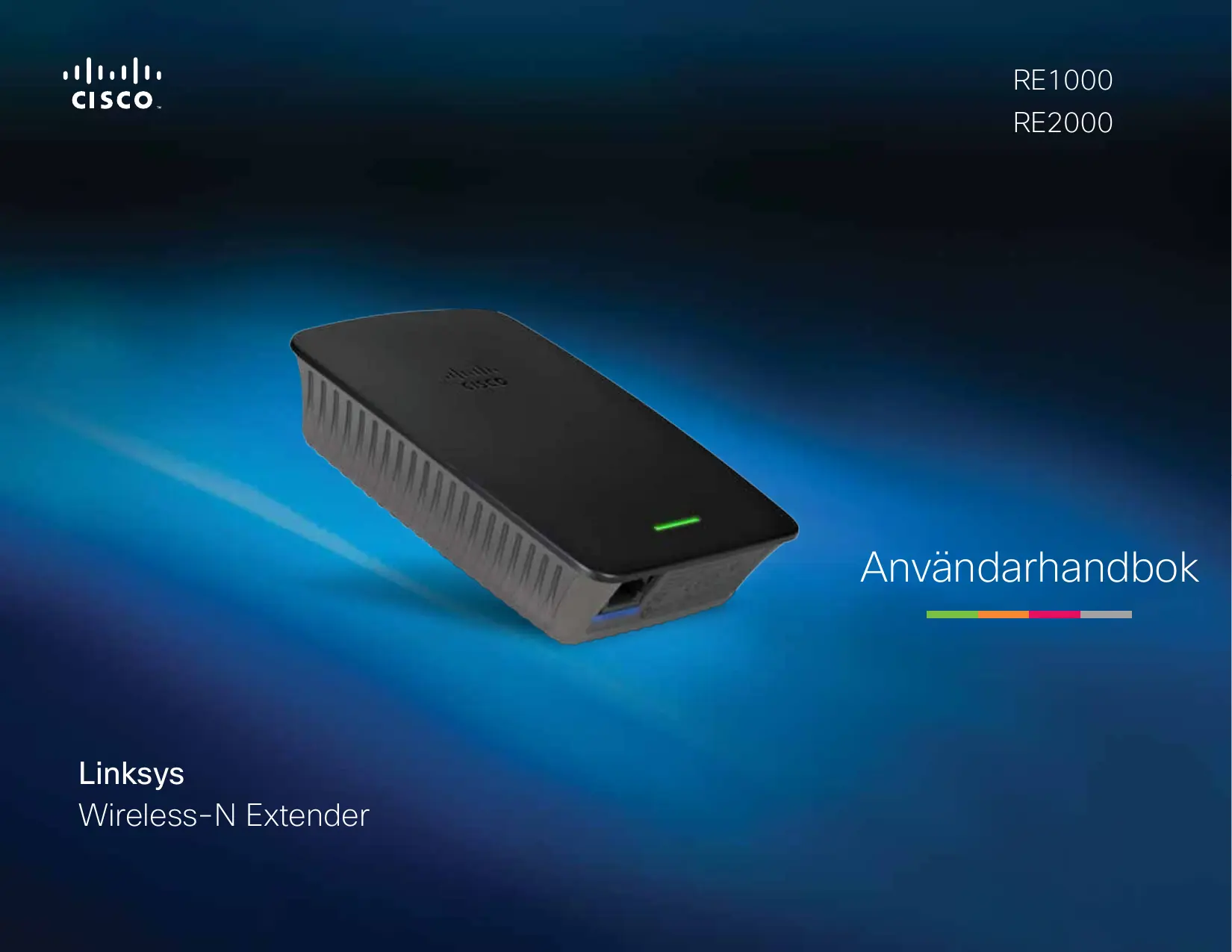


| Produkttyp | Wi-Fi-repeater (signalförstärkare) |
| Märke | Linksys |
| Modell | RE1000 |
| Nätverksstandarder | IEEE 802.11n, 802.11g, 802.11b, 802.3u |
| Frekvensband | Endast 2,4 GHz |
| Portar | 1 Fast Ethernet-port (RJ45) |
| Knappar | Återställning (Reset), Wi-Fi Protected Setup (WPS), Ström (europeisk modell) |
| Indikatorer | Ström/WPS (grön), Ethernet (grön, länk/aktivitet) |
| Antenner | 2 interna antenner (ej avtagbara) |
| Trådlös säkerhet | WEP, WPA, WPA2; kryptering upp till 128 bitar |
| Förenklad konfiguration | Wi-Fi Protected Setup (WPS) – knapp eller PIN-kod |
| Mått (L x B x H) | 125 x 92 x 33 mm |
| Vikt | 280 g |
| Strömförsörjning | Internt AC/DC-strömförsörjning 100-240 V, 50/60 Hz, 0,5 A; avtagbart integrerat uttag (kompatibelt med C7-kabel) |
| Driftstemperatur | 0 till 40 °C |
| Förvaringstemperatur | -20 till 60 °C |
| Driftfuktighet | 10 till 80 % (ingen kondens) |
| Förvaringsfuktighet | 5 till 90 % (ingen kondens) |
| Certifieringar | FCC, UL/cUL, ICES-003, RSS210, CE, Wi-Fi, WPA2, WMM, Wi-Fi Protected Setup |
| Innehåll i lådan | Förstärkare RE1000, Ethernet-kabel, installations-CD, snabbstartguide |
Vanliga frågor - RE 1000 LINKSYS
Användarfrågor om RE 1000 LINKSYS
0 fråga om denna apparat. Svara på dem du kan eller ställ din egen.
Ställ en ny fråga om denna apparat
Ladda ner instruktionerna för din Wi-Fi-förstärkare i PDF-format gratis! Hitta din manual RE 1000 - LINKSYS och ta tillbaka ditt elektroniska enhet i hand. På denna sida publiceras alla dokument som behövs för att använda din enhet. RE 1000 av märket LINKSYS.
BRUKSANVISNING RE 1000 LINKSYS
Tilslutning via clientenhedens PIN-kode
I den har Användarhandboken fär du hjälp med att ansluta extendern till ditt natverk och Lossa vanliga konfigurationsproblem. Om du vill ha mer hjälp kan duNDAR du vill under dygnet gå till vår prisbelönta support på Linksys.com/support.
Innehäll
Oversikt 1
Så har installerar du signal Förstärkaren. 2
Öppna det webbläsarbaserade verktyget . . . . . . . 5
Anvanda Site Survey (Platsundersökning). 9
Felsökning. 10
Specificationer. 14
Översikt
Framsida
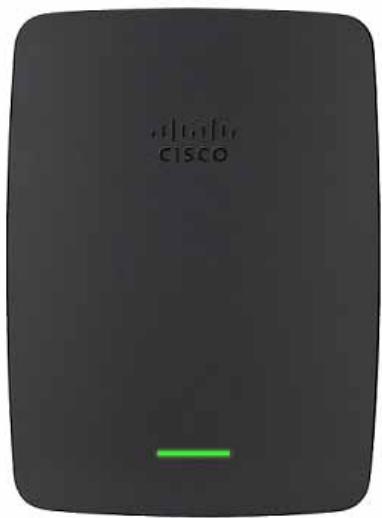
Lysdioden indikerar strömmen och Wi-Fi Protected Setup status (Status für Wi-Fi Protected Setup). Om du har clientenheter, till exempl trådlösa skrivare, som stöder Wi-Fi Protected Setup, kan du after den inledande installationen använda Wi-Fi Protected Setup om du automatiskt vill konfigurera trådlös sakerhet für ditt trådlösa natverk.
Ström När extendern slås på, Återställs till fabriksinställninger erller uppgraderar den fasta programvaran blinkar lampan sakta (ca var tredje sekund). När extendern ar klar att användas lyser lampan oavbrutet. Om ett fel inträffar blinkar lampan snabbt (ca varje sekund). Koppla bort extendern是从vägguttaget, vanta två sekunder och anslut igen.
Wi-Fi Protected Setup När Wi-Fi Protected Setup-processen År aktiv blinkar lampan sakta (ca varannan sekund) i två minutes. När Wi-Fi Protected Setup År slutförd lyser lampan oavbrutet. Om ett fel inträffar blinkar lampan snabbt (ca varje sekund) i två minutes. Vänta och försök igen.
Ovansida
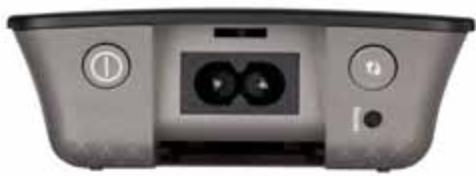

Strömbrytare Finns endast i de europeiska versionerna av extendern.

Återställning Håll den här knappen nedtryckt i umgefar fem sekunder om du vill Återställa extendern till fabrikinstallninger. Du kan även Återgå till standardinställingarna frän skärmen Administration >Factory Defaults (Administration >Fabrikinstallninger) i extenderns webbläsarbaserade verktyg.

Wi-Fi Protected Setup-knapp Om du har clientsenheter, till exempliträdlösa skrivare, som stöder Wi-Fi Protected Setup, kan du after den inledande installationen använda Wi-Fi Protected Setup om du automatiskt vill konfigurera tradlös sakerhet für ditt tradlösa nätverk. Mer information om hur du använder Wi-Fi Protected Setup hittar du under "Använda Wi-Fi Protected Setup" på sidan 7.
Undersida
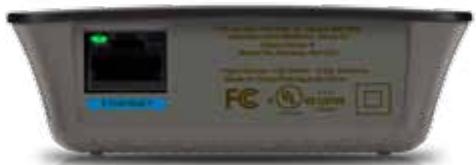

Ethernet (grön) Med hjälp av Ethernet-kablar (kallas även for natverkskablar) kan den har Ethernet-porten användas for att ansluta Ethernet-nätverksenheter till ditt trädlosa natverk.
Den gröna lampan tänds Near en Ethernet-enhet ansluts till den har porten och aktiveras. Lysdioden blinkar Near extendern skickar ut eller tar emot data genom Ethernet-porten.
Så här installerar du signal Förstärkaren
- Sätt in installationsskivan i en dator som År ansluten till natverksroutern. Du måste vara Nära routern eller Åtkomstpunkten och ha Åtkomst till en natverksansluten dator.
VIKTIGT!
Placera Förstärkaren nara datorn och routern for att sakerställa en stark trändlos signal. Du kan flytta den till en annan plats senare.
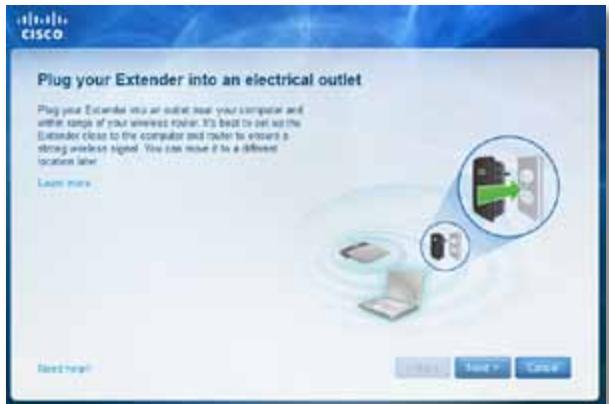
- När verktyget installationsverktyget startar laser du licensavtalet och klickar sedan på Next (Nästa). Du uppmanas dà att ansluta din Förstärkare till ett strömuttag.
-
Anslut forstärkaren till ett strömuttag. Förstärkaren söker after tradlösan natverk. Listan med natverk visas.
-
Välj natverket du vill använda och klicka sedan på Next (Nästa).
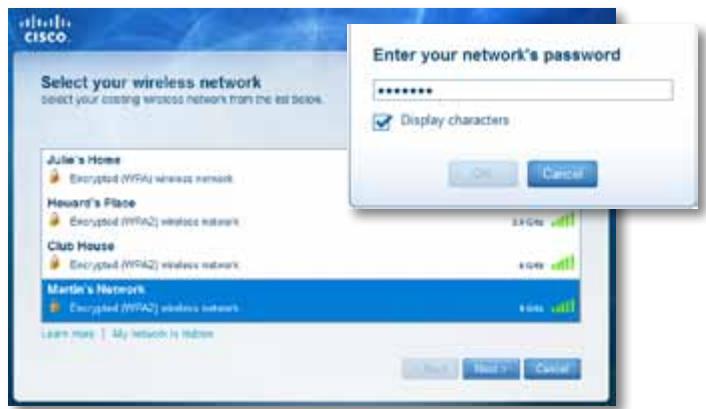
- Skriv losenordet for nätverket och klicka sedan på OK.
-ELLER
Om ditt natverk ar dolt (routern sander inte ut sitt namn) klickar du på My network is hidden (Mitt natverk ar dolt), anger informationen for ditt natverk och klickar sedan på OK.
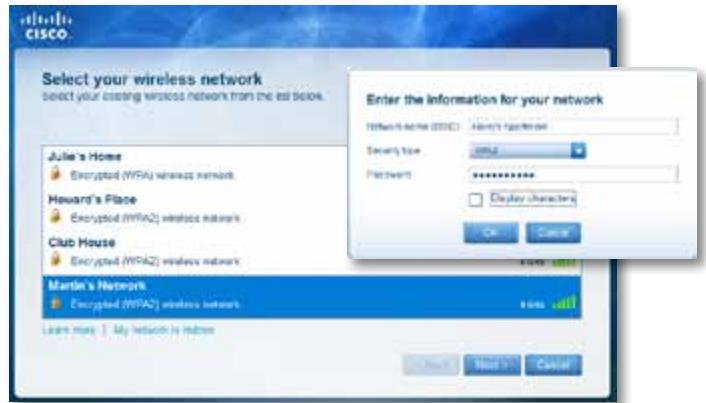
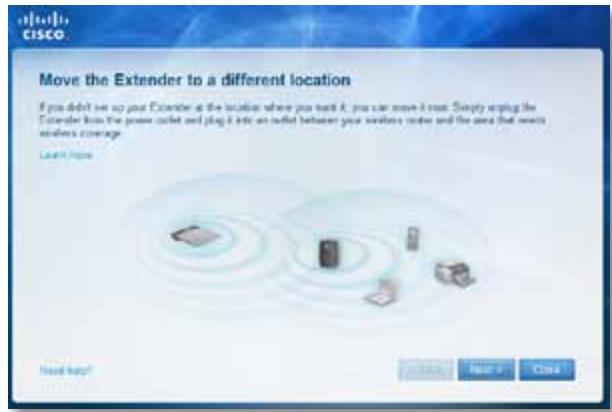
- Klicka på Next (Nästa). Din förstärkare har konfigurerats och du uppmanas att flytta den till platsen)där den skanvändas.
TIPS!
Forbästa prestanda sku du placera forstarkaren darr den tradlosa signalen for din router erler atkomspunkt ar ratt stark (minst 60% styrka).
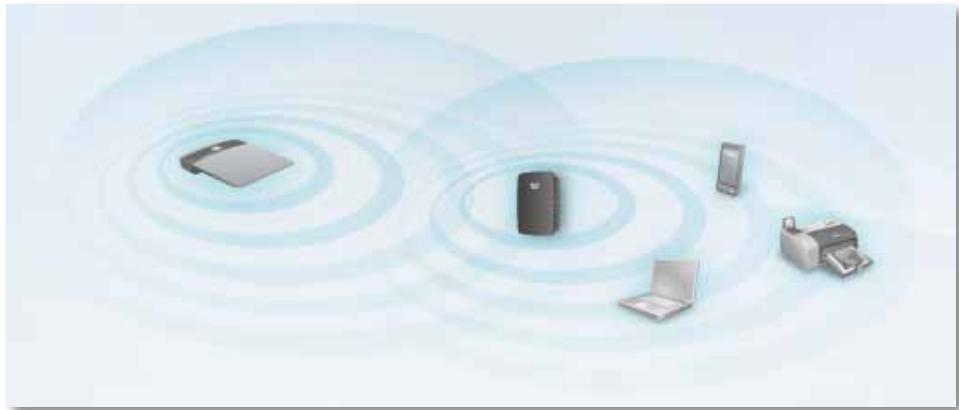
- Flytta Förstärkaren till sin primära plats och klicka sedan på Next (Nästa). Din router testar den tradlösa anslutningen till din flyttade Förstärkare och meddelar dig om du behöver göra flerändringar.
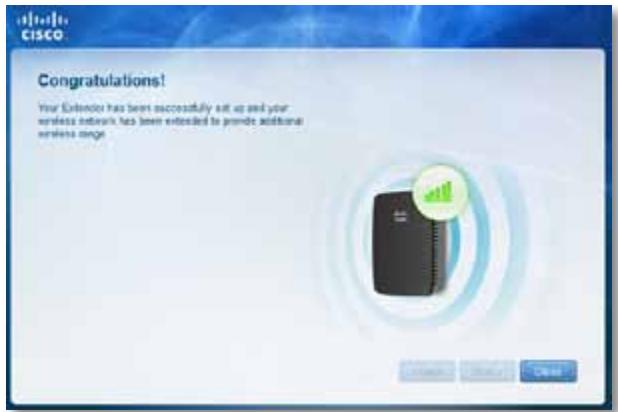
TIPS
Du kan även ansluta Range Extender med hjälp av Wi-Fi Protected Setup. Du hittar mer information i "Använda Wi-Fi Protected Setup" på sidan 7.
Ändra kontaktkonfiguration
Du kan ansluta extenderns inbyggda strömkontakt direkt till ett vagguttag. Om du vill konfigurera en stationär erler barbar dator kan du även ta bort den inbyggda kontakten och använda elkabel istället.
- Tryck på kontaktspärren och skjut ut elkontakten från extendern.
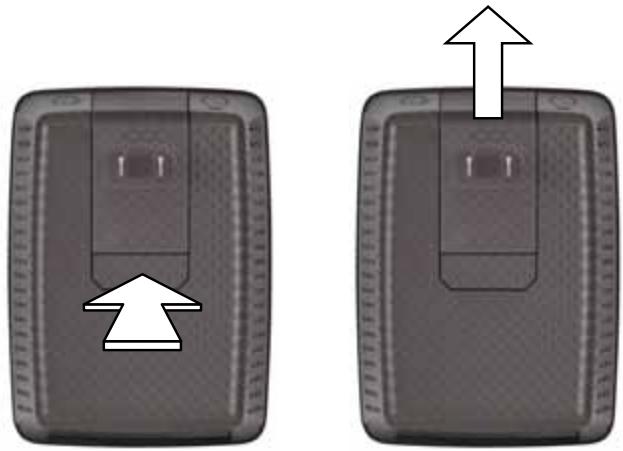
- Skjut locket over öppningen där elkontakten var placerad och anslut elkabeln till stromförsörnjningskontakten.
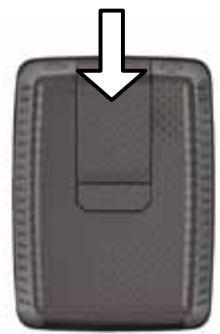
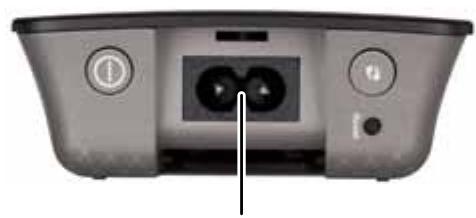
Stromforsorjiningskontakt
(Europa-versionen av extendern visas)
Öppna det webbläsarbaserade verktyget
När du har konfigurerat extendern med hjälp av konfigurationsprogramvaran (finns på cd-skivan) kan du använda extendern. Om du vill äandra de avancerade installingarna använder du extenderns webbläsarbaserade verktyg.
Om extendern inte har konfigurerats
Kabelansluten dator:
- Använd medfoljande Ethernet-kabel (nätverkskabel) für att ansluta extendern till din dator.
- Öppna en webbläsare. Om du har en bestämd Förinställd startsida i din webbläsare öppnas dialogrutan Användarnamn och losenord automatiskt i extendern. Om webbläsarens startsida eller Förinställd sida ar tom anger du en giltig webbadress. Dialogrutan Användarnamn och losenord öppnas i extendern.
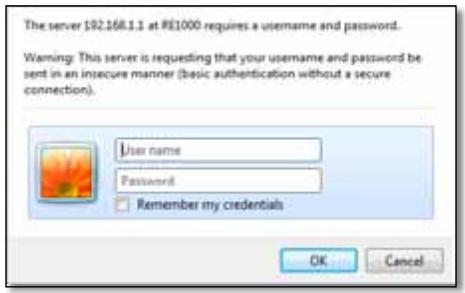
- Lämna Användarnamn tomt och ange Förinställt losend ord admin.
- Klicka på OK. Du ar nu inloggad i extenderns webbläsarbaserade verktyg.
Medträdlös dator:
- Leta reda på extenderns tradlosa natverksnamn (SSID). Extendern levereras med forkonfigurerat SSID och visas som LinksysExtenderxxxxx i datorns tradlosa platsundersökning. xxxxx ar de fem sista siffrorna i datorns serienummer.
-
Anslut datorn till extenderns tradlosa natverk. Mer information finns i systemdokumentationen till datorns operativsystem erilerionehjalpen.
-
Öppna en webbläsare. Om du har en bestämd Förinställd startsida i din webbläsare öppnas dialogrutan Användarnamn och losenord automatiskt i extendern. Om webbläsarens startsida eller Förinställda sida ar tom anger du en giltig webbadress. Dialogrutan Användarnamn och losenord öppnas i extendern.
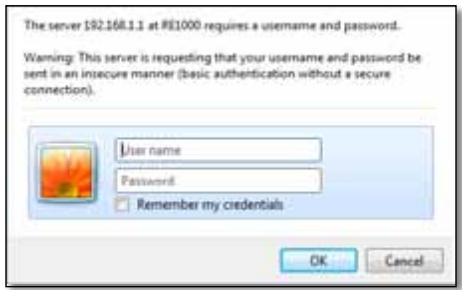
- Lämna Användarnamn tomt och ange Förinställt losenord admin.
- Klicka på OK. Du ar nu inloggadi extenderns webbläsarbaserade verktyg.
Om extendern redan har konfigurerats
Dator med Microsoft Windows XP:
TIPS
Om du vill följa anvisingarna måste UPnP aktiveras i Windows XP. Aktivera UPnP sä har:
- Klicka på Start, Kontrollpanelen, Lagg till ellert tabort program.
Klicka sedan på Lagg till/ta bort Windows-komponenter. - Välj Nätverkstjänster och klicka sedan på Detaljer.
-
Välj UPnP-användargrännitt och klicka sedan på OK.
-
Öppna Utforskaren och klicka på Nätverksplatser på den vänstra panelen. Ikonen RE1000/RE2000 visas i högerpanelen. (Du kanske mastealandinställingarna for din brandvagg for att nätverksanslutna datorerska kunna visas. Anvisiningar finns i operativsystemets hjäpfunktion.)
-
Dubbelklicka på ikonen RE1000/RE2000. Webbläsaren öppnas och du tillfrågas om Användarnamn och Lösenord.
-
Lämna faltet Användarnamn tomt och skriv sedan in det lösenord du skapade vid konfigurationen.
- Klicka på OK.
Dator med Microsoft Windows 8, Windows 7 aller Vista:
- Öppna Utforskaren och klicka på Nätverk. Ikonen RE1000/RE2000 visas i högerpanelen. (Du kanske måsteändra inställingarna für din brandvagg für att nätverksanslutna datorer ska kunna visas. Anvisningar finns i operativsystemets hjälpfungtion.)
- Högerklicka på ikonen RE1000/RE2000 och sedan på Egenskaper. Klicka på adressländen i Device webpage (Webbsida fürenet). Webblösaren öppnas och du tillfrågas om Användarnamn och Lösenord.
- Lämna Användarnamn tomt och ange det losenord som du har skapat.
- Klicka pǎ OK.
Dator med Mac OS X:
På alla Mac-datorer finns Bonjours natverksteknik som används für kommunikation med encheter som mobiltelefoner och iPods.
- Öppna Safari, klicka på bokikonen och sedan på Bonjour på den vänstra panelen. Ikonnen RE1000/RE2000 visas i langst ned i högerpanelen.
- Dubbelklicka på ikonen RE1000/RE2000. Du uppmanas ange Användarnamn och Lösenord.
- Lämna Användarnamn tomt och ange det losenord som du har skapat.
- Klicka på OK.
Anvanda det webbläsarbaserade verktyget
Om du äandrar eninstalling på en skärm@maste du klicka på Save Settings (Spara installinger)for att ändringarna sca tillampas. Klicka på Cancel Changes(Avbryt ändringar)om du vill ta bort ändringarna.Reglagen finns langst ned på skärmen.Klicka påHelp(Hjälp) tillhoger på skärmenfor mer information om skärmalternativ.
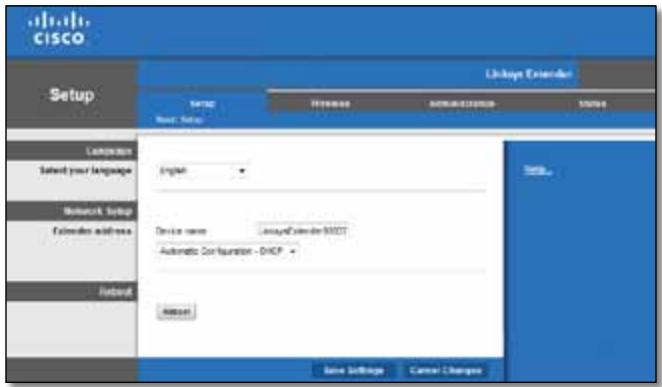
Anvanda Wi-Fi Protected Setup
Med Wi-Fi Protected Setup kan du enkelt ansluta extendern till ditt natverk och sedan ansluta andra enheter till natverket via extendern.
Wi-Fi Protected Setup-lampa
- När processen Wi-Fi Protected Setup ar aktiv blinkar lampan sakta. När Wi-Fi Protected Setup ar slutförd lyser lampan oavbrutet.
- Om ett fel inträffar blinkar lampan snabbti två minuter. Vänta och försökigen.
- Vänta tills lampan lyser oavbrutet innan du pâbörjar{nasta Wi-Fi Protected Setup-session.
Ansluta extendern till befintlig Åtkomstkpunkt
Om stöd finns i Åtkomstpunkt eller router kan du använda Wi-Fi Protected Setup För att ansluta Range Extender till en Åtkomstpunkt eller router. Välj mellan konfigurationsmetoderna nedan om du vill ansluta extendern.
OBS!
Om du har en Åtkomstpunkt eller router som inte har stöd für Wi-Fi Protected Setup noterar du inställingarna für det trådlösna natverket och konfigurerar extendern manuellt.
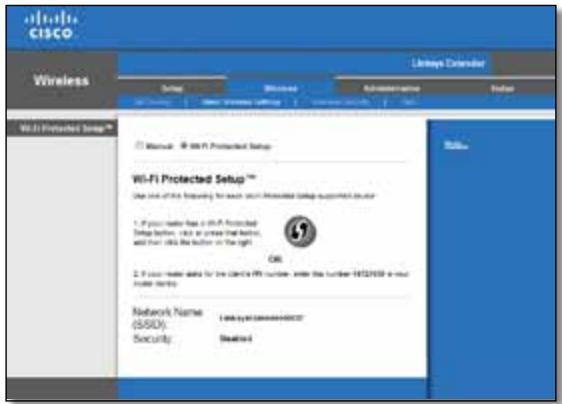
Använd den har metoden om din router eller atkomstpunkt har en Wi-Fi Protected Setup-knapp.
- Klicka eller tryck på Wi-Fi Protected Setup-knappen på extendern.
- Klicka på Wi-Fi Protected Setup-knappen på routerns Wi-Fi Protected Setup-skärm (om den är tillganglig) ELLER tryck på Wi-Fi Protected Setupknappen på routern ochhall den nedtryckt i en sekund. När anslutting upprättats lyser Wi-Fi Protected Setup-lampan på extendern oavbrutet.
- Om du använder extenderns Wi-Fi Protected Setup-skärm klickar du på OK i den skärmen inom två minutes.
Ansluta med extenderns PIN-kod
Du hitter PIN-koden (Personal Identification Number) für Wi-Fi Protected Setup på produktetiketten på extendern. Du kan bara använda den här metoden om administrationsverktyget i routern har en Wi-Fi Protected Setup-meny.
-
If your router asks for the client's PIN number, enter this number 14727030 in your router device.
-
Ange extenderns PIN-kod i avsett falt på routerns Wi-Fi Protected Setupskärm och klicka på Registrera. När anslutting upprättats lyser Wi-Fi Protected Setup-lampan på extendern oavbrutet.
- Klicka på OK.
Anslutaenheter till nätverket via extendern
Om du har natverksenheter, till exempl trådlösa skrivare, som stöder WiFi Protected Setup, kan du använda Wi-Fi Protected Setup om du vill ansluta dem till ditt trådlösa natverk. Välj mellan metoderna nedan om du vill ansluta en enchet till ditt natverk.

OBS!
Du kan bara konfigurera en clientenhet i taget med Wi-Fi Protected Setup. Upprepa instruktionerna for varje clientenhet som stoder Wi-Fi Protected Setup.
Använd den har metoden om din klienthenet har en Wi-Fi Protected Setupknapp.
- Klicka eller tryck på Wi-Fi Protected Setup-knappen på klientheneten.
- Klicka på Wi-Fi Protected Setup-knappen på extenderns Wi-Fi Protected Setup-skärm ELLER tryck på Wi-Fi Protected Setup-knappen på routerns ovensida ochhall den nedtryckt i en sekund. När anslutning upprättats lyser Wi-Fi Protected Setup-lampan på extendern oavbrutet.
- Klick på OK på extenderns Wi-Fi Protected Setup-skärm inom två minutes.
- Ange PIN-koden.Freekienheteri faltet paa extenderns Wi-Fi Protected Setup-skarm.
- Klicka på Register (Registrarera) på extenderns Wi-Fi Protected Setupskärm. När anslutning upprättats lyser Wi-Fi Protected Setup-lampan på extendern oavbrutet.
- Klicka på OK på extenderns Wi-Fi Protected Setup-skärn inom två minutes.
Ansluta med extenderns PIN-kod
Använd den har metoden om du ombeds ange extenderns PIN-kod i klienthenoten.
-
If your client asks for the Router's PIN number, enter this number 76201196 in your client device.
-
Ange PIN-koden som du hittar på extenderns Wi-Fi Protected Setupskärm i klienthenoten. (Den finns även på extenderns undersida.) När anslutting upprättats lyser Wi-Fi Protected Setup-lampan på extendern oavbrutet.
- Klicka på OK på extenderns Wi-Fi Protected Setup-skärm inom två minutes.
TIPS
Om du har klienheter som inte har stöd für Wi-Fi Protected Setup noterar du inställingarna für det trådlösa nitverket och konfigurerar klienheterna manuellt.
Använda Site Survey (Platsundersökning)
Site Survey (Platsundersökning) ger en ögonblicksbild über samtiga angränsande Åtkomstpunkter och tradlösa routrar inom extenderns räckvidd.
Öppna sidan Site Survey (Platsundersökning):
- Logga in i det webbläsarbaserade verktyget (se "Öppna det webbläsarbaserade verktyget" på sedan 5).
- Klicka på fliken Wireless (Trådlöst) och därefter på sidan Site Survey (Platsundersökning).
Välj - om du vill ansluta till att trådlöst natverk klickar du på knappen bredvid det trådlösa natverkets namn (SSID) i kolumnen Välj, och sedan klickar du på Anslut.
SSID - Visar namnen på angransende trådlösa natverk.
GHz - visar radiobandet (i GHz) für det angransade tradlösa natverket. (Kolumnen ar endast tillganglig med RE2000.)
Signal Strength (Signalstyrka) – Visar relativ position på angransende Åtkomstpunkter genom att ange styrkan på den trådlösa signal som mottas: 1 stapel = 20%, 2 staplar = 40%, 3 staplar = 60%, 4 staplar = 80%, 5 staplar = 100%. Om ingen stapel visas är extendern placerad für langt frän överordnad Åtkomstpunkt. Försök att hälla en signalstyrka på mellan 60% och 100% För bösta prestanda. En noggrann platsundersökning gör det lättare att hälla värdet inom godtagbar räckvidd och uppnà bösta prestanda.
Security (Sakerhet) - Visar vilket sakerhetsläge som används für angränsande Åtkomstpunkter. Om att nett verk har Funktioner for Wi-Fi Protected Setup visas även ikonen for Wi-Fi Protected Setup.
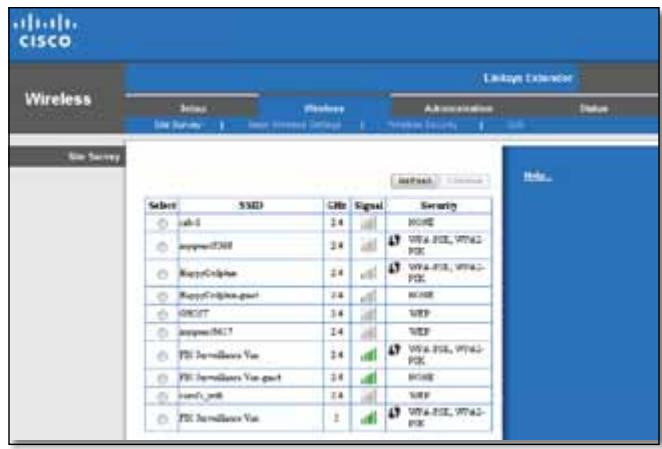
Associera extendern med egen Åtkomstpunkt eller router:
- Notera SSID och sakerhetslösenordsfras som din Åtkomstpunkt eller tradlösa router För narrvarande ár konfigurerad med. Uppgifterna gör det enklare att utföra konfigurationen:när platsundersökningen sluförts.
-
- Välj det nätverksnamn (SSID) som du vill upprepa i extendern genom att klicka på motsvarande knapp i kolumnen Välj.
- Klicka på Anslut. Du ombeds ange den sakerhetslösenfras som används für ditt trädlosa natverk. Den typ av sakerhetsinformation som kravs i den har skärmen måste matcha sakerhetsinställningarna for trädlos anslutning fordin Åtkomstpunkt eller router.
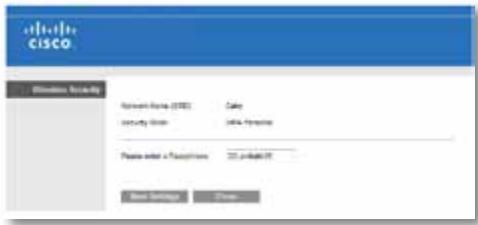
- Ange losenordsfras och klicka på Spara inställninger. Trådlösa parametrar for extendern konfigureras. Trådlö's anslutning startar om och extendern associeras med den Åtkomstpunkt eller router som du har valt.
Felsökning
VIKTIGT!
RE1000 fungerar endast på 2,4 GHz-nätverket och kan inte användas på att 5 GHz-nätverk. RE2000 fungerar antingen på att 2,4 GHz- eller 5 GHz-nätverk.
Det gär inte att ansluta extendern
Kontrolera routerns och extenderns placering.
- Under den inledande konfigurationen kan du behöva placera extendern:närmare routern. När extendern har konfigurerats kan du dra utkontakten och flytta extendern till dess slutgiltiga placering.
- För att minska signalstörningarna kan du försöka byta plats på routern och extendern.
- Undvik att placera routern och extendern nara metallfremål, murade vöggar och reflekterande ytor som glas eller speglar.
- Undvik att placera routern och extendern Nära annan elektronisk utrustning som kan ansaka signalstörningar.
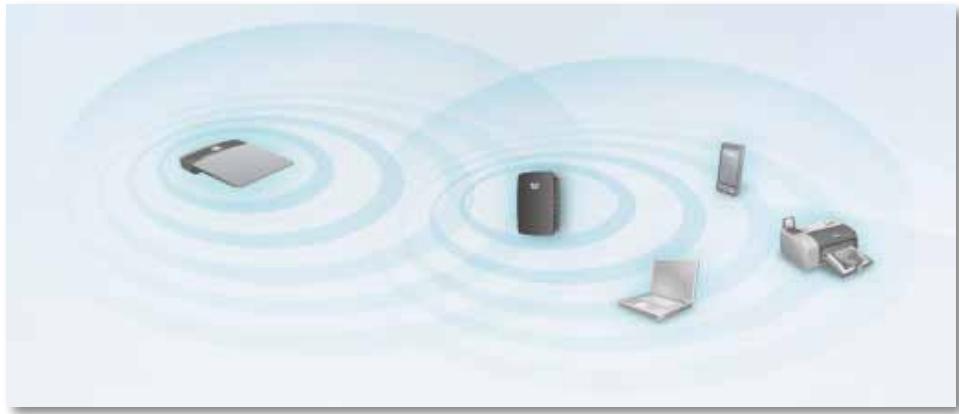
Om du använder Wi-Fi Protected Setup für anslutning
- Vänta tills Wi-Fi Protected Setup-indikatorn slutatblinka innan du försöker anslutaigen.
Det går inte att få Åtkomst till Range Extender
For att få Åtkomst till din Range Extender mæste du vara ansluten till ditt eget natverk. Om du har internetåtkomst via tradlõst natverk kan problemet vara att du av misstag har anslutit till ett annat tradlõst natverk.
Instruktioner for Mac finns under "Så här ötgårdar du problemet på en dator med Mac OS X:" på sedan 12.
Så har Åtgårdar du det problemet på en datoer med Windows:
- Högerklicka på ikonen für det trädlösa natverket i Aktivitetsfältet.
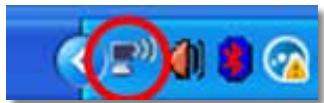
- Klicka på Visa tillgangliga tradlösa natverk. En lista über tillgangliga natverk visas.
| Disable Status Repair |
| View Available Wireless Networks |
| Change Windows Firewall settings |
| Open Network Connections |
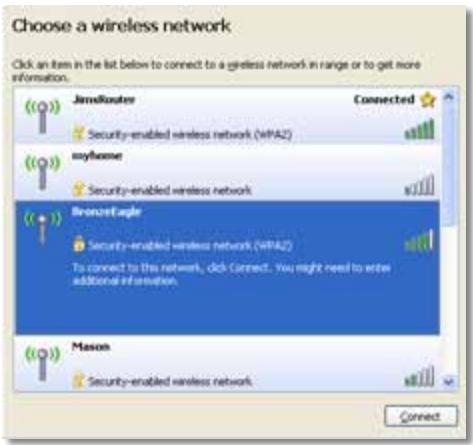
- Klicka på namnet på ditt natverk och sedan på Anslut. I exemplet nedan var datorn ansluten till att annat trådlösst natverk med namnet JimsRouter. Rätt namn på natverket, BronzeEagle i det här exemplet, visas som markerat.
- Om en uppmaning om att ange en nätverksnyckel visas anger du ditt losenord (sakerhetsnyckel) i faltet Nätverksnyckel och Bekräfta nätverksnyckel. Därefter klickar du på Anslut.
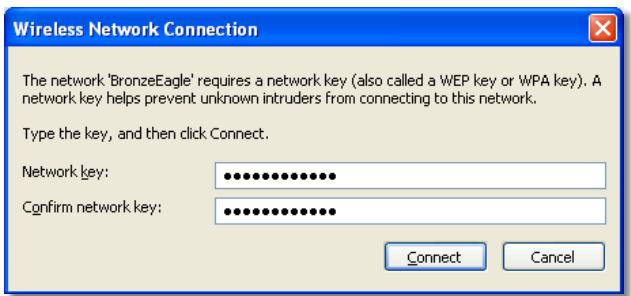
Datorn ansluter till natverket och du bör få Åtkomst till extenderns webbläsarbaserade verktyg.
Så har Åtgårdar du problemet på en dator med Mac OS X:
- Klicka på AirPort på menyraden. En lista über tillgangliga natverk visas. Nätverket har tilldelats ett namn automatiskt.
I exemplet nedan var datorn ansluten till att annat tradlost natverk med namnet JimsRouter. Namnet på natverket for Linksys E-routern, BronzeEagle i det hare exemplet, visas som markerat.
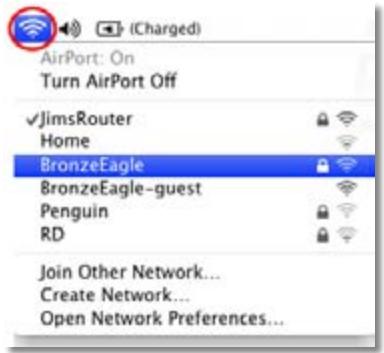
- Klicka på namnet på det trådlösa natverk für den router som din extender är ansluten till.
- Ange ditt losenord (sakerhetsnyckel) for det tradlosa natverket i faltet Losenord och klicka sedan på OK.
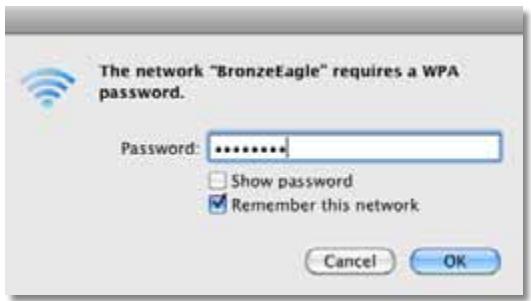
Datorn ansluter till natverket och du bör få Åtkomst till extenderns webbläsarbaserade verktyg.
Du har stötvisa anslutningsproblem
När du placerar ut din signal Förstärkare skä du göra det på en plats)där signalstyrkan forblir mellan 60% och 100% ,for optimal prestanda.
Specificationer
Linksys RE1000
Modellnamn Linksys RE1000
Modellbeskrivning Wireless-N Range Extender
Modellnummer RE1000
Standarder IEEE 802.11n, 802.11g, 802.11b, 802.3u
Portar Fast Ethernet, C7-kontakt for lokaliserad elkabel eller klamma
Knappar Återställning, Wi-Fi Protected Setup™, Ström (endast europeisk modell)
Lysdioder Ström/Wi-Fi Protected Setup, Ethernet (länk, aktivitet)
Kabeltyp KAT 5e
Antenner 2 (internala)
Löstagbar (j/n) Nej
Säkerhetsnyckelbitar Upp till 128-bitarskryptering
Miljö
Storlek 125 × 92 × 33 ~mm (4,92 x 3,62 x 1,29 tum)
Vikt 280g(9,9oz)
Effekt Intern strömförsörjning
100-240 V, 50/60 Hz, 0,5 A
Temperatur vid användning 0 till 40^ (32 till 104^ )
Förvaringstemperatur -20 till 60^ (-4 till 140^ )
Luftfuktigkeit vid användning 10 till 80% ej kondenserande
Luftfuktigkeit für förvaring 5 till 90 % ej kondenserande
Specificationerna kan andras utan foregående meddelande.
Linksys RE2000
| Modellnamn | Linksys RE2000 |
| Modellbeskrivning | Wireless-N Range Extender med Dual-band |
| Modellnummer | RE2000 |
| Standarder | IEEE 802.11a, 802.11n, 802.11g, 802.11b, 802.3u |
| Portar | Fast Ethernet, C7-kontakt für lokaliserad elkabel eller klämma |
| Knappar | Äterställning, Wi-Fi Protected Setup™, Ström (endast europeisk modell) |
| Lysdioder | Ström/Wi-Fi Protected Setup, Ethernet (länk, aktivitet) |
| Kabeltyp | KAT 5e |
| Antenner | 2 (interna) |
| Lösstagbar (j/n) | Nej |
| Säkerhet För trådlöst | Wi-Fi Protected Access 2 (WPA2), Wi-Fi Protected Access (WPA), WEP |
| Säkerhetsnyckelbitar | Upp till 128-bitarskryptering |
Miljö
| Storlek | 125 x 92 x 33 mm (4,92 x 3,62 x 1,29 tum) |
| Vikt | 280 g (9,9 oz) |
| Effekt | Intern strömförsörjning 100-240 V, 50/60 Hz, 0,5 A |
| Certiferring | FCC, UL/cUL, ICES-003, RSS210, CE, Wi-Fi (IEEE 802.11a/b/g/n), WPA2™, WMM®, Wi-Fi Protected Setup™ |
| Temperatur vid användning | 0 till 40°C (32 till 104°F) |
| Förvaringstemperatur | -20 till 60°C (-4 till 140°F) |
| Luftfuktigkeit vid användning | 10 till 80 % ej kondenserande |
| Luftfuktigkeit为此 Förvaring | 5 till 90 % ej kondenserande |
| Specificationerna kanalandrasutan foregående meddelande. | |
Om du vill fã tillgäng till prisvinnande teknik support kan du nãr du vill under dygnet gã till linksys.com/support.

Cisco, Cisco-logotypen och Linksys ar registrerade varumärken ell varumärken som tillhör Cisco och/eller dess samarbetspartner i USA och andra lander. En lista over Cisco varumärken finns pa www.cisco.com/go/trademarks. Alla andra varumärken som namns i det har dokumentet tillhör respektive agare.
un
aannnnnnaanennnnnnnnnnnnnnnnnnnnnnnnnnnnnnnnnnnnnnnnnnnnnnnnnnnnnnnnnnnnnnnnnnnnnnnnnnnnnnnnnnnnnnnnnnnnnnnnnnnnnnnnnnnn