
RE 1000 - 2963 LINKSYS - Panduan pengguna gratis
Temukan panduan perangkat secara gratis RE 1000 LINKSYS dalam format PDF.



Pertanyaan pengguna tentang RE 1000 LINKSYS
0 pertanyaan tentang perangkat ini. Jawab yang Anda tahu atau ajukan milik Anda sendiri.
Ajukan pertanyaan baru tentang perangkat ini
Unduh instruksi untuk 2963 dalam format PDF gratis! Temukan panduan Anda RE 1000 - LINKSYS dan ambil kembali perangkat elektronik Anda. Di halaman ini diterbitkan semua dokumen yang diperlukan untuk penggunaan perangkat Anda. RE 1000 merek LINKSYS.
PANDUAN PENGGUNA RE 1000 LINKSYS
Panduan pengguna ini dapat membantu Anda menghubungkan extender ke jaringan Anda dan/memberasi permasalahan umum pada saat pengaturan. Anda dapat menemukan bantuan telah lanjut dari dukungan pelanggan 24/7 kami yang telah meraih penghargaan melalui Linksys.com/support.
lsi
Ringkasan 1
Caramenginstal range extender. 2
Cara membruka utility berbasis browser............5
Menggunakan Wi-Fi Protected Setup 7
Cara seksunganan Site Survey (Penjajakan Lokasi) .. 9
Pemecahan Masalah 10
Spesifikasi 13
Ringkanan
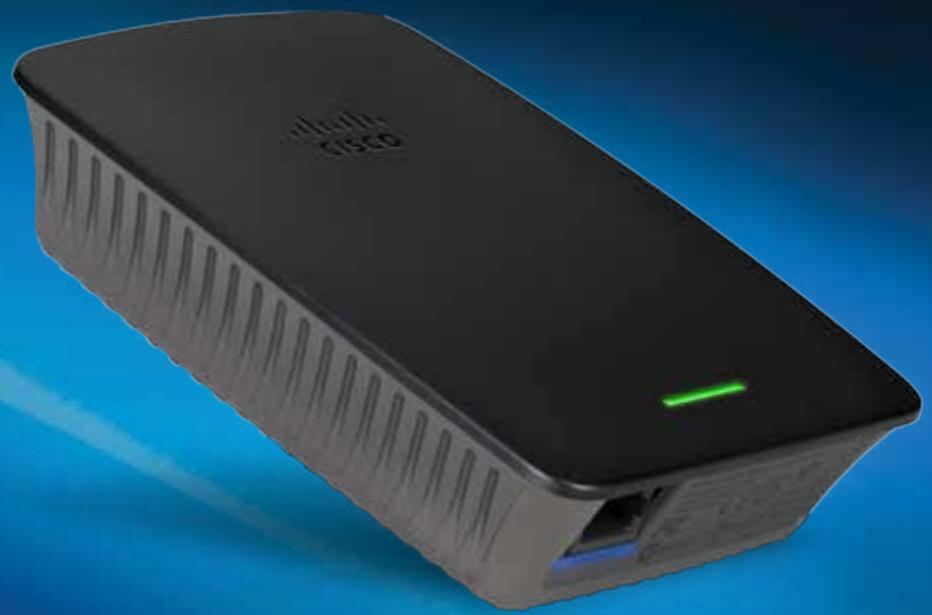
Depan
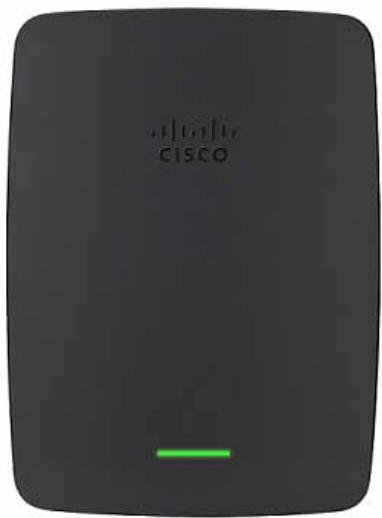
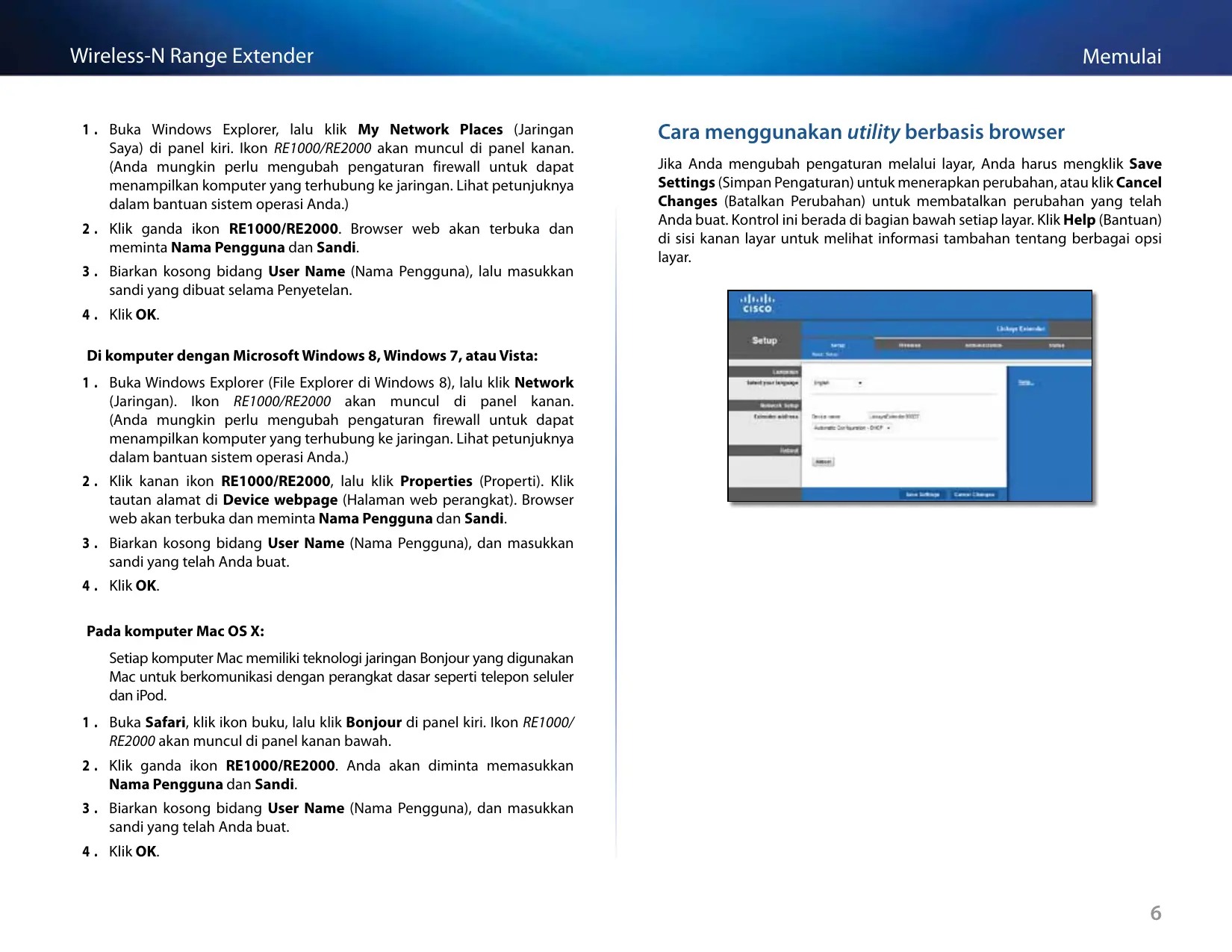
Lampu ini menunjukkan daya dan status Wi-Fi Protected Setup. Setelah pengaturan awal, jika Anda mempunyai perangkat klien,seperti printer wireless, yang mendukung Wi-Fi Protected Setup, make Anda dapat mencammenakan Wi-Fi Protected Setup untuk makakukan konfigurasi keamanan wireless secara otomatis untuk jaringan wireless Anda.
Power Ketika menghidupkan extender, melakukan reset ke pengaturan awal sabrik, kepada melakukan upgrade firmware, lampu akan berkedip pelan (sekitar setiap tiga detik). Bila extender siap digunakan, lampu akan terus menjada. Jika ada kesalahan, lampu akan berkedip cepat (sekitar setiap tahun detik); lepaskan extender dari stop-kontak, tunggu dua detik, kimedian hubungkan lagi.
Wi-Fi Protected Setup Bila proses Wi-Fi Protected Setup telah aktif, lampu akan berkedip pelan (sekitar setiap dual detik) selama duala menit. Bila Wi-Fi Protected Setup berhasil, lampu akan terus menjaya. Jika ada kesalahan, lampu akan berkedip cepat (sekitar setiap situ detik) selama duala menit; harap tunggu dan coba luiq.
Atas
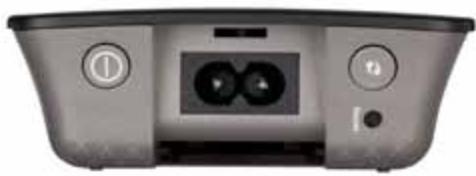

Sakelar Daya Fitur ini dapat pada extender versi Eropa.

Reset Tekan dan tahan tambol ini sekitar lima detik untuk mengembalikan extender ke setelan standar pabriknya. Anda dapat kembali ke pengaturan awal melalui tampilan layar utility berbasis browser: Administration >Factory Defaults

Tombol Wi-Fi Protected Setup Setelah pengaturan awal, jika Anda mempunyai perangkat klien,seperti printer wireless, yang mendukung Wi-Fi Protected Setup, makā Anda dapat mencŋgunakan Wi-Fi Protected Setup untukpekukanan konfirgurasi keamanan wireless secara otomatis untuk jaringan wireless Anda. Untuk mencŋgunakan Wi-Fi Protected Setup, lihat "Meng gunakan Wi-Fi Protected Setup" pada halaman 7.
Bawah
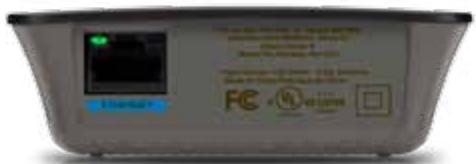

Ethernet (hijau) Dengan kabel Ethernet (disebut juga kabel jaringan), port Ethernet ini menghubungkan perangkat Berkemampuan Ethernet ke jaringan wireless Anda.
Lampu hijau说我vala bila perangkat Ethernet terhubung dan aktif pada port ini. Lampu akan berkedip saat extender mengirimkan kepada menterima data melalui port Ethernet.
Cara menginstal range extender
- Masukkan Setup CD ke komputer yang terhubung dengan router jaringan. Anda perlu berada didebit router untuk access point, dan memiliki akses ke komputer yang terhubung dengan jaringan.
PENTING
Lakukan pengaturan extender di dekat komputer dan router untuk memastikan sinyal wireless yang kuat. Anda dapat memindahkanya ke lokasi lain kemudian.
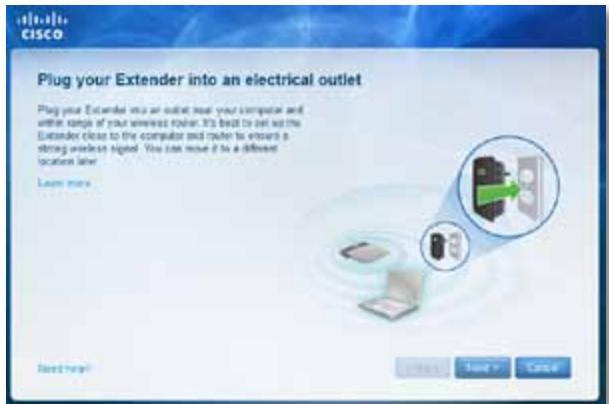
- Saat Setup utility dijalankan, bacalah ketentuan lisensi, lalu klik Next. Anda diminta untuk menghubungkan extender ke stop-kontak listrik.
-
Hubungkan extender ke stop-kontak listrik AC. Extender Anda akan mencari jaringan wireless. Daftar jaringan akan ditampilkan.
-
Pilih jaringan yang akan digunakan, lalu klik Next.
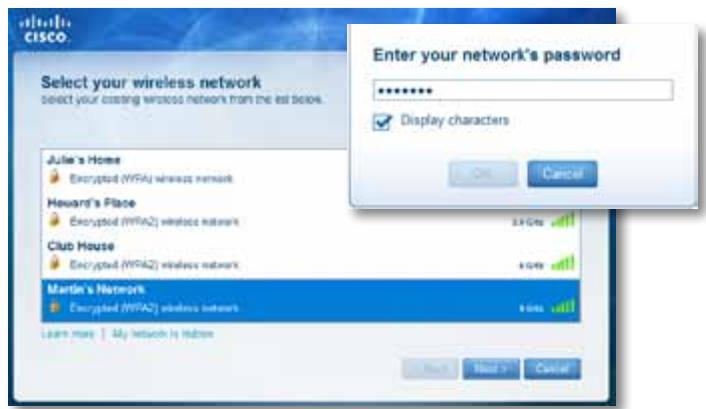
- Masukkan mata sandi jaringan Anda, kemudian klik OK.
-ATAU -
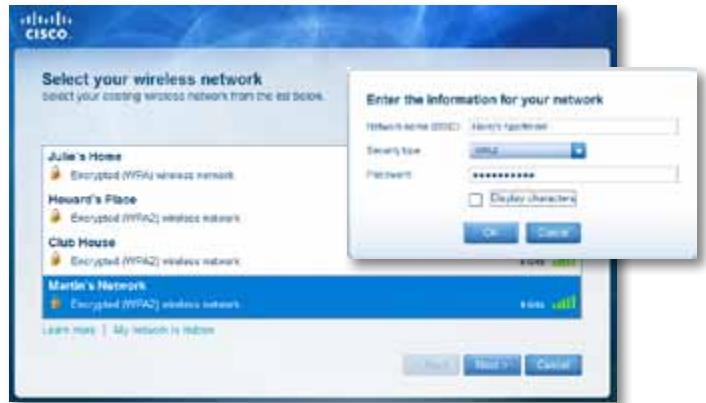
Jika jaringan Anda tersembunyi (router Anda tidak memperlihatkanNama), klik My network is hidden (Jaringan says tersembunyi), masukkan informasi jaringan, kemudian klik OK.
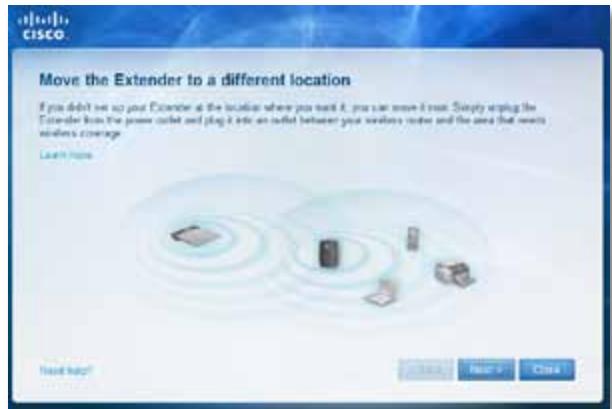
- Klik Next. Pengaturan pada extender Anda telah sebelum, dan Anda diminta untuk memindahkan extender ke lokasi akhir.
TIP
Untuk kinerja terbaik, posisikan extender di mana router ata access point memiliki sinyal wireless yang@cukup kuat (minimal 60%
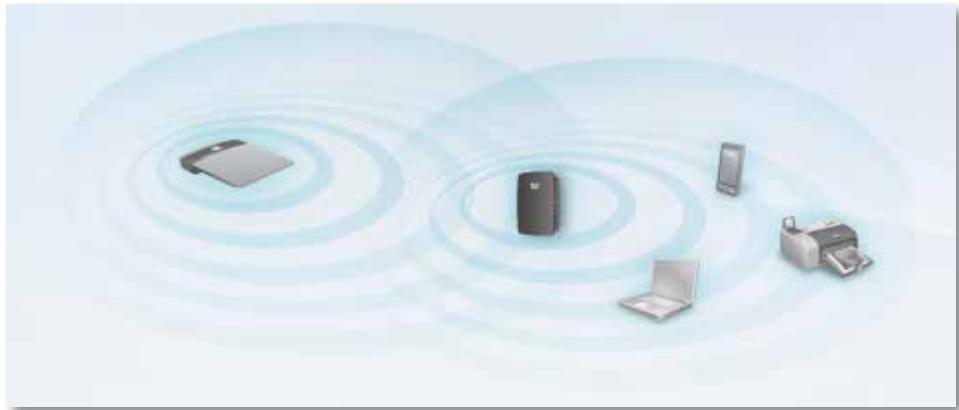
- Pindahkan extender ke posisi utamanya, lalu klik Next. Router akan menguji koneksi wireless pada extender yang telah dipindahkan dan akan meminta Anda jika diperlukan penyesuaian lebih lanjut.
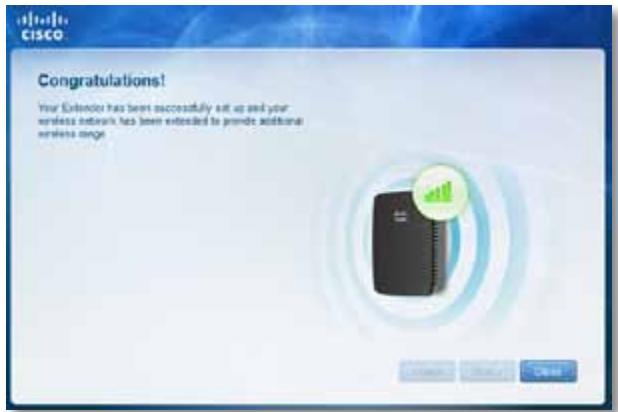
TIP
Anda juga dapat menghubungkan range extender dengan pengunjakan Wi-Fi Protected Setup. Untuk informasi telah lanjut, lihat "Meng gunakan Wi-Fi Protected Setup" pada halaman 7.
Cara seksuh konfigurasi steker listrik
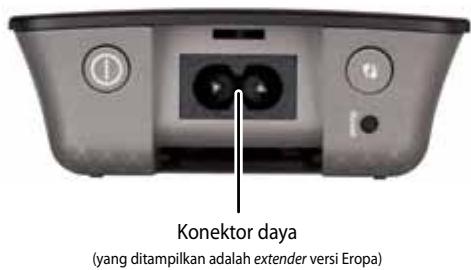
Anda dapat menghubungkan steker listrik bawaan extender langsung ke stopkontak listrik. Untuk pemasangan di atasbove, Anda juga dapat melepaskan steker bawaan dan mencgunakan kabel AC sebagai gantinya.
Untuk memasang steker listrik AC:
- Tekan kunci pelepas steker, lalu geser untuk melepaskan steker AC dari extender.
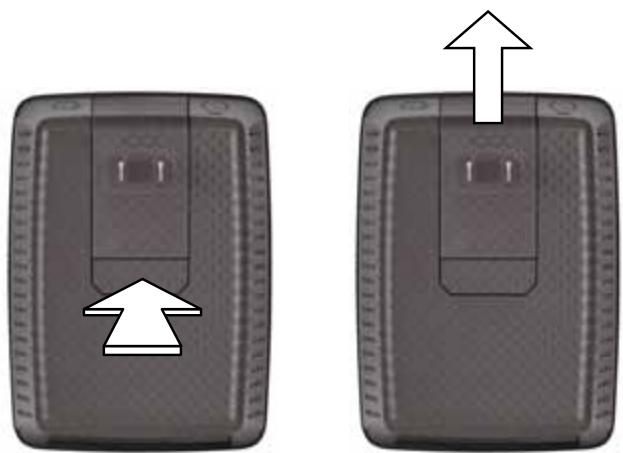
- Geser penutup klip ke slot steker AC, kimudian hubungkan kabel AC ke konektor listrik.
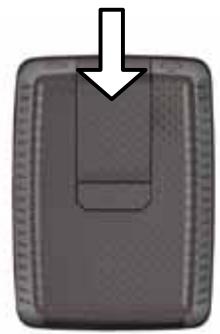
Cara membruka utility berbasis browser
Setelah seksukan pengaturan extender mencuinakan software (terdapat di CD), extender siap untuk digunakan. Jika Anda ingin menjadi pengaturan lanjutan, gunakan utility berbasis browser.
Jika pengaturan pada extenderbelum dilakukan
Menggunakan komputer yang terhubung dengan kabel:
- Gunakan kabel Ethernet (jaringan) yang disertakan untuk menghubungkan extender ke komputer Anda.
- Buka browser Web. Jika Anda telah menentukan halaman awal default di browser, kotak dialog User Name and Password (Nama Pengguna dan Kata Sandi) extender akan ditampilkan secara otomatis. Jika halaman awal kepada halaman default browser kosong, masukkan dalam Web yangbenar dan kotak dialog User Name and Password (Nama Pengguna dan Kata Sandi) extender akan ditampilkan.
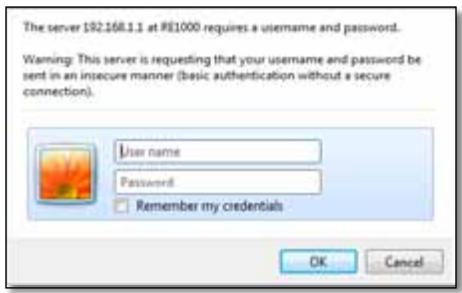
- Biarkan Name (Nama Pengguna) kosong, lalu masukkan mata sandi admin sebagai default.
- Klik OK. Anda telah login ke utility berbasis browser pada extender.
Menggunakan komputer wireless:
- Tentukannamajaringannirkabelextender(SSID).Extenderdisertaidengan SSID yang telah dikonfigurasi, ditampilkan sebagai LinksysExtenderxxxxx pada pencarian lokasi wireless computer Anda, dengan xxxxx lima digit terakhir nomor seri extender.
-
Sambungkan komputer ke jaringan nirkabel extender. Untuk petunjuk, lihat dokumentasi systemd pengoperasian komputer atau bantuan online.
-
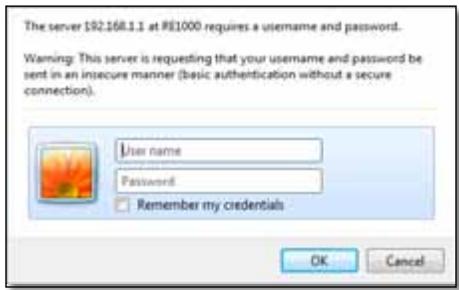
Buka browser Web. Jika Anda telah menentukan halaman awal default di browser, kotak dialog User Name and Password (Nama Pengguna dan Kata Sandi) extender akan ditampilkan secara otomatis. Jika halaman awal kepada halaman default browser kosong, masukkan dalam Web yangbenar dan kotak dialog User Name and Password (Nama Pengguna dan Kata Sandi) extender akan ditampilkan.
Jika pengaturan pada extender sudah dilakukan
Pada komputer Microsoft Windows XP:
TIP
Anda
Untuk mencikuti petunjuk ini, UPnP harus diaktifkan di Windows XP. Untuk mencaktifkan UPnP:
- Klik Start (Mulai), Control Panel (Panel Kontrol), Add or Remove Program (Tambah padah Hapus Program), Ialu klik Add/Remove Windows Components (Tambah/Hapus Komponen Windows).
- Pilih Network Services (Layanan Jaringan), Ialu klik Details (Detail).
-
Pilih UPnP User Interface (Antarmuka Pengguna UPnP), Ialu klik OK.
-
Buka Windows Explorer, lalu klik My Network Places (Jaringan Saya) di panel kiri. Ikon RE1000/RE2000 akan muncul di panel kanan. (Anda mungkin perlu mengubah pengaturan firewall untuk dapat menampilkan komputer yang terhubung ke jaringan. Lihat petunjuknya dalam bantuan sistem operasi Anda.)
- Klik ganda ikon RE1000/RE2000. Browser webBegan terbuka dan memintaNama Pengguna dan Sandi.
- Biarkan kosong bidang User Name (Nama Pengguna), lalu masukkan sandi yang dibuat selama Penyetelan.
- Klik OK.
Di komputer dengan Microsoft Windows 8, Windows 7, atau Vista:
- Buka Windows Explorer (File Explorer di Windows 8), Ialu klik Network (Jaringan). Ikon RE1000/RE2000 akan muncul di panel kanan. (Anda mungkin perlu mengubah pengaturan firewall untuk dapat menampikan komputer yang terhubung ke jaringan. Lihat petunjuknya dalam bantuan sistem operasi Anda.)
- Klik kanan ikon RE1000/RE2000, Ialu klik Properties (Properti). Klik tautan alamat di Device webpage (Halaman web perangkat). Browser web akan terbuka dan memintaNama Pengguna dan Sandi.
- Biarkan kosong bidang User Name (Nama Pengguna), dan masukkan sandi yang telah Anda buat.
- Klik OK.
Pada komputer Mac OS X:
Setiap komputer Mac memiliki tekologi jaringan Bonjour yang digunakan Mac untuk Berkomunikasi dengan perangkat dasar tersebut telepon seluler dan iPod.
- Buka Safari, klik ikon buku, lalu klik Bonjour di panel kiri. Ikon RE1000/ RE2000 akan muncul di panel kanan bawah.
- Klik ganda ikon RE1000/RE2000. Anda akan diminta memasukkanNama Pengguna dan Sandi.
- Biarkan kosong bidang User Name (Nama Pengguna), dan masukkan sandi yang telah Anda buat.
- Klik OK.
Cara." Cara firearmingan utility berbasis browser
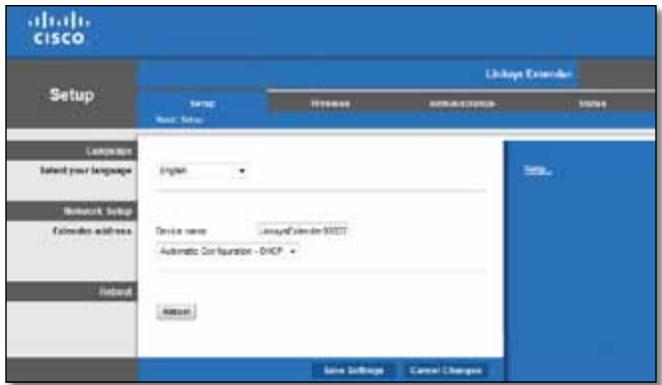
Jika Anda mengubah pengaturan melalui layar, Anda harus seksklik Save Settings (Simpan Pengaturan) untuk mencapkan perubahan, oleh klik Cancel Changes (Batalkan Perubahan) untuk membatakapan perubahan yang telah Anda buat. Kontrol ini berada di bagian bawah setiap layar. Klik Help (Bantuan) di sisikan layar untuk melihat informasi tambahan tersebut berbagai opsi layar.
Menggunakan Wi-Fi Protected Setup
Wi-Fi Protected Setup memudahkan Anda meldhubungkan extender ke jaringan, kemudian meldhubungkan perangkat lainnya ke jaringan melalui extender.
Aktivitas lampu Wi-Fi Protected Setup
- Bila proses Wi-Fi Protected Setup telah aktif, lampu akan berkedip pelan. Bila Wi-Fi Protected Setup berhasil, lampu akan terus menjadi.
- Jika ada kesalahan, lampu akan berkedip kepada selama duala menit; harap tunggu dan coba lui.
- Tunggu hingga lampu menjentil terus sebelum memulai sesi Wi-Fi Protected Setup berikutnya.
Menghubungkan extender ke access point
Jika access point atau router Anda mendukung, Anda dapat mencgunakan Wi-Fi Protected Setup untuk penghubungkan extender ke access point atau router. Pilih dari menjadi metode pengaturan di bawah ini untuk penghubungkan extender.
CATATAN
Jika Anda mempunyai access point atopu router yang tidak mendukung Wi-Fi Protected Setup, CATAP pengaturan wireless-nya, kemudian konfigurasikan extender secara manual.
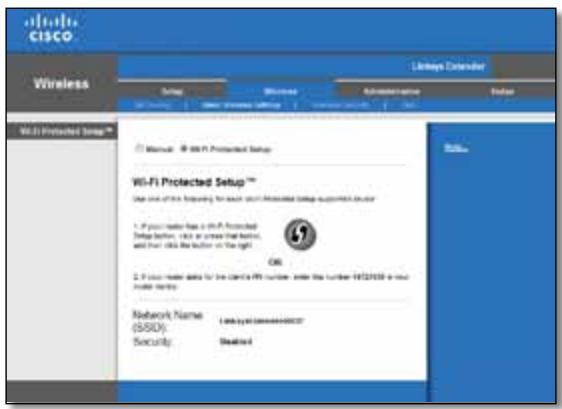
Menghubungkan dengan Tombol Wi-Fi Protected Setup
Gunakan metode ini jika router atau access point Anda dilengkapi tambol Wi-Fi Protected Setup.
- Klik ata tekan tambol Wi-Fi Protected Setup pada extender.
- Klik tambol Wi-Fi Protected Setup pada layar Wi-Fi Protected Setup router (jika tersedia), ATAU tekan dan tahan tambol Wi-Fi Protected Setup pada router selama;, Setelah koneksi selesai, lampu Wi-Fi Protected Setup pada extender akan terus menyala.
- Jika Andaethingan倒在地 Wi-Fi Protected Setup pada extender, klik OK di layar itu dalam dua untuk.
Menghubungkan dengan PIN extender
PIN (Nomor Identifikasi Pribadi) Wi-Fi Protected Setup dapat ditemukan di label Produk pada extender. Anda dapat menc gunakan metode ini oleh jika utility administrasi router dilengkapi menu Wi-Fi Protected Setup.
-
If your router asks for the client's PIN number, enter this number 14727030 in your router device.
-
Masukkan PIN extender ke kolom yang sesuai pada layar Wi-Fi Protected Setup router, lalu klik Register. Setelah terkoneksi,, lampu Wi-Fi Protected Setup pada extender akan terus menyala.
- Klik OK.
Menghubungkan perangkat ke jaringan Andamelalui extender
Jika Anda mempunyai per orangkat klien,seperti printer wireless, yang mendukung WiFi Protected Setup,maka Anda dapat mencgunakan Wi-Fi Protected Setup untuk menghubungkannya ke jaringan wireless Anda. Pilih dari menjadi metode di bawah ini untuk menghubungkan per orangkat ke jaringan Anda.
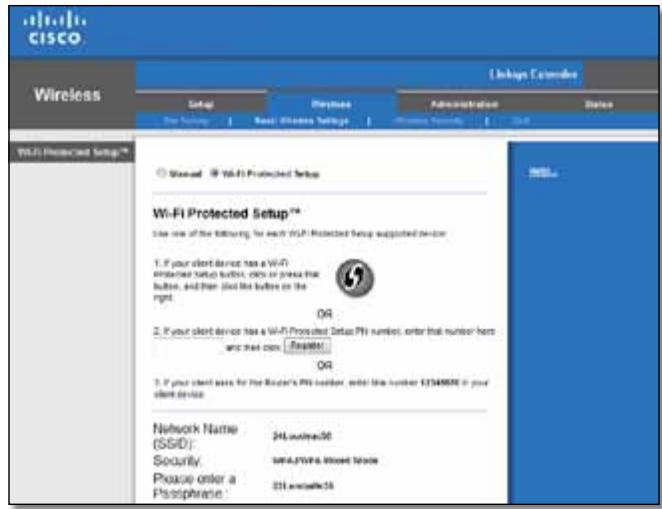
CATATAN
Wi-Fi Protected Setup dapat denganconfigurasi situ perangkat setiap kalanya. Ulangi petunjuk untuk setiap perangkat yang mendukung Wi-Fi Protected Setup.
Menghubungkan dengan Tombol Wi-Fi Protected Setup
Gunakan metode ini jika perangkat klien Anda dilengkapi tambol Wi-Fi Protected Setup.
- Klik atau tekan tambol Wi-Fi Protected Setup pada perangkat klien.
- Klik tambol Wi-Fi Protected Setup pada layar Wi-Fi Protected Setup extender, ATAU tekan dan tahan tambol Wi-Fi Protected Setup pada panel atas extender selama tersebut. Setelah koneksi sebelum, lampu Wi-Fi Protected Setup pada extender akan terus menyala.
- Klik OK pada layar Wi-Fi Protected Setup extender dalam duala menit.
Menghubungkan dengan PIN perangkat klien
Gunakan metode ini jika perangkat klien Anda dilengkapi PIN (Nomor Identifikasi Pribadi) Wi-Fi Protected Setup.

- Masukkan PIN dari perangkat klien ke kolom pada layar Wi-Fi Protected Setup extender.
- Klik Register pada layar Wi-Fi Protected Setup extender. Setelah terkoneksi, lampu Wi-Fi Protected Setup pada extender akan terus menjadi.
- Klik OK pada layar Wi-Fi Protected Setup extender dalam duala menit.
Menghubungkan dengan PIN extender
Gunakan metode ini jika perangkat klien Anda meminta PIN extender.

- Pada per orangkat klien, masukkan PIN yang tercantum pada layar Wi-Fi Protected Setup extender. (Juga tercantum di bagian bawah extender.) Setelah terkoneksi, lampu Wi-Fi Protected Setup pada extender akan terus menyala.
- Klik OK pada layar Wi-Fi Protected Setup extender dalam duala menit.
TIP
Jika Anda mendpunyai per orangkat klien yang tidak mendukung Wi-Fi Protected Setup, catat pengaturan wireless-nya, kimudian konfigurasikan per orangkat klien tersebut secara manual.
Cara." CaraAPEXINGAN Site Survey (Penjajakan Lokasi)
Survei Situs memberikan gambaran semua titik akses yang berdekatan dan router nirkabel dalam jangkauan extender.
Untuk membruka halaman Site Survey (Penjajakan Lokasi):
- Login ke utility berbasis browser (lihat "Cara membruka utility berbasis browser" pada halaman 5).
- Klik tab Wireless, Ialu klik halaman Site Survey.
Select (Pilih)—Untuk menghubungkan ke jaringan seluler, klik tambol di sebelumNama jaringan nirkabel (SSID) pada kolom Pilih, kemudian klik Hubungkan.
SSID—Menampilkannama jaringan wireless yang berdekatan.
GHz—Menampilkan jalur radio (dalam GHz) jaringan nirkabel yang berdekatan. (Kolom ini tersediaanya dengan RE2000.)
Signal Strength (Kekuatan Sinyal)—Menampilkan posisi relatif access point yang berdekatan dengan menunjukkan kekuatan sinyal wireless yang diterima: 1 bar = 20% , 2 bar = 40% , 3 bar = 60% , 4 bar = 80% , 5 bar = 100% . Jika tidak ada batang yang ditampilkan, berarti lokasi extender terlalu jauh dari access point. Coba pertaharkan kekuatan sinyal antara 60% dan 100% untuk kinerja optimal. Penjajakan lokasi yang saksama akan membantu menjaga nilai ini dalam kisaran yang dapat diterima untuk mendapatkan kinerja yang optimal.
Security (Keananan)—Menampilkan mode keamanan yang digunakan oleh access point yang berdekatan. Jika jaringan mendukung Wi-Fi Protected Setup, ikon Wi-Fi Protected Setup juga ditampilkan.
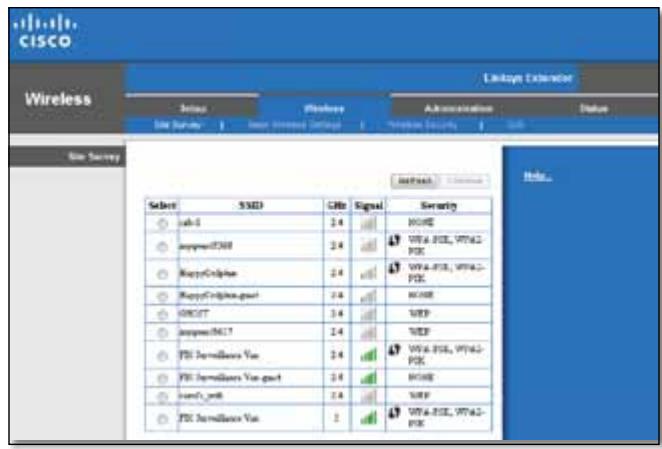
Untuk menghubungkan extender Anda dengan access point atas router:
- Buat catatan SSID dan kode akses keamanan yang digunakan untuk mencfgurasikan router nirkabel ata titik akses. Informasi ini akan berguna untuk aktivulan pengaturan setelah penjahakan lokasi dilakukan.
- Plihnama jaringan(SSID)untukpengulangextenderdengannengklik tombolnya di kolom Select (Pilih).
- Klik Connect. Anda akan ditanya kalimat sandi yang digunakan untuk mengamarkan jaringan wireless Anda. Penis informasi keamanan yang diperlukan di layar ini harus sama dengan pengaturan keamanan wireless pada access point kepada router Anda.
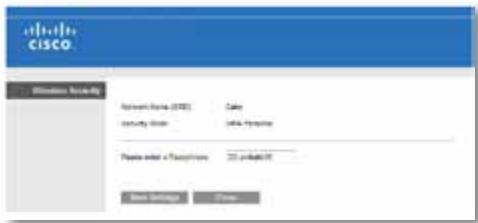
- Masukkan kalimat sandi, lalu klik Save Settings. Parameter wireless pada extender Anda harus dikonfigurasi. Antarmuka wireless akan dijalankan ulang, dan extender akan terhubung dengan access point ata router yang Andapileh.
Pemecahan Masalah
PENTING
RE1000 haya berfungsi pada jaringan 2,4 GHz dan tidak dapat digunakan pada jaringan 5 GHz. RE2000 berfungsi pada jaringan 2,4 GHz kepada jaringan 5 GHz.
Anda tidak dapat menghubungkan extender
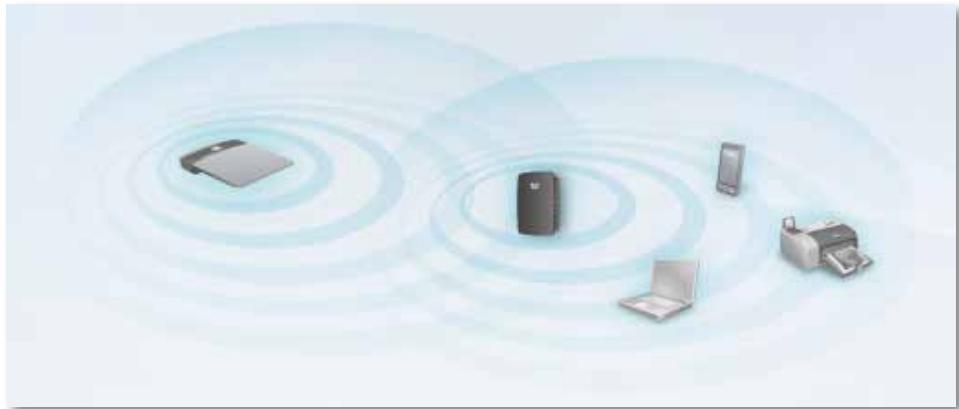
Periksa posisi router dan extender Anda
- Untuk pengaturan pertama kali, Anda perlu menempatkan extender di dekat router. Setelah melakukan pengaturan pada extender, Anda dapat melepaskanya dari stop-kontak dan memindahnya ke posisi akhir.
- Untuk mengurangi gangguan sinyal, Anda dapat mencoba lokasi alternatif untuk router dan extender.
- Hindari menempatkan router dan extender di dekat benda logam, tambok batu, dan permukaan yang memantulseperti kaca atau cermin.
- Hindari menempatkan router dan extender di dekat Barang elektronik lainnya yang dapat说我debabkan interferensi sinyal.
Jika Andaethingunan Wi-Fi Protected Setup untuk menghubungkan
- Tunggu tingga indicator Wi-Fi Protected Setup berhenti berkedip sebelum mencoba menjadi koneksi lagi.
Anda tidak dapat mengakses extender
Untuk mengakses extender, Anda harus terhubung ke jaringan Anda. Jika ternyata Anda sudah memiliki akses internet wireless, kemungkanan Anda tidak sengaja terhubung ke jaringan wireless yang berbeda.
UntukpetunjukMac,lihat"UntukmemperbaikimasalahkomputerMac:" pada halaman 12.
Untuk menyelesaikan masalah pada komputer Windows:
- Pada desktop Windows, klik kanan ikon wireless pada system tray.
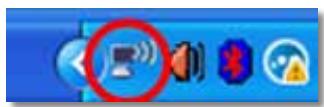
- Klik View Available Wireless Networks. Daftar jaringan yang tersedia akan muncul.
| Disable Status Repair |
| View Available Wireless Networks |
| Change Windows Firewall settings |
| Open Network Connections |
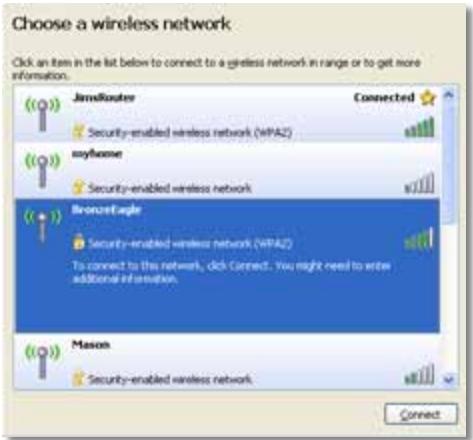
- Kliknama jaringan Anda lalu klik Connect. Pada contoh di bawah ini, komputer telah terhubung ke jaringan wireless lain yang bernama JimsRouter.Nama jaringan yang benar pada contoh ini adalah BronzeEagle, tampak terpilihseperti pada gambar.
- Jika Anda diminta memasukkan network key, ketikkan mata sandi (Security Key) Anda ke kolom Network key dan Confirm network key, lalu klik Connect.
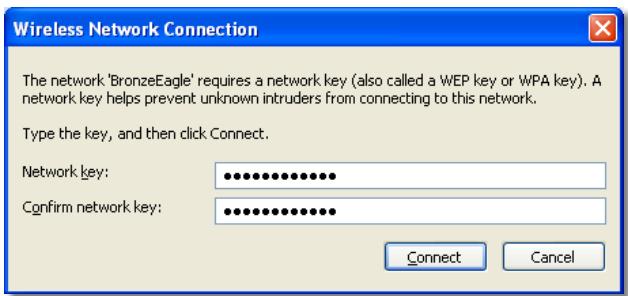
Ko mputer Anda akan terhubung ke jaringan, dan sekarang Anda dapat mengakses utility berbasis browser pada extender.
Untuk memperbaiki masalah pada komputer Mac:
- Pada bar menu sepanjang bagian atas layar, klik ikon Airport. Daftar jaringan wireless akan muncul. Cisco Connect akan menetapkanNama jaringan Anda secara otomatis.
Pada contoh di bawah ini, komputer telah terhubung ke jaringan wireless lain yang bernama JimsRouter.Nama jaringan Linksys E-Series, BronzeEagle pada contoh ini, tampak terpilih tersebut pada gambar.
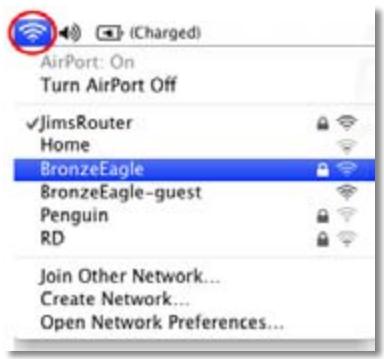
- KlikNama jaringan wireless router yang akan Anda hubungkan dengan extender.
- Ketikkan mata sandi jaringan wireless Anda (Security Key) ke dalam kolom Password, lalu klik OK.
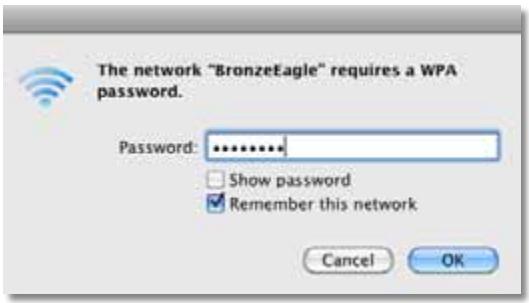
Ko mputer Anda akan terhubung ke jaringan tersebut, dan Anda sekarang seharusnya dapat mengakses utility berbasis browser pada extender.
Anda mengalami masalah koneksi yang sering terputus
Saat Anda memposikan range extender, letakkan di lokasi di mana kekuatan sinyal dapat terjaga antara 60% dan 100% agar kinerja optimal.
Spesifikasi
Linksys RE1000
Nama Model Linksys RE1000
Keterangan Model Wireless-N Range Extender
Nomor Model RE1000
Standar IEEE 802.11n, 802.11g, 802.11b, 802.3u
Port Fast Ethernet, konektor C7 untuk kabel atau klip AC lokal
Tombol Reset, Wi-Fi Protected Setup™ Daya (hanya model Eropa)
LED Daya/Wi-Fi Protected Setup, Ethernet (sambungan, aktivitas)
Jenis Kabel CAT 5e
Antena 2 (internal)
Lepas-pasang (y/t) Tidak
Keamanan Nirkabel Wi-Fi Protected Access™ 2 (WPA2), Wi-Fi Protected Access™ (WPA), WEP
Bit Kunci Keamanan Enkripsi hingga 128-bit
Lingkungan
Dimensi 4,92^ × 3,62^ × 1,29^ (125× 92× 33mm)
Berat 9,9 oz (280 g)
Daya Catu daya AC/DC internal 100-240 V, 50/60 Hz, 0,5 A
Sertifikasi FCC, UL/cUL, ICES-003, RSS210, CE, Wi-Fi (IEEE 802.11b/g/n), WPA2™, WMM®, Wi-Fi Protected Setup™
Suhu Pengoperasian 32 hingga 104^ F (0 hingga 40^ C )
Suhu Penyimpanan -4 hingga 140^ (-20 hingga 60^ )
Kelembapan Pengoperasian 10 hingga 80% non-kondensasi
Spesifikasi dapat berubah sewaku-waku tanpa pemberitahuan.
Linksys RE2000
| Nama Model | Linksys RE2000 |
| Keterangan Model | Wireless-N Range Extender Dual-band |
| Nomor Model | RE2000 |
| Standar | IEEE 802.11a, 802.11n, 802.11g, 802.11b, 802.3u |
| Port | Fast Ethernet, konektor C7 untuk kabel athau klip AC lokal |
| Tombol | Reset, Wi-Fi Protected Setup™, Daya (hanya model Eropa) |
| LED | Daya/Wi-Fi Protected Setup, Ethernet (sambungan, aktivitas) |
| Jenis Kabel | CAT 5e |
| Antena | 2 (internal) |
| Lepas-pasang (y/t) | Tidak |
| Keamanan Nirkabel | Wi-Fi Protected Access™ 2 (WPA2), Wi-Fi Protected Access™ (WPA), WEP |
| Bit Kunci Keamanan | Enkripsi tingga 128-bit |
Lingkungan
| Dimensi | 4,92" x 3,62" x 1,29" (125 x 92 x 33 mm) |
| Berat | 9,9 oz (280 g) |
| Daya | Catu daya AC/DC internal 100-240 V, 50/60 Hz, 0,5 A |
| Sertifikasi | FCC, UL/cUL, ICES-003, RSS210, CE, Wi-Fi (IEEE 802.11a/b/g/n), WPA2™, WMM®, Wi-Fi Protected Setup™ |
| Suhu Pengoperasian | 32 tingga 104°F (0 tingga 40°C) |
| Suhu Penyimpanan | -4 tingga 140°F (-20 tingga 60°C) |
| Kelembapan Pengoperasian | 10 tingga 80% non-kondensasi |
| Kelembapan Penyimpanan | 5 tingga 90% non-kondensasi |
Spesifikasi dapat berubah sewaktu-waktu tanpa pemberitahuan.
Kunjungi linksys.com/support untuk mendapatkan bantuan teknis 24/7 peraih penghargaan

Cisco, logo Cisco, dan Linksys adah merek dagang atau merek dagang terdaftar dari Cisco dan/atau afliasinya di Amerika Serikat dan negara-negara lainnya. Daftar merek dagang Cisco dapat dilihat di www.cisco.com/go/trademarks. Semua merek dagang lainnya yang disebutkan dalam dokumen ini adalah properti dari pemiliknya masing-masing.
Guida per l'utente
Linksys
- lsi
- Ringkanan
- Depan
- Atas
- Bawah
- Cara menginstal range extender
- PENTING
- TIP
- Cara seksuh konfigurasi steker listrik
- Untuk memasang steker listrik AC:
- Cara membruka utility berbasis browser
- Jika pengaturan pada extenderbelum dilakukan
- Menggunakan komputer yang terhubung dengan kabel:
- Menggunakan komputer wireless:
- Jika pengaturan pada extender sudah dilakukan
- Pada komputer Microsoft Windows XP:
- Di komputer dengan Microsoft Windows 8, Windows 7, atau Vista:
- Pada komputer Mac OS X:
- Cara." Cara firearmingan utility berbasis browser
- Menggunakan Wi-Fi Protected Setup
- Aktivitas lampu Wi-Fi Protected Setup
- Menghubungkan extender ke access point
- CATATAN
- Menghubungkan dengan Tombol Wi-Fi Protected Setup
- Menghubungkan dengan PIN extender
- Menghubungkan perangkat ke jaringan Andamelalui extender
- Menghubungkan dengan PIN perangkat klien
- Cara." CaraAPEXINGAN Site Survey (Penjajakan Lokasi)
- Untuk membruka halaman Site Survey (Penjajakan Lokasi):
- Untuk menghubungkan extender Anda dengan access point atas router:
- Pemecahan Masalah
- Anda tidak dapat menghubungkan extender
- Periksa posisi router dan extender Anda
- Jika Andaethingunan Wi-Fi Protected Setup untuk menghubungkan
- Anda tidak dapat mengakses extender
- Untuk menyelesaikan masalah pada komputer Windows:
- Untuk memperbaiki masalah pada komputer Mac:
- Anda mengalami masalah koneksi yang sering terputus
- Spesifikasi
- Linksys RE1000
- Lingkungan
- Linksys RE2000
- Guida per l'utente
- Linksys
Merek : LINKSYS
Model : RE 1000
Kategori : 2963