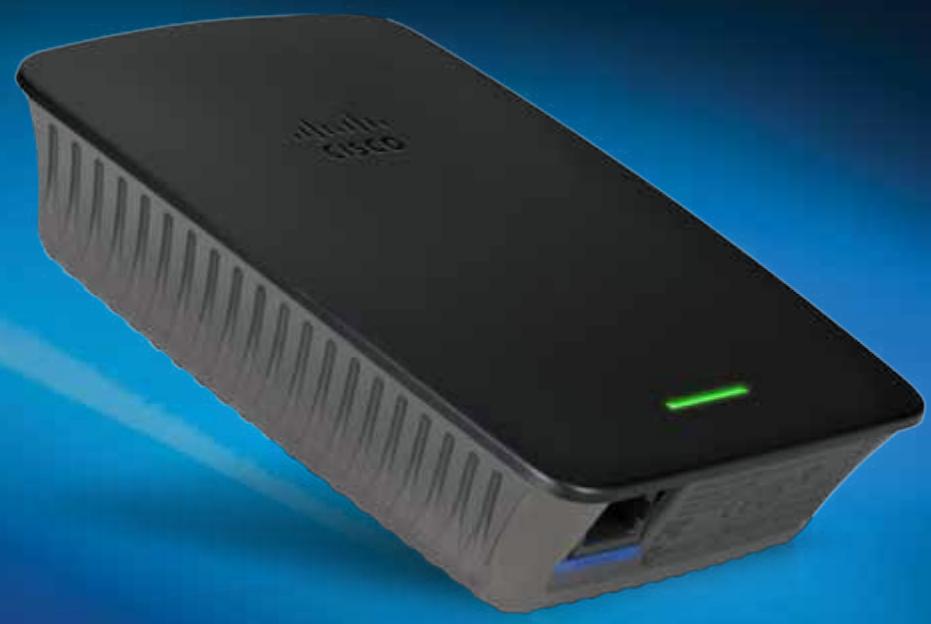
RE2000 - Ripetitore Wi-Fi LINKSYS - Manuale utente e istruzioni gratuiti
Trova gratuitamente il manuale del dispositivo RE2000 LINKSYS in formato PDF.

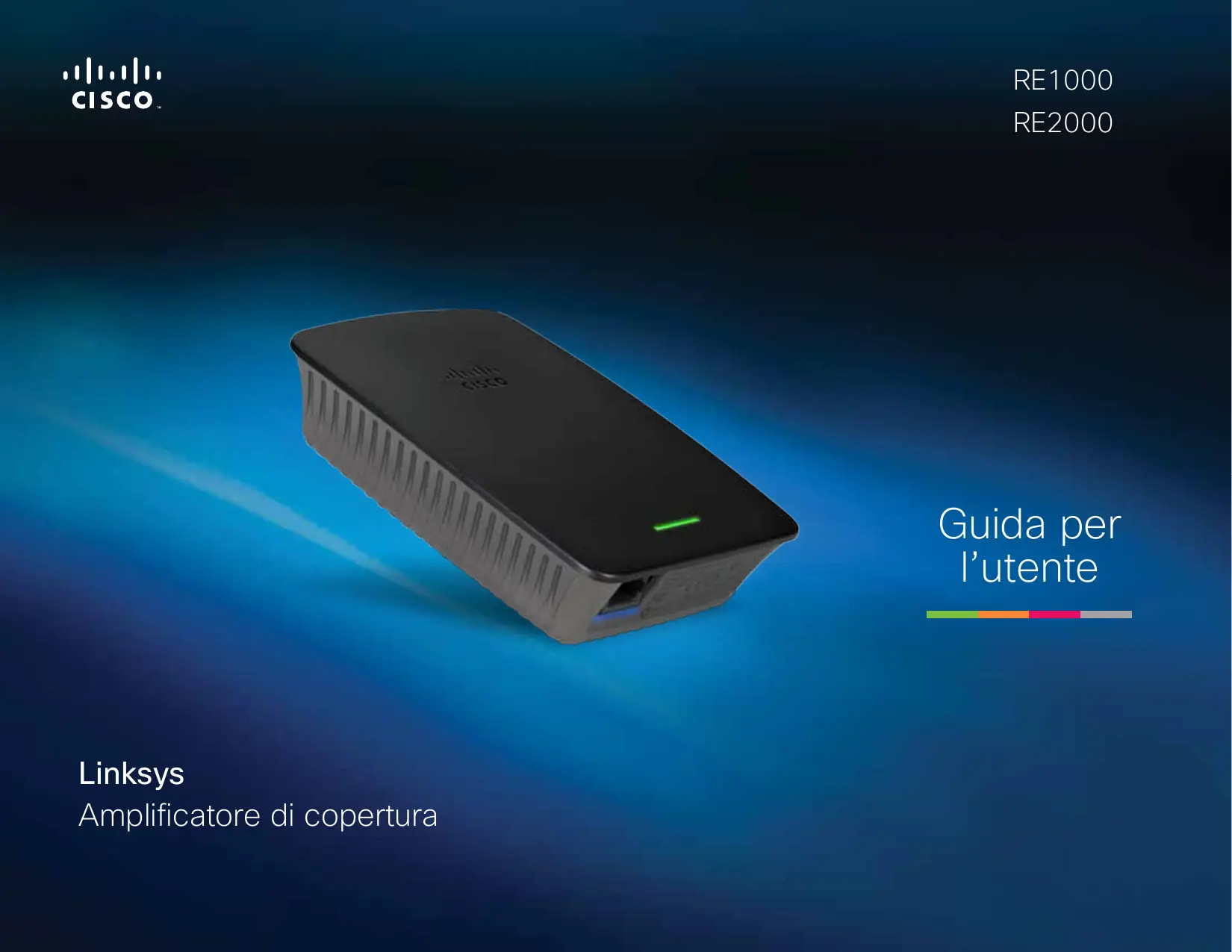


| Tipo di prodotto | Ripetitore Wi-Fi dual band |
| Marca | Linksys |
| Modello | RE2000 |
| Dimensioni (L x l x A) | 125 x 92 x 33 mm |
| Peso | 280 g |
| Alimentazione | Interna CA/CC 100-240 V, 50/60 Hz, 0,5 A |
| Standard wireless | IEEE 802.11a/b/g/n |
| Bande di frequenza | 2,4 GHz e 5 GHz |
| Porte | 1 porta Fast Ethernet (RJ45) con spia verde |
| Antenne | 2 interne (non removibili) |
| Sicurezza wireless | WPA2, WPA, WEP; crittografia fino a 128 bit |
| Spie | Alimentazione/WPS, Ethernet (link e attività) |
| Pulsanti | Alimentazione (modello UE), Reset, WPS |
| Configurazione | CD-ROM, utility Web, Wi-Fi Protected Setup (WPS) |
| Temperatura operativa | 0 a 40 °C |
| Umidità operativa | 10 a 80% senza condensa |
| Certificazioni | FCC, CE, UL/cUL, ICES-003, RSS210, Wi-Fi |
| Funzioni principali | Amplificazione del segnale Wi-Fi, dual band, site survey, WPS |
| Manutenzione e pulizia | Pulire con un panno asciutto e morbido; non usare prodotti liquidi o abrasivi |
| Sicurezza d'uso | Posizionare lontano da fonti di interferenze (metallo, specchi, apparecchi elettronici) |
| Ricambi e riparabilità | Non riparabile dall'utente; contattare il supporto Linksys per assistenza |
Domande frequenti - RE2000 LINKSYS
Domande degli utenti su RE2000 LINKSYS
0 domanda su questo apparecchio. Rispondi a quelle che conosci o fai la tua.
Fai una nuova domanda su questo apparecchio
Scarica le istruzioni per il tuo Ripetitore Wi-Fi in formato PDF gratuitamente! Trova il tuo manuale RE2000 - LINKSYS e riprendi in mano il tuo dispositivo elettronico. In questa pagina sono pubblicati tutti i documenti necessari per l'utilizzo del tuo dispositivo. RE2000 del marchio LINKSYS.
MANUALE UTENTE RE2000 LINKSYS
e e e e e e e e e e e e e e e e e e e e e e e e e e e e e e e e e e e e e e e e e e e e e e e e ee
(1993) Password g (pkiwll) User Name Jlsu
LgJgJgJgJgJgJgJgJgJgJgJgJgJgJgJgJgJgJgJgJgJgJgJgJgJgJgJgJgJgJgJgJgJgJgJgJgJgJgJgJgJgJgJgJgJgJgJgJgJgJg
.(g)OK.4
:Mac OS X J#iJl pIb i Joo jooos
JUUMACjgssLgssyjj. Bonjour JLaia sAaMAGjgssLg
.iPod a g a g LsJL a g g JL a g
RE1000/ jzj Bonjour gJgSafari 1.
RE2000
I3noJ3BaHe Ha o63opa Ha caIta 9
OTcTpaHЯBaHe Ha Heu3npaBHOCTn. 10
Cpeunfoikauni 13
Прееглед
IzhneoiTnpeI
C To3n CBETINHe HNIDnKaTOp Ce 06O3Haayaba 3axpaHbAne H cbCToRHe Ha 3aunTeHO INCTaJInpaHe Ha WiFi. CnEe NpBBOHaayaHTo KOhOHyprnPaHe, aKO pa3noJlaraTe C yCTpoiCTBa, KOInTO NODbPjKAT 3aUnTeHO KOHOrHyprnPaHe Ha Wi-Fi, MoXeTe Da n3NoI3BaTe Ta3n ONUra 3a ABTomAtuH OKOHHyprnPaHe Ha 6e3xNtHa 3aUnTa 3a BaWata 6e3xNtHa Mpeka.
3axpaHbAe Korato pa3uipntelT e BkIoueh, Hynipa ce do a6pnuHO 3aadaeHnTe HacToPOnKn nnakTyauIn3npa b_p Myepa cn, CBETtINHHNt INDnKaTOP npIMrBa 6abHO (npi6n3HTeHo Ha BCEKn Tpr cekyHdn). Korato pa3uipntelT e rTOB 3a n3noL3BaHe, CBETtINHHNt INDnKaTOP CBETn HnpeKbCHaTO. Ako nma rpeWka, CBETtINHHNt INDnKaTOP npIMrBa 6bp3O (npi6n3NTeHNO Ha BCraKa CeKyHda); n3KJIoueTe pa3uipntelT oT CTeHHN KoHTaKT, n3UaKaIte DBe cekyHdN I RO BkLIoueTe OTHOB.
Wi-Fi Protected Setup (3aunTeHO KOHfngypupaHe na 6e3xuHa Bpb3ka) KoraTo npoecbT Ha 3aunTeHO KOHfngypupaHe Ha 6e3xuHa Bpb3ka e aKTHBeH, CBeTINHHNt INDnKaTOP pIMmRBa 6abHo (npi6n3nteJHO Ha BCEKN DBe CEkyHnB) B npOdbJIkeHne Ha DBe MNHyTu. Korato npocebT Ha 3aunTeHO KOHfngypupaHe Ha 6e3xuHa Bpb3ka npkIIOU yCneJHO, CBETINHHNt INDnKaTOP 3aONCbA da CBeTu HnpeKbChaTO. Ako Ima TpeJka,CBeTINHHNt INDnKaTOP npimrBa 6bp30 (npi6n3nteJHO Ha BCa Ka CEkyHda) B npOdbJIxHeHne Ha DBe MNHyTu; IN3yakaiTe n ONITaTe OTHOBO.
Izhnejd otrope

Klou 3a 3axpaHbAe HJIuHoe e cAmo B ebPonecknte BepCn Ha yIbJxHTeI.

Hynipane HaTnchete n 3aDpBkTe TO3n 6yToH 3a OKOIO ne TcekyHn, 3a da Hynipate yIbJXInTeJIo Oa6pnuHnTe My hAcTpoiKn. MoKeTe cBIO taKa Da Bb3ctAHOBnTE hAcTpoiKnTe NO pOJaP36nPaHe OT ekpaHa ADMIINCTpnpaHe) >Factory Defaults (Fa6pnuHn hAcTpoiKn) B 6a3npaHaTa Na 6pay3bp pomoUHa nporpama Ha pa3wnpuTneJ.

Byton 3a Wi-Fi Protected Setup (3aunTeHO KOHfnpnpaHe Ha 6e3KnuHa Bp3ka) Cnej PbBOHaayalHOTo KOHfnpnpaHe, aKO pa3noIarateC yctpoiCTBa, KOINTO NODbPjXaT Wi-Fi Protected Setup (3aunTeHO KOHfnpnpaHe Ha 6e3KnuHa Bp3ka), MOKeTe Da n3non3BaTe Ta3n OpiuHa 3a ABTomAtNuHO KOHfnpnpaHe Ha 6e3KnuHa 3aUnTa 3a BaWata 6e3KnuHa MPexa. 3a da n3non3BaTe Wi-Fi Protected Setup (3aunTeHO KOHfnpnpaHe Ha 6e3KnuHa Bp3ka), Bxk. "N3non3BaHe Ha Wi-Fi Protected Setup (3aunTeHO KOHfnpnpaHe Ha 6e3KnuHa Bp3ka)" Ha cTpaHua 7.
U3rIeI OToDony

Ethernet (3eJIeHo) C nOmoUta Ha Ethernet Ka6eIi (HapeuEno OSe mpeXOBn Ka6eIi), Upe3 To3n Ethernet nopT mpeXOBnTe Ethernet yCTpoJCTBa ce CBp3BaT C Ba7aTa 6e3KUnHa mpeXa.
3eeneHnT CBeTInHeH INDnKaTOp Ce BkIIOUBa, KORATO mA CbBp3aHO nAKTNBHO Ethernet yCTPOJcTBO Ha TO3n NOPt. INDnKaTOpBT Mira, KORATO ydbJIKHTeIaT I3npa7a IIN NOnyUaBA daHNn Ipe3 Ethernet npota.
Kak ce uHcTaInpa pa3uPnteIaT ha 06xBaTa
- Пocтавete komnakmducka 3a uHcmaJupaHe B KOMnIOrTp, CBbp3aH C mpexkoB pyTeP. Tp6Ba Da 6bJeTe B 6IIn3OCT c pyTepa IIN C ToUkata 3a DoCTbN I Da IMaTe IOCTbN DO CBbp3aH B Mpexka KOMnIOrTp.
BAXHO
Pa3noJoxTe pa3wnpuTEnB 6n3ocT do pytepa n KOMNIObpa, 3a da ocunpynte cnIeH 6e3KuueH cnIHaI. IIO-KbCHO moXeTe da ro npemeCTnte Ha dpyro MRCTo.
- Korato CTapTnpa nOMOuHaTa npoRpaMa 3a HnCTaJInpaHe Setup, npooyTe IInCeH3NIOHHnTe ycNoBnI N nocIe UpaKHeTe BbpyX Next (HaPe). POnyauBaTe noDkaHa da BkIoUHTe pa3WupTeJr B eJeKTpUuecknKOHTaKT.
-
CbþkæTe pa3shnPntela KbM eJekTpueckn KOHTaKT 3a npomeHnB TOK. Pa3shnPntelaT 3aNoCb Da Ta bpcn 3a 6e3xuHn MpeKn. Poka3Ba ce cnncbK Ha MpeKnte.
-
Изберете Мржараз, Каято щe ИЗпОлЗВaTe, И посе сраКнTe Вьрху Next (HanpeД).
- BbBeTe napolata 3a mpeXaTn nocJe upaKHe T Bbpy OK.
-ⅣN-
Ako mpeka t a e ckpu ta (pytepbT He n3nbUba nmeTo cn), upaKHeTe Bbpxy My network is hidden (MoTa mpeka e ckpuTa), BbBeJeTe napolata 3a mpeka t a nocle upaKHeTe Bbpxy OK.
- Μιρακητεν Bbpxy Next (Hанр!)。Раширtenят e Habстpoehи пolyuaВATE NOДkaHa Дa Г поpeMeCTIte Ha OKOHuaTeHOTMy MeCTOПОLOXKeHne.
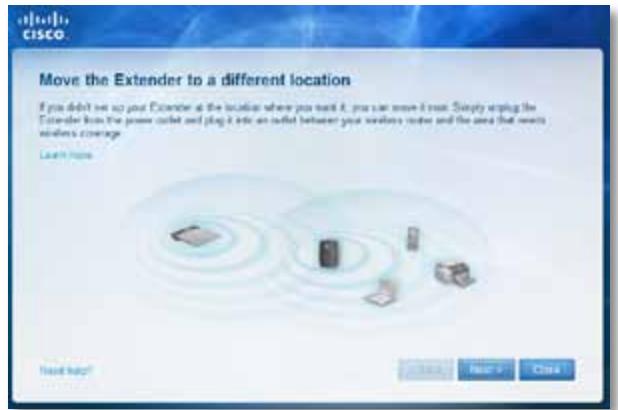
CbbET
3a Na-Дбра pa60ta pa3noJoxTe pa3shnpuTEnHa MxCTO, Ha KOeTO 6e3xuHnT cnHn Ha pyTepa nIi Ha ToKaTa 3a DoCTbN e DOCTaTBuHO cInHe (cIIa noHe 60%).
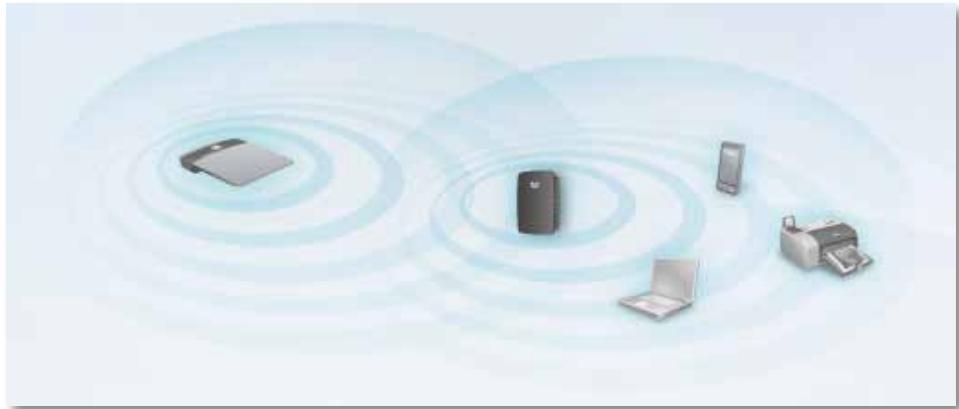
- Ппемechтete раширенья на осовно My местоножени и пося уразк hareврху Next (Hanpe).Рутор тесъ вбзкунота Врьзka Ha HOBOTOMecToNoJoxeHneHa pashirpTeЯиВи пдканяда HanpaBHTdoJIbHLHINHaCTpoKn,ako e Heo6xOdmo.
CcbET
Mожete Да CBьржete pa3ширипетя На ДианэОн И КATO ИЗПОЛБВATE 3aцИтЕно кОнфигурирае На 6e3Жина Врьзka. 3a повechе ИНформuaя BЖ. "ИЗПОЛБАе На Wi-Fi Protected Setup (3aцИтЕно кОнфигурирае На 6e3Жина Врьзka)" на CTpaHица 7.
CmraHa Ha KOHfngypaunrTa Ha KOHTaKta 3a 3axpaHbaHe
Moxete da cBbpxeTe BrpaedHn B pa3wnpuTena quenceHn npabo BV KOHTaKa Ha eNEKtpo3axpaHbAHeto. 3a hactpoiBaHe Ha pa6oteH nIOT nII MaCa Moxete cbIo Taka Da n3BaDte BrpaedHn quenceHn BmecTo TOBa Da n3PON3BaTe npOMEHNIBOTOKOB ka6eJ.
3a da BkIIOUHTe 7cncena 3a npomehnIBOTOKOBO 3axpaHbAhe:
- Hatahe KJIUOaJIkata 3a OcBO6OJdaBaHe Ha uenCeHa n CneT OBa rno hHe, 3a da ro n3BaInte OT pa3wnpntela.
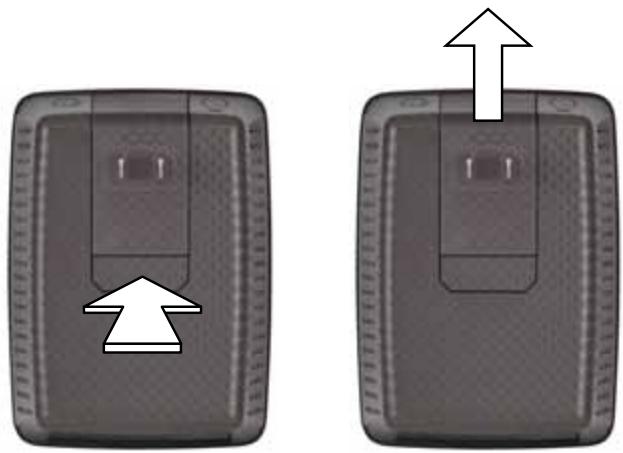
- Плбзе Каначето На сипкata В OTbopa, коюТо 3aДьржпnpOMeHЛNBOtOKOBИЗ Челсел, a Слд ТОВа CBБржete РомeHЛNBOtOKOBИ КавEL KБМ CБЕДИНTEЯ На 3axpaHBAHeTO.
CbeDInHTeJ 3a 3axpaHbHe (nokaaH e BapnaHTbHa pa3siPntela 3a Ebpona)
Amplificatore di copertura
Introduzione
La "Guida per l'utente" indica i passaggi da seguire per connettere l'amplificatore alla rete e risolverve le problematiche comuni di INSTALLazione. Per assistenza, rivolgersi al nostro pluripremiato servizio clienti, disponibile 24 ore su 24, 7 giorni su 7, all'indirizzo Linksys.com/support.
Sommario
Informazioni generali 1
Installazione dell'amplificatore di copertura. 2
Apertura dell'utilità basata su browser. 5
Utilizzo di Wi-Fi Protected Setup. 7
Utilizzo di Site Survey (Ricerca sito) 10
Risoluzione dei problemi 11
Specifiche tecniche 14
Informazioni generali
Parte anteriore
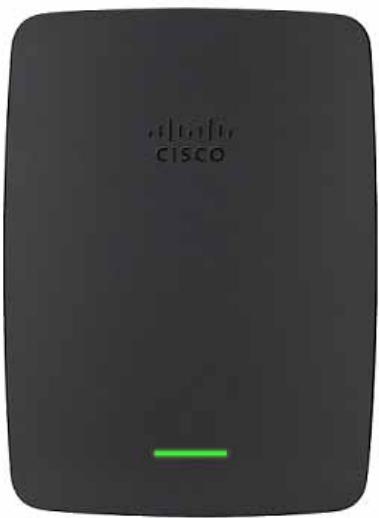
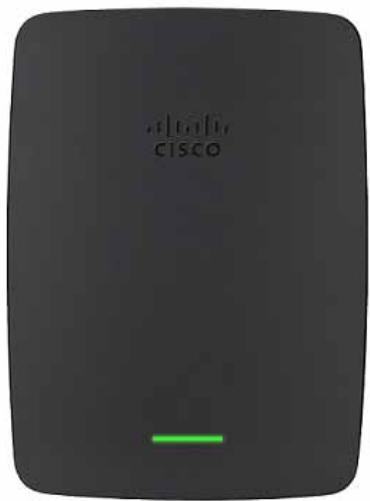
Questa spia indica lo stato Alimentazione e WPS (Wi-Fi Protected Setup). Dop o l'installazione iniziale, se l'utente dispone di dispositivi client, quali stampanti wireless, che supportano Wi-Fi Protected Setup, cui utilizzare Wi-Fi Protected Setup per configurare automaticamente la protezione wireless della rete.
Power (Alimentazione) Quando l'amplificatore è accesso e la spia lampeggia lentamente (circa agli tre secondi), è in corso il ripristino delle impostazioni predefinite o l'aggiornamento del firmware. Quando l'amplificatore è primo per l'uso, la spia rimane accesa. Se c'é un erre, la spia lampeggia rapidamente (circa agli secondo); scollegare l'amplificatore della presa a parete, attendere due secondi, quando ricollegarlo.
Wi-Fi Protected Setup
Quando la Procedure Wi-Fi Protected Setup è attiva, la spia lampeggia lentamente (circa agli due secondi) per due minuti. Quando la Procedure viene completeness correttamente, la spia rimane accesa. Se si verifica un erre, la spia lampeggia rapidamente (circa agli secondo) per due minuti; attendere e riprovare.
Parte superiore
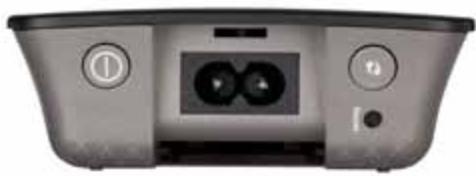

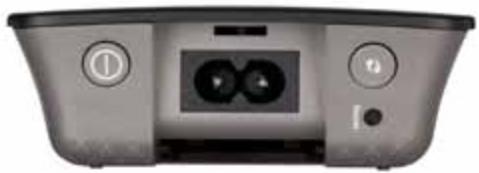
Power Switch Disponibile solo nelle versioni europee dell'amplificatore.

Reset (Ripristino) Tenere premuto quello pulsante per circa cinque secondi per ripristinare le impostazioni predefinite dell'amplificatore. è possibileanche ripristinarele impostazioni predefinite alla schermata Administration > Factory Defaults (Amministrazione > Impostazioni predefinite) dell'utilita basata su browser dell'amplificatore.

Wi-Fi Protected Setup Button (Pulsante Wi-Fi Protected Setup) Dopo l'installazione iniziale, se l'utente dispone di dispositivi client, quali stampanti wireless, che supportano Wi-Fi Protected Setup, cui utilizzato Wi-Fi Protected Setup per configurare automaticamente la protezione wireless della rete. Per utilizzato Wi-Fi Protected Setup, fare riferimento a "Utilizzo di Wi-Fi Protected Setup" a pagina 7.
Parte inferiore
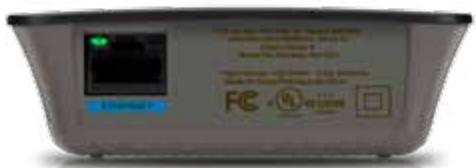

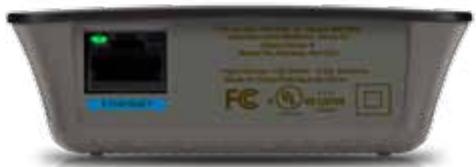
Ethernet (verde) Tramite i cavi Ethernet (denominatianche "cavi di rete"),questa porta Ethernet collega i dispositivi di rete Ethernet alla rete wireless.
La spia verde si accende quando un dispositivo Ethernet è collegato e attivo su esta porta. La spia lampeggia cuando l'amplificatore invía o riceve i dati sulla porta Ethernet.
Installazione dell'amplificatore di copertura
- Inserire il Setup CD (CD per l'installazione) in un computer che sia connesso al router di rete. É necessario trovarsi vicino al router o al punto di accesso e ave accesso a un computer in rete.
IMPORTANT
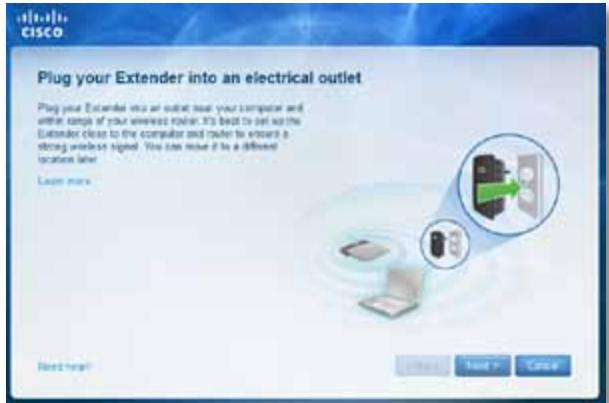
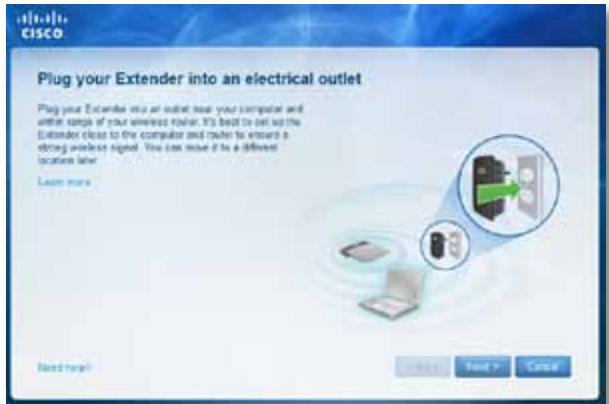
Installare l'amplificatore vicino al computer e al router per assicurare un segnale wireless potente. Sarà possibile spostarlo in un'altra posizione in un secondo momento.
- Quando si avvia l'utilità Setup (Installazione), leggere i termini di licenza, quando fareblick su Next (Avanti).Viene richiesto di collegare l'amplificatore a una presa elettrica.
-
Collegare l'amplificatore a una presa di corrente CA. L'amplificatore avviere la ricerca di reti wireless. Viene visualizzato l'elenco delle reti.
-
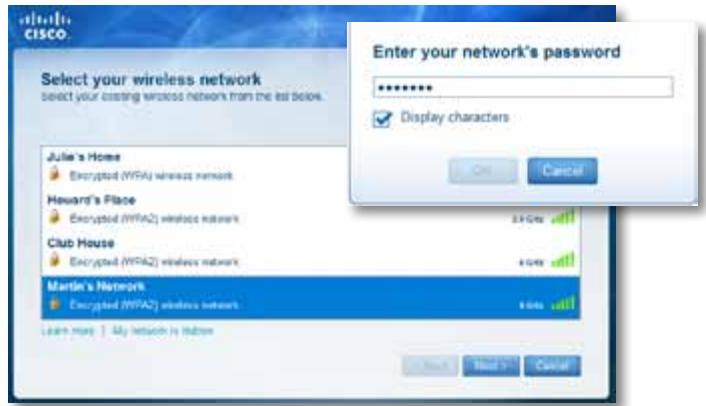
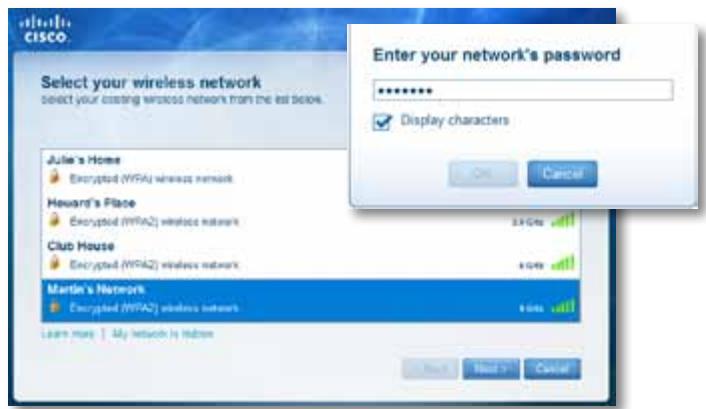
Selezionare la rete dautilizzare, quindi fare clic su Next (Avanti).
-
Digitare la password della rete, quandofareclc su OK.
-
OPPURE -
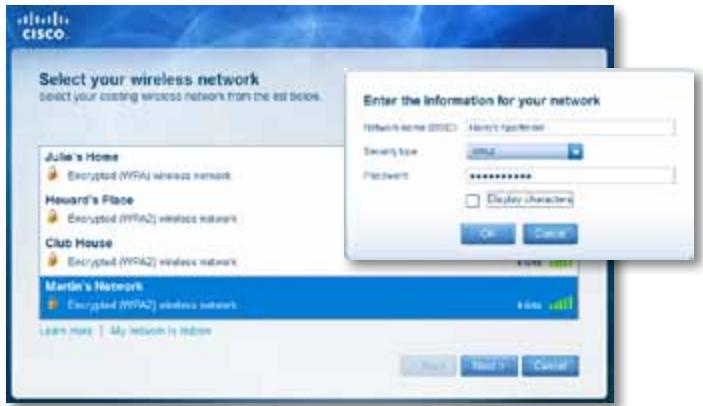
Se la rete è nascosta (il router non trasmette il suo nome),fare cig scu My network is hidden (La rete in uso è nascosta), insere i dati della rete, quando fare cig scu OK.
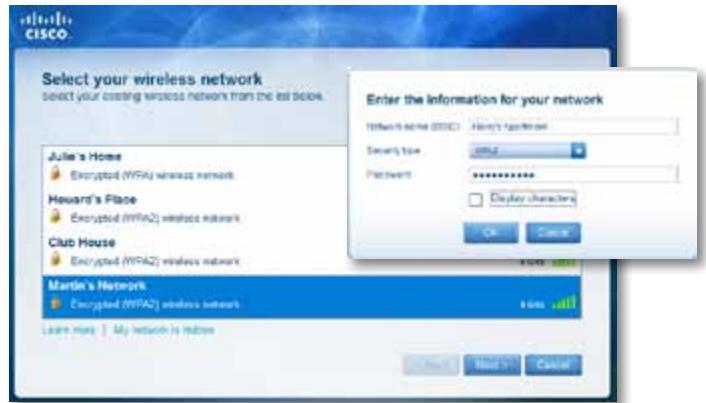
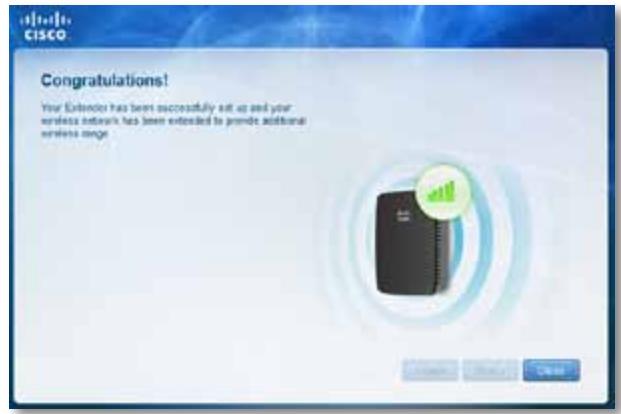
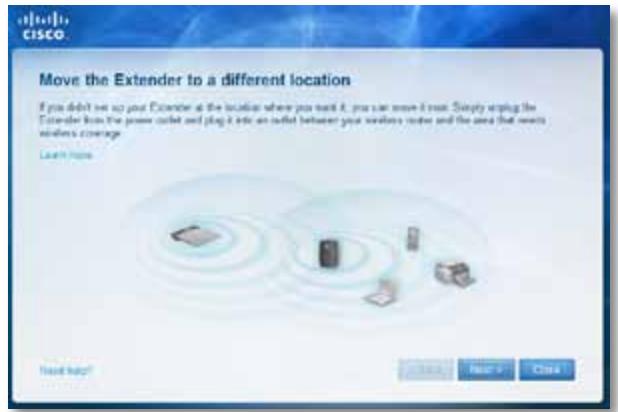
- Fareciesu Next(Avanti).L'amplificatore è installato eviene richiestodi spostarlo nella posizione desiderata.
SUGGERIMENTO
Per ottenere prestazioni ottimali, posizionare l'amplificatore nel punto in cui si è certi che il segnale wireless del router o del punto di accesso sia forte e costante (almeno il 60% di potenza).
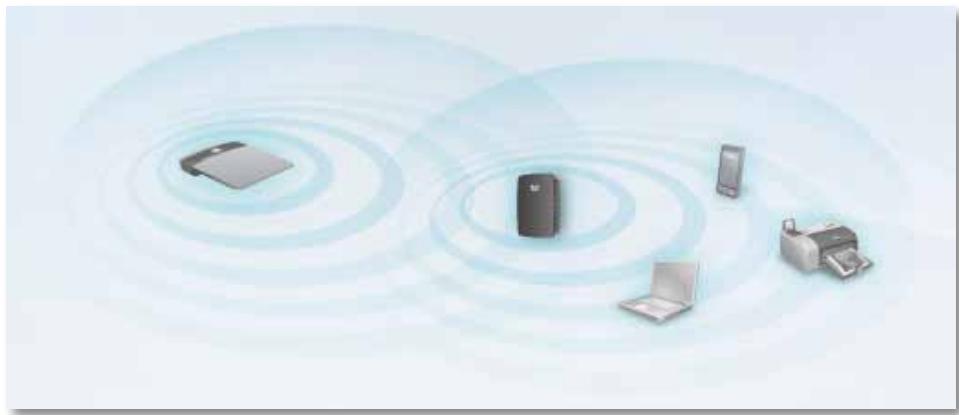
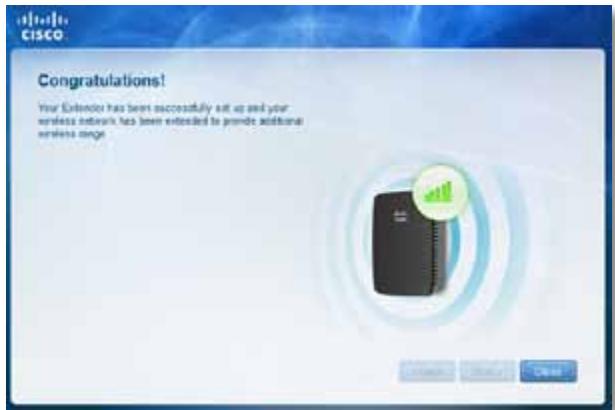
- Spostare l'amplificatore nella posizione principale, quando fareciesc su Next (Avanti). Il router testa la connessione wireless all'amplificatore riposizionato e comunica se sono necessarie ulteriori regolazioni.
SUGGERIMENTO
È possibileanche connettere l'amplificatore di coperturautilizzando Wi-Fi Protected Setup.Per maggiori informazioni,consultare "Utilizzo di Wi-Fi Protected Setup" a pagina 7.
Modifica della configurazione della presa di corrente
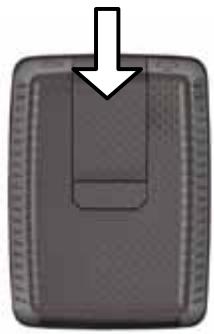
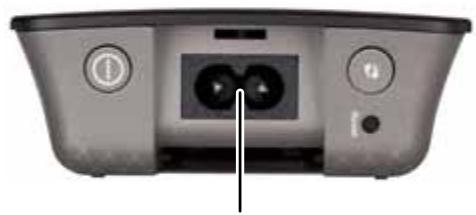
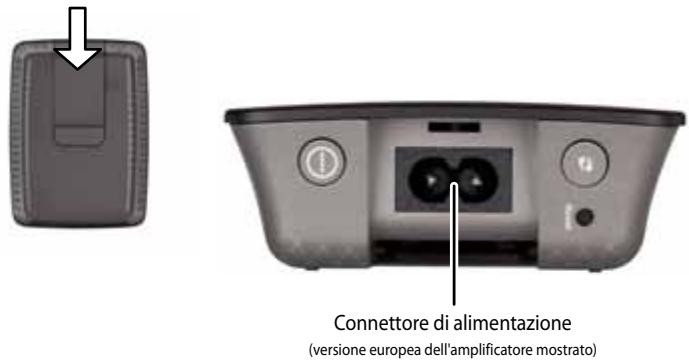
È possibile collegare la presa di corrente incorporata nell'amplificatore direttamente a una presa a muro. Per un'installazione desktop o da ravolo, è possibleanche rimuovere la presa incorporata eutilizzare in alternative un cavo CA.
Per collegare la presa di corrente CA:
- Premere la chiusura a scatto della presa, quando far scivolare la presa CA fuori dall'amplificatore.
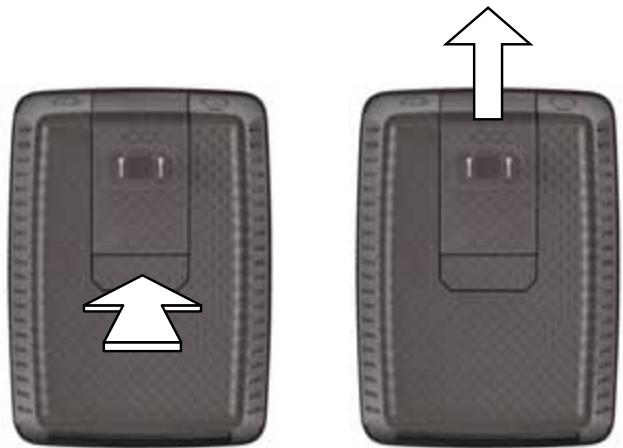
- Far scorrere il coperchio a clip nelle slot che conteneva la presa CA, quando collegare il cavo CA al connettore di alimentazione.
Apertura dell'utilità basata su browser
Dopo l'installazione mediante l'apposto software (disponible sul CD), l'amplificatore sareà primo per l'uso. Per modificare le impostazioni avanzate, serviri dell'utilità basata su browser dell'amplificatore.
Se l'amplificatore non è stato ancora installato
Utilizzando un computer cablato:
- Utilizzare il cavo Ethernet (di rete) in dotazione per collegare l'amplificatore al computer.
- Apire un browser Web. Se è stata impostata una pagina di avvio predefinita nel browser, la finestra di dialogo User Name and Password (Nome utente e password) dell'amplificatore si sare automaticamente. Se la pagna predefinita o iniziale del browser è vuota, inserire un qualsiasi indirizzo Web valido e si aprue la finestra di dialogo User Name and Password (Nome utente e password) dell'amplificatore.
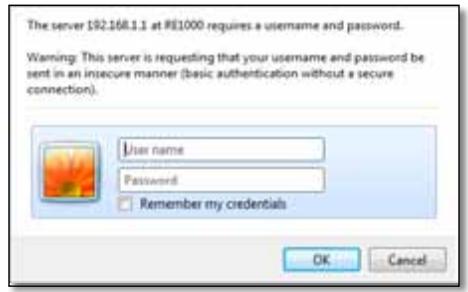
- Lasciare vuoto il Campo User Name (Nome utente), quando insertire la password predefinita admin.
- Fare cli c su OK. A Anything's punto, l'utente ha effettuato l'accesso all'tutilita basata su browser dell'amplificatore.
Utilizzando un computer wireless:
- Individuareilnomediretewireless(SSID) dell'amplificatore.L'amplificatore è dotato di un SSID preconfigurato indicate come LinksysExtenderxxxxxx nella ricerca del site wireless del computer, con xxxxx che rappresentano le ultime cinque cifre del numero di seriè dell'amplificatore.
- Collegare il computer alla rete wireless dell'amplificatore. Per istruzioni, consultare la guida in linea o la documentazione delsystema operativo del computer.
- Apire un browser Web. Se è stata impostata una pagina di avvio predefinita nel browser, la finestra di dialogo User Name and Password (Nome utente e password) dell'amplificatore si fare automaticamente. Se la pagna predefinita o iniziale del browser è vuota, inserire un qualsiasi indirizzo Web valido e si sare la finestra di dialogo User Name and Password (Nome utente e password) dell'amplificatore.
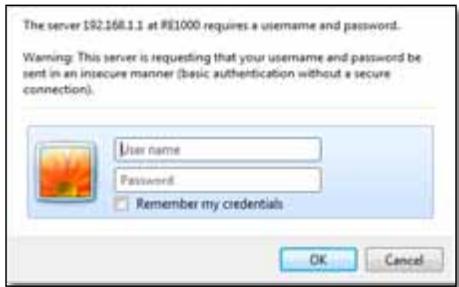
- Lasciare vuoto il campo User Name (Nome utente), quando insere la password predefinita admin.
- Fare cli c su OK. A Anything punto, l'utente ha effettuato l'accesso all'utilita basata su browser dell'amplificatore.
Se l'amplificatore è più stato installato
SUGGERIMENTO
In Windows XP è necessario attivare UPnP per seguire QUESTe istruzioni. Per attivare UPnP:
- Fareciesu Start, Pannello di controllo, Installazione applicazioni e Installazione componenti di Windows.
- Selezionare Servizi di rete, quindi fare cli su Dettagli.
- Selezionare Interfaccia utente UPnP, quindi fareblick su OK.
In un computer Microsoft Windows XP:
- Apire Windows Explorer, quando fareciesu Risorse di rete nel riquadro a sinistra. Viene visualizzata l'icona RE1000/RE2000 nel pannello di destra (per consentire la visualizzazione dei computer di rete, potrebbe essere necessario modificare le impostazioni del firewall. Fare riferimento alla guida delsysteme operativo per le istruzioni).
- Fare doppio cliC sull'icona RE1000/RE2000. Si apre il browser Web e vengono richiesti il Nome utente e la Password.
- Lasciare vuoto il Campo Nome utente e insertire la password creata durante il processo di configurazione.
- Fare cli scu OK.
Su un computer con Microsoft Windows 8, Windows 7 o Vista computer:
- Apire Esplora risorse (Esplora file in Windows 8), quando fareblick su Rete. Viene visualizzata l'icona RE1000/RE2000 nel pannello di destra (per consentire la visualizzazione dei computer di rete, potrebbe essere necessario modificare le impostazioni del firewall. Fare riferimento alla guida delsysteme operativo per le istruzioni).
- Fare cli c con il pulsante destro del mouse sull'icona RE1000/RE2000, quando fare cli c su Proprietà. Fare cli sul collegamento dell'indirizzo in Pagina Web dispositivo. Si après il browser Web e vengono richiesti il Nome utente e la Password.
- Lasciare vuoto il Campo Nome utente e insere la password creata.
- Fare clic su OK.
Su un computer Mac OS X:
Ogni computer Mac è dotato della TECHNOologia di rete Bonjour, un'applicazione utilizzata dal computer per comuncare con dispositivi di base quali Telefoni cellulari e iPod.
- Apire Safari, fare cige sull'icona a forma di libro, quindi su Bonjour nel riquadro a sinistra. Viene visualizzata l'icona RE1000/RE2000 nel pannello in basso a destra.
- Fare doppio cli cull'icona RE1000/RE2000. Vengono richiesti il Nome utente e la Password.
- Lasciare vuoto il Campo Nome utente e insere la password creata.
- Fare clic su OK.
Utilizzo dell'utilità basata su browser
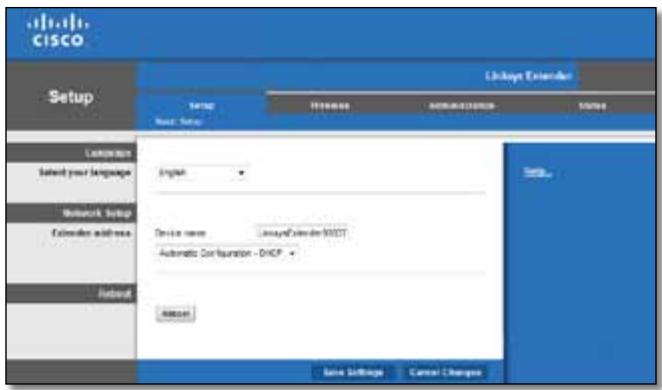
Se l'utente modifica le impostazioni di una schermata, è necessario fareciesu Save Settings (Salva impostazioni) per applicare le modifiche o fareciesu Cancel Changes (Annulla modifiche) per annullarle. I comandi si trovano nella parte inferiore di agli schermata. Fareciesu Help (Guida) sul dato destro della schermata per ulteriori informazioni sulle opzioni disponibili.
Utilizzato di Wi-Fi Protected Setup
Wi-Fi Protected Setup amplifica la connessione dell'amplificatore alla rete, quando connette gli altri dispositivi alla rete atraverso l'amplificatore.
Attività della spia Wi-Fi Protected Setup
- Il logo Cisco sul pannello superiore dell'amplificatore funziona come spia Wi-Fi Protected Setup.
- Quando la procedura Wi-Fi Protected Setup è attiva, la spia lampeggia lentamente. Quando la procedura viene completata correttamente, la spia rimane accesa.
- Se si verifica un erre, la spia lampeggia rapidamente per due minuti; attendere e riprovare.
- Attendere che la spia sia accessa prima di iniziare la sessione successiva di Wi-Fi Protected Setup.
Connaissance dell'amplificatore a un punto di accesso esistente
Se il punto di accesso o il router lo supporta, l'utente può utilizzare Wi-Fi Protected Setup per connettere l'amplificatore di copertura al punto di accesso o al router. Scegliere tra i metodi di configurazione riportati di seguito per connettere l'amplificatore.
NOTA
Se l'utente dispone di un punto di accesso o di un router che non supporta la funzione Wi-Fi Protected Setup, prenderenota delle impostazioni wireless, quindi configurare manualmente l'amplificatore.
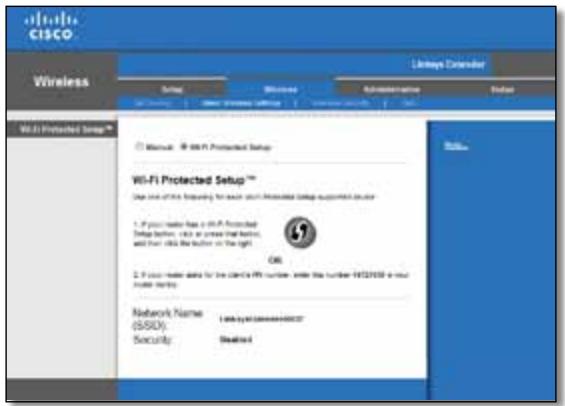
Connessione con il pulsante Wi-Fi Protected Setup
Utilizzato quello metod se il router o il punto di accesso è dotato di un pulsante Wi-Fi Protected Setup.
- Fare cli c o premere il pulsante Wi-Fi Protected Setup dell'amplificatore.
- Fare cli c sul pulsante Wi-Fi Protected Setup nella schermata Wi-Fi Protected Setup del router (se disponibile) O tenere premuto il pulsante Wi-Fi Protected Setup del router per un secondo. Una volta effettuata la connessione, la spia Wi-Fi Protected Setup dell'amplificatore rimane accesa.
- Sel'utentehautilizzatolaschermataWi-FiProtectedSetupdell'amplificatore,fareclicsuOKnella schermataentroduediminuti.
Connessione con il PIN dell'amplificatore di copertura
Il PIN (Personal Identification Number) Wi-Fi Protected Setup è disponibile sull'etichetta di prodotto dell'amplificatore. L'utente può utilizzare quello metodo solo se l'utilità di amministrazione del router è dotata di un menu Wi-Fi Protected Setup.
-
If your router asks for the client's PIN number, enter this number 14727030 in your router device.
-
Inserire il PIN dell'amplificatore nel Campo appropriato della schermata Wi-Fi Protected Setup del router, quando fareblick su Register (Registra). Una volta effettuata la connessione, la spia Wi-Fi Protected Setup dell'amplificatore rimane accesa.
- Fare clic su OK.
Connaissance dei dispositivi alla rete attraverso l'amplificatore
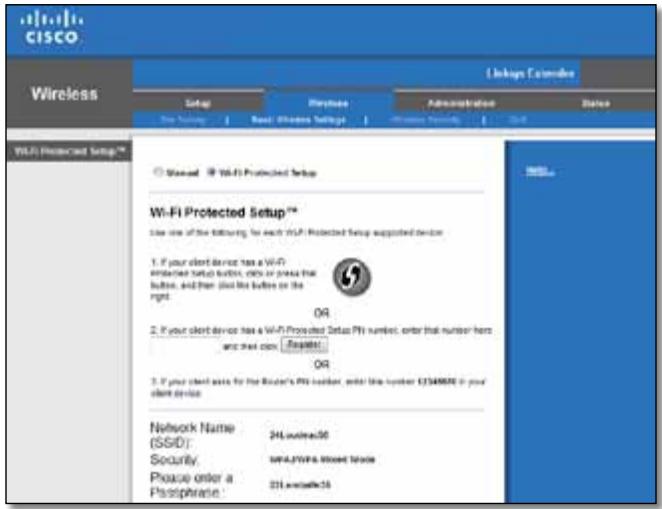
Se l'utente dispone di dispositivi di rete, quali stampanti wireless, che supportano Wi-Fi Protected Setup, cui utilizzare Wi-Fi Protected Setup per collegarli alla rete wireless. Scegliere tra i metodi riportati di seguito per connettere il dispositivo alla rete.
NOTA
La configurazione Wi-Fi Protected Setup consente di configurare un solo dispositivo client alla volta. Ripetere la procedura per ogni dispositivo client che supporta la configurazione Wi-Fi Protected Setup.
Connessione con il pulsante Wi-Fi Protected Setup
Utilizzato quello metod se il dispositivo client è dotato di un pulsante Wi-Fi Protected Setup.
- Fare ciclo o premere il pulsanteWi-Fi Protected Setup sul dispositoivo client.
- Fare cli c sul pulsante Wi-Fi Protected Setup nella schermata Wi-Fi Protected Setup dell'amplificatore O tenere premuto il pulsante Wi-Fi Protected Setup sul pannello superiore dell'amplificatore per un secondo. Una volta effettuata la connessione, la spia Wi-Fi Protected Setup dell'amplificatore rimane accesa.
- Fare cli OK nella schermata Wi-Fi Protected Setup dell'amplificatore entro due minuti.
Connessione con il PIN del dispositivo client
Utilizzato quello metod se il dispositivo client è dotato di un codice PIN (Personal Identification Number) per Wi-Fi Protected Setup.
- Inserire il PIN del dispositivo client nel Campo della schermata Wi-Fi Protected Setup dell'amplificatore.
- Fare cli c su Register (Registra) nella schermata Wi-Fi Protected Setup dell'amplificatore. Una volta effettuata la connessione, la spia Wi-Fi Protected Setup dell'amplificatore rimane accesa.
- Fare cli su OK nella schermata Wi-Fi Protected Setup dell'amplificatore entro due minuti.
Connessione con il PIN dell'implificatore
Utilizzato quello metodose se il dispositivo client richiede il PIN dell'amplificatore.
-
If your client asks for the Router's PIN number, enter this number 76201196 in your client device.
-
Sul dispositiivo client, insere il PIN riportato nella schermata Wi-Fi Protected Setup dell'amplificatore (è presenteanche nella parte inferiore dell'amplificatore). Una volta effettuata la connessione, la spia Wi-Fi Protected Setup dell'amplificatore rimane accesa.
- FareciesuOKnella schermataWi-FiProtected Setup dell'amplificatore entroduedue minuti.
SUGGERIMENTO
Se l'utente dispone di dispositivi client che non supportano la funzione Wi-Fi Protected Setup, prenderenota delle impostazioni wireless, quindi configurare manualmente i dispositivi client.
Utilizzato di Site Survey (Ricerca sito)
Site Survey在哪 i punti di accesso nelle vicinanze e i router wireless nel raggio d'azione dell'amplificatore.
Per après la pagina Site Survey (Ricercaippo):
- Acceder all'utility basata su browser (consultare "Apertura dell'utilità basata su browser" a pagina 5).
- Fare cigc sulla scheda Wireless, quindi sulla pagina Site Survey (Ricerca site).
Selezione—per connettersi a una rete wireless, fare cige sul pulsanteippo accanto al nome della rete wireless (SSID) nella colonna Seleziona, quando fare cige su Connetti.
SSID—consente di visualizzare il nome delle reti wireless vicine.
GHz—visualizza la banda radio (in GHz) delle reti wireless nelle vicinanze (qusta colonna è disponibile solo nel modello RE2000).
Signal Strength (Potenza del segnale)—consente di visualizzare la posizione relativa degli AP viciniindicando la potenza del segnale wireless ricevuto: 1 barra = 20% , 2 barre = 40% , 3 barre = 60% , 4 barre = 80% , 5 barre = 100% . Se non viene visualizzata nessuna barra, l'amplificatore è situato troppo lontano dall'AP di upstream. Per prestazioni ottuali, cercare di mantenere la potenza del segnale tra il 60% e il 100% . Un'accurata ricerca del sito contribui r a migliorere quello valore entro limiti accettabili per usfu Frauire di prestazioni ottuali.
Security (Protezione)—consente di visualizzare la modalità di protezione utilizzata dagli AP vicini. Se una rete supporta la modalità WPS, viene visualizzataanchelearelativicaconoa.
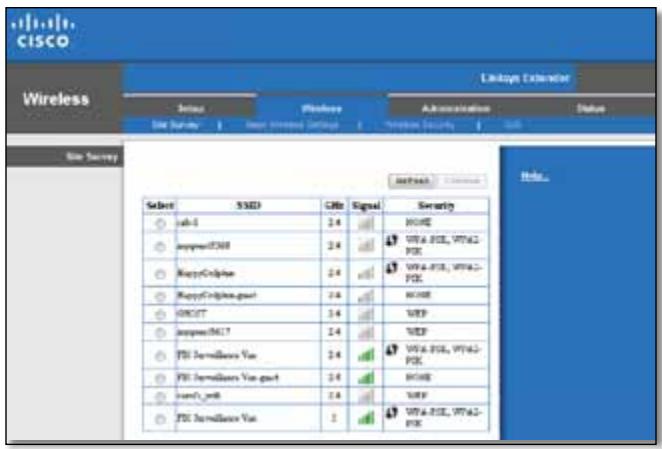
Per associare l'amplificatore con il router o il punto di accesso dato:
- Annotare il nome SSID e la passphrase di protezione con cui è stato configurato il punto di accesso o il router wireless. Queste informazioni saranno utili per portare avanti l'installazione una volta effettuata la ricerca di situ.
- Selezionare il nome di rete (SSID) da utilizzareanche con l'amplificatore, facendo cliq sul pulsante corrispondente nella colonna Selezione.
- Fare cli csc su Connect (Connetti). Viene richiesta la passphrase utilizzata per proteggere la rete wireless. La tipologia di informazioni di protezione richieste in questa schermata delve corrispondere alle impostazioni di protezione wireless del router o del punto di accesso.
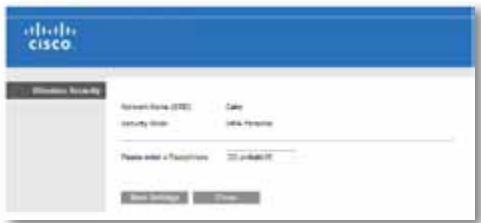
- Inserire la passphrase, quando fareblick su Save Settings (Salva impostazioni). è necessario configurare i parametri wireless dell'amplificatore. L'interfaccia wireless si riavvia e l'amplificatore viene associato al router o al punto di accesso scelto.
Risoluzione dei problemi
IMPORTANT
Il modello RE1000 funzione solo sulla rete da 2,4 GHz e non può essere utilizzato su una rete da 5 GHz. Il modello RE2000 funzione su una rete sia da 2,4 GHz sia da 5 GHz.
Impossible collegare l'amplificatore
Verificare la posizione del router e dell'amplificatore
- Per ridurre le ostruzioni del segnale, è possibile cercare di alternare le posizioni del router e dell'amplificatore.
- Evitare di posizionare il router e l'amplificatore vicino a oggetti di metallo, pareti in muratura e superfici riflettenti quali vetro o specchi.
- Evitare di posizionare il router e l'amplificatore accanto ad altri dispositivi elettronici che potrebbero causare interferenze di segnale.
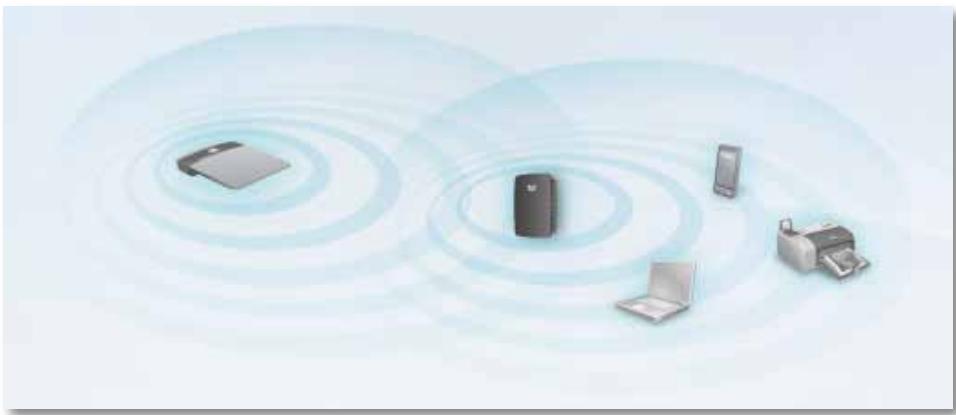
Se si utilizes Wi-Fi Protected Setup per effettuate la connessione
- Attendere che l'indicatore Wi-Fi Protected Setup smetta di lampeggiare prima di cercare di effettuare nuovamente la connessione.
Impossibile accedere all'amplificatore di copertura
Per accedere all'amplificatore di copertura, è necessario essere connessi alla propria rete. Se si dispone di un accesso wireless Internet, il problema potrebbe essere provocato da una connessione accidentale a una diversa rete wireless.
Per le istruzioni Mac, consultare "Per risolvere il problema sui computer Mac:" a pagina 12.
Per risolvere il problema sui computer Windows:
- Fare cig con il pulsante destro del mouse sull'icona wireless visualizzata nella barra delle applicazioni sul desktop di Windows.
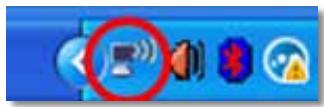
- Fareciesu Visualizzaretensenza filidisponibili.Viene visualizzato un elenco di retidi disponibili.
| Disable |
| Status |
| Repair |
| View Available Wireless Networks |
| Change Windows Firewall settings |
| Open Network Connections |
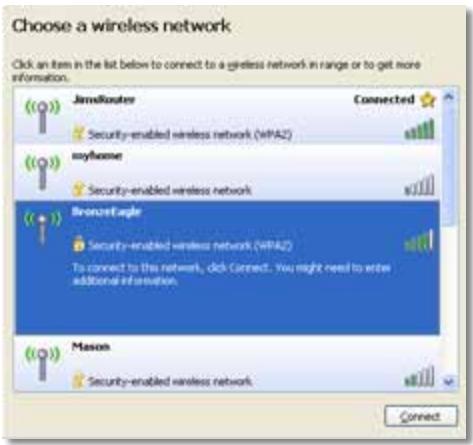
- Fare cig sul nome della propria rete, quando su Connetti. Nell'esempio riportato di seguito, il computer era connesso a un'altra rete wireless denominata JimsRouter. Il nome della rete corretta, BronzeEagle in quello esempio, è quello selezionato.
- Se viene richiesto di inserire una chiave di rete, digitarle la password (chiave di sicurezza) nei campi Network key (Chiave di rete) e Confirm network key (Conferma chiave di rete), quando fareblick su Connect (Connetti).
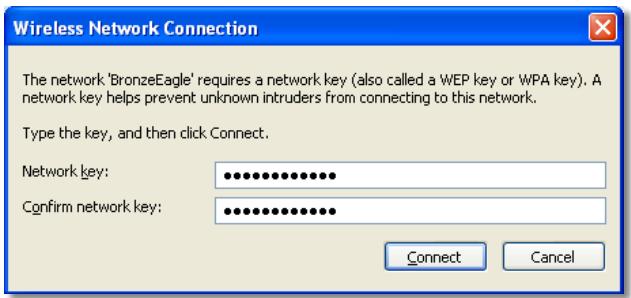
Il computer si connette alla rete e ora dovrebbe essere possibile accedere all'utilità basata su browser dell'amplificatore di copertura.
Per risolvere il problema sui computer Mac:
- Nella barra dei menu, situata nella parte superiore della schermata,fare ciglic sull'icona AirPort. Viene visualizzato un elenco delle reti wireless. Cisco Connect ha assegnato automaticamente un nome alla rete.
Nell'esempio riportato di seguito, il computer era connesso a un'altra rete wireless denominata JimsRouter. Il nome della rete Linksys E-Series, BronzeEagle in quello esempio, è quello selezionato.
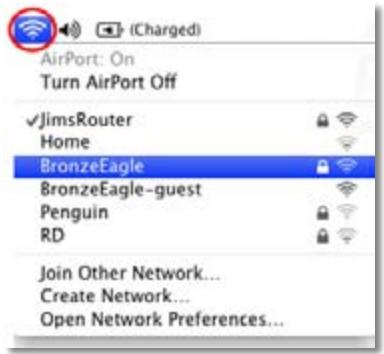
- Fare cig sul nome della rete wireless del router a cui l'amplificatore di copertura è connesso.
- Digitare la password della rete wireless (chiave di sicurezza) nel campo Password, quando fareblick su OK.
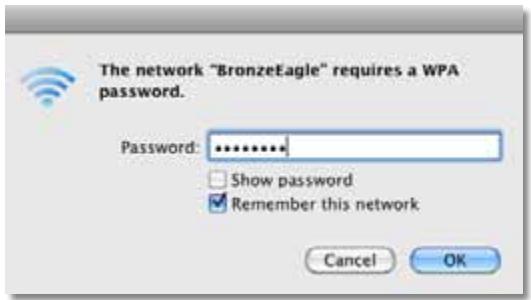
Il computer si connette alla rete e ora dovrebbe essere possibile accedere all'utility basata su browser dell'amplificatore di copertura.
Se si verificano problemi di connessione discontinua
Posizione l'amplificatore di copertura in una posizione in cui la potenza del segnale oscilli tra il 60% e il 100% per garantire prestazioni ottimali.
Specifiche tecniche
Linksys RE1000
| Nome modello | Linksys RE1000 |
| Descrizione modello | Amplificatore di range Wireless-N |
| Numero modello | RE1000 |
| Standard | IEEE 802.11n, 802.11g, 802.11b, 802.3u |
| Porte | Fast Ethernet, connettore C7 per clip o cavo CA localizzato |
| Pulsanti | Reset (Ripristino), Wi-Fi Protected Setup™, Alimentazione (solo nei modelli europei) |
| LED | Alimentazione/WSP, Ethernet (collegamento, attività) |
| Tipodi di cablaggio | CAT 5e |
| Antenne | 2 (interne) |
| Rimovibili (s/n) | No |
| Protezione wireless | Wi-Fi Protected Access™ 2 (WPA2), Wi-Fi Protected Access™ (WPA), WEP |
| Bit chiave di sicurezza | Cifratura fine a 128 bit |
Specifiche ambientali
| Dimensioni | 125 x 92 x 33 mm |
| Peso | 280 g |
| Alimentazione | Alimentazione interna CA/CC 100-240 V, 50/60 Hz, 0,5 A |
| Certificazione | FCC, UL/cUL, ICES-003, RSS210, CE, Wi-Fi (IEEE 802.11b/g/n), WPA2™, WMM®, Wi-Fi Protected Setup™ |
| Temperatura di funzionamento | Da 0 a 40 °C (da 32 a 104 °F) |
| Temperatura di conservazione | Da -20 a 60 °C (da -4 a 140 °F) |
| Umidità d'esercizio | Dal 10 all'80%, alla condensa |
| Umidità di conservazione | Dal 5 al 90%, alla condensa |
Le specifiche sono soggette a modifiche alla preavviso.
Linksys RE2000
Nomemodello
Linksys RE2000
Descrizione modello
Amplificatore di range Wireless-N dual band
Numero modello
RE2000
Standard
IEEE 802.11a, 802.11n, 802.11g, 802.11b, 802.3u
Porte
Fast Ethernet, connettore C7 per clip o cavo CA localizzato
Pulsanti
Reset (Ripristino), Wi-Fi Protected Setup™, Alimentazione (solo nei modelli europei)
LED
Alimentazione/WSP, Ethernet (collegamento, attività)
Tipodi cablaggio
CAT 5e
Antenne
2 (interne)
Rimovibili (s/n)
No
Protezione wireless
Bit chiave di sicurezza
Cifratura fino a 128 bit
Specifiche ambientali
Dimensioni
125 × 92 × 33 ~mm
Peso
280g
Alimentazione
Alimentazione interna CA/CC 100-240 V, 50/60 Hz, 0,5 A
Certificazione
Temperatura di funzionamento
Da 0 a 40^ (da 32 a 104^ )
Temperatura di conservazione
Da -20 a 60^ (da -4 a 140^
Umidità d'esercizio
Dal 10 all'80%,enza condensa
Umidità di conservazione
Dal 5 al 90% , penza condensa
Le specifiche sono soggette a modifiche alla preavviso.
Visitare linksys.com/support per assistenza tecnica di altissimo livello, disponibile 24 ore su 24

Cisco, il logo Cisco e Linksys sono marchi o marchi registrati di Cisco e/o dei relativi affiliati negli Stati Uniti e in altri paesi. L'elenco dei marchi di Cisco è disponibile all'indirizzo www.cisco.com/go/trademarks. Tutti gli altri marchi menzionati nel presente documento appartengono ai rispettivi proprietari.