
RE2000 - Repeater Wi-Fi LINKSYS - Bezpłatna instrukcja obsługi
Znajdź bezpłatnie instrukcję urządzenia RE2000 LINKSYS w formacie PDF.

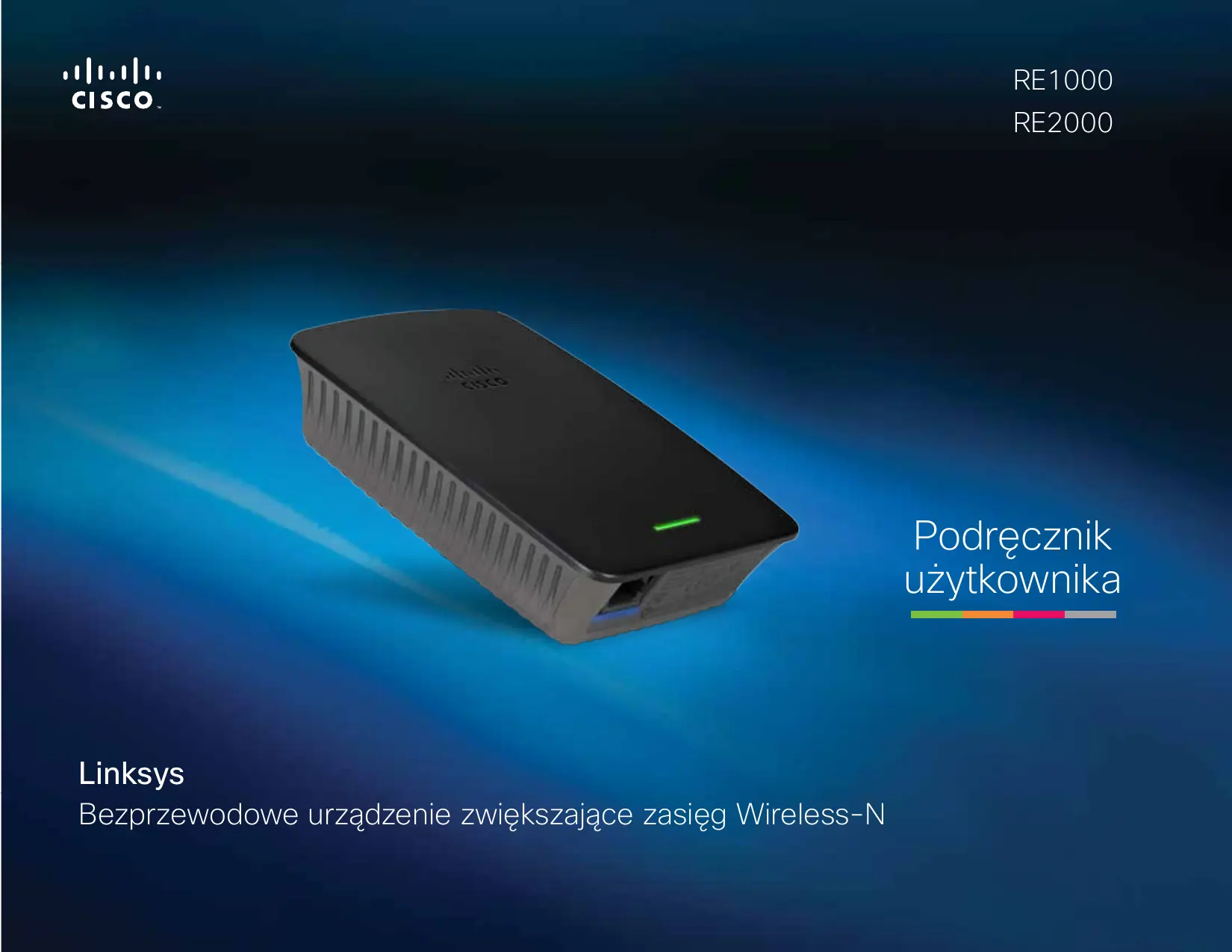


| Typ produktu | Dwuzakresowy wzmacniacz Wi-Fi |
| Marka | Linksys |
| Model | RE2000 |
| Wymiary (dł. x szer. x wys.) | 125 x 92 x 33 mm |
| Waga | 280 g |
| Zasilanie | Wewnętrzne AC/DC 100-240 V, 50/60 Hz, 0,5 A |
| Standardy bezprzewodowe | IEEE 802.11a/b/g/n |
| Pasma częstotliwości | 2,4 GHz i 5 GHz |
| Porty | 1 port Fast Ethernet (RJ45) z zieloną diodą |
| Anteny | 2 wewnętrzne (niewymienne) |
| Bezpieczeństwo bezprzewodowe | WPA2, WPA, WEP; szyfrowanie do 128 bitów |
| Diody | Zasilanie/WPS, Ethernet (połączenie i aktywność) |
| Przyciski | Zasilanie (model UE), Reset, WPS |
| Konfiguracja | Płyta CD, narzędzie internetowe, Wi-Fi Protected Setup (WPS) |
| Temperatura pracy | 0 do 40 °C |
| Wilgotność pracy | 10 do 80% bez kondensacji |
| Certyfikaty | FCC, CE, UL/cUL, ICES-003, RSS210, Wi-Fi |
| Główne funkcje | Wzmacnianie sygnału Wi-Fi, podwójne pasmo, wyszukiwanie miejsca, WPS |
| Konserwacja i czyszczenie | Czyścić suchą, miękką szmatką; nie używać płynnych ani ściernych środków |
| Bezpieczeństwo użytkowania | Umieścić z dala od źródeł zakłóceń (metal, lustra, urządzenia elektroniczne) |
| Części zamienne i naprawialność | Nienaprawialny przez użytkownika; skontaktuj się z pomocą techniczną Linksys |
Często zadawane pytania - RE2000 LINKSYS
Pytania użytkowników dotyczące RE2000 LINKSYS
0 pytanie dotyczące tego urządzenia. Odpowiedz na te, które znasz, lub zadaj własne.
Zadaj nowe pytanie dotyczące tego urządzenia
Pobierz instrukcję dla swojego Repeater Wi-Fi w formacie PDF za darmo! Znajdź swoją instrukcję RE2000 - LINKSYS i weź swoje urządzenie elektroniczne z powrotem w ręce. Na tej stronie opublikowane są wszystkie dokumenty niezbędne do korzystania z urządzenia. RE2000 marki LINKSYS.
INSTRUKCJA OBSŁUGI RE2000 LINKSYS
Li: Si. Wi-Fi a: a: a: all slc21 da: a: SLw 2 c: Lp Jia: a: o: g: j: k: l: s: t: u: w: x: y: z: w: w: w: w: w: w: w: w: w: w: w: w: w: w: w: w: w: w: w: w: w: w: w: w: w: w: w: w: w: w: w: w: w: w: w: w: w: w: w: w: w: w: w: w: w: w: w: w: w: w:
ab = 30
JSJLJIJJ.0rJ5jFJGLJGWi-Fi aaiiaa gaoall alxJgS Jw-Fi aiaiaa gaoall alxJaoJg
Wi-Fi aaiy gaoaJ1 slaJj plaswU Jlaa
Wi-Fi aiaiai gao oao 1j jgaoaai gai aagol Jl sI i aaiai
Podręcznik uzytkownikia
Linksys
Bezprzewodowe urzadzenia zwickszajace zasięg Wireless-N
Wstep
Ten Podręcznik uzytkownika zapewnia pomoc przy podȩczania ur.§dzenia typu extender do sieci i rozwymiyyaniu typych problemów z konfiguracja. Dodatkowa pomocość uzyskać 24 godziny na dobe, 7 dni w tygodniu za pos.§rdnictwem naszej nagradzanej pomocy technicznej pod adresem Linksys.com/support.
Zawartosć
Przeglad. 1
Instalacja urzadzenia zwickszajęcego zasięg . 2
Dostep do narzedzia WWW. 5
Uzywanie funkcj Wi-Fi Protected Setup (Chroniona konfiguracja sieci Wi-Fi) 7
Uzywanie naręździa Site Survey (Badanie lokalizacja) ... 9
Rozwiagywanie problemów 10
Dane techniczne 13
Przeglad
Widok z przydou
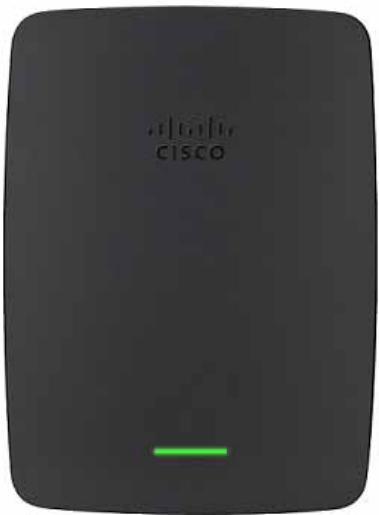
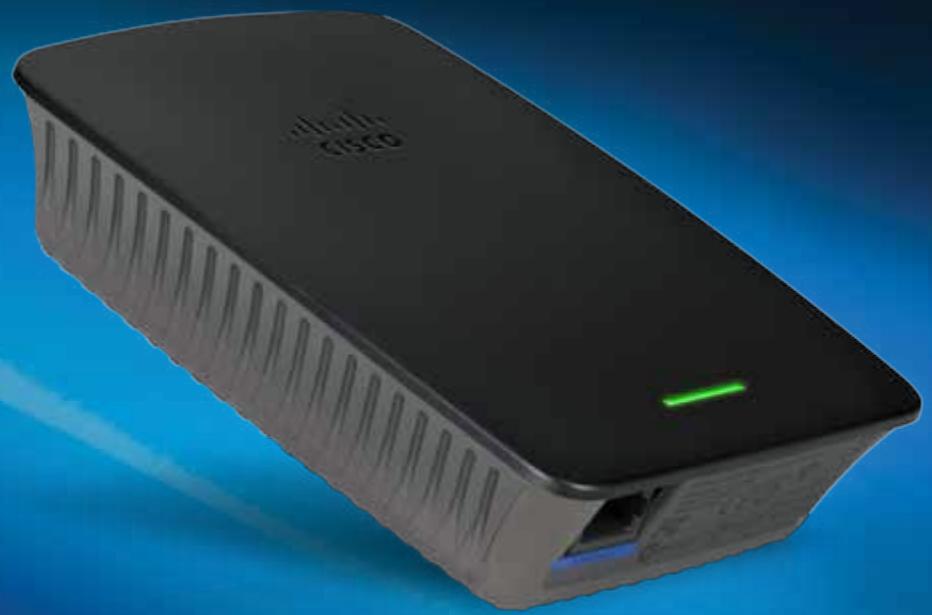
Ta kontrlka wskazuje stan zasilania i funkcj Wi-Fi Protected Setup. Po wykonaniu konfiguraciść połątkowej, jesti w sieci znajduja sie urzadzenia klienckie, na przykBlad drukarki bezprzewodowe, obśluguje fungcjé Wi-Fi Protected Setup (Chroniona konfiguracja sieci Wi-Fi),MZNA ja zastosowac w celu automatyczné skonfigurowania zabezpiecze ni sieci bezprzewodowej.
Zasilanie Po wączeniu urzadzenia typu extender, podczas przywracania fabrznych ustawié domyslnych lub kiedy wykonywana jestactualizacja oprogramowania sprzȩtość, lampka miga powoli (mnej wieciej co trzy sekundy). Kiedy urzadzeniu typu extender jest gotowe do uźycia, lampka zaczyna swiecić stale. W przypadku wystapienia blędu lampka miga szybko (mnej wieciej co sekunde); odźćz urzadzenia od gniażda sciennego, odczekaj dwie sekundy, a natestepnie podźć je ponownie.
Wi-Fi Protected Setup Kiedy aktywny jest proces Wi-Fi Protected Setup (Chroniona konfiguracja sieci Wi-Fi), lampka miga powoli (mniej wieciej co dwie sekundy) przydzdwie minuty. Kiedy dzialanie fungcjwi-Fi Protected Setup (Chroniona konfiguracja sieci Wi-Fi) powiedzie sie, lampka zaczyna swiecie stale. W przypadku wystapienia będu lampka miga szybko (mniej wieciej co sekunde) przydzdwie minuty; odczekaj chwie i spróbuj ponownie.
Widok z góry
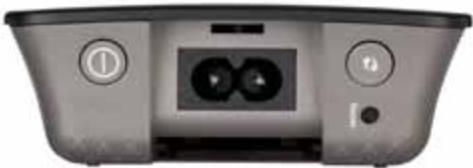

Włacznik zasilania Dostepne tylko w ramach europejskiej wersji urzadzenia Extender.

Reset Naciśnij i przytrzymaj ten przycisk przy ok. pięc sekund, aby przywrócić w urzadzeniu Extender domyslne ustawiania. Ustawiania domyslnne są za przywrócić na ekranie Administration >Factory Defaults (Administracja > Ustawiania fabryczne) narȩźdia WWW urzadzenia typu extender.

Przycisk Wi-Fi Protected Setup (Chroniona konfiguracja sieci Wi-Fi) Po wykonaniu konfiguracje połątkowej, są w sieci znajduje są uradzenia klienckie, na przykład drukarki bezprzewodowe, obstruguje funkcje Wi-Fi Protected Setup (Chroniona konfiguracja sieci Wi-Fi), są zastosowej w celu automatyczné skonfigurowania zabeziepieczenia sieci bezprzewodowej. Aby uzyć fakturi Wi-Fi Protected Setup (Chroniona konfiguracja sieci Wi-Fi), zapozna są zȩcie „Uzywanie fakturi Wi-Fi" na str. 7.
Widok od dofu
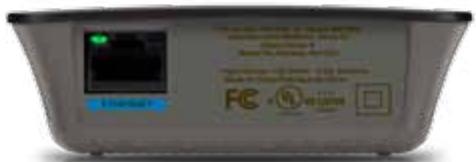

Ethernet (zielona) Ten port Ethernet umożliwa podłaczenia sieciowych urzadzen Ethernet do sieci bezprzewodowej przy uzyciu kabli Ethernet (nazywanychendencies kablami sieciowymi).
Zielona lampka zaczyna świecić, kiedy podłaczone jest urzadzenia Ethernet i jest aktywne ono aktywne na tym porcie. Kontrolka świeci sie, gdy Extender przyśyla lub odbiera dane przyez port Ethernet.
Instalacja urzystzenia zȩ对他们 zasięgne.
- Włoz płyte konfiguracyjnq do napędu komputera, do którego podłączony jest router sieciowy. Naleź znejdladowość są w poplitu routera lub punktu dostepowej. Wymagany jest także dostęp do komputera podłączonego do sieci.
WAZNE
Urzadzenie typu extender nalezy konfigurowac w=Poblizu komputera i routera,aby zapewnic silny sygnat bezprzewodowy. Urzadzenie moza na tastepnie przenieść w innate是我国
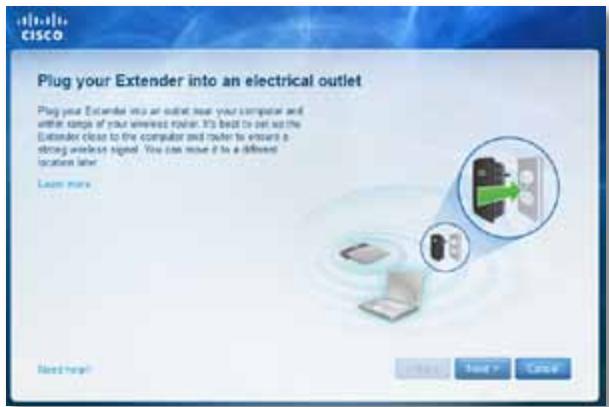
- Po uruchomieniu naręźdia Setup zapoznej są z warunkami licenci, a nastepnia kliknij Next (Dalej). Zostanie wyświetlony monit o podłaczenia urȩdzenia zȩkszajacego zasięg do gniażdka elektrycznégo.
-
Podłucz urzadzenia zwickszajć zasięd go ngiazdka prȩdu zmiennego (AC). Urzadzenia rozpoczcie wyszukiwanie dostepnych sieci bezprzewodowych. Zostanie wyświetlona lista dostepnych sieci.
-
Wybierz siec, z ktorej chcesz skorzystać, a nastepnie kliknj Next (Dalej).
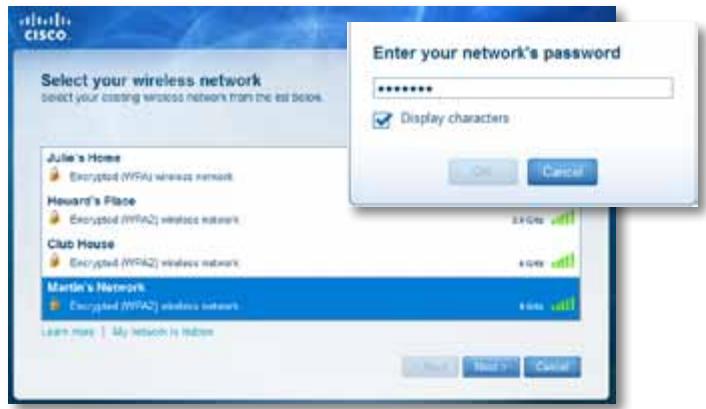
- Wpisz haslo sieciowe, a nastepnie kliknij OK.
-LUB-
Jesli Twoja siec jest ukryta (tzn. router nie Rozglasza jej nazwy), kliknij opcje My network is hidden (Moja siec jest ukryta), a nastepnie w povadž dane sieci i kliknij OK.
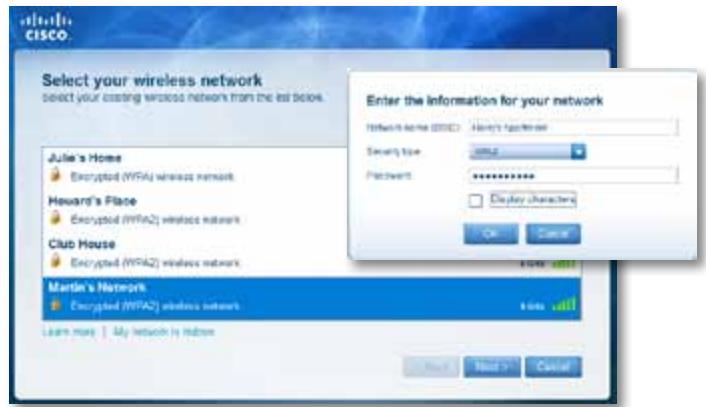
- Kliknij przycisk Next (Dalej). Urzadzenia zȩwczajść zasięg jest teraz skonfigurowane, zostanie wyświetlony monit o umieszczenie go w przyznacznonym dla niedo.), go w przyznacznonym dla niedo.), go w przyznacznonym dla niedo.), go w przyznacznonym dla niedo.), go w przyznacznonym dla niedo.), go w przyznacznonym dla niedo.), go w przyznacznonym dla niedo.), go w przyznacznonym dla niedo.), go w przyznacznonym dla niedo.), go w przyznacznonym dla niedo.),
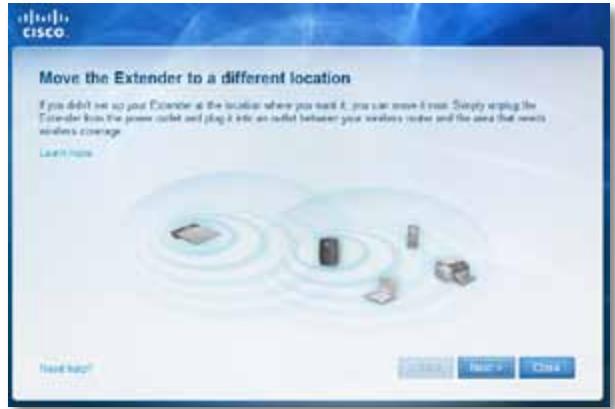
WSKAZÓWKA
Aby uzyskac najwyszza wydajnosc, urzadzenia zwiekszajace zasięg nalezy umieść w.), w tym sygnat bezprzewodowy z routera lub punktu dostepowej jest stabilny i silny (moc sygnatu na poziomie co najmiej 60%).
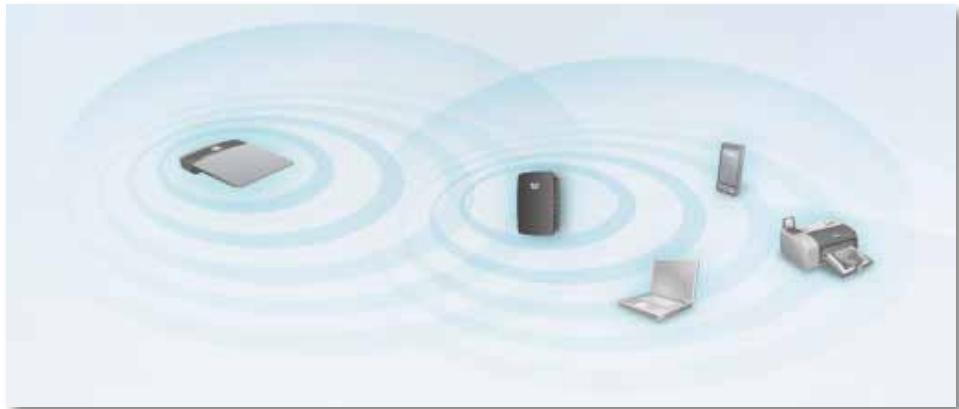
- Przenieś urzadzenia do是我的 podstawowej lokalizenci, a nastepnie kliknij Next (Dalej). Router przytestuje jakość bezprzemowych z urzadzeniem zȩkszającym zasięg i wrazie koniecznosci wyświetli monit dotycznych regulazioni.
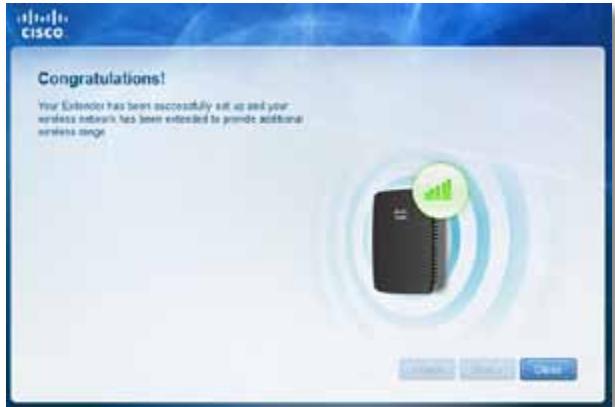
WSKAZÖWKA
Urzadzenie zwickszajace zasięg można sąȩ podłączyć za pomoczą fungcjki Wi-Fi Protected Setup (Chroniona konfiguracja sieci Wi-Fi). Wieciej informacje można znaleź w czȩsci „Uzywanie fungcjki Wi-Fi Protected Setup (Chroniona konfiguracja sieci Wi-Fi)" na str. 7.
Zmiana konfigurazioni wtyczki zasilania
Wbudowan zwtczke zasilania urzadzenia typu extender moza podlaczyc bezposrednio do gniażda sciennego. W przypadku instalacji na biurku lub na stole mozza takze odłuczyc wbudowan zwtczke i uzyć kabla zasilania prȩdom zmiennym.
Aby podłuczyc wtyczkę zasilania przemnym:
- Naciśnij zatrzask zwalniania wtyczki, a nastepnie zsuń wtyczkę zasilania prȩdem zmiennym z urzadzenia�� typu extender.
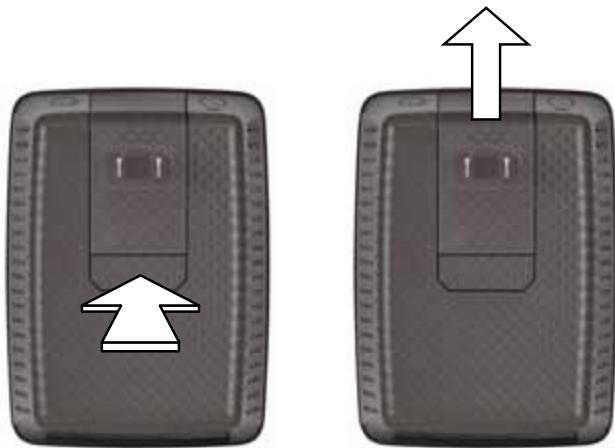
- Przesun Pokrywe uchwytu do gniażda przytrzymujućego wtyczkte zasilania prȩdem zmiennym, a nastepnie podłucz kabel zasilania prȩdom zmiennym do gniażda elektrycznégo.
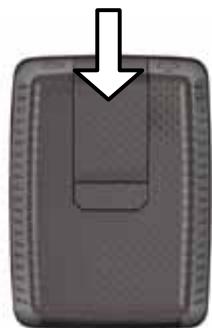
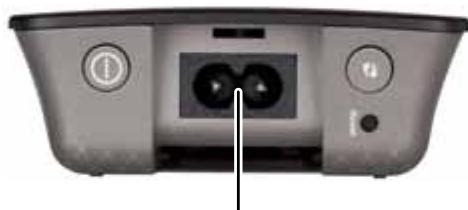
Złącze zasilania (pokazano europejska wersje urzadzenia typu extender)
Doste p do naręździa WWW
Po skonfigurowaniu urzadzenia typu extender za pomocag oprogramowania instalacyjnégo (znajdujacego sie na plycie CD) besteht no on gotowe do uzytku. Aby zmienić ustawenia zaawansowane, naležy skorzystac z narędzia WWW do konfiguracje urzadzenia typu extender.
Jesli urzadzenie typu extender nie zostano jestczesc konfigurowane
Przy uzyciu komputera połaczonego przyzewodowo:
- Za pomocę dołaczonego kabla Ethernet (sieciowego) połacz urzadzenia typu extender z komputerem.
- Uruchom przyglądkre internetowej. Ješli w przyglądarse zdefiniowano domyslna stroneśćkowa, zostanie automatyczne wyświetlone okno dialogowe User Name and Password (Nazwa uzytkownika i haslo) urzędzenia typu extender. Ješli stronaśćkowa lub strona domyslna przyglądarki jest pusta, wstawź dowolny prawidłowy adres internetowy. Zostanie wyświetlone okno dialogowe User Name and Password (Nazwa uzytkownika i haslo) urzędzenia typu extender.
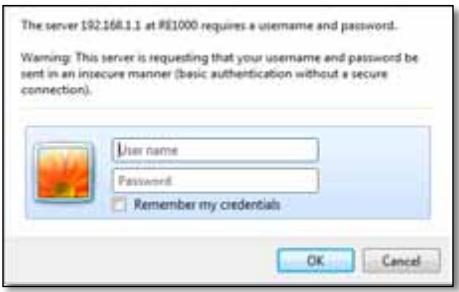
- Pozostaw puste pole User Name (Nazwa uzytkownika) i wropyśnne haslo admin.
- Kliknij przycisk OK. Zostanie wykonane logowanie do naręźdia WWW urzędzenia typu extender.
Przy uzyciu komputera połaczonego bezprzewodowo:
- Znajdź nazwo sieci bezprzewodowej urzadzenia Extender (SSID). Urzadzenia typu extender ma wstepnie skonfigurowaN nazwe SSID LinksysExtenderxxxx, która jest wyświetlana podczas badania lokalizacja bezprzewodowej przyez komputer, gdzie xxx to pić ostatnič cyfr numeru seryjnégo urzadzenia typu extender.
- Połacz komputer z siecia bezprzewodowej urzadzenia Extender. Zapoznaj są z dokumentacja na temat systemu operacyjnigo komputera lub instrukcjami dostepnymi online.
- Uruchom przyglądkę internetowa. Jeśli w przyglądarse zdefiniowano domysłna stroneśćtkowa, dostanie automatycznie wyświetlone okno dialogowe User Name and Password (Nazwa uzytkownika i haslo) urzemdenia typu extender. Jeśli stronaśćtkowa lub strona domysłna przyglądki jest pusta, wropydwź dowolny prawidłowy adres internetowy. Zostanie wyświetlone okno dialogowe User Name and Password (Nazwa uzytkownika i haslo) urzemdenia typu extender.
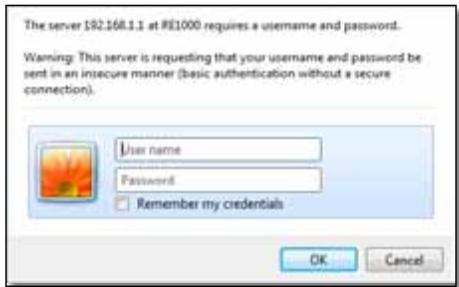
- Pozostaw puste pole User Name (Nazwa uzytkownika) i wropyśne haslo admin.
- Kliknij przycisk OK. Zostanie wykonane logowanie do naręźdia WWW urzędzenia typu extender.
Jesli urzadzenie typu extender zostało juiceskfigurowane
Na komputerze z systemem Microsoft Windows XP:
WSKAZÓWKA
Urzadzenie
Aby postępowac wedlug tych instrukcjji,NSE wączyć systemie Windows XP architekture UPnP. Aby wączyć UPnP:
- Kliknij Start, Panel sterowania, Dodaj lub usuń program, a sątpnie kliknij Dodaj/usuń składniki Windows.
- Wybierz opcje Uslugi sieciowe, a nastepnie kliknij opcje Szczególy.
-
Wybierz opcję Interfejs uzytkownika UPnP, a nastepnie kliknj opcję OK.
-
Otworz Eksplorator Windows, a nastepnie kliknij opcje Moje.), sieciowe na lewym panelu. Ikona RE1000/RE2000 povawi si w sprawym panelu. (Aby umožliwić wyświetlanie komputerów w sieci,MZ konieczna zmiana ustawien zapory. Instrukcje można znaleź w pomocy do systemu operacyjngo).
- Kliknj dwukrotnie ikone RE1000/RE2000. Otworzy sie przyglądkarya i wyświetli są monit o wropadzenia nazwy uzytkownika i hasla.
- Pole Nazwa uzytkownika pozostaw puste i wpisz haslo utworzone podczas konfiguracje.
- Kliknij OK.
W komputerze z systemem Microsoft Windows 8,Windows 7 lub Vista
- Otworz program Eksplorator Windows (Eksplorator plików w systemie Windows 8), a nastepnie klienj opcje Siec. Ikona RE1000/RE2000 pijawi są w sprawym panelu. (Aby uzgliwić wyświetlanie komputerów w sieci,MZ konieczna zmiana ustawien zapory. Instrukcje myznza znaleź w pomocy do systemu operacyjniego).
- Kliknij sprawym przyciskiem myszy ikone RE1000/RE2000, a nastepnie kliknij Własciwość. Kliknij sączade adressowe na stronie urzadzenia. Otorworzy są przyglądka i wyświetli są monit o wadowszenia nazwy uzytkownika i hasla.
- Pole Nazwa uzytkownika pozostaw puste i wpisz utworzone haslo.
- Kliknij OK.
Na komputerze z systemem Mac OS X:
Kazdy komputer Mac ma technologie sieci bezprzewodych Bonjour, ktora umozliwia mu komunikowanie sie z podstawowymi urzadzeniami takimi jak Telefony komörkowe i iPody.
- Otwórz przyegrądarcę Safari, kliknj ikone ksiąźki, a nastepnie kliknj Bonjour na lewym panelu. Ikona RE1000/RE2000 povawi są w sprawym dolnym panelu.
- Kliknj dwukrotnie ikone RE1000/RE2000. Zostanie wyświetlony monit o wropy nazwy uzytkownika i hasla.
- Pole Nazwa uzytkownika pozostaw puste i wpisz utworzone haslo.
- Kliknij OK.
Uzywanie narzędzia WWW
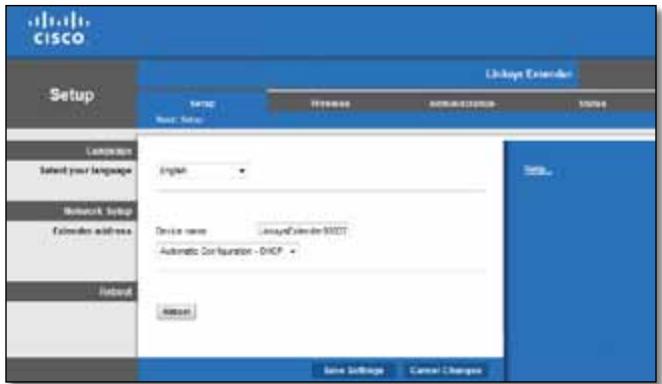
Jesli zestana zmieinione jakiekolwiek ustawienia na ekranie, nalezy kliknac przycisk Save Settings (Zapisz ustawienia), aby zastosowaczmiany, lub kliknac przycisk Cancel Changes (Anulujzmiany),aby je anulować. Nastepujaçé elementy sterujuce znajdujá sie na dole kaźdego ekranu. Kliknj opcję Help (Pomoc) po prawej stronie ekranu, aby uzyskać dodatkowe informacja dotyczace opcjna ekranie.
Uzywanie funkcji Wi-Fi Protected Setup (Chroniona konfiguracja sieci Wi-Fi)
Funkcja Wi-Fi Protected Setup (Chroniona konfiguracja sieci Wi-Fi) ułatwa podȩczanie urzadzenia typu extender do sieci, a sąstepnie podȩczanie innych urzadzen do sieci za pośrednictwem unto urzadzenia.
Aktywność lampki Wi-Fi Protected Setup (Chroniona konfiguracja sieci Wi-Fi)
- Kiedy funkcja Wi-Fi Protected Setup (Chroniona konfiguracja sieci Wi-Fi) jest aktywna, lampka miga powoli. Kiedy dzialanie funkcji Wi-Fi Protected Setup (Chroniona konfiguracja sieci Wi-Fi)gowiedzie sie, lampka zaczyna swiecie stale.
- W przypadku wystapienia blędu lampka miga szybko przyez dwie minuty; odczekaj chwie i spróbuj ponownie.
- Przed Rozpoczyciem kolejnej sesji funkcji Wi-Fi Protected Setup (Chroniona konfiguracja sieci Wi-Fi) zaczekaj,źlampka zastawiec swiatlem ciagymi.
Podłuczanie urzadzenia typu extender do istniejeśćpunktu dostępowego
Jesli punkt dostepowy lub router obsluguje funkacja Wi-Fi Protected Setup (Chroniona konfiguracja sieci Wi-Fi),MZna jej uzyc welu podlączenia urzadzenia zwiększajćego zasię do punktu dostepowej lub routera. Wybierz jeder z ponieszych metod konfiguracje,aby podlączy urzadzenia typu extender.
UWAGA
Jesli posiadany punkt dostepowy lub router nie obshalugue funkci Wi-Fi Protected Setup (Chroniona konfiguracja sieci Wi-Fi), zapisz ustawienia sieci bezprzewodowej, a nastepnie skonfiguruj urzadzenia typu extender recznie.
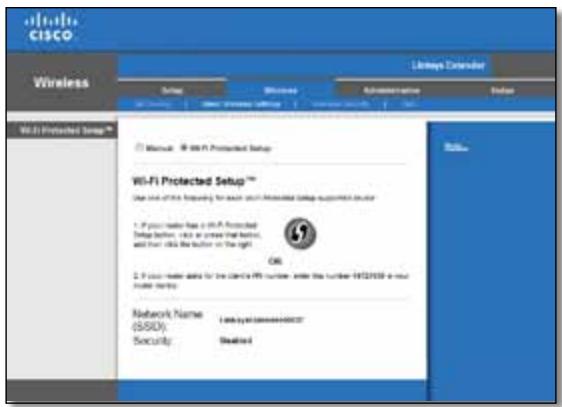
Łaczenia za pomocamy przyciscu Wi-Fi Protected Setup (Chroniona konfiguracja sieci Wi-Fi)
Metode te stosuje sie w przypadku routera lub punktu dostepowego z przyciskiem Wi-Fi Protected Setup (Chroniona konfiguracja sieci Wi-Fi).
- Kliknjub lub nacinij przycisk Wi-Fi Protected Setup (Chroniona konfiguracja sieci Wi-Fi) znajdujczy są urzadzeniu typu extender.
- Kliknij przycisk Wi-Fi Protected Setup (Chroniona konfiguracja sieci Wi-Fi) na ekranie routera Wi-Fi Protected Setup (Chroniona konfiguracja sieci Wi-Fi) (jesli jest dostepny) LUB naciśnij i przytrzymaj przyżę są sekunde przycisk Wi-Fi Protected Setup (Chroniona konfiguracja sieci Wi-Fi) na routerze. Po nawzaniu polączenia lampka Wi-Fi Protected Setup (Chroniona konfiguracja sieci Wi-Fi) na urȩdzeniu typu extender zȩczynaść stale.
- Ješli užyto ekranu Wi-Fi Protected Setup (Chroniona konfiguracja sieci Wi-Fi) urzadzenia typu extender, kliknj przycisk OK na tym ekranie w ciagu dwóch minut.
Łaczenia przy uzyciu numeru PIN urzadzenia zȩkszajęcego zasięg
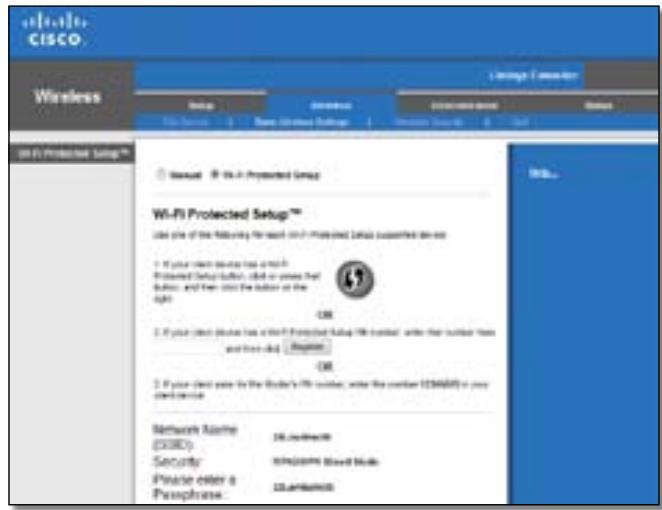
Numer PIN funkcj Wi-Fi Protected Setup月至na znalezca na etykatie produktu urzadzenia typu extender. Metode t stosuje sie tylko w przypadku, gdy narzejdie administracyjne routera zwiera menu Wi-Fi Protected Setup (Chroniona konfiguracja sieci Wi-Fi).
-
If your router asks for the client's PIN number, enter this number 14727030 in your router device.
-
Wprowadź numer PIN w odpowiednim polu na ekranie routera Wi-Fi Protected Setup (Chroniona konfiguracja sieci Wi-Fi) routera, a nastepnie kliknj przycisk Register (Rejestruj). Po nawiązaniu połączenia lampka Wi-Fi Protected Setup (Chroniona konfiguracja sieci Wi-Fi) na urzędzeniu typu extender zaczynaść stale.
- Kliknij przycisk OK.
Podłuczanie urzadzen do sieci za posrechnictwem urzadzenia typu extender
Jesli uzywane są urzadzenia sieciowe, na przyklass drukarki bezprzewodowe, obslugujać fungcję Wi-Fi Protected Setup (Chroniona konfiguracja sieci Wi-Fi),łąna zastosowania tę fungcję welu podłaczenia urzadzen do sieci bezprzewodowej. Wybierz jeder z ponijszych metod konfiguracje, aby podłacźć urzadzenia do sieci.
UWAGA
Funkcja Wi-Fi Protected Setup (Chroniona konfiguracja sieci Wi-Fi) obejmuhe kaźdorazowo tylko jeder urzadzenia klienckie. Powtórz Procedure dla kaźdego urzadzenia klienckiego obstugujego chronionic konfiguracje sieci Wi-Fi.
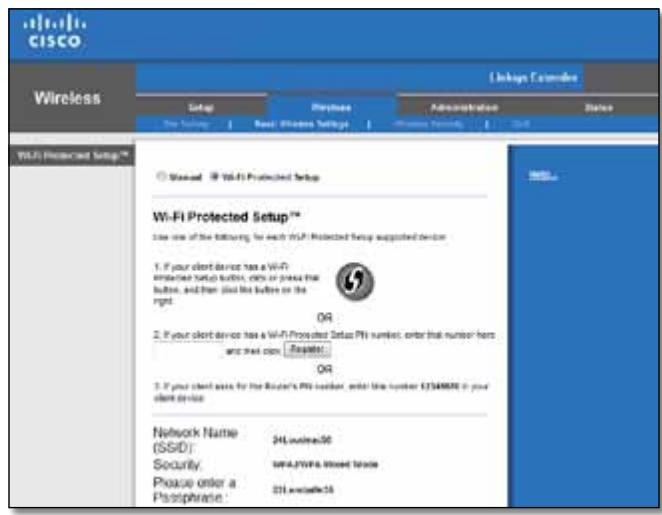
Łaczenia za pomocamy przyciscu Wi-Fi Protected Setup (Chroniona konfiguracja sieci Wi-Fi)
Metode te stosuje sie w przypadku urzadzen klienckich z przyciskiem Wi-Fi Protected Setup (Chroniona konfiguracja sieci Wi-Fi).
- Kliknij lub nacinij przycisk Wi-Fi Protected Setup (Chroniona konfiguracja sieci Wi-Fi) znejdujczy są urzadzeniu klienckim.
- Kliknij przycisk Wi-Fi Protected Setup (Chroniona konfiguracja sieci Wi-Fi) na ekranie Wi-Fi Protected Setup (Chroniona konfiguracja sieci Wi-Fi) urzadzenia typu extender LUB naciśnij i przytrzymaj przyżę(one sekunde przycisk Wi-Fi Protected Setup (Chroniona konfiguracja sieci Wi-Fi) na gornym panelu urzadzenia typu extender. Po nawiazaniu połaczenia lampka Wi-Fi Protected Setup (Chroniona konfiguracja sieci Wi-Fi) na urzadzeniu typu extender zaczynaść stale.
- Kliknij przycisk OK na ekranie Wi-Fi Protected Setup (Chroniona konfiguracja sieci Wi-Fi) urzadzenia typu extender w ciagu dwóch minut.
Łaczenia przy uzyciu numeru PIN urzadzenia klienckiego
Metode te stosuje sie w przypadku urzadzen klienckich z numerem Wi-Fi Protected Setup PIN (PIN chronionej konfiguracji sieci Wi-Fi).
- Wprowadź numer PIN urzadzenia klienckiego w polu na ekranie Wi-Fi Protected Setup (Chroniona konfiguracja sieci Wi-Fi) urzadzenia typu extender.
- Kliknij przycisk Register (Zarejestruj) na ekranie routera Wi-Fi Protected Setup (Chroniona konfiguracja sieci Wi-Fi). Po nawzaniu połączenia lampka Wi-Fi Protected Setup (Chroniona konfiguracja sieci Wi-Fi) na urzadzeniu typu extender zaczynaść stale.
- Kliknij przycisk OK na ekranie Wi-Fi Protected Setup (Chroniona konfiguracja sieci Wi-Fi) urzadzenia typu extender w ciagu dwóch minut.
Łaczenia przy uzyciu numeru PIN urzadzenia typu extender
Metode t esstosujesi w przypadku, gdy urzadzenie klienckie wyswietla monit o podanie numeru PIN urzadzenia typu extender.
- Na urzadzeniu klienckim wpwadź numer PIN wyświetlony na ekranie Wi-Fi Protected Setup (Chroniona konfiguracja sieci Wi-Fi) urzadzenia typu extender. (Jest on umieszczony rownikę na spodzie urzadzenia typu extender). Po nawiazaniu połaczenia lampka Wi-Fi Protected Setup (Chroniona konfiguracja sieci Wi-Fi) na urzadzeniu typu extender zaczyna swiecic stale.
- Kliknij przycisk OK na ekranie Wi-Fi Protected Setup (Chroniona konfiguracja sieci Wi-Fi) urzadzenia typu extender w ciagu dwóch minut.
WSKAZÖWKA
Jesli posiadane urzadzenia klienckie nie obsluguja funkcjwi-Fi Protected Setup (Chroniona konfiguracja sieci Wi-Fi), zapisz ustawienia sieci bezprzewodowej, a nastepnie skonfiguruj te urzadzenia klienckie ręcznie.
Uzywanie naręździa Site Survey (Badanie lokalizacje)
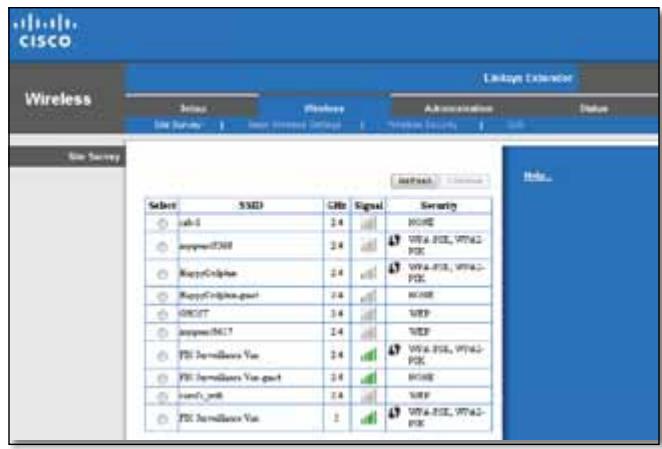
Planowanie sieci bezprzewodowej wyświetli informacja o wzystkich puzzliskich punktach dostepowych i routerach bezprzewodowych znajdujnych są w zasięgu urzadzenia Extender.
Aby otworzyc strone Site Survey (Badanie lokalizacji):
- Zaloguj sie do naręźdia WWW (patrz, "Otwierianie narȩźdia WWW" na str. 6).
- Kliknij karte Wireless (Siec bezprzewodowa), a nastepnie kliknij strone Site Survey (Badanie lokalizacja).
Wybierz — aby połaczyść z siecia bezprzewodowej, klikNJ przycisk obok nazwy sieci bezprzewodowej (SSID) w kolumnie Wybierz, a sątpnie klikNJ Połacz.
SSID — wyświetlane są nazwy sąsiadujczych sieci bezprzewodowych.
GHz — wyświetla pasmo radiowe (w GHz) sieci bezprzewodowych w_CITY. (Ta kolumna dostępane jest Jedynie w RE2000.)
Signal Strength (Siłasygnalu) — wyświetlana jest relatywna pozycja sąsiadujczych punktow dostepowych poprzej wskazanie sily odebranych sygnaw sieci bezprzewodych: 1 kreska=20%, 2 kreski=40%, 3 kreski=60%, 4 kreski=80%, 5 kresk=100%. Jeśli nie jest wyświetlana zadna kreska, urzadzenia typu extender znajduje sąbyt daleko od punktu dostepowego ruchu wychodźego. Aby zapewnic optymalna wydajnosć, spróbuj utrzymac silę sygnalu w zakresie od 60 do 100%. Dokladyne zbadanie lokalizacje pomoje zachować tewartość w dopuszczalnym zakresie w celu zapewnienia optymalnej wydajnosci.
Security (Zabepieczenia) — wyświetla tryb zabeepieczć uzywany przy sąsiadujace punkty dostępowe. Jeśli sieć obstruguje funkcje Wi-Fi Protected Setup, wyświetli są ekona tej funkcjji.
Aby powiacja urzadzenia typu extender ze znanym punktem dostępowym lub routerem:
- Zanotuj nazwe SSID i haslo bezpieczenstwa, któ zostalo skonfigurowane dla punktu dostepowego lub bezprzewodowej routera. Te informacja;będ przydatne do wykonania konfiguracje po zakończeniu badania lokalizacje.
-
- Wybierz nazwe sieci (SSID), któ r chcesz nazwać swoje urzadzenia Extender. Aby to zrobic, kliknij odpowiedni przycisk w kolumnie Wybierz.
- Kliknij przycisk Polacz. Zostanie wyświetlony monit o haslo uzyte do zabezpieczenia sieci bezprzewodowej. Typ informaci o zabezpieczeniach wymaganych na tym ekranie musi byc zgodny z ustawieniami sieci bezprzewodowej punktu dostepowego lub routera.
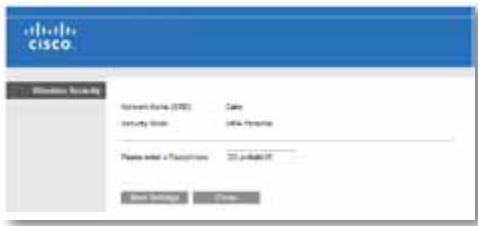
- Wprowadź haslo i kliknj przycisk Save Settings (Zapisz ustawienia). Parametry sieci bezprzewodowej urędzenia typu extender powinny zostadc skonfigurowane. Interfejs sieci bezprzewodowej zostanie ponownie uruchomiony, a ur.§dzenia typu extender nawiȩ完整性 połęczenie z wybranych punktem dostępowym lub routerem.
Rozwiȩzywanie problemów
WAZNE
RE1000 działa tylko w sieci 2,4 GHz. Nie mayna go uzywać w sieci 5 GHz. RE2000 działa w sieci 2,4 GHz lub 5 GHz.
Urzadzenie typu extender nie要去 nawiązać połączenia
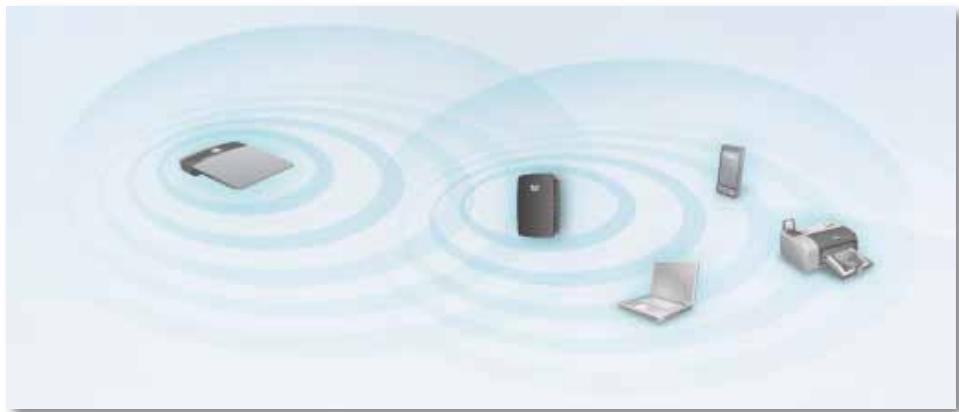
Sprawdź polożenie routera i urzędzenia typu extender
- Podczas pierwssszej konfiguracje möglich być konieczne umieszczenie urzadzenia typu extender blíjej routera. Po skonfigurowaniu urzadzenia typu extenderMZa je odłęczyć i przenieść do lokalizacja końcowej.
- Aby zredukowac zaklocenia sygnalu, dla wyprobowa alternatywne lokalizacja routera i urzadzenia typu extender.
- Nalezy unika umieszczania routera i urzadzenia typu extender w puzzumu metalowych przydmiotów, murowanych scian i powierzchni odbijajych promienie, takich jak szby lub lustra.
- Naleź unikać umieszczania routera i urzadzenia typu extender w przyCLU innych urzadzen elektronicznych, któ mogą powodowej zakłocenia syngalu.
Jesli do polçzenia uzywana jest funkćja Wi-Fi Protected Setup (Chroniona konfiguracja sieci Wi-Fi)
- Przed ponowna przyba polączenia poczekaj,ź wskaznik Wi-Fi Protected Setup (Chroniona konfiguracja sieci Wi-Fi) przystanie migać.
Nie mayna uzyskać dostępu do urzadzenia zwiększajść go zasięg
Aby uzyskać dostep do urzadzenia zwiekszajęcego zasięg, wymagane jest połaczenia z wąsna siedź. Jeśli sąwiwy jest bezprzewodowy dostep do Internetu, być要去 przypadkowo nawiązano połaczenia z inną siedź bezprzewodów.
Instrukcje dotyczé komputerów Macość znałość w czȩsci „Aby naprawic problem na komputerach Mac:" na str. 12.
Aby naprawić problem na komputerach z systemem Windows:
- Na pulpicie systemu Windows kliknij sprawym przyciskiem myszy ikonę sieci bezprzemodowej na pasku systemowym.
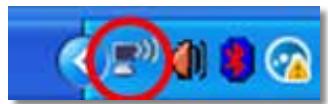
- Kliknj opcje Pokaz dostepne sieci bezprzewodowe. Zostanie wyświetlona lista dostepnych sieci.
| Disable Status Repair |
| View Available Wireless Networks |
| Change Windows Firewall settings |
| Open Network Connections |
- Kliknij nazwe swojej sieci, a naktpnie kliknij przycisk Połacz. W poniższym przykładzie komputer nawiązaw polaczenia z inną siecia bezprzemodowej nazwie JimsRouter. Nazwa prawidowej sieci, BronzeEagle w tym przykładzie, jest wyświetlana jako wybrana.
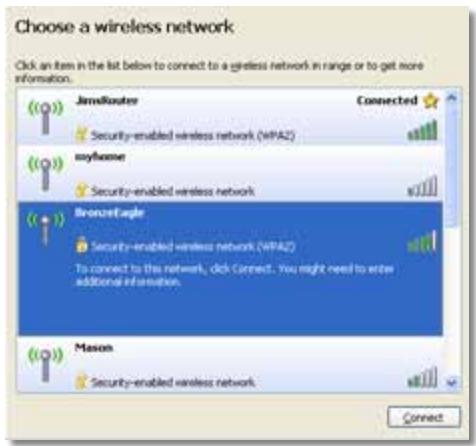
- Jesli pojawia sie monit o wpwadzenie klucz sieciowego, wpisz haslo (klucz zabezpieczen) w polach Network key (Klucz sieciowy) i Confirm network key (Potwierdź klucz sieciowy), a nastepnie kliknij przycisk Connect (Połacz).
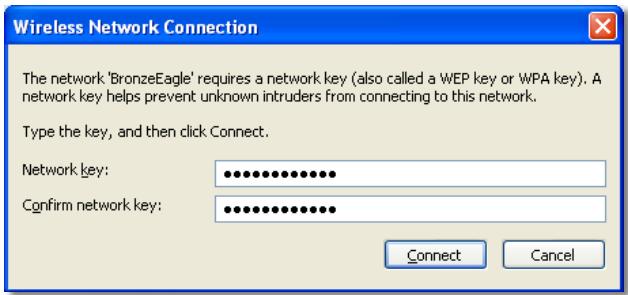
Ko mputer połaczy sie z siecia i powinien byc mozliwy dostep do narędzia WWW urzadzenia zwiększajćego zasięg.
Aby naprawić problem na komputerach Mac:
- Kliknjikone AirPort na pasku menu naGORze ekranu. Zostanie wyzwietlona lista sieci bezprzewodowych. Program Cisco Connect automatycznie przypisań nazweciei.
W ponieszym przykładzie komputer nawiązław połaczenia z inna siecia bezprzewodowy o nazwie JimsRouter. Nazwa sieci Linksys E-Series, BronzeEagle w tym przykładzie, jest wyświetlana jako wybrana.
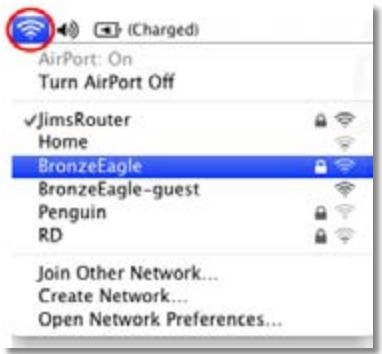
- Kliknij nazwe sieci bezprzewodowej routera, z którym połaczone jest urzadzenia zwiększajace zasięg.
- Wpisz haslo sieci bezprzewodowej (klucz zabezpieczenia) w polu Haslo i kliknjisz przycisk OK.
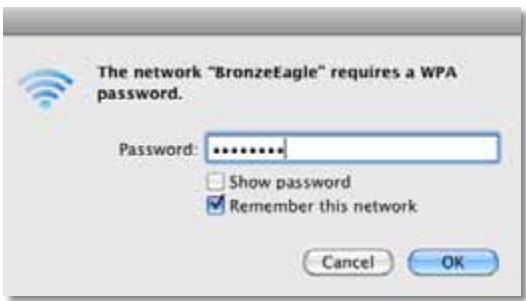
Ko mputer połaczy sie z siecia i powinien byc mozliwy dostep do narędzia WWW urzadzenia zwiększajćego zasięg.
Wystepuja ciagle problemy z połaczeniem
W celu zapewnienia optymalnej wydajnosci urzadzenia zwiekszajace zasię naleź umieść w.), w tym moc sygnalu mistręsi od 60 do 100% .
Dane techniczne
Linksys RE1000
| Nazwa modelu | Linksys RE1000 |
| Opis modelu | Urzejdenie do zwiegszania zasięgu Wireless-N |
| Numer modelu | RE1000 |
| Standardy | IEEE 802.11n, 802.11g, 802.11b, 802.3u |
| Porty | Fast Ethernet, zącze C7 dla zlokizowanego kabla zasilania prȩdom zmiennym lub uchwytu |
| Przyciski | Reset, Wi-Fi Protected Setup™, Zasilanie (tylko modele europejskie) |
| Diody LED | Zasilanie/Wi-Fi Protected Setup, Ethernet (połączenie, aktywność) |
| Rodzaj okablowania | CAT 5e |
| Anteny | 2 (wewétrzne) |
| Odlączana (t/n) | Nie |
| Zabezpieciezenia sieci | Wi-Fi Protected Access™ 2 (WPA2), Wi-Fi Protected Access™ (WPA), WEP bezprzewodowej |
| Bity klucza zabezpieczenia | Szyfrowanie maks. 128-bitowe |
Środowisko uzytkowania
| Wymiary | 125 x 92 x 33 mm (4,92" x 3,62" x 1,29") |
| Waga | 280 g (9,9 oz) |
| Zasilanie | Wewétrzny zasilacz prądu zmiennego/stałego 100-240 V, 50/60 Hz, 0,5 A |
| Certyfikaty | FCC, UL/cUL, ICES-003, RSS210, CE, Wi-Fi (IEEE 802.11b/g/n), WPA2™, WMM®, Wi-Fi Protected Setup™ |
| Temp. pracy | od 0 do 40°C (od 32 do 104°F) |
| Temp. przechowywania | od -20 do 60°C (od -4 do 140°F) |
| Wilgotność podczas pracy | od 10 do 80% (bez kondensacje) |
| Wilgotność podczas przechowywania | od 5 do 90% (bez kondensacje) |
Dane techniczne moga ulec zmianie bez powiadomienia.
Linksys RE2000
Nazwa modelu
Linksys RE2000
Opis modelu
Dwupasmowe urzadzenie do zwiększania zasięgu Wireless-N
Numer modelu
RE2000
Standardly
IEEE 802.11a, 802.11n, 802.11g, 802.11b, 802.3u
Forty
Fast Ethernet, zącze C7 dla zlokizowanego kabla zasilania przemem zmiennym lub uchwytu
Przyciski
Reset, Wi-Fi Protected Setup™, Zasilanie (tylko modele europejskie)
Diody LED
Zasilanie/Wi-Fi Protected Setup, Ethernet (połaczenia, aktywność)
Rodzaj okablowania
CAT5e
Anteny
2 (wewnetrzne)
Odlaczana (t/n)
Nie
Zabepieczenia sieci
Wi-Fi Protected Access™ 2 (WPA2), Wi-Fi Protected Access™ (WPA), WEP bezprzewodowej
Bity kluca zabepezćné
Szyfrowanie maks. 128-bitowe
Środowisko uzytkowania
Wymiary
125 × 92 × 33 ~mm (4,92" × 3,62" × 1,29")
Waga
280 g (9,9 oz)
Zasilanie
Wewnetrzny zasilacz pradu zmiennego/staiego 100-240 V, 50/60 Hz, 0,5 A
Certyfikaty
Wilgotnosć podczas przyc
od 10 do 80% (bez kondensaci)
Wilgotnosc podczas
przechowywania
od 5 do 90% (bez kondensacdji)
Dane techniczne moga ulec zmianie bez powiadomienia.
Odwiedź witrynę [linksys.com/support, aby uzyskać nasza nagradzania pomoc techniczna — 24 godziny na dobe, 7 dni w tygodniu

Cisco, logo Cisco oraz Linksys są znakami towardwymi lub zastrzeżonymi znakami towardwymi firmy Cisco i/lub jej spók zależnych w Stanach Zjednoczonych i innych państwach. Listę znaków towardych firmy Ciscoość na stronie www.cisco.com/go/trademarks. Wszelkie innate znaki towardowe uzyte w niniejszym dokumentie daneź do odpowiednich walscicieli.
Manual doutilizador
Introdução
Spreminjanje konfiguracje napajalnega vtiča
Uporaba funkcjije Wi-Fi Protected Setup
Wu Ww w w w w w w w w w w w w w w w w w w w w w w w w w w w w w w w w w w w w w w w w w w w w w w w w w w w w w w w w w w