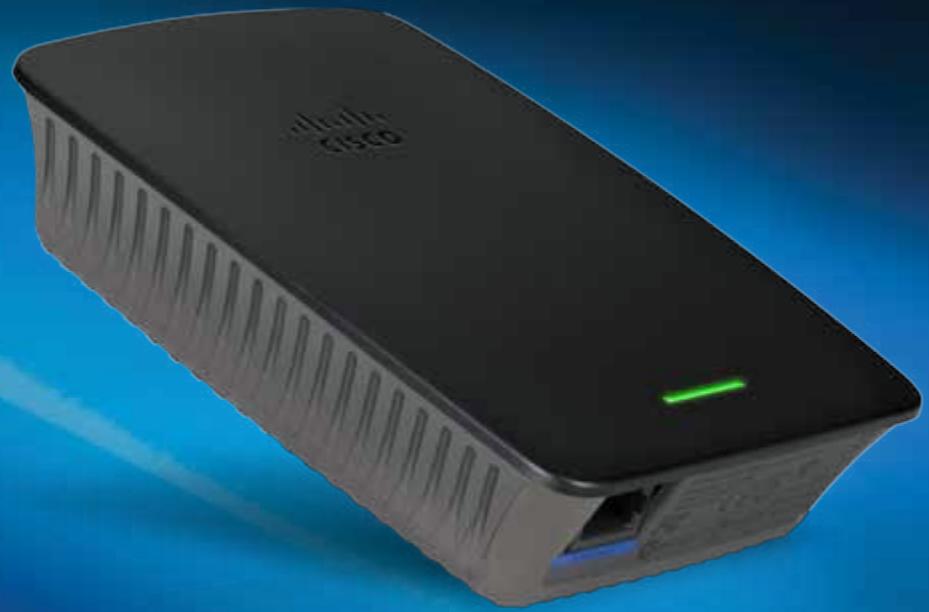
RE2000 - Wi-Fi repeater LINKSYS - Gratis gebruiksaanwijzing en handleiding
Vind de handleiding van het apparaat gratis RE2000 LINKSYS in PDF-formaat.

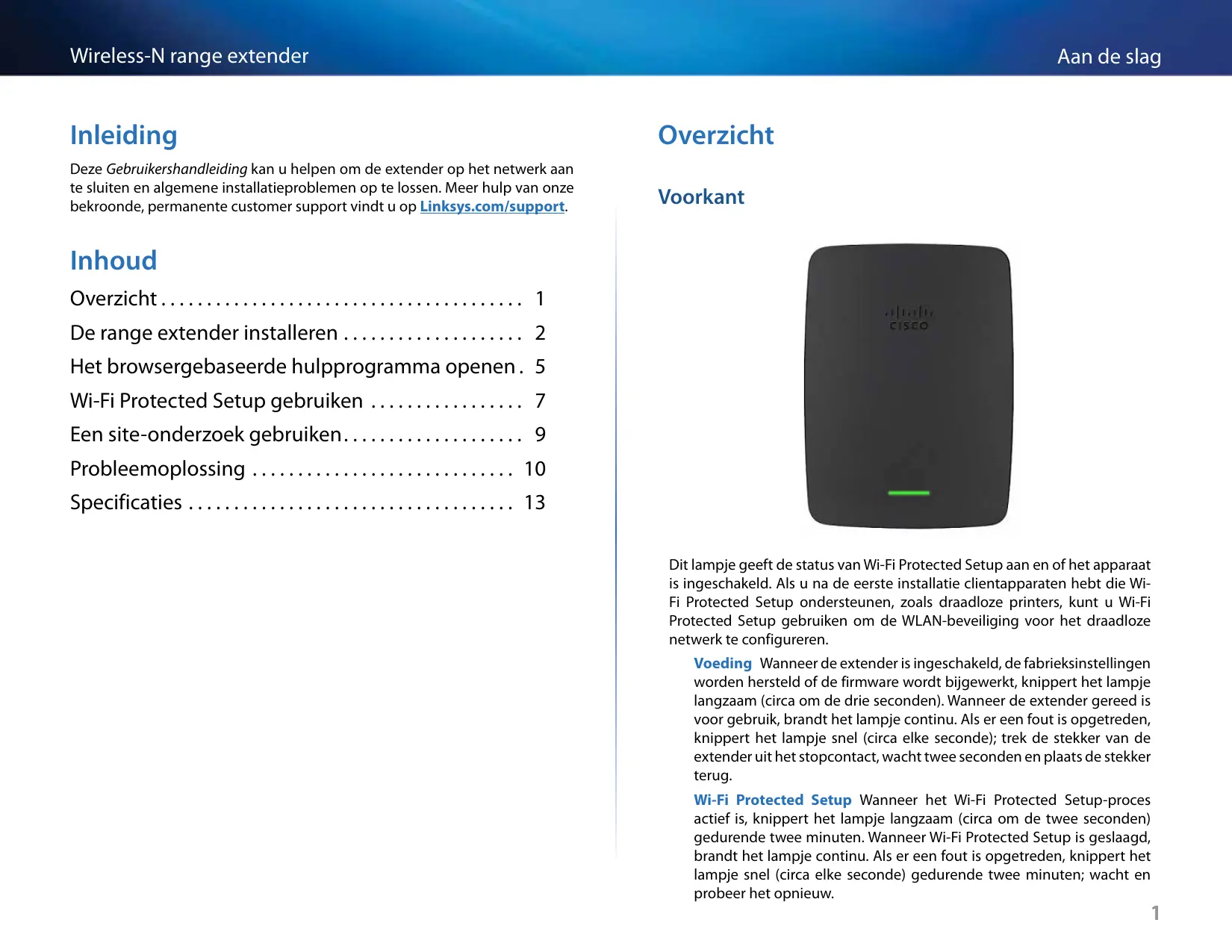


| Producttype | Dual-band Wi-Fi-versterker |
| Merk | Linksys |
| Model | RE2000 |
| Afmetingen (L x B x H) | 125 x 92 x 33 mm |
| Gewicht | 280 g |
| Stroomvoorziening | Interne AC/DC 100-240 V, 50/60 Hz, 0,5 A |
| Draadloze normen | IEEE 802.11a/b/g/n |
| Frequentiebanden | 2,4 GHz en 5 GHz |
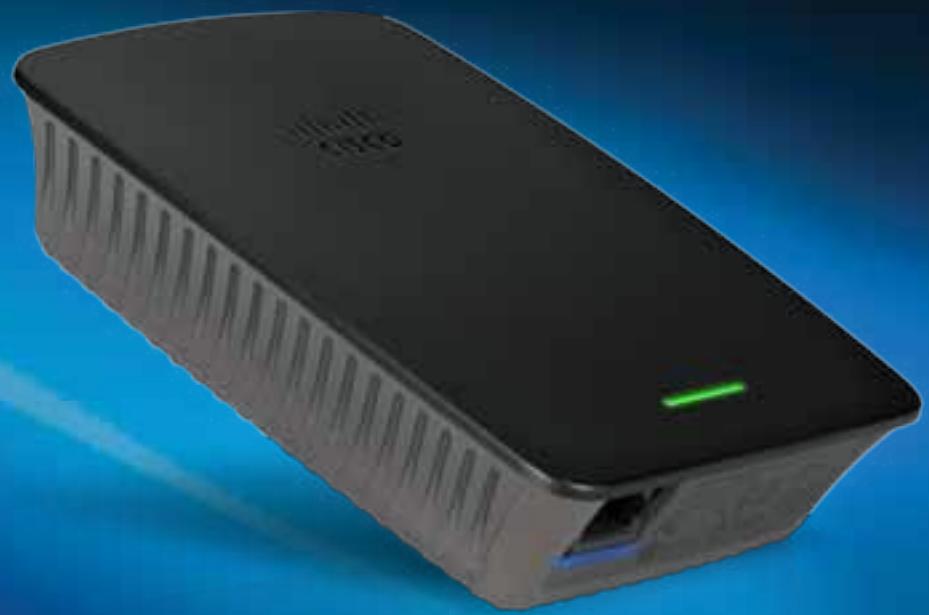
| Poorten | 1 Fast Ethernet-poort (RJ45) met groen lampje |
| Antennes | 2 intern (niet verwijderbaar) |
| Draadloze beveiliging | WPA2, WPA, WEP; versleuteling tot 128 bits |
| Indicatielampjes | Stroom/WPS, Ethernet (verbinding en activiteit) |
| Knoppen | Stroom (EU-model), Reset, WPS |
| Configuratie | CD-ROM, webhulpprogramma, Wi-Fi Protected Setup (WPS) |
| Bedrijfstemperatuur | 0 tot 40 °C |
| Luchtvochtigheid tijdens gebruik | 10 tot 80% niet-condenserend |
| Certificeringen | FCC, CE, UL/cUL, ICES-003, RSS210, Wi-Fi |
| Belangrijkste functies | Versterking van het Wi-Fi-signaal, dubbele band, site-onderzoek, WPS |
| Onderhoud en reiniging | Reinigen met een zachte, droge doek; geen vloeibare of schurende producten gebruiken |
| Gebruiksveiligheid | Plaats uit de buurt van storingsbronnen (metaal, spiegels, elektronische apparaten) |
| Onderdelen en repareerbaarheid | Niet door gebruiker te repareren; neem contact op met Linksys-ondersteuning voor hulp |
Veelgestelde vragen - RE2000 LINKSYS
Gebruikersvragen over RE2000 LINKSYS
0 vraag over dit apparaat. Beantwoord die u kent of stel uw eigen vraag.
Stel een nieuwe vraag over dit apparaat
Download de handleiding voor uw Wi-Fi repeater in PDF-formaat gratis! Vind uw handleiding RE2000 - LINKSYS en neem uw elektronisch apparaat weer in handen. Op deze pagina staan alle documenten die nodig zijn voor het gebruik van uw apparaat. RE2000 van het merk LINKSYS.
GEBRUIKSAANWIJZING RE2000 LINKSYS
Gebruikershandleiding
Linksys
Wireless-N Extender
Inleiding
Deze Gebruikershandleiding kan u helpen om de extender op het netwerk aan te sluiten en algemene installmentieproblemen op te losers. Meer hulp van onsze bekroonde, permanente customer support vindt u op Linksys.com/support.
Inhoud
Overzicht 1
De range extender installeren 2
Het browsergebaseerde hulpprogramma openen. 5
Wi-Fi Protected Setup gebruiken 7
Een site-onderzoek gebruiken. 9
Probleemoplossing 10
Specifications 13
Overzicht
Voorkant
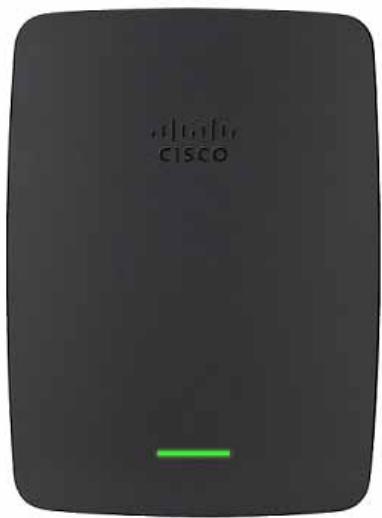
Dit lampje geeft de status van Wi-Fi Protected Setup aan en of het apparaat is ingeschakeld. Als u na de eerste installmentie clientapparaten hebt die Wi-Fi Protected Setup ondersteunen, zoals draadloze printers,kest u Wi-Fi Protected Setup gebruiken om de WLAN-beveiliging voor het draadloze network te configureren.
Voeding Wanner de extender is ingeschakeld, de fabrieksinstelleningen worden hersteld of de firmware worden bijgewerkt, knippert het lampje langzaam (circa om de drie seconden). Wanner de extender gereed is voor gebruik, brandt het lampje continu. Als er een fouit is opgetreden, knippert het lampje snel (circa elke Seconde); trek de stekker van de extender uit het stopcontact, wacht twee seconden en plaats de stekker terug.
Wi-Fi Protected Setup Wanner het Wi-Fi Protected Setup-process actief is, knippert het lampje langzaam (circa om de twee seconden) gedurende twee minutes. Wanner Wi-Fi Protected Setup is geslaagd, brandt het lampje continu. Als er een fouit is opgetreden, knippert het lampje snel (circa elke seconde) gedurende twee minutes; wacht en probeer het opnieuw.
Bovenkant
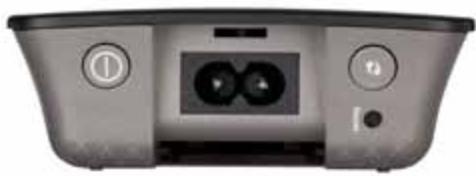

Aan-uitschakelaar Alleen beschikbaar op Europese modellen van de extender.

Reset (Opnieuw instellen) Houd deze knop ongeveer vrij seconden ingedrukt om de extender terug te zetten waar de fabrieksinstellungen. Ukunt de standardwaarden ook herstellen via het scherm Administration (Administratie) >Factory Defaults (Fabrieksinstellen) in het browserergebaseerde hulpprogramma van de extender.

Knop Wi-Fi Protected Setup Als u na de eerste installment clientapparaten hebts die Wi-Fi Protected Setup ondersteunen, zoals draadloze printers, kunt u Wi-Fi Protected Setup gebruiken om de WLAN-beveiliging voor het draadloze netwerk te configureren. Raadpleeg "Wi-Fi Protected Setup gebruiken" op pagina 7 als u Wi-Fi Protected Setup wilt gebruiken.
Onderkant
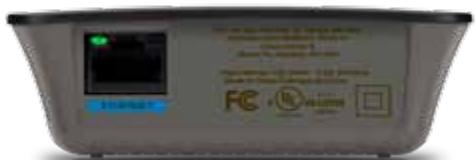

Ethernet (groen) Als u gebruikmaakt van Ethernetkabels (ook netwerkkabels genoemd), worden Ethernetnetwerkkapparaten via deze Ethernetpoort verbonden met het draadloze netwerk.
HetgroenelampjegaatbrandenwannerereenEthernetapparaat wordt aangesloten en actief is op deze poort. Het lampje knippert wanner de extender gegevens verzendt of ontvangt via de Ethernetpoort.
De range extender installeren
- Plaats de installmentie-cd in een computer die is aangesloten op de netwerkrouter. U dient zich in de buurt van een router of access point te bevinden en toegang te hebben tot een computer die is aangesloten op het netwerk.
BELANGRIJK
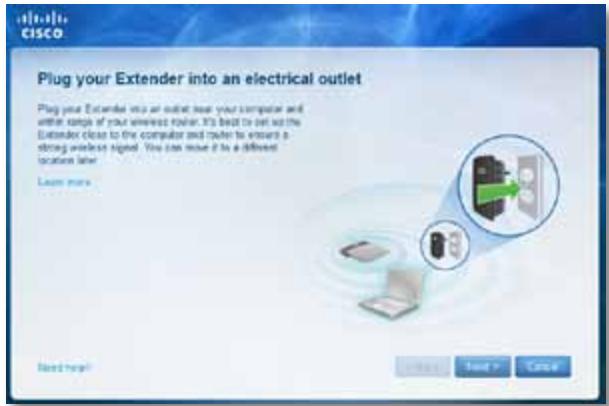
Plaats de extender in de buurt van de computer en de router voor een krachtig draadloos signaal. U kunt deze later op een andere plek neerzetten.
- Wanner het installmentieprogramma is opgestart, leest u de licentiebepalingen. Klik daarna op Next (Volgende). U worden verzocht de extender op een stopcontact aan te sluiten.
-
Sluit de extender aan op een stopcontact. De extender zoekt draadloze netwerken. De lijst met netwerken worden weergegeven.
-
Selecteer het network dat u wilt gebruiken en klik verzolgens op Next (Volgende).
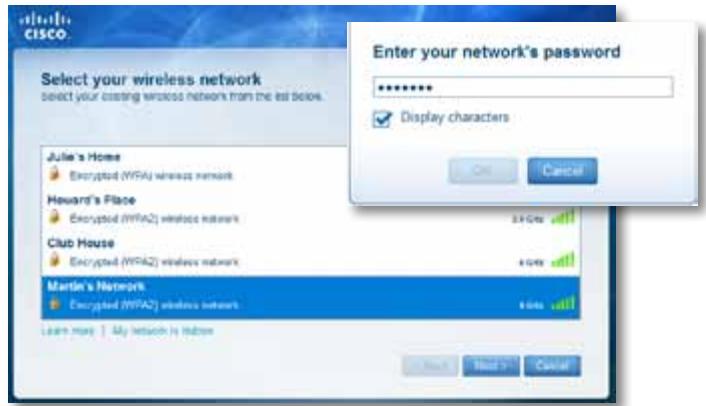
- Voer het wachtwoord van het netwerk in en klik verzolgens op OK.
-OF-
Als uw network verborgen is (de naam worden nicht uit gezonden door de router), klikt u op My network is hidden (Mijn network is verborgen) en voert u de gegevens van uw network in. Klik verwolgens op OK.
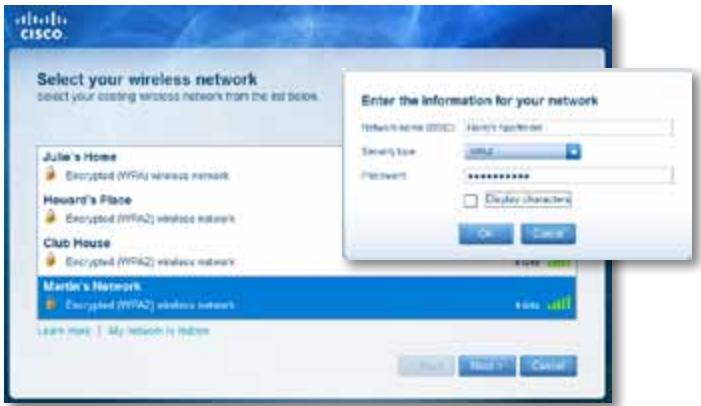
- Klik op Next (Volgende). De extender is ingesteld en u worden verzocht deze op de gewenste plek neer te zetten.
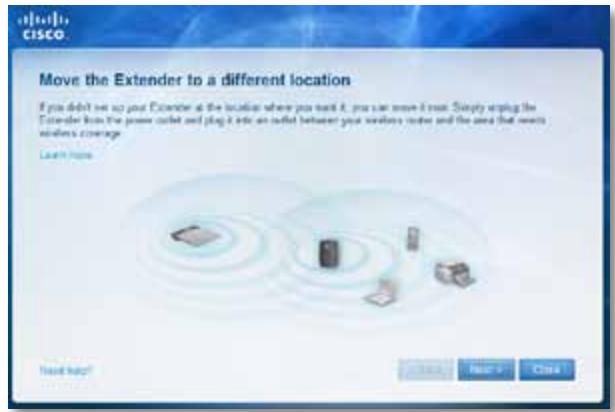
TIP
Voor de Beste prestaties plaatst u de extender op een plek waar het draadloze signal van uw router of access point een betrouwbare sterkte heeft (een signalsterkte van ten minste 60% ).
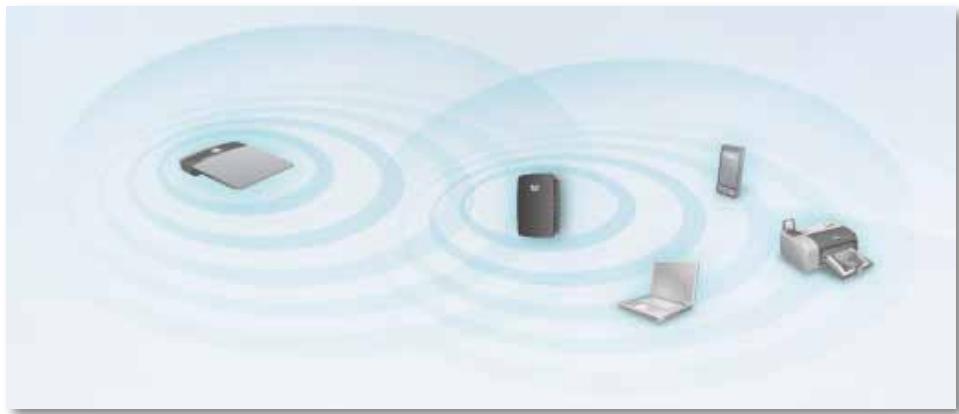
- Zet de extender neer op de gewenste plek en klik dan op Next (Volgende). De router test de draadloze verbinding met de verplaatste extender en vraagt u of de locatie nog moet worden gewijzigd.
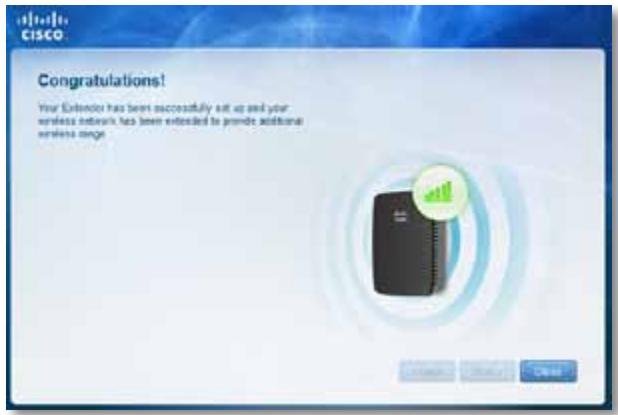
TIP
U kunt de range extender ook aansluiten met behulp van Wi-Fi Protected Setup. Zie "Wi-Fi Protected Setup gebruiken" op pagina 7 voor meer informatie.
De configuratie van de stekker wijzigen
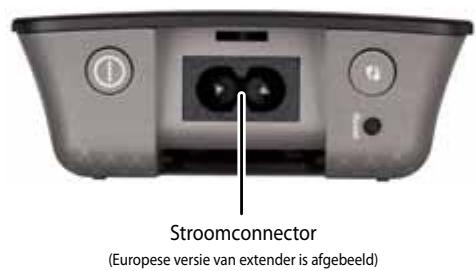
U kurz de ingebouwde stekker van de extenderrechtstreeks op een stopcontact aansluiten. Voor een bureau- of tafelopstelling kurz u ook de ingebouwde stekker verwijderen en inplaats hiervan een stroomkabel gebruiken.
De stroomkabel aansluiten:
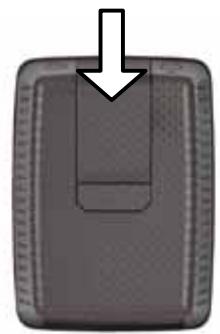
- Druk op de stekkerontgrendeling en schuif de stekker uit de extender.
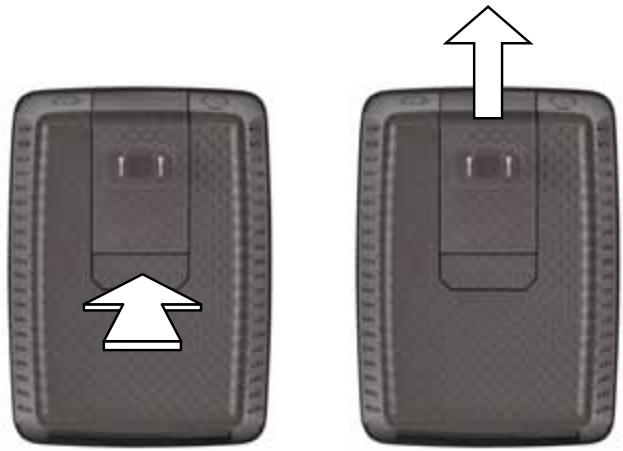
- Schuif het afdekklepje van de clip over de sleuf voor de ingebouwdestroomstekkerensluitdestroomkabelaanopdenetspanningsaansluiting.
Het browserergebaseerde hulpprogramma openen
Nadat u met de installationsoftware op de cd-rom de extender hebt geinstalleerd, is het apparaat maar voor gebruik. Gebruik het browserergebaseerde hulpprogramma van de extender als u de geavanceerde instelleningen ervan wilt wijzigen.
Als de extender nog nicht is geinstalleerd
Een bekabelde computer gebruiken:
- Sluit de extender via de meegeleverde Ethernetkabel (netwerkkabel) aan op de computer.
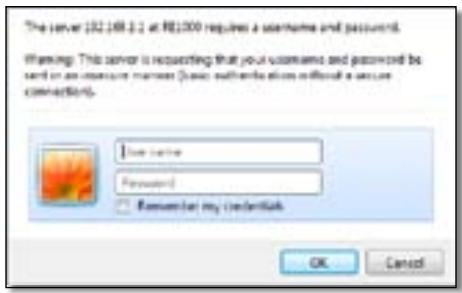
- Open een webbrowser. Als u een standardstartpageira hebts ingesteld in de browser, worden het dialoogvenster User Name and Password (Gebruikersnaam en wachtwoord) van de extender automatisch geopend. Geef een geldig webadres op als de start- of standardpagina van de browser leeg is. Het dialoogvenster User Name and Password (Gebruikersnaam en wachtwoord) worden dan geopend.
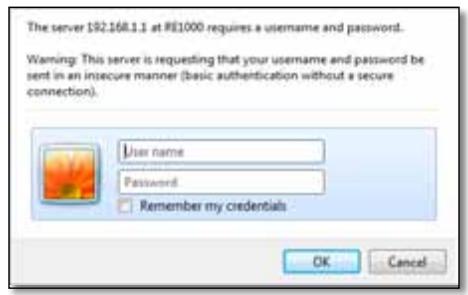
- Laat het veld User Name (Gebruikersnaam) leeg en geef het standardwachtwoord admin op.
- Klik op OK. U worden aangemeld bij het browserergebaseerde hulpprogramma van de extender.
Eendraadloze computer gebruiken:
- Zoek de naam van het draadloze netwerk (SSID) van de extender. De extender worden geleverd met een vooraf geconfigureerde SSID, die wordt weergegeven als LinksysExtenderxxxxx in de het site-onderzoek voor draadloze netwerken van de computer, waar bij xxxxx staat voor de LASTe vijf cijfers van het serienummer van de extender.
- Verbind uw computer met het draadloze network van de extender. Raadpleeg de documentatie of online Help van het besturingsystem van uw computer voor instructies.
- Open een webbrowser. Als u een standardstartpageira hebts ingesteld in de browser, worden het dialoogvenster User Name and Password (Gebruikersnaam en wachtwoord) van de extender automatisch geopend. Geef een geldig webadres op als de start- of standardpagina van de browser leeg is. Het dialoogvenster User Name and Password (Gebruikersnaam en wachtwoord) worden dan geopend.
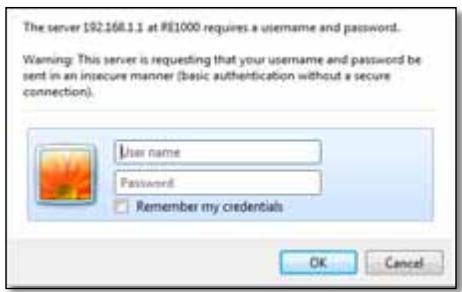
- Laat het veld User Name (Gebruikersnaam) leeg en geef het standardwachtwoord admin op.
- Klikop OK. Umbent aangemeld bij het browserergebaseerde hulpprogramma van de extender.
Als de extender al is geinstalleerd
Op een computer met Microsoft Windows XP:
TIP
UPnP要去,zijn ingeschakeld in Windows XP om deze instructies te volgen. UPnP inschakelen:
- Klik op Start, Configuratieschem, Programma's installeren of verwijdersen, en klik verrolgens op Windows-onderdelen toevoegen of verwijdersen.
- Selecteer Netwerkservices en klikervoigens op Details.
-
Selecteer UPnP-gebruikersinterface en klik verzolgens op OK.
-
Open Windows Verkenner en klik in het linkervenster op Mijn networklocations. Het pictogram van de RE1000/RE2000 worden weergegeven in hetrechtdereelvenster. (Mogelijk要去 de firewallinstallingen wijzigelen voordat networkcomputers worden weergegeven. Zie de Help van het besturingssystem voor instructies.)
- Dubbelklik op het pictogram RE1000/RE2000. Uw webbrowser worden geopend en u wordenGeVraagd uw User Name (Gebruikersnaam) en Password (Wachtwoord) op te gehen.
- Laat het veld User name (Gebruikersnaam) leeg en voerervolgens het wachtwoord in dat u hebts gemaatktijdens de installmentie.
- Klik op OK.
Op een computer met Microsoft Windows 8, 7 of Vista:
- Open Windows Verkenner (Verkenner in Windows 8) en klik op Networkk. Het pictogram van de RE1000/RE2000 worden weergegeven in hetrechtderdeelvenster. (Mogelijk要去 de firewallinstallingen wijzigenvoordat networkkcomputers worden weergegeven. Zie de Help van het besturingsystem voor instructies.)
-
Klik met de rechttermuisknop op het pictogram RE1000/RE2000 en klik verzolgens op Eigenschappen. Klik op de adreskoppeling in Webpagina van apparaat. Uw webbrowser worden geopend en u worden gesvaagd uw User Name (Gebruikersnaam) en Password (Wachtwoord) op te gehen.
-
Laat de User Name (Gebruikersnaam) leeg en voer het wachtwoord in dat u hebts gemaatkt.
- Klik op OK.
Op een computer met Mac OS X:
Elke Mac-computer heeft Bonjour-netwerktechnologie, waarmee een Mac kan communiceren met apparaten zoals mobiele telefoons en iPods.
- Open Safari, klik op het boekpictogram en klik in het linkervenster op Bonjour. Het pictogram van de RE1000/RE2000 worden weergegeven in het onderste rechterdeelvenster.
- Dubbelklik op het pictogram RE1000/RE2000. U worden gevraagd een User Name (Gebruikersnaam) en Password (Wachtwoord) op te gehen.
- Laat de User Name (Gebruikersnaam) leeg en voer het wachtwoord in dat u hebts gemaatkt.
- Klik op OK.
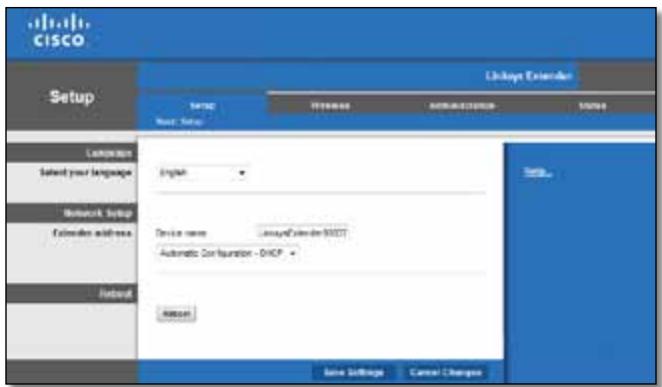
Het browsergebaseerde hulpprogramma gebruiken
Als u instellingen in een scherm hebt gewijzigd, klikt u op Save Settings (Instellingen opslaan) om wijzigingen toe te passen of op Cancel Changes (Wijzigingen annuleren) om wijzigingen te wissen. Deze besturingselementen bevinden zich onder aan elk scherm. Klik rechts in het scherm op Help voor meer informatie over de schermopties.
Wi-Fi Protected Setup gebruiken
Dankzij Wi-Fi Protected Setupkest u de extender eenvoudig op het netwerk aansluiten en verrolgens andere apparaten op het netwerk aansluiten via de extender.
Activiteit lampje Wi-Fi Protected Setup
- Wanner het Wi-Fi Protected Setup-proces actief is, knippert het lampje langzaam. Wanner Wi-Fi Protected Setup is geslaagd, brandt het lampje continu.
- Als er een fout is opgetreden, knippert het lampje snel gedurende twee minutes; wacht en probeer het opnieuw.
- Wacht totdat het lampje continu brandt voordat u de volgende Wi-Fi Protected Setup-sessie start.
De extender aansluiten op een bestaand access point
Als het access point of de router hiervoor ondersteuning biedt,kest u Wi-Fi Protected Setup gebruiken om de range extender waarop aan te sluiten. Kies een van de onderstaande installmentemethoden om de extender aan te sluiten.
OPMERKING
Als het access point of de router geen ondersteuning biedt voor Wi-Fi Protected Setup,(Int u de extender handmatig configureren in de instellingen voor de draadloze verbinding.
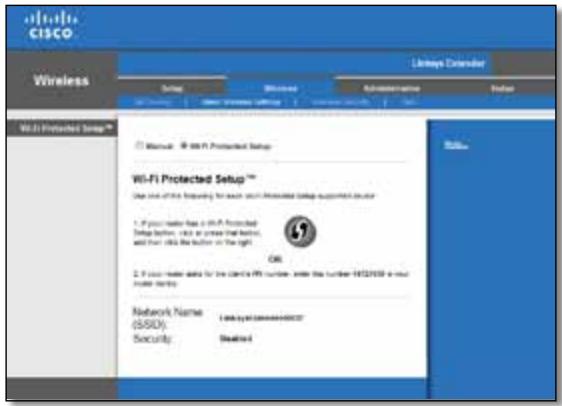
Verbinding makes met behulp van de knop Wi-Fi Protected Setup
Gebruik deze methode als de router of het access point over de knop Wi-Fi Protected Setup beschikt.
- Klik of druk op de knop Wi-Fi Protected Setup van de extender.
- Klik op de knop Wi-Fi Protected Setup in het scherm Wi-Fi Protected Setup (indien beschikbaar) van de router OF houd de knop Wi-Fi Protected Setup van de router gedurende eén seconde ingedrukt. Wanner de verbinding tot stand is gebracht, brandt het lampje Wi-Fi Protected Setup van de extender continu.
- Als u het scherm Wi-Fi Protected Setup van de extender gebruikt, klik dan binnen twee这段时间 in dat scherm op OK.
Verbinding makes met behulp van de PIN-code van de range extender
De PIN-code (Personal Identification Number) van Wi-Fi Protected Setup vindt u op het productlabel van de extender. U(Int) sunt deze methode alleen gebruiken als het beheerhulpprogramma van de router het menu Wi-Fi Protected Setup bevat.
-
If your router asks for the client's PIN number, enter this number 14727030 in your router device.
-
Geef de PIN-code van de extender op in het betreffende veld in het scherm Wi-Fi Protected Setup van de router en klik op Register (Registreten). Wanner de verbinding tot stand is gebracht, brandt het lampje Wi-Fi Protected Setup van de extender continu.
- Klik op OK.
Apparaten aansluiten op het network via de extender
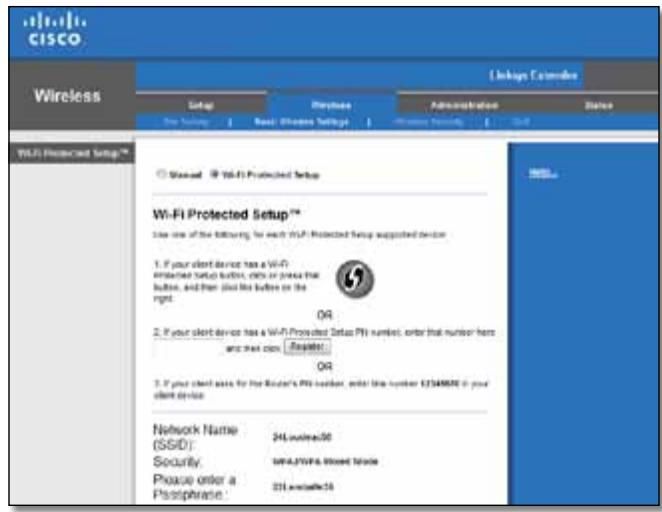
Als u netwerkapparaten hebt die Wi-Fi Protected Setup ondersteunen, Zoals draadloze printers,kest u Wi-Fi Protected Setup gebruiken om deze aan te sluiten op het draadloze netwerk. Kies een van de onderstaande methoden om het apparaat aan te sluiten op het netwerk.
OPMERKING
Wi-Fi Protected Setup configureert slechts één clientapparaat tegelijk. Herhaal deze stappen voor elk clientapparaat dat Wi-Fi Protected Setup ondersteunt.
Verbinding makes met behulp van de knop Wi-Fi Protected Setup
Gebruik deze methode als het clientapparaat over een knop Wi-Fi Protected Setup beschikt.
- Klik of druk op de knop Wi-Fi Protected Setup op het clientapparaat.
- Klik op de knop Wi-Fi Protected Setup in het scherm Wi-Fi Protected Setup van de extender OF houd de knop Wi-Fi Protected Setup van de extender gedurende één seconde ingedrukt. Wanner de verbinding tot stand is gebracht, brandt het lampje Wi-Fi Protected Setup van de extender continu.
- Klik binnen twee minuten op OK in het scherm Wi-Fi Protected Setup van de extender.
Verbinding makes met behulp van de PIN-code van het clientapparaat
Gebruik deze methode als het clientapparaat over een PIN-code (Personal Identification Number) voor Wi-Fi Protected Setup beschikt.

- Geef de PIN-code van het clientapparaat op in het veld in het scherm Wi-Fi Protected Setup van de router.
- Klik op de knop Register (Registraren) in het scherm Wi-Fi Protected Setup van de extender. Wanner de verbinding tot stand is gebracht, brandt het lampje Wi-Fi Protected Setup van de extender continu.
- Klik binnen twee minuten op OK in het scherm Wi-Fi Protected Setup van de extender.
Verbinding makes met behulp van de PIN-code van de extender
Gebruik deze methode als het clientapparaat om de PIN-code van de extender vraagt.
-
If your client asks for the Router's PIN number, enter this number 76201196 in your client device.
-
Geef op het clientapparaat de PIN-code op die in het scherm Wi-Fi Protected Setup van de extender worden weergegeven. (Deze code staat ook op het label aan de onderkant van de extender.) Wanneer de verbinding tot stand is gebracht, brandt het lampje Wi-Fi Protected Setup van de extender continu.
- Klik binnen twee minutes op OK in het scherm Wi-Fi Protected Setup van de extender.
TIP
Als u clientapparaten hebts die Wi-Fi Protected Setup nicht ondersteunen, noteert u de WLAN-installingen en configurerert u de clientapparaten handmatig.
Een site-onderzoek gebruiken
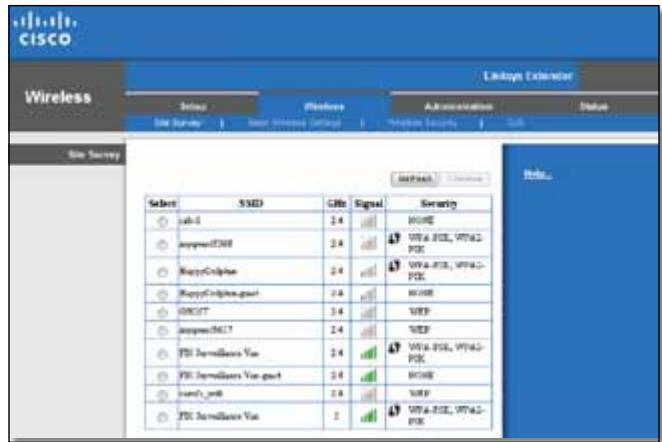
Het Site Survey (Site-onderzoek) geeft een overzicht van alle aangrenzende access points en draadloze routers binnen het bereik van de extender.
De pagina Site Survey (Site-onderzoek) openen:
- Meld u aan bij het browsergebaseerde hulpprogramma (zie "Het browsergebaseerde hulpprogramma openen" op pagina 5).
- Klik op het tabblad Wireless (Draadloos) en klik op de pagina Site Survey (Site-onderzoek).
Select (Selecteren): Om verbinding te makes met een draadloos netwerk klikt u op de knop naast de naam van het draadloze netwerk (SSID) in de kolom Selecteren. Vervolgens klikt u op Verbinding make.
SSID: bevat de naam van nabijgelegen draadloze netwerken.
GHz: geeft de radioband (in GHz) van aangrenzende draadloze netwerken wee. (Deze kolom is alleen bij de RE2000 beschikbaar.)
Signal Strength (Signaalsterkte): bevat de relatieve positie van de nabijgelegen access points door de sterkte van het ontvangen draadloze signaal aan te gehen: 1 balk = 20%, 2 balken = 40%, 3 balken = 60%, 4 balken = 80%, 5 balken = 100%. Als er geen balk worden weergeven, bevindt de extender zich te ver van het upstream access point. Probeer de signaalsterkte+tussen 60% en 100% te honden voor optimale prestaties. Met een zorgvuldig site-onderzoek(Int u deze waarde binnen een acceptabel bereik honden zodat u kunt profiteren van optimale prestaties.
Security (Beveiliging): bevat de beveiligingsmodus die worden gebrukt door nabijgelegen access points. Als het network Wi-Fi Protected Setup ondersteunt, worden het pictogram Wi-Fi Protected Setup weergegeven.
De extender koppelen aan uw bekende access point of router:
- Noteer de SSDI en de beveiligingswachtzin waarmee uw access point of draadloze router is geconfigureerd. Deze gegevens zijn handig als u de installmentie wilt uitvoeren nadat het site-onderzoek is voltooid.
- Selecteer de netwerknaam (SSID) die u bij de extender wilt herhalen door op de bijbehorende knop te drukken in de kolom Select (Selecteren).
- Klik op Connect (Verbinding make). U worden gevraagd waar de wachtwoordzin waarmee het draadloze netwerk is beveiligd. Het type beveiligingsgegevens die vereist� in dit scherm, moet overeenkomen met de instelleningen voor WLAN-beveiliging van het access point of derouter.
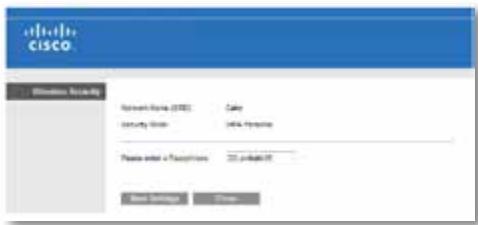
- Voer de wachtwoordzin in en klik op Save Settings. (Instellenen opslaan). De WLAN-parameters van de extender要去en worden geconfigureerd. De draadloze interface worden opnieuw gestart en de extender worden gekoppeld aan uw gekozen access point of router.
Probleemoplossing
BELANGRIJK
Uw range extender werkt alleen op het 2,4GHz-network. De extender kan nicht worden gebruikt op een 5GHz-network.
U=kunt de extender Niet aansluiten
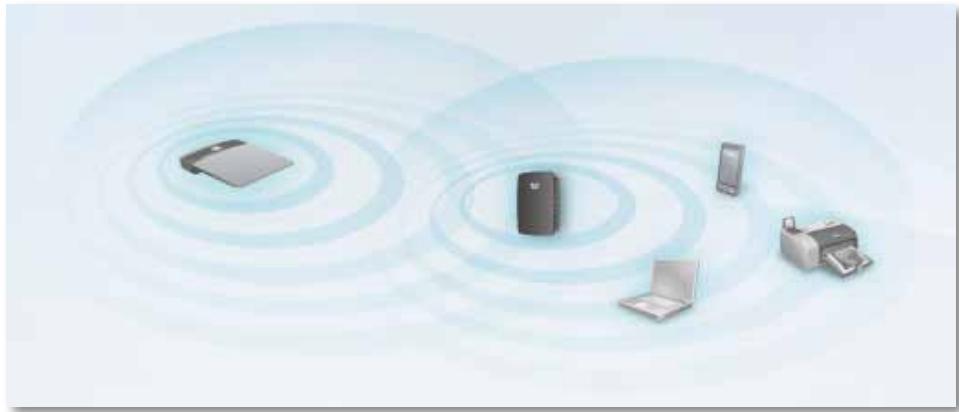
Controleer de positie van de router en extender
- Bij de eerste installmentie要去 u möglichk de extender dichter bij der routerplaatsen. Nadat u de extender hebt geinstalleerd,kestu deze ontkoppelen en maar de definitieve locatie verplaatsen.
- Als u signaalbelemmingen wilt verminderen,kest u andere locaties voor de router en extender proberen.
- Plaats de router en extender nicht in de buurt van metalen objecten, gemetselde muren en spiegelende oppervlakken, Zoals glas of spiegels.
- Plaats de router en extender nicht in de buurt van andere elektronische apparaten die signalinterferentie können veroorzaken.
Als u verbinding maakt met behulp van Wi-Fi Protected Setup
- Wacht totdat het lampje Wi-Fi Protected Setup stopt met knipperen voordat u de verbinding opnieuw tot stand probeert te brengen.
U krijgt geen toegang tot de range extender
Voor toegang tot de range extender moet u verbinding hebben met uw eigena network. Als u momenteel over een draadloze internettoegang beschikt, is het probleem möglich dat u per ongeluk bent verbonden met een ander draadloos network.
Zie "Het probleem oplossen op Mac-computers:" op pagina 12 voor instructies voor de Mac.
Het probleem oplossen op Windows-computers:
- Klik op het Windows-bureaublad met de rechtsmuisknop op het pictogram voor de draadloze verbinding in het systemvak.
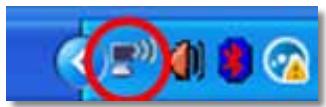
- Klik op Beschikbare draadloze netwerken weergeven. Er worden een lijst met beschikbare netwerken weergegeven.
| Disable Status Repair |
| View Available Wireless Networks |
| Change Windows Firewall settings |
| Open Network Connections |
- Klik op de naam van uw eigen netwerk en klik op Verbinden. In het onderstaande voorbeeld is de computer verbonden met een ander draadloos netwerk, JimsRouter genaamd. De naam van het juiste netwerk, BronzeEagle in dit voorbeeld, is geselecteerd.
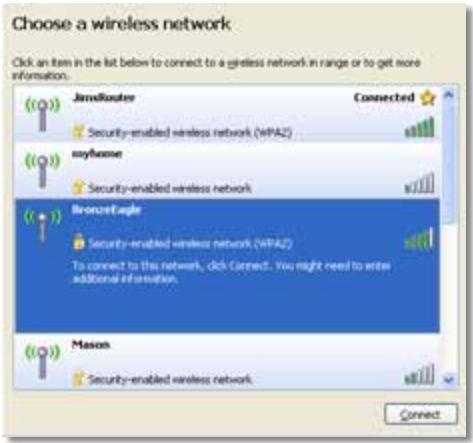
- Als u wordenGeVraagd om een netwerksleutel op te gehen, typt u uw wachtwoord (beveiligingsssleutel) in de netwerken Netwerksleutel en Bevestig de netwerksleutel. Vervolgens klikt u op Verbinden.
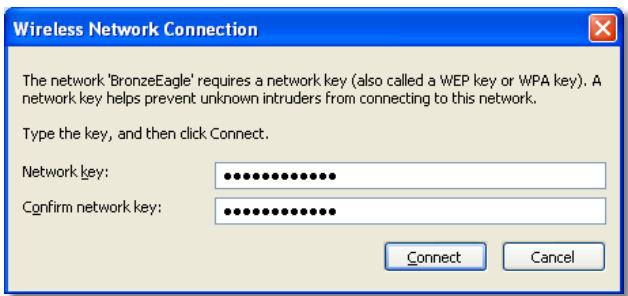
De computer worden verbonden met het netwerk en u zou nu toegang要去en hebben tot het browserergebaseerde hulpprogramma van de range extender.
Het probleem oplossen op Mac-computers:
- Klik op de menubalk boven aan het scherm op het pictogram Airport. Er worden een lijst met beschikbare netwerken weergegeven. Cisco Connect heeft automatisch een naam toegewezen aan uw netwerk.
In het onderstaande voorbeeld is de computer verbonden met een ander draadloos netwerk, JimsRouter genaamd. De naam van het Linksys E-Series netwerk, BronzeEagle in dit voorbeeld, is geselecteerd.
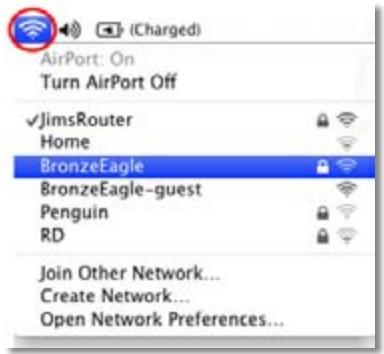
- Klik op de naam van het draadlozeetwork van de router waarmee de range extender is verbonden.
- Typ het wachtwoord voor het draadlozeetwork (beveiligingsstreutel) in het veld Wachtwoord en klik op OK.
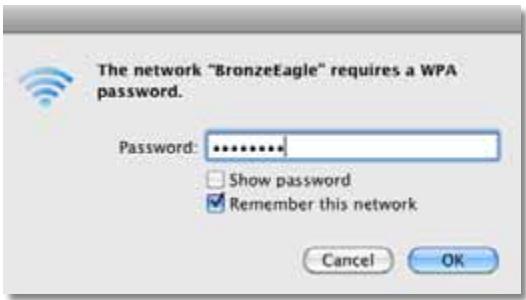
De computer worden verbonden met het netwerk en u zou nu toegang要去en hebben tot het browserergebaseerde hulpprogramma van de range extender.
Een haperende verbinding
Voor optimale prestaties dient u de range extender op een plek neer te zetten waar de signalsterkte:tussen de 60 en 100% ligt.
Specifications
Linksys RE1000
Modelnaam Linksys RE1000
Modelbeschrijving Wireless-N range extender
Modelnummer RE1000
Standaarden IEEE 802.11n, 802.11g, 802.11b, 802.3u
Poorten Fast Ethernet, C7-connector voor lokale stroomkabel of clip
Knoppen Reset, Wi-Fi Protected Setup™ Aan/uit (Alleen Europeans mod
LED's Aan/uit, Wi-Fi Protected Setup; Ethernet (verbinding en activiteit)
Typebekabeling CAT5e
Antennes 2 (intern)
Afneembaar (ja/nee) Nee
Bedrijfstemperatuur 0 tot 40^
Opslagtemperatuur -20 tot 60^ C
Bedrijfsvochtigkeit 10 tot 80% , nicht-condenserend
Specifications können zonder kennisgeving worden gewijzigd.
Linksys RE2000
| Modelnaam | Linksys RE2000 |
| Modelbeschrijving | Dual-band Wireless-N range extender |
| Modelnummer | RE2000 |
| Standaarden | IEEE 802.11a, 802.11n, 802.11g, 802.11b, 802.3u |
| Poorten | Fast Ethernet, C7-connector voor lokale stroomkabel of clip |
| Knuppen | Reset, Wi-Fi Protected SetupTM Aan/uit (Alleen Europees model) |
| LED's | Aan/uit, Wi-Fi Protected Setup; Ethernet (verbinding en aktiviteit) |
| Type bekabeling | CAT 5e |
| Antennes | 2 (intern) |
| Afneembaar (ja/nee) | Nee |
| WLAN-beveiliging | Wi-Fi Protected AccessTM 2 (WPA2), Wi-Fi Protected AccessTM (WPA),WEP |
| Bveeiligungssleutelbits | Max. 128-bits versleuteling |
Omgeving
| Afmetingen | 125 x 92 x 33 mm |
| Gewicht | 280 g |
| Voeding | Interne AC-/DC-stroomvoorziening 100-240 V, 50/60 Hz, 0,5 A |
| Certificering | FCC, UL/cUL, ICES-003, RSS210, CE, Wi-Fi (IEEE 802.11a/b/g/n), WPA2™, WMM®, Wi-Fi Protected Setup™ |
| Bedrijftstemperatuur | 0 tot 40°C |
| Opslagtemperatuur | -20 tot 60°C |
| Bedrijfsvochtigkeit | 10 tot 80%, nicht-condenserend |
| Opslagvochtigkeit | 5 tot 90%, nicht-condenserend |
Specifications können zonder kennisgeving worden gewijzigd.
Ga waar linksys.com/support voor bekroonde technische ondersteuning, 24 eer per dag en zeven deren per week

Cisco, het Cisco-logo en Linksys zijn handelsmerken of gedeponeerde handelsmerken van Cisco en/of zich dochterondernemingen in de Verenigde Staten en bepalde andere landen. Ga waar www.cisco.com/go/trademarks voor een lijst met handelsmerken van Cisco. Alle andere handelsmerken die in dit document worden genoemd, zich eigendom van hun respectieve eigenaren.
Brukerhändbok
Innledning
nnaanrnnnnaaannnnaaannnnnnaaannnnaaannn
n72aunwauanrnnnsuaanu:
- 1
- 1uunuunuunuunuunuunuunuunuunuunuunuunuunuunuunuunu unuunuunuunuunuunuunuunuunuunuunuunu unuunuunuunu unuunuunu unuunu unu unu unu unu un u un u un u un u un u un u un u un u un u un u un u un u un u un u un u un u un u un u un u un u un u un u un u un u un u un u un u un u un u un u un u un u un u un u un u un u un u un u un u un u un u un u un u un u un u un u un u un u un u un u un uuuuuuuuuuuuuuuuuuuuuuuuuuuuuuuuuuuuuuuuuuuuuuuuuuuuuuuuuuuuuuuuuuuuuuuuuuuuuuuuuuuuuuuuuuuuuuuuuuuuuuuuuuuuuuuuuuuuuuuuuuuuuuuuuuuuuuuuuuuuuuuuuuuuuuuuuuuuuuuuuuuuuuuuuuuuuuuuuuuuuuuuuuuuuuuuuuuuUU
- InviJuaa User Name uaeiauwaunwaaadmin
- nON OK (nann) nauavanaanuueynuuuaaayaaunuyn
n72nnaaannnnnnae
nnaanrnnnnaaannnnaaannnnaaannnnaaannnnaaann
Microsoft XP:
山
nnaaunnnnnaeaaeaiaaa
nannnnnnnnnnnnnnnnnnnnnnnnnnnnnnnnnnnnnnnnnnnnnnnnnnnnnnnnnnnnnnnnnnnnnnnnnnnnnnnnnnnnnnnnnnnnnnnnnnnnnnnnnnnnnnnnnn
nnaaunw
Linksys RE1000
| ### | Linksys RE1000 |
| ### | Wireless-N Range Extender |
| ### | RE1000 |
| ### | IEEE 802.11n, 802.11g, 802.11b, 802.3u |
| ### | ### C7 ### AC |
| ### | ### AC |
| ### | ### |
| ### | Wi-Fi Protected SetupTM,
(###) |
| ### | ### |
| ### | ### |
| ### | CAT 5e |
| ### | 2 (###) |
| ### | ### |
| ### | Wi-Fi Protected AccessTM 2 (WPA2), Wi-Fi Protected AccessTM (WPA), WEP |
| ### | ### |
| ### | ### 128 ### |
nnaan
| ywntnuev | 4.92" x 3.62" x 1.29" (125 x 92 x 33 mm.) |
| yntnuu | 9.9 oz (280 g) |
| wntnuu | wntnuw AC/DC wntnuu 100-240V, 50/60Hz, 0.5A |
| yntnuu wntnuu | FCC, UL/cUL, ICES-003, RSS210, CE, Wi-Fi (IEEE 802.11b/g/n), WPA2TM, WMM®, Wi-Fi Protected SetupTM |
| yntnuu wntnuu wntnuu | 32 Φ 104°F (0 Φ 40°C) |
| yntnuu wntnuu wntnuu wntnuu | -4 Φ 140°F (-20 Φ 60°C) |
| yntnuu wntnuu wntnuu wntnuu | 10 Φ 80% wntnuu wntnuu wntnuu wntnuu |
| yntnuu wntnuu wntnuu wntnuu | 5 Φ 90% wntnuu wntnuu wntnuu wntnuu |
aannnnnnae aen nnnnne eae ennnnne ennnnne ennnnne ennnnne
Linksys RE2000
| ### | Linksys RE2000 |
| ### | Wireless-N Range Extender |
| ### | RE2000 |
| ### | IEEE 802.11a, 802.11n, 802.11g, 802.11b, 802.3u |
| ### | ### |
| ### | ### |
| ### | ### |
| ### | ### |
| ### | ### |
| ### | ### |
| ### | ### |
| ### | ### |
| ### | ### |
| ### | ### |
| ### | ### |
| ### | ### |
| ### | ### |
| ### | ### |
| ### | ### |
| ### | ### |
| ### | ### |
| ### ### | ### |
| ### | ### |
| ### | ### |
| ### | ### |
| ### | ### |
| ### | ### |
| ### | ### |
| ### | ### |
| ### | ### |
| ### | ### |
| ### | ### |
| ### | ### |
| ### | ### |
| ### | ### |
| ### | ### |
| ### | ### |
| ### | ### 128 ### |
nuaan
| ywntnuev | 4.92" x 3.62" x 1.29" (125 x 92 x 33 mm.) |
| ywnu | 9.9 oz (280 g) |
| wnevnu | wneu w AC/DC wneu 100-240V, 50/60Hz, 0.5A |
| wneu wneu wneu | FCC, UL/cUL, ICES-003, RSS210, CE, Wi-Fi (IEEE 802.11a/b/g/n), WPA2TM, WMM®, Wi-Fi Protected SetupTM |
| aytnu uynu uynu | 32 Φ 104°F (0 Φ 40°C) |
| aytnu uynu uynu uynu | -4 Φ 140°F (-20 Φ 60°C) |
| aytnu uynu uynu uynu | 10 Φ 80% uynu uynu uynu uynu uynu |
| aytnu uynu uynu uynu | 5 Φ 90% uynu uynu uynu uynu uynu |
aannnnnnae aen nnnnne eae ennnnne ennnnne ennnnne
lssnll linksys.com/support 1

Cisco, IaIinao Cisco uae Linksys 1uununununununununununununununununununununun uno Cisco uae/wnanunnunununununununun unenannnnnnae aennnnnne nnnnnnnnnnnnnnnnnnnnnnnnnnnnnnnnnnnnnnnnnnnnnnnnnnnnnnnnnnnnnnnnnnnnnnnnnnnnnnnnnnnnnnnnnnnnnnnnnnnnnnnnnnnnnnnnnnnnnnnnnnnnnnnnn