
RE2000 - Wi-Fi-Repeater LINKSYS - Kostenlose Bedienungsanleitung
Finden Sie kostenlos die Bedienungsanleitung des Geräts RE2000 LINKSYS als PDF.

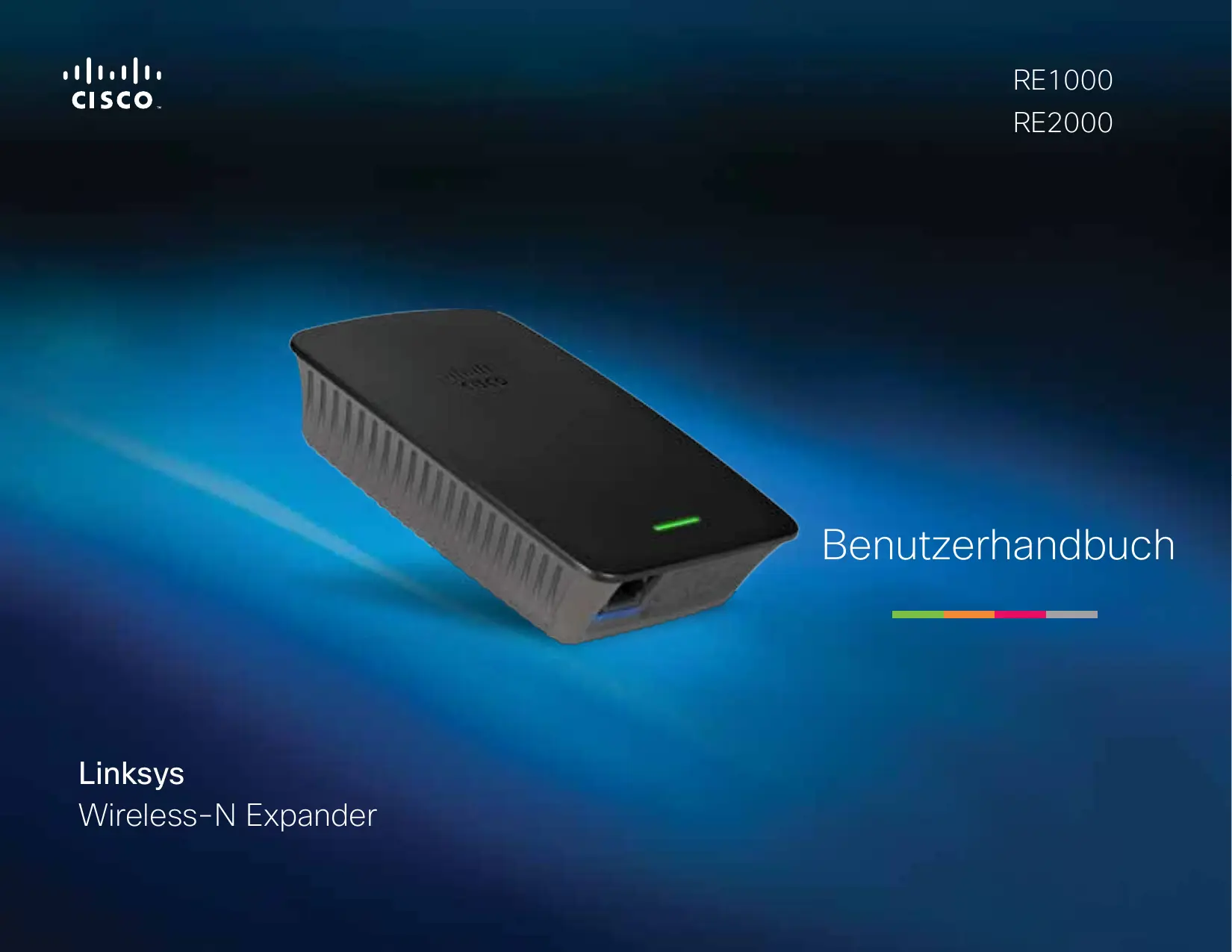


| Produkttyp | Dualband-WLAN-Repeater |
| Marke | Linksys |
| Modell | RE2000 |
| Abmessungen (L x B x H) | 125 x 92 x 33 mm |
| Gewicht | 280 g |
| Stromversorgung | Intern AC/DC 100-240 V, 50/60 Hz, 0,5 A |
| WLAN-Standards | IEEE 802.11a/b/g/n |
| Frequenzbänder | 2,4 GHz und 5 GHz |
| Ports | 1 Fast-Ethernet-Port (RJ45) mit grüner LED |
| Antennen | 2 interne (fest eingebaut) |
| WLAN-Sicherheit | WPA2, WPA, WEP; Verschlüsselung bis zu 128 Bit |
| LEDs | Strom/WPS, Ethernet (Link und Aktivität) |
| Tasten | Ein/Aus (EU-Modell), Reset, WPS |
| Konfiguration | CD-ROM, Web-Dienstprogramm, Wi-Fi Protected Setup (WPS) |
| Betriebstemperatur | 0 bis 40 °C |
| Betriebsluftfeuchtigkeit | 10 bis 80 % nicht kondensierend |
| Zertifizierungen | FCC, CE, UL/cUL, ICES-003, RSS210, Wi-Fi |
| Hauptfunktionen | WLAN-Signalverstärkung, Dualband, Standortsuche, WPS |
| Pflege und Reinigung | Mit einem trockenen, weichen Tuch reinigen; keine flüssigen oder scheuernden Reinigungsmittel verwenden |
| Betriebssicherheit | Von Störquellen (Metall, Spiegel, elektronische Geräte) fernhalten |
| Ersatzteile und Reparaturmöglichkeit | Nicht vom Benutzer reparierbar; wenden Sie sich an den Linksys-Support |
Häufig gestellte Fragen - RE2000 LINKSYS
Benutzerfragen zu RE2000 LINKSYS
0 Frage zu diesem Gerät. Beantworten Sie die, die Sie kennen, oder stellen Sie Ihre eigene.
Eine neue Frage zu diesem Gerät stellen
Laden Sie die Anleitung für Ihr Wi-Fi-Repeater kostenlos im PDF-Format! Finden Sie Ihr Handbuch RE2000 - LINKSYS und nehmen Sie Ihr elektronisches Gerät wieder in die Hand. Auf dieser Seite sind alle Dokumente veröffentlicht, die für die Verwendung Ihres Geräts notwendig sind. RE2000 von der Marke LINKSYS.
BEDIENUNGSANLEITUNG RE2000 LINKSYS
Dieses Benutzerhandbuch soll Ohnen damit helfen, den Extender mit ihrem Netzwerk zu verbinden und früige Probleme bei der Einrichtung zu offen. Weitere Unterstützung erhalten Sie rund um die Uhr von unseren preisgekronten Kunden-Support unter Linksys.com/support.
Inhalt
Ubersicht 1
So installieren Sie den Reichweiten-Extender 2
So öffnen Sie das browserbasierte
Dienstprogramm 5
Nutzung von Wi-Fi Protected Setup. 7
So nutzen Sie die Netzwerksuche. 9
Problembehandlung 10
Spezifikationen 13
Übersicht
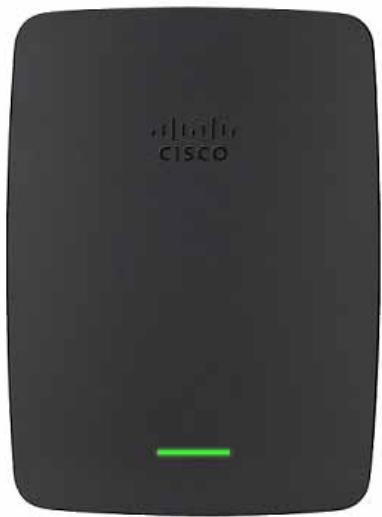
Vorderseite
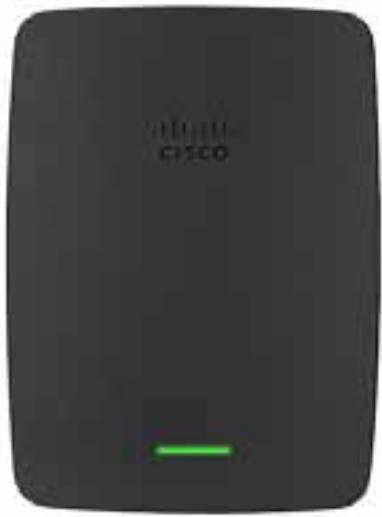
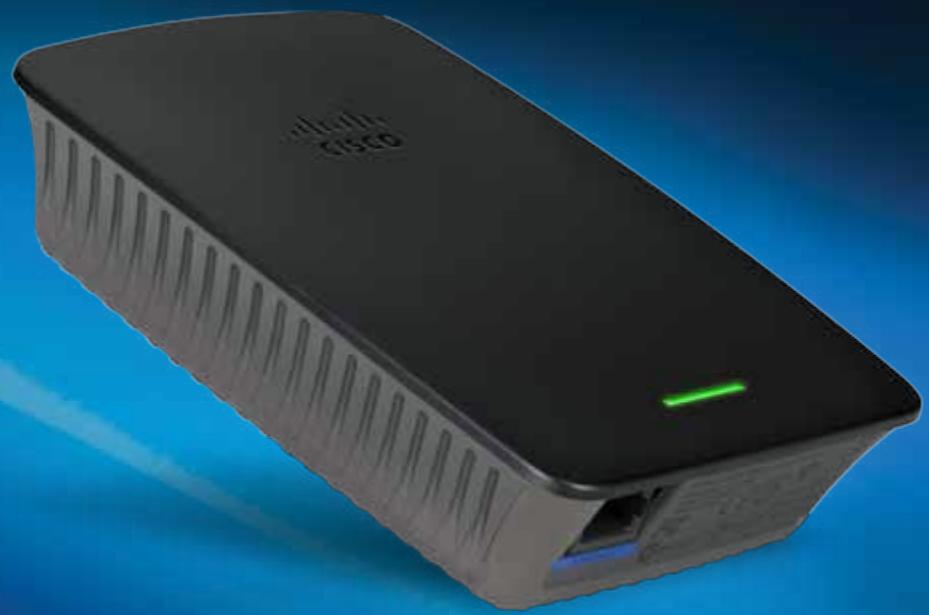
These LED zeigt den Betriebs- und den Wi-Fi Protected Setup-Status an. Nach der Ersteinrichtung können Sie Wi-Fi Protected Setuo zur automatischen Konfiguration Ihres Netzwerks nutzen. Hierzu bestehtigten Sie Client-Geräte, wie zum Beispieleinen kabellosen Drucker, der ebenfalls Wi-Fi Protected Setup unterstützt.
Ein/Aus Wenn der Extender eingescheltet ist, die Werkseinstellungen wiederhergestellt werden oder die Firmware aktualisiert wird, blinkt die Anzeige langsam (ca. alle drei Sekunden). Wenn der Extender betriebsbereit ist, leuchtet die Anzeige kontinuierlich. Bei einem Fehler blinkt die Anzeige schnell (ca. einmal pro Sekunde); ziehen Sie in thisem Fall den Extender aus der Steckdose, warten Sie zwei Sekunden, und schreiben Sieihn wieder an.
Wi-Fi Protected Setup Wenn der Wi-Fi Protected Setup-Prozess aktiv ist, blinkt die Anzeige für zwei Minuten langsam (ca. alle zwei Sekunden). Wenn der Wi-Fi Protected Setup-Prozess erfolgreich war, leuchtet die Anzeige konstant. Bei einem Fehler blinkt die Anzeige für zwei Minuten schnell (ca.omal pro Sekunde); warten Sie, und versuchen Sie es dann erneut.
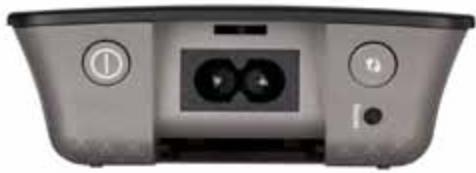
Oberseite
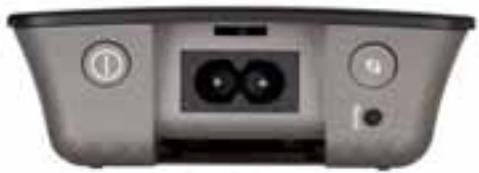

Ein-/Austaste Nur in den europäischen Versionen des Extenders vorhanden.

Reset Halten Sie diese Taste etwa f芮f Sekunden lang gedrückt, um den Extender auf die Werkseinstellung zurückzusetzen. Sie konnen die Standardeinstellungen auch uber den Bildschirm Administration (Verwaltung) > Factory Defaults (Werkseinstellungen) im browserbasierten Dienstprogramm des Extenders wiederherstellen.

Wi-Fi Protected Setup-Taste These LED zeigt den Betriebs- und den Wi-Fi Protected Setup-Status an. Nach der Ersteinrichtung konnen Sie Wi-Fi Protected Setuo zur automatischen Konfiguration Ihres Netzwerks nutzen. Hierzu benötigen Sie Client-Geräte, wie zum Beispieleinen kabellosen Drucker, der ebenfalls Wi-Fi Protected Setup unterstützt. Informationen zur Nutzung von Wi-Fi Protected Setup finden Sie unter „Nutzung von Wi-Fi Protected Setup" auf Seite 7.
Unterseite
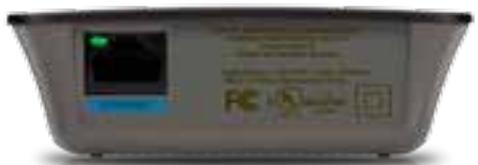

Ethernet (grün) Mit Ethernet-Kabeln (oder Netzwerkkabeln) können Sie über diesen Ethernet-Port Netzwerkgeräte mit ihrem kabellosen Netzwerk verbinden.
Die Anzeige leuchtet grün, wenn ein Ethernet-Gerät angeschlossen und an thisem Port aktiv ist. Die LED blinkt, wenn der ExtenderGRADE Daten über den Ethernet-Port sendet oder empfängt.
So installieren Sie den Reichweiten-Extender
- Legen Sie die Setup-CD in einen Netzwerk-Computer ein, und folgen Sie den Anweisungen am Bildschirm, um die Installation abzuschreiben. Sie müssen sich in der Höhe des Routers oder Zugangspunkts befinden und Zugriff auf einen Netzwerkcomputer haben.
WICHTIG
Platzieren Sie den Extender in der Höhe des Computers und Routers, um ein starkes Wireless-Signal sicherzustellen. Sie können die Position später ändern.
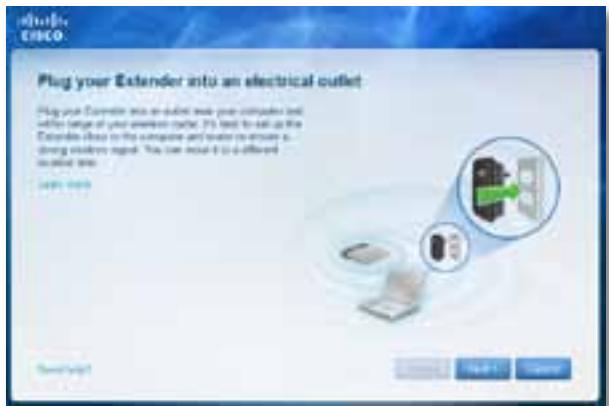
- Wenn der Setup-Assistent startet,lesen Sie die Lizenzbedingungen, und klichen Sie dann auf Next (Weiter). Sie werden dazu aufgefordert, den Extender an eine Steckdose anzuschreiben.
-
Schlieben Sie den Extender an eine Steckdose an. Ihr Extenderucht nach Wireless-Netzwerken. Die Liste der verfügbaren Netzwerke wird angezeigt.
-
Wahlen Sie das gewünschte Netzwerk aus, und klichen Sie anschließend auf Next (Weiter).
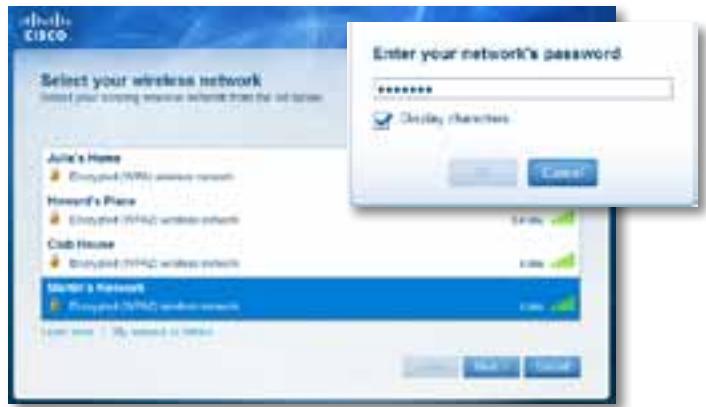
- Geben Sie das Password für Ihr Netzwerk ein, und klichen Sie dann auf OK.
-ODER -
Wenn Ihr Netzwerk verborgen ist (der Routename wird nicht übertragen), klichen Sie auf My network is hidden (Mein Netzwerk ist verborgen), geben Sie ihre Netzwerkinformationen ein, und klichen Sie anschließend auf OK.
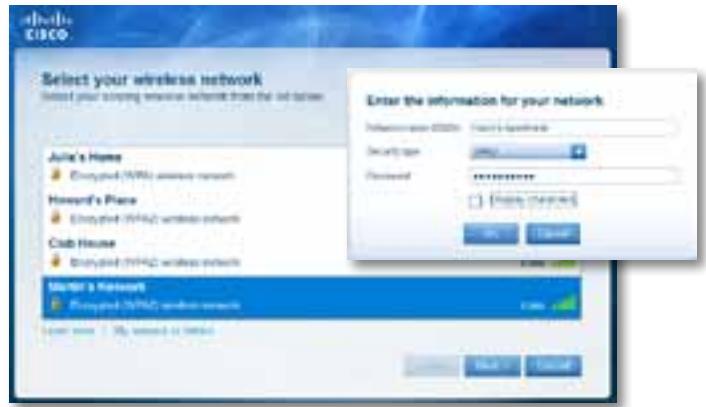
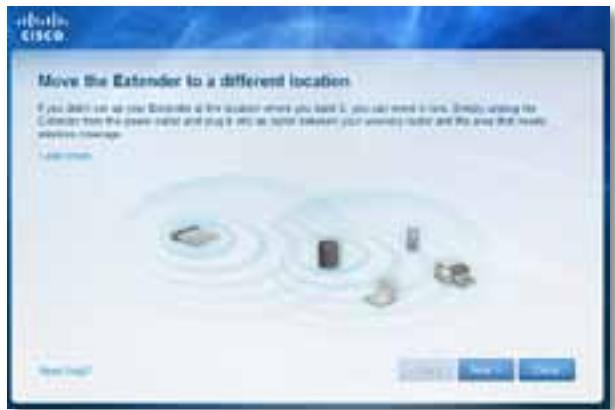
- Klichen Sie auf Next (Weiter). Der Extender ist eingerichtet, und Sie werden dazu aufgefordert, den Extender an seinem endgültigen Standort zu platzieren.
TIPP
Für eine bestmögliche Leistung sollen den Extender an einem Ort positionieren, an dem das Wireless-Signal Ihres Routers oder Zugangspunkts zuverlässig und stark ist (mindestens 60% Signalstärke).
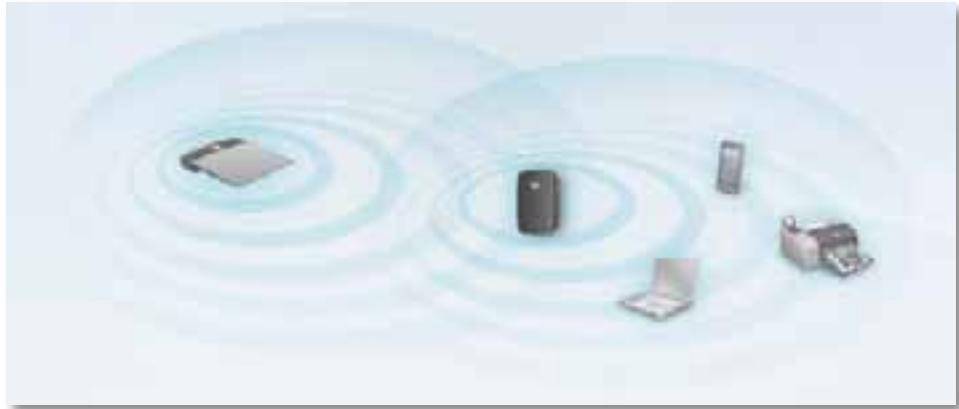
- Verschieben Sie den Extender an seinen primären Speicherort, und klichen Sie anschließend auf Next (Weiter). Der Router prüft die Wireless-Verbindung zu ihrem neu positionierten Extender, und es erscheint die Frage, ob weitere Anpassungen erforderlich sind.
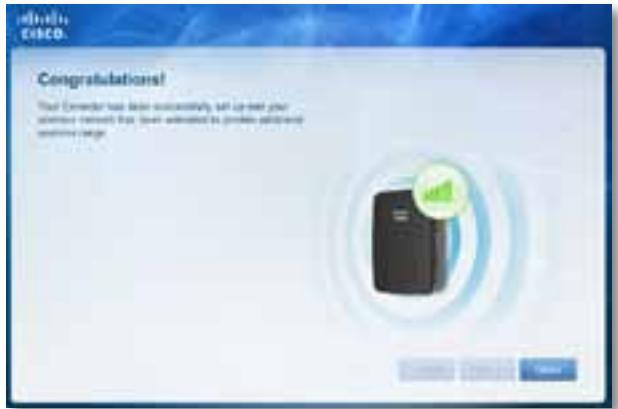
TIPP
Sie können den Reichweiten-Extender auch über Wi-Fi Protected Setup verbinden. Weitere Informationen finden Sie unter „Nutzung von Wi-Fi Protected Setup" auf Seite 7.
Soändern Sie die Steckerkonfiguration
Sie können den integrierten Stecker des Extender direkt an eine Steckdose anschließen. Wenn Sie das Gerät auf dem Schreibtisch oder einem Tisch platzieren möchten, können Sie den integrierten Stecker entfernen und stattdessen ein Netzkabel verwenden.
So setzen Sie den Stecker ein:
- Drücken Sie den Freigabieriegel, undziehen Sie den Stecker vom Extender.
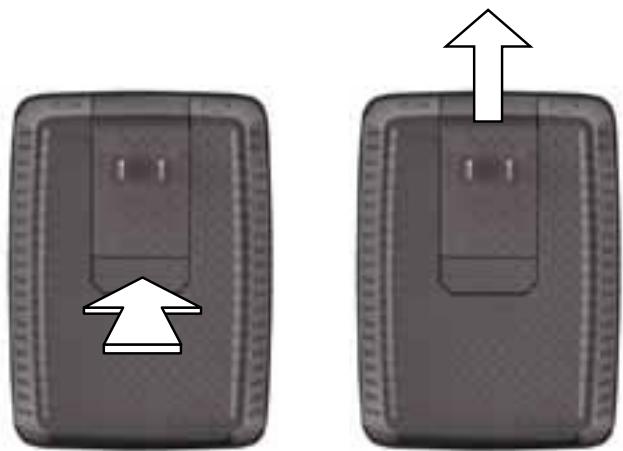
- Schieben Sie die Clip-Abdeckung in die Halterung des Steckers, und schreiben Sie dann das Netzkabel an den Netzanschluss an.
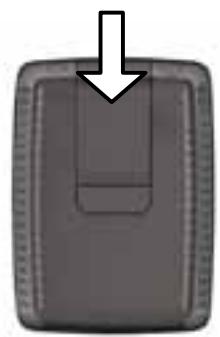
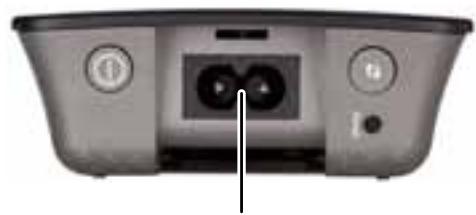
Stromanschluss (Abbildung der europäischen Version des Extenders)
So öffnen Sie das browserbasierte Dienstprogramm
Nach der Einrichtung des Extenders mit der Setup-Software (auf CD) ist der Extenders bereit zur Nutzung. Wenn Sie die erweiterten Einstellungen prüfen möchten, nutzen Sie dazu das browserbasierte Dienstprogramm des Extenders.
Wenn der Extender noch nicht eingerichtet wurde
Mit einem kabelgebundenen Computer:
- Verwenden Sie das beiliegende Ethernet-Kabel (Netzwerkkabel), um den Extender mit ihrem Computer zu verbinden.
- Öffnen Sie einen Webbrowser. Wenn Sie eine Standard-Startseite in Ihr Browser festgelegt haben, wird das Dialogfeld User Name and Password (Benutzername und Kennwort) des Extenders automatisch geöffnet. Wenn die Start- oder Standardseite Ihrches Browsers leer ist, geben Sie eine gültige Internetadresse ein, um das Dialogfeld User Name and Password (Benutzername und Kennwort) des Extenders zu öffnen.
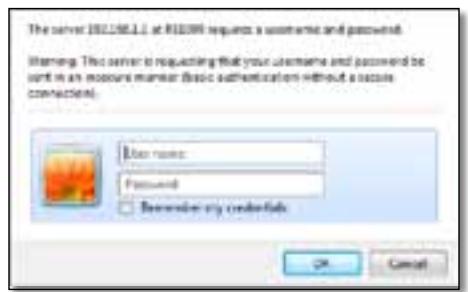
- Lassen Sie User Name (Benutzername) leer, und geben Sie das Standard-Kennwort admin ein.
- Klichen Sie auf OK. Sie sind jetzt beim browserbasierten Dienstprogramm des Extenders angemeldet.
Bei Verwendung eines kabellosen Computers:
- Suchen Sie nach dem Wireless-Netzwerknamen (SSID) des Extenders. Der Extender wird mit einer "blank" vorkonfigurierten SSID geleifert, die in "blank" der Netzwerksuche des Computers als LinksysExtenderxxxxx angezeigt wird, wobei xxxxx die letzten f芮 Ziffern der Seriennummer Ihres Extenders sind.
- Verbinden Sie ihren Computer mit dem Wireless-Netzwerk des Extenders. Anweisungen dazu finden Sie in der Dokumentation zum Betriebssystem Ihrches Computers oder in der Online-Hilfe.
- Öffnen Sie einen Webbrowser. Wenn Sie eine Standard-Startseite in Ihr Browser festgelegt haben, wird das Dialogfeld User Name and Password (Benutzername und Kennwort) des Extenders automatisch geöffnet. Wenn die Start- oder Standardseite Ihrbs Browsers leer ist, geben Sie eine gültige Internetadressie ein, um das Dialogfeld User Name and Password (Benutzername und Kennwort) des Extenders zu öffnen.
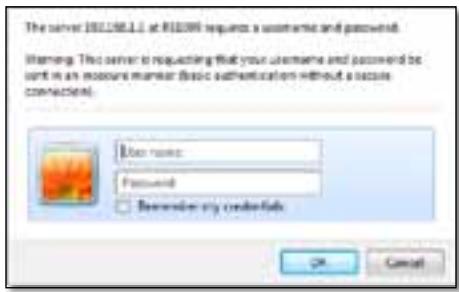
- Lassen Sie User Name (Benutzername) leer, und geben Sie das Standard-Kennwort admin ein.
- Klichen Sie auf OK. jetzt sind Sie beim browserbasierten Dienstprogramm des Extenders angemeldet.
Wenn der Extender bereits eingerichtet wurde
Auf einem Computer mit Microsoft Windows XP:
TIPP
Um die folgenden Anweisungen ausführten zu konnen, muss UPnP in Windows XP aktiviert sein. So aktivieren Sie UPnP:
- Klichen Sie auf Start, Control Panel (Systemsteuerung), Add or Remove Program (Programme hinzufugen/entfernen), und klichen Sie dann auf Add/Remove Windows Components (Windows-Komponenten hinzufugen/entfernen).
- Wahlen Sie Network Services (Netzwerkdienste), und klichen Sie dann auf Details.
-
Wahlen Sie UPnP User Interface (UPnP-Benutzeroberfläche), und klichen Sie dann auf OK.
-
Öffnen Sie den Windows Explorer, und klichen Sie dann auf My Network Places (Netzwerkumgebung) auf der linken Seite. Das RE1000/RE2000-Symbol wird im rechten Fenster angezeigt. (Eventuell müssen Sie die Einstellungen der Firewall ändern, um die Anzeige von Netzwerkcomputern zuzulassen. Informationen dazu finding Sie in der Hilfe zu Ihr dem Betriebssystem.)
- Doppelklicken Sie auf das RE1000/RE2000-Symbol. Ihr Webbrowser wird geöffnet, und Sie werden aufgefordert, ihren User Name (Benutzernamen) und Ihr Password (Password) einzugeben.
- Lassen Sie das Feld Name (Benutzername) leer, und geben Sie das Password ein, das beim Einrichten erstellt wurde.
- Klichen Sie auf OK.
Auf einem Computer mit Microsoft Windows 8, Windows 7 oder Vista:
- Öffnen Sie den Windows Explorer (Datei-Explorer unter Windows 8), und klichen Sie anschließend auf Network (Netzwerk). Das RE1000-Symbol wird im rechten Fenster angezeigt. (Eventuell müssen Sie die Einstellungen der Firewall ändern, um die Anzeige von Netzwerkcomputern zuzulassen. Informationen dazu finding Sie in der Hilfe zu ihrem Betriebssystem.)
-
Klichen Sie mit der rechten Maustaste auf das RE1000/RE2000-Symbol, und klichen Sie dann auf Properties (Eigenschaften). Klichen Sie auf die verlinkte Adresse in Device webpage (Website des Geräts). Ihr Webbrowser wird geöffnet, und Sie werden aufgefordert, ihren User Name (Benutzernamen) und Ihr Password (Password) einzugeben.
-
Lassen Sie das Feld User Name (Benutzername) leer, und geben Sie das Password ein, das Sie erstellt haben.
- Klicken Sie auf OK.
Auf einem Computer mit Mac OS X:
Jeder MAC-Computer verfügt über Bonjour-Netzwerktechnologie, die ein MAC für die Kommunikation mit Basisgeräten wie Handys und iPods verwendet.
- Öffnen Sie Safari, klichen Sie auf das Buchsymbol, und klichen Sie dann auf Bonjour auf der linken Seite. Das RE1000-Symbol wird im Fensterbereich unter rechts angezeigt.
- Doppelklicken Sie auf das RE1000/RE2000-Symbol. Sie werden dazu aufgefordert, den User Name (Benutzernamen) und das Password (Password) einzugeben.
- Lassen Sie das Feld Name (Benutzername) leer, und geben Sie das Password ein, das beim Einrichten erstellt wurde.
- Klichen Sie auf OK.
So nutzen Sie das browserbasierte Dienstprogramm
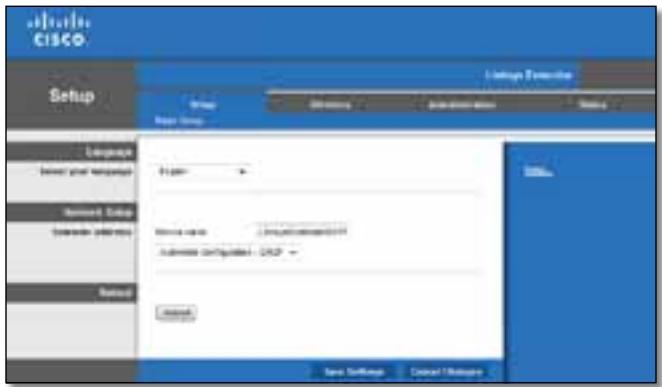
Wenn Sie Einstellungen in einem Bildschirm ändern, müssen Sie auf Save Settings (Einstellungen speichern) klichen, um diese Änderungen anzuwenden. Wenn Sie auf Cancel Changes (Änderungen verwerfen) klichen, werden ihre Änderungen verworfen. Diese Kontrollschaltflächen befinden sich an der Unterseite jedem Bildschirms. Klichen Sie auf Help (Hilfe) auf der rechten Seite des Bildschirms, um weitere Informationen zu den Bildschirmoptionen anzuzeigen.
Nutzung von Wi-Fi Protected Setup
Mit Wi-Fi Protected Setup können Sie ihren Extender und anschließend über den Extender auch andere Geräte mit ihrem Netzwerk verbinden.
Leuchtanzeigen von Wi-Fi Protected Setup
- Solange der Wi-Fi Protected Setup-Prozess lauft, blinkt die Anzeige langsam. Wenn der Wi-Fi Protected Setup-Prozess erfolgreich war, leuchtet die Anzeige konstant.
- Wenn ein Fehler aufgetreten ist, blinkt die Anzeige für zwei Minuten schnell.itte warten Sie, und versuchen Sie es erneut.
- Warten Sie, bis die Anzeige kontinuierlich leuchtet, bevor Sie mit der nachsten Wi-Fi Protected Setup-Sitzung beginnen.
Verbinden des Extenders mit einem vorhandenen Zugriffspunkt
Sofern Ihr Zugriffspunkt oder Router diese Funktion untersucht, können Sie Wi-Fi Protected Setup nutzen, um den Reichweiten-Extenders mit dem Zugriffspunkt oder Router zu verbinden. Nutzen Sie eine der folgenden Setup-Methoden, um eine Verbindung mit dem Extender herzustellen.
HINWEIS
Wenn Sie einen Zugriffspunkt oder Router haben, der Wi-Fi Protected Setup nicht Unterstützung, notieren Sie sich die Wireless-Einstellungen, und konfigurieren Sie den Extender dann manuell.
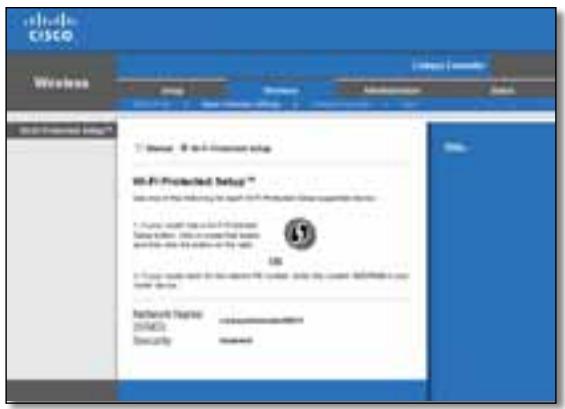
Herstellen einer Verbindung mit der Taste Wi-Fi Protected Setup
Verwenden Sie diese Methode, wenn Ihr Router oder Zugriffspunkt eine Wi-Fi Protected Setup-Taste hat.
- Klichen Sie, oder drücken Sie die Taste Wi-Fi Protected Setup am Extender.
- Klichen Sie die Schaltfläche Wi-Fi Protected Setup im Bildschirm Wi-Fi Protected Setup des Routers (sofern verfügbar), ODER halten Sie die Taste Wi-Fi Protected Setup am Router für eine Sekunde gedrückt. Wenn die Verbindung hergestellt wurde, leuchtet die Anzeige Wi-Fi Protected Setup am Extender kontinuierlich.
- Wenn Sie den Bildschirm Wi-Fi Protected Setup verwenden, klichen Sie innerhalb von zwei Minuten in thisem Bildschirm auf OK.
Herstellen einer Verbindung mit der PIN des Reichweiten-Extenders
Die Wi-Fi Protected Setup PIN (Persönliche Identifikationsnummer) finden Sie auf dem Etikett des Extenders. Sie können diese Methode nur verwenden, wenn das Verwaltungstool des Routers ein Wi-Fi Protected Setup-Menu hat.
-
If your router asks for the client's PN number, enter this number 14727650 in your router device.
-
Geben Sie die PIN in das entsprechende Feld im Wi-Fi Protected Setup-Bildschirm des Routers ein, und klichen Sie dann auf Register (Registrieren). Wenn die Verbindung hergestellt wurde, leuchtet die Anzeige Wi-Fi Protected Setup am Extender kontinuierlich.
- Klicken Sie auf OK.
Verbinden von Geräten mit dem Netzwerk über den Extender
Wenn Sie Netzwerkgeräte haben, die Wi-Fi Protected Setup unterstützen, zum Beispiel kabellose Drucker, können Sie Wi-Fi Protected Setup nutzen, um diese Geräte mit ihrem Wireless-Netzwerk zu verbinden. Wahlen Sie eine der folgenden Methoden, um ein Gerät mit dem Netzwerk zu verbinden.
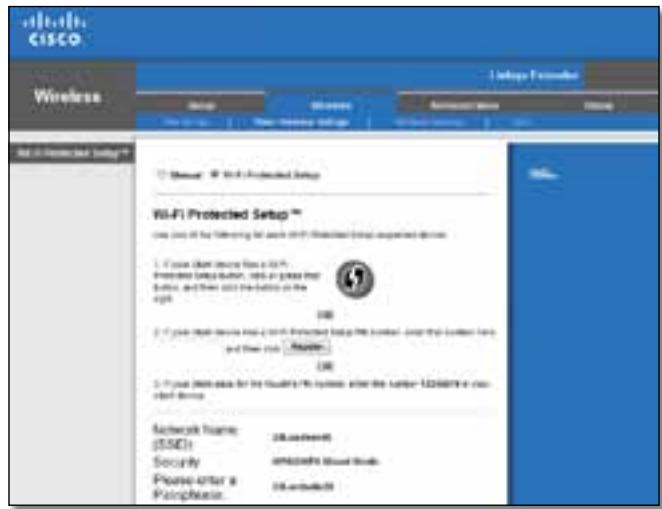
HINWEIS
Mit Wi-Fi Protected Setup können Sie immer nur ein Client-Gerät gleichzeitig konfigurieren. Wiederholen Sie die Anweisungen für jedem Client-Gerät, das Wi-Fi Protected Setup unterstützen.
Herstellen einer Verbindung mit der Taste Wi-Fi Protected Setup
Verwenden Sie diese Methode, wenn Ihr Client-Gerät eine Wi-Fi Protected Setup-Taste hat.
- Klicken Sie, oder drücken Sie die Taste Wi-Fi Protected Setup am Client-Gerät.
- Klichen Sie auf die Schaltfläche Wi-Fi Protected Setup auf dem Bildschirm Wi-Fi Protected Setup des Extenders, ODER halten Sie die Taste Wi-Fi Protected Setup auf der Oberseite des Extenders eine Sekunde lang gedrückt. Wenn die Verbindung hergestellt wurde, leuchtet die Anzeige Wi-Fi Protected Setup am Extender kontinuierlich.
- Klichen Sie innerhalb von zwei Minuten im Bildschirm Wi-Fi Protected Setup des Extenders auf OK.
Herstellen einer Verbindung mit der PIN des Client-Geräts
Verwenden Sie diese Methode, wenn Ihr Client-Gerät eine Wi-Fi Protected Setup PIN (Persönliche Identifikationsnummer) hat.

- Geben Sie die PIN des Client-Geräts in das Feld im Bildschirm Wi-Fi Protected Setup des Extenders ein.
- Klichen Sie im Bildschirm Wi-Fi Protected Setup des Extenders auf Register (Registrieren). Wenn die Verbindung hergestellt wurde, leuchtet die Anzeige Wi-Fi Protected Setup am Extender kontinuierlich.
- Klichen Sie innerhalb von zwei Minuten im Bildschirm Wi-Fi Protected Setup des Extenders auf OK.
Verbindung mit der PIN des Extenders herstellen
Verwenden Sie diese Methode, wenn Ihr Client-Gerät nach der PIN des Extenders fragt.
-
If your client asks for the Router's Pll number, enter this number 76201196 in your client device.
-
Geben Sie im Client-Gerät die PIN ein, die im Bildschirm Wi-Fi Protected Setup des Extenders aufgeführ ist. (These find Sie auch auf der Unterseite des Extenders.) Wenn die Verbindung hergestellt wurde, leuchtet die Anzeige Wi-Fi Protected Setup am Extender kontinuierlich.
- Klichen Sie innerhalb von zwei Minuten im Bildschirm Wi-Fi Protected Setup des Extenders auf OK.
TIPP
Wenn Sie Client-Geräte haben, die Wi-Fi Protected Setup nicht entwickeln, notieren Sie die Wireless-Einstellungen, undephenomena Sie die Konfiguration dieser Client-Geräte manuell vor.
So nutzen Sie die Netzwerksuche
Die Netzwerksuche gibt Ohnen eine kurze Übersicht über alle Access Points und Wireless-Router innerhalb der Reichweite des Extenders.
So öffnen Sie die Seite „Site Survey" (Netzwerksuche):
- Melden Sie sich beim browserbasierten Dienstprogramm an (siehe, „So öffnen Sie das browserbasierte Dienstprogramm“ auf Seite 5).
- Klichen Sie auf die Registerkarte Wireless und dann auf die Seite Site Survey (Netzwerksuche).
Select (Auswahlen) – Wahlen: Klichen Sie auf die Schaltflächeiben dem Wireless-Netzwerknamen (SSID) in der Spalte Wahlen und anschließend auf Verbinden, um eine Verbindung zu einem Wireless-Netzwerk herzustellen.
SSID: Zeigt den Namen benachbarter Wireless-Netzwerke an.
GHz - Zeigt das Frequenzband (in GHz) der Wireless-Netzwerke in der Nähe an. (These Spalte ist nur beim Modell RE2000 vorhanden.)
Signal Strength (Signalstärke): Zeigt die relative Position benachbarter APs über die Stärke des empfangenen Wireless-Signals an: 1 Balken = 20%, 2 Balken = 40%, 3 Balken = 60%, 4 Balken = 80%, 5 Balken = 100%. Wenn kein Balken angezeigt wird, ist der Extender zuweit vom Upstream-AP entfernt. Versuchen Sie, eine Signalstärke von 60% bis 100% beizubehalten, um eine optimale Leistung zu garantieren. Eine sorgfältig Netzwerksuche hilft, diesen Wert innerhalb eines akzeptablen Bereichs zu halten und so für optimale Leistung zu sorgen.
Security (Sicherheit): Zeigt den Sicherheitsmodus benachbarter APs an. Wenn das Netzwerk Wi-Fi Protected Setup unterszt, wird auch das Symbol für Wi-Fi Protected Setup angezeigt.
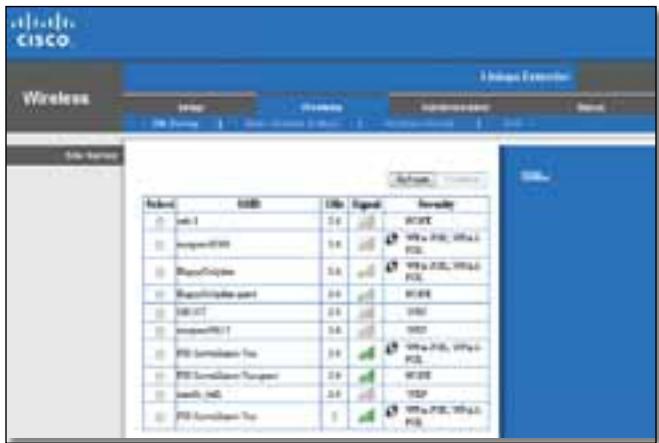
So verknüpfen Sie ihren Extender mit dem bereits nsten Zugriffspunkt oder Router:
- Notieren Sie sich die SSID und die Sicherheitspassphrase, mit denen Ihr Access Point oder Wireless-Router konfiguriert ist. Diese Informationen sind hilfreich für die Einrichtung nach Abschluss der Netzwerksuche.
- 2 Wahlen Sie den Name (SSID) des Netzwerks aus, das Sie mit dem Extender verstärken möchten, indem Sie auf den entsprechenden Punkt in der Spalte Select (Auswahlen) klichen.
- Klichen Sie auf Connect (Verbinden). Sie werden nach dem Kennwort zur Sicherung Ihres Wireless-Netzwerks gefragt. Die Sicherheitsinformationen in thism Bildschirm müssen mit den Wireless-Sicherheitseinstellungen für ihren Zugriffspunkt oder Router übereinstimmen.
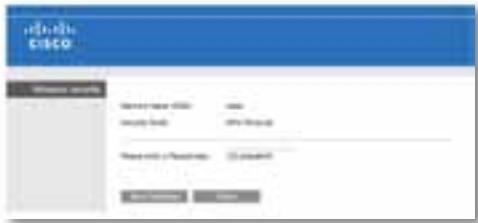
- Geben Sie das Kennwort ein, und klichen Sie auf Save Settings (Einstellungen speichern). Die Wireless-Parameter des Extenders sollen den jetzt konfiguriert sein. Die Wireless-Schnittstelle wird neu gestartet, und der Extender stellt eine Verknüpfung zu dem Zugriffspunkt oder Router her, den Sie ausgewählten haben.
Problembehandlung
WICHTIG
Ihr RE1000 Funktioniert nur in einem 2,4 GHz-Netzwerk und kann nicht mit einem 5 GHz-Netzwerk verwendet werden. Ihr RE2000 kann sowohl mit einem 2,4 GHz- als auch mit einem 5 GHz-Netzwerk verwendet werden.
Sie können keine Verbindung zu ihrem Extender herstellen
Prufen Sie die Positionen von Router und Extender
- Für die Ersteinrichtung müssen Sie den Extender ggf. erhäner am Router platzieren. Wenn Sie den Extender eingerichtet haben, können Sie ihn von der Stromversorgung trennen und an seiner endgültige Position platzieren.
- Um Signalstörungen zu reduzieren, können Sie Unterschiedliche Positionen für Router und Extender ausprobieren.
- Vermeiden Sie es, Router und Extender in der Nähe von metallen Gegenständen, Steinwänden und reflektierenden Oberflächen wie Glasscheiben oder Spiegeln zu positionieren.
- Vermeiden Sie es, Router und Extender in der Nähe anderer elektronischer Geräte zuplatzieren, die Signalinterferenzen verursachen können.
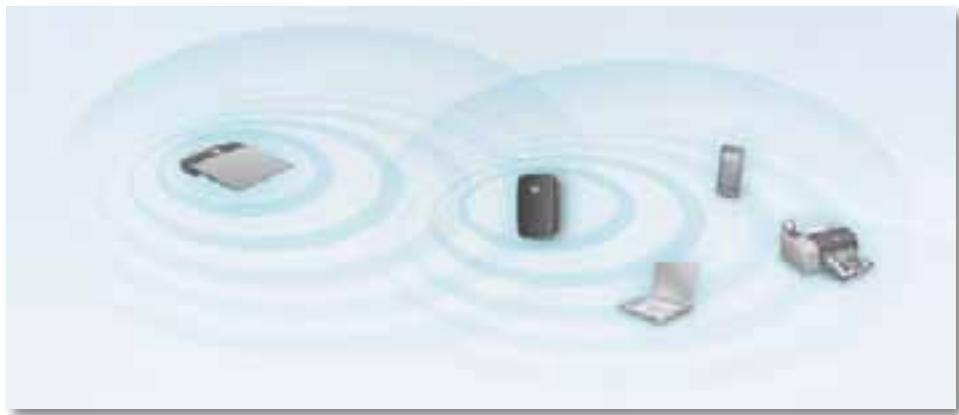
Bei Verwendung von Wi-Fi Protected Setup zur Herstellung der Verbindung
- Warten Sie, bis die Wi-Fi Protected Setup-Anzeige aufhört zu blinken, bevor Sie erneut versuchen, eine Verbindung herzustellen.
Sie können nicht auf ihren Reichweiten-Extender zugreifen
Um auf den Reichweiten-Extender zuzugreifen, müssen Sie mit ihrem eigenen Netzwerk verbunden sein. Wenn Sie aktuell über einen Wireless-Internetzugang verfügen, kann das Problem dadurch verursacht werden, dass Sie versehentlich eine Verbindung zu einem anderen Wireless-Netzwerk hergestellt haben.
Anweisungen für Mac-Computer finden Sie unter „So beheben Sie das Problem auf Mac-Computern:" auf Seite 12.
So lösEN Sie das Problem auf Windows-Computern:
- Klichen Sie auf Ihrm Windows-Desktop mit der rechten Maustaste auf das Wireless-Symbol im Infobereich.
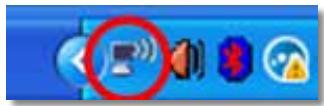
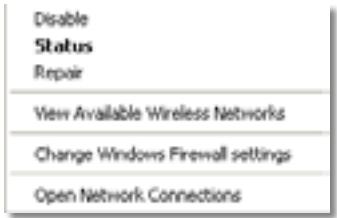
- Klichen Sie auf Verfügbare Drahtlosnetzwerke anzeigen. Es wird eine Liste verfügbarer Netzwerke angezeigt.
- Klichen Sie auf den Name Ihres Netzwerks und dann auf Verbinden. Im folgenden Beispiel wurde der Computer mit einem anderen Wireless-Netzwerk mit dem Name JimsRouter verbunden. Der Name des korrekten Netzwerks in thisem Beispiel, BronzeEagle, wird als ausgewählt angezeigt.
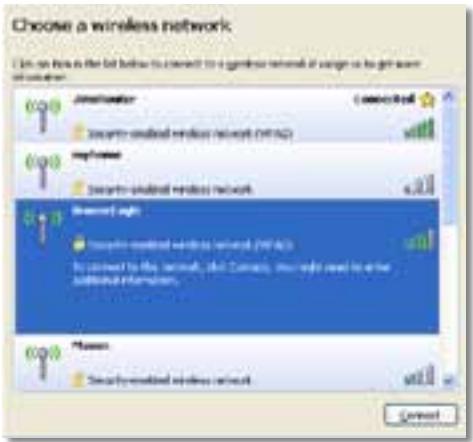
- Wenn Sie aufgefordert werden, einen Netzwerkschlüssel einzugegeben, geben Sie Ihr Kennwort (Sicherheitsschlüssel) in die Felder Netzwerkschlüssel und Netzwerkschlüssel bestätigten ein, und klichen Sie dann auf Verbinden.
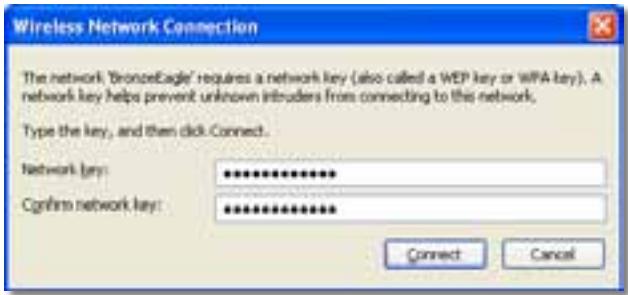
Ihr Computer stellt eine Verbindung mit dem Netzwerk her, und Sie sollenn jetzt in der Lage sein, auf das browserbasierte Dienstprogramm des Reichweiten-Extenders zuzugreifen.
So beheben Sie das Problem auf Mac-Computern:
- Klichen Sie in der Menüleiste am oberen Bildschirmrand auf das Symbol Airport. Es wird eine Liste von Wireless-Netzwerken angezeigt. Cisco Connect hat Ihr dem Netzwerk automatisch einen Namezugewiesen.
Im folgenden Beispiel wurde der Computer mit einem anderen Wireless-Network mit dem Name JimsRouter verbunden. Der Name des Linksys E-Series-Netzwerks in thisem Beispiel, BronzeEagle, wird als ausgewählt angezeigt.
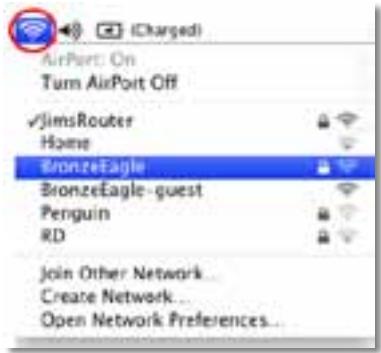
- Klichen Sie auf den Name des Wireless-Netzwerks, mit dem der Reichweiten-Extender verbunden ist.
- Geben Sie Ihr Wireless-Netzwerk-Kennwort (Sicherheitschlüssel) in das Feld Password (Kennwort) ein, und klichen Sie dann auf OK.
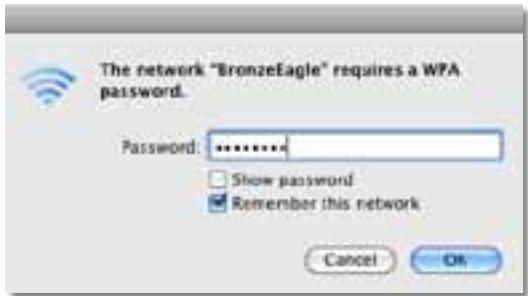
Ihr Computer stellt eine Verbindung mit dem Netzwerk her, und Sie sollenen jetzt in der Lage sein, auf das browserbasierte Dienstprogramm des Reichweiten-Extenders zuzugreifen.
Spezifikationen
Linksys RE1000
| Modellname | Linksys RE1000 |
| Modellbeschreibung | Wireless-N Reichweiten-Extender |
| Modellnummer | RE1000 |
| Standards | IEEE 802.11n, 802.11g, 802.11b, 802.3u |
| Ports | Fast Ethernet, C7-Anschluss für lokalisiertes Netzkabel oder Clip |
| Tasten | Reset, Wi-Fi Protected SetupTM, Ein/Aus-Taste (nur europäische Modelle) |
| LEDs | Ein/Aus-Taste/Wi-Fi Protected Setup, Ethernet (Link, Aktivität) |
| Kabeltyp | CAT 5e |
| Antennen | 2 (intern) |
| Abnehmbar (ja/nein) | Nein |
| Wireless-Sicherheit | Wi-Fi Protected AccessTM 2 (WPA2), Wi-Fi Protected AccessTM (WPA), WEP |
| Sicherheitschlüssel-Bits | Bis zu 128-Bit-Verschlussung |
Umgebung
| Maße | 125 x 92 x 33 mm (4,92 x 3,62 x 1,29 Zoll) |
| Gewicht | 280 g |
| Stromversorgung | Interner Stromanschluss 100-240 V, 50/60 Hz, 0,5 A |
| Zertifizierung | FCC, UL/cUL, ICES-003, RSS210, CE, Wi-Fi (IEEE 802.11b/g/n), WPA2™, WMM®, Wi-Fi Protected Setup™ |
| Betriebstemperatur | 0 bis 40°C |
| Lagertemperatur | -20 bis 60°C |
| Luftfeuchtigkeit im Betrieb | 10 bis 80%, nicht kondensierend |
| Luftfeuchtigkeit bei Lagerung | 5 bis 90%, nicht kondensierend |
Spezifizierungen unterliegen Änderungen ohne vorherige Mitteilungen.
Linksys RE2000
| Modellname | Linksys RE2000 |
| Modellbeschreibung | Dual-Band Wireless-N Reichweiten-Extender |
| Modellnummer | RE2000 |
| Standards | IEEE 802.11a, 802.11n, 802.11g, 802.11b, 802.3u |
| Ports | Fast Ethernet, C7-Anschluss für lokalisiertes Netzkabel oder Clip |
| Tasten | Reset, Wi-Fi Protected SetupTM, Ein/Aus-Taste (nur europäische Modelle) |
| LEDs | Ein/Aus-Taste/Wi-Fi Protected Setup, Ethernet (Link, Aktivität) |
| Kabeltyp | CAT 5e |
| Antennen | 2 (intern) |
| Abnehmbar (ja/nein) | Nein |
| Wireless-Sicherheit | Wi-Fi Protected AccessTM 2 (WPA2), Wi-Fi Protected AccessTM (WPA), WEP |
| Sicherheitschluss-Bits | Bis zu 128-Bit-Verschlussung |
Umgebung
| Maße | 125 x 92 x 33 mm (4,92 x 3,62 x 1,29 Zoll) |
| Gewicht | 280 g |
| Stromversorgung | Interner Stromanschluss 100-240 V, 50/60 Hz, 0,5 A |
| Zertifizierung | FCC, UL/cUL, ICES-003, RSS210, CE, Wi-Fi (IEEE 802.11a/b/g/n), WPA2TM, WMM®, Wi-Fi Protected SetupTM |
| Betriebstemperatur | 0 bis 40°C |
| Lagertemperatur | -20 bis 60°C |
| Luftfeuchtigkeit im Betrieb | 10 bis 80%, nicht kondensierend |
| Luftfeuchtigkeit bei Lagerung | 5 bis 90%, nicht kondensierend |
Spezifizierungen unterliegen Änderungen ohne vorherige Mitteilungen.
Unseren preisgekronten technischen Support erreichen Sie unter linksys.com/support

Cisco, das Cisco Logo und Linksys sind Warenzeichen oder eingetragene Warenzeichen von Cisco und/oder seinen Tochterunternehmen in den Vereinigten Staaten und anderen Ländern. Eine List der Warenzeichen von Cisco finden Sie unter www.cisco.com/go/trademarks. Alle andere in this dem Dokument genannten Warenzeichen sind Eigentum ihrer jeweiligen Inhaber.
Oδηγός χρήσης
Linksys
Eπεκταοη Wireless-N Extender
Eioaywyn
O napwv Odnyoc xpnonc npexi nnpoopopiec yia tn ouvdeon tnc enektaonc autnc sto diktuo oac kai tnv eniluon ouvnthw npoalmuatwv eykataotaonc. Mnpoeite va labetae nepiooote np Bontheia ano tn paabeuevn unootniqn eanatwv, diathetaun 24 wpc to 24wo, 7 npec tcnv eBdoa, otn dieuuvon linksys.com/support.
περιεχόμενα
Eπιοκόπηση 1
Eykaotaon Tnc EneKtaonc 2
Avoiyma Tou diaiktuakou onnntiko
προγράμματος. 5
Pour attacher la prise c.a.:
Opslagvochtigkeit 5 tot 90% , nicht-condenserend
Cach mo tien ich dura trn trinh duyet. 5
Sùdùng Wi-Fi Protected Setup (Thiet lâp bǎo mát WiFi) . 7
Cach su dung Quet khu vuc. 9
Khac phuc su co 11
Thong so ky thai 13
Tóngquan
Măt rùóc
Den nay cho biét nguôn và trang thai Wi-Fi Protected Setup. Sau cai dát ban dαu, néu ban có cac thiet bi khach, chang han nhú may in khong day, hó tro Wi-Fi Protected Setup (Thiet lap bao mát WiFi), ban co the su dung Wi-Fi Protected Setup (Thiet lap bao mát WiFi) dé cαu sinh tu dong bαo mát khong day cho mang khong day cua minh.
Power (Nguôn) Khi bó mò róng duoc bát nguǒn, dát lác giá tri vè gia tri mac dinh khi xuát xuǒng hoac náng cap chuǒng trinh co sò, dèn sé nháp nháy chám (khoàng mòi ba giày). Khi bó mò róng dā sān sāng su dung, dèn sé sang lién tuc. Nou có lòi, dèn sé nháp nháy nhanh (khoàng mòi giày); ngát két néi bó mò róng vovi ò cám dién trèn tuǒng, doì hai giày ròi két néi lái.
Wi-Fi Protected Setup (Thiet lap bao mát WiFi) Khi qua trinh Wi-Fi Protected Setup (Thiet lap bao mát WiFi) dang hoat dong,den se nhap nhay cham (khoang moi hai giay) trong hai phut. Khi Wi-Fi Protected Setup (Thiet lap bao mát WiFi)dã san sang sut dung,den se sang lien tuc.Néu có lôi,den se nhap nhay nanh (khoang moi giay) trong hai phut; hyd doi va thu lái.
Măt rân

- Inhalt
- Übersicht
- Vorderseite
- Oberseite
- Unterseite
- So installieren Sie den Reichweiten-Extender
- WICHTIG
- TIPP
- Soändern Sie die Steckerkonfiguration
- So setzen Sie den Stecker ein:
- So öffnen Sie das browserbasierte Dienstprogramm
- Wenn der Extender noch nicht eingerichtet wurde
- Mit einem kabelgebundenen Computer:
- Bei Verwendung eines kabellosen Computers:
- Wenn der Extender bereits eingerichtet wurde
- Auf einem Computer mit Microsoft Windows XP:
- Auf einem Computer mit Microsoft Windows 8, Windows 7 oder Vista:
- Auf einem Computer mit Mac OS X:
- So nutzen Sie das browserbasierte Dienstprogramm
- Nutzung von Wi-Fi Protected Setup
- Leuchtanzeigen von Wi-Fi Protected Setup
- Verbinden des Extenders mit einem vorhandenen Zugriffspunkt
- HINWEIS
- Herstellen einer Verbindung mit der Taste Wi-Fi Protected Setup
- Herstellen einer Verbindung mit der PIN des Reichweiten-Extenders
- Verbinden von Geräten mit dem Netzwerk über den Extender
- Herstellen einer Verbindung mit der PIN des Client-Geräts
- Verbindung mit der PIN des Extenders herstellen
- So nutzen Sie die Netzwerksuche
- So öffnen Sie die Seite „Site Survey" (Netzwerksuche):
- So verknüpfen Sie ihren Extender mit dem bereits nsten Zugriffspunkt oder Router:
- Problembehandlung
- Sie können keine Verbindung zu ihrem Extender herstellen
- Prufen Sie die Positionen von Router und Extender
- Bei Verwendung von Wi-Fi Protected Setup zur Herstellung der Verbindung
- Sie können nicht auf ihren Reichweiten-Extender zugreifen
- So lösEN Sie das Problem auf Windows-Computern:
- So beheben Sie das Problem auf Mac-Computern:
- Spezifikationen
- Linksys RE1000
- Umgebung
- Linksys RE2000
- Oδηγός χρήσης
- Linksys
- Eπεκταοη Wireless-N Extender
- Eioaywyn
- περιεχόμενα
- Pour attacher la prise c.a.:
- Tóngquan
- Măt rùóc
- Măt rân
Marke : LINKSYS
Modell : RE2000
Kategorie : Wi-Fi-Repeater