
RE2000 - Repetidor Wi-Fi LINKSYS - Manual de utilização gratuito
Encontre gratuitamente o manual do aparelho RE2000 LINKSYS em formato PDF.

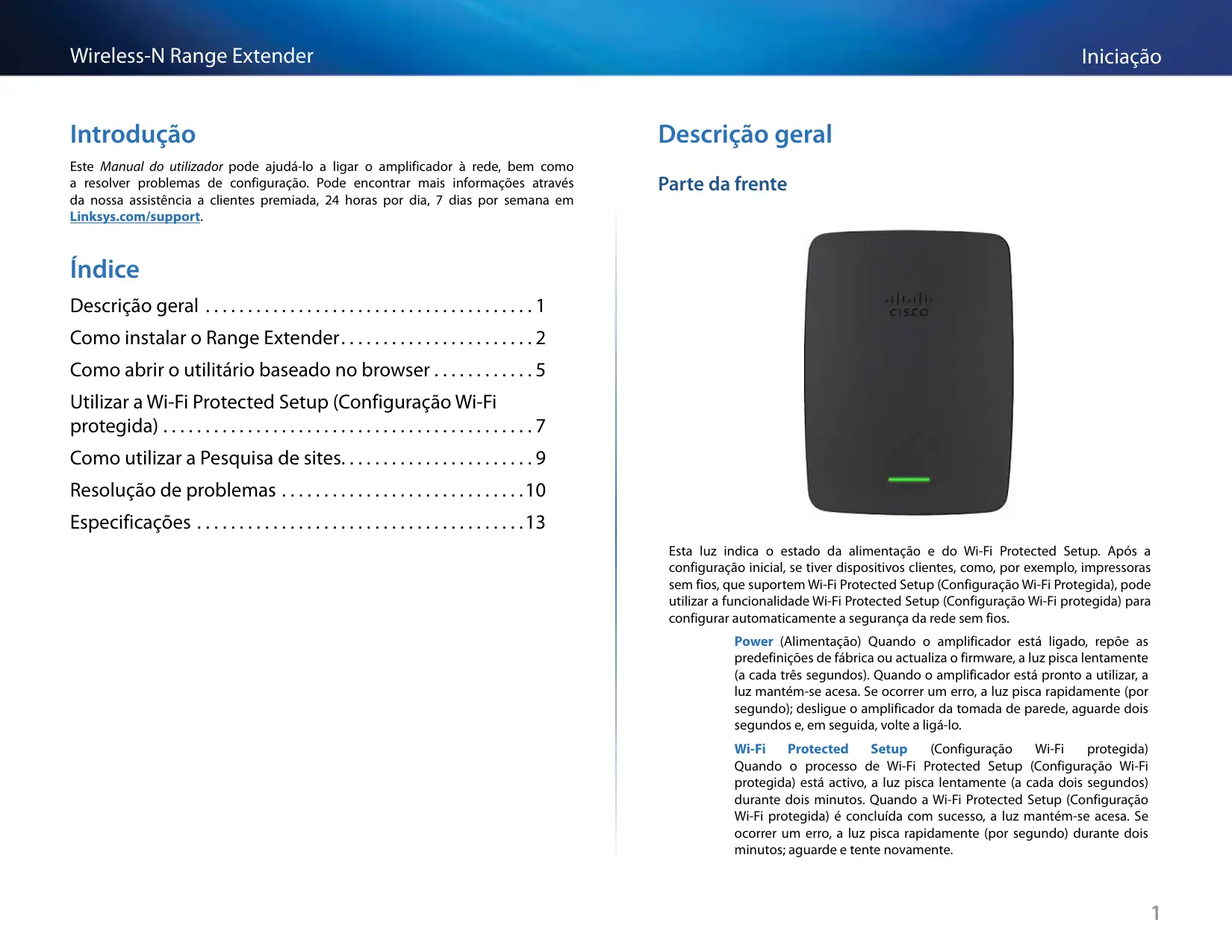


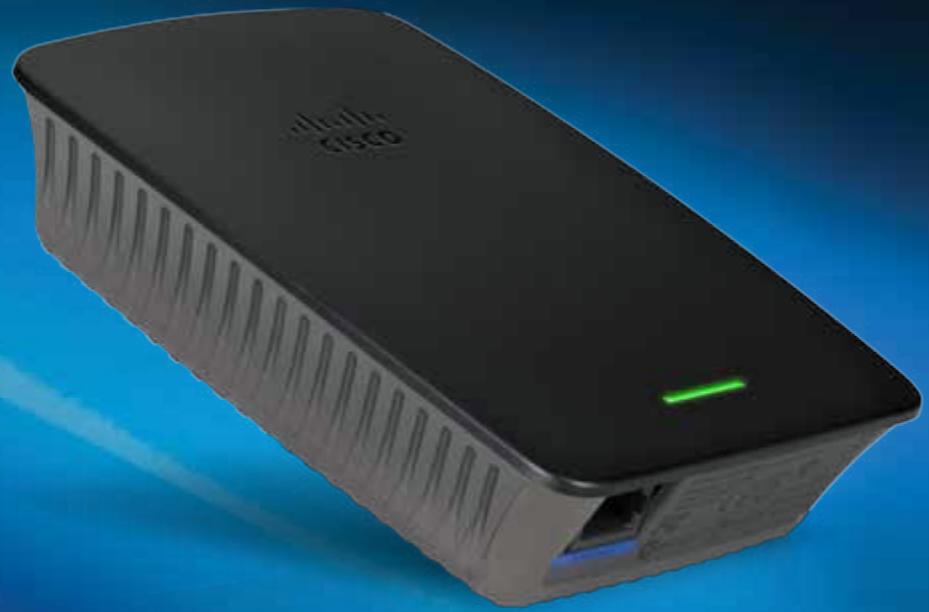
| Tipo de produto | Repetidor Wi-Fi de banda dupla |
| Marca | Linksys |
| Modelo | RE2000 |
| Dimensões (C x L x A) | 125 x 92 x 33 mm |
| Peso | 280 g |
| Alimentação | Interno CA/CC 100-240 V, 50/60 Hz, 0,5 A |
| Padrões sem fio | IEEE 802.11a/b/g/n |
| Bandas de frequência | 2,4 GHz e 5 GHz |
| Portas | 1 porta Fast Ethernet (RJ45) com indicador verde |
| Antenas | 2 internas (não removíveis) |
| Segurança sem fio | WPA2, WPA, WEP ; criptografia de até 128 bits |
| Indicadores | Alimentação/WPS, Ethernet (link e atividade) |
| Botões | Alimentação (modelo UE), Reinicialização, WPS |
| Configuração | CD-ROM, utilitário web, Wi-Fi Protected Setup (WPS) |
| Temperatura de operação | 0 a 40 °C |
| Umidade de operação | 10 a 80 % sem condensação |
| Certificações | FCC, CE, UL/cUL, ICES-003, RSS210, Wi-Fi |
| Funções principais | Amplificação do sinal Wi-Fi, banda dupla, busca de site, WPS |
| Manutenção e limpeza | Limpar com um pano seco e macio; não usar produtos líquidos ou abrasivos |
| Segurança de uso | Colocar longe de fontes de interferência (metal, espelhos, aparelhos eletrônicos) |
| Peças de reposição e reparabilidade | Não reparável pelo usuário; contatar o suporte Linksys para assistência |
Perguntas frequentes - RE2000 LINKSYS
Perguntas dos utilizadores sobre RE2000 LINKSYS
0 pergunta sobre este aparelho. Responda às que conhece ou faça a sua.
Faça uma nova pergunta sobre este aparelho
Baixe as instruções para o seu Repetidor Wi-Fi em formato PDF gratuitamente! Encontre o seu manual RE2000 - LINKSYS e retome o controlo do seu dispositivo eletrónico. Nesta página estão publicados todos os documentos necessários para a utilização do seu dispositivo. RE2000 da marca LINKSYS.
MANUAL DE UTILIZADOR RE2000 LINKSYS
Este Manual do uso não é a ligar o amplificador à rede, bem como a resolver problemas de configuração. Pode encontrar mais informações atraves de cada minha assistência a cliente premiada, 24 horas por dia, 7 dias pormana em Linksys.com/support.
Índice
Descrição geral 1
Como instalar o Range Extender. 2
ComoAbrirouutilitariobaseado nobrowser. 5
Utilizar a Wi-Fi Protected Setup (Configuração Wi-Fi protegida) 7
Comoutilizarapesquisa de sites. 9
Resolucao de problemas 10
Especificações 13
Descrição geral
Partedafrente
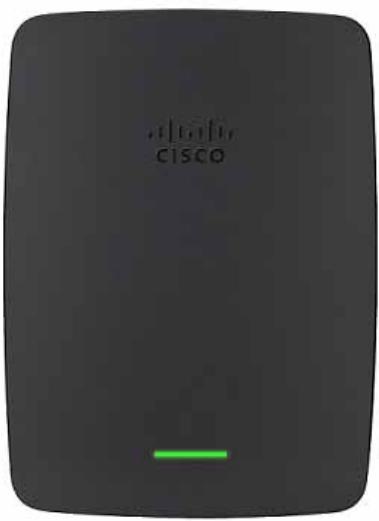
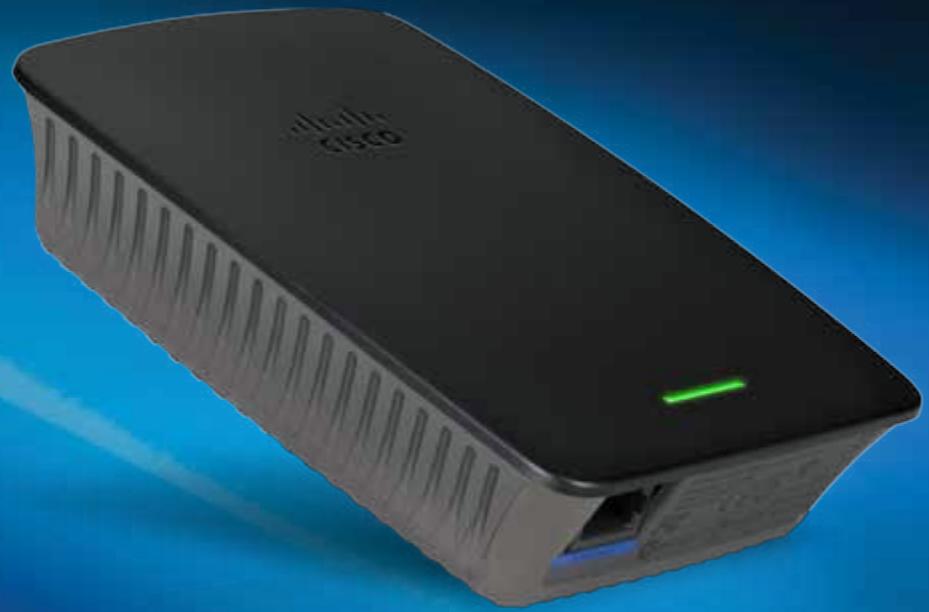
Esta luz indica o estado da alimentação e do Wi-Fi Protected Setup. Àpos a configuração inicial, se tiver dispositivos pacientes, como, por exemplo, impressoras sem fios, que suporem Wi-Fi Protected Setup (Configuração Wi-Fi Protegida), pode utilizes a funcionalidade Wi-Fi Protected Setup (Configuração Wi-Fi protegida) para configurar automaticamente a segurará da rede sem fios.
Power (Alimentação) quando o amplificador está ligado, repõe as predefinições de fábrica ou actualiza o firmware, a luz pisca lentamente (a cadaTRSsegundos). quando o amplificador está pronto autilizar, a luz mantém-se acesa. Se ocorr umerro, a luz pisca rapidamente (por segundo); desligue o amplificador da tomada de parede, aguarde dois segundos e, em seguida, volte a ligá-lo.
Wi-Fi Protected Setup (Configuração Wi-Fi protegida)
Quando o processo de Wi-Fi Protected Setup (Configuração Wi-Fi protegida) está activo, a luz pesca lentamente (a cadadoesometimes) durante dos minutos. quando a Wi-Fi Protected Setup (Configuração Wi-Fi protegida) é conclusuá com successo, a luz mantém-se acesa. Se ocorrerr umerro, a luz pesca rapidamente (porsegundo) durante dos minutos; aguarde e tente novamente.
Parte superior
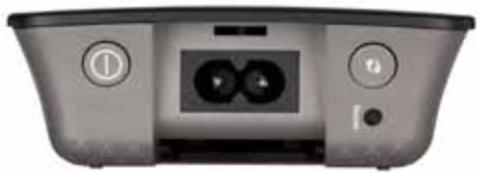

Power Switch Apenas disponivel nas versões europeias do extender.

Reset (Repor) Mantenha premido este botão durantecers de cinco seguros para repor as predefinições de fabrica do extender. Pode acreda restuaras as predefinições a partir do ecran Administraion > Factory Defaults (Administração > Predefinições de fabrica), no'utilário baseado no browser do amplificador.

Botão Wi-Fi Protected Setup (Configuração Wi-Fi protegida) Após a configuração inicial, se tiver dispositivos pacientes, como, por exemplo, impressoras sem fios, que suportem Wi-Fi Protected Setup (Configuração Wi-Fi protegida), pode utilize a funcionalidade Wi-Fi Protected Setup (Configuração Wi-Fi protegida) para configurar automaticamente a segurança sem fios da rede sem fios. Para utilizes a Wi-Fi Protected Setup (Configuração Wi-Fi protegida), consulta "Utilizar a Wi-Fi Protected Setup (Configuração Wi-Fi protegida)" na págnina 7.
Parte inferior
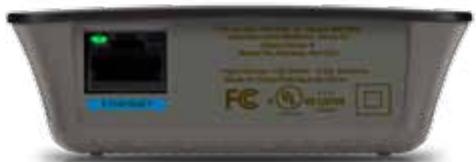

Ethernet (verde) Através de cabos Ethernet (também designados cabos de rede), esta porta Ethernet estabelece a ligação entre os dispositivos de rede Ethernet e a sua rede sem fios.
A luz verde acende-se quando um dispositorio Ethernet está ligado e ativo na responsiva porta. A luz fica intermitente quando o extender está a enviar ou a RECEIVER dados atraves da porta Ethernet.
Como instalar o Range Extender
- Insira o CD de configuração num computador ligado ao router de rede. Terá de permanecer perto do router ou do ponto de acesso e ter acesso a um computador em rede.
IMPORTANT
Coloque o Extender perto do computador e do router de forma a garantir um sinal de rede sem fios forte. Posteriormente, poderá colocá-lo noutro local.
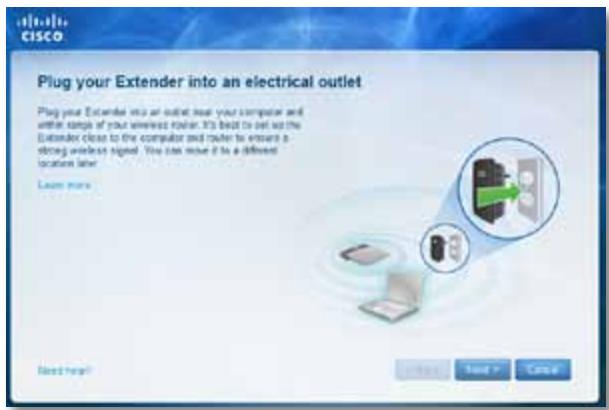
- quando o'utilário de Configuração inicial, leia os termos da licença e clique em Next (Seguinte). É-Ihe Solicito que ligue o Extender a uma tomada eletrica.
-
Ligue o Extender a uma tomada eletrica CA. O Extender irá procurar redes sem fios. É aparecido a lista de redes.
-
SeLECTIONA rede que pretende utiliser e clique em Next (Seguinnte).
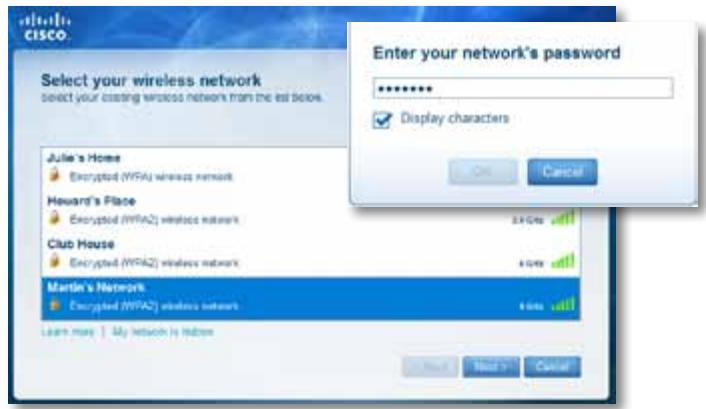
- Introduza aPALAVRA-passeda sua rede e clique em OK.
-OU-
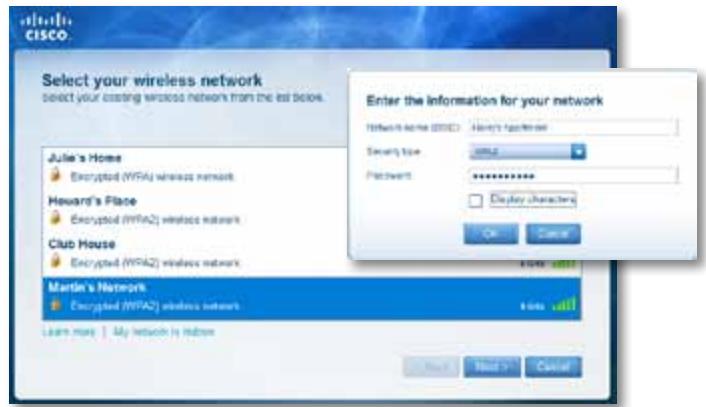
Se a sua rede estiver oculta (o router não transmite o nome da rede), clique em My network is hidden (A minha rede está oculta), introduza as informações da rede e clique em OK.
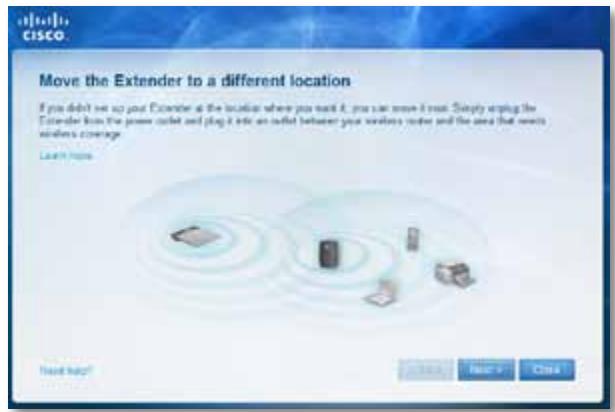
- Clique em Next (Seguinnte). O Extender é configurado e é-lhe Solicitado que o colocque no local quando irá ficar definitivamente.
SUGESTão
Para obter um melhor desempinho, coloque o Extender num local onde o sinal de rede sem fios do router ou do punto de acesso sera forte e estavel (potência de 60%, no很小).
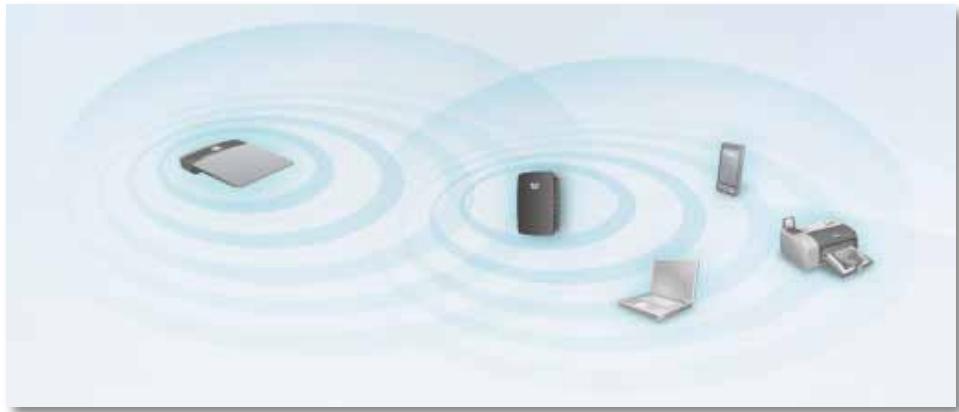
- Coloque o Extender na sua posicao base e clique em Next (Seguinte). O router irá testar a ligaço sem fios ao Extender, no seu local definitivo, e ia pergunar-lhe se são necessários quaisquer ajustes adiconais.
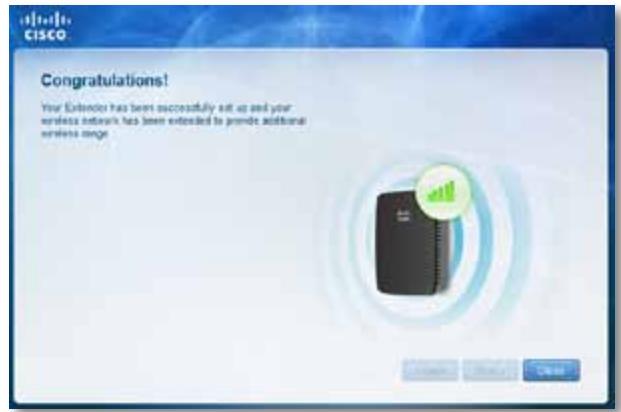
SUGESTão
Pode también ligar o amplificador de alcance atraves da Wi-Fi Protected Setup (Configuração Wi-Fi protegida). Para obter mais informações, consulte "Utilizar a Wi-Fi Protected Setup (Configuração Wi-Fi protegida)" na págin7.
Como alterar a configuração da ficha
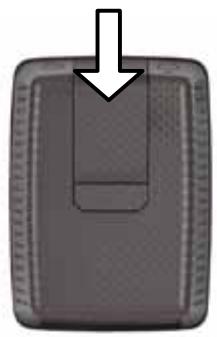
Pode ligar a ficha incorpORA do amplificador directamente a uma tomada de parede. Para configuraçao numa secretráior ou em cima de uma mesa, pode tambem remover a ficha incorpORA e utilizesar, em alternativa, um cabo CA.
Para ligar a ficha CA:
- Prima o trinco de libertação da ficha e, em seguida, puxe a ficha CA do amplificador.
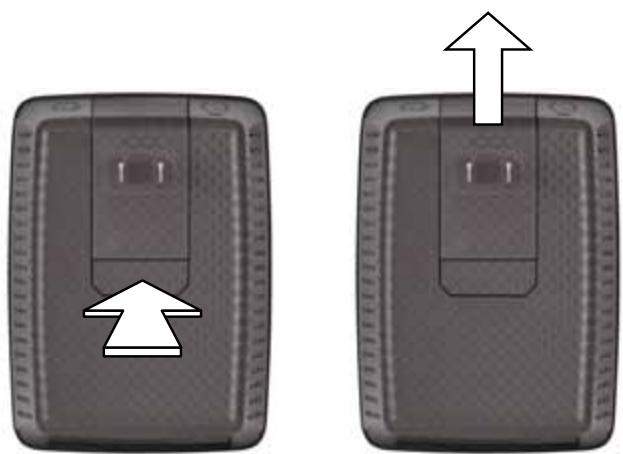
- Coloque a tampa na ranhura da ficha CA e, em seguida, ligue o cabo CA à ficha de alimentação.
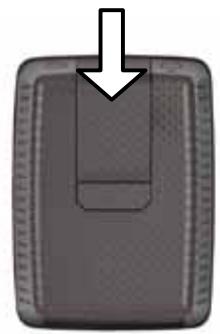
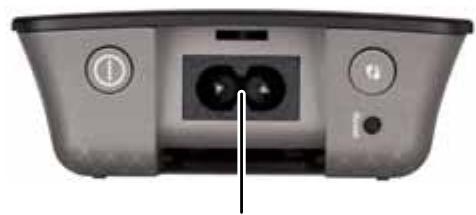
Ficha de alimentacao
(Versão europeia do amplíficatorpresentado)
ComoAbrir outilitario baseado no browser
Após configurar o amplíficator com o software de configuração, localizo no CD, o amplíficator está tão pronto para serutilizzato. Sepretender alterar as respectivas definições avançadas, utilize o utilítaire baseado no browser do amplíficator.
Se o amplificador ainda não tiver sido configurado
Com um computationsigado por cabo
- Utilize o cabo Ethernet (de rede) incluindo para ligar o novo amplificador ao computador.
- Abra um browser da web. Se ja tiver definido a网页 inicial predefinida no browser, a caixa de dialgo User Name and Password (Nome de'utilizar ePALavra-passe) abrirá automaticamente. Se a网页 predefinida ou inicial do browser estiver em branco, introduza um endereço web valido e abre-se a caixa de dialgo User Name and Password (Nome de'utilizar ePALavra-passe).
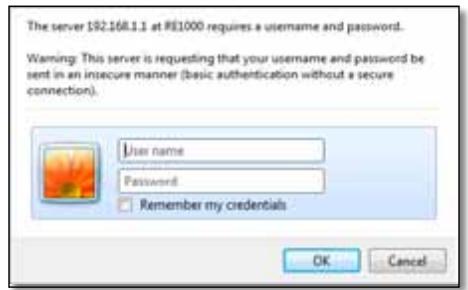
- Deixe o campo User Name (Nome de'utilizar) em branco e, em seguida, introduza aPALavra-passepre-definida,.admin.
- Clique em OK. Tem sessão iniciada no'utilário baseado no browser do seu amplificador.
Com um computationsem fios:
- Localize o nome da rede sem fios (SSID) do extender. O amplificador é fornecido com um SSID pré-configurado com esta indicação LinksysExtenderxxxxx na Pesquisa de redes sem fios do computador, sentido que xxxx são os últimos cinco digitos do número de série do amplificador.
-
Ligue o computador à rede sem fios do extender. Consulte a documentoação ou ajuda online doSYSTEMA operativo do computador para obter instruções.
-
Abra um browser da web. Se ja tiver definido a páginia inicial predefinida no browser, a caixa de dialogo User Name and Password (Nome de'utilizar ePALavra-passe) abrirá automaticamente. Se a páginia predefinida ou inicial do browser estiver em branco, introduza um endereço web vazo e abre-se a caixa de dialogo User Name and Password (Nome de'utilizar ePALavra-passe).
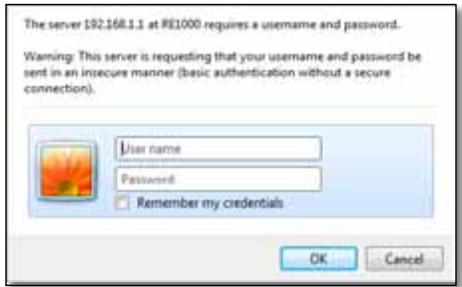
- Deixe o campo User Name (Nome de'utilizar) em branco e, em seguida, introduza aPALavra-passepre-definida,admin.
- Clique em OK. Tem sessão incidiada no'utilário baseado no browser do seu amplificador.
Se o amplificador já tiver sido configurado
Num computador com o Microsoft Windows XP:
SUGESTão
Para seguir estas instruções, é necessário que o UPnP esteja aktivado no Windows XP. Para fazer o UPnP:
- Clique em Start (Iniciar), Control Panel (Painel de controlo), Add or Remove Program (Adicional ou remover programa) e, em seguida, clique em Add/Remove Windows Components (Adacional/Remover componentes do Windows).
- Selezione Network Services (Serviços de rede) e, em seguida, clique em Details (Detalhes).
-
SeLECTIONP User Interface (Interface do'utilizar UPnP) e, em seguida, clique em OK.
-
Abra o Windows Explorer e clique em My Network Places (Os meus locais na rede) no paine esquerdo. O icone do RE1000/RE2000 épresentado no paine direito. (Poderá ser solicitado a alterar as definições da firewall para que os computadores ligados à rede sejam presentados. Consulta a ajuda do seuSYSTEMA operativo do computador para obter informações mais informações).
- Faça duplo clique no icone RE1000/RE2000. O seu Web browser abre e é-lhe Solicitado o seu Nombre (Nome de'utilizar) e Password (Palavra-passe).
- Deixe o campo User Name (Nome de'utilizar) em branco e, em seguida, introduza aPALavra-passe criada durante a configuraçao.
- Clique em OK.
- Abra o Explorador do Windows (Explorador de Ficheiros no Windows 8) e, em seguida, clique em Network (Rede). O icono do RE1000/RE2000 épresentado no painel direito. (Poderá ser solicitado a alterar as definições da firewall para que os computadores ligados à rede sejam presentados. Consulta a ajuda do seuSYSTEMA operativo do computador para obter informações mais informações).
- Clique com o botão direito do rato no icone RE1000/RE2000 e, em seguida, clique em Properties (Propriedades). Clique na ligação do endereço em Device webpage (Páçina Web do Dispositivo). O seu Web browser abre e é-lhe Solicatório um Nombre (Nome de utilizescer) e Password (Palavra-passé).
- Deixe o campo de User Name (Nome de'utilizar) em branco e introduza aPALAVRA-passé que criou.
- Clique em OK.
Num computador com Mac OS X:
Todo os computadores Mac tem Tecnologia de rede Bonjour, que o Mac usa para comunicar com dispositivos basics, como telemóveis e iPods.
- Abra o Safari, clique no icone de livre e, em seguida, clique em Bonjour no paine l'esquerdo. O icone do RE1000/RE2000 épresentado no paine direito.
- Faça duplo clique noicone RE1000/RE2000. É-lhe Solicito um User Name (Nome de utilizesor) e Password (Palavra-passe).
- Deixe o campo de User Name (Nome de'utilizar) em branco e introduza aPALavra-passé que criou.
- Clique em OK.
Como utilizar o utilitário baseado no browser
Se alterar alguma definição num érá, deve fazer em Save Settings (Guardar definções) para que as alterações sejam aplicadas, ou fazer em Cancel Changes (Cancelar alterações) para eliminar as alterações. Estes comandos encontrar-se na parte inferior de cada érá. Clique em Help (Ajuda) na parte direita do érá para obter informações adiconçais nas opções do érá.
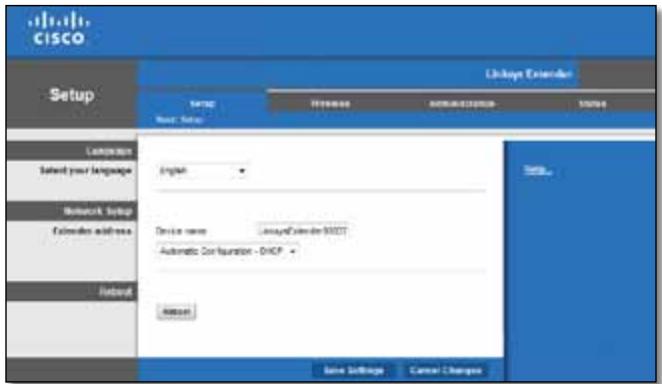
Utilizar a Wi-Fi Protected Setup (Configuração Wi-Fi protegida)
A Wi-Fi Protected Setup (Configuração Wi-Fi protegida) simplifica a ligação do amplífador à sua rede bem como a ligação de outros dispositivos à sua rede atraves do amplífador.
Actividade da luz Wi-Fi Protected Setup (Configuração Wi-Fi protegida)
- Quando o processo de Wi-Fi Protected Setup (Configuração Wi-Fi protegida) está activo, a luz piscá lentamente. quando a Wi-Fi Protected Setup (Configuração Wi-Fi protegida) é conclusuía com succès, a luz mantém-se acesa.
- Se ocorrre umerro, a luz piscarapidamente durantedoisminutos; aguarde etente novamente.
- Aguarde até que a luz se mantenha acesa antes de.iniciar a sessão de Wi-Fi Protected Setup (Configuração Wi-Fi protegida) segunte.
Ligar o amplificador a um punto de acesso existente
Se o seu punto de acesso ou router supportar esta funcionalidade, o utilizesdo pode utilizear a Wi-Fi Protected Setup (Configuração Wi-Fi protegida) para ligar o amplificador de alcance ao punto de acesso ou router. Escolha entre os métodos de configuração abaixo aparecido para ligar o amplificador.
NOTA
Se tiver um punto de acesso ou router que não suporte a Wi-Fi Protected Setup (Configuração Wi-Fi protegida), anote as definições sem fios e, em seguida, configure o amplificador manualmente.
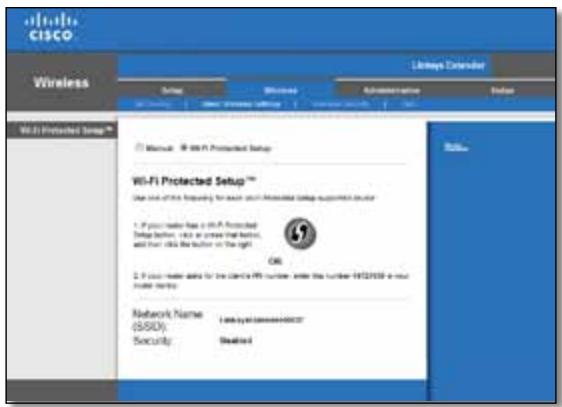
Estabelec ligaçao com o botao Wi-Fi Protected Setup (Configuraçao Wi-Fi protegida)
Utilize este método se o router ou punto de acesso tiver um botão Wi-Fi Protected Setup (Configuração Wi-Fi protegida).
- Clique ou prima o botão Wi-Fi Protected Setup (Configuração Wi-Fi protegida) no amplífador.
- Clique no botão Wi-Fi Protected Setup (Configuração Wi-Fi protegida) no esra Wi-Fi Protected Setup (Configuração Wi-Fi protegida) (se disponible), OU prima sem soltar o botão Wi-Fi Protected Setup (Configuração Wi-Fi protegida) no router durante um segundo. quando a ligação estiver conclusu, a luz Wi-Fi Protected Setup (Configuração Wi-Fi protegida) no amplificador mantém-se acesa.
- Se utilizes o écrá Wi-Fi Protected Setup (Configuração Wi-Fi protegida), clique em OK{nesse écrá no esgotodeinous.
Estabelecer ligaçao com o PIN do amplificador de alcance
O PIN (Número de identificacao pessoal) da Wi-Fi Protected Setup (Configuração Wi-Fi protegida) encontrar-se na etiqueta de produits do amplíficator. Pode'utilizar este método apenas se outilíráo de administração do router tiver um menu Wi-Fi Protected Setup (Configuração Wi-Fi protegida).
-
If your router asks for the client's PIN number, enter this number 14727030 in your router device.
-
Introduza o PIN do amplíficoar no campo apropriadogo ecran Wi-Fi Protected Setup (Configuração Wi-Fi protegida) do router e, em seguida, clique em Register (Registrar). Quando a ligação estiver conclusuá, a luz Wi-Fi Protected Setup (Configuração Wi-Fi protegida) no amplíficoar mantém-se acesa.
- Clique em OK.
Ligar dispositivos à rede através do amplificador
Se tiver dispositivos pacientes, como, por exemplo, impressoras sem fios que suportem Wi-Fi Protected Setup (Configuração Wi-Fi protegida), pode utilizear a Wi-Fi Protected Setup (Configuração Wi-Fi protegida) para configurar a segurarca sem fios para a rede sem fios. Escolha entre os métodos de configuração abaixo presentados para ligar o dispositivo à rede.
NOTA
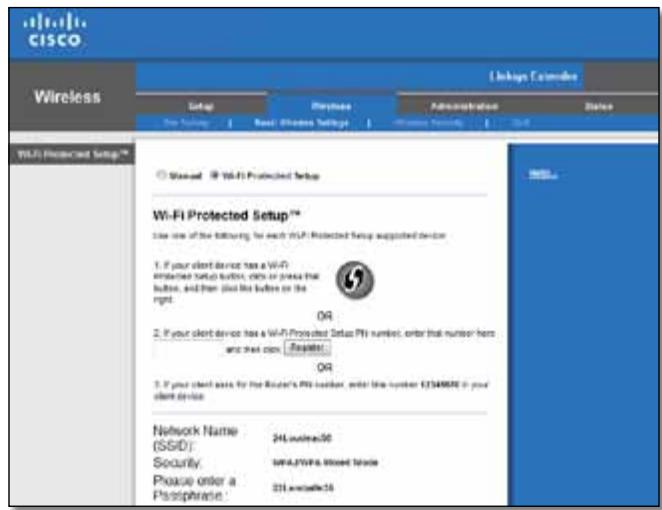
A funcionalidade Wi-Fi Protected Setup (Configuração Wi-Fi protegida) configura um dispositivo cliente de cada vez. Repita as instruções para cada dispositivo cliente que suporte a Wi-Fi Protected Setup (Configuração Wi-Fi protegida).
Estabelec ligaçao com o botao Wi-Fi Protected Setup (Configuraçao Wi-Fi protegida)
Utilize este método se o disposítivo cliente tiver um botão Wi-Fi Protected Setup (Configuração Wi-Fi protegida).
- Clique ou prima o botao Wi-Fi Protected Setup (Configuração Wi-Fi protegida) no dispositivo cliente.
- Clique no botão Wi-Fi Protected Setup (Configuração Wi-Fi protegida) no esra Wi-Fi Protected Setup (Configuração Wi-Fi protegida), OU prima sem soltar o botão Wi-Fi Protected Setup (Configuração Wi-Fi protegida) no painei superior durante um segundo. quando a ligação estiver conclusária, a luz Wi-Fi Protected Setup (Configuração Wi-Fi protegida) no amplificador mantém-se acesa.
- Clique em OK no écrá Wi-Fi Protected Setup (Configuração Wi-Fi protegida) do amplíficoar no espoço deinous minutos.
Estabelec ligaçao com o PIN do disposito客户提供
Utilize este método se o dispositivo cliente tiver um PIN (Número de identificação pessoal) de Wi-Fi Protected Setup (Configuração Wi-Fi protegida).

- Introduza o PIN do disposítivo cliente no campo do ecra Wi-Fi Protected Setup (Configuração Wi-Fi protegida).
- Clique em Register (Registrar) no éra Wi-Fi Protected Setup (Configuração Wi-Fi protegida). quando a ligação estiver conclusuía, a luz Wi-Fi Protected Setup (Configuração Wi-Fi protegida) no amplificador mantém-se acesa.
- Clique em OK no érá Wi-Fi Protected Setup (Configuração Wi-Fi protegida) do amplíficator no espaço deinous minutos.
Estabelecer ligaçao com o PIN do amplificador
Utilize este método se o dispositivo cliente pedir o PIN do amplificador.
-
If your client asks for the Router's PIN number, enter this number 76201196 in your client device.
-
No dispositivo cliente, introduza o PIN aparecido no ecra Wi-Fi Protected Setup (Configuração Wi-Fi protegida) do amplífico. (Também está indicado na parte inferior do amplífico.) quando a ligação estiver conclusão, a luz Wi-Fi Protected Setup (Configuração Wi-Fi protegida) no amplífico mantém-se acesa.
- Clique em OK no érá Wi-Fi Protected Setup (Configuração Wi-Fi protegida) do amplíficator no espaço deinous minutos.
SUGESTão
Se tiver dispositivos cliente que não suportem a Wi-Fi Protected Setup (Configuração Wi-Fi protegida), tomenota das definições sem fios e, em seguida, configure manualmente esses dispositivos cliente.
Como utiliser a Pesquisa de sites
A Pesquisa de sites apareça um resumo de todos os pontos de acesso e routers sem fios no alcance do extender.
Para partir a páginá de Pesquisa de sites:
- Inicie sessão no'utilário baseado no browser (consulta "ComoAbrir outilétrio baseado no browser" na párgina 5).
- Clique no separator Sem fios e, em seguida, clique na página Pesquisa de sites.
Select (Selecionar)—Para ligar a uma rede sem fios, clique no botão ao lado do nome da rede sem fios (SSID) na coluna Select (Selecionar) e, em seguida, clique em Connect (Ligar).
SSID—Apresenta o nome de redes sem fios vizinhos
GHz—Apresenta a banda de rádio (em GHz) das redes sem fios na proximidade. (Esta coluna está disponible apenas com o RE2000.)
Signal Strength (Potência do sinal)—Aprenta a posicao relativa dos Pontos de acesso atraves da indentação da potência do sinal sem fios recebido: 1 barra= 20% , 2 barras= 40% , 3 barras= 60% , 4 barras= 80% , 5 barras= 100% . Se não for aparecido nenhum valor bar, isto significica que o amplificador se encontra demasiado longe do Ponto de acesso a montante. Para obter um óptimo desempenho, tente fazer a potência do sinal entre os 60% e os 100% . Uma pesquisa de sitesULDASOA ajudar a manter este valor dentro do intervalo aceitavel para ser possivel Beneficiar de um óptimo desempenho.
Security (Segança)—Apresentation o modo de segançautilizandopelos Pontos de acesso vizinhos. Se uma rede supportar Wi-Fi Protected Setup, épresentado también o icone da funcionalidade Wi-Fi Protected Setup.
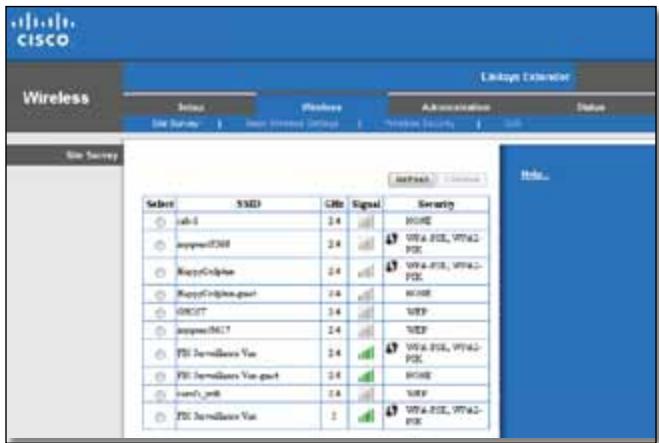
Para associar o amplificador com o punto de acesso ou router conhecidos:
- Tomenota do SSID e da frase de segurarca com que o seu punto de acesso ou router sem fios está configurado.Esta informacao éutil para proceder a configuração(after a conclusao da pesquisa de sites.
- SeLECTIONO o nome da rede (SSID) que pretende repetir com o extender colocando no botão correspondente na coluna Select (Selecionar).
- Clique em Connect (Ligar). Ser-lhe-á Solicitada a frase-passé'utiliza para garantir a segurará da sua rede sem fios. O tipo de informação de segurará solicitada neste éra tem de corresponder às definições de segurará da rede sem fios do punto de acesso ou do router.
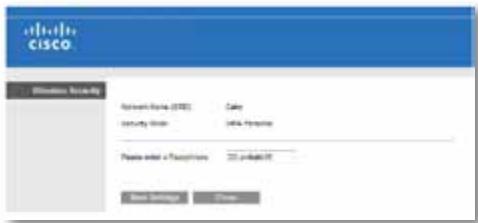
- Introduza a frase-passe e, em seguida, clique em Save Settings (Guardar definições). Os parâmetros sem fios do amplíficator devem estar ahora configurados. A interface sem fios é reiniciada e o amplíficator é associado ao punto de acesso ou router escolhido.
Resolução de problemas
IMPORTANT
O RE1000 apenas funciona na rede de 2,4 GHz e não pode ser utilizado numa rede de 5 GHz. O RE2000 funciona em rede de 2,4 GHz ou 5 GHz.
Não consigue ligar o amplificador
Verifique a posicao do router e do amplificador
- Para configurações pela primarya vez, é necessário colocar o amplificador perto do router. Ao s a configuração do amplificador, pode desligá-lo e deslocá-lo para a localização final.
- Para reduzir as obstruções de sinal, pode tentar alternar entre as localizations do router e do amplificador.
- Evite colocar o router e o amplificador precoivo de objectos de metal, paredes de alvenaria e superficies reflectoras como vidros ou espelhos.
- Evite colocar o router e o amplificador precoivo de outros dispositivos electrónicos que possam causar interferências de sinal.
Se estiver a utiliser a Wi-Fi Protected Setup (Configuração Wi-Fi protegida) para estabelecer liação
- Aguarde até que o indicator Wi-Fi Protected Setup (Configuração Wi-Fi protegida) pare de pescar antes de tentar estabelecar ligação novamente.
Não consigue aceder ao amplificador de alcance
Para aceder ao amplificador de alcance, é necessario estar ligado àpropria rede. Seactualmente tiverAceso à Internet sem fios, o problema pode ter origem na ligação accidental a uma rede sem fiosdifferente.
Para obter instruções para computadores Mac, consulte "Para resolver o problema em computadores Mac:" na págin 12.
Para resolver o problema em computadores com Windows:
- No ambiente de trabalho do Windows, clique com o botão do lado direito do rato no icone sem fios no tabuleiro doSYSTEMA.
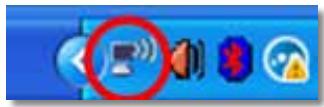
- Clique em View Available Wireless Networks (Ver redes sem fios disponíveis). É apareceu uma lista de redes disponíveis.
| Disable Status Repair |
| View Available Wireless Networks |
| Change Windows Firewall settings |
| Open Network Connections |
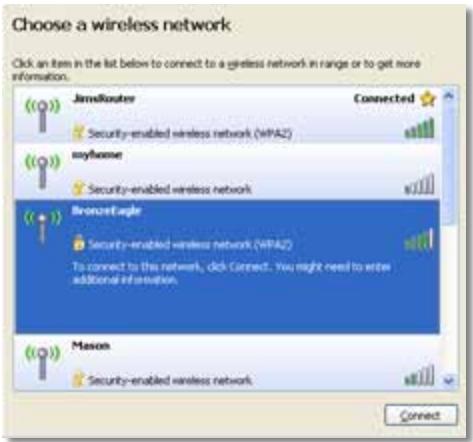
- Clique no nome da sua rede e, em seguida, em Connect (Ligar). No exemplopresentado abaixo, o computador fou ligado a outras rede sem fios com o nomeJimsRouter. O nome da rede correcta, BronzeEagle neste exemple, épresentadaem destaque.
- Se Ihe for Solicitation a introducao da chave de rede, introduza a suaPALavra-passe (Security key [Chave de seguranca]) no Campos Network key (Chave de rede) e Confirm network key (Confirmar chave de rede) e, em seguida, clique em Connect (Ligar).
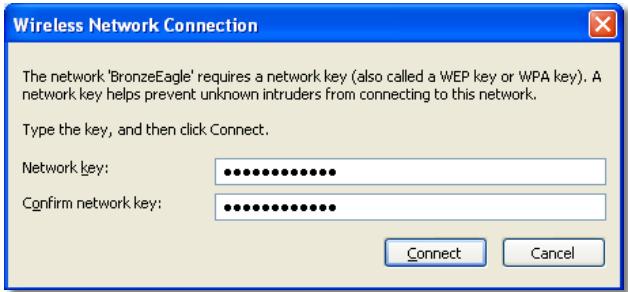
O computador é ligado à rede e deve ser ahora possível aceder ao'utilário baseado no browser do amplificador de alcance.
Para resolver o problema em computadores Mac:
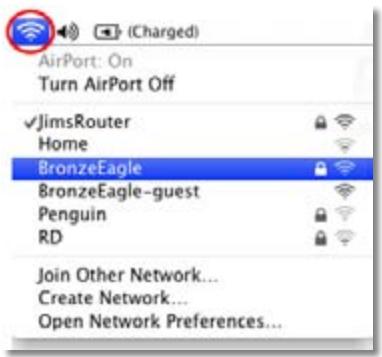
- Na barra de menu localizada na parte superior do ecran, clique no icone Airport. É-presentada una lista de redes sem fios disponíveis. O Cisco Connect atrribuiu automaticamente o nome da sua rede.
No exemplePRESENTADO abaixo, o computador foi ligado a othera rede sem fios com o nome JimsRouter. O nome da rede correcta, BronzeEagle neste exemple, épresentado em destaque.
- Clique no nome da rede sem fios do router ao qual o amplificador de alcance está ligado.
- Introduza aPALavra-passedara redemfios (Security key [Chave de seguranca]) noCampo Password (Palavra-passe) e, em seguida, clique em OK.
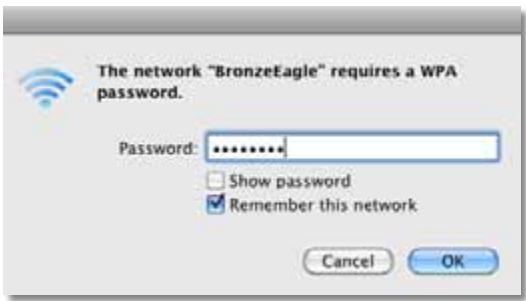
O computador é ligado à rede e deve ser ahora possível aceder ao'utilário baseado no browser do amplificador de alcance.
Tem problemas de ligação intermitente
Para obter um的概率 desempenso, colocque o Range Extender num local onda a potencia do sinal se mantenha entre os 60% e os 100% .
Especificações
Linksys RE1000
| Nome do modelo | Linksys RE1000 |
| Descrição do modelo | Wireless-N Range Extender |
| Número do modelo | RE1000 |
| Normas | IEEE 802.11n, 802.11g, 802.11b, 802.3u |
| Portas | Fast Ethernet,ília C7 para cabo AC ou clipe localizzato |
| Botoes | Reset (Repor), Wi-Fi Protected SetupTM (Configuração Wi-Fi protegida), Alimentação (apenas no modelos europeu) |
| LEDs | Alimentação/Wi-Fi Protected Setup, Ethernet (ligação, atividade) |
| Tipo de cabo | CAT 5e |
| Antenas | 2 (internas) |
| Amovível (s/n) | Não |
| Segurança sem fios | Wi-Fi Protected AccessTM 2 (WPA2), Wi-Fi Protected AccessTM (WPA),WEP |
| Bits da chave de segurança | Encriptação(até 128 bits |
Ambiente
| Dimensoes | 125 x 92 x 33 mm (4,92 pol. x 3,62 pol. x 1,29 pol.) |
| Peso | 280 g (9,9 oz) |
| Potência | Fonte de alimentação CA/CC interna 100-240 V, 50/60 Hz, 0,5 A |
| Certificação | FCC, UL/cUL, ICES-003, RSS210, CE, Wi-Fi (IEEE 802.11b/g/n), WPA2TM, WMM®, Wi-Fi Protected SetupTM |
| Temp. de functimento | 0 a 40 °C (32 a 104 °F) |
| Temp. de armazenamento | -20 a 60 °C (-4 a 140 °F) |
| Humidade de functimento | 10 a 80%, sem condensação |
| Humidade de armazenamento | 5 a 90%, sem condensação |
As espécografies está sujeitas a alterações sem avis prévio.
Linksys RE2000
| Nome do modelo | Linksys RE2000 |
| Descrição do modelo | Dual-band Wireless-N Range Extender |
| Número do modelo | RE2000 |
| Normas | IEEE 802.11a, 802.11n, 802.11g, 802.11b, 802.3u |
| Portas | Fast Ethernet, ficha C7 para cabo AC ou clipe localizzato |
| Botoes | Reset (Repor), Wi-Fi Protected SetupTM (Configuração Wi-Fi protegida), Alimentação (apenas no Modelo europeu) |
| LEDs | Alimentação/Wi-Fi Protected Setup, Ethernet (ligação, atividade) |
| Tipo de cabo | CAT 5e |
| Antenas | 2 (internas) |
| Amovível (s/n) | Não |
| Segurança sem fios | Wi-Fi Protected AccessTM 2 (WPA2), Wi-Fi Protected AccessTM (WPA),WEP |
| Bits da chave de segurança | Encriptação às 128 bits |
Ambiente
| Dimensoes | 125 x 92 x 33 mm (4,92 pol. x 3,62 pol. x 1,29 pol.) |
| Peso | 280 g (9,9 oz) |
| Potência | Fonte de alimentação CA/CC interna 100-240 V, 50/60 Hz, 0,5 A |
| Certificação | FCC, UL/cUL, ICES-003, RSS210, CE, Wi-Fi (IEEE 802.11a/b/g/n), WPA2TM, WMM®, Wi-Fi Protected SetupTM |
| Temp. de functimento | 0 a 40 °C (32 a 104 °F) |
| Temp. de armazenamento | -20 a 60 °C (-4 a 140 °F) |
| Humidade de functimento | 10 a 80%, sem condensação |
| Humidade de armazenamento | 5 a 90%, sem condensação |
As espécografies está sujeitas a alterações sem avis prévio.
Visite linksys.com/support para usufrir de um suporte专业技术e premiado, 24 horas por dia, 7 dias por semana

Cisco, o logópio da Cisco e Linksys sãoscaras comerciais oumarcas registadas da Cisco e/ou das respectivas afliadas nos Estados Unidos e noutros paises.
Estadisponvelumaista dasmarcacomerciaisdaciscoemwww.cisco.com/go/trademarks.Todasasotrasmarcacomerciaismentionadasnestedocumento saopropriedade dos respectivos proprietarios.
Guia de introdução
Introdução
Este Guia do Usuário oakra a conectar o extensor à rede e resolver problemas comuns de configuração. É possível obter mais ajuda do meuismo premiado para ser perteado ao cliente 24/7 em Linksys.com/support.
Conteudo
Visao geral. 1
Como instalar o extensor de alcance. 2
ComoAbrirouutilariobaseado em navegador 5
Usar a Wi-Fi Protected Setup Button
(Confirmação protegida por Wi-Fi) 7
ComoutilizaresteSiteSurvey(Guia do site). 9
Resolucao de problemas 11
Especificações 14
Visão geral
Inicio
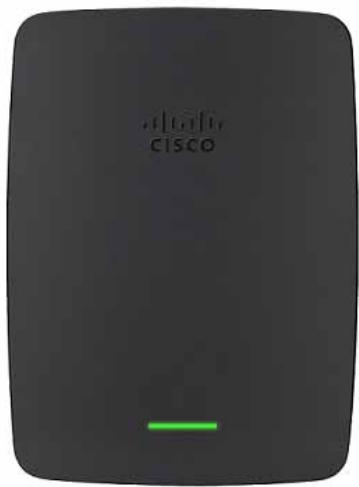
A luz indica a alimentação e o status do Wi-Fi Protected Setup. Àpos a configuração inicial, se você tiver dispositivos de cliente, como impressoras sem fio, que suportam a Wi-Fi Protected Setup (Configuração protegida por Wi-Fi), é possível usar esta opção para configurar automaticamente a segança sem fio da sua rede sem fio.
Energia Quando o extensor estiver ligado, redefina para os padrões de fábrica, ou atualize seu firmware, a luz piscará devagar (a cadaTRSsegundos).Quando o extensor estiver pronto para uso, a luz permanecer acesa.Casohawkajalgumerro,a luz piscarárapidamente(acadadsegundo); desconnecte o extensor do soqueMontado na parede, esperedois segundos e reconecte-o.
Wi-Fi Protected Setup (Configuração protegida por Wi-Fi) oprocesso de Wi-Fi Protected Setup (Configuração protegida por Wi-Fi) for atr升值, a luz piscará devagar (a cada doissegundos) pordois minutos quando a Wi-Fi Protected Setup (Configuração protegida por Wi-Fi) estiveronta para uso, a luz permanecerá acesa. Caso fazer algo erró, a luz piscará rapidamente (a cada segundo) pordois minutos; espere e tente novamente.
Parte superior
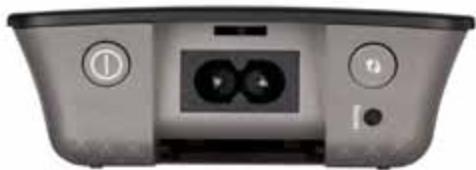

Energia do switch Somente em versões européias do extender.

Redefinir Mantenha este botão pressionado por cinco segundos para reconfigurar o extendar com os padrões de fabrica. É possível también restaurar os padrões naanela Administraion (Administração) >Factory Defaults (Padrios de fabrica) do uso com base no navegador do extensor.

Wi-Fi Protected Setup Button (Botão de Configuração protegida por Wi-Fi) Após a configuração inicial, se você tiver dispositivos de cliente, como adaptadores sem fio, que suportam a Wi-Fi Protected Setup (Configuração protegida por Wi-Fi), é possível usar esta opção para configurar automaticamente a segurança sem fio da sua rede sem fio. Para usar a Wi-Fi Protected Setup (Configuração protegida por Wi-Fi), consulta "Usar a Wi-Fi Protected Setup Button (Configuração protegida por Wi-Fi)" na págnina 7
Parte inferior
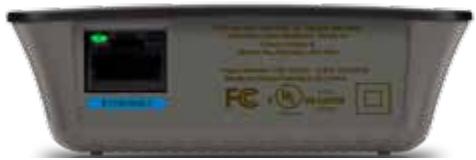

Ethernet (verde) Usando os cabos da Ethernet (também chamados de cabos de rede), esta porta de Ethernet conecta os dispositivos da rede Ethernet à rede sem fio. A luz piscá quando o extender está enviando ou recebendo dados pela porta Ethernet.
Como instalar o extensor de alcance
- Insira o Setup CD (CD de configuração) no computador conectado ao roteador da rede. É preciso estar perto do roteador ou punto de acesso e terAceso a um computador conectado em rede.
IMPORTANT
Configure o extensor praço a um computador ou roteador para garantir um forte sinal sem fio. É possível move-lo para除外 local posteriormente.
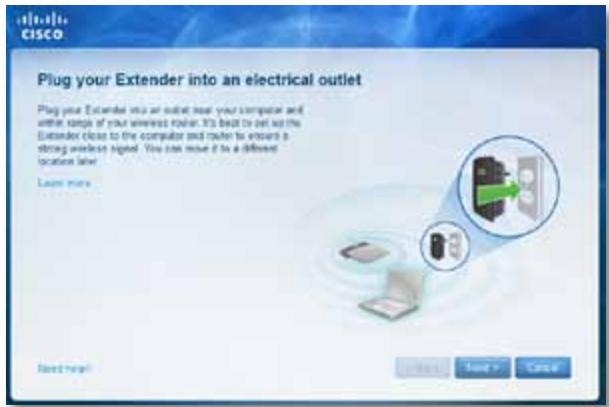
- Quando o utilítaire Setup (Configuração) inicial, leia os termos de licences e clique em Next (Avançar). Você deverá conectar o extensor em uma tomada elétrica.
-
Conecte o seu extensor a una tomada elétrica CA. O extensor busca por redes sem fio. A lista de redes émostatada.
-
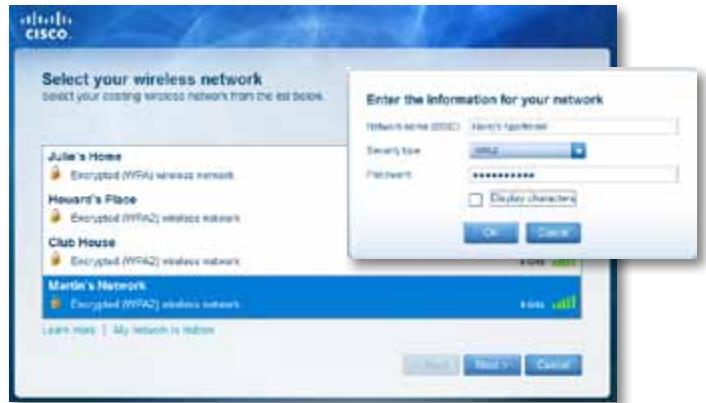
SeLECTIONA redea ser usada e clique em Next (Avançar).
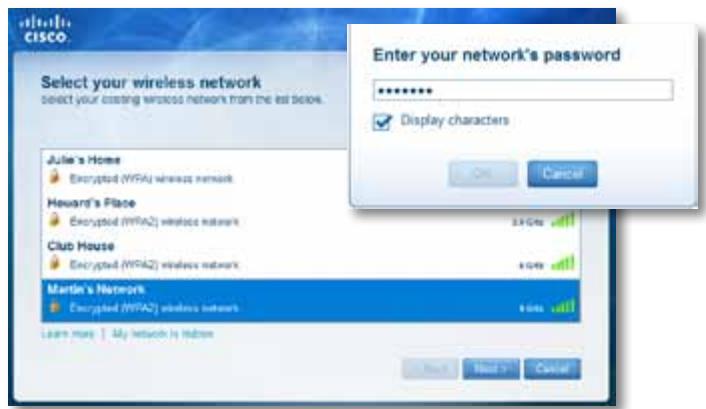
- Digite a senha da sua rede e clique em OK.
-OU-
Se a sua rede estiver oculta (o roteador não transmite o nome), clique em My network is hidden (Minha rede está oculta), insira as informações da sua rede e clique em OK.
- Clique em Next (Avançar). O extensor está configurado, e você deverá a movê-lo para o local final.
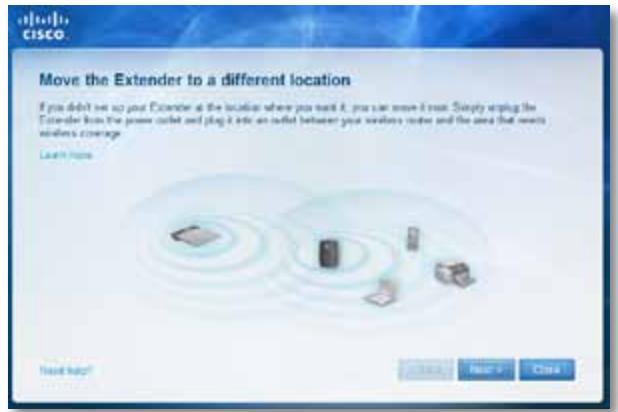
DICA
Para obter melhor desempenho, posicao o extensor quando o sinal sem fio do seu roteador ou punto de acesso seja forte o suficiente (pelo menos 60% de intensidade).
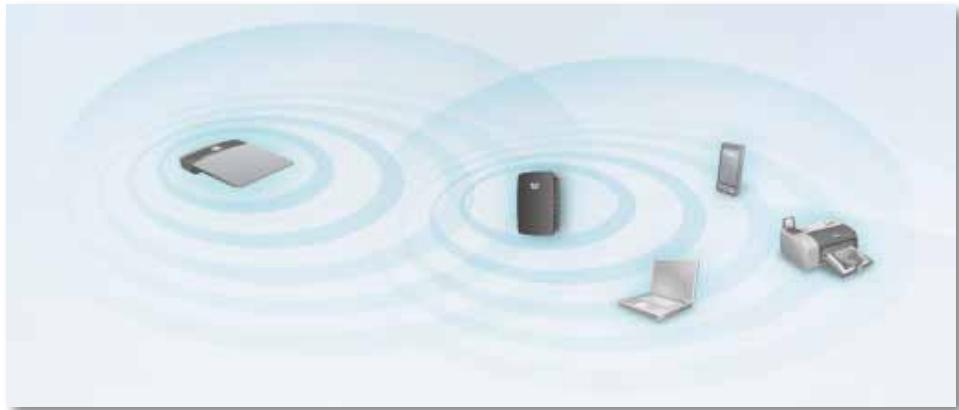
- Mova o extensor para o seu local primário e clique em Next (Avançar). O seu roteador testa a conexão sem fio com o extensor realocado e informa se ele precise a mais ajustes.
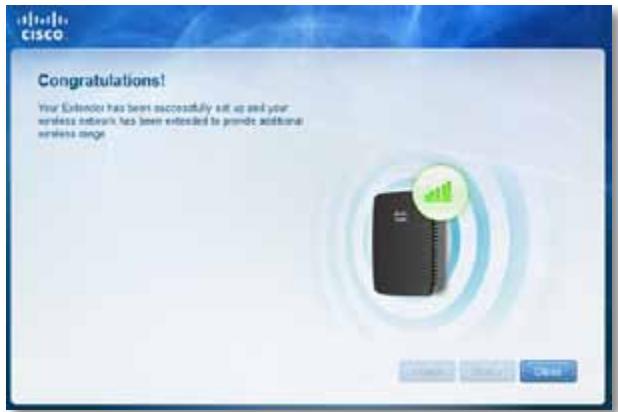
DICA
É possével connectar o extensor de alcance using a Wi-Fi Protected Setup (Configuração protegida por Wi-Fi). Para obter mais informações, consulte "Usar a Wi-Fi Protected Setup Button (Configuração protegida por Wi-Fi)" na págnina 7
Como alterar a configuração do conector de energia
É possível connectar a tomada elétrica integrada do extensor diretamente a uma tomada elétrica da parede. Para um computations de mesa ou configuração superior de mesa, é possível也是非常 remove opluge integrado e usar um cabo
Para ligar a tomada élétrica:
- Pressione a trava de liberação doplugue e, em seguida, deslize oplugue AC para desligá- lo do extensor.
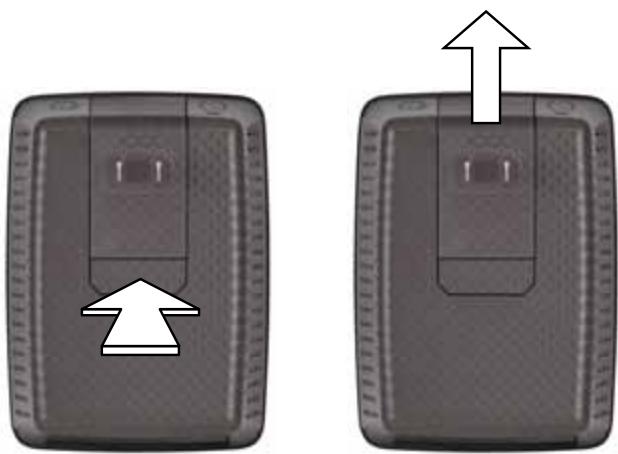
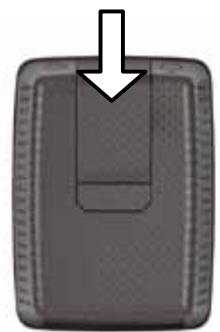
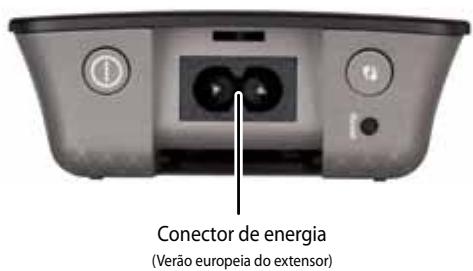
- Deslize a capa do clipe no slot que contento plugue AC, e conecte o cabo AC ao conector de energia.
ComoAbrir outilitário baseado em navegador
DepoS de configurar o extensor usingo o software de configuraçao (localizado no CD-ROM), ele está primo para ser uso. Caso você deseje alterar suas configurações avançadas, use o utilíario baseado em navegador às roteador.
Caso o extensor não tenha sido configurado ainda
Usando umcomputadorcameado:
- Use o cabo Ethernet (rede) fornecido para conectar o novo extensor ao computador.
- Abra um navegador da web. Caso tenha definido uma páginia inicial padrão em seu navegador, a caixa deDSLgo com o User Name and Password (Nome de usuario e Senha) abrirá automaticamente. Caso a páginia inicial ou padrão esteja em branco, insira um endereço da valido e a caixa deDSLgo com o User Name and Password (Nome de usuario e Senha) abrirá.
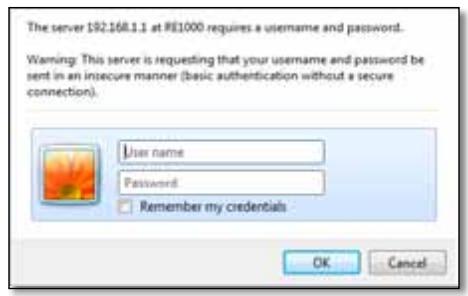
- Deixe o User Name (Nome de usuario) em branco e insira a senha padrão do admin (administrador).
- Clique em OK. Você está conectado ao utilítaire baseado em navegador extensor.
Usando una conexão sem fio:
- Localize o nome de rede sem fio do extender (SSID). O extensor vem com um SSID pré-configurado como LinksysExtenderxxxx no guia do site sem fio do seu computador, com xxxsendo os ultimos cinco dígitos do seu número de série do extensor.
- Conecte o computador à rede sem fio do extender. Consulte a documentoação doSYSTEMA operacional do computador ou a ajuda online para obter instruções.
- Abra um navegador da web. Caso tenha definido uma páginia inicial padrão em seu navegador, a caixa deDSLgo com o User Name and Password (Nome de usuario e Senha) abrirá automaticamente. Caso a páginia inicial ou padrão esteja em branco, insira um endereço da valido e a caixa deDSLgo com o User Name and Password (Nome de usuario e Senha) abrirá.
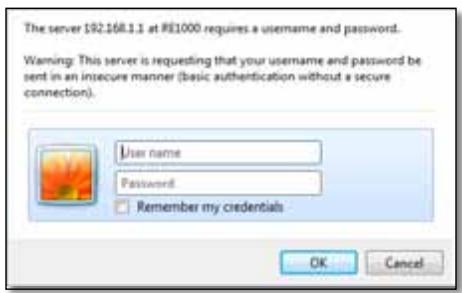
- Deixe o User Name (Nome de usuario) em branco e insira a senha padrão do admin (administrador).
- Clique em OK. Você está conectado ao utilítaire baseado em navegador extensor.
Caso o extensor já tenha sido configurado ainda
Em um computations Microsoft Windows XP:
DICA
Para seguir estas instruções, o UPnP precise está hesitado no Windows XP. Para habilhar o UPnP:
- Clique em Start (Iniciar), Control Panel (Painel de controle), Add or Remove Program, (Adicionar ou remover programas) e, em seguida, clique em Add/Remove Windows Components (Adicionar/remover componentes do Windows).
- SeLECTION Network Services (Serviços de rede) e clique em Details (Detalhes).
-
SeLECTION UPNP User Interface (Interface de usuario UPNP) é clique em OK.
-
Abra o Windows Explorer e clique em My Network Places (Meus locais de rede) no pailen esquerdo. O icone RE1000/RE2000 aparece no pailen direito. (Vocé sera solicitado a alterar as configurações do firewall para permitir que a exibicao dos computadores com rede. Consulta a ajuda do sistemas operacional para obter instruções.)
- Clique dos times no icone RE1000/RE2000. O navegador é aberto e está solicitado seu Nombre (Nome de uso) e Password (Senha).
- Deixe o campo User Name (Nome de usuario) em branco e digite a senha criada durante a configuração.
- Clique em OK.
Em um computations com Microsoft Windows 8, Windows 7 ou Vista:
- Abra o Windows Explorer (File Explorer no Windows 8) e clique em Network (Rede). O icone RE1000/RE2000 aparece no pail direito. (Você sera solicitado a alterar as configurações do firewall para permitir que a exibicao dos computadores com rede. Consulta a ajuda do sistemas operacional para obter instruções.)
-
Clique com o botão direito no icone RE1000/RE2000 e clique em Properties (Propriedades). Clique no link do endereço em Device webpage (Páçina do disposítivo). O navigador é aberto e está Solicitado o User Name (Nome de usoário) e Password (Senha).
-
Deixe o User Name (Nome de usuario) em branco e insira a senha criada.
- Clique em OK.
Em umcomputador Mac OS X:
Todo os computadores Mac possuem a Tecnologia de rede Bonjour, utilizespoelMacpara se comunicar comdispositivosbasicos,como celulasereiPods.
- Abra o Safari, clique no icone de livre e, em seguida, clique em Bonjour no pailen esquerdo. O icone RE1000/RE2000 aparece no pailen direito inferior.
- Clique两大ances no ficone RE1000/RE2000. O User Name (Nome de usoario) e a Password (Senha) são solicitados.
- Deixe o User Name (Nome de usuario) em branco e insira a senha criada.
- Clique em OK.
Como usar o'utilário baseado em navegador
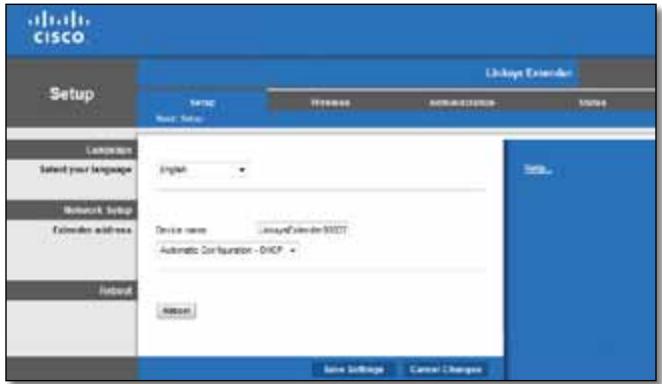
Caso altere quaisquer configurações, clique em Save Settings (Salvar configurações) para aplicar as alterações ou clique em Cancel Changes (Cancelar alterações) para apagar todas as alterações. Estes controles está localizados na parte inferior de cadaanela. Clique em Help (Ajuda) no lado direito daanela para obter informações adiconais sobre as opções deanela.
Usar a Wi-Fi Protected Setup Button (Configuração protegida por Wi-Fi)
A Wi-Fi Protected Setup (Configuração protegida por Wi-Fi) faz com que fique fácil conectar seu extensor à sua rede, então, conecte outros dispositivos à rede por meio do extensor.
Wi-Fi Protected Setup light activity (Atividade da luz da Configuração protegida por Wi-Fi)
- Quando o processo da Wi-Fi Protected Setup (Configuração protegida por Wi-Fi) estiver ativo, a luz pescará lentamente. quando o extensor estiver prento para uso, a luz permanecera acesa.
- Casohawkagemerro,aluzpiscararapidamente pordoisminutos;espere e tente novamente.
- Espere até que o LED permança aceso ou se apague totalmente antes de quando aproxima sessao de Wi-Fi Protected Setup (Configuração protegida por Wi-Fi).
Conectaro extensor a um punto de acesso existente
Caso o punto de acesso ou o roteador suporte isto, é possivel usar a Wi-Fi Protected Setup (Configuração protegida por Wi-Fi) para conectar o extensor de alcance ao punto de acesso ou ao roteador. Dentre os métodos de configuração abaixo, escolha um para conectar-se ao extensor.
OBSERVACAO
Caso tenha um punto de acesso ou roteador que não suporte a Wi-Fi Protected Setup (Configuração protegida por Wi-Fi), observar as configurações sem fio, e configure manualmente o extensor.
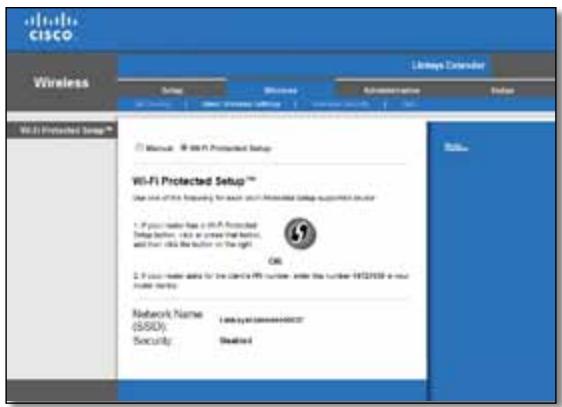
Conectar com o botão de Wi-Fi Protected Setup (Configuração protegida por Wi-Fi).
Use this método se o roteador ou o punto de acesso tiver o botão Wi-Fi Protected Setup (Configuração protegida por Wi-Fi).
- Clique ou pressione o botão Wi-Fi Protected Setup (Configuração protegida por Wi-Fi) extensor.
- Clique no botão de Wi-Fi Protected Setup (Configuração protegida por Wi-Fi) naanela de Wi-Fi Protected Setup (Configuração protegida por Wi-Fi) (se disponível), OU pressione e mantenha pressionado o botão da Wi-Fi Protected Setup (Configuração protegida por Wi-Fi) no roteador por um segundo. quando a conexão terminar, a luz da Wi-Fi Protected Setup (Configuração protegida por Wi-Fi) do extensor permanecera acesa.
- Caso tenha uso aanela de Wi-Fi Protected Setup (Configuração protegida por Wi-Fi) do extensor, clique em OK naanela eminous.
Conectar com o PIN do extensor de alcance
O PIN (Personal Identification Number) de Wi-Fi Protected Setup (Configuração protegida por Wi-Fi) pode ser encontrado no rótilo do produto do extensor. É possível usar este método somente se a administração do seu roteador tem um menu de Wi-Fi Protected Setup (Configuração protegida por Wi-Fi).
-
If your router asks for the client's PIN number, enter this number 14727030 in your router device.
-
Insira o PIN do extensor em um Campo apropriadno naTELa de Wi-Fi Protected Setup (Configuração protegida por Wi-Fi) e clique em Register (Registrar). quando a conexão terminar, a luz da Wi-Fi Protected Setup (Configuração protegida por Wi-Fi) do extensor permanecerá acesa.
- Clique em OK.
Conectar dispositivos à rede por meio do extensor
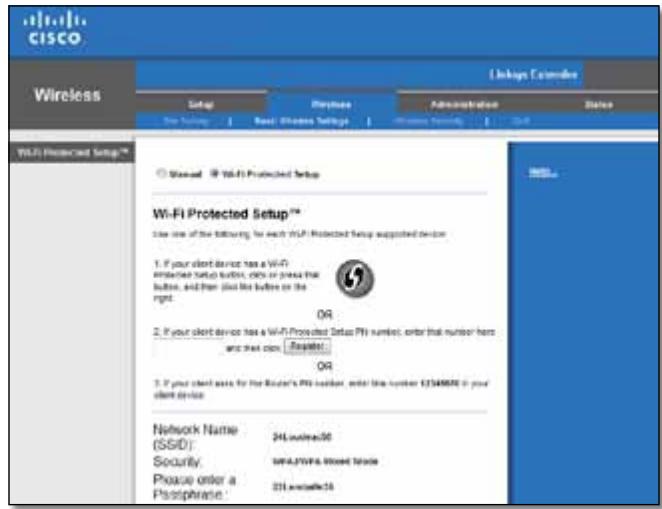
Se você tiver dispositivos de rede, como impressoras sem fio, que suportam a Wi-Fi Protected Setup (Configuração protegida por Wi-Fi), é possível usar esta opção para conectá-los a sua rede sem fio. Dentre os métodos abaixo, esolha um para conectar o dispositivo à rede.
OBSERVACAO
A Wi-Fi Protected Setup (Configuração protegida por Wi-Fi) configura somente um dispositalo do cliente por vez. Repita as instruções para cada dispositalo de cliente que suporta a Wi-Fi Protected Setup (Configuração protegida por Wi-Fi).
Conectar com o botão de Wi-Fi Protected Setup (Configuração protegida por Wi-Fi).
Use this método se o dispositivo do seu cliente tiver o botão Wi-Fi Protected Setup (Configuração protegida por Wi-Fi).
- Clique ou pressione o botão Wi-Fi Protected Setup (Configuração protegida por Wi-Fi) no dispositivo do cliente.
- Clique no botão Wi-Fi Protected Setup (Configuração protegida por Wi-Fi) naanela Wi-Fi Protected Setup (Configuração protegida por Wi-Fi) (se disponível), OU pressione e mantenha pressionado o botão Wi-Fi Protected Setup (Configuração protegida por Wi-Fi) do extensor por um segundo. quando a conexão terminar, a luz da Wi-Fi Protected Setup (Configuração protegida por Wi-Fi) do extensor permanece acesa.
- Clique em OK naanela Wi-Fi Protected Setup (Configuração protegida por Wi-Fi) do extensor dentro deinous minutos.
Conectar com o PIN do dispositivo do cliente
Use this método se o dispositivo do seu cliente tiver um número PIN (Personal Identification Number) de Wi-Fi Protected Setup (Configuração protegida por Wi-Fi).
- Informe o PIN do dispositovo cliente no campo daTELa Wi-Fi Protected Setup (Configuração protegida por Wi-Fi) do extensor.
- Clique no botão Register (Registro) naanela Wi-Fi Protected Setup (Configuração protegida por Wi-Fi) do extensor. quando a conexão terminar, a luz da Wi-Fi Protected Setup (Configuração protegida por Wi-Fi) do extensor permanecera acesa.
- Clique em OK naanela Wi-Fi Protected Setup (Configuração protegida por Wi-Fi) do extensor dentro deinous minutos.
Conectar com o PIN do extensor de alcance
Use este método se o dispositivo do seu cliente pedir o número PIN do extensor.
-
If your client asks for the Router's PIN number, enter this number 76201196 in your client device.
-
No disposicao cliente, digite o PIN lista naTELa Wi-Fi Protected Setup (Configuraao protegida por Wi-Fi) do extensor. (Ele tambem aparece na parte inferior do extensor.) Quando a conexao terminar, a luz da Wi-Fi Protected Setup (Configuraao protegida por Wi-Fi) do extensor permanecera acesa.
- Clique em OK naanela Wi-Fi Protected Setup (Configuração protegida por Wi-Fi) do extensor dentro deinous minutos.
TIP
Se você tiver dispositivos de cliente que não suportam a Wi-Fi Protected Setup (Configuração protegida por Wi-Fi), observe as configurações sem fio e, em seguida, configure manualmente às vezes dispositivos de cliente.
Como utiliser este Site Survey (Guia do site)
A Site Survey (Pesquisa do site) indica todos os pontos de acesso e roteadores sem fio no alcance do extender.
Para hacer a páginado Site Survey (Guiado site):
- Faça o login no'utilário baseado em navegador (consulta "ComoAbrir outilétrio baseado em navegador" na párgina 5).
- Clique na guia Wireless (Sem fio) e clique na páginá Site Survey (Guía do site).
Select (Selectionar)—Para conectar à rede sem fio, clique no botão ao lado do nome da rede sem fio (SSID) na coluna Selectionar e clique em Conectar.
SSID—Exibe o nome das redes sem fio vizinhas.
GHz—Exibe a faixa de rádio (em GHz) das redes sem fio vizinhas. (Esta coluna está disponible somente com o RE2000.)
Signal Strength (Forca do sinal)—Exibe a posicao relativa dos APs vizinhos ao indicar a energia do sinal sem fio recebido: 1 barra= 20% , 2 barras= 40% , 3 barras= 60% , 4 barras= 80% , 5 barras= 100% . Caso nenhuma barra sera exibida, o extensor sera localizzato muito longe da extensao do APTente fazer a forca do sinal entre 60% e 100% para obter um desempenho otimazo. Uma pesquisa do site criteriosa ajudara a manter this valor dentro do alcance aceitavel a fim de Beneficiar pelo desempenho otimazo.
Security (Segança)—Exibe o modo de segança em uso pelos APs vizinhos. Se a rede supportar Wi-Fi Protected Setup, sera exibido o icone dessa configuração.
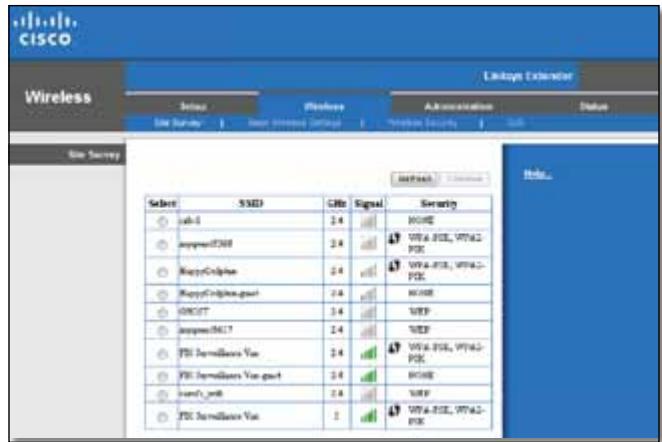
Para associar o extensor ao punto de acesso ou roteador conhecido:
- Anote o SSID e a senha de segurarça configurada com o punto de acesso ou roteador sem fio. Essas informações seront úteis paraContinuar a configuração antes a pesquisa do site ser feita.
- SeLECTIONO o nome de rede (SSID) que deseja repetir com o extendar ao fazer no botão correspondente na coluna Select (Selecionar).
- Clique em Connect (Conectar). Você foi Solicitoção pela combinação de palavras e caracteres usada a proteger sua rede sem fio. O tipo de informações de segurança Solicidas estaanela precisam ser compatíveis com o punto de acesso ou com as configurações de segurança sem fio do roteador.
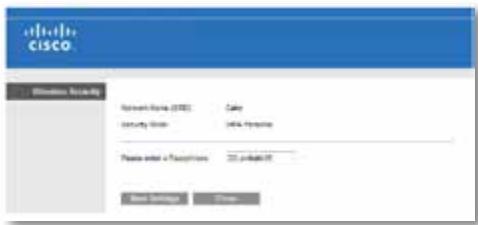
- Insira a combinação de palavras e caracteres e clique em Save Settings (Salvar configurações). Os parâmetros sem fio do extensor devem ser configurados. A interface sem fio reinicia e o extensor é associado ao punto de acesso ou ao roteador escolhido.
Resolução de problemas
IMPORTANT
O RE1000 funciona somente com a rede de 2.4 GHz e não pode ser uso em uma rede 5 de GHz. O RE2000 funciona em redes de 2.4 GHz ou 5 GHz.
Não é possível ter o extensor conectado
Verifique a posicao do roteador e do extensor
- Para a configuração inicial, é preciso colcoar o extensor(PRximo do roteador. Aparto configurar o extensor, é possivel disconnectá-lo e movêlo para o local final.
- Para reduzir obstruções de sinal, é possível alternar locais para o roteador e extensor.
- Evite colocar o roteador e o extensor prósimo a objetivos de metal, paredes de alvenaria e superficies reflexivas, bem como como vidros ou espelhos.
- Evite colocar o roteador e o extensoriros de outros eletrônicos que possam fazer interferência no sinal.
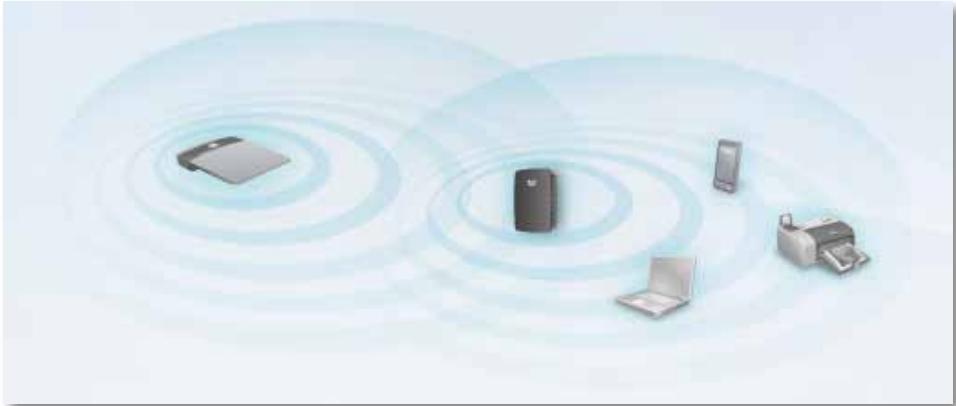
Caso use a Wi-Fi Protected Setup (Configuração protegida por Wi-Fi) para conectar-se
- Aguarde até que o indicator da Wi-Fi Protected Setup (Configuração protegida por Wi-Fi) pare de pescar antes de tentar fazer a conexão novamente.
Não é possível acessar o extensor de alcance
Para acessar seu extensor de alcance, você deve estar connectado a suapropria rede. Caso tenha accesso à Internet sem fio no momento, o problema pode ser uma conexão accidental em uma othera rede sem fio.
Para obter instruções sobre Mac, consulte
"Para corrigir o problema nos computadores Mac:" na párgina 12.
Para corrigir o problema nos computadores Windows:
- Em seu desktop do Windows, clique com o botão direito no icone sem fio na bandeja doSYSTEMA.
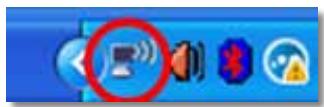
- SeLECTIONE View Available Wireless Networks (Exibir redes sem fio disponíveis) É exibida uma lista de redes disponíveis.
| Disable |
| Status |
| Repair |
| View Available Wireless Networks |
| Change Windows Firewall settings |
| Open Network Connections |
- SeLECTIONA SU PRÓPRIA REDE E CLIQUE EM Connect (Conectar). No exemple abaixo, o computador foi connectado à另外一个 rede sem fio com o nome de JimsRouter. O nome da rede Linksys E-Series, BronzeEagle minhaestrato. Esteexample, está selecciónado.
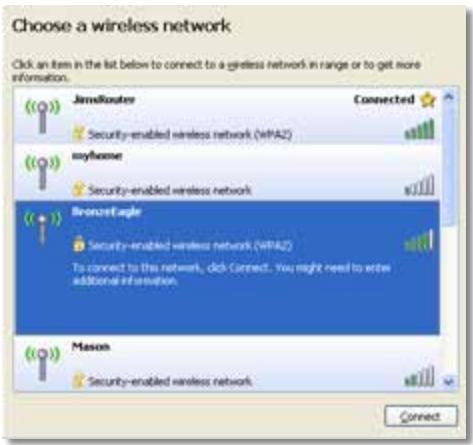
- Se for necessário inserir uma chave de rede, digite a senha (Security Key) (Chave de segurança) nos Campos Network key (Chave de rede) e Confirm network Key (Confirmar senha) e clique em Connect (Conectar).
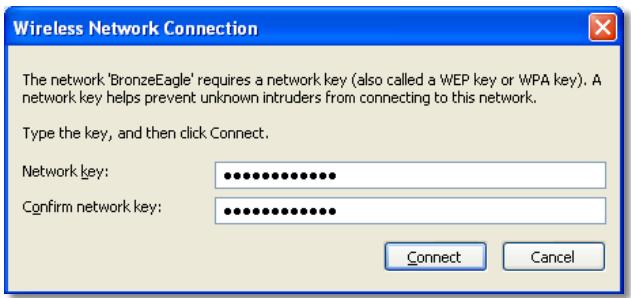
Seucomputadorconecta-seàrede,agoraéposívelcessarouutiliario baseado em navegadordo extensor de alcance
Para corrigir o problema nos computadores Mac:
- Na barra de menu na parte superior daanela, clique no icone Airport. Uma lista de redes sem fio aparece. O Cisco Connect attribuiu um nome automaticamente a sua rede.
No exemple abaixo, o computador foi connectado à outra rede sem fio com o nome de JimsRouter. O nome da rede Linksys E-Series, BronzeEagle neste exemple, muito está selecionado.
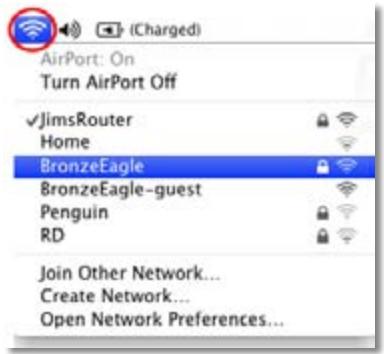
- Clique no nome da rede sem fio do roteador que seu extensor de alcance está connectado.
- Digite sua senha de rede sem fio (Security Key) (Chave de segurança) no campo Password (Senha) e clique em OK.
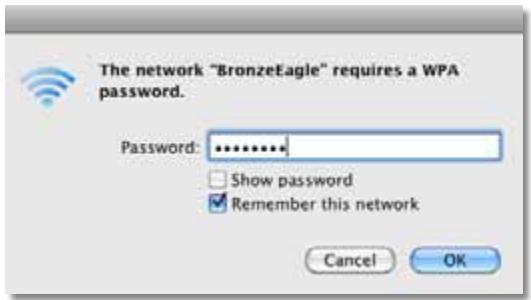
Seu computations conecta-se à rede, e ahora está possível acessar o utilítaire com base no navigador do extensor de alcance.
Há problemas de conexão intermitente
Ao posicaoar o extensor de alcance, colque-o em um local onda a intensidade de sinal possa ficar entre 60% e 100% para obter melhor desempenho.
Especificações
Linksys RE1000
| Nome do modelo | Linksys RE1000 |
| Descrição do modelo | Wireless-N Range Extender |
| Número de modelo | RE1000 |
| Padões | IEEE 802.11n, 802.11g, 802.11b, 802.3u |
| Portas | Fast Ethernet, connector C7 para cabo ou clipe AC localizzato |
| Botões | Reset, Wi-Fi Protected SetupTM, Alimentação (somoente modelos europeu) |
| LEDs | Alimentação/Wi-Fi Protected Setup, Ethernet (link,atividade) |
| Tipo de cabeamto | CAT 5e |
| Antenas | 2 (internas) |
| Desacoplável (s/n) | Não |
| Segurarça sem fio | Wi-Fi Protected AccessTM 2 (WPA2), Wi-Fi Protected AccessTM (WPA), WEP |
| Bits de chave de segurarça | Cryptografia de até 128 bits |
Informações ambientais
| Dimensoes | 125 x 92 x 33 mm (4,92" x 3,62" x 1,29") |
| Peso | 280 g (9,9 oz) |
| Energia | Interna AC/DC forncimento de energia 100-240V, 50/60Hz, 0.5A |
| Certificações | FCC, UL/cUL, ICES-003, RSS210, CE, Wi-Fi (IEEE 802.11b/g/n), WPA2TM, WMM®, Wi-Fi Protected SetupTM |
| Temperatura de armazenamento | De 0 a 40°C (32 a 104°F) |
| Temperatura de armazenamento | De -20 a 60 °C (-4 a 140°F) |
| Umidade operacional | De 10% a 80%, sem condensação |
| Umidade de armazenamento | De 5% a 90%, sem condensação |
As espécificações está sujeitas a alterações sem prévio aviso.
Linksys RE2000
| Nome do modelo | Linksys RE2000 |
| Descrição do modelo | Wireless-N Range Extender de banda dupla |
| Número de modelo | RE2000 |
| Padões | IEEE 802.11a, 802.11n, 802.11g, 802.11b, 802.3u |
| Portas | Fast Ethernet, conector C7 para cabo ou clipe AC localizzato |
| Botoes | Reset, Wi-Fi Protected Setup™, Alimentação (somoente modelos europeu) |
| LEDs | Alimentação/Wi-Fi Protected Setup, Ethernet (link,atividade) |
| Tipo de cabeamto | CAT 5e |
| Antenas | 2 (internas) |
| Desacoplável (s/n) | Não |
| Segurarça sem fio | Wi-Fi Protected Access™ 2 (WPA2), Wi-Fi Protected Access™ (WPA), WEP |
| Bits de chave de segurarça | Cryptografia de até 128 bits |
Informações ambientais
| Dimensoes | 125 x 92 x 33 mm (4,92" x 3,62" x 1,29") |
| Peso | 280 g (9,9 oz) |
| Energia | Interna AC/DC forncimento de energia 100-240V, 50/60Hz, 0.5A |
| Certificações | FCC, UL/cUL, ICES-003, RSS210, CE, Wi-Fi (IEEE 802.11a/b/g/n), WPA2TM, WMM®, Wi-Fi Protected SetupTM |
| Temperatura de armazenamento | De 0 a 40°C (32 a 104°F) |
| Temperatura de armazenamento | De -20 a 60 °C (-4 a 140°F) |
| Umidade operacional | De 10% a 80%, sem condensação |
| Umidade de armazenamento | De 5% a 90%, sem condensação |
As espécificações está sujeitas a alterações sem prévio aviso.
Visite linksys.com/support para entrada em conta com o premiado suporte técnico 24/7

Cisco, o logotipo Cisco e Linksys são MARas registraos ou comerciais da Cisco Systems, Inc. e/ou de suaes afiliadas nos Estados Unidos da Amrica e em outros paises. E possivel encontrar uma lista das MARas comerciais da Cisco em www.cisco.com/go/trademarks. Todais as demais MARas comerciais mentionadas neste documento ou site pertencem a seu respectivos propriétarios.
Ghid deutilizare
Introducere
Acest Ghid de utiliser vã poate ajuta sã conectaãs extenderul la retea sã sã rezolvatai problema obisnuite de configurare. Puteãs primi ajutor supplementar de la asistenta noastrã premiata 24/7 pentru clientã, la adresa Linksys.com/support.
Cuprins
- Truôt nám kěp vào khe giúphich cám AC, sau do não cap AC vói dαu não nguàn.
Két não bang PIN cua thiet bi khach
Két não bäng PIN cúa bó mo róng
Su dung phuong phap nay neu thiet bi khach cua ban yeu cau PIN cua bo mo rong.
-
If your client asks for the Router's PIN number, enter this number 76201196 in your client device.
-
Trèn thiet bi khach, nhap PIN duoc hiên tri trèn man hinh Wi-Fi Protected Setup (Thiet lap Bao mat WiFi) cua bó mò róng. (PIN nay cung duoc ghi òmât duói cua bó mò róng). Khi két néi hoàn tát, den Wi-Fi Protected Setup (Thiet lap Bao mat WiFi) trèn bó mò róng sē sang lién tuc.
- BÁm OK trânmerican hinh Wi-Fi Protected Setup (Thiet lap Bao mát WiFi) cúa bó mo róngtrongh vong hai phút.
MEO
Néu bàn có thiet bi khach khong hô tro Wi-Fi Protected Setup (Thiet lâp Bǎo mát WiFi), hyay ghi lái cai dàt khong day, sau do cau sinh tu chong cho cac thiet bi khach do.