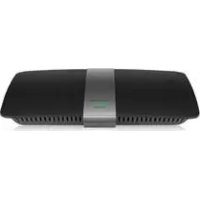
XAC1200 - Router LINKSYS - Manual de utilizare gratuit
Găsiți gratuit manualul dispozitivului XAC1200 LINKSYS în format PDF.

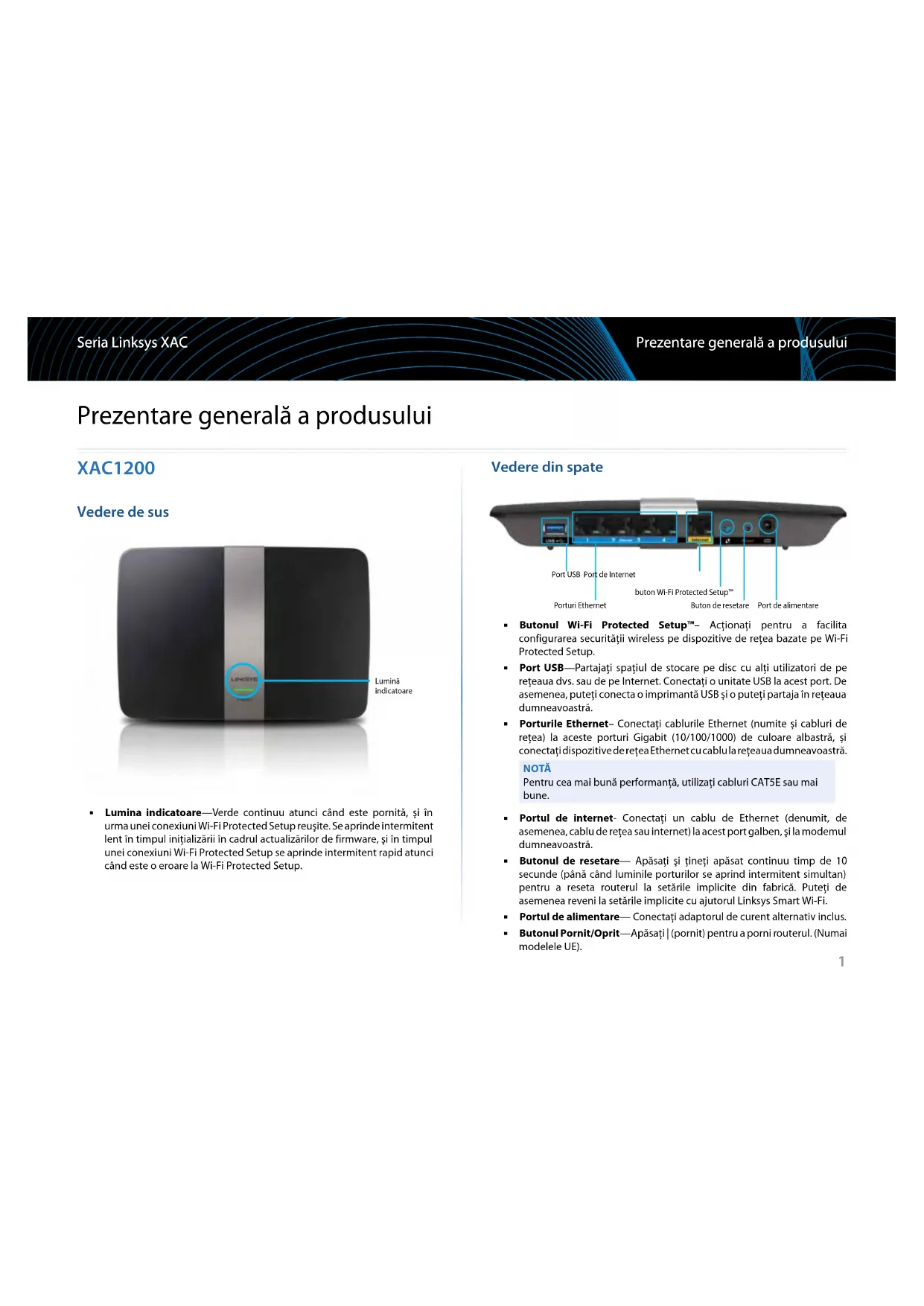


| Tip produs | Router modem wireless Smart Wi-Fi AC1200 |
| Marcă | Linksys |
| Model | XAC1200 |
| Dimensiuni | 256 x 40 x 184 mm |
| Greutate | 501 g |
| Alimentare | 12 V, 2 A |
| Benzi de frecvență | 2,4 GHz și 5 GHz |
| Număr de antene | 2 (2,4 GHz) + 2 (5 GHz) |
| Porturi | Alimentare, USB, Internet (galben), Ethernet (1-4, albastru, Gigabit) |
| Viteza portului comutator | 10/100/1000 Mbit/s (Ethernet Gigabit) |
| Securitate wireless | WEP, WPA, WPA2, RADIUS, criptare până la 128 de biți |
| Funcții principale | Wi-Fi dual-band, modem ADSL2+, control parental, acces invitați, prioritizare media, stocare USB, test de viteză |
| Standarde ADSL | ADSL2+ |
| Montare pe perete | Da, distanța între axe 82 mm |
| Temperatură de funcționare | 0 până la 40 °C |
| Umiditate de funcționare | 10 până la 80 % RH fără condens |
| Întreținere și curățare | Deconectați înainte de curățare. Utilizați o cârpă uscată. Nu utilizați produse abrazive. |
| Piese de schimb și reparabilitate | Adaptor de alimentare furnizat. Nu există piese reparabile de utilizator. |
Întrebări frecvente - XAC1200 LINKSYS
Întrebările utilizatorilor despre XAC1200 LINKSYS
0 întrebare despre acest aparat. Răspundeți la cele pe care le cunoașteți sau puneți-vă propria.
Pune o întrebare nouă despre acest aparat
Descărcați instrucțiunile pentru Router în format PDF gratuit! Găsiți manualul dvs. XAC1200 - LINKSYS și luați din nou în mână dispozitivul dvs. electronic. Pe această pagină sunt publicate toate documentele necesare pentru utilizarea dispozitivului dvs. XAC1200 mărcii LINKSYS.
MANUAL DE UTILIZARE XAC1200 LINKSYS
Prezentare generală a produsului
XAC1200. 1
Positionarea pentru montarea pe perete 3
Configurarea routerului din Serbia EA
Undeputeti gasi ajutor supplementar 4
Modul de instalare a routerului. 4
Modul de connectare la Linksys Smart Wi-Fi 5 Modul de connectare la Linksys Smart Wi-Fi 5 Modul de schimbare a setarilor routerului 5
Depanare
Routerul nu a fost configurat cu succes 9
Actualizare pentru Windows XP Service Pack. 9
Mesajul, Cabul dvs. de Internet nu este conectat". 10
Mesajul, Nu se poate accesa routerul" 10
Specifications
Linksys XAC1200. 12
Prezentare generală a produsului
XAC1200
Vedere de sus
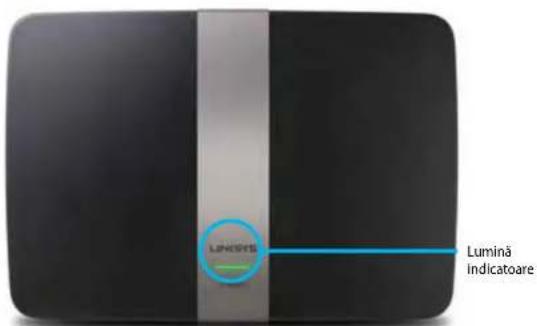
- Lumina indicatorare—Verde continuu atunci cánd este pornità,.si in urma每一i conexiuni Wi-Fi Protected Setup reusite. Se aprinde intermitent lent in timpulitializariin cadrulactualizarilor de firmware,si in timpul每一i conexiuni Wi-Fi Protected Setup se aprinde intermitent rapid atunci cánd este o eroare la Wi-Fi Protected Setup.
Vedere din spate
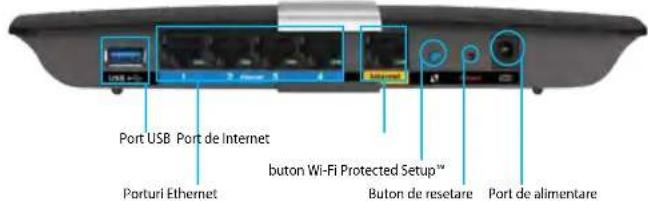
- Butonul Wi-Fi Protected Setup™ - Actionati pentru a facilita configurarea securitatei wireless pe disposizione de retea bazate pe Wi-Fi Protected Setup.
- Port USB—Partajati spatiul de stocare pe disc cu alte utilizatori de pe reteau dvs. sau de pe Internet. Conecta o unitate USB la acest port. De asemenea, puteti conecta o imprimanta USB si o puteti partaja in reteau dumneavoastr.
- Porturile Ethernet-Conectati caburile Ethernet (numite si caburide retea) la aceste porturi Gigabit (10/100/1000) de culoare albastr, si conectati dispositive de retea Ethernet cucablua reetaa dumneavoastr.
NOTÄ
Pentru cea mai bunā performanta,utilizāti cabluri CAT5E sau mai bune.
- Portul de Internet- Conectați un cablu de Ethernet (denumit, de asemenea, cablu de rețea sau internet) la acest port galben, si la modemul dumneavoastră.
- Butonul de resetare - Apasati s tinei apasat continuu temp de 10 secunde (pàna cánd luminile porturilor se aprid intermitent simulan) pentru a reseta routerul la setarile implicite din fabrică. Puteti de asemenea reveni la setarile implicite cu ajutorul Linksys Smart Wi-Fi.
- Portul de alimentare—Conecta di adaptorul de curent alternativ inclus.
- Butonul Pornit/Oprit—Apasati (pornit) pentru a porni routerul. (Numai modelele UE).
Seria Linksys XAC
Prezentare generală a produsului
Modem de alimentare APM103 ADSL2+
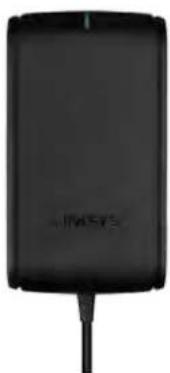
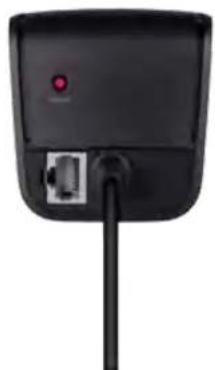
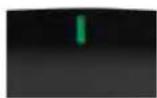
Lumina indicatoare:
- Verde intermitent: Modemul de alimentare porneşte Şi stabiliste conexiunea ADSL
- Verde continuu: ADSL sincronizat cu ISP
Gälbui intermitent: Problema legata de conexiunea fizica ADSL. (ex cablul de Telefon nu este conectat la mufa din perete)
Buton de resetare:
Reinitializare Apasati s tinei apasat timp de 1 secunda si apoia eliberati
- Restaurati setarile implicite: Apasati siti tini apasat temp de 5 secunde
- Port DSL: Conectare la linia ADSL
Seria Linksys XAC
Prezentare generală a produsului
Positlonarea pentru montarea pe perete
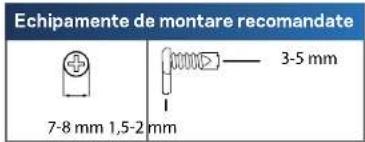
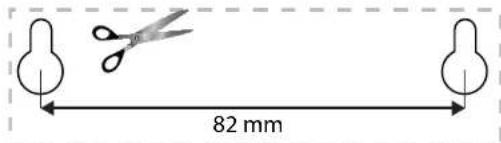
Routerul are doua sloturi de montare pe perete in panoul dejos. Distana dintre sloturi est de 82 mm. Sunt necesare doua suruburi pentru a monta routerul.
NOTÄ
Linksys nu este raspunzatoare pentru pagubele produse de echipamentele nesecurizate de montare pe perete.
Urmati acoste instrutiuni:
- Stabiliti unde doriti sā montati routerul. Asigurati-va cā peretele utilizes estene tned, plan, uscat si rezistent. Asigurati-va, de asemenea, ca locul ales este in aproprierea unei prize electrice.
- Folosind sablonul de pe pagina urmatoare, realizati doua gaurin perete. Asigurativacdanta dintre gauriste de 82 mm.
- Introduci t suruburi si lasati la vedere 3 mm din capetele acestora.
- Positionati routerul astfel incat sloturile de montare pe perete sa se alinieze cu cele doua suruburi.
- Asezati sloturile de montare pe perete peste suruburi si glisati routerul in jos pana cand suruburile se fixeazaferm in sloturile de montare pe perete.
§ablon pentru suportul de montare pe perete
Imprimaţi această pagingla dimensiune de 100%.
Decupati de-a lungul liniei punctate si azezati sablonul pe perete pentru a realiza gaurile la distanța precisă.
Configurarea routerului din Serbia EA
Undeputeigiäsjajutorsupplementar
Supplementar la acest Ghid de utiliser, puteji gasi ajutor la urmatoarele locati:
- Linksys.com/support (documentatie, descarcari, intrebari freventa, asistenta tehnica, chat live, forumuri)
- Asistenta Linksys Smart Wi-Fi (conectati-vla la Linksys Smart Wi-Fi, apoi faceti clic pe Asistenta in parteade sus a ecranului)
Modul de instalare a routerului
- Daca lnlocuii un router existent, deconnectaI. ConectaI noul router la sursa de alimentare.
- Conectaţi cabul de Internet al modemului la portul de Internet de moduloare galbenă al router-ului. Asteptaţi până cand ledul de alimentare din partea din fata se aprinde si rămăne aprins.
- Conectati-va la numele de retea wireless sigura prezentat in Ghidul de pornire rapiida primit odata cu routerul. (Puteti modifica numele retelei si parola de connectare in timul instalarii router-ului.) Daca avei nevoie de ajutor la connectarea la retea, consultati CD-ul cu documentata dispositivului. Nota: Nu vei avea acces la Internet pana cand instalare router-ului nu este completa.
-
Deschideti un browser Web si urmati instructiunile pentru a finaliza instalarea routerului. Daca instructiunile nu apar in browser-ul Web, introduci Linksysmartwifi.com in bara Adrese.
-
La finalul instalarii, urmati instructiunile de pe eran pentru a va configura contul Linksys Smart Wi-Fi. Utilizati Linksys Smart Wi-Fi pentru a gestiona uor setarile routerului, cum ar fi:
Modificarenumelui sia paroleire routerului
- Configurarea accesului invitatulor
- Configurarea controlului parental
- Conectarea disposztivelor la reteaua dvs.
Testarea vitezei conexiunii la Internet
NOTÄ:
Ca parte din configurarua contului Linksys Smart Wi-Fi, vi se va trimite un e-mail de verificare. Asigurati-va ca deschideti mesajul de e-mail de la Linksys si faceti clie pe legatura furnizata.
Modul de connectare la Linksys Smart Wi-Fi
Puteti utilizes Linksys Smart Wi-Fi pentru a va configura routerul de pe orice computer care dispune de conexiune la Internet.
Pentru a deschide Linksys Smart Wi-Fi:
- Faceti clic pe pictograma Linksys Smart WI-Fi de pe desktop. -SAU-
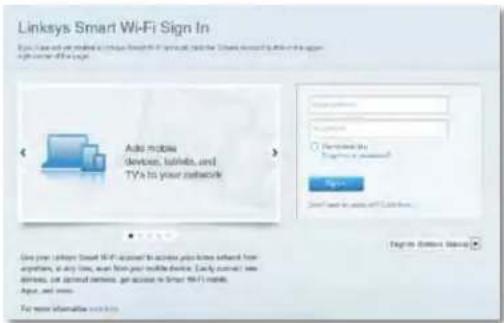
Descideti un browser Web.si accesi www.linksyssmartwifi.com.
- Introduciţi adresa de e-mail Şi parola pe care le-ata configurat anterior, apoi faceti clipe Autentificare.
Modul de schimbare a setarilor routerului
Utilizati Linksys Smart Wi-Fi pentru a modifica setarile routerului.si a configura functi speciale, precum controlul parental.si accesul de tip invitat.
NOTÄ:
Pentru asistenta suplimentara pentru orice meniu, faceti clic pe Asistenta in partea de sus a ecranului.
Pentru a schimba setarile routerului
- Deschideti Linksys Smart Wi-Fi si autentificati-va la contul dvs.
-
In meniul din stanga, faceti clice pe o optiene:
-
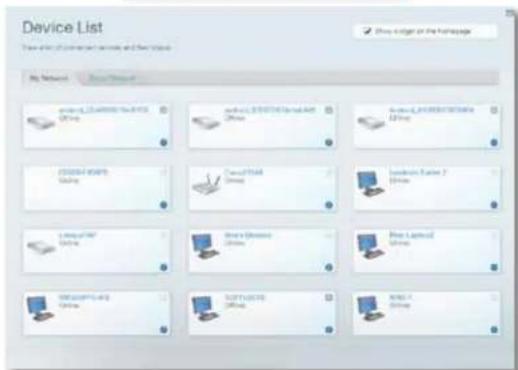
List de dispositive vã permissible sa afisati sã gestionati todo dispositivete dvs. de retea conectate la router. Puteti vizualiza dispositive din reteaua principalã sã din reteaua pentru invitati, puteti deconecta dispositivele sai puteti afisa informatii despree ficare dispositiv.

DeviceList
Seria Linksys XAC
Configurarea routerului
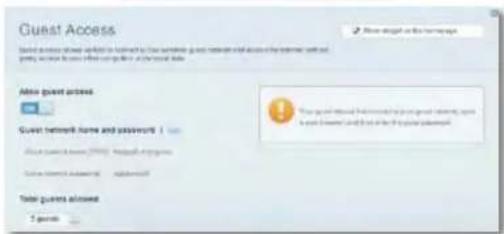
- Acces oaspejí va permite sá configurati o retea pentru ca oaspejti sá poate accesa Internetul, dar nu toate resursele retelei dumneavoastră.

GuestAccess
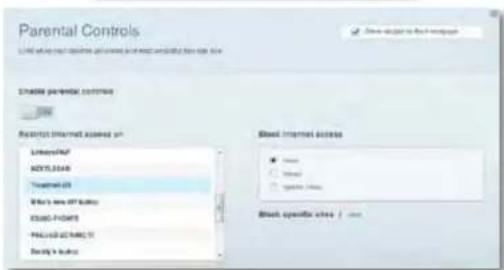
Controlul parental va permitted să Blocați site-urile Web Şi să setati ore de acces la Internet.

Parental Controls
- Prioritizarea media va permite sa configurati care dispositive si aplicazioni au cea mai mare prioritate pentru traficul de retea.

Configurarea routerului
- Stocare USB va permite sà accesesi o unitate USB atasata (nu este inclusà) sá configurati o partajare de fiṣiere, un server media, sì acces FTP. (Disponibil doar pentru routere cu porturi USB.)
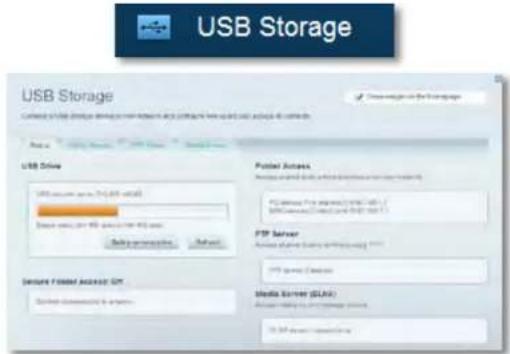
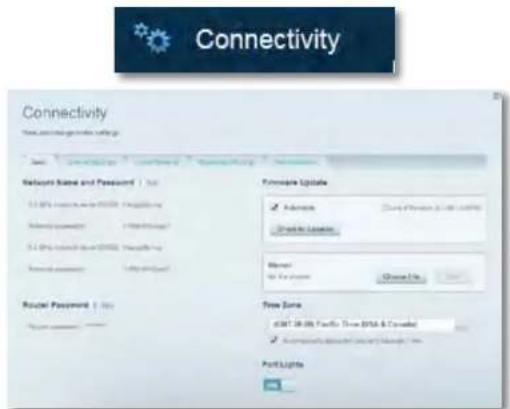
- Conectivitate va permite sa configuraţi setări de rețea de bază si avansate.
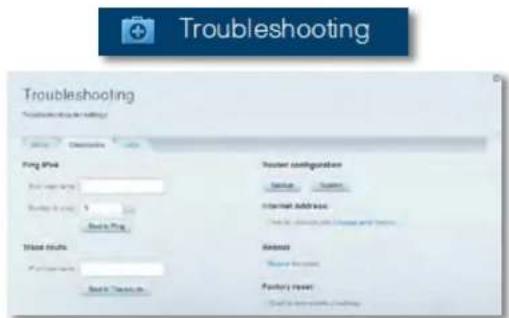
- Depanarea permite diagnosticareaproblemelor cu routerul si verificareastariiretelei.
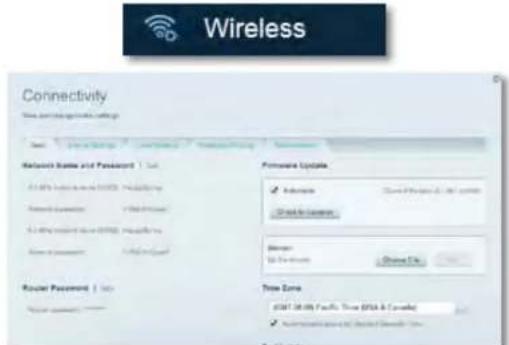
- Wireless permite configurarea retelei fara fir a routerului. Puteti modifica modul de securitate, parola, filtrare Mac si puteti conecta dispositive utilzano Wi-Fi Protected Setup.
Seria Linksys XAC
Configurarea routerului
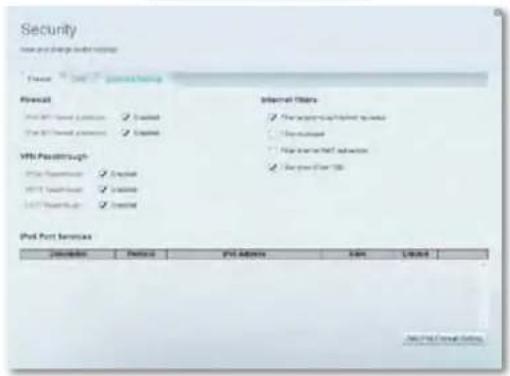
Securitate permite configurarea secreitati fara fir a routerului. Puteti configura paravanul de protectie, setarile VPN si puteti stabili setari personalizate pentru aplicati si jocuri.
Security
Depanare
Acest capitol va poate ajuta sa rezolvati probleme de instalare obisnuite si sa va conecta i la Internet. Puteti primi mai multa asistenţă din partea echipei noastre premiate de asistenţă tehnica la linksys.com/support.
Routerul nu a fost configurat cu succes
Daca Linksys Smart WI-FI nu a finalizat configurarea, puteti incerca urmatoarele:
- Apasati sī tīneti apasat butonul Resetare de pe router cu ajutorul unei agrafe sau al unui ac pānā cánd LED-ul se aprinde intermitent (approximativ 10 secunde), apoi instalāti routerul din nou.

- Dezaactivati temporar paravanul de protectie al computerului (consultati instructiunile aplicaciei software de securitate), si instalati din nou router-ul.
Daca avei un alt computer, folosi ci acel computer pentru a instala din nou router-ul.
Actualizare pentru Windows XP Service Pack
Pe computere care folosesc Windows XP, Linksys Smart Wi-Fi necessitiesa Service Pack 3 pentru a functiona. Daca versiunea de Service Pack instalata este mai veche decat versiunea 3, trebuie sa descarca tsi sa instalati Service Pack 3.
SFAT
Pentru a va conecta temporar la Internet si descara Service Pack-ul necessities, putejti utilizes cablul de Ethernet inclus pentru a conecta computerul direct la modemul dvs.
Mod de instalare Service Pack 3:
- Conecta-va la site-ul Web Microsoft Update (update.microsoft.com/ windowsupdate).
- Urmati instructiunile de pe site-ul Web sau contactati Microsoft dacaveti nevoie de asistenta suplimentara.
- Dupacatidescarctsi instalatServicePack3,instalati din nou routerul.
Seria Linksys XAC
Depanare
Mesajul „Cablul de Internet nu este conectat"
Dacà primiti mesajul „Cablul de Internet nu este conectat" cand incercaùs configuratirouter-ul, urmaí acesti paşi de depanare.
Pentru a rezolva problema, incercati urmatoarele:
- Asiguratí-va cã acel cablu de Ethernet al Modemului de alimentare APM103 ADSL2+ este conectat la portul de Internet de culoare galbena de pe spatele router-ului.
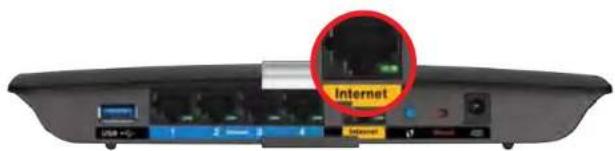
Vedere din spate a router-ului.
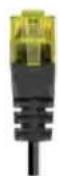
Cablu de Ethernet pourten Modemul de alimentare APM103 ADSL2+
- Asigurat-va ca Modemul de alimentare APM103 ADSL2+ este conectat la alimentare si la linia de Telefonie DSL.
- Instalati din nou routerul.
Mesajul „Nu se poate accesa routerul"
Daca nu puteti accasa routerul deoarece computerul nu este conectat la retea, urmati acesti pasi de depanare.
Pentru a accesa routerul, trebuie sa fiti conectat la reteaua dvs. Daca aveti in prezent acces la Internet wireless, problema poate fi faptul ca v-ata conectat accidental la o retea wireless diferita.
Pentru a rezolva problema pe computerele Windows, realizati urmatoarele:
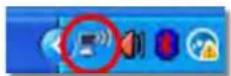
- Pe desktopul Windows, faceti clic dreapta pe pictograma wireless din bara de system. Pictograma poate fi diferita in functie de versiunea dumneavoastră de Windows.
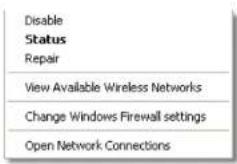
- Faceti clipe Vizualizare retele wireless disponible.Apare o lista de retele disponible.
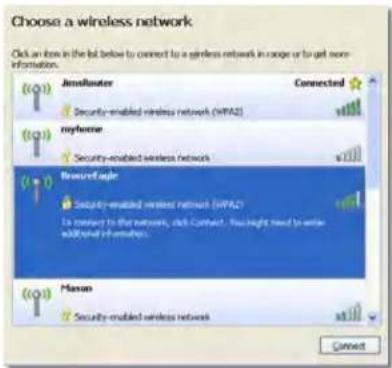
- Faceti clipe numele retelei dvs.apoi faceti clipe Conectare.in exemplul de mai jos, computerul era conectat la o alta retea fara fir numitia JimsRouter.Numele retelei Linksys E-Series,BronzeEagle in cadrul acestui exemplu,este afiat ca fiind selectat.
Seria Linksys XAC
Depanare
- Daca vi se solicite sa introduciţi o cheie de retea, introduciţi parola (codul de securitate) in campuri si faceti clipe Conectare.
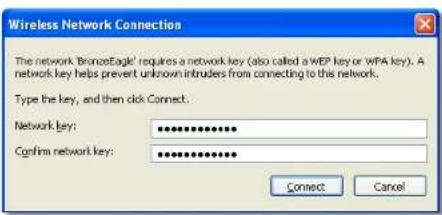
Computerul se va connecta la retea, si vei putea accesa router-ul.
Pentru a rezolva problema pe computerele Mac, realizati urmatoarele:
- In coma de menui din partea de sus a ecranului, faceti clipe pictograma Wi-Fi. Apare o lista de reetele wireless. Linksys Smart Wi-Fi a attribuit automat um nune reetele dvs.
In exemplul de mai jos, computerul era conectat la o alta retea fa r fir numită JimsRouter. Numele retelei Linksys E-Series, BronzeEagle in cadrul acestui exemplu, este afiat ca fiind selectat.
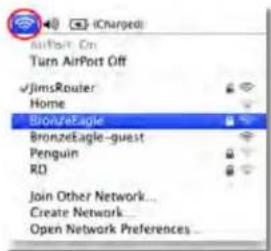
- Faceti clipe numele retelei wireless a routerului Linksys E-Series (BronzeEagle in cadrul exemplului).
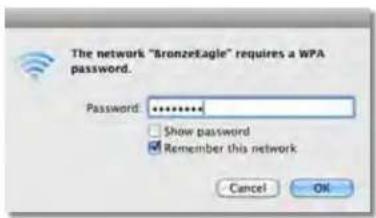
- Introduciţi parola retelei dumneavoastră wireless (Cod de securitate) in campul Parola, apoi faceti click pe OK.
Seria Linksys XAC
Specifications
Specifications
Linksys XAC1200
Numemodel LinksysXAC1200
Descriere RouterModemLinksysSmartWi-FiAC1200
Cod model XAC1200
Vitezã port switch 10/100/1000 Mbps (Gigabit Ethernet)
Frecventa radio 2,4 si 5 GHz
de antene 2 (2,4 GHz) + 2 (5 GHz)
Porturi Alimentare, USB, Internet, Ethernet (1-4)
Butoane Resetare, Wi-Fi Protected Setup, Alimentare (Numai modelele UE)
LED-uri Panoul superior: Alimentare
Panoul posterior: Internet, Ethernet (1-4) UPnP Acceptat
Functii de securitate WEP, WPA, WPA2, RADIUS
Biticheie de securitate Criptare panla 128 de biti
Fisier de stocare
Suport pentru sistem
FAT, NTFS 日 HFS+
Standardade ADSL
Safari 4 sau mai nou
Cerinte de mediu
Dimensiuni
10,8"×1,58"×7,25"
(256× 40× 184mm)
Greutate unitate
17.67 oz (501 g)
Alimentare 12V,2A
Certificari
CE, Wi-Fi a/b/g/n/projct ac, Windows 7,
Windows 8, D
Pentru inatati privind reglementari, garantie si securitate, consultati CD-ul care a fost inclus cu routerul sai accasati Linksys.com/support.
Specifications pot fi modificare fara notificare prealabila.
Performanta maxima asigurata de specificaile standardului IEEE 802.11. Performantele reale pot fil diferite, inclusiv capacitatea de retea wireless inferiora, freventa de comunicare a datelor, distanca activa si acoperirea. Performanta depinde de numeroi factori, conditi si variable, inclusiv distanca fata de punctul de acces, volumul traficulii in retea, materialele de constructie a cladiri, sistemul de operare utilizat, combinata produselor wireless, interferenza si alte conditi nefavorabile.
Accesati linksys.com/support pentru asistentă tehnica premiata
BELKIN, LINKSYS simulte denumiri de produsi silco-uri sunt mardi
cmee eae eae eee eae
mne 1eae aepnepn eepn n 2014 111111111111111111111111111111
LNKPG-00054 Rev AIC

Linksys cepna XAC
Coepxahne
Copepkanne
063op npoPykTa
XAC1200. 1

- Prezentare generală a produsului
- Configurarea routerului din Serbia EA
- Depanare
- Specifications
- NOTÄ
- Modem de alimentare APM103 ADSL2+
- Lumina indicatoare:
- Buton de resetare:
- Seria Linksys XAC
- Positlonarea pentru montarea pe perete
- §ablon pentru suportul de montare pe perete
- Undeputeigiäsjajutorsupplementar
- Modul de instalare a routerului
- NOTÄ:
- Modul de connectare la Linksys Smart Wi-Fi
- Pentru a deschide Linksys Smart Wi-Fi:
- Modul de schimbare a setarilor routerului
- Pentru a schimba setarile routerului
- DeviceList
- Configurarea routerului
- GuestAccess
- Parental Controls
- Security
- Routerul nu a fost configurat cu succes
- Actualizare pentru Windows XP Service Pack
- SFAT
- Mod de instalare Service Pack 3:
- Mesajul „Cablul de Internet nu este conectat"
- Mesajul „Nu se poate accesa routerul"
- Pentru a rezolva problema pe computerele Mac, realizati urmatoarele:
- Linksys XAC1200
- Cerinte de mediu
- Copepkanne
- 063op npoPykTa
Marcă : LINKSYS
Model : XAC1200
Categorie : Router