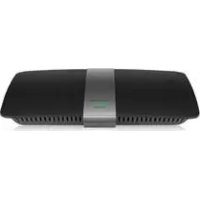
XAC1200 - Δρομολογητής LINKSYS - Δωρεάν εγχειρίδιο χρήσης
Βρείτε δωρεάν το εγχειρίδιο της συσκευής XAC1200 LINKSYS σε μορφή PDF.
 FR
FR
 BG
BG
 CS
CS
 DA
DA
 DE
DE
 EL
EL
 EN
EN
 ES
ES
 ET
ET
 FI
FI
 HU
HU
 IT
IT
 LT
LT
 LV
LV
 NL
NL
 NO
NO
 PL
PL
 PT
PT
 RO
RO
 RU
RU
 SK
SK
 SL
SL
 SV
SV
 TR
TR
 UK
UK
| Τύπος προϊόντος | Ασύρματος modem-δρομολογητής Smart Wi-Fi AC1200 |
| Μάρκα | Linksys |
| Μοντέλο | XAC1200 |
| Διαστάσεις | 256 x 40 x 184 mm |
| Βάρος | 501 γρ. |
| Τροφοδοσία | 12 V, 2 A |
| Ζώνες συχνότητας | 2,4 GHz και 5 GHz |
| Αριθμός κεραιών | 2 (2,4 GHz) + 2 (5 GHz) |
| Θύρες | Τροφοδοσία, USB, Internet (κίτρινο), Ethernet (1-4, μπλε, Gigabit) |
| Ταχύτητα θύρας μεταγωγέα | 10/100/1000 Mbit/s (Ethernet Gigabit) |
| Ασύρματη ασφάλεια | WEP, WPA, WPA2, RADIUS, κρυπτογράφηση έως 128 bit |
| Κύριες λειτουργίες | Wi-Fi διπλής ζώνης, modem ADSL2+, γονικός έλεγχος, πρόσβαση επισκεπτών, προτεραιοποίηση πολυμέσων, αποθήκευση USB, δοκιμή ταχύτητας |
| Πρότυπα ADSL | ADSL2+ |
| Επιτοίχια τοποθέτηση | Ναι, απόσταση οπών 82 mm |
| Θερμοκρασία λειτουργίας | 0 έως 40 °C |
| Υγρασία λειτουργίας | 10 έως 80 % Σ.Υ. χωρίς συμπύκνωση |
| Συντήρηση και καθαρισμός | Αποσυνδέστε πριν τον καθαρισμό. Χρησιμοποιήστε στεγνό πανί. Μην χρησιμοποιείτε λειαντικά προϊόντα. |
| Ανταλλακτικά και δυνατότητα επισκευής | Παρέχεται τροφοδοτικό. Δεν υπάρχουν ανταλλακτικά που μπορούν να επισκευαστούν από τον χρήστη. |
Συχνές ερωτήσεις - XAC1200 LINKSYS
Ερωτήσεις χρηστών για XAC1200 LINKSYS
0 ερώτηση για αυτή τη συσκευή. Απαντήστε σε αυτές που γνωρίζετε ή κάντε τη δική σας.
Κάντε μια νέα ερώτηση σχετικά με αυτή τη συσκευή
Κατεβάστε τις οδηγίες για το Δρομολογητής σε μορφή PDF δωρεάν! Βρείτε το εγχειρίδιό σας XAC1200 - LINKSYS και πάρτε ξανά την ηλεκτρονική σας συσκευή στα χέρια σας. Σε αυτή τη σελίδα δημοσιεύονται όλα τα έγγραφα που απαιτούνται για τη χρήση της συσκευής σας. XAC1200 της μάρκας LINKSYS.
ΕΓΧΕΙΡΊΔΙΟ ΧΡΉΣΗΣ XAC1200 LINKSYS
Puθμiσεις tou router σειράς EA
Nou Bpeite nepioootepn Bohtheia .4
Ioc va eykataohtoe to router oac. .4
Vcvaouvde0eiteoTolinksysSmartWi-Fi. .5
Vcvaouvde0eiteoToLinksysSmartWi-Fi 5
VcvaalaaTeTicpuOuiaictou router 5
Avtɪeɪənɪŋpɒβληματωv
To router oac eyekataoTaOnke eNITuywC. 9
Evημερωη Windows XP Service Pack .9
Móντεμ τροφοδοσίας APM103 ADSL2+
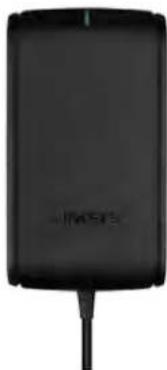
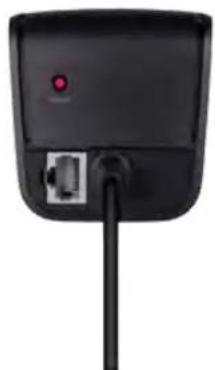
Evseikn Iuxvia:
Avaaboiv npavn: To oovteu tpoopooiaeKKivei Kaipayatantoioi te uovdeon ADSL
Eaepnpaovn:Eviveuyxpoviocou ADSL eovISP
AvaaboHive NpOkaI: PpOaJua quoiknc ouvdeoc ADSL (nla8n to Kaawio tnAevouo dev iai ouvdeeoevo otnv npca Tou toixou)
Koupiénaovapopac:
Enavekkivnon:Kpatnote natmuévo to 1 kalapnoTe to
Enavaopopa otnpoemileyvecpuoioic:KpatnoTe natnevo yia 5 deupeoent
OupaDSL:UvdsEeaiuEtnypaun ADSL
Linksys Σειρα XAC
Enokonn npoiovtc
TonoθeTnəσtoixo
To router exi duo unodoxc tonoetnnc o tox oto katw maiio tou. H anotaeta metaTu wun odoxw evai 82 mm.Aanaitouvtai duo biicc yia tvn tonoetnou router.
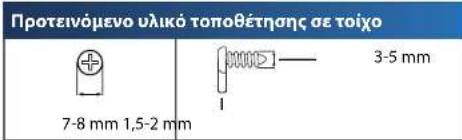
ZHMEIΩ
H Linksys evai uneovyn ia nmuocoua npoknouv anu uiko tonoetanc ae toio to onio deev eivai aopaaec.
AkoovnoTe TIC napakatw odnyieC:
- KaBopiTe TO onueio OTO onoiO ΕeIe VA TOnIOBETnoEe To router. BeBaWBeIe NUC o ToXoc NcNtou Oa XpNaIoAIOuNoEe Eivai LAc, EnineDoc, OteYoc KAI OTaOpEc ENiC, BeBaWBeIe NUC n Theon Eivai KovTa CE npCa epuAtoc.
- Xpoiounoiwvtac to npotuno stnvy enoueyn oeaia, aoile Te duo tpune c otov toio. Bebaiwte nuc oi tpunec exouv anootaon metaeoutouc 82 mm.
- TOnoTheTne tic BiEc kai apnoTe 3 mm ano tic Kepaalec twv bi6wv EKTEBHeIeVEc.
- TOnoTeHnTo rOuter eTpno Wote oUtoDoxEc ToOnoTeTnOc OE ToIxo va Eivai EuBuoyuauioeVEc ME Tc DuO BiEc.
- TOnoTetnTe Tc unOdoxec,ToOnoTetnAnC o ToIyo enaw w ano tic BiEeK kai μETAKIVNtote to ruter npoc ta katw mexpl o BIEEc va OtaBepooinGouv OTIC unOdoxecToOnoTetnAnC o ToIyo.
IpoTuno tonotheonoc eToixo
Ekrwnote autytn oaiiaoepeyeooc 100%
KoYTe kata uHKoc TcdiakeKOmuEvnc ypaunc kaltonoBteTne tv otov ToXy ia va TpuHaTe akpIbUc Ota diaaHnPata nou XpeiaCovTa.

Puθμioεις tou router σειράς EA
Noθαβειτεπερισοστερηβοήθεια
EKTc ano autov to Ondyo xphonc, mnopeite va bpeite Botheia otic napakatw TOnoTeieC:
- Linksys.com/support (TEKUNPIIOW, EYPPAPA pOc METAPOPTOW, OUVVEC EPWTNIIEC, TEVIKN UTOATPNICL, CWTAV NUVOMILIA, forum)
Boθεια για To Linksys Smart Wi-Fi (οὐνδείτε ΟΤΟ Linksys Smart Wi-Fi, κι Επείτα κάντε κλικ στο Boθεια (Help) στο επάνω μέρος τής Θόθουνς
Vcva ykataoTo router oac
- Eav avikaiotate eva unapxov router, anouuvdeote to. Oeote oE Aetoupyia to kaivoupio router aoc.
- SuVbEOTo KaLwDIO ouvBeOc OTO diAikTuO anTo moVTEu oac otyn KITpvN Upa diAikTuO uOrouter oac, NepiEvTe EWC otou va avapeI Otahep a npTevn EvdiEg n peuatoC oTo pnootivo hoc tou router.
- SuVBeIe OTo ovOa aopalouc oupatou dikTuou nou eapavicetai 0Tov Osyo Fpyoynoc Ekkivnncnou auvOSeue to router ac (Mnopeite va aalaEte apyotepa to ovOa kai Tov KWDIO TO uDKtuou kata tn diapkeia tnc puHion tcu router.) EAV xpeiaCote BOneiia yia va ouveBte OTo dikTuO, avatpeTe OTo CD mTv TKunipwn TNC ouakeuic oac. Sneuiw: Ev Th a Exete npoaan oTo sdiaktuwo ec otou olokpwoi n pOuian tou router.
-
AvoTe eva npoypaia nepinyonc oTo web kai akoloutheTic odnyie yia va oAoknpoeTe tvy ekataotaon tou router oac. Av dev eApaviciotai odnyiecoto npoypaia nepinyonc, EIayettn dieuBuvon linksyssmartwi.com otyn ypaunn dieuBuvoc Tou npoypaatoc npinyonc.
-
TEO TELOC TNC SIADIAOAC EYKATAOAC, AOKOLOHOTIE TC ODNYIEC OTNV OHOVN YIA VA PUθIIOAE TO LOYAPIAOo Linksys Smart Wi-Fi oac, XPOAIOIOHTE To Linksys Smart Wi-Fi YIA VA DIAxEPICEATE EUKOLA puθmuioicTou router, onucoi EENc:
Aaayn ovouatoc kai kwdkov npoaaonctou router
Poumu npoopaanc EIOKEENTW
△iaupopwnyovikuwexeyxuw
-Σvδεσ Σωκεuων στο δικτύσας
Eeexoc tacxutntac ouvdsanc oTo diaiktu
\SHMEIO\SH:
Kata n pouan Tou loyapiaaou Linksys Smart Wi-Fi, 0a abetae eva e-mail enaHneuvoc. AvoiTe to e-mail ano tn Linksys kai kavte kAik otn ouvdeon nou napexetai.
Linksys Σειρα XAC
- AvoiTeTo Linksys Smart Wi-Fi kaouvdeEeTe oTo loyapiao oac
- Στο μενου που βρικεται αρίσερα, κάντε κλικ σε μια επίουη;
Hemloyi Aota oukeuw eipenei Tn vepaion kai tn diaxepian 6wvTu oukeuw Tou dktouou Evai uovdegeve cto router. Mnpoite va npalate Tc ouakeuec oTo kupio diktuo kai oTo diktuo enkentiw, va anoouvdoeote ouakeuec nva epavloete nnpopopiec yia kaeoukeun.
Linksys Σειρα XAC
Puθμiaειc tou router oac
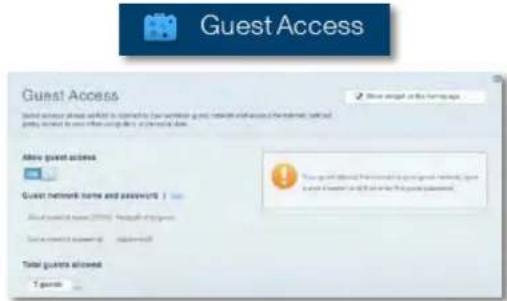
H PpOaon ENIKcNn Oac EIntpenei va diauoppwoete eva diktuo WOTE oI ENIKENTEC va mnpovva npoaneAooov To Internet, aAia 0x1 oaoC Touk DikTuakoc nopouc oac.
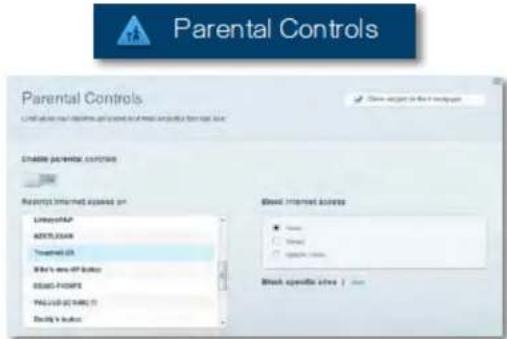
H EiIoyoIrovkoIeAeyXoiEitpeneiTov anokkeioTo tonoewv oTo web kai n pOthuanTwxpvwNpObaanCto Aiaiktu.
H TaEvOpun neowv oeepa npotepaotntac oac emtpenei va opoe TIC Owkeuec kai tic epapouyec nou exouv meyautepn npotepaotnta via tyn kivnon tou diktouoac.
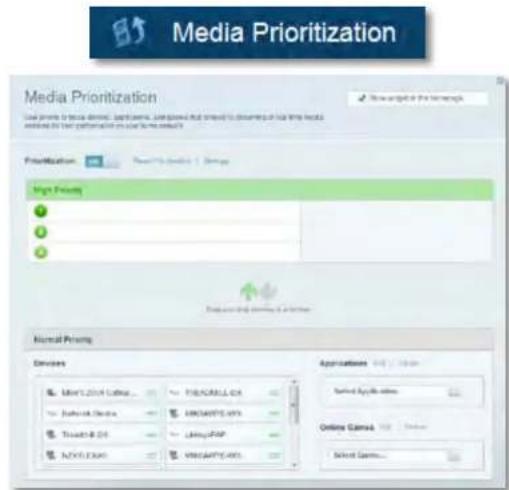
O ELevXoc taXutntac eniptpei Tov eLeyxo Tnc taXutntac ouvdeonc Toudeltaou oao otio diaiktu.
Linksys Σειρα XAC
Puθμiaειc tou router oac

Speed Test
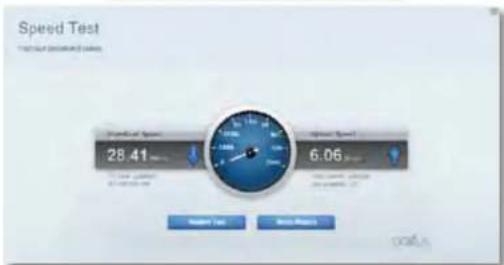
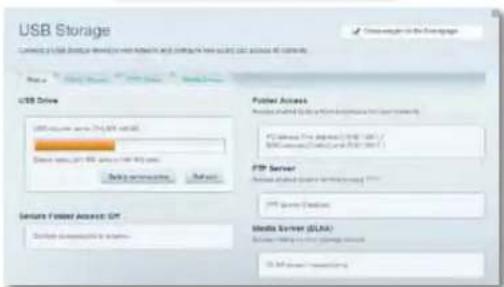
H ZuaKeun anoAnkeuoc USB emptpei tv npoaan e evav vse6eepvo sloko USB (Dev npaeetai) kai tn pouhion konvncxponc apxieiw, diaokoiot nouauw kai npoaanc ae FTP. (Aiaheaum nuvo o reuter ie upec USB)

USB Storage
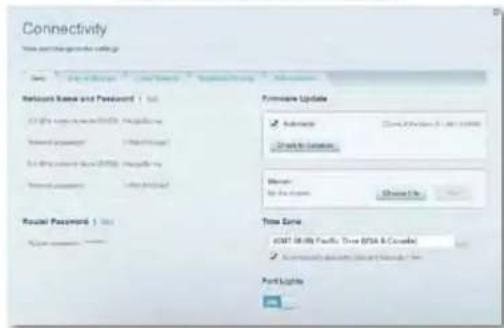
H Euovdeoioteta eintpenei thiaupopwn baikuvpuoioe wdiKouu kui pOuaewy ia npoxnpevouc.

Connectivity
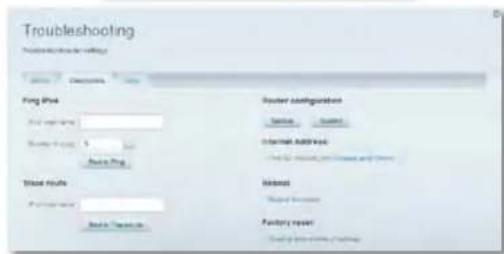
H AvtWnnpoBnauTsw enipenei tn diaywn to npoBnauTsw tou router kai tov eAeyxToCkataotaon Tou dkiou.

Troubleshooting
Linksys Σειρα XAC
Puθμiaειc tou router oac
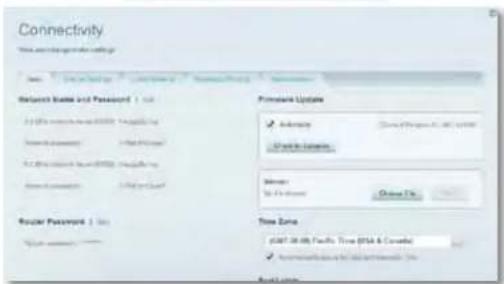
H Aoupatn ouvdoen enipenei tn diaupopwn toou auparou To ktuou tou router. Mnpoeite va aaaleTe n aeoupyia aoaaiac, To Kwdkio npoobaoc, To qltpapiaqa dieuovoeav MAC ka va auvdege Te uakeuec e xpnan tou Wi-Fi Protected Setup.

Wireless
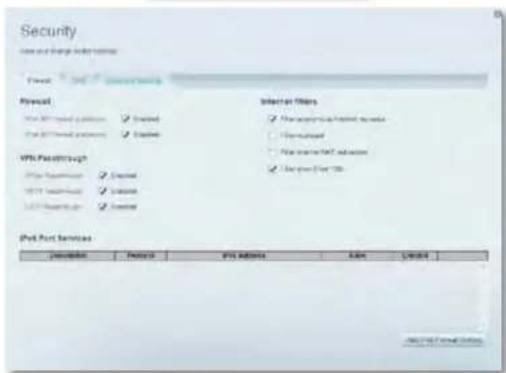
H Aopaleia emtpenei th diaopppwn tnc aoopatnc aoapaleiac tou router. Mnpoeite va diaopoppoote to teixoc npootaoiac, tic pvthetaic VPN, aalkai va dnlioupynoete EAtoukeuvec pvthetaievi apayoyec kai naividia.

Security
Avtɪμετώπιον προβλημάτων
AutoTo KepaAio 0a oac Bonnoei va luOeTe OuvnT npoAma Kata tyn Ekyataaon kaiva auvdetheta oTO diaiktu Mnpoeite va laete nepiaooepn BonEia ano T npbaeueevn unootniEn neatuw mac otN sieuovon linksys. com/support.
To router a EykaataoTaθηke επιTuχως.
Eav to Linksys Smart Wi-Fi dev oλokλρωe tvv εγκατασαη, μηορεινa δοκιασετa napakatw:
Kpatthote natnevo to koupi Enavaopopa oTo router oac me eva

ouvsetnpa n ia kappitota ma epi va apxioe va avaoobnvei n luxvia LED (nepinov 10 deutepolenta) ka, otuovexia, ykataotane Ea a to router.
Anevpyonoinote npooipvto Teixoc npootaoic tou unoloyotn oac (avatpeTE otc odnyiec tou loyioikou aapaleiac yia bortheia) kai ekataoHTNE EaV to router.
Eav exete aaloo unoloyiotn, xpoanonouote ekeivov tou ooloyiot yia va eykataoetae Eava to router.
Evημερωση Windows XP Service Pack
Συολογιοτες Windows XP, to Linksys Smart Wi-Fi anaiαίητο To Service Pack 3 via va λειτουργόει.Εντο γεκαταστημένον Service Pack ειλαιαίδερο από tnv εκδοση 3, θα χερλοστείνα κανετε λήμη καλ εγκατασταση του Service Pack 3.
SYMBOYAH
Tia va ouvseite npooiwiva oTo diaiktuo kai va katebetaeteto anarouevo Service Pack, mopeite va xnpoiomoinoete to napexoevo kalwio Ethernet yia va ouvseote tv unoloyotn oac amteieic me to mvteuoc.
Tia va ykataothe to Service Pack 3:
- Suvδεθειτε στην τοῦθεοία web Microsoft Update (update.microsoft.com/windowsupdate).
2.AkOauoHnote TIC,obnyIECOTNVToOnoBeoiAweb n EIKoivwVnote ME Tn Microsoft,av xpeiaZeote nepaIepw BoNtEia. - Apou katebaote kai eykataothe to Service Pack 3, eykataothe to Gava to router.
Mñvua «To kaλωδio Δiaδικτύου δεν είαι συνδεδεμένο (Your Internet cable is not plugged in)»
Av eipavote eva mnuva To kaawio Diaiktouv dev ivai ouvdsepevo (Your Internet cable is not plugged in) Ev npoonaite va eykataonetae tov router oac,akoloutheta ta napakatw hmuata atvietwnionnpoahnatov.
Tia va bioptheta to npoβa,doikpato Ta napaKaTaw;
- Bebaωθeite πις το καλδίου Ethernet στο Mòντεμ τροφοδοίας APM103 ADSL2+ εἰναι ωοτα οὐνδεδεμενο στην Kīrpɪν Θύρα Internet στο πιώ μέρος του router.
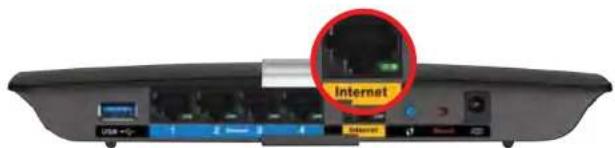
Flaw Tou router
KaKaSiO Ethernet MowTeu ptoopaSotac APM103 ADSL2
- Beβaiωθeite nuc to MovTeu Tpoopooiac APM103 ADSL2+ eivauoudeδεμevo oTo peua ka otn DSL ypaumnλeφwou.
- Eykataotne Eaav tov router.
Mnvyma «Δεv εival duvatη προσβaon σtorouter σac (Cannot access your router)»
Eav dev evai duvatn npoobaan oto router oac nati o unoloyiatnc oac dev evai ouvdebeevoc oto sktuoc, aokoutheta ta napakatw hmuata avitetuwicnpoBnauw.
Tia va anoktnoetnpooaon oto router oac, npenei o unoloyiotc oac va eivai ouvdebeevoc oto diko ac sktuo. Av exete npoc to napov aoupatn npoaan oto diaiktuo, to npoblanu evexoeuvwvca eivai one exete ouvdeel kata lahooc oeva diaipopetiko aoupato sktuo.
Tia va biopwoeTe to npoBlaetae unoayotc me Windows, kavte tic napakatw evepyieC:
- ΣΤΝΥ επιρανεία εργαλιας τυν Windows, κάντε δέξι κλικ στο εικόνιδιο ασύμαιου δικτύου στην περοχή εἰδοτοίησων. To εικόνιδιο ευδέχεταιν διαφέρει αλαύγα με τήν εἰδοθόη τυν Windows nou xροημοίοιeite.
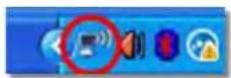
- KAVTEKtOtnpoBoaHdeltaiaeouwauovatovdikTuW.Euapavietai iaiaota e taiaeoiia diktua.
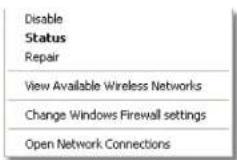
- KAVTE KAIK OTO OVOJA TOU DIKOUOAC DIKTUO KAI NATNATE Uv6eON. STO napakatu npadeymu, o unoayotnc nav ouveedepevoce ae ao aupuato diktuo me to ovoua JimsRouter. To ovoua tou diktuou Tou Linksys E-Series, to onio 0e auto to npadeiyua eivai BronzeEagle, eipavicetai enileyevo.
Linksys Σειρα XAC
Avtuetwnn npoBnatw
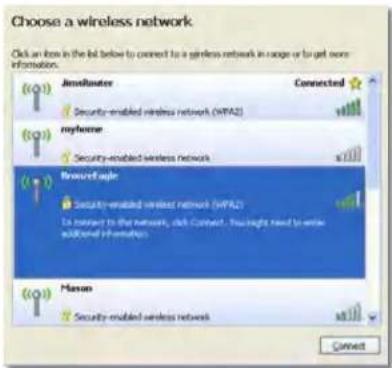
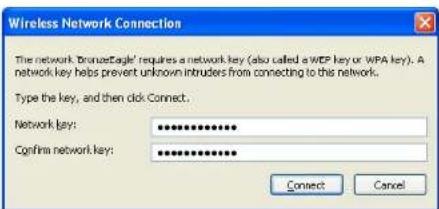
4. Av oac cntnthei va eiaayayete eva klei di 6kTuou, nAnktpoayoynte tov kwdo npooaoc (Klei di aopaaeiac) oTa niedia kai kavte kik otn Suovd
O uloayioiTnac oa oauvdeei oTo siktu kai a npenei va mnpoeite va npoieAoeTe to router.
Ia va biopwoeTe to npoBlaua oe unoloyoiotc Mac, kavte tic napakatw evpeyiec:
- ΣΤη γραμή μενού στό Μανω ερος τις Θθουνίς, καντε λλικ στό Εικόνιδιο Wi-Fi. ἐμαρανίζεται μίαλισα με τα διαθεοίμα δικτua. To Linksys Smart Wi-Fi Εχει έπδ Εκχωρησε εἰνα ὄνομα στό δικτuo ας.
Στο παρακαιω παράδειγμα, o Μιολογίαπις ἡταν συνόδεδεύνος ες ἀλλο ασμματο δικτο με το συογα JimpsRouter. To συογα του δικτύου του Linksys E-Series, to Οητοίσε συνόθειγμα εἰναι BronzeEagle, εμρανίζειαι εἰλεύμενο.
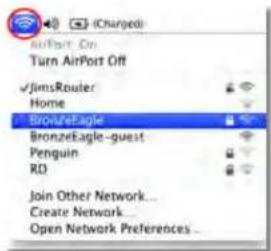
- Kavte KIK OTO ovOma aoumuatou δkTuou Tou router Linksys E-Series oac (BronzeEagle oe auto to npadéiyμa).
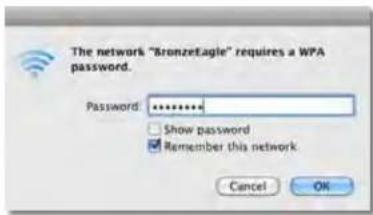
- Πλικτρολησενον κωδικό προβααπε γία το αὐρματο δiktυδας (Κλεδι αφαλείας) στο πέδιο κωδικό προβααπε και καντε κλικό ΟΟK.
Linksys Σειρα XAC
PpOdiaypaΦε
PpOdeltapaΦεc
Linksys XAC1200
OvoumaovTeAou Linksys XAC1200
PepipapmovrRuter Linksys Smart Wi-Fi AC 1200
ApiOoC oovTeIou XAC1200
Taxuteta Bupac
μεταγωγπc 10/100/1000 Mbps (Gigabit Ethernet)
Paoovotna 2,4kai5GHz
Kεραιων2(2,4GHz) + 2(5GHz)
Oupc Tpoopooac, USB, Internet, Ethernet (1-4)
Kouma Enavaopac, Wi-Fi Protected Setup
Tpofoobooiac (ovo oE oovTea nC EE)
Auxviéc LED Enav nλaiio: loxuc
Piaw laiaio: Internet, Ethernet (1-4)
UPnP Ytooepieoeve
Aeitoupyie aopaaeaic WEP, WPA, WPA2, RADIUS
Bit kλeidiou ασφαεiεις Kpuntoyρaρησ Εωκ κai 128 bit
YIIOOTnIeN OoTnImuTOc
apxieiw aiooKeuoc FAT,NTFSKaHSF+
vεότερο, Google Chrome 10 ng vεότερο ka
Safari 4 ηνεότερο
Xapaktnpiotiká περβαλοντος λειτουργίαc
△aotdoec 10,8"×1,58"×7,25"
(256× 40× 184mm)
Bapoc movadac
501yp
loxuc
12V, 2A
Iiotonnoeic
CE, Wi-Fi a/b/g/h/draft ac, Windows 7,
Windows 8, DLNA
Oepkoopaia
λeɪtʊpɪyɪc
0 40^
-20 電 < 60^ C
a0oθnkeuonc
10% éwc 80%, oxetikj Uypaia,
Yypaia laetoupyiac
xwpiocuunukvwan
Ypaia anothekuonc
5% εωc 90% χυρίς συμπύκνωη
ZHMEIOZEEI2
TIAIAPoPoeiC OXetikA ME TOUC KAVOVIaOuC, TIV EYVUnAn KAI TnV aOpAeia, B. To CD TOn OuvOdeue to router n MetaTeite Otn SIeUoVunL NkSays.com/support.
Opiopoiaypapcicmuopoovvvaalaoevxwipicpoeioiohn.
H éyian ano0o npoknte ano tic npodiaypapc tou npotnou IEEE 802.11. H npayatikn ano0o endexetai va diapepei (xunlotepn xwnptkotnta auppatou diktou,
dikepaiknik avotnta deoewvov, uopoc, ebetaia k.a.). H anodoo nepatatai an nooao napayovtec, ouvthetakek ka metaanctc, onou nepiaauavetan anootaon ao to oneio npaaanc, o oyko tnc kivnontou, ta laika kataokeunk kai iia n kataakeun, to pnoipoiotoiuoe veitoukyo ouotna, o ouvduaouc tvx pnoioutoiouevw auopatw npoiovtwv, oi napebolec, kai aee caviieoeuohek.
Enkeeite tie diov an linksys.com/support yia paeuevn texvki unootnpi
CKeUeueuELBkLN,UNKSYKoMAO OvuaTPOVtApoWtAVK KOYUOTAY
mouyauynrnpaovn eunou youuou mouyau BefiI. TnupnaypOgny
pivouou ou npovoyon nnoeotlak oikmoTAnTae TnOeotlakov 2014BeKIn International, Inc. kauH tOuyoupuNc, Me enoOaek kaid
ouyauo dkaolokotor.
Linksys XAC-Series
Table of Contents
Table of Contents
Product Overview
XAC1200. 1