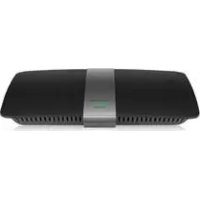
XAC1200 - Router LINKSYS - Bezplatný návod na obsluhu
Nájdite návod k zariadeniu zdarma XAC1200 LINKSYS vo formáte PDF.

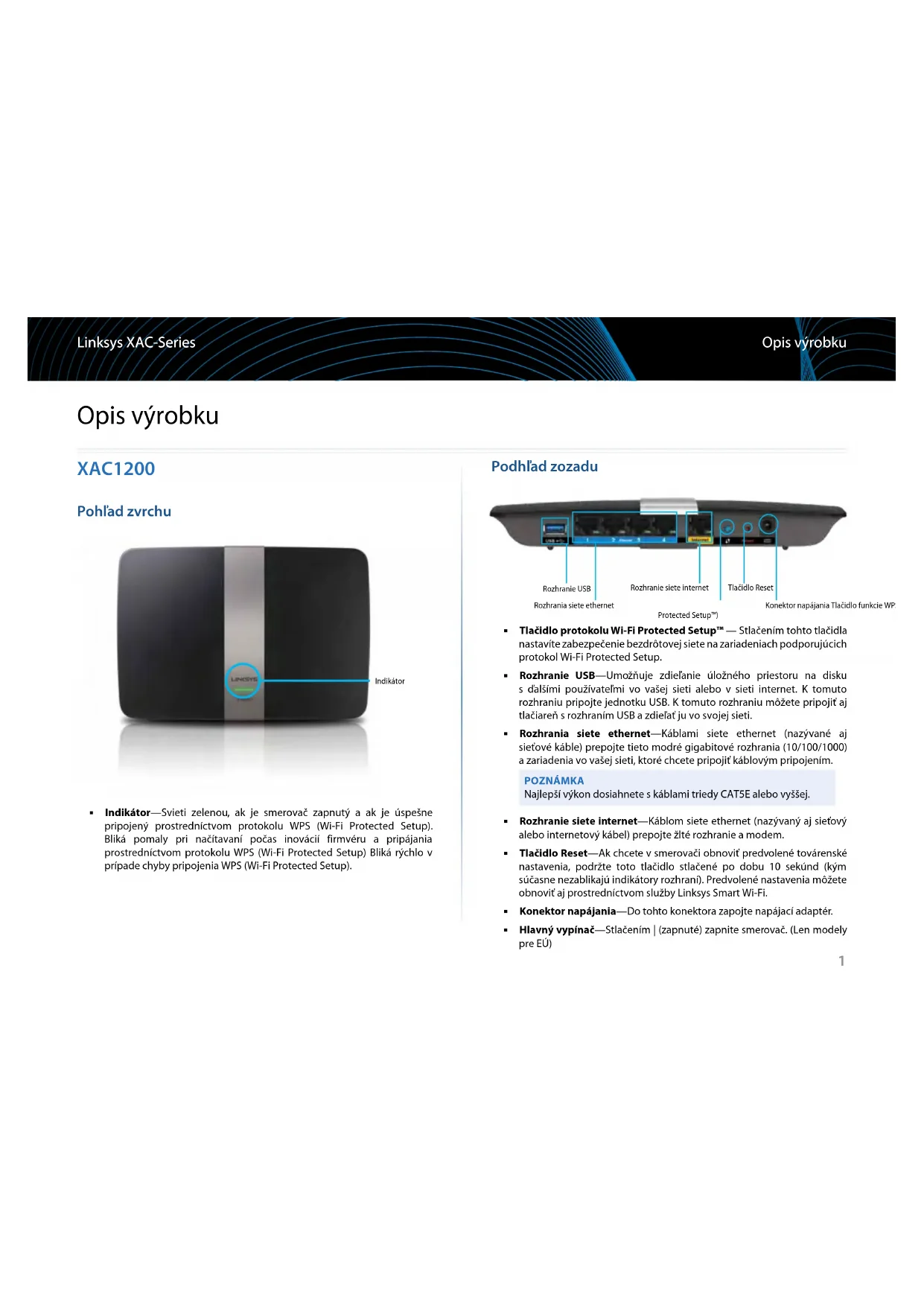


| Typ produktu | Bezdrôtový Smart Wi-Fi modem-router AC1200 |
| Značka | Linksys |
| Model | XAC1200 |
| Rozmery | 256 x 40 x 184 mm |
| Hmotnosť | 501 g |
| Napájanie | 12 V, 2 A |
| Frekvenčné pásma | 2,4 GHz a 5 GHz |
| Počet antén | 2 (2,4 GHz) + 2 (5 GHz) |
| Porty | Napájanie, USB, Internet (žltý), Ethernet (1-4, modrý, Gigabit) |
| Rýchlosť prepínacieho portu | 10/100/1000 Mbit/s (Ethernet Gigabit) |
| Bezdrôtová bezpečnosť | WEP, WPA, WPA2, RADIUS, šifrovanie až do 128 bitov |
| Hlavné funkcie | Wi-Fi duálne pásmo, modem ADSL2+, rodičovská kontrola, hosťovský prístup, priorizácia médií, USB úložisko, test rýchlosti |
| ADSL štandardy | ADSL2+ |
| Montáž na stenu | Áno, rozostup 82 mm |
| Prevádzková teplota | 0 až 40 °C |
| Prevádzková vlhkosť | 10 až 80 % RV bez kondenzácie |
| Údržba a čistenie | Pred čistením odpojte. Použite suchú handričku. Nepoužívajte abrazívne prostriedky. |
| Náhradné diely a opraviteľnosť | Dodávaný sieťový adaptér. Žiadne diely opraviteľné používateľom. |
Často kladené otázky - XAC1200 LINKSYS
Otázky používateľov k XAC1200 LINKSYS
0 otázka o tomto zariadení. Odpovedzte na tie, ktoré poznáte, alebo položte vlastnú.
Položte novú otázku o tomto zariadení
Stiahnite si návod pre váš Router vo formáte PDF zadarmo! Nájdite svoj návod XAC1200 - LINKSYS a vezmite svoje elektronické zariadenie späť do rúk. Na tejto stránke sú zverejnené všetky dokumenty potrebné na používanie vášho zariadenia. XAC1200 značky LINKSYS.
NÁVOD NA OBSLUHU XAC1200 LINKSYS
Neuspeşné nastavenie smerováča. .9
Aktualizácia balíka Service Pack systému Windows XP .9
Hlasenie Internetový kabel nie je pripojeny .10
Hlasenie Nie je možný pristup k smerováču. .10
Technické udaje
Linksys XAC1200 12
Linksys XAC-Series
Opis virobku
Opis vyrobku
XAC1200
Pohlad zvrchu
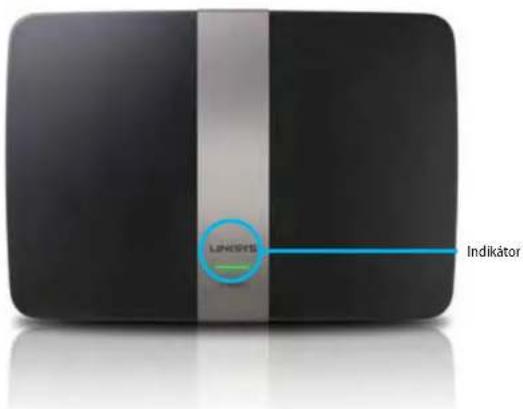
- Indikator—Svietri zelenou, ak je smerovač zapnuty a ak je uspesne pripojený prostrednictv protokolu WPS (Wi-Fi Protected Setup). Bliká pomaly pri načitavani几点 inováci firmíru a pripajania prostrednictv protokolu WPS (Wi-Fi Protected Setup) Bliká rychlo v prípadé chyby pripojenia WPS (Wi-Fi Protected Setup).
Podh'ad zozadu
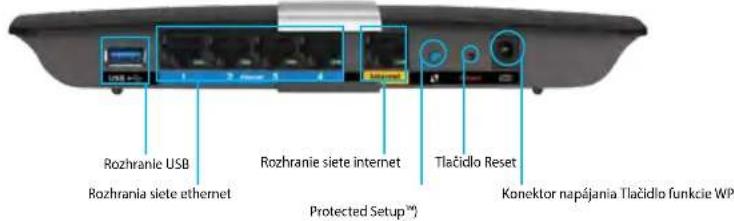
- Tlačidlo protokolu Wi-Fi Protected SetupTM — Stlăcenim tohto tlačidla nestavite zabezpečenie bezdrótovej siete na zariaideniach podporujúcich protokol Wi-Fi Protected Setup.
- Rozhranie USB-Umoznjuje zdielanie uloznheho priestoru na disku s dalimi pouzivateImi vo vasej sieti alebo v sieti internet. K toturo rozhriani pripojte Jednotku USB. K toturo rozhriani mozte pripojit aj tlaiciareh s rozhramin USB a zdiefat ju vo svojej sieti.
- Rozhrania siete ethernet—Kablami siete ethernet (nazyvané aj sietové kable) prepoje tieto modre gigabitové rozhrania (10/100/1000) a zariadenia vo vasej sieti, ktoré chcete prijoyit kablovym pripojenim.
POZNÁMKA
Najlepši vykon dosiahnete s káblami triedy CAT5E alebo vyssej.
- Rozhranie siete Internet—Kablom siete ethernet (nazyvaný aj sietovy alebo internetový kabel) prepoje zhité rozhranie a modem.
Tlacidlo Reset-Ak chcete v smerovaci obnovit predvolene tovarenske nastavenia, podrzte toto tlacidlo stlaene po do buo 10 sekund (kym sucasne nezablikaju indicatory rozhrani).Predvolene nastavenia mozete obnovit aj prostrednictvom sluzby Linksys Smart Wi-Fi. - Konektor napájanla—Do tohto konektora zapojte napájaci adaptér.
Hlavny vypina-Stlačenim | (zapnuté) zapnite smerovac. (Len modely pre EU)
Linksys XAC-Series
Opis virobku
Modem s napajacim zdrojom APM103 ADSL2+
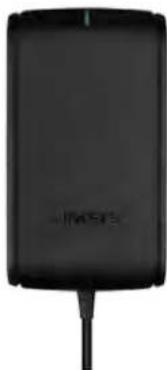
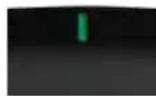
Indikator:
Blika zeleno: Modem s napajim zdrojom sa spust'a nadvazuje pripojenie prostrednictvom ADSL
Svietizeleno: Synchronizácia ADSL s ISP
Blika Žlto: Problem fizického pripojenia ADSL. (t. j. Telefonny kabel nie je zapojený do sieťovej zásuvky)
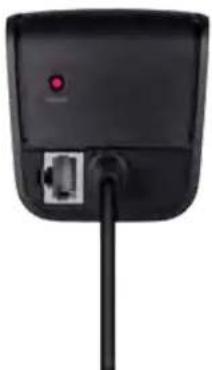
TlacidloReset:
- Restartovanie: Podržte stlačene na 1 sekundu a potom pustite
- Obnovenie predvolenych nastaveni: Podrzte stlacené po dobu 5 sekund
- Rozhranie DSL: Pripojenie k linke ADSL
Linksys XAC-Series
Opis virobku
Montáz na stenu
Na spodnom panei smerovača sa nachadzaju dva otvory na montáž na stenu. Vzdialenost medzi otvormi je 82 mm. Na montáž smerovacá na stenu su potrebné dve skrutky.
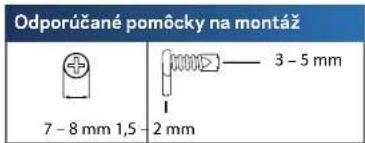
POZNÁMKA
Spolocnost Linksys neprebera zodpovednost za skody sposobene nedostatochnou montazou zariaidenia na stenu.
Postupujte podfa nasledujucichPokynov:
- Rozhodnite sa, kde chcete namontovat smerovač. Stena musi byt hladka, rovná a pevná. Dbajte, aby bola v mieste umiestnienia k disposizii elektrická zásuvka.
- Podla sablony na nasledujucej strane vyvtaje do steny dve diery. Dbajte, aby boli diery od seba vzdialene 82 mm.
- Zaskrutkujte do nich skrutky tak, aby hlavicky vychnievali zo steny 3 mm.
- Prilozte smerovač k stene tak, aby boli otvory v nožickách zarovnané s oboma skrutkami.
- Umiestnite otvory v noizickach na hlavicky skrutiek a zaveste smerovač tak, aby sa hlavicky skrutiek zaunuli do zárezov.
Okrem námodu na použivanie ziskate dalsie informácie na nasledujúcich zdrojoch:
Linksys.com/support (dokumentácia, súbory na prevzatie, Časté otázky, technická podpora, zívě konverzácie, fóra)
- Pomoc Linksys Smart Wi-Fi (pripoje sa k Linksys Smart Wi-Fi a kliknite na položku Help (Pomoc) vo vrchnej Časti okna)
Instalácia smerovača
- Ked'vymieñate jestvujúci smerovac, vypnite ho. Zapnite novy smerovac.
- Zapojte internetovy kabel z modemu do zhteho rozhrania Internet na smerovaci. Pockajte, kym indicator napajania v prednej casti smerovaca nebude svietit nepruusovane.
- Pripojte sa k zabezpecenej bezdrtovej sieti označenej názvom uvedeným v strucnom navode, ktor je sućastou smerováča. (Názov siete a heslo možěte zmenit neskór počas instaláci smerováča.) Ak potrebujete podrobněj smeinformáci týkajúce sapropojení sieti, požrìte si dokumentáciu k zariadeniu na disku CD. Poznamka: Kým nebude dokoněné instálacía smerováča, nebudete mat pristup k internetu.
-
Otvorte webovy prehliadac a dokoncite nastavenie smerova podla zobrazenychPokynov.Ak saPokyny nezobrazia vo webovom prehliadaci, do panela s adresou napiste linksyssmartwifi.com.
-
Po nastaveni postupujte podla zobrazenych polkynov a vyvtorte si konto sluzby Linksys Smart Wi-Fi. Prostrednictvom sluzby Linksys Smart Wi-Fi mozete Jednodocho spravovat nestavnenia smerovača, napriklad:
Zmenit nazov a heslo smerova
Nastavit pristup hosti
Konfigurovat rodicovsku kontrlu
Pripojit zariadenia k sieti
Otestovat rychlost pripojenia k internetu
POZNÁMKA:
Pri vytvarani konta slzby Linksys Smart Wi-Fi vam zašleme overovací email. Otvorte email od spolocnosti Linksys a kliknite na odkaz v nom.
Pripojenie k sluzbe Linksys Smart Wi-Fi
Sluzbu Linksys Smart Wi-Fi mozete vyuzit na konfiguraciu smerova z lubovhofnoho poita c pripojeneho k internetu.
Otvorenie sluzby Linksys Smart Wi-Fi:
- Kliknite naikonu sluzby Linksys Smart WI-Fi na pracovnej ploche. -ALEBO
Otvorte webovy prehliadač a navstíte lokalitu www.linksyssmartwifi.com.
- Vlozte e-mailovu adresu a heslo, ktoré ste nastavili, a kliknite na Log in (Prihlásit).
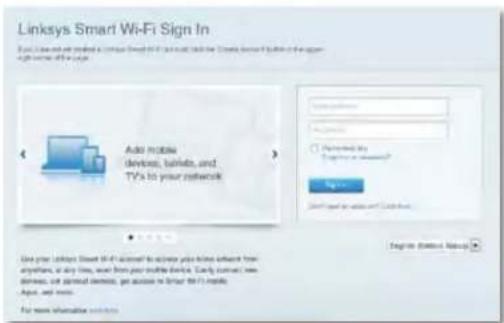
Prostrednictvom sluzby Linksys Smart Wi-Fi mozete zmenit nastavenia smerovača a nastavit špecialne funkcie, napriklad rodičovskú kontrolu alebo pristup hosti.
POZNÁMKA:
Dalsiu pomoc v lubovolnom menu ziskate kliknutim na Help (Pomoc) v hornej casti okna.
Zmena nastaveni smerovača:
- Otvorte sluzbu Linksys Smart Wi-Fi a prihlaste sa k svojmu kontu.
- Kliknite na moznost'v menu vflavo:
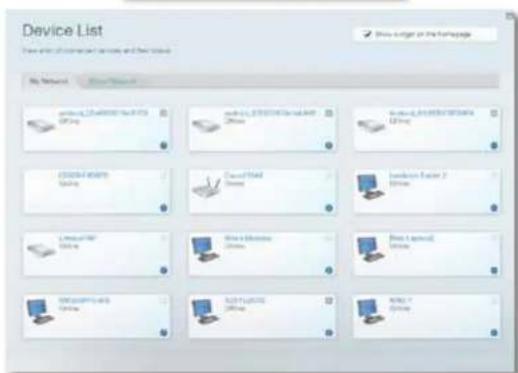
Device List (Zoznam zariadien) umožnjupe zobrazit a spravovat vsetky sietové zariadenia pripojene k smerovaču. Možete zobrazit zariadenia pripojene k hlavnje sieti a hostitel'skej sieti, odpojit zariadenia alebo zobrazit informácie o Jednotlivych zariadieniach.

Linksys XAC-Series
Nastavenie smerovača
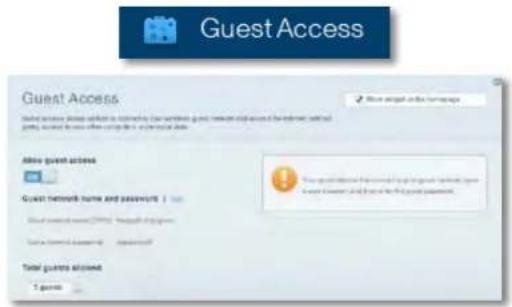
Guest Access (Pristup hosti) umoznue konfigurovat siet internet tak, ze knej budu mat hostia pristup, nebudu mat vsk pristup k vsetkym vasim sieyom zdrojom.
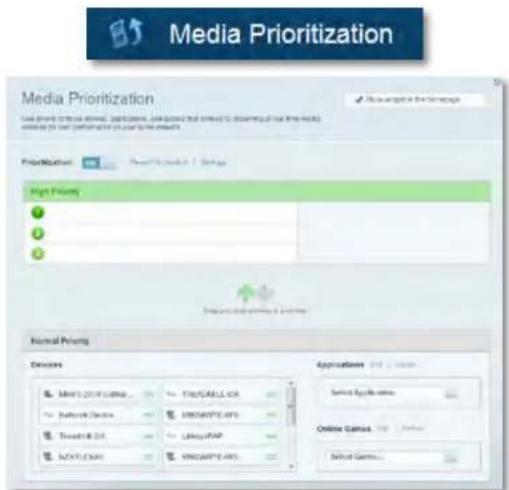
media Prioritization (Prioritizácia medii) umozhujene nastavit zariadenia a aplikáci, ktoe budu mat prioritu pri sietovej komunikáci.
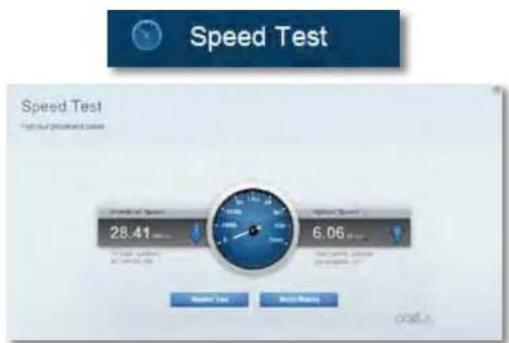
- Speed Test (Test rychlosti) umoznije otestovat'rychlost'internetoveho pripojenia vasej siete.
Linksys XAC-Series
Nastavenie smerovača
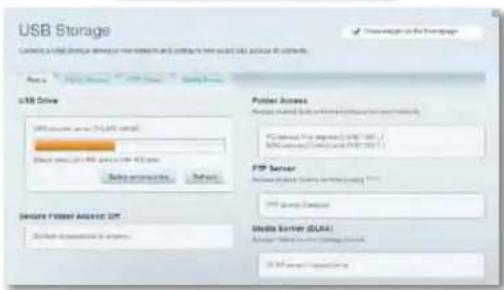
- USB Storage (Uložisko USB) umožnju peřistup k priropojenej Jednotke USB (nie je súcastou balenia) a nastavenie zdielania súborov, mediaíneho servera a pristupu k FTP. (Dostupné iba na smerovačoch s rozhraniami USB.)

USB Storage
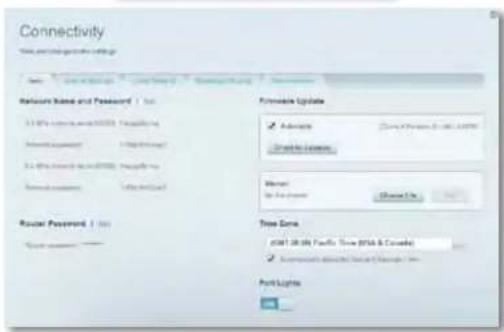
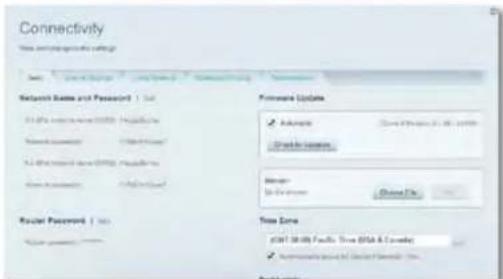
Connectivity (Moznosti pripojenia) umozhujene nastavit zakladne a rozirene nastavenia siete.

Connectivity
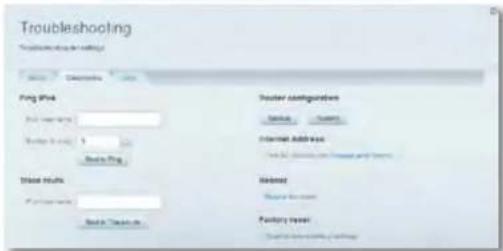
- Troubleshooting (Riesenie problemov) umozhnuje diagnostikovat problemy so smerovaicom a kontrlovat stav siete.

Troubleshooting
- Wireless (Bezdrotová siet) umozhůje nastavit bezdrotovú siet smerováča. Umozhůje zmenit rezim zabezepěcenia, heslo, filtrovanie adries MAC a pripojit zariadenia prostrednictvom funkcie WPS (Wi-Fi Protected Setup).

Wireless
Linksys XAC-Series
Nastavenie smerovača
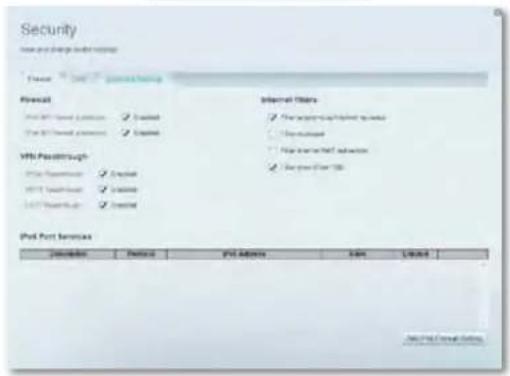
Security (Zabezpečenie) umozhujenastavitzabzepečenie bezdrôtej siete smerováča. Umožhuje nastavit bránu firewall, nastavenia VPN a vykonat vlastné nastavenia aplíkáci a hier.
Security
Riešenie problemov
Tato kapitola vam pomoze vyriesit najcastejsie problemy s nastaveni a pripojenim k internetu. Dalsiu pomoc najdete v nasom oceñovanom centre sluzieb zakaznikom na linksys.com/support.
Neuspešné nastavenie smerováča
Ak sluzba Linksys Smart Wi-Fi nedokonci nastavenie, vyskusajte nasledujuci postup:
- Spinkou na papier alebo spendlikom podržte stlačné tlacidlo Reset na smerováci, kým nezačné blikaf indikátor (priblíze 10 sekund), a potom znova vykonajte instaláciu smerováca.

- Dócasne deaktivvjte branu firewall poitača (viac informáciNJdetev navode k zabezpečovaciemu softveru) a zojakujte instaláciu smerováča.
- Ak mate k disposzicii dalsi poita, skuste nainstalovat smerova z neho.
Na doçasné pripojenie k internetu a prevaltie požadovaného balika Service Pack mozte použit kabel siete ethernet, ktorý je sučastou balenia, a priamo pripojit pociták modemu.
Instalácia balíka Service Pack 3:
- Pripjte sa k webovej lokalite Microsoft Update (update.microsoft.com/ windowsupdate).
- Postupujte podlaPokynov na webovej lokalite alebo ak potrebujete pomoc,kontaktujte spoločnost Microsoft.
- Po prevzati a instalacii balika Service Pack 3 znova vykonajte instalaciu smerovača.
Linksys XAC-Series
Riesenie problemov (Troubleshooting)
Hlásenie Internetový kabel nie je pripojeny
Ak sa poças nastavovania smerovaža zobrazi hlasenie Internetov kabel nie je pripojeny, postupujte podfa nasledujucich krokov.
Vyskusajte vyriesit problem nasledujucim postupom:
Hlase Nie je mozny pristup k smerovaču
Podporované prehliadae Internet Explorer 8 alebo vyssi, Firefox 4 alebo vyssi, Google Chrome 10 alebo vyssi
a Safari 4 alebo vyssi
Fyzické udaje
Rozmery 10,8" x 1,58" x 7,25"
(256× 40× 184mm)
Hmotnost zariadenia 17,67 oz (501 g)
Napajanie 12V,2A
Certifikación CE, Wi-Fi a/b/g/n/draft ac, Windows 7, Windows 8, DLNA
Prevadzková teplota 32až104°F (0až40°C)
Skladovacia teplota -4a2140°F (-20a260°C)
Skladovacia vlhkost 5 až 90%, nekondenzujúca
POZNÁMKY
Regulaçné informácia, informácia o záruke a bezpečnostné informácia najdete na disku CD, ktory je súcstou balenia smerováça, alebo navsítve lokalitu Linksys.com/support.
Maximány vykon je odvodeny od spefikácii normy IEEE 802.11. Skutočné vykon sa moze lišit, vratanePoklesu kapacity bezdrótovej siete, datoveho toku, Rozsahu a Pokrytia. Vykon závisi od mnohych faktorov, podmienok a premennych vratane vdialenosti od pristupového bodu, objemu sietovej prevalzky, stavebnych materialov a konstrukcie budovy, použiteho operacného systému, kombinácie použitych bezdrótovych produktov, interferencia i inych nepriaznivych podmienok.
Navstivte oceovane centrum technickej podpory na linksys.com/support
BELKIN, LINKSYS A mnohne ina nazy produkov a loge au obchodnym zanmikan skupiny spochno Belkin. Udsvdane ochrane nazsky trefstrian u sovietnem pralislavnich vsiatnikov 2014 Belkin international, Inc. alaboje priduzene spochnost. Vtecny pravo yvhradjanee.

Linksys serije XAC
Kazalo vsebine

