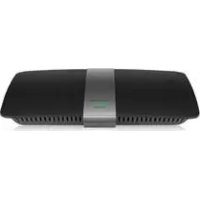
XAC1200 - Maršrutizatorius LINKSYS - Nemokama naudojimo instrukcija
Raskite įrenginio instrukciją nemokamai XAC1200 LINKSYS PDF formatu.




| Produkto tipas | Belaidis maršrutizatorius-moderatorius "Smart Wi-Fi AC1200" |
| Prekės ženklas | Linksys |
| Modelis | XAC1200 |
| Matmenys | 256 x 40 x 184 mm |
| Svoris | 501 g |
| Maitinimas | 12 V, 2 A |
| Dažnių juostos | 2,4 GHz ir 5 GHz |
| Antenų skaičius | 2 (2,4 GHz) + 2 (5 GHz) |
| Prievadai | Maitinimas, USB, Internet (geltonas), Ethernet (1-4, mėlynas, Gigabit) |
| Komutatoriaus prievado greitis | 10/100/1000 Mbit/s (Gigabit Ethernet) |
| Belaidė apsauga | WEP, WPA, WPA2, RADIUS, šifravimas iki 128 bitų |
| Pagrindinės funkcijos | Dviejų juostų Wi-Fi, ADSL2+ modem, tėvų kontrolė, svečių prieiga, medijos prioritetizavimas, USB saugykla, greičio testas |
| ADSL standartai | ADSL2+ |
| Montavimas ant sienos | Taip, atstumas tarp tvirtinimo angų 82 mm |
| Veikimo temperatūra | 0 iki 40 °C |
| Veikimo drėgmė | 10 iki 80 % santykinė drėgmė be kondensacijos |
| Priežiūra ir valymas | Prieš valymą atjunkite nuo elektros tinklo. Naudokite sausą skudurėlį. Nenaudokite abrazyvinių priemonių. |
| Atsarginės dalys ir taisomumas | Pridedamas maitinimo adapteris. Naudotojas atsarginių dalių netaiso. |
Dažnai užduodami klausimai - XAC1200 LINKSYS
Naudotojų klausimai apie XAC1200 LINKSYS
0 klausimas apie šį prietaisą. Atsakykite į tas, kurias žinote, arba užduokite savo.
Užduokite naują klausimą apie šį prietaisą
Atsisiųskite instrukciją savo Maršrutizatorius PDF formatu nemokamai! Raskite savo instrukciją XAC1200 - LINKSYS ir vėl perimkite savo elektroninį įrenginį. Šiame puslapyje skelbiami visi dokumentai, reikalingi jūsų įrenginio naudojimui. XAC1200 prekės ženklo LINKSYS.
NAUDOJIMO INSTRUKCIJA XAC1200 LINKSYS
XAC serijos „Linksys" prietaisas
Turinys
Turinys
Gaminio apžvalga
XAC1200. 1
Tvirtinimas prie sienos 3
EA serijos marsrutizatoriaus nustatymas
Kur pateikiama daugiau pagalbos. .4
Kaiprijungti marsrutizatori4
Kaiprijjungti prie,LinksysSmartWi-Fi" 5
Kaip prijungti prie Linksys Smart Wi-Fi" 5
Kaip keisti marsrutizatoriaus nustatymus 5
Trikciu salinimas
Marshrutilatorius nustatyas nesekmingai 9
"Windows XP Service Pack" naujyns . 9
Pranesimas apie neprijungta interneto kabeli 10
Pranesimas, jog nepavyko pasiekti marsrutizatoriaus 10
Techninai duomenys
"Linksys XAC1200". 12
Gaminio apžvalga
XAC1200
Vaizdas is virsaus
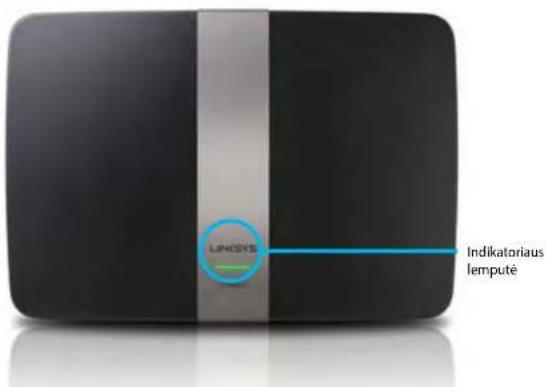
- Indikatoriaus lempute - sviecia nepertraukiamai zaiali ir kai sekmingai uzmegztas, Wi-Fi Protected Setup" ryss. Létai mirksi, kol uzkraṇama mikroprograminës irangos naujovinimo metu ir uzmezgant, Wi-Fi Protected Setup" ryss. Ivykus, Wi-Fi Protected Setup" klaidai, greitai mirksi.
Vaizdas i's galo
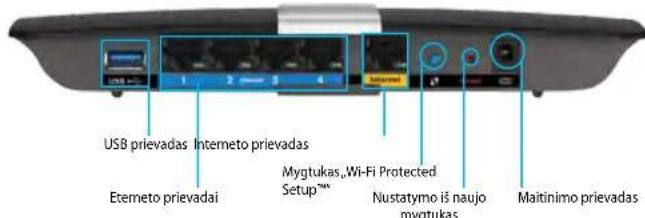
Mygtukas, Wi-Fi Protected Setup" - paspauskite sj mygtuka, kai noresite paprastai sukonfiguruoti belaidzio ryso saugum tinklo prietaisuose, kuriuoso jjungta, Wi-Fi" apsaugota saramka.
- USB prievadas - dalykités disko vieta su kitais tinklo arba internoto naudotojais. Prijunkite USB diska prie sio prievado. Taip pat galite prijungti USB spausdintuva ir dialytis juo tinkle.
- Eterneto prievadai - prijunkite eternoto laidus (taip pat vadinami tinklo laidais) prie siu melynos spalvos "Gigabit" (10/100/1000) prievadu ir prie laidiniuy eterneto tinklo prietaisujus tinkle.
PASTABA
Siekdami geriausiu rezultatu, naudokite CAT5E arba aukstesnés klasés laidus.
- Interneto prievadas - prijunkite eternoto laida (taip pat vadinamas tinklo arba interneto laidu) prie geltonos spalvos prievado ir modemo.
Mygtukas, Nustaty iis naujo" - paspauskite ir palaiky kite 10 sekundziu (kol tuo pat metu blyksi prievado lemputes) ir atkurkite marstrutizatoriaus gamyklines nuostatas. Be to, numatytasias nuostatas galite atkurti naudodami, Linksys SmartWi-Fi". - Maitinimo prievadas - prijunkite pridedama kintamosios srovés adapterj.
- Maitinimo mygtukas - paspauskite | (sviecia), kad jungtumete marsrutizatoriy. (tik ES modeliuose.)
XAC serijos „Linksys" prietaisas
Gaminio apžvalga
"APM103 ADSL2+ Power Modem"
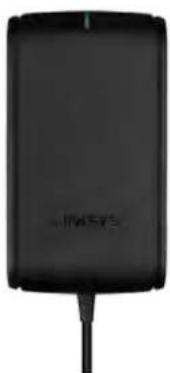
Indikatoriaus lempute:

- Mirksi Žalia spalva: maitinimo modemas yra paleidžiamas ir uzmezgamas ADSL rysys
- Šviečica Žalí spalva: ADSL susinchronizuota su ISP
- Mirksi geltona spalva: ADSL fizinio ryso problema. (t. y. Telefono laidas neprijungtas prie sieninio lizdo)

Nustatymo is naujo mygtukas:
- Pakartotine pirminé lktis: paspauskite ir palaikykite 1 sekunde, paskui atleiskite
- Atkurti numatytuosi nustatymus: paspauskite ir palaikykite 5 sekundes
- DSL prievadas: prijungiamas prie ADSL linjos
XAC serijos „Linksys" prietaisas
Gaminio apžvalga
Tvirtinimas prie sienos
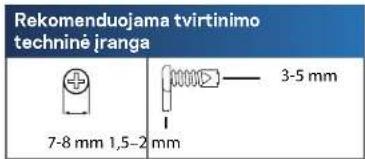
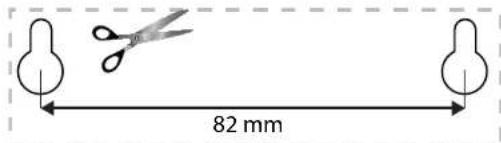
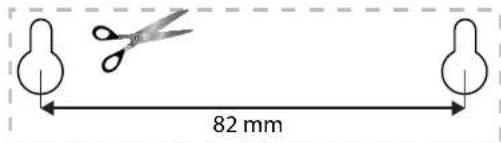
Marstrutizatorius turi dvi prapjovas tvirtinmui prie sienos (savo apatiniame skyde). Atstumas tarp prapjovu yra 82 mm. Norint pritvirtinti marstrutizatoriu, reikia dviej sraigtu.
PASTABA
"Linksys" neatsako uz zala, kuri buvo patirta nesaugiai pritvirtinus tvartinimo prie sienos technine jrang.
- Pasirinkite, kur norite tvirtinte marsrutizatoriu. JSitikinkite, kad naudojama siena yra lygi, ploksica, sausa ir tvirta. Be to, JSitikinkite, kad salia tvirtinimo vietos yra elektros lizdas.
- Naudodamiesi kitame puslaype pateiktu sablonu, sienoje igrezkite dvi skies. Jsitikinkite, kad tarp skliu yra 82 mm atstumas.
- Ikiskite sraigtus ir palikite 3 mm galvuciu kysoti.
- Dekite marsrutizatoriu taip, kad tvirtinimo prie sienos angos lygiotu su dviem sraigtais.
- Tvirtinimo prie sienos angas lygiokite su sraigtais, stumkite marsrutizatoriuyemyn,kol sraigtai atsidurs angose.
Tvirtinimo priesienos sablonas
Isspausdinkite puslapj 100% dydzio.
Nukirpkite palei bruksinine linija, paskui dékite ant sienos, kad galetumete tiksliai isgrezti tarpus.
EA serijos marsrutizatoriaus nustatymas
Kur pateikiama daugiau pagalbos
Pagalbos galite rasti ne tik siame naudotojo vadove, bet ir sioe vietose:
- Linksys.com/support (dokumentacija, atsiunitimai, DUK, technine, pagalba, tiesioginiali pokalbiai, forumai)
"Linksys Smart Wi-Fi" pagalba (prisijunkite prie „Linksys Smart Wi-Fi", paskui spustelekite „Pagalba" ekrano virsuje)
Kaip prijungti marsrutizatoriu
- Jeigu keiicate turima marsrutizatoriu, atjunkite ji. junkite naujoomarsrutizatoriaus maitinim.
- Prijunkite modemo interneto laida prie marsrutizatoriaus geltono interneto prievado. Palaukite, kol maitinimo lemupte marsrutizatoriaus prikeye ims nepetraukiamai sviesti.
- Prijunkite prie saugaus belaidzio tinklo, kurio pavadinimas nurodytas karti su marsrutizatoriumi gautame Greito pasirengimo vadove. (Galesite pakeisti tinklo pavadinima ir slaptazodj veliau nustatydami marsrutizatoriu.) Jeigu reikia pagalbos jungiant prie tinklo, zr. jrenginio kompaktinji diska. Pastaba: jus nuteresite prieigos prie interneto, kol nebus baigtas marsrutizatoriaus nustatymas.
-
Atverkite interneto narsykle ir vykdydami instrukcijas atlikite marsrutizatoriaus saramkaj. Jei instrukcijos interneto narsykleje neparodomos, narsykles adreso juostoje iveskite lnksysmartwifi.com.
-
Sārankos pabaigoje vykdykite ekrane pateiktas instrukcijas ir nustatykite "Linksys Smart Wi-Fi" paskyra. Naudokite "Linksys Smart Wi-Fi", kai norèsite paprastai tvarkyi marsrutizatoriaus nustatymus, pvz.:
-
pakeiskite marsrutizatoriaus pavadinimir slptažodj;
nustatykite svecio prieiga
sukonfiguruokite tevk kontroles valdiklius; - prijunkite prietaisus prie tinklo;
- isbandykite interneto ryso greitj.
PASTABA:
jums atliekant, Linksys Smart Wi-Fi" paskyros saramka, gausite spavirtinimo el. laiska. Butinai atidarykite is „Linksys" gaute el. laiska ir spustelekite patekta nuoroda.
XAC serijos „Linksys" prietaïsas
Marstrutizatoriaus nustatymas
Kaip prijungti prie „Linksys Smart Wi-Fi"
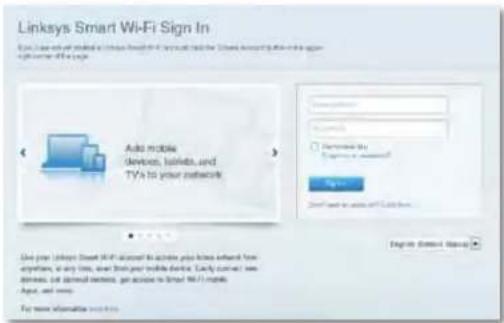
Noredami sukonfiguruoti marsrutizatoriu is bet kurio kompiuterio, turincio interneto rysi, naudokite _Linksys Smart Wi-Fi".
"Linksys Smart Wi-Fi" atverimas:
- spustelekite darbalaukyje esancia piktograma „Linksys Smart WI-Fi". - ARBA -
Atverkite interneto narsykle iir junkite www.linksyssmartwifi.com.
- Iveskite anksiau nustatyq el. pasto adresq ir slaptazodi, paskui spustelekite Prisijungti.
Kaip keisti marsrutizatoriaus nustatymus
Noredami pakeisti marsrutizatoriaus nustatymus ir nustaty specialias ypatybes, pvz, tevu kontrole ir svecio prieiga, naudokite „Linksys Smart Wi-Fi".
PASTABA.
Noredami gauti papildomos pagalbos del bet kurio menu, ekrano virsuje spustelékite Pagalba.
Kaip keisti marsrutizatoriaus nustatymus:
- atidarykite, Linksys Smart Wi-Fi in prisijunkite prie paskyros.
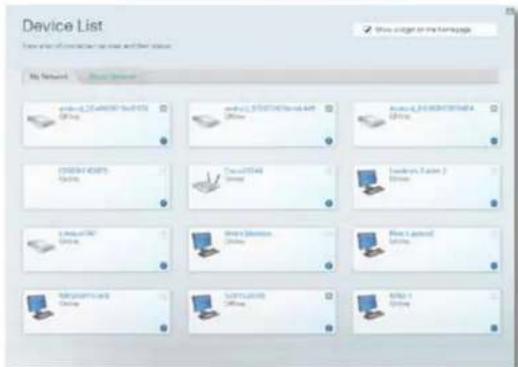
Meniu kaireje spustelékite parinktj:
Prietaisusaraasleidza perziuretiirvaldtyivissuspriemarsrutizatoriaus prijungtus tinklo prietaus. Galite perziureti pagrindiniame ir sueio tinkluose esancius prietaus, juos atjungti arba perziureti informacija apie kiekviena prietaaisa.

XAC serijos „Linksys" prietaïsas
Marstrutizatoriaus nustatymas
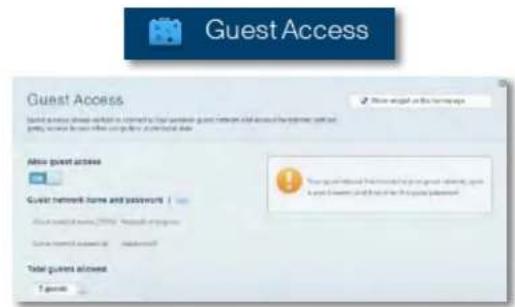
Sveclo prilega suteikia galimbye sukconfiguruoti tinkla, kad sveclai galetu naudotis internetu, taciau ne visais tinklo istklais.
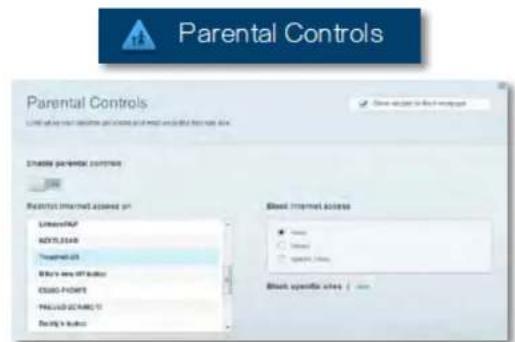
- Tévú kontrolle leidzia blokuoti ziniatinklio svetaines ir nustatyti interneto prieigos kartus.
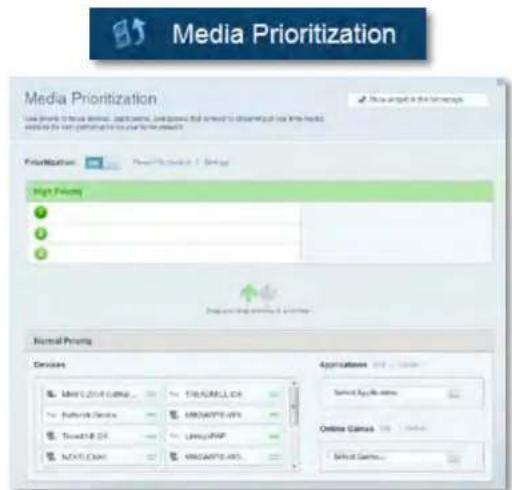
Medijos prioritizacija leidzia nustatyti, kurie prietaisai ir programos jusu tinklo sraute turi prioriteta.
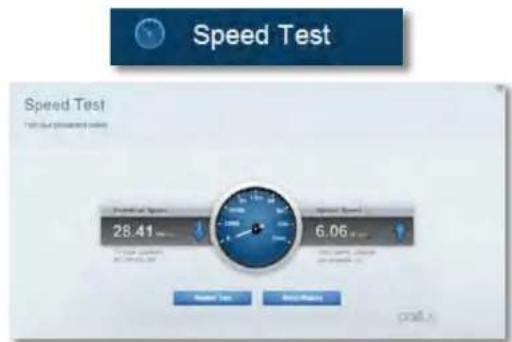
Greicobandymas leidzia patikrinti tinklo interneto ryso greitj.
XAC serijos „Linksys" prietaïsas
Marstrutizatoriaus nustatymas
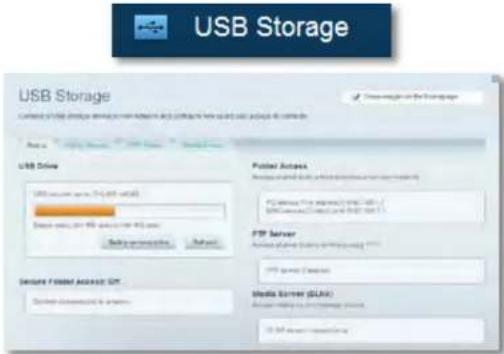
- USB atmintis leidzia pasiekti prijungta USB diska (nepriderdamas) ir nustatyti faily bendrinima, medijos serverj ir FTP prieigq. (Prieinama tik marsrutizatoriuose su USB prievadais.)
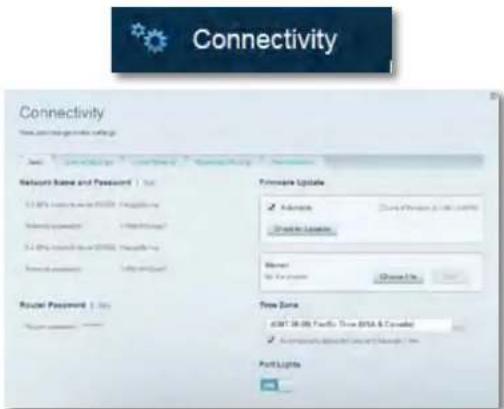
- Jungiamumas leidzia sukonfiguruoti pagrindinius ir i splestinius tinklo nustatymus.
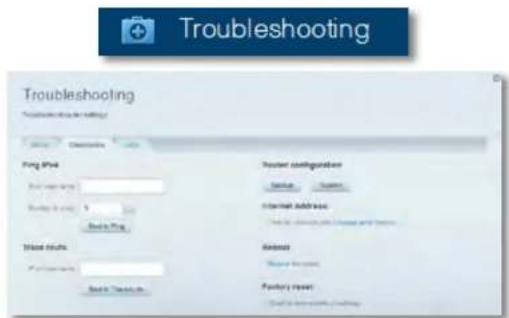
- Trikciu salinmas leidzia nustatyi marstrutizatoriaus problemas ir patikrinti tinklo buseta.
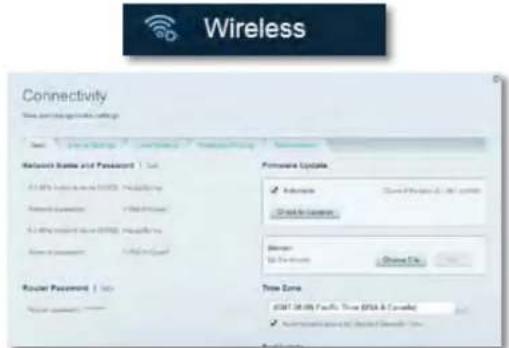
Belaidis rysys leidzia sukconfiguruoti marsrutizatoriaus belaidzio ryso tinkla. Galite pakeisti saugos rezima, slaptazodj, MAC filtravima ir prijungti prietaus naudoant, Wi-Fi Protected Setup".
XAC serijos „Linksys" prietaïsas
Marstrutizatoriaus nustatymas
- Sauge leidzia sukonfiguruoti marstrutizatoriaus belaidzio ryso sauga. Galite nustaty iugnaisiene, VPN nustatymus ir atlikite pasirinktinius programu ir zaidimu nustatymus.
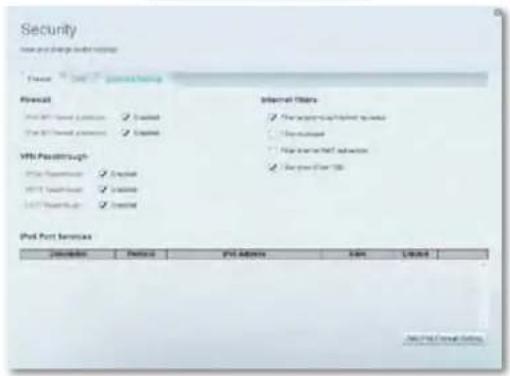
Security
XAC serijos „Linksys" prietaïsas
Trikciu salinimas
Trikciu salinimas
Sis skyrius gali padeti sprendziant bendrasias sqrankos problemas ir jungiantis prie interneto. Daigiau pagalbos rasite musy apdovanojima laimejusiame klientu palaikymo skyriije adresu linksys.com/support.
Maršrutizatorius nustatytas nesékmingai
Jei „Linksys Smart Wi-Fi" neatlieka sqrankos, gallite iSmeginti siuos veiksmus:
- popieriaus segtuku arba smeige pasauskite ir palaikykite marsrutizatoriaus mygtuka Nustatyti is najo, kol prades mirkseti sviesos diodas (apie 10 sekundzi), paskui vel prijunkite marsrutizatoriaiu.

Laikinaiisjunkite kompiuterio ugniasiene (zr. saugos programines jrangos instrukcijas, kur pateikiama pagalbos) ir vél prijunkite marsrutizatoriu.
- Jei turite kitā kompiuterj, naudokite ta kompiuterj ir vel prijunkite marsrutilatoriu.
"Windows XP Service Pack" naujinys
Kad „Linksys Smart Wi-Fi" veiktu „Windows XP" kompiuteriuseppe, reikalingas „Service Pack 3". Jei siuo metu jdiegtas „Service Pack 3" yra senesnis nei 3 versija, turite atsisiusti ir jdiegti „Service Pack 3".
PATARIMAS
Nordami laikinai prisijungti prie interneto ir atsisiusti reikalinga, Service Pack", galite naudoti pridedama eterneto kabelir kompiuteri tiesiogiai prijungti prie modemo.
"Service Pack 3" jdiegimas:
- prisijunkite prie „Microsoft Update" ziniatinklio svetaines (update. mrcrosoft.com/windowsupdate).
- Vydky kite ziniatinklo svetaineje pateiktas instrukcjas arba susisiekite su "Microsoft", jei reikia papildomos pagalbos.
- Kai atsiusite ir jdiegi,Service Pack 3^ ,vel jdiekite marsrutizatoriu.
Noredami staisyti problema, pameginkite:
- jsitikinkite, kad "APM103 ADSL2+ Power Modem" yra tinkamai prijungtas prie marsrutizatoriaus gale esancio interneto prievado.

Marstrutizatoriau vaizdas is galo

"APM103 ADSL2+ Power Modem" eterneto kabelis
- Isitikinkite, kad ,APM103 ADSL2+ Power Modem" yra prijungtas prie maitinimo ir DSL Telefono linjos.
- Vel prijunkite marsrutizatoriu.
Pranesimas, jog nepavyko pasiekti marsrutizatoriaus
Jei nepavyko pasiekti marsrutizatoriaus, kadangi kompiuteris neprijungtas prie tinklo, atlikite siuos trikciu salinimo veiksmus.
Noredami pasiekti marsrutizatoriu, turite prisijungti prie tinklo. Jei siuo metu turite belaide interneto priega, gali buti, kad atsitiktinai prisijungete prie kito belaidzio tinklo.
Noredami pašalinti problema „Windows“ kompiuteriuose, atlikite šiuos veiksmus:
- Darbalaukyje Windows" desiniu peles klavišu spustelëkite belaidžio tinklo piktograma, esanci sistemoje. Piktograma gali skirtis, atsižvelgiant j. Windows" versija.

- Spustelékite „Perziúreti galimus belaidzius tinklus". Bus parodytas galimu tinklu sárasas.
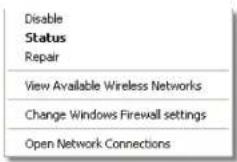
- Spustelékite tinklo pavadinimāq, paskui - Prisijungti. Pavyzdyje toliau kompiuteris buvo prijungtas prie kito belaidzio ryssio tinklo, pavadinto „JimsRouter". Linksys" E serjos tinklo pavadinimas „BronzeEagle" siame pavyzdye jra rodomas pasirinktas.
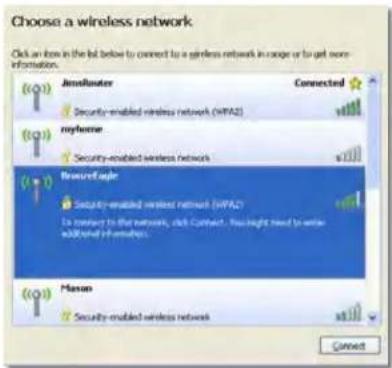
- Paraginus jvesti tinklo koda, jveskite slaptažodj (saugos koda) i laukelius ir spustelekite Prisijungti.
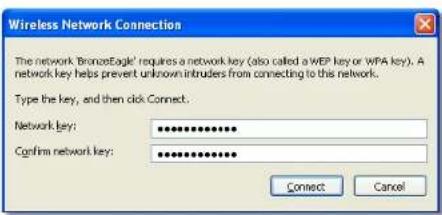
Kompiuteris jungsis prietinklo ir jus galésite pasiekti marstrutizatoriu.
Noredami pasalinti problema „Mac“ kompiuteriuose, atlikite siuos veiksmus:
- Meniu juostoje, esancioje ekrano virsupe, spustelkite, Wi-Fi" piktograma. Bus parodytas belaidziu tinklu saraas..Linksys Smart Wi-Fi" automatiskai priskyre tinklui pavadinima.
Pavyzdyje toliau kompiuteris buvo prijungtas prie kito belaidzio ryso tinklo, pavadinto „JimsRouter". Linksys E serijos tinklo pavadinimas "BronzeEagle" siame pavyzdyje yra rodomas pasirinktas.
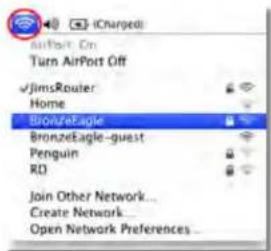
- Spustelekite „Linksys" E serijos marsrutizatoriaus belaidzio tinklo pavadinima (BronzeEagle" pavyzdyje).
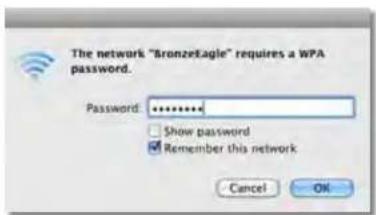
- Tada jveskite belaizio rysio tinklo slptažodi (saugos koda) i laukelj „Slptažodis“ir spustelékite „Gerai".
XAC serijos „Linksys" prietaïsas
Techniniai duomenys
Techninai duomenys
"Linksys XAC1200"
Modelio pavadinimas „Linksys XAC1200"
Aprasymas „Linksys Smart Wi-Fi" modem marsrutilatorius (1 200 kintamoji srove)
Modelio numeris XAC1200
Perjungimo prievado greitis 10/100/1000 Mbp (gigabitu eternetas)
Radiojdaznis 2,4 GHz ir 5 GHz
Antenu skaicius 2 (2,4 GHz) + 2 (5 GHz)
Prievadai maitinimo, USB, interneto, eterneto (1-4)
Mygtukai nustatymo is naujo, "Wi-Fi Protected Setup", maitinimo (tik ES modeliuose)
Sviesos diodal priekinis skydelis: maitinimas Galinis skydelis: internetas, eternetas (1-4)
UPnP palaikoma
Saugos funckijos WEP, WPA, WPA2, RADIUS
Saugos kodo bitai iki 128 bitu sifravimas
Failu sistemas
atminties palaikymas FAT,NTFSir HFS+
Didziausnas naumas siejamas su IEEE standarto 802.11 techninias duomenimis. Faktinis veikimas gali skirtis, jskaitant mazesnj belaidzio tinklo pajeguma, duomenu perdavimo greitj, diapazona ir aprptj. Veikimo reultatus lema daugybe veiksniu, salygu ir kintamuju, jskaitant atstuma nuo prieigos tasko, tinklo srauto apimtj, statybines medziagas ir konstrukcija, naudojama operacingSYSTEMA, naudojamu belaidzigaminu derinj, trikdzius ir itkas neigiamas salygas.
Apsilankykite adresu linksys.com/support ir gaukite apdovanojima laimejusia technine pagalba.
BELKIN, LINKSYS' in daugis gaminiu pavadinimui in lopotip yra Belkin' bendrou, groques prekiu, Penkla. Minim tefzju faliu, prekiu, penkla yru jut imnaru savininku mucayvaae 2014 m. Belkin international, Inc. ir (beral) jos filaial. Vios te aea saugcmos.

"Linksys" XAC serija
Satura raditajs
Satura raditājs
Izgriezieta partraukto linju un novietojiet pie sienas, lai veiktu precizus urbumus.
Jusu EA serijas marsrutetaja iestatisana
Kur atrast papildu palidzibu
Papildus sai Lietotaja rokasgramatai, jus varat atrast palidzibu sajas vietas:
- Linksys.com/support (dokumentácia, lejupielades, BUJ, tehniská palidzība, saruna tiëssaistē, forumi)
- Linksys Smart Wi-Fi palidziba (pievienojieties Linksys Smart Wi-Fi, tad noklikskinet palidzibas pogu Help ekrana augsdala)
Ka instalet jusu marsrutetatju
- Ja tiek nomainits esosais marsrutetajs, atvienojiet to. lesledziet savu jauno marsrutetaju.
- Savienojiet sava modema Internet tikla kabeli ar marsrutetaja dzelteno Internet tikla pieslegvietu. Gaidiet, lidz marsrutetaja priekspuse esosais barosanas gaismas indicators deg vienmerigi.
- Piesledzieties drosjam bezvadu tikla nosaukumam, kas noradits komplektar jusu marstrutetaju esosaja atras darba saksanas rokasgramata Quick Start Guide. (Velak marstrutetaja iestatisanas laika varat mainit tikla nosaukum un paroli.) Ja jums nepiecesama palidziba, piesledzoties tiklam, skatiet savas iceres dokumentacijas CD. Piezime: Piekluve internetam nav pieejama, ikams nav pabelgta marstrutetaja iestatisana.
-
Atveriet timekla parluk un rikojieties saskaar noradijumiem, laipabeigtu marsrutetaja iestatisanu. Ja timekla parluka noradijumu nav,ievadiet adres laucina adresi linksyssmartwifc.com.
-
Iestatisanas beigas rikojieties saskaar ekrana redzamajiem noradijumiem, la izveidotu savu Linksys Smart Wi-Fi kontu. Izmantojet Linksys Smart Wi -Fi, la viegli parvalditu marsrutetaja iestatijumus, piemeram:
Marstrutetaja nosaukuma un paroles maina
- Piekluves izveidosana viesim
"Vecaku" vadibas riku konfigurešana
lericu pieslegsana jusu tiklam
Jusu Interneta tikla savienojuma atruma parbaude
PIEZIME:
Kä daju no Linksys Smart Wi-Fi konta izveidosanas, jus sanemsiet
parbaudes e-pasta zinojumu. Parliecinieties, ka atverat e-pasta
zinojumu no Linksys un noklikskinet uz taja esosas saites.
"Linksys" XAC serija
