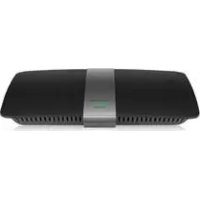
XAC1200 - Ruuter LINKSYS - Tasuta kasutusjuhend
Leidke seadme juhend tasuta XAC1200 LINKSYS PDF-formaadis.



| Toote tüüp | Traadita modem-ruuter Smart Wi-Fi AC1200 |
| Kaubamärk | Linksys |
| Mudel | XAC1200 |
| Mõõtmed | 256 x 40 x 184 mm |
| Kaal | 501 g |
| Toide | 12 V, 2 A |
| Sagedusalad | 2,4 GHz ja 5 GHz |
| Antennide arv | 2 (2,4 GHz) + 2 (5 GHz) |
| Pordid | Toide, USB, Internet (kollane), Ethernet (1-4, sinine, Gigabit) |
| Switchi pordi kiirus | 10/100/1000 Mbit/s (Ethernet Gigabit) |
| Traadita turvalisus | WEP, WPA, WPA2, RADIUS, krüptimine kuni 128 bitini |
| Peamised funktsioonid | Kaheribaline Wi-Fi, ADSL2+ modem, lapsekontroll, külaliste juurdepääs, meedia prioriseerimine, USB-salvestus, kiirusetest |
| ADSL standardid | ADSL2+ |
| Seinale paigaldus | Jah, telgede vahe 82 mm |
| Töötemperatuur | 0 kuni 40 °C |
| Tööniiskus | 10 kuni 80% RH ilma kondenseerumiseta |
| Hooldus ja puhastamine | Enne puhastamist lahutada vooluvõrgust. Kasutada kuiva lappi. Mitte kasutada abrasiivseid tooteid. |
| Varuosad ja remonditavus | Toiteadapter on kaasas. Kasutaja poolt remonditavaid osi pole. |
Korduma kippuvad küsimused - XAC1200 LINKSYS
Kasutajate küsimused teemal XAC1200 LINKSYS
0 küsimus selle seadme kohta. Vastake nendele, mida teate, või esitage oma.
Esita uus küsimus selle seadme kohta
Laadige alla juhend oma Ruuter PDF-formaadis tasuta! Leidke oma juhend XAC1200 - LINKSYS ja võtke oma elektrooniline seade uuesti kätte. Sellel lehel on avaldatud kõik teie seadme kasutamiseks vajalikud dokumendid. XAC1200 kaubamärgi LINKSYS.
KASUTUSJUHEND XAC1200 LINKSYS
Internetikaabel ei ole ühendatudteavitus. 10
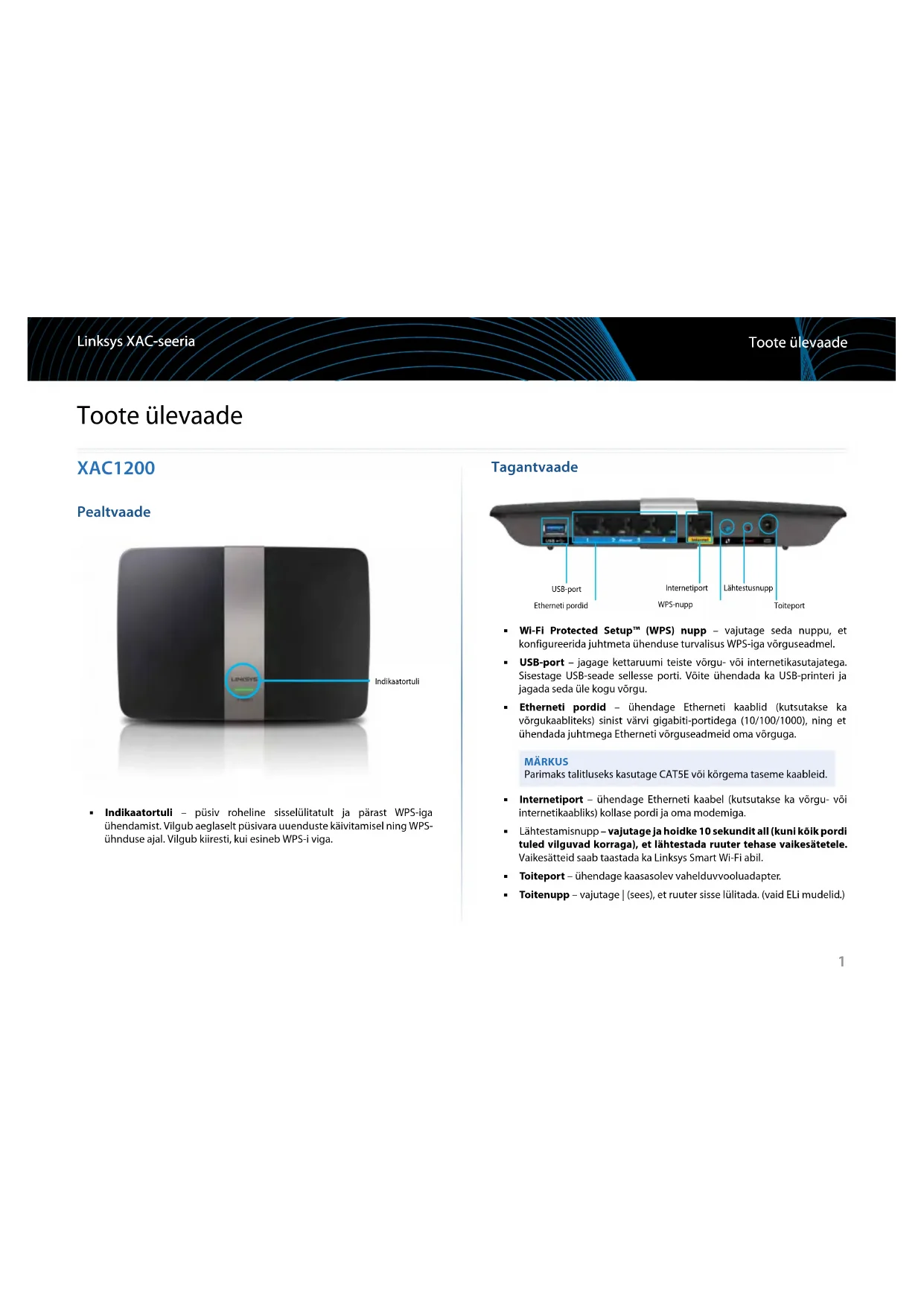
- Indikaatortuli - pusiv roheline sisselilitatult ja parast WPS-iga ühendamist. Vilgub aeglaselt pusivara uuenduste käivitaminisel ning WPSühnduse ajal. Vilgub ki'resti, kui esineb WPS-i viga.
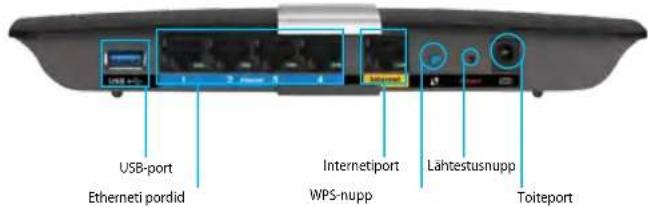
Tagantvaade
- Wi-Fi Protected SetupTM (WPS) nupp - vajutage seda nuppu, et konfigureerida juhtmeta ühenduse turvalisus WPS-iga vorguseadmel.
- USB-port - jagage kettaruumi teiste vorgu- voi internetikasutajatega. Sisestage USB-seade sellesse porti. Võite ühendada ka USB-printeri ja jagada seda üle kogu vorgu.
- Etherneti pordid - ühendage Etherneti kaablid (kutsukase ka vörgukaaliteks) sinist varvi gigabit-portidega (10/100/1000), ning et ühendada juhtmega Etherneti vorguseadmeid omavorguga.
MÄRKUS
Parimaks talitluseks kasutage CAT5E voi korgema taseme kaableid.
- Internetiport - ühendage Etherneti kaabel (kutsutakse ka vorgu-voi internetikaabiks) kollase pordi ja omamodemiga.
- Lähtestamisnupp - vajutage ja hoidke 10 sekundit all (kuni koki pordi tuled vilguvad korraga), et lahtestada ruuter tehase vaikesatetele. Vaikesatteid saab taastada ka Linksys Smart Wi-Fi abiil.
Toiteport -uhendage kaasasolev vahelduvvooluadapter.
Toitenupp - vajutage | (sees), et ruuter sisse luitada. (vaid ELi mudelid.)
Linksys XAC-seeria
Toote ülevaade
Vilkuv roheline: Toitemodem kävitub ja loob ADSL-ühendust
Pusivalt roheline: ADSL on ISP-ga sukknroonitud
Vilkuv kollane: ADSL-uhenduse füusiline torge. (nt Telefonikaabel ei ole seinakontakti ühendatud)
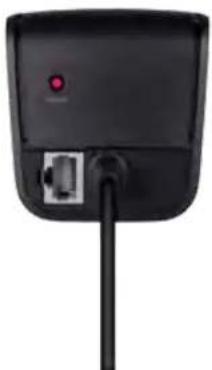
Lähtestusnupp
-
Taaskäivitus: Vajutage ja hoidke nuppu 1 sekundi vältel all ning vabastage siis.
Lähtesta vaikesätetele: Vajutage ja hoidke all 5 sekundit. -
DSL-port: On uhenduses ADSL-liiniga
Linksys XAC-seeria
Toote ülevaade
Seinakinnituse paigaldus
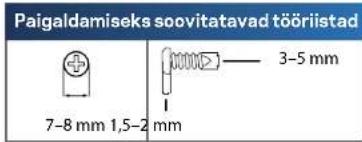
Seinale kinnitamiseks on rufteri aluspaneelil kaks avaust. Avauste vaheline kaugus on 82 mm. Rufteri paigaldamiseks laheb vaja kahe tkuvi.
MÄRKUS
Linksys ei vastuta kahjustuste eest, mis voivad tekkida ebaturvalise seinale kinnitamise tagajärjel.
Järgige järgmisijuhiseid:
- Otstusage, kuhu soovite ruuteri paigaldada. Veenduge, et sein on sile, tasane, kuiv ja vastupidav. Samuti veenduge, et asukoht on pistikupesa lahedal.
- Puurige järgmisel leheküljel asuva malli abil sheina kaks auku. Veenduge, et augud oleksid üksteisest 82 mm kaugusel.
- Sisestage kruvid aukudesse, jattes 3 mm kruvipeast valja.
- Paigutage ruuter nii, etseinale paigaldamise avused joonduvad kruvidega.
- Paigutage seinale kinnitamise avauced kruvide kohale ja libistage ruuter alla, kuni kruid paigutuvad kenasti avaustesse.
Seinakinnituse mall
Printige see lehekulg 100% suurusega.
Lisaks kasutusjuhendile on voimalik abi saada jargmistest asukohtadest:
- Linksys.com/support (dokumendid, allalaadimised, KKK, tehniline abi, reaalajas vestlused, foorumid)
- Linksys Smart Wi-Fi abi (ühendage Linksys Smart Wi-Fi, seejärel klöpsake Help (Abi) ekraani ülaosas)
Kuidas ruuterit paigaldada
- Kui soovite olemasolevat ruuterit valja vahetada, uhendage see lahti. Lulitage uus ruuter sisse.
- Uhendage modemi internetikaabel rufteri kollase internetipordiga. Oodake, kuni rufteri esikuljel asuv toitetuli poleb pusvallt.
- Ühendage turvalise juhtmeta vorguga, mille nimi on naidatud ruuteriga kaasasolevas alustamisjuhendis. (Vörgu nine ja parooli saete hiljem ruuteri hälestamisel muuta.) Kui vajate vorguga uhendamisel abi, vaadake LABI amo seadme kohta káivate materjalidega CD. Markus: Teil pole internetile jurdepääsu enne, kui rueter on hälestatud.
-
Avage veebibrauser ja järgige juhiseid häälestamise lopuleviimisesk. Kui juhiseid veebibrauseril ei kuvata, sisestage Aadressiribale Aadress linksyssmartwifi.com.
-
Häalestamise lopus järgige ekraanile ilmuvaid juhiseid, et häalestada omalinks Smart Wi-Fi konto. Linksys Smart Wi-Fi abi slaat ekgestiruuteri seadeid hallata, naiteks:
-
Muuta ruuteri nine ja salasona
Seadistada külalise jurdepääs - Konfigureerida vanemliku jarelevale seaded
- Uhendada omavorguga muidseadmeid
Testida internetiuhenduse kirust
MÄRKUS:
Osana Linksys Smart Wi-Fi konto häaletamisest saadetakse teile e-kiri kinnitusega. Avage kindlasti e-kiri ja klöpsake saadetud lingil.
Linksys XAC-seeria
Ruteri seadistamine
Kuidas ühendada Linksys Smart Wi-Fi-ga
Linksys Smart Wi-Fi abil saate omaruteri konfigurerida mis tahes internetiuhendusega arvutist.
Linksys Smart Wi-Fi avamiseks:
- Klopsake Linksys Smart WI-Fi ikooni omarvuti toolual. V0I
Avage veebibrauser ja minge lehelewww.linksyssmartwifi.com.
- Sisestage e-posti aadress ja eelnevalt seadistatud parool ning klopsake Log in (Logi sisse).
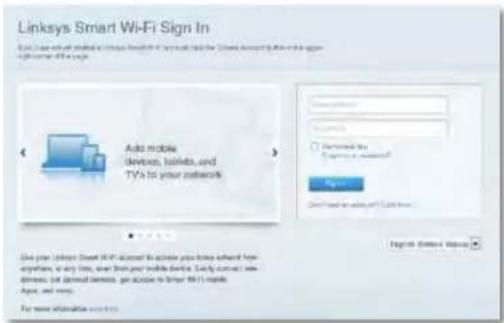
Linksys Smart Wi-Fi abil saate ruuteri seadistusi muuta ja seadistada erifunktsioone, nagu vanemlik kontroll ja külalise juurdepääs.
MARKUS
Igas menuus on voimalik abi saada, klopsates Help (Abi) ekraani ülaosas.
Ruteri seadistuste muutmine:
- Avage Linksys Smart Wi-Fi ja logige omakontole sisse.
- Klopsake valikut, mis on toodud vasakpoolses menuus.
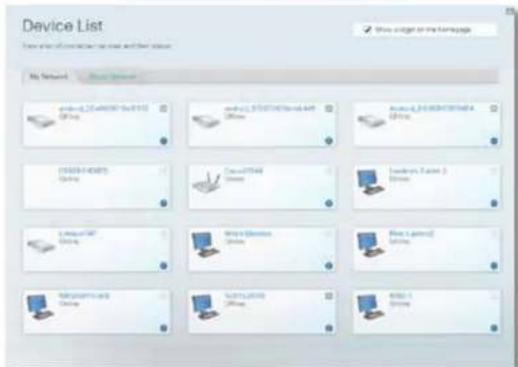
Seadmete ninekiri laseb teil kuvada ja hallata koiki vorguseadmeid, mis on teie rueteriga uhendatud. Saate oma pohivorgus ja kulalise vorgus olevaid seadmeid vaadata, seadmeid lahti uhendada voi iga seadme kohta teavet kuvada.

Linksys XAC-seeria
Ruteri seadistamine
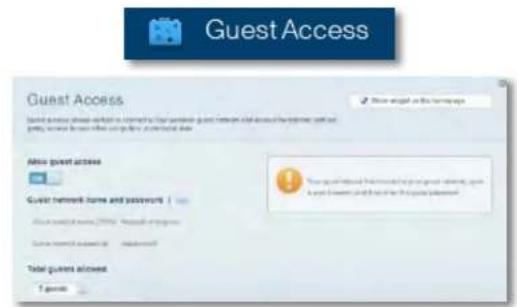
Külalise ligipäas voimaldeb teil konfigureerida vörku nii, et külalised saaksid ligipäasu internetile, kuid mitte kokiidele teie vorguallikatele.
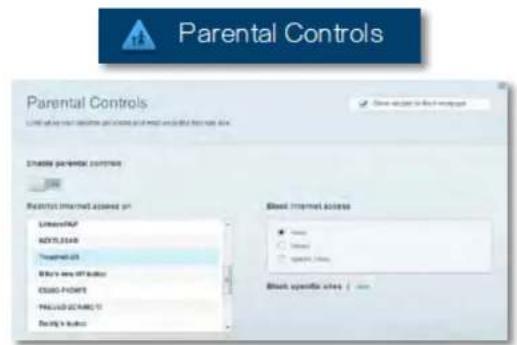
- Vanemlik järevalve voimaldab teil veebilehti blokeerida ja märarata internetile jurdepäsa aega.
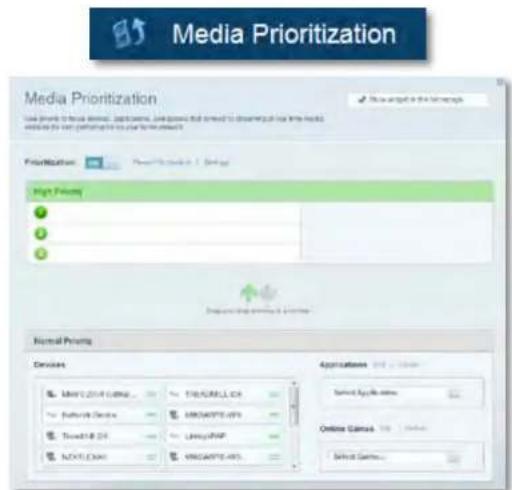
- Meedla prioritiseerimine voimaldeb teil märata, millised seadmed ja rakendused on teie vorgu liikluse jaoks esmatähtsad.
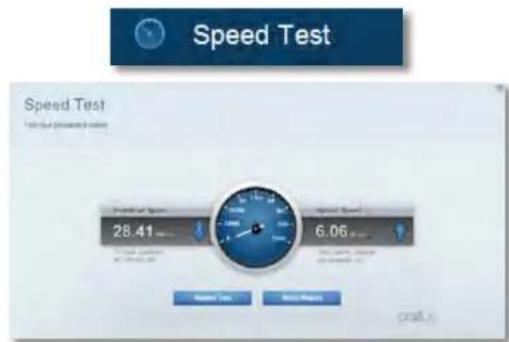
Kirustest voimaldab teil omavorgu internetiuhenduse kiurst testida.
Linksys XAC-seeria
Ruteri seadistamine
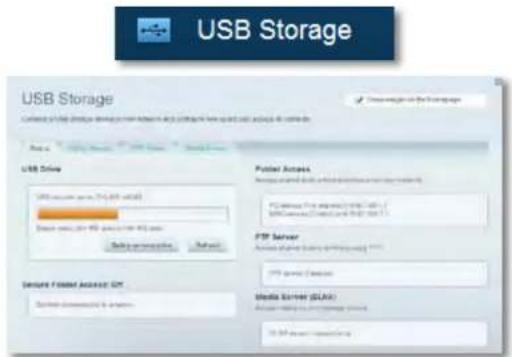
- USB malu annab teile juurdepaa Su Kaasolevale USB-kettale (ei ole lisatud) ja voimaldab seadistada failide jagamist, meediaserverit ja ligipaa Su FTP-serverile. (Saadaval vaid ruuteritel koos USB-portidea.)
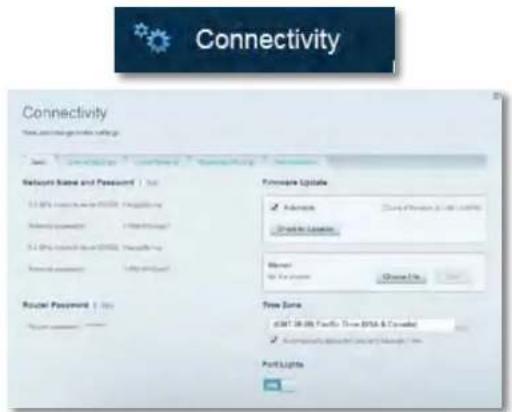
- Uhenduvus voimaldab teil konfigureerida pohi- ja spetsialiseeritud vorguseadistused.
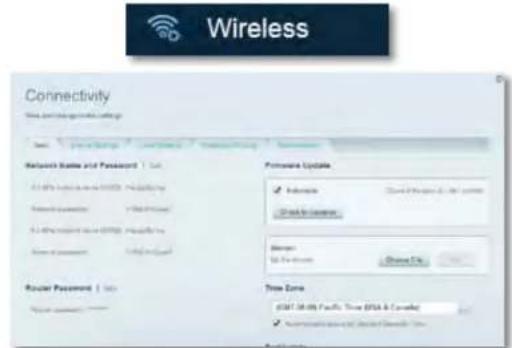
- Juhtmeta ühendus voimaldab konfigureerida ruuteri juhtmeta vorguühendust. WPS-i abi saate muuta turvareziimi, salasona, MAC-filtrit ja ühendada seadmeid.
Linksys XAC-seeria
Ruteri seadistamine
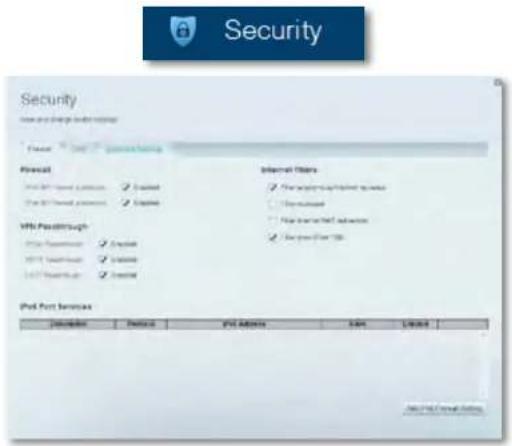
- Turvalisus voimaldab konfigureerida ruuteri juhtmeta ühenduse turvalisust. Võite seadistada tulemuüri, VPN-seadistused ja teha eriseadistusi rakenduste ja mangude jaoks.
Linksys XAC-seeria
Veaotsing
Veaotsing
See peatukk aitab lahendada üldisi häaestusprobleeme ja uhendada internetiga. Lisateavet leiate meie auhinnatud klienditoe leheküljelt linksys.com/support.
Ruteri seadistamine ebaönnestus
Kui Linksys Smart Wi-Fi seadistamine ei onnestunud, provige järgmist.
Vajutage ja hoidke kirjak Lambri voi noela abi all ruuteri lahtestamise nuppu, kuni LED-tuli hakkab vilkuma (umbes 10 sekundit), seejarel seadistage ruuter uuesti.
Keelake ajutiselt omarvuti tulemuur (vaadake abi saamiseks

turvalisustarkvara juhiseid) ning seadistage rueter uuesti.
Kui teil on olemas teine arvuti, kasutage seda ruuteri taasseadistamiseks.
Windows XP hoolduspaketi uuendamine
Windows XP arvutitel nouab Linksys Smart Wi-Fi hoolduspaketti 3, et see tootaks. Kui praegune seadistatud hoolduspakett on vanem kui versoon 3, peate alla laadima ja seadistama hoolduspaketi 3.
NÖUANNE
Ajtiselt internetiga uhendamiseks ja vajaliku hoolduspaketi
allalaadimiseks saate kasutada kaasasolevat Etherneti kaablit, et
luua uhendus otse arvuti ja modemi vahel.
Hoolduspaketi 3 seadistamiseks:
- Minge Microsoft uenduste veebilehele (update.microsoft.com/ windowsupdate).
- Järgige veebilehel toodud juhiseid ja kui vajate lisaabi, vötke ühendust Microsoftfiga.
- Parast allalaadimist ja hoolduspaketi 3 installist seadistage router uuesti.
Linksys XAC-seeria
Veaotsing
TeavitusInternetikaabel ei ole ühendatud
Kui rufteri seadistamisel kuvatakse teade "Teie internetikaabel ei ole uhendatud", provige jargmisi veaotsinguvotteid:
Probleemi lahendamiseks provige jargmist.
- Veenduge, et APM103 ADSL2 ja toitemodemi Etherneti-kaabel on turvaliselt uhendatud ruuteri taga asuva kollase internetipordiga.
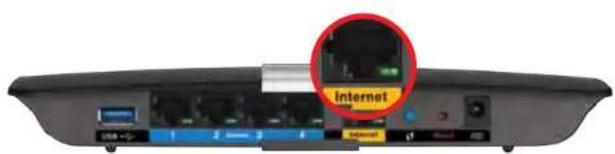
Ruteritagontvaade
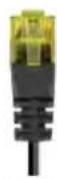
APM103 ADSL2 ja tolemodem Ethernet-kabel
- Veenduge, et APM103 ADSL2 ja toitemodem on elektri ja DSL-telefoniliiniga uihendatud.
- Seadistage router uesti.
TeavitusPuudub juurdepaa's ruuterile
Kui tei e onnestu ruuterile ligi paaeda, kuna arvuti ei ole vorku uhendatud, provovige jargmis iveotsinguvotteid.
Ruterile juurdepaaasu saamiseks peate olemavorku uhendatud. Kui teil on hetkel juhtmeta internetu hendus, vob probleemiks olla see, et olete kogemata uhendanud muu juhtmevaba vorguga.
Windowsi arvutite puhul järgige problemi lahendamiseks järgmisi samme:
- Paremlöpsake Windowsi tolaual juhtmeta interneti ikoonil, mis asub suteemikaustas. Ikon voib erineda olenevalt Windowsi versionist.

- Klöpsake View Available Wireless Networks (vaadake olemasolevaid juhtmeta vörguihendusi). Kuvatakse olemasolevate juhtmeta vörkude loend.
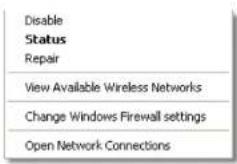
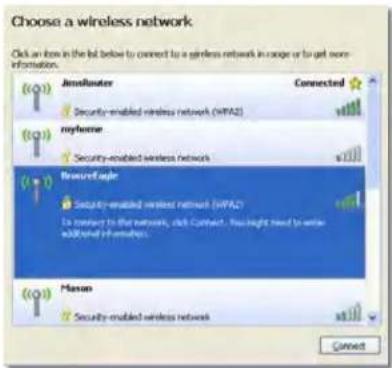
- Klöpsake oma vörgu nimel ning seejärel vajutage Connect (Uhenda). Allolevas naïtes oli arvuti uhendatud teise juhtmeta vörguga, mille nimetus oli JimsRouter. Selles naïtes on naïdatud, et valitud on Linksys E-seeria vörgu nimi, BronzeEagle.
Linksys XAC-seeria
Veaotsing
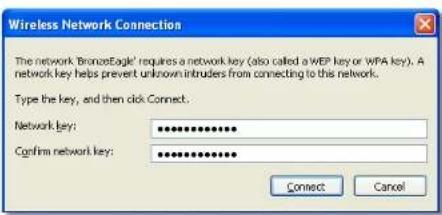
4. Kui teil palutakse sisestada vorgukood, kirjutage salasona (turvakood) vastavasse lahtrisse ning klopsake Connect (Uhenda).
Teie arvuti uhendub vorguga ning peaksite ruuterile ligi paaSEA.
Maci arvutite puhul järgige probleemi lahendamiseks järgmisi samme:
- Klopsake ekraani ulaosas olevan menuirbal Wi-Fi ikoonil. Kuvatakse juhtmeta vorkude loend. Linksys Smart Wi-Fi on automaatelt teie vorgule nime märaranud.
Allolevas naites oli arvuti ühendatudthese juhtmeta vorguga, mille nimetus oli JimsRouter. Selles naites on naidatud, et valitud on Linksys E-seeria vorgu nimi, BronzeEagle.
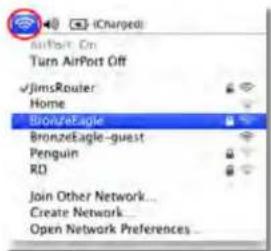
- Klöpsake omå Linksys E-seeria ruuteri juhtmeta vörguühenduse nimel (näites BronzeEagle).
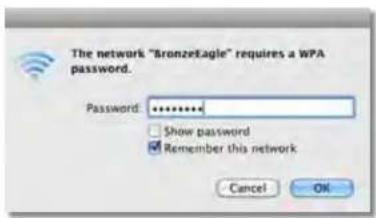
- Sisestage omajuhtmeta vorgu parool (turvakood) valjale Password (Parool) ning klopsake OK.
Linksys XAC-seeria
Tehnilised andmed
Tehnilised andmed
Linksys XAC1200
Mudeli nimetus Linksys XAC1200
Kirjeldus Linksys Smart Wi-Fi Modem Router AC 1200
Mudeli number XAC1200
Lulituspordi kiirus 10/100/1000 Mbps (gigabit Ethernet)
Raadiosagedus 2,4 GHz ja 5 GHz
Antennid 2 (2.4 GHz) + 2 (5 GHz)
Pordid Toide, USB, Internet, Ethernet (1-4)
Nupud Laihestamine, WPS
Toide (vaid ELi mudelid)
LED-lambid Pealmine paneel: Toide
Tagumine panel: Internet, Ethernet (1-4)
UPnP Ühildub
Turvatehnoloogiad WEP, WPA, WPA2, RADIUS
Turvavotmed Kuni 128-bit krüpteeritud
Salvestusfail
Süsteemitugi
FAT,NTFS ja HFS+
10 kuni 80% suhteline niiskus,
mittekondenseeruv
Niiskustase hoiustamisel
5 kuni 90% mittekondenseeruv
MÄRKUSED
Reguleeriva, garantid je ohutust puudutava teabe leiate CD-It, mis on ruuteriga kaasas, voi veebilehelt Linksys.com/support.
Jatame endale oiguse teha muudatus tehnilistes andmetes teid teavitamata.
Maksimaalne sooritus pöhineb IEEE standardi 802.11 tehilistel andmetel. Tegelik sooritus voib varieeruda, kaasa arvatud madalam juhtmeta vorguihenduse voimus, andmete liikumiskirius, ulatus ja kaetus. Sooritus soltub paljudest teguritest, tingimustest ja muutujatest, kaasa arvatud jurdepaaupunktide kaugusest, vorgulikkuse mahust, toote materjalist ja ehitusest, kasutud operatsionisusteemist, kasutud juhtmeta toodete kombinatsoonist, sekkumiset ja muudest ebasoodsatest asjaoludest.
Kulastage veebilehte linksys.com/support, kui vajate auhinnatud tehnilist tuge
BELKIN, LINKYSJ somitmed flood toetmined iagoped on Belkin ettevete group: kauamargid. Nsmti koltmalndase osoppole. kaumargir on hende ettevotc. © 2014 Belkin International, Inc. jai/ viti tenu turetevtctom amc. Kek G-sused kaitstud.

Linksys XAC-sarja
Sisallysluettelo
