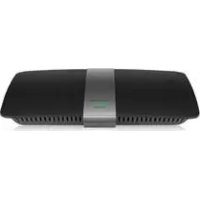
XAC1200 - Enrutador LINKSYS - Manual de uso y guía de instrucciones gratis
Encuentra gratis el manual del aparato XAC1200 LINKSYS en formato PDF.




| Tipo de producto | Módem-router inalámbrico Smart Wi-Fi AC1200 |
| Marca | Linksys |
| Modelo | XAC1200 |
| Dimensiones | 256 x 40 x 184 mm |
| Peso | 501 g |
| Alimentación | 12 V, 2 A |
| Bandas de frecuencia | 2,4 GHz y 5 GHz |
| Número de antenas | 2 (2,4 GHz) + 2 (5 GHz) |
| Puertos | Alimentación, USB, Internet (amarillo), Ethernet (1-4, azul, Gigabit) |
| Velocidad del puerto switch | 10/100/1000 Mbit/s (Ethernet Gigabit) |
| Seguridad inalámbrica | WEP, WPA, WPA2, RADIUS, cifrado hasta 128 bits |
| Funciones principales | Wi-Fi de doble banda, módem ADSL2+, control parental, acceso para invitados, priorización de medios, almacenamiento USB, prueba de velocidad |
| Normas ADSL | ADSL2+ |
| Montaje en pared | Sí, distancia entre ejes 82 mm |
| Temperatura de funcionamiento | 0 a 40 °C |
| Humedad de funcionamiento | 10 a 80 % HR sin condensación |
| Mantenimiento y limpieza | Desenchufar antes de limpiar. Usar un paño seco. No usar productos abrasivos. |
| Piezas de repuesto y reparabilidad | Adaptador de corriente incluido. No hay piezas reparables por el usuario. |
Preguntas frecuentes - XAC1200 LINKSYS
Preguntas de los usuarios sobre XAC1200 LINKSYS
0 pregunta sobre este aparato. Responde a las que conoces o haz la tuya.
Hacer una nueva pregunta sobre este aparato
Descarga las instrucciones para tu Enrutador en formato PDF gratis! Encuentra tus instrucciones XAC1200 - LINKSYS y toma tu dispositivo electrónico nuevamente en la mano. En esta página están publicados todos los documentos necesarios para el uso de su dispositivo. XAC1200 de la marca LINKSYS.
MANUAL DE USUARIO XAC1200 LINKSYS
jai jai jai jai jai jai jai jai jai jai jai jai jai jai jai jai jai jai jai jai jai jai jai jai jai jai jai jai jai jai jai jai jai jai jai jai jai jai jai
aal l aal al aal al al al al al al al al al al al al al al al al al al al al al al al al al al al al al al al al al al al al al al al al al
ailll gai jaiagai jai jai jai jai jai jai jai jai
gall 1
L J 1
y
a 2

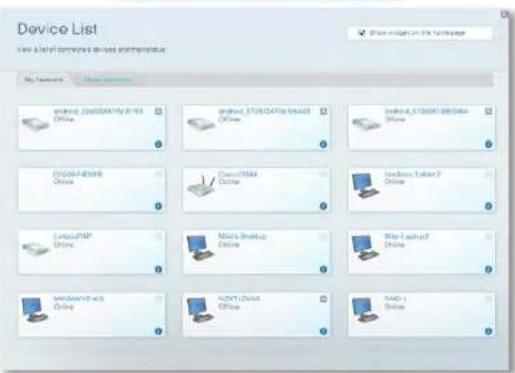
DeviceList
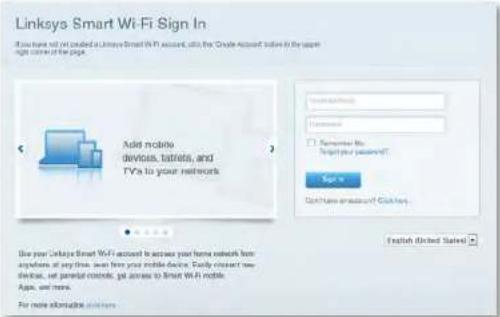
Linksys Smart Wi-Fi
Lknsy Srt Wi-Fi
:Linksys Smart Wi-Fi
-1 -1111111111111111111111111111111111111
..www.linksyssmartwifi.com all jaiy yj yj
3.6 150000000000000000000000000000000000000000000000000000000000000000000
Linksys XAC-Series

Lay Windows pia jai jai jai jai jai jai jai jai jai jai jai jai jai jai jai jai jai jai jai jai jai jai jai jai jai jai jai jai jai jai jai jai jai jai jai jai jai jai jai jai jai jai jai jai jai jai jai jai jai jai jali
Descripción del producto
XAC1200. 1
Montaje en pared 3
Instalación del router EA-Series
Dónde encontrar más fácil. 4
Cmo instalar su router 4
Cómo conectar a la Linksys Smart Wi-Fi .5
Cómo conectar a la Linksys Smart Wi-Fi 5
como cambiar los values de configuracion del router 5
Resolución de problemas
El router no se ha instalado correctamente .9
Actualización del Windows XP Service Pack. .9
Mensajeindicandoqueel cablede internetno estáconctado..10
Mensaje que indica que no se pueda acceder al router 10
Especificaiones
Linksys XAC1200 12
Descripción del producto
XAC1200
Vista de la parte superior
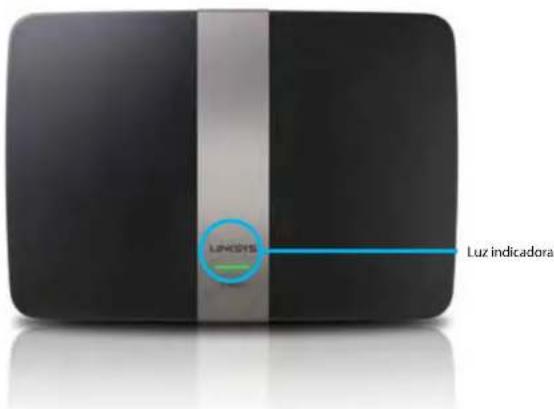
- Luz indicadora: en verde continuo cuando está activado y tras haberse realizazo un exito una conexión Wi-Fi Protected Setup (Instalacion protegida de Wi-Fi). Parpadae lentamente durante el reinicio enactualizaciones de firmware y durante la conexión de Wi-Fi Protected Setup (Instalacion protegida de Wi-Fi). Parpadae rápidamente cuando seproduce un error de Wi-Fi Protected Setup.
Vista de la parte trasera
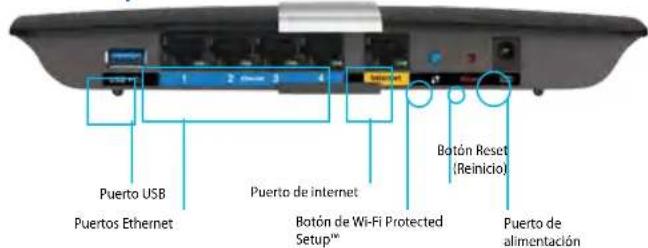
- Botón de Wi-Fi Protected Setup™: presione para configurar la seguridad inalámbrica en;qellos dispositivos habituales para la Wi-Fi Protected Setup (Instalación protegida de Wi-Fi).
- Puerto USB:comparta el almacenimiento de disco con otros)."uidas USB a este puerto. Tardienpuce conectar una impressora USB y partirla en toda su red.
- Puertos Ethernet:conecte cables Ethernet (tambien denominados cables de red) a estas puertos Gigabit (10/100/1000) de color azul y conecte dispositivos de red Ethernet por cable a su red.
NOTA
Para el mejor rendimiento use cables CATSE o de calidad superior.
- Puerto de internet:conecte un cable Ethernet (tanbién denominado un cable de red o de internet) al puerto codificado en color amarillo y a su módem.
- Botón Reset (Reinicio): presione y mantenga presionado durante 10seguidos(hasta que las luces de puerto parpadeen simultanéamente) para restablecer los values de fabricula del router. Internacionalmente,你可以 configurar la configuración de fabricula usinga la Linksys Smart Wi-Fi.
- Puerto de corriente:conecte el adaptador de alimentacion CA incluido.
- Botón de encendido: presione | (on) para encender el router. (solo modelos UE).
Linksys XAC-Series
Descripción del producto
Módem con fuente de alimentación ADSL2+ APM103
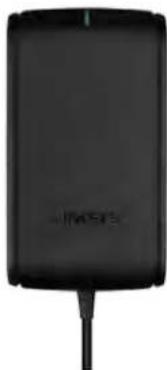
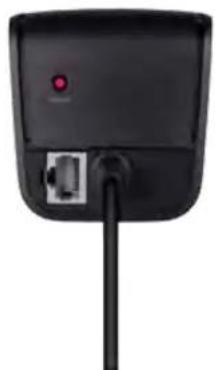
Luz indicadora:
- Verde parpadeante: Módem con fuente de alimentación iniciándose y establéciendo la connexion ADSL
- Verde fijo: ADSL sincronizzato con ISP
- Ambar intermitente: Problema de conexión fisico de la ADSL (p.ej. el cable de téléphone no está connectado a la toma de pared)
Botón de reinicio:
Reinicio: Presione y mantenga presionado durante un segundo
- Restaurar la configuración por defecto de fabrica: Presione y mantenga presionado durante 5segundos
- Puerto DSL: Se conecta a la linea ADSL
Linksys XAC-Series
Descripción del producto
Montaje en pared
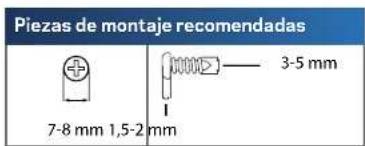
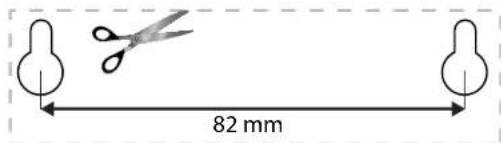
El router tiene dos ranuras en el panel inferior para el montaje en pared. La distancia entre las ranuras es de 82mm . Se necesitan dos tornillos para montar el router.
NOTA
Linksys no se hace responsable de los días que se produzcan por un montaje poco seguro del dispositivo en la pared.
- Decida sobre这部分 montar el router. Aseguirese de que la pared elegada sea lisa, plana y robusta, y de que este seca. Aseguirese también de que laubicacion este cercar de una toma electrica.
- Use la plantilla de lasuma page para hacer dos agujeros en la pared. Asegúrese de que quede una separacion de 82 mm entre los orificios.
- Inserte los tornillos ydea 3 mm de las cebas fuera.
- Posicione el router de talmania que las ranuras para montaje en pared queden alineadas con los dos tornillos.
- Coloque las ranuras para el montaje en pared sobre los tornillos y deslice el router hacía bajo hasta que los tornillos encajenperfectamente en las ranuras.
Plantilla para montaje en pared
Imprima esta pagina al 100% de su時間.
Corte por la linea de+puntos y coloque la plantilla en la pared para perforar en los+puntos exactos.
Instalación del router EA-Series
Dónde encontrar más fácil
Aparte de esta guía del usuario, pueda encontrarridge en这些东西 Lugares:
- Linksys.com/support (documentación, descargas, PFs, asesoria技术水平, servicios专业技术, chat en vivo, foros)
- Ayuda para la Linksys Smart Wi-Fi (conecte a la Linksys Smart Wi-Fi y a continuación hagablick enHelp (Ayuda), en la parte superior de la pantalla.
Instalación del router
- Si va a replazar或其他 router existente, desconctelo primero. Encienda su nuevo router.
- Conecte el cable de internet desde el módem hasta el puerto amarillo de internet del router. Espere hasta que la luz de corrente en el frontal se enciende de forma continua.
- Conecte al nombre de red inalámbrica seguro que se muestra en la Guía de inception rápido inclúa con su router. (Podra cambiar el nombre de la red y la contraseña más adelante durante la configuración del router). Si necesita ayudía para conectar a la red consulte el CD de documentación del dispositivo. Nota: No tendrá acces o internet hasta que la configuración del router haya finalizzato.
-
Abra una navegador de internet y siga las instructiones para completar la instalación. Si las instructiones no aparecen en el navigador de internet,.,)cribe linksyssmartwifi.com en la barra de direcciones.
-
Al final de la instalacion, siga las instrucciones que aparecen en pantalla para configurar su cuenta Linksys Smart Wi-Fi. Utilice Linksys Smart Wi-Fi para gestionar de forma sencilla los parámedros del router, como:
-
Cambiar el nombre y la contraseña del router
- Configurar el acceso de invitados
- Configurar el control parental
- Conectarse a dispositivos de su red
Probar la velocidad de connexion a internet.
NOTA:
Como parte de la configuracion de la cuenta Linksys Smart Wi-Fi recibira un correo electronomico de verificacion. Asegürese de que abre el correo electronomico de Linksys y hace click en el enlace proportionsacionado.
Linksys XAC-Series
Configuración del router
como conectar a la Linksys Smart Wi-Fi
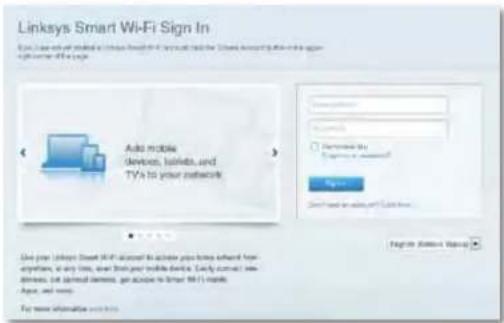
Puede utiliser Linksys Smart Wi-Fi para configurar el router desde cualesquierordonador que disponga de una connexion a internet.
ParaAbrirlaLinksysSmartWi-Fi:
- Hagablick en elicono Linksys Smart Wi-Fi en su escritorio. -O-
Abra un navegador de internet y vaya a www.linksyssmartwifi.com.
- Introduzca la direccion de correo electronomico y la contraseña que configuró anteriormente y a continuacion haga cig en Iniciar sesion.
comoCambiarlosvaloresdeconfiguraciondelrouter
Utilice Linksys Smart Wi-Fi paraCambiar los parámedos del router y configurarmericanas como el control parental y el acceso de invitados.
NOTA:
Si desea Obtener ayuda adiconal pararialquier menu, haga clic en Ayuda en la parte superior de la pantalla.
Para embarar los parámetros del router:
-
Abra la Linksys Smart Wi-Fi incicie sesion en su cuenta.
En el menu de la izquierda, haga click en unaopyc: -
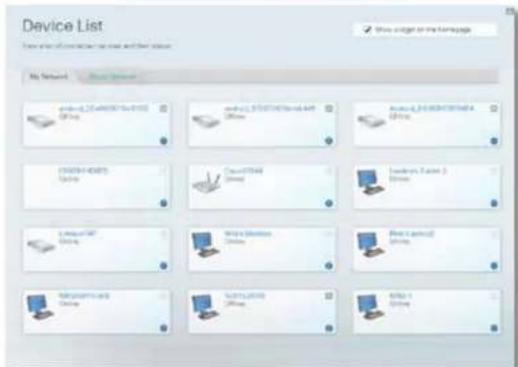
La lista de dispositivos le permiteETHER y gestionar todos los dispositivos de red connectados al router. Puede ver los dispositivos de la red principal y la red de invitado, desconectar los dispositivos oETHER informacion acerca de cada dispositivo.

Linksys XAC-Series
Configuración del router
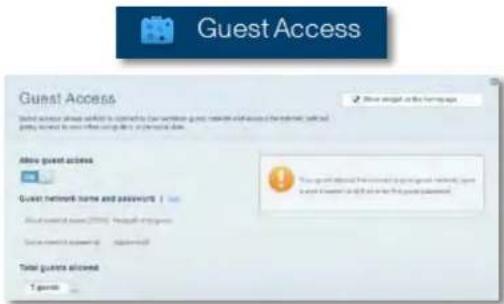
- El Acceso de invitados permitte al usuario configurar en la red el acceso de invitados a su connexion de internet pero no a todos los recursos de red.
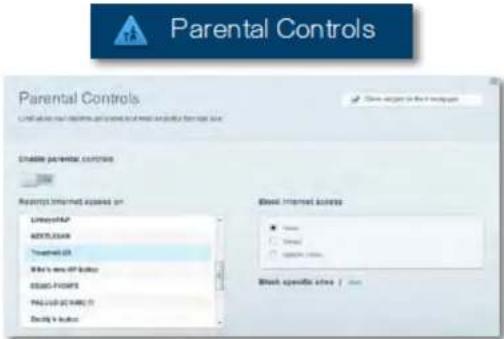
- El Control parental le permite bloquear situos web y establecer las horas de acces a internet.
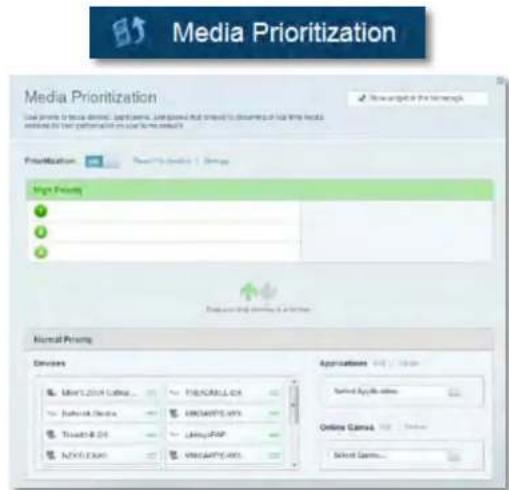
- La Priorización de contenido multimedia le permite establecer que dispositivos y aplicaciones tienen la maxima preferencia en eltraffic de su red.
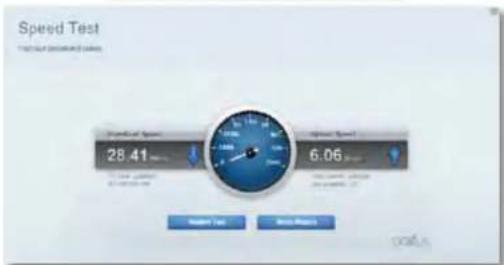
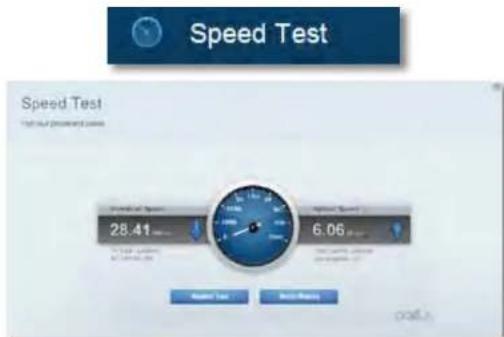
- La Prueva de velocidad le permiteear valocidad de su
conexion a internet.
Linksys XAC-Series
Configuración del router

Speed Test
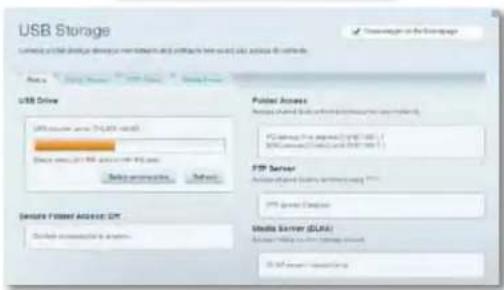
- El Almacenamiento USB le permite acceder a una unidad USB conectada (no incluida) y configurar el sistemas para partir archivos, un servidor multimedia o el acceso FTP. (Disponible solo en routers provistos de puertos USB).

USB Storage
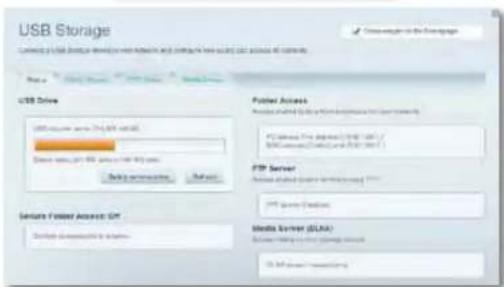
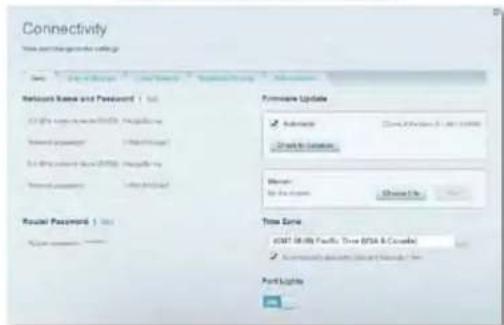
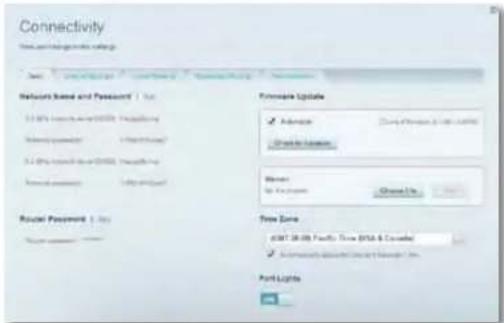
- La Conectividad le permette configurar los ajustes Basics y avanzados de la red.

Connectivity
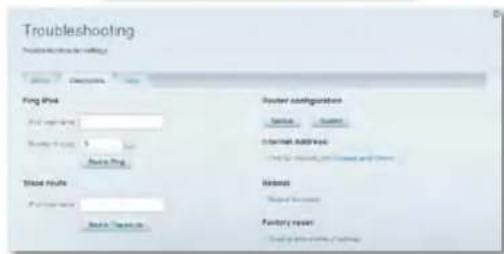
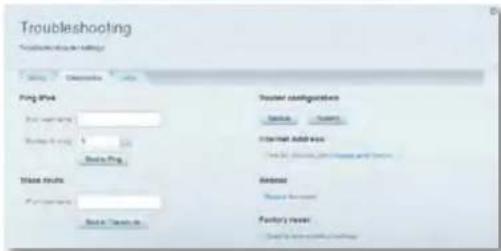
- la Resolución de problemas le permite diagnósticoar problemas con el router y comprobar el estado de la red.

Troubleshooting
Linksys XAC-Series
Configuración del router
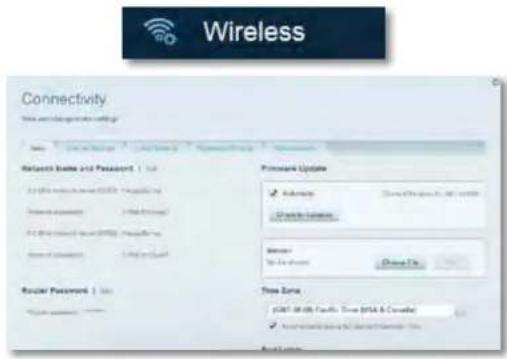
- La Conexión Inalábrica le permite configurar la red inalábrica del router. Puedeonian el modo de seguidad,la contraseña y el filtrado MAC y conectar dispositivos a工程技术 del Wi-Fi Protected Setup (Instalacion protegida de Wi-Fi).
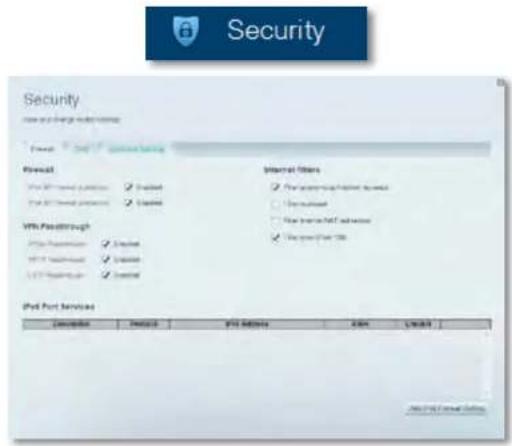
Laopliconde Seguridadle permite configurar la seguridadinalambrica del router. Puede configurar el firewall (cortafuegos) y los parametros VPN, y create parametros predeterminados para aplicaciones y juegos.
Resolución de problemas
Este capítulo le ayudará a resolver problemas de configuración Habituales y a conectarse a internet. Puede Obtener más afecta de nuestro galardonado servicios de asistencia al cliente en linksys.com/support.
El router no se ha configurado correctamente
Si Linksys Smart Wi-Fi no ha completado la configuracion,可以更好 probar lo singular:
Presione y mantenga presionado el boton Reset (Reinicio) del router usingo alfiler o u pin hasta que el indicator LED empiece a parpaear

(unos 10 segundos) y a continuación instale el router de nuevo.
- Desactive temporalmente el firewall delordenador (consulta las instrucciones del software de seguridad para Obtener más información) ywhelming a instalar de nuevo el router.
- Si Tiene除外, aplicado para volver a instalar el router de nuevo.
Actualización del Windows XP Service Pack
En los ordinadores con Windows XP es NEEDario tener el Service Pack 3 para que la Linksys Smart Wi-Fi funciona. Si el Service Packactualmente instalado es anterior a la version 3, tendrà quedescendingeinstalarelServicePack3.
SUGERENCIA
Para conectarse temporalmente a internet y descargar el Service Pack necesario,uede utilizesel cable Ethernet incluido para conectar el ordinador directamente almodem.
Para instalar el Service Pack 3:
Conéctese a la páginaweb de Microsoft Update (update.microsoft.com/ windowsupdate).
- Siga las instrucciones que aparecen en el situ web o pángase en contacto con Microsoft si necesita más).[2]
- Después de descargar e instalar el Service Pack 3, instale de nuevo el router.
Linksys XAC-Series
Resolución de problemas
Mensajeindicandoqueel cablede internet no estáconectado
Si aparece el mensaje «Your Internet cable is not plugged in» (El cable de internet no está conectado) cuando intenta configurar el router, siga these pasos de resolution de problemas.
Para SOLUTIONAR el problemaintaente losiguede:
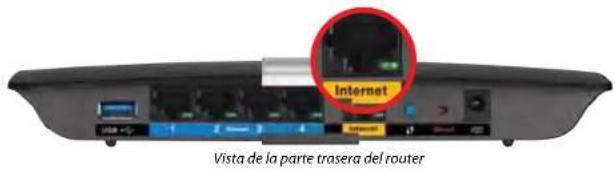
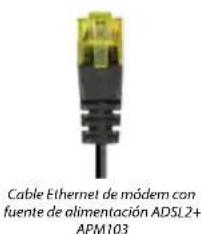
- Asegürese de que el cable Ethernet del módem con fuente de alimentación ADSL2+ APM1013 está bien connectado el puerto amarillo de internet situado en la parte trasera del router.
- Asegürese de que su módem con fuente de alimentación ADSL2+ APM103 está connectado a la corriente y a la linea de téléphone DSL.
- Instale de nuevo el router.
Mensaje que indica que no se pueda acceder al router
Si no可以选择 acceder al router porque el ordinador no está conectado a la red, siga這些 pasos de resolution de problemas.
Para acceder al router, deben estar connectado a su propia red. Si ya dispone de acceso a Internet inalámbrico, el problema peut ser que se haya connectado accidentallymente a una red inalámbrica/distinta.
Para SOLUTIONAR el problema en ordinadores Windows haga lo siguientes:
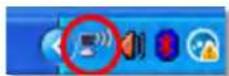
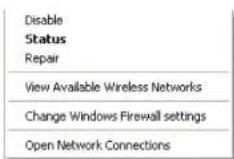
- En el escritorio de Windows, haga clc con el boton derecho del raton en el icono de senal inalambrica en la bandeja delsystema. El icono puede variar segun de la version de Windows que use.

- Haga cig en Ver redes inalámbricas disponibles. Aparecerá una lista de las redes inalámbricas disponibles.
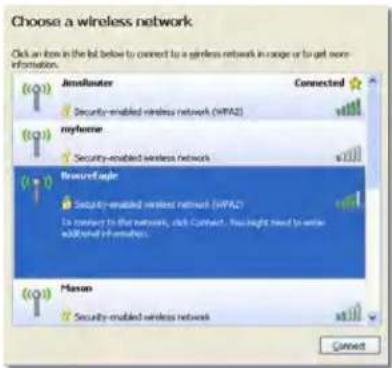
- Hagablick en su nombre de red y a continuacion hagablick en Conectar. En el exemple de abajo el ordinador esta conectado a另外一个 inalambrica con el nombre JimsRouter. En este exemple el nombre de la red Linksys E-Series, BronzeEagle aparece, seleccionado.
Linksys XAC-Series
Resolución de problemas
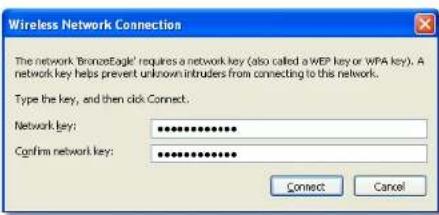
- Si se le solicita que introduzca una clave de red,onga su contraseña (clave de seguridad) en los Campo Conectar.
Su ordinador se conectar a la red y ya deben poder acceder al router.
Para SOLUTIONAR el problema en ordinadores Mac haga lo suiviente:
- En la barra del menu en la parte superior de la pantalla haga click en el icono Wi-Fi. Aparecerá una lista de las redes inalámbricas. Linksys Smart Wi-Fi ha asignado automática un nombre a su red.
En el ejempo de abajo el ordinador está conectado a另一边 red inalámbrica con el nombre JimsRouter. En este ejempo el nombre de la red Linksys E-Series, BronzeEagle aparece, selecciónado.
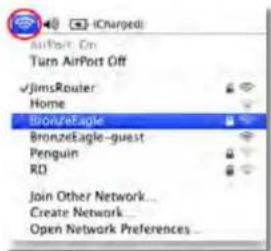
- Haga cig en el nombre de red inalámbrica de su router Linksys E-Series (BronzeEagle en el ejempo).
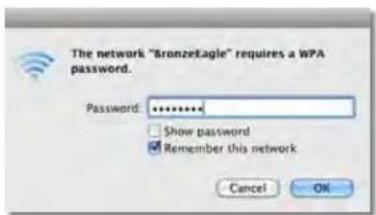
- Escribe su contrasea de red inalambrica (Clave de seguidad) en el camino Contrasena y haga ticn en Aceptar.
Linksys XAC-Series
Especillasiones
Especificaiones
Linksys XAC1200
Nombre del Modelo Linksys XAC1200
Descripción Módem-rotur Linksys Smart Wi-Fi AC1200
Numero de modelos XAC1200
Velocidad de puerto
de switch 10/100/1000 Mbps (Gigabit Ethernet)
Radiofrequency 2,4 y 5 GHz
de antenas 2(2,4GHz) + 2 (5 GHz)
Puertos Alimentacion, USB, Internet, Ethernet (1-4)
Botones Reinicio, Instalacion protegida de Wi-Fi Alimentacion (solo en modelos UE)
Luces Panel superior: Encendido
Panel trasero: Internet, Ethernet (1-4)
UPnP
Compatible
Funciones de seguidad WEP, WPA, WPA2, RADIUS
Bits de clave de sécurité Encryptación de hasta 128 bits
Archivo de almacenamento
Compatibilities con sistemas
de archivos
FAT,NTFSyHFS+
Estandares de ADSL
5% a 90%, sin condensación
NOTAS
Para Obtener informacion sobre la garantia, la normativa y las specifications, consulte el CD incluido con el router o看你 Linksys.com/support.
Las specificationsstan sujetasacambiosin previoviso.
Rendimiento máximo según lo estácido en las espécificaciones de la norma IEEE 802.11. El rendimiento real pueda variar y la calidad de red inalámbrica, el indice de producción de datos, el alcance y la cobertura pueda disminuir. El rendimiento depende de numerousos factores,CONDITIONES Y Variables,entre ellos,la distancia desde el punto de acceso,el volumen de tráfico de la red, los materiales de construccion de la vivienda, el sistemas operativoutilizando,la combinacion de productos inalámbricos presentes enla red, posibles interferencias y otheras conditiones adversas.
Vaya a linksys.com/support para resolver sus dudascon nuestros galardonado增值服务专业技术.
BELKIN, LINKSYS yvos nomores y logotpos do produits son marchos
comercia es del equipo de emisiones Belkin. Las这几个 comeciales
independentes mentionadas son propiedad de sus dueños respectivos.
C 2014 Belkin International, Inc. y/o sus asociados. Todice los cerachos
residuos.

Linksys series XAC
Contedio
Indices
Descripción general del producto
XAC1200. 1 Colocacion del montaje en pared 3
Configuración del router série EA
Lugares para Obtener ]. 4
como instalar el router 4
Cómo conectase a Linksys Smart Wi-Fi . . . . . . . . . . . . . . . . . . . . . . . . . . . . . . . . . . . . . . Cómo conectarse a Linksys Smart Wi-Fi 5 Cómo &,cambiar la configuración del router 5
Resolución de problemas
El router no se configuro correctamente. .9
Actualizacion de Windows XP Service Pack .9
Mensaje El cable de Internet no está enchufado 10
Mensaje No se pueda acceder al router 10
Especificaciones
Linksys XAC1200 12
Descripción general del producto
XAC1200
Vista superior
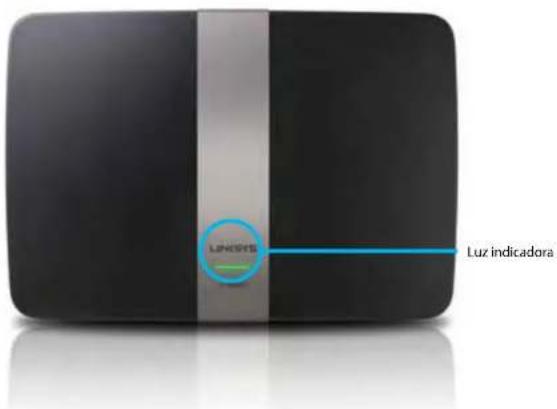
- Luz indicadora: verde fijo cuando está encendido, y después de establecer correctamente una conexión con Wi-Fi Protected Setup. Parpadea lentamente al reiniciarse duranteactualizaciones de firmware, y durante una conexión con Wi-Fi Protected Setup. Parpadea rápidamente cuando se produce un error con Wi-Fi Protected Setup.
Vista posterior
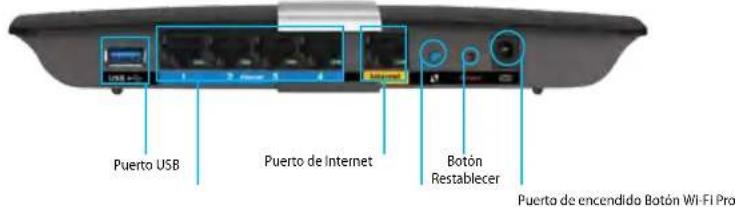
- Botón Wi-Fi Protected Setup™: presione para configurar la Alertsad inalámbrica en dispositivos compatibles con Wi-Fi Protected Setup.
- Puerto USB:ships a parta almacenamiento en disco con otheros人身arios en la red o en Internet. Conecte una unidad USB a este puerto. Internacionalmente,你可以 connectar una impressora USB yships a la red.
- Puertos Ethernet: connecte cables Ethernet (tambien llamados cables de red) a estas puertos azules Gigabit (10/100/1000), y conecte dispositivos de red Ethernet con cable a su red.
NOTA
Para lograr el mejor rendimiento,utilice cables CAT5E o con mejor clasificacion.
- Puerto de Internet: conecte un cable Ethernet (tambien denominado cable de red o de Internet) a este puerto amarillo y a su modem.
- Botón Restablecer: mantenga presionado durante 10 segundos (hasta que las luces de los puertos parpadeen simultaneamente) para restablecer el router a la configuración predeterminada de fibrama. Internacionalmente,你可以 colocar una configuración predeterminada realizando Linksys Smart Wi-Fi.
- Puerto de encendido: conecte la alimentacion de CA incluida.
- Botón de encendido: presione | (on) para encender el router. (Modelos para la Unión Europea solamente).
Linksys series XAC
Descripción general del producto
Modem APM103 ADSL2+ Power
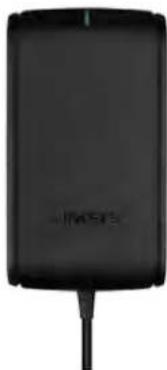
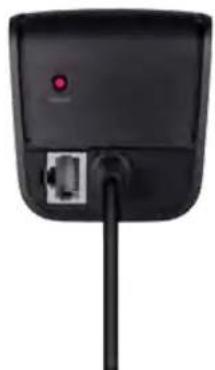
Luz indicadora:
- Verde parpadeante: Módem Power en proceso de encendido y estableciendo connexion ADSL
- Verde fijo: ADSL en sincronizacion con ISP
- Ambar parpadeante: Problema de conexión fisica con ADSL. (es decide, el cable del téléphone no está conectado al enchufe de pared)
BotonRestablecer:
- Reiniciar: Mantener presionado durante 1 segundo y bajo soltar
- Restaurar a configuración predeterminada: Mantener presionado durante 5seguidos
- Puerto DSL: Se conecta a la linea ADSL
Linksys series XAC
Descripción general del producto
Colocacion del montaje en pared
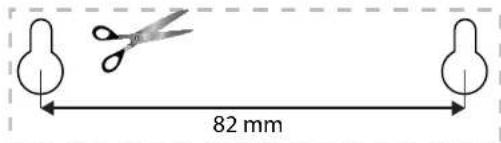
El router posee dos ranuras para montar en la pared en el panel inferior. La distancia entre las ranuras es de 82mm . Se necesitan dos tornillos para montar el router.
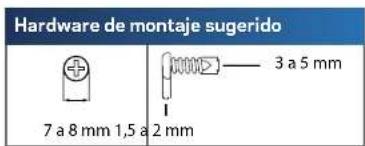
NOTA
Linksys no es responsable de los danos incuridos por hardware de montaje en pared no bajo.
- Determine el lugar en el que deseee montar el router. Asegürese de que la pared que utilizea sea lisa, plana y firme, y que este seca. Ademas, asegürese de que la ubicacion esta al alcance de un tomacorriente.
- Con la plantilla de la página suiviente, perforo dos orificios en la pared. Asegúrese de que los orificios estén a 82 mm de distancia entre si.
- Introduzca los tornillos y deben 3 mm expuestos de la cabeza.
- Coloque le router de manière que las ranuras de montaje en pared estén alineadas a los dos tornillos.
- Coloque las ranuras de montaje en pared sobre los tornillos y deslice el router hacía bajo hasta que los tornillos se adaptenperfectamente en las ranuras de montaje en pared.
Plantilla de montaje en pared
Imprima esta page al 100% de su時間.
Corte a loLarge de la linea punteada, y coloque sobre la pared para perforar el espacio indicado.
Configuración del router série EA
Además de esta Guía del usuario, pueda encontrarridge en:
- Linksys.com/support (documentación, descargas, preguntas frequentes, soporte técnico, chat en vivo, foros)
- Linksys Smart Wi-Fi help (conecte s e a Linksys Smart Wi-Fi, bajo haga clic en Ayuda en la parte superior de la pantalla)
como instalar el router
- Si está replazando un router existente, desconectelo. Encienda el nuevo router.
- Conecte el cable de Internet desde su modem al puerto de Internet amarillo de su router. Espere hasta que deje de titilar la luz de encendido en la parte delantera de su router.
- Conectese con el nombre de red inalámbrica segura que se muestra en la Guía de inizio rápido inclúa con el router. (Puede cambiar el nombre de la red y la contraseña más adelante durante la configuración del router.) Si necessita ahora para connectarse a la red, consulte el CD de documento del dispositivo. Nota: no tendrá acces a Internet hasta que la configuración del router estéplete.
-
Abra un navigador web yiga las instrucciones para completar la configuracion del router. Si el navigador web no muestra las instrucciones,riba linksyssmartwifl.com en la barra de direccion del navigador.
-
Al finalizar la instalación, siga las instrucciones en pantalla para configurar su cuenta de Linksys Smart Wi-Fi. Utilice Linksys Smart Wi-Fi para administrar con calidad la configuración del router, por exemple:
-
Cambiar el nombre y la contraseña del router
- Configurar el acceso de sistemas invitados
- Configurar el control para padres
Conectar dispositivos a su red
Probar la velocidad de su conexión a Internet
AVISO:
Durante el proceso de configuración de cuenta de Linksys Smart Wi-Fi, se le enviaria un correto electrónico de verificacion. Asegürese de Abrir el correto electrónico que recipió de Linksys y hacer click en el vinculo proportionado.
Linksys series XAC
Configuración del router
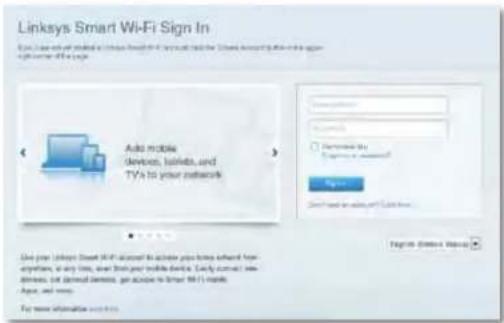
Cómo connectarse a Linksys Smart Wi-Fi
Puede usar Linksys Smart Wi-Fi para configurar su router desde cualesquier equipo que tengaconexiona Internet.
ParaAbrirLinksysSmartWi-Fi:
- Hagalick en el icono Linksys Smart Wi-Fi del escritorio.
Abra un navegador web y vaya a www.linksyssmartwifi.com.
- Escribe la direccion de correo electrónico y la contraseña configurados anteriorsmente y, a continuación, haya clicked Iniciar sesión.
comocaeiarlaconfiguraciondelrouter
Utilice Linksys Smart Wi-Fi paraCambiar la configuracion del router y configurar functions especialas, tales como controlles parentales y acceso para invitados.
AVISO:
Para Obtener ayudadirectional enequalquiermenu,hagaclic en Ayuda en la parte superior de la pantalla.
Para携带la configuración del router:
-
Abra Linksys Smart Wi-Fi e incie sesión en su cuenta.
Selección unaopycn en el menu de la izquierda: -
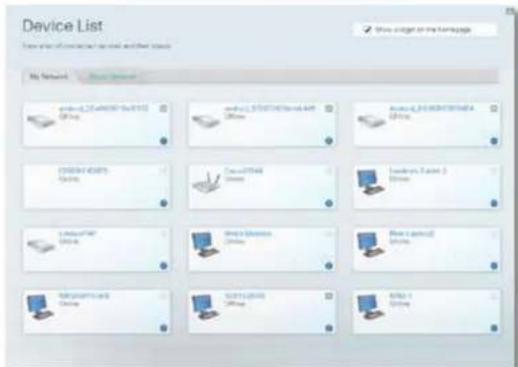
List de dispositivos le permette做不到 y administrar todos los dispositivos de red connectados al router. Puede ver los dispositivos en su red principal y en su red de invitados, desconectarlos o acceder a informacion sobre cada dispositivo.

Linksys series XAC
Configuración del router
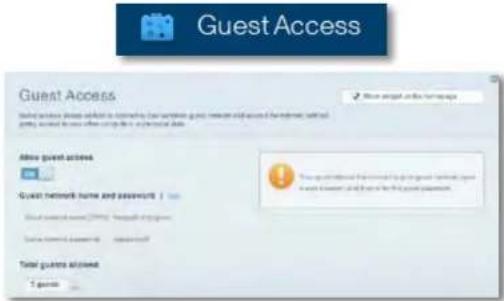
- Acceso para Invitados le permite configurar una red de modo que los invitados pueda usar Internet, pero no acceder a todos los recursos de la red.
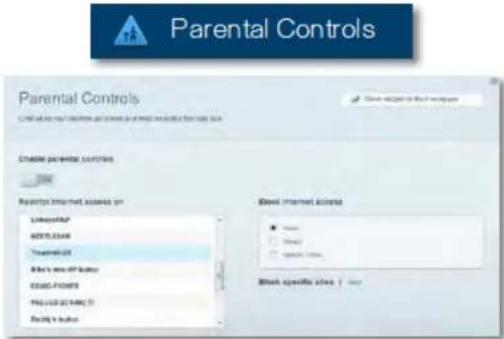
- Controles parentales le permite bloquear sitios web y establecer horarios de acces o Internet.
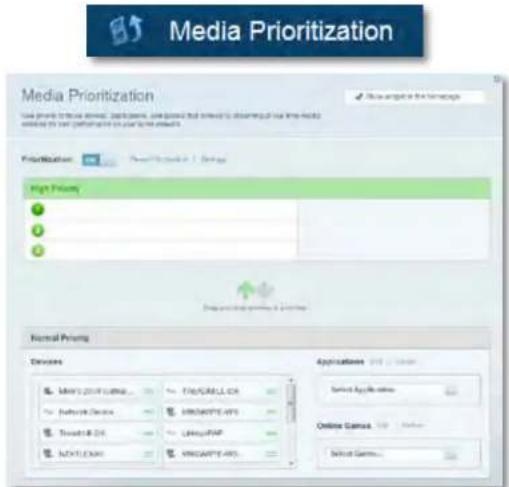
- Prioridad multimedia le permite establecer los dispositivos y las aplicaciones que tienen prioridad para su tráfico de red.
- Prueva de velocidad le permite probar la velocidad de la conexión a Internet de su red.
Linksys series XAC
Configuración del router
- Almacenamento USB le permite acceder a unaunidad USB conectada (no incluida) y configurar el uso compado de ARCHivos, un servidor multimedia y acceso a FTP. (Disponible únicamente en routers con puertos USB.)

USB Storage
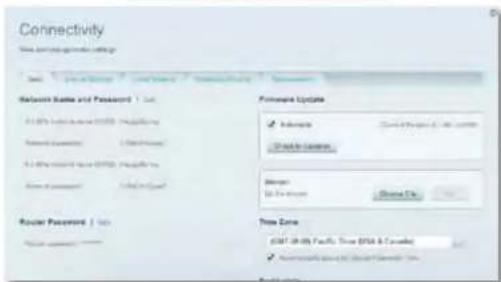
- Conectividad le permitted configurar ajustes de red basics y avanzados.

Connectivity
- Soluciones de problemas le permite diagnósticoar problemas con su router y verificar el estado de la red.

Troubleshooting
- Inalámbrica le permette configurar la red inalámbrica del router. Puedeonianly configurar el modo de seguidad, la contraseña, filtrado MAC y conectardispositivos mediante Wi-Fi Protected Setup.

Wireless
Linksys series XAC
Configuración del router
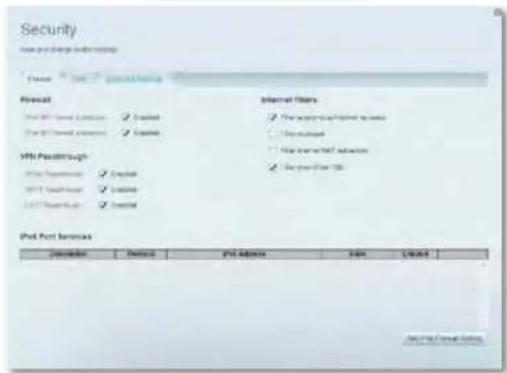
- Seguidad le permitted configurar la seguridad inalámbrica de su router. Puede establercer el firewall y los ajustes de VPN y create configuraciones personalizadas para aplicaciones y juegos.
Security
Solución de problemas
Este capitulo pueda ayudarlo a resolver los problemas de configuración más frecuentes y a conectarse a Internet. Puede Obtener más ámbada de nuestra galardonada assistencia al cliente en linksys.com/support.
El router no se configuró correctamente
SI Linksys Smart Wi-Fi no completó la configuración, pueda probar con lo siguientes:
- Mantenga presionado el botón Restablecer en el router con un clip para papel o clavija hasta que el LED comience a parpadear (aproximamente 10segundos) y luego instalar el router otra vez.

- Desactive provisoriamente el firewall de su computadora (consulte las instrucciones del software de seguridad para Obtenerridge yylvania a instalar el router.
- Si TieneOTHERequipo,utilliceeseequipo para instalarotravezelrouter.
Actualización de Windows XP Service Pack
En computadoras con Windows XP, Linksys Smart Wi-Fi requiree Service Pack 3 para configurar correctamente. Si el Service Pack instalado es anterior a la version 3 necessariadescendinge instalar el Service Pack 3.
CONSEJO
Para conectarse temporallmente a Internet y descargar el Service Pack besoinario, puede usar el cable Ethernet incluido para conectar el equipo directamente al modem.
Para instalar el Service Pack 3:
- Conéctese al sitio web de Microsoft Update (update.microsoft.com/ windowsupdate).
- Siga las instrucciones en el situ web o comunique con Microsoft si necessities más ahora.
- Después de descargar e instalar el Service Pack 3, vuelva a instalar el router.
Linksys series XAC
Resolución de problemas
MensaJe El cable de Internet no está enchufado
Si recibe el mensaje "El cable de Internet no está enchufado" al intentar configurar el router, siga los siguientes pasos para la solución de problemas.
Para SOLUTIONAR el problema,inta de la?siguiente:
- Asegürese de que el cable Ethernet del Modem APM103 ADSL2+ Power está bien conectado al puerto amarillo de Internet en la parte posterior del router.
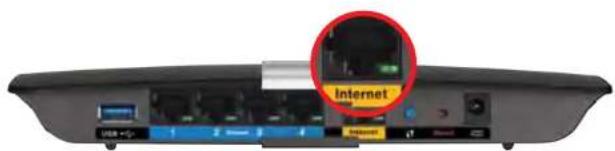
Vista posterior del router
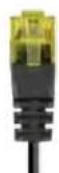
Cable Ethernet del módem APM103
ADSL2+
- Asegürese de que el Modem APM103 ADSL2+ Power está conectado a la linea de energia y de téléphone DSL.
- Vuelva a instalar el router.
MensaJe No se pueda acceder al router
Si no pueda acceder al router porque el equipo no está connectado a la red, siga los siguientes pasos para la solución del problema.
Para acceder al router, deben estar connectado a su propia red. Siactualmenteiene accesoinalambricoa Internet, el problema podria ser que se haya conectado accidentamente a una red inalambricadifferente.
Para SOLUTIONAR el problema en equipos Windows, realice lo suiviente:
- En su escritorio de Windows, haga click con el botón secundario en el icono de connexion inalámbrica en la bandeja del sistema. El icono pueda("");
mostrarse diferente según la version de Windows.
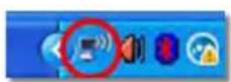
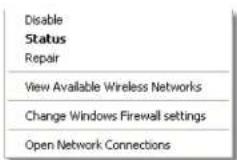
- Haga alc en Ver redes inalambricas disponibles. Aparecerá una lista de redes disponibles.
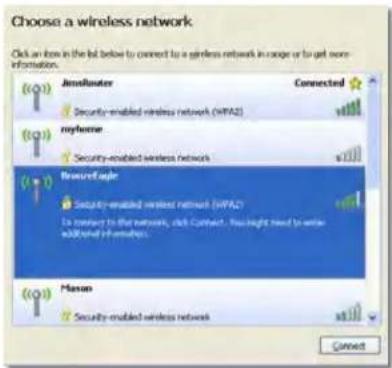
- Haga click en el nombre de su propia red y, a continuación, en Conectar. En el ejemplo suiviente, la computadora se conectó a otra red inalámbrica llamada JimsRouter. El nombre de la red Linksys E-Series, BronzeEagle de este ejemplo aparece selectionado.
Linksys series XAC
Resolución de problemas
- Si se le solicita queonga una clave de red,onga la contraseña (Clave de seguridad) en los Campos y haga click en Conectar.
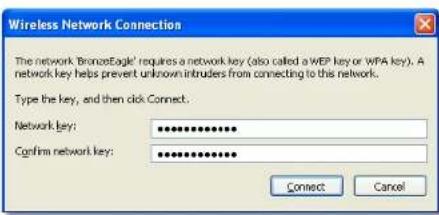
Su computadora se conectara a la red y poder acceder al router.
Para SOLUTIONAR el problema en equipos Mac, realice lo siguientes:
- En la barra de menos en la parte de arriba de la pantalla, haga click en el icono Wi-Fi. Aparecerá una lista de redes inalámbricas. Linksys Smart Wi-Fi ha asignado automatistically un nombre a su red.
En el exemple suiviente, la computadora se conectó a另外一个redinalámbrica Ilamada JimsRouter. El nombre de la red Linksys E-Series, BronzeEagle de este exemple aparece selectionado.
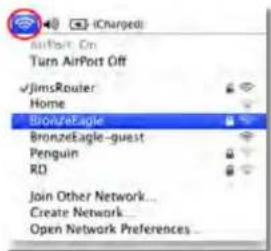
- Haga tic en el nombre de la red inalambrica de su router Linksys series E (BronzeEagle en el ejemplo).
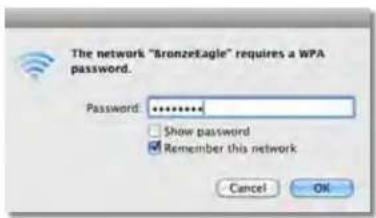
- Escribe la contraseña de la red inalámbrica (Clave de seguidad) en el camino Contrasena y, a continuación, haga click en Aceptar.
Linksys series XAC
Especillasiones
Especillasiones
Linksys XAC1200
Nombre de modele Linksys XAC1200
Descripción Módem Linksys Smart Wi-Fi Router AC 1200
Numero de modelos XAC1200
Velocidad del puerto del conmutador 10/100/1000 Mbps (Gigabit
Ethernet)
Radiofrequency 2,4 y 5 GHz
Cant. de antenas 2 (2,4 GHz) + 2 (5 GHz)
Puertos Encendido, USB, Internet, Ethernet (1-4)
Encendido (Modelos para la Unión Europea)
solamente)
LED Panel superior: Alimentación
Panel posterior: Internet, Ethernet (1-4)
Compatible con UPnP
Funciones de seguidad: WEP, WPA, WPA2, RADIUS
Bits de clave de sécurité: encryptacion de hasta 128 bits
Archivo de almacenamento
Sistema Admite FAT, NTFS y HFS+
ADSL Normas T1.413i2, G.992.1 (G.DMT), G992.2 (G.Lite)
G.992.3 (ADSL2), G.992.5 (ADSL2+) para
Anexo A, B, M, L
Soporte de navegadores Internet Explorer 8 o posterior, Firefox 4 o
posterior, Google Chrome 10 o posterior, y
Safari 4 o posterior
Medio ambiente
Dimensiones 10,8^ × 1,58^ × 7,25^
(256× 40× 184mm)
Peso de la unidad 17,67 oz (501 g)
Alimentación: 12V; 2A
Certificaciones CE, Wi-Fi a/b/g/n/draft ac, Windows 7,
Windows 8, DLNA
Temperatura de funciona De 32 a 104^ (0 a 40^ )
Temperatura de almacenimiento De-4 a 140°F (-20 a 60°C)
Humedad operativa 10 al 80% de humedad relativa,
sin condensation
Humedad de almacenamento: 5 al 90% , sin condensation
NOTAS
Para Obtener información regulatoria, sobre la garantía y
seguridad, consulte el CD que viene con el router o vaya a
Linksys.com/support.
Las specificationsstan sujetasacambio sin previo aviso.
Máximo rendimiento de conformidad con las espécificaciones IEEE Standard 802.11. El rendimiento real de la capacité de la red inalámbrica, la velocidad de los datos, el alcance y el aire de cobertura puede variar El desempo depende dechos factores, conditiones y variables, entre ellos, la distancia desde el punto de acces, el volumen de trafico de red, los materiales y la construcción, el sistema operativo uso, la mezcla de produits inalámbricos usados, la interferencia y otheras conditiones adversas.
Visitelinksys.com/supportparaobtenersoporte Tecnico de nivel exceptional
BELKIN, LINKSYS y muchos nombres de produits y logos son marca registraïdà gróco de compañas Belkin. Las MARÇAS cometerá de ferçeros Mentionadas son propietácdesus respectivos propietarios. Q2014 Belkin International, Inc. d as alías. Tocos de direcções reservados.
LNKPG-00054 Rev: ADO

Linksys XAC-seeria
Sisukord
Sisukord
Toote ülevaade
XAC12001 1
Seinale kinnitamine 3
EA-seeria ruuteri seadistamine
Kust saada abi .4
Kuidas ruuterit paigaldada 4
KuidasuhendadaLinksysSmartWi-Fi-ga. 5
KuidasuhendadaLinksysSmartWi-Fi-ga5
No de antenas 2 (2,4 GHz) + 2 (5 GHz)
Resolucao de problemas
Frequencia de radio 2,4e5 GHz
Nr. de antenas 2 (2,4 GHz) + 2 (5 GHz)