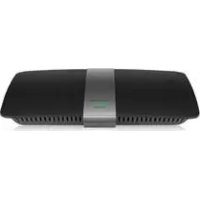
XAC1200 - Router LINKSYS - Gratis brugsanvisning og manual
Find enhedens vejledning gratis XAC1200 LINKSYS i PDF-format.



| Produkttype | Smart Wi-Fi AC1200 trådløs modem-router |
| Mærke | Linksys |
| Model | XAC1200 |
| Dimensioner | 256 x 40 x 184 mm |
| Vægt | 501 g |
| Strømforsyning | 12 V, 2 A |
| Frekvensbånd | 2,4 GHz og 5 GHz |
| Antal antenner | 2 (2,4 GHz) + 2 (5 GHz) |
| Porte | Strøm, USB, Internet (gul), Ethernet (1-4, blå, Gigabit) |
| Switchport hastighed | 10/100/1000 Mbit/s (Gigabit Ethernet) |
| Trådløs sikkerhed | WEP, WPA, WPA2, RADIUS, kryptering op til 128 bit |
| Hovedfunktioner | Dual-band Wi-Fi, ADSL2+ modem, forældrekontrol, gæsteadgang, medieprioritering, USB-lager, hastighedstest |
| ADSL-standarder | ADSL2+ |
| Vægmontering | Ja, centerafstand 82 mm |
| Driftstemperatur | 0 til 40 °C |
| Driftsfugtighed | 10 til 80 % RH uden kondens |
| Vedligeholdelse og rengøring | Tag stikket ud før rengøring. Brug en tør klud. Brug ikke slibende midler. |
| Reservedele og reparationsmuligheder | Medfølgende strømadapter. Ingen brugerreparerbare dele. |
Ofte stillede spørgsmål - XAC1200 LINKSYS
Brugerspørgsmål om XAC1200 LINKSYS
0 spørgsmål om dette apparat. Besvar dem du kender, eller stil dit eget.
Stil et nyt spørgsmål om dette apparat
Download vejledningen til din Router i PDF-format gratis! Find din vejledning XAC1200 - LINKSYS og tag din elektroniske enhed tilbage i hånden. På denne side er alle dokumenter nødvendige for brugen af din enhed offentliggjort. XAC1200 af mærket LINKSYS.
BRUGSANVISNING XAC1200 LINKSYS
Opsætning af din EA-series router
Hvor kan jeg &,hjælp. .4
Sadan installeres din router 4
Sadan forbinds der til Linksys Smart Wi-Fi . . . . . . . . . . . . . . . . . . . . . . . . . . . . . . . . . . . . . . . . . . . . . . . . . . . . . . . . . . . . . . . . . Sadan forbinds der til Linksys Smart Wi-Fi 5 Sadan aendres routerens indstlinger 5
Fejlfinding
Din router er/DDke blevet opsat correkt. 9
Windows XP Service Pack-updatering .9
Internetkableterikke tilsluttet meddeelse 10
Kaniks tilga din router meddeelse 10
Specificationer
LinksysXAC1200. 12
Produktoversigt
XAC1200
Fra oven
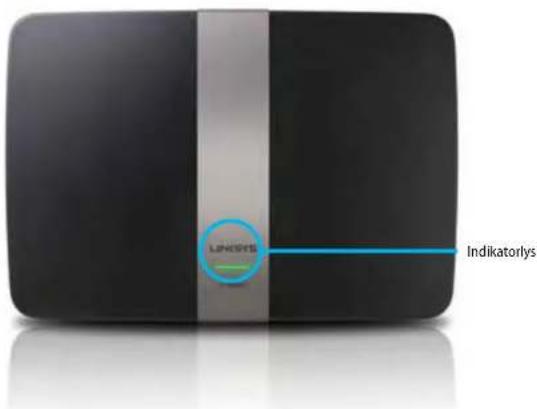
- Indikatorlys-Konstant grón hviisændt og after succesful Wi-Fi Protected Setup forbindelse. Blinker langsomt under opstart, ved opdatering af firmware somt ved en Wi-Fi Protected Setup forbindelse. Blinker hurtigt nar der pastar en fejl med Wi-Fi Protected Setup.
Bagside
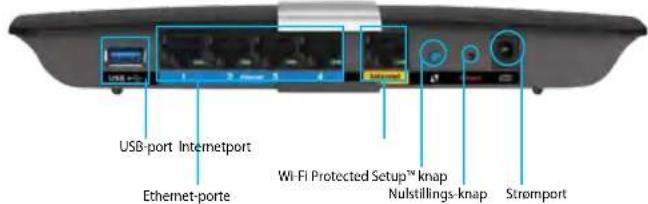
- Knap til Wi-Fi Protected SetupTM—Tryk for nemt at konfigurere tradlos sikkerhed pa enheder der understotter Wi-Fi Protected Setup.
- USB-port—Del lagerplads med andre brugere pa dit netvær eller pa internettet. Forbind et USB-drev til denne port. Du kan ogsa forbinde en USB printer og dele den pa tvers af dit netvær.
- Ethernet porte—Forbind ethernettekabler (også kaldet netværskabler) til disse blå Gigabit (10/100/1000) porte og til at forbinde kablede ethernetnet værskenheder på dit netværk.
BEMAERKI
For optimal ydelse bruges CAT5E ellr bedre kabler.
- Internetport—Forbind et ethernet-kabel (også kaldet et netværks-ller internetkabel) til den gule port og til dit modem.
- Knap til nulstilling—Tryk og hold i 10 sekunder (indtil portlyset blinker samtidig) for at nulstille routeren til fabriksindstillingerne. Du kan ögså gendanne til standardindstillingerne ved at bruge Linksys Smart Wi-Fi.
- Stromport—Forbind den medfolgende AC stromforsyning.
- Strömknap—Tryk | (on) for at taende routeren. (Kun EU-modeller)
Linksys XAC-Series
Produktoversigt
APM103 ADSL2+ Power Modem
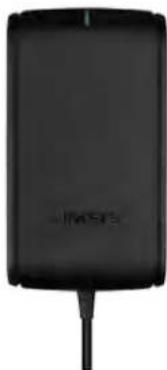
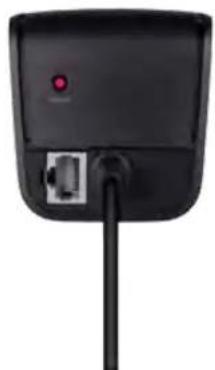
Indikatorlys:
- Blinkende grón: Power Modem starter op og etablerer en ADSL-forbindelse
Vedvarende grn: ADSL synchroniseret med ISP - Blinker guilt: Fysisk forbindsesproblem med ADSL (eksempelvis er telefonkablet ici forbundet til vægstikket)
Nulstillingsknap:
Genstart: Tryk og hold nede i 1 sekund og slip derefter
Nulstil til standardindstellinger: Tryk og hold nede i 5 sekunder
- DSL-port Forbinder til en ADSL-linje
Linksys XAC-Series
Produktoversigt
Vægmontering
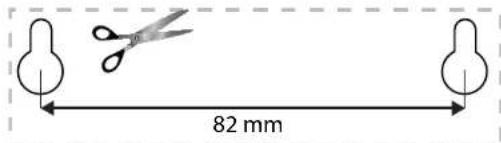
Routeren har to huller til vaegmontering i bunden. Aftstanden mellem hullerne er 82 mm. Der skal bruges to skruer for at montere routeren.
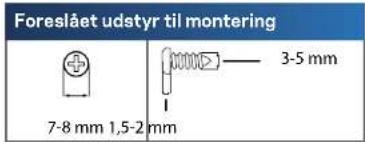
BEMÄRKI
Linksys er违法犯罪 for skader pafort af usikkert udstyr til vaegmontering.
- Beslut hvor du gerne vil montere routeren. Sorg for at vaeggen du benytt er glat, flad, t or og fast. Sorg ogs for at placeringen er indenfor rækkevidde af en stikkontakt.
- Brug skabelonen pa naste side og bor to huller i væggen. Sørg for at der er 82 mm mellem hullerne.
- Isaat skruer og lad 3 mm stikke ud.
- Placer routeren sā beslaghullerne til vægmontering passer til de to skruer.
- Placer beslaghullerne til vægophæng over skruerne og glid routeren ned indtil skruerne sætter sig fast i beslaghullerne.
Skabelon til vægmontering
Udskrivenne side i 100% storrelse.
Skaer langs den stiplede linje og placer pa væggen for at bore med præcis afstand.
Opsætning af din EA-series router
Hvor kan jeg finde mere hjælp
Udoverdennebrugervejledning,kandu findehjaelpdefolgendesteder:
- Linksys.com/support (dokumentation, downloads, FAQs, teknik support, live chat, forum)
- Linksys Smart Wi-Fi hjelp (forbind til Linksys Smart Wi-Fi, og klikernaest Hjaelp i toppings af skærmen)
Sadan installeres din router
- Hvis den skal aflose en eksisterende router, skal den afbrydes forst. Tend for den nye router.
- Tilslut internetkablet fra modemmet i den gule internetport pa routeren. Vent, indtil stromlampen foran pa routeren lyser konstant.
- Forbind til de sikre tradlose navn vist i guiden til hurtig opsaetning der fulgte med din router. (du kan eandre netværksnavnet og adgangskoden senere ved installation af routeren). Huis du behovor hjaelp til at forinde bil netværket, kan du se CD'en med ehedsdokumentation. Bemark: Du har ikke adgang til internettet, for installationen af routeren er fuldfør.
-
Åbn en browser og følg instruktionerne for at afslutte opsæningen af din router. Hvis instruktionerne ikke vises i browsereren, indtast linksyssmartwifi.com i browserens adresselinje.
-
I slutningen af konfigurationen skal du folge vegledningen pa skærmen for at konfigurere din Linksys Smart Wi-Fi konto. Brug Linksys Smart Wi-Fi til nem kontrol af routerens indstillinger, f.eks.:
-
Endr routerens navn og adgangskode
Konfigurer gesteadgang
Konfigurer børnesikring
Tilslut encheder til netvarket
Test din internetforbindelses hastighed
BEMERK:
Som en del af konfigurationen af Linksys Smart Wi-Fi kontoen modtager du en godkendses-e-mail. Sorg for at abne donne-mail fra Linksys, og klik pa det angivne link.
Linksys XAC-Series
Konfiguration af din router
Sādan forbinds der til Linksys Smart Wi-Fi
- Klik på Linksys Smart Wi-Fi ikonet pa dit skrivebond.
-ELLER
Abn en webbrowser, og gà til www.linksyssmartwifi.com.
- Indtast den e-mail-adresse og adgangskode, du tidiligere har indstillet, og klik pa Log ind.
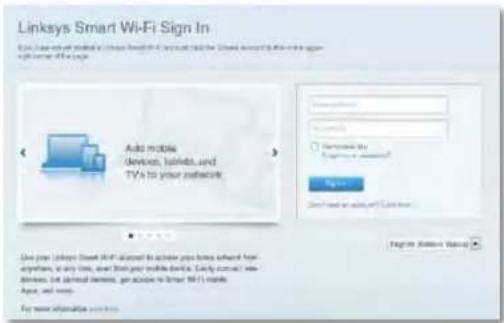
Sadan aendres routerens indstlinger
Brug Linksys Smart Wi-Fi til atændre indstillinger pa din router og konfigurere specielle Funktioner som f.eks. bornesikring og gæsteadgang.
BEMERK:
Du kan fä yderligere hjælp i enhver menu ved at klikke pa Hjælp overst pa skærmen.
Andering af routerens indstlinger
- Abn Linksys Smart Wi-Fi, og log pa din konto.
-
Klik på en Funktion i menuen til venstre:
-
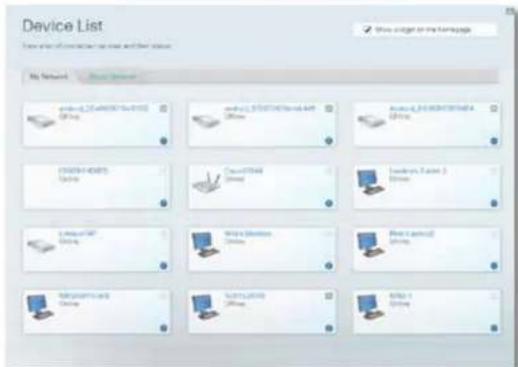
Enhedslisten viser og lader dig kontrollere alle netværkvaerksenheder der er forbundet til din router. Du kan vise eheder på hovednetværket og på gaestenetværket, afbryde eheder eller vise oplysninger om hvør enkelt enthed.

Linksys XAC-Series
Konfiguration af din router
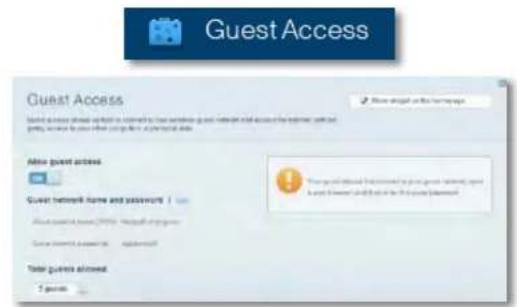
Gæsteadgang lader dig konfigurere et netvær sa gaester kan bruge internettet men ikke har adgang til alle dine netværksressourcer.
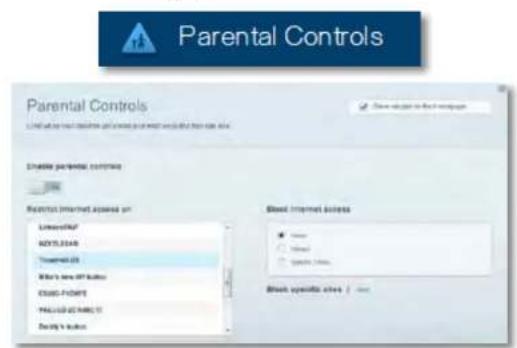
- Börsesikring giver dig mulighed for at blokere webadresser og indstille internetadgangsstider.
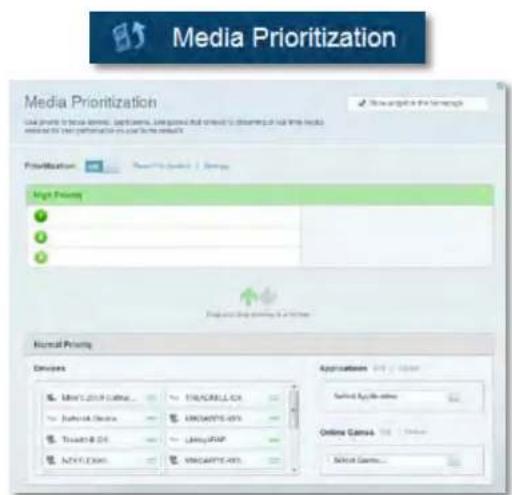
- medieprioritering lader dig se hvilke enheder og encheder der har toptLets you set which devices and applications have top prioritet for din netvarkstrafik..
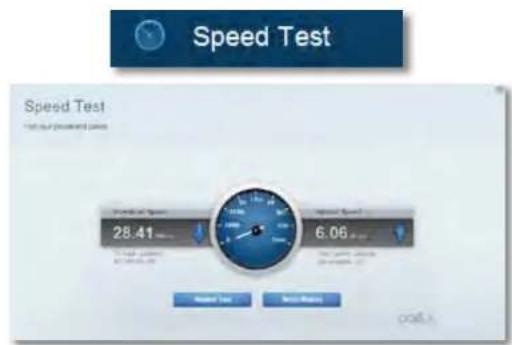
- Hastighedtestlader dig testedit netwerks internmethastighed.
Linksys XAC-Series
Konfiguration af din router
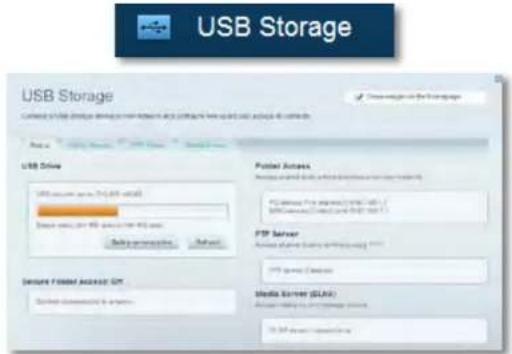
- USB-lager lader dig tilgå et tilsluttet USB-drev (medfolger ikke) og opsætte fildling, en medieserver og FTP adgang. (Kun tilgaardelig på routere med USB porte.)
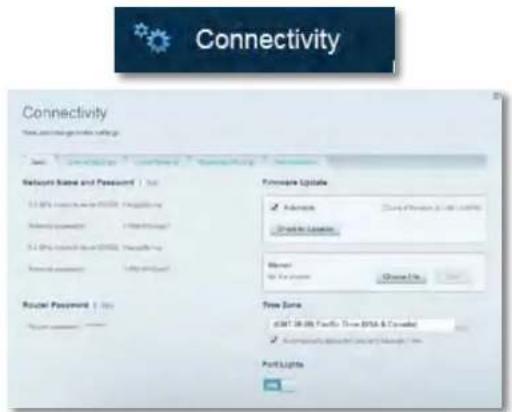
- Forbindelse lader dig konfigurere grundlaeggende og avancerede netvaerksinndstillinger.
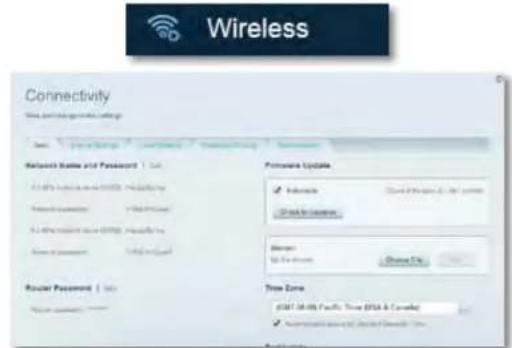
- Trädlo giver dig mulighed for at konfigurre routerens trädlöse netværk. Du kanændre sikkerhedstilstand, adgangskode, MAC-filtrering og tilslutte eheder ved hjælp af Wi-Fi Protected Setup.
Linksys XAC-Series
Konfiguration af din router
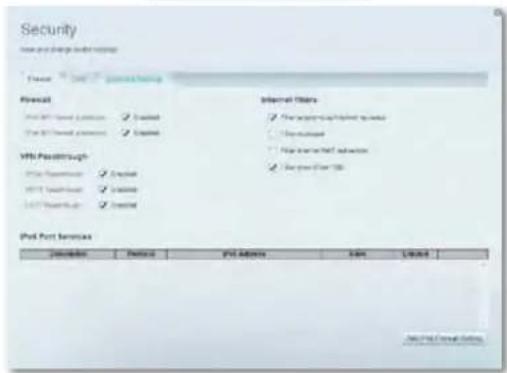
- Sikkerhed giver dig mulighed for at konfigurere din routers tradlase sikkerhed. Du kan konfigurere en firewall, VPN-indstlinger og gennemfrole brugerdefinerede indstlinger til programmer og spel.
Security
Fejlfinding
Dette kapitel hjælper dig med at lose almindelige opsætningsproblemer og forbinde til internettet. Du kan fä yderligere hjælp fra vores prisbelønnde 24/7-kundesupport pa linksys.com/support.
Din router er/DDke blevet konfigureret korrekt.
Tryk og hold knappen til Nulstilling pa din router med en papirclips ullen nali indtil LED-lampen blinker (omkring 10 sekunder) og installer dernaest routeren igen.

- Slä din computers firewall fra midlertidigt (se manua for sikkerhedsssoftware for hjælp) og installer routeren igen.
Hvis du har en,anden computer,brug denen til at installere routeren igen.
Windows XP Service Pack opdatering
På Windows XP computere kræver Linksys Smart Wi-Fi Service Pack 3 for at virke. Hvis den nuværende installererede Service Pack er ældre end version 3, skal du hente og installerere Service Pack 3.
TIP
For midlertidigt at forbinde til internettet og hente den pakrveede Service Pack, kan du bruge det medfolgende ethernet-kabel til at forbinde din computer direkte til dit modem.
- Opret forbindelse til Microsoft Update-webstedet (update.microsoft.com/windowsupdate).
- Folg instruktionerne pa hjemmesiden aller kontakt Microsoft hvis du har brug for yderligere hjaelp.
- Efter hentning og installation af Service Pack 3 installeres routeren igen.
Linksys XAC-Series
Fejlfinding
Meddeelsen Internetkablet er/DD
Hvis du fär en "Dit internetkabel er/DDt tilsluttet" besked ved forsog pa opsæting af routeren folges disse trin for fejfinding.
Hvis du ikke har adgang til din router fordi din computer ikke er forbundet til dit netværk, kan du folge disse trin for fejl finding.
Du skal tilga netværket skal du vare forbundet til dit eget netværk. Hvis du pa nuværende tidspunkt har tradløs internetadgang, kan problemet vare at du ved en fejl har forbundet til et andet tradløst netværk.
For at lose problemet pa Windows computere gores folgende:
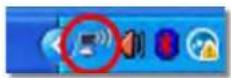
- Hajreklik pādet trädlöse ikon i værktøjslinjen pā dit Windows skrivebord. Ikonet kan variere afhængigt af din Windows-version.
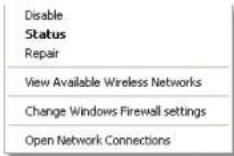
- Klik på View Available Wireless Networks. En lista over tilgaengelige tradlose netvark bliver vist.
- Klik pa navnet for dit eget netværk og klik pa Forbnd. I eksemblet nedenfor blev computeren forbundet til et andet trdlost netværk kaldet JimsRouter. Navnet pa Linksys E-Series netværk,BronzeEagle i dette eksembel, er vist valgte.
Linksys XAC-Series
Fejlfinding
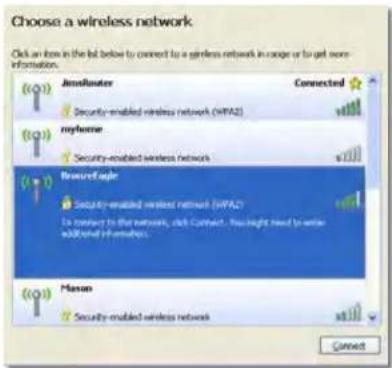
- Hvis du bliver bed om at indtaste en netværksnogle, indtast din adgangskode (Sikkerhedsnagle) i feltet og klik pa Forbind.
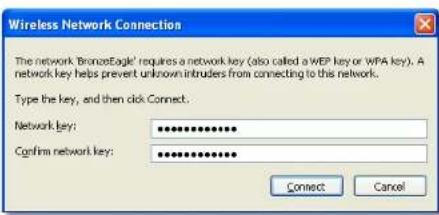
Din computer vil forbinde til netværket og du skulle kunne fã adgang til routeren.
For at Ise problemet pa Mac-computere gores folgende:
- Klik pa Wi-Fi ikonet i menulinjen overst pa skaermen. En liste over tradlose netvark bliver vist. Linksys Smart Wi-Fi har automatisk givet dit netvark et navn.
I eksemblet nedenfor blev computeren forbundet til et andet tradlost netvark kaldet JimsRouter. Navnet pa Linksys E-Series netvark,BronzeEagle i dette eksembel, er vist valgte.
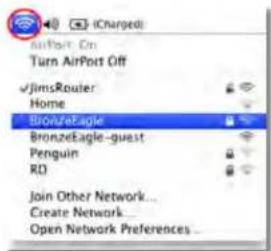
- KlikpādettrādlønenetværksnavfordinLinksysE-Serieserouter(BronzeEaglei eksemplet).
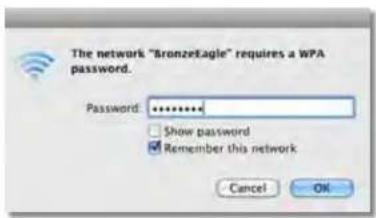
- Indtast adgangskoden til dit tradlose netvark (Security Key) i Adgangskode feltet og klik pa OK.
Linksys XAC-Series
Specificationer
Specificationer
Linksys XAC1200
Radiofrekvens 2,4 og 5 GHz
af antenner 2 (2.4 GHz) + 2 (5 GHz)
Porte Power (strom), USB, Internet, Ethernet (1-4)
Knapper Reset (Nulstil), Wi-Fi Protected Setup Strøm (kun EU-modeller)
LED-lamper Top:Tendt
Sikkerhedsnaglebit Opt til 128-bit kryptering
Opbevaringsfil
Understøttedefilsystemer
FAT,NTFSog HFS+
ADSL Standarder
højere, Google Chrome 10 eller højere og
Miljo
Dimensioner 10.8" x 1.58" x 7.25"
(256× 40× 184mm)
Enhedens vegt 17,67 oz (501 g)
Strom 12V,2A
Certificering CE,Wi-Fi a/b/g/n/draft ac,Windows 7, Windows 8, DLNA
Driftstemp. 32 til 104^ (0 til 40^ )
Luftfugtighed ved drift 10 til 80% relativ luftfugtighed,
ingen kondensering
Luftfugtighed ved
opbevaring 5 til 90% ikke-kondenserende
BEMAERKNINGER
For regulativer, garanti og sikkerhedsinformationer, se CD'en der fulgte med din router erler gtil Linksys.com/support.
Specificationne er med forbehold for eendringer uden varsel.
Maksimal ydeevne ifolge specificationerne for IEEE-standarden 802.11.Den faktiske ydeevne kan variere, bla.med hensyn til kapacitet det tradlose netvark, datagennemlobshestighed, rækveidde og dagning.Ydeevnen afhanger af mange faktorer, betingelser og variabler, bla.a. afstanden fra adgangspunktet, netvakstrafikmaengden, bygingens materialer og konstruktion, det anvendte operativsystem, kombinationen af de tradloseprodukter, der anvendes, interferens og andre ugunstige forhold.
Besog linksys.com/support for prisvindende tekniisk support
BELKIN, LINKSYG, anmgo olokudknavnu og lopocr or veramorkar, somi harnere Bilkay konencnien. Tredjepars vare mier ker nevnt er jatet at dea respette kare @ 2014 Bein International, Inc. c/aaler datas sampled doomshar. Ala ritthecher for beholdes.

Linksys XAC-Serie
Inhalt
INHALTSVERZEICHNIS
Produktübersicht
XAC1200. 1
Wandmontage 3
Melding om at Internetk-kabelen icke er koblet til 10
Linksys er ikke ansvarlig for skader som inntreffer som folge av maskinvara som ikke er sikkert monter på veggen.
Slik kobler du til Linksys Smart Wi-Fi
Du kan bruke Linksys Smart Wi-Fi til à konfigurere ruteren fra en datamaskin med Internett-tilkobling.
Apne Linksys Smart Wi-Fi:
- Klikk på Linksys Smart Wi-Fi-ikonet på skrivebordet.
-ELLER
Apne en netteser, og gà til www.linksyssmartwifi.com.
Hvis du icike kan fà tilgang til ruteren fordi datamaskinen ici er koblet til nettverket, folger du disse feilsøkingstrinnene.
For tilgang til ruterne, ma du vare koblet til ditt eget nettverk. Hvis du for oyeblikket har tradlos Internett-tilgang, kan problemet vare at du har koblet til feil tradlost nettverk.

- Opsætning af din EA-series router
- Fejlfinding
- Specificationer
- Produktoversigt
- XAC1200
- Fra oven
- Bagside
- BEMAERKI
- APM103 ADSL2+ Power Modem
- Indikatorlys:
- Nulstillingsknap:
- Linksys XAC-Series
- Vægmontering
- BEMÄRKI
- Skabelon til vægmontering
- Hvor kan jeg finde mere hjælp
- Sadan installeres din router
- BEMERK:
- Sādan forbinds der til Linksys Smart Wi-Fi
- Sadan aendres routerens indstlinger
- Andering af routerens indstlinger
- Konfiguration af din router
- Security
- Din router er/DDke blevet konfigureret korrekt.
- Windows XP Service Pack opdatering
- Meddeelsen Internetkablet er/DD
- For at lose problemet pa Windows computere gores folgende:
- For at Ise problemet pa Mac-computere gores folgende:
- Linksys XAC1200
- Miljo
- BEMAERKNINGER
- INHALTSVERZEICHNIS
- Produktübersicht
- Slik kobler du til Linksys Smart Wi-Fi
- Apne Linksys Smart Wi-Fi:
Mærke : LINKSYS
Model : XAC1200
Kategori : Router