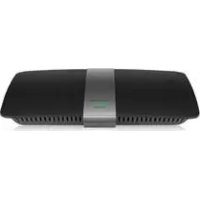
XAC1200 - Maršrutētājs LINKSYS - Bezmaksas lietošanas instrukcija
Atrodiet ierīces rokasgrāmatu bez maksas XAC1200 LINKSYS PDF formātā.




| Produkta veids | Bezvadu Smart Wi-Fi AC1200 modems-maršrutētājs |
| Zīmols | Linksys |
| Modelis | XAC1200 |
| Izmēri | 256 x 40 x 184 mm |
| Svars | 501 g |
| Barošana | 12 V, 2 A |
| Frekvenču joslas | 2,4 GHz un 5 GHz |
| Antenu skaits | 2 (2,4 GHz) + 2 (5 GHz) |
| Porti | Barošana, USB, Internets (dzeltens), Ethernet (1-4, zils, Gigabits) |
| Slēdža porta ātrums | 10/100/1000 Mbit/s (Gigabit Ethernet) |
| Bezvadu drošība | WEP, WPA, WPA2, RADIUS, šifrēšana līdz 128 bitiem |
| Galvenās funkcijas | Divjoslu Wi-Fi, ADSL2+ modems, vecāku kontrole, viesu piekļuve, mediju prioritizācija, USB glabātuve, ātruma tests |
| ADSL standarti | ADSL2+ |
| Sienas montāža | Jā, attālums starp centriem 82 mm |
| Darba temperatūra | 0 līdz 40 °C |
| Darba mitrums | 10 līdz 80 % RH bez kondensāta |
| Apkope un tīrīšana | Pirms tīrīšanas atvienojiet. Izmantojiet sausu drānu. Nelietojiet abrazīvus tīrīšanas līdzekļus. |
| Rezerves daļas un remontējamība | Tīkla adapteris komplektā. Nav lietotāja remontējamu daļu. |
Bieži uzdotie jautājumi - XAC1200 LINKSYS
Lietotāju jautājumi par XAC1200 LINKSYS
0 jautājums par šo ierīci. Atbildiet uz tām, ko zināt, vai uzdodiet savu.
Uzdot jaunu jautājumu par šo ierīci
Lejupielādējiet instrukcijas savam Maršrutētājs PDF formātā bez maksas! Atrodiet savu rokasgrāmatu XAC1200 - LINKSYS un atgūstiet kontroli pār savu elektronisko ierīci. Šajā lapā ir publicēti visi dokumenti, kas nepieciešami jūsu ierīces lietošanai. XAC1200 zīmola LINKSYS.
LIETOŠANAS INSTRUKCIJA XAC1200 LINKSYS
Jusu EA sérijas marsrutētāja iestatisana
Kur atrast papildu palidzibu. 4
Ka instalet jusu marsrutetaju 4
Ka pieslegties "Linksys Smart Wi-Fi" .5 Ka piesegties "Linksys Smart Wi-Fi" 5 Ka mainit marsrutetaja iestatijumus 5
Problēmrisinājumi
Jusu marsrutetajui estatit neizdevas .9
Windows XP Servisa pakotnes atjauninajums 9
Zinojums, ka Internet tikla kabelis nav pieslegts 10
Zirojums, ka nav piekjuves marsrutetajam 10
Specifikacijas
"Linksys" XAC1200. 12
Piestiprināsana pie sienas
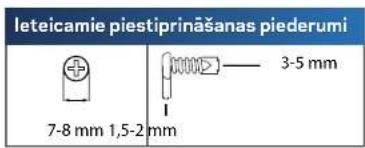
Marsrutetajam panela apaksja dala ir divas sienas montazas atveres. Attalums starp gopem ir 82 mm. Lai uzstaditu marsrutetaju, ir nepieiesamas divas skruves.
PIEZIME
Linksys neatbild par bojajumiem, kas radusies nenostiprinatu piederumu ierieces piestiprinasanai pie sienas de].
Rikojieties saskana ar siem noradijumiem:
- Nosakiet, kur velaties uzstädit marsrutejau. Parniecinieties, vai siena, kuru jus izmantosiet, ir monolita, lidzena, sausa un izturiga. Parniecinieties ari, ka ir sasniedzama ari elektribas kontaktligzda.
- Izmantojot modeli nakamaja lapa, izurbiet siena divus caurumus. Parliecinieties, vai starp caurium im 82 mm intervali.
- levietojiet skruves un atstajiet galvas 3 mm redzamas.
- Novietojiet marsrutetaju tā, lai piestiprināsanai pie sienas paredzētas ligzdās butu viena linija ar abam skruvm.
- Virziet piestiprinasaanai pie sianas paredzetas ligdjas pari skruvm un pavirziet marsrutetaju uz leju, lidz skruves ciesi iegulst stiprinajuma pie sianas ligdjas.
Modelis piestiprinăsânai pie sienas
Izdrukajiet so lapu 100% meroga.
Kāmainit marsrutētāja iestatijumus
Izmantojiet Linksys Smart Wi-Fi, liai mainitu iestatijumus jusu marsrutetajau un izveidotupasfunkcjias,piemeram,"vecaku"vadibas riku un viesu piekluves.
PIEZIME:
Papildu palidzibai saistibā ar izvělni noklikskiniet taustiju Help ekrana augsdala.
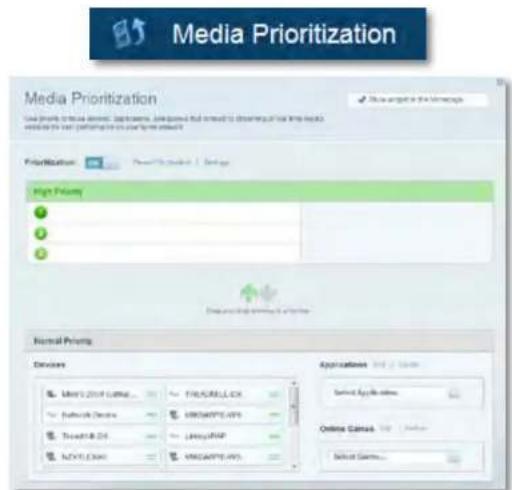
Vides prioritzacjna Sniedz jums iespju noteikt, kuras ierices un lietojumprogrammas ir prioritaras jusu tikla.
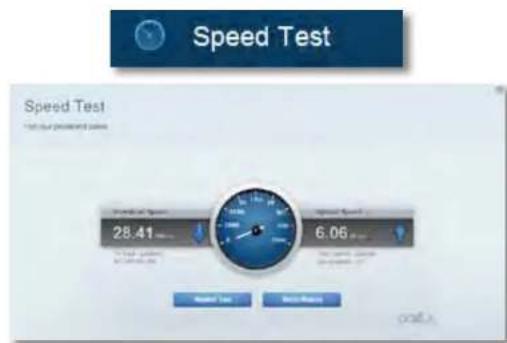
Daribbas atruma pbarbaude Sniedz jums iespeju pbaraudit interneta piesleguma atrumu jusu tikla.
"Linksys" XAC serija
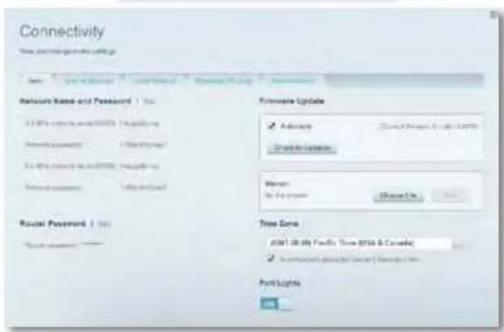
- Pieslęgums Sniedz jums iespēju konfiguret pamata un plasākus tikla iestatijumus.

Connectivity
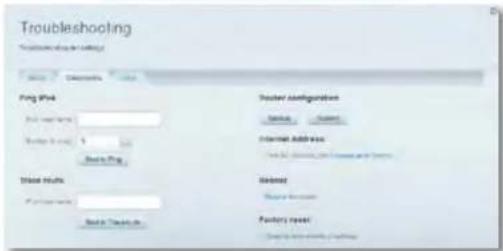
- Problemrsinajumi Sniedz jums iespju diagnosticet problemas saistiba ar jusu marsrutetaju un paibaudit tikla statusu.

Troubleshooting
- Bezvadu tikls Sniedz jums iespeju konfiguret sava marsrutetaja bezvadu tiklu. Jus varat mainit drosibas reimu, paroli, MAC filtrus, ka ari piesegtierices, izmantojot Wi-Fi aizsargatas iestatisanas funkciju.

Wireless
"Linksys" XAC serija
Jusu marsrutetāju iestatit neizdevas
Ja Linksys Smart Wi - Finveic iestatisanu, varat rikoties sadi:
Nospiediet un turiet nospiestu pogu Reset uz jusu marsrutetaju ar saspraudi vai adatu, lidz LED lampina sak mirgot (apmeram 10 sekundes), tad un instalejet marsrutetaju no jauna.

- Islaçigi atsédziet datora ugunsmūrī (lai iegūtū palidzibu, skatiet drošibas programmatarus noradijumus), un instalëjiet marsrutetäju no jauna.
Ja jums ir cits dators, izmantojiet so datoru, la instaletu marsrutetaju no jauna.
Windows XP Servisa pakotnes atjauninajums
Lai Linksys Smart Wi-Fi varétu darbodies ar Windows XP datoriem, tam nepiecesama Servisa pakotne 3. Ja patlaban instalëta Servisa pakotne ir vecaka neka 3.versija, jums jäieläde un jainstale Servisa pakotne 3.
PADOMS
Lai uz laiku pieslegtos Internet tiklam un lejupieladetu Servisa pakotni, jus varat izmantot komplektacija esoso Ethernet tikla kabeli, lain plesegtu savu datoru tiei savam modemam.
Lai instaletu Servisa pakotni 3:
- Piesledzieties Microsoft atjauninajumu timekla vietnei (update.microsoft.com/windowsupdate).
- Rikojieties saskaña ar vietne esosajiem noradijumiem vai saziniéties ar Microsoft, ja jums nepiecesama papidu palidziba.
- Pec Servisa pakotnes 3 lejupielades un instalaesanas instaljet marsrutetaju vrelrez.
"Linksys" XAC serija
Problemrisinajumi
Zinojums, ka Internet tikla kabelis nav pieslegts
Jajusanemat zinojumu "Jusu Internet tikla kabelis nav piesegt", kad meginiet iestatit savu marstrutetaju, izpildot sadas problemu noversanas daribas.
Lai atrisinatu so problemu, rikojieties sadi:
- Parliecinieties, vai APM103 ADSL2 + modema barosanas Ethernet kabelis ir ciesi pieslegt dzeltenajai interneta pieslsgvietai marsrutetaja aizmugure.
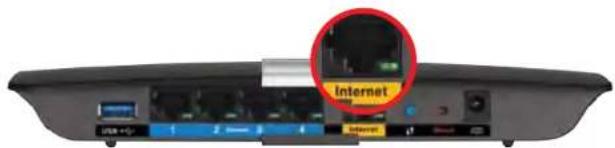
Marstrutetaja skats no azimugures
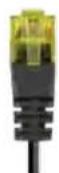
APM103 ADSL2 + modern baroanas Ethernet kabels
- Parliecinieties, vai APM103 ADSL2 + modema barosana ir pieslegta strvas padevei un DSL talaruna linjai.
- Instalejiet marsrutetateju vrelrez.
Zinojums, ka nav piekluves marsrutetajam
Ja nevarat pieklut savam marsrutetajam, jo jusu dators nav savienots ar tiklu, izpildiet sadas problemu noversanas daribas.
Lai pieklutu marsrutetajam, jabut izveidotam pieslegumam jusu pa Su tiklam. Ja jus patlaban izmantojat bezvadu piekluvi Internet tiklam, problema var but apstakli, ka nejausi esat savienojusies ar citu bezvadu tiklu.
Lai atrisinatu so problemu datoros ar Windows, rikojeties sadi:
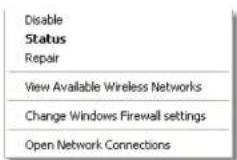
- Windows darbvisma ar peles labo pogu noklikskinet uz bezvadu tikla piktogrammas sistemas piktogrammu josla. Ikona var but dazada atkariba no jusu Windows versijas.

- Noklikskinet piejamo bezvadu tiklu pärlukosanas taustiŋu View Available Wireless Networks. Ekrānā redzams pieejamo tiklu saraksts.
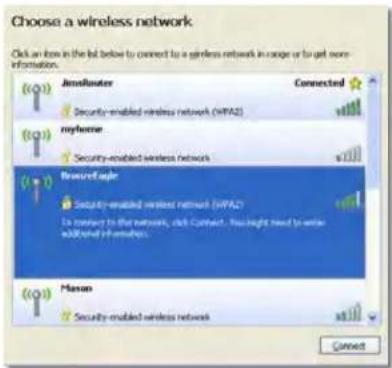
- Noklikskiniet uz sava tikla nosaukumu un uz Connect(Savienot). Zemak redzamajā piēmērā dators bija savienots ar citu bezvadu tikla nosaukumu JimsRouter. Sajā piēmērā tiek paradits atlasis Linksys E - serijas tikla nosaukums, BronzeEagle
"Linksys" XAC serija
Problemrisinajumi
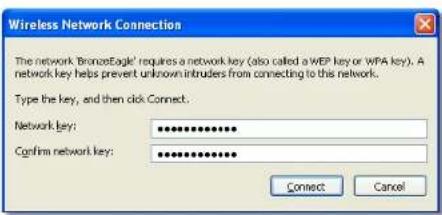
4. Ja tiek prasits ievadit tikla atslegu, ierakstiet paroli (drosibas atslegu) lodzinos un noklikskinet Connect.
Jusu dators izveido savienojumu ar tiklu, un jums ir iespeja pieklut marsrutetajam.
Lai atrisinatu so problemdatoros ar Windows, rikojieties sadi:
- Izvelnes joslā, skērsām pāri ekrāna augspuse, noklikskiniet uz ikonas Wi - Fi. Ekrāna redzams pieejamo tiklu saraksts. Linksys Smart Wi-Fi automatiski pieskir jusu tiklam nosaukumu.
Zemak redzamajā piēmerā dators bija savienots ar citu bezvadu tikla nosaukumu JimsRouter. Saja piēmerā tiek paradīts atlasīts Linksys E-serijas tikla nosaukums, BronzeEagle.
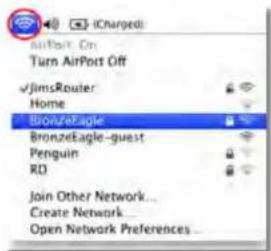
- Noklikskiniet uz sava Linksys E-Series marsrutetaja tikla nosaukuma (BronzeEagle saja piemera).
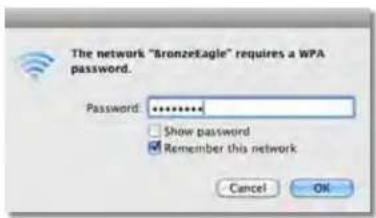
- Ierakstiet savu bezvadu tikla paroli (drosibas atslega) lauka Password (Parole) un noklikskinet uz OK(LABI).
"Linksys" XAC serija
Specifikacijas
Specifikacijas
Linksys XAC1200
Modela nosaukums Linksys XAC1200
Apraksts Linksys Smart Wi-Fi modema marsrutetajs AC 1200
Modela numurs XAC1200
Pieslegvietas atrums 10/100/1000 Mbps (gigabita Ethernet tikls)
Uzglabāsanas vides temperatūrā -4 lidz 140°F (-20 lidz 60°C)
Darba vides mitrums 10 lidz 80% relativamitruma, bez kondensacijas
Glabasanas vides mitrums 5 lidz 90% ,bez kondensacijas
PIEZIME
Informaciju par tiesiskajemi aspektiam, garantiju un drosibu skatiet komplekta ar marsrutetaju piegadataja kompaktdiska, vai dodieties uz vietri Linksys.com/support.
Specifikacijas var tikt mainitas bez iepriekseja bridinajuma.
Maksimäie daribas lielumu pamats ir IEEE Standarta 802.11 specifikácjas. Faktiskie daribas lielumi var mainities, tostarp iespjama mazaka bezvadu tikla kapacitate, datu parraides atrums, amplituda un parkdajums. Darbira ir atkariga no daudziem faktoriem, apstklem un mainigajiem lielumiem, kas aptver attalumu no piekluves vietas, tikla noslogotibu, celtniecibas materialus un konstrukcjias, lienoto operetajsistemu, izmanto t o bezvadu ieriću kopumu, traucejumus un citrus nelabveligus faktorus.
Apmeklejiet linksys.com/support godalgoto tehniskā atbalsta dienestu
BELKIN, LINKSYS un claudzici produktu nosekumir logotipi Belkun umu groupi prau zimes Minetas tias puses prau zimes pleier to jiainiekm. Uiznemm 2014 Belkin international, Inc. uvala t fihim Visas tiegbes sag poitas.

Linksys XAC-Serie
Inhoudsopgave
Inhoudsopgave
Productverzicht
XAC1200. 1 Wandbevestiging 3

