XAC1200 - Yönlendirici LINKSYS - Ücretsiz kullanım kılavuzu
Cihazın kılavuzunu ücretsiz bulun XAC1200 LINKSYS PDF formatında.



| Ürün Türü | Akıllı Wi-Fi AC1200 Kablosuz Modem-Yönlendirici |
| Marka | Linksys |
| Model | XAC1200 |
| Boyutlar | 256 x 40 x 184 mm |
| Ağırlık | 501 g |
| Güç Kaynağı | 12 V, 2 A |
| Frekans Bantları | 2,4 GHz ve 5 GHz |
| Anten Sayısı | 2 (2,4 GHz) + 2 (5 GHz) |
| Bağlantı Noktaları | Güç, USB, İnternet (sarı), Ethernet (1-4, mavi, Gigabit) |
| Anahtar Bağlantı Noktası Hızı | 10/100/1000 Mbit/s (Gigabit Ethernet) |
| Kablosuz Güvenlik | WEP, WPA, WPA2, RADIUS, 128 bit'e kadar şifreleme |
| Ana İşlevler | Çift bant Wi-Fi, ADSL2+ modem, ebeveyn denetimi, misafir erişimi, medya önceliklendirme, USB depolama, hız testi |
| ADSL Standartları | ADSL2+ |
| Duvar Montajı | Evet, 82 mm eksen aralığı |
| Çalışma Sıcaklığı | 0 ila 40 °C |
| Çalışma Nem Oranı | %10 ila %80 Nem, yoğuşmasız |
| Bakım ve Temizlik | Temizlemeden önce fişini çekin. Kuru bir bez kullanın. Aşındırıcı ürünler kullanmayın. |
| Yedek Parçalar ve Onarılabilirlik | Güç adaptörü verilmiştir. Kullanıcı tarafından onarılabilir parça yoktur. |
Sık sorulan sorular - XAC1200 LINKSYS
Kullanıcıların soruları hakkında XAC1200 LINKSYS
0 soru bu cihaz hakkında. Bildiklerinizi cevaplayın veya kendinizinki sorun.
Bu cihaz hakkında yeni bir soru sor
Cihazınız için talimatları indirin Yönlendirici PDF formatında ücretsiz! Kılavuzunuzu bulun XAC1200 - LINKSYS ve elektronik cihazınızı yeniden ele alın. Bu sayfada cihazınızın kullanımı için gerekli tüm belgeler yayınlanmaktadır. XAC1200 markasının LINKSYS.
KULLANIM KILAVUZU XAC1200 LINKSYS
E-Serisi Router'inizin kurulmasi
Daha fazla yardim bulma4
Router'inizin kurulmasi. .4
Linksys Smart Wi-Fi baglantisinin yapilmasi..5 Linksys Smart Wi-Fi baglantisinin yapilmasi 5 Router ayaralarinin degistirilmesi 5
Sorun Giderme
Router kurulumunuz bisherisiz oldu 9
Windows XP Service PackGPCellemesi .9
Internet kablonuz takili degil mesaji 10
Router'iniza erisilemiyor mesaji 10
Spesifikasyonlar
LinksysXAC1200. 12
Urune Genel Bakis
XAC1200
Ustten görünüm
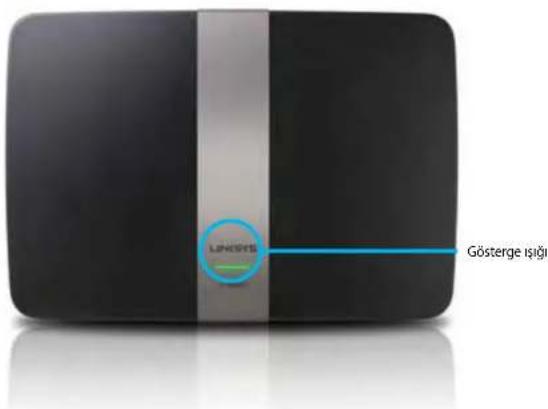
Gösterge Isigi-Aygit aik oldugunda ve basari bilir Wi-Fi Korumali Kurulum baglantisi sonrasinda sabit yisel yanar. Bellenim yükseltmeleri ve Wi-Fi Korumali Kurulum baglantisi sirasinda aygit yeniden baslatlirken yavaşa yanip söner. Wi-Fi Korumali Kurulum hatasi oldugunda hizlica yanip söner.
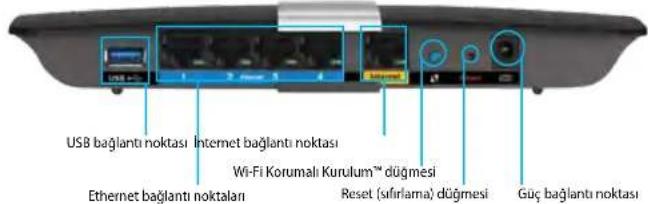
Arkadan görünüm
- Wi-Fi Korumali Kurulum™ duğmesi-Wi-Fi Korumali Kurulum etkin aygittlarin kablosuz güvenligini kolayca yapilandirmak icin basin.
- USB baglanti noktasi-Agnizda veya Internette bulunan diger kullancilarla disk bellek payasin. Bu baglanti noktasina bir USB surucu baglayin. Bir USB yazici baglayarak, bunu aginizin tamaminda da payasabilirsiniz.
- Ethernet baglanti noktalar-Ethernet kabolarini (ag kabolara da denir), bu mavi renkli Gigabit (10/100/1000) baglanti noktalarina baglayarak aginiza kabololu Ethernet ag aygtlarini ekleyebilirsiniz.
NOT
En iyi performans icin, CAT5E veya daha ust siniftan kabolar kullanin.
- Internet böglanti noktasi-Bir Ethernet kablosunu (ağ kablosu ya da Internet kablosu olarak da adlandirilir), bu sarı renkli böglanti noktasina ve modernize böglayin.
- Reset (sifurlama) Dügmesi-Router1 fabrika ayarlarina dondürmekiffin 10 saniye boyunca basil tutun (baglanti noktası ilkclarainenanda yanipsonene kadar). Linksys Smart Wi-Fi kullanarak da varsayilan ayarları gerik yükleyebilirsiniz.
Guc baglanti noktas-Pakete dahil olan AC guc bagdastriciisini takin.
Guc duqmesi-Router' calistirmak icin | (on - aik) simgesine basin. (sadece AB modellerinde)
Linksys XAC-Serisi
Urune Genel Bakis
APM103 ADSL2+ Power Modem
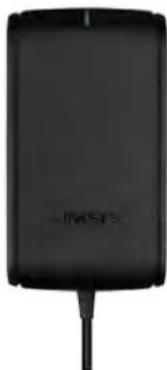
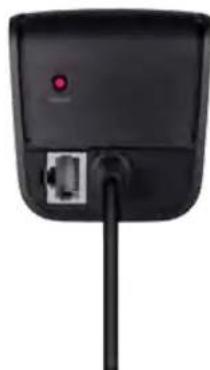
Gösterge 1sigi:
- Yanip Sonen Yesil: Power Modem baslatiliyor ve ADSL baglantisi kuruluyor
Sabit Yesil: ADSL, ISS ile senkronize ediliyor - Yanip Sonen Kehribar Rengi: ADSL fiziksel baglanti problemi (or. Telefon kablosu, duvar girisine bagli degil)
Reset (Sifirlama) Düɡmesi:
- Yeniden Barangat: 1 saniye basili tutuktan sonra birakin
Varsaylan ayarlarin geri yuklenmesi: 5 saniye basili tutun - DSL Baglanti Noktas: ADSL hattina baglar
Linksys XAC-Serisi
Urune Genel Bakis
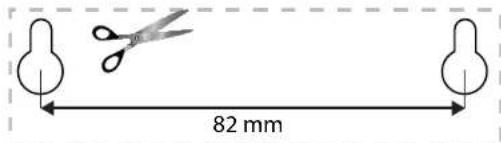
Duvar montaji konumu
Router' in alt panelinde iki adet duvara montaj deligi bulunmaktadir. Deliklerin arasindaki mesafe 82 mm'dir. Router' monte etmek icin iki adet vida gerekmektadir.
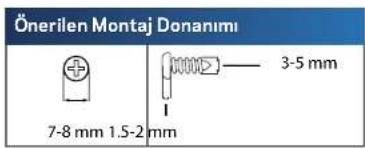
NOT
Linksys, donanim imniyetsiz bir sekilde duvara monte edilmesinden kaynaklanan hasarlardan sorumlu degildir.
Aşaqidaki yönergeleri uygulayin:
- Router' i nerey monte edeceginize karar verin. Kullandriginiz duvarin, puruszuz, diz, kuru ve sağlam olügdundan emin olun. Montaj yerinin bir elektrik prizinin yakindina olmasina da dikkat edin.
- Sonraki sayfadaki sablonu kullanarak duvara iki delik acn. Delikler arasindaki mesafenin 82 mm oldugundan emin olun.
- Vidalari yerlestitin ve vida baslarini 3 mm disarida birakin.
- Routerimontajdelikleriikividaylaayihizaya geleceksekildeayarlayin
- Montaj deliklerini vidalarin uzerine yerlestitin ve Router'vidalar delikleretam olarak oturana kadar kaydirn.
Bu sayfay 1 % 100 boyutunda yazdirin.
Noktali czigilerden késin ve delme yerlerini tam olarak belirlemek icin duvara yerleşirin.
EA-Serisi Router'inizin kurulmasi
Daha fazla yardim bulma
Bu Kullanici Kilavuzuna ek olarak asagidaki adreslerden yardim alabilirsiniz:
- Linksys.com/support (dokumentasyon, karstidan yüklemeler, sik sorulan sorular, teknik destek, canli chat, forumlar)
- Linksys Smart Wi-Fi yardim (Linksys Smart Wi-Fi'abagliin, sonra ekranin ustundeki Yardim yazisina tiklayin)
Router'inizin kurulmasi
- Routeriniz背景下ir router in yerini alacaks, mevcut router in baglantisini kisin.Routerinizi acn.
- Modeminizden gelen Internet kablosunu, router'inizin uzerindeki san renkli Internet baglanti noktasina takin. Router'in on tarafindaki guc isigi kesintisiz yanar duruma gelene kadar bekleyin.
- Router'inizla birlikte gelen Hizi Baranglci Kilavuzu'nda belirtilen gunli kablosuz ag adina baglanin. (Ag adini ve ifresini daha sonra router kurulumu sirasinde degistirebilirisin.) Aga banlagmanya ilgili yardima ihtiyaniz olursa ayigit dokumantasyon CD'sine bakiniz. Not:Router kurulumu tamamlanana kadar Internet erisiminiz olmayacaktir.
-
Bir web tarayicişi acn ve router'inizin kurulumunu tamamlamak icin talimatlari izleyin. Web tarayiciisinda talimatl garunmuyorsa, adres cubuguna linksyssmartwifi.com adresini girin.
-
Kurulum sona erdiğinde ekrändaki talimatlari izleyerek Linksys Smart Wi-Fi hesabiniz kurun. Linksys Smart Wi-Fi kullanar router'iniz ayarlanni kolayca yonetebilir ve asagidaki islemleri yapabilirsiniz:
-
Router adini ve parolasini degistirme
Konuk erisimi ayarlama
Ebeveyn denetimlerini yaplandirma - Aginiza aygit baglama
- internet baglanti hizinizi test etme
NOT: Linksys Smart Wi-Fi hesap kurulumun bin parçasi olarak bir dogrulama e-postasi alirsiniz. Linksys'den gelen e-postayi acṭiqinizdan ve gonderilen baglantyi tikladīqinizdan emin olun.
Linksys XAC-Serisi
Router'inizin kurulmu
Linksys Smart Wi-Fi baglantisinin yapilması
Linksys Smart Wi-Fi kullanarak router'inizi Internet baglantisi olan herhangi bir bilgisayardan yapilandirabilirsiniz.
Linksys Smart Wi-Fi Açmak ilen:
- Masaustunuzdeki Linksys Smart Wi-Fi simgesini tiklayin.
-YADA
Bir web tarayici acarak www.linksyssmartwifi.com adresine gadin.
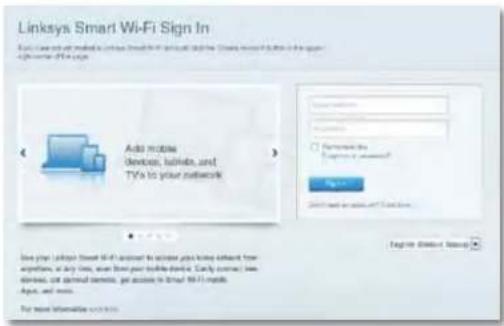
- Daha once belirlediginiz e-posta adresini ve parolayi girin ve Oturum Aci tiklayin.
Router ayarlarinin degistirilmesi
Linksys Smart Wi-Fi kullanarak router'inizdaki ayarlan degistrebilir ve ebeveyn denetimleri ve konuk erisimi gibi özel secenekler ayarlayabilirsiniz.
NOT:
Herhangi bir menüyle ilgili daha fazla yardim icin ekranin ust tarafindaki Yardim'tiklatin.
Router ayarlarinin degistirilmesi:
-
Linksys Smart Wi-Fi acarak hesabinizda oturum acin.
Soldaki menüden dilediginiz bir seçeneşi tiklayin: -
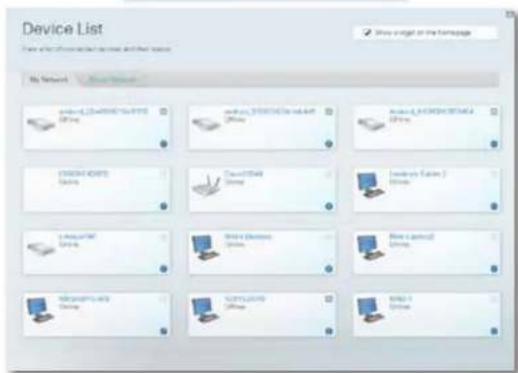
Aygit Listesi, router'iniza baglı tüm ağ aygünlarin:i gürntülemenize ve yönetmenize olanak tanir. Ana agünizdaki ve konuk agünizdaki aygünlan gürntüleyebilir, aygünlarin baglantisini kesebilir veya herbir aygünla ilgili bilgileri gürntüleyebilirsiniz.

DeviceList
Linksys XAC-Serisi
Router'inizin kurulmu
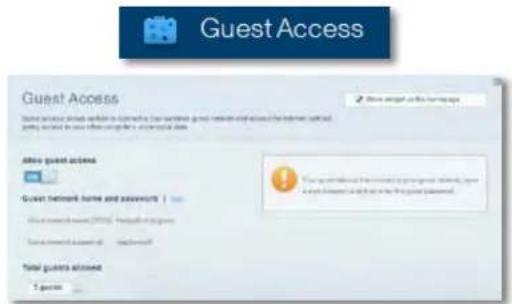
- Misafir Erşimi, misafirlerin Interneti kullanabilecekleri ancaq ág kaynakalarınizim tamamina erişemeyeckekiri bir ág yapilandirmaniza izin verir.
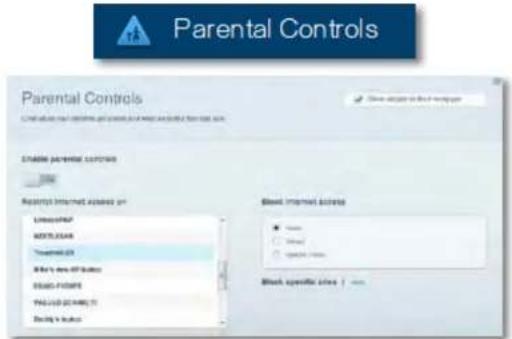
Ebeveyn Denetimleri, web sitelerini engellemenizi ve internet erisim zamanlari belirlemenizi mumkun kilar.
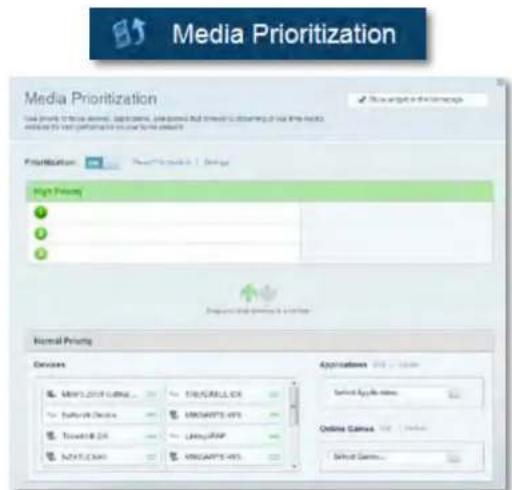
Ortam Onceliklendirme, agtrafiginizde hangi aygitve uygulamalin oncelige sahip oldugunu belirlemenizi saglar.
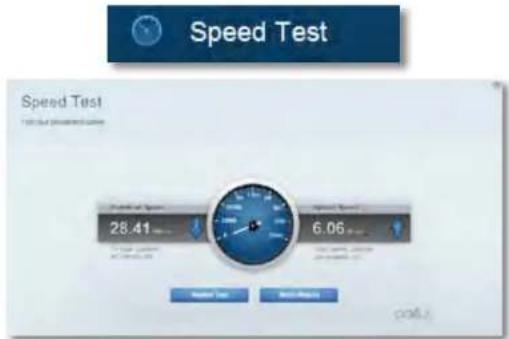
- Hiz Testi, aginizin Internet baglantisi hizini test etmenizi saglar.
Linksys XAC-Serisi
Router'inizin kurulmu
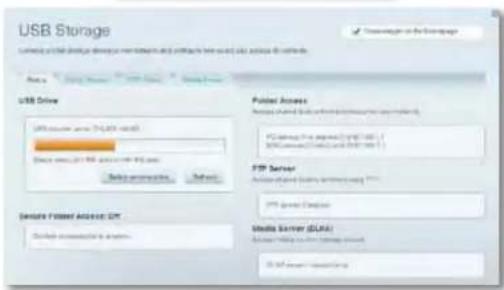
- USB Depolama, bagli bir USB sürüçüye (pakete dahil degildir) erismenize ve dosyaayoşimi, ortam sunucusu ve FTP erisimi kurmaniza olanak tanir. (Sadece USB portlari bulunan router'arda kullanilabilir.)

USB Storage
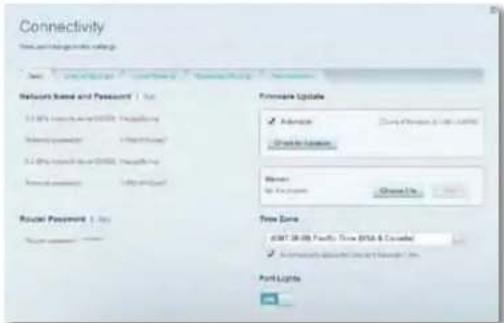
- Baglanti, temel ve gelismis ayaralarin yapilandirmaniza izin verir.

Connectivity
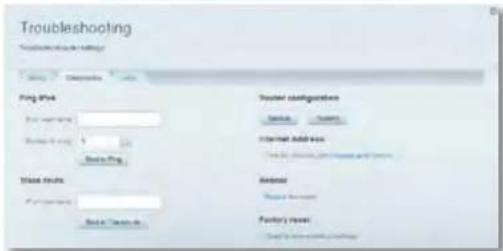
- Sorun Giderme, router'inizla ilgili sorunlar tanilamanizi ve aginizin durumunu kontrol etmenizi saglar.

Troubleshooting
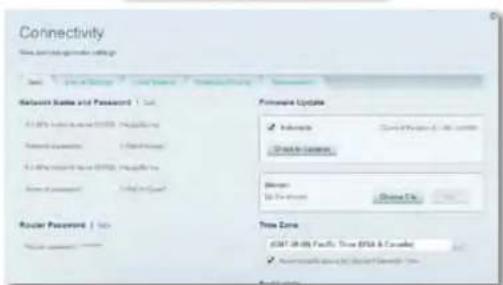
- Kablosuz, router'inizin kablosuz agün yapilandirmaniza izin verir. Güvenlik modunu, parolayi ve MAC filtrelemeyi degistire bilir, Wi-Fi Korumali Kurulum üzerinden ayghtar barçlayabilirsiniz.

Wireless
Linksys XAC-Serisi
Router'inizin kurulumu
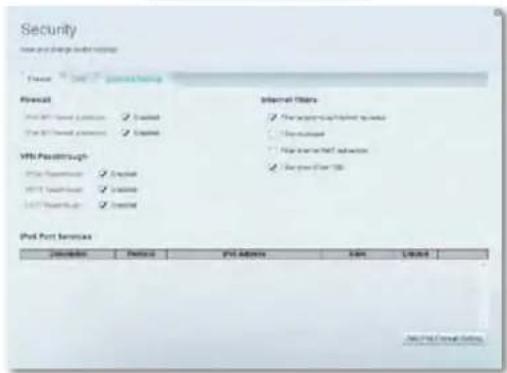
- Güvenlik, router'inizin kablosuz güvenligini yapilandirmanza olanak verir. Güvenlik duvarini ayarlayabilir, VPN ayarlarini yapabilir ve uygulamalar ve oyunar ilen özel ayarlar belirleyebilirsiniz.
Security
Linksys XAC-Serisi
Sorun Giderme
Sorun Giderme
Bu bolüm yaygin kurulum sorunlariçozmenize ve Internet'e baglanmaniza yardıml olalilir. Odüllu musteri destek hizmetimizden daha fazla yardim almakixin linksys.com/support adresini ziyaret edbilirsiniz.
Router kurulumuz seksisiz oldu
Linksys Smart Wi-Fi kurulumutamamlamadiya sunlarideneyebillirsiniz:
- Bir atas veya toplu igne kullanarak, LED yanip sonmeye baslayana kadar (yaklasik 10 saniye) router'nizin uzerindeki Reset (Sifrlama) duğmesini basili tutun, sonra rotur'yeniden yükeyin.
Bilgisayarinizin gvenlik duvarini geci olarak devre di birakin (yardim

icin guvenlik yazilimin talimatlarina bakin) verouter' yeniden yukleyin.
- Basta bir bilgisayariniz varsa, router'i yeniden yüklemek icin o bilgisayan kullanin.
Windows XP Service Pack guncellemesi
Windows XP isletim systemd bilgisayarlarda, Linksys Smart Wi-Fi in calismasi inc Service Pack 3 gerekir. Yuklu alan Service Pack surum 3'ten ekiyse Service Pack 3'ü indirip yukleyin.
IPUCU
Internete geçici olarak baglanip gerekli Service Pack'indirmek icin, bilgisayaninizi domenizide dogrudan baglamak amaciyla birlakte verilen Ethernet kablosunu kullanabilirsiniz.
Service Pack 3'ü yüklemek icin:
- Microsoft Update web sitesine (update.microsoft.com/windowsupdate) baglanin.
- Web sitesindeki talimatlan uygulayin; daha fazla fardim gerekirse Microsoft'u arayin.
- Service Pack 3'ü indirip yükledikten sonra routeri yeniden yükleyin.
Linksys XAC-Serisi
Sorun Giderme
Internet kablonuz takili违法违规 mesaji
Router'inizi kurmaya calisirken "Your Internet cable is not plugged in" (Internet kablonuz takil degil) mesaji alirsaniz bu sorun giderme adimlarni uygulayin.
Sorunuçozmekiocinasagidakilerideneyin:
- APM103 ADSL2+ Power Modem Ethernet kablosunun dizgün bir sekilde router'in arkasindaki sar renkli Internet baglanti noktasina baglandigindan emin olun.
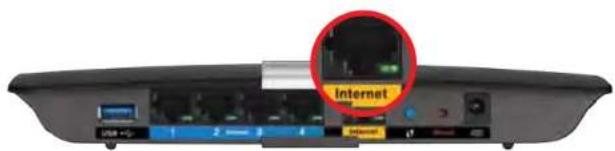
Routerinarkadan gorunumu
APM103 ADSL2+ Power Modem Ethernet Kablosu
- APM103 ADSL2+ Power Modeminizin fisinin takili oldugundan ve DSL telefon hattina bagli oldugundan emin olun.
- Router'iyenidenyukleyin
Router'iniza erisilemyor mesaji
Bilgisayariniz aginiza bagli olmadigindan routera erisemiyorsaniz bu sorun giderme adimarini uygulayin.
Router'iniza erismek ici kendi aginiza bagli olmaniz gerekir. Oanda internet erisiminiz varsa, sorunun nedeni yanlighla farkli bir kablosuz aga baglanmis olmaniz olabilir.
Windows bilgisayarlarda sorunu czmek icin asagidakileri yapin:
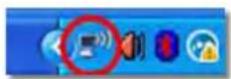
- Windows masaustunuzde, sistem tepsisindeki kablosuz simgesini sag tklayin. Kullandiginiz Windows versiyonuna bagl olarak simge farki olabilir.
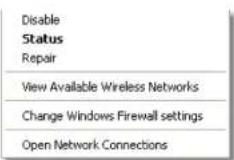
- Mevcut Kablosuz Aglari Göster seçeneğini tıklayin. Kullanilabilir aqlarin listesi göruntülenecektir.
- Kendiagicinizin adina tiklayin, sonra Baglan' tiklayin. Asagidaki ornekte, bilgisayar, JimsRouter adindaki baska bir kablosuz aga baglanmisti. Bu ornekte BronzeEagle olarak belirlenmis olan Linksys E-Series agi adi seci ili olarak gurilmektedir.
Linksys XAC-Serisi
Sorun Giderme
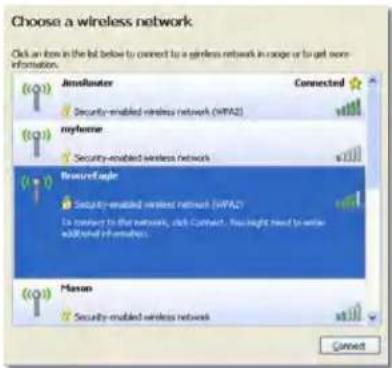
- Ag anahtari girmeniz istenirse parolanizi (Güvenlik Anahtari) ilgili alana girin ve Baglanı tiklayın.
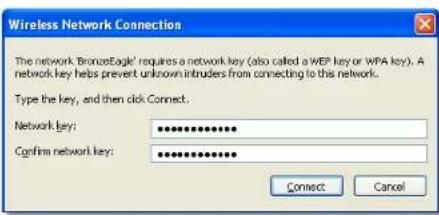
Bilgisayariniz aja baglanacaktir, artik router' a erisebilir durumda olmaniz gerekir.
Mac bilgisayarlarda sorunu cozmek icin aagidakileri yapin:
- Ekranin en ustunde yer alan menu cubugunda Wi-Fi simgesine tiklayin. Kablosuz aglarin listedi goruntuleneektir. Linksys Smart Wi-Fi otomatik olarak aginiza bir ad atamistr.
Asgidaki ornekte, bilgisayar, JimsRouter adindaki baska bir kablosuz aaga baglanmi. Bu ornekte BronzeEagle olarak belirlenmis olan Linksys E-Series ag adi seci olarak gorulmektedir.
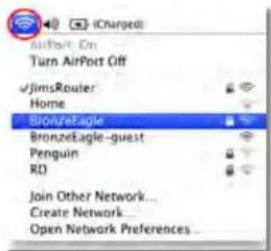
- Linksys E-Series router inizin kablosuz ag adini (bu ornekte BronzeEagle) tiklayin.
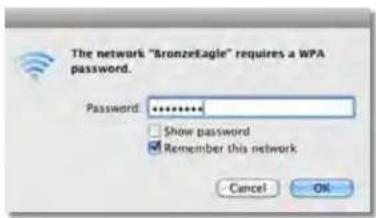
- Kablosuz aag parolanizi (Güvenlik Anahtari) Parola alanina girin ve OKi tklayin.
Linksys XAC-Serisi
Spesifikasyonlar
Spesifikasyonlar
Linksys XAC1200
Model Adi Linksys XAC1200
Aciklama Linksys Smart Wi-Fi Modem Router AC 1200
Model Numarasi XAC1200
Switch Port Hizi 10/100/1000 Mbps (Gigabit Ethernet)
Radyo Frekansi 2.4 ve 5 GHz
Anten sayisi 2 (2.4 GHz) + 2 (5 GHz)
Baglanti Noktalari Guc, USB, Internet, Ethernet (1-4)
Dugmeler Reset (Sifirla), Wi-Fi Korumali Kurulum Güç (sadece AB modellerinde)
LED'er Ust panel: Guc
Arka panel: Internet, Ethernet (1-4)
UPnP Destekleniyor
Güvenlik Özellikleri WEP, WPA, WPA2, RADIUS
Güvenlik Anahtari
Bit Sayisi 128 bit sifrelemeye kadar
Depo Dosyasi
Sistem Desteigi FAT, NTFS ve HFS+
ADSL Standartlari Annex A, B, M, L iacin T1.413i2, G.992.1 (G.DMT),
Tarayici Destegi Internet Explorer 8 veya uzeri, Firefox 4 veya
üzeri, Google Chrome 10 veya üzeri ve
Safari 4 veya uzeri
Cevresel
Boyutlari 10.8" x 1.58" x 7.25"
(256× 40× 184mm)
Birim Agirligi 17.67 oz (501 g)
Guc 12V,2A
Sertifikasyonlar
CE, Wi-Fi a/b/g/n/draft ac, Windows 7,
Windows 8, DLNA
Isetim Sicakigi
32-104°F (0-40°C)
Depolama Sicakligi -4-140°F (-20-60°C)
CaliSma Nem Orani % 10-80 arasi bagil nem,
yogusmasiz
Depolama Nem Orani %5-90 arasi, yogusmasiz
NOTLAR
Düzenleyici, garantı ve güvenlik bilgileri ile router ile birlikte verilen CD'ye bakin veya Linksys.com/support adresini ziyaret edin.
Spesifikasyonlar haber verilmeksizin degistirilebilir.
Maksimum performers IEEE Standard 802.11 spesifikasyonlarindan turetilmistir. Fili performers, dusuk kablosuz ag kapasitesi, veri aktarim hizi, mensil ve kapsama alanı gibi faktörlere baglı olarak degisebilir. Performans; erişim noktasina uzakkı, aggrafigi yogunluğu, binada kullananan yapi malzemeleri, kullananan isletim sistemi, kullananan kablosuz urun karması, sinyal karişmasi ve diger olumsuz kosullar gibi pek seks faktör, kosul ve degiskene baglıdir.
Ödülü teknik destek hizmetimiz icin linksys.com/support adresiniziyaret edin
BELKIN, LINKSYS vek pak cikin adn kipuak Baku kiskutuk
brubun markas dir. Uçünçın tarat bican markalar, kenci sankirilgin
mukytendirdir 2014 Belkisin International, veVeya basl girkatleri.
Her huskaklikdir.
MapushyntaTOp «Linksys» cepii XAC
3MiCT
3mict
Orna npoodykTy
XAC1200. 1


