XAC1200 - Маршрутизатор LINKSYS - Бесплатное руководство пользователя

Найдите руководство к устройству бесплатно XAC1200 LINKSYS в формате PDF.
Page 346
Помощник по руководству
Работает на ChatGPT
Ожидание вашего сообщения
Информация о продукте

Марка : LINKSYS

Модель : XAC1200

Категория : Маршрутизатор

Скачайте инструкцию для вашего Маршрутизатор в формате PDF бесплатно! Найдите своё руководство XAC1200 - LINKSYS и возьмите своё электронное устройство обратно в руки. На этой странице опубликованы все документы, необходимые для использования вашего устройства. XAC1200 бренда LINKSYS.

РУКОВОДСТВО ПОЛЬЗОВАТЕЛЯ XAC1200 LINKSYS

Актуализация с Windows XP сервизен пакет . . . . . . . . . . . .9

Linksys серия XAC XAC1200

Захранващ модем APM103 ADSL2+

Настройване на рутера серия EА5

приоритет в мрежовия трафик.

Актуализация с Windows XP Service

Инсталирайте рутера отново.

Номер на модела XAC1200

комутируемия порт 10/100/1000 Mbps (Gigabit Ethernet)

Радиочестота 2,4 и 5 GHz

Настройка маршрутизатора серии EA

Дополнительные сведения . . . . . . . . . . . . . . . . . . . . . . .4

Установка маршрутизатора . . . . . . . . . . . . . . . . . . . . . . .4

Подключение к Linksys Smart Wi-Fi . . . . . . . . . . . . . . . . . .5

Подключение к Linksys Smart Wi-Fi 5

Изменение настроек маршрутизатора 5

Поиск и устранение неисправностей

Настройка маршрутизатора не удалась . . . . . . . . . . . . . . .9

Пакет обновления Windows XP. . . . . . . . . . . . . . . . . . . . .9

Сообщение «Интернет-кабель не подсоединен» . . . . . . . . . 10

Сообщение «Маршрутизатор не доступен». . . . . . . . . . . .10

Технические характеристики

Linksys XAC1200 . . . . . . . . . . . . . . . . . . . . . . . . . . . . . .12

Linksys серия XAC XAC1200

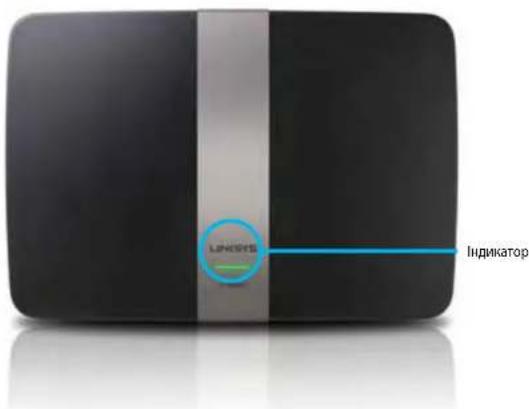
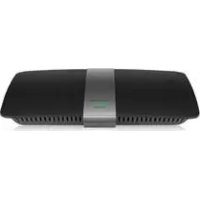
Вид Сверху Индикатор • Индикатор – постоянный зеленый, когда включен и после успешного

подключения Wi-Fi Protected Setup. Редко мигает во время загрузки

при обновлении встроенного ПО, а также во время подключения Wi-

Fi Protected Setup. Быстро мигает при ошибке Wi-Fi Protected Setup.

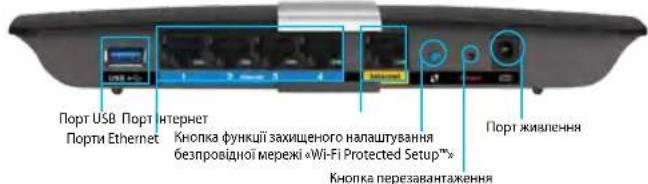
• Кнопка Wi-Fi Protected Setup™ – нажмите, чтобы настроить защиту

беспроводного соединения на сетевых устройствах с включенной

функцией Wi-Fi Protected Setup.

• USB порт – создайте совместный доступ к дисковому пространству

с другими пользователями в вашей сети или через Интернет.

Подключите USB-накопитель к этому порту. Вы также можете

подключить USB-принтер для общего использования в сети.

• Порты Ethernet – подключите кабель Ethernet (также называемый

сетевыми кабелями) к гигабитным портам (10/100/1000) и подключите

проводные сетевые устройства Ethernet к вашей сети.

Для максимальной производительности используйте кабели

• Интернет-порт – подключите кабель Ethernet (также называемый

сетевым кабелем или интернет-кабелем) к этому порту желтого

• Кнопка сброса – чтобы вернуть настройки маршрутизатора к

заводским, нажмите и удерживайте в течение 10 секунд (пока

индикаторы портов не мигнут одновременно). Также можно

восстановить настройки по умолчанию при помощи Linksys Smart Wi-Fi.

• Порт питания – подключите блок питания AC, входящий в комплект.

• Кнопка питания – нажмите| Вкл. (on), чтобы включить маршрутизатор.

(Только у моделей для EU.)

Обзор продукта Порт питания Кнопка Wi-Fi Protected Setup™ Порты Ethernet USB-порт Интернет-порт Кнопка сброса2

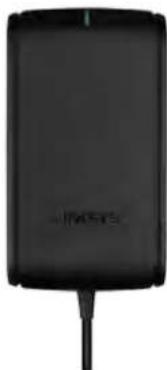
Linksys серия XAC APM103 ADSL2+ Power Modem

• Мигающий зеленый: Power Modem запускается и устанавливает

• Постоянный зеленый: соединение ADSL, синхронизированное с

интернет-провайдером

• Мигающий желтый: ADSL, физическая проблема соединения (т. е.

телефонный кабель не подключен к стенному разъему)

• Перезагрузка: Нажмите и удерживайте в течение 1 секунды, затем

• Восстановить настройки по умолчанию: Нажмите и удерживайте

• Порт DSL: Подключается к линии ADSL3

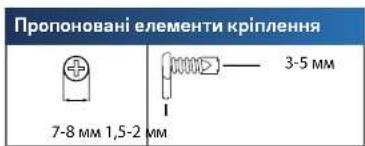
На нижней панели маршрутизатора есть два паза для крепления к

стене. Расстояние между пазами составляет 82 мм. Для крепления

маршрутизатора требуется 2 винта.

Рекомендуемые крепежные

Linksys не несет ответственности за ущерб, вызванный

ненадежно закрепленным стенным креплением.

Следуйте инструкциям ниже:

1. Определите место крепления маршрутизатора. Убедитесь, что стена

ровная, сухая и надежная. Также убедитесь, что рядом есть розетка

2. Используя шаблон, расположенный на следующей странице,

просверлите два отверстия в стене. Убедитесь, что расстояние

между ними составляет 82 мм.

3. Вкрутите винты, оставив 3 мм снаружи.

4. Расположите маршрутизатор так, чтобы пазы стенного крепления

совпадали с винтами..

5. Совместите пазы с винтами и медленно задвиньте маршрутизатор

вниз так, чтобы винты плотно зашли в пазы.

Шаблон стенного крепления

Напечатайте эту страницу в 100% размере.

Вырежьте по пунктирной линии и поместите на стену, чтобы точно

просверлить отверстия.

Настройка маршрутизатора

Дополнительные сведения

Помимо этого руководства пользователя, вы можете найти полезную

информацию в следующих местах:

• Linksys.com/support (документация, загрузки, часто задаваемые

вопросы, техническая поддержка, онлайн-чат, форумы)

• Справка по Linksys Smart Wi-Fi help (подключитесь к Linksys Smart

Wi-Fi, а затем нажмите «Справка» (Help) в верхней части экрана)

Установка маршрутизатора

При замене уже существующего маршрутизатора, отключите его.

Включите новый маршрутизатор.

Подсоедините интернет-кабель модема к желтому интернет-порту на

маршрутизаторе. Дождитесь, пока индикатор питания на передней

панели маршрутизатора не станет гореть постоянно.

Подключитесь к защищенной беспроводной сети, имя которой

указано в кратком руководстве по началу работы, входящем в

комплект маршрутизатора. (Сетевое имя и пароль можно изменить

позднее при настройке маршрутизатора.) Если вам требуется

помощь в подключении к сети, обратитесь к диску с документацией

устройства. Примечание. Доступ к Интернету будет отсутствовать

до завершения настройки маршрутизатора.

Откройте браузер и следуйте инструкциям для завершения установки

маршрутизатора. Если инструкции не появляются в браузере,

введите linksyssmartwifi.com в адресную строку браузера.

По завершении установки создайте свою учетную запись для Linksys

Smart Wi-Fi, следуя инструкциям на экране. При помощи Linksys

Smart Wi-Fi можно легко управлять параметрами маршрутизатора, в

• Изменять имя и пароль маршрутизатора

• Выполнять настройку гостевого доступа

• Выполнять настройку родительского контроля

• Подключать устройства к сети

• Тестировать скорость подключения к Интернету

На этапе создания учетной записи Linksys Smart Wi-Fi вам будет

выслано электронное письмо с подтверждением. Вы должны

открыть это сообщение от Linksys и перейти по содержащейся в

Настройка маршрутизатора серии EA5

Настройка маршрутизатора

Подключение к Linksys Smart Wi-Fi

При помощи Linksys Smart Wi-Fi можно выполнять настройку

маршрутизатора с любого компьютера, подключенного к Интернету.

Чтобы открыть Linksys Smart Wi-Fi:

Нажмите значок Linksys Smart Wi-Fi на рабочем столе.

Откройте браузер и перейдите по ссылке www.linksyssmartwifi.com.

Введите указанный ранее адрес электронной почты и пароль, затем

нажмите Вход в систему.

Изменение настроек маршрутизатора

При помощи Linksys Smart Wi-F можно изменить параметры маршру тизатора

и настроить специальные функции, например, родительский контроль

или гостевой доступ.

Чтобы получить дополнительную справку для любого меню,

нажмите «Справка» в верхней части экрана.

Чтобы изменить настройки маршрутизатора:

Откройте Linksys Smart Wi-Fi и войдите в свою учетную запись.

В меню в левой части выберите один из параметров:

• Список устройств позволяет просматривать все сетевые

устройства, подключенные к маршрутизатору, а также управлять

этими устройствами. Можно смотреть устройства в основной и

гостевой сети, отключать устройства или просматривать сведения

о каждом устройстве.6

Настройка маршрутизатора

• Гостевой доступ позволяет настроить сеть таким образом, чтобы

гости могли пользоваться Интернетом, не получая доступ ко всем

ресурсам вашей сети.

• Родительский контроль позволяет блокировать веб-сайты и

ограничивать время доступа в Интернет.

• Назначение приоритетов для носителей позволяет определять,

какие устройства и приложения пользуются сетевым трафиком на

приоритетных условиях.

• Проверка скорости позволяет проверять скорость Интернет-

Настройка маршрутизатора

• USB-память позволяет использовать USB накопитель (не входит в

комплект) и устанавливать общий доступ к файлам, медиасервер,

а также доступ к FTP. (Только для маршрутизаторов с USB-портами.)

• Параметры подключения позволяют конфигурировать основные

и дополнительные настройки сети.

• Поиск и устранение неисправностей позволяет диагностировать

проблемы маршрутизатора и проверять состояние сети.8

Настройка маршрутизатора

• Беспроводная связь позволяет настраивать беспроводную сеть

маршрутизатора. Вы можете менять настройки безопасности,

пароль, MAC-фильтр, а также подключать устройства с помощью

Wi-Fi Protected Setup.

• Безопасность позволяет настраивать безопасность беспроводной

сети маршрутизатора. Можно настроить брандмауэр, параметры

VPN, а также выбрать пользовательские настройки для приложений

Поиск и устранение неисправностей

Этот раздел поможет вам решить распространенные проблемы

установки и подключения к Интернету. За более подробной информацией

обращайтесь в нашу удостоенную наград службу поддержки:

linksys.com/support.

Настройка маршрутизатора не удалась

Если Linksys Smart Wi-Fi не завершит установку, вы можете

попробовать выполнить следующие действия:

• Иголкой или скрепкой нажмите и удерживайте кнопку «Сброс»

на маршрутизаторе, пока светодиод не начнет мигать (прибл.

10 секунд), затем повторите установку маршрутизатора.

• Временно отключите брандмауэр на компьютере (см. руководство

программного обеспечения безопасности) и повторите установку

• Если у вас есть другой компьютер, воспользуйтесь этим компьютером

для повторной попытки установки маршрутизатора.

Обновление пакета для Windows XP

На компьютерах с ОС Windows XP для правильной работы Linksys Smart

Wi-Fi необходимо использовать пакет обновления Service Pack 3. Если у вас

установлен пакет обновления ниже версии 3, то вам необходимо загрузить

и установить Service Pack 3.

Чтобы временно подключиться к сети Интернет и загрузить

необходимый пакет обновления, можно воспользоваться

кабелем Ethernet для подключения компьютера

непосредственно к модему.

Чтобы установить пакет обновления Service Pack 3:

Зайдите на веб-сайт Microsoft Update (update.microsoft.com/

Следуйте инструкциям на веб-сайте или обратитесь за помощью в

службу поддержки Microsoft.

Заново установите маршрутизатор после загрузки и установки

пакета обновления Service Pack 3.

Поиск и устранение неисправностей10

Поиск и устранение неисправностей

Сообщение «Интернет-кабель не

Если при настройке маршрутизатора отображается сообщение «Интернет-

кабель не подсоединен», выполните следующие шаги.

Для устранения проблемы:

Убедитесь, что кабель Ethernet APM103 ADSL2+ Power Modem

надежно подсоединен к желтому интернет-порту на задней панели

Убедитесь, что APM103 ADSL2+ Power Modem подключен к питанию

и телефонной линии DSL.

Установите маршрутизатор заново.

Сообщение «Маршрутизатор не

Если не удается получить доступ к маршрутизатору, потому что компьютер

не подключен к сети, выполните следующие шаги для устранения

Чтобы получить доступ к маршрутизатору, необходимо обеспечить

подключение к вашей собственной сети. Если в настоящее время вы имеете

беспроводной доступ к сети Интернет, то, возможно, вы подключились к

чужой беспроводной сети.

Чтобы устранить проблему на компьютерах Windows:

На рабочем столе Windows правой кнопкой мыши нажмите на

значок беспроводной сети на панели задач. Значок может выглядеть

по-разному в зависимости от версии Windows.

Нажмите «Просмотр доступных беспроводных сетей». Появится

список доступных сетей.

Нажмите на имя вашей сети, затем нажмите «Подключиться». На

примере внизу компьютер был подключен к другой беспроводной

сети с именем JimsRouter. Имя сети Linksys E-Series, в данном случае

BronzeEagle, показано выбранным.

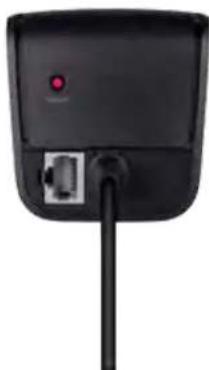
Вид маршрутизатора сзади

Кабель Ethernet APM103 ADSL2+

Поиск и устранение неисправностей

При появлении запроса сетевого ключа введите пароль (ключ

безопасности) в поля и нажмите «Подключиться».

Ваш компьютер подключится к сети, и вы получите доступ к

Чтобы устранить проблему на компьютерах Mac:

В строке меню в верхней части экрана нажмите на значок Wi-

Fi. Появится список беспроводных сетей. Linksys Smart Wi-Fi

автоматически назначило имя вашей сети.

На примере внизу компьютер был подключен к чужой беспроводной

сети под именем JimsRouter. Имя сети Linksys E-Series, в данном случае

BronzeEagle, показано выбранным.

Нажмите на название беспроводной сети вашего маршрутизатора

Linksys E-Series (BronzeEagle в примере).

Введите пароль вашей беспроводной сети (Security Key) в поле

«Пароль» и нажмите ОК.12

Технические характеристики

Название модели Linksys XAC1200

Описание маршрутизатор Linksys Smart Wi-Fi Modem

Номер модели XAC1200

коммутируемых портов 10/100/1000 Мбит/с (гигабитный Ethernet)

Радиочастота 2,4 ГГц и 5 ГГц

Кол-во антенн 2 (2,4 ГГц) + 2 (5 ГГц)

Порты питание, Интернет, Ethernet (1-4)

Кнопки сброс, безопасная установка Wi-Fi

Питание (только для EU моделей)

Светодиоды верхняя панель: питание

Задняя панель: Интернет, Ethernet (1-4)

Функции безопасности WEP, WPA, WPA2, RADIUS

безопасности до 128 бит (шифрование)

Поддержка систем FAT, NTFS и HFS+

G.992.3 (ADSL2), G.992.5 (ADSL2+) для

приложений A, B, M, L

Поддержка браузеров Internet Explorer 8 или выше, Firefox 4 или

выше, Google Chrome 10 или выше и

Физические характеристики

Размеры 10,8” x 1,58” x 7,25”

Вес изделия 17,67 унции (501 г)

Сертификация CE, Wi-Fi a/b/g/n/draft ac, Windows 7,

Рабочая темп. От 0 до 40 °C

Темп. хранения От -20 до 60 °C

Рабочая влажность 10–80% относительной влажности

Влажность при хранении 5–90% без конденсации

Правовую информацию, гарантийные условия и информацию о

безопасности смотрите на диске, поставляемом в комплекте с

маршрутизатором, или посетите Linksys.com/support.

Технические характеристики могут быть изменены без

Максимальная производительность рассчитана в соответствии

со спецификациями стандарта IEEE 802.11. Фактические

характеристики, включая емкость, пропускную способность,

диапазон и покрытие беспроводной сети, могут отличаться от

указанных. Производительность зависит от многих факторов,

условий и переменных величин, в том числе расстояния

от точки доступа, объема сетевого трафика, материалов и

конструкции здания, используемой операционной системы,

сочетания беспроводных устройств, помех и других

неблагоприятных условий.

Технические характеристикиПосетите linksys.com/support , чтобы получить удостоенную

наград техническую поддержку

BELKIN, LINKSYS, а также названия и логотипы многих продуктов

являются товарными знаками группы компаний Belkin. Упоминаемые

торговые знаки третьих лиц являются собственностью их

владельцев. © 2014 Belkin International, Inc. и/или аффилированные

компании. Все права защищены.

LNKPG-00054 Ред. A00XAC1200

маршрутизатора, а саме:

Кабель Ethernet силового модему

легкий доступ до маршрутизатора.