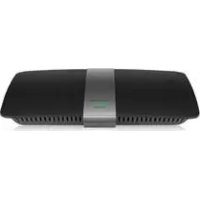
XAC1200 - Roteador LINKSYS - Manual de utilização gratuito
Encontre gratuitamente o manual do aparelho XAC1200 LINKSYS em formato PDF.



| Tipo de produto | Modem-roteador sem fio Smart Wi-Fi AC1200 |
| Marca | Linksys |
| Modelo | XAC1200 |
| Dimensões | 256 x 40 x 184 mm |
| Peso | 501 g |
| Alimentação | 12 V, 2 A |
| Bandas de frequência | 2,4 GHz e 5 GHz |
| Número de antenas | 2 (2,4 GHz) + 2 (5 GHz) |
| Portas | Alimentação, USB, Internet (amarelo), Ethernet (1-4, azul, Gigabit) |
| Velocidade da porta switch | 10/100/1000 Mbit/s (Ethernet Gigabit) |
| Segurança sem fio | WEP, WPA, WPA2, RADIUS, criptografia até 128 bits |
| Funções principais | Wi-Fi dupla banda, modem ADSL2+, controle parental, acesso convidado, priorização de mídia, armazenamento USB, teste de velocidade |
| Padrões ADSL | ADSL2+ |
| Montagem na parede | Sim, distância entre furos 82 mm |
| Temperatura de operação | 0 a 40 °C |
| Umidade de operação | 10 a 80 % UR sem condensação |
| Manutenção e limpeza | Desconectar antes de limpar. Usar um pano seco. Não usar produtos abrasivos. |
| Peças sobressalentes e reparabilidade | Adaptador de energia fornecido. Sem peças reparáveis pelo usuário. |
Perguntas frequentes - XAC1200 LINKSYS
Perguntas dos utilizadores sobre XAC1200 LINKSYS
0 pergunta sobre este aparelho. Responda às que conhece ou faça a sua.
Faça uma nova pergunta sobre este aparelho
Baixe as instruções para o seu Roteador em formato PDF gratuitamente! Encontre o seu manual XAC1200 - LINKSYS e retome o controlo do seu dispositivo eletrónico. Nesta página estão publicados todos os documentos necessários para a utilização do seu dispositivo. XAC1200 da marca LINKSYS.
MANUAL DE UTILIZADOR XAC1200 LINKSYS
Safari 4 aller hojere
Descrição Geral do Produto
XAC1200. 1
Colocacao na parede 3
Configurar o seu Router EA-Series
Onde obter mais ajuda 4
Como instalar o seu router . 4
como alterar as definições do router 5
Resolução de problemas
O seu router não foi configurado com exito. .9
Atualização do Windows XP Service Pack 9
Mensagem "O cabo de internet não está ligado". 10
Mensagem "Nao é possivel aceder ao router 10
Especificações
LinksysXAC1200. 12
Descrição Geral do Produto
XAC1200
Vista superior
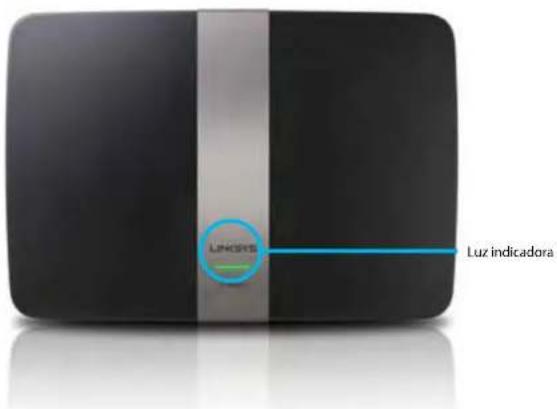
- Luz indicatora—Verde fixa quando a alimentação está ligada e a seguir a uma lígiação de Configuração Protegida de Wi-Fi ser bem sucedida. Pisa lentamente quando se inicia durante as atualizações de firmware e durante uma lígiação de Configuração Protegida de Wi-Fi. Pisaapidamente quando existe umerro de Configuração Protegida de Wi-Fi.
Vista traseira
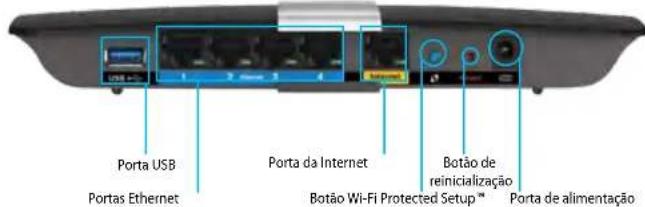
- Botão Wi-Fi Protected SetupTM — Prima para configurar a segurar sem fíos nos dispositivos de rede preparados para Wi-Fi Protected Setup, (configuração protegida de Wi-Fi).
- Porta USB—Partilhe armazenamento de disco com outros'utilidades na sua rede ou na internet. Ligue uma unidade USB a esta porta. Temem pode ligar uma impressora USB e partilha—a por toda sua rede.
- Portas Ethernet—Ligue cabos Ethernet (também chamados cabos de rede) a estas portas Gigabit azuis (10/100/1000) e para ligar equipos de rede Ethernet com fios à sua rede.
NOTA
Para melhor desempenso, utilize cabos CATSE ou com classificacao superior.
- Porta Internet —Ligue um cabo Ethernet (também chamado um cabo de rede ou Internet) a esta porta amarela e ao seu modem.
- Botão de reposicao—Mantenha premido este botão durante 10 seguidos (até as luzes da porta piscarem ao mesmo tempo) para repor as predefinições do router. Não pode repor as predefinições realizando o Linksys Smart Wi-Fi.
Porta de AlimentacaoLigue o transformador CA a esta porta. - Botão de alimentação — Prima | (on) para ligar o router. (Apenas modelos UE.)
Linksys XAC-Series
Descrição Geral do Produkt
Modem APM103 ADSL2+ Power
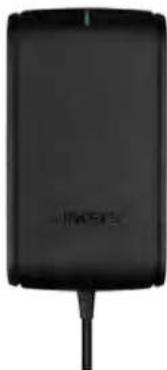
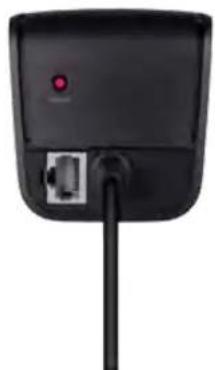
Luz indicadora:
- Verde intermitente: Power Modem a arrancar e a estabelecra ligação ADSL
- Verde solido: ADSL sincronizzato com ISP
- Ambar intermitente: Problema de ligação张家 ADSL. (ou está, o cabo de téléphone não está ligado à tomada de parede)
Botão de Reinicialização:
- Reiniciar: Mantenha premido durante 1 segundo e depois solte
- Restaurar as predefinições de fabrica: Mantenha pressionado durante 5 segundos
Porta DSL: Liga-se à linha ADSL
Colocacao na parede
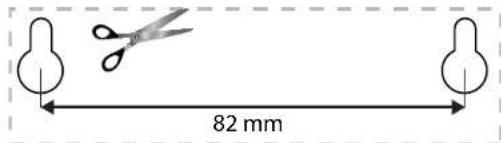
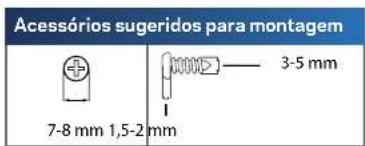
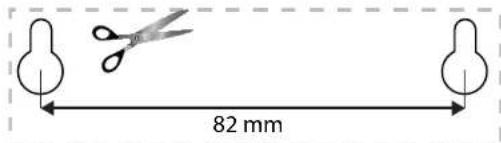
O router tem das ranhuras para montagem na parede no respectivo pailen inferior. A distancia entre as ranhuras é de 82 mm. São necessários dois parafusos para montar o router.
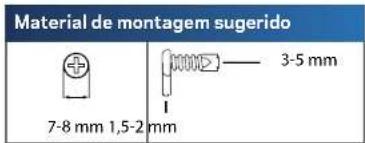
NOTA
A Linksys não é responsavel por danos resultantes de material de montagem em parede não seguro.
Siga estas instruções:
- Determineondepretendemontarorouter.Certificque-sede queapareedeutilizadaélsa,robustaenão temhumidade.Certificque-seam金牌dequealocalizaçãofica perto deuma tomadaelétrica.
- Utilizando o modelos na párgina seguinte, faça dois buracos na parede. Certifique-se de que os furos estao a 82 mm de distancia.
- Insira os parafudos deixando de fora 3 mm da respetiva cabeca.
- Coloque o router de modo a alinhar as das ranhuras para montagem em parede com osinous parafusos.
- Coloque as ranhuras para montagem em parede sobre os parafusos e faça deslarz o router no sentido descendente ate os parafusos encaixarem corremente as ranhuras para montagem em parede.
Modelo para colocação na parede
Imprima esta paging a 100% .
Configurar o seu Router EA-Series
Onde obter mais ajuda
Além deste Manual de Utilizador, poderá encontrar ajuda nestes locais:
Linksys.com/support (documentação, downloads, perguntas freqentes, assistência Tecnica, conversação chat ao vivo, foruns)
- Ajuda Linksys Smart Wi-Fi (ligue-se a Linksys Smart Wi-Fi, depuis clique em Ajuda no topo do ecra)
Como instalar o seu router
- Se está a substituir um router existente, deslgue-o. Ligue a alimentacao do seu novo router.
- Ligue o cabo de Internet do seu modem à porta de Internet, amarela, no seu router. Aguarde até que a luz indicação da alimentação na parte da fronte do router deixe de piscar.
- Ligue ao nome da rede sem fios segura aparecido no Guia de Inicio Rápido que vem com o seu router. (Pode alterar o nome e a palavra-passé da rede mais tarde durante a instalação do router.) Se precisar de ajuda a ligar-se à rede, consulte o CD de documentação do seu dispositivo. Nota: Não ter acesso à Internet até ter conclusão a instalação do router.
-
Abra um browser e sina as instruções para concludir a configuração do router. Se as instruções não aparecerem no web browser, insira linksyssmartwifi.com na barra de endereço do browser.
-
No final da configuração, sina as instruções no明确规定 para configurar a sua conta Linksys Smart Wi-Fi. Utilize o Linksys Smart Wi-Fi para gerir fácilmente as definições do seu router, como:
Alterar o nome e a palavra-passe do seu router
- Configurar o acesso de convidados
- Configurar os controlos parentais
- Ligar dispositivos à sua rede
- Testar a velocidade da liação à Internet.
NOTA:
Como parte da configuração da conta Linksys Smart Wi-Fi, ser-lhe-á enviado um e-mail de verificacao. Certifique-se de que abre o-e-mail da Linksys e de quetica na liação que foi enviada.
Linksys XAC-Series
Configurar o seu Router
Como ligar ao Linksys Smart Wi-Fi
Pode utiliser o Linksys Smart Wi-Fi para configurar o seu router a partir de qualquer computations ligado à Internet.
Abriro Linksys Smart Wi-Fi:
- Clique no icone Linksys Smart WI-Fl no seu ambiente de trabalho. -OU-
Abra um web browser e aceda a www.linksyssmartwifi.com.
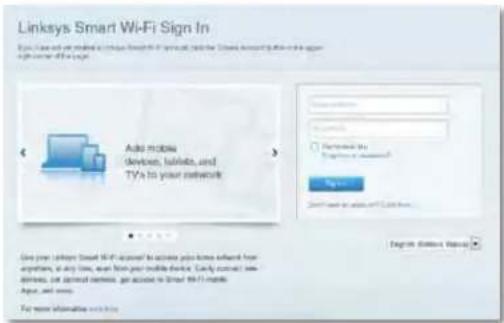
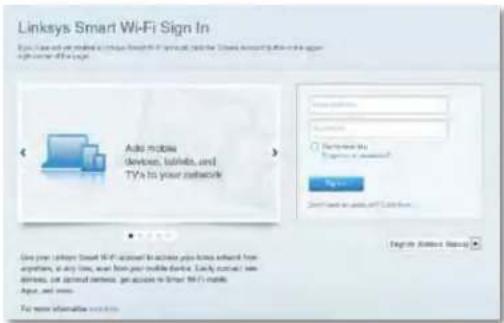
- Introduza o endereço de e-mail e aPALavra-passue que definui anteriormente e clique em Iniciar sessao.
Como alterar as definições do router
Utilize o Linksys Smart Wi-Fi para alterar definições no seu router e para configurar funcionalidades especialis, como controlos parentais e acesso de convidados.
NOTA:
Para obter ajuda adicional em qualquer menu, clique em Ajuda na parte superior do ecra.
Para alterar definições do router:
- Abra o Linksys Smart Wi-Fi e incicie sessao na sua conta.
-
No menu à esquerda, clique numa opção:
-
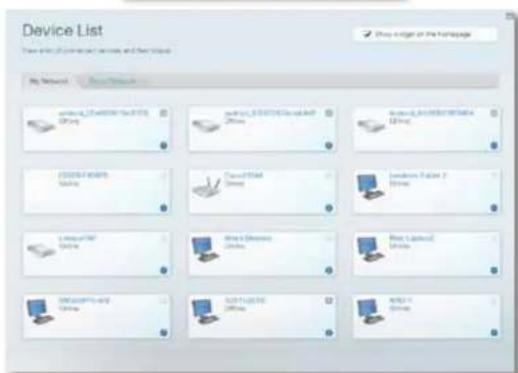
Listadespositivospermite-lhevisualizar egerirtodostosdispositivos de redeligadosao seu router.Pode ver os dispositivosna sua rede principal e na sua rede de convidado,desligarosdispositivos,ouver informacoes sobre cada dispositivo.

DeviceList
Linksys XAC-Series
Configurar o seu Router
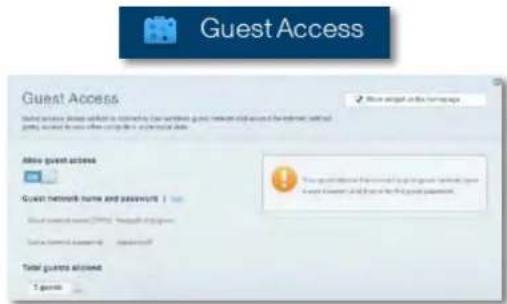
- Acesso de convidado permite-lhe configurar uma rede para que os convidados possam utilizes a internet, sem que acedam todos os recursos da sua rede.
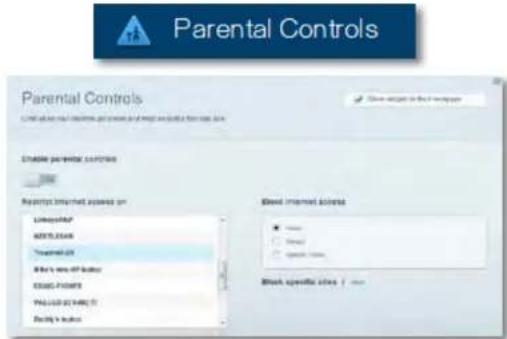
- Controles parentais permitem-lhe bloquear Web sites e definir horários de acesso à Internet.
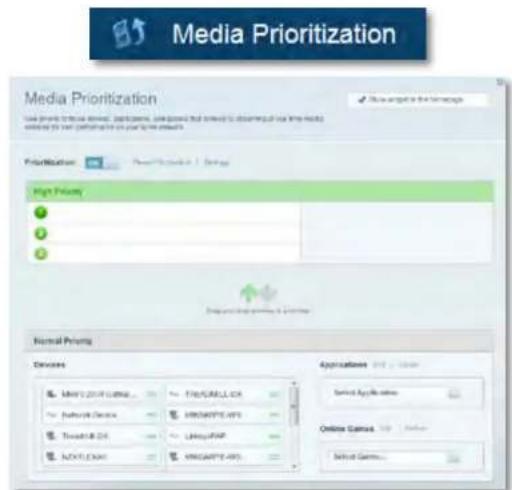
- Prioridade de multimédia Permite-Ihe definir quais os dispositivos e aplicações que tem maior prioridade no seu traje do rede.
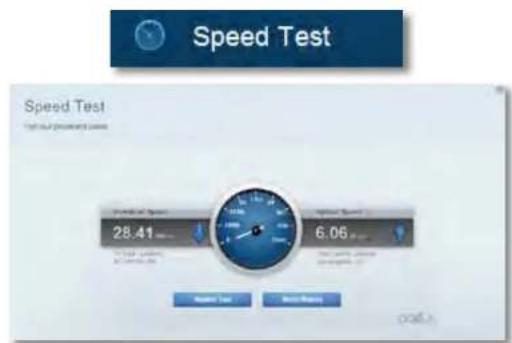
- Teste de Velocidade Permithe testar a velocidade de ligaço de internet da sua rede.
Linksys XAC-Series
Configurar o seu Routers
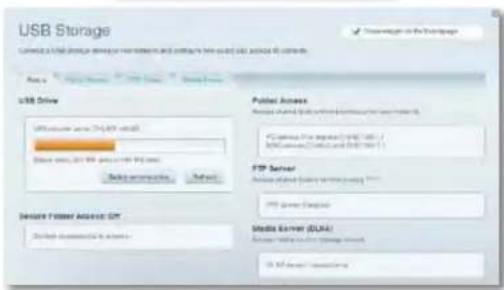
- Armazenamento USB Permitte-Ihe aceder a una unidad USB acoplada (não inclúa) e configurar a partilha de ficheiros, um servidor multimédia e accesso FTP. (Disponível apenas em routers com portas USB).

USB Storage
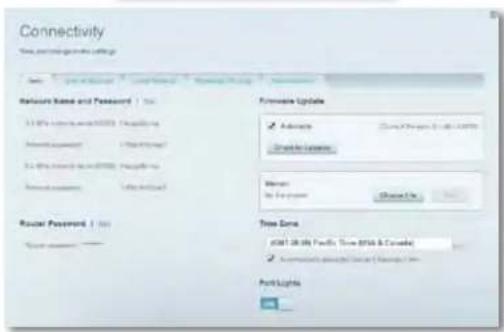
- Conectividade Permite-lhe configurar definições de redebasicas e avançadas.

Connectivity
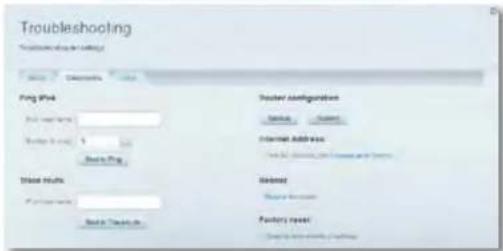
A resolucao de problemas permite-lhe diagnosticar problemas com o seu router e verificar o estado da rede.

Troubleshooting
- Sem fios permite-lhe configurar a rede sem fios do seu router. Pode alterar o modo de segurarca,palavra-passe,filro MAC e ligar dispositivos utilizinga Configuração Protegida Wi-Fi.

Wireless
Linksys XAC-Series
Configurar o seu Router
- Segurarça permite-lhe configurar a segurarça sem fios do seu router. Pode configurar a firewall, definições da VPN e Criar definições personalizadas para aplicações e jogos.
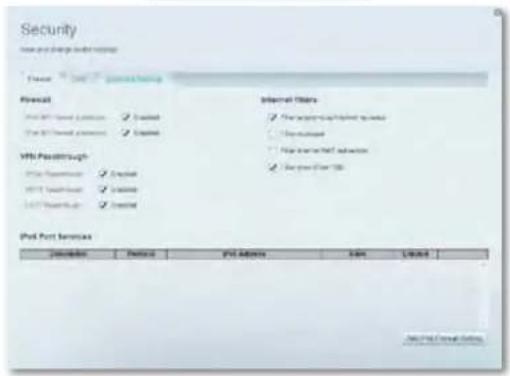
Security
Resolução de problemas
Este capitulo pode ajudá-lo a resolver problemas de configuraçao comuns e a ligar-se à internet. Pode encontrar ajuda adicional atraves da)nossa assistencia a clientea premiada em linksys.com/support.
O seu router não foi configurado com éxito
Se o Linksys Smart Wi-Fi não conclusuia a configuraçao, pode tentar o segulnte:
- Mantenha premido o botão Resetno seu router com um clip de papel ou pin até o LED aparecer a piscar (cerca de 10 segundos),deois instale

novamente o router.
Desative temporariamente a firewaldo seu computador (ver as instruções do software de segurar para obter ajuda) e instale novamente o router.
- Se tiver除外 computations, use esse computations para voltar a instalar o router.
Atualização do Windows XP Service Pack
Em computadores Windows XP, o Linksys Smart Wi-Fi requer o Service Pack 3 a fim de funciona. Se o Service Pack atualmente instalado for anterior à versão 3, tem de descarregar e instalar o Service Pack 3.
SUGESTAO
Para se ligar temporariamente à internet e descarregar o Service Pack necessário, pode usar o cabo Ethernet incluindo para ligar o seu computador diretamente ao modem.
Para instalar o Service Pack 3:
- Visit o web site Microsoft Update (update.microsoft.com/ windowsupdate).
- Siga as instruções no website ou contacte a Microsoft se precisar de mais ajuda.
- Após descarregar e instalar o Service Pack 3, instale novamente o router.
Mensagem "O cabo de Internet não está ligado"
Se receber uma mensagem do tipo "O cabo de internet não está ligado" quando tentar configurar o seu router, siga these passos de resolutione de problemas.
Para corrigir o problema, tente o segunte:
- Certifique-se de que o cabo de ethernet do APM103 ADSL2+ Power Modem está bem ligado à porta de internet amarela na parte posterior do router.
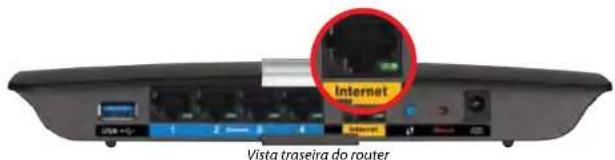
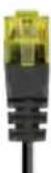
Cabo Ethernet do Modem APM103 ADSL2+ Power
- Certifique-se de que o seu modem APM103 ADSL2+ Power está ligado à alimentação e à红线 Telefonica DSL.
- Volte a instalar o router.
Mensagem Não é possível aceder ao router
Se não conseuir aceder ao router porque o seu computador não está ligado à sua rede, siga"These passos de resolution de problemas.
Para aceder ao seu router, tem de estar ligado à sua propria rede. Se atualmente tem accesso à internet sem fios, o problema pode residir no facto de se ter ligado acidentamente a uma rede sem fiosDIFFrente.
Para corrigir o problema em computadores Windows, tente o segunte:
- No seu ambiente de trabalho Windows, classe direito no icone sem fios no tabuleiro doSYSTEMA.Oicone poderaserdifferente consoante a versao do Windows.
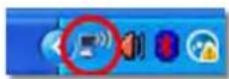
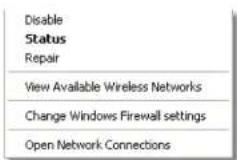
- Clique em Ver Redes Sem Fios Disponíveis. Irá aparecer uma lista de redes disponíveis.
- Clique no nome da sua rede e clique em Ligar. No exemplo abaixo, o computador está ligado a outra rede sem fios chamada JimsRouter. O nome da rede Linksys E-Series, BronzeEaglelete的身影, épresentado的选择ado.
Linksys XAC-Series
Resolução de problemas
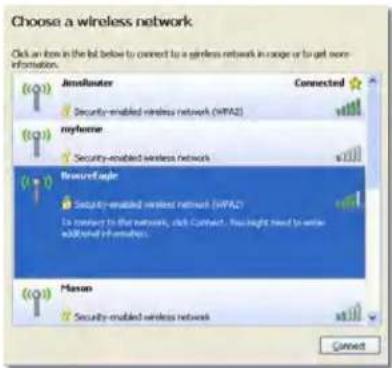
- Se lhe for pedido que insira uma chave de rede, escreva a suaPALavra-passse (Chave de Seguranca) nos Campos e clique em Ligar.
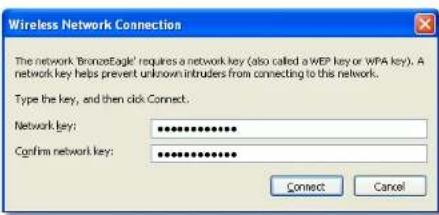
O seu computador irá ligar-se à rede e devera ter acesso ao router.
Para corrigir o problema em computadores Mac, tente o segunte:
- Na barra de menu no topo do ecra, clique no icone Wi-Fi. Irá aparecer uma lista de redes sem fios. O Linksys Smart Wi-Fi attribuiu automaticamente um nome à sua红线.
No exemple abaixo, o computador está vlgado a outra rede sem fios chamada JimsRouter. O nome da rede Linksys E-Series, BronzeEagle neste exemple, e aparecido selectiono.
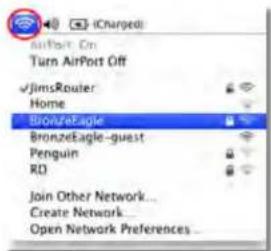
- Clique no nome da rede sem fios do seu router Linksys E-Series (BronzeEagle no exemple).
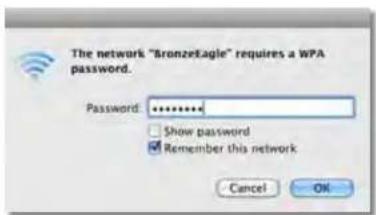
- Escreva a suaPALavra-passede rede sem fios (Chave de Seguranca) no Campo Palavra-passedepos clique em OK.
Linksys XAC-Series
Especificações
Especificações
Linksys XAC1200
Nome do Modelo Linksys XAC1200
Descrição Modem Router Linksys Smart Wi-Fi AC 1200
Numero do Modelo XAC1200
Velocidade da Porta Switch 10/100/1000 Mbps (Gigabit Ethernet)
Frequencia de Radio 2,4 e 5 GHz
Portas Alimentação, USB, Internet, Ethernet (1-4)
Botoes Reinicialização, Configuração Protegida de Wi-Fi,
Alimentação (Apenas modelos UE)
LED Painei superior: Energia
Painel posterior: Internet, Ethernet (1 a 4)
UPnP Suportado
Funcionalidades de
segurarca WEP, WPA, WPA2, RADIUS
Bits da chave de seguranca Encriptao ate 128 bits
Ficheiro de armazenamento
Suporte de Sistema FAT, NTFS e HFS+
Peso da unidade 17,67 oz. (501 g)
Alimentação 12V2A
Certificacoes
Windows 8, DLNA
Temp.de
funciramento
Temp.de
armazenamento
Humidade de
funccionamento
sem condensacao
Humidade de
armazenamento
0a40°C(32a104°F)
-20 a 60^ (-4 a 140^ )
10 a 80% de humididade relativa,
5 a 90%, sem condensação
NOTAS
Para informação regulamente, de garantia e de segança, consulte o CD que veio com o seu router ou está Linksys.com/support.
As espécificações podem ser alteradas sem aviso prévio.
Desempenho máximo determinado a partir das espécografies da norma IEEE 802.11. O desempenho real podeVAR dependendo de una menor capacidade da rede sem fios, da velocidade do débito de dados, do alcance e da cobertura. O desempenho depende de diversos factores, condições e variaveis, incluindo a distancia ao punto de acesso, o volume do trajefo na rede, os materiais de construcao, o Sistema operativoutilizzato, a mistura de produits sem fios realizados, as interferencias e otheras condições adversas.
Visite linksys.com/support para ter acesso a suporte técnico premiado
BELKIN, LINKSYS émitos nomes do produits e logicos são mercas comércios e equipe de empresses Belkin. As市场竞争 é terceis pessoas que propriedade des seures respectivos propriétarias © 2014 Belkin Internações, Inc. e/ou他们在 Aliadas. Todos os direitos reservedados.

Linksys XAC-Series
Sumário
Indices
Visão geral do produits
XAC1200.. 1
Instalacao na parede 3
Configurando seu roteador EA-Series
Onde procurar mais ajuda 4
Como instalar seu roteador 4
Como conectar o Linksys Smart Wi-Fi. 5 Como conectar o Linksys Smart Wi-Fi 5 Como alterar as configurações do roteador 5
Se roteador não foi configurado .9
Atualização para o Windows XP Service Pack. .9
Mensagem Seu cabo de Internet não está conectado 10
Mensagem Não é possivel acessar o seu roteador . 10
Especificações
Linksys XAC1200 12
Visão geral do produits
XAC1200
Vista da parte superior
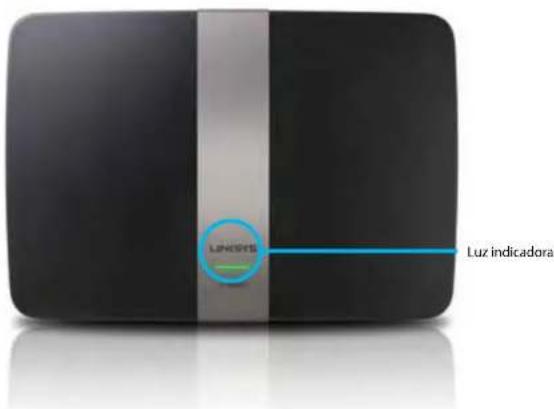
- Luz indicadora-Acesa verde quando estiver ligado e antes realizar conexão no modo Wi-Fi Protected Setup Piscando lentamente durante a reinicialização nas atualizações de firmware e, durante a conexão no modo Wi-Fi Protected Setup, piscá rapidamente quando há erró.
Visão traseira
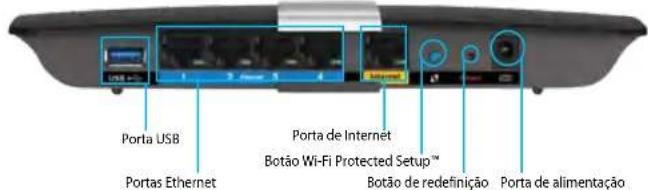
- Botão Wi-Fi Protected Setup™—Pressione para configurar a segurança sem fio em dispositivos de rede com recursos Wi-Fi Protected Setup.
- Porta USB-Compartilhe o armazenamento em disco com outros Usuários em sua rede ou na Internet. Conecte uma unidade USB esta porta. Você también pode conectar uma impressora USB e compartilhá-la na sua rede.
- Portas Ethernet—Conecte cabos Ethernet (também conhecidos como cabos de rede) nestas portas azuis Gigabit (10/100/1000) e para conectar dispositivos com cabo Ethernet em sua rede.
OBSERVACAO
Para obter o melhor desempenho, use cabos com classificacao CAT5E ou superior.
- Porta Internet-Conecte um cabo Ethernet (também conhecido como cabo de rede ou de Internet) esta porta amarela e no seu modem.
- Botão de redefinição-Mantenha pressionado por 10 segundos (até que as luzes da porta aparecem a piscar ao mesmo tempo) para redefineir o roteador para os padões de fabrica. Você也是非常 pode restuarar as definições padrão uso o Linksys Smart Wi-Fi.
- Porta de alimentacao-Conecte o cabo de alimentacao CA incluso.
- Botão I Liga/desliga-Pressione | (ligar) para ligar o roteador. (somente modelos da UE).
Linksys XAC-Series
Visão geral do produits
APM103 ADSL2+ Power Modem
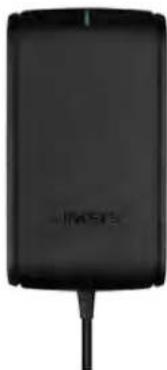
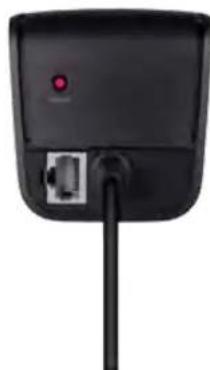
Luz indicadora:
- Verde piscante: Power Modem iniciando e estabelecendo conexão ADSL
- Verde aceso: ADSL sincronizzato com o provdedor
- Ambar piscando: Problema de conexão fisica do ADSL. (por exemplo, cabo do téléphone desconectado da tomada da parede)
Botão de redefinição:
- Reiniciar: Mantenha pressionado por um segundo e solte
- Restaurar as definições padrão: Mantenha pressionado por cinco segundos
- Porta DSL: Conecta na红线 ADSL
Linksys XAC-Series
Visão geral do produits
Instalacao na parede
O roteador possui das fendas no painei da parte inferior para instalação na parede. A distança entre as fendas é de 82 mm. São necessários dois parafusos para instalar o roteador.
OBSERVACAO
A Linksys não se responsabiliza por danos decorrentes de instalacao incorreta na parede.
Siga estas instruções:
- Defina onde deseja instalar o roteador. Certificque-se de que a parede seja reta, plana, seca e forte. Verifie aussi que ha uma tomada perto desse local.
- Façadoes furos na parede com uma furadeira usingo modelo da网页ouqueinte.Certifique-se de que os furos estao distantes 82mm umdooutro.
- Colque os parafusos e deixe 3 mm de suas cabças expostas.
- Ajuste o roteador de forma que as ranhuras de montagem na parede estejam alinhadas com os dois parafusos.
- Coloque as ranhuras de montagem na parede sobre os parafusos e deslize o roteador para baixo, até que os parafusos se ajustem comportavelmente nas ranhuras.
Modelo para instalação na parede
Imprima esta paginga em tamanho 100% .
Corte na LINHA pontilhada e coloque na parede para acertar a distancia correta entre os furos.
Configurando o seu roteador EA-Series
Onde posso obter ajuda
Além这其中e Guia de usuário, é possivel obter ajuda nestes locais:
- Linksys.com/support (documentação, downloads, FAQs, suporte técnico, chat ao vivo, foruns)
- Ajuda do Linksys Smart Wi-Fi (conecte-se a Linksys Smart Wi-Fi e clique em Ajuda na parte superior daanela)
Como instalar o roteador
- Se estiver substituindo um roteador existente, desconecte-o. Ligue o seu novo roteador.
- Conecte o cabo Internet do seu modem à porta Internet amarela do roteador. Aguarde a luz de alimentação do roteador permanecer acesa.
- Conecta ao nome de rede sem fio segura在哪o Guia de inico rapiido que accompanying o roteador. (Vocé pode alterar o nome da rede e a senha posteriormente, durante a configuraçao do roteador.) Se precisar de ajuda para se conectar a rede, consulte o CD de documentacao do disposito. Observacao: Você não tera accesso à internet ante que a configuração do roteador sera conclusuía.
-
Abra um navigador de Internet e siga as instruções para finalizar a configuração do seu roteador. Se as instruções não aparecerem no navigador de Internet, digite linksyssmartwifi.com na barra de endereços do navigador.
-
No fim da configuração, sina as instruções naanela para configurar a sua conta no Linksys Smart Wi-Fi. Utilize o Linksys Smart Wi-Fi para gerenciarto facilitate na configurações do seu roteador, bem como:
Alterar o nome e senha do roteador
- Configurar acesso do convidado
- Configurar controles de conteudo inappropriado
- Conectar dispositivos à rede
- Testar a velocidade da sua conexao à Internet.
OBSERVACAO:
Como parte da configuracao da conta Linksys Smart Wi-Fi você recebera umaverification por e-mail. Certificque-se de Abrir o e-mail da Linksys e clique no link fornecido.
Linksys XAC-Series
Configuração do DDNS TZO
Como conectar o Linksys Smart Wi-Fi
É possèvìl usar o Lonksys Smart Wi-Fi para configurar o seu roteador de qualquer computations que possui uma conexão de Internet.
ParaAbrir o LinksysSmartWi-Fi:
- Clique no icone Linksys Smart Wi-Fi na sua area de trabalho. -OU-
Abra um navegador e acesse wwwlinksyssmartwifi.com.
- Insira o endereço de e-mail e a senha que você defineu anteriormente e clique em Entrar.
Como posso Mudar as configurações do roteador
Utilize o Linksys Smart Wi-Fi para alterar as configurações do seu roteador e configurar recursos especials,ais como controles de conteudo inappropriado e acesso para convidados.
OBSERVACAO:
Para obter ajuda adicional em qualquer menu, clique em Ajuda na parte superior daanela.
Para alterar as configurações do roteador:
- Abra o Linksys Smart Wi-Fi e acesse sua conta.
-
No menu à esquerda, clique na opçao:
-
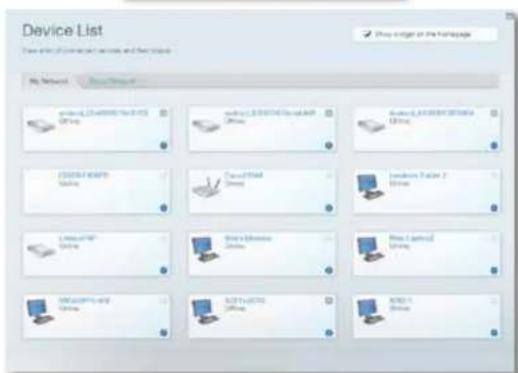
A lista de dispositivos permite exibir e gerenciar todos os dispositivos de rede connectados ao seu roteador. É possivel visualizar dispositivos na rede principal e na rede do convidado, desconectar dispositivos ou exibir informações sobre cada disposítio.

DeviceList
Linksys XAC-Series
Configuração do DDNS TZO
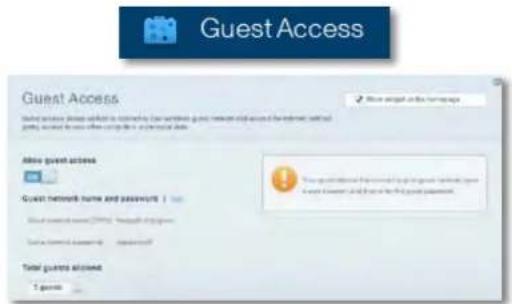
- O Acesso a convidados permite que você configure a rede para que os seu consistuções possam acessar a Internet, mas não todos os recursos da rede.
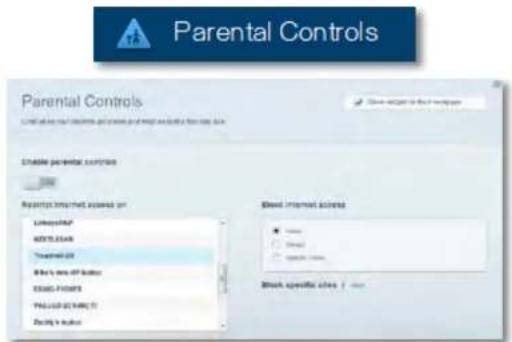
- Os Controles de conteudo inappropriado permitem que você bloqueie sites e define tempos de acesso à Internet.
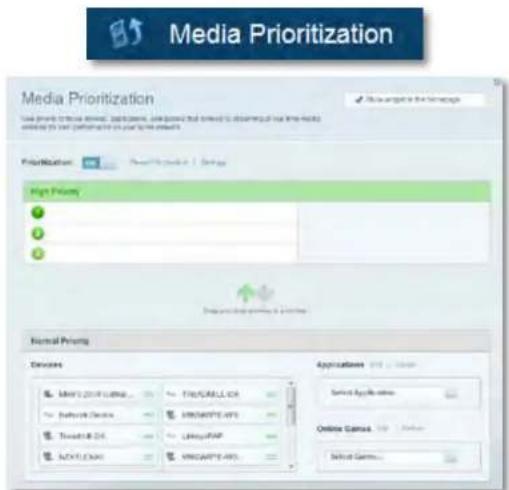
A Priorização deória permite que você escolha quando disposou e aplicativos tem mais prioridade no seu tráfego de rede.
- O Teste de velocidade permitte que você teste a velocidade de conexão à Internet da sua rede.
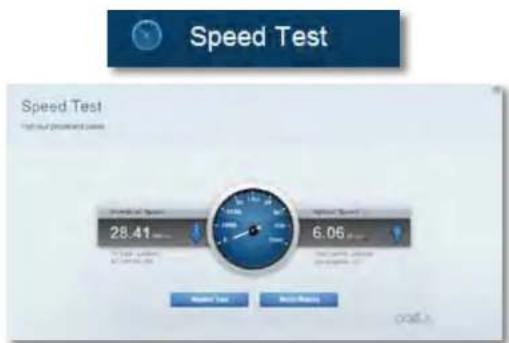
Linksys XAC-Series
Configuração do DDNS TZO
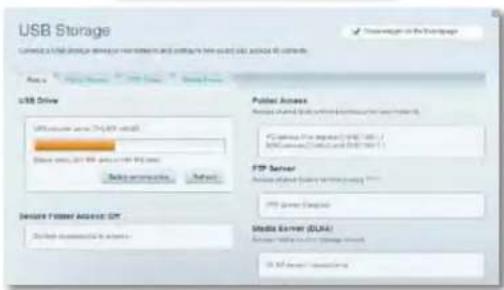
- O Armazenamento em USB permite que vocêAcese e conecte uma unidade USB (não inclua) e configure o compartmentamento de arquivos, um servidor deertia e um acesso FTP. (Disponível somente em roteadores com porta USB)

USB Storage
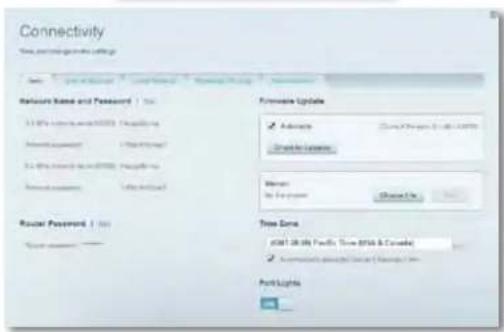
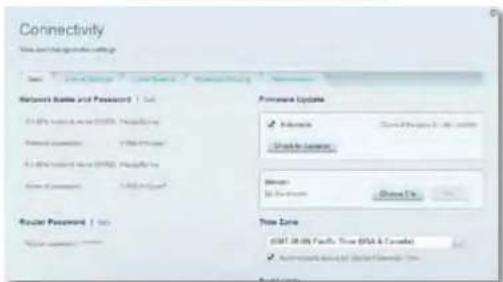
A Conectividade permite que você define as configurações de redebineicas eavançadas.

Connectivity
A Soluão de problemas permite que você diagnóstique problemas com o roteador e verifique o status da rede.

Troubleshooting

- O Sem fio permite que você configure a rede sem fio do roteador. O modo de segurarça, senha, fazer MAC e dispositivos conectados podem ser alterados usingo o Wi-Fi Protected Setup.

Wireless
Linksys XAC-Series
Configuração do DDNS TZO
- A Segurarca permite que você configure a segurarca sem fio do roteador. É possível definir o firewall, as configurações da VPN ecriar configurações personalizadas para aplicativos e jogos.
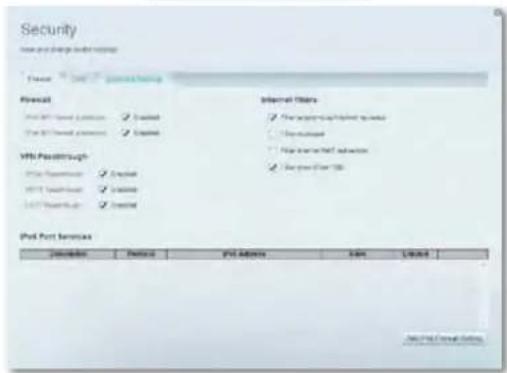
Security
Resolução de problemas
Este capitulo oakra a resolver problemas comuns de configuraçao e conexao à internet. Você pode obter maisakra nonoxso suporte premiado, em linksys. com/support.
Seu roteador não foi configurado
Se o Linksys Smart WI-Fi não conclusu a configuraçao, pode-se tentar o seguinete:
- Mantenha pressionado o botão Redefinir no seu roteador com um clipe de papel ou agulha até que o LED comece a piscar (cerca de 10 segundos),(before instale o roteador novamente.

Desabilite temporariamente o firewall do computador (consulte as instruções de segurança do software para obter ajuda) e instale o roteador novamente.
- Se você tiver及其他 computador, use-o para instalar o roteador novamente.
Atualização do Windows XP Service Pack
Nos computadores com Windows XP, o Linksys Smart Wi-Fi exige o Service Pack 3 para funciona. Se o Servico Pack atualmente instalado for mais antigo que a versao 3, faça download e instale o Service Pack 3.
DICA
Para conectar temporariamente à Internet e baixar o Service Pack necessário, use o cabo de Ethernet incluso para conectar seu computador diretamente ao modem.
Para instalar o Service Pack 3:
- Acesse o site de Atualização da Microsoft (update.microsoft.com/ windowsupdate).
- Siga as instruções no site ou entre em conta com a Microsoft se precisar de ajuda adicional.
- Depoi de baixar e instalar o Service Pack 3, instale o roteador novamente.
Mensagem O cabo de Internet não está connectado
Se a mensagem "O cabo de Internet não está connectado" for exigida ao tentar configurar o roteador, sina把这些 passos para resolutione de problemas:
Para resolver o problema, tente o seguinete:
- Certifique-se de que o cabo Ethernet do APM103 ADSL2+ Power Modem está connectado firmamente na porta amarela de Internet na parte traseira do roteador.
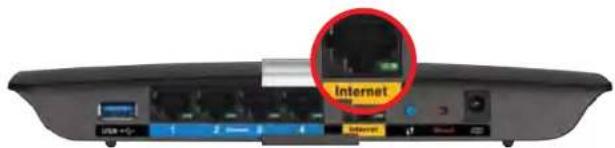
VisãoTRSaseira do roteador
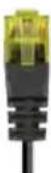
Cabo Ethernet do APM103 ADSL2+ Power Modem
- Certifique-se de que o APM103 ADSL2+ Power Modem está conectado à alimentação e à LINHA TELEFónica DSL.
- Instale o roteador novamente.
Mensagem Não é possível acessar o roteador
Se não consiguiar acessar o seu roteador porque seu computador não está connectado à rede, siga these passos para resolution de problemas.
Para acessar o roteador, conecte-se à sua rede. Se tiverAceso sem fio à internet atualmente, você pode acidentalmente ter se connectado à uma rede sem fio diferente.
Para SOLUTIONAR o problema em computadores com Windows, daß o seguinte:
- Na area de trabajo do Windows, clique com o botão direito do mouse no icone de rede sem fio na banjeja doSYSTEMA. O icone pode ser differente dependendo da sua verso do Windows.
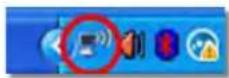
- Clique em Exibir redes sem fio disponíveis. É exibida uma lista das redes disponíveis.
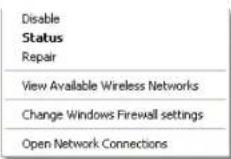
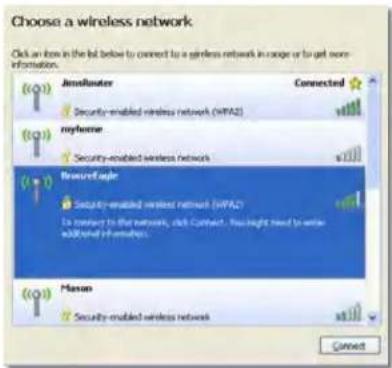
- Clique no nome da sua rede e clique em Conectar. No exemple abaixo, o computador foi connectado a outra rede sem fio chamada de Roteador do Jim. O nome da rede Linksys E-Series Águia de Bronze neste exemple, é muito的选择ado.
Linksys XAC-Series
Resolução de problemas
- Se for Solicitar a digitação de uma chave de rede, digite a sua senha (Chave de segurar) nos Campos e clique em Conectar.
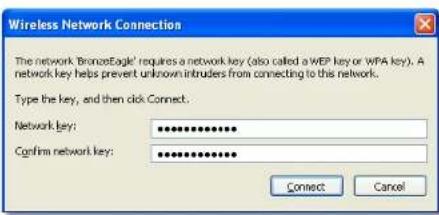
Seu computador se conectará à rede e você pode acessar o roteador.
Para SOLUTIONAR o problema em computadores Mac, para o segunte:
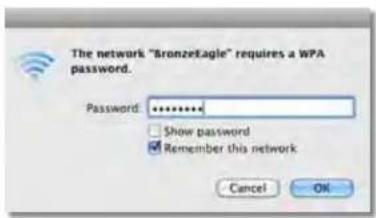
- Na barra de menu na parte superior daanela,lique no icone Wi-Fi.Uma lista de redes sem fio sera exibida. O Linksys Smart Wi-Fi automaticamente atrribuira uma nome para a sua rede.
No exemple abaixo, o computador fou conectado a outras rede sem fio chamada de Roteador do Jim. O nome da rede Linksys E-Series Águia de Bronze neste exemple, é muito選擇orado.
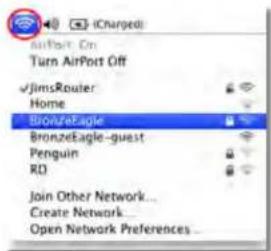
- Clique no nome da rede sem fio do seu roteador Linksys E-Series (BronzeEagle, no exemple).
- Digite a senha da sua rede sem fio (Chave se segurarca) no campo Senha e clique em OK
Linksys XAC-Series
Especificações
Especificações
Linksys XAC1200
Nome do modelo Linksys XAC1200
Descrizo Linksys Smart Wi-Fi Modem Router AC 1200
Numero do Modelo XAC1200
Velocidade da porta de switch 10/100/1000 Mbps (gigabit Ethernet)
Portas Alimentação, USB, Internet, Ethernet (1-4)
Botes Redefinir, Wi-Fi Protected Setup
Ligar/Desligar (somente modelos europeus)
LEDs Painel superior: Alimentação
Painel traseiro: Internet, Ethernet (1-4)
UPnP Suportado
Recursos de segurarca WEP, WPA, WPA2, RADIUS
Bits da chave de seguranca CRIPTografia até 128-bit
Arquivo de armazenamento
Suporte de sistemas FAT, NTFS e HFS+
Informações ambientais
Dimenso 10,8" x 1,58" x 7,25"
256 × 40 × 184 mm
Peso da unidade 17,67 oz (501 g)
Alimentação 12V,2A
Certificacoes CE,Wi-Fi a/b/g/n/draft ac,Windows 7, Windows8,DLNA
Temp. de funciona 0 a 40^ (32 a 104^
Temp. de armazenamento -20 a 60°C (-4 a 140°F)
Umidade de functiOnamento Umidade relativa de 10 a 80% sem condensacao
Umidade de armazenamento De 5 a 90% sem condensacao
OBSERVACOs
Para informacoes sobre regulamentos, garantia e segurarca, consulte o CD que acompanha o roteador ou acesse
Linksys.com/support.
Especificações sujeitas à alterações sem avis prévio.
Desempenho máximo derivado das espécificações do padrão IEEE 802.11. O desempenho real podeVAR, incluindo capacidade de rede sem fio, taxa de transferencia de dados, alcance e cobertura inferiores. O desempenho depende de muitos fatores, condições e variaveis, incluindo a distancia do ponto de acesso, volume do trajeo da rede, materiais de edicao e construcao,istema operacional uso, combinação de produits sem fio usados, interferencia e outras condições adversas.
Acesse linksys.com/support para attendimento peloulosso suporte premiado
BELKIN, LINKSYS e multoos nomos de orodules e logotobos sãoemarks commerciales do groupe de entreprises Belkin. Asemarks commerciales de terreiros que foram mencionadas são de proprietariede seu respectivos propriétarios © 2014 Belkin International, Inc./ou sua asfiliadas. Todais os direitos reservedados.

Seria Linksys XAC
Cuprins
Cuprins
maiou,GoogleChrome10sau maiou,si
Aktualização balíka Service Pack systemd Windows XP
Sluzba Linksys Smart Wi-Fi vyzaduje, aby bol v système Windows XP nainstalovaný balik Service Pack 3. Ak je aktuaïne nainstalovaný balik Service Pack star.si než verzia 3, je potrebné, aby stiahlá nainstalovali balík Service Pack 3.
