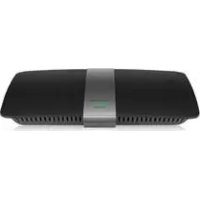
XAC1200 - Router LINKSYS - Gratis gebruiksaanwijzing en handleiding
Vind de handleiding van het apparaat gratis XAC1200 LINKSYS in PDF-formaat.

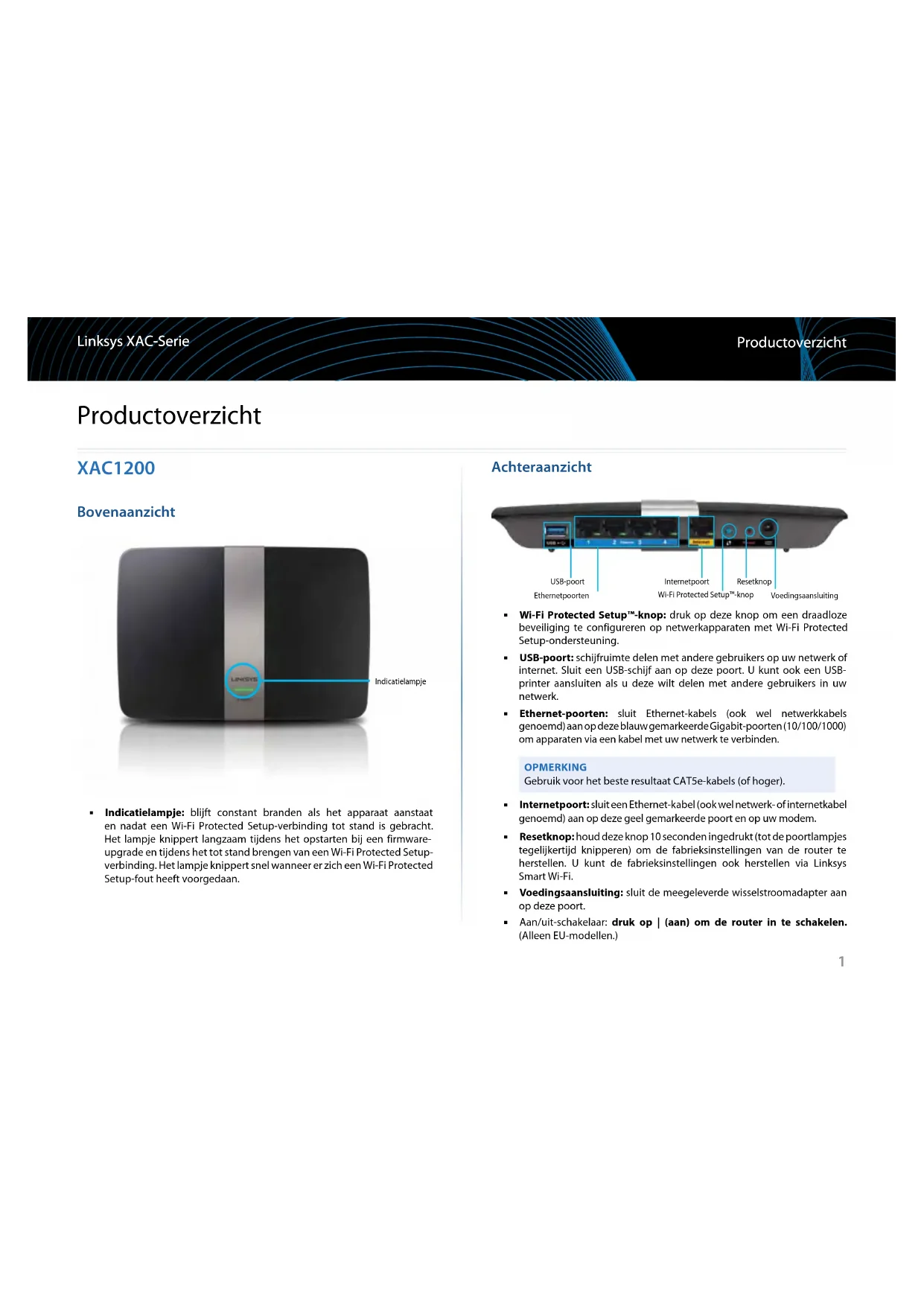


| Producttype | Smart Wi-Fi AC1200 draadloze modem-router |
| Merk | Linksys |
| Model | XAC1200 |
| Afmetingen | 256 x 40 x 184 mm |
| Gewicht | 501 g |
| Voeding | 12 V, 2 A |
| Frequentiebanden | 2,4 GHz en 5 GHz |
| Aantal antennes | 2 (2,4 GHz) + 2 (5 GHz) |
| Poorten | Voeding, USB, internet (geel), Ethernet (1-4, blauw, Gigabit) |
| Switchpoortsnelheid | 10/100/1000 Mbit/s (Ethernet Gigabit) |
| Draadloze beveiliging | WEP, WPA, WPA2, RADIUS, encryptie tot 128 bits |
| Belangrijkste functies | Dual-band Wi-Fi, ADSL2+-modem, ouderlijk toezicht, gasttoegang, mediaprioriteit, USB-opslag, snelheidstest |
| ADSL-standaarden | ADSL2+ |
| Muurophanging | Ja, hartafstand 82 mm |
| Gebruikstemperatuur | 0 tot 40 °C |
| Vochtigheid tijdens gebruik | 10 tot 80% RV zonder condensatie |
| Onderhoud en reiniging | Haal de stekker uit het stopcontact voor reiniging. Gebruik een droge doek. Gebruik geen schurende middelen. |
| Onderdelen en repareerbaarheid | Netadapter meegeleverd. Geen door de gebruiker te repareren onderdelen. |
Veelgestelde vragen - XAC1200 LINKSYS
Gebruikersvragen over XAC1200 LINKSYS
0 vraag over dit apparaat. Beantwoord die u kent of stel uw eigen vraag.
Stel een nieuwe vraag over dit apparaat
Download de handleiding voor uw Router in PDF-formaat gratis! Vind uw handleiding XAC1200 - LINKSYS en neem uw elektronisch apparaat weer in handen. Op deze pagina staan alle documenten die nodig zijn voor het gebruik van uw apparaat. XAC1200 van het merk LINKSYS.
GEBRUIKSAANWIJZING XAC1200 LINKSYS
Kasutamistemperatuur
Hoidmistemperatuur
Niiskustaluvus
32 kuni 104^ (0 kuni 40^ )
-4 kuni 140^ (-20 kuni 60^ )
Installatie van de E-Serie-router
Waar kan ik meer hulp vinden? .4
Uw router installeren 4
Verbindingmake met LinksysSmartWi-Fi 5
Verbindingmake met LinksysSmartWi-Fi5
Routerinstallingen wijzigen 5
Problemen oplossen
De installment van uw router is Niet gelukt. 9
Windows XP Service Pack-update .9
Melding:Uw internetkabel is nicht aangesloten 10
Melding: Geen toegang tot uw router 10
Specifications
LinksysXAC1200. 12
Linksys XAC-Serie
Productverzicht
Productverzicht
XAC1200
Bovenaanzicht
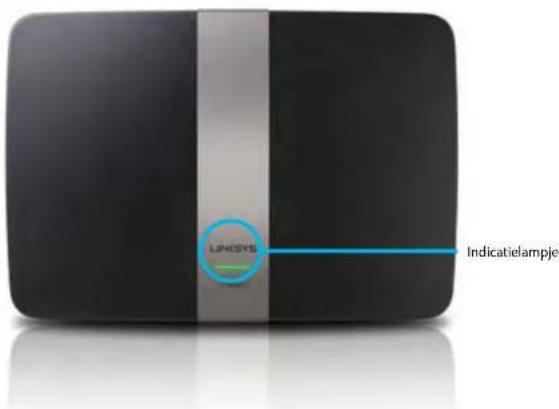
- Indicatielampje: blij constant branden als het apparaat aanstaat en nadat een Wi-Fi Protected Setup-verbinding tot stand is gebracht. Het lampje knippert langzaam tijdens het opstarten bij een firmware-upgrade en tijdens het tot stand brengen van een Wi-Fi Protected Setup-verbinding. Het lampje knippert spel wonneer er zich een Wi-Fi Protected Setup-fout heeft voorgedaan.
Achteraanzicht
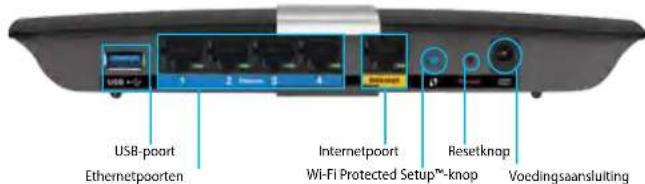
- Wi-Fi Protected SetupTM-knop: druk op deze knop om een draadloze beveiliging te configuieren op netwerkapparaten met Wi-Fi Protected Setup-ondersteuning.
- USB-poort: schijfruimte delen met andere gebruikers op uw netwerk of internet. Sluit een USB-schijf aan op deze poort. U kunt ook een USB-printer aansluiten als u deze wilt delen met andere gebruikers in uw netwerk.
- Ethernet-poerten: sluit Ethernet-kabels (ook wel netwerkkabels genoemed) aan opdezeblaaw gemarkeerde Gigabit-poerten(10/100/1000) om apparaten via een babel met uw netwerk te verbinden.
OPMERKING
Gebruik voor het beste resultaat CAT5e-kabels (of hoger).
- Internetpoort: sluit een Ethernet-kabel (ook wel network-ofinternetkabel genoemd) aan op deze geeil gemarkeerde poort en op uw modem.
- Resetknop: houd.Deze knop 10 seconden ingedrukt (tot de poortlampjes tegelijerkiertijd knipperen) om de fabrieksinstellungen van de router te herstellen. U kunt de fabrieksinstellungen ook herstellen via Linksys Smart Wi-Fi.
- Voedingsaansluiting: sluit de meegeleverde wisselstroomadapter aan op deze poort.
Aan/uit-schakelaar: druk op | (aan) om de router in te schakelen. (Alleen EU-modellen.)
Linksys XAC-Serie
Productoverzicht
APM103 ADSL2+ modem in voedingsadapter
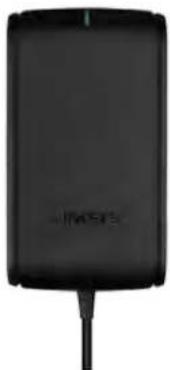
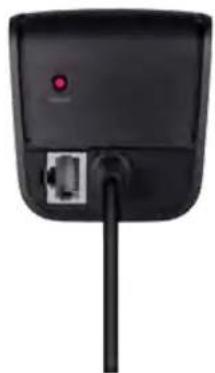
Indicatielampje:
Knippert groen: Het modem in de voedingsadapter is aan het opstarten en probeert een ADSL-verbinding tot stand te brengen
- Brandtcontinugroen:ADSLis gesynchroniseerd met deinternetprovider
- Knippert oranje: Probleem met de fysieme ADSL-verbinding. (de telefoonkabel is bijvoorbeeld Niet aangesloten op de aansluiting in de muur)
Resetknop:
Opnieuw opstarten: Houd 1 seconde ingedrukt
Herstellen van fabrieksinstellungen: Houd 5 seconden ingedrukt
- DSL-poort: Maakt verbinding met de ADSL-lijn
Linksys XAC-Serie
Productverzicht
Wandbevestiging
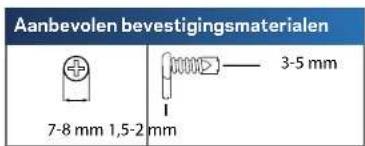
Derouterisaande onderkantvoorzienvanttweeopeningenvoorwandmontage. Deafstand tussendopeningenis82mm.Uhefttwee schroevenodigom de router te bevestigen.
OPMERKING
Linksys is nicht verantwoordelijk voor eventuele schade die ontstaat als gevolg van Incorrecte wandmontage.
Volg onderstaande instructies:
- Bepaal waar u de router wilt monteren. De wand die u gebruikt要去 glad, plat, droog en stevig়. Er要去 tevens een stopcontact in de buurt়.
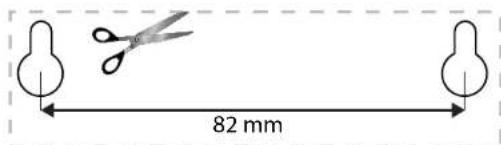
- Gebruik het sjabloon op de volgende pagina om te bepalen waar u de twee gaten in de muur moet boren. Controleer of de gaten op 82mm van elkaar zitten.
- Draai de schroeven in de gaten en zorg ervoor dat ze 3 mm uitsteken.
- Houd de router zo dat de wandmontage-openingen zich ter hoogte van de twee schroeven bevinden.
- Beweeg de wandmontage-openingen over de schroeven en schuif de router maar beneden totdat de schroeven netjes in de wandmontageopeningen passen.
Sjabloon voor wandbevestiging
Print doit pagina op 100%
Knip lungs de stippelijn en houd het sjabloon gegen de muur zodat u zeker weet dat u de gaten op de juiste afstand van elkaar boort.
Installatie van de EA-Serie-router
Waar kan ik meer hulp vinden?
Naast deze handleiding kunt u ook nog informatie vinden op:
Linksys.com/support(achtergrondinformatie, downloads,veelgesteldevragen, technische ondersteuning, live chat, forums)
- Linksys Smart Wi-Fi Help (maak verbinding met Linksys Smart Wi-Fi en klik verzolgens op Help boven in het scherm)
Uw router installer
- Indien u al gebruik maakt van een router, verbreek dan erst de verbinding hiermee. Schakel uw nieuwe router in.
- Sluit de internetkabel van uw modem aan op de gele internetpoort van uw router. Wacht totdat het aan/uit-lampje op de voorkant van de router onafgebrozen brandt.
- Maak verbinding met het beveiligde draadloze network dat vermeld staat in de nselstartgids die met uw router is meegeleverd. (U kut de naam en het wachtwoord van het netwerk later wijzigdenijdens de configuratie van de router.) Als u hulp nodig hebigt bij het verbinden met het netwerk, kijk dan voor meer informatie op de meegeleverde CD. Opmerking: U heeft geen toegang tot het internet totdat de installmentie van de router is voltooid.
-
Open een webbrowser en volg de instructies om de installmentie van uw router te voltooien. Als de instructies Niet in de webbrowser verschijnen, voer dan in de adresbalk linksyssmartwifi.com in.
-
Na de installmente volgt u de instructies op het scherm om uw Linksys Smart Wi-Fi-account in te stellen. Gebruik Linksys Smart Wi-Fi om eenvoudig de instellungen van uw router te beheren, Zoals:
-
Het wijzigen van de naam en het wachtwoord van uw router
- Het instellen van Gasttoegang
- Het configureren van Ouderlijk toezicht
- Het verbinden van apparaten met uw netwerk
- Het testen van de slelheid van uw internetverbinding
OPMERKING:
Bij het instellenen van uw Linksys Smart Wi-Fi-account worden er een e-mail ter bevestiging maar u gestuurd. Open deze e-mail van Linksys en klik op de link in het bericht.
Linksys XAC-Serie
Installatie van de router
Verbinding makes met Linksys Smart Wi-Fi
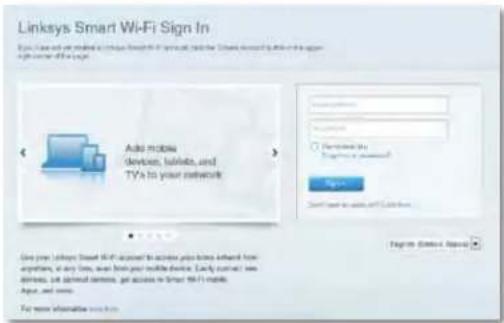
U kunt op elke computer met een internetverbinding Linksys Smart Wi-Fi gebruiken om uw router te configureren.
Linksys Smart Wi-Fi openen:
- Klik op het pictogram Linksys Smart WI-Fi op uw bureaublad. -OF-
Open een webbrowser en ga waar www.linksyssmartwifi.com.
- Voer het e-mailadres en het wachtwoord in dat u al erder heeft opgegeven en klik verzolgens op Log in (Aanmelden).
Routerinstallingen wijzigen
Gebruik Linksys Smart Wi-Fi om deinstallingen van uw router te wijzigen en om speciale functies zoals Ouderlijk toezicht en Gasttoegang in te stellen.
OPMERKING:
Voor extra hulp bij een menu klikt u bovenin het scherm op Help.
Routerinstallingen wijdigen:
- Open Linksys Smart Wi-Fi en meld u aan op uw account.
-
Klik in het menu links op een optie:
-
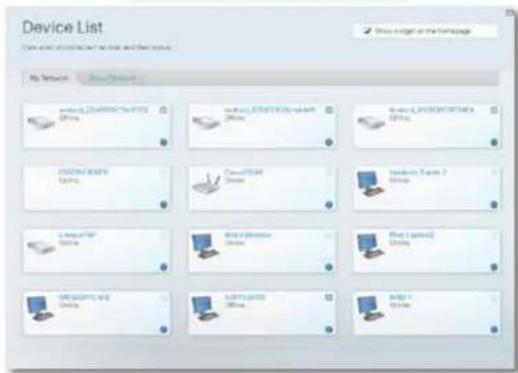
Apparatenlijst: hierin kurz u alle netwerkkapparaten die verbonden sein met de router weergeven en beheren. U kurz apparaten op uw hoofdnetwerk en op uw gastnetwerk bekijken, de apparaten loskoppen of informatie over elk apparataa weergeven.

DeviceList
Linksys XAC-Serie
Installatie van de router
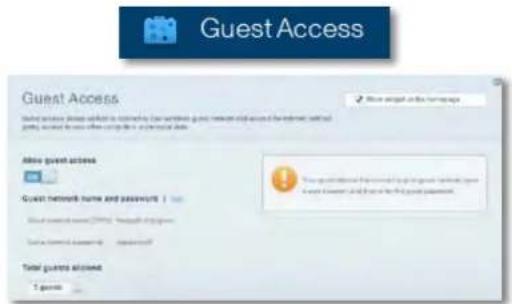
Gasttoegang: geeft u de möglichkheid om een netwerk in te stellen zodat gasten toeing tot internet krijgen, maar nicht bij al uw bestanden können.
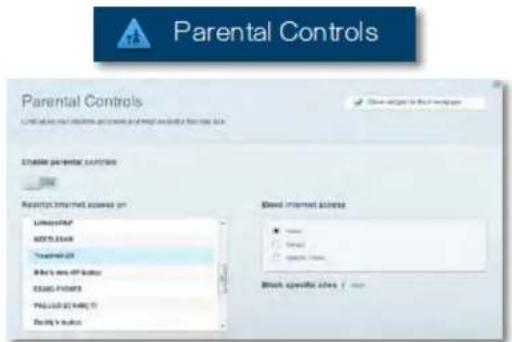
- Ouderlijk toezicht: hiermee(Int) websites blokkenen en toegang tot internet tot bepaalde tijden beperken.
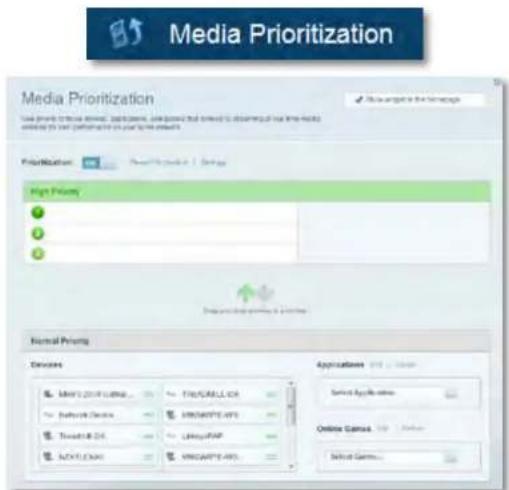
Mediaprioritering: hiermee kunt u instellen welke apparaten en toepassingen de hoogste prioriteit hebben in uw netwerkverkeer.
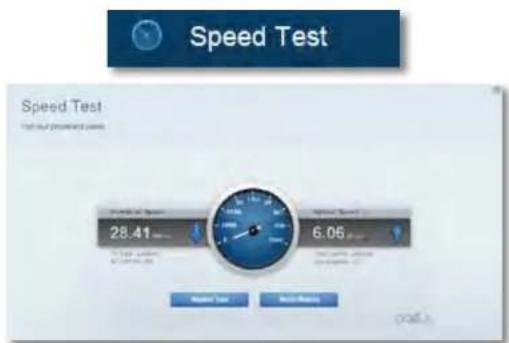
- Snelheidstest: hiermee kunt u de snelheid van de internetverbinding van uw netwerk testen.
Linksys XAC-Serie
Installatie van de router
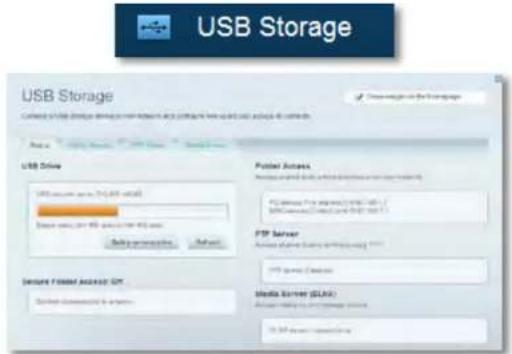
- USB-opslag: hiermee(Int) u toegang krijgen tot een USB-schijf (niet meegeleverd) en bestandsdeling, een mediaserver en FTP-toegang instellen. (Alleen beschikbaar op routers met een USB-poort.)
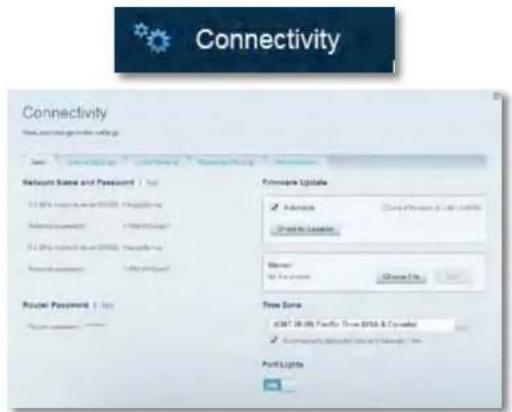
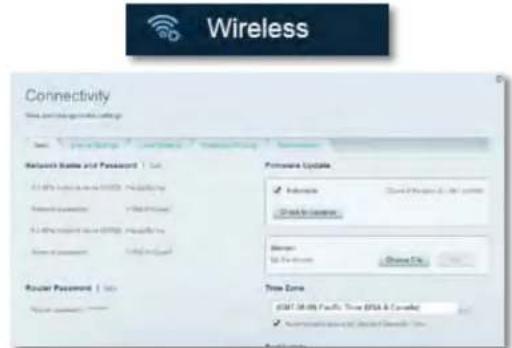
- Connectiviteit: hier Aunt u basisinstellungen en geavanceerde netwerkinstellen gen configureren.
- Problemen oplossen: hier kunt u deoorzaak van problemen met uw router opsporen en de status van het netwerk controleren.
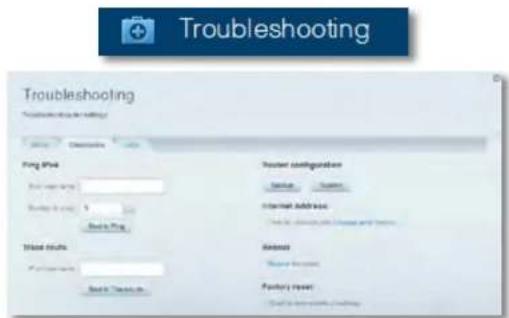
- Draadloos: hier kurz u het draadloze netwerk van uw router configureren. U kurz de beveiligingsmodus, het wachtwoord en MAC-filtering wijzigen en apparaten verbinden via Wi-Fi Protected Setup.
Linksys XAC-Serie
Installatie van de router
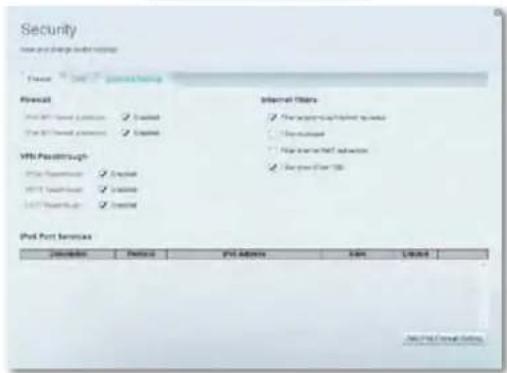
- Bevelling: hiermee kurz u de WLAN-beveiliging van uw router configureren. U kurz de firewall en VPN instellen en specifieke instelingen bepalen voor toepassingen en games.
Security
Problemen oplossen
Dit hoofdstub kan helpen bij het oplossen van algemene problemen met de installmente of de internetverbinding. Voor meer hulp kut uterecht bij once bekroonde klantenondersteuning via linksys.com/support.
De installment van uw router is Niet gelukt
U kunt de volgende dingen proberen als de installmentie via Linksys Smart Wi-Fi Niet volledig voltoid is:
- Druk de Reset-knop op uw router in met een paperclip of een spel djetotdat het lampje gaat knipperen (ondeveer 10 seconden).Installer daarna de router opnieuw.

- Schakelijdelijk de firewall van uw computer uit (u kunt hierover in de handleiding van uw beveiligingssoftwareeer informatie vinden) en installer de router opnieuw.
- Als u een andere computer tot uw beschikking hebft, gebruik deze dan om de router opniewu te installeren.
Windows XP-servicepack bijwerken
Voor computers die draaien op Windows XP heeft u servicepack 3 nodig om Linksys Smart Wi-Fi te künnen gebruiken. Als u een oudere versie van het servicepack gebruikt, moet u versie 3 downloads en installeren.
TIP
Om tijdelijk verbinding te makes met het internet en het vereiste servicepack te downloadenkest u de meegeleverde Ethernet-kabel gebruiken om uw computer rechtstreeaks aan te sluiten op uw modem.
Servicepack 3 installeren:
- Maak verbinding met de Microsoft Update-website (update.microsoft.com/windowsupdate).
- Volg de instructies op de website of neem contact op met Microsoft als umeer hulp nodig heeft.
- Installeer de router opnieuw als u servicepack 3 heeft gedownload en geinstalleerd.
Melding: Uw internetkabel is nicht aangesloten
Als u de melding "Uw internetkabel is nicht aangesloten" krijgt als u uw router probeert te installereren, volg dan de volgende stappen.
Om het probleem op te loseen, probeert u het volgende:
- Controller of de Ethernet-kabel van het APM103 ADSL2+-modem in de voedingsadapter goed is aangesloten op de geel gemarkeerde internetpoort aan dechterkant van uw router.
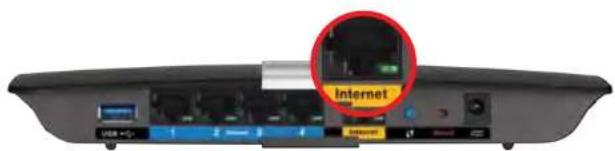
Achteraanzicht van de router
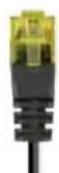
Ethernet-kabel van het APM103 ADSL2+modem in de voedingsadapter
- Controller of uw APM103 ADSL++-modem in de voedingsadapter van stroom worden en is aangesloten op een DSL-telefoonkabel.
- Installer de router opniew.
Melding: Geen toegang tot uw router
Als u geen toegang krijgt tot uw router odomat uw computer Niet verbonden is met uw network, volg dan de volgende stappen.
Om toegang te kriijgen tot uw router moet u verbonden zijn met uw eigene network. Als u momenteel draadloze internettoergang heeft, kan het probleemং发展格局.Dat u per ongeluk verbunden bent met een ander daadloos networke.
Om dit probleem op te loseen op een Windows-computer, dient u het volgende te doein:
- Klik met uw rechtenmuisknop op het pictogram voor draadloze netwerken in de statusbalk. Het pictogram kan verschillen per Windows-verse.
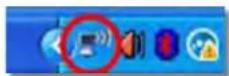
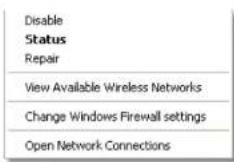
- Klik op Beschikbare draadloze netwerken weergeven. Er verschijnt een lijst met beschikbare netwerken.
- Klik op de naam van uw netwerk enervoigens op Connect (Verbinden). In het onderstaande voorbeel, was de computer al verbonden met een ander draadloos netwerk, namelijk JimsRouter. Het Linksys E-serienetwork, BronzeEagle in dit voorbeel, is geseleteerd.
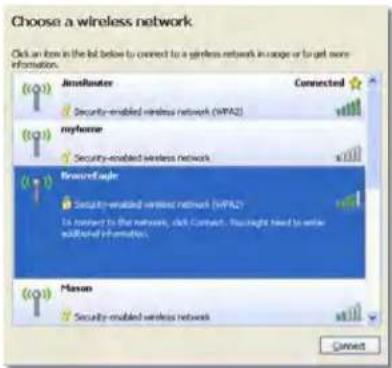
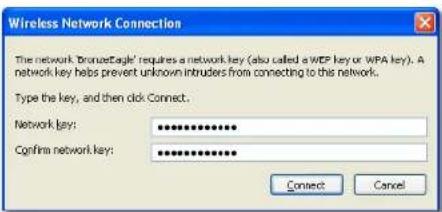
4. Als u worden gevraagd een netwerksleutel in te voeren, typ dan uw wachtwoord (beveiligingssleutel) in de waarvoor bestemde velden in en klik op Connect (Verbinden).
Uw computer zal verbinding makes met het netwerk en u zou nu toegang tot de router要去en hebben.
Om dit probleem op te losesen op een Mac,client u het volgende te doein:
- In de menubalk bovenin het scherm klicht u op het Wi-Fi-pictogram. Er verschijnt een lijst met beschikbare draadloze netwerken. Linksys Smart Wi-Fi geeft uw netwerk automatisch een naam.
In het onderstaande voorbeeld, was de computer al verbonden met een ander draadloos netwerk, namelijk JimsRouter. Het Linksys E-serienetwork, BronzeEagle in dit voorbeeld, is geselecteerd.
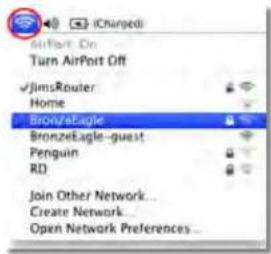
- Klik op de naam van het draadloze netwerk van uw Linksys E-Serie-router (BronzeEagle in het voorbeeld).
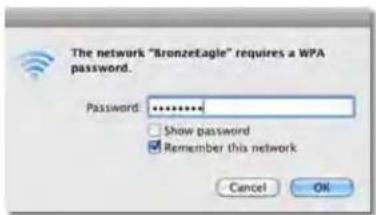
- Voer het wachtwoord (beveiligingsssleutel) van uw draadloze netwerk in het veld Password (Wachtwoord) in en klik op OK.
Linksys XAC-Serie
Specifications
Specifications
Linksys XAC1200
Modelnaam Linksys XAC1200
Beschrijving Linksys Smart Wi-Fi-modem-router AC 1200
Modelnumber XAC1200
Snelheid switchpoort 10/100/1000 Mbps (Gigabit-Ethernet)
Draadloze frequente 2,4 GHz en 5 GHz
Aantal antennes 2 (2,4 GHz) + 2 (5 GHz)
Poorten Voeding, USB, Internet, Ethernet (1-4)
Knoppen Reset, Wi-Fi Protected Setup, Voeding (Alleen EU-modellen)
Lampjes Bovenpaneel: Voeding
Achterpaneel: Internet, Ethernet (1-4)
UPnP Ondersteund
Beverilingsfuncties WEP, WPA, WPA2, RADIUS
Beveiligingssteutel Tot 128-bits versleuteling
Opslagbestand
Systeomondersteuning FAT,NTFS en HFS+
Bedrijsttemperatuur.
Opslagtemperatuur.
Bedrijfsvochtigheid
Opslagvochtigkeit 5 tot 90% ,niet-condenserend
OPMERKING
Raadpleeg de met uw router meegeleverde cd voor informative over wet- en regelgeving, garantie en veiligheidsvoorschriften of gaaryl Linksys.com/support.
De specificaties können zonder kennisgeving worden gewijzigd.
Maximale prestaties volgens de specificaties van de standarde IEEE 802.11.De werkelijkke prestaties konnen varieren.Dit geldt voor lagere capacititeit van het draadloze netwerk, de gevevensdoorvoersnelheid, het bereik en de dekking. De prestaties hangen af van talrijke factoren, omstandigheden en variabelen, waaronder de afstand tot het toegangspunt, het volume van het netwerkverkeer, bouwmateriaalen en constructie, gebruikt besturingsystem, mix van gebruikte draadloze producten, interferentie en andere ongunstige omstandigheden.
Ga waar linksys.com/support voor bekroonde technische ondersteuning
BELKIN, LINKSYS ON vond andere productnamen en Icgo's zin handelsmerken van de Belkin groepen beziren Vermade handelsmerken van derden zij er gemandom van huis respectevee eigenaars. © 2014 Belkin International, Inc. cervf diene cocheteronderdienmingen. Alle rechten voorheudefonds.

Linksys XAC-serien
Innholdsfortegnelse
Innhold
Produktoversikt
CtenHHoe KpenneHne 3
HactpoKa mapuTyNaTopa cepn EA
DononHnteBhIe CBeHeHn 4
YcTaHOBkaMapuPyTu3aTopa. .4
Iopknouehne K Linksys Smart Wi-Fi 5
PoiKluueHne K Linksys Smart Wi-Fi 5
U3MeHHeHnAcTpoEaMapIpyTN3aTopa5