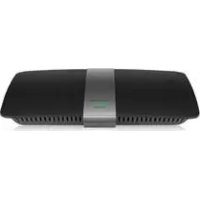
XAC1200 - Router LINKSYS - Kostenlose Bedienungsanleitung
Finden Sie kostenlos die Bedienungsanleitung des Geräts XAC1200 LINKSYS als PDF.



| Produkttyp | Smart-Wi-Fi-Modem-Router AC1200 |
| Marke | Linksys |
| Modell | XAC1200 |
| Abmessungen | 256 x 40 x 184 mm |
| Gewicht | 501 g |
| Stromversorgung | 12 V, 2 A |
| Frequenzbänder | 2,4 GHz und 5 GHz |
| Anzahl Antennen | 2 (2,4 GHz) + 2 (5 GHz) |
| Anschlüsse | Strom, USB, Internet (gelb), Ethernet (1-4, blau, Gigabit) |
| Switch-Port-Geschwindigkeit | 10/100/1000 Mbit/s (Gigabit-Ethernet) |
| Drahtlossicherheit | WEP, WPA, WPA2, RADIUS, Verschlüsselung bis zu 128 Bit |
| Hauptfunktionen | Dualband-WLAN, ADSL2+-Modem, Kindersicherung, Gastzugang, Medienpriorisierung, USB-Speicher, Geschwindigkeitstest |
| ADSL-Standards | ADSL2+ |
| Wandmontage | Ja, Abstand 82 mm |
| Betriebstemperatur | 0 bis 40 °C |
| Luftfeuchtigkeit Betrieb | 10 bis 80 % RH nicht kondensierend |
| Reinigung | Vor Reinigung Netzstecker ziehen. Trockenes Tuch verwenden. Keine Scheuermittel. |
| Ersatzteile und Reparatur | Netzteil im Lieferumfang. Keine vom Benutzer reparierbaren Teile. |
Häufig gestellte Fragen - XAC1200 LINKSYS
Benutzerfragen zu XAC1200 LINKSYS
0 Frage zu diesem Gerät. Beantworten Sie die, die Sie kennen, oder stellen Sie Ihre eigene.
Eine neue Frage zu diesem Gerät stellen
Laden Sie die Anleitung für Ihr Router kostenlos im PDF-Format! Finden Sie Ihr Handbuch XAC1200 - LINKSYS und nehmen Sie Ihr elektronisches Gerät wieder in die Hand. Auf dieser Seite sind alle Dokumente veröffentlicht, die für die Verwendung Ihres Geräts notwendig sind. XAC1200 von der Marke LINKSYS.
BEDIENUNGSANLEITUNG XAC1200 LINKSYS
15 15 15 15 15 15 15 15 15 15 15 15 15 15 15 15 15 15 15 15 15 15 15 15 15 15 15 15 15 15 15 15 15 15 20
i 10/100/1000
a1 = 2,y0
CAT5E 1
()
gaiiiaai jaiy jaijai 103aai jaiaiw gaiaiaiaiaiai jaiai iaiai aiaiaiaiaiaiaiaiaiaiaiaiaiaiaiaiaiaiaiaiaiaiaiaiaiaiaiaiaiaiaiaiaiaiaiaiaiaiaiaiaiaiaiaiaiaiaiaiai
.Linksys Smart Wi-Fi
EA-Series aLwgo Jse!
Folg disse instruktioner:
Hvis Linksys Smart Wi-Fi möglich aflsutte de opsaatningen, kan du prove folgende:
Prov folgende for at lose problemet:
- Sorg for at ethernet-kablet pa dit APM103 ADSL2+ Power Modem er korrekt tilsluttet til den gule internetport pa bagsiden af routeren.
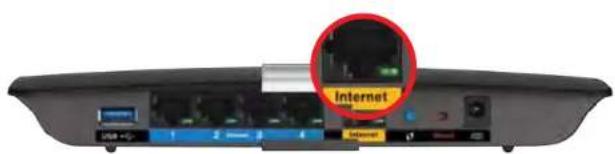
Bagside at router
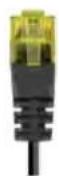
APK103 ADSL2+ Power Modem Ethernet-kabel
- Sorg for at dit APM103 ADSL2+ Power Modem er forbundet til strom og til DSL Telefonlinjen.
- Installer routerenigen.
Meddeelsen: Kan/DD
Einrichten Ihres Routers der EA-Serie
HierfindensieweitereUnterstutzung. 4
So installieren Sie ihren Router. .4
So stellen Sie eine Verbindung zu Linksys Smart Wi-Fi her. . . . .5
So stellen Sie eine Verbindung zu Linksys Smart Wi-Fi her 5
Soändern Sie die Routereinstellungen 5
Fehlerbehebung
Ihr Router wurde nicht erfolgreich eingerichtet .9
Update Windows XP Service Pack .9
Meldung "Ihr Internetkabel ist nicht angeschlossen". 10
Meldung "Kein Zugriff auf den Router" 10
Technische Daten
Linksys XAC1200. 12
Linksys XAC-Serie
Produktübersicht
Produktübersicht
XAC1200
Ansicht von oben
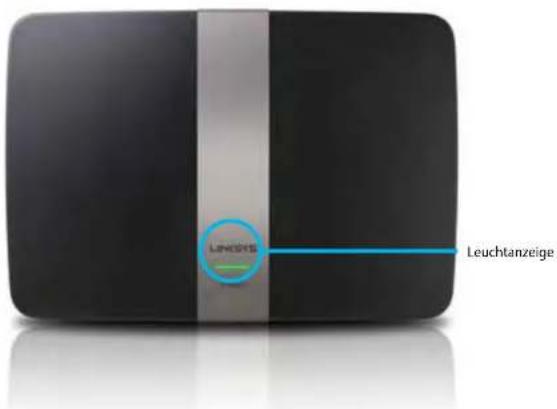
- Leuchtanzeige - leuchtet während des Betriebs und nach erfolglicher Verbindung mit Wi-Fi Protected Setup konstant grün. Blinkt beim Hochfahren des Routers, während Firmware-Aktualisierungen und während der Herstellung einer Wi-Fi Protected Setup-Verbindung langsam. Blinkt schnell, wenn ein Wi-Fi Protected Setup-Fehler aufgetreten ist.
Rückseite
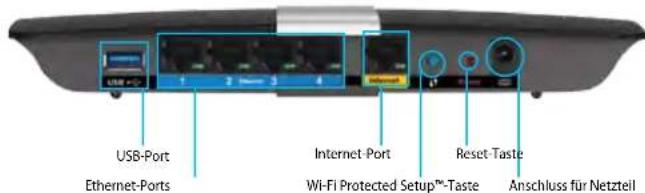
- Wi-Fi Protected Setup"-Taste - Drücken Sie diese Taste, um die WLAN-Sicherheit auf Wi-Fi Protected Setup-fahigen Netzwerkgeräten zu konfigurieren.
- USB-Port - Nutzen Sie Festplattenspeicher gemeinsam mit anderen im Netzwerk und im Internet. Schlieben Sie ein USB-Laufwerk an diesen Anschluss an. Sie können auch einen USB-Drucker anschlieben und他们在 gesamtten Netzwerk nutzen.
- Ethernet-Ports - Mithilfe von Ethernet-Kabeln (auch Netzwerkkabel genannot) können über diese blau markierten Gigabit-Ports (10/100/1000) Verbindungen zu Netzwerkgeräten in Ihr kabelgebundenen Ethernet-Netzwerk hergestellt werden.
HINWEIS
Die Beste Leistung erzielen Sie, wenn Sie CATSE-Kabel oder Kabel einer higheren Kategorie verwenden.
- Internet-Port - Schlieben Sie ein Ethernet-Kabel (auch Netzwerk-oder Internetkabel genannt) an diesen gelben Port und an Ihr Modem an.
- Reset-Taste - Halten Sie die Taste 10 Sekunden gedrückt (bis die PortLEDs gleichzeitig blinken), um den Router auf die Werkseinstellungen zurückzusetzen. Sie konnen die Standardeinstellungen auch über Linksys Smart Wi-Fi wiederherstellen.
- Stromanschluss - SchlieBen Sie hier das im Lieferumfang enthaltene Netzteil an.
An-/Aus-Taste: Drucken Sie (an), um den Router einzuschalten. (nur für EU-Modelle)
Linksys XAC-Serie
Produktübersicht
APM103 ADSL2+Netzteil-Modem
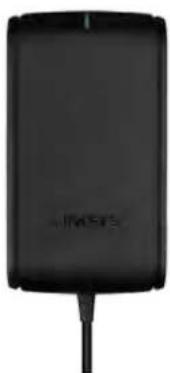
Leuchtanzeige:
- Blinkt grün: Netzeil-Modem fahrh hoch und stellt eine ADSL-Verbindung her
Leuchtet konstant grun: ADSL ist mit ISP synchronisiert - Blinkt orange: Problem mit der physischen ADSL-Verbindung (z. B. ist das Telefonkabel nicht an die Buchse an der Wand angeschlossen)
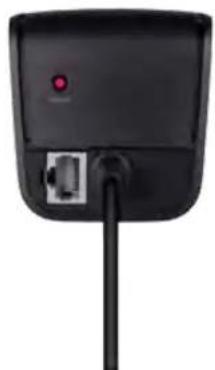
Reset-Taste:
Neustart: Eine Sekunde lang gedrückt halten
- Werkseinstellungen wiederherstellen 5 Sekunden lang gedrück halten
- DSL-Anschluss: Zum Anschluss des ADSL-Kabels
Linksys XAC-Serie
Produktübersicht
Wandmontage
An der Unterseite des Routers befinden sich zwei Aussparungen für die Wandmontage. Der Abstand zwischen den Aussparungen beträgt 82 mm. Es werden zwei Schrauben besteht, um den Router zu befestigen.
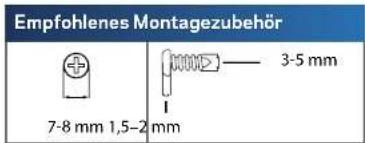
HINWEIS
Linksys übernimmt keine Verantwortung für Schäden, die auf für die Wandmontage ungeeignetes Zubehör zurückzuführen sind.
Fuhren Sie die folgenden Schritte aus:
- Legen Sie eine Stelle fest, an der Sie den Router anbringen möchten. Die Wand, an der Sie den Router befestigen, muss glatt, flach, trocken und fest sein. Außen dem muss die Montageposition so gewählt werden, dass sie sich in der Höhe einer Steckdose befindet.
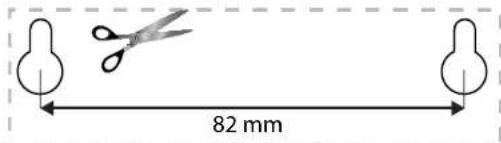
- Bohren Sie entsprechend der Schablone auf der nachsten Seite zwei Löcher in die Wand. Der Abstand zwischen den Löchem muss 82 mm betragen.
- Drehen Sie die Schrauben ein und acht den sie darauf, dass die Köpe jeweils 3 mm herausragen.
- Positionieren Sie den Router so, dass sich die beiden Aussparungen für die Wandmontage über den zwei Schrauben befinden.
- Platzieren Sie die Aussparungen für die Wandmontage auf den Schrauben, und schieben Sie den Router nach unten, bis die Schrauben fest in den Aussparungen für die Wandmontage sitzen.
Schablone für die Wandmontage
Drucken Sie diese Seite in OriginalgroBe (100%) aus.
Schneiden Sie die Schablone entlang der gestrichelten Linie aus, und positionieren Sie sie auf der Wand, damit Sie die Bohrlocher im wichtigen Abstand voneinander setzen können.
Einrichten Ihres Routers der EA-Serie
HierfindensieweitereUnterstützung
Neben thisem Benutzerhandbuch erhalten Sie Hilfe unter:
- Linksys.com/support (Dokumentation, Downloads, FAQs (haufiggestellte Fragen), technischer Support, Live-Chat, Foren)
- Linksys Smart Wi-Fi-Hilfe (stellen Sie eine Verbindung zu Linksys Smart Wi-Fi her, und klichen Sie dann oben im Bildschirm auf Help [Hilfe])
So installieren Sie ihren Router
- Falls Sie einen vorhandenen Router ersetzen, trennen Sie diesen. Schalten Sie den neuen Router ein.
- Verbinden Sie das Internetkabel am Modem mit dem geltben Internetport am Router. Warten Sie, bis die Betriebsanzeige auf der Vorderseite des Routers konstant leuchtet.
- Stellen Sie eine Verbindung mit dem sicheren Drahtlosnetzwerk her, das in der im Lieferumfang Ihrss Routers enthaltenen Kurzanleitung angegeben ist. (Sie konnen den Netzwerknamen und das Kennwort später bei der Routereinrichtung andern.) Weitere Informationen zur Herstellung einer Verbindung mit dem Netzwerk finden Sie auf der Dokumentations-CD. Hinweis: Sie haben keinen Internetzugriff, bis die Routereinrichtung abgeschlossen ist.
-
Öffnen Sie einen Webbrowser, und folgen Sie den Anweisungen, um die Einrichtung Ihrches Routers abzuschreiben. Falls im Webbrowser keine Anweisungen angezeigt werden, geben Sie linksyssmartwifi.com in die Adressleiste des Browsers ein.
-
Folgen Sie nach der Einrichtung den Anweisungen auf dem Bildschirm, um Ihr Linksys Smart Wi-Fi-Konto einzurichten. Mit Linksys Smart Wi-Fi können Sie ganz einfach ihre Routereinstellungen verwalten, zum Beispiel:
-
Andern des Routernamens und -kennworts
- Einrichten des Gastzugriffs
- Konfigurierend der Kinderschutzfunktionen
- Verbinden von Geräten mit ihrer Netzwerk
- Testen der Internetgeschwindigkeit
HINWEIS:
Zum Einrichten Ihres Linksys Smart Wi-Fi-Kontos erhalten Sie eine Bestätigungs-E-Mail. Sie müssen die E-Mail, die Sie von Linksys erhalten, öffnen und auf den darin enthaltenen Link klichen.
So stellen Sie eine Verbindung zu Linksys Smart Wi-Fi her
Mit Linksys Smart Wi-Fi können Sie ihren Router auf jedem Computer mit Internetzugang konfigurieren.
So öffnen Sie Linksys Smart Wi-Fi:
- Klichen Sie auf das Linksys Smart Wi-Fi-Symbol auf dem Desktop. ODER
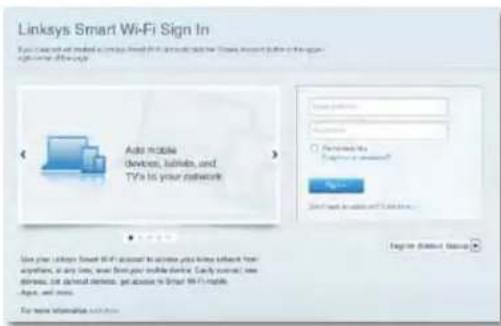
Öffnen Sie einen Webbrowser, und rufen Sie die Website www.linksyssmartwifi.com auf.
- Geben Sie die E-Mail-Adresse und das Password ein, die Sie zuvor festgelegt haben und klichen Sie auf Anmelden
Soändern Sie die Routereinstellungen
Mit Linksys Smart Wi-Fi können Sie ihre Routereinstellungen und Sonderfunktionen wie den Kinderschutz und den Gastzugriffändern.
HINWEIS:
Klichen Sie oben im Bildschirm auf Hilfe, wenn Sie sich in einem beliebigen Menu befinden und zusätzliche Unterstützung besteht.
Ändern der Routereinstellungen:
- Offnen Sie Linksys Smart Wi-Fi und melden Sie sich bei ihrem Konto an.
-
Klicken Sie im linken Menu auf eine Option:
-
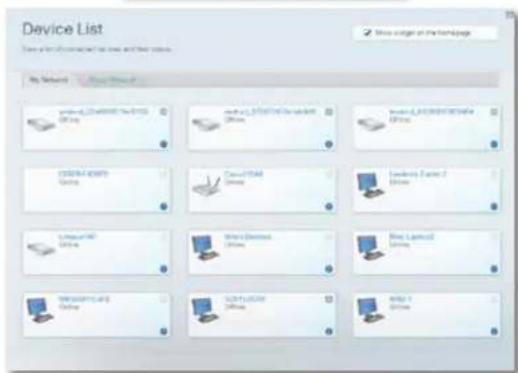
Geräteliste erhögt das Anzeigen und Verwalten aller Netzwerkgeräte, die mit dem Router verbunden sind. Sie konnen die verbundenen Geräte ihre Haupt- und Gastnetzwerks anzeigen halten, die Verbindung zu den Geräten trennen oder Informationen zu den Geräten abrufen.

DeviceList
Linksys XAC-Serie
Einrichten Ihres Routers
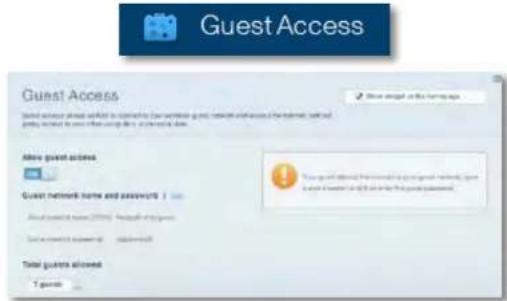
- Gastzugriff erhögt die Konfiguration eines Netzwerks, auf das Gaste Zugriff haben, ohne auf ihre vollständigen Netzwerkressourcen zugreifen zu können.
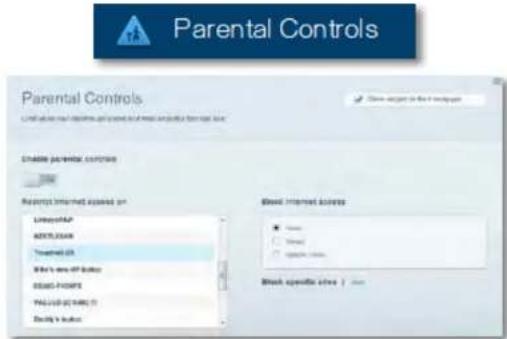
- Kinderschutzfunktionen erhögenlich das Sperren von Websites und Festlegen von Internetzugriffszeiten.
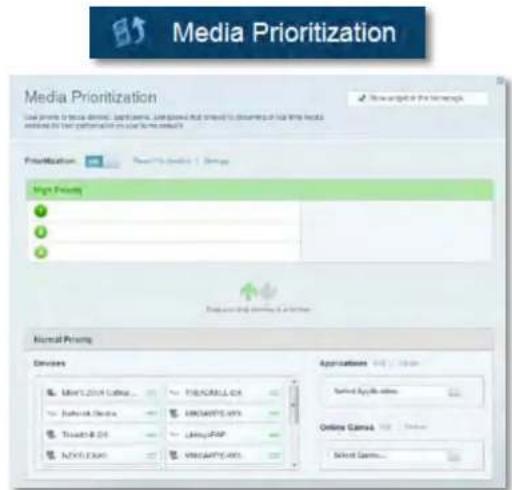
- Medienpriorisierung ermöglich es festzulegen, welche Geräte und Anwendungen in Bezug auf den Netzwerkdatenverkehr oberste Priorität haben.
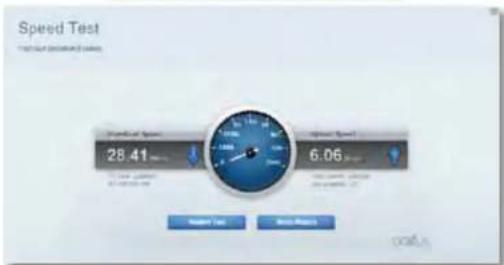
Geschwindigkeitstest ermöglich das Überprüfen der Internetgeschwindigkeit.
Linksys XAC-Serie
Einrichten Ihres Routers

Speed Test
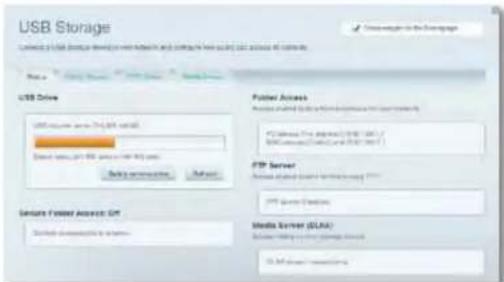
- USB-Speicher ermöglicht den Zugriff auf ein angeschlossenes USB-Laufwerk (nicht im Lieferumfang enthalten) sowie das Einrichten von Filesharing, einem Medienserver und einem FTP-Zugang. (Nur bei Routern mit USB-Ports möglich.)

USB Storage
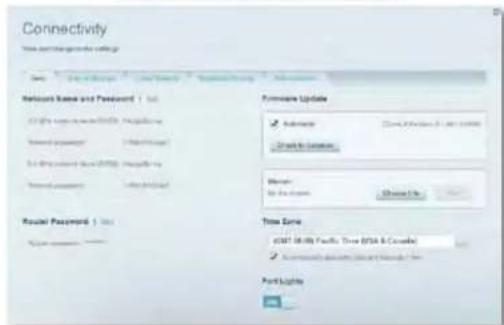
- Konnektivität erhöht das Konfigurierten grundlegender und erweiterter Netzwerkeinstellungen.

Connectivity
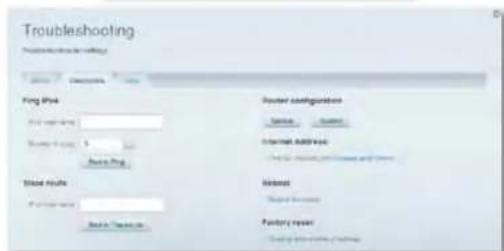
- Fehlerbehebung erfolglich das Identifizieren von Routerproblemen und das Überprüfen des Netzwerkstatus.

Troubleshooting
Linksys XAC-Serie
Einrichten Ihres Routers
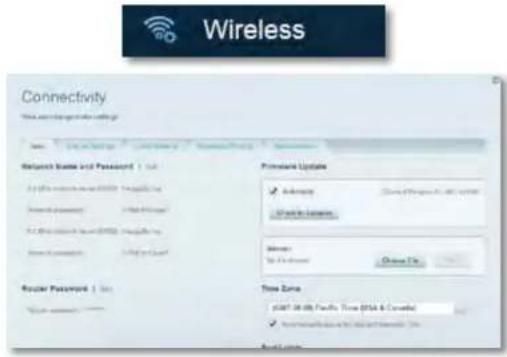
- Wireless ermöglich das Konfigurieren des drahtlosen Netzwerks Ihres Routers. Sicherheitsmodus, Kennwort und Einstellungen der MAC-Filterung können geändert und Geräte über das Wi-Fi Protected Setup verbunden werden.
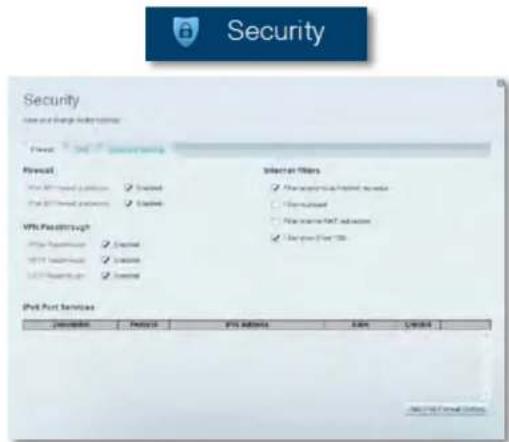
- Sicherheit erhögt das Konfigurieren der Einstellungen zur WLAN-Sicherheit des Routers. Firewall- und VPN-Einstellungen können bearerbeitet und benutzerdefinierte Einstellungen für Anwendungen und Spieler festgelegt werden.
Fehlerbehebung
In dieser Kapitel finden Sie Informationen zur Behebung früiger Probleme bei der Einrichtung und zur Herstellung einer Verbindung mit dem Internet. Weitere Unterstützung erhalten Sie von unseren preisgekronten Kundendienst unter linksys.com/support.
Ihr Router wurde nicht erfolgreich eingerichtet
Wenn Linksys Smart Wi-Fi das Setup nicht abgeschlossen hat, können Sie folgendermaßen vorgehen:
- Halten Sie die Reset-Taste mithilfe einer Buroklammer oder eines

Metallstifts gedrückt, bis die LED zu blinken beginnnt (ca. 10 Sekunden lang). Installieren Sie den Router dann ernut.
- Deaktivieren Sie die Firewall Ihres Computers vorübergehend (weitere Informationen hierzu finden Sie in den Anweisungen der Sicherheitssoftware) und installieren Sie den Router erneut.
- Wenn Ihr den anderer Computer zur Verfügung stehen, versuchen Sie den Router über diesen zu installieren.
Auf Windows XP-Computern ist Service Pack 3 erforderlich, damit Linksys Smart Wi-Fi funktioniert. Falls das derzeit installierte Service Pack alter als Version 3 ist, müssen Sie Service Pack 3 herunterlagen und installmenten.
TIPP
Um vorübergehend eine Verbindung zum Internet herzustellen und das erforderliche Service Pack herunterzuladen, können Sie den Computer mit dem im Lieferumfang enthaltenen Ethernet-Kabel direkt mit dem Modem verbinden.
So installmenten Sie Service Pack 3:
- Rufen Sie die Update-Website von Microsoft auf (update.microsoft.com/windowsupdate).
- Befolgen Sie die Anweisungen auf der Website, oder kontaktieren Sie Microsoft, falls Sie weitere Unterstützung benötigten.
- Wenn Sie Service Pack 3 heruntergeladen und installiert haben, installieren Sie den Router erneut.
Linksys XAC-Serie
Fehlerbehebung
Meldung "Ihr Internetkabel ist nicht angeschlossen."
Wenn bei der Routereinrichtung die Meldung "Ihr Internetkabel ist nicht angeschlossen." angezeigt wird, gehen Sie nach folgenden Schritten vor.
Lösungsvorschlage:
- Stellen Sie sichere, dass das Ethernet-Kabel des APM103 ADSL2+ Netzeil-Modems fest an den gelben Internet-Port auf der Rückseite des Routers angeschlossen ist.
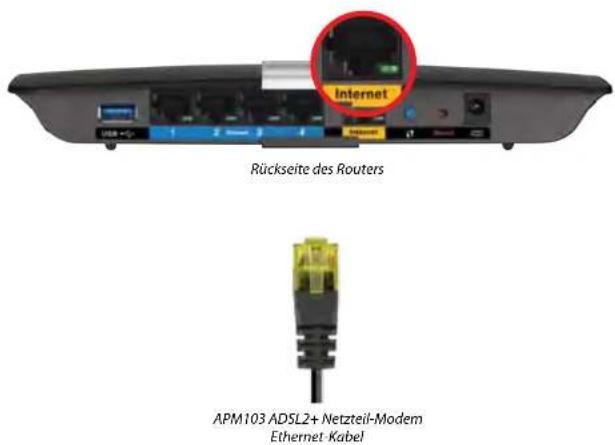
- Stellen Sie sicher, dass Ihr APM103 ADSL2+ Netzeil-Modem an eine Steckdose und den DSL-Anschluss angeschlossen ist.
- Installieren Sie den Router erneut.
Meldung "Kein Zugriff auf den Router"
Wenn Sie nicht auf ihren Router zugreifen konnen, weil ihr Computer nicht mit ihrer Netzwerk verbunden ist, gehen Sie nach folgenden Schritten vor.
Es muss eine Verbindung zu ihrem eigenen Netzwerk bestehen, damit Sie auf den Router zugreifen konnen. Wenn Sie momentan über WLAN Zugriff auf das Internet haben, konnte das Problem darin bestehen, dass Sie aus Versehen eine Verbindung zu einem anderen WLAN hergestellt haben.
Gehen Sie auf Computern mit einem Windows-Betriebssystem folgendermaßen vor:
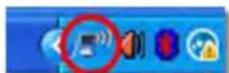
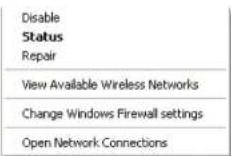
- Klichen Sie mit der rechten Maustaste auf das Symbol des Drahtlosnetzwerks in der Taskleiste auf Ihrm Windows-Desktop. Je nachdem, welche Version von Windows Sie verwenden, kann das Symbol von der Abbildung abweichen.
- Klichen Sie auf Verfügbare Drahtlosnetzwerke aneigen. Daraufhin wird eine Liste aller verfügbaren Netzwerke angezeigt.
- Klichen Sie auf ihren Netzwerknamen und dann auf Verbinden. Im Beispiel unter war der Computer mit einem anderen Drahtlosnetzwerk mit dem Name des Netzwerks der Linksys E-Serie, BronzeEagle, wird in dieserbeispiel als ausgewählte angezeigt.
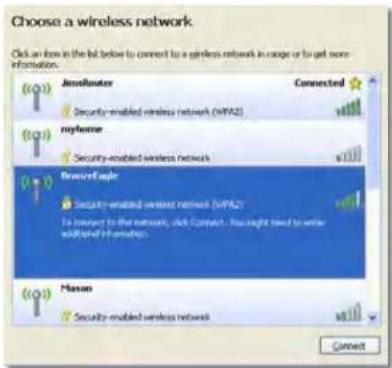
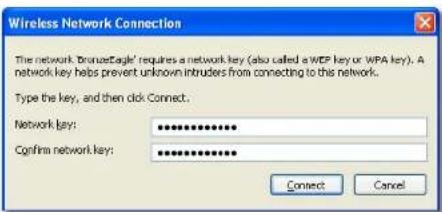
4. Wenn Sie zur Eingabe eines Netzwerkschlüssels aufgefordert werden, geben Sie Ihr Kennwort (Sicherheitschlüssel) in die entsprechenden Felder ein und klichen Sie auf Verbinden.
Ihr Computer stellt eine Verbindung mit dem Netzwerk her und Sie musten auf den Router zugreifen konnen.
Gehen Sie auf Computern mit einem Mac-Betriebssystem folgendermaßen vor:
- Klichen Sie in der Menüleiste am oberen Bildschirmrand auf das Symbol des Drahtlosnetzwerks. Daraufhin wurde eine Liste mit Drahtlosnetzwerken angezeigt. Linksys Smart Wi-Fi hat Ihr Netzwerk automatisch einen Namen zugewiesen.
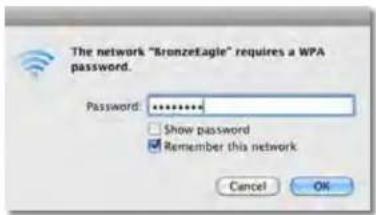
Im Beispiel unter war der Computer mit einem anderen Drahtlosnetzwerk mit dem Namen JimsRouter verbunden. Der Name des Netzwerks der Linksys E-Serie, BronzeEagle, wird in thisem Beispiel als ausgewählte angezeigt.
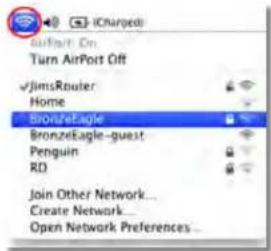
- Klichen Sie auf den WLAN-Namen Ihres Linksys Routers der E-Serie (in thisem Beispiel BronzeEagle).
- Geben Siedas Kennwort Ihresdrahtlosen Netzwerks (Sicherheitsschluss) in das Feld Kennwort ein und klichen Sie auf OK.
Linksys XAC-Serie
Technische Daten
Technische Daten
Linksys XAC1200
Modellname Linksys XAC1200
Beschreibung Linksys Smart Wi-Fi Modem-Router AC 1200
Modellnummer
XAC1200
Switch-Port
-Geschwindigkeit 10/100/1000 Mbit/s (Gigabit Ethernet)
Funkfrequenz 2,4 und 5 GHz
Anzahl Antennen 2 (2,4 GHz) + 2 (5 GHz)
Ports Netzstrom, USB, Internet, Ethernet (1-4)
An/Aus (nur für EU-Modelle)
LEDs Oberseite: Betrieb
Rückseite: Internet, Ethernet (1-4)
UPnP Unterstutz
Sicherheitsmerkmale WEP, WPA, WPA2, RADIUS
Sicherheitsschlüssel/Bit Verschlüsselung mit bis zu 128 Bit
Unterstützte
Dateisysteme FAT, NTFS und HSF+
Unterstützte Browser
Internet Explorer 8 oder hoher, Firefox 4 oder
höher, Google Chrome 10 oder höher und
Safari 4 oder hoher
Betriebsbedingungen
Abmessungen 10,8 Zoll x 1,58 Zoll x 7,25 Zoll
(256× 40× 184mm)
Gerategewicht 501g
Netzstrom 12V,2A
Zertifizierungen
Windows 8, DLNA
Betriebstemperatur
Lagertemperatur
Luftfeuchtigkeit
bei Betrieb
nicht kondensierend
Lagerfeuchtigkeit
5% bis 90%, nicht kondensierend
HINWEISE:
Zulassungs-, Garantie- und Sicherheitsinformationen finden Sie
auf der im Lieferumfang des Routers erhaltenen CD oder unter
Linksys.com/support.
Technische Änderungen können ohne Vorankündigung vorgenommen werden.
Optimale Leistung dank der Spezifikationen nach dem IEEE-Standard 802.11. Die tatsächliche Leistung kann variieren und gingere Kapazitäten des drahtlosen Netzwerks, eine gingere Datendurchsatzrate und Reichweite sowie einen geringeren Empfangsbereich einschlieben. Die Leistung wird durch zahlreiche Faktoren, Bedingungen und Varialben beeinfusst. Dazu zahlen die Entfernung vom Access Point, das Datenverkehrsaufkommen im Netzwerk, Baustoffe und Konstruktionsweise von Gebäuden, das verwendete Betriebssystem, die Kombination der eingesetzten Wireless-Geräte, Interferenzen und weitere umgünstige Bedingungen.
Unseren preisgekronten technischen Support finden Sie unter linksys.com/support
BELKIN, LINKSYS und zahlige weitere Postkreditbohrungen und Logos sind Marken des Beik. Konzerns. Alle anderen erweiterten Marken sind Eigentum infer jeweil Rechteneinhaber. © 2014 Beik International, Inc. und ihre Tochtergesellschaft. Alle Rechte vorhauben.

Linksys Σειρά XAC
περεχόμενα
περιεχόμενα
Eniokonnon npoiovtoc
XAC1200. 1 Tono@tnon oE toixo 3
Gewicht apparatus 501g
Voeding 12V,2A
Certificeringen
Windows 8, DLNA
Hvis Linksys Smart WI-Fi违法犯罪 appointment, kandu prove folgende:
Trykk og hold Reset (Tilbakerstill)-knappen pa ruteren med en binders aller näl inntil LED-lampene begynner Å blinke (i omtrent 10 sekunder), installer deretter ruteren pa nytt.
Du kan midlertidig deaktivere datamaskinens brannmur (se

instruktone til sikkerhetsprogramvaren for hjelp), og installer ruteren pa nytt.
- Hvis du har en annen datamaskin, bruk den datamaskinen til à installere ruteren på nytt.
Windows XP Service Pack-oppdatering

- EA-Series aLwgo Jse!
- Folg disse instruktioner:
- Meddeelsen: Kan/DD
- Einrichten Ihres Routers der EA-Serie
- Fehlerbehebung
- Technische Daten
- Produktübersicht
- XAC1200
- Ansicht von oben
- Rückseite
- HINWEIS
- APM103 ADSL2+Netzteil-Modem
- Leuchtanzeige:
- Reset-Taste:
- Linksys XAC-Serie
- Wandmontage
- Schablone für die Wandmontage
- HierfindensieweitereUnterstützung
- So installieren Sie ihren Router
- HINWEIS:
- So stellen Sie eine Verbindung zu Linksys Smart Wi-Fi her
- So öffnen Sie Linksys Smart Wi-Fi:
- Soändern Sie die Routereinstellungen
- Ändern der Routereinstellungen:
- DeviceList
- Speed Test
- USB Storage
- Connectivity
- Troubleshooting
- Einrichten Ihres Routers
- Ihr Router wurde nicht erfolgreich eingerichtet
- TIPP
- So installmenten Sie Service Pack 3:
- Meldung "Ihr Internetkabel ist nicht angeschlossen."
- Lösungsvorschlage:
- Meldung "Kein Zugriff auf den Router"
- Gehen Sie auf Computern mit einem Windows-Betriebssystem folgendermaßen vor:
- Gehen Sie auf Computern mit einem Mac-Betriebssystem folgendermaßen vor:
- Linksys XAC1200
- Betriebsbedingungen
- Linksys.com/support.
- περιεχόμενα
- Eniokonnon npoiovtoc
- Hvis Linksys Smart WI-Fi违法犯罪 appointment, kandu prove folgende:
- Windows XP Service Pack-oppdatering
Marke : LINKSYS
Modell : XAC1200
Kategorie : Router