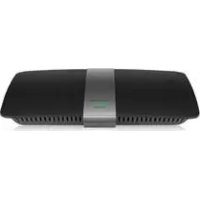
XAC1200 - Routeur LINKSYS - Notice d'utilisation et mode d'emploi gratuit
Retrouvez gratuitement la notice de l'appareil XAC1200 LINKSYS au format PDF.



| Type de produit | Modem-routeur sans fil Smart Wi-Fi AC1200 |
| Marque | Linksys |
| Modèle | XAC1200 |
| Dimensions | 256 x 40 x 184 mm |
| Poids | 501 g |
| Alimentation | 12 V, 2 A |
| Bandes de fréquence | 2,4 GHz et 5 GHz |
| Nombre d'antennes | 2 (2,4 GHz) + 2 (5 GHz) |
| Ports | Alimentation, USB, Internet (jaune), Ethernet (1-4, bleu, Gigabit) |
| Vitesse du port commutateur | 10/100/1000 Mbit/s (Ethernet Gigabit) |
| Sécurité sans fil | WEP, WPA, WPA2, RADIUS, cryptage jusqu'à 128 bits |
| Fonctions principales | Wi-Fi double bande, modem ADSL2+, contrôle parental, accès invité, priorisation des médias, stockage USB, test de vitesse |
| Normes ADSL | ADSL2+ |
| Montage mural | Oui, entraxe 82 mm |
| Température de fonctionnement | 0 à 40 °C |
| Humidité de fonctionnement | 10 à 80 % HR sans condensation |
| Entretien et nettoyage | Débrancher avant nettoyage. Utiliser un chiffon sec. Ne pas utiliser de produits abrasifs. |
| Pièces détachées et réparabilité | Adaptateur secteur fourni. Pas de pièces réparables par l'utilisateur. |
FOIRE AUX QUESTIONS - XAC1200 LINKSYS
Questions des utilisateurs sur XAC1200 LINKSYS
0 question sur cet appareil. Repondez a celles que vous connaissez ou posez la votre.
Poser une nouvelle question sur cet appareil
Téléchargez la notice de votre Routeur au format PDF gratuitement ! Retrouvez votre notice XAC1200 - LINKSYS et reprennez votre appareil électronique en main. Sur cette page sont publiés tous les documents nécessaires à l'utilisation de votre appareil XAC1200 de la marque LINKSYS.
MODE D'EMPLOI XAC1200 LINKSYS
dui jui jui jui jui jui
Jis Jilil Jll (Jil) Connect jdi jdi ydu du du du du du du du du du du du du du du du du du du du du du du du du du du du du du du du du du du du du du du du du du du du du du du du du du du du du du du du du du du du du du du du du du du du du du du du du du du du du du du du du du du du du du du du du du du du du du du du du du du du du DuDuDuDuDuDuDuDuDuDuDuDuDuDuDuDuDuDuDuDu DuDu Du Du Du Du Du Du Du Du Du Du Du Du Du Du Du Du Du Du Du Du Du Du Du Du Du Du Du Du Du Du Du Du Du Du Du Du Du Du Du Du Du Du Du Du Du Du Du Du Du Du Du Du Du Du Du Du Du Du Du Du Du Du Du Du Du Du Du Du Du Du Du Du Du Du Du Du Du Du Du Du Du Du Du Du Du Du Du Du Du Du Du Du Du Du Du Du Du Du Du Du
Juiyoiei jyj
(20 (+ + + + + + + + + + + + + + + + + + + + + + + + + + + + + + + + + + + + + + + + + + + + + + + + + + + + + + + + + + + + + + + + + + + + + + + + + + + + + + + + + + + + + +
(1-4)
山
Présentation du produit
XAC1200. 1
Montage mural 3
Configuration de votre routeur EA-Series
Ou trouver une aide supplémentaire. .4
Comment installer votre routeur. 4
Comment se connecter au Smart Wi-Fi Linksys. 5
Comment se connecter au Smart Wi-Fi Linksys 5
Comment modifier les paramétres du routeur 5
Dépannage
La configuration de votre routeur a échoué. 9
Mise à jour du Service Pack Windows XP. 9
Message Voitre cable Internet n'est pas branché » 10
Message « Impossible d'acceder à votre routeur » 10
Specifications
XAC1200 Linksys. 12
Présentation du produit
XAC1200
Vuede dessus
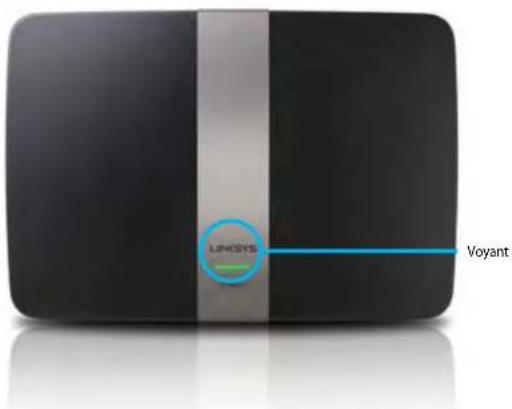
Voyant—Constamment allumé en vert lorsque sous tension et lorsqu'une connexion Wi-Fi Protected Setup™ (Configuration protégée par Wi-Fi) est correctement établie. Clignote lentement pendant le démarriage au cours d'une mise à jour du microprogramme et pendant l'établissement d'une connexion Wi-Fi Protected Setup. Clignote rapidement lors d'une erreur pendant l'établissement d'une connexion Wi-Fi Protected Setup.
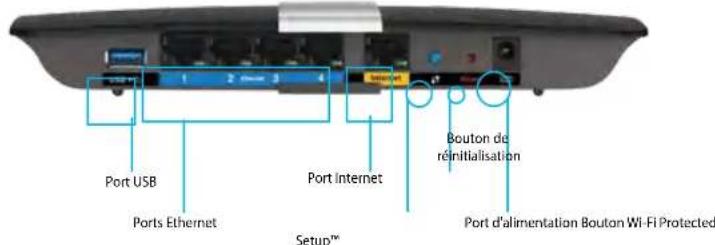
Vue arriere
- Bouton Wi-Fi Protected SetupTM Appuyez sur ce bouton pour configurer facilement la sécurité sans fil sur des périphériques réseau compatibles Wi-Fi Protected Setup.
- Port USB—Partagez facilement des espaces stockage sur disque avec d'autres utilisateurs de votre réseau ou sur Internet. Branchez un lecteur USB sur ce port. Vous pouvez également connecter une imprimante USB et de la partager sur leur réseau.
- Ports Ethernet — Raccordez les cables Ethernet (également appelés cables réseau) à ces ports gigabit (10 ou 100 ou 1000 Mbit/s), matérialisés en bleu, et aux périhériques Ethernet filaires de votre réseau.
REMARQUE
Pour de valeurs performances, utilisez des cables reseau CAT5E ou de qualite supérieure.
- Port Internet - connectez un cable Ethernet (également appelé cable réseau ou Internet) à ce port de couleur jaune pour racorder votre modem.
- Bouton de réinitialisation—Appuyez sur ce bouton pendant 10 secondes (jusqu'ce que les voyants des port clignotent en même temps) pour restaurer les paramétres d'usine du routier. Vous pouvez également restaurer les paramétres par défaut à l'aide de Linksys Smart Wi-Fi.
- Port d'alimentation—Branchez l'adaptateur secteur fourni sur ce port.
- Bouton d'alimentation—Appuyez sur | (on) pour allumer le routeur. (Modèle des destinés à l'Union europeenne uniquement.)
XAC-Series Linksys
Présentation du produit
Modem-adaptateur ADSL2+ APM103
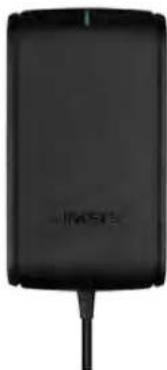
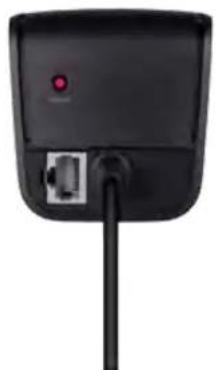
Voyant:
- Vert clignotant : Le modem-adaptateur démarre et établit une connexion ADSL
- Vert continu: ADSL synchronisé avec le FAI
- Orange clignotant : Probleme de connexion physique de l'ADSL (c'est-à-dire, le cordon téléphonique n'est pas branché à la prise murale)
Bouton de réinitialisation :
Redemarrage: Appuyez et maintenez pendant 1 seconde, puis relachez
- Restaurer les paramètres par défaut : Appuyez et maintenez 5 secondes
- Port ADSL: Pour la connexion à la ligne ADSL
XAC-Series Linksys
Présentation du produit
Montage mural
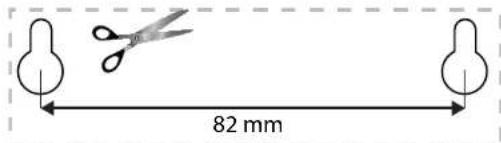
Le panneau inférieur du routeur comporte deux orifices de montage mural. La distance entre les fentes est de 82mm . Deux vis sont nécessaires pour monter le routeur.
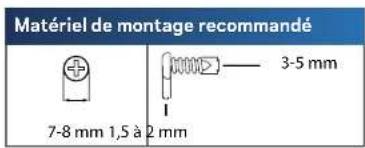
REMARQUE
Linksys n'est pas responsable des dommages causés par une fixation incorrecte du matériel.
Procedez comme suit:
- Determinez l'emplacement du routeur. Assurez-vous que le mur est lisse, plat, sec et solide. Verifiez egalement que l'emplacement du periphérique est situé à proximite d'une prise electrique.
- À l'aide du gabarit en page suivante, perceze deux troughs dans le mur. Veillez à ce qu'ils soient espaces de 82 mm.
- Insérer les vis et laisserze leur tete depasser de 3mm
- Positionnez le routeur en alignant les fentes de montage mural avec les deux vis.
- Placez les fentes de fixation murale sur les vis et faites glisser le routeur vers le bas jusqu'à ce que les vis s'ajustent parfaitement dans les fentes.
Gabarit de montage mural
Imprimez cette page en taille réelle.
Découpez en suivant les pointillés, puis placez la feuille sur le mur pourencer les trouss en respectant l'espacement requis.
Configuration de votre routeur EA-Series
Où trouver une aide supplémentaire
En plus de ce guide de l'utilisateur, voici où vous pouvez partager de l'aide supplémentaire:
- Linksys.com/support (documentation, télécharges, FAQ, assistance technique, chat en direct, forums)
- Assistance Linksys Smart Wi-Fi (Connectez-vous à votre compte Linksys Smart Wi-Fi, puis cliquez sur Aide en haut de l'écran)
Comment installer votre routeur
- Si vous remplacez un réseau existant, déconnectez-le. Mettez votre nouveau réseau sous tension.
- Raccordez le cable Internet de votre modem au port Internet jaune de votre routree. Attendeze que le voyant d'alimentation situé à l'avant du routeur cette de clignoter et reste allumé.
- Connectez-vous au nom sans fil sécurisé indiqué dans le Guide de démarrage rapide fourni avec votre routeur. (Vou pouvrez modifier le nom et le mot de passage du réseau ultérieurement lors de la configuration du routeur.) Si vous avez besoin d'aide pour vous connecter au réseau, reportez-vous à la documentation fournie avec votre péripérisque. Remarque: vous n'avez pas accès à Internet tant que l'installation n'est pas terminée.
-
Ouvrez un navigateur Web et suivez les instructions pour terminer l'installation. Si les instructions ne s'afficient pas dans le navigateur Web, tapez linksyssmartwifi.com dans la barre d'adresse.
-
A la fin de l'installation, suivez les instructions à l'écran pour configurer votre compte Smart Wi-Fi Linksys. Utilisez Linksys Smart Wi-Fi pour:gérer les paramètres de votre routeur en toute simplicité :
-
Modifier le nom du routeur et le mot de passée
- Configurer un accès Invité
Paramétr le contrôle parental - Connecter des péripériques à votre réseau
- Tester la vitesse de votre connexion Internet
REMARQUE:
Lors de la configuration de votre compte Smart Wi-Fi Linksys, un e-mail de vérification vous sera envoyé. Ouvrez l'e-mail envoyé par Linksys et cliquez sur le lien fournir.
XAC-Series Linksys
Configuration de votre routeur
Comment se connecter au Smart Wi-Fi Linksys
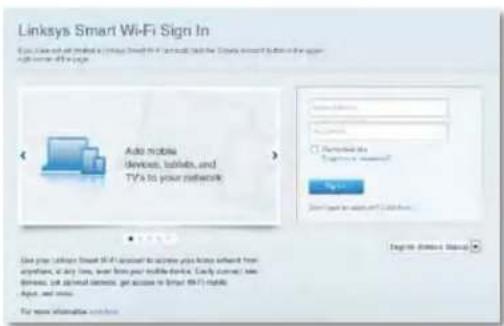
Vous pouvez utiliser Linksys Smart Wi-Fi pour paramétrenger votre routéur depuis n'importe quei ordinateur disposant d'une connexion Internet.
Pour lancer Linksys Smart Wi-Fi:
- Cliquez sur l'icone Linksys Smart Wi-Fi sur votre bureau. -OU-
Ouvrez votre navigateur Web et accedez à la page www.linksyssmartwifi.com.
- Saisissez l'adresse e-mail et le mot de passer que vous avez configurés, puis cliquez sur Se connecter.
Comment modifier les paramètres du routeur
Linksys Smart Wi-Fi vous permet de modifier les paramétres de votre routeur et de configurer des fonctionnalités spéciales comme le contrôle parental et l'accès Invité.
REMARQUE:
Pour obtenir une aide supplémentaire sur un menu, cliquez sur Aide en haut de l'écran.
Pour modifier les paramètres du routeur :
- Ouvrez Linksys Smart Wi-Fi et connectez-vous à votre compte.
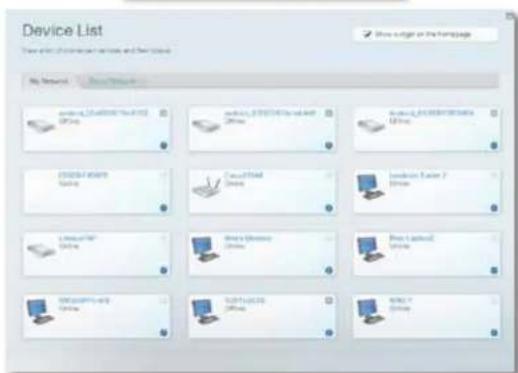
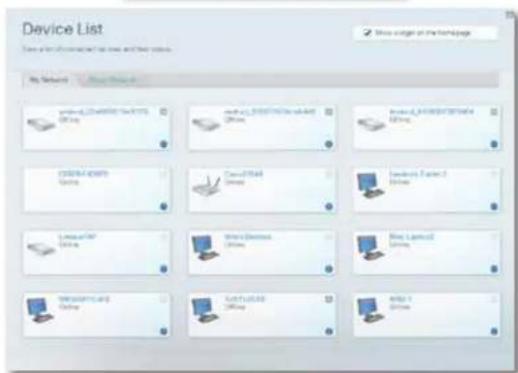
- Dans le menu situé sur la gauche, cliquez sur l'une des options suivantes: L'option Liste de péripériques vous permet d'afficher et de gérer tous les péripériques réseau connectés à votre routeur. Vous pouvez afficher les péripériques connectés sur vos reseaux principal et invite, les déconnecter ou afficher des informations pour chacun d'eux.

XAC-Series Linksys
Configuration de votre routeur
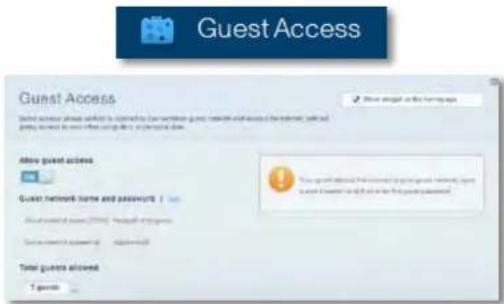
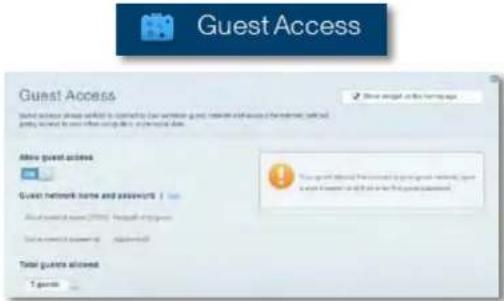
L'Accès Invité vous permet de configurer un réseau afin de partager à des invitations d'avoir accès à Internet, mais pas l'ensemble de vos ressources réseau.
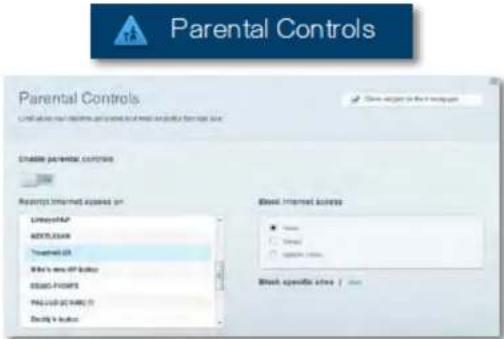
- Le Contrôle parental vous permet de bloquer des sites Web et de limiter l'accès Internet à certaines heures.
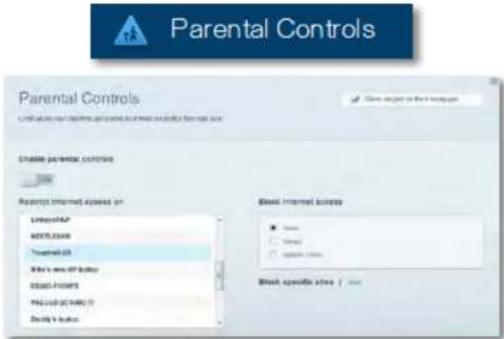
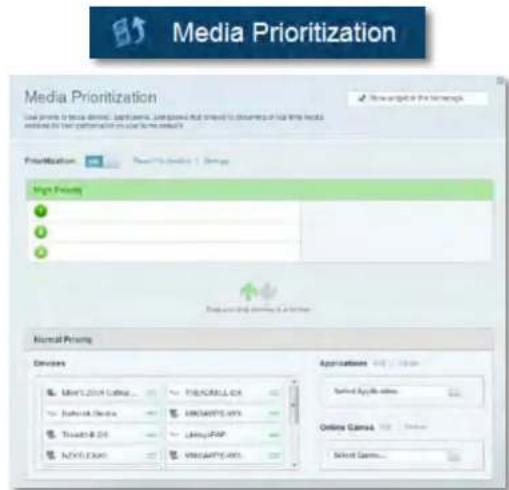
- La Gestion de la priorité des medias permet de définir les dispositifs et les applications qui ont une priorité absolue pour le traffic de leur réseau.
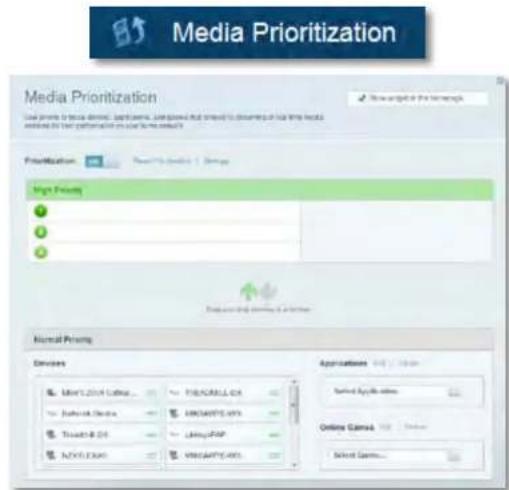
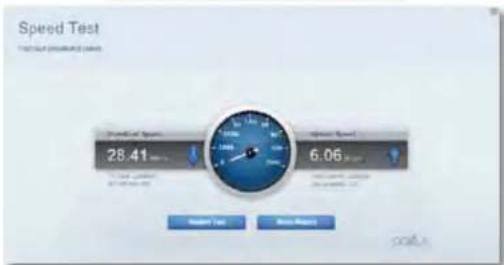
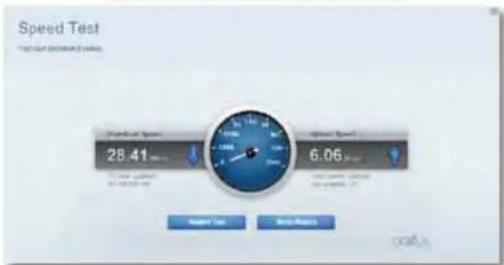
- La Mesure du début vous permet de tester la vitesse de connexion Internet de votre réseau.
XAC-Series Linksys
Configuration de votre routeur

Speed Test
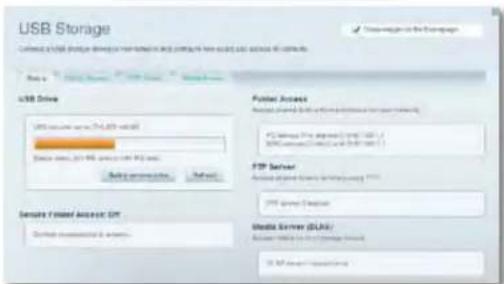
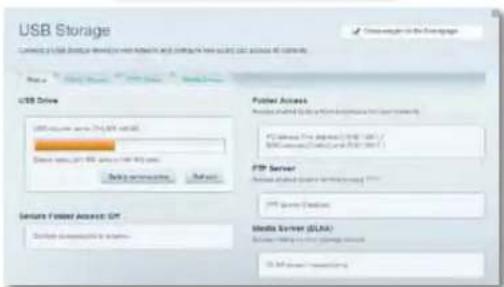
- Le Stockage USB permet d'acceder à un disque USB (non inclus) et de définir le partage de fichiers, un serveur de medias et l'accès FTP. (Disponible uniquement sur les routeurs avec ports USB.)

USB Storage
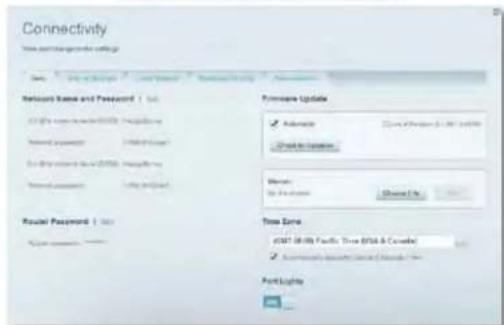
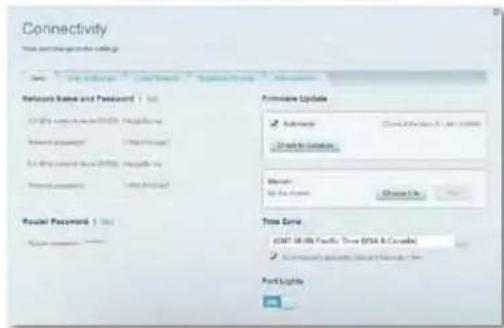
- La Connectivité vous permet de configurer les paramétres réseau de base et avances.

Connectivity
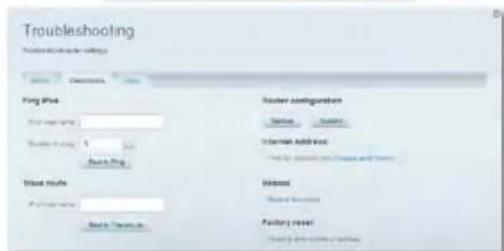
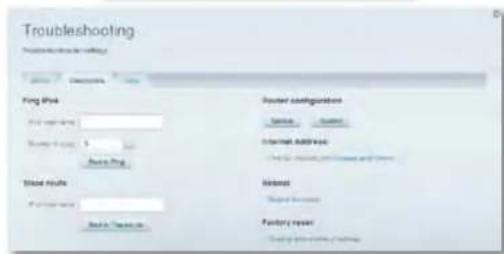
L'option Dépannage offre un diagnostic des problèmes rencontres avec votre routeur et vérifie le statut de votre réseau.

Troubleshooting
XAC-Series Linksys
Configuration de votre routeur
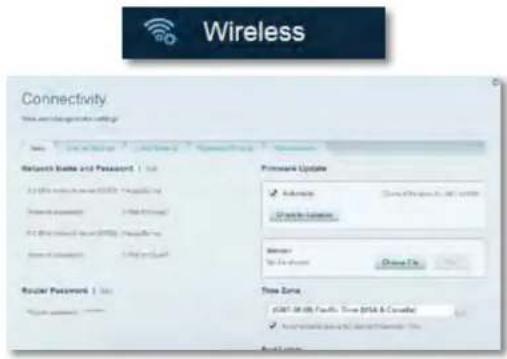
L'option Sans fil sert à configurer le réseau sans fil de votre routeur. Vous pouvez également modifier le mode de sécurité, le mot de passer, le filtrage MAC et connecter des péripériques dotés de la fonction Wi-Fi Protected Setup.
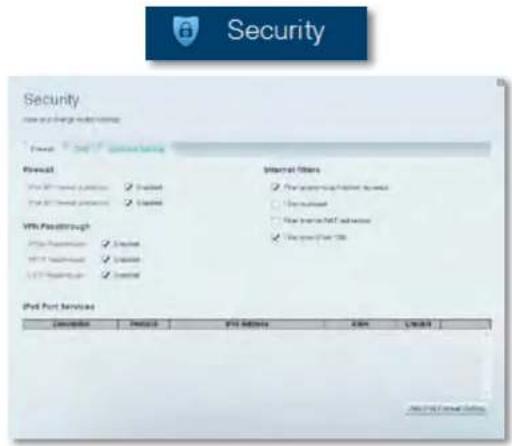
L'option Scurité sert à configurer la sécurité sur le réseau sans fil de votre routeur. Configurez le pare-feu et les paramétres VPN. Personnelise les options de vos applications et de vos yeux.
XAC-Series Linksys
Dépannage
Dépannage
Ce chapitre peut vous aider à résoudre les problèmes courants d'installation et de connexion à Internet. Pour obtenir de l'aide, contactez notre service d'assistance technique primé sur linksys.com/support.
La configuration de votre routeur a échoué.
Si Linksys Smart Wi-Fi n'a pas terminé l'installation, vous pouvez opter pour l'une des solutions suivantes:
Appuyez et maintenez le bouton de reinitialisation (Reset) de votre routeur à l'aide d'un trombone ou d'une épingle, jusqu'à ce que levoyant

se mette à clignoter (environ 10 secondes), puis installez à nouveau le routeur.
- Désactivez temporairement le pare-feu de votre ordinaire (voir les instructions du logiciel de sécurité pour l'aide) et installez à nouveau le routeur.
- Si vous avez un autre ordinateur, utilisez cet ordinateur pour installer à nouveau le routeur.
Mise à jour du Service Pack Windows XP
Pour les ordinateurs tournant sous Windows XP, Service Pack 3 est requis pour executer Linksys Smart Wi-Fi. Si le Service Pack actuel est antérieur à la version 3, vous nevez télécharger et installer Service Pack 3.
ASTUCE
Pour vous connecter temporairement à Internet et télécharger le Service Pack requis, vous pouvez utiliser le cable Ethernet fourni pour raccorder votre ordinateur directement à votre modem.
Pour installer le Service Pack 3 :
- Connectez-vous au site Web des mises à jour Microsoft Update (update.
microsoft.com/windowsupdate). - Suivez les instructions sur le site Internet ou contactez Microsoft si vous avez besoin d'aide.
- ÀpRES le têchéargement et l'installation du Service Pack 3, installez à nouveau le routeur.
XAC-Series Linksys
Dépannage
Message « Voiture cable Internet n'est pas branché »
Si vous obtenez un message « Voitre cable Internet n'est pas branché » lorsque vous essayez de configurer leur在网络, procédez comme suit:
Pour résoudre le problème, essayez ce qui suit:
- Assurez-vous que le cable Ethernet du modem-adaptateur ADSL2 + APM103 est correctement connecté au port Internet jaune derrière le routeur.
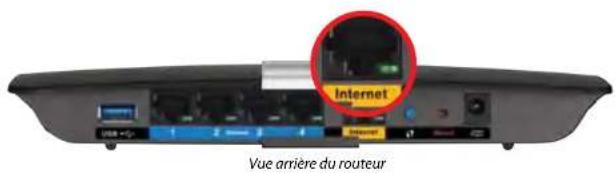
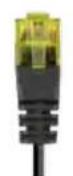
Cable Ethernet du modern adoptateur ADSL2+APM103
- Assurez-vous que votre modem-adaptateur ADSL2 + APM103 est connecté à l'alimentation et à la ligne téléphonique DSL.
- Installez a nouveau le routeur.
Message « Impossible d'acceder à votre routeur »
Si vous ne pouvez pas acceder à votre routeur parce que votre ordinateur n'est pas connecté au réseau, suivez la procédure de dépannage suivante.
Vous devez estre connecté àvoire reseau pour acceder àvoite routeur. Si you disposez d'un acces Internet sans fil, assurez-vous d'être bien connecté àvoire reseau et de n'avoir commis aucune erreur.
Pour résoudre le problème sur les ordinateurs Windows, précisé comme sult:
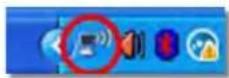
- Cliquez sur l'icone de réseau sans fil située sur le Bureau Windows, dans la barre d'etat système de l'ordinateur. L'icone peut varier en fonction de votre version de Windows.
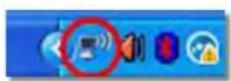
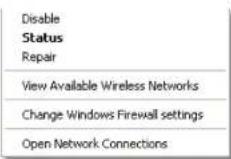
- Cliquez sur Afficher les reseaux sans fil disponibles. La liste des reseaux disponibles s'affiche.
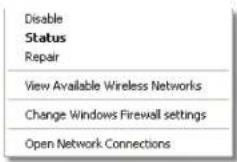
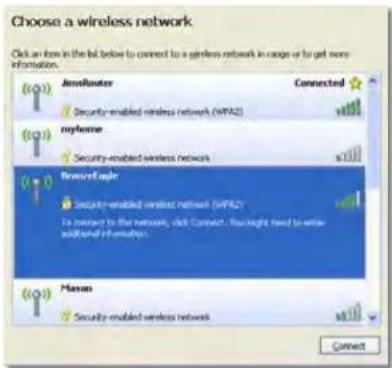
- Cliquez sur le nom de votre réseau, puis sur Se connecter. Dans l'exemple ci-dessous, l'ordinateur est connecté à un réseau sans fil nomme JimsRouter. Le nom du réseau Linksys E-Series, BronzeEagle dans cet exemple, est montré en surbrillance.
XAC-Series Linksys
Dépannage
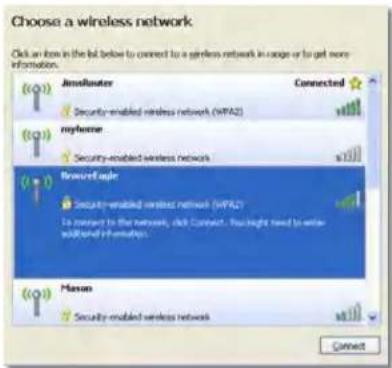
- Si l'ordinaire vous demande de fournir une clé réseau, saississez votre mot de passer (clé de sécurité) dans les champs et cliquez sur Connexion.
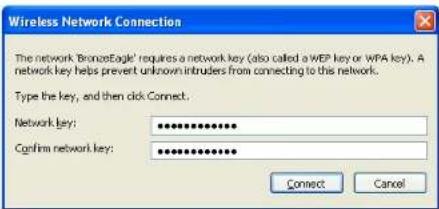
Votre ordinateur se connectera au réseau, et vous devriez etre en mesure d'acceder au routeur.
Pour résoudre le problème sur les ordinateurs Mac, procédez comme suit:
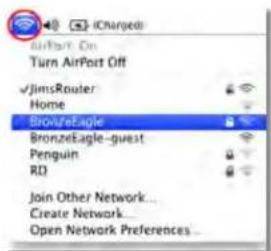
- Dans la barre de menu située en haut de l'écran, cliquez sur l'icone Wi-Fi. La liste des réseaux sans fil s'affiche. Le Smart Wi-Fi Linksys attribue automatiquement un nom à votre réseau.
Dans l'exemple ci-dessous, l'ordinateur est connecté à un réseau sans fil nommé JimsRouter. Le nom du réseau Linksys E-Series, BronzeEagle dans cet exemple, est montré en surbrillance.
-
Cliquez sur le nom de réseau sans fil de votre routeur Linksys E-Series (BronzeEagle dans cet exemple).
-
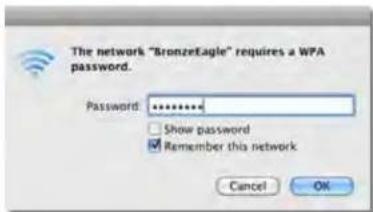
Tapez votre mot de passer réseau sans fil (clé de sécurité) dans le champ Mot de passage, puis cliquez sur OK.
XAC-Series Linksys
Specifications
Specifications
XAC1200 Linksys
Nom de modele Linksys XAC1200
Description Modem-routeur Smart Wi-Fi AC1200 Linksys
Numero de modulo XAC1200
Vitesse du port
de commutation 10/100/1000 Mbits/s (Ethernet gigabit)
Frequence radio 2,4 et 5 GHz
Nombre d'antennes 2 (2,4 GHz) + 2 (5 GHz)
Alimentation (modeles destinés à l'Union
europeanne uniquement)
Voyants Panneau supérieur : Alimentation
Panneau arrête: Internet, Ethernet (1-4)
UPnP Pris en charge
Fonctions de sécurité WEP, WPA, WPA2, RADIUS
Configuration binaire de
la clé de sécurité Cryptage jusqu'à 128 bits
Systèmes de
fichiers pris en charge
FAT, NFTS et HFS+
Normes ADSL
Internet Explorer 8 ou version ultérieure, Firefox
4 ou version ultérieure, Google Chrome 10 ou
version ulterieure, et
Safari 4 ou version ultérieure
Conditions environnementales
fonctionnement 0 à 40°C
Température de
stockage -20 a 60°C
Humidité en
fonctionnement 10 à 80 % d'humidité relative, non condensée
Humidité de stockage 5 à 90%, non condensée
REMARQUES
Pour plus d'informations sur les règlementations, la garantie et la sécurité, consultez le CD fourni avec votre routeur ou rendez-vous sur Linksys.com/support.
Les caractéristiques sont sujéttes à modification sans préavis.
Les performances maximales sont conformes à la norme IEEE 802.11. Les performances réelles peuvent varier, notamment la capacité du réseau sans fil, le débit de données, la portée et la couverture. Les performances résultat de plusieurs facteurs, conditions et variables, tels que la distance du point d'accès, le volume du traffic réseau, les matériaux de construction, le système d'exploitation utilisé, les produits sans fil utilisés et les interférences.
Visitez linksys.com/support pour notre service d'assistance technique primé
BELKIN, LINKSYS et de nombreux autres normes et logos de produits sont des marques commerciales du groupe de sociétés Belkin. Les marques de tiéris mentionné ci-dessus parmentaire à ses propriétaires respectées. © 2014 Belkin International, Inc. et c/ouses filiales. Tous droits réservés.

Table des matieres
Vue d'ensemble du produit
XAC1200. Montage mural 3
Configuration de votre routeur de série EA
Ou trouver de plus amples renseignements 4
Comment installer votre routeur. 4
Comment se connecter au sans fil intelligent Linksys. . . . . . .5 Comment se connecter au sans fil intelligent Linksys 5
Comment modifier les parametes du routeur 5
Dépannage
Votrreoute n'a pas ete configre correctement. 9
Mise à jour de Windows XP Service Pack. 9
Message: Voitre cable Internet n'est pas branché 10
Message: Impossible d'acceder à votre routeur. 10
Specifications
Linksys XAC1200 12
Linksys série XAC
Vue d'ensemble du produit
Vue d'ensemble du produit
XAC1200
Vuedessus
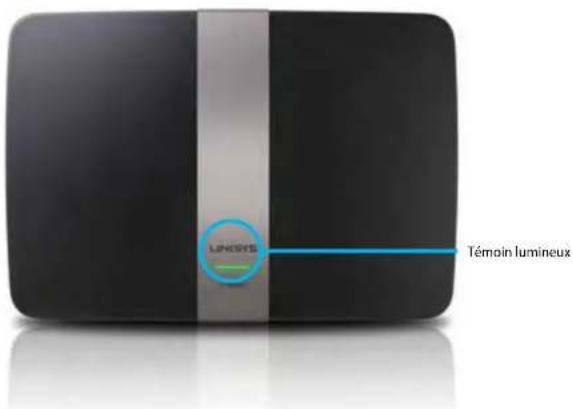
- Témoin lumineux : Voyant vert continu quand le routeur est allumé et lorsqu'une connexion Wi-Fi Protected Setup a été correctement établie. Clignote lentement lors du démarrage, des mises à niveau du micrologiciel et lorsqu'une connexion Wi-Fi Protected Setup est en cours. Clignote rapidement lorsqu'il y a une erreur de configuration de l'accès sans fil protégé (Wi-Fi Protected Setup).
Vue arriere
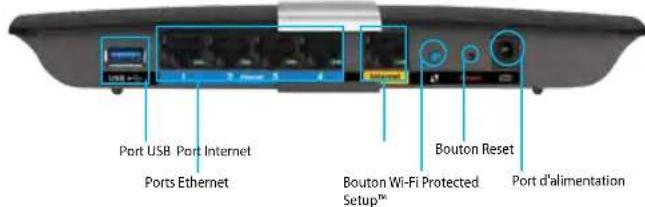
- Bouton Wi-Fi Protected Setup: Appuyez pour configurer la sécurité de l'accès sans fil sur les périères réseau compatibles Wi-Fi Protected Setup.
- Port USB : Partagez un espace de stockage de données avec d'autres utilisateurs sur votre réseau ou sur Internet. Branchez une clé USB sur ce port. Vous pouvez aussi brancher une imprimante USB et la partager sur votre réseau.
- Ports Ethernet : Branchez des cables Ethernet (aussi appelés cables réseau) à ces ports Gigabit (10/100/1000) bleus et pour connecter des périhériques réseau par cable Ethernet sur votre réseau.
REMARQUE
Pour améliorer la performance, utilisez des cables CATSE ou de catégorie supérieure.
- Port Internet : raccordez un cable Ethernet (également appelé cable réseau ou cable Internet) à ce port de couleur jaune, et à votre modem.
- Bouton Reset : maintenez ce bouton enforcé pendant 10 secondes (jusqu'à ce que les voyants de port clignotent simultanement) pour réinitialiser le routeur aux paramétres établis par défaut à l'usine. Vous pouvez également réinitialiser les paramétres par défaut à l'aide de Sans fil intelligent Linksys.
- Port d'alimentation: Branchez l'adaptateur c.a. fourni.
- Bouton marche/arrêt : Appuyez sur | (on) pourmettrele ROUTEURSUS tension.(Modèlees européensseulement.)
Linksys série XAC
Vue d'ensemble du produit
Modem de ligne électricapeM103 ADSL2+
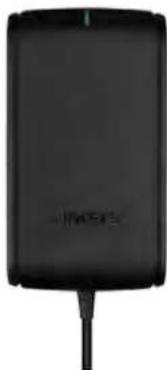
Témoin lumineux
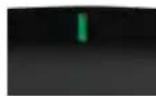
- Vert clignotant : Demarrage du modem de ligne electrique et établissement d'une connexion ADSL en cours
- Vert fixe: Ligne ADSL synchronisée avec le FAI
- Ambre clignotant: Problème de connexion physique de l'ADSL. (c.-à-d. que le cable téléphonique n'est pas connecté à la prise murale)
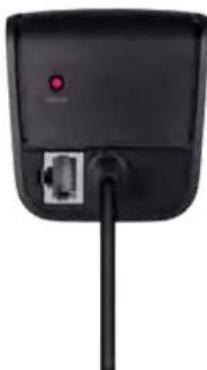
Bouton Reset (réinitialisation) :
- Redémarrage: Appuyez et maintenez enforcé pendant une seconde, puis relâchéz
- Rétablir les paramètres par défaut Appuyez et maintenez enforcé pendant cinq secondes
- Port DSL: Se connecte à la ligne ADSL
Linksys série XAC
Vue d'ensemble du produit
Montage mural
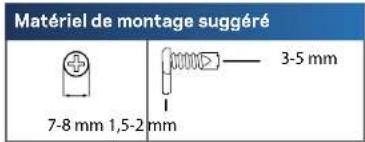
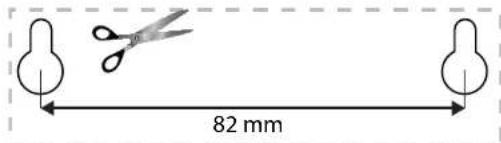
Le dessous du routeur est muni de deux fentes pour montage mural. La distance entre les fentes est de 82mm . Deux vis sont nécessaires pour monter le routeur.
REMARQUE
Linksys n'est pas responsable des dommages occasionnés par un matériel mal monté au mur.
Procedez comme suit :
- Choisissez l'endetroit youlu pour installer le routeur. Assurez-vous que le mur est lisse, plat, sec et suffisamment solide. Choisissez un emplacement situé pres d'une prise electrique.
- En vous basant sur le modele à la page suivante, percez deux trous dans le mur. Assurez-vous que les trouss sont séparés de 82 mm.
- Insérez les vis en laissant dépasser les têtes de 3 mm.
- Placez le routeur de maniere à aligner les trous de montage avec les deux vis.
- Placez les trous sur les vis et abaissez le routeur jusqu'à ce qu'il soit bien en place.
Gabarit pour montage mural
Imprimez cette page grandeur réelle.
Découpez le long de la ligne pointillée et placez au mur pour assurer l'espacement approprié entre les troux.
Configuration de votre routeur de série EA
Où trouver de plus amples renseignements
Outre le present Guide de l'utilisateur, vous trouvez des renseignements supplémentaires aux emplacements suivants:
- Linksys.com/support (documentation, téléchargesments, FAQ, soutien technique, clavardage en direct, forums)
- Aide de Sans fil intelligent Linksys (connectez-vous à Sans fil intelligent Linksys, puis cliquez sur Alde en haut de l'écran)
Comment installer votre routeur
- Si vous remplacez un réseau existant, déconnectez ce dernier. Allumez votre nouveau réseau.
- Connectez le cable Internet de votre modem au port Internet jaune de votre routreur. Patientez jusqu'à ce que levoyant d'alimentation à l'avant du routreur soit allumé.
- Connectez-vous au nom de réseau sans fil sécurisé indiqued dans le Guide de démarriage rapide fourni avec votre routeur. (Vous pouvez modifier le nom et le mot de passage du réseau ultérieurement lors de la configuration du routeur.) Si vous avez besoin d'aide pour vous connecter au réseau, reportez-vous au CD de documentation de votre apparéil. Remarque : Vous n'auré pas accès à Internet tant que le routeur n'aura pas été intégralement configuré.
-
Ouvrez un navigateur Web et suive les instructions pour terminer la configuration de votre routre. Si les instructions n'apparaissent pas sur le navigateur Web, tapez linksyssmartwifi.com dans la barre d'adresse.
-
A la fin de l'installation, suivez les instructions à l'écran pour configurer votre compte Sans fil intelligent Linksys. Utilisez Sans fil intelligent Linksys pourGERER facilement les parametres develed routeur, par exemple:
-
la modification du nom du routeur et du mot de passage;
- la configuration de l'accès d'invités;
- la configuration du contrôle parental;
I'ajout de peripheriques a vous reseau; - la vérification de la vitesse de votre connexion Internet.
REMARQUE:
Lors de la configuration du compte Sans fil intelligent Linksys, vous recevez un couriel de verification. Assurez-vous d'ouvoir le couriel de Linksys et de cliquer sur les liens envoyés.
Linksys série XAC
Configuration de votre routeur
Comment se connecter au Sans fil intelligent Linksys
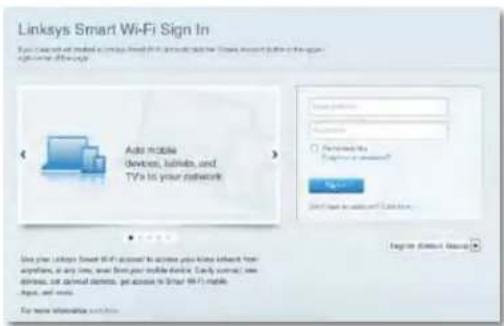
Vous pouvez utiliser Sans fil intelligent Linksys pour configurer votre routeur à partir de n'importe quel ordinateur disposant d'une connexion Internet.
Pour ouvrir le Sans fil intelligent Linksys:
- Cliquez sur I'icone Sans fil intelligent Linksys sur votre bureau. -OU-
-OU
Ouvrez un navigateur Web et accedez à la page www.linksyssmartwifi.com.
- Entrez l'adresse de courriel et le mot de passer que vous avez définis plus tout, puis cliquez sur Connexion.
Comment modifier les paramètres du routeur
Utilisez le Sans fil intelligent Linksys pour modifier les paramètres de votre routeur et définir des fonctionnalités spécifiques telles que le contrôle parental et l'accès d'invités.
REMARQUE:
Pour obtenir plus d'aide sur un des menus, cliquez sur Aide en haut de l'écran.
Pour modifier les paramètres du routeur :
- Ouvrez le Sans fil intelligent Linksys et connectez-vous à votre compte.
-
Dans le menu de gauche, cliquez sur une option :
-
La liste des périhériques vous permet d'afficher et de gérer tous les périhériques connectés à votre routre. Vous pouvez voir quels périhériques sont connectés à votre réseau principal et à votre réseau d'invités, déconnecter des périhériques ou afficher des renseignements sur chacun de ces périhériques.

DeviceList
Linksys série XAC
Configuration de votre routeur
L'accès d'invite vous permet de configurer un réseau afin que vos invitations puisent avoir accès à Internet mais pas à l'ensemble des ressources de votre réseau.
- Le contrôle parental vous permet de bloquer l'accès à des sites Web et de définir des heures d'accès à Internet.
- La priorisation des sources de lecture vous permet de définir quels sont les péripériques et applications prioritaires en termes de traffic réseau.
Le test de vitesse vous permet de vérifier la vitesse de la connexion Internet de votre réseau.
Linksys série XAC
Configuration de votre routeur

Speed Test
- Le péripérisque de stockage USB vous permet d'acceder à un péripérisque USB connecté (non fourni) et de configurer le partage de fichiers, un serveur multimédia et l'accès à FTP. (Disponible uniquement sur les routeurs dotés de ports USB.)

USB Storage
- La connectivité vous permet de configurer les paramétres de base et avances de votre réseau.

Connectivity
Le dépannage vous permet de diagnostiquer les problèmes rencontres avec votre routeur et de vérifier l'etat de votre réseau.

Troubleshooting
Linksys série XAC
Configuration de votre routeur
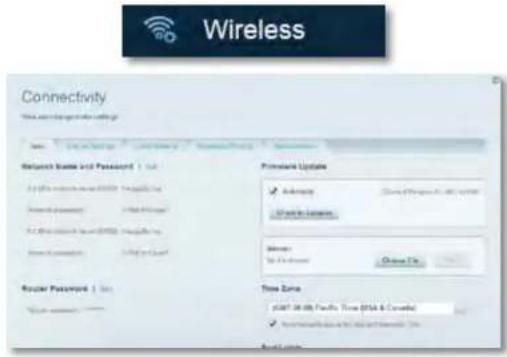
- La fonction sans fil vous permet de configurer le réseau sans fil de votre routeur. Vous pouvez modifier le mode de sécurité, le mot de passer, le filtré MAC et connecter les péripériques à l'aide de Wi-Fi Protected Setup.
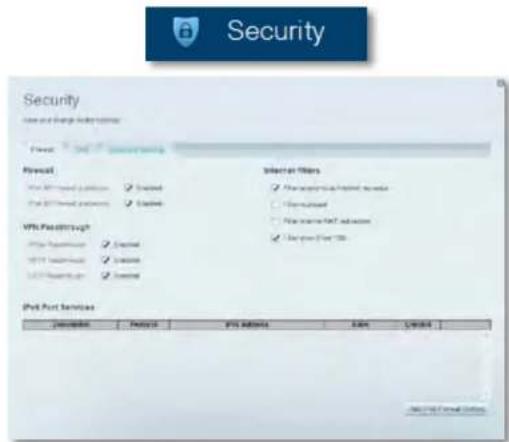
- La fonction de sécurité vous permet de configurer la sécurité du réseau sans fil de votre routeur. Vous pouvez définir un pare-feu ou des paramétres VPN, ou encore personnelier des paramétres pour les applications et les yeux.
Linksys série XAC
Dépannage
Dépannage
Ce chapitre peut vous aider à résoudre des problèmes de configuration courants et à vous connecter à Internet. Pour Obtir de l'aide supplémentaire, communiquez avec notre soutien à la clientèle primé sur linksys.com/support.
Votrerouteur n'a pas etecfguré correctement
Si Sans fil intelligent Linksys n'a pas terminé la configuration, vous pouvez essayer la manipulation suivante:
- Maintenez le bouton Reset (réinitialisation) enforcé, en utilisant l'extrémité d'un trombone ou une broche, jusqu'à ce que le voyant

commence à clignoter (environ 10 secondes), puis installez de nouveau le routeur.
- Désactive temporairement le coupe-feu de votre ordinaire (pour obtenir de l'aide, reportez-vous aux instructions du logiciel de sécurité), et installez de nouveau le routeur.
- Si vous avez un autre ordinateur, utilisez-le pour installer de nouveau le routeur.
Mise à jour de Windows XP Service Pack
Pour les ordinateurs fonctionnant avec Windows XP, Sans fil intelligent Linksys nécessite le Service Pack 3. Si le Service Pack actuellément installé est antérieur à la version 3, vous doivent télécharger et installer le Service Pack 3.
ASTUCE
Pour vous connecter temporairement à Internet et télécharger le Service Pack requis, vous pouvez utiliser le cable Ethernet fourni pour raccorder votre ordinateur directement à votre modem.
Pour installer le Service Pack 3:
- Connexion au site de mise à jour Microsoft Update (update.microsoft.com/windowsupdate).
- Suivez les instructions sur le site Web ou communique avec Microsoft si vous avez besoin d'aide supplémentaire.
- ÀpRES avoir telécharge et installé le Service Pack 3, installez de nouveau le routeur.
Linksys série XAC
Dépannage
Message: Voitre cable Internet n'est pas branché
Si le message « Voiture cable Internet n'est pas branché » apparait lorsque vous est en train de configurer votre routeur, suivez ces étapes de dépannage.
Pour résoudre le problème, essayez la manipulation suivante:
- Assurez-vous que le cable Ethernet du Modem de ligne électrique APM103 ADSL2+soit solidement branché au port Internet jaune à l'arrête du routeur.
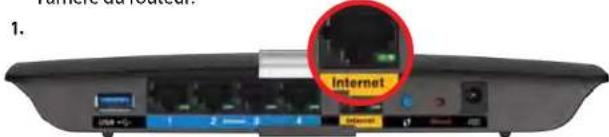
Vue aniere du routeur
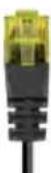
Cable Ethernet du modem de ligne électricape APM103 ADSL2+
- Assurez-vous que votre Modem de ligne électriche APM103 ADSL2+ soit branché sur secteur et à la ligne téléphonique DSL.
- Installee de nouveau le routeur.
Message: Impossible d'acceder à votre routeur
Si vous ne pouvez pas acceder à votre routeur parce que votre ordinateur n'est pas connecté à votre réseau, suivez ces étapes de dépannage.
Pour acceder à votre routeur, vous doivent connecté à votre propre réseau. Si vous disposez d'un accès Internet sans fil, vous vous doivent peut-être connecté accidentellement à un autre réseau sans fil.
Pour regler le problème sur les ordinateurs sous Windows, suivez les instructions suivantes:
- Sur votre bureau Windows,ciese avec le bouton droit de la souris sur I'icone sans fil de la barre d'etat systeme.L'icone pourrait etree differente selon la version de Windows que you utilisez.
- Cliquez sur Afficher les reseaux sans fil disponibles. Une liste des reseaux détectés apparaitra.
- Cliquez sur le nom de votre propre réseau, puis sur Connexion. Dans l'exemple cl-dessous, l'ordinateur était connecté à un autre réseau sans fil appelé JimsRouter. Le nom du réseau Linksys de série E, BronzeEagle dans cet exemple, est sélectionné.
Linksys série XAC
Dépannage
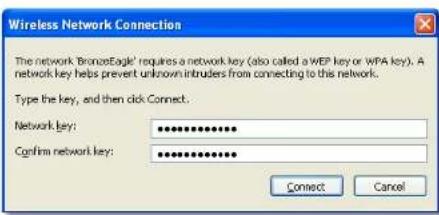
4. Si on vous demande d'entrez une clé réseau, tapez vos meot de passse (clé de sécurité) dans les champs, puis sur Connexion.
Votre ordinateur se connectera au réseau et vous devriez pouvoir acceder au routeur.
Pour régler le problème sur les ordinateurs sous Mac, sulever les instructions suivantes:
- Dans la barre de menu en haut de l'écran, cliquez sur l'icone Sans fil. Une liste des réseaux sans fil apparaître. Sans fil intelligent Linksys a automatiquement attribué un nom à votre réseau.
Dans l'exemple ci-dessous, l'ordinateur était connecté à un autre réseau sans fil appelé JimsRouter. Le nom du réseau Linksys de série E, BronzeEagle dans cet exemple, est sélectionné.
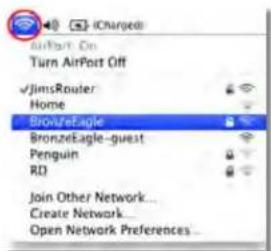
- Cliquez sur le nom de réseau sans fil du routeur Linksys de série E (BronzeEagle dans l'exemple).
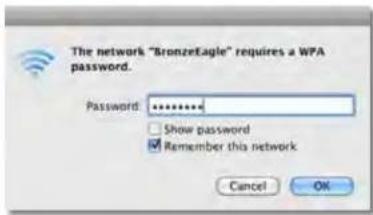
- Entrez votre mot de passer de réseau sans fil (Clé de sécurité) dans le champ Mot de passage, puis cliquez sur OK.
Linksys série XAC
Specifications
Specifications
Linksys XAC1200
Nom du modele Linksys XAC1200
Description Routeur modem sans fil intelligent Linksys AC 1200
Numero de modulo XAC1200
Vitesse du port du commutateur 10/100/1000 Mbits/s (Gigabit Ethernet)
Bande de fréquences 2,4 et 5 GHz
Nombre d'antennes 2 (2,4 GHz) + 2 (5 GHz)
Ports Alimentation, USB, Internet, Ethernet (1 à 4)
Touches Reset (Réinitialiser), Wi-Fi Protected Setup
(Configuration de l'acces Wi-Fi protégé),
Alimentation (modèlees europeens uniquement)
Voyants Panneau supérieur : Alimentation
Panneau arriere: Internet, Ethernet (1-4)
UPnP Pris en charge
Éléments de sécurité WEP, WPA, WPA2, RADIUS
Bits de clé de sécurité Cryptage de données jusqu'à 128 bits
Systèmes d'allocation de
fichiers de l'unité de stockage FAT, NTFS et HFS+
Normes ADSL
Navigateurs compatibles
Internet Explorer 8 ou version plus récente,
Firefox 4 ou version plus recente, Google
Chrome 10 ou version plus récente et
Safari 4 ou version plus récente
Environnement d'exploitation
Dimensions
10,8x1,58x7,25po
(256 x 40 x 184 mm)
Poids 501 g (17,67 oz)
Alimentation
12V,2A
Certifications
CE, Wi-Fi a/b/g/n/ac préliminaire, Windows 7,
Windows 8, DLNA
Température (marche)
0a40°C
Température (entreposage)
-20 à 60°C
Humidité (marche)
10 à 80% d'humidité relative,
sans condensation
Humidité (entreposage)
5 à 90%, sans condensation
REMARQUES
Pour plus d'informations concernant la conformité aux normes, la garantie et la sécurité, consultez le CD fourni avec toute routeur ou rendez-vous sur Linksys.com/support.
Les specifications peuvent changier sans préavis.
Les performances maximales sont conformes à la norme IEEE 802.11. Les performances réelles peuvent varier et désenter une capacité réseau, un débit de données, une portée et une couverture moins élevés. La performance dépend de nombreux facteurs, conditions et variables, dont l'éloignement du point d'accès, le volume du traffic réseau, les matérieliaux et la construction de l'édifice, le système d'exploitation utilisé, la combinaison des produits sans fil utilisés, les interférences ainsi que d'autres conditions défavorables.
Rendez-vous sur linksys.com/support pour notre soutien technique primé
BELKIN, LINKSYS ou nombreux nombres de produits et loopes sont des marques de commerce du groupe de sociétés Belkin. Les autres marques mentionnées sont la propriété de leur detenteur respecté © Belkin International, Inc. et tous ses sociétés affliées, 2014. Tous croits réservés.

Linksys XAC-sorozat
Tartalomjegyzek
Tartalomjegyzék
Termek-osszefoglaló
XAC1200. 1
Windows XP Service Pack frissités .9
Windows XP Service Pack frissités
A Service Pack 3 telepitése:
Parskats par izstradajumu
XAC1200. Piestiprinasana pie sienas 3
Parskats par izstradajumu
XAC1200
Skats no augšas
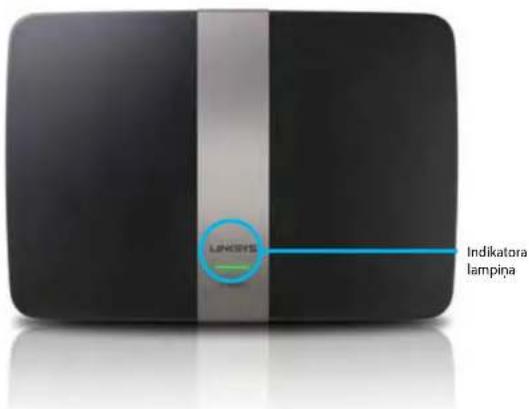
- Indikatora lampina—Nemainigi zala, kad ieslegts, pec veiksmiga "Wi - Fi Protected Setup" (bezvada tikla aizsargata iestatifana) piesleguma izveidosanas. Mirgo lenam, kamer notiek saknesana programmaturas atjauninasanas laika, un "Wi - Fi Protected Setup" (bezvada tikla aizsargata iestatifana) savienojuma laika mirgo atri, ja rodas "Wi - Fi Protected Setup" kūda.
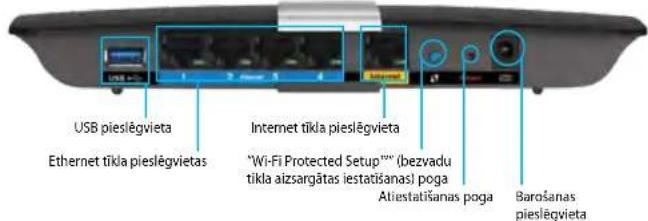
Skats no aizmugures
"Wi-Fi Protected Setup" (bezvada tikla aizsargata iestatisana) poga — Nospiediet so pogu, lui est konfiguretu bezvadu sakaru drositikla ierices, kuras spej darboties Wi-Fi aizsargatas iestatisanas rezima.
- USB pieslēgvietas—Koplietojet diska atminu ar ciitem lietotajiem jusukītla vai interneta. Piesledziet USB disku pie USB pieslēgvietas. Jus varat pieslęgt a USB drukas iekartu un koplietot to visā jusu tikla.
- Ethernet tikla pieslëgvietas—Savienojiet Ethernet tikla kabelus (saukti ari par tikla kabeliem) ar sim Gigabit (10/100/1000) pieslëgvietam, kas marketas zila krasa, un ar Ethernet tikla vadu iericem jusu tikla.
PIEZIME
Lai igutu vislabako veiktspju, izmantojiet CAT5E vai augstak novertetus kabelus.
- Internet tikla pieslégvieta—Savienojiet Ethernet tikla kabeli (saukts ari par tikla vai Internet tikla kabeli) ar dzelteno pieslégviuetu un savu modemu.
- Atiestates poga—Nospiediet un turiet nospiestu 10 sekundes (lidz porta gaismas mirgo vienlacigi), lia atiestatitu marsrutejau uz rupnicas noklusejuma iestatijumiem. Jus varat ari atjaunot noklusejuma iestatijumus, izmantojoit "Linksys Smart Wi-Fi".
- Barosanas pieslegvieta—Pievienojiet komplekta ieklauto mainstravas adapteri.
Barosanas ieslegsanas paga - Lai iesegtu marsrutetaju, nospiediet pogu stavokli | (iesegtsi. (tikai ES modeliem)
"Linksys" XAC sèrìja
Parskats par izstradajumu
APM103 ADSL2+modema barošana
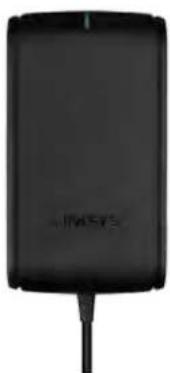
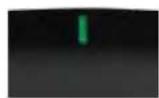
Indikatora lampina:
- Mirgo zala krāsa: Tiek ieslęgts modems un izveidots ADSL savienojums
- Nemainiga zaja krasa: ADSL linija ir sinhronizeta interneta pakalpojumu sniedzju
- Mirgo dzintara krasa: ADSL linjas fiziska savienojuma problema. (t.i. talruja vads nav pieslegts sienas kontaktligzdai)
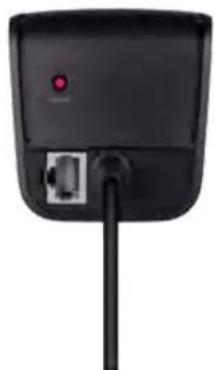
Atiestatisanaspoga:
- Atsaknet: Nospiediet un turiet nospiestu pogu 1 sekundi un péc tam to atlaidiet
- Atjaunot noklusejuma iestatijumus: Nospiediet un turiet nospiestu pogu 5 sekundes
- DSL piesllegvieta: Izveido savienojumar ADSL liniju
"Linksys" XAC sèrìja
Parskats par izstradajumu
Radio frevence 2,4 un 5 GHz
Antenas numurs 2 (2.4 GHz) + 2 (5 GHz)
Pieslegvietas Barosana, USB, Internets, Ethernet tikls (1-4)
Pogas Atiestatisana, Wi-Fi aizsargata iestatisana Barosana (tikai ES modejiem)
Gaismas diodes Augsjeais panelis: Barosana Aizmugurejeais panelis: Internet tikls, Ethernet tikls (1-4)
Ar UPnP funkciju
Drosibas fungcijas WEP, WPA, WPA2, RADIUS
Drosibas atslagas biti Lidz 128-bitu sifrs
Failu saglabasana
Glabasanas datnu sidos fat,NTFS un HFS+
ADSL standarti
Temp. de fonctionare
0-40°C (32-104°F)
Temp. de depositare
-20-60°C(-4-140°F)
Umiditate functionala
10 - 80% umiditate relativä,
fara condens
Umiditate de depositare
intre 5 gi 90% fa condens