
X3500 - Router LINKSYS - Bezpłatna instrukcja obsługi
Znajdź bezpłatnie instrukcję urządzenia X3500 LINKSYS w formacie PDF.


| Typ produktu | Router modem ADSL |
| Marka | LINKSYS |
| Model | X3500 |
| Wymiary (dł. x wys. x gł.) | 202 x 34 x 160 mm |
| Waga | 287 g |
| Zasilanie | 12 V DC, 1 A |
| Standardy bezprzewodowe | 802.11n, 802.11g, 802.11b |
| Standardy Ethernet | 802.3, 802.3u |
| Standardy ADSL | T1.413i2, G.992.1, G.992.2, G.992.3, G.992.5 (Załączniki A, B, M, L, U-R2) |
| Porty | 1 port DSL, 1 port kablowy (Ethernet WAN), 3 porty Ethernet LAN, zasilanie |
| Przyciski | Wł./Wył., Reset, Wi-Fi Protected Setup |
| Diody kontrolne | Zasilanie, Ethernet (1-3), Wi-Fi Protected Setup, Bezprzewodowa, Internet |
| Anteny | 2 wewnętrzne |
| Modulacje | 802.11b: CCK/QPSK, BPSK; 802.11g: OFDM/BPSK, QPSK, 16-QAM, 64-QAM; 802.11n: OFDM/BPSK, QPSK, 16-QAM, 64-QAM |
| Moc nadawania | 802.11b: 16 ± 1,5 dBm; 802.11g: 16 ± 1,5 dBm; 802.11n: 18 ± 1,5 dBm |
| Zabezpieczenia bezprzewodowe | WPA2/WPA osobiste i firmowe, WEP 64/128-bit, filtrowanie MAC, zapora SPI |
| Główne funkcje | Router ADSL, punkt dostępu Wi-Fi N, modem, dostęp gościnny, WPS, QoS, zapora sieciowa |
| Konfiguracja | Płyta CD z instalatorem lub narzędzie webowe (192.168.1.1) |
| Montaż naścienny | Tak, rozstaw 175,56 mm, śruby o średnicy 4-5 mm |
| Temperatura pracy | 0°C do 40°C |
| Temperatura przechowywania | -20°C do 70°C |
| Wilgotność podczas pracy | 10% do 85% (bez kondensacji) |
| Wilgotność podczas przechowywania | 5% do 90% (bez kondensacji) |
| Certyfikaty | FCC, CE, Telepermit, K.21, UL, CB, Wi-Fi (802.11b/g/n), WPA, WPA2, WMM, Wi-Fi Protected Setup |
Często zadawane pytania - X3500 LINKSYS
Pytania użytkowników dotyczące X3500 LINKSYS
0 pytanie dotyczące tego urządzenia. Odpowiedz na te, które znasz, lub zadaj własne.
Zadaj nowe pytanie dotyczące tego urządzenia
Pobierz instrukcję dla swojego Router w formacie PDF za darmo! Znajdź swoją instrukcję X3500 - LINKSYS i weź swoje urządzenie elektroniczne z powrotem w ręce. Na tej stronie opublikowane są wszystkie dokumenty niezbędne do korzystania z urządzenia. X3500 marki LINKSYS.
INSTRUKCJA OBSŁUGI X3500 LINKSYS
WPA2/WPA g) WPA2/WPA Enterprise Mixed Mode 131
L
J
.RADIUS 一 一 一 IP 一 一 一 (RADIUS 一 一 RADIUS Server
JL WEP JLLJ (J) Passphrase
(∑L)Generate
Góra. 170
Tyl 171
Panel dolny 171
Mocowanie do sceiany. 171
Instalacja
Skonfigurj modemo-router 172
Podlaczmodemo-ruter 172
Skonfigurj modemo-router jako router 172
Konfiguracja zaawansowsana
Dostep do narzedzia WWW 173
Uzywanie naręźdia WWW 174
Setup > Basic Setup (Konfiguracja > Konfiguracja podstawowa)174
Tryb Auto/ADSL 174
Jczyk 174
Ustawenia Internetu 175
Tryb Ethernet 175
Jezyk 175
Ustawenia Internetu 176
Wireless > Basic Wireless Settings (Połaczenia bezprzewodowe > Podstawowe ustawienia bezprzewodowe) 176
Manual Setup (Konfiguracja ręczna) 177
Chroniona konfiguracja sieci Wi-Fi 178
Wireless > Wireless Security (Połaczenia bezprzemodowe >
Zabepieczenia sieci bezprzewodowej) 179
Opcje osobiste 179
Opcje biurowe 179
Wireless Security (Zabepieczenia sieci bezprzewodowej) 179
Wireless > Guest Access (Sieć bezprzewodowa > Dosteę gościa)182
Guest Access (Dostep gościa) 183
Instrukcje dla gości 183
Rozwiȩzywanie problemów
X2000. 184
Dane techniczne
X2000. 186
Dodatek: Ustawenia zaawansowane Linksys X2000
X2000. 187
Opis produktu
Góra
ETHERNET
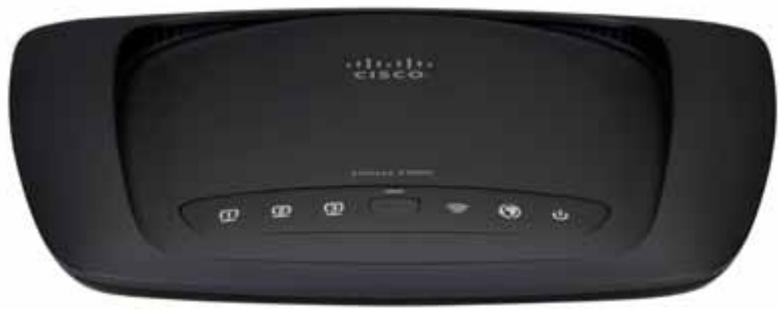
Ethernet Jesli dioda swieci swiatlem ciaglym, modemo-ruter dostal skutecznie podlaczony do urzadzenia za posrebindtwen danego portu. Jesli dioda miga, oznacza to, ze dany port obsluguje ruch sieciowy.
69
Przycisk chronionej konfiguracje sieci Wi-Fi™ Po nacinieciukiego przyciscu fungcka Wi-Fi Protected Setup™ wyszukuje obstrugwane przyez technologie Wi-Fi Protected Setup™ urzadzenia bezprzemodowe. Dioda LED dwieci dwiatlem ciaglym po udynam ustanowieniu polaczenia Wi-Fi Protected Setup™. Dioda LED miga powoli, gdy funkca Wi-Fi Protected Setup™ konfiguruje polaczenia, lub szybko, zol'tym dwiatlem, gdy wystapi blad. Dioda LED jest wyłaczona, gdy polaczenia Wi-Fi Protected Setup™ jest beczynne.
#
Polaczenia bezprzewodowe Dioda LED polaczenia bezwprzewodowo zapala sie, gdy wyczana jest funkcja polaczenia bezprzewodowo. Jesli dioda miga, oznacza to, ze router przyśyta lub odbiera dane przy siec
O
Internet Świeci są gdy modemo-router jest podłocznych bezpos省教育nio do linii ADSL. Świeci są na niebiesko, gdy modemo-router jest skonfigurowany wymićnie są router i jest podłocznych do Internetu za posrechnictwem oddzielnégo modemu.
#
Zasilanie Dioda LED zasilania swieci sie, gdy modemo-router jest włoczony. Gdy modemo-router, kaźdorazowo podczas uruchamiania, pracuje w trybie autodiagnostycznym, dioda miga. Po ukońzeniu diagnostyki dioda zacznyswcieć stale.
Tyt


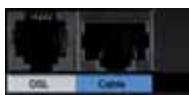
DSL—Port DSL jest podstawany do linii ADSL.

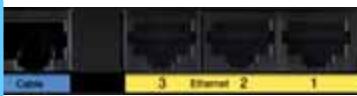
Przewód — aby korzystać z modemo-routera wyłącznie w roli routera, uży przewodu sieciowej, aby połączyć ten port z oddzielnym portem LAN/Ethernet modemu.

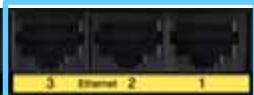
Ethernet—za pomocą przywodów Ethernet (zwanych sąze kablami sieciowymi)łąna połaczyc modemotruter (poprzej porty Ethernet) z komputerami i innymi urzadzeniami Ethernet w sieci przywodowej.

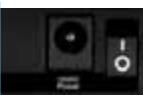
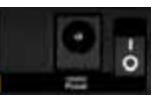
Zasilanie Port zasilania sluzy do podłuczania dostarczonego zasilacza.

Włącznik zasilania Naciśnij czȩc 1 wȩcznika, aby wȩczyć router. Naciśnij czȩc 0 wȩcznika, aby wȩczyć router.
Panel dolny
Reset—Ten przycisk umozliwia przyworćenie domyslnych ustawien fabrzcznych routera. Nacijsnij i przytrzymaj przycisk Reset przy czokość sekund.
Mocowanie do sciany
Na dolnym panelu routera znajduja sie dwie szczeliny uzmlowiajace zamocowanie na scianie. Odlegość pomiodzy nimi winosi 175,56 mm. Do zamocowania routera potrzebne są dwa wkrpty.
| Sprȩţ zalecany przy montaquçu | |
| 4-5 mm | 2,5-3,0 mm |
| 1-1,5 mm | |
UWAGA
Firma Cisco nie odowpiada za uszkodzeniawynikajce znieprawidlowego zamocowania sprzetu na scianie.
Naleź postępowć zgodnia z następujectymi instrukcjami:
- Ustal.), w k'tórym chcesz zamocowac router. Upewnij sie, ze sciana, która ma byc uzyta, jest gladka, plaska, sucha oraz solidna. Upewnij sie, ze wybrane.), znajduje sie w zaiegu gniazdka elektrycznego.
- Wywierc dwa otwory w scianie. Sprawdz,czy otwory są od siebie oddalone o 175 mm.
- Wkreć wkréty w otwory, pozostawiajac po 3 mm z kaźdego na wierzchu.
- Ustaw router tak, aby wyrównac położenie szczelin z dwoma wkrętami.
- Umieszec szczeliny do mocowania nad wkrętami i przyzesuń router tak, aby wkręty wpasowej są doklady w szczeliny.
Matryca mocowania do sciany
Wydrukuj tě strone w skali 1:1. Wytnij wzdluž linii kropkowanej i przyloź do sciany, aby preczyjmie wywiercić otwory.
175 mm
Instalacja
Skonfiguruj modemo-router
UWAGA
Aby zainstalować modemo-router, uruchom płyte instalacyjnę CD-ROM. Jeźeli nie要去źysz uruchomicy płyty instalacyjnej CD-ROM, wykonaj ponieszcie czynnosci.
Podlacz modemo-router
Aby podłaczyc modemo-router:
- Węlącz wszystkie urzadzenia sieciowe, w tym takłe komputer(y) oraz modesto-router. Jesli korzystasz obecnie z modemu, wȩź go – modesto-ruter zastapi to urzadzenia.
- Podłucz jeder koniec dołaczonego kabla Ethernet do karty sceciowej w komputerze, a drugi为其 koniec do portu Ethernet znajduźego są z tylu modemo-rotera. Powtórz krok 2 dla kazdego dodatkowego komputera lub urzadzenia, które ma zostać podlaczone do modemo-rotera.
UWAGA
Skontaktuj sie z dostawca uslug internetowych, by dowiedzieć siege,czy potrzebujiesz mikrofiltra lub Rozdzielacza. Ješli tak, postępuj zgodnia z instrukcjami dotyczymi和他的 instalacji, jakich udzieli Ci uslugodawca.
- Podlacz jeder koniec kabla Telefoncznégo do portu DSL z ty'u urzadzenia.
- Podłucz drugi koniec kabla Telefonicznégo do gniażda udostepniąść go u.§uge ADSL (może być konieczne użcie mikrofiltra).
- Podłucz jeder koniecz przystawę do gniażda zasilania w urzadzeniu, a drugi)yogo koniec do gniaźdka elektrycznych.

- Włucz komputer, za pomoczą tkórego skonfigurowany ma zostć modemo-router.
- Diodyzasilania,połaczeniabezprzewodowegoorazEthernet(dla kázdego podlaczonekomputera) powinny zaświecić.Jesli tak nie jest, sprawdź,czy zasilanie modemo-ruterajest wączone i czy kable są prawidłowo podlaczone.
Skonfiguruj modemo-router jako router
UWAGA
Aby zainstalować modemo-router, uruchom płyte instalacyjną CD-ROM. Jeźeli nie要去źysz uruchomic płyty instalacyjnej CD-ROM, wykonaj poliźsze czynnosci.
Aby skonfigurowac moderno-router jako router:
- Węlącz wszystkie urzadzenia sieciowe, w tym takłe komputer(y) oraz modego-router. Jeśli korzystasz obecnia z modemu, wȩź go – modego-router zastapi to urzadzenia.

- Podłucz jeder koniec przywodu Ethernet do portu Cable z tytu modemo-routera, a drugi koniec do wolnego portu Ethernet/LAN w modemie.

- Podlacz jeder koniec przywodu zasilajacego do gniażda zasilania w urzadzeniu, a drugi seinen koniec do gniaźdka elektrycznégo.

- Wlacz komputer, za pomocag ktorego skonfigurowany ma zostac modemo-router.
- Diodyzasilania, połaczenia bezprzewodowej oraz Ethernet (dla kazdego podłaczonego komputera) powinny zaświecić. Jesli tak nie jest, sprawdź,czy zasilanie moderno-rutera jest wączone i czy kable są prawidłowo podłaczone.
Konfiguracja zaawansowsana
Po skonfigurowaniu routera za pomocę oprogramania instalacyjné (znajduźćego sie na płycie CD-ROM) besteht on gotowy do uzytku. Jeźeli chcesz zmień uzawienia zaawansowane, albo oprogramawanie nie działa, użyj narȩźcia WWW routera. Dosteć do narȩźcie są za pomocą przygladarki internetowej komputera podłączonego do routera. Aby uzyskać pomoc dotyczność urzemdenia, kliknj Tomoc po prawejm stronie ekranu albo odwiedź nasza strone internetowa.
DosteplonarzédziaWW
- Aby uzyskać dostęp do naręźdia WWW, uruchom w komputerze przyglądarse internetowej i wpisz w polu Adres domyślny adres routera: 192.168.1.1. NatestPNie naciśnij klawisz Enter.
UWAGA
Na komputerach z systemem Windows dostep do naręźdia WWW%). sąość uzyskać, wpisujuć nazwe urzadzenia w polu Adres.
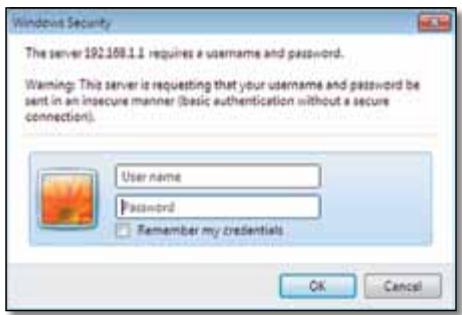
Zostanie wyświetlony ekran logowania. (Podobny ekran zestanie wyświetlony w przypadku uzywnia innego systemu operacyjné niz Windows 7.)
-
W polu User name (Nazwa uzytkownika) wpisz admin.
-
Nastepnie wropyadź haslo utworzone podczas konfigurowania oprogramowania. (Jeźeli oprogramowanie instalacyjne nie zostano uzyte,NSE wyć domyślngo hasla admin.
UWAGA
Dostep do naręźdia WWWromatica sąȩ uzyskać z poziomu programu Cisco Connect.
- Kliknij przycisk OK, aby kontynuowej.
Uzywanie naręźdia WWW
Do nawigaju po narędziu są zęga karty na górze zaźego ekranu. Karty są rozmieszczone na dwóch poziomach. Karty gornyego poziomu odpowiadaj fungcjom ogólnym, natomiast karty dolnégo poziomu odpowiadaj okreslonym fungcjom.

Karty gorno go poziomu: Setup (Konfiguracja), Wireless (Siec bezprzewodowa), Security (Zabepieczenia), Storage (Pamięc masowa), Access Restrictions (Ograniczenia dostepu), Applications & Gaming (Aplikacja i Gry), Administration (Administracja) i Status (Stan). Kędzda z tych kart ma wlasne karty dolngo poziomu.
UWAGA
Kazdy ekran w tym Podręczniku uzytkownika jest identyfirmowy przy nazwy kart górnego poziomu. Na przyłąd dostęp do ekranu „Setup > Basic Setup" (Konfiguracja > Konfiguracja podstawowa) jest uzyskiwamy za pomoczą karty górnego poziomu Konfiguracja i jej karty dolnégo poziomu Konfiguracja podstawowa.
W przypadku zmiany jakichkolwiek ustawien na ekranie nalezy kliknac przycisk Save Settings (Zapisz ustawienia), aby zastosowac zmiany, lub kliknac przycisk Cancel Changes (Anuluj zmiany), aby je anulować. Przyciski te znajduja są na dole kaźdego ekruu.

UWAGA
Aby dowiedzieć sieaciousj o dowolnym polu, kliknio Pomoc po prawej stronie ekranu.
Setup > Basic Setup (Konfiguracja > Konfiguracja podstawowa)
Jako pierwszy jest wyświetlany ekran Basic Setup (Konfiguracja podstawowa). Pozwala on na przypeegowadzenia zmień w ustawieniach ogólnych routera.
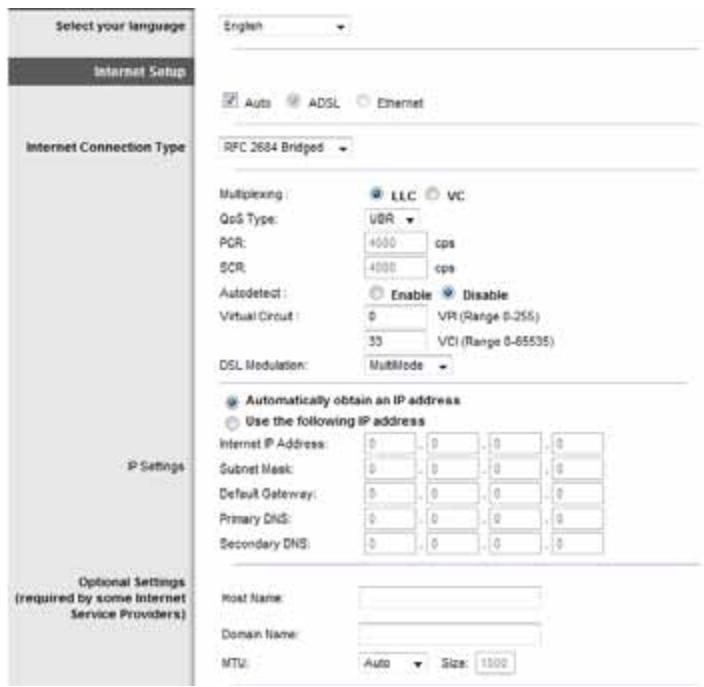
Tryb Auto/ADSL
Tryb ADSL (domyslny) zawiera nastepujecka pola, ktore nalezy wypeńic:
Język
Select your language (Wybierz język) Aby zmień uzywany sązyk, wybierz odpowiednia poźycje w menu rozwijanym. Zmiana sązyka narȩźdia WWW dostanie uwzględniona po upływie pięciu sekund od dokonania wyboru.
Aby zastosowaczmiany, kliknij przycisk Save Settings (Zapisz ustawienia).W przyciwnym razie kliknij przycisk Cancel Changes (Anulujzmiany).
Ustawenia Internetu
Sekcja Internet Setup (Ustawenia Internetu) sązy do konfiguracje połączenia routera z Internetem. Większość tych informacja przy uzyskać od uslugodawcy internetowej.
Typ polączenia internetowej
Z menu rozwijanego wybierz typ dostarczaneano przyuszugodawcę połaczenia internetowej. Dostepty.typy:
Tylko tryb mostu
RFC 2684 Bridged
RFC 2684 Routed
- IPOA
RFC2516PPPoE
RFC2364PPPoA
Tylko tryb mostu
W tym trybie dostepna jest tylko funkcionalnosć modemu DSL, a wszystkie funkcie bramki są wylączone. W przypadku wybrania tej opcjni daneź wropyadzić tylko ustawienia VC.
RFC 2684 Bridged
W przypadku wybrania tej opcji nalezy wropyadzić prawidowej dane w polu Ustawienia IP. Wybierz opcje Uzyskaj adress IP automatycznie, jestli uslugodawca internetowy przydziela adressy IP podczas połącenia.
RFC 2684 Routed
Ta metoda wymaga (£aczenia sie z Internetem przy uzyciu stałego adresu IP.
IPoA
Funkcja IPOA (IP over ATM) korzysta ze staiego adresu IP.
RFC 2516 PPPoE
Niektorzy uslugodawcy sąz DSL zestawiaja połaczenia internetowe przy uzyciu protokolu PPPoE (Point-to-Point Protocol over Ethernet). W przypadku korzystania z PPPoE adres IP jest dostarcznany automatycznie.
RFC 2364 PPPoA
Nietörzy uslugodawcy wykorzystujacy DSL zestawiaja polączenia internetowe przy użyciu protokolu PPPoA (Point-to-Point Protocol over ATM). W przypadku korzystania z PPPoA adres IP jest dostarczy automatycznie.
Konfiguracja sieci
Sekcja Network Setup (Konfiguracja sieci) sązy do konfiguracje ustawyen IP sieci lokalnej.
Tryb Ethernet
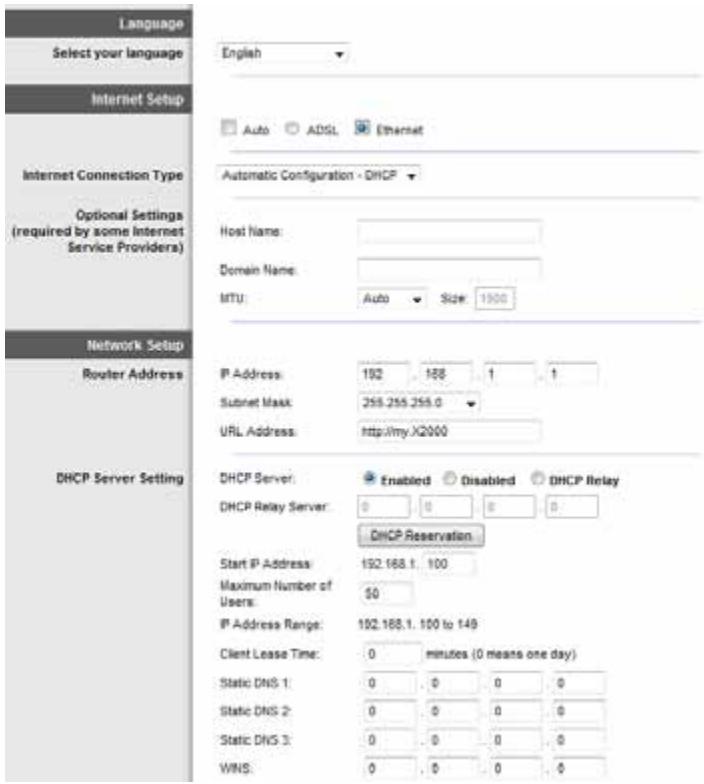
Ježeli wyjbierzysz tryb Ethernet (tylkotr), dostepne budnastepujace pola:
Język
Select your language (Wybierz język) Aby zmień uzywany sązyk, wybierz odpowiednia poźycje w menu rozwijanych. Zmiana sązyka narȩźdia WWW dostanie uwzgliedniona po upływie pięciu sekund od dokonania wyboru.
Aby zastosowaczmiany, kliknij przycisk Save Settings (Zapisz ustawienia). W przyciwnym razie kliknij przycisk Cancel Changes (Anulujzmiany).
Ustawenia Internetu
Sekcja Internet Setup (Ustawenia Internetu) sązy do konfiguracje połaczenia routera z Internetem. Większość tych informaggi möglich uzyskać od uslugodawcy internetowej.
Typ polączenia internetowej
Z menu rozwijanego wybierz typ dostarczano go przeuszugodawcę połaczenia internetowej. Dosteptyne.typy:
Automatic Configuration - DHCP (Automatyczna konfiguracja - DHCP)
Static IP (Statyczny adres IP)
- PPPoE
PPTP
L2TP
- Telstra Cable
Automatic Configuration - DHCP (Konfiguracja automatyczna - DHCP)
Domyślny typ połaczenia internetowej to Automatic Configuration - DHCP (Konfiguracja automatyczna - DHCP). Domyślny typNSE zachowć tylko wtedy, gdy uslugodawca internetowy obsluguje DHCP (Dynamic Host Configuration Protocol) lub jesto polaczenia z Internetem odkywsa sie przy uzyciu dynamicznego adresu IP.(opcja ta dotyczy z reguły połaczenia kablowych.)
Static IP (Statyczny adres IP)
Jesli wymagane jest违法犯罪 z Internetem przy uzyciu stało adresu IP, zaznacz opcje Static IP (Statyczny adres IP).
PPPoE
Niektorzy uslugodawcy (£acz DSL zestawiaja połaczenia internetowe przy użyciu protokolu PPPoE (Point-to-Point Protocol over Ethernet). Jeśli (£aczysz zę z Internetem przy (£acz DSL, sprawź,czy uslugodawca internetowy używa protokolu PPPoE. Jeśli tak,NSEz wączy obsshępte protokolu PPPoE.
Connect on Demand (Połęczenie na zȩdanie) lub Keep Alive (Utrzymywanie aktywnosci)
Opcje Connect on Demand (Połaczenia na zędanie) lub Keep Alive (Utrzmywanie aktywnosci) umozliwiaj okreslenie,czy router powinien sączy są z Internetem tylko w razie potrzeby (jest to przydatne, jesti uslugodawca internetowy pouchera oplate za czas połaczenia),czy要去 pozostawć połaczony przy czy czas. Wybierz wąsciowa opcję:
PPTP
Point-to-Point Tunneling Protocol (Protokóf PPTP) to ušluga odnoszáca sie wylącznie do polęczenia w Europie.
Jesli uslugodawca internetowy obsluguje protokóf DHCP lub połaczenia internetowe korzysta z dynamicznego adresu IP, zaznacz opcję Obtain an IP Address Automatically (Uzyskaj adres IP automatycznie). Jesli wymagane jest zacl)—ienie z Internetem przy uzyciu sta)—go adresu IP, zaznacz opcję Specify an IP Address (Okresl adres IP). Nast)—pie skonfiguruj nast)—pu)—ace opcję:
L2TP
Layer 2 Tunneling Protocol (L2TP) to usługa odnoszȩcie są węłączenia do polaczenia w Izraelu.
Telstra Cable
Telstra Cable to usługa odnoszość są wyłącznie do połączenia w Australii.
Konfiguracja sieci
Sekcja Network Setup (Konfiguracja sieci) sązy do konfiguracje ustawyen IP sieci lokalnej.
Wireless > Basic Wireless Settings (Połaczenia bezprzewodowe > Podstawowe ustawenia bezprzewodowe)
UWAGA
Aby dowiedzieć sąwcje o dowolnym polu, kliknj Pomoc po prawej stronie ekranu.
Ustawienia podstawowe sieci bezprzewodowych konfigurowane są tym ekranie. Istnieja dwa varianty konfiguracje sieci bezprzewodowych w routerze: konfiguracja ręczna i Wi-Fi Protected Setup (chroniona konfiguracja sieci Wi-Fi).
Wi-Fi Protected Setup (Chroniona konfiguracja sieci Wi-Fi) to funkćja, która ułatwa dokonywanie ustawości sieci bezprzewodowych. Jeśli uzywane są urzędzenia klienckie, na przyklass bezprzewodowe karty sieciowe, obśluguść chronIONA konfiguracje sieci Wi-Fi,ość zastosowej chronIONA konfiguracje sieci Wi-Fi.
Configuration View (Widok konfiguracje) Aby skonfigurowaec sieci bezprzewodowe samodzielnie, wybierz opcje Manual (Ręcznie). Przejność do czȩci Wireless Network (Manual) (Siej bezprzewodowa (Ręcznia)). Aby zastosowaec chronionaj konfiguracje sieci Wi-Fi, wybierz opcje Wi-Fi Protected Setup (Chroniona konfiguracja sieci Wi-Fi).

Manual Setup (Konfiguracja ręczna)
Na tym ekraniedoğan zaec bezprzewodowa.
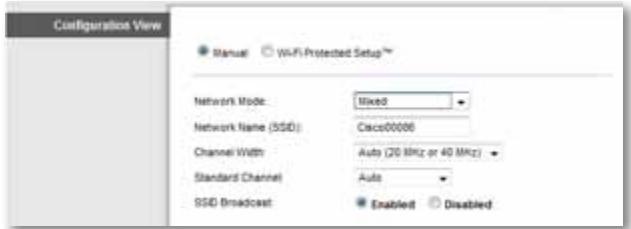
Network Mode (Tryb sieciowy) w przypadku większość konfiguracje siediocychnych sązy pozostawicć to ustawuminium jako Mixed (Mieszane). jest to ustawuminium domysłne.
Wireless Settings (Ustawenia sieci bezprzewodowej)
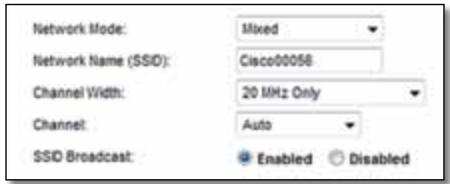
Network Mode (Tryb sieciowy) Wybierz standardy sieci bezprzewodowej, które są uzywane w sieci 2,4 GHz.
- Mixed (Mieszany) Ješli w sieci uzywane są urzadzenia zgodne ze standardami Wireless-B, Wireless-G i Wireless-N (2,4 GHz), zachowaj ustawuminium domyslne, Mixed (Mieszany).
- Wireless-B/G Only (Tylko Wireless-B/G) Ješli w sieci užywane są urzadzenia zgodne ze standardami Wireless-B i Wireless-G (2,4 GHz), zaznacz opcje Wireless-B/G Only (Tylko Wireless-B/G).
- Wireless-B Only (Tylko Wireless-B) Ješli w sieci uzywane są tylko urzadzenia zgodne ze standardem Wireless-B, zaznacz opcjé Wireless-B Only (Tylko Wireless-B).
- Wireless-G Only (Tylko Wireless-G) Ješli w sieci uzywane są tylko urzadzenia zgodne ze standardem Wireless-G, zaznacz opcjé Wireless-G Only (Tylko Wireless-G).
-
Wireless-N Only (Tylko Wireless-N) Ješi w sieci uzywane są tylko urzadzenia zgodne ze standardem Wireless-N (2,4 GHz), zaznacz opcję Wireless-N Only (Tylko Wireless-N).
-
Disabled (Wył.) Ješli w sieci nie jest uzywane zadne urzadzenia bezprzewodowe zgodne ze standardami Wireless-B, Wireless-G i Wireless-N (2,4 GHz), zaznacz opcję Disabled (Wył.).
UWAGA
Jesli nie masz pewnosci, który tryb wybrać, pozostaw ustawienie domyslne, Mixed (Mieszany).
Network Name (SSID) (Nazwa sieci (SSID))SSID (Service Set Identifier) to nazwa sieci wspólna dla wzystkich urzadzen w sieci bezprzewodowej. Wielkość uzytych w niedj znaków ma znaczenia, a jej dlugość nie sązepraczone 32 znaków klawiatury. Ustawienie domyslne to Ciscoxxxxx (xxxx to pięc ostatni chy rumeru serynjego routera, ktory przyza na etykcie produktu umieszczonej po lewej stronie dolnego panelu routera). Oprogramowanie instalacyjne, ktoré jest uzywane do zainstalowania routera i skonfigurowania sieci bezprzewodowej, zmiena domyslna nazwo sieci na latwa do zapamiątania nazwe.
UWAGA
W przypadku przywoćenia domyslnych ustawości fabrycznych routera (przej naciȩpiecie przycisku resetowania lub użcie ekranu Administration > Factory Defaults (Administraacja > Domyjsne ustawienie fabryczne)), zostanie przywoćcona domyslna nazwa sieci, a wzystkie urzadzenia w sieci bezprzewodowej boź wymagały ponownego przyłączenia.
Channel Width (Zasięg kanału) Aby uzyskać najwyźsa wydajnosć sieci bezprzewodowej podczas korzystania z urzędzen zgodnych ze standardami Wireless-B, Wireless-G i Wireless-N (2,4 GHz), zaznacz opcje Auto (20MHz or 40MHz) (Automatycznie (20 MHz lub 40 MHz)). Aby ustawić zasięg kanału 20 MHz, zachowaj ustawienie domyśline, 20MHz only (Tylko 20 MHz).
Channel (Kanal) Wybierz z listy rozwijanej kanal dla sieci Wireless-B, Wireless-G i Wireless-N (2,4 GHz). Jesli nie masz pewnosci, który kanal wybrać, pozostaw ustawuminium domyslne, Auto (Automatycznie).
SSID Broadcast (Rozglaszanie SSID) Klienci bezprzewodowy, badajc otoczenia w poszukiwaniu sieci bezprzewodowych, do ktorych moza sie przyłączyc, besteht wykrywać Rozglaszanie SSID przy router. Aby Rozglaszać identyfikator SSID routera, zachowaj ustawuminium domyslne, Enabled (W!). Ješli nie chcesz, aby nazwa SSID routera byla rozglaszana, zaznacz opcję Disabled (W!).
Chroniona konfiguracja sieci Wi-Fi
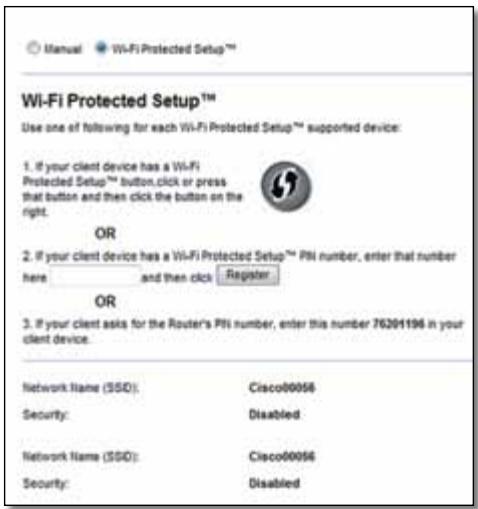
Istnieja trzy moziwe metody. Zastosuj metode odpowiednia dla urzadzenia klienckiego, które konfigurujesz.
UWAGA
Wi-Fi Protected Setup (chroniona konfiguracja sieci Wi-Fi) obejmude zaźdorazowo tylko jeder urzadzenia klienckie. Powtórz procedu一直处于 zaźdego urzadzenia klienckiego obstugujego chroniona konfiguracja sieci Wi-Fi.
Aktywność lampki Wi-Fi Protected Setup
- Logo firmy Cisco na gornym panelu routera dzja类产品 lampka Wi-Fi Protected Setup.
- Kiedy proces Wi-Fi Protected Setup jest aktywny, lampka miga powoli. Kiedy funkacja Wi-Fi Protected Setup pomyśnlie zakość dzialanie, lampka świeci ciagle.
- W przypadku wystapienia blędu lampka miga szybko przyez dwie minuty; daneź odczekać i sprebowaec ponownie.
-
Przed Rozpoczeciem kolejnej sesji funkci Wi-Fi Protected Setup zaczekaj, aż lampka zaświeci swiatlem ciąglym.
-
Przycisk Wi-Fi Protected Setup (Chroniona konfiguracja sieci Wi-Fi) Metodę tę stosuje są w przypadku urzadzeń klienckich z przyciskiem Wi-Fi Protected Setup (Chroniona konfiguracja sieci Wi-Fi).
UWAGA
Kazdorazowo danezy konfigurowac tylko jedem urzadzenia klienckie.
a. Kliknij lub naciśnij przyczysk Wi-Fi Protected Setup (Chroniona konfiguracja sieci Wi-Fi) znajduźćy są na urzadzeniu klienckim.
b. Kliknij przycisk Wi-Fi Protected Setup (Chroniona konfiguracja sieci Wi-Fi) na ekranie routera Wi-FiProtectedSetup (Chroniona konfiguracja sieci Wi-Fi) LUB nacijsnj i przytrzymaj przyznę sekundę przycisk Wi-Fi Protected Setup na tylnym panelu routera.
c. Po skonfigurowaniu urzadzenia klienckiego kliknij przycisk OK na ekranie routera Wi-Fi Protected Setup (Chroniona konfiguracja sieci Wi-Fi).
- Enter Client Device PIN on Router (Wprowadzanie numeru PIN urzadzenia klienckiego na routerze) Metode tę stosuje są przypadku, gdy urzadzenia klienckie ma numer PIN Funkcji chronionej konfiguracje sieci Wi-Fi.

a. Wprowadź numer PIN urzadzenia klienckiego w polu na ekranie routera Wi-Fi Protected Setup (Chroniona konfiguracja sieci Wi-Fi).
b. Kliknij przycisk Register (Zarejestruj) na ekranie routera Wi-Fi Protected Setup (Chroniona konfiguracja sieci Wi-Fi).
c. Po skonfigurowaniu urzadzenia klienckiego kliknij przycisk OK na ekranie routera Wi-Fi Protected Setup (Chroniona konfiguracja sieci Wi-Fi).
-
Enter Router PIN on Client Device (Wprowadzanie numeru PIN routera na urzadzeniu klienckim) Metode tę stosuje sązwypadku, gdy urzadzenia klienckie wyświetla monit o podanie numeru PIN routera.
-
If your client asks for the Router's PIN number, enter this number 76201196 in your client device.
a. Na urzadzeniu klienckim wpwadź numer PIN wyświetlony na ekranie routera Wi-Fi Protected Setup (Chroniona konfiguracja sieci Wi-Fi). (Jest on umieszczony równieź na spodzie routera).
b. Po skonfigurowaniu urzadzenia klienckiego kliknij przycisk OK na ekranie routera Wi-Fi Protected Setup (Chroniona konfiguracja sieci Wi-Fi).
Nazwa sieci (SSID), zabezmieczenia, szyfrowanie i haslo są wyświetlane u dołu ekranu dla kazdej sieci bezprzewodowej.
UWAGA
Jesli posiadane urzadzenia klienckie nie obstuguja funkcjwi-Fi Protected Setup, wykonaj ustawienia bezprzewodowe, a nastepnie skonfiguruj te urzadzenia klienckie recznie.
Wireless > Wireless Security (Połaczenia bezprzewodowe > Zabezpieczenia sieci bezprzewodowej)
Ustawienia Wireless Security (Zabezpieczenia sieci bezprzewodowej) sąza do konfiguracja zabezpiecznych sieci bezprzewodowej. Router obslowuje nastepujuce opcje zabezpiecznych sieci bezprzewodowej: tryb mieszany WPA/WPA2 (ustawuminium domyslne), WPA2 Personal, WPA Personal, WEP i RADIUS. (WPA oznacza Wi-Fi Protected Access. WEP oznacza Wired Equivalent Privacy. RADIUS oznacza Remote Authentication Dial-In User Service (uwierzytehnianie zdalne uzytkowników Telefonicznych)).
UWAGA
Aby dowiedzieć sieaciousj o dowolnym polu, kliknio Pomoc po prawej stronie ekranu.
Opcje osobiste
| Opcja zabezmiecznych | Siła |
| WPA2 Personal | Najsilniejsza |
| WPA2/WPA Mixed Mode (Tryb mieszany WPA2/WPA) | WPA2: Najsilniejsza WPA: Silna |
| WPA Personal | Silna |
| WEP | Podstawowa |
Opcje biurowe
Opcje biurowe są dostepne dla sieci korzystajych z serwera RADIUS w celu uwierzytehnienia. Opcje biurowe są silniejsze od opcji obosistych, ponieważ funkcie WPA2 i WPA zapewnia są szyfrowanie, natomiast opcja RADIUS zapewnia uwierzytehnianie.
| Opcja zabezmiecznych | Siła |
| WPA2 Enterprise | Najsilniejsza |
| Tryb mieszany WPA2/WPA Enterprise | WPA2: Najsilniejsza WPA: Silna |
| WPA Enterprise | Silna |
| RADIUS | Podstawowa |
Wireless Security (Zabezpieczenia sieci bezprzewodowej)
Zabepieczenie sieci bezprzewodowej jest zdecydOWanie zalecane. Najsilniejsza metod zabepieczenia jest standard WPA2. Jeźeli uzywane urzadzenia bezprzewodowe obstuguja ten standard, naleź go uzyć.
Security Mode (Tryb zabeepieczenia)
Wybierz opcję zabweziecie zwojej sieci bezprzewodowej. Zapoznaj są instrukcjni dotyczymi dokoniego wyboru. Then go to the instructions for your selection.
WPA2/WPA Mixed Mode (Tryb mieszany WPA2/WPA)
UWAGA
Jesli dla opcji Security Mode (Tryb zabezmieczenia) zestanie wybrane ustawienie WPA2/WPA Mixed Mode (Tryb mieszany WPA2/WPA), wsztkie urzadzenia w sieci bezprzewodowej MUSZA uzywać tego samego hasla.
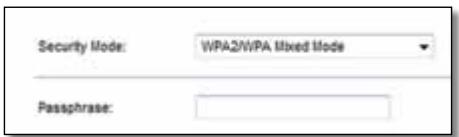
Passphrase (Haslo) Wprowadz haslo skladajce sie 8 do 63 znakow. Haslo domyslnte to password. Oprogramowanie instalacyjne, ktore jest uzywane do zainstalowania routera i skonfigurowania sieci bezprzewodowej, zmienia domyslnce haslo.
WPA2 Personal
UWAGA
Jesli dla opcj Security Mode (Tryb zabezmieczenia) zestanie wybrane ustawuminium WPA2 Personal, wszystkie urzadzenia w sieci bezprzewodowej MUSZA uzywać funkcji WPA2 Personal oraz tego samego hasla.
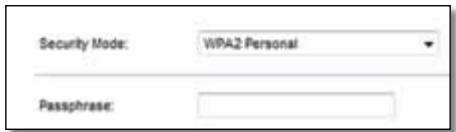
Passphrase (Haslo) Wprowadz haslo skladajace sie 8 do 63 znaków. Haslo domyslne to password. Oprogramowanie instalacyjne, któ jest uzywane do zainstalowania routera i skonfigurowania sieci bezprzewodowej, zmienia domyslne haslo.
WPA Personal
UWAGA
Jesli dla opcji Security Mode (Tryb zabezpieczenia) zestanie wybrane ustawuminium WPA Personal, wzystkie urzadzenia w sieci bezprzewodowej MUSZA uzywać funkcji WPA Personal oraz tego samego hasla.
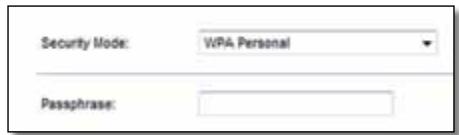
Passphrase (Haslo) Wprowadź haslo składajćsie z 8 do 63 znaków. Haslo domyslne to password. Oprogramowanie instalacyjne, któ jest uzywane do zainstalowania routera i skonfigurowania sieci bezprzemodowej, zmiezia domyslne haslo.
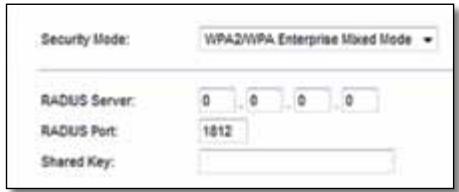
Tryb mieszany WPA2/WPA Enterprise
Ta opcja wykorzystuste tryb WPA2/WPA w polaczeniu z serwerem RADIUS. (Można z nied korzystacf tylko wtedy, gdy do routera jest podłoczony serwer RADIUS).
UWAGA
Jesli dla opcj Security Mode (Tryb zabezmieczenia) jestanie wybrane ustawuminium WPA2/WPA Enterprise Mixed Mode (Tryb mieszany WPA2/WPA Enterprise), wzystkie urzadzenia w sieci bezprzewodowej MUSZA uzywać WPA2/WPA i tego samego klucz wspólnégo.
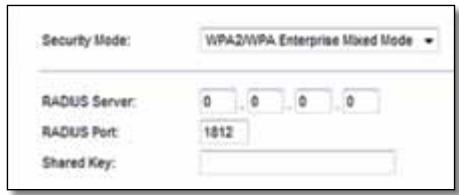
RADIUS Server (Serwer RADIUS) Wprowadź adres IP serwera RADIUS.
RADIUS Port (Port RADIUS) Wprowadź numer portu serwera RADIUS. Wartosć domyslna to 1812.
Shared Secret (Wspólny klucz) Wprowadź klucz wspólny dla routera i serwera.
WPA2 Enterprise
Ta opcja wykorzystuje tryb WPA2 w połaczenia i serwerem RADIUS (Można z niedj korzysta tylko wtedy, gdy do routera jest podźyczony serwer RADIUS).
UWAGA
Ješli dla opcji Security Mode (Tryb zabezmieczenia) zestanie wybrane ustawuminium WPA2 Enterprise, wzystkie urzadzenia w sieci bezprzewodowej MUSZA uzywaćFUNCji WPA2 Enterprise oraz tego samego kluczza wspólnégo.
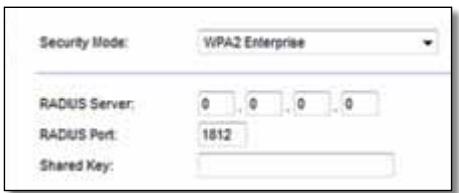
RADIUS Server (Serwer RADIUS) Wprowadź adres IP serwera RADIUS.
RADIUS Port (Port RADIUS) Wprowadź numer portu serwera RADIUS. Wartosć domyslna to 1812.
Shared Secret (Wspólny klucz) Wprovadź klucz wspólny dla routera i serwera.
WPA Enterprise
Ta opça wykorzystuste tryb WPA w połaczeniu z serwerem RADIUS (Można z niedj korzystć tylko wtedy, gdy do routera jest podłoczony serwer RADIUS).
UWAGA
Jesli dla opcji Security Mode (Tryb zabezmieczenia) dostanie wybrane ustawuminium WPA Enterprise, wszystkie urzadzenia w sieci bezprzewodowej MUSZA uzywać funkcji WPA Enterprise oraz tego samego klucza wspólnégo
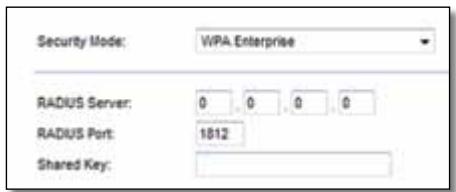
RADIUS Server (Serwer RADIUS) Wprowadź adres IP serwera RADIUS.
RADIUS Port (Port RADIUS) Wprowadź numer portu serwera RADIUS. Wartość domyślna to 1812.
Shared Secret (Wspólny klucz) Wprovadź klucz wspólny dla routera i serwera.
WEP
WEP to podstawowa metoda szyfrowania, która nie zapewnia tak wysokiego poziomu bezpieczestrewa jak WPA.
UWAGA
Ješli dla opcji Security Mode (Tryb zabezmieczenia) jestanie wybrane ustawuminium WEP, wsztkie urzadzenia w sieci bezprzewodowej MUSZA uzywać FUNCji WEP oraz untogo samego typu szychrowania i kluczza wspólneo.
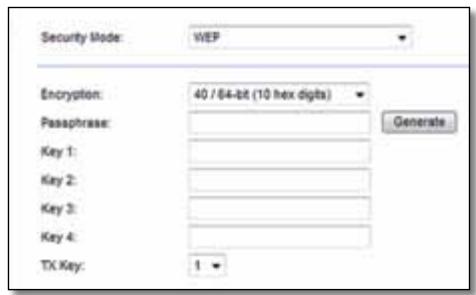
Encryption (Szyfrowanie) Wybierz poziom szyfrowania WEP, 40/64 bits (10 hex digits) (40/64 bity (10 cyfr szesnastkowych)) lub 104/128 bits (26 hex digits) (104/128 bitów (26 cyfr szesnastkowych)). Poziom domyslny to 40/64 bits (10 hex digits) (40/64 bity (10 cyfr szesnastkowych)).
Passphrase (Haslo) Wprowadz haslo, aby automatycznie wygenerowac klucze WEP. Nastepnie kliknij przycisk Generate (Generuj).
Key 1-4 (Klucz 1-4) Ješli ne wpwadzono hasla, wpisz klucze WEP reçznie.
TX Key (Klucz TX) Wybierz domyslny klucz transmisji, kórý bödzie uzywany. Wartosć domyslna to 1.
RADIUS
Ta opça wykorzystuste tryb WEP w połaczeniu z serwerem RADIUS. (Można z niece korzystć tylko wtedy, gdy do routera jest podłoczony serwer RADIUS).
UWAGA
Ješli dla opcji Security Mode (Tryb zabezmieczenia) zestanie wybrane ustawuminium RADIUS, wzystkie urzadzenia w sieci bezprzewodowej MUSZA uzywać faktcji RADIUS oraz untogo samego typu szyfrowania i kluczza wspólneo.
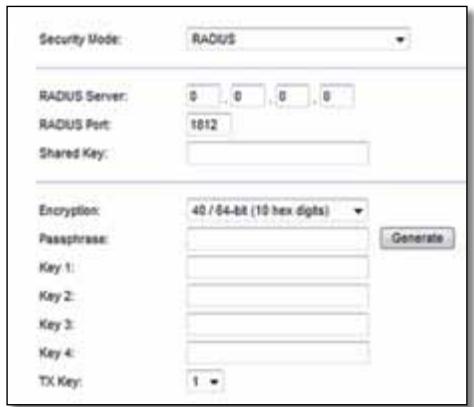
RADIUS Server (Serwer RADIUS) Wprowadź adres IP serwera RADIUS.
RADIUS Port (Port RADIUS) Wprowadź numer portu serwera RADIUS. Wartosć domyslna to 1812.
Shared Secret (Wspólny klucz) Wprowadź klucz wspólny dla routera i serwera.
Encryption (Szyfrowanie) Wybierz poziom szyfrowania WEP, 40/64 bits (10 hex digits) (40/64 bity (10 cyfr szesnastkowych)) lub 104/128 bits (26 hex digits) (104/128 bitów (26 cyfr szesnastkowych)). Poziom domyslny to 40/64 bits (10 hex digits) (40/64 bity (10 cyfr szesnastkowych)).
Passphrase (Haslo) Wprowadz haslo, aby automatycznie wygenerowac klucze WEP. Nastepnie kliknij przycisk Generate (Generuj).
Key 1-4 (Klucz 1-4) Ješli ne wpwadzono hasla, wpisz klcze WEP ręcznie.
TX Key (Klucz TX) Wybierz domyslny klucz transmisji, który;będzie uzywany. Wartość domyslna to 1.
Wyłuczony
Ježeli zabezmieczenia sieci bezprzewodowej zostana wyłaczone, przy pierwsssje próbie połaczenia z Internetem pojawsi informacja o wyłaczenia i zabezmiecznych sieci bezprzewodowej. Uzytkownik bestehtzie miał opcie wączenia zabezmiecznych sieci bezprzewodowej albo potwierdzenia, ze Rozumie ryzyko, ale chce kontynułowac prace bez tych zabezmiecznych.
UWAGA
Po wyłaczeniu zabezmieczne sieci bezprzewodowej kaźdy możcie dostęp do twojej sieci bezprzewodowej.

Wireless > Guest Access (Sieć bezprzewodowa > Dosteŋp gość)
Funkcja dostępu gościa zapewnia wyłącznie dostęp do Internetu przy sieć bezprzemodowej dla gość odwiedzająch Thoj dom. Sieć gościnna to sieć bezprzemodowa, która jest oddzielona od sieci lokalnej. Funkcja dostȩpu gościa nie zapewnia dostȩp do sieci lokalnej i jej zasobów, przy co gość nie;będmieli dostȩp do Twoich komputerów ani danych osobistych. Przy użciu komputera gościa nie mayna na przykład drukować na drukarce podłączonej do sieci lokalnej ani kopiować plików na komputeryznajduźace są w tej sieci. Pozwala to do minimum zmiejszyc ryzyko, na jakie wystawiona jest sieć lokalna.
UWAGA
Aby dowiedzieć sąwcje o dowolnym polu, kliknj Pomoc po prawej stronie ekranu.
Guest Access (Dostęp gość)
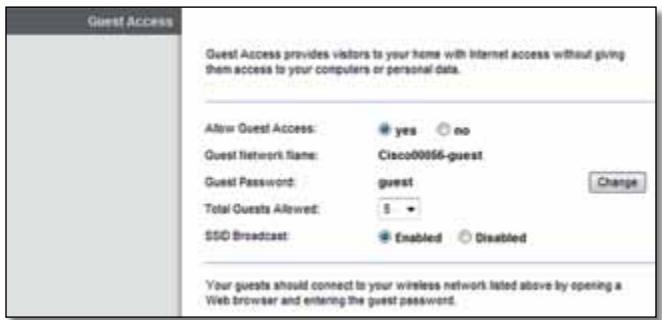
Allow Guest Access (Zezwalaj na dostep gościa) Aby uzmloiwić dostep do Internetu przyżsść gościnna, zachowaj ustawuminium domyŚne, yes (tak). W przyciewnym wypadku wyjbierz ustawuminium no (nie).
Guest Network Name (Nazwa sieci gościnnej) Domyślnie jest to nazwa sieci bezprzewodowej, po któraj nastepuje element -guest (gość).
GuestPassword(Haslo gościa) Wartosć domyslna to guest. Jesliuzyto programowania instalacyjniego, domyslne haslo zostarlo zmienione na niedowtarzne.
Change (Zmien) Kliknięcie są opczy umozliwa zmianę hasa gościa. Pojawi są ekran Change Guest Password (Zmiana hasla gościa).
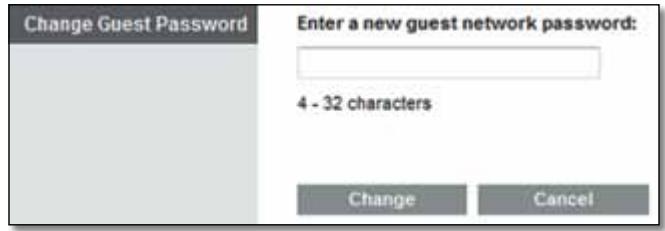
Change Guest Password (Zmiana hasla gościa)
- Enter a new guest password (Wprowadź nowe hasło gość) Wprowadź hasło o dlągość 4-32 znaków.
NatestPNk kliknij przycisk Change (Zmień), aby zapisć nowe haslo i powrócić do ekranu Guest Access (Dostep gościa).
Total guests allowed (Łacznia liczba dozwolonych gość) Domyślnie z Internetu za posreduitwem sieci gościnnej są krzystać 5 gość. Wybierz licźbe gość dozwolonych w sieci gościnnej.
SSID Broadcast (Rozglaszanie SSID) Klienci bezprzewodowy, badajc otozcenie w poszukiwani sieci bezprzewodowych, do ktorych moza sie przyłączyc,这意味着 wykrywać rozglaszanie SSID (nazwy sieci bezprzewodowej) przy router. Aby Rozglaszać nazwo SSID sieci gościnnej, zachowaj ustawienie domyśline, Enabled (Wt.). Jeść nie chcesz, aby nazwa SSID sieci gościnnej była rozglaszana, wybierz ustawieuie Disabled (Wyt.).
Instrukcje dla gość
Kiedy gośc chce uzyskać dostęp do Internetu w Twoim domu, naleź przy przekazać mu nastepujuść instrukcje:
- Na komputerze gościa połocz sie z bezprzewodowej siecia gościnna o nazwie podanej na ekranie Guest Access (Dostep gościa).
- Uruchom przygladarkę internetowa.
- Na ekranie logowania wpwadz haslo wyswietlane na ekranie Guest Access (Dostegość).
- Kliknij przycisk Login (Logowanie).
Rozwiȩzywanie problemów
X2000
Ko mputer nie moze nawiqza c poqczenia z Internetem.
Wykonuj nastepujuce instrukcje do czasu, az komputer nawiȩpe połącenie z Internetem:
- Upewnij sie, ze modemo-router jest wączony. Dioda zasilania powinna być zielona iNie powinna migać.
-
Jesli dioda miga, wylacz wzystkie urzadzenia sieciowe, w tym modemorouter oraz komputery. Nastepnie wylacz urzadzenia w nastepujuść kolejność:
-
Modemo-router
-
Komputer
-
Sprawdz stan diod znajdujuczych sie na panelu przyednim modemoroutera. Upewnij sie, ze swieci sie dioda zasilania, dioda DSL oraz przyznajmniejedula z numerowanych diod Ethernet. Ješli tak nie jest, sprawdz stan połaczenia kablowych. Komputer powinien być podłoczony do jedné za portów Ethernet modemo-routera (od 1 do 3), a port DSL modemo-routera musi być podłoczony do linii ADSL.
Po dwukrotnym kliknięciu ikony przyglądki uzytkownik jest poproszony o podanie nazwy uzytkownika oraz hasla. Jesli ten monit nie ma byc wyświetlany, naleź wykonac poniźsze instrukcie.
Uruchom przyglądarse i wykonaj nastepujuća Procedure (dotczy ona przyglądarki Internet Explorer, lecz ma podobny przybieg w przypadku innych przyglądarek):
- Wybierz kolejno opcje Narędzia > Opcje internetowe.
- Kliknij karte Połaczenia.
- Zaznacz opcjE Nigdy nie wybieraj połaczenia.
- Kliknj przycisk OK.
Wykorystwyany jest statyczny adres IP i nie:noza nawiqzać połączenia.
Odwolaj sie do pomocy systemu Windows i zmień wlasciwość protokoł TCP/IP na automatyczne pouberanie adresu IP.
Ko mputer nie moze nawiqza c bezprzewodowe go Polandenia z Internetem.
Upewnij sie, ze nazwa sieci bezprzewodowej lub SSID jest takaa sama w komputerze oraz w routerze. Jesli są wączone zabezpieczenia sieci bezprzewodowej, upewnij sie, ze w komputerze oraz w routerze są uzywane te same metody oraz klucze zabezpieczajace.
Konieczna jest zmiana ustawien routera.
Ustawienia sieci bezprzewodowejMZnazmieni za pomoc programu Cisco Connect.
Konieczna jest zmiana zaawansowych ustawien moderno-routera.
Uruchom przyglądarcy internetowa (na przykład Internet Explorer lub Firefox) i wpisz adres IP moderno-routersa w pole adresu (domyślny adres IP to 192.168.1.1). Po wyświetleniu monitu wypȩtnij pola Nazwa uzytkownika oraz Hasło (domyślna nazwa uzytkownika oraz haslo to admin). Kliknio odpowiednia karte, aby zmieNIC zędane ustawenia.
NieMZua uzywac uslugi DSL do ręcznego polyczenia z Internetem
Po instalacji router automatycznie połaczy sie z uslugodawca internetwym, co eliminuje koniecznosć (£aczenia recznego.
Po otwarci przyglądkowy internetowej pojawia są ekran logowania, nawet jeźeli nie jest konieczne zalogowanie są.
Przedstawiona poniżej procedura dotyczy przyeglądki Internet Explorer, ale jest ona podobna w przyypadku innych przyeglądarek.
- Uruchom przygladkarę internetowa.
- Wybierz kolejno opcje Narzedzia > Opcje internetowe.
- Kliknij karte Połaczenia.
- Zaznacz opcjE Nigdy nie wybieraj połaczenia.
- Kliknij przycisk OK.
Router nie jest wyposzaźny w port koncentryczny do połeczne kablowych.
Router nie zastępuje modemu. Modem kablowy jest niedźedy, aby uzywać routera. Podłucz połowcie kabLOWe do modemu kablowego, a nastȩpie umieść płyte instalacyjną CD w napędzie komputera. Kliknio opcje Set up your Linksys Router (Skonfiguruj router Linksys) i postȩpuj zgodnia z instrukcjami wyświetlanymi na ekranie.
Próbujesz uzyskać dostep do naręźdia WWW z poziomu programu Cisco Connect.
Aby przyść do naręźdia WWW z poziomu programu Cisco Connect, wykonaj nastepujeczynność:
- Otwórz program Cisco Connect.
- W menu glownym kliknij opcje Router settings (Ustawienia routera).
- Kliknij opcje Advanced settings (Ustawienia zaawansowane).
- Zapisz wyświetlona nazwe uzytkownika i haslo. (Aby chronic swoje haslo,要去 skopiłowac je do schowka, klikajć przycisk Copy password (Kopiuj haslo)).
- Kliknij przycisk OK.
Haslo nied dziapta podczas proby zarogowania sie do narzedzia WWW.
Haslo zabezpieczne sieci bezprzewodowej sLUzy rɔwnież jako haslo logowania do narzedzia WWW. Aby wyświetlic to haslo:
- Otworz program Cisco Connect.
- W menu glównym kliknij opcjE Router Settings (Ustawenia routera).
- Haslo zostanie wyświetlone po lewej stronie ekranu.
Mojemiejsca sieciowe.
W sekcjz Zadania sieciowe kliknj pozjcpe Pokaz ikony dla urzadzen sieciowych UPnP. Jesli router nie zostanie wyswietlony, postepuj zgodnie z nastepujacymi instrukcjami:
- Kliknij kolejno: Start > Panel sterowania > Zapora.
- Kliknij karte Wyjatki.
- Wybierz pozycje Architektura UPnP.
- Kliknij przycisk OK.
WEB
Jesli w tym rozdziele nie ma odpopiewedzi na okreslone pystanie, nalezy przyjecć na stronę internetowej Linksys.com/support
Dane techniczne
X2000
| Standardy | WLAN: 802.11n, 802.11g, 802.11b Ethernet: 802.3, 802.3u ADSL: T1.413i2, G.992.1 (G.DMT), G.992.2 (G.Lite), G.992.3 (ADSL2), G.992.5 (ADSL2+) dla Annex A, B, M, L, U-R2 dla Annex B |
| Porty | DSL, Cable, Ethernet (1-3), Power (zasilanie) |
| Przyciski | On/Off (zasilanie), Reset (Resetowanie), Wi-Fi Protected SetupTM |
| Diody LED | Power (Zasilanie), Ethernet (1-3), Wi-Fi Protected Setup, Wireless (Sieć bezprzewodowa), Internet |
| Typ okablowania | CAT5, RJ-11 (dla Annex A), RJ-45 (dla Annex B) |
| Anteny | 2 wewétrzne |
| Modulacja | 802.11b: CCK/QPSK, BPSK 802.11g: OFDM/BPSK, QPSK, 16-QAM, 64-QAM 802.11n: OFDM/BPSK, QPSK, 16-QAM, 64-QAM |
| Moc nadawania | 802.11b: 16 ± 1,5 dBm 802.11g: 16 ± 1,5 dBm 802.11n: 18 ± 1,5 dBm |
| Czȩtość odlbiornika | 802.11b: -87 dBm (typowa) przy 11 Mbps 802.11g: -72 dBm (typowa) przy 54 Mbps 802.11n HT20: -71 dBm (typowa) przy 130 Mbps 802.11n HT40: -68 dBm (typowa) przy 270 Mbps |
| Funkcję bezpieczność | WPA2TM/WPA™ Personal i Enterprise; 128- i 64-bitowe szyfrowanie WEP; Filtrowanie adresów MAC; Zapora SPI |
| Wymagania systemowe (aby uruchomicptyte instalicyjna) | |
| Windows 7, Windows Vista, Windows Vista 64-bit, Windows XP Mac OS X 10.5 lub nowszy | |
Środkowisko uzytkowania
| Wymiary | 202 x 34 x 160 mm (8,0 x 1,3 x 6,3 cala) |
| Waga | 287 g (10,1 uncji) |
| Zasilanie | 12V, prąd stały 1A |
| Certyfikaty | FCC, CE, Telepermit, K.21, UL, CB, Wi-Fi (802.11b/g/n), WPA™, WPA2™, WMM, Wi-Fi Protected Setup™ |
| Temp. pracy | od 0 do 40°C (od 32 do 104°F) |
| Temp. przechowywnia | od-20 do 70°C (od -4 do 158°F) |
| Wilgotność podczas pracy | od 10 do 85% (bez kondensacje) |
| Wilgotność podczas przechowywnia | od 5 do 90% (bez kondensacje) |
UWAGA
Informacja dotyczze kwestii prawnych, gwarancji i bezpieczność主要用于 zaclareć na płycie dostarczonej wraz z moderno-ruterem albo na stronie Linksys.com/support.
Dane techniczne moga ulec zmianie bez powiadomienia.
Maksymalna wydajnosć oparta na standardzie IEEE 802.11.
Rzeczywista wydajnosć要去 odbiegć od nominalnej. Moze to dotyczć m.in. mniejszej przypustowość sieci bezprzemowych, szybkosci przyszylania danych, zasięgu i obszaru pokrycia.
Wydajnosć zaleźny od wielu czynników, warunków i zmiennych, w tym od odległowcie od punktu dostepowej, natęzenia ruchu w sieci, materiały, z jakich zbudowy jest budynek i seinenkymi, uzywanego systemu operacynjego, połączenia stosowanych produktów bezprzemowych, interferenciji i innych niedkorzystnych uwarunkowyń.
Dodatek: Ustawenia zaawansowane Linksys X2000
X2000
UWAGA
Informacja zawarte w tym dodatku dotycza uzytkowników podłuczajacych linie DSL bezposrednio do routera Linksys x2000.
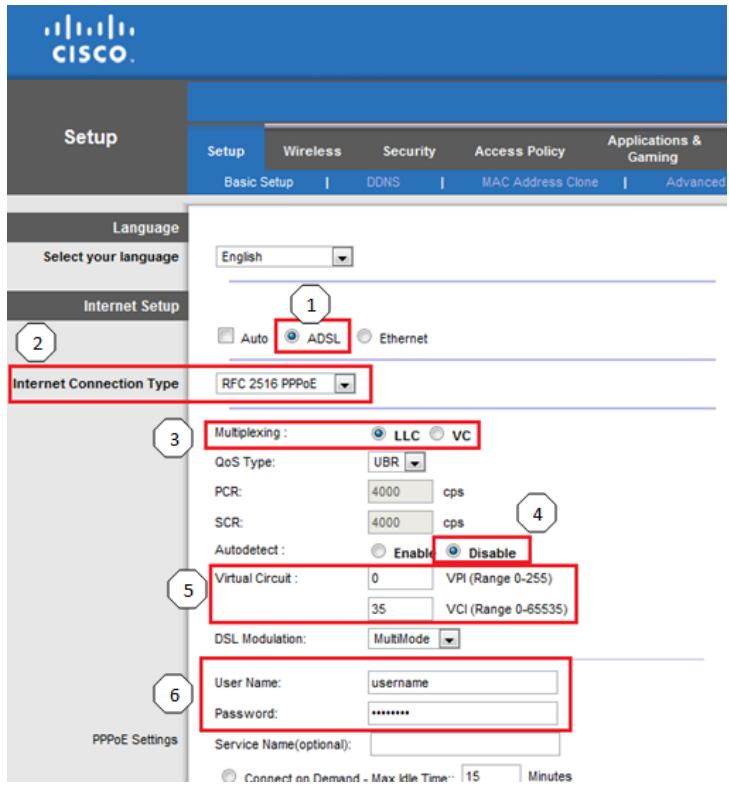
W ustawieniach zaawansowanych routera (Advanced Settings)NSEy przyść do karty Setup (Konfiguracja)i podac w nied informacje o posiadanychość internetowym. Jeźeli informacje te nie są znane,NSEy sie skontaktuć z dostawca uslug internetowych (ISP) albo zapoznać z tabel na nastepnej stronie, zawierajęc zȩstwo wykorzystwyane ustawenia.
- Wybierz ADSL
- Internet Connection Type (Rodzaj polączenia internetowej — PPPoE, PPPoA, etc.)
- Multiplexing (Muleleks — LLC/VC)
- AutoDetect (Wykrywanie automatyczne)
- Virtual Circuit (Obwód virtualigny — VPI/VCI)
- User name (Nazwa uzytkownika) i Password (Haslo)
| Country | Service Provider Name | Encapsulation | Multiplexing (LLC or VC) | VPI | VCI |
| APAC | |||||
| Australia | iiNet | PPPoE RFC2516 Embedded | LLC | 8 | 35 |
| Internode | PPPoE RFC2516 Embedded | LLC | 8 | 35 | |
| Optus | PPPoE RFC2516 Embedded | LLC | 8 | 35 | |
| Primus | PPPoE RFC2516 Embedded | LLC | 8 | 35 | |
| Soul | PPPoA - RFC2364 | VCMUX | 8 | 35 | |
| Telstra | PPPoE RFC2516 Embedded | LLC | 8 | 35 | |
| TPG | PPPoE RFC2516 Embedded | LLC | 8 | 35 | |
| Default-Other | PPPoE RFC2516 Embedded | LLC | 8 | 35 | |
| New Zealand | Default-Other | PPPoA - RFC2364 | VCMUX | 0 | 100 |
| EMEA | |||||
| Belgium | Academic Broadband | PPPoE | LLC | 8 | 35 |
| Belgacom | PPPoE | LLC | 8 | 35 | |
| Scarlet | PPPoA | VC | 8 | 35 | |
| Skynet | PPPoE | LLC | 8 | 35 | |
| Tele2 | PPPoE | LLC | 8 | 35 | |
| Default-Other | PPPoE | LLC | 8 | 35 | |
| Germany | 1 & 1 | PPPoE | LLC | 1 | 32 |
| AOL | PPPoE | LLC | 1 | 32 | |
| Arcor | PPPoE | LLC | 1 | 32 | |
| Compuserve | PPPoE | LLC | 1 | 32 | |
| Congster | PPPoE | LLC | 1 | 32 | |
| Freenet | PPPoE | LLC | 1 | 32 | |
| GMX | PPPoE | LLC | 1 | 32 | |
| Hanse Net - Alice | PPPoE | LLC | 1 | 32 | |
| HTP | PPPoE | LLC | 1 | 32 | |
| Lycos | PPPoE | LLC | 1 | 32 | |
| NetCologne | PPPoE | LLC | 8 | 35 | |
| Tiscali | PPPoE | LLC | 1 | 32 | |
| T-Online | PPPoE | LLC | 1 | 32 | |
- Instalacja
- Konfiguracja zaawansowsana
- Rozwiȩzywanie problemów
- Dane techniczne
- Dodatek: Ustawenia zaawansowane Linksys X2000
- Opis produktu
- Góra
- ETHERNET
- 69
- #
- O
- Tyt
- Panel dolny
- Mocowanie do sciany
- UWAGA
- Matryca mocowania do sciany
- Skonfiguruj modemo-router
- Podlacz modemo-router
- Aby podłaczyc modemo-router:
- Skonfiguruj modemo-router jako router
- Aby skonfigurowac moderno-router jako router:
- DosteplonarzédziaWW
- Uzywanie naręźdia WWW
- Setup > Basic Setup (Konfiguracja > Konfiguracja podstawowa)
- Tryb Auto/ADSL
- Język
- Ustawenia Internetu
- Typ polączenia internetowej
- Tylko tryb mostu
- RFC 2684 Bridged
- RFC 2684 Routed
- IPoA
- RFC 2516 PPPoE
- RFC 2364 PPPoA
- Konfiguracja sieci
- Tryb Ethernet
- Automatic Configuration - DHCP (Konfiguracja automatyczna - DHCP)
- Static IP (Statyczny adres IP)
- PPPoE
- Connect on Demand (Połęczenie na zȩdanie) lub Keep Alive (Utrzymywanie aktywnosci)
- PPTP
- L2TP
- Telstra Cable
- Wireless > Basic Wireless Settings (Połaczenia bezprzewodowe > Podstawowe ustawenia bezprzewodowe)
- Manual Setup (Konfiguracja ręczna)
- Wireless Settings (Ustawenia sieci bezprzewodowej)
- Chroniona konfiguracja sieci Wi-Fi
- Aktywność lampki Wi-Fi Protected Setup
- Wireless > Wireless Security (Połaczenia bezprzewodowe > Zabezpieczenia sieci bezprzewodowej)
- Opcje biurowe
- Wireless Security (Zabezpieczenia sieci bezprzewodowej)
- Security Mode (Tryb zabeepieczenia)
- WPA2/WPA Mixed Mode (Tryb mieszany WPA2/WPA)
- WPA2 Personal
- WPA Personal
- Tryb mieszany WPA2/WPA Enterprise
- WPA2 Enterprise
- WPA Enterprise
- WEP
- RADIUS
- Wyłuczony
- Wireless > Guest Access (Sieć bezprzewodowa > Dosteŋp gość)
- Guest Access (Dostęp gość)
- Change Guest Password (Zmiana hasla gościa)
- Instrukcje dla gość
- X2000
- Ko mputer nie moze nawiqza c poqczenia z Internetem.
- Po dwukrotnym kliknięciu ikony przyglądki uzytkownik jest poproszony o podanie nazwy uzytkownika oraz hasla. Jesli ten monit nie ma byc wyświetlany, naleź wykonac poniźsze instrukcie.
- Wykorystwyany jest statyczny adres IP i nie:noza nawiqzać połączenia.
- Ko mputer nie moze nawiqza c bezprzewodowe go Polandenia z Internetem.
- Konieczna jest zmiana ustawien routera.
- Konieczna jest zmiana zaawansowych ustawien moderno-routera.
- NieMZua uzywac uslugi DSL do ręcznego polyczenia z Internetem
- Po otwarci przyglądkowy internetowej pojawia są ekran logowania, nawet jeźeli nie jest konieczne zalogowanie są.
- Router nie jest wyposzaźny w port koncentryczny do połeczne kablowych.
- Próbujesz uzyskać dostep do naręźdia WWW z poziomu programu Cisco Connect.
- Haslo nied dziapta podczas proby zarogowania sie do narzedzia WWW.
- Mojemiejsca sieciowe.
- WEB
Marka : LINKSYS
Model : X3500
Kategoria : Router