
X3500 - Enrutador LINKSYS - Manual de uso y guía de instrucciones gratis
Encuentra gratis el manual del aparato X3500 LINKSYS en formato PDF.



| Tipo de producto | Router módem ADSL |
| Marca | LINKSYS |
| Modelo | X3500 |
| Dimensiones (L x A x P) | 202 x 34 x 160 mm |
| Peso | 287 g |
| Alimentación | 12 V CC, 1 A |
| Estándares inalámbricos | 802.11n, 802.11g, 802.11b |
| Estándares Ethernet | 802.3, 802.3u |
| Estándares ADSL | T1.413i2, G.992.1, G.992.2, G.992.3, G.992.5 (Anexos A, B, M, L, U-R2) |
| Puertos | 1 puerto DSL, 1 puerto Cable (Ethernet WAN), 3 puertos Ethernet LAN, alimentación |
| Botones | Encendido/Apagado, Reinicio, Wi-Fi Protected Setup |
| Indicadores | Alimentación, Ethernet (1-3), Wi-Fi Protected Setup, Inalámbrico, Internet |
| Antenas | 2 internas |
| Modulaciones | 802.11b: CCK/QPSK, BPSK; 802.11g: OFDM/BPSK, QPSK, 16-QAM, 64-QAM; 802.11n: OFDM/BPSK, QPSK, 16-QAM, 64-QAM |
| Potencia de transmisión | 802.11b: 16 ± 1,5 dBm; 802.11g: 16 ± 1,5 dBm; 802.11n: 18 ± 1,5 dBm |
| Seguridad inalámbrica | WPA2/WPA personal y empresa, WEP 64/128 bits, filtrado MAC, cortafuegos SPI |
| Funciones principales | Router ADSL, punto de acceso Wi-Fi N, módem, acceso invitados, WPS, QoS, cortafuegos |
| Configuración | CD-ROM de instalación o utilidad web (192.168.1.1) |
| Montaje en pared | Sí, distancia entre centros 175,56 mm, tornillos 4-5 mm diámetro |
| Temperatura de funcionamiento | 0 °C a 40 °C |
| Temperatura de almacenamiento | -20 °C a 70 °C |
| Humedad de funcionamiento | 10 a 85 % (sin condensación) |
| Humedad de almacenamiento | 5 a 90 % (sin condensación) |
| Certificaciones | FCC, CE, Telepermit, K.21, UL, CB, Wi-Fi (802.11b/g/n), WPA, WPA2, WMM, Wi-Fi Protected Setup |
Preguntas frecuentes - X3500 LINKSYS
Preguntas de los usuarios sobre X3500 LINKSYS
0 pregunta sobre este aparato. Responde a las que conoces o haz la tuya.
Hacer una nueva pregunta sobre este aparato
Descarga las instrucciones para tu Enrutador en formato PDF gratis! Encuentra tus instrucciones X3500 - LINKSYS y toma tu dispositivo electrónico nuevamente en la mano. En esta página están publicados todos los documentos necesarios para el uso de su dispositivo. X3500 de la marca LINKSYS.
MANUAL DE USUARIO X3500 LINKSYS
Descripción del producto
Partesuperior. 74
Parteposterior 75
Panel inferior 75
Colocacion en la pared 75
Instalación
Configuración del router molem 76
Conecte el router módem 76
Configure el router módem solo como router 76
Configuración avanzada
Setup > Basic Setup (Configuración > Configuración española). .78
Cómo acceder a lailersidad basada en explorador. 77
Cómo utiliser lailersidad basada en explorador. 78
78
Modo Ethernet 80
Wireless > Basic Wireless Settings (Inalámbrico > Parámetros
inalambricosbasioc). .81
Configuración manual 81
Wi-Fi Protected Setup 82
(Inalámbrico > Seguridad inalámbrica). 84
Opciones personales 84
Opiones deOficina 84
Seguridad inalámbrica 84
Wireless > Guest Access (Inalámbrico > Acceso de invitado) . .88
Guest Access (Acceso de invitado) 88
Instrucciones para invitados 89
Resolución de problemas
X2000. 90
Especillasiones
X2000. 92
Apéndice: Parámetros avanzados de Linksys X2000
X2000. 93
Descripción del producto
Parte superior
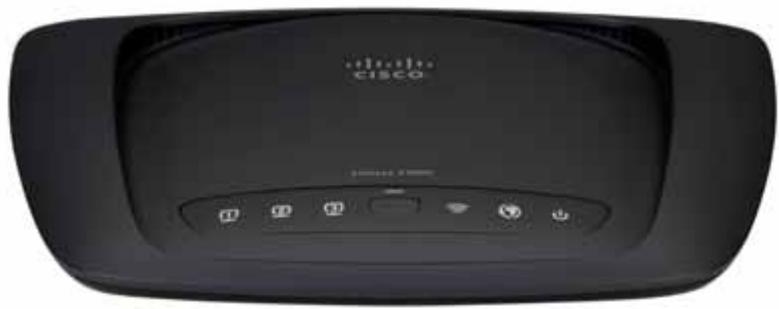

Ethernet La luz está encendida de forma continua cuando el router está connectado a un dispositivo mediante este puerto.

Botón Wi-Fi Protected Setup™ Presione este botón para que Wi-Fi Protected Setup™ busque a su dispositivo. La luz está encendida de forma continua cuando se establiece correctamente una conexión Wi-Fi Protected Setup™. La luz parpadea lentamentemintras Wi-Fi Protected Setup™ configura una conexión y parpadea rápidamente enámbar si se produce un error. La luz se apaga cuando Wi-Fi Protected Setup™ está inactivo.

Conexión inalámbrica (Azul) La luz de conexión inalámbrica se enciende cuando la función inalámbrica está activada. La luz parpadea cuando el router envía o recibe datos a工程技术 de la red.

WAN se ilumina en blanco cuando el router MODem está connectado directamente a una linea ADSL. Se ilumina en azul cuando el router MODem está configurado solo como router y está connectado a Internet mediante un MODem independiente.

Alimentación La luz Power (Alimentación) se ilumina al encender el router MODem. Cuando el router MODem está en el modo de autodiagnosticado durante el arranque, esta luz parpadae. Cuando el diagnóstico termina, la luz queda encendida de forma continua.
Parte posterior


DSL—El puerto DSL se conecta a la linea ADSL.

Cable—para usar el módem router solo como router, utilise un cable de red para conectar este puerto a un puerto LAN/Ethernet independiente del módem.

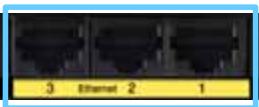
Ethernet—mediante cables Ethernet (tambien denominados cables de red),"These puertos Ethernet conectan el router molem aordenadores y aothersdispositivos de red Ethernet de la red con cables.

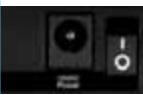
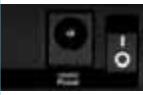
Power—(Alimentación) El puerto Power (Alimentación) se conecta al adaptor de corriente incluido.

Interruptor de alimentación—Pulse el extremo I para encender el router. Pulse el extremo O para apagar el router.
Panel inferior
- Reset—Este botón permitted restablecer el router en los parámetros predeterminados de fabrica. Mantenga pulsado el botón de reinicio durante cincosegundosapproximamente..
Colocacion en la pared
El router tiene dos ranuras en el panel inferior para el montaje en pared. La distancia entre las ranuras es de 175,56 mm. Se necesitan dos tornillos para montar el router.
Piezas de montaje recomendadas

4-5 mm


2,5-3,0 mm
NOTA
Cisco no se hace responsable de los daños que se produzcan por un montaje no seguro del dispositivo en la pared.
- Decida sobre desea montar el router. Asegúrese de que la pared elegada sea lisa, plana y robusta, y está seca. Asegúrese también de que laubicación está cerca de una toma electrica.
- Taladre dos orificios en la pared. Asegúrese de que quede una separación de 175 mm entre los orificios.
- Introduzca un tornillo en cada orificio yooter que sobresalga 3 mm.
- Coloque el router de talmania que las ranuras para montaje en pared queden alineadas con los dos tornillos.
- Coloque las ranuras para el montaje en pared sobre los tornillos y deslice el router hacía abajo hasta que los tornillos encajnenperfectamente en las ranuras.
Plantilla para montaje en pared
Imprima esta pageina al 100% de su時間. Corte por la linea de+puntos y colque la plantilla en la pared para perforar en los+puntos exactos.
175 mm
Instalación
Configuración del router MODem
NOTA
Ejecute el CD-ROM de configuración para instalar el router MODem. Si no pueda executar el CD-ROM de configuración, consulte这些东西 pasos.
- Apague todos los dispositivos de red, incluidos losordenadores y el router módem. Si está utilizing un módem, desconectelo va que el
- Conecte un extremo del cable Ethernet proportionado al adaptador Ethernet del ordinador y el(othero extremo al puerto Ethernet situado en la parte posterior del router módem. Repita el paso 2 con cada ordinador o dispositivo adicional que deseee connectar al router módem.
NOTA
Si necesita un microfiltro o un divisor consulte con su ISP (proveedor de servicios de Internet). Siga sus instrucciones para proceber a la instalacion.
- Conecte un extremo del cable Telefonico al puerto DSL de la parte posterior del módem router.

- Conecte el(other extremodel cabletelefonicoa la toma de pared con serviceo ADSL o microfiltro.
- Conecte un extremo del cable del adaptor de corriente al puerto de alimentación y el(other a una toma de corriente.

- Encienda el ordinador que utilizes para configurar el router molem.
- Deberán iluminarse las luces Power (Alimentación), Wireless (Inalámbrico) y Ethernet (una por cada ordinador conectado). Si este no occurs, asegúrese de que el router módem está encendido y de que los cables están connectados correctamente.
Configure el router molem solo como router
NOTA
Ejecute el CD-ROM de configuración para instalar el router MODem. Si no pueda executar el CD-ROM de configuración, consulte这些东西 pasos.
Para configurar el router molem como router
- Conecte un extremo del cable Ethernet proportionado al adaptador Ethernet del ordinador y el除外 extremo al puerto Ethernet situado en la parte posterior del router MODem. Repita el paso 2 con cada ordinador o dispositivo adicional que deseee connectar al router MODem.
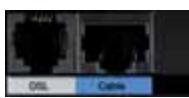
- Conecte un extremo de un cable Ethernet al puerto de cable de la parte posterior del router módem y, a continuación, conecte el(other extremo a un puerto Ethernet/LAN disponible del módem.
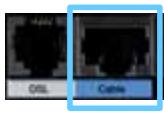
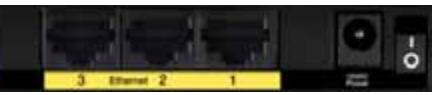
- Conecte un extremo del cable del adaptor de corriente al puerto de alimentación y el(other a una toma de corriente.

- Encienda el ordinador que utilizes para configurar el router molem.
- Deberán iluminarse las luces Power (Alimentación), Wireless (Inalámbrico) y Ethernet (una por cada ordinador conectado). Si este no occurs, asegúrese de que el router módem está encendido y de que los cables están connectados correctamente.
Configuración avanzada
Després de configurar el router con el software de configuración (que se enquiryra en el CD-ROM), el router está所提供 para utiliser. Si deseña cambiar su configuración avanzada o si no se ejecta el software, utilise la calidad basada en explorador del router. Puede acceder a la calidad mediante un explorador Web en un ordinador connectado al router. Para Obtener más afecta con la calidad, hagablick en Help (Ayuda) en la parte derecha de la pantalla o visite nuestro situ Web.
como acceder a la旮idad basada en explorador
- Para acceder a la utilizidad basada en explorador, abra el explorador web en suordenador e introduzca la direccion IP predeterminada del router, 192.168.1.1, en el camino Address (Dirección). A continuación, pulse Intro.
NOTA
Para acceder a la utilizidad basada en explorador en ordinadores con Windows, también puede introducer el nombre del dispositivo en el camino Dirección.
- Aparecerá una pantalla de inizio de sesión. (Si no es usuario de Windows 7, verá una pantalla parecida.)
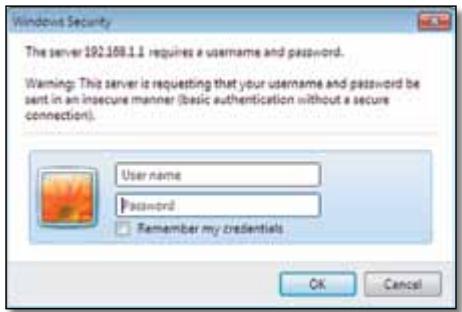
- En el campo User name (Nombre de usuario),,),) admin.
- A continuación, introduzca la contraseña creada con el software de configuración. (Si no ha executado el software de configuración, utilize la contraseña predeterminada, admin.
NOTA
Tambien peut acceder a la旮idad basada en explorador a工程技术 de Cisco Connect.
- Haga cli en OK (Aceptar) para continuar.
Cómo utiliser lailersidad basada en explorador
Utilice las fchas que se encontrartran en la parte superior de cada Pantalla para desplazarse por lailersidad. Las fchas estan organizadas en dos niveles,las fchas del nivel superior para functions generales y las fchas del nivel inferior para las functiones especificas correspondentes.

Las fichas del nivel superior son Setup (Configuración), Wireless (Inalámbrico), Security (Seguidad), Storage (Almacenimiento), Access (Acceso), Restrictions (Restricciones), Applications & Gaming (Aplicaciones y juegos), Administration (Administración) y Status (Estado). Cada una de ellas tiene sus propias fichas de nivel inferior exclusivas.
NOTA
En esta guía del usuario, cada pantalla se identifica mediante los nombres de sus fichas del nivel superior e inferior. Por exemple, "Setup > Basic Setup" (Configuración > Configuración baja) es la pantalla a la que accede a技术水平 de la &, y su.), y su., inferior Basic Setup (Configuración baja).
Si cambía la configuración de una pantalla, deben hacer click en Save Settings (Guardar parámetros) para aplicar losCambios o en Cancel Changes (Cancelar Cambios) para eliminarlos. Estos controlles se encontraran en la parte inferior de cada pantalla.
low Settheory
CancerChangmen
NOTA
Para Obtener más información acerca de cualquier campo, haga click en Help (Ayuda) en la parte derecha de la pantalla.
Setup > Basic Setup (Configuración > Configuración baja)
La primera pantalla que aparece es Basic Setup (Configuración española). Permiteistar los parámetros generales del router.
Modo Auto/ADSL
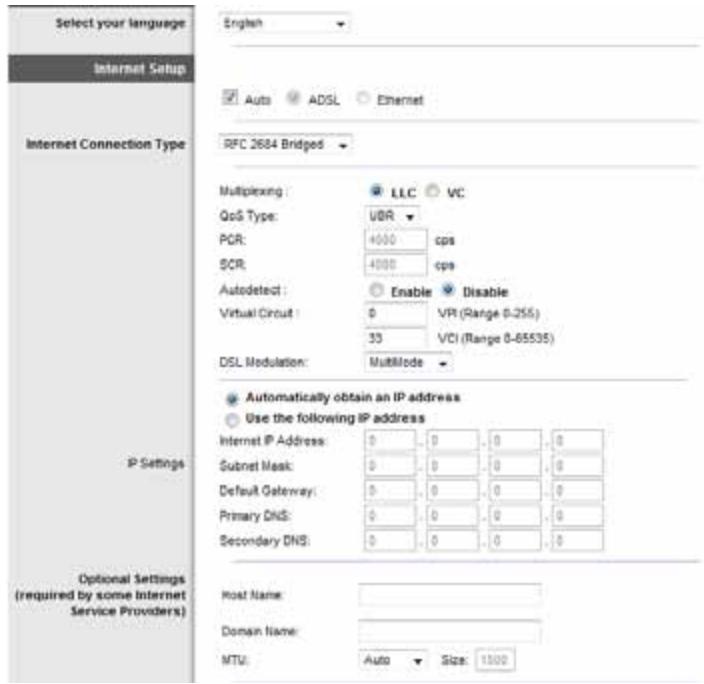
El modo ADSL (predeterminado) tiene los siguientes Campos que se deben completar:
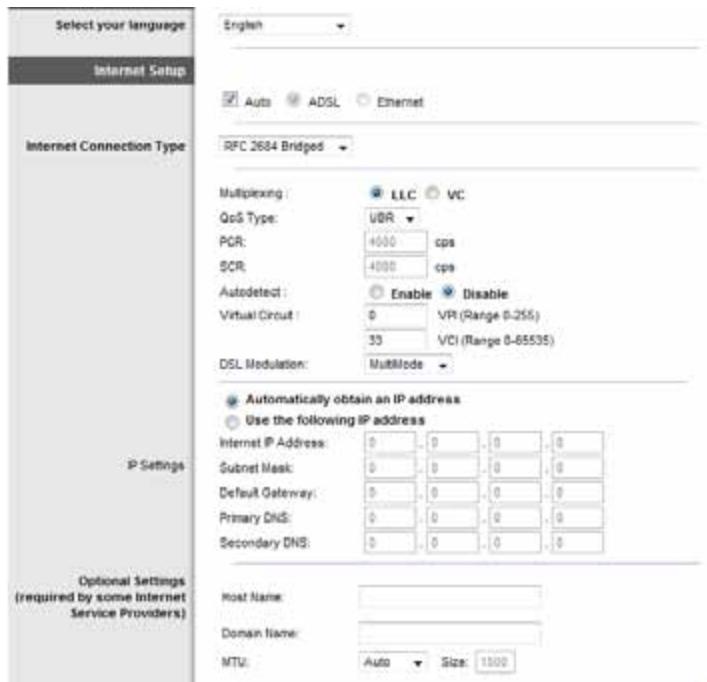
Language (Idiom)
Select your language (Selección su idioma) Si desea usar un idiomadistincto, selecciónelo del menu desplegable. El idioma de la utilizad basada enexplorador cambiará cincosegundos despues de seleccionar un nuevo idioma.
Internet Setup (Configuración de Internet)
En la sección Internet Setup (Configuración de Internet) se configura el router para la connexion a Internet. La mayor parte de esta información se pueda Obtener del proveedor de servicios de Internet (ISP).
Internet Connection Type ( Tipo de connexion a Internet)
Selección el tipo de connexion a Internet que proporcione el ISP en el menu desplegable. Los temas disponibles son:
-
Sólo modo Bridge (Puente)
RFC 2684 Bridged (en puente)
RFC 2684 Routed (enrutado) -
IPOA
RFC2516PPPoE
RFC2364 PPPoA
Bridged Mode Only
En este modo, sólo está disponible la función demoid DSL y todas las functions de puerta de enlace está deshabilitadas. Si lo selección, sólo tendrá que introducir los parámetros VC.
RFC 2684 Bridged
Si lo selección, introduzca los datos correctos para los parámetros de IP. Seleectione Obtener una direccion IP automatistically si su ISP asigna una direccion IP al connectarse. De lo contrario, seleccione Usar lasuma direc tion IP e introduzca elsuma valor.
RFC2684 Routed
Con este método, necesita usar una direccion IP permanente para connectarse a Internet.
IPoA
IPoA (IP sobre ATM) utilizes a dirección de IP fija.
RFC 2516 PPPoE
Algunos ISP basados en DSL realizan PPPoE (protocolo de punto a punto en Ethernet) para establisher conexiones a Internet. Si utilizes PPPoE, la direccion IP se suministra de forma automática.
RFC 2364 PPPoA
Algunos ISP basados en DSL realizan PPPoA (Protocolo de punto a punto en ATM) para建立起 conver conexiones a Internet. Si realiza PPPoA, la direccion IP se suministra de forma automática.
Network Setup (Configuración de red)
La sección Network Setup (Configuración de red) sirve para configurar los parámetros IP de la red local.
Modo Ethernet
Si selección el modo Ethernet (solo router), estarán disponibles los siguientes Campos:
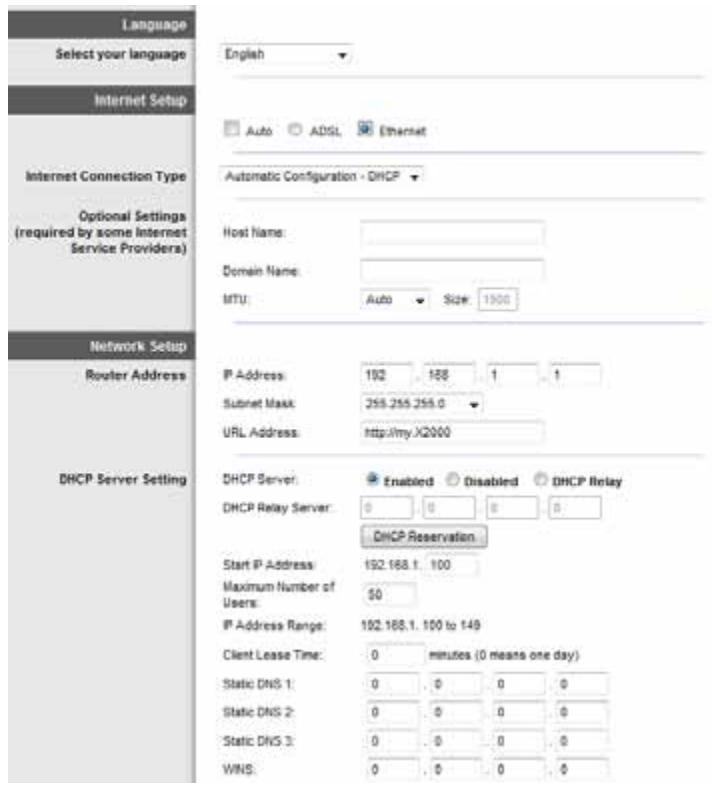
Language (Idiom)
Select your language (Selección su idioma) Si desea usar un idiomadistincto, selecciónelo del menu desplegable. El idioma de la utilizidad basada enexplorador cambiará cinco segundos antes de selectionar un nuevo idioma.
Internet Setup (Configuración de Internet)
En la sección Internet Setup (Configuración de Internet) se configura el router para la connexion a Internet. La mayor parte de esta información se pueda Obtener del proveedor de servicios de Internet (ISP).
Internet Connection Type ( Tipo de connexion a Internet)
Selección el tipo de connexion a Internet que proporcione el ISP en el menu desplegable. Los temas disponibles son:
Automatic Configuration - DHCP (Configuración automática - DHCP)
Static IP (IP estática)
- PPPoE
PPTP
L2TP
- Telstra Cable
Automatic Configuration - DHCP (Configuración automática - DHCP)
El tipo de connexion a Internet predeterminado está establishido en Automatic Configuration - DHCP (Configuración automática - DHCP). Mantenga el tipo predeterminado sólo si su ISP admite DHCP (protocolo de configuración de host dinámico) o si la connexion se va a realizar mediante una direccion IP dinámica. (Esta option se aplicada normalmente a las connexiones por cable.)
Si necesita utilizar una direccion IP permanente para connectarse a Internet, seleccione Static IP (IP estatica).
PPPoE
Si se conecta a Internet a工程技术 de una linea DSL, consulte con el ISP si usa PPPoE. En este caso, tendrá que activar PPPoE.
Connect on Demand (Conectar cuando se Solicite) o Keep Alive (Mantener activo)
Las-optiones Connect on Demand (Conectar cuando se Solicite) y Keep Alive (Mantener activo) le permiten elegir si el router se conectará a Internet sólo cuando lo necesse (lo cual es útul si debe pagar al ISP por el tiempo que está connectado), o si el router debe estar connectado siempre. Seleecciona la option más adecuada.
PPTP
El protocolo de túnel de punto a punto (PPTP) es un service que se usa únicamente en conexiones europeas.
Si su ISP admite DHCP o si la红线 se realiza mediante una direccion IP dinámica, selección Obtain an IP Address Automatically (Obtener una direccion IP automatístico). Si就需要 usar una direccion IP permanente para connectarse a Internet, selección Specify an IP Address (Específcar una direccion IP). A continuación, realice las siguientes configuraciones:
L2TP
El protocolo de túnel de capa 2 (L2TP) es un service que se utilizes únicamente en conexiones en Israel.
Telstra Cable
Telstra Cable es un service que se utilizes únicamente en las conexiones australianas.
Network Setup (Configuración de red)
La sección Network Setup (Configuración de red) sirve para configurar los parámetros IP de la red local.
Wireless > Basic Wireless Settings (Inalámbrico > Parámetros inalámbricos tíscicos)
NOTA
Para Obtener más información acerca de cualquier campo, hagalick enHelp (Ayuda) en la parte derecha de la pantalla.
Los parámetros tísclicos para la red inalámbrica se establocen en esta pantalla.
Hay dos formas de configurar las redes inalámbricas del router: de forma manual y mediante la configuración Wi-Fi protegida.
EstaULTIMA facilita la configuracion de la red inalámbrica. Si dispone de dispositivos cliente, como adaptadores inalámbricos, que Sean compatibles con la configuracion Wi-Fi protegida,oulda utilizing este tipo de configuracion.
Configuration View (Vista de configuración) Para configurar las redes inalámbricas de forma manual, selección Manual. Vaya a la sección Configuración Inalámbrica (Manual). Para usar la configuración Wi-Fi protegida, selección Wi-Fi Protected Setup (Configuración Wi-Fi protegida).

Configuración manual
Configure la red inalábrica en esta pantalla.
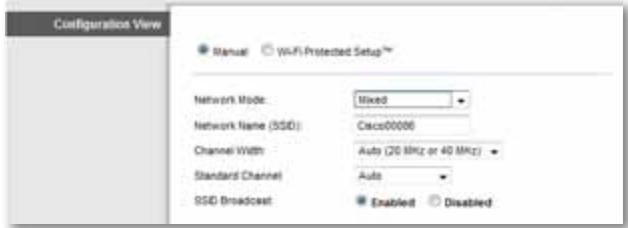
Network Mode (Modo de red) En la mayoría de las configuraciones de red, se debedeferestablecidoen Mixed(Mixto)(predeterminado).
Parámetros inalámbricos
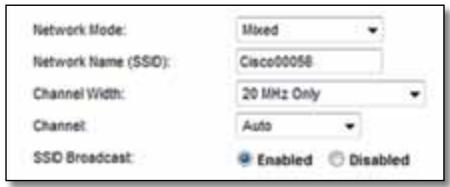
Network Mode (Modo de red) SeLECTIONE los estandares inalambricos que se executan en la red de 2,4 GHz.
- Mixed (Mixto) Si la red cuenta con dispositivos Wireless-B, Wireless-G y Wireless-N (2,4 GHz), mantenga el parámetro predeterminado, Mixed (Mixto).
- Wireless-B/G Only (Sólo Wireless-B/G) Si la red cuenta con dispositivos Wireless-B y Wireless-G (2,4 GHz), selección Wireless-B/G Only (Sólo Wireless-B/G).
-
Wireless-B Only (Sólo Wireless-B) Si sólo tiene dispositivos Wireless-B, selección Wireless-B Only (Sólo Wireless-B).
-
Wireless-G Only (Sólo Wireless-G) Si sólo tiene dispositivos Wireless-G, selección Wireless-G Only (Sólo Wireless-G).
- Wireless-N Only (Sólo Wireless-N) Si sólo tiene dispositivos Wireless-N (2,4 GHz), selección Wireless-N Only (Sólo Wireless-N).
- Disabled (Desactivado) Si noiene dispositivos Wireless-B, Wireless-G ni Wireless-N (2,4 GHz) en la red, seleccione Disabled (Desactivado).
NOTA
Si no está seguro dequé modo debe utilizes,mantenga el predetermined,Mixed (Mixto).
Network Name (SSID) (Nombre de la red [SSID]) ElSSID (identificador del Conjunto de servicios) es el nombre de red que comparten todos los dispositivos de una red inalábrica. El nombre distinguue entre mayúsculas y minúsculas y no debe tener una longitud superior a los 32 caracteres. El valor predeterminado es Ciscoxxxxx (xxxxx son los ultimos cinco digitos del número de series del router que se encontrar en la etiqueta del producto en elazo izquierdo del panel inferior del router). El software de configuración que utilizes para instalar el router y configurar la red inalábrica cambia el nombre de red predeterminado por(other nombre más fácil de recordar.
NOTA
Si restablece los parámetros predeterminados de fabrica del router (pulsando el botón Reset [Reinicio] o mediante la pantalla Administración > Factory Defaults [Administración > Parámetros predeterminados de fabrica]), el nombre de red recuperará su valor predeterminado y habra que volver a conectar todos los dispositivos de la red inalámbrica.
Channel Width (Ancho de canal) Para un rendimiento optimo en una red que utilizes dispositivos Wireless-B, Wireless-G y Wireless-N (2,4 GHz), selección Auto (20MHz or 40MHz) (Automático [20 MHz o 40 MHz]). Para utiliser un ancho de canal de 20 MHz, mantenga el valor predeterminado, 20MHz only (Sólo 20 MHz).
Channel (Canal) SeLECTIONE el canal en la lista desplegable para las redes Wireless-B, Wireless-G y Wireless-N (2,4 GHz). Si no está seguro del canal que debe selectionar, mantenga el parámetro predeterminado, Automático.
SSID Broadcast (Difusión de SSID) Cuando los clients inalámbricos sondeen el airea local en busca de redes inalámbricas con las que asociarse, detectarán el SSID que difunde el router. Para difundir el SSID del router, mantenga el parámetro predeterminado Enabled (Activado). Si no desea difundir el SSID del router, selección Disabled (Desactivado).
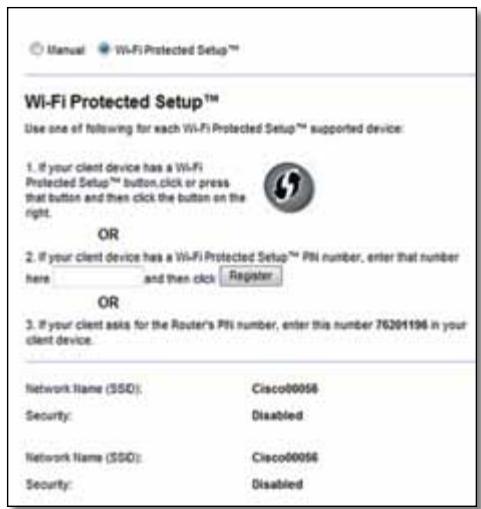
Hay tres métodos disponibles. Utilice el método que corresponda al dispositivo cliente que está configurando.
NOTA
La configuración Wi-Fi protegida configura los dispositivos cliente de uno en uno. Repita las instrucciones para cada dispositivo cliente que sea compatible con la configuración Wi-Fi protegida.
Actividad de la luz de configuración Wi-Fi protegida
- El logotipo de Cisco en el panel superior del router funciona como la luz de configuración Wi-Fi protegida.
- Cuando el proceso de configuración Wi-Fi protegida está activo, la luz parpadea lentamente. Cuando la configuración Wi-Fi protegida se ha realizado correctamente, la luz permanece encendida de forma continua.
- Si hay un error, la luz parpadea rápidamente durante dos Minutes; espere y vuelva a intentarlo.
-
Espere a que la luz se encienda de forma continua o se apague antes de,iniciar la?singularmente sesion de configuracion Wi-Fi protegida.
-
Botón de configuración Wi-Fi protegida Utilice este método si el dispositivo cliente dispone del botón de configuración Wi-Fi protegida.
NOTA
Asegürese de configurar un dispositivo cliente cada vez.
a. Hagablick o pulse el boton de configuracion Wi-Fi protegida del dispositivo cliente.
b. Hagablick en el boton de configuracion Wi-Fi protegida de la pantalla Wi-Fi Protected Setup (Configuracion Wi-Fi protegida) del router, O BIEN mantenga pulsado durante un segundo el boton de configuracion Wi-Fi protegida que se encontrar en el panel posterior del router.
c. Cuando haya configurado el dispositivo cliente, haya clicked en OK (ACEPTar) en la pantalla Wi-Fi Protected Setup (Configuración Wi-Fi protegida) del router durante dos关键时刻.
-
Enter Client Device PIN on Router (Introducir PIN del dispositivo cliente en el router) Utilice este método si el dispositivo cliente tiene un PIN (número de identificacion personal) de configuracion Wi-Fi protegida.
-
If your client device has a Wi-Fi Protected SetupTM PN number, enter that number
here
and then click
Register
a. Introduzca el PIN del dispositivo cliente en el camino correspondiente en la pantalla Wi-Fi Protected Setup (Configuracion Wi-Fi protegida) del router.
b. Hagablick en el botón Register (Registrar) que aparece en la pantalla Wi-Fi Protected Setup (Configuración Wi-Fi protegida) del router.
c. Cuando haya configurado el dispositivo cliente, hagablick en OK (ACEPTar) en la pantalla Wi-Fi Protected Setup (Configuracion Wi-Fi protegida) del router durante dos horas.
-
Enter Router PIN on Client Device (Introducir PIN del router en el dispositivo cliente) Utilice este método si el dispositivo cliente le pide el PIN del router.
-
If your client asks for the Router's PNI number, enter this number 76201196 in your client device.
a. En el dispositivo cliente, introduzca el PIN que aparece en la pantalla Wi-Fi Protected Setup (Configuración Wi-Fi protegida) del router. (Tambien aparece en la parte inferior del router).
b. Cuando haya configurado el dispositivo cliente, hagablick en OK (ACEPTar) en la pantalla Wi-Fi Protected Setup (Configuracion Wi-Fi protegida) del router durante dos关键时刻.
Para cada red inalámbrica, en la parte inferior de la pantalla se muestra el nombre de la red (SSID), la seguridad y la frase de paso.
NOTA
Si dispone de dispositivos cliente que no son compatibles con la configuración Wi-Fi protegida, anote los parámetros inalámbricos y, a continuación, configure los dispositivos cliente de forma manual.
Wireless > Wireless Security (Inalámbrico > Seguidad inalámbrica)
Los parámetros de seguridad inalámbrica configuran la calidad de las redes inalámbricas. El router es compatible con las siguientes.optiones de calidad inalámbrica: WPA/WPA2 Mixed Mode (Modo mixto WPA/WPA2), WPA2 Personal, WPA Personal, WEP y RADIUS. WPA significa "acceso Wi-Fi protegido". WEP significa privacidade equivalente a connexion con cables. RADIUS son las siglas en ingles de "servicio de usuario de acces Telefonico de autenticacion remota".
NOTA
Para Obtener más información acerca de cualquier campo, haga click en Help (Ayuda) en la parte derecha de la pantalla.
Opuestos personales
| Oportun de seguridad | Grado de sécurité |
| WPA2 Personal | Máxima |
| WPA2/WPA mixto | WPA2: Máxima WPA: Buena |
| WPA Personal | Buena |
| WEP | Básica |
Opuestos de-oficina
Las-optiones de oficina estárndisponiblespara redesqueutilizanun servidor RADIUS para laautentificacion.Lasoptionedesoficinasonmasfiablesque las optionspersonalesporqueWPA2oWPAproporcionanencriptacion,minteras que RADIUS ofreceautenticacion.
| Opcción de sécurité | Grado de sécurité |
| WPA2 Enterprise | Máxima |
| WPA2/WPA Enterprise Mixed Mode (Modo WPA2/WPA Enterprise mixto) | WPA2: Máxima WPA: Buena |
| WPA Enterprise | Buena |
| RADIUS | Básica |
Seguidad inalámbrica
Se recomienda encarecidamente el uso de seguridad inalámbrica. WPA2 es el método másolvable. Utilice WPA2 si es compatible con todos sus dispositivos inalámbricos.
Security Mode (Modo de seguridad)
Selección el método de seguridad para todas las redes inalámbricas. Si no desea usar lacurity inalámbrica, selección Disabled (Desactivado).
WPA2/WPA mixto
NOTA
Si selección WPA2/WPA Mixed Mode (WPA2/WPA mixto) como modo de seguridad, cada dispositivo de la red inalámbrica DEBE utilizes la mesma frase de paso.
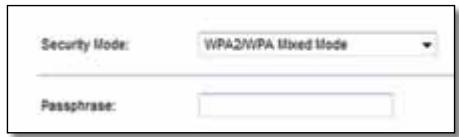
Passphrase (Frase de paso) Introduzca una frase de paso de entre 8 y 63 characteres. La predeterminada es password. El software de configuracion que utilizes para instalar el router y configurar la red inalámbrica cambia la frase de paso predeterminada.
WPA2 Personal
NOTA
Si selección WPA2 Personal como modo de seguidad, cada dispositivo de la red inalámbrica DEBE utilizes WPA2 Personal y la mesma frase de paso.
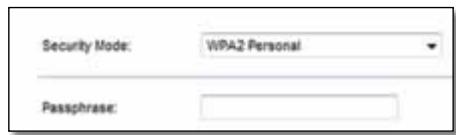
Passphrase (Frase de paso) Introduzca una frase de paso de entre 8 y 63 characteres. La predeterminada es password. El software de configuracion que utilizes para instalar el router y configurar la red inalámbrica cambia lafrage de paso predeterminada.
WPA Personal
NOTA
Si selección WPA Personal como modo de seguridad, cada dispositivo de la red inalámbrica DEBE utilizar WPA Personal y la mesma frase de paso.
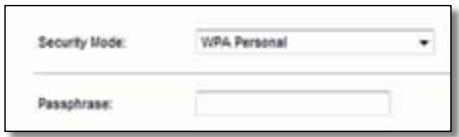
Passphrase (Frase de paso) Introduzca una frase de paso de entre 8 y 63 characteres. La predeterminada es password. El software de configuracion que utilizes para instalar el router y configurar la red inalámbrica cambia lafrage de paso predeterminada.
WPA2/WPA Enterprise Mixed Mode (Modo WPA2/WPA Enterprise mixto)
Estaopyon permite el uso de WPA2/WPA junto con un servidor RADIUS. (Sólo se debeutilizarsihayun servidorRADIUSconectaroalrouter).
NOTA
Si selección WPA2/WPA Enterprise Mixed Mode (Modo WPA2/WPA Enterprise mixto) como modo de seguridad, cada dispositivo de la red inalámbrica DEBE utilizes WPA2/WPA Enterprise y la misma clave competida.
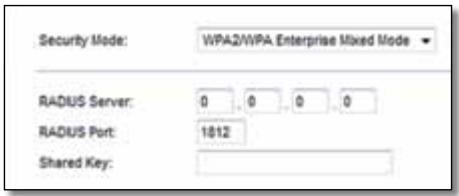
RADIUS Server (Servidor RADIUS) Introduzca la direccion IP del servidor RADIUS.
RADIUS Port (Puerto RADIUS) Introduzca el número de puerto del servidor RADIUS. El valor predeterminado es 1812.
Shared Key (Clave partida) Introduzca la clave partida entre el router y el servidor.
WPA2 Enterprise
EstaopyonpermiteelusoedWPA2juntoconunservidorRADIUS.Sóle se debeutilizarsihayunservidorRADIUSconectadoalrouter).
NOTA
Si selección WPA2 Enterprise como modo de seguidad, cada dispositivo de la red inalámbrica DEBE utilizes WPA2 Enterprise y la mesma clave compinta.
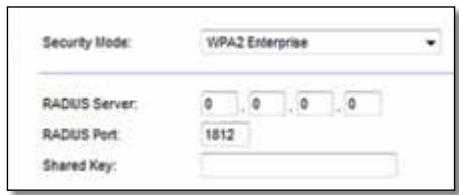
RADIUS Server (Servidor RADIUS) Introduzca la direccion IP del servidor RADIUS.
RADIUS Port (Puerto RADIUS) Introduzca el número de puerto del servidor RADIUS. El valor predeterminado es 1812.
Shared Key (Clave partida) Introduzca la clave partida entre el router y el servidor.
WPA Enterprise
Estaopyon permite el uso de WPA jinto con un servidor RADIUS. (Sólo se debeutilizar si hay un servidor RADIUS connectado al router).
NOTA
Si selección WPA Enterprise como modo de seguidad, cada dispositivo de la red inalámbrica DEBE utilizes WPA Enterprise y la mesma clave compinta.
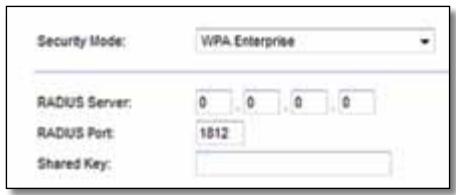
RADIUS Server (Servidor RADIUS) Introduzca la direccion IP del servidor RADIUS.
RADIUS Port (Puerto RADIUS) Introduzca el número de puerto del servidor RADIUS. El valor predeterminado es 1812.
Shared Key (Clave组成部分) Introduzca la clave组成部分 entre el router y el(servidor.
WEP
WEP es un método de encryptación Basics y no es tan seguro como WPA.
NOTA
Si selección WEP como modo de seguridad, cada dispositivo de la red inalámbrica DEBE utilizes WEP y la misma clave compinta y encryptación.
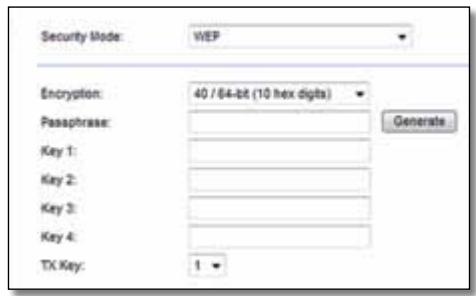
Encryption (Encryption) Seleectione el nivel de encriptacion WEP, (40/64-bit 10 hex digits) (40/64 bits, 10 digitos hexadecimales) o 104/128-bit (26 hex digits) (104/128 bits, 26 digitos hexadecimales). El valor predeterminado es 40/64 bit (10 hex digits) (40/64 bits, 10 digitos hexadecimales).
Passphrase (Frase de paso) Introduzca una frase de paso para tener las claves WEP de forma automatica. A continuacion, haha tic en Generate (Generar).
Key 1-4 (Clave 1-4) Si no ha introducidoonga frase de paso, introduzca las claves WEP de forma manual.
TX Key (Clave de transmissions) SeLECTIONA la clave de transmissions predeterminada que desee utiliser. El valor predeterminado es 1.
RADIUS
Estaopyon permite el uso de WEP jinto con un servidor RADIUS. (Sólo se debeutilizar si hay un servidor RADIUS conectado al router).
NOTA
Si selección RADIUS como modo de seguridad, cada dispositivo de la red inalámbrica DEBE utilizar RADIUS y la misma clave compinta y encryptación.
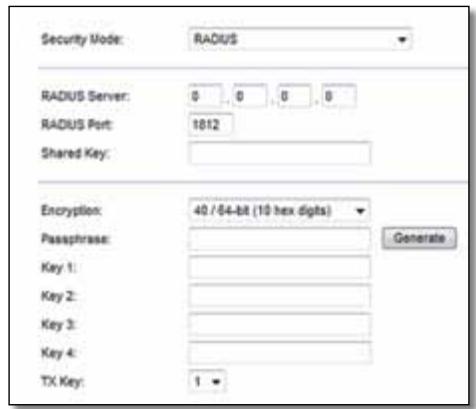
RADIUS Server (Servidor RADIUS) Introduzca la direccion IP del servidor RADIUS.
RADIUS Port (Puerto RADIUS) Introduzca el número de puerto del servidor RADIUS. El valor predeterminado es 1812.
Shared Key (Clave compartida) Introduzca la clave compartida entre el router y el servidor.
Encryption (Encryption) Seleectione el nivel de encriptacion WEP, (40/64-bit 10 hex digits) (40/64 bits, 10 digitos hexadecimales) o 104/128-bit (26 hex digits) (104/128 bits, 26 digitos hexadecimales). El valor predeterminado es 40/64 bit (10 hex digits) (40/64 bits, 10 digitos hexadecimales).
Passphrase (Frase de paso) Introduzca una frase de paso para tener las claves WEP de forma automatica. A continuacion, hagablick en Generate (Generar).
Key 1-4 (Clave 1-4) Si no ha introducido ninguna frase de paso, introduzca las claves WEP de forma manual.
TX Key (Clave de transmissions) Seleccione la clave de transmissions predeterminada que deseee utiliser. El valor predeterminado es 1.
Disabled (Desactivada)
Si decide desactivar la seguridad inalábrica, se le informará de que lacurity inalábrica está desactivada cuando intente acceder a Internet por primera vez. Se le ofrecerá la.option de activar lacurity inalábrica o de confirmar que comprende los riesgos pero desea continuar sin security inalábrica.
NOTA
Cuando la seguidad inalámbrica está desactivada在哪quiera, suepe acceder a la red inalámbrica en在哪quier momento.

Wireless > Guest Access (Inalámbrico > Acceso de invitado)
La función Guest Access (Acceso de invitado) permite proportionscar a los invitados que visiten su ubicacion acceso a Internet de forma inalambrica. La red para invitado es una red inalambrica independiente de su red local. La functiOn Guest Access (Acceso de invitado) no proportionscara acceso a la red local y sus recursos, por lo que sus invitados no tendraran acceso a susordenadores y datos personales. Por exemple, el ordinador invitado nooulda imprimir en una impresora de la red local ni copiar ARCHivos en un ordinador de la red local. Esto contribuye a reducir al minimum la exposicion de su red local.
NOTA
Para Obtener más información acerca de cualquier campo, haga click en Help (Ayuda) en la parte derecha de la pantalla.
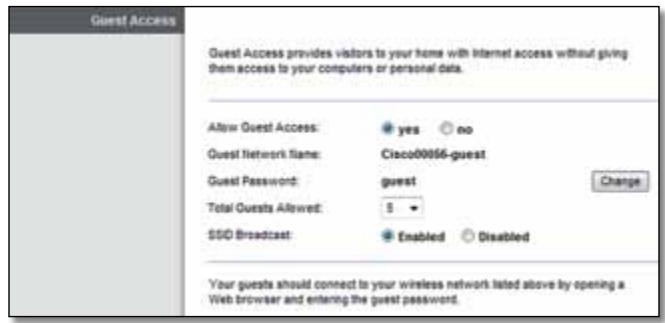
Guest Access (Acceso de invitado)
Allow Guest Access (Permitir acceso de invitado) Para permitir el acceso a Internet a trovés de una red para invitado, mantenga el parámetro predeterminado, yes (sí). De lo contrario, selección no.
Guest Network Name (Nombre de la red para invitado) El parámetro predeterminado es el nombre de la red inalámbrica, seguido de -guest (invitado).
Guest Password (Contrasña de invitado) El parámetro predeterminado es guest (invitado). Si ha utilisé el software de configuración en la instalación, el parámetro predeterminado se cambía a una única contraseña.
Change (Cambiar) Hagalick en esta option para Cambiar la restrasa de invitado. Aparecerá la pantalla Change Guest Password (Cambio de la restrasa de invitado).
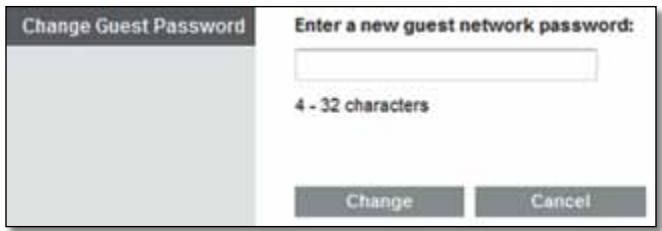
Change Guest Password (Cambio de la contraseaña de invitado)
- Enter a new guest password (Introduzca una nuevo contraseña de red de invitado) Introduzca una contraseña que tengà entre 4 y 32 caracteres.
A continuación, hagablick en Change (Cambiar) para guardar la nuevo contraseña y volver a la pantalla Guest Access (Acceso de invitado).
Total Guests Allowed (Número de invitados permitidos) De forma predeterminada, se permite que 5 invitados tengan acces a Internet mediante la red para invitado. Selección el número de invitados que desea permitir en la red para invitado.
SSID Broadcast (Difusión de SSID) Cuando los dispositivos inalábricos sonoen el airea local en busca de redes inalábricas con las que asociarse, detectaran el SSID ( nombre de la red inalábrica) que difunde el router. Para difundir el SSID de la red para invitado, conserve el valor predeterminado, Enabled (Activada). Si no desea difundir el SSID de la red para invitado, selección Disabled (Desactivado).
Instrucciones para invitados
Cuando un invitado deseee acceder a Internet en su casa, proportienele estas instrucciones:
- En el ordinador invitado, conectese a la red para invitado inalámbrica en la pantalla Guest Access (Acceso de invitado).
- Abrir el explorador Web.
- En la pantalla de inicio de sesión, introduzca la restraseña en la pantalla Guest Access (Acceso de invitado).
- Hagablicken Login (Iniciar sesión).
Resolución de problemas
X2000
La computadora no se conecta a Internet.
Siga las instrucciones hasta que la computadora pueda connectarse a Internet:
- Asegürese de que el router de MODem está encendido. El indicator LED de energia debe estar encendido en color verde y no debe titilar.
-
Si titila, apague todos los dispositivos de la red, incluo el router de módem y las computadoras. A continuación, encienda cada dispositivo en el suivienteorden:
-
Router de módem
- Computadora
- Verifique losindicadoresLED del paneldelantero deldispositivo.Controle queelLEDdeenergia,DSL yalmenosuno delosindicadoresLED numeradosde Ethernetestendencididos.Siestánapagados,verifique laconexióndelos cables.Lacomputadoradebeestarconectarauno de lospuertosdeEthernetnumeradosdel1al3en eldispositivo,yel puertoDSLdebestearconectaral cabledeADSL.
Al hacer dobleblick en el explorador web, se le Solicitará un nombre de usuario y una contrasea. Si眼看a evitrar esta solicitud, siga estas instrucciones.
Abra el explorador web y lleve a cabo los siguientes pasos (estos pasos son espécíficos para Internet Explorer, pero son similares paraOthers exploradores):
- SeLECTIONe Herramientos > Opciones de Internet.
- Haga tic en la ficha Conexiones.
- SeLECTION No marcar nunca una conexión.
- Hagalicken ACEPTar.
Utiliza una direccion IP estática pero no se pueda connectar.
Consulte laAyuda de Windows y modifique las propiedades del protocolo de Internet (TCP/IP) para Obtener una direccion IP automatamente.
El ordinador no pueda connectarse a la red de forma inalámbrica.
Asegürese de que el nombre de la red inalábrica o SSID es el本身就是 en el ordinador y el router. Si haactivado la seguridad inalábrica,asegúrese de que el ordinador y el router utilizean el本身就是 método de sécurité y la misma clave.
Debe modifier los parámetros del router.
Los parámetros de la red inalámbrica se pueda ALTERAR con Cisco Connect.
Debe modifier la configuración avanzada del dispositivo.
Abra el navegador Web (por exemple, Internet Explorer o Firefox) e ingrese la direccion IP del dispositivo en el camino de direccion (la predeterminada es 192.168.1.1). Cuando el sistemas se lo Solicite, complete los Campos User name (Nombre de usuario) y Password (Contrasña) (admin es el nombre de usuario y la constrasña predeterminada). Hagablick en la ficha correspondiente para modifier la configuración.
No puede utiliser el servicios DSL para conectarse de forma manual a Internet.
Una vez que haya instalado el router, se conectará automatistically al proveedor de servicios de Internet (ISP), para que noonga que volver a connectarse de forma manual.
Cuando abra un explorador Web, aparecerá la pantalla de inicio de sesión, incluso si no necesita iniciar sesión.
Estos pasos son especialicos de Internet Explorer, peroonga en cuenta que sono similares si utilizesothers exploradores.
- Abra el explorador Web.
- Vaya a Tools > Internet Options (Herramientos > Opciones de Internet).
- Haga Cli en la ficha Connections (Conexiones).
- SeLECTIONe Never dial a connection (No marcar nunca una connexion).
- Haga cli en OK (Aceptar).
El router no tiene un puerto coaxial para la connexion por cable.
Un cable coaxial solo se pueda conectar a un módem por cable. El router módem funciona como módem con Internet por ADSL, pero si Tiene Internet por cable, el router módem se debe conectar a un módem por cable independiente. Introduzca el CD de configuración en el ordinador y siga las instrucciones que aparecen en pantalla para conectar el router módem a un módem por cable.
Desea acceder a la utilizad basada en explorador desde Cisco Connect.
Para acceder a lailersidad basada en explorador desde Cisco Connect, sigaesticos pasos:
- Abra Cisco Connect.
- En el menu principal, hagablick en Router settings (Parámetros del router).
- Haga Clinic Advanced settings (Parámetros avanzados).
- Anote el nombre de usuario y la contraseña que se muestran. (Para proteger su contraseña, cópiela en el portapapeles hacero click en Copy Password [Copiar contraseña]).
- Haga cli en OK (Aceptar).
Cuando intenta起初ar la sesión en la旮verdad basada en explorador, la contraseña no funciona.
La contraseña de seguridad inalámbrica también es la contraseña de inception de sesión de la utilizidad basada en explorador. Para ver esta contraseña:
- Abra Cisco Connect.
- En el menu principal, hagalick en Router settings (Parametros del router).
- La contrasea aparece en el lado izquierdo de la pantalla.
Si utilizes Windows XP, el router no aparecerá en la pantalla Mis sitios de red.
En la sección Tarea de red, hagaclinic en Mostrar iconos para dispositivos UPnP en la red. Si el router no aparece, siga estas instrucciones:
- Vaya a Inicio > Panel de control > Firewall.
- Hagablick en la ficha Exceptiones.
- SeLECTIONE Entorno UPnP.
- Haga Clinic ACEPTAR.
WEB
Siquiry no enquiryla respuesta a su consulta,visite el sitio Web Linksys.com/support.
Especillasiones
X2000
| Estándares | WLAN: 802.11n, 802.11g, 802.11b Ethernet: 802.3, 802.3u ADSL: T1.413i2, G.992.1 (G.DMT), G.992.2 (G.Lite), G.992.3 (ADSL2), G.992.5 (ADSL2+) para anexos A, B, M, L, U-R2 para anexo B |
| Puertos | DSL, Cable, Ethernet (1-3), energia |
| Botones | Encendido y apagado, reinicio, Wi-Fi Protected SetupTM |
| Indicadores LED | Energía, Ethernet (1-3), Wi-Fi Protected Setup, inalámbricas, Internet |
| Tipo de cableado | CAT5, RJ-11 (para anexo A), RJ-45 (para anexo B) |
| Antenas | 2 internas |
| Modulaciones | 802.11b: CCK/QPSK, BPSK 802.11g: OFDM/BPSK, QPSK, 16-QAM, 64-QAM 802.11n: OFDM/BPSK, QPSK, 16-QAM, 64-QAM |
| Energía de transmisión | 802.11b: 16 ± 1,5 dBm 802.11g: 16 ± 1,5 dBm 802.11n: 18 ± 1,5 dBm |
| Sensibilidad de recepción | 802.11b: -87 dBm (típica) a 11 Mbps 802.11g: -72 dBm (típica) a 54 Mbps 802.11n HT20: -71 dBm (típica) a 130 Mbps 802.11n HT40: -68 dBm (típica) a 270 Mbps |
| Funciones de seguridad | WPA2TM/WPA™ personal yEmpresarial; 128, 64 bits WEP; Filtro de direccion MAC; SPI Firewall |
| Requisitos del SO (CD de instalación) | Windows 7, Windows Vista, Windows Vistaedition de 64 bits, Windows XP Mac OS X 10.5 o superior |
Especificaiones ambientales
| Dimensiones | 202 x 34 x 160 mm (8,0" x 1,3" x 6,3") |
| Peso | 287 g (10,1 oz) |
| Energía | 12VDC, 1A |
| Certificación | FCC, CE, Telepermit, K.21, UL, CB, Wi-Fi (802.11b/g/n), WPA™, WPA2™, WMM, Wi-Fi Protected Setup™ |
| Temperatura de functionality | 0 a 40°C (32 a 104°F) |
| Temperatura de almacenimiento | -20 a 70°C (-4 a 158°F) |
| Humedad operativa | 10 a 85% sin condensación |
| Humedad de almacenimiento | 5 a 90% sin condensación |
NOTA
Para Obtener información sobre la garantía, la normativa y las espécificaciones, consulte el CD incluido con el router MODem o visita Linksys.com/support.
Las specifications你能enchangiarsinprevioaviso.
El rendimiento máximo de los dispositivos inalábricos proviene de la normativa IEEE 802.11. El rendimiento real pueda variar, incluida una disminución de la capacité de red inalábrica, el indice de produccion de datos, el alcance y la cobertura. El rendimiento depende de manyos factores, conditiones y variables, entre ellos, la distancia desde el punto de acceso, el volumen de trafico de la red, la fabricacion y materiales, el sistemas operativoutilizo, la combinacion de productos inalábricos realizados, las interferencias y otheras conditiones adversas.
Apéndice: Parámetros avanzados de Linksys X2000
X2000
NOTA
La información de este apéndice sólo es necesaria para los sistemas que connectan la linea DSL directamente al Linksys X2000.
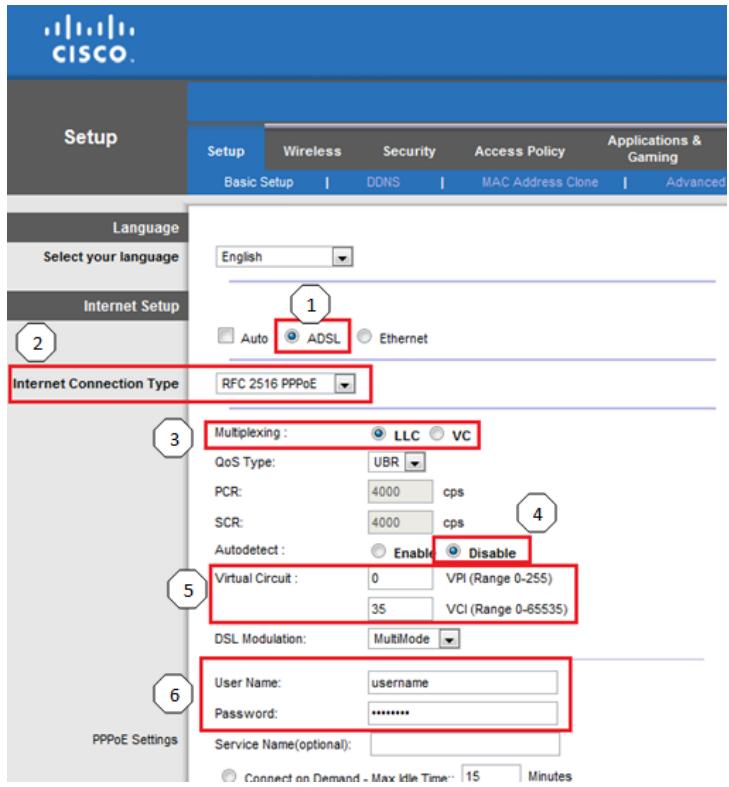
En la sección Advanced Settings (Parámetros avanzados), utilise la Fecha de configuración para introducir información acerca de la connexion a Internet. Si no dispone de dicha informatión,pongase en contacto con el proveedor de servicios de Internet (ISP) o consulte la tabla de la página",[6]sea para ver los parámetros más comunes.
- SeLECTIONA ADSL
- Internet Connection Type ( Tipo de connexion a Internet) (PPPoE, PPPoA, etc.)
- Multiplexing (Multiplexado) (LLC/VC)
- Autodetect (Detectión automática)
- Virtual Circuit (Circuito virtual) (VPI/VCI)
- Nombre de usuario (UserID) y restraseña (Password)
| Country | Service Provider Name | Encapsulation | Multiplexing (LLC or VC) | VPI | VCI |
| APAC | |||||
| Australia | iiNet | PPPoE RFC2516 Embedded | LLC | 8 | 35 |
| Internode | PPPoE RFC2516 Embedded | LLC | 8 | 35 | |
| Optus | PPPoE RFC2516 Embedded | LLC | 8 | 35 | |
| Primus | PPPoE RFC2516 Embedded | LLC | 8 | 35 | |
| Soul | PPPoA - RFC2364 | VCMUX | 8 | 35 | |
| Telstra | PPPoE RFC2516 Embedded | LLC | 8 | 35 | |
| TPG | PPPoE RFC2516 Embedded | LLC | 8 | 35 | |
| Default-Other | PPPoE RFC2516 Embedded | LLC | 8 | 35 | |
| New Zealand | Default-Other | PPPoA - RFC2364 | VCMUX | 0 | 100 |
| EMEA | |||||
| Belgium | Academic Broadband | PPPoE | LLC | 8 | 35 |
| Begacom | PPPoE | LLC | 8 | 35 | |
| Scarlet | PPPoA | VC | 8 | 35 | |
| Skynet | PPPoE | LLC | 8 | 35 | |
| Tele2 | PPPoE | LLC | 8 | 35 | |
| Default-Other | PPPoE | LLC | 8 | 35 | |
| Germany | 1 & 1 | PPPoE | LLC | 1 | 32 |
| AOL | PPPoE | LLC | 1 | 32 | |
| Arcor | PPPoE | LLC | 1 | 32 | |
| Compuserve | PPPoE | LLC | 1 | 32 | |
| Congster | PPPoE | LLC | 1 | 32 | |
| Freenet | PPPoE | LLC | 1 | 32 | |
| GMX | PPPoE | LLC | 1 | 32 | |
| Hanse Net - Alice | PPPoE | LLC | 1 | 32 | |
| HTP | PPPoE | LLC | 1 | 32 | |
| Lycos | PPPoE | LLC | 1 | 32 | |
| NetCologne | PPPoE | LLC | 8 | 35 | |
| Tiscali | PPPoE | LLC | 1 | 32 | |
| T-Online | PPPoE | LLC | 1 | 32 | |
nna ADSL (nW) 2wWvio y
m
- Descripción del producto
- Instalación
- Configuración avanzada
- Resolución de problemas
- Especillasiones
- Apéndice: Parámetros avanzados de Linksys X2000
- Parte superior
- Parte posterior
- Panel inferior
- Colocacion en la pared
- Piezas de montaje recomendadas
- NOTA
- Plantilla para montaje en pared
- Configuración del router MODem
- Configure el router molem solo como router
- Para configurar el router molem como router
- como acceder a la旮idad basada en explorador
- Cómo utiliser lailersidad basada en explorador
- Setup > Basic Setup (Configuración > Configuración baja)
- Modo Auto/ADSL
- Language (Idiom)
- Internet Setup (Configuración de Internet)
- Internet Connection Type ( Tipo de connexion a Internet)
- Bridged Mode Only
- RFC 2684 Bridged
- RFC2684 Routed
- IPoA
- RFC 2516 PPPoE
- RFC 2364 PPPoA
- Network Setup (Configuración de red)
- Modo Ethernet
- Automatic Configuration - DHCP (Configuración automática - DHCP)
- PPPoE
- Connect on Demand (Conectar cuando se Solicite) o Keep Alive (Mantener activo)
- PPTP
- L2TP
- Telstra Cable
- Wireless > Basic Wireless Settings (Inalámbrico > Parámetros inalámbricos tíscicos)
- Configuración manual
- Parámetros inalámbricos
- Actividad de la luz de configuración Wi-Fi protegida
- Wireless > Wireless Security (Inalámbrico > Seguidad inalámbrica)
- Opuestos personales
- Opuestos de-oficina
- Seguidad inalámbrica
- Security Mode (Modo de seguridad)
- WPA2/WPA mixto
- WPA2 Personal
- WPA Personal
- WPA2/WPA Enterprise Mixed Mode (Modo WPA2/WPA Enterprise mixto)
- WPA2 Enterprise
- WPA Enterprise
- WEP
- RADIUS
- Disabled (Desactivada)
- Wireless > Guest Access (Inalámbrico > Acceso de invitado)
- Guest Access (Acceso de invitado)
- Change Guest Password (Cambio de la contraseaña de invitado)
- Instrucciones para invitados
- X2000
- La computadora no se conecta a Internet.
- Al hacer dobleblick en el explorador web, se le Solicitará un nombre de usuario y una contrasea. Si眼看a evitrar esta solicitud, siga estas instrucciones.
- Utiliza una direccion IP estática pero no se pueda connectar.
- El ordinador no pueda connectarse a la red de forma inalámbrica.
- Debe modifier los parámetros del router.
- Debe modifier la configuración avanzada del dispositivo.
- No puede utiliser el servicios DSL para conectarse de forma manual a Internet.
- Cuando abra un explorador Web, aparecerá la pantalla de inicio de sesión, incluso si no necesita iniciar sesión.
- El router no tiene un puerto coaxial para la connexion por cable.
- Desea acceder a la utilizad basada en explorador desde Cisco Connect.
- Cuando intenta起初ar la sesión en la旮verdad basada en explorador, la contraseña no funciona.
- Si utilizes Windows XP, el router no aparecerá en la pantalla Mis sitios de red.
- WEB
- m
Marca : LINKSYS
Modelo : X3500
Categoría : Enrutador