
X3500 - Router LINKSYS - Gratis bruksanvisning och manual
Hitta enhetens manual gratis X3500 LINKSYS i PDF-format.

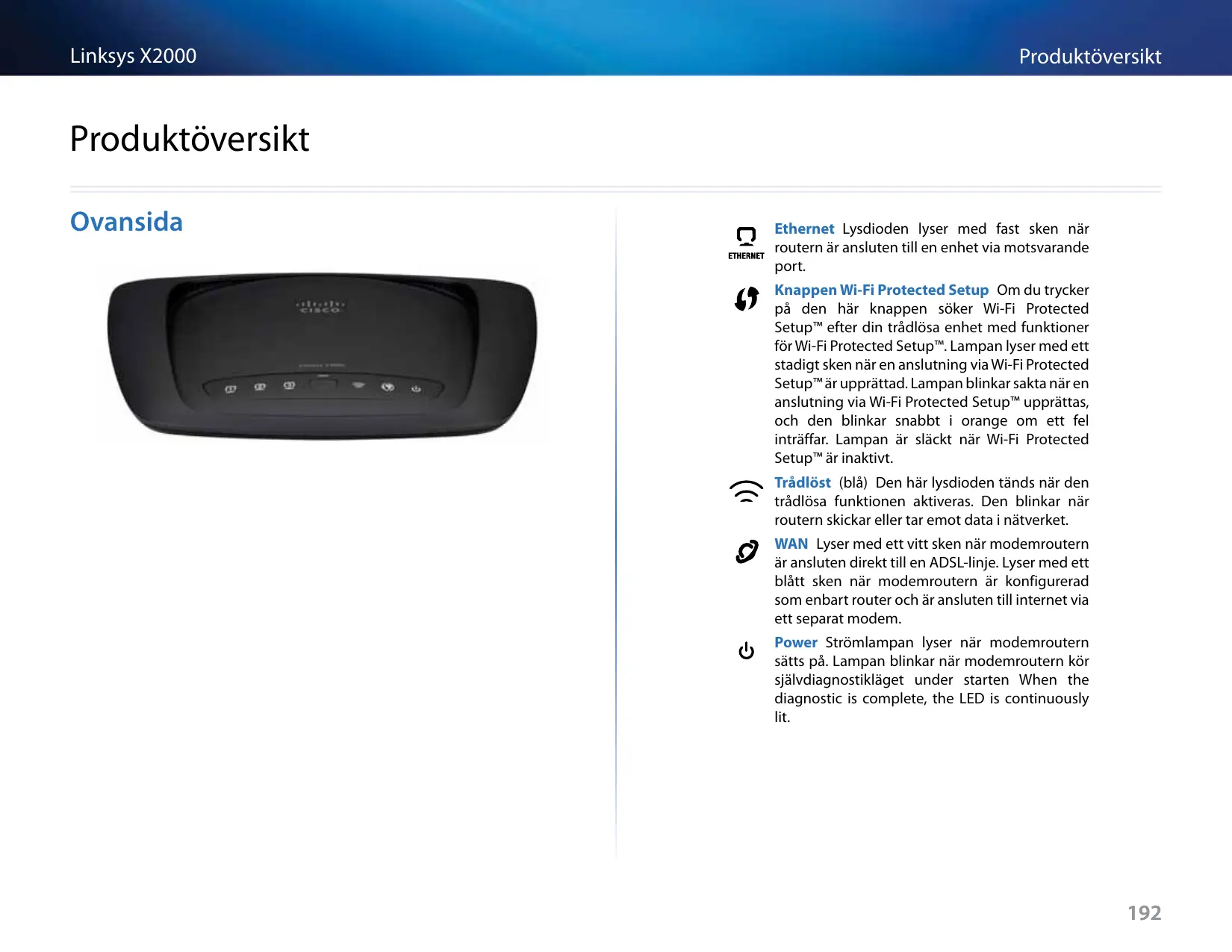


| Produkttyp | ADSL-modemrouter |
| Märke | LINKSYS |
| Modell | X3500 |
| Mått (L x H x D) | 202 x 34 x 160 mm |
| Vikt | 287 g |
| Strömförsörjning | 12 V DC, 1 A |
| Trådlösa standarder | 802.11n, 802.11g, 802.11b |
| Ethernet-standarder | 802.3, 802.3u |
| ADSL-standarder | T1.413i2, G.992.1, G.992.2, G.992.3, G.992.5 (Annexes A, B, M, L, U-R2) |
| Portar | 1 DSL-port, 1 kabelport (Ethernet WAN), 3 Ethernet LAN-portar, strömförsörjning |
| Knappar | På/Av, Återställning, Wi-Fi Protected Setup |
| Indikatorer | Ström, Ethernet (1-3), Wi-Fi Protected Setup, Trådlöst, Internet |
| Antenner | 2 interna |
| Modulationer | 802.11b : CCK/QPSK, BPSK ; 802.11g : OFDM/BPSK, QPSK, 16-QAM, 64-QAM ; 802.11n : OFDM/BPSK, QPSK, 16-QAM, 64-QAM |
| Sändningseffekt | 802.11b : 16 ± 1,5 dBm ; 802.11g : 16 ± 1,5 dBm ; 802.11n : 18 ± 1,5 dBm |
| Trådlös säkerhet | WPA2/WPA personlig och företag, WEP 64/128 bitar, MAC-filtrering, SPI-brandvägg |
| Huvudfunktioner | ADSL-router, Wi-Fi N-åtkomstpunkt, modem, gäståtkomst, WPS, QoS, brandvägg |
| Konfiguration | Installations-CD eller webbverktyg (192.168.1.1) |
| Väggmontering | Ja, centrumavstånd 175,56 mm, skruv 4-5 mm diameter |
| Driftstemperatur | 0 °C till 40 °C |
| Förvaringstemperatur | -20 °C till 70 °C |
| Driftsfuktighet | 10 till 85 % (icke kondenserande) |
| Förvaringsfuktighet | 5 till 90 % (icke kondenserande) |
| Certifieringar | FCC, CE, Telepermit, K.21, UL, CB, Wi-Fi (802.11b/g/n), WPA, WPA2, WMM, Wi-Fi Protected Setup |
Vanliga frågor - X3500 LINKSYS
Användarfrågor om X3500 LINKSYS
0 fråga om denna apparat. Svara på dem du kan eller ställ din egen.
Ställ en ny fråga om denna apparat
Ladda ner instruktionerna för din Router i PDF-format gratis! Hitta din manual X3500 - LINKSYS och ta tillbaka ditt elektroniska enhet i hand. På denna sida publiceras alla dokument som behövs för att använda din enhet. X3500 av märket LINKSYS.
BRUKSANVISNING X3500 LINKSYS
Innehållsförteckning
Produktöversikt
Ovansida. 192
Baksida. 193
Undersida 193
Vaggmontering 193
Installation
Installera modemroutern 194
Ansluta modemroutern 194
Konfigurera modemroutern som enbart router 195
Avancerad konfiguration
Sáhär ansluter du till det webbaserade verktyget. 195
Sáhär använder du det webbaseraide verktyget. 196
Setup > Basic Setup
(konfiguration > grundlaggandeinstallninger). 196
trädlösa inställingar). 199
Trädlös konfigurering (manuell) 199
Trädlös sakerhet 202
Trädlöst >Gaståtkomst. 205
Gastatkomst 205
Anvisingar for gasteen 206
Felsökning
X2000. 207
Specificationer
X2000. 209
Bilaga: Linksys X2000, avanceradeinstallingar
X2000. 210
Produktoversikt
Ovansida
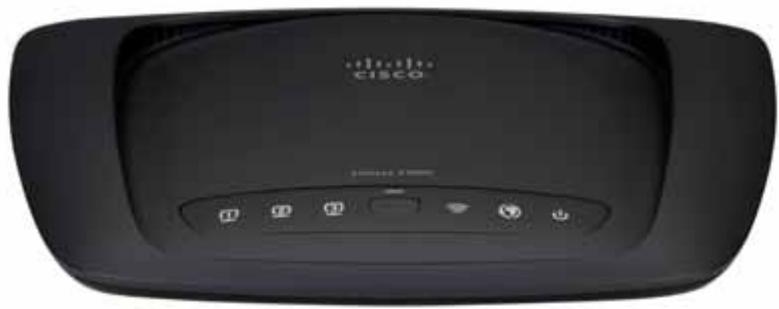

Ethernet Lysdioden lyser med fast sken nar routern ar ansluten till en enchet via motsvarande port.

Knappen Wi-Fi Protected Setup Om du trycker på den här knappen söker Wi-Fi Protected Setup™ after din tradlósα enchet med funktioner für Wi-Fi Protected Setup™. Lampan lyser med att stadigt skenningar via Wi-Fi Protected Setup™ ar upprättad. Lampan blinkkar sakta;nar en anslutning via Wi-Fi Protected Setup™ upprättas, och den blinkkar snabbt i orange om ett fel inträffar. Lampan ar släckt;nar Wi-Fi Protected Setup™ ar inaktiv.

Trädlöst (blå) Den här lysdioden tänds nar den trädlösa Funktionen aktiveras. Den blinkar nar routern skickar eller tar emot data i nitverket.

WAN Lyser med ett vitt sken Near modemroutern ar ansluten direkt till en ADSL-linje. Lyser med ett blätt sken Near modemroutern ar konfigurerad som enbart router och ar ansluten till internet via ett separat modem.

Power Strömlampan lyser nar modemroutern sätts på. Lampan blinkar nar modemroutern kör självdiagnostiklåget under starten When the diagnostic is complete, the LED is continuously lit.
Baksida


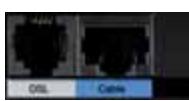
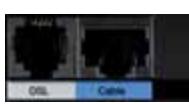
DSL—Ansluts till ADSL-linjen.

Kabel - Om du vill använda modemroutern som enbart router använder du en nätverskabel till att ansluta den här porten till att Separate modems LAN/Ethernet-port.

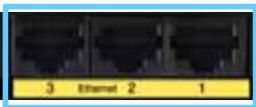
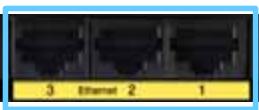
Ethernet - Med Ethernet-kablar (även kallade nätverskablar) ansluter du modemroutern via Ethernet-portarna till datorer och andra Ethernet/nätverksenheter i ditt tradanslutna nätverk.

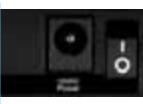
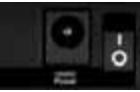
Power (ström) Här ansluter du den medfoljande strömadaptern.

Strömomkopplare Tryck på I-ändenningar du skaa sätta proutern. Tryck på O-ändenningar du skasta stänga av routern.
Undersida
Reset (äterställ) Du kan Återställa routerns fabrikinstallninger på två satt. Antingen trycker du på Återställningsknappen och häller den intryckt i ca fem sekunder, eller sökan du Återställa standardinställingarna på skärmen Administration >Factory Defaults (fabrikinstallninger) i routerns webbläsarbaserade verktyg.
Väggmontering
Routern har två vaggmoneringsuttag på undersidan. Avständet mellan uttagen År 175,56 mm. Du behöver två skruvar for att montera routern
Rekommenderad monteringsutrustning

4-5 mm


2.5-3.0 mm
1-1.5 mm
OBS!
Cisco ansvarar inte for skador som upppkommen till foljd av osaker vaggmonteringsutrustning.
Gör sà här:
- Bestäm dig für var du vill montera routern. Se till att vöggen ar jämn, torr och stadig. Se ocksä till att platsen ar i narheten av ett eluttag.
- Borra två hål i vöggen. Se till att avständet mellan hålæn ár 175 mm.
- Skruva in en skruv i varje hål och lämna 3 mm av skruvskallen fremme.
- Placera routern sà att vaggmonteringingsuttagen justeras mot de två skruvarna.
- Placera vaggmonteringingsuttagen over skruvarna och skjut routern nedat tills skruvarna fastnar i uttagen.

Installation
Installera modemROUTERN
OBS!
Om du inte kan kora installations-cd:n foljer du stegen nedan.
Ansluta modemROUTERN
Sà här ansluter du modemroutern:
- Stäng av alla dina nätverksenheter, även datorn och modemroutern. Om du använderett modem kopplar du frän det nu - modemroutern ersätter modemet.
- Anslut den enaänden på den medfoljande Ethernet-kabeln till datorns Ethernet-adapter och den andraänden till en Ethernet-port på baksidan av modemroutern.
- Upprepa steg 2 für varje ytterligare dator och enhet som du vill ansluta till modemroutern.
OBS!
Om datorns Ethernet-adapter inte har konfigurerats hitter du mer information om hur du går till väga i dokumentationen till Ethernet-adaptern.
- Anslut den enaänden av Telefonkabeln till DSL-porten på baksidan.

- Anslut den andraänden av Telefonkabeln till det vagguttag dar ADSL-tjänsten eller mikrofiltret installerats
OBS!
Om du hör sprekande ljud på Telefonlinjen kan du behöva att mikrofilter erler en linjedelare. (Det hare krävs für användare i Storbritannien. Övriga användare bör kontrollera det hare genom att kontakta sin internetleverantor. ISDN-användare behöver inget mikrofilter.) Om du behöver att mikrofilter måste du installerera ett für varje Telefon eller fax som du använder. Du installerer att mikrofilter genom att ansluta det till att Telefonjack som har en ADSL-tjänst, och ansluter sedan en ände av den medfoljande Telefonkabeln till mikrofiltrets DSL-port.
- Anslut den enaänden av strömadapterns sladd till ströporten, och den andraänden till eluttaget.

- Satt på den dator du vill använda till att konfigurera modemroutern.
- Strömlampan och lamporna für tradlösafunktioner och Ethernet (en für varje ansluten dator) skä tändas. Om de inte gör det kontrollerar du att modemroutern ar pascalgen och att kablarna ar ordentligt anslutna.
Konfigurera modemROUTern som enbart router
OBS!
Om du inte kan kora installations-cd:n foljer du stegen nedan.
Sà här konfigurerar du modemROUTern som router:
- Anslut den enaänden på den medfoljande Ethernet-kabeln till datorns Ethernet-adapter och den andraänden till en Ethernet-port på baksidan av modemroutern.
- Anslutenaändenaven Ethernet-kabeltill kabelportenpamodemrouterns baksida och anslut därefter den andraänden till en Ethernet/LAN-port pa modemet.
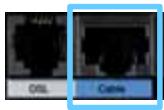
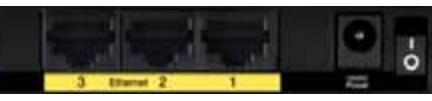
- Anslut den enaänden av strömadapterns sladd till strömpoten, och den andraänden till eluttaget.

- Satt på den dator du vill använda till att konfigurera modemroutern.
- Strömlampan och lamporna für tradlösa Funktioner och Ethernet (en für varje ansluten dator) skā tändas. Om de inte gör det kontrollerar du att modemroutern ar pâslagen och att kablarna ar ordentligt anslutna.
Avancerad konfiguration
När du har konfigurerat routern i installationsprogrammet (finns på CD-skivan) är routern klar att användas. Om du vill äandra de avancerade inställningarna använder du routerns webbläsarbaserade verktyg. I det här kapitlet beskrivs de olika sidorna i verktyget och de viktigaste Funktionerna på sidorna. Verktyget kanNAS via en webbläsare på en dato som är ansluten till routern.
Så här ansluter du till det webbaserade verktyget
- Du kommt Åt det webbläsarbaserade verktyget genom att starta datorns webbläsare och ange routerns förvalda IP-adress, 192.168.1.1 i fältet Address (adress). Tryck sedan på Enter.
OBS!
På Windows-datorer kan du även använda det webbläsarbaserade verktyget genom att ange enchetsnamnet i fältek Address (adress).
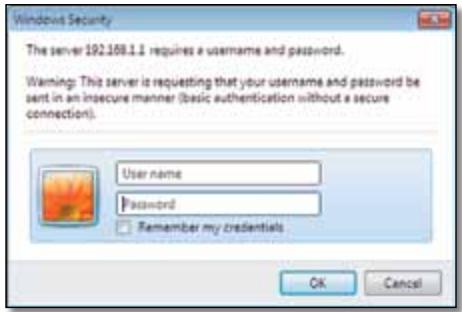
En inloggningsskärm visas. (Användareutan Windows 7 ser en liknande sida.)
-
Ange admin i faltet Användarnamn.
-
Ange sedan det lösenord du skapade i installationsprogrammet. (Om du inte körde installationsprogrammet använder du standardlösenordet, admin.
OBS!
Du kan även använda det webbläsarbaserade verktyget via Cisco Connect.
- Fortsatt genom att klicka pÅ OK.
Så här använder du det webbaserade verktyget
Du kan navigera i verktyget med hjälp av flikarna högst upp på de olika skärmarna. Flikarna är ordnade i två nivær. De övre flikarna innehäller allmanna Funktioner medan de andere flikarna innehäller specifika Funktioner.

Det har ar de övre flikarna: Setup (Konfiguration), Wireless (Trådlöst), Security (Säkerhet), Access Restrictions (Åtkomstbegränsningar), Applications & Gaming (TillämpNINGar och spel), Administration och Status. De har flikarna har i sin tur undre flikar med Funktioner.
OBS!
I den här användarhandboken identificieras de olica skärmarna med namnet på de övre och andere flikarna. Skärnmamnet "Setup > Basic Setup" (Konfiguration > Grundläggandeinställingar)kommen du till exemplåt via den övre fliken Setup (Konfiguration) och den andere fliken Basic Setup (Grundläggandeinställingar).
Om du ändrar nàgon inställning på en skärm behöver du klicka på Save Settings (Spara inställninger) om du vill verkestäla änderingarna eller på Cancel Changes (Avbryt änderingar) om du inte vill tillampa änderingarna. De här kontrollerna finns langst ned på alla skärmarna

OBS!
Om du vill veta mer om nagot falt klickar du på Help (hjalp) på skärmens högra sida.
Setup > Basic Setup (konfiguration > grundläggandeinstallingar)
Den Första skärmbilden som visas är fliken Basic Setup (grundläggandeinstallingar). Där kan duändra de allmäna installingarna for routern.
Automatisch lage/ADSL-läge
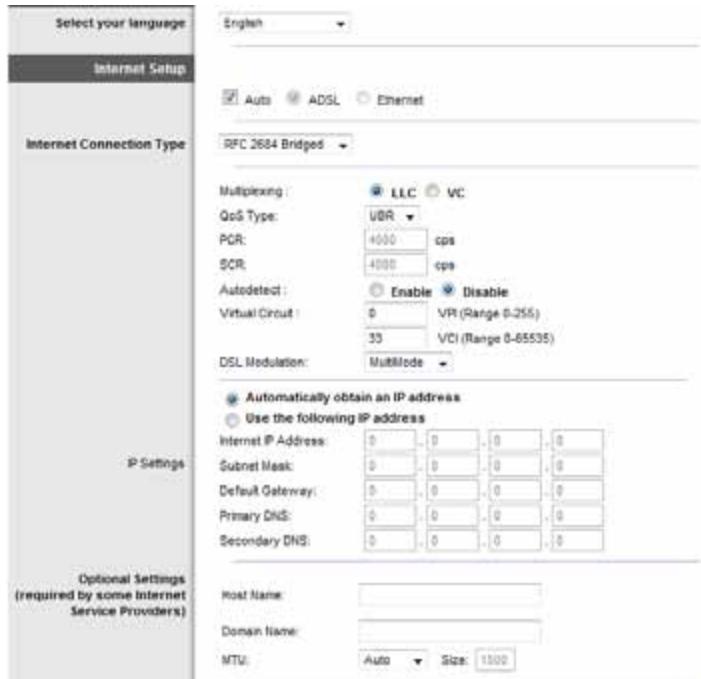
ADSL-läge (standard) har följande fält som ská fyllas i:
Language (språk)
Select your language (välj språk) Om du vill använda att annat språk väljer du det i listrutan. Språket i det webbläsarbaserade verktyget andras fem sekunder after att du valt att annat språk.
Internet Setup (internetinstallingar)
Under Internet Setup (internetinstallninger) konfigurerar du routern for din internetanslutting. Det mesta avenna information kan du fã av din internetleverantor.
Internet Connection Type (internetanslutningstyp)
Välj den internetanslutting i listrutan som internetleverantören tillhandahäller. De typer som finns är:
I det hare laget ar endast DSL-modemfuncktionen tillganglig och alla gateway-funktioner ar avaktiverade. Om du valjer det behover du bara ange VC-installingarna
RFC 2684 Bridged
Om du väljer det mäste du ange korreka data für IP-inställingarna. Välj Erhäll en IP-adress automatiskt om din internetleverantör tildelar dig en IP-adress vid anslutning. Annars väljer du Använd foljande IP-adress.
RFC2684 Routed
Med den har metoden maste du anvanda en permanent IP-adress for att ansluta till internet.
IPoA
Med IPoA (IP over ATM) anvands en fast IP-adress.
RFC 2516 PPPoE
En del DSL-baserade internetleverantörer använder sig av PPPoE (Point-to-Point Protocol over Ethernet) für att upprätta anslutningar till internet. Om du använder PPPoE tillhandahålls IP-adressen automatiskt.
RFC2364 PPPoA
En del DSL-baserade internetleverantörer använder sig av PPPoA (Point-to-Point Protocol over ATM) für att upprätta anslutningar till internet. Om du använder PPPoA tillhandahålls IP-adressen automatiskt.
Network Setup (nätverkinstallingar)
I avsnittet Network Setup (nätverksinställninger) konfigurerar du IP-inställninger für ditt lokala natverk.
Ethernet-lage
Om du valjer laget Ethernet (endast router) ar foljande falt tillgangliga:
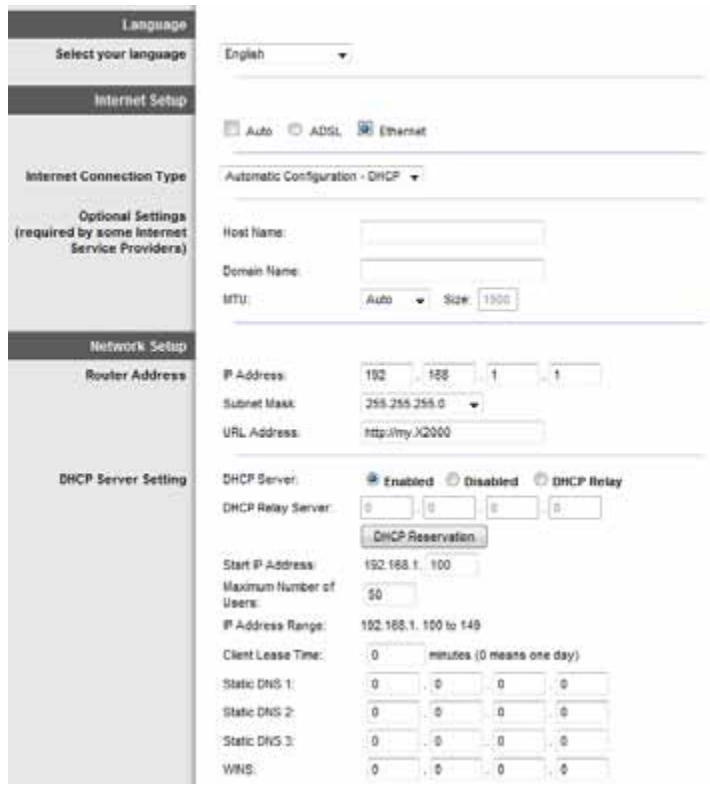
Language (språk)
Select your language (välj språk) Om du vill använda att annat språk väljer du det i listrutan. Språket i det webbläsarbaserade verktyget ändras fem sekunder after att du valt att annat språk.
Internet Setup (internetinstallingar)
Under Internet Setup (internetinstallingar) konfigurerar du routern for din internetanslutting. Det mesta avenna information kan du fã av din internetleverantor.
Internet Connection Type (internetansluttingstyp)
Välj den internetanslutning i listrutan som internetleverantören tillhandahäller. De typer som finns är:
Automatic Configuration - DHCP (automatisch konfiguration - DHCP)
Static IP (statisk IP-adress)
- PPPoE
PPTP
L2TP
- Telstra Cable
Automatic Configuration - DHCP (automatisch konfiguration - DHCP)
Standardinställingen für internetansluttingstypär Automatic Configuration - DHCP (automatisch konfiguration - DHCP). Behäll endast standardvärdet om din internetleverantor har Funktioner für DHCP (Dynamic Host Configuration Protocol) ihrer dm ansluter med en dynamisk IP-adress. (Alternativevet gäller i allmänhet für kabelansluttingar.)
Static IP (statisk IP-adress)
Om du@måste använda en permanent IP-adress for att ansluta till internet väljer du Static IP (statisk IP-adress).
PPPoE
En del DSL-baserade internetleverantörer använder sig av PPPoE (Point-to-Point Protocol over Ethernet) für att upprätta anslutningar till internet. Om du ansluter till internet via en DSL-linje måste du kontakta internetleverantören och fråga vad som gäller für PPPoE. Om de har Funktioner für det måste du aktivera PPPoE.
Anslut på begäran eller behål anslutning
Med alternativen Connect on Demand (Anslut på begåran) och Keep Alive (Behçll anslutning) kan du välja om routern ska anslutas till internet endast vid behov (om din internetleverantor debiterar dig für ansluten tid), eller om den alltid skara varan ansluten. Välj rätt alternative.
PPTP
PPTP (Point-to-Point Tunneling Protocol) ar en tjänst som bara används for anslutningar i Europa.
Om internetleverantören hanterar DHCP aller om du ansluter via en dynamisk IP-adress väljer du Obtain an IP Address Automatically (erhäll en IP-adress automatiskt). Om du måste använda en permanent IP-adress für att ansluta till internet väljer du Specify an IP Address (ange en IP-adress). Ange sedan följande:
L2TP
Layer 2 Tunneling Protocol (L2TP)är en tjänst som bara gäller for anslutningar i Israel.
Telstra Cable
Telstra Cable aren tjanst som bara anvands for anslutningar i Australien.
Network Setup (nätverkinställningar)
I avsnittet Network Setup (nätverksinställninger) konfigurerar du IP-inställninger für ditt lokala natverk.
Wireless > Basic Wireless Settings (trådlöst > grundläggande trådlösa installningar)
OBS!
Om du vill veta mer om nagot falt klickar du pa Help (hjalp) pa skarmens Hogra sida.
På den har skärmen anger du grundläggande inställninger for det trådlösa natverket.
Det finns två satt att konfigurera routerns tradlösa natverk - manuellt och med Wi-Fi Protected Setup.
Wi-Fi Protected Setup ar en fonction som gör det,enkelt att konfigurera ditt tradlösa natverk. Om du har clientenheter, som tradlösa adaptrar, med stöd for Wi-Fi Protected Setup sa kan du använda Wi-Fi Protected Setup.
Configuration View (konfigurationsvy) Om du vill konfigurera det tradlosa nätverket manuell väljer du Manual (manuellt). Gå vidare till avsnittet Trådlös konfigurering (manuell). Om du vill använda Wi-Fi Protected Setup markerar du Wi-Fi Protected Setup.
Configuration View


Fi-Fi Protected Setup
Trådlös konfigurering (manuell)
Konfigurera det tradlosa natverket pada den har skärmen.
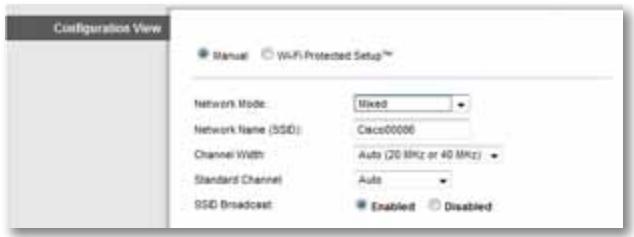
Nätverksläge För de flesta natverkskonfigurationer ská du behälla standardvärdet Mixed (blandat).
Trädlösainstallingar
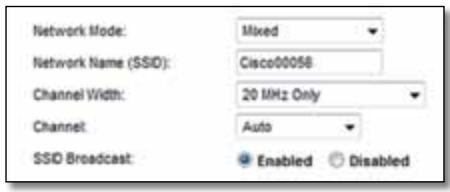
Network Mode (nätverksläge) Välj vilken tradlös standard som körs i 2,4 GHz-nätverket.
- Mixed (blandat) Om du har băde Wireless-B-, Wireless-G- och Wireless-N-enheter (2,4 GHz) i nätverket behäller du standardvärdet Mixed (blandat).
- Wireless-B/G Only (endast Wireless-B/G) Om du har băde Wireless-Boch Wireless-G-enheter (2,4 GHz) i nătverket văljer du Wireless-B/G Only (endast Wireless-B/G).
- Wireless-B Only (endast Wireless-B) Om du endast har Wireless-B-enheter väljer du Wireless-B Only (endast Wireless-B).
- Wireless-G Only (endast Wireless-G) Om du endast har Wireless-G-enheter väljer du Wireless-G Only (endast Wireless-G).
- Wireless-N Only (endast Wireless-N) Om du endast har Wireless-N-enheter (2,4 GHz) väljer du Wireless-N Only (endast Wireless-N).
- Disabled (avaktiverat) Om du inte har nagra Wireless-B-, Wireless-G- eller Wireless-N-enheter (2,4 GHz) i nitverket valjer du Disabled (avaktiverat).
OBS!
Behçll standardinställningen Mixed (Blandat) om du ár osäker på vilket lage som ska användas.
Network Name (SSID) (nätverksnamn)SSID (Service Set Identifier)är det nätverksnamn som delas av alla encheter i ett trådlöst nätverk. Det ar skiftlageskänsigt och fär inte vara langreän 32 tecken. Standardvärdet ar Ciscoxxxxx (xxxxx ár de fem sista siffrorna i routerns serienummer, som finns på produitetiketten till vänster på routerns undersida). I den programvara du använder für att installera routern och konfigurera ditt trådlösa nätverk kan dualandra nätverksnamnet till att namn som ár enkelt att komma ihåg.
OBS!
Om du Återställer routerns fabriksinställninger (genom att trycka på knappen Reset (Återställ) eller på skärmen Administration > Factory Defaults (Administration > Fabriksinställninger)) Återgår natverksnamnet till standardnamnet och alla encheterna i det tradlösa natverket måste anslutasigen.
Channel Width (kanalbredd) För bösta prestanda i ett natverk med Wireless-B-, Wireless-G- och Wireless-N-enheter (2,4 GHz)ör du valja Auto (20 MHz or 40 MHz) (automatisch, 20 MHz eller 40 MHz). För kanalbredden 20 MHz behäller du standardvärdet 20 MHz only (endast 20 MHz).
Channel (kanal) Välj kanal frän listrutan für Wireless-B-, Wireless-G- och Wireless-N-nätverk (2,4 GHz). Om du är osäker på vilken kanal du skä välja behäller du standardvärdet Auto (automatisch).
SSID Broadcast (SSID-utsändning) När tradlösa klienter söker i det lokala nitet after tradlösa nitverk att ansluta tillkommen de att hitta routerns SSID-utsändning. Om du vill sända ut routerns SSID behäller du standardvärdet Enabled (aktiverad). Om du inte vill sända routerns SSID väljer du Disabled (avaktiverad).
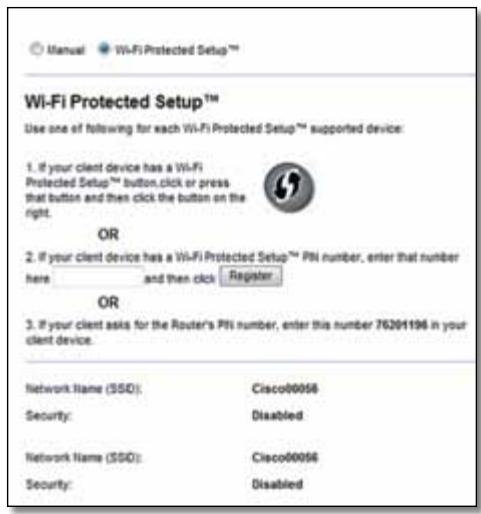
Det finns tre metoder tillgangliga. Använd den metod som gäller für den Kundenhet som du ska konfigurera.
Lampindikeringar vid Wi-Fi Protected Setup
- Logotypen Cisco på routerns ovensida fungerar som indikeringslampa vid Wi-Fi Protected Setup.
- Lampan blinkar lungsamt nar Wi-Fi Protected Setupprocessen pågår. Lampan lyser med att fast sken nar Wi-Fi Protected Setup-processen År klär.
-
Lampan blinkar snabbt i två minuter om det uppstår fel. Vänta en stund och försökigen.
-
Vänta tills lampan lyser med fast sken innan du pâbörjar påsta Wi-Fi Protected Setup-session.
- Knappen Wi-Fi Protected Setup Använd den här metoden om klientheneten har en knapp für Wi-Fi Protected Setup.
OBS!
Setillattkonfigureraenklientenheta gangen.
a. Klicka eller tryck på knappen for Wi-Fi Protected Setup på klienthenoten.
b. Klicka på knappen Wi-Fi Protected Setup på routerns skärm Wi-Fi Protected Setup eller tryck ochhall in knappen for Wi-Fi Protected Setup på routerns baksida i en sekund.
c. När klienthenhen har konfigurerats klickar du på OK på routerns skärm Wi-Fi Protected Setup inom två minutes.
-
Enter the client device's PIN on the Router (ange PIN-kod für Kundenheden på routern) Använd den har metoden om din enchet har en PIN-kod für Wi-Fi Protected Setup.
-
If your client device has a Wi-Fi Protected SetupTM PIN number, enter that number
here
and then click
Register
a. Ange PIN-koden für Kundenheden i faltet på skärmen Wi-Fi Protected Setup på routern.
b. Klicka på knappen Register (registrera) på skärmen Wi-Fi Protected Setup på routern.
c. När klienthenen har konfigurerats klickar du på OK på skärmen Wi-Fi Protected Setup på routern. Fler instruktioner finns i dokumentationen till klienthenen.
-
Enter the Router's PIN on your client device (ange PIN-kod für routern på Kundenheden) Använd den här metoden om Kunden frågar after routerns PIN-kod.
-
If your client asks for the Router's PIN number, enter this number 76201196 in your client device.
a. Ange den PIN-kod som stär på skärmen Wi-Fi Protected Setup på routern på Kundenheten. (Den finns även angiven på etiketten undersidan av routern.)
b. När klienthenen har konfigurerats klickar du på OK på skärmen Wi-Fi Protected Setup på routern. Fler instruktioner finns i dokumentationen till klienthenen.
Network Name (nätverksnamn), Security (sakerhet) och Passphrase (lösenord) visas nederst på skärmen.
OBS!
Om du har clientenheter som inte stöder Wi-Fi Protected Setup antecknar du inställingarna for tradlösa Funktioner och konfigurerar de clientsenheterna manuellt.
Wireless > Wireless Security (trådlöst > trådlös sakerhet)
Med inställingarna für tradlös sakerhet konfigurerar du sakerheten für ditt erler dina tradlösa natverk. Routern har functiorer für foljande alternativ for tradlös sakerhet: WPA/WPA2 Mixed Mode (blandat lage, standardvardet), WPA2 Personal, WPA Personal, WEP och RADIUS. (WPA stared for Wi-Fi Protected Access. WEP stared for Wireless Equivalent Privacy. RADIUS stared for Remote Authentication Dial-In User Service.)
OBS!
Om du vill veta mer om nagot falt klickar du på Help (hjalp) på skarmens högra sida.
| Säkerhetsalternativ | Styrka |
| WPA2 Enterprise (WPA2 – företag) | Strongest (Starkast) |
| WPA2/WPA Enterprise Mixed Mode (WPA2/WPA – blandat läge für företag) | WPA2: Strongest (Starkast)WPA: Strong (Stark) |
| WPA Enterprise (WPA – företag) | Strong (Stark) |
| RADIUS | Grundläggande |
Trädlös sakerhet
Trådlös sakerhet rekommenderas starkt, och WPA2 ar den mest kraftfulla metoden som finns tillganglig. Använd WPA2 om alla dina trådlösa enheter kan hantera den har metoden.
Security Mode (sakerhetslage)
Välj sakerhetsalternativ für ditt trändösa natverk. Gå sedan till instruktionerna für ditt val.
WPA2/WPA Mixed Mode (WPA2/WPA blandat lage)
OBS!
Om du väljer WPA2/WPA Mixed Mode (WPA2/WPA blandat lage) som sakerhetsläge sä MÄSTE alla enheter i ditt tradlösa natverk använda samma losenord.
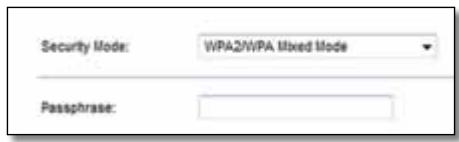
Passphrase (lösenord) Ange att lösenord bestäende av 8-63 tecken. Standardvärdet ar password. Du kan andere standardlösenordet i installationsprogrammet du använder for din router och det trådlösa natverket.
WPA2 Personal (WPA2 privat)
OBS!
Om du väljer WPA2 Personal (WPA2 privat) som sakerhetsläge sä MÁSTE alla encheter i ditt trädlösa nätverk använda WPA2 Personal (WPA2 privat) och dessutom ha samma lösénord.
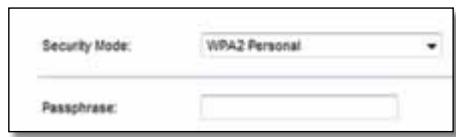
Passphrase (lösenord) Ange att lösenord bestäende av 8-63 tecken. Standardvärdet ar password. Du kan andere standardlösenordet i installationsprogrammet du använder for din router och det trådlösa natverket.
WPA Personal (WPA privat)
OBS!
Om du väljer WPA Personal (WPA privat) som sakerhetsläge sä MÁSTE alla enheter i ditt tradlósna natverk använda WPA Personal (WPA privat) och dessutom ha samma losenord.
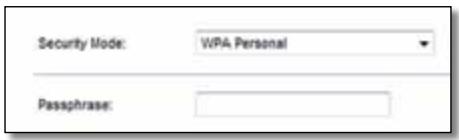
Passphrase (lösenord) Ange attlösenord bestaende av 8-63 tecken. Standardvärdet ar password. Du kan andere standardlösenordet i installationsprogrammet du använder for din router och det trådlösa natverket.
WPA2/WPA - blandat lage for foretag
Med det hare alternatively används WPA2/WPA tillsammans med en RADIUS-server. (Det bör endast användas om en RADIUS-server ár ansluten till routern.)
OBS!
Om duwäljer WPA2/WPA – blandat lage für företag som sakerhetsläge MÄSTE alla enheter i det tradlösa natverket tillämpa WPA2/WPA – företag och sama nyckel.
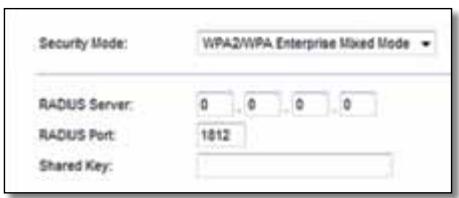
RADIUS Server (RADIUS-server) Ange IP-adressen for RADIUS-servern.
RADIUS Port (RADIUS-port) Ange portnumret für RADIUS-servern. Standardvärdet ar 1812.
Shared Key (Delad nyckel) Angen den nyckel som delas av routern och servern.
WPA2 - företag
Med det hare alternatively används WPA2 tillsammans med en RADIUS-server. (Det bör endast användas om en RADIUS-server ar ansluten till routern.)
OBS!
Om du väljer WPA2 - företag som sakerhetsläge MÁSTE alla enheter i det tradösa natverket tillampa WPA2 - företag och sama nyckel.
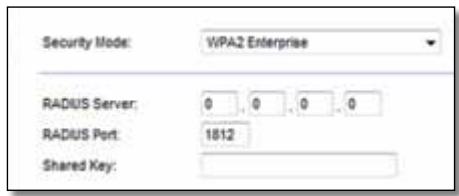
RADIUS Server (RADIUS-server) Ange IP-adressen for RADIUS-servern.
RADIUS Port (RADIUS-port) Ange portnumret for RADIUS-servern. Standardvärdet ar 1812.
Shared Key (Delad nyckel) Ange den nyckel som delas av routern och servern.
WPA - företag
Det har alternatively ger dig WPA tillsammans med en RADIUS-server. (Det bör endast användas om en RADIUSserver ar ansluten till routern.)
OBS!
Om du väljer WPA – företag som sakerhetsläge MÁSTE alla enheter i det tradlósna natverket tillampa WPA – företag och sama nyckel.
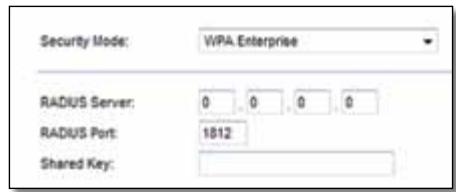
RADIUS Server (RADIUS-server) Ange IP-adressen for RADIUS-servern.
RADIUS Port (RADIUS-port) Ange portnumret for RADIUS-servern. Standardvärdet ar 1812.
Shared Key (Delad nyckel) Angen den nyckel som delas av routern och servern.
WEP
WEP ar en enkel krypteringsmetod som inte ar lka saker som WPA.
VIKTIgT!
Om du valjer WEP som sakerhetsläge sa MÁSTE alla enheter i ditt trádlösa nătverk använda WEP och dessutom samma kryptering och delad nyckel.
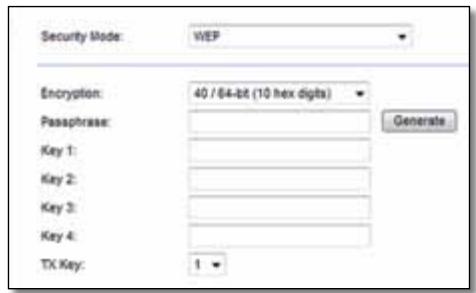
Encryption (kryptering) Välj niva für WEP-kryptering, 64 bits 10 hex digits (64 bitar 10 hexadecimal siffror) aller 128 bits 26 hex digits (128 bitar 26 hexadecimal siffror). Standardvärdet ar 64 bits 10 hex digits (64 bitar 10 hexadecimal siffror).
Passphrase (lösenord) Angé attt lösenord für automatisk generering av WEPnycklar. Klicka sedan på Generate (generera).
Key 1-4 (Nyckel 1-4) Om du inte angav nagot losenord anger du WEPnycklarna manuellt.
TX Key (TX-nyckel) Välj en TX-standardnyckel (Transmit) (välj vilken nyckel du vill använda). Standardvärdet är 1.
RADIUS
Med det hare alternativev anvands WEP tillsammans med en RADIUS-server. (Det bör endast användas om en RADIUS-server ar ansluten till routern.)
VIKTIGT!
Om du valjer RADIUS som sakerhetsläge sa MASTE alla enheter i ditt tradlosa nätverk anvanda RADIUS och dessutom sama WEP-krryptering och delad nyckel.
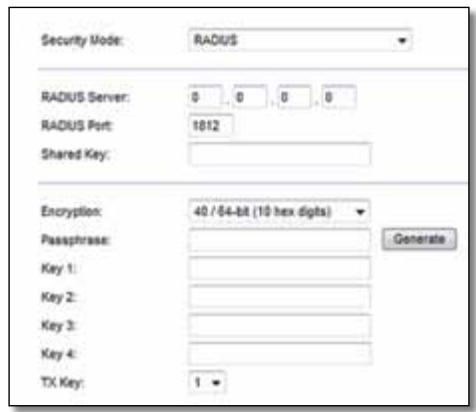
RADIUS Server (RADIUS-server) Ange IP-adressen for RADIUS-servern.
RADIUS Port (RADIUS-port) Ange portnumret for RADIUS-servern. Standardvärdet ar 1812.
Shared Key (delad nyckel) Angen den nyckel som delas mellan routern och servern.
Encryption (kryptering) Välj niva für WEP-kryptering, 64 bits 10 hex digits (64 bitar 10 hexadecimal siffror) aller 128 bits 26 hex digits (128 bitar 26 hexadecimal siffror). Standardvärdet är 64 bits 10 hex digits (64 bitar 10 hexadecimal siffror).
Passphrase (lösenord) Angeett lösenordforautomatischgenereringav WEPnycklar.Klicka sedanpäGenerate(generera).
Key 1-4 (Nyckel 1-4) Om du inte angav nagot losenord anger du WEPnycklarna manuellt.
TX Key (TX-nyckel) Välj en TX-standardnyckel (Transmit) (välj vilken nyckel du vill använda). Standardvärdet ar 1.
Klicka på Save Settings (sparainställningar) om du vill genomföra ändringarna.
eller klicka på Cancel Changes (avbryt ändringar) om du vill rensa ändringarna.
Avaktiverad
Om du väljer att avaktivera tradlós sakerhet meddelas du att den tradlósasa sakerheten ár avaktiverad nár du ansluter till internet Första gangen. Du fär dà möjligeh att aktivera den tradlósasa sakerheten eller bekräfta att du ár medveten om riskerna med att fortsätt utan tradlós sakerhet.
OBS!
Om du valjer RADIUS som sakerhetslauge MASTE alla enheter i det tradlosa nätverket tillampa RADIUS,amma kryptering och delad nyckel.

Trädlöst > Gästätkomst
Med Funktionen Guest Access (Gastatkomst) kan dina gäster ansluta till internet i ditt trändösa natverk. Gastnätverket är att separate tradlöst natverk. Gastatkomstfunktionen ger inte tillgäng till det lokala natverket och dess resurser, vilket innebär att dina gäster intekommen at dina datorer aller personlga data. En gäst kan till Beispiel inte skrivata en skrivare aller kopiera filer till en dator i det lokala natverket. På sätt minskas risiken for obehörig tillgang till ditt natverk.
OBS!
Om du vill veta mer om nagot falt klickar du på Help (hjalp) på skärmens högra sida.
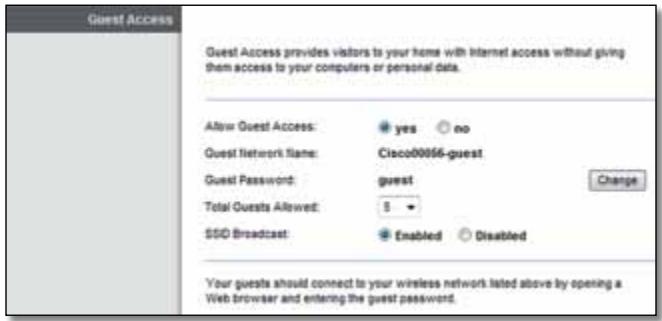
Gastatkomst
Allow Guest Access (Tillat gaståtkomst) Om du vill tillata internetåtkomst via gästätverket behäller du standardinställningen yes (ja). I annat fall väljer du no (nej).
Guest Network Name (Gästnätverkets namn) Standardnamnet ar namnet på ditt trådlösa natverk följt av -guest (-gast).
Guest Password (Gästlösenord) Standardlösenordet är guest (gäst). Om du genomforde installationen med hjälp av installationsprogramvaranändras standardlösenordet till att unikt lösenord.
Change (Ändra) Ändra gällösenordet med det här alternativet. Skärmen Change Guest Password (Ändra gällösenordet) öppnas.
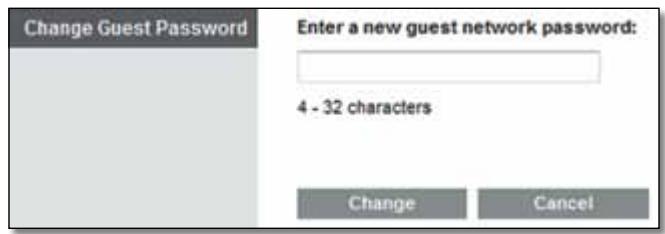
Ändra gästlösenordet
- Enter a new guest network password (Ange ett nytt losenord for gästnätverket) Ange ett losenord som bestär av 4–32 tecken.
Klicka sedan på Change (Ändra) sä sparas det nya lösenordet och dukommen tillbaka till skärmen Guest Access (Gaståtkomst).
Total Guests Allowed (Antal tillatna gaster) Som standard fár 5 gaster tillgangtill internet via gastnatverket. Valj onskat antal gaster for ditt gastnatverk.
SSID Broadcast (SSID-utsändning) När tradlösa enheter söker i det lokala nätet after tradlösa natverk att ansluta tillkommen routern att hitta SSID-sändningen (trädlöst natverksnamn). Om du vill sända ut SSID für güstnatverket behäller du standardinställingen Enabled (Aktiverad). Om du inte vill sända ut SSID für güstnatverketwäljer du Disabled (Avaktiverad).
Anvisningar for gästen
Gör sā här när en gäst vill ansluta till internet:
- På gastens dator ansluter ni till det tradlösa gästnätverket som finns på skärmen Guest Access (Gäståtkomst).
- Oppna en webbläsare.
- På inloggningsskärmen anger ni lösenordet som visas på skärmen Guest Access (Gäståtkomst).
- Klicka på Login (Logga in).
Felsökning
X2000
Datorn kan inte ansluta till internet.
Följ instruktionerna tills datorn kan ansluta till internet:
- Kontrollera att modemroutern aråpålagen. Strömlampan ska lysa med ett fast gront sken och inteblinka.
- Om strömlampan blinkar stänger du av alla natverksenheter, inklusive modemroutern och alla datorer. Starta sedan de olika encheterna i följande ordning:
a. Modemrouter
b. Dator
- Kontrollera lampornà på enchetens framsida. Kontrollera att strömlampan, DSL-lampan och minst en av de numrerade lampornà für Ethernet lyser. Om de inte lyser kontROLLERar du kabelansluttingarna. Datorn ská anslutas till en av portarna 1-4 på encheten, och enchetens DSL-port@måste vara ansluten till ADSL-linjen.
När du dubbelklickar på webbläsaren visas en uppmaning att ange ett användarnamn och ett losenord. Om du vill slippaenna uppmaning gör du på följande satt.
Starta webbläsaren och utför foljande steg (dessa steg är speificka für Internet Explorer men procedures är ungefär densamma für andere webbläsare):
- Välj Verktyg > Internetaltarnativ.
- Klicka på fliken Anslutningar.
- Välj Ring aldrig upp pågon anslutning.
- Klicka pa OK.
Du anvander en statisk IP-adress och kan inte ansluta.
Läs i Windows-hjälpen och äandra egenskaperna für internetprotokollet (TCP/IP) säatt det tar emot IP-adresser automatiskt.
Datorn kan inte ansluta tradlolest till natverket.
Kontrollera att det tradlösa natverksnamnet aller SSID:tär desamma på bade datorn och routern. Om du har aktiverat tradlös sakerhet maste du anvanda samma sakerhetsmetod och nyckel på bade datorn och routern.
Du behöverändra inställingarna på routern.
De tradlosa natverksinstallningarna kan andras med hjalp av Cisco Connect.
Du behöver ändra de avancerade inställningarna på encheten.
Öppna webbläsaren (exempelvis Internet Explorer eller Firefox) och angeenhetens IP-adress i adressfältet (den förvalda IP-adressen År 192.168.1.1). När du uppmanas till det fyller du i falten for användarnamn och lösenord (standardanvändarnamnet och lösenordet År admin). Klicka på den flick)där du vill göraändringar
Du kan inte anvanda DSL-tjänsten till att ansluta manuellt till Internet
När du har installerat routern ansluter den automatiskt till din Internet-leverantör eller Intemettelefonileverantör, sä du behöver inte langre ansluta manuellt.
När du öppnar webbläsaren visas inloggningsskärmen trots att du inte behöver logga in.
Följande steg ar spefika for Internet Explorer men tillvagagangssättet ar ungefär detsamma for andra webbläsare.
- Oppna webbläsaren.
- Gå till Verktyg > Internetalternativ.
- Klicka på fliken Anslutningar.
- Välj Ring aldrig upp nàgon anslutning.
- Klicka pa OK.
DSL-kabelnskontaktpassarinteiruternsinternetport.
En koaxialkabel kan endast ansluta till ett kabelmodem. Modemroutern fungerar som ett modem med din ADSL-anslutning till internet, men om du har en kabelanslutting till internet ska du ansluta modemroutern till ett separat kabelmodem. Satt i installations-cd:n i datorn och folj anvisiningarna på skärmen for hur du ansluter modemroutern till ett kabelmodem.
Du vill komma at det webbaserade verktyget i Cisco Connect.
Gör sā här für att komma át det webbaserade verktyget i Cisco Connect:
- Oppna Cisco Connect.
- Klicka på Router settings (Routerinstallningar) på huvudmenyn.
- Klicka på Advanced settings (Avanceradeinstallingar).
- Notera användarnamnet och lösenordet som visas. (Skydda lösenordet genom att kopiera det till Clipboard (Urklipp). Klicka bara på Copy password (Kopiera lösenordet).)
- Klicka på OK.
Lösenordet fungerar inte när du försöker logga in i det webbläsarbaserade verktyget.
Lösenordet für din trädlösa sakerhet fungerar även som lösenord für det webbläsarbaserade verktyget. Sá har visar du det här lösenordet:
- Öppna Cisco Connect.
- Klicka på Router Settings (routerinstallninger) på huvudmenyn.
- Password (lösenord) visas till vänster på skärmen.
Routern visas inte på skärmen Nätverksansluttingar i Windows XP.
Klicka på Visa ikoner für UPnP-enheter i natverket i avsnittet Nätverksaktivitet. Om routern fortfarande inte visas gör du på följande sätt:
- Gà till Start > Kontrollpanelen > Windows-brandvöggen.
- Klicka på fliken Undantag.
- Markera UPnP-ramverk.
- Klicka pa OK.
WEBBEN
Du hittar foreskrifter, garanti och sakerhetsinformation på cskivan som kom tillsammans med modemroutern, selv på Linksys.com/support.
Specificationer
X2000
| Standarder | WLAN: 802.11n, 802.11g, 802.11b |
| Ethernet: 802.3, 802.3u | |
| ADSL: T1.413i2, G.992.1 (G.DMT), G.992.2 (G.Lite), G.992.3 (ADSL2), G.992.5 (ADSL2+) für Annex A, B, M, L, U-R2 für Annex B | |
| Portar | DSL, kabel, Ethernet (1-3), Ström |
| Knappar | På/av, Reset (Återställ), Wi-Fi Protected SetupTM (WPS) |
| Lysdioder | Power, Ethernet (1-3), Wi-Fi Protected Setup, Wireless, Internet |
| Kabeltyp | CAT5, RJ-11 (für Annex A), RJ-45 (für Annex B) |
| Antal antenner | 2 interna |
| Moduleringar | 802.11b: CCK/QPSK, BPSK |
| 802.11g: OFDM/BPSK, QPSK, 16-QAM, 64-QAM | |
| 802.11n: OFDM/BPSK, QPSK, 16-QAM, 64-QAM | |
| Mottagningskänslighem | 802.11b: 16 ± 1.5 dBm |
| 802.11g: 16 ± 1.5 dBm | |
| 802.11n: 18 ± 1.5 dBm | |
| Mottagningskänslighem | 802.11b: -87 dBm (normalt) vid 11 Mbit/s |
| 802.11g: -72 dBm (normalt) vid 54 Mbit/s | |
| 802.11n HT20: -71 dBm (normalt) vid 130 Mbit/s | |
| 802.11n HT40: -68 dBm (normalt) vid 270 Mbit/s | |
| Säkerhetsfunktioner | WPA2TM/WPA™ (privat och företag); 128, WEP med 64 bitar; MAC-adressfiltering SPI-brandvagg |
| Operativsystemskrav (für installationsguiden): | |
| Windows 7, Windows Vista, Windows Vista 64-bitarsversion erler Windows XP Mac OS X 10.5 erler senare | |
Omgivande miljö
| Mätt | 202 x 34 x 160 mm |
| Vikt | 287 g |
| Ström | 12VDC, 1A |
| Certifieringar | FCC, CE, Telepermit, K.21, UL, CB, Wi-Fi (802.11b/g/n), WPA™, WPA2™, WMM, Wi-Fi Protected Setup™ |
| Driftstemperatur | 0 till 40°C |
| Förvaringstemperatur | -20 till 70°C |
| Luftfuktigkeit vid drift | 10 till 80%, relativ luftfuktigkeit och icede-kondenserande |
| Luftfuktigkeit vid förvaring | 5 till 90% ej kondenserande |
OBS!
Du hitter foreskrifter, garanti och sakerhetsinformation på cdskivan som kom tillsammans med modemroutern, samt på Linksys. com/support.
Specifikationer kan andras utan foregående meddelande.
Värdena für maximal überfälligungkommen frän specifikationerna for IEEE Standard 802.11. Faktiska prestanda kan variera, inklusive lagre kapacitet for trädlöst natverk, dataüberfüringshestigkeit, räckvidd och täckning. Prestanda ar beroende av manga faktorer, forhällanden och variabler, exemplelvis avstandet till atkomstpunkten, trafikvolym for natverket, byggnadsmateriel och -konstruktion, operativsystem, de trädlosaprodukter som används, störningar samt andra faktorer.
Bilaga: Linksys X2000, avanceradeinstallingar
X2000
OBS!
Informationen i den har bilagan gäller de användare som ansluter DSL-linjen direkt till Linksys x2000.
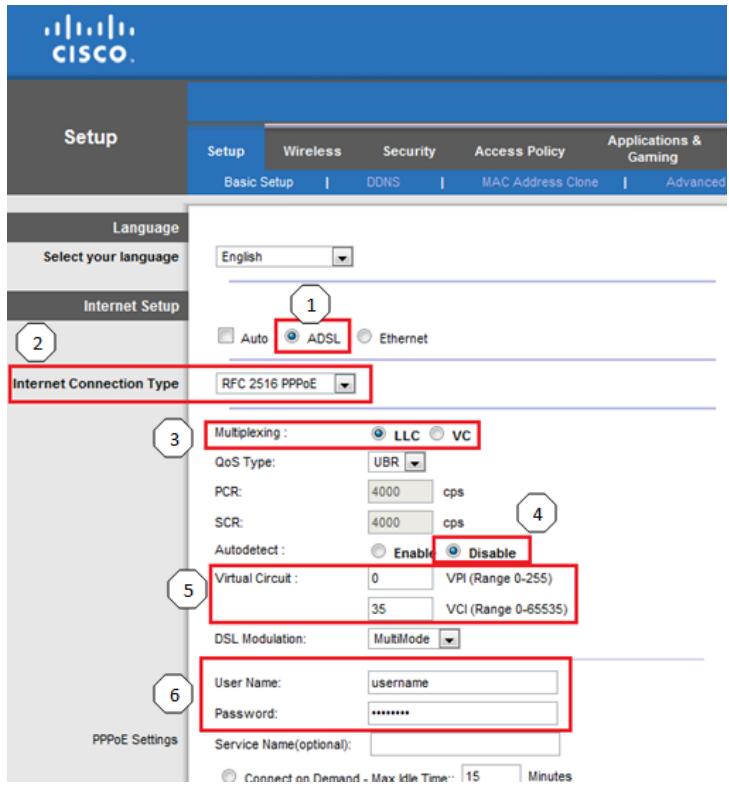
I routerns Advanced Settings (avancerade inställninger) går du in på fliken Setup (inställninger) och anger information om din internetanslutning. Om du inte har de uppgifterna kontaktar du din internetleverantör erller tittar närmare på tabellen med vanliga inställninger på Nästa sida.
- Valj ADSL
- Internet Connection Type (internetanslutningstyp) (PPPoE, PPPoA osv.)
- Multiplexing (LLC/VC)
- AutoDetect
- Virtual Circuit (VPI/VCI)
- User name and password (användarnamn och lösenord)
| Country | Service Provider Name | Encapsulation | Multiplexing (LLC or VC) | VPI | VCI |
| APAC | |||||
| Australia | iiNet | PPPoE RFC2516 Embedded | LLC | 8 | 35 |
| Internode | PPPoE RFC2516 Embedded | LLC | 8 | 35 | |
| Optus | PPPoE RFC2516 Embedded | LLC | 8 | 35 | |
| Primus | PPPoE RFC2516 Embedded | LLC | 8 | 35 | |
| Soul | PPPoA - RFC2364 | VCMUX | 8 | 35 | |
| Telstra | PPPoE RFC2516 Embedded | LLC | 8 | 35 | |
| TPG | PPPoE RFC2516 Embedded | LLC | 8 | 35 | |
| Default-Other | PPPoE RFC2516 Embedded | LLC | 8 | 35 | |
| New Zealand | Default-Other | PPPoA - RFC2364 | VCMUX | 0 | 100 |
| EMEA | |||||
| Belgium | Academic Broadband | PPPoE | LLC | 8 | 35 |
| Belgacom | PPPoE | LLC | 8 | 35 | |
| Scarlet | PPPoA | VC | 8 | 35 | |
| Skynet | PPPoE | LLC | 8 | 35 | |
| Tele2 | PPPoE | LLC | 8 | 35 | |
| Default-Other | PPPoE | LLC | 8 | 35 | |
| Germany | 1 & 1 | PPPoE | LLC | 1 | 32 |
| AOL | PPPoE | LLC | 1 | 32 | |
| Arcor | PPPoE | LLC | 1 | 32 | |
| Compuserve | PPPoE | LLC | 1 | 32 | |
| Congster | PPPoE | LLC | 1 | 32 | |
| Freenet | PPPoE | LLC | 1 | 32 | |
| GMX | PPPoE | LLC | 1 | 32 | |
| Hanse Net - Alice | PPPoE | LLC | 1 | 32 | |
| HTP | PPPoE | LLC | 1 | 32 | |
| Lycos | PPPoE | LLC | 1 | 32 | |
| NetCologne | PPPoE | LLC | 8 | 35 | |
| Tiscali | PPPoE | LLC | 1 | 32 | |
| T-Online | PPPoE | LLC | 1 | 32 | |
iounssnnnns nns nns nns nns nns nns nns nns nns nns nns nns nns nns
Automatic Configuration (Nurwne Tnne) - DHCP
Static IP (IP xxxxxx)
- PPPoE
PPTP
L2TP
- Telstra Cable
DHC
山nnnnaaahnnnaeaaee
Automatic
Configuration (nnaa) - DHCP nnnnnaaennnnnnae ISP naanannnnnnaaDHCP (Dynamic Host Configuration Protocol) nnnn nnnnnnnnnnnnnnnnnnpipnnnnnnnnnnnnnnnnnnnnnnnnnnnnnnnnnnnnnnnnnnnnnnnnnnnnnnnnnnnnnnnnnnnnnnnnnnnnnnnnnnnnnnnnnnnnnnnnnnnnnnnnnnnnnnnnnnnnnnnnnnnnnnnnnnnnn
IP 1
wnnnnnaa nnnnnae IP uannnnnnnnnnae Waaan anen nnne nnne Static IP (IP
PPPoE
wnnnnnaanennnnnnnnn nsl nnnnnnnn ISP yannnnn ISP yannnnn PPPOE nai nnnnnnnnnnnnnnnnn PPOEConnect on Demand or Keep Alive
nann Connect on Demand (dauwneanwnrnu) nnae Keep Alive (duwanaa) nnnn nn ananen ananen anan anan anan anan anan anan anan anan anan anan anan anan anan anan anan anan anan anan anan anan anan anan anan anan anan anan anan anan anan anan anan anan anan anan anan anan anan anan anan anan anan anan anan anan anan anan anan anan anan anan an
PPTP
Point-to-Point Tunneling Protocol (PPTP) 11111111111111111111111111111111111111111111111111111111111111111111111
L2TP
Layer 2 Tunneling Protocol (L2TP)
Telstra Cable
Telstra Cable 1
山
yauuun uanip uununun unuununun
2017年全国卷12卷36
W
wnnnn nnnnnnnnnnnnnnnnnnnnnnnnnnnnnnnnnnnnnnnnnnnnnnnnnnnnnnnnnnnnnnnnnnnnnnnnnnnnnnnnnnnnnnnnnnnnnnnnnnnnnnnnnnnnnnnnnnnnnnnnnnn
n75
nwnnnnne nannnnn nee annnee nee nee nee nee nee nee nee nee nee nee nee nee nee nee nee nee nee nee nee nee nee nee nee nee nee nee nee nee nee nee nee nee nee nee nee nee nee nee nee nee nee nee nee nee nee nee nee nee nee nee neee
Wi-Fi Protected Setup (nwnnnnww Wi-Fi) nnnnnnnnnnnnnnnnnnnnnnnnnnnnnnnnnnnnnnnnnnnnnnnnnnnnnnnnnnnnnnnnnnnnnnnnnnnnnnnnnnnnnnnnnnnnnnnnnnnnnnnnnnnnnnnnnnnnnnnnnnnnnnnnnnnnnnnnnnnnnnnnnnnnnnnnnnnnnnnnn
- Innehållsförteckning
- Produktöversikt
- Installation
- Avancerad konfiguration
- Felsökning
- Specificationer
- Bilaga: Linksys X2000, avanceradeinstallingar
- Produktoversikt
- Ovansida
- Baksida
- Undersida
- Väggmontering
- Rekommenderad monteringsutrustning
- OBS!
- Gör sà här:
- Installera modemROUTERN
- Ansluta modemROUTERN
- Sà här ansluter du modemroutern:
- Konfigurera modemROUTern som enbart router
- Sà här konfigurerar du modemROUTern som router:
- Så här ansluter du till det webbaserade verktyget
- Så här använder du det webbaserade verktyget
- Setup > Basic Setup (konfiguration > grundläggandeinstallingar)
- Automatisch lage/ADSL-läge
- Language (språk)
- Internet Setup (internetinstallingar)
- Internet Connection Type (internetanslutningstyp)
- RFC 2684 Bridged
- RFC2684 Routed
- IPoA
- RFC 2516 PPPoE
- RFC2364 PPPoA
- Network Setup (nätverkinstallingar)
- Ethernet-lage
- Internet Connection Type (internetansluttingstyp)
- Automatic Configuration - DHCP (automatisch konfiguration - DHCP)
- Static IP (statisk IP-adress)
- PPPoE
- Anslut på begäran eller behål anslutning
- PPTP
- L2TP
- Telstra Cable
- Network Setup (nätverkinställningar)
- Wireless > Basic Wireless Settings (trådlöst > grundläggande trådlösa installningar)
- Configuration View
- Trådlös konfigurering (manuell)
- Trädlösainstallingar
- Lampindikeringar vid Wi-Fi Protected Setup
- Wireless > Wireless Security (trådlöst > trådlös sakerhet)
- Trädlös sakerhet
- Security Mode (sakerhetslage)
- WPA2/WPA Mixed Mode (WPA2/WPA blandat lage)
- WPA2 Personal (WPA2 privat)
- WPA Personal (WPA privat)
- WPA2/WPA - blandat lage for foretag
- WPA2 - företag
- WPA - företag
- WEP
- VIKTIgT!
- RADIUS
- Avaktiverad
- Trädlöst > Gästätkomst
- Gastatkomst
- Ändra gästlösenordet
- Anvisningar for gästen
- X2000
- Datorn kan inte ansluta till internet.
- När du dubbelklickar på webbläsaren visas en uppmaning att ange ett användarnamn och ett losenord. Om du vill slippaenna uppmaning gör du på följande satt.
- Du anvander en statisk IP-adress och kan inte ansluta.
- Datorn kan inte ansluta tradlolest till natverket.
- Du behöverändra inställingarna på routern.
- Du behöver ändra de avancerade inställningarna på encheten.
- Du kan inte anvanda DSL-tjänsten till att ansluta manuellt till Internet
- När du öppnar webbläsaren visas inloggningsskärmen trots att du inte behöver logga in.
- DSL-kabelnskontaktpassarinteiruternsinternetport.
- Du vill komma at det webbaserade verktyget i Cisco Connect.
- Lösenordet fungerar inte när du försöker logga in i det webbläsarbaserade verktyget.
- Routern visas inte på skärmen Nätverksansluttingar i Windows XP.
- WEBBEN
Märke : LINKSYS
Modell : X3500
Kategori : Router