
X3500 - Router LINKSYS - Gratis gebruiksaanwijzing en handleiding
Vind de handleiding van het apparaat gratis X3500 LINKSYS in PDF-formaat.

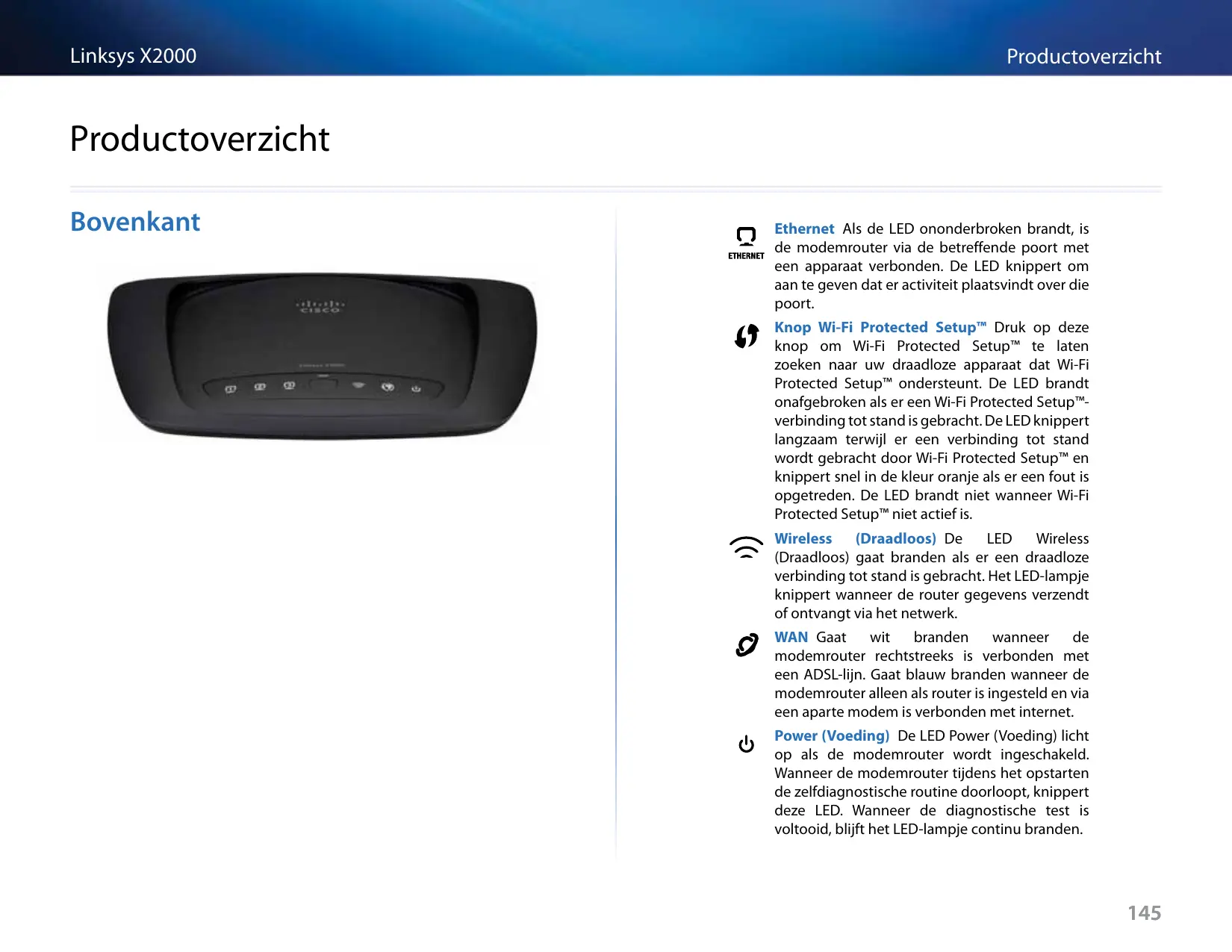


| Producttype | ADSL-modemrouter |
| Merk | LINKSYS |
| Model | X3500 |
| Afmetingen (L x H x D) | 202 x 34 x 160 mm |
| Gewicht | 287 g |
| Voeding | 12 V DC, 1 A |
| Draadloze normen | 802.11n, 802.11g, 802.11b |
| Ethernet-normen | 802.3, 802.3u |
| ADSL-normen | T1.413i2, G.992.1, G.992.2, G.992.3, G.992.5 (Annexes A, B, M, L, U-R2) |
| Poorten | 1 DSL-poort, 1 kabelpoort (Ethernet WAN), 3 Ethernet LAN-poorten, voeding |
| Knoppen | Aan/Uit, Reset, Wi-Fi Protected Setup |
| Indicatielampjes | Voeding, Ethernet (1-3), Wi-Fi Protected Setup, Draadloos, Internet |
| Antennes | 2 intern |
| Modulaties | 802.11b : CCK/QPSK, BPSK ; 802.11g : OFDM/BPSK, QPSK, 16-QAM, 64-QAM ; 802.11n : OFDM/BPSK, QPSK, 16-QAM, 64-QAM |
| Zendvermogen | 802.11b : 16 ± 1,5 dBm ; 802.11g : 16 ± 1,5 dBm ; 802.11n : 18 ± 1,5 dBm |
| Draadloze beveiliging | WPA2/WPA persoonlijk en onderneming, WEP 64/128 bits, MAC-filtering, SPI-firewall |
| Belangrijkste functies | ADSL-router, Wi-Fi N-toegangspunt, modem, gasttoegang, WPS, QoS, firewall |
| Configuratie | Installatie-cd of webhulpprogramma (192.168.1.1) |
| Muurmontage | Ja, hartafstand 175,56 mm, schroeven 4-5 mm diameter |
| Bedrijfstemperatuur | 0 °C tot 40 °C |
| Opslagtemperatuur | -20 °C tot 70 °C |
| Bedrijfsvochtigheid | 10 tot 85 % (niet condenserend) |
| Opslagvochtigheid | 5 tot 90 % (niet condenserend) |
| Certificeringen | FCC, CE, Telepermit, K.21, UL, CB, Wi-Fi (802.11b/g/n), WPA, WPA2, WMM, Wi-Fi Protected Setup |
Veelgestelde vragen - X3500 LINKSYS
Gebruikersvragen over X3500 LINKSYS
0 vraag over dit apparaat. Beantwoord die u kent of stel uw eigen vraag.
Stel een nieuwe vraag over dit apparaat
Download de handleiding voor uw Router in PDF-formaat gratis! Vind uw handleiding X3500 - LINKSYS en neem uw elektronisch apparaat weer in handen. Op deze pagina staan alle documenten die nodig zijn voor het gebruik van uw apparaat. X3500 van het merk LINKSYS.
GEBRUIKSAANWIJZING X3500 LINKSYS
Geavanceerde configuratie
Het browsergebaseerde hulpprogramma openen 148
Het browsergebaseerde hulpprogramma gebruiken. 149
Setup (Installingen) > Basic Setup (Basisinstallingen). 150
Auto/ADSL-modus 150
Internetinstallingen 150
Netwerkinstallingen 151
Ethernet-modus 151
Taal 151
Internetinstellungen 152
Netwerkinstallingen 152
Handmatig instellen 153
Wi-Fi Protected Setup 154
Wireless (WLAN) > Wireless Security (WLAN-beveiliging) . . . 155
Persoonlijke opties 156
Bedrijfsopties 156
WLAN-beveiling 156
Beveiligingsmodus 156
Wireless (WLAN) > Guest Access (Gasttoegang) 160
Guest Access (Gasttoegang) 160
Instructies voor gasten 161
Probleemoplossing
X2000. 162
Specifications
X2000. 164
Bijlage: geavanceerde instellingen Linksys X2000
X2000. 165
Productverzicht
Bovenkant
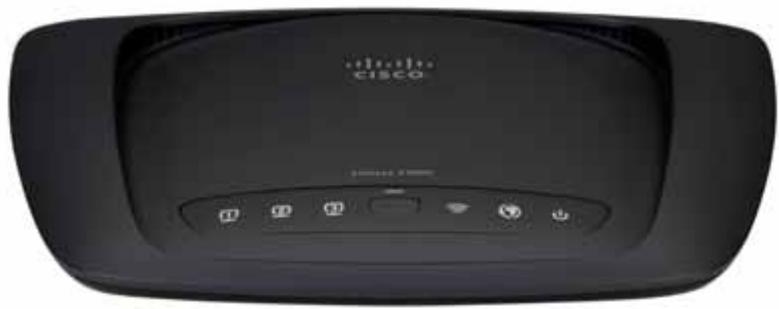

Ethernet Als de LED ononderbroken brandt, is de modemrouter via de betreffende poort met een apparaat verbonden. De LED knippert om aan te gehen dat er activiteit plaatsvindt over die poort.

Knop Wi-Fi Protected Setup™ Druk opDEX knop om Wi-Fi Protected Setup™ te latent zoekenaar uw draadloze apparaat dat Wi-Fi Protected Setup™ ondersteunt. De LED brandt onafgebrozen als er een Wi-Fi Protected Setup™-verbinding tot stand is gebracht. De LED knippert langzaam verwijl er een verbinding tot stand worden gebracht door Wi-Fi Protected Setup™ en knippert snel in de kleur oranje als er een fouit is opgetreden. De LED brandt Niet wonneer Wi-Fi Protected Setup™ nicht actief is.

Wireless (Draadloos) De LED Wireless (Draadloos) gaat branden als er een draadloze verbinding tot stand is gebracht. Het LED-lampje knippert wanner de router geevens verzendt of ontvangt via het netwerk.

WAN Gaat wit branden wanner de modemrouter rechtstreeks is verbonden met een ADSL-lijn. Gaat blauw branden wanner de modemrouter alleen als router is ingesteld en via een(APpe)modem is verbonden met internet.

Power (Voeding) De LED Power (Voeding)licht op als de modemrouter worden ingeschakeld. Wanner de modemrouterijdens het opstarten de zelfdiagnostische routine doorloopt, knippert deze LED. Wanner de diagnostische test is voltooid, blijft het LED-lampje continu branden.
Achterkant


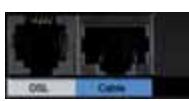
DSL—De DSL-poort is aangesloten op de ADSL-lijn.

Kabel—als u de modemrouter alleen als router wilt gebruiken, gebruik dan een netwerkkabel om deze poort aan te sluiten op de LAN/Ethernet-poort van een apart modem.

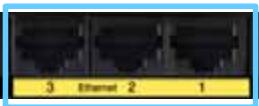
Ethernet—via Ethernetkabels (ook wel netwerkkabels genoemd) können de Ethernetpoorten van de modemrouter worden verbonden met computers en andere Ethernetapparaten in uw bekabelde netwerk.

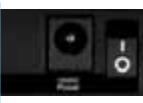
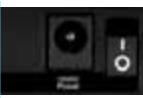
Power (Voeding)—Op de koort Power (Voeding) worden de meegeleverde netstroomadapter aangesloten.

Aan/uit-schakelaar Druk op I om de router in te schakelen.
Druk op O om de router uit te schakelen.
Onderpaneel
- Reset (Opnieuw instellen)—Met deze knop kunt u de fabrieksinstellungen van de router herstellen. Houd de knop Reset (Opnieuw instellen) ongeveer vrij seconden ingedrukt.
Wandmontage
Het onderpaneel van de router beschikt over twee sleuven voor wandmontage. De afstand:tussen de sleuven is 175,56 mm. Er zijn twee schroeven nodig om de router te bevestigen.
Aanbevolen bevestigingsmaterialen

4-5 mm

2,5-3,0 mm
1-1,5 mm
OPMERKING
Cisco is nicht verantwoordelijk voor schade die het gevolg is van ondeugdelijke bevestigingsmaterialen.
Volg onderstaande instructies:
- Bepaal waar u de router wilt bevestigen. Controller of de wand vlak, glad, droog en stevig is. Controller ook of er een stopcontact in de buurt van de gekozen locatie is.
- Boor twee gaten in de wand. De afstand:tussen de gaten moet 175 mm...,
- Draai een schroef in elk gat en LAST 3mm van de kop uitsteken.
- Houd de router zo dat de sleuven voor wandbevestiging zich op eén lijn bevinden met de twee schroeven.
- Plaats de sleuven voor wandbevestiging over de schroeven en schuif de router omlaag totdat de schroeven stevig in de sleuven vastgrijpen.

Installatie
Uw modemrouter stellen
OPMERKING
Installer de modemrouter door de meegeleverde installment cdrom te gebruiken.Indien u deze nicht kurz gebruiken volg dan onderstaande stappen.
Uw modemrouter verbinden
Uw modemrouter verbinden:
- Schakel al uw netwerkapparaten uit, inclusief de computer(s) en de modemrouter. Als u momenteel een modem gebruikt, koppelt udezne nu los; de modemrouter verrangt uw modem.
- Sluit een uiteinde van de meegeleverde Ethernetkabel aan op de Ethernetadapter van uw computer, en het andere uiteinde op een Ethernetpoort্তacter op de modemrouter. Herhaal stap 2 voor iedere andere computer of apparaat die u op de modemrouter wilt aansluiten.
OPMERKING
Vraag uw internetprovider om een microfilter of splitter als u deze nodig hebt. Volg in dit geval de instructies van uw internetprovider voor de installmentie.
- Sluit het ene uiteinde van de telefoonkabel aan op de DSL-poort op dechterkant.

- Sluit het andere uiteinde van de telefoonkabel aan op de wandaansluiting met de ADSL-service of op een microfilter.
- Sluit een uiteinde van de netstroomadapterkabel aan op de voedingsspoort en het andere uiteinde op een stopcontact.

- Zet de computer aan die u wilt gebruiken om de modemrouter te configureren.
- De LED's voor Voeding, Draadloos en Ethernet (een voor iedere aangesloten computer)要去en nu gaan branden. Als dit Niet gebeurt, controller dan of de modemrouter is ingeschakeld en de kabels goedঀaangesloten.
Uw modemrouter alleen als router instellen
OPMERKING
Installer de modemrouter door de meegeleverde installmentcd-rom te gebruiken.Indien u besoin nicht kunt gebruiken volg dan onderstaande stappen.
Uw modemrouter als router instellen:
- Schakel al uw netwerkapparaten uit, inclusief de computer(s) en de modemrouter.
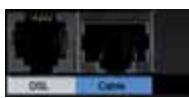
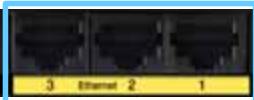
- Sluit het ene uiteinde van een Ethernetkabel aan op de Cable-poort op de blijktant van de modemrouter en sluit daarna het andere uiteinde aan op de Ethernet/LAN-poort van uw modem.

- Sluit een uiteinde van de netstroomadapterkabel aan op de voedingsspoort en het andere uiteinde op een stopcontact.

- Zet de computer aan die u wilt gebruiken om de modemrouter te configureren.
- De LED's voor Voeding, Draadloos en Ethernet (een voor)iedere aangesloten computer)要去en nu gaan branden. Als dit Niet gebeurt, controller dan of de modemrouter is ingeschakeld en de kabels goed zich aangesloten.
Geavanceerde configuratie
Nadat u met de installationssoftware op de cd-rom de router hebt geinstalleerd, is de router maar voor gebruik. Als u de geavanceerde instellenen ervan wilt wijzigen, gebruik dan het browsergebaseerde hulpprogramma. In dit hoofdstuk komen alle webpagina's van het hulpprogramma en de belangrijkke functies op deze pagina's aan de orde. U(Int) het hulpprogramma openen via een webbrowser op een computer die is aangesloten op de router.
Het browserergebaseerde hulpprogramma openen
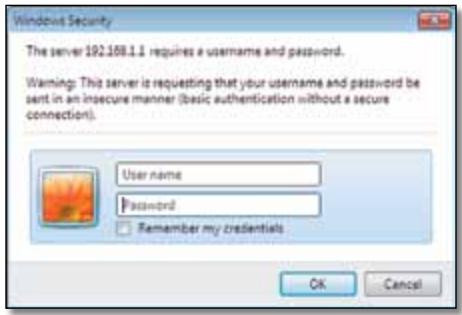
- U kunt het webprogramma openen door de webbrowser op uw computer te starten en het standard-IP-adres van de router (192.168.1.1) op te gehen in het veld Address (Adres). Druk verzolgens op Enter.
OPMERKING
Op computers met Windowskest u het browsergebaseerde -hulpprogramma ook openen door de apparaatnaam in te voeren in het veld Address (Adres).
Het aanmeldschem wird weergegeben. (Gebruikers met een ander besturingsystem dan Windows 7 zien een soortgelijk scherm.)
-
Voer in het veld User name (Gebruikersnaam) admin in.
-
Voer nu het wachtwoord in dat met de installationsoftware is gemaakt. (Als u de installationsoftware Niet hebt uitgevoerd, gezruikt u het standardwachtwoord admin.
OPMERKING
U kunt het browserergebaseerde -hulpprogramma ook openen via Cisco Connect.
- Klik op OK om verder te gaan.
Het browserergebaseerde hulpprogramma gebruiken
Gebruik de tabbladen boven in het scherm om door het hulpprogramma te navigeren. De tabbladen zijn in twee niveaus ingedeeld: tabbladen op het hoogste niveau voor algemene functies en tabbladen op onderliggend niveau voor de overeenkomende specifieke functies.

De tabbladen op het hoogste niveauশin: Setup (Instellingen), Wireless (WLAN), Security (Beveiliging), Storage (Opslag), Access Restrictions (Toegangsbeperkingen), Applications & Gaming (Toepassenen en games), Administration (Administratie) en Status (Status). Elk van de tabbladen hebft eigen, unieke, lager gelegen tabbladen.
OPMERKING
In deze gebruikershandleiding worden elk scherm aangeduid met behulp van de naam van de hoger en lager gelegen tabbladen. U(Intstellingen) > Basic Setup (Basisinstallingen) via het hoger gelegen tabblad Setup (Instellingen) en het lager gelegen tabblad Basic Setup (Basisinstallingen)
Als u wijzigingen aanbrengt in de instellingen van een scherm,要去 u op Save Settings (Instellingen opslaan) klikken om de wijzigingen door te voeren of op Cancel Changes (Wijzigingen annuleren) om de wijzigingen ongedaan te make. Deze besturingselementen bevinden zich onder aan elk scherm.
Low Settings
Cauchy Change
OPMERKING
Als u informatatie over de velden wilt hebben, klikt u op Help aan de rechterkant van het scherm.
Setup (Installingen) > Basic Setup (Basisinstallingen)
Het eerste scherm dat wordt weergegeven, is het scherm Basic Setup (Basisinstellungen). Hier kurz u de algemene instellenen van de router wijzigen.
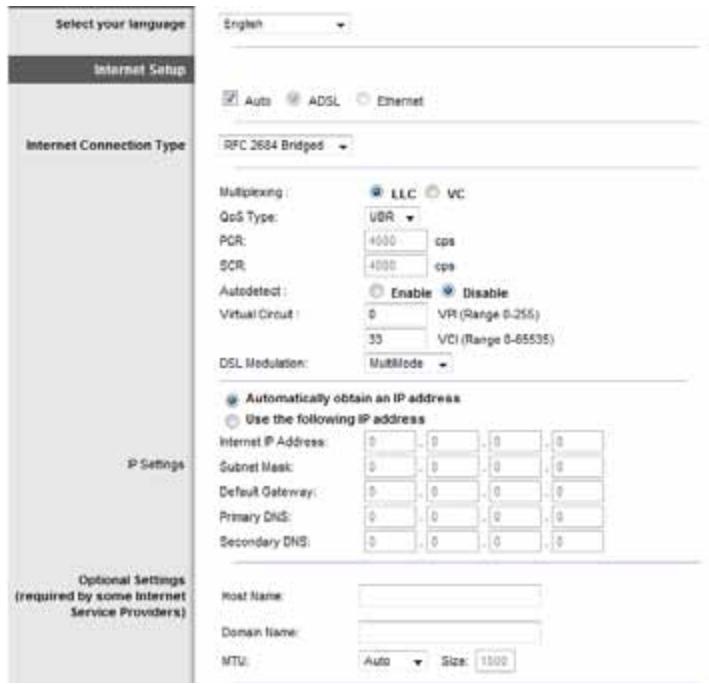
Auto/ADSL-modus
Als u de ADSL-modus (standaard) gebruikt,要去 u de volgende velden invullen:
Taal
Select your language (Selecteer uw taal) Om een andere taal te gebruiken, selecteert u deze taal in het verwolgkeuzemenu. Vijf seconden nadat u de nieuwe taal hebt geselecteerd, worden de taal van het browserergebaseerde hulpprogramma gewijzigd.
Klik op Save Settings (Instellingen opslaan) om de wijzigingen door te voeren of klik op Cancel Changes (Wijzigingen annuleren) om de wijzigingen te annuleren.
Internetinstallingen
In het gedeelte Internet Setup (Internetinstallingen)(Internetinstellungen) Aunt u de router configureren voor uw internetverbinding. U Aunt het merendeel van de benodigde gegevens bij uw internetprovider opvragen.
Type internetverbinding
Kieshet type internetverbinding van uwinternetproviderindevervolgkeuzelijst. De beschikbare typen zijn:
- Alleen brug
RFC 2684 Brug
RFC 2684 Gerouteerd - IPOA
RFC2516 PPPoE
RFC2364PPPoA
Alleen brug
In deze modus is alleen de DSL-modemfunctie beschikbaar. Alle gatewayfuncties zijn uitgeschakeld. Als deze zijn geselecteerd, hoeft u alleen maar de Instellingen VC in te voeren.
RFC 2684 Brug
Als bereits zijn geselecteerd, voert u de juiste gegevens bij Instellingen IP in. Selecteer Automatisch een IP-adres latent toewijzen als uw internetprovider een IP-adres toewijst nadat u een verbinding tot stand hebt gebracht.
RFC2684 Gerouteerd
Voor deze methode dient u een permanent IP-adres te gebruiken om verbinding te make n met internet.
IPoA
IPoA (IP over ATM) maakt gebruik van een vast IP-adres.
RFC 2516 PPPoE
Sommige DSL-internetproviders brengen internetverbindingen tot stand met gebruik van PPPoE (Point-to-Point Protocol over Ethernet). Als u PPPoE gebruikt, worden uw IP-adres automatischverschaft.
RFC 2364 PPPoA
Sommige DSL-internetproviders brengen internetverbindingen tot stand met gebruik van PPPoA (Point-to-Point Protocol over ATM). Als u PPPoA geleukt, worden uw IP-adres automatisch verschaft.
Netwerkinstellungen
In het onderdeel Network Setup (Netwerkinstellingen) configurerert u de IPinstellungen voor uw lokale netwerk.
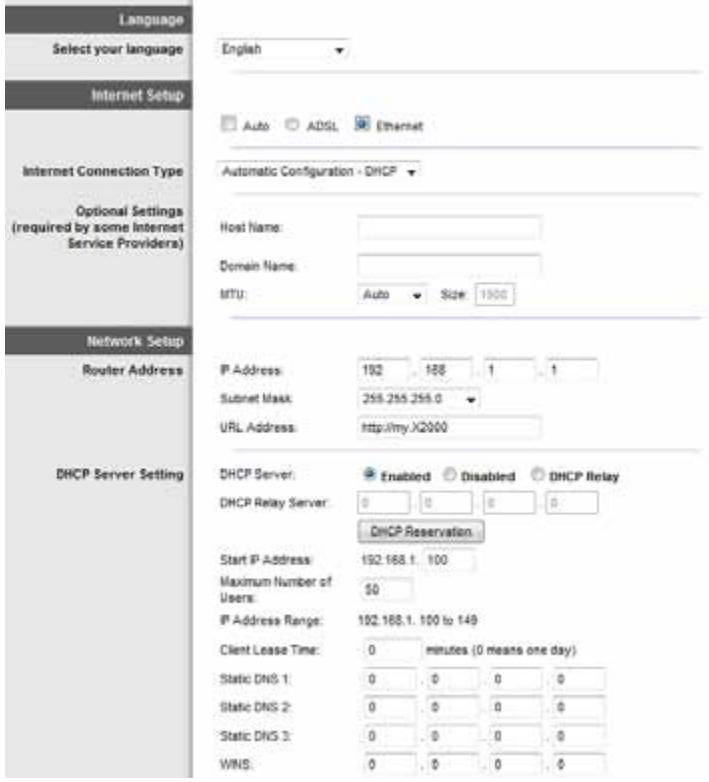
Ethernet-modus
Als u de Ethernet-modus (alleen router) selecteert, zich de volgende velden beschikbaar:
Taal
Select your language (Selecteer uw taal) Om een andere taal te gebruiken, selecteert u deze taal in het verwolgkeuzemenu. Vijf seconden nadat u de nieuwe taal hebt geselecteerd, worden de taal van het browserergebaseerde hulpprogramma gewijzigd.
Klik op Save Settings (Instellingen opslaan) om de wijzigingen door te voeren of klik op Cancel Changes (Wijzigingen annuleren) om de wijzigingen te annuleren.
Internetinstallingen
In het gedeelte Internet Setup (Internetinstallingen)(Internetinstellungen) Aunt u de router configureren voor uw internetverbinding. U Aunt het merendeel van de benodigde gegevens bij uw internetprovider opvragen.
Type internetverbinding
Kieshetypeinternetverbinding van uwinternetproviderindeverbolgkeuzelijst. De beschikbare typen zijn:
- Automatische configuratie DHCP
Vast IP-adres - PPPoE
PPTP
L2TP - Telstra-kabel
Automatische configuratie DHCP
Het type internetverbinding is standard ingesteld op Automatic Configuration - DHCP (Automatische configuratie DHCP). Houd alleen de standardinstelling aan als uw internetprovider DHCP (Dynamic Host Configuration Protocol) ondersteunt of als u verbinding maakt via een dynamisch IP-adres. (Deze optie is meestal van toepassing op kabelverbindingen.)
Vast IP-adres
Als u een permanent IP-adres要去 gebruiken om verbinding te make met internet, selecteert u Static IP (Vast IP-adres).
PPPoE
Sommige internetproviders op basis van DSL brengen de internetverbinding tot stand met gebruik van PPPoE (Point-to-Point Protocol over Ethernet). Als u een internetverbinding via een DSL-lijn gebruikt, dient u contact op te nemen met uw internetprovider om te controleren of PPPoE worden gebruikt. Als dit het geval is, schakelt u PPPoE in.
Connect on Demand (Verbinden op verzoek) of Keep Alive (Continu verbinding houden)
Met de opties Connect on Demand (Verbinden op verzoek) of Keep Alive (Continu verbinding houden)kest u selecteren of de router alleen indien nodig verbinding moet make met internet (handig als uw internetprovider Kosten in rekening brengt op basis van verbindingstijd) of altijd verbonden moet blijven. Selecteer de gewenste optie.
PPTP
PPTP (Point-to-PointTunneling Protocol) is een service die alleen van toepassing is op verbindingen in Europa.
Als uw internetprovider DHCP ondersteunt of als u verbinding maakt via een dynamisch IP-adres, selecteert u Obtain an IP Address Automatically (Automatisch een IP-adres toewijzen). Als u een permanent IP-adres要去 gebruiken om verbinding te make met internet, selecteert u Specify an IP Address (Een IP-adres opgeven). Configureer daarna het volgende:
L2TP
Layer 2 Tunneling Protocol (L2TP) is een service die alleen van toepassing is op verbindingen in Israël .
Telstra-kabel
Telstra Cable (Telstra-kabel) is een Dienst die alleen van toepassing is op verbindingen in Australie.
Netwerkinstellungen
In het onderdeel Network Setup (Netwerkinstillingen) configurerert u de IPinstellingen voor uw lokale netwerk.
Wireless (WLAN) > Basic Wireless Settings (Standaardinstallingen WLAN)
OPMERKING
Als u informatatie over de velden wilt hebben, klikt u op Help aan de rechterkant van het scherm.
In dit scherm=kunt u de standardinstellungen voor draadloze netwerken opgeven.
Er zijn twee manieren om de draadloze netwerken van de router te configureren: handmatig en met Wi-Fi Protected Setup.
Wi-Fi Protected Setup is een functie waarmee u uw draadloze netwerk op eenvoudige wijze=kunt instellen. Als u clientapparaten, Zoals een WLAN-adapter, hebt die Wi-Fi Protected Setup ondersteunen, kurz u Wi-Fi Protected Setup gebruiken.
Configuration View (Configuratieweergave) Selecteer Manual (Handmatig) om uw draadloze netwerken handmatig te configureren. Ga verder maar het gedeelte Draadloze configuratie (Handmatig). Selecteer Wi-Fi Protected Setup als u Wi-Fi Protected Setup wilt gebruiken.

Handmatig stellen
Stel het draadloze network in op dit scherm.
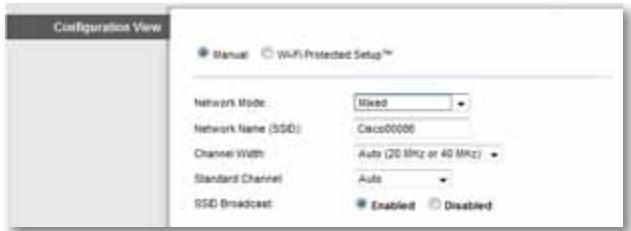
Network Mode (Netwerkmodus) Voor de meeste netwerkconfigurations LAST U dit veld ingesteld op Mixed (Gemengd) (de standardwaarde).
Instellingen voor draadloos netwerk
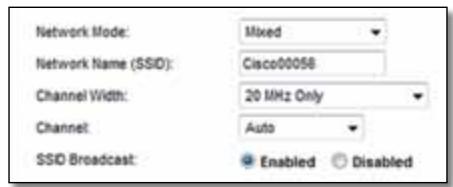
Network Mode (Networkmodus) Selecteer de draadloze standaarden die op uw 2,4GHz-network worden uitgevoerd.
- Mixed (Gemengd) Als u Wireless-B, Wireless-G en Wireless-N (2,4 GHz) apparaten in uw netwerk hebt, behoudt u de standardinstelling Mixed (Gemengd).
- Wireless-B/G Only (Alleen Wireless-B/G) Gebruik Wireless-B/G Only (Alleen Wireless-B/G) als u zowel Wireless-B als Wireless-G (2,4 GHz) apparaten in uw network hebt.
- Wireless-B Only (Alleen Wireless-B) Als u alleen beschikt over Wireless-B apparatuur houdt u Wireless-B Only (Alleen Wireless-B) aan.
- Wireless-G Only (Alleen Wireless-G) Als u alleen beschikt over Wireless-G apparatuur houdt u Wireless-G Only (Alleen Wireless-G) aan.
- Wireless-N Only (Alleen Wireless-N) Als u alleen beschicht over Wireless-N (2,4 GHz) apparatuur houdt u Wireless-N Only (Alleen Wireless-N) aan.
- Disabled (Uitgeschakeld) Als u geen Wireless-B, Wireless-G en Wireless-N (2,4 GHz) apparaten in uwetwork hebt, selecteert u Disabled (Uitgeschakeld).
OPMERKING
Als u nied zeker weet welke modus u moet gebruiken, houd dan de standaardinstelling Mixed (Gemengd) aan.
Network Name (SSID) (Netwerknaam (SSID)) De Service Set Identifier (SSID) is de netwerknaam die door alle apparaten in een draadloos netwerk worden gedeeld. Deze naam is hoofdlettergevoelig en mag maximaal 32 toetsenbordtekens lang়n. Standaard is dit Ciscoxxxxx (xxxxx়n de LASTe vrij cijfers van het serienummer van de router dat u op het productlabel, links op het onderpaneel van de router, kutn vinden). Met behulp van de installationsoftware die u gezruikt om de router te installereren en uw draadloze network te configureren, verandert u de standarddnetwerknaam in een makkelijk te onthouden naam.
OPMERKING
Als u de fabrieksinstellingen van de router herstelt (door de knop Reset in te drukken of het scherm Administration > Factory Defaults (Administratie > Fabrieksinstelleningen) te gebruiken), geldt de standaardnetwerknaam waar en moet u alle apparaten in uw draadloze netwerk opnieuw aansluiten.
Channel Width (Kanaalbreedte) Selecteer voor de Beste resultaten in een netwerk met Wireless-B, Wireless-G en Wireless-N (2,4 GHz) apparaten Auto (20 MHz or 40 MHz) (Automatisch (20 MHz of 40 MHz)). Voor een kanaalbreedte van 20 MHz behoudt u de standardinstelling 20MHz Only (Alleen 20 MHz).
Channel (Kanaal) Selecteer het kanaal in de verzolgkeuzelijst voor Wireless-B, Wireless-G en Wireless-N (2,4 GHz) netwerken. Als u Niet zeker weet welk kanaal u要去 selecteren, houdt u de standardinstelling Auto (Automatisch) aan.
SSID Broadcast (SSID-broadcast) Als draadloze clients in het lokale gebied Zoekenaar draadloze netwerken waaraan ze zich hunnen koppelen, detecteren deze de SSID-broadcast van de router. Gebruik de standardinstelling Enabled (Ingeschakeld) als u de SSID van de router wilt uitzenden. Als u de SSID van der router Niet wilt latent uitzenden, selecteert u Disabled (Uitgeschakeld).
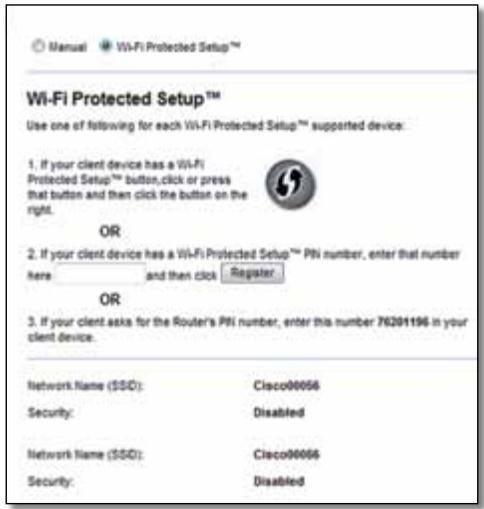
Er zijn drie beschikbare methoden. Gebruik de juiste methode voor het clientapparaat dat u aan het configureren bent.
OPMERKING
Wi-Fi Protected Setup configureert één clientapparaat tengelijk. Herhaal deze stappen voor elk clientapparaat dat Wi-Fi Protected Setup ondersteunt.
Activiteit LED Wi-Fi Protected Setup
- Het Cisco-logoin het bovenpaneel van de router functioneert als Wi-Fi Protected Setup LED-lampje.
- Het lampje knippert langzaam als het Wi-Fi Protected Setup-process wordt uitgevoerd. Als het Wi-Fi Protected Setup-process is voltooid, blijft het lampje ononderbroken branden.
- Als er een fout is opgetreden, knippert het lampje twee minutes snel; wacht even en probeer het opnieuw.
-
Wacht totdat het LED-lampje continu brandt voordat u de volgende Wi-Fi Protected Setup-sessie start.
-
Knop Wi-Fi Protected Setup Gebruik deze methode als uw apparaat een knop voor Wi-Fi Protected Setup heeft.
OPMERKING
Configureer Niet meer dan een clientapparaat tegelijk.
a. Klik of druk op de knop Wi-Fi Protected Setup op het clientapparaat.
b. Klik op de knop Wi-Fi Protected Setup op het scherm Wi-Fi Protected Setup van de router OF houd de knop Wi-Fi Protected Setup op het中断paneel van de router een seconde ingedrukt.
c. Nadat het clientapparaat is geconfigureerd, klikt u binnen twee这段时间 op OK op het scherm Wi-Fi Protected Setup van de router.
-
Enter Client Device PIN on Router (PIN-code clientapparaat op router invoeren) Gebruik deze methode als uw clientapparaat over een PIN-code (Personal Identification Number) voor Wi-Fi Protected Setup beschikt.
-
If your client device has a Wi-Fi Protected SetupTM PIN number, enter that number here and then click Register
a. Geef de PIN-code van het clientapparaat op in het veld op het scherm Wi-Fi Protected Setup van de router.
b. Klik op de knop Register (Registeren) op het scherm Wi-Fi Protected Setup van de router.
c. Nadat het clientapparaat is geconfigureerd, klikt u binnen twee这段时间 op OK op het scherm Wi-Fi Protected Setup van de router.
-
Enter Router PIN on Client Device (PIN-code router invoeren op clientapparaat) Gebruik deze methode als het clientapparaat om de PIN-code van de router vraagt.
-
If your client asks for the Router's PIN number, enter this number 76201196 in your client device.
a. Geef op het clientapparaat de PIN-code op die op het scherm Wi-Fi Protected Setup van de router worden weergegeven. (Deze code vindt u ook op de onderkant van uw router.)
b. Nadat het clientapparaat is geconfigureerd, klikt u binnen twee minutes op OK op het scherm Wi-Fi Protected Setup van de router. Onder aan het scherm worden Network Name (SSID) (Netwerknaam (SSID)), Security (Beveiliging) en Passphrase (Wachtzin) voor elk draadloos netwerk weergegeven.
OPMERKING
Als u clientapparaten hebt die Wi-Fi Protected Setup nicht ondersteunen, noteert u de instellengen van het draadloze netwerk en configureert u de clientapparaten handmatig.
Met deinstallingen voordraadlozebeveiligingkunt u debeveiligingvan uw draadlozenetwork(en) configureren. De router ondersteunt de volgende draadloze beveiligingsmethoden: WPA/WPA2 gemengde modus (standaard), WPA2 Personal, WPA Personal, WEP en RADIUS. (WPA2 staat voor Wi-Fi Protected Access 2.WEP is de afkorting van Wired Equivalent Privacy.RADIUS staat voor Remote Authentication Dial-In User Service.
OPMERKING
Als u informatatie over de velden wilt hebben, klikt u op Help aan de rechterkant van het scherm.
Persoonlijke opties
| Beveiligingsoptie | Sterkte |
| WPA2 Personal | Sterkst |
| WPA2/WPA Mixed Mode | WPA2: Sterkst WPA: Sterk |
| WPA Personal | Sterk |
| WEP | Normaal |
Bedrijfsopties
De bedrijfsopties zijn beschikbaar voor netwerken die een RADIUS-server voor verificatie gebruiken. Omdat WPA2 of WPA versleuteling biedt en RADIUS alleen verificatie.
| Beveiligingsoptie | Sterkte |
| WPA2 Enterprise | Sterkst |
| WPA2/WPA Enterprise Mixed Mode | WPA2: Sterkst WPA: Sterk |
| WPA Enterprise | Sterk |
| RADIUS | Normaal |
WLAN-beveiliging
Wij raden WLAN-beveiliging ten zeerste aan. WPA2 is hierbij de krachtigste methode die beschikbaar is. Gebruik WPA2 als al uw draadloze apparaten deze modus ondersteunen.
Beveiligingsmodus
Selecteer de beveiligingsoptie voor uw draadloze netwerk. Ga waar de instructies voor uw keuze.
WPA2/WPA gemengde modus
OPMERKING
Als u WPA2/WPA Mixed Mode (WPA2/WPA gemengde modus) als beveiligingsmodus selecteert, MOET elk apparaat in uw draadloze network bezelfde wachtzin gebruiken.
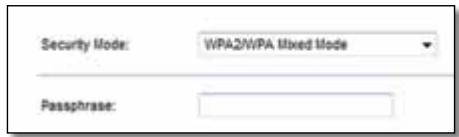
Passphrase (Wachtzin) Voer een wachtzin in van 8 tot 63 tekens. Standaard is dit password. De Installationsoftware waarmee u de router installeert en het draadloze network configureert, verandert de standarddwachtzin.
WPA2 Personal
OPMERKING
Als u WPA2 Personal als beveiligingsmodus selecteert, MOET elk apparaat in uw draadlozeetwork WPA2 Personal endezelfde wachtzin gebruiken.
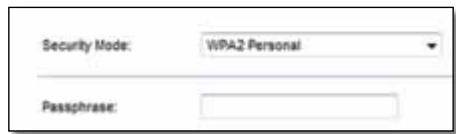
Passphrase (Wachtzin) Voer een wachtzin in van 8 tot 63 tekens. Standaard is dit password. De Installationsoftware waarmee u de router installeert en het draadloze network configureert, verandert de standarddwachtzin.
WPA Personal
OPMERKING
Als u WPA Personal als beveiligingsmodus selecteert, MOET elk apparaat in uw draadloze netwerk WPA Personal endezelfde wachtzin gebruiken.
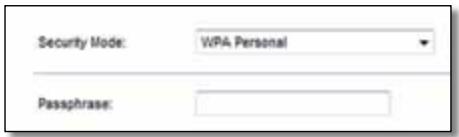
Passphrase (Wachtzin) Voer een wachtzin in van 8 tot 63 tekens. Standaard is dit password. De installationsoftware waarmee u de router installeert en het draadloze network configureert, verandert de standarddwachtzin.
Met deze optie worden WPA2/WPA gekruikt in combinatie met een RADIUS-server. (U=kunt deze optie dan ook alleen gebruiken als een RADIUS-server met de router is verbonden.)
OPMERKING
Als u WPA2/WPA Enterprise Mixed Mode als beveiligingsmodus selecteert, MOET elk apparaat in uw draadlozeetwork WPA2/WPA Enterprise endezelfde gedeelde sleutel gebruiken.
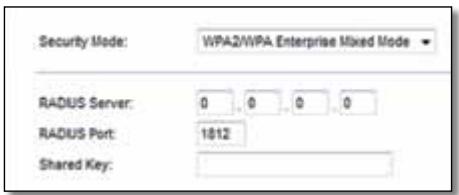
RADIUS Server (RADIUS-server) Voer het IP-adres van de RADIUS-server in.
RADIUS Port (RADIUS-poort) Voer het poortnummer van de RADIUS-server in. De standardinstelling is 1812.
Shared Key (Gedeelde sleutel) Voer de sleutel in die worden gedeel tussen derouter en de server.
WPA2 Enterprise
Met deze optie worden WPA2 geleruikt in combinatie met een RADIUS-server. (U)...kunt deze optie dan ook alleen gebruiken als een RADIUS-server met de router is verbonden.)
OPMERKING
Als u WPA2 Enterprise als beveiligingsmodus selecteert, MOET elk apparaat in uw draadloze netwerk WPA2 Enterprise endezelfde gedeelde sleutel gebruiken.
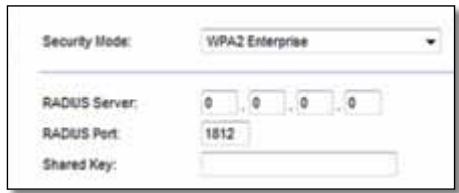
RADIUS Server (RADIUS-server) Voer het IP-adres van de RADIUS-server in.
RADIUS Port (RADIUS-poort) Voer het poortnummer van de RADIUS-server in. De standardinstelling is 1812.
Shared Key (Gedeelde sleutel) Voer de sleutel in die worden gedeel tussen derouter en de server.
WPA Enterprise
Met deze optie worden WPA gezruikt in combinatie met een RADIUS-server. (U)...
kunt deze optie dan ook alleen gebruiken als een RADIUS-server met de router
is verbonden.)
OPMERKING
Als u WPA Enterprise als beveiligingsmodus selecteert, MOET elk apparaat in uw draadlozeetwork WPA Enterprise endezelfde gedeelde sleutel gebruiken.
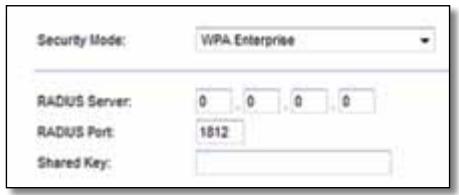
RADIUS Server (RADIUS-server) Voer het IP-adres van de RADIUS-server in.
RADIUS Port (RADIUS-poort) Voer het poortnummer van de RADIUS-server in. De standardinstelling is 1812.
Shared Key (Gedeelde sleutel) Voer de sleutel in die worden gedeel tussen de router en de server.
WEP
WEP is een basale versleutelingsmethode en minder veilig dan WPA.
OPMERKING
Als u WEP als beveiligingsmodus selecteert, MOET elk apparaat in uw draadloze netwerk WEP endezelfde versleuteling en gedeelde sleutel gebruiken.
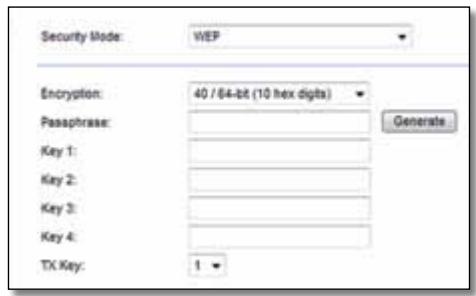
Encryption (Versleuteling) Selecteer een WEP-versleutelingsniveau: 40/64-bit (10 hex digits) (40/64-bits (10 hexadecimal tekens)) of 104/128-bit (26 hex digits) (104/128-bits) (26 hexadecimal tekens)). De standardwaarde is 40/64 bits (10 hex digits) (40/64-bits (10 hexadecimal tekens)).
Passphrase (Wachtzin) Voer een wachtzin in om automatisch WEP-sleutels te genereren. Klikervoalgens op Generate (Genereren).
Key 1-4 (Sleutel 1-4) Als u geen wachtzin hebt ingevoerd,kest u de WEPsleutel(s) handmatig opgeven.
TX Key (TX-sleutel) Selecteer een standardverzendsleutel (TX) die u wilt gebruiken. De standardinstelling is 1.
RADIUS
Met deze optie worden WEP gezruikt in combinatie met een RADIUS-server. (U)...
kunt deze optie dan ook alleen gebruiken als een RADIUS-server met de router
is verbonden.)
OPMERKING
Als u RADIUS als beviligingsmodus selecteert, MOET elk apparaat in uw draadlozeetwork RADIUS endezelfde versleuteling en gedeelde sleutel gebruiken.
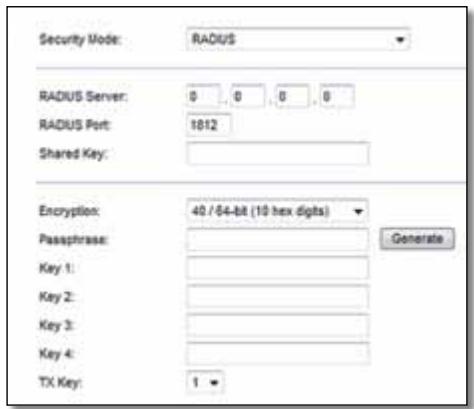
RADIUS Server (RADIUS-server) Voer het IP-adres van de RADIUS-server in.
RADIUS Port (RADIUS-poort) Voer het poortnummer van de RADIUS-server in. De standardinstelling is 1812.
Shared Key (Gedeelde sleutel) Voer de sleutel in die worden gedeeltussen der router en de server.
Encryption (Versleuteling) Selecteer een WEP-versleutelingsniveau: 40/64-bit (10 hex digits) (40/64-bits (10 hexadecimal tekens)) of 104/128-bit (26 hex digits) (104/128-bits) (26 hexadecimal tekens)). De standardwaarde is 40/64 bits (10 hex digits) (40/64-bits (10 hexadecimal tekens)).
Passphrase (Wachtzin) Voer een wachtzin in om automatisch WEP-sleutels te genereren. Klikervoigens op Generate (Genereren).
Key 1-4 (Sleutel 1-4) Als u geen wachtzin hebt ingevoerd,kest u de WEPsleutel(s) handmatig opgeven.
TX Key (TX-sleutel) Selecteer een standardverzendsleutel (TX) die u wilt gebruiken. De standardinstelling is 1.
Disabled (Uitgeschakeld)
Als u ervoor kiest WLAN-beveiliging uit te schakelen, krijgt u bij de eerst volgende keer dat u verbinding wilt makeen met internet het bericht dat WLAN-beveiliging is uitgeschakeld. U krijgt dan de möglichkheid om WLAN-beveiliging in te schakelen of te bevestigen dat u op de hoogte bent van de risico's maar toch zonder WLAN-beveiliging wilt doorgaan.
OPMERKING
Als WLAN-beveiliging is uitgeschakeld, heeft iedereen op elk gewenst moment toegang tot uw draadloze netwerk.

Wireless (WLAN) > Guest Access (Gasttoegang)
Met de functie voor gasttoegangkest u gasten in uwuis internettoegang verlenen via het draadloze netwerk. Het gastnetwork is een draadloos netwerk dat is gescheiden van uwlokale netwerk. De functie voor gasttoegang biedt geen toegang tot het lokale netwerk en de bronnen hierop, zodat uw gasten geen toegang hebben tot uw computers of personlijke gegevens. De computer van de gast kan bijvoorbeeld Niet afdrukken op een printer in het lokale network of bestanden kopiernen aan een computer in het lokale network. Zodoendekest u de blootstelling van uw lokale netwerk minimisieren.
OPMERKING
Als u informatatie over de velden wilt hebben, klikt u op Help aan de rechterkant van het scherm.
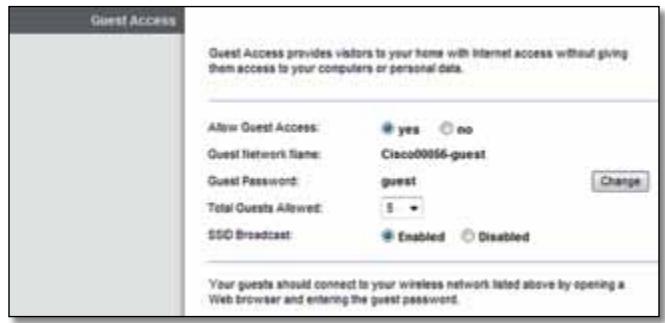
Guest Access (Gasttoegang)
Allow Guest Access (Gasttoegang toestaan) Houd voor het toestaan van internettoegang via een gastnetwork de standardinstelling yes (Ja) aan. Selecteer anders no (Nee).
Guest Network Name (Gastnetwerknaam) De standard-instelling is de naam van uw draadloze netwerk, gevolgd door -guest.
Guest Password (Gastwachtwoord) Het standard-wachtwoord is guest. Als u de installationsoftware hebts gebruikt voor de installatie, wordt het standardwachtwoord gewijzigd in een uniek wachtwoord.
Change (Wijzigen) Klik op deze optie om het gastwachtwoord te wijzigen. Het scherm Change Guest Password (Gastwachtwoord wijzigen) worden weergegeven.
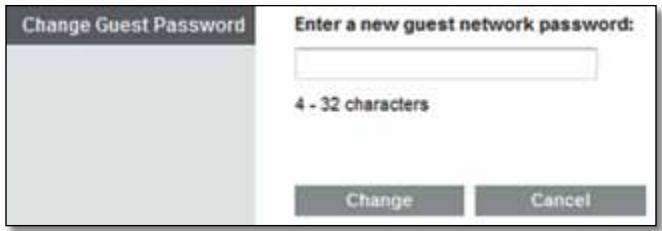
Change Guest Password (Gastwachtwoord wijzigen)
- Enter a new guest password (Nieuw gastwachtwoord invoeren) Voer een wachtwoord in van 4-32 tekens.
Klik verwolgens op Change (Wijzigen) om het neue wachtwoord op te slaan en om terug te keren maar het scherm Guest Access (Gasttoegang).
Total Guests Allowed (Totaal aantal toegestane gasten) Standaard krijgen 5 gasten toegang tot internet via het gastnetwork. Selecteer het aantal gasten dat u toegang wilt bieden tot uw gastnetwork.
SSID Broadcast (SSID-broadcast) Als draadloze apparaten in het lokale gebied zoekenaardraadloze netwerkenwaaraan die apparaten kuren worden gekoppeld,wordt de SSID-broadcast (naam van het draadloze netwerk) van de router gedetecteerd. Als u de SSID van het gastnetwork wilt verzenden, kiest u de standardinstelling Enabled (Ingeschakeld). Als u de SSID van het gastnetwork Niet wilt latent uitzenden,selecteert u Disabled (Uitgeschakeld).
Instructies voor gasten
Geef een gast die internettoegang wil hebben in uwuis de volgende instructies:
- Maak op de gastcomputer verbinding met het draadloze netwerk dit wordt genoemd op het scherm Guest Access (Gasttoegang).
- Open een webbrowser.
- Voer op het aanmeldscherm het wachtwoord in dat worden weergegeven op het scherm Guest Access (Gasttoegang).
- Klik op Login (Aanmelden).
Probleemoplossing
X2000
Uw computer kan geen verbinding met internet tot stand brengen.
Volg de instructies totdat uw computer een verbinding met internet tot stand kan brengen:
- Controller of de modemrouter is ingeschakeld. De LED Power (Voeding)要去 groen zich en mag Niet knipperen.
-
Als de LED Power (Voeding) knippert,要去 u alle netwerkapparatuur uitschakelen, inclusief de modemrouter en computers. Vervolgens要去 u de apparatuur inschakelen in deze volgorde:
-
Modemrouter
-
Computer
-
Controller de LED's op het Voorpaneel van de modemrouter. Controller of de LED's Power (Voeding), DSL en ten minste een van de genummerde Ethernet-LED's branden. Als dit Niet zo is, contrôleert u of de kabels goed� aangesloten. De computer要去因其 aangesloten op een van de Ethernet-poorten met de nummers 1-3 op de modemrouter en de DSL-poort van de modemrouter要去因其 aangesloten op de ADSL-lijn.
Als u dubbelklikt op de webbrowser, worden u om een gebruikersnaam en wachtwoord gezraagd. Als u verder wilt gaan zonder een gebruikersnaam en wachtwoord op te gehen, voert u de volgende instructiesuit.
Start de webbrowser en voer de volgende stappen uit (deze stappen+zijn specifiek voor Internet Explorer; voor andere browserskest u een soortgelijke procedure volgen):
- Selecteer Tools (Extra) > Internet Options (Internet-opties).
- Klik op het tabblad Connections (Verbindingen).
- Selecteer Never dial a connection (Nooit een verbinding kiezen).
- Klik op OK.
Ugebruikt een vast IP-adres en kunt geen verbinding maken.
Raadpleeg Windows Help en wijzig de eigenschappen van uw Internet Protocol (TCP/IP) om automatisch een IP-adres te verkrijgen.
Er kan geen draadloze verbinding tot stand worden gebracht:tussen de computer en het netwerk.
Controller of de naam van het draadloze network of SSID hetzelfde is op de computer en de router. Als Wireless Security (WLAN-beveiliging) is ingeschakeld, contrôleert u of de computer en de router gebruikmaken van bezelfde beveiligingsmethode en -sleutel.
U moet de instellingen op de router wijzigen.
U=knt de instellingen voor het draadloze netwerk aanpassen via Cisco Connect.
U moet de geavanceerde instellingen op de modemrouter wijzigen.
Open de webbrowser (bijvoorbeeld Internet Explorer of Firefox) en geef het IP-adres van de modemrouter op in het adresveld (het standard-IP-adres is 192.168.1.1). Als u hierom worden gezraagd, vult u de velden User name (Gebruikersnaam) en Password (Wachtwoord) in (standaard worden admin gekruikt voor zowel de gebruikersnaam als het wachtwoord). Klik op het gewenste tabblad om de instelleningen te wijzigelen.
U=knt de DSL-service Niet gebruiken om handmatig verbinding te maken met internet.
Nadat u de router—hebt geinstalleerd, maakt deze automatisch verbinding met uw internetprovider (ISP). U hoeft dus Niet meer handmatig verbinding te make.
Als u de webbrowser opent, worden het aanmeldscherm weergegeven, hoewel u zich Niet hoeft aan te melden.
Deze stappen zijn specifiek voor Internet Explorer; voor andere browsers(Intuit u een soortgelijke procedure volgen.
- Open uw webbrowser.
- Klik op Tools (Extra) > Internet Options (Internetopties).
- Klik op het tabblad Connections (Verbindingen).
- Selecteer Never dial a connection (Nooit een verbinding kiezen).
- Klik op OK.
De router heeft geen coaxpoort voor de kabelverbinding.
Een coaxkabel kan alleen worden aangesloten op een kabelmodem. Uw modemrouter werkt als modem bij uw ADSL-internet, maar als u kabelinternet hebt,要去 uw modemrouter aansluiten op eenAPEK kabelmodem. Plaats de installment-cd in uw computer en volg de instructies op het scherm om uw modemrouter aan te sluiten op een kabelmodem.
U wilt het browsergebaseerde hulpprogramma openen via Cisco Connect.
Volg deze stappen om het browserergebaseerde hulpprogramma te openen via Cisco Connect:
- Open Cisco Connect.
- Klik in het hoofdmenu op Router settings (Routerinstallingen).
- Klik op Advanced Settings (Geavanceerde instellenen).
- Schrijf de gebruikersnaam en het wachtwoord op die worden weergegeven. (Om uw wachtwoord te beschermen,kest u het maar het klembord kopieren door op Copy password (Wachtwoord kopieren) te klikken.)
- Klik op OK.
Als u probeert in te loggen bij het browsergebaseerde hulpprogramma, werkt uw wachtwoord Niet.
Het beveiligingswachtwoord voor draadloze communicatie is ook het wachtwoord om te+kunnen inloggen op het browserergebaseerde hulpprogramma. Geef dit wachtwoord als volgt wee:
- Open Cisco Connect.
- Klik in het hoofdmenu op Router Settings (Routerinstellenen).
- Het Password (Wachtwoord) worden weergegeven op de linkerkant van het scherm.
In Windows XP worden de router Niet weergegeven in het scherm My Network Places (Mijn netwerklocaties).
Klik in het gedeelte Network Tasks (Netwerktaken) op Show icons for networked UPnP devices (Pictogrammen voor UPnP-apparaten in het network weergeven). Voer de volgende instructiesuit als de router Niet worden weergeveen:
- Ga waar Start > Control Panel > Firewall (Start > Configuratieschem > Windows Firewall).
- Klik op het tabblad Exceptions (Uitzonderingen).
- Selecteer UPnP Framework.
- Klik op OK.
INTERNET
Als uw vragen Niet zichen behandeld in deze bijlage, raadpleeg dan de website op www.linksys.com/support.
Specifications
X2000
| Standaarden | WLAN: 802.11n, 802.11g, 802.11b Ethernet: 802.3, 802.3u ADSL: T1.413i2, G.992.1 (G.DMT), G.992.2 (G.Lite), G.992.3 (ADSL2), G.992.5 (ADSL2+) voor Annex A, B, M, L, U-R2 voor Annex B |
| Poorten | DSL, Cable, Ethernet (1-3), Power (Voeding) |
| Knoppen | On/Off (Aan-uitknop), Reset (Opnieuw instellen), Wi-Fi Protected SetupTM |
| LED's | Power (Voeding), Ethernet (1-3), Wi-Fi Protected Setup, Wireless (Draadloos), Internet |
| Bekabelingstype | CAT5, RJ-11 (voor Annex A), RJ-45 (voor Annex B) |
| Antennes | 2 intern |
| Modulaties | 802.11b: CCK/QPSK, BPSK 802.11g: OFDM/BPSK, QPSK, 16-QAM, 64-QAM 802.11n: OFDM/BPSK, QPSK, 16-QAM, 64-QAM |
| Zendvermogen | 802.11b: 16 ± 1,5 dBm 802.11g: 16 ± 1,5 dBm 802.11n: 18 ± 1,5 dBm |
| Ontvangstgevoeligheid | 802.11b: -87 dBm (typical) bij 11 Mbps 802.11g: -72 dBm (typical) bij 54 Mbps 802.11n HT20: -71 dBm (typical) bij 130 Mbps 802.11n HT40: -68 dBm (typical) bij 270 Mbps |
| Bveeiligingsfuncties | WPA2TM/WPA™ Personal en Enterprise; 128-, 64-bits WEP; Filtering van MAC-adressen; SPI-Firewall |
| Besturings-systeemvereisten | (voor het uitvoeren van de installment-cd) Windows 7, Windows Vista, Windows Vista (64-bits) editie, Windows XP Mac OS X 10.5 of hoger |
Omgeving
| Afmetingen | 202 x 34 x 160 mm |
| Gewicht | 287 g |
| Voeding | 12 V gelijkspanning, 1A |
| Certificering | FCC, CE, Telepermit, K.21, UL, CB, Wi-Fi (802.11b/g/n), WPA™, WPA2™, WMM, Wi-Fi Protected Setup™ |
| Bedrijftstemperatuur | 0 tot 40°C |
| Opslagtemperatuur | -20 tot 70°C |
| Bedrijfs-vochtigkeit | 10 tot 85%, nicht-condenserend |
| Opslagvochtigkeit | 5 tot 90%, nicht-condenserend |
OPMERKING
Informatie over de regelgeving, garantie en veiligheid vindt u op de cd-rom bij uw modemrouter of op Linksys.com/support.
Specifications können zonder kennisgeving worden gewijzigd.
De maximale prestaties zijn ontleend aan de specificaties voor de IEEE 802.11-standaard. De werkelijkke prestaties konnen afwijken, bijvoorbeeld door lagere capaciteit van het draadloze netwerk, lagere gevevensdoorvoersnelheid, en minder bereik of dekking. De prestaties zijn afhankelijk van tal van factoren, omstandigheden en variabelen, zoals de afstand tot het access point, de hoeveelheid netwerkverkeer, de materialen en constructie van het gebouw, het gebruikte besturingsysteme, de combinatie van gebruikte draadloze producten, interferentie en andere nadelige omstandigheden.
Bijlage: geavanceerde instellingen Linksys X2000
X2000
OPMERKING
De informatatie in deze bijlage is van toepassing op gebruikers die de DSL-lijnrechtstreeks aansluiten op de Linksys X2000.
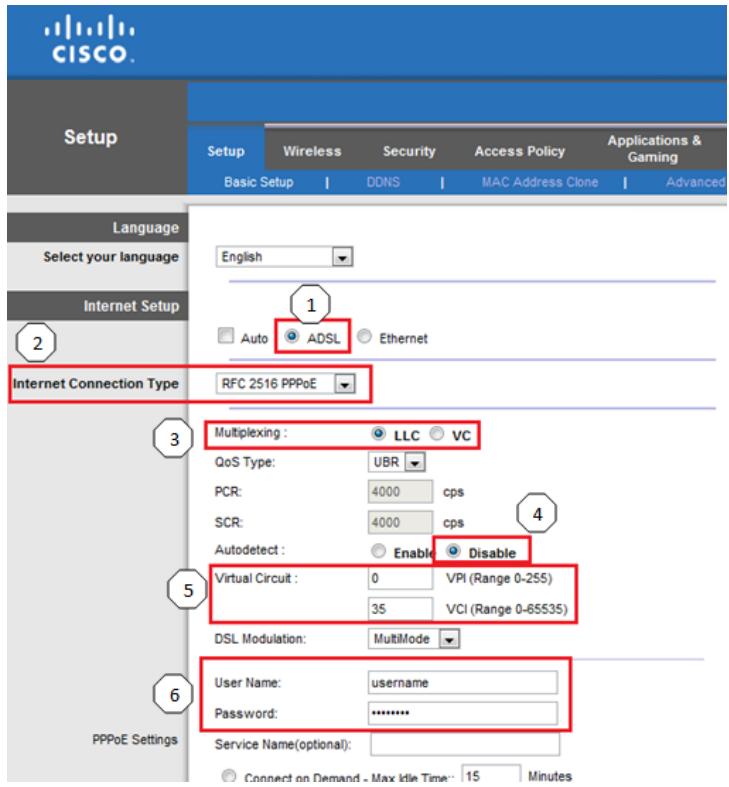
Ga in het scherm Advanced Settings (Geavanceerde instellenen) waar het tabblad Setup (Instellenen) en voer de informatatie over uw internetverbinding in. Als u deleze gegevens Niet hebt, neem dan contact op met uw internetprovider of raadpleeg de tabel op de volgende pagina voor vaak gebruikte instellenen.
- Selecteer ADSL
- Type internetverbinding (PPPoE, PPPoA, etc.)
- Multiplexing (LLC of VC)
- Automatische detectie
- Virtueel circuit (VPI of VCI)
- Gebruikersnaam en wachtwoord
| Country | Service Provider Name | Encapsulation | Multiplexing (LLC or VC) | VPI | VCI |
| APAC | |||||
| Australia | iiNet | PPPoE RFC2516 Embedded | LLC | 8 | 35 |
| Internode | PPPoE RFC2516 Embedded | LLC | 8 | 35 | |
| Optus | PPPoE RFC2516 Embedded | LLC | 8 | 35 | |
| Primus | PPPoE RFC2516 Embedded | LLC | 8 | 35 | |
| Soul | PPPoA - RFC2364 | VCMUX | 8 | 35 | |
| Telstra | PPPoE RFC2516 Embedded | LLC | 8 | 35 | |
| TPG | PPPoE RFC2516 Embedded | LLC | 8 | 35 | |
| Default-Other | PPPoE RFC2516 Embedded | LLC | 8 | 35 | |
| New Zealand | Default-Other | PPPoA - RFC2364 | VCMUX | 0 | 100 |
| EMEA | |||||
| Belgium | Academic Broadband | PPPoE | LLC | 8 | 35 |
| Belgacom | PPPoE | LLC | 8 | 35 | |
| Scarlet | PPPoA | VC | 8 | 35 | |
| Skynet | PPPoE | LLC | 8 | 35 | |
| Tele2 | PPPoE | LLC | 8 | 35 | |
| Default-Other | PPPoE | LLC | 8 | 35 | |
| Germany | 1 & 1 | PPPoE | LLC | 1 | 32 |
| AOL | PPPoE | LLC | 1 | 32 | |
| Arcor | PPPoE | LLC | 1 | 32 | |
| Compuserve | PPPoE | LLC | 1 | 32 | |
| Congster | PPPoE | LLC | 1 | 32 | |
| Freenet | PPPoE | LLC | 1 | 32 | |
| GMX | PPPoE | LLC | 1 | 32 | |
| Hanse Net - Alice | PPPoE | LLC | 1 | 32 | |
| HTP | PPPoE | LLC | 1 | 32 | |
| Lycos | PPPoE | LLC | 1 | 32 | |
| NetCologne | PPPoE | LLC | 8 | 35 | |
| Tiscali | PPPoE | LLC | 1 | 32 | |
| T-Online | PPPoE | LLC | 1 | 32 | |
- Geavanceerde configuratie
- Probleemoplossing
- Specifications
- Bijlage: geavanceerde instellingen Linksys X2000
- Productverzicht
- Bovenkant
- Achterkant
- Onderpaneel
- Wandmontage
- Aanbevolen bevestigingsmaterialen
- OPMERKING
- Installatie
- Uw modemrouter stellen
- Uw modemrouter verbinden
- Uw modemrouter verbinden:
- Uw modemrouter alleen als router instellen
- Uw modemrouter als router instellen:
- Het browserergebaseerde hulpprogramma openen
- Het browserergebaseerde hulpprogramma gebruiken
- Setup (Installingen) > Basic Setup (Basisinstallingen)
- Auto/ADSL-modus
- Taal
- Internetinstallingen
- Type internetverbinding
- Alleen brug
- RFC 2684 Brug
- RFC2684 Gerouteerd
- IPoA
- RFC 2516 PPPoE
- RFC 2364 PPPoA
- Netwerkinstellungen
- Ethernet-modus
- Automatische configuratie DHCP
- Vast IP-adres
- PPPoE
- Connect on Demand (Verbinden op verzoek) of Keep Alive (Continu verbinding houden)
- PPTP
- L2TP
- Telstra-kabel
- Wireless (WLAN) > Basic Wireless Settings (Standaardinstallingen WLAN)
- Handmatig stellen
- Instellingen voor draadloos netwerk
- Activiteit LED Wi-Fi Protected Setup
- Persoonlijke opties
- Bedrijfsopties
- WLAN-beveiliging
- Beveiligingsmodus
- WPA2/WPA gemengde modus
- WPA2 Personal
- WPA Personal
- WPA2 Enterprise
- WPA Enterprise
- WEP
- RADIUS
- Disabled (Uitgeschakeld)
- Wireless (WLAN) > Guest Access (Gasttoegang)
- Guest Access (Gasttoegang)
- Change Guest Password (Gastwachtwoord wijzigen)
- Instructies voor gasten
- X2000
- Uw computer kan geen verbinding met internet tot stand brengen.
- Als u dubbelklikt op de webbrowser, worden u om een gebruikersnaam en wachtwoord gezraagd. Als u verder wilt gaan zonder een gebruikersnaam en wachtwoord op te gehen, voert u de volgende instructiesuit.
- Ugebruikt een vast IP-adres en kunt geen verbinding maken.
- Er kan geen draadloze verbinding tot stand worden gebracht:tussen de computer en het netwerk.
- U moet de instellingen op de router wijzigen.
- U moet de geavanceerde instellingen op de modemrouter wijzigen.
- U=knt de DSL-service Niet gebruiken om handmatig verbinding te maken met internet.
- Als u de webbrowser opent, worden het aanmeldscherm weergegeven, hoewel u zich Niet hoeft aan te melden.
- De router heeft geen coaxpoort voor de kabelverbinding.
- U wilt het browsergebaseerde hulpprogramma openen via Cisco Connect.
- Als u probeert in te loggen bij het browsergebaseerde hulpprogramma, werkt uw wachtwoord Niet.
- In Windows XP worden de router Niet weergegeven in het scherm My Network Places (Mijn netwerklocaties).
- INTERNET
Merk : LINKSYS
Model : X3500
Categorie : Router