XAC1900 - Roteador LINKSYS - Manual de utilização gratuito
Encontre gratuitamente o manual do aparelho XAC1900 LINKSYS em formato PDF.



Perguntas dos utilizadores sobre XAC1900 LINKSYS
0 pergunta sobre este aparelho. Responda às que conhece ou faça a sua.
Faça uma nova pergunta sobre este aparelho
Baixe as instruções para o seu Roteador em formato PDF gratuitamente! Encontre o seu manual XAC1900 - LINKSYS e retome o controlo do seu dispositivo eletrónico. Nesta página estão publicados todos os documentos necessários para a utilização do seu dispositivo. XAC1900 da marca LINKSYS.
MANUAL DE UTILIZADOR XAC1900 LINKSYS
Descrição Geral do Produto
XAC1900....1
Colocação na parede 3
Configurar o seu Router EA-Series
Onde obter mais ajuda....4
Como instalar o seu router .....4
Como ligar ao Linksys Smart Wi-Fi....5
Como ligar ao Linksys Smart Wi-Fi 5
Como alterar as definições do router 5
Resolução de problemas
O seu router não foi configurado com êxito. . . . . . . . . . . . . . . . . 9
Atualização do Windows XP Service Pack .....9
Mensagem "O cabo de internet não está ligado"....10
Mensagem "Não é possível aceder ao router .....10
Especificações
Descrição Geral do Produto
XAC1900
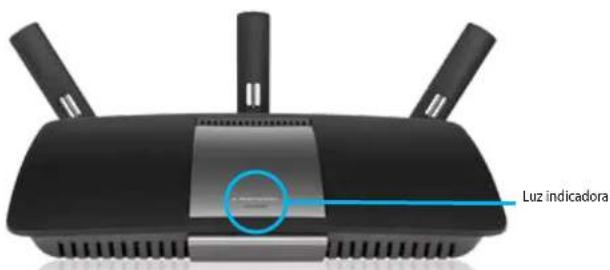
Vista superior
text_image
Luz indicadora- Luz indicadora—Fixa enquanto a alimentação está ligada e a seguir a uma ligação de Configuração Protegida de Wi-Fi ser bem sucedida. Pisca lentamente durante o arranque, durante atualizações de firmware e durante uma ligação de Configuração Protegida de Wi-Fi. Pisca rapidamente quando ocorre um erro na Configuração Protegida de Wi-Fi.
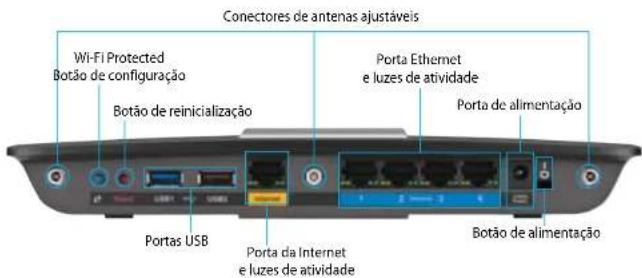
Vista traseira
text_image
Conectores de antennas ajustáveis Wi-Fi Protected Botão de configuração Botão de reinicialização Porta Ethernet e luzes de atividade Porta de alimentação Portas USB Porta da Internet e luzes de atividade Botão de alimentação- Conectores de antenas ajustável—Este router é enviado com três antenas externas ajustáveis. Enrosque cada uma delas, no sentido dos ponteiros do relógio, no conector antes de executar o Utilitário de Configuração.
- Botão Wi-Fi Protected Setup™—Prima para configurar a segurança sem fios nos dispositivos de rede preparados para Wi-Fi Protected Setup, (configuração protegida de Wi-Fi).
- Porta USB—Partilhe armazenamento de disco com outros utilizadores na sua rede ou na internet. Também pode ligar uma impressora USB e partilhá-la por toda a sua rede.
- Portas de ethernet—Utilize cabos Ethernet (também chamados cados de rede ou internet) para ligar equipamentos à sua rede através destas portas Gigabit (10/100/1000) Ethernet azuis.
- Porta de internet—Ligue um cabo Ethernet a esta porta amarela e ao seu modem.
- Botão de reposição—Mantenha premido este botão durante 10 segundos (até as luzes da porta piscarem ao mesmo tempo) para repor as predefinições do router. Também pode repor as predefinições de fábrica utilizando o Linksys Smart Wi-Fi.
- Porta de Alimentação—Ligue o transformador CA a esta porta.
- Botão de alimentação—Prima | (on) para ligar o router. (Apenas modelos UE.)
Power modem APM105 ADSL2+
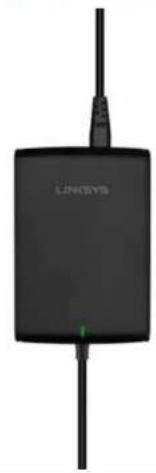
- Verde intermitente: Power Modem a arrancar e a estabelecer a ligação ADSL.
• Verde sólido: ADSL sincronizado com ISP. - Âmbar intermitente: Problema de ligação física ADSL, ex.: o cabo de telefone não está ligado à tomada de parede.
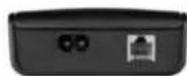
- Porta DSL: Liga-se ao cabo ADSL.
• Alimentação: Liga-se ao cabo de alimentação.
Botão de reinicialização:
• Reiniciar: Mantenha premido durante um segundo e solte.
- Restaurar as predefinições de fábrica: Mantenha premido durante cinco segundos e solte.
Colocação na parede
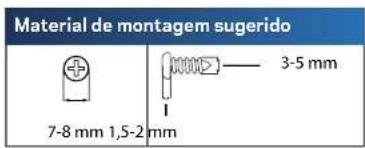
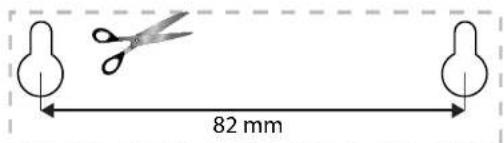
O router tem duas ranhuras para montagem na parede no respetivo painel inferior. A distância entre as ranhuras é de 82 mm. São necessários dois parafusos para montar o router.
text_image
Material de montagem sugerido 7-8 mm 1,5-2 mm 3-5 mmNOTA
A Linksys não é responsável por danos resultantes de material de montagem em parede não seguro.
Siga estas instruções:
- Determine onde pretende montar o router. Certifique-se de que a parede utilizada é lisa, robusta e não tem humidade. Certifique-se também de que a localização fica perto de uma tomada elétrica.
- Utilizando o modelo na página seguinte, faça dois buracos na parede.
- Insira os parafusos deixando de fora 3 mm da respetiva cabeça.
- Coloque o router de modo a alinhar as duas ranhuras para montagem em parede com os dois parafusos.
- Coloque as ranhuras para montagem em parede sobre os parafusos e faça deslizar o router no sentido descendente até os parafusos encaixarem corretamente nas ranhuras para montagem em parede.
Modelo para colocação na parede
Imprima esta página a 100%.
Recorte pela linha tracejada e coloque na parede para fazer os furos com a distância correta.
text_image
82 mmConfigurar o seu Router EA-Series
Onde obter mais ajuda
Além deste Manual de Utilizador, poderá encontrar ajuda nestes locais:
- Linksys.com/support (documentação, downloads, perguntas frequentes, assistência técnica, conversação chat ao vivo, fóruns)
- Ajuda Linksys Smart Wi-Fi (ligue-se a Linksys Smart Wi-Fi e clique em Ajuda no topo do ecrã)
Como instalar o seu router
- Ligue as antenas à parte de trás do seu router, como apresentado. Para melhores resultados, as antenas deverão encontrar-se na vertical.
- Ligue o power modem ao seu router com o cabo em Y fornecido, conforme apresentado na imagem.
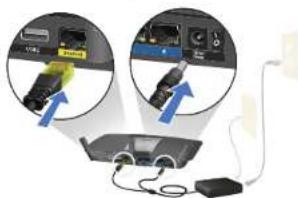
- Ligue o cabo telefónico e cabo de alimentação fornecidos ao power modem. Ligue o power modem à tomada elétrica e ligue o cabo de telefone a uma tomada telefónica de parede.
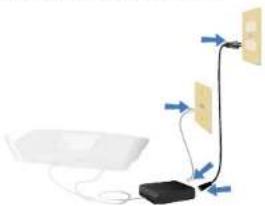
- Aguarde até a luz de alimentação na parte superior do router estar estável.
- Ligue ao nome da rede sem fios segura apresentado no Guia de Início Rápido que vem com o XAC1900. (Pode alterar estas definições mais tarde.) Seleccione a opção para ligar automaticamente a esta rede no futuro. Não terá acesso à Internet até ter concluído a instalação do router (ver Passo 6).
- Abra uma janela do browser para abrir as instruções de instalação do Router Linksys Smart Wi-Fi. Se as instruções de configuração não aparecerem, escreva linksyssmartwifi.com. na barra de endereço.
- No final da configuração, siga as instruções no ecrã para configurar a sua conta Linksys Smart Wi-Fi. Utilize o Linksys Smart Wi-Fi para gerir as definições do router.
• Alterar o nome e a palavra-passe do seu router
- Configurar o acesso de convidados
- Configurar os controlos parentais
• Ligar dispositivos à sua rede
- Testar a velocidade da ligação à Internet.
NOTA:
O Linksys Smart Wi-Fi irá enviar um email de verificação. Certifique-se de que abre o e-mail da Linksys e de que clica na ligação que foi enviada.
Como ligar ao Linksys Smart Wi-Fi
Utilize o Linksys Smart Wi-Fi para configurar o seu router a partir de qualquer computador que tenha uma ligação à Internet.
Abrir o Linksys Smart Wi-Fi:
- Clique no ícone Linksys Smart Wi-Fi no seu ambiente de trabalho.
-
OU -
Abra um web browser e aceda a www.linksyssmartwifi.com. -
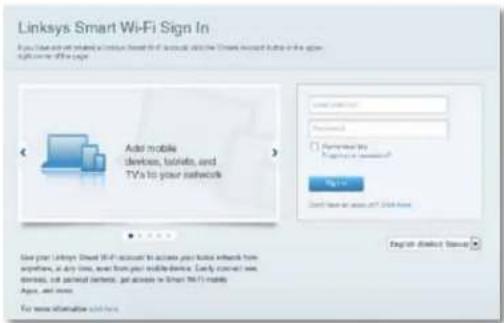
Introduza o endereço de e-mail e a palavra-passe que definiu anteriormente e clique em Iniciar sessão.
Como alterar as definições do router
Utilize o Linksys Smart Wi-Fi para alterar definições no seu router e para configurar funcionalidades especiais, como controlos parentais e acesso de convidados.
NOTA:
Para obter ajuda adicional em qualquer menu, clique em Ajuda na parte superior do ecrã.
Para alterar definições do router:
- Abra o Linksys Smart Wi-Fi e inicie sessão na sua conta
- No menu à esquerda, clique numa opção:
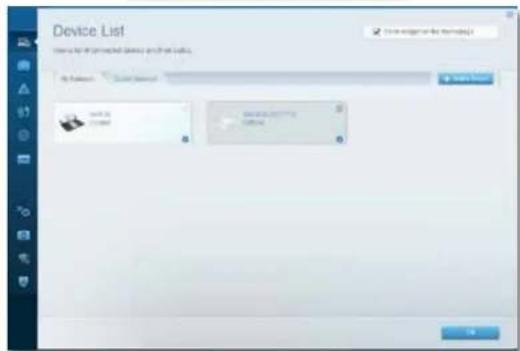
- Lista de dispositivos permite-lhe ver e gerir todos os dispositivos de rede ligados ao seu router. Ver os dispositivos na sua rede principal e na sua rede de convidado, desligar dispositivos, ou ver informação sobre cada dispositivo.
- Acesso de convidado permite-lhe configurar uma rede para que os convidados possam utilizar a internet, sem que acedam a todos os recursos da sua rede.

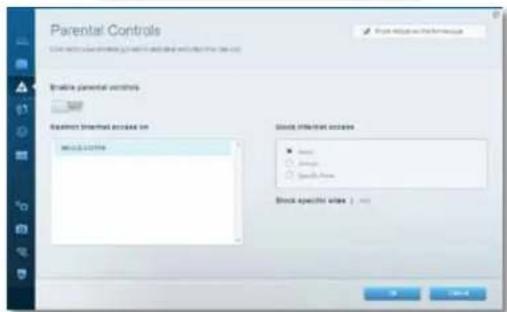
- Controlos parentais permitem-lhe bloquear Web sites e definir horários de acesso à Internet.

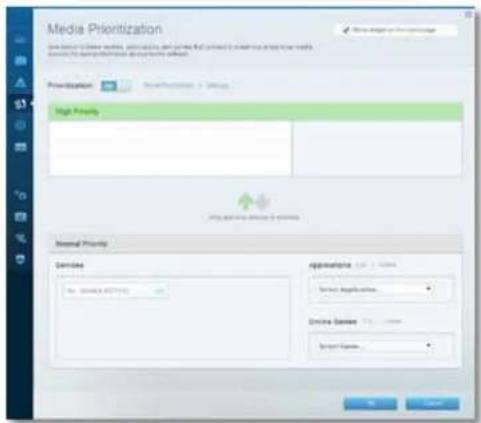
- Prioridade de multimédia Permite-lhe definir quais os dispositivos e aplicações que têm máxima prioridade no seu tráfego de rede.

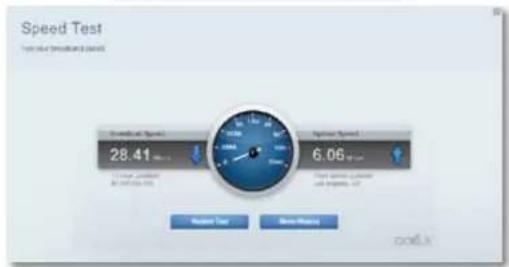
- Teste de Velocidade Permite-lhe testar a velocidade de ligação de internet da sua rede.

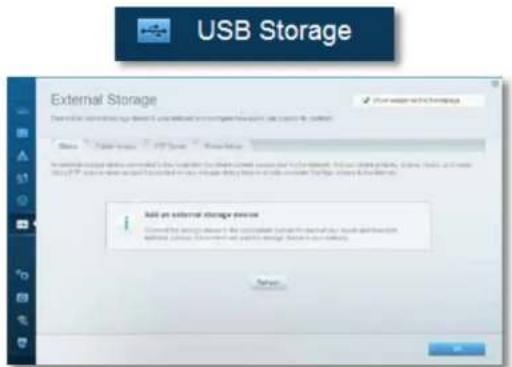
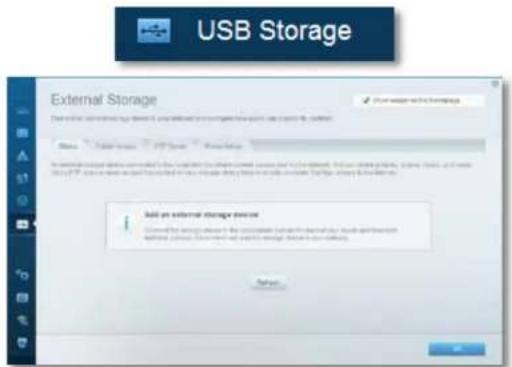
- Armazenamento USB Permite-lhe aceder a uma unidade USB acoplada (não incluída) e configurar a partilha de ficheiros, um servidor multimédia e acesso FTP. (Disponível apenas em routers com portas USB).
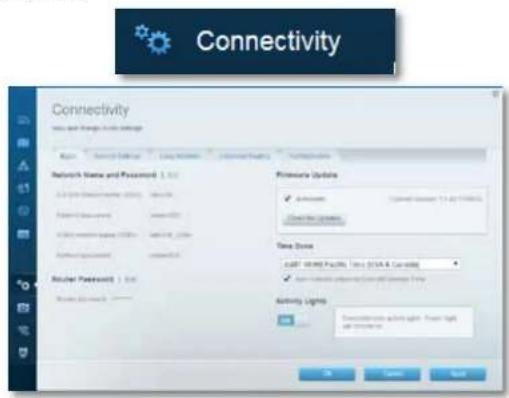
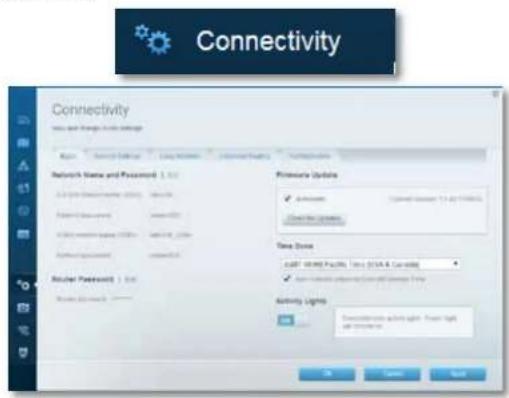
- Conectividade permite-lhe configurar definições de rede básicas e avançadas.
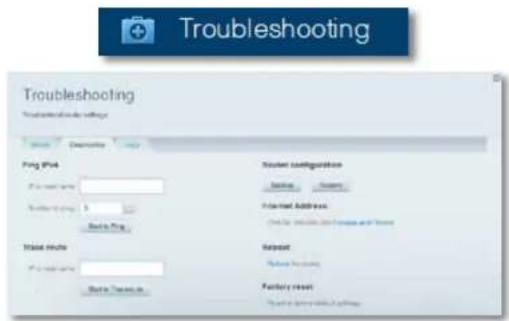
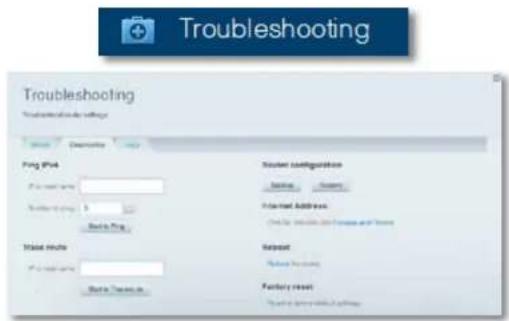
- A resolução de problemas permite-lhe diagnosticar problemas com o seu router e verificar o estado da rede.
text_image
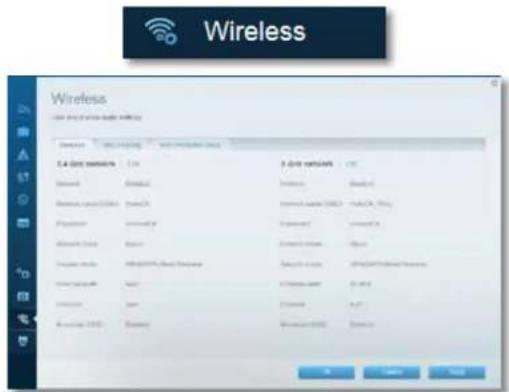
Troubleshooting Troubleshooting Ping Pick Master Route Starter configuration System: System External Address Default: Default Reboot: Factory reset- Sem fios permite-lhe configurar a rede sem fios do seu router. Pode alterar o modo de segurança, palavra-passe, filtro MAC e ligar dispositivos utilizando a Configuração Protegida Wi-Fi.
text_image
Wireless User for the network's power-up 3.4 GHz network 3.4 GHz network Network Microsoft Microsoft Windows Windows Windows Server Microsoft Windows Windows Windows Server Microsoft Windows Microsoft Windows Microsoft Windows Microsoft Windows Microsoft Windows Microsoft Windows Microsoft Windows Microsoft Windows Microsoft Windows Microsoft Windows Microsoft Windows Microsoft Windows Microsoft Windows Microsoft Windows Microsoft Windows Microsoft Windows Microsoft Windows Microsoft Windows Microsoft Windows Microsoft Windows Microsoft Windows Microsoft Windows Microsoft Windows Microsoft Windows Microsoft Windows Microsoft Windows Microsoft Windows Microsoft Windows Microsoft Windows Microsoft Windows Microsoft Windows Microsoft Windows Microsoft Windows Microsoft WindowsLinksys XAC-Series
Configurar o seu Router
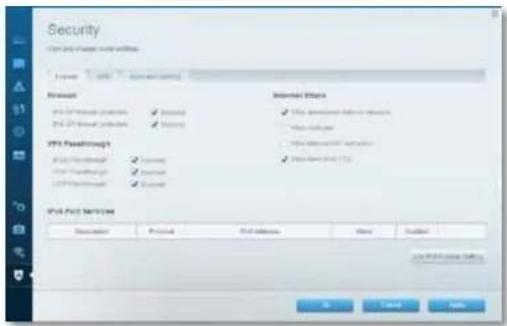
- Segurança permite-lhe configurar a segurança sem fios do seu router. Configure a firewall, definições VPN e faça definições personalizadas para aplicações e jogos.
Resolução de problemas
Este capítulo pode ajudá-lo a resolver problemas de configuração comuns e a ligar-se à internet. Pode encontrar ajuda adicional através da nossa assistência a clientes premiada em linksys.com/support.
O seu router não foi configurado com êxito
Se o Linksys Smart Wi-Fi não concluiu a configuração, tente o seguinte:
Mantenha premido o botão Reset com um clip de papel ou pin até o LED começar a piscar (cerca de 10 segundos). Volte a instalar o router.

text_image
USB → 1 2 3 4 Control 3 Power- Desative temporariamente a firewall do seu computador (veras instruções do software de segurança para obter ajuda) e instale novamente o router.
- Se tiver outro computador, use esse computador para voltar a instalar o router.
Atualização do Windows XP Service Pack
Em computadores Windows XP, o Linksys Smart Wi-Fi requer Service Pack 3. Se o Service Pack atualmente instalado for anterior à versão 3, tem de descarregar e instalar o Service Pack 3
SUGESTÃO
Para ligar temporariamente a internet e descarregar o Service Pack necessário, utilize o cabo Ethernet incluído para ligar o seu computador diretamente ao seu modem.
Para instalar o Service Pack 3:
- Visite o web site Microsoft Update (update.microsoft.com/windowsupdate).
- Siga as instruções no website ou contacte a Microsoft se precisar de mais ajuda.
- Após descarregar e instalar o Service Pack 3, instale novamente o router.
Mensagem "O cabo de Internet não está ligado"
Se receber uma mensagem do tipo "O cabo de internet não está ligado" quando tentar configurar o seu router, siga estes passos de resolução de problemas.
Para corrigir o problema, tente o seguinte:
- Certifique-se de que a extremidade do cabo de Ethernet do cabo duplo do Power Modem APM105 ADSL2+ está bem ligado à porta amarela de internet na parte posterior do router.
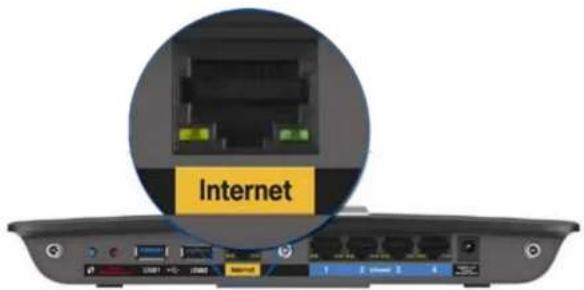
text_image
InternetVista traseira do router
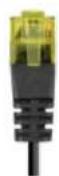
Cabo Ethernet do Power Modem
APM105 ADSL2+
- Certifique-se de que o seu power modem APM105 ADSL2+ está ligado à alimentação e à linha telefónica DSL
- Volte a instalar o router.
Mensagem Não é possível aceder ao router
Se não conseguir aceder ao router porque o seu computador não está ligado à sua rede, siga estes passos de resolução de problemas.
Para aceder ao seu router, tem de estar ligado à sua própria rede. Se atualmente tem acesso à internet sem fios, o problema pode residir no facto de se ter ligado acidentalmente a uma rede sem fios diferente.
Para corrigir o problema em computadores Windows, tente o seguinte:
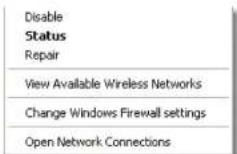
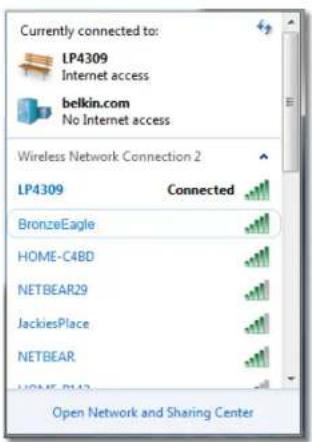
- No seu ambiente de trabalho Windows, clique direito no ícone sem fios no tabuleiro do sistema. O ícone poderá ser diferente consoante a versão do Windows. O Windows 7 é representado abaixo.
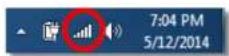
- Clique em Abrir Centro de Rede e Partilha. Irá aparecer uma lista de redes disponíveis.
Linksys XAC-Series
Resolução de problemas
- Clique no nome da sua rede e clique em Ligar. No exemplo abaixo, o computador estava ligado a outra rede sem fios, chamada LP4309. O nome da rede Linksys E-Series, BronzeEagle neste exemplo, é apresentado selecionado.
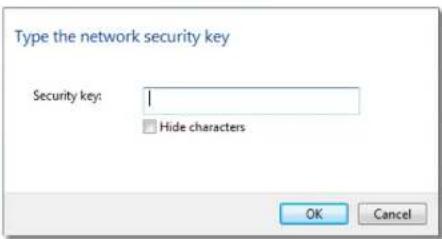
- Se lhe for pedido que insira uma chave de rede, escreva a sua palavra-passe (Chave de Segurança) nos campos e clique em Ligar.
O seu computador irá ligar-se à rede e deverá ter acesso ao router.
Para corrigir o problema em computadores Mac, tente o seguinte:
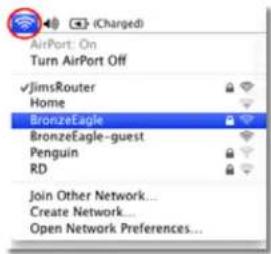
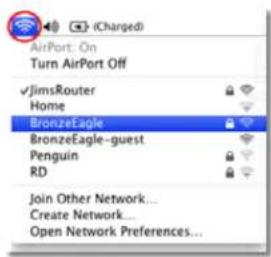
- Na barra de menu no topo do ecrã, clique no ícone Wi-Fi. Irá aparecer uma lista de redes sem fios. O Linksys Smart Wi-Fi atribuiu automaticamente um nome à sua rede.
No exemplo abaixo, o computador estava ligado a outra rede sem fios, chamada JimsRouter. O nome da rede Linksys E-Series, BronzeEagle neste exemplo, é apresentado selecionado.
text_image
AirPort: On Turn AirPort Off ✓JimsRouter Home BronzeEagle BronzeEagle-guest Penguin RD Join Other Network... Create Network... Open Network Preferences...-
Clique no nome da rede sem fios do seu router Linksys E-Series (BronzeEagle no exemplo).
-
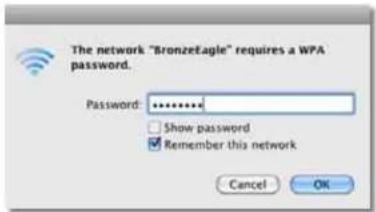
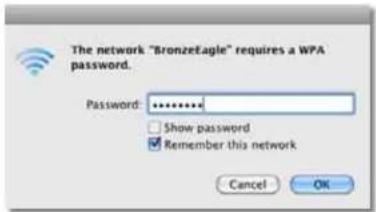
Escreva a sua palavra-passe de rede sem fios (Chave de Segurança) no campo Palavra-passe e clique em OK.
Descrição Modem Router Linksys Smart Wi-Fi AC1900
Número do Modelo XAC1900
Velocidade da Porta Switch 10/100/1000 Mbps (Gigabit Ethernet)
Frequência de Rádio 2,4 e 5 GHz
Portas Alimentação, USB (2), Internet, Ethernet (1-4), R-SMA (3)
Botões Reinicialização, Configuração Protegida de Wi-Fi,
Alimentação (Apenas modelos UE)
LED Painel superior: Energia
Painel posterior: Internet, Ethernet (1 a 4)
UPnP Suportado
Funcionalidades de segurança WEP, WPA, WPA2, RADIUS
Bits da chave de segurança Encriptação até 128 bits
Suporte de Sistema de Ficheiros FAT, NTFS e HFS+
Peso da unidade 18,84 oz. (534 g)
Alimentação 12V 3,5A
Certificações CE, Wi-Fi a/b/g/n/draft ac, Windows 7, Windows 8, DLNA
Temp. de funcionamento 0 a 40°C (32 a 104°F)
Temp. de armazenamento -20 a 60°C (-4 a 140°F)
Humidade de funcionamento 10 a 80% de humidade relativa, sem condensação
Humidade de armazenamento 5 a 90%, sem condensação
NOTAS
Para informação regulamentar, de garantia e de segurança, consulte o CD que veio com o seu router ou vá a Linksys.com/support.
As especificações podem ser alteradas sem aviso prévio.
Desempenho máximo determinado a partir das especificações da norma IEEE 802.11. O desempenho real poderá variar dependendo de uma menor capacidade da rede sem fios, da velocidade do débito de dados, do alcance e da cobertura. O desempenho depende de diversos factores, condições e variáveis, incluindo a distância ao ponto de acesso, o volume do tráfego na rede, os materiais de construção, o sistema operativo utilizado, a mistura de produtos sem fios utilizados, as interferências e outras condições adversas.
As licenças e avisos para software de terceiros utilizado neste produto poderão ser vistos aqui: http://support.linksys.com/en-us/license. Contacte http://support.linksys.com/en-us/gplcodecenter para perguntas ou pedidos de código fonte GPL.
Visite linksys.com/support para ter acesso a suporte técnico premiado
BELKIN, LINKSYS e muitos nomes de produtos e logóto dos são mercas comerciais do grupo de empresas Belkin. As mercas comerciais de terceiros mencionadas são propriedade dos seus respectivos proprietários © 2014 Belkin Internationa, Inc. e/ou seus afiliados. Todos os direitos reservados.
NKP6-00138 Rav. ABC

text_image
LINKSYS™ Manual do utilizador XAC1900LINKSYS™
Manual do utilizador
XAC1900
Índice remissivo
Visão geral do produto
XAC1900....1 Instalação na parede 3
Configurando seu roteador EA-Series
Onde procurar mais ajuda....4
Como instalar seu roteador .....4
Como se conectar ao Linksys Smart Wi-Fi .....5
Como conectar ao Linksys Smart Wi-Fi 5 Como alterar as configurações do roteador 5
Resolução de problemas
Seu roteador não foi configurado com êxito .....9
Atualização para o Windows XP Service Pack....9
Mensagem Seu cabo de Internet não está conectado. ..... 10
Mensagem Não é possível acessar o seu roteador ..... 10
Especificações
Visão geral do produto
XAC1900
Vista da parte superior
text_image
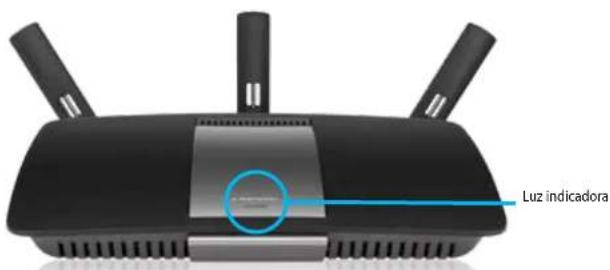
Luz indicadora- Luz indicadora—A luz fica sólida quando estiver ligado, e após realizar conexão no modo Wi-Fi Protected Setup. A luz pisca lentamente durante a inicialização, durante atualizações de firmware e durante uma conexão Wi-Fi Protected. Pisca rapidamente quando houver um erro de WiFi Protected Setup.
Visão traseira
text_image
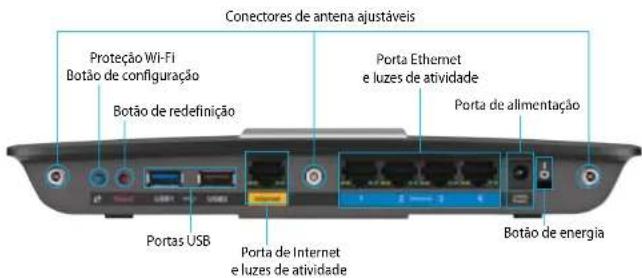
Conectores de antena ajustáveis Proteção Wi-Fi Botão de configuração Botão de redefinição Porta Ethernet e luzes de atividade Porta de alimentação Portas USB Porta de Internet e luzes de atividade Botão de energia- Conectores de antena ajustáveis—O roteador é enviado com três antenas externas ajustáveis. Parafuse cada um em sentido horário no conector antes de executar o Setup Utility.
- Botão Wi-Fi Protected Setup™—Pressione para configurar a segurança sem fio em dispositivos de rede com recursos Wi-Fi Protected Setup.
- Porta USB—Compartilhe o armazenamento em disco com outros usuários em sua rede ou na Internet. Você também pode conectar uma impressora USB e compartilhá-la na sua rede.
- Portas Ethernet—Utilize cabos Ethernet (também chamados de cabos de rede ou de Internet) para conectar dispositivos à sua rede através dessas portas Ethernet (10/100/1000) Gigabit azuis.
- Porta de Internet—Conecte um cabo Ethernet à esta porta amarela e ao seu modem.
- Botão de redefinição—Mantenha pressionado por 10 segundos (até que as luzes da porta começem a piscar ao mesmo tempo) para redefinir o roteador para os padrões de fábrica. Você também pode restaurar as definições padrão utilizando o Linksys Smart Wi-Fi.
- Porta de alimentação—Conecte o cabo de alimentação CA incluso.
- Botão liga/desliga—Pressione | (ligar) para ligar o roteador. (somente modelos da UE).
APM105 ADSL2+ Power Modem
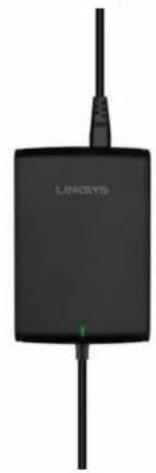
- Porta DSL: Conecta ao cabo ADSL.
• Power (Alimentação): Conecta ao cabo de alimentação.
Botão de redefinição:
• Reiniciar: Pressione e segure por um segundo e solte.
- Restaurar as definições padrão: Pressione e segure por cinco segundos e solte.
Colocação da montagem na parede
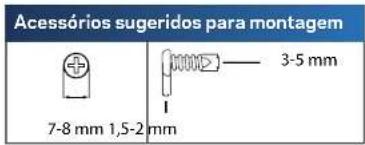
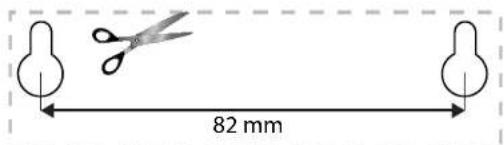
O roteador possui duas fendas no painel da parte inferior para instalação na parede. A distância entre as fendas é de 82 mm. São necessários dois parafusos para instalar o roteador.
text_image
Acessórios sugeridos para montagem 7-8 mm 1,5-2 mm 3-5 mmOBSERVAÇÃO
A Linksys não se responsabiliza por danos decorrentes de instalação incorreta na parede.
Siga estas instruções:
- Defina onde deseja instalar o roteador. Certifique-se de que a parede seja reta, plana, seca e forte. Ademais, certifique-se que a localização está dentro do alcance de uma tomada elétrica.
- Faça dois furos na parede com uma furadeira usando o modelo da página seguinte.
- Insire parafusos deixando 3 mm de cabeça exposta.
- Ajuste o roteador de forma que as ranhuras de montagem na parede estejam alinhadas com os dois parafusos.
- Coloque as ranhuras de montagem na parede sobre os parafusos e deslize o roteador para baixo, até que os parafusos se ajustem confortavelmente nas ranhuras.
Modelo para instalação na parede
Imprima esta página em 100%.
Corte na linha pontilhada e coloque na parede para acertar a distância correta entre os furos.
text_image
82 mmConfigurando seu roteador série EA
Onde conseguir mais ajuda
Além deste Guia de usuário, é possível obter ajuda nestes locais:
- Linksys.com/support (documentação, downloads, FAQs, suporte técnico, chat ao vivo, fóruns)
- Ajuda Linksys Smart Wi-FiLinksys Smart Wi-Fi, e clique em Help na parte superior da tela)
Como instalar seu roteador
- Conecte as antenas à parte traseira do seu roteador conforme exibido. As antenas devem estar na posição vertical para obter melhores resultados.
- Conecte seu power modem ao seu roteador com o cabo de divisão conforme ilustrado.
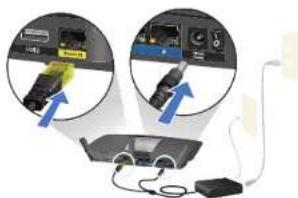
- Conecte o cabo de telefone e cabo de alimentação fornecido ao power modem. Plugue o power modem e conecte o cabo de telefone à tomada telefônica.
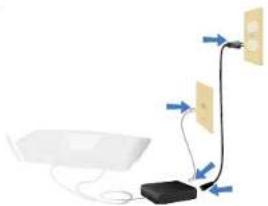
- Espere até que o indicador luminoso de atividade esteja sólido.
- Conecte ao nome de rede sem fio seguro no Guia de Início Rápido que acompanha o XAC1900. (Você pode alterar esses detalhes posteriormente). Seleciona a opção para automaticamente se conectar a esta rede no futuro. Você não terá acesso à Internet até que você complete a configuração do seu roteador (veja passo 6).
- Abra o seu navegador Web para iniciar as instruções de configuração do Linksys Smart Wi-Fi Router. Se você não visualizar as instruções de configuração, digite linksyssmartwifi.com na barra de endereço.
- No fim da configuração, siga as instruções na tela para configurar a sua conta no Linksys Smart Wi-Fi. Utilize o Linksys Smart Wi-Fi para gerenciar as configurações do roteador.
- Alterar o nome e senha do roteador
- Configurar acesso do convidado
- Configurar controles de conteúdo inapropriado
- Testar a velocidade da sua conexão à Internet.
OBSERVAÇÃO:
Linksys Smart Wi-Fi irá enviar um e-mail de verificação. Certifique-se de abrir o e-mail da Linksys e clique no link fornecido.
Como se conectar ao Linksys Smart Wi-Fi
Utilize o Linksys Smart Wi-Fi para configurar seu roteador a partir de qualquer computador que tem uma conexão à Internet.
Para abrir o Linksys Smart Wi-Fi:
- Clique no ícone Linksys Smart Wi-Fi em seu ambiente de trabalho.
-
OU -
Abra um navegador Web e vá para www.linksyssmartwifi.com. -
Digite o endereço de correio eletrônico e senha que você configurou previamente, e clique em Sign In.
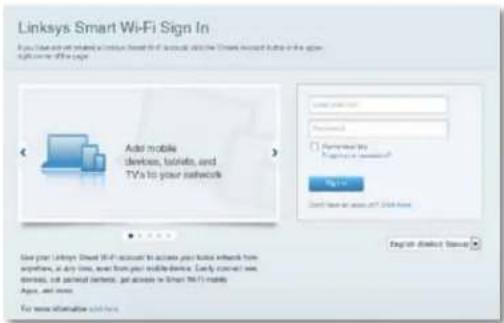
Como alterar as configurações do roteador
Utilize o Linksys Smart Wi-Fi para alterar as configurações do seu roteador e configurar recursos especiais, tais como controles de conteúdo inapropriado e acesso para convidados.
OBSERVAÇÃO:
Para obter ajuda adicional em qualquer menu, clique em Ajuda na parte superior da tela.
Para alterar as configurações do roteador:
- Abra o Linksys Smart Wi-Fi e faça o logon à sua conta
- No menu à esquerda, clique na opção:
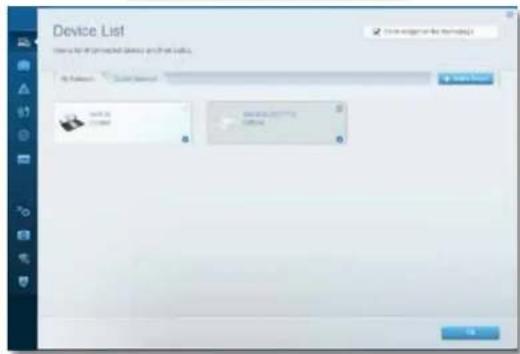
- Lista de dispositivos permite que você visualize e gerencie todos os dispositivos de rede conectados ao seu roteador. Visualize os dispositivos em sua rede principal e sua rede de convidado, desconecte os dispositivos, ou visualize informação sobre cada dispositivo.
Configuração do DDNS TZO
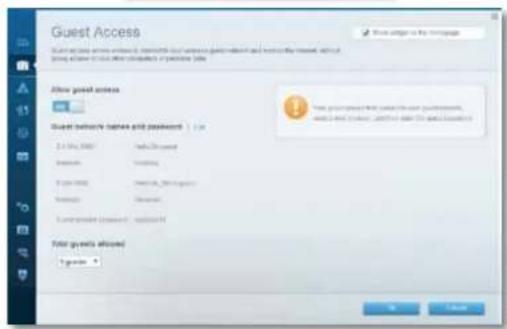
- Acesso de convidado permite que você configure uma rede para que convidados possam utilizar a Internet, mas não possam acessar todos os recursos de sua rede.
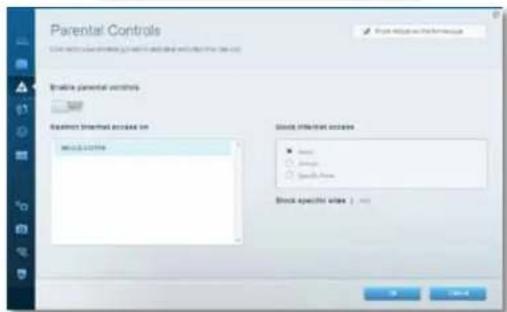
- Controles dos pais permite que você bloqueie sites da Web e configure horários de acesso à Internet.

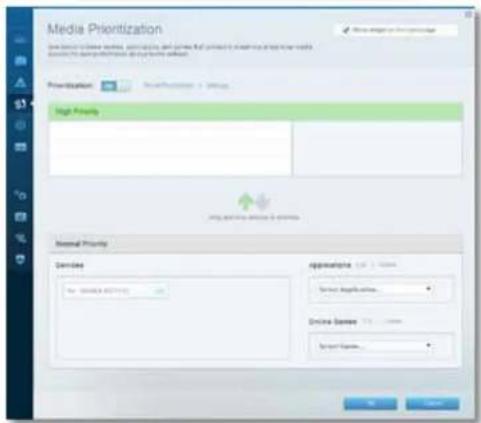
- A Priorização de mídia permite que você escolha quais dispositivos e aplicativos têm mais prioridade no seu tráfego de rede.

- O Teste de velocidade permite que você teste a velocidade de conexão à Internet da sua rede.
Configuração do DDNS TZO
- O Armazenamento em USB permite que você acesse e conecte uma unidade USB (não inclusa) e configure o compartilhamento de arquivos, um servidor de mídia e um acesso FTP. (Disponível somente em roteadores com porta USB)
- Conectividade permite que você configure definições de rede básicas e avançadas.
- A Solução de problemas permite que você diagnostique problemas com o roteador e verifique o status da rede.
text_image
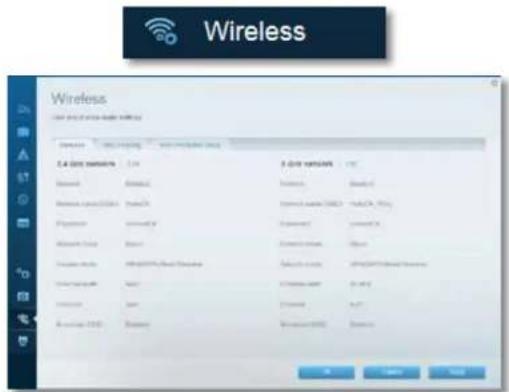
Troubleshooting Troubleshooting Ping Pick Master Route Starter configuration System: System External Address Default: Default Reboot: Factory reset- O Sem fio permite que você configure a rede sem fio do roteador. O modo de segurança, senha, filtro MAC e dispositivos conectados podem ser alterados usando o Wi-Fi Protected Setup.
text_image
Wireless User for the network's power-up 3.4 GHz network 2.4 GHz network Network Microsoft Microsoft Windows Windows Windows Server Microsoft Windows Windows Windows Phone Microsoft Windows Microsoft Internet Explorer Microsoft Internet Explorer Microsoft Internet Explorer Microsoft Internet Explorer Microsoft Internet Explorer Microsoft Internet Explorer Microsoft Internet Explorer Microsoft Internet Explorer Microsoft Internet Explorer Microsoft Internet Explorer Microsoft Internet Explorer Microsoft Internet Explorer Microsoft Internet Explorer Microsoft Internet Explorer Microsoft Internet Explorer Microsoft Internet Explorer Microsoft Internet Explorer Microsoft Internet Explorer Microsoft Internet Explorer Microsoft Internet Explorer Microsoft Internet Explorer Microsoft Internet Explorer Microsoft Internet Explorer Microsoft Internet Explorer Microsoft Internet Explorer Microsoft Internet Provider Microsoft Internet Provider Microsoft Internet Provider Microsoft Internet Provider Microsoft Internet Provider Microsoft Internet Provider Microsoft Internet Provider Microsoft Internet Provider Microsoft Internet Provider Microsoft Internet Provider Microsoft Internet Provider Microsoft Internet Provider Microsoft Internet Provider Microsoft Internet Provider Microsoft Internet ProviderLinksys XAC-Series
Configuração do DDNS TZO
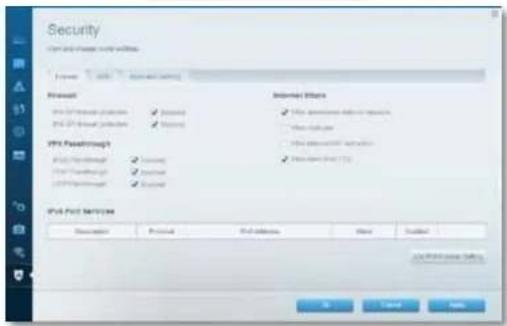
- A Segurança permite que você configure a segurança sem fio do roteador. Defina o firewall, definições de VPN e efetue definições personalizadas para aplicativos e jogos.
Resolução de problemas
Este capítulo o ajuda a resolver problemas comuns de configuração e conexão à internet. Você pode obter mais ajuda no nosso suporte premiado, em linksys.com/support.
Seu roteador não foi configurado
Se o Linksys Smart Wi-Fi não completou a configuração, tente o seguinte:
Pressione e segure o botão Reset com um clipe de papel ou alfinete até que o LED inicie a piscar (aproximadamente 10 segundos). Instale o roteador novamente.

- Desabilite temporariamente o firewall do computador (consulte as instruções de segurança do software para obter ajuda) e instale o roteador novamente.
- Se você tiver outro computador, use-o para instalar o roteador novamente.
Atualização do Windows XP Service Pack
Nos computadores com Windows XP, o Linksys Smart Wi-Fi exige o Service Pack 3. Se o Service Pack atualmente instalado for mais antigo do que a versão 3, você precisa baixar e instalar o Service Pack 3
DICA
Para temporariamente se conectar à Internet e baixar o Service Pack exigido, utilize o incluso cabo Ethernet para conectar o seu computador diretamente ao seu modem.
Para instalar o Service Pack 3:
- Conecte-se ao site Microsoft Update (update.microsoft.com/windowsupdate).
- Siga as instruções no site ou entre em contato com a Microsoft se precisar de ajuda adicional.
- Depois de baixar e instalar o Service Pack 3, instale o roteador novamente.
Mensagem O cabo de Internet não está conectado
Se a mensagem "O cabo de Internet não está conectado" for exibida ao tentar configurar o roteador, siga estes passos para resolução de problemas:
Para resolver o problema, tente o seguinte:
- Certifique-se que a extremidade Ethernet do cabo de divisão do APM105 ADSL2+ Power Modem está firmemente conectado à porta de Internet amarela na parte traseira do seu roteador.
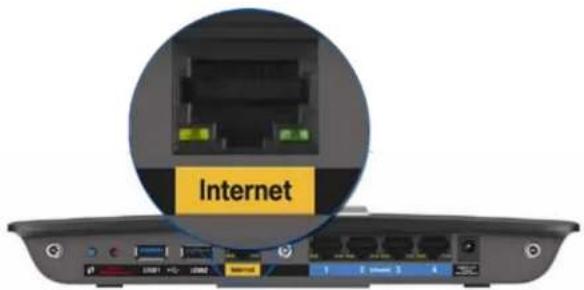
text_image
InternetVisão traseira do roteador
Cabo Ethernet APM105 ADSL2+ Power Modem
- Certifique-se que o seu APM105 ADSL2+ Power Modem está conectado à fonte de alimentação e a linha telefônica DSL
- Instale o roteador novamente.
Não é possível acessar a mensagem do seu roteador
Se não conseguir acessar o seu roteador porque seu computador não está conectado à rede, siga estes passos para resolução de problemas.
Para acessar o roteador, conecte-se à sua rede. Se tiver acesso sem fio à internet atualmente, você pode acidentalmente ter se conectado à uma rede sem fio diferente.
Para solucionar o problema em computadores com Windows, faça o seguinte:
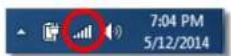
- Em seu ambiente de trabalho Windows, clique com o botão direito do seu mouse no ícone sem fio na bandeja do sistema. O ícone pode ser diferente dependendo da sua versão do Windows. Windows 7 está representado abaixo.
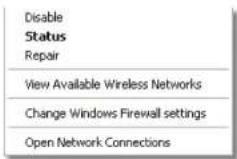
- Clique em Open Network and Sharing Center. É exibida uma lista das redes disponíveis.
Linksys XAC-Series
Resolução de problemas
- Clique no nome da sua rede e clique em Conectar. No exemplo abaixo, o computador estava conectado à outra rede sem fio denominada LP4309. O nome da rede Linksys E-Series Águia de Bronze neste exemplo, é mostrado selecionado.
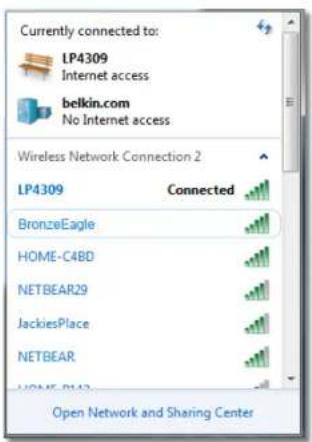
- Se for solicitada a digitação de uma chave de rede, digite a sua senha (Chave de segurança) nos campos e clique em Conectar.
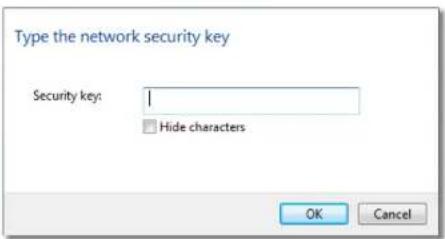
Seu computador se conectará à rede e você poderá acessar o roteador.
Para solucionar o problema em computadores Mac, faça o seguinte:
- Na barra de menu na parte superior da tela, clique no ícone Wi-Fi. Uma lista de redes sem fio será exibida. O Linksys Smart Wi-Fi automaticamente atribuirá uma nome para a sua rede.
No exemplo abaixo, o computador estava conectado à outra O nome da rede Linksys E-Series Águia de Bronze neste exemplo, é mostrado selecionado.
text_image
AirPort: On Turn AirPort Off ✓JimsRouter Home BronzeEagle BronzeEagle-guest Penguin RD Join Other Network... Create Network... Open Network Preferences...-
Clique no nome de rede sem fio do seu roteador Linksys E-Series (BronzeEagle no exemplo).
-
Digite sua senha de rede sem fio (chave de segurança) no campo Password e clique em OK.
Descrição Linksys Smart Wi-Fi Modem Router AC1900
Velocidade da porta de switch 10/100/1000 Mbps (gigabit Ethernet)
Frequência de rádio 2,4 e 5 GHz
Portas Alimentação, USB (2), Internet, Ethernet (1-4), R-SMA (3)
Botões Redefinir, Wi-Fi Protected Setup,
Ligar/Desligar (somente modelos europeus)
LEDs Painel superior: Alimentação
Painel traseiro: Internet, Ethernet (1-4)
UPnP Suportado
Recursos de segurança WEP, WPA, WPA2, RADIUS
Bits da chave de segurança Criptografia até 128-bit
Suporte do sistema de arquivos FAT, NTFS e HFS+
Suporte de navegação Internet Explorer 8 ou superior, Firefox 4 ou superior, Google Chrome 10 ou superior, e Safari 4 ou superior
Informações ambientais
Dimensões 10.8" x 1.58" x 7.25" (256 x 40 x 184 mm)
Peso da unidade 18,84 oz (534 g)
Alimentação 12V, 3,5A
Certificações CE, Wi-Fi a/b/g/n/draft ac, Windows 7, Windows 8, DLNA
Temp. de funcionamento 0 a 40 °C (32 a 104 °F)
Temp. de armazenamento -20 a 60 °C (-4 a 140 °F)
Umidade de funcionamento Umidade relativa de 10 a 80%, sem condensação
Umidade de armazenamento De 5 a 90% sem condensação
OBSERVAÇÕES
Para informações sobre segurança, garantia e regulamentação, consulte o CD que acompanhou o seu roteador ou visite Linksys.com/support.
Especificações sujeitas a alterações sem aviso prévio.
Desempenho máximo derivado das especificações do padrão IEEE 802.11. O desempenho real pode variar, incluindo capacidade de rede sem fio, taxa de transferência de dados, alcance e cobertura inferiores. O desempenho depende de muitos fatores, condições e variáveis, incluindo a distância do ponto de acesso, volume do tráfego da rede, materiais de edificação e construção, sistema operacional usado, combinação de produtos sem fio usados, interferência e outras condições adversas.
Licenças e avisos para os software de terceiros usados neste produto podem ser acessados aqui: http://support.linksys.com/en-us/license Favor contatar http://support.linksys.com/en-us/gplcodecenter para questões ou solicitações de código fonte GPL.
Visite linksys.com/support para suporte técnico premiado
BELKIN, LINKSYS e muitos outros nomos de produtos e logotivos são marcas comerciais do grupo ce empresas Belkin. As marcas comerciais de terceiros que foram mencionadas são de propriedade de seus respectivos proprietários. © 2014 Belkin International, Inc. e/ou suas afiliadas. Todos os direitos reservados.
NKP6-00138 Rav. ADO