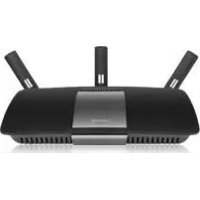
XAC1900 - Ruuter LINKSYS - Tasuta kasutusjuhend
Leidke seadme juhend tasuta XAC1900 LINKSYS PDF-formaadis.



Kasutajate küsimused teemal XAC1900 LINKSYS
0 küsimus selle seadme kohta. Vastake nendele, mida teate, või esitage oma.
Esita uus küsimus selle seadme kohta
Laadige alla juhend oma Ruuter PDF-formaadis tasuta! Leidke oma juhend XAC1900 - LINKSYS ja võtke oma elektrooniline seade uuesti kätte. Sellel lehel on avaldatud kõik teie seadme kasutamiseks vajalikud dokumendid. XAC1900 kaubamärgi LINKSYS.
KASUTUSJUHEND XAC1900 LINKSYS
„Internetikaabel ei ole ühendatud" teavitus ..... 10
„Puudub juurdepääs ruuterile“ teavitus .... 10
Tehnilised andmed
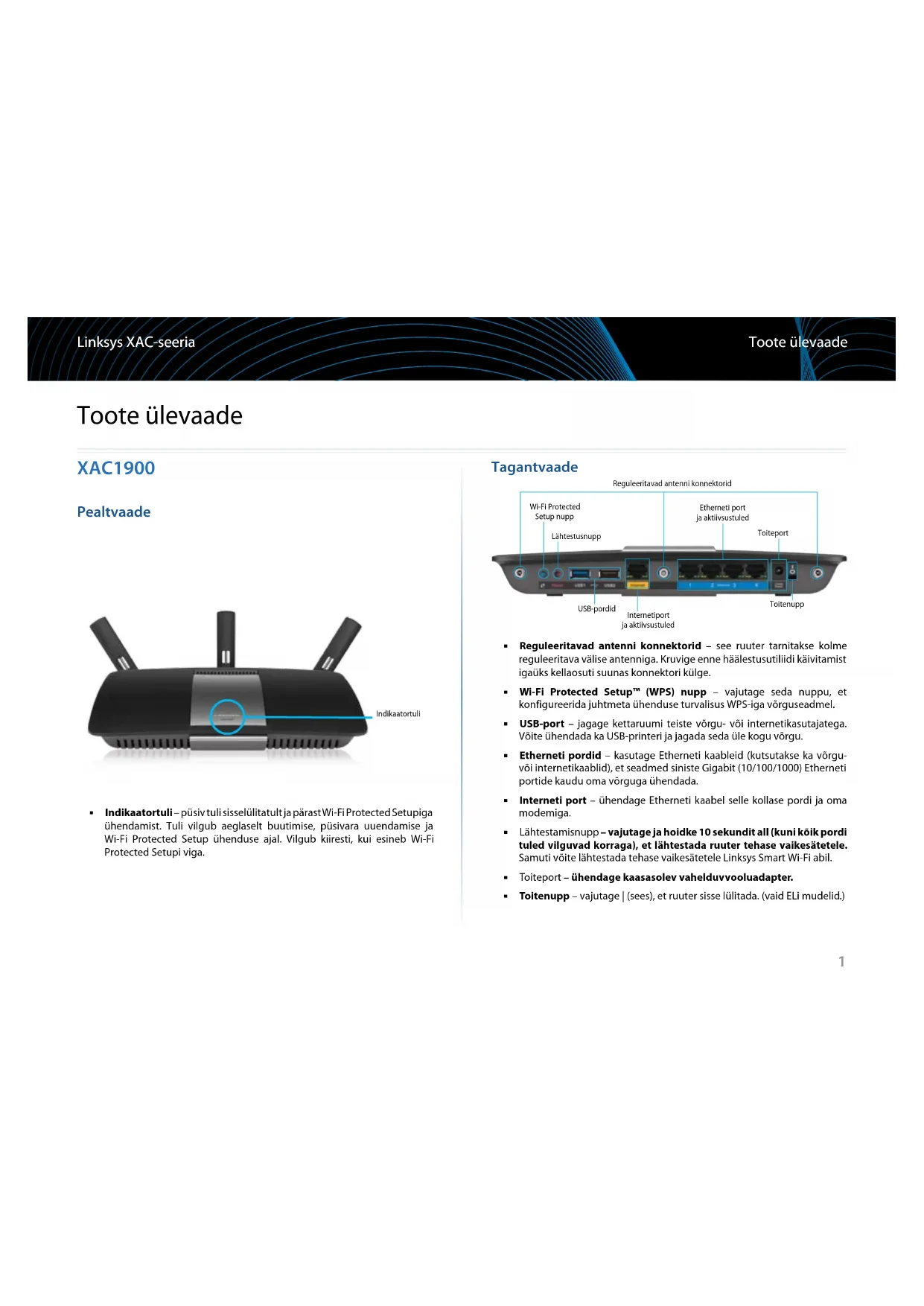
- Indikaatortuli – püsiv tuli sisselülitatult ja pärast Wi-Fi Protected Setupiga ühendamist. Tuli vilgub aeglaselt buutimise, püsivara uuendamise ja Wi-Fi Protected Setup ühenduse ajal. Vilgub kiiresti, kui esineb Wi-Fi Protected Setupi viga.
Tagantvaade
text_image
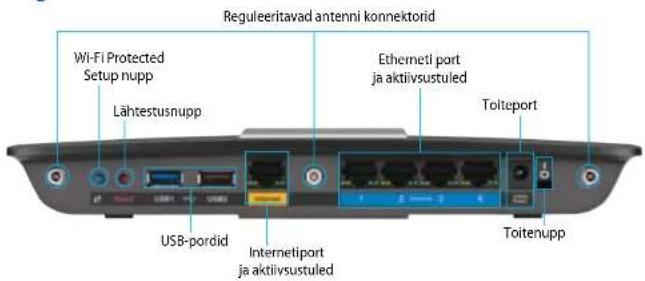
Reguleeritavad antenni konnektorid Wi-Fi Protected Setup nupp Lähtestusnupp Ethernetl port ja aktiivsustuled Toiteport USB-pordid Internetiport ja aktiivsustuled Toitenupp- Reguleeritavad antenni konnektorid – see ruuter tarnitakse kolme reguleeritava välise antenniga. Kruvige enne häälestusutilidi käivitamist igaüks kellaosuti suunas konnektori külge.
- Wi-Fi Protected Setup™ (WPS) nupp – vajutage seda nuppu, et konfigureerida juhtmeta ühenduse turvalisus WPS-iga vörguseadmel.
- USB-port – jagage kettaruumi teiste võrgu- või internetikasutajatega. Võite ühendada ka USB-printeri ja jagada seda üle kogu võrgu.
- Etherneti pordid – kasutage Etherneti kaableid (kutsutakse ka vörguvöi internetikaablid), et seadmed siniste Gigabit (10/100/1000) Etherneti portide kaudu oma vörguga ühendada.
- Interneti port – ühendage Etherneti kaabel selle kollase pordi ja oma modemiga.
- Lähtestamisnupp – vajutage ja hoidke 10 sekundit all (kuni köik pordi tuled vilguvad korraga), et lähtestada ruuter tehase vaikesätetele. Samuti võite lähtestada tehase vaikesätetele Linksys Smart Wi-Fi abil.
- Toiteport – ühendage kaasasolev vahelduvvooluadapter.
- Toitenupp – vajutage | (sees), et ruuter sisse lülitada. (vaid ELi mudelid.)
- Vilkuv roheline: toitemodem käivitub ja loob ADSL-ühendust.
• Püsivalt roheline: ADSL on ISP-ga sünkroonitud. - Vilkuv kollane: ADSL-i füüsilise ühenduse probleem, nt telefonikaabel ei ole seinapistikuga ühendatud.
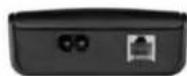
• DSL-port: on ühenduses ADSL-kaabliga.
• Toide: on ühenduses toitekaabliga.
Lähtestusnupp
- Taaskäivitus: vajutage ja hoidke nuppu ühe sekundi vältel all ning vabastage.
- Lähtesta vaikesätetele: vajutage ja hoidke nuppu viie sekundi vältel all ning vabastage.
Seinakinnituse paigaldus
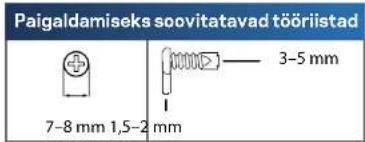
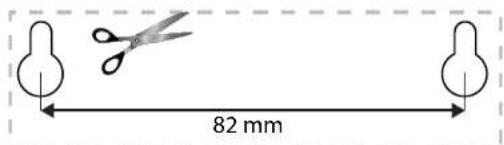
Seinale kinnitamiseks on ruuteri aluspaneelil kaks avaust. Avauste vaheline kaugus on 82 mm. Ruuteri paigaldamiseks läheb vaja kahte kruvi.
text_image
Paigaldamiseks soovitatavad tööriistad 7-8 mm 1,5-2 mm 3-5 mmMÄRKUS
Linksys ei vastuta kahjustuste eest, mis võivad tekkida ebaturvalise seinale kinnitamise tagajärjel.
Järgige järgmisi juhiseid:
- Otsustage, kuhu soovite ruuteri paigaldada. Veenduge, et sein on sile, tasane, kuiv ja vastupidav. Samuti veenduge, et asukoht on pistikupesa lähedal.
- Puurige järgmisel leheküljel asuva malli abil seina kaks auku.
- Sisestage kruvid nii, et 3 mm kruvipeast jääks välja.
- Paigutage ruuter nii, et seinale paigaldamise avaused joonduvad kruvidega.
- Paigutage seinale kinnitamise avaused kruvide kohale ja libistage ruuter alla, kuni kruvid paigutuvad kenasti avaustesse.
Seinakinnituse mall
Printige see lehekülg 100% suurusega.
Lõigake mööda punktiirjoont ja asetage seinale, et puurida augud täpse vahega.
text_image
82 mmEA-seeria ruuteri seadistamine
Kust saada abi
Lisaks kasutusjuhendile on võimalik abi saada järgmistest asukohtadest
- Linksys.com/support (dokumendid, allalaadimised, KKK, tehniline abi, reaalajas vestlused, foorumid)
- Linksys Smart Wi-Fi abi (ühendage Linksys Smart Wi-Fi ja klöpsake Help (Abi) ekraani ülaosas)
Kuidas ruuterit paigaldada
- Ühendage antennid oma ruuteri tagumise osaga, nagu näidatud. Parimateks tulemusteks peaksid antennid olema püstiasendis.
- Ühendage toitemodem oma ruuteriga kaasa antud jaguriga, nagu pildil näidatud.
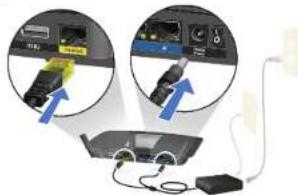
- Ühendage kaasasolev telefonikaabel ja toitejuhe toitemodemiga. Ühendage pistikuga toitemodem ja ühendage telefonikaabel seinapistikuga.
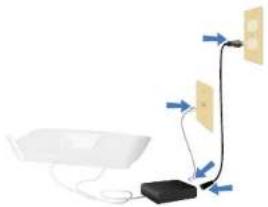
- Oodake, kuni ruuteri peal asuv toitetuli põleb püsivalt.
- Ühendage turvalise juhtmeta vörguga, mille nimi on näidatud ruuteriga XAC1900 kaasasolevas kiires alustamisjuhendis. (Saate neid andmeid hiljem muuta.) Valige suvand, mis vöimaldab edaspidi selle vörguga automaatselt ühendust luua. Teil ei ole internetile ligipääsu enne, kui löpetate ruuteri seadistamise (vt 6. samm).
- Avage Linksys Smart Wi-Fi ruuteri häälestamisjuhiste käivitamiseks veebibrauser. Kui te ei näe häälestamisjuhiseid, trükkige aadressiribale linksyssmartwifi.com.
- Häälestamise löpus järgige ekraanile ilmuvaid juhiseid, et häälestada oma Linksys Smart Wi-Fi konto. Kasutage Linksys Smart Wi-Fi-t oma ruuteri sätete haldamiseks.
- Seadistada külalise juurdepääs
- Konfigureerida vanemliku järelevalve seaded
- Ühendada oma vörguga muid seadmeid
• Testida internetiühenduse kiirust
MÄRKUS
Linksys Smart Wi-Fi saadab kinnituse e-posti aadressile. Avage kindlasti e-kiri ja klöpsake saadetud lingil.
Kuidas ühendada Linksys Smart Wi-Fi-ga
Linksys Smart Wi-Fi abil saate oma ruuteri konfigureerida mis tahes internetühendusega arvutist.
Linksys Smart Wi-Fi avamiseks:
- Klöpsake Linksys Smart Wi-Fi ikooni oma arvuti töölaual. VÖI
Avage veebibrauser ja minge lehele www.linksyssmartwifi.com.
- Sisestage e-posti aadress ja eelnevalt seadistatud parool ning klöpsake Log in (Logi sisse).
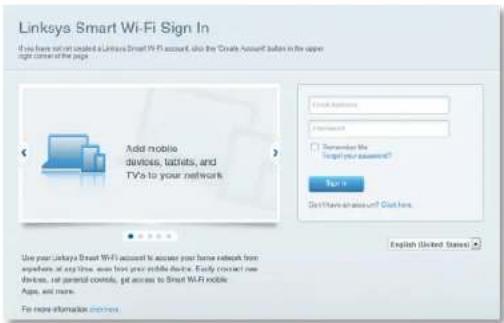
Linksys Smart Wi-Fi abil saate ruuteri seadistusi muuta ja seadistada erifunktsioone, nagu vanemlik kontroll ja külalise juurdepääs.
MÄRKUS
Igas menüüs on võimalik abi saada, klõpsates Help (Abi) ekraani ülaosas.
- Avage Linksys Smart Wi-Fi ja logige oma kontole sisse.
- Klöpsake valikut, mis on toodud vasakpoolses menüüs.
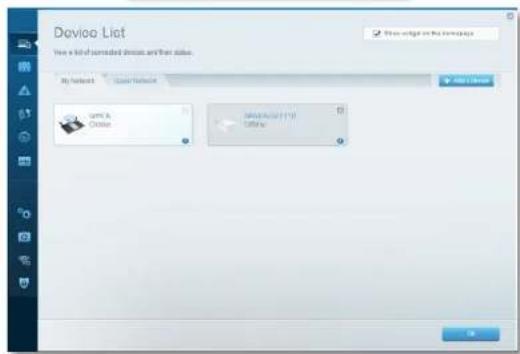
- Seadmete nimekiri laseb teil kuvada ja hallata köiki vörguseadmeid, mis on teie ruuteriga ühendatud. Saate oma pöhivörgus ja külalise vörgus olevaid seadmeid vaadata, seadmeid lahti ühendada vöi iga seadme kohta teavet kuvada.

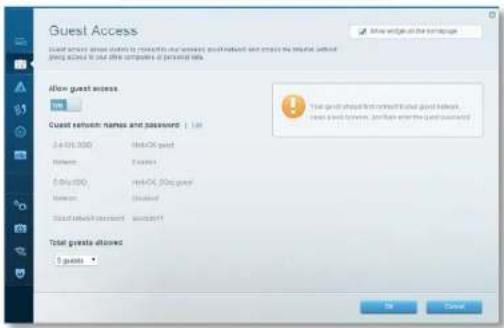
- Külalise ligipääs võimaldab teil konfigureerida võrku nii, et külalised saaksid ligipääsu internetile, kuid mitte kõikidele teie võrguallikatele.

- Vanemlik järelevalve võimaldab teil veebilehti blokeerida ja määrata internetile juurdepääsu aega.

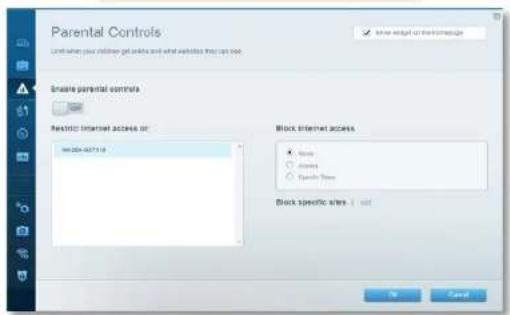
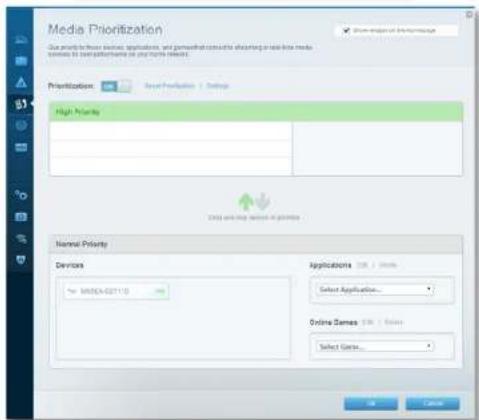
- Meedia prioritiseerimine võimaldab teil määrata, millised seadmed ja rakendused on teie võrgu liikluse jaoks esmatähtsad.

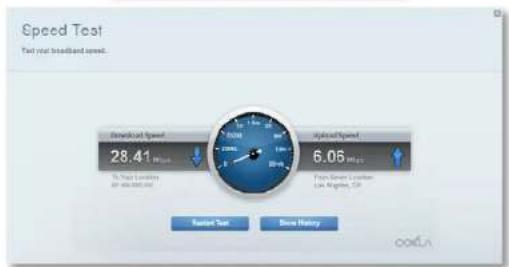
- Kiirustest võimaldab teil oma võrgu internetiühenduse kiirust testida.

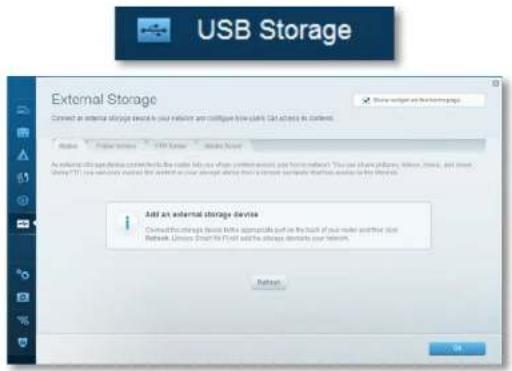
- USB mälu annab teile juurdepääsu kaasasolevale USB-kettale (ei ole lisatud) ja võimaldab seadistada failide jagamist, meediaserverit ja ligipääsu FTP-serverile. (Saadaval vaid ruuteritel koos USB-portidega.)
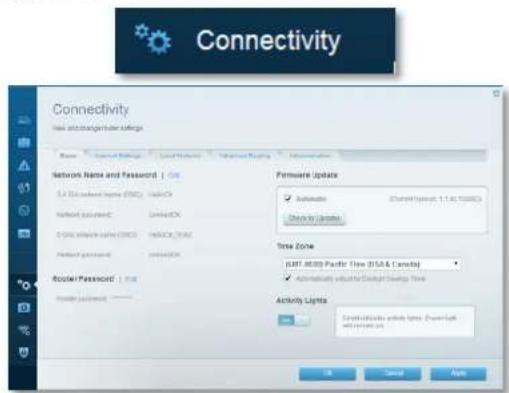
- Ühenduvus võimaldab teil konfigureerida põhi- ja spetsialiseeritud võrguseadistused.
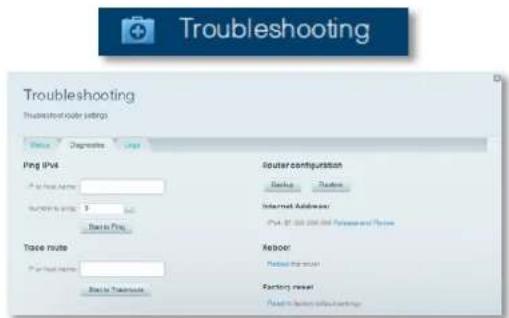
- Veaotsing võimaldab diagnoosida probleeme ruuteriga ja kontrollida
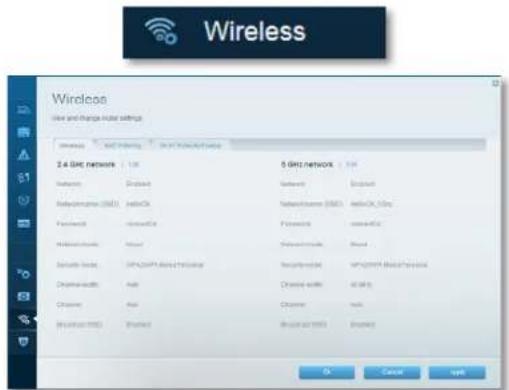
- Juhtmeta ühendus võimaldab konfigureerida ruuteri juhtmeta võrguühendust. WPS-i abil saate muuta turvarežiimi, salasõna, MAC-filtrit ja ühendada seadmeid.
text_image
Wireless Wire and change audio settings 2.4 GHz NETWORK Networks Bluetooth Bluetooth/Internet (USB) Bluetooth Ethernet Bluetooth/Internet Bluetooth/Internet Bluetooth/Internet Satellite GPS/2007 WiFi (1988) Satellite/Internet Auto Satellite/Internet Satellite Bluetooth/Internet Satellite Bluetooth/Internet Satellite Bluetooth/Internet Satellite Bluetooth/Internet Satellite Bluetooth/Internet Satellite Bluetooth/Internet Satellite Bluetooth/Internet Satellite Bluetooth/Internet Satellite Bluetooth/Internet Satellite Bluetooth/Internet Satellite Bluetooth/Internet Satellite Bluetooth/Internet Satellite Bluetooth/Internet Satellite Bluetooth/Internet Satellite Bluetooth/ InternetLinksys XAC-seeria
Ruuteri seadistamine
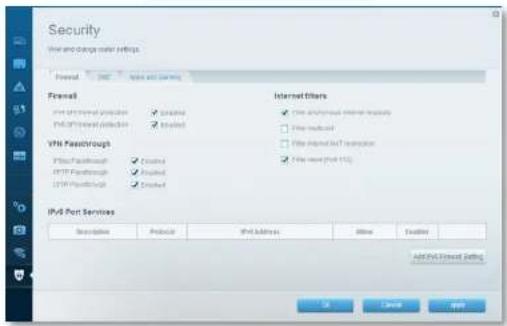
- Turvalisus võimaldab konfigureerida ruuteri juhtmeta ühenduse turvalisust. Seadistage tulemüür ja VPN-seadistused ning tehke eriseadistusi rakenduste ja mängude jaoks.

Security
See peatükk aitab lahendada üldisi häälestusprobleeme ja ühendada internetiga. Lisateavet leiate meie auhinnatud klienditoe leheküljelt linksys.com/support.
Ruuteri seadistamine ebaönnestus
Kui Linksys Smart Wi-Fi seadistamine ei önnestunud, proovige järgmist.
Vajutage ja hoidke kirjaklambri või nõela abil all lähtestusnuppu, kuni LED hakkab vilkuma (umbes 10 sekundit). Seadistage ruuter uuesti.

text_image
USB + 1 2 3 4 Internet- Keelake ajutiselt oma arvuti tulemüür (vaadake abi saamiseks turvalisustarkvara juhiseid) ning seadistage ruuter uuesti.
- Kui teil on olemas teine arvuti, kasutage seda ruuteri taasseadistamiseks.
Windows XP hoolduspaketi uuendamine
Operatsioonisüsteemiga Windows XP arvutite puhul nõuab Linksys Smart Wi-Fi hoolduspaketti 3. Kui hetkel installitud hoolduspakett on vanem kui versioon 3, peate alla laadima ja installima hoolduspaketi 3.
NÕUANNE
Ajutiselt internetiga ühendamiseks ja vajaliku hoolduspaketi allalaadimiseks kasutage kaasasolevat Etherneti kaablit, et luua ühendus otse arvuti ja modemi vahel.
Hoolduspaketi 3 seadistamiseks:
- Minge Microsofti uuenduste veebilehele (update.microsoft.com/windowsupdate).
- Järgige veebilehel toodud juhiseid ja kui vajate lisaabi, võtke ühendust Microsoftiga.
- Pärast allalaadimist ja hoolduspaketi 3 installimist seadistage ruuter uuesti.
Teavitus Internetikaabel ei ole ühendatud
Kui ruuteri seadistamisel kuvatakse teade „Teie internetikaabel ei ole ühendatud“, proovige järgmisi veaotsinguvõtteid:
Probleemi lahendamiseks proovige järgmist.
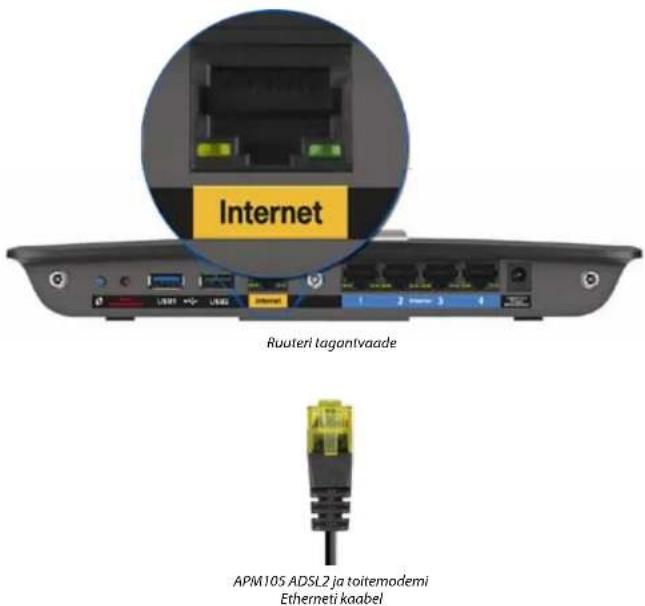
- Veenduge, et APM105 ADSL2 ja toitemodemi jaguri Etherneti-kaabel on turvaliselt ühendatud ruuteri taga asuva kollase internetipordiga.
text_image
Internet Ruuteri tagantvaade APM105 ADSL2 ja toitemoderni Etherneti kaabel- Veenduge, et APM105 ADSL2 ja toitemodem on elektri ja DSL-telefoniliiniga ühendatud.
- Seadistage ruuter uuesti.
Teavitus „Puudub juurdepääs ruuterile“
Kui teil ei önnestu ruuterile ligi pääseda, kuna arvuti ei ole vörku ühendatud, proovige järgmisi veaotsinguvõtteid.
Ruuterile juurdepääsu saamiseks peate olema vörku ühendatud. Kui teil on hetkel juhtmeta internetiühendus, vöib probleemiks olla see, et olete kogemata ühendanud muu juhtmevaba vörguga.
Windowsi arvutite puhul järgige probleemi lahendamiseks järgmisi samme:
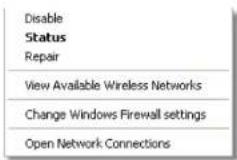
- Paremklöpsake Windowsi töölaual juhtmeta võrgu ikoonil, mis asub süsteemisalves. Ikoon võib erineda olenevalt Windowsi versioonist. All on näidatud operatsioonisüsteemi Windows 7.

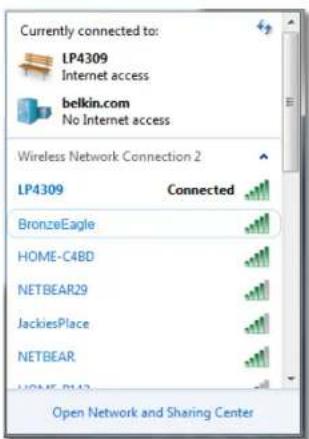
- Klöpsake Open Network and Sharing Center (Ava võrgu- ja jagamiskeskus). Kuvatakse olemasolevate juhtmeta võrkude loend.
Linksys XAC-seeria
Veaotsing
- Klöpsake oma võrgu nimel ning seejärel vajutage Connect (Ühenda). Allolevas näites oli arvuti ühendatud teise juhtmevaba võrguga nimega LP4309. Selles näites on näidatud, et valitud on Linksys E-seeria võrgu nimi, BronzeEagle.
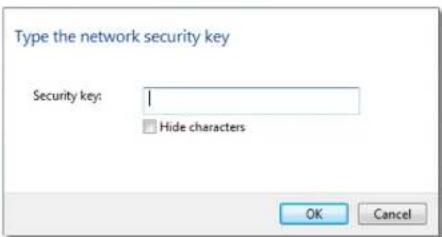
- Kui teil palutakse sisestada vörgukood, kirjutage salasõna (turvakood) vastavasse lahtrisse ning klõpsake Connect (Ühenda).
Teie arvuti ühendub vörguga ning peaksite ruuterile ligi pääsema.
Maci arvutite puhul järgige probleemi lahendamiseks järgmisi samme:
- Klöpsake ekraani ülaosas oleval menüüribal Wi-Fi ikoonil. Kuvatakse juhtmeta vörkude loend. Linksys Smart Wi-Fi on automaatselt teie vörgule nime määranud.
Allolevas näites oli arvuti ühendatud teise juhtmevaba vörguga nimega JimsRouter. Selles näites on näidatud, et valitud on Linksys E-seeria vörgu nimi, BronzeEagle.
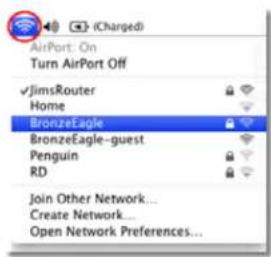
text_image
AirPort: On Turn AirPort Off ✓JimsRouter Home BronzeEagle BronzeEagle-guest Penguin RD Join Other Network... Create Network... Open Network Preferences...-
Klöpsake oma Linksys E-seeria ruuteri juhtmeta vörgühenduse nimel (näites BronzeEagle).
-
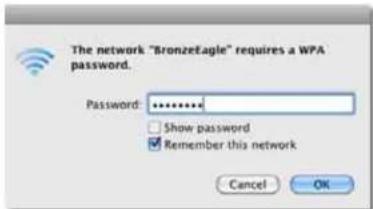
Sisestage oma juhtmeta võrgu parool (turbevõti) väljale Parool ning klõpsake OK.
Raadiosagedus 2,4 GHz ja 5 GHz
# antenni 3 välist antenni
Pordid toide, USB (2), internet, Ethernet (1–4), R-SMA (3)
Nupud Lähtestamine, WPS
Toide (vaid ELi mudelid)
LED-lambid Pealmine paneel: Toide
Tagumine paneel: Internet, Ethernet (1-4)
UPnP Ühildub
Turvatehnoloogiad WEP, WPA, WPA2, RADIUS
Turvavötmed Kuni 128-bit krüpteeritud
Failide süsteemitugi FAT, NTFS ja HFS+
Brauseri tugi Internet Explorer 8 või uuem, Firefox 4 või uuem, Google Chrome 10 või uuem ja Safari 4 või uuem
Keskkonda puutuv
| Mõõtmed | 10,8" x 1,58" x 7,25" (256 x 40 x 184 mm) |
| Toote kaal | 18.84 oz (534 g) |
| Toide | 12V, 3,5A |
| Sertifikaadid | CE, Wi-Fi a/b/g/n/draft ac, Windows 7, Windows 8, DLNA |
| Kasutamistemperatuur | 32 kuni 104 °F (0 kuni 40 °C) |
| Hoidmistemperatuur | -4 kuni 140°F (-20 kuni 60°C) |
| Niiskustaluvus | 10 kuni 80% suhteline niiskus, mittekondenseeruv |
| Niiskustase hoiustamisel | 5 kuni 90% mittekondenseeruv |
MÄRKUSED
Reguleeriva, garantiid ja ohutust puudutava teabe leiate ruuteriga kaasasolevalt CD-lt või veebilehelt Linksys.com/support.
Jätame endale öiguse teha muudatusi tehnilistes andmetes teid teavitamata.
Maksimaalne sooritus põhineb IEEE standardi 802.11 tehnilistel andmetel. Tegelik sooritus võib varieeruda, kaasa arvatud madalam juhtmeta võrguühenduse võimsus, andmete liikumiskiirus, ulatus ja kaetus. Sooritus sõltub paljudest teguritest, tingimustest ja muutujatest, kaasa arvatud juurdepääsupunktide kaugusest, võrguliikluse mahust, toote materjalist ja ehitusest, kasutatud operatsioonisüsteemist, kasutatud juhtmeta toodete kombinatsioonist, sekkumisest ja muudest ebasoodsatest asjaoludest.
Kolmanda osapoole tarkvara litsentse ja teatisi, mida selles tootes kasutatakse, saate vaadata siit: http://support.linksys.com/en-us/license. Võtke ühendust aadressil
http://support.linksys.com/en-us/gplcodecenter, kui teil on küsimusi või soovite GNU avaliku litsentsi lähtekoodi.
Külastage veebilehte linksys.com/support_auhinnatud tehnilise toe saamiseks
BELKIN, LINKSYS ja mitmed muud tootenimed ja logod on Belkini ettevõtete grup kaubamärgid. Mainitud kolmandate osapoolte kaubamärgio on nende ettevõtete. © 2014 Belkin International, Inc i ja/ või tema tütarettevõtete cmanc. Köik ögused kaitatud.
NKP6-00138 Rav. ADO