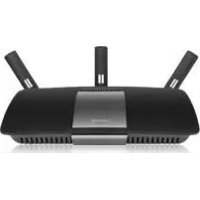
XAC1900 - Маршрутизатор LINKSYS - Бесплатное руководство пользователя
Найдите руководство к устройству бесплатно XAC1900 LINKSYS в формате PDF.
 FR
FR
 BG
BG
 CS
CS
 DA
DA
 DE
DE
 EL
EL
 EN
EN
 ES
ES
 ET
ET
 FI
FI
 HU
HU
 IT
IT
 LT
LT
 LV
LV
 NL
NL
 NO
NO
 PL
PL
 PT
PT
 RO
RO
 RU
RU
 SK
SK
 SL
SL
 SV
SV
 TR
TR
 UK
UK
Вопросы пользователей о XAC1900 LINKSYS
0 вопрос об этом устройстве. Ответьте на те, что знаете, или задайте свой.
Задать новый вопрос об этом устройстве
Скачайте инструкцию для вашего Маршрутизатор в формате PDF бесплатно! Найдите своё руководство XAC1900 - LINKSYS и возьмите своё электронное устройство обратно в руки. На этой странице опубликованы все документы, необходимые для использования вашего устройства. XAC1900 бренда LINKSYS.
РУКОВОДСТВО ПОЛЬЗОВАТЕЛЯ XAC1900 LINKSYS
Настройване на рутера серия ЕА
Захранваш модем APM105 ADSL2+
Актуализация с Windows XP Service Pack
Номер на модела ХАС1900
Скорост на
комутируемия порт 10/100/1000 Mbps (Gigabit Ethernet)
Радиочестота 2,4 и 5 GHz
Приложение А, В, М, L
text_image
LINKSYS™ Руководство пользователя ХАС1900LINKSYS™
Руководство
пользователя
XAC1900
Содержание
Обзор продукта
XAC1900....1
Стенное крепление 3
Настройка роутера серии ЕА
Дополнительные сведения .....4
Установка роутера ..... 4
Как подключиться к Linksys Smart Wi-Fi .....5
Как подключиться к Linksys Smart Wi-Fi 5
Как изменить настройки роутера 5
Поиск и устранение неисправностей
Настройка роутера не удалась....9
Пакет обновления Windows XP. 9
Сообщение "Кабель Интернета не подключен". . . . . . . . . . 10
Сообщение «Маршрутизатор не доступен». ..... 10
Технические характеристики
text_image
Индикатор- Индикатор– постоянный зеленый, когда включен и после успешного подключения Wi-Fi Protected Setup. Световой индикатор медленно мигает во время перезагрузки, во время обновления программного обеспечения, и во время подключения к Wi-Fi Protected Setup. Световой индикатор мигает быстро при наличии ошибки Wi-Fi Protected Setup.
Вид сзади
text_image
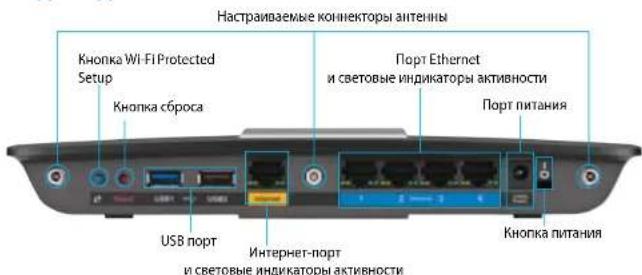
Настраиваемые коннекторы антенны Кнопка Wi-Fi Protected Setup Кнопка сброса Порт Ethernet и световые индикаторы активности Порт питания USB порт Интернет-порт и световые индикаторы активности Кнопка питания- Настраиваемые коннекторы антены—Этот роутер поставляется с тремя внешними, настраиваемыми антеннами. Вверните каждую антенну по часовой стрелке в коннектор, до начала использования функции Установки (Setup Utility).
- Кнопка Wi-Fi Protected Setup™ – нажмите, чтобы настроить защиту беспроводного соединения на сетевых устройствах с включенной функцией Wi-Fi Protected Setup.
- USB порт– создайте совместный доступ к дисковому пространству с другими пользователями в вашей сети или через Интернет. Вы также можете подключить USB-printer для общего использования в сети.
- Ethernet порты—Используйте кабели Ethernet (так же называемые сетевыми или Интернет кабелями), чтобы подключить устройства к вашей сети, через эти синие Гигабитные (10/100/1000) Ethernet порты.
- Порт Интернет — Подключите Ethernet кабель к желтому порту в вашем модеме.
- Кнопка сброса – чтобы вернуть настройки маршрутизатора к заводским, нажмите и удерживайте в течение 10 секунд (пока индикаторы портов не мигнут одновременно). Вы также можете восстановить настройки по умолчанию при помощи Linksys Smart Wi-Fi.
- Порт питания–подключите блок питания АС, входящий в комплект.
- Кнопка питания–нажмите| Вкл. (on), чтобы включить роутер. (Только у моделей для EU.)
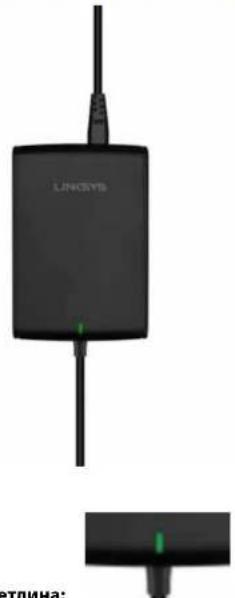
APM105 ADSL2+ Power Modem

- Мигающий зеленый: Power Modem запускается и устанавливает соединение ADSL
- Постоянный зеленый: Соединение ADSL, синхронизированное с интернет-провайдером
- Мигающий желтый: Техническая проблема с ADSL, к примеру с телефонным кабелем, который не подключен к розетке.
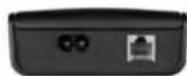
- Порт DSL: Подключается к ADSL кабелю.
• Питание: Подключется к кабелю питания.
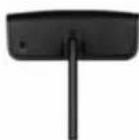
Кнопка сброса:
• Перезагрузка: Нажмите и удерживайте в течение одной секунды, затем отпустите.
• Восстановить настройки по умолчанию: Нажмите и удерживайте в течение пяти секунд, затем отпустите.
Крепление на стене
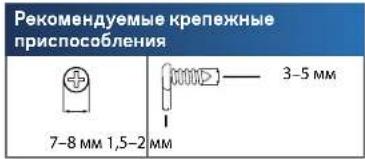
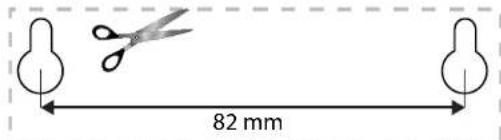
На нижней панели роутера есть два паза для крепления к стене. Расстояние между пазами составляет 82 мм. Для крепления роутера требуется 2 винта.
text_image
Рекомендуемые крепежные приспособления 7-8 мм 1,5-2 мм 3-5 ммПРИМЕЧАНИЕ
Linksys не несет ответственности за ущерб, вызванный ненадежно закрепленным стенным креплением.
Следуйте инструкциям ниже:
- Определите место крепления роутера. Убедитесь, что стена гладкая, ровная, сухая и твердая. Также убедитесь, что рядом есть розетка питания.
- Используя шаблон, расположенный на следующей странице, просверлите два отверстия в стене.
- Вставьте шурупы в отверстия, оставляя 3 мм снаружи.
- Расположите роутера так, чтобы пазы стенного крепления совпадали с винтами..
- Совместите пазы с винтами и медленно задвиньте роутера вниз так, чтобы винты плотно зашли в пазы.
Шаблон стенного крепления
Напечатайте эту страницу в 100% размере.
Вырежьте по пунктирной линии и поместите на стену, чтобы точно просверлить отверстия.
text_image
82 mmНастройка роутера серии ЕА
Дополнительные сведения
Помимо этого руководства пользователя, вы можете найти полезную информацию в следующих местах:
- Linksys.com/support (документация, загрузки, часто задаваемые вопросы, техническая поддержка, онлайн-чат, форумы)
- Справка по Linksys Smart Wi-Fi help (подключитесь к Linksys Smart Wi-Fi, а затем нажмите «Справка» (Help) в верхней части экрана)
Установка роутера
- Сначала подключите антенны к задней стенке роутера, как показано. Для получения лучшего результата антенны должны находиться в вертикальном положении.
- Подключите ваш модем к роутеру с, идущим в комплекте, кабелем как показано на картинке.
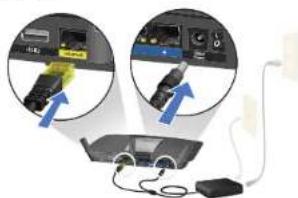
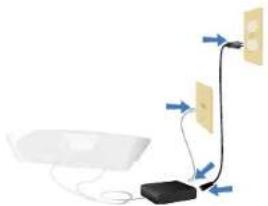
- Подключите предоставленный телефонный кабель и кабель питания к модему. Подключите модем и подключите телефонный кабель к розетке в стене.
flowchart
graph TD
    A["Device"] --> B["Router"]
    B --> C["Client"]
    C --> D["Server"]
    style A fill:#f9f,stroke:#333
    style D fill:#bbf,stroke:#333
- Дождитесь пока индикаторы питания на верхней крышке модема горят постоянным цветом.
- Подключитесь к защищенной беспроводной сети, имя которой указано в кратком руководстве по началу работы, входящем в комплект с ХАС1900. (Вы можете изменить эти данные позднее.) Выберите автоматическое подключение к этой сети в дальнейшем. У вас не будет доступа к Интернету, пока вы не закончите настройку маршрутизатора (см. шаг 6).
- Откройте веб-браузер, чтобы ознакомиться с инструкциями по настройке роутера Linksys Smart Wi-Fi. Если вы не видите инструкций для установки, наберите linksyssmartwifi.com в адресной строке браузера.
-
По завершении установки создайте свою учетную запись для Linksys Smart Wi-Fi, следуя инструкциям на экране. Используйте Linksys Smart Wi-Fi для управления настройками роутера.
-
Изменять имя и пароль роутера
• Выполнять настройку гостевого доступа - Выполнять настройку родительского контроля
• Подключать устройства к сети
• Тестировать скорость подключения к Интернету
ПРИМЕЧАНИЕ.
Вы получите e-mail подтверждение от Linksys Smart Wi-Fi. Вы должны открыть это сообщение от Linksys и перейти по содержащейся в нем ссылке.
Как подключиться к Linksys Smart Wi-Fi
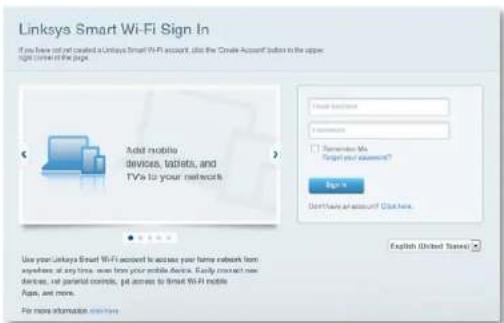
При помощи Linksys Smart Wi-Fi можно выполнять настройку роутера с любого компьютера, подключенного к Интернету.
Чтобы открыть Linksys Smart Wi-Fi:
- Нажмите значок Linksys Smart Wi-Fi на рабочем столе.
-ИЛИ-
Откройте браузер и перейдите по ссылке www.linksyssmartwifi.com.
- Введите указанный ранее адрес электронной почты и пароль, затем нажмите Вход в систему.
Как изменить настройки роутера
При помощи Linksys Smart Wi-F можно изменить параметры роутера и настроить специальные функции, например, родительский контроль или гостевой доступ.
ПРИМЕЧАНИЕ.
Чтобы получить дополнительную справку для любого меню, нажмите «Справка» в верхней части экрана.
Чтобы изменить настройки роутера:
- Откройте Linksys Smart Wi-Fi и войдите в свою учетную запись.
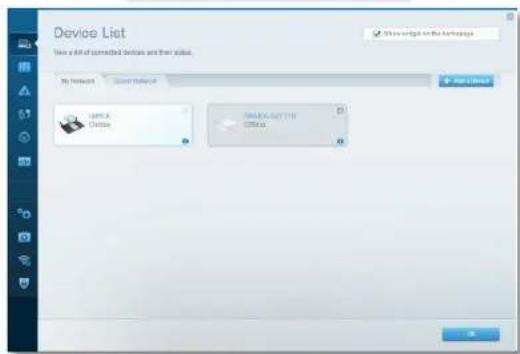
- В меню в левой части выберите один из параметров:
- Список устройств позволяет просматривать все сетевые устройства, подключенные к роутеру, а также управлять этими устройствами. Можно смотреть устройства в основной и гостевой сети, отключать устройства или просматривать сведения о каждом устройстве.

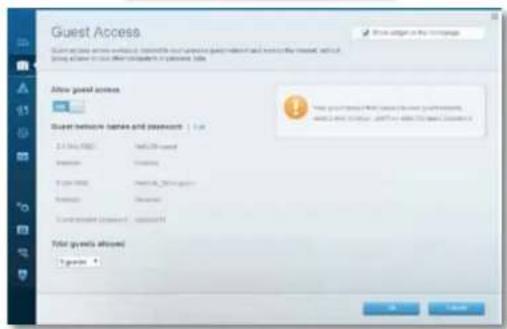
- Гостевой доступ позволяет настроить сеть таким образом, чтобы гости могли пользоваться Интернетом, не получая доступ ко всем ресурсам вашей сети.

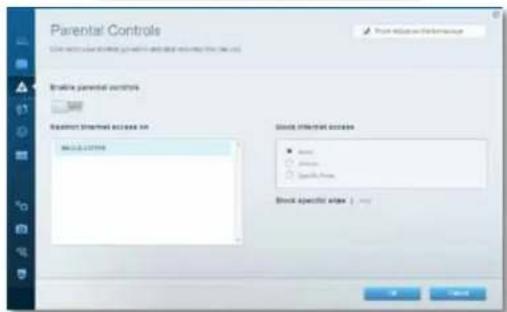
- Родительский контроль позволяет блокировать веб-сайты и ограничивать время доступа в Интернет.

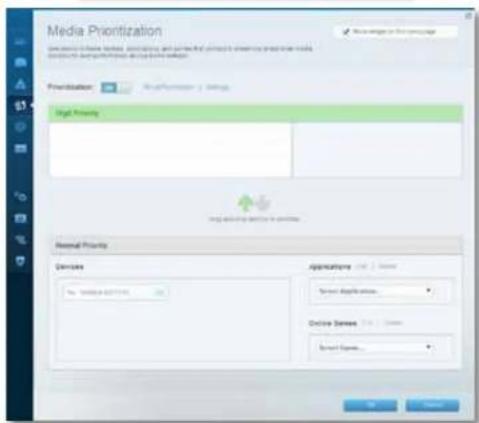
- Назначение приоритетов для носителей позволяет определять, какие устройства и приложения пользуются сетевым трафиком на приоритетных условиях.

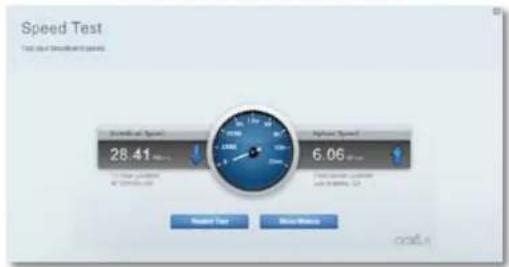
- Проверка скорости позволяет проверять скорость Интернет- соединения.

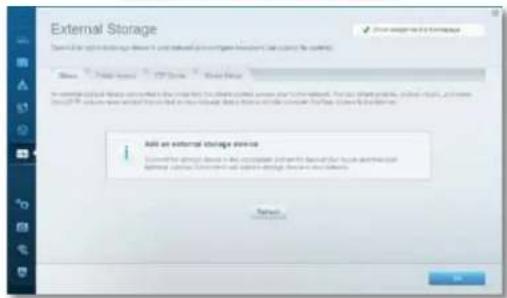
- USB-память позволяет использовать USB накопитель (не входит в комплект) и устанавливать общий доступ к файлам, медиасервер, а также доступ к FTP. (Только для роутеров с USB-портами.)

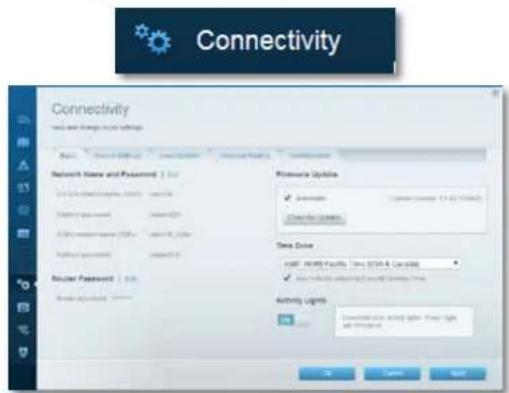
- Параметры подключения позволяют конфигурировать основные и дополнительные настройки сети.
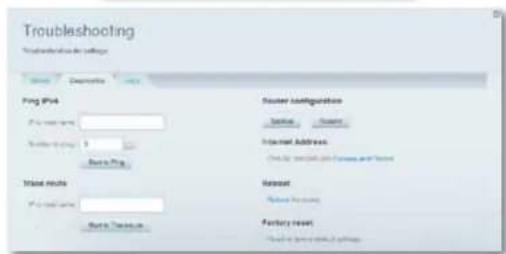
- Поискиустранение неисправностей позволяет диагностировать проблемы роутера и проверять состояние сети.

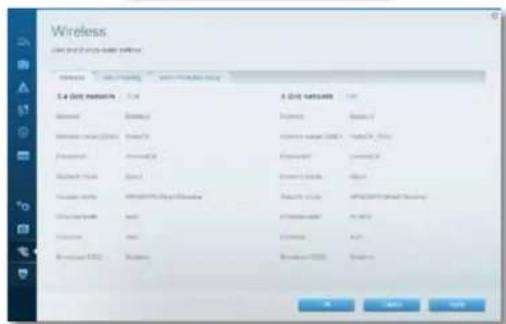
- Беспроводная связь позволяет настраивать беспроводную сеть роутера. Вы можете менять настройки безопасности, пароль, MAC-фильтр, а также подключать устройства с помощью Wi-Fi Protected Setup.
text_image
Wireless Class and Class data settings 1.4 GHz network 2.4 GHz network Network Network name: Windows Network type: Windows Network mask: Windows Network mask: Windows Network mask: Windows Network mask: Windows Network mask: Windows Network mask: Windows Network mask: Windows Network mask: Windows Network mask: Windows Network mask: Windows Network mask: Windows Network mask: Windows Network mask: Windows Network mask: Windows Network mask: Windows Network mask: Windows Network mask: Windows Network mask: Windows Network mask: Windows Network mask: Windows Network masks: Windows Network masks: Windows Network masks: Windows Network masks: Windows Network masks: Windows Network masks: Windows Network masks: Windows Network masks: Windows Network masks: Windows Network masks: Windows Network masks: Windows Network masks: Windows Network masks: Windows Network masks: Windows Network masks: Windows Network masks: Windows Network masks: Windows Network masks: Windows Network masks: Windows Network masks: Windows Network mask: Windows Network mask: Windows Network mask: Windows Network mask: Windows Network mask: Windows Network mask: Windows Network mask: Windows Network mask: Windows Network mask: Windows Network mask: Windows Network mask: Windows Network mask: Windows Network mask: Windows Network mask: Windows Network mask: Windows Network mask: Windows Network mask: Windows Network mask: Windows Network mask: Windows Network face mask mask mask mask mask mask mask mask mask mask mask mask mask mask mask mask mask mask mask mask mask mask mask mask mask mask mask mask mask mask mask mask mask mask mask mask mask mask mask mask mask mask mask mask mask mask mask mask mask mask mask mask mask mask mask mask mask mask mask mask mask mask mask mask mask mask mask mask mask mask mask mask mask mask mask mask mask mask mask mask mask mask mask mask mask mask mask mask mask mask mask mask mask mask mask mask mask mask mask mask masksLinksys серия ХАС
Настройка роутера
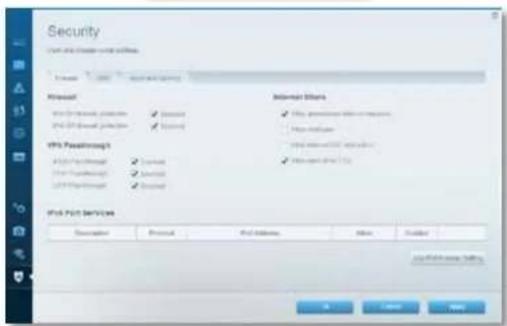
- Безопасность позволяет настраивать безопасность беспроводной сети роутера. Можно настроить брандмауэр, параметры VPN, а также выбрать пользовательские настройки для приложений и игр.

Security
Поиск и устранение неисправностей
Этот раздел поможет вам решить распространенные проблемы установки и подключения к Интернету. За более подробной информацией обращайтесь в нашу удостоенную наград службу поддержки: linksys.com/support.
Настройка роутера не удалась
Если Linksys Smart Wi-Fi не завершит установку, вы можете попробовать выполнить следующие действия:
С помощью скрепки или булавки, нажмите и удерживайте кнопку Сбросить (Reset) до того, как световой индикатор ни начнет мигать (примерно 10 секунд). Установите маршрутизатор заново.

text_image
USB 1 2 3 4 Security 5 Recom- Временно отключите брандмауэр на компьютере (см. руководство программного обеспечения безопасности) и повторите установку роутера.
- Если у вас есть другой компьютер, воспользуйтесь этим компьютером для повторной попытки установки роутера.
Обновление пакета для Windows XP
На компьютере с Windows XP для использования Linksys Smart Wi-Fi, вам потребуется Service Pack 3. Если у вас установлен пакет обновления ниже версии 3, то вам необходимо загрузить и установить Service Pack 3.
COBET
Чтобы временно подключиться к сети Интернет и загрузить необходимый пакет обновления, можно воспользоваться кабелем Ethernet для подключения компьютера непосредственно к модему.
Чтобы установить пакет обновления Service Pack 3:
- Зайдите на веб-сайт Microsoft Update (update.microsoft.com/windowsupdate).
- Следуйте инструкциям на веб-сайте или обратитесь за помощью в службу поддержки Microsoft.
- Заново установите роутер после загрузки и установки пакета обновления Service Pack 3.
Сообщение «Интернет-кабель не подсоединен»
Если при настройке роутера отображается сообщение «Интернет-кабель не подсоединен», выполните следующие шаги.
Для устранения проблемы:
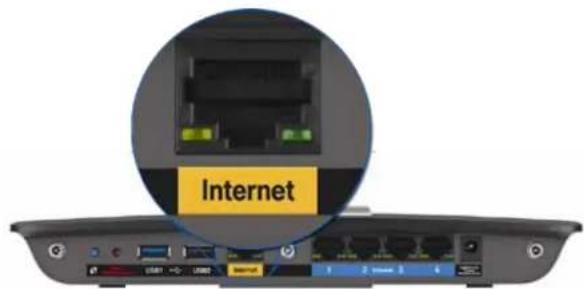
- Убедитесь, что кабель Ethernet APM105 ADSL2+ Power Modem надежно подсоединен к желтому интернет-порту на задней панели маршрутизатора.
text_image
InternetВид маршрутизатора сзади
Кабель Ethernet APM105 ADSL2+
Power Modem
- Убедитесь, что APM105 ADSL2+ Power Modem подключен к питанию и телефонной линии DSL.
- Установите маршрутизатор заново.
Сообщение «Маршутизатор не доступен»
Если не удается получить доступ к роутеру, потому что компьютер не подключен к сети, выполните следующие шаги для устранения проблемы.
Чтобы получить доступ к роутеру, необходимо обеспечить подключение к вашей собственной сети. Если в настоящее время вы имеете беспроводной доступ к сети Интернет, то, возможно, вы подключились к чужой беспроводной сети.
Чтобы устранить проблему на компьютерах Windows:
- На рабочем столе Windows правой кнопкой мыши нажмите на значок беспроводной сети на панели задач. Значок может выглядеть по-разному в зависимости от версии Windows. Windows 7 показана ниже.
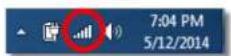
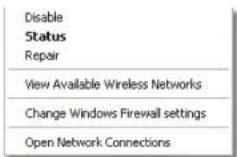
- Откройте Центр Управление Сетями и Общим доступом. Появится список доступных сетей.
Linksys серия ХАС
Поиск и устранение неисправностей
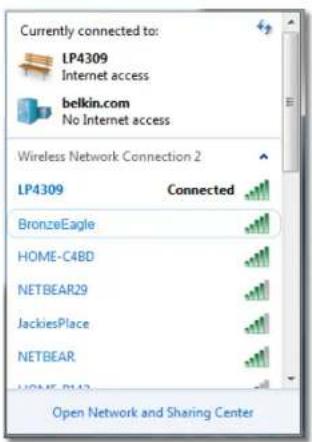
- Нажмите на имя вашей сети, затем нажмите «Подключиться». На примере внизу, компьютер был подключен к другой беспроводной сети с именем LP4309. В данном примере выбрано название сети Linksys E-Series BronzeEagle.
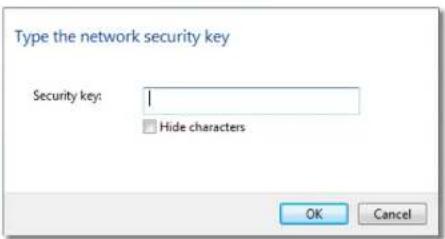
- При появлении запроса сетевого ключа введите пароль (ключ безопасности) в поля и нажмите «Подключиться».
Ваш компьютер подключится к сети, и вы получите доступ к роутеру.
Чтобы устранить проблему на компьютерах Мас:
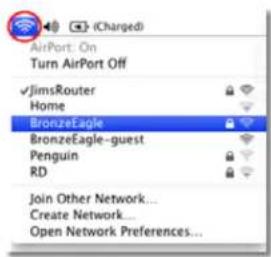
- В строке меню в верхней части экрана нажмите на значок Wi-Fi. Появится список беспроводных сетей. Linksys Smart Wi-Fi автоматически назначило имя вашей сети.
На примере внизу, компьютер был подключен к другой беспроводной сети с именем JimsRouter. В данном примере выбрано название сети Linksys E-Series BronzeEagle.
text_image
AirPort: On Turn AirPort Off ✓JimsRouter Home BronzeEagle BronzeEagle-guest Penguin RD Join Other Network... Create Network... Open Network Preferences...-
Нажмите на название беспроводной сети вашего маршрутизатора Linksys E-Series (BronzeEagle в примере).
-
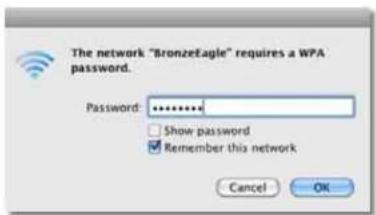
Введите пароль вашей беспроводной сети (Security Key) в поле Пароль и нажмите ОК.
Технические характеристики
Linksys XAC1900
Название модели Linksys XAC1900
Описание маршрутизатор Linksys Smart Wi-Fi Модем Роутер АС1900
Номер модели ХАС1900
Скорость
коммутируемых портов 10/100/1000 Мбит/с (гигабитный Ethernet)
Радиочастота 2,4 ГГц и 5 ГГц
Кол-во антенн 3 настраиваемые внешние антенны
Порты
Питание, USB (2), Интернет, Ethernet (1-4), R-SMA (3)
Кнопки сброс, безопасная установка Wi-Fi Питание (только для EU моделей)
Светодиоды верхняя панель: Питание
Задняя панель: Интернет, Ethernet (1-4)
UPnP
Поддерживается
Функции безопасности WEP, WPA, WPA2, RADIUS
Разрядность ключа
безопасности до 128 бит (шифрование)
Поддержка для системы
хранения файлов FAT, NTFS и HFS+
Стандарты ADSL
T1.413i2, G.992.1 (G.DMT), G992.2 (G.Lite), G.992.3 (ADSL2), G.992.5 (ADSL2+) для Annex A, B, M, L
Поддержка браузеров
Internet Explorer 8 или выше, Firefox 4 или выше, Google Chrome 10 или выше и Safari 4 или выше
Физические характеристики
| Размеры | 10.8" x 1.58" x 7.25" (256 x 40 x 184 мм) |
| Вес изделия | 18,84 унции (534 г) |
| Питание | 12 В, 3,5А |
| Сертификация | CE, Wi-Fi a/b/g/n/draft ac, Windows 7,Windows 8, DLNA |
| Рабочая темп. | От 0 до 40 °C |
| Темп. хранения | От -20 до 60 °C |
| Рабочая влажностьбез конденсации | 10–80% относительной влажности |
| Влажность при хранении | 5–90% без конденсации |
ПРИМЕЧАНИЯ.
Документацию, гарантию и информацию по технике безопасности смотрите на диске, поставляемом в комплекте с маршрутизатором, или посетите наш сайт Linksys.com/support.
Технические характеристики могут быть изменены без уведомления.
Максимальная производительность рассчитана в соответствии со спецификациями стандарта IEEE 802.11. Фактические характеристики, включая емкость, пропускную способность, диапазон и покрытие беспроводной сети, могут отличаться от указанных. Производительность зависит от многих факторов, условий и переменных величин, в том числе расстояния от точки доступа, объема сетевого трафика, материалов и конструкции здания, используемой операционной системы, сочетания беспроводных устройств, помех и других неблагоприятных условий.
Лицензии и документация по программному обеспечению от третьих сторон могут быть найдены здесь: http://support.linksys.com/en-us/license. Пожалуйста обратитесь
http://support.linksys.com/en-us/gplcodecenter с вопросами или запросами по GPL исходному коду.
Посетите linksys.com/support для технической поддержки
BELKIN, LINKSYS, а также названия и лесотипы многих продуктсе
являются товарными знаками группы компании Beikin. Упоминземне
Торговые знаки третьих лиц являются собственностью их
владельнее. © 2014 Belkin International, Inc. и/или аофилированные
компании. Все права защищены.
NKP6-00138 Rav. ADO
LINKSYS™
text_image
Индикатор
Кабель Ethernet силового модему
APM105 ADSL2+
функцию «Linksys Smart Wi-Fi»
