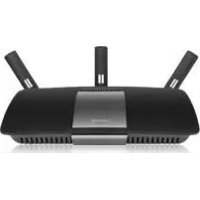
XAC1900 - Маршрутизатор LINKSYS - Безкоштовний посібник користувача
Знайдіть посібник до пристрою безкоштовно XAC1900 LINKSYS у форматі PDF.



Питання користувачів про XAC1900 LINKSYS
0 питання про цей пристрій. Дайте відповідь на ті, що знаєте, або поставте власне.
Поставити нове питання про цей пристрій
Завантажте інструкції для вашого Маршрутизатор у форматі PDF безкоштовно! Знайдіть свій посібник XAC1900 - LINKSYS і поверніть собі контроль над електронним пристроєм. На цій сторінці опубліковані всі документи, необхідні для використання вашого пристрою. XAC1900 бренду LINKSYS.
ПОСІБНИК КОРИСТУВАЧА XAC1900 LINKSYS
text_image
LINKSYS™ Керівництво користувача ХАС1900LINKSYS™
Керівництво
користувача
XAC1900
3Mict
Огляд продукту
XAC1900....1 Встановлення на стіні 3
Налаштування Вашого маршрутизатора серії EA
Де знайти додаткову допомогу. . . . . . . . . . . . . . . . . . . . . . . . . . . . . . . . . . . . . . . . . . . . . . . . . . . . . . . . . . . . . . . . . . . . . . . . . . . . . . . . . . Встановлення Вашого маршрутизатора. . . . . . . . . . . . . . . . . . . . . . . . . . . . . . . . . . . . . . . . . . . . . . . . . . . . . . Підключення до Linksys Smart Wi-Fi. 5 Підключення до Linksys Smart Wi-Fi 5 Зміна параметрів маршрутизатора 5
Усунення неполадок
Маршрутизатор не було успішно налаштовано. .....9
Завантаження нового пакета оновлення для OC «Windows XP» .....9
Повідомлення «Мережевий кабель не під'єднано» ..... 10
Немає доступу до повідомлень маршрутизатора ..... 10
Технічні характеристики
- Індикатор—Постійно світиться, коли пристрій увімкнутий, а також після успішного підключення функції захищеного налаштування мережі Wi-Fi. Індикатор повільно мигає при початковому завантаженні, під час оновлення програмно-апаратних засобів, а також в процесі підключення функції захищеного налаштування мережі Wi-Fi (Wi-Fi Protected Setup). Швидко мигає, коли наявна помилка в роботі функції захищеного налаштування WiFi.
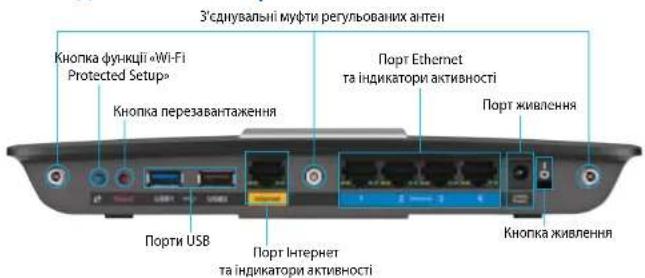
Вигляд з тильної сторони
text_image
З'єднувальні муфти регульованих антен Кнопка функції «Wi-Fi Protected Setup» Кнопка перезавантаження Порт Ethernet та індикатори активності Порт живлення Порти USB Порт інтернет та індикатори активності Кнопка живлення- З'єднувальні муфти регульованих антен—Даний маршрутизатор постачається з трьома регульованими зовнішніми антенами. Закрутіть кожну з них за годинковою стрілкою в з'єднувальну муфту, перш ніж запускати програму налаштування.
- Кнопка «Wi-Fi Protected Setup™» (безпечне налаштування безпровідної мережі) — Натисніть цю кнопку для конфігурації безпеки безпровідної мережі на мережевих пристроях з підтримкою функції безпечного налаштування безпровідної мережі.
- Порт USB—Обміняйтесь вмістом диску з іншими користувачами у Вашій мережі чи в мережі Інтернет. Ви також можете приєднати USB-принтер та спільно використовувати його у Вашій мережі.
- Порти Ethernet—Для підключення пристроїв до мережі через ці блакитні гігабітні (10/100/1000) порти Ethernet використовуйте кабелі Ethernet (також називаються мережевими або Інтернет кабелями).
- Порт Интернет—Приєднайте кабель Ethernet до цього жовтого порту та до Вашого модему..
- Кнопка відновлення—натисніть та утримуйте її протягом 10 секунд (поки індикатори порту не почнуть одночасно мигати) для повернення маршрутизатора до заводських стандартних налаштувань. Ви можете також відновити заводські стандартні налаштування за допомогою функції «Linksys Smart Wi-Fi».
- Порт живлення — Присднайте джерело живлення змінного струму, що додається.
- Кнопка живлення — Натисніть | (вкл.), щоб включити маршрутизатор. (Лише для моделей для ЄС.)
APM105 ADSL2+ Силовий модем
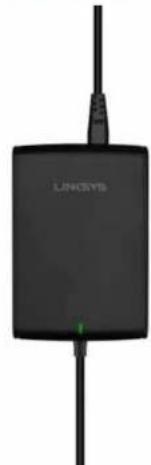
- Мигаючий сигнал зеленого кольору: Силовий модем включається та встановлюється з'єднання ADSL.
- Постійно світиться зеленим кольором: Лінія ADSL синхронізована з протоколом ISP
- Мигаючий сигнал жовтого кольору: Фізична проблема з'єднання ADSL, наприклад, телефонний кабель не підключений до настінної розетки.
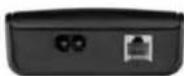
- Порт DSL: Приеднується до кабелю ADSL.
• Живлення: Приєднується до кабелю живлення.
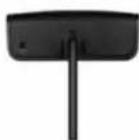
Кнопка перезавантаження:
• Перезавантаження Натисніть, утримуйте протягом 1 секунди та відпустіть
- Відновлення до заводських установок: Натисніть, утримуйте протягом п'яти секунд та відпустіть.
Встановлення на стіні
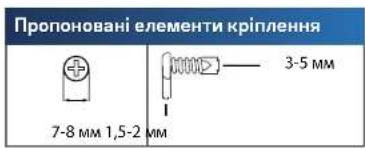
Маршрутизатор має на нижній панелі два монтажні отвори для закріплення на стіні. Відстань між отворами становить 82 мм. Щоб прикрутити маршрутизатор, необхідно два гвинти.
text_image
Пропоновані елементи кріплення 7-8 мм 1,5-2 мм 3-5 ммПРИМИТКА
Компанія «Linksys» не несе відповідальності за пошкодження, що виникли внаслідок неналежним чином закріплених монтажних елементів.
Дотримуйтесь наступних інструкцій:
- Визначте бажане місце кріплення маршрутизатора. Переконайтесь, що поверхня стіни, на яку Ви плануете встановити пристрій є гладкою, рівною, сухою і твердою. Токаж слід забезпечити, щоб місце встановлення було в межах досяжності до штепсельної розетки.
- Використовуючи поданий на наступній сторінці шаблон, висвердліть два отвори в стіні.
- Закрутіть гвинти, залишивши їх головки на висоті 3 мм над поверхнею.
- Розмістіть маршрутизатортак, щобмонтажніотворирозташовувалися на лінії з двома гвинтами.
- Помістіть монтажні отвори над гвинтами та опустіть маршрутизатор вниз, щоб гвинти щільно ввійшли в монтажні отвори.
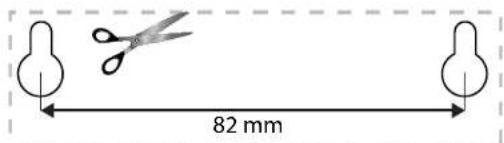
Шаблон для встановлення на стіні
Роздрукуйте цю сторінку в розмірі 100%.
Відріжте вздовж пунктирної лінії та прикладіть до стіни, щоб висвердлити отвори на точній відстані.
text_image
82 mmНалаштування Вашого маршрутизатора серії ЕА
Джерела додаткової інформації
Крім цього Посібника користувача, Ви можете знайти допоміжну інформацію в наступних місцях:
- Linksys.com/support (документация, завантаження, актуальні питання, технічна підтримка, онлайн-чат, форуми)
- Довідка Linksys Smart Wi-Fi (завітайте на сторінку Linksys Smart Wi-Fi і натисніть посилання Довідка у верхній частині екрана)
Порядок інсталяції маршрутизатора
- Приєднайте антени до тильної сторони маршрутизатора, як зображено на малюнку. Антени повинні бути у вертикальному положенні для досягнення найкращих результатів.
- Підключіть силовий модем до Вашого маршрутизатора за допомогою комплектного кабелю з розщепленими жилами, як зображено на малюнку.
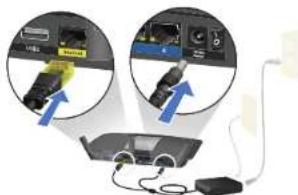
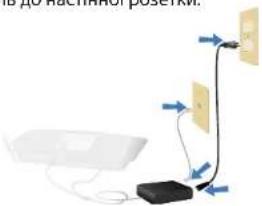
- Приєднайте комплектний телефонний кабель та шнур живлення до силового модему. Включіть силовий модем в розетку та підключіть телефонний кабель до настінної розетки.
flowchart
graph TD
    A["Device"] --> B["Server"]
    B --> C["Client"]
    C --> D["Data Link"]
    D --> E["External Connection"]
    style A fill:#f9f,stroke:#333
    style B fill:#ccf,stroke:#333
    style C fill:#cfc,stroke:#333
    style D fill:#fcc,stroke:#333
    style E fill:#ffc,stroke:#333
- Зачекайте, доки індикатор живлення на верхній панелі маршрутизатора не засвітиться постійно.
- З'єднайтесь з безпечною безпровідною мережею, назва якої зазначена в Інструкції щодо швидкого старту, отриманій Вами разом з ХАС1900. (Ви можете змінити ці деталі пізніше.) Виберіть варіант автоматичного приєднання до цієї мережі в подальшому. Ви не отримаєте доступу до мережі Інтернет, допоки не завершите налаштування маршрутизатора (дивіться Етап 6).
- Відкрийте веб-браузер, щоб запустити інструкції щодо налаштування маршрутизатора за допомогою функції «Linksys Smart Wi-Fi». Якщо інструкції не відображаються, надрукуйте linksyssmartwifi.com в рядку адреси.
-
Після закінчення процедури встановлення налаштуйте обліковий запис у системі Linksys Smart Wi-Fi, дотримуючись інструкцій на екрані. Використовуйте систему Linksys Smart Wi-Fi для здійснення налаштування маршрутизатора.
-
Змінювати ім'я маршрутизатора та пароль
- Налаштовувати доступ для гостей
- Налаштовувати батьківський контроль
• Під'єднувати пристрої до своєї мережі
• Випробувати швидкість з'єднання з Інтернетом
ПРИМИТКА:
Система Linksys Smart Wi-Fi надішле електронною поштою запит про підтвердження. Відкрийте електронне повідомлення від Linksys і клацніть посилання, що міститься в ньому.
Підключення до Linksys Smart Wi-Fi
Використовуйте систему Linksys Smart Wi-Fi, що дозволяє здійснювати налаштування маршрутизатора за допомогою будь-якого комп'ютера, під'єднаного до Інтернету.
Щоб відкрити Linksys Smart Wi-Fi:
- Клацніть піктограму Linksys Smart Wi-Fi на робочому столі.
- АБО -
Відкрийте веб-браузер і перейдіть за посиланням www.linksyssmartwifi.com.
- Введите адресу електронної пошти та пароль і натисніть кнопку Вхід.
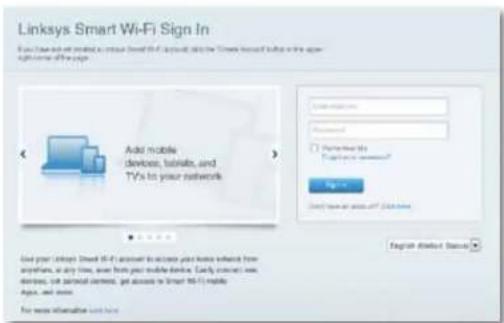
Зміна параметрів маршрутизатора
Використовуйте систему Linksys Smart Wi-Fi для зміни значень параметрів маршрутизатора та налаштування спеціальних функцій, таких як батьківський контроль і доступ для гостей.
ПРИМИТКА:
Для отримання додаткової інформації з будь-якого пункту меню клацніть посилання Довідка у верхній частині екрана.
Щоб змінити параметри маршрутизатора:
- Відкрийте сторінку Linksys Smart Wi-Fi та увійдіть до системи.
- У меню, що розташовано зліва, виберіть потрібний пункт:
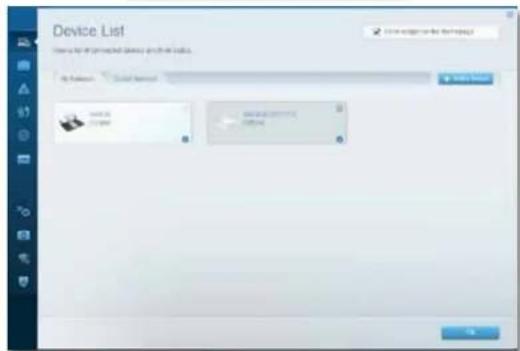
- Пункт "Перелік пристроїв" дозволяє переглядати під'єднані до маршрутизатора пристрої та керувати ними. Переглянути пристрої головної мережі та мережі для гостей, від'єднати їх або отримати інформацію про кожний пристрій.

Маршрутизатор «Linksys» серії ХАС
Налаштування Вашого маршрутизатора
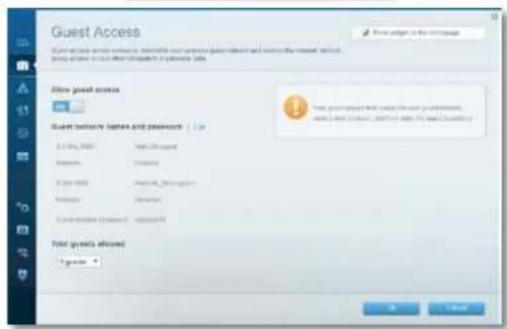
- «Гостьовий доступ» дозволяє налаштовувати мережу таким чином, щоб гості могли отримати доступ до мережі Інтернет, але не отримували доступу до всіх ресурсів Вашої мережі.

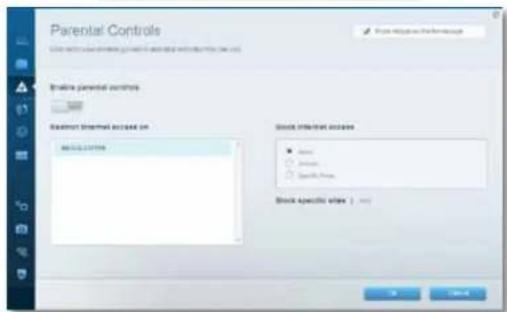
- "Батьківський контроль" дає можливість блокувати певні вебсайти та обмежувати час доступу до Інтернету.

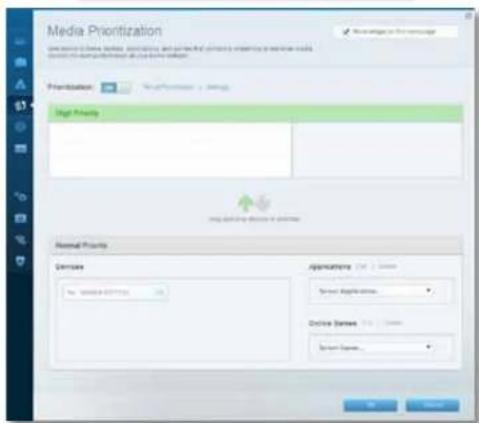
- Встановлення пріоритету для пристроїв дозволяє встановити, які пристрої і додатки мають пріоритет у Вашому мережному трафіку.

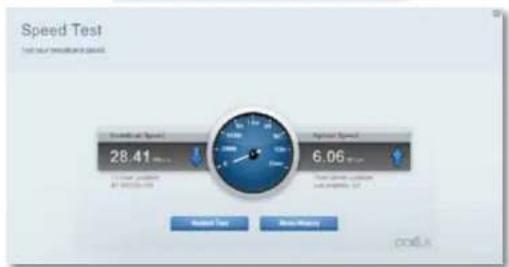
- Тест швидкості дозволяє перевірити швидкість з'єднання з мережею інтернет.

Маршрутизатор «Linksys» серії ХАС
Налаштування Вашого маршрутизатора
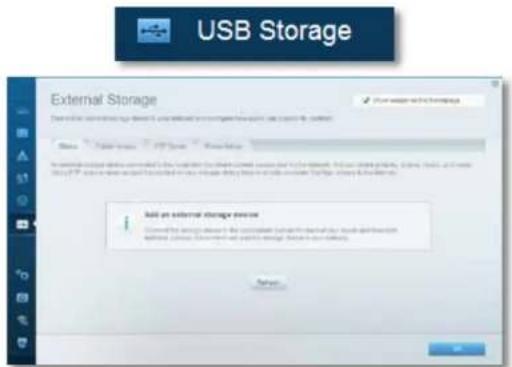
- USB-накопичувач дозволяє отримати доступ до приєднаного USB-носія (не входить в комплект) і налаштувати загальний доступ до файлів, медіа-сервера і до FTP. (Доступно тільки на маршрутизаторах з портами USB.)
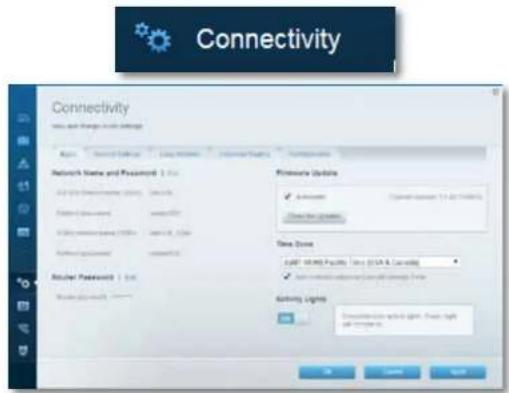
- Пункт "Можливості мережевої взаємодії" дозволяє налаштувати основні і розширені налаштування мережі.
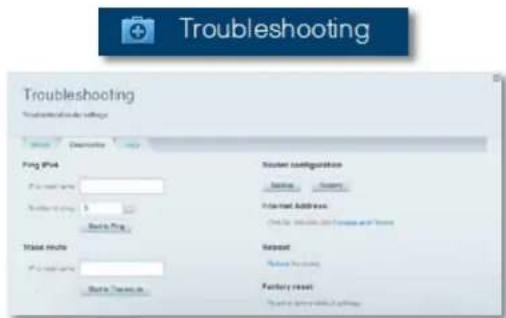
- Пункт "Усунення неполадок" містить засоби діагностики проблем із маршрутизатором та перевірки стану мережі.
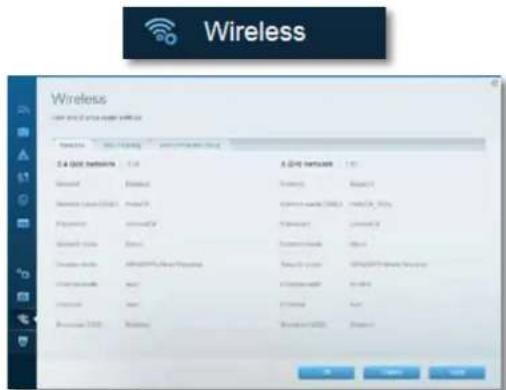
- Пункт "Бездротове з'єднання"|дозволяє налаштовувати бездротову мережу маршрутизатора. Тут можна змінювати режим безпеки й пароль, встановлювати фільтр MAC-адрес та під'єднувати пристрої за допомогою функції захищеного налаштування Wi-Fi.
text_image
Wireless 2.4 GHz bandwidths: 1.4 GHz Microsoft Microsoft Cloud Services Mac OS Mac OS Microsoft Cloud Services Gbps Gbps Gbps Gbps Gbps Gbps Gbps Gbps Gbps Gbps Gbps Gbps Gbps Gbps Gbps Gbps Gbps Gbps Gbps Gbps Gbps Gbps Gbps Gbps Gbps Gbps Gbps Gbps Gbps Gbps Gbps Gbps Gbps GbpsМаршрутизатор «Linksys» серії ХАС
Налаштування Вашого маршрутизатора
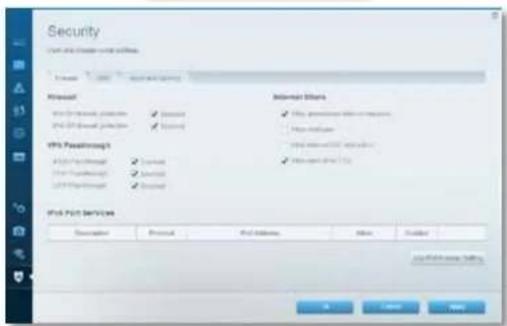
- Пункт "Безпека" дає можливість задавати рівень захисту бездротового зв'язку маршрутизатора. Налаштуйте параметри брандмауера, VPN, а також індивідуальні параметри для прикладних програм та ігор.

Security
Цей розділ допоможе Вам вирішити загальні проблеми налаштування і підключення до Інтернету. Ви можете знайти більше допомоги від нашої удостоєної нагород служби підтримки клієнтів на linksys.com/support.
Маршрутизатор не було успішно налаштовано
Якщо функція «Linksys Smart Wi-Fi» не виконає успішно налаштування, спробуйте наступне:
Натисніть кнопку відновлення за допомогою скріпки або булавки і утримуйте її, допоки світлодіодний індикатор не почне мигати (близько 10 секунд). Інсталюйте маршрутизатор знову.

text_image
USB 1 2 3 4 Internet 3- Тимчасово відключіть міжмережевий екран Вашого комп'ютера (для допомоги дивіться інструкції щодо програмного забезпечення з питань безпеки) та повторно налаштуйте маршрутизатор.
- Якщо у Вас є ще один комп'ютер, тоді скористайтесь ним для повторного налаштування маршрутизатора.
Завантаження нового пакета оновлень OC Windows XP
На комп'ютерах з ОС «Windows XP» для роботи функції «Linksys Smart Wi-Fi» необхідна наявність пакету оновельне «Service Pack 3». Якщо на даний момент на Вашому комп'ютері встановлено пакет оновель старший ніж 3-я версія, Вам необхідно завантажити та встановити Service Pack 3.
ПОРАДА
Для тимчасового підключення до Інтернету і завантаження необхідного пакету оновлень Ви можете використати кабель Ethernet, який додається, щоб підключити комп'ютер безпосередньо до Вашого модема.
Для встановлення пакету оновлень Service Pack 3:
- Перейдіть до веб-сайту служби «Microsoft Update» (update.microsoft.com/windowsupdate).
- Дотримуйтесь інструкцій, зазначених на сайті, або зв'яжіться з компанією «Microsoft» для отримання додаткової інформації.
- Після завантаження та установки Service Pack 3, інсталюйте маршрутизатор знову.
Повідомлення «Інтернет кабель не приєднано»
Якщо під час налаштування маршрутизатора Ви отримаєте повідомлення «Інтернет кабель не приєднано», дотримуйтесь наступних кроків щодо усунення несправностей.
Для вирішення проблеми, спробуйте наступне:
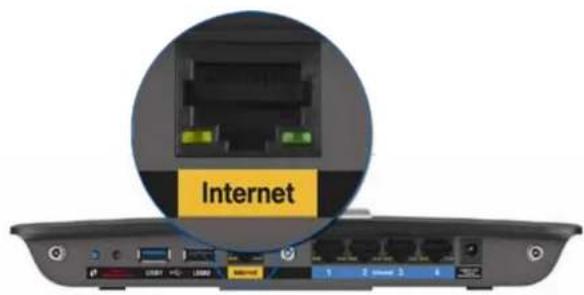
- Переконайтесь, що кінець Ethernet кабелю силового маршрутизатора APM105 ADSL2+ надійно приєднаний до жовтого порту інтернет на тильній стороні маршрутизатора.
text_image
Internet 1 2 3 4Вигляд маршрутизатора збоку
- Перевірте, чи приєднаний силовий модем APM105 ADSL2+ до джерела живлення та телефонної лінії DSL.
- Інсталюйте маршрутизатор знову.
Повідомлення «Немає доступу до маршрутизатора»
Якщо Ви не можете отримати доступу до маршрутизатора, бо комп'ютер не приєднано до Вашої мережі, дотримуйтесь наступних кроків з усунення несправностей.
Щоб отримати доступ до маршрутизатора, Ви повинні бути підключені до Вашої мережі. Якщо у Вас вже є бездротовий доступ до Інтернету, тоді проблема може бути в тому, що Ви випадково підключилися до іншої бездротової мережі.
Для вирішення цієї проблеми на комп'ютерах під управлінням ОС «Windows» зробіть наступне:
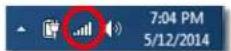
- На робочому столі ОС Windows натисніть правою кнопкою мишки на значок безпровідної мережі в області піктограм на панелі завдань. Значок може відрізнятися в залежності від версії ОС «Windows». ОС «Windows 7» представлена нижче.
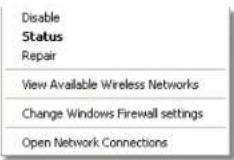
- Натисніть «Відкрити центр «Network and Sharing Center». З'явиться перелік доступних мереж.
Маршрутизатор «Linksys» серії ХАС
Усунення неполадок
- Натисніть на назву Вашої власної мережі, а тоді на кнопку «Connect». У наведеному нижче прикладі комп'ютер було з'єднано з іншою безпровідною мережею, котра називається «LP4309». Назва мережі серії Е від «Linksys», «BronzeEagle» в цьому прикладі демонструється як обрана.
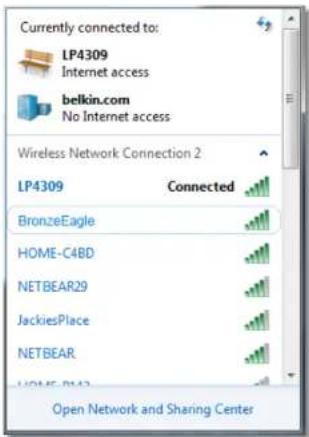
- Якщо з'явиться прохання ввести ключ мережі, введите свій пароль (Ключ безпеки) у відповідні поля та натисніть кнопку «Приєднатися».
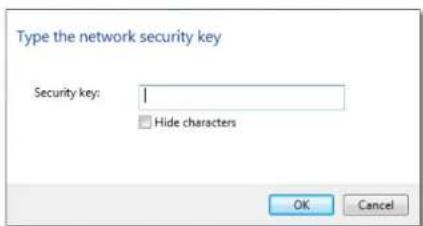
Ваш комп'ютер з'єднається з мережею, при цьому Ви повинні мати легкий доступ до маршрутизатора.
Для вирішення проблеми на комп'ютерах «Мас», зробіть наступне:
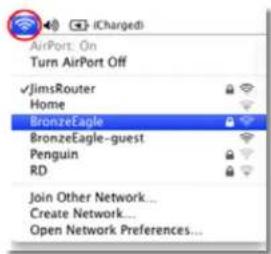
- В стрічці меню зверху екрана натисніть на значок мережі «Wi-Fi». З'явиться перелік безпровідних мереж. Функція «Linksys Smart Wi-Fi» автоматично дала назву Вашій мережі.
У наведеному нижче прикладі комп'ютер було з'єднано з іншою безпровідною мережею, котра називається «JimsRouter». Назва мережі серії Е від «Linksys», «BronzeEagle» в цьому прикладі демонструється як обрана.
text_image
AirPort: On Turn AirPort Off JimsRouter Home BronzeEagle BronzeEagle-guest Penguin RD Join Other Network... Create Network... Open Network Preferences...-
Натисніть назву бездротової мережі Вашого маршрутизатора серії Е від «Linksys» («BronzeEagle» в цьому прикладі).
-
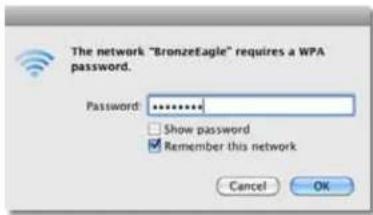
Введите пароль Вашої безпровідної мережі (Захисний ключ) в поле «Пароль» та натисніть "ОК".
Технічні характеристики
Linksys XAC1900
Назва модели Linksys XAC1900
Опис Маршрутизатор АС 1900 з модемом і
Номер моделі ХАС1900
Швидкість станційного порту 10/100/1000 Мбіт/с (Гігабітний Ethernet)
Радіочастота 2,4 і 5 ГГц
Кількість антен 3 регульовані зовнішні антени
Порти Живлення, USB (2), Интернет, Ethernet (1-4), R-SMA (3)
Кнопки Перезавантаження, захищене налаштування Wi-Fi,
Живлення (Лише для моделей для ЄС)
Світлодіодні індикатори Верхня панель: Живлення Задня панель: Интернет, Ethernet (1-4)
UPnP Підтримка
Функції безпеки WEP, WPA, WPA2, RADIUS
Бітів захисного ключа Кодування до 128 біт
Підтримка систем
зберігання файлів FAT, NTFS і HFS+
Стандарти ADSL T1.413i2, G.992.1 (G.DMT), G992.2 (G.Lite), G.992.3 (ADSL2), G.992.5 (ADSL2+) для Annex A, B, M, L
Підтримка браузерів Internet Explorer 8 або вище, Firefox 4 або вище, Google Chrome 10 або вище і Safari 4 або вище
Екологічний
| Розміри | 10.8" x 1.58" x 7.25" (256 x 40 x 184 мм) |
| Вага пристрою | 18,84 унції (534 г) |
| Живлення | 12В, 3,5А |
| Сертифікати | CE, Wi-Fi a/b/g/n/draft ac, Windows 7,Windows 8, DLNA |
| Температура експлуатації | від 0 до 40°C (від 32 до 104°F) |
| Температура зберігання | від -20 до 60°C (від -4 до 140°F) |
| Вологість при експлуатації | 10-80% відносної вологості,без конденсації |
| Вологість при зберіганні | 5-90% без конденсації |
ПРИМІТКИ
Для отримання інформації щодо нормативного регулювання, гарантії і інформації з безпеки див. компакт-диск, що постачається разом з маршрутизатором або зайдіть на Linksys.com/support.
Технічні характеристики може бути змінено без сповіщення.
Максимальна продуктивність, розрахована відповідно до стандартів IEEE 802.11. Фактична продуктивність може відрізнятися через низьку пропускну здатність мережі, швидкість передавання даних, діапазон і покриття. Продуктивність залежить від багатьох чинників, умов і змінних, включно з відстанню від точки доступу, обсягом мережного трафіку, матеріалів і конструкції будівлі, наявної операційної системи, сполучення безпроводових пристроїв, перешкод та інших несприятливих умов.
Ліцензії та повідомлення щодо стороннього програмного забезпечення, котре застосовується в даному виробі, можна переглянути тут: http://support.linksys.com/en-us/license. Перейдіть, будь-ласка, Перейдіть, будь-ласка, за адресою http://support.linksys.com/en-us/gplcodecenter для озвучення запитань або запитів щодо програмного коду універсальної суспільної ліцензії.
Відвідайте linksys.com/support, щоб отримати визначну технічну підтримку
«BELKIN», «LINKSY5» та багато інших назва і логотипів продукції с торговими марками групи компанія «Belkin». Звадані торгові мазоки говт х сторон-є власністю їх відповідних власників © 2014 «Belkin international, Inc.» та/або її докірні і засоційовані підприємства. Усі права заключено.
NKP6-00138 Rsv. MIO

