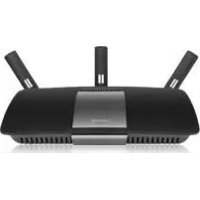
XAC1900 - Router LINKSYS - Ingyenes használati útmutató
Találja meg az eszköz kézikönyvét ingyenesen XAC1900 LINKSYS PDF formátumban.




Felhasználói kérdések a következőről XAC1900 LINKSYS
0 kérdés erről a készülékről. Válaszolj azokra, amiket ismersz, vagy tedd fel a sajátod.
Tegyél fel egy új kérdést erről a készülékről
Töltse le az útmutatót a következőhöz Router PDF formátumban ingyenesen! Találja meg kézikönyvét XAC1900 - LINKSYS és vegye vissza elektronikus eszközét a kezébe. Ezen az oldalon közzé van téve az eszköze használatához szükséges összes dokumentum. XAC1900 márka LINKSYS.
HASZNÁLATI ÚTMUTATÓ XAC1900 LINKSYS
text_image
LINKSYS™ Felhasználói kézikönyv XAC1900LINKSYS™
Felhasználói kézikönyv
XAC1900
Tartalomjegyzék
Termék-összefoglaló
XAC1900....1 Falra szerelt elhelyezés 3
Az EA-sorozatú útválasztó beállítása
Hol találok további segítséget .....4
Az útválasztó telepítése .....4
Csatlakozás a Linksys Smart Wi-Fi szolgáltatáshoz. . . . . . . . . 5 Csatlakozás a Linksys Smart Wi-Fi szolgáltatáshoz 5 A router beállításainak megváltoztatása 5
Hibaelhárítás
A router telepítése nem sikerült .....9
„Az internetkábel nincs csatlakoztatva" üzenet ..... 10
„Az útválasztó nem érhető el" üzenet. 10
Müszaki adatok
A termék áttekintése
XAC1900
Felülnézet
text_image
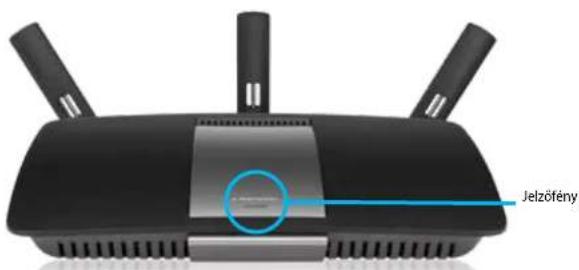
Jelzőfény- Jelzőfény – Folyamatosan világít, ha be van kapcsolva, és ha sikeresen létrejött a Wi-Fi védett telepítés kapcsolat. Lassan villog bekapcsolás, az eszközszoftver frissítése és a Wi-Fi Protected Setup kapcsolat kiépítése során. Villog, ha a Wi-Fi Protected Setup során hiba lépett fel.
Hátulnézet
text_image
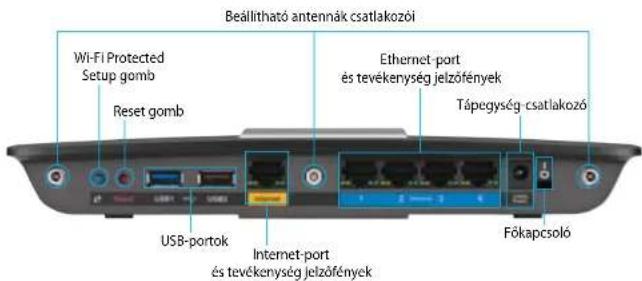
Beállítható antennák csatlakozói Wi-Fi Protected Setup gomb Reset gomb Ethernet-port és tevékenység jelzőfények Tápegység-csatlakozó USB-portok Internet-port és tevékenység jelzőfények Főkapcsoló- Beállítható antenna csatlakozók – A routert három beállítható külső antennával szállítják. Csavarja fel mindegyiket az óramutató járásának megfelelően a csatlakozóra a Setup Utility elindítása előtt.
- Wi-Fi Protected Setup™ gomb – A megnyomásával beállíthatja a Wi-Fi Protected Setup kompatibilis hálózati eszközök biztonságos vezeték nélküli hozzáférését.
- USB port – Megoszthatja az adattároló lemezek tartalmát más felhasználókkal a hálózaton vagy az interneten. USB nyomtatót is csatlakoztathat, és megoszthatja azt az egész hálózaton.
- Ethernet portok – Ethernet-kábel (hálózati vagy internet kábelnek is nevezik) csatlakoztassa az eszközöket a hálózathoz ezekkel a kék Gigabit (10/100/1000) Ethernet portokkal.
- Internet port – Csatlakoztassa az Ethernet-kábelt a sárga porthoz és a modemhez.
- Reset gomb – Tartsa lenyomva 10 másodpercig (amíg a portfények egyszerre villognak) az útválasztó gyári alapértékekre történő visszaállításához. A gyári alapbeállítások a Linksys Smart Wi-Fi segítségével is visszaállíthatók.
- Tápfeszültség-csatlakozó – A mellékelt hálózati adapter csatlakoztatására.
- Power gomb – Nyomja meg az | (be) gombot az útválasztó bekapcsolásához. (Csak az EU modelleknél.)
APM105 ADSL2+ Power Modem
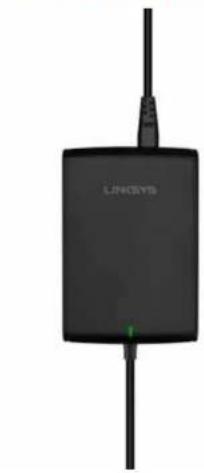
- Zölden villog: A Power modem bekapcsol és létrehozza az ADSL kapcsolatot
• Zölden világít: ADSL szinkronizálva az internetszolgáltatóval. - Sárgán villog: Fizikai probléma az ADSL kapcsolattal, pl. a telefonkábel nincs a fali csatlakozóhoz csatlakoztatva.
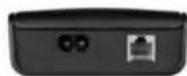
• DSL-port: Az ADSL kábelhez kapcsolódik.
- Tápellátás: A hálózati kábel csatlakoztatásához.
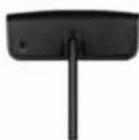
Reset gomb:
• Újraindítás: Tartsa lenyomva egy másodpercig, majd engedje el.
- Az alapbeállítások visszaállítása: Tartsa lenyomva öt másodpercig, majd engedje el.
Falra szerelt elhelyezés
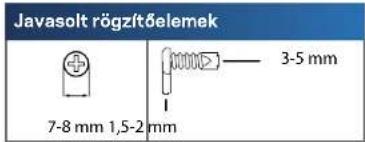
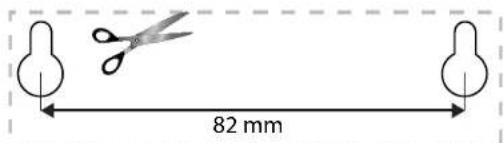
Az útválasztó alján található két, falra szereléshez szükséges nyilás. A nyilások közötti távolság 82 mm. Az útválasztó felszereléséhez két csavar szükséges.
text_image
Javasolt rögzítőelemek 7-8 mm 1,5-2 mm 3-5 mmMEGJEGYZÉS
A Linksys nem vállal felelősséget a nem biztonságos rögzítőelemek okozta károsodásokért.
Hajtsa végre a következő műveleteket:
- Döntse el, hová szereli fel az útválasztót. A kiválasztott fal feltétlenül legyen sima, sik, száraz és szilárd. Olyan helyet kell választani, amely közelében van hálózati csatlakozó.
- A következő oldalon található sablon segítségével fúrjon két lyukat a falba.
- Helyezze be a csavarokat, hogy azok feje 3 mm-rel álljon ki.
- Helyezze el úgy az útválasztót, hogy a rögzítőhornyai egy magasságba kerüljenek a két csavarral.
- Helyezze a rögzítőhornyokat a csavarokra, majd csúsztassa az útválasztót lefelé, míg a csavarok szorosan bele nem illeszkednek a hornyokba.
Falra szerelő sablon
Nyomtassa ki 100%-os méretben ezt az oldalt.
Vágja ki a pontvonal mentén, majd helyezze a falra, hogy a pontos távolságban fúrhassa ki a lyukakat.
text_image
82 mmAz EA-sorozatú router beállítása
Hol találok további segítséget
A Felhasználói kézikönyv mellett további segítséget az alábbi helyeken talál:
- Linksys.com/support (dokumentáció, letöltések, GYIK, technikai támogatás, élő csevegés, fórumok)
- Linksys Smart Wi-Fi súgó (csatlakozzon a Linksys Smart Wi-Fi szolgáltatáshoz és a képernyő tetején kattintson a Súgó lehetőségre)
Az útválasztó telepítése
- Csatlakoztassa az antennákat a router hátuljához a jelzett módon. A legjobb eredmény érdekében az antennáknak felfelé kell állniuk.
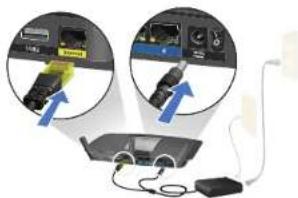
- Csatlakoztassa a modemet a routerhez a mellékelt osztott kábellel a képen látható módon.
- Csatlakoztassa a mellékelt telefonkábelt és tápkábelt a power modemhez. Dugja be a modemet és csatlakoztassa a telefonkábelt a fali csatlakozóhoz.
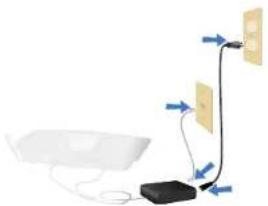
- Várjon, amíg a router tetején nem világít folyamatosan a tápfeszültség jelzőfény.
- Csatlakozzon a biztonságos vezeték nélküli hálózatra, amelynek nevét a XAC1900 eszközhöz mellékelt Első lépések füzet tartalmazza. (Ezeket a beállításokat később módosíthatja.) Jelölje be a lehetőséget, hogy a jövőben automatikusan csatlakozzon ehhez a hálózathoz. Nem lesz internet-hozzáférése amíg be nem fejezi az útválasztó beállítását (lásd a 6. lépést).
- Nyisson ki egy webböngészöt a Linksys Smart Wi-Fi útválasztó beállításának utasításainak elinditásához. Ha nem látja a telepítési utasításokat, a címsorba gépelje be a linksyssmartwifi.com címet.
- A Linksys Smart Wi-Fi fiók beállításához a telepítés végén kövesse a képernyőn megjelenő utasításokat. Használja a Linksys Smart Wi-Fi szolgáltatást az alábbiakhoz:
- A router nevének és jelszavának megváltoztatása
• Vendég hozzáférésének beállítása - Szülői felügyelet beállítása
- Eszközök csatlakoztatása a hálózathoz
- Internetcsatlakozási sebesség tesztelése
- A router nevének és jelszavának megváltoztatása
- Vendég hozzáférésének beállítása
- Szülői felügyelet beállítása
- Eszközök csatlakoztatása a hálózathoz
- Internetcsatlakozási sebesség tesztelése
MEGJEGYZÉS:
A Linksys Smart Wi-Fi egy ellenőrző e-mail küld. Nyissa meg a Linksys-től kapott e-mailt, és kattintson az abban található hivatkozásra.
Csatlakozás a Linksys Smart Wi-Fi szolgáltatáshoz
Használja a Linksys Smart Wi-Fi szolgáltatást, hogy bármilyen internetkapcsolattal rendelkező számítógépről beállíthassa a routert.
A Linksys Smart Wi-Fi megnyitása:
- Kattintson az asztalon a Linksys Smart Wi-Fi ikonra.
-VAGY-
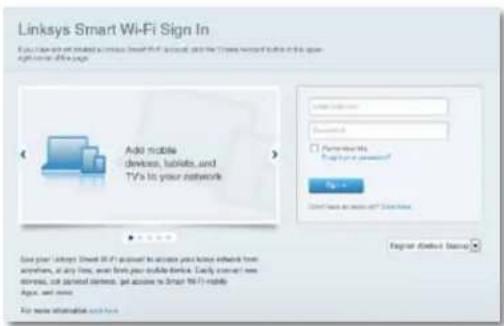
Nyisson meg egy webböngészöt és lépjen a www.linksyssmartwifi.com oldalra.
- Írja be a korábban beállított e-mail címét és jelszavát, majd kattintson a Bejelentkezés gombra.
Az útválasztó beállításainak megváltoztatása
A Linksys Smart Wi-Fi használatával megváltoztathatja a router beállításait, és beállíthat olyan speciális funkciókat, mint a szülői felügyelet és a vendég hozzáférése.
MEGJEGYZÉS:
Ha bármelyik menüvel kapcsolatban segítségre van szüksége, kattintson a Súgó gombra a képernyő felső részén.
A router beállításainak megváltoztatása:
- Indítsa el a Linksys Smart Wi-Fi szolgáltatást, és jelentkezzen be a fiókjába.
- A bal oldali menüben kattintson egy opcióra:
- Az Eszközök listája segítségével megtekintheti és kezelheti a routerhez csatlakoztatott összes hálózati eszközt. Megtekintheti a fő hálózathoz és a vendég hálózathoz csatlakozó eszközöket, lecsatlakoztathat eszközöket, és információkat jeleníthet meg az egyes eszközökkel kapcsolatban.
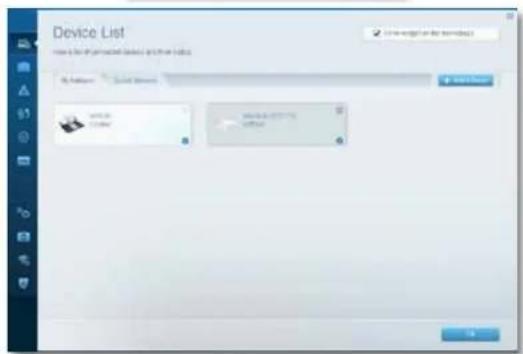
Az útválasztó beállítása
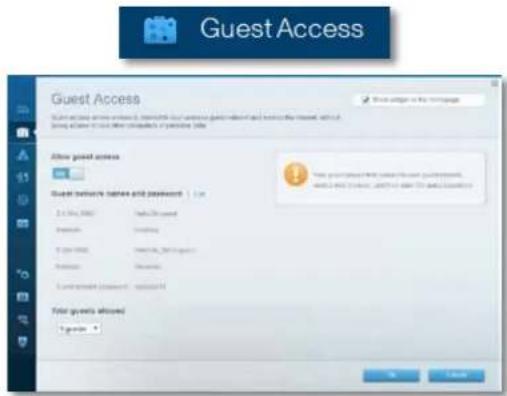
- A Vendéghozzáférés lehetővé teszi a hálózat konfigurálását úgy, hogy a vendégek használhassák az internetet, de elérhessék el az összes hálózati erőforrást.
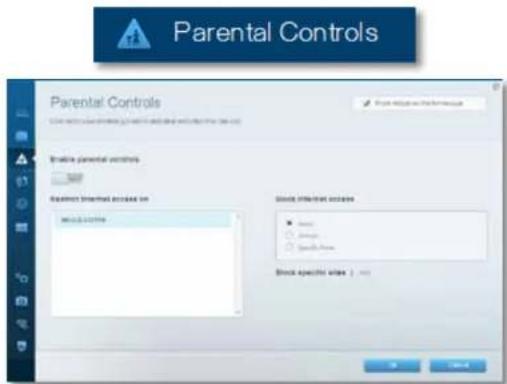
- A Szülői felügyelet funkció révén blokkolhat weboldalakat, és beállithatja, hogy mikor lehessen hozzáférni az internethez.
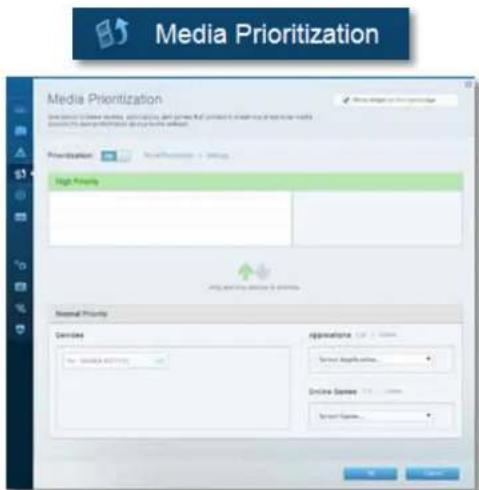
- A Média rangsorolás segítségével beállítható, mely eszközök és alkalmazások élvezzenek prioritást a hálózati forgalomban.
- A Sebességteszt lehetővé teszi a hálózat internetkapcsolatának sebességének tesztelését.
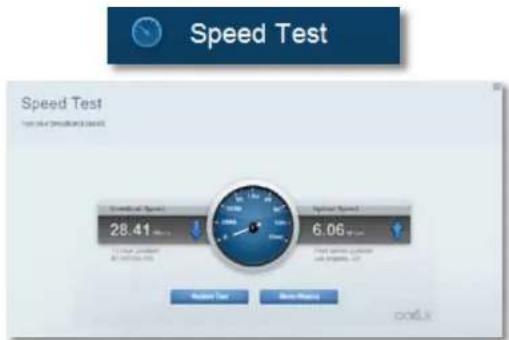
Az útválasztó beállítása
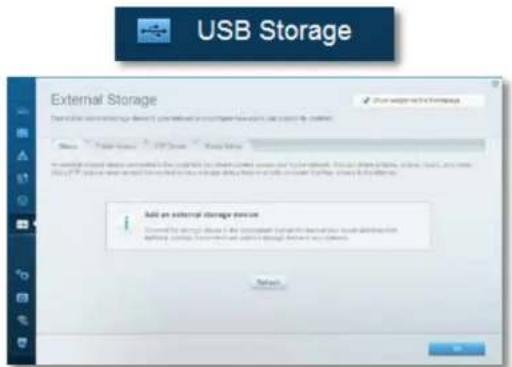
- Az USB tárterület funkció n keresztül érhető el a csatlakoztatott USB meghajtó (nem tartozék) és állítható be a fájlok megosztása, a médiakiszolgáló és az FTP hozzáférés. (Csak USB porttal rendelkező útválasztók esetén.)
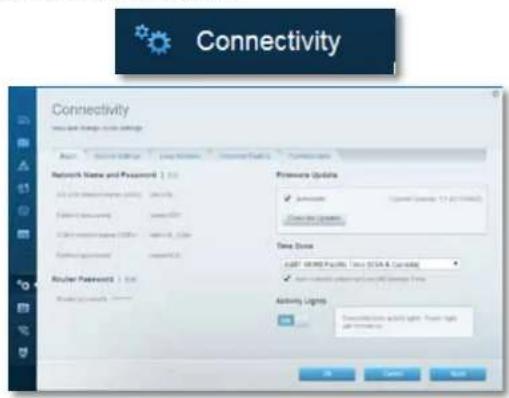
- Csatlakoztathatóság funkció az alapvető és haladó hálózati beállítások megváltoztatására.
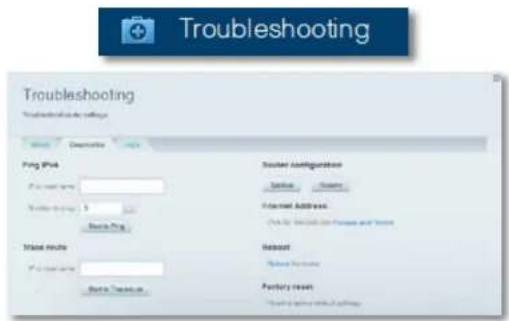
- A Hibaelhárítás segít feltárni a routerrel kapcsolatos problémák okát és ellenőrizni a hálózat állapotát.
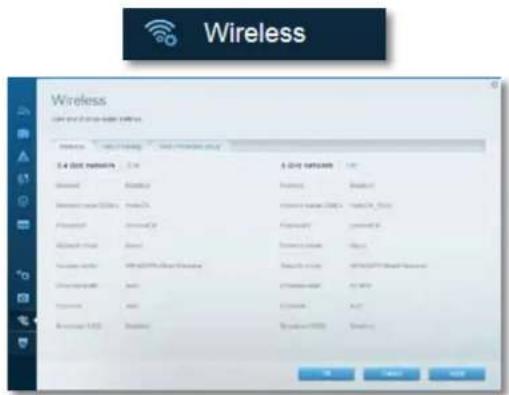
- A Wireless funkció használatával konfigurálhatja a router vezeték nélküli hálózatát. Megváltoztathatja a biztonsági üzemmódot, a jelszót, a MAC-szűrést, és a Wi-Fi Protected Setup használatával eszközöket csatlakoztathat.
text_image
Wireless Wireless 3.4 GHz network 3.4 GHz network Internet Internet Internet Internet Internet Internet Internet Internet Internet Internet Internet Internet Internet Internet Internet Internet Internet Internet Internet Internet Internet Internet Internet Internet Internet Internet Internet Internet Internet Internet Internet Internet Internet Internet Internet Internet Internet Internet Internet Internet Internet Internet Internet Internet Internet Internet Internet Internet Internet Internet IP地址/IP地址/IP地址/IP地址/IP地址/IP地址/IP地址/IP地址/IP地址/IP地址/IP地址/IP地址/IP地址/IP地址/IP地址/IP地址/IP地址/IP地址/IP地址/IP地址/IP地址/IP地址/IP地址/IP地址/IP地址/IP地址/IP地址/IP地址/IP地址/IP地址/IP地址/IP地址/IP地址/IP地址/ IP地址/ IP地址/ IP地址/ IP地址/ IP地址/ IP地址/ IP地址/ IP地址/ IP地址/ IP地址/ IP地址/ IP地址/ IP地址/ IP地址/ IP地址/ IP地址/ IP地址/ IP地址/ IP地址/ IP地址/ IP地址/ IP地址/ IP地址/ IP地址/ IP地址/ IP地址/ IP地址/ IP地址/ IP地址/ IP地址/ IP地址/ IP地址/ IP地址/ IP address / IP address / IP address / IP address / IP address / IP address / IP address / IP address / IP address / IP address / IP address / IP address / IP address / IP address / IP address / IP address / IP address / IP address / IP address / IP address / IP address / IP address / IP address / IP address / IP address / IP address / IP address / IP address / IP address / IP address / IP address / IP address / IP address / IP address / IR address / IR address / IR address / IR address / IR address / IR address / IR address / IR address / IR address / IR address / IR address / IR address / IR address / IR address / IR address / IR address / IR address / IR address / IR address / IR address / IR address / IR address / IR address / IR address / IR address / IR address / IR address / IR address / IR address / IR address / IR address / IR address / IR address / IR Address / IR Address / IR Address / IR Address / IR Address / IR Address / IR Address / IR Address / IR Address / IR Address / IR Address / IR Address / IR Address / IR Address / IR Address / IR Address / IR Address / IR Address / IR Address / IR Address / IR Address / IR Address / IR Address / IR Address / IR Address / IR Address / IR Address / IR Address / IR Address / IR Address / IR Address / IR Address / IR Address / IR Address / IR Address / IR Address / IR Address / IR Address / IR Address / IR Address / IR Address / IR Address / IR Address / IR Address / IR Address / IR Address / IR Address / IR Address / IR Address / IR Address / IR Address / IR Address / IR Address / IR Address / IR Address / IR Address / IR Address / IR Address / IR Address / IR Address / IR Address / IR Address / IR Address / IR Address / IR Address / IR Address / IR Address / IR Website / IR Website / IR Website / IR Website / IR Website / IR Website / IR Website / IR Website / IR Website / IR Website / IR Website / IR Website / IR Website / IR Website / IR Website / IR Website / IR Website / IR Website / IR Website / IR Website / IR Website / IR Website / IR Website / IR Website / IR Website / IR Website / IR Website / IR Website / IR Website / IR Website / IR Website / IR Website / IR Website / IR Website/ IR Website / IR Website / IR Website / IR Website / IR Website / IR Website / IR Website / IR Website / IR Website / IR Website / IR Website / IR Website / IR Website / IR Website / IR Website / IR Website / IR Website / IR Website / IR Website / IR Website / IR Website / IR Website / IR Website / IR Website / IR Website / IR Website / IR Website / IR Website / IR Website / IR Website / IR Website / IR Website / IR Website / IB址 / IB址 / IB址 / IB址 / IB址 / IB址 / IB址 / IB址 / IB址 / IB址 / IB址 / IB址 / IB址 / IB址 / IB址 / IB址 / IB址 / IB址 / IB址 / IB址 / IB址 / IB址 / IB址 / IB址 / IB址 / IB址 / IB址 / IB址 / IB址 / IB址 / IB址 / IB址 / IB址 / IB址 \ IB址 \ IB址 \ IB址 \ IB址 \ IB址 \ IB址 \ IB址 \ IB址 \ IB址 \ IB址 \ IB址 \ IB址 \ IB址 \ IB址 \ IB址 \ IB址 \ IB址 \ IB址 \ IB址 \ IB址 \ IB址 \ IB址 \ IB址 \ IB址 \ IB址 \ IB址 \ IB址 \ IB址 \ IB址 \ IB址 \ IB址 \ IB址 \ IB址 \ Ib址 \ Ib址 \ Ib址 \ Ib址 \ Ib址 \ Ib址 \ Ib址 \ Ib址 \ Ib址 \ Ib址 \ Ib址 \ Ib址 \ Ib址 \ Ib址 \ Ib址 \ Ib址 \ Ib址 \ Ib址 \ Ib址 \ Ib址 \ Ib址 \ Ib址 \ Ib址 \ Ib址 \ Ib址 \ Icbit \ Icbit \ Icbit \ Icbit \ Icbit \ Icbit \ Icbit \ Icbit \ Icbit \ Icbit \ Icbit \ Icbit \ Icbit \ Icbit \ Icbit \ Icbit \ Icbit \ Icbit \ Icbit \ Icbit \ Icbit \ Icbit \ Icbit \ Icbit \ Icbit \ Ic bit \ Ic bit \ Ic bit \ Ic bit \ Ic bit \ Ic bit \ Ic bit \ Ic bit \ Ic bit \ Ic bit \ Ic bit \ Ic bit \ Ic bit \ Ic bit \ Ic bit \ Ic bit \ Ic bit \ Ic bit \ Ic bit \ Ic bit \ Ic bit \ Ic bit \ Ic bit \ Ic bit \ Ic bit \ Ic iti1111111111111111111111111111111111111111111111111111111111111111111111111111111098888888888888888888888888888888888888888888888888888888888888888888888888888888888888888888888888888 0000000000000000000000000000000000000000000000000000000000000000000000000000000000000000000000000000 0 0 0 0 0 0 0 0 0 0 0 0 0 0 0 0 0 0 0 0 0 0 0 0 0 0 0 0 0 0 0 0 0 0 0 0 0 0 0 0 0 0 0 0 0 0 0 0 5 5 5 5 5 5 5 5 5 5 5 5 5 5 5 5 5 5 5 5 5 5 5 5 5 5 5 5 5 5 5 5 5 5 5 5 5 5 5 5 5 5 5 5 5 5 5 5 5 5 27.7777777777777777777777777777777777777777777777777777777777777777777777777777777777777777777777777777Linksys XAC-sorozat
Az útválasztó beállítása
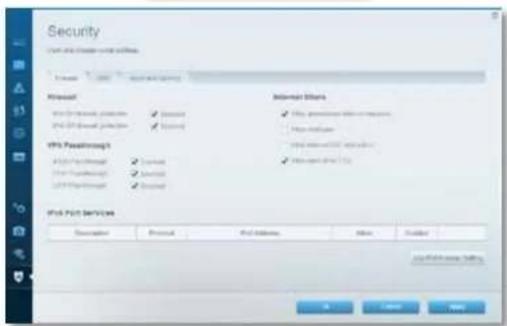
- A Biztonság funkció a router vezeték nélküli biztonságának konfigurálására szolgál. Adja meg a tűzfal és a VPN beállításait, és az egyéni beállításokat az egyes alkalmazásokra és játékokra vonatkozóan.

Security
text_image
Security File Path: C:\Users\My Documents File Path: C:\Users\My Documents Microsoft PFS Pathstring PFS Post Service Microsoft PFS Pathstring Post Service Microsoft Post Service Microsoft Microsoft Microsoft Microsoft Microsoft Microsoft Microsoft Microsoft Microsoft Microsoft Microsoft Microsoft Microsoft Microsoft Microsoft Microsoft Microsoft Microsoft Microsoft Microsoft Microsoft Microsoft Microsoft Microsoft Microsoft Microsoft Microsoft Microsoft Microsoft Microsoft Microsoft Microsoft Microsoft Microsoft Microsoft Microsoft Microsoft Microsoft Microsoft Microsoft Microsoft Microsoft Microsoft Microsoft Microsoft Microsoft Microsoft Microsoft Microsoft Microsoft MicrosoftHibaelhárítás
Eza fejezet segit megoldani néhány általános beállítási problémát és csatlakozni az internetre. További segítséget díjnyertes technikai támogatásunktól kaphat a linksys.com/support címen.
Az útválasztó telepítése nem sikerült
Ha a Linksys Smart Wi-Fi nem fejezi be a beállítást, próbálja meg a következő lépéseket:
Tartsa lenyomva a Reset gombot egy iratkapocs vagy egy tű segítségével, amíg a LED elkezd villogni (kb. 10 másodpercig). Telepítse újra az útválasztót.

text_image
USB + 1 2 Server 3 4 Internet Rainer- Ideiglenesen tiltsa le a számítógép tüzfalát (lásd a biztonsági szoftver utasításait), majd telepítse újra az útválasztót.
- Ha rendelkezik másik számítógéppel, használja azt az útválasztó ismételt telepítésére.
Windows XP Service Pack frissítés
Windows XP számítógépeken a Linksys Smart Wi-Fi használatához 3-as szervizcsomag szükséges. Ha a jelenleg telepített szervizcsomag verziója korábbi a 3-as verziónál le kell tölteni és telepíteni a Service Pack 3 szervizcsomagot
TIPP Használja a mellékelt Ethernet-kábelt, hogy a számítógépet közvetlenül a modemhez csatlakoztassa, és ideiglenesen csatlakozzon az internetre, valamint letöltse a szervizcsomagot.
A Service Pack 3 telepítése:
- Látogassa meg a Microsoft Update honlapját (update.microsoft.com/windowsupdate).
- Kövesse az utasításokat a webhelyen, vagy, ha további segítségre van szüksége, lépjen kapcsolatba a Microsofttal.
- A Service Pack 3 letöltése és telepítése után telepítse újra az útválasztót.
„Az internetkábel nincs csatlakoztatva" üzenet
Ha megjelenik „Az internetkábel nincs csatlakoztatva" üzenet az útválasztó telepítése közben, akkor kövesse ezeket a hibaelhárítási lépéseket.
A probléma megoldásához próbálja meg a következőt:
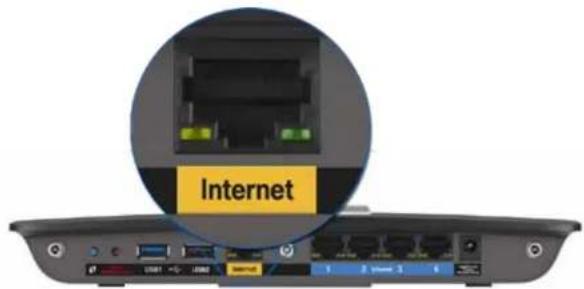
- Ellenőrizze, hogy az APM105 ADSL2+ Power Modem osztott kábelének Ethernet vége biztosan csatlakoztatva van-e a sárga Internet portba az útválasztó hátulján.
text_image
InternetAz útválasztó hátulnézete
APM105 ADSL2+ Power Modem Ethernet-kabel
- Ellenőrizze, hogy az APM105 ADSL2+ Power Modem csatlakoztatva van-e az elektromos hálózatra és a DSL telefonvonalhoz
- Telepítse újra az útválasztót.
„Az útválasztó nem érhető el“ üzenet
Ha nem tudja elérni az útválasztót, mert a számítógép nem csatlakozik a hálózathoz kövesse ezeket a hibaelháritási lépéseket.
Az útválasztó eléréséhez csatlakoznia kell a saját hálózatához. Ha jelenleg rendelkezik internet-hozzáféréssel, a probléma oka lehet az is, hogy véletlenül egy másik vezeték nélküli hálózathoz csatlakozott.
A probléma megoldásához Windows rendszerű számítógépeken tegye a következőt:
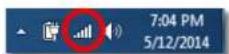
- A Windows operációs rendszert használó asztali számítógépén jobb gombbal kattintson a rendszertálcán található vezeték nélküli ikonra. Az ikon a Windows verziótól függően eltérő lehet. Az alábbi példában a Windows 7 szerepel.
- Kattintson a Hálózati és megosztási központ megnyitása lehetőségre. Meg fog jelenni az elérhető hálózatokat tartalmazó lista.
| Disable |
| Status |
| Repair |
| View Available Wireless Networks |
| Change Windows Firewall settings |
| Open Network Connections |
Linksys XAC-sorozat
Hibaelhárítás
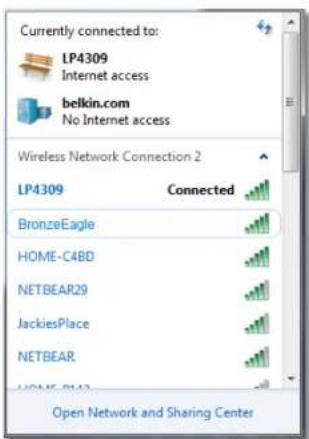
- Kattintson a saját hálózata nevére, majd kattintson a Csatlakozás gombra. Az alábbi példában a számítógép egy másik vezeték nélküli hálózathoz csatlakozott, melynek neve: LP4309. A példában kiválasztottként a Linksys E-Series hálózat neve: BronzeEagle látható.
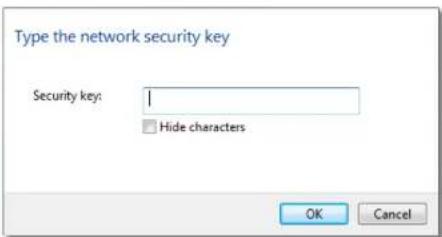
- Ha a rendszer a hálózati kulcs megadására kéri, írja be a jelszavát (Biztonsági kulcs) a mezőbe, és kattintson a Csatlakozás gombra.
A számítógép csatlakozik a hálózathoz, és ettől fogva elérhető az útválasztó.
A probléma megoldásához Macintosh rendszerű számítógépeken tegye a következőt:
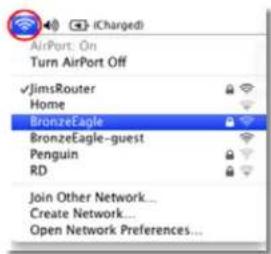
- A képernyő felső részén található menüsorban kattintson a Wi-Fi ikonra. Meg fog jelenni a vezeték nélküli hálózatokat tartalmazó lista. A Linksys Smart Wi-Fi automatikusan hozzárendelt a hálózatához egy nevet.
Az alábbi példában a számítógép egy másik vezeték nélküli hálózathoz csatlakozott, melynek neve: JimsRouter. A példában kiválasztottként a Linksys E-Series hálózat neve: BronzeEagle látható.
text_image
AirPort: On Turn AirPort Off ✓JimsRouter Home BronzeEagle BronzeEagle-guest Penguin RD Join Other Network... Create Network... Open Network Preferences...-
Kattintson a Linksys E-Series útválasztó vezeték nélküli hálózatának nevére (a példában BronzeEagle).
-
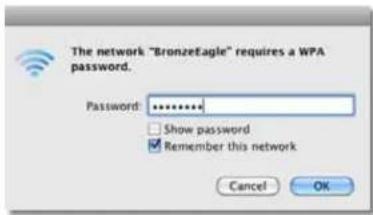
Írja be a vezeték nélküli hálózat jelszavát (biztonsági kulcsát) a Jelszó mezőbe, és kattintson az OK gombra.
Típusnév Linksys XAC1900
Leírás Linksys Smart Wi-Fi modem/útválasztó AC1900
Típusszám XAC1900
Kapcsolási port sebessége 10/100/1000 Mb/s (Gigabit Ethernet)
Rádiófrekvencia 2,4 és 5 GHz
Antennák száma 3 db külső antenna
Portok Tápellátás, USB (2), Internet, Ethernet (1-4), R-SMA (3)
Gombok Reset (alaphelyzet), Wi-Fi védett telepítés
Főkapcsoló (csak az EU modelleknél)
LED-ek Elölap: Tápellátás
Hátoldal: Internet, Ethernet (1–4)
UPnP Támogatott
Biztonsági funkciók WEP, WPA, WPA2, RADIUS
Biztonsági kulcs hossza Akár 128 bites titkosítás
Fájlrendszer támogatás FAT32, NTFS és HSF+
ADSL szabványok T1.413i2, G.992.1 (G.DMT), G992.2 (G.Lite),
Webböngésző támogatás Internet Explorer 8 vagy újabb, Firefox 4 vagy újabb, Google Chrome 10 vagy újabb és Safari 4 vagy újabb
Beépítési adatok
| Méretek | 256 x 40 x 184 mm |
| Készülék tömege | 534 g |
| Tápellátás | 12 V, 3,5A |
| Tanúsítványok | CE, Wi-Fi a/b/g/n/draft ac, Windows 7, Windows 8, DLNA |
| Üzemi höm. | 0 és 40 °C között |
| Tárolási höm. | -20 és 60 °C között |
| Üzemi páratartalom lecsapódás nélkül | 10 és 80% közötti relativ páratartalom, |
| Tárolási páratartalom | 5 és 90% között (lecsapódás nélkül) |
MEGJEGYZÉSEK
A szabályozásokkal, a jótállással és a biztonsággal kapcsolatos információkért tekintse meg az útválasztóhoz mellékelt CD-t vagy látogasson el az Linksys.com/support címre.
A specifikációk előzetes értesítés nélkül változhatnak.
A maximális teljesítmény meghatározása az IEEE 802.11 szabvány specifikációi alapján történt. A tényleges teljesítmény változhat, beleértve a kisebb vezeték nélküli hálózati teljesítményt, adatátviteli arányt, hatósugarat és lefedettséget. A teljesítményt számos állandó és ideiglenes tényező, illetve környezeti feltétel befolyásolhatja. Ilyen például a hozzáférési ponttól való távolság, a hálózati forgalom nagysága, az épület építőanyagai és szerkezete, az operációs rendszer, a használt vezeték nélküli eszközök, az interferencia és egyéb zavaró környezeti hatások.
A termékben felhasznált külső szoftverek licencei és előírásai itt találhatók: http://support.linksys.com/en-us/license. Ha kérdése van, vagy, ha a GPL forráskód ra van szüksége kérjük lépjen velünk kapcsolatba a http://support.linksys.com/en-us/gplcodecenter címen.
Díjnyertes technikai támogatásunkhoz látogasson el a linksys.com/support címre.
A BELK N, LINKSYS és más terméknyek és omblémék a Belkin vállal atcsoport védegyel. Az emlhett, harmad k fél tulajdonát képező védegyek a megrelelő tulajdonosuk tulajdorát képezik. © 2014 Belkin international, Inc. és/vagy arrak lesnyváslatal. Minden jog fenntartva.
NKP6-00138 Rav. MIO

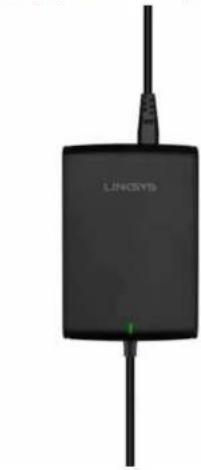
Modem s napájacím zdrojom APM105 ADSL2+
Kábel siete Ethernet modemu
s napájacím zdrojom APM105 ADSL2+
