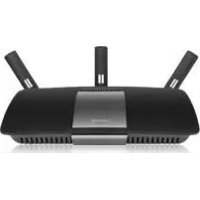
XAC1900 - Router LINKSYS - Manual de utilizare gratuit
Găsiți gratuit manualul dispozitivului XAC1900 LINKSYS în format PDF.



Întrebările utilizatorilor despre XAC1900 LINKSYS
0 întrebare despre acest aparat. Răspundeți la cele pe care le cunoașteți sau puneți-vă propria.
Pune o întrebare nouă despre acest aparat
Descărcați instrucțiunile pentru Router în format PDF gratuit! Găsiți manualul dvs. XAC1900 - LINKSYS și luați din nou în mână dispozitivul dvs. electronic. Pe această pagină sunt publicate toate documentele necesare pentru utilizarea dispozitivului dvs. XAC1900 mărcii LINKSYS.
MANUAL DE UTILIZARE XAC1900 LINKSYS
Prezentare generală a produsului
XAC1900....1 Pozitionarea pentru montarea pe perete 3
Configurarea routerului din seria EA
Unde puteți găsi ajutor suplimentar .....4
Modul de instalare a routerului. . . . . . . . . . . . . . . . . . . . . . . . . . . . . . . . . . . . . . . . . . . 4
Modul de conectare la Linksys Smart Wi-Fi . . . . . . . . . . . . . . . . . . . . . . . . . . . . . 5
Modul de conectare la Linksys Smart Wi-Fi 5
Modul de schimbare a setârilor routerului 5
Depanare
Routerul nu a fost configurat cu succes . . . . . . . . . . . . . . . . . . . . . . . . . . . 9
Actualizare pentru Windows XP Service Pack. . . . . . . . . . . . . . . . 9
Mesajul „Cablul dvs. de Internet nu este conectat" ..... 10
Mesajul „Nu se poate accesa routerul” 10
Specificatii
Prezentare generală a produsului
XAC1900
Vedere de sus
text_image
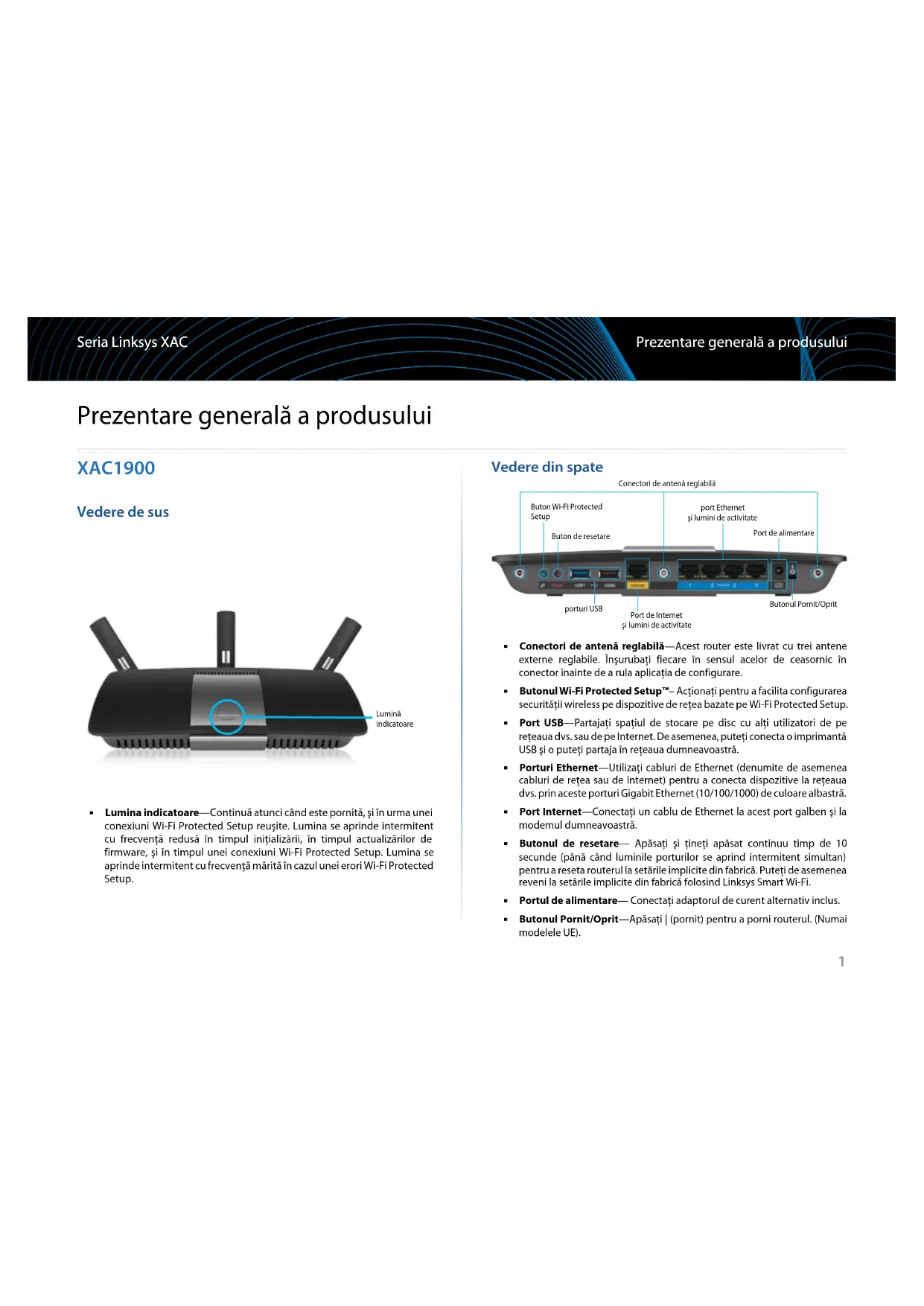
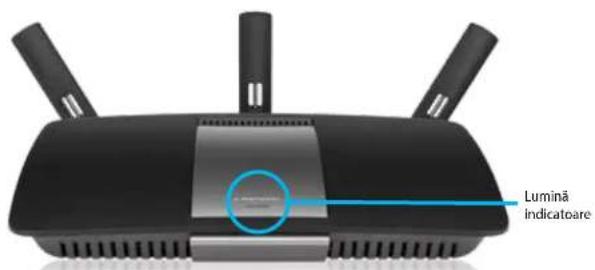
Lumină Indicatoare- Lumina indicatoare—Continuă atunci când este pornită, și în urma unei conexiuni Wi-Fi Protected Setup reusite. Lumina se aprinde intermitent cu frecvență redusă în timpul inițializării, în timpul actualizărilor de firmware, și în timpul unei conexiuni Wi-Fi Protected Setup. Lumina se aprinde intermitent cu frecvență mărită în cazul unei erori Wi-Fi Protected Setup.
Vedere din spate

text_image
Conectori de antenă reglabilă Buton Wi-Fi Protected Setup Buton de resetare porturi USB Port de Internet şilumini de activitate port Ethernet şilumini de activitate Port de alimentare Butonul Pornit/Oprit- Conectori de antenă reglabilă—Acest router este livrat cu trei antene externe reglabile. Înşurubați fiecare în sensul acelor de ceasornic în conector înainte de a rula aplicatția de configurare.
- Butonul Wi-Fi Protected Setup™ – Aționați pentru a facilita configurarea securității wireless pe dispositive de rețea bazate pe Wi-Fi Protected Setup.
- Port USB—Partajați spațiul de stocare pe disc cu alți utilizatori de pe rețeaua dvs. sau de pe Internet. De asemenea, puteți conecta o imprimantă USB și o puteți partaja în rețeaua dumneavoastră.
- Porturi Ethernet—Utilizați cabluri de Ethernet (denumite de asemenea cabluri de rețea sau de Internet) pentru a conecta dispositive la rețeaua dvs. prin aceste porturi Gigabit Ethernet (10/100/1000) de culoare albastră.
- Port Internet—Conectați un cablu de Ethernet la acest port galben și la modemul dumneavoastră.
- Butonul de resetare— Apăsați și țineți apăsat continuu timp de 10 secunde (până când luminile porturilor se aprind intermitent simultan) pentru a reseta routerul la setările implicite din fabrică. Puteți de asemenea reveni la setările implicite din fabrică folosind Linksys Smart Wi-Fi.
- Portul de alimentare—Conectați adaptorul de curent alternativ inclus.
- Butonul Pornit/Oprit—Apăsați | (pornit) pentru a porni routerul. (Numai modelele UE).
Modem de alimentare APM105 ADSL2+
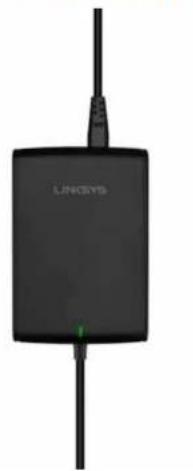
- Verde Intermitent: Modemul de alimentare pornește și stabilește conexiunea ADSL.
• Verde continuu: ADSL sincronizat cu ISP. - Gălbui intermitent: Problemă cu conexiunea fizică ADSL, ex. cablul de telefon nu este conectat la mufa din perete.
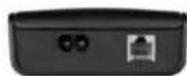
• Port DSL: Se conectează la cablul ADSL.
- Alimentare: Se conectează la cablul de alimentare.
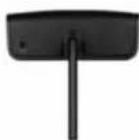
Buton de resetare:
- Reinitializare Apăsați și tineți apăsat timp de o secundă și eliberați.
- Restaurați setările implicite: Apăsați și țineți apăsat timp de cinci secunde și eliberați.
Pozitionarea pentru montarea pe perete
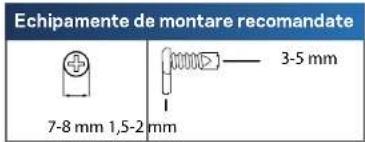
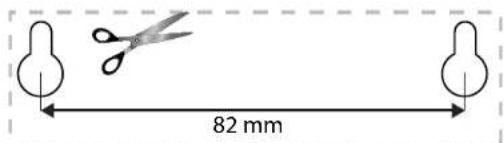
Routerul are două sloturi de montare pe perete în panoul de jos. Distanța dintre sloturi este de 82 mm. Sunt necesare două şuruburi pentru a monta routerul.
text_image
Echipamente de montare recomandate 7-8 mm 1,5-2 mm 3-5 mmNOTĂ
Linksys nu este răspunzătoare pentru pagubele produse de echipamentele nescurizate de montare pe perete.
Urmati aceste instrucțiuni:
- Stabiliti unde doriti să montați routerul. Asigurați-vă că peretele utilizat este neted, plan, uscat și rezistent. Asigurați-vă de asemenea că locul ales este în apropierea unei prize electrice.
- Folosind şablonul de pe pagina următoare, realizați două găuri în perete.
- Introduceți şuruburile, lâsând 3 mm expuși.
- Pozitionați routerul astfel încât sloturile de montare pe perete să se alinieze cu cele două şuruburi.
- Asezați sloturile de montare pe perete peste șuruburi și glisați routerul în jos până când șuruburile se fixează ferm în sloturile de montare pe perete.
Şablon pentru suportul de montare pe perete
Imprimați această pagină la 100%.
Decupați de-a lungul liniei punctate și așezați șablonul pe perete pentru a realiza găurile la distanță precisă.
text_image
82 mmConfigurarea routerului din seria EA
Unde puteți găsi ajutor suplimentar
Suplimentar la acest Ghid de utilizator, puteți găsi ajutor la următoarele locații:
- Linksys.com/support (documentație, descărcări, întrebări frecvente, asistență tehnică, chat live, forumuri)
- Asistență Linksys Smart Wi-Fi (conectați-vă la Linksys Smart Wi-Fi, apoi faceți clic pe Asistență în partea de sus a ecranului)
Modul de instalare a routerului
- Conectați antenele la partea din spate a router-ului așa cum este prezentat. Pentru cele mai bune rezultate antenele trebuie să fie îndreptate în sus.
- Conectați modemul de alimentare la router prin cablul bifurcat furnizat așa cum este prezentat.
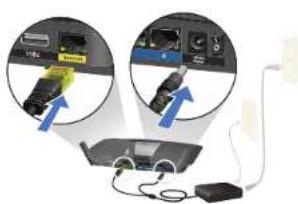
- Conectați cablul de telefon furnizat și cablul de alimentare la modemul de alimentare. Conectați modemul de alimentare la priză și conectați cablul de telefon la o mufă de perete.
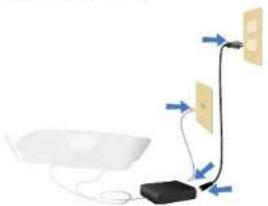
- Așteptați până când LED-ul de alimentare din partea de sus a router-ului se aprinde și rămâne aprins.
- Conectați-vă la numele de rețea wireless sigură din Ghidul de pornire rapidă primit odată cu XAC1900. (Puteți modifica aceste detalii mai târziu.) Selectați opțiunea pentru a vă conecta automat la această rețea în viitor. Nu veți avea acces la Internet până când nu finalizați instalarea router-ului (consultați Pasul 6).
- Deschideți un browser Web pentru a lansa instrucțiunile de configurare a router-ului Linksys Smart Wi-Fi. Dacă nu vedeți instrucțiunile pentru configurare, introducți linksyssmartwifi.com în bara Adrese.
-
La finalul instalării, urmati instrucțiunile de pe ecran pentru a vă configura contul Linksys Smart Wi-Fi. Utilizați Linksys Smart Wi-Fi pentru a gestiona setările routerului.
-
Modificarea numelui și a parolei routerului
- Configurarea accesului invitaților
- Configurarea controlului parental
- Conectarea dispozitivelor la rețeaua dvs.
• Testarea vitezei conexiunii la Internet
NOTĂ:
Linksys Smart Wi-Fi va trimite un email de verificare. Asigurați-vă că deschideți mesajul de e-mail de la Linksys și faceți clic pe legătura furnizată.
Modul de conectare la Linksys Smart Wi-Fi
Utilizați Linksys Smart Wi-Fi pentru a configura routerul de pe orice computer care dispune de conexiune la Internet.
Pentru a deschide Linksys Smart Wi-Fi:
- Faceți clic pe pictograma Linksys Smart Wi-Fi de pe desktop.
- SAU -
Deschideti un browser Web și accesați www.linksyssmartwifi.com.
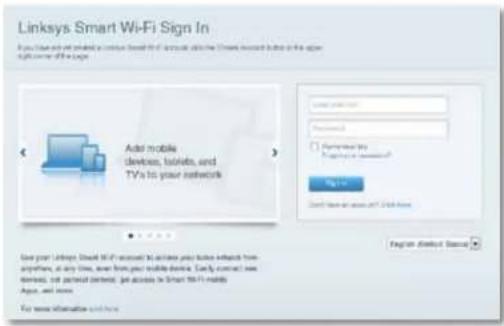
- Introduceți adresa de e-mail și parola pe care le-ați configurat anterior și faceți clic pe Conectare.
Modul de schimbare a setărilor routerului
Utilizați Linksys Smart Wi-Fi pentru a modifica setările routerului și a configura funcții speciale, precum controlul parental și accesul de tip invitat.
NOTĂ:
Pentru asistență suplimentară pentru orice meniu, faceți clic pe Asistență în partea de sus a ecranului.
Pentru a schimba setările routerului
- Deschideti Linksys Smart Wi-Fi și autentificati-vă la contul dvs.
- În meniul din stânga, faceți clic pe o opțiune:
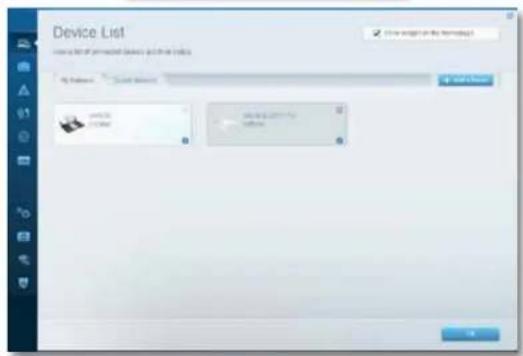
- Lista de dispozitive vă permite să vizualizați și să gestionați toate dispozitivele dvs. de rețea conectate la router. Vizualizați dispozitivele din rețeaua principală și din rețeaua pentru oaspeți, deconectați dispozitivele sau afișați informații despre fiecare dispozitiv.

Configurarea routerului
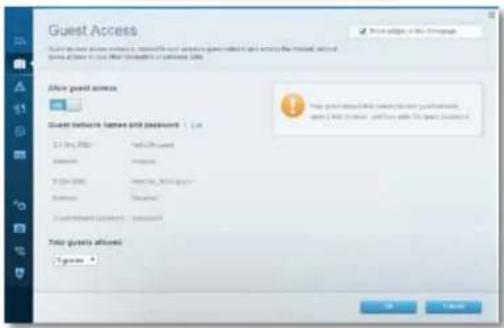
- Acces oaspeți vă permite să configurați o rețea pentru ca oaspeții să poată accesa Internetul, dar nu toate resursele rețelei dvs.

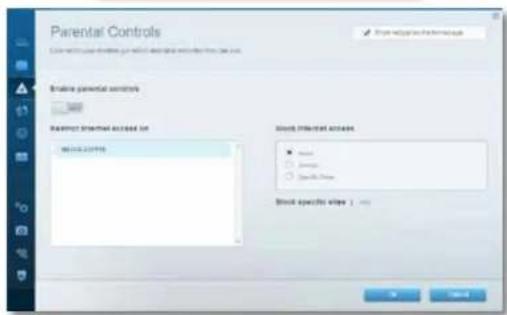
- Controlul parental vă permite să blocați site-uri Web și să setați ore de acces la Internet.
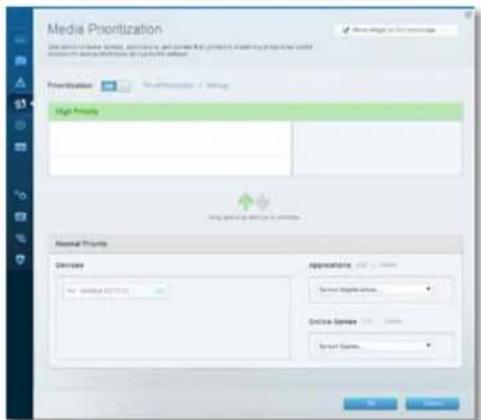
- Prioritizarea media vă permite să configurați care dispositive și aplicații au cea mai mare prioritate pentru traficul de rețea.

- Test de viteză vă permite să testați viteza conexiunii de Internet a rețelei dvs.

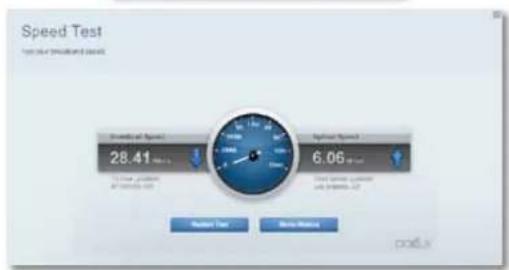
Configurarea routerului
- Stocare USB vă permite să accesați o unitate USB atașată (nu este inclusă) și să configurați o partajare de fișiere, un server media, și acces FTP. (Disponibil doar pentru routere cu porturi USB.)

- Conectivitate vă permite să configurați setări de rețea de bază și avansate.
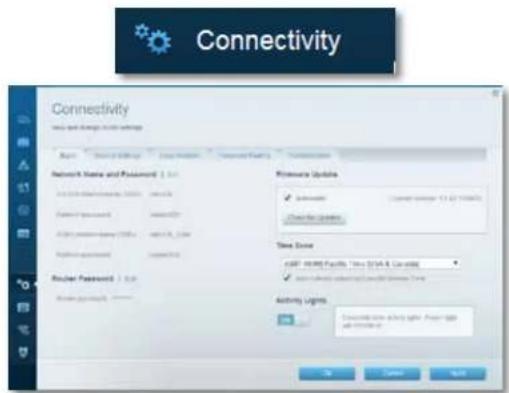
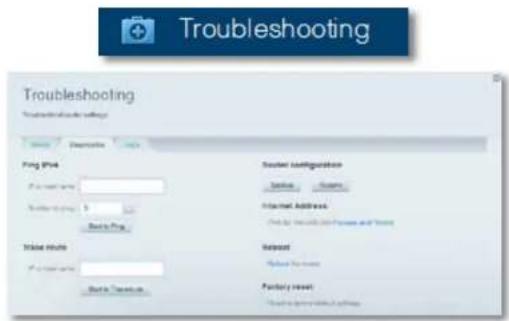
- Depanarea permite diagnosticarea problemelor cu routerul și verificarea stării rețelei.
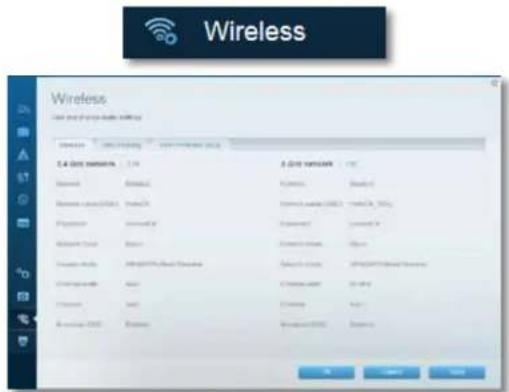
- Wireless permite configurarea rețelei fără fir a routerului. Puteți modifica modul de securitate, parola, filtrarea Mac și puteți conecta dispositive utilizând Wi-Fi Protected Setup.
text_image
Wireless User and the network server: wireless 1.4 GHz network 3.4 GHz network Network Microsoft Microsoft Azure (Microsoft) Google Server Microsoft Azure Microsoft Azure Microsoft Azure Microsoft Azure Microsoft Azure Microsoft Azure Microsoft Azure Microsoft Azure Microsoft Azure Microsoft Azure Microsoft Azure Microsoft Azure Microsoft Azure Microsoft Azure Microsoft Azure Microsoft Azure Microsoft Azure Microsoft Azure Microsoft Azure Microsoft Azure Microsoft Azure Microsoft Azure Microsoft Azure Microsoft Azure Microsoft Azure Microsoft Azure Microsoft Azure Microsoft Azure Microsoft Azure Microsoft Azure Microsoft Azure Microsoft Azure Microsoft Azure Microsoft AzureSeria Linksys XAC
Configurarea routerului
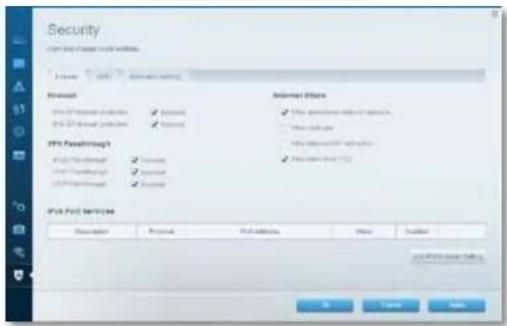
- Securitate permite configurarea securității fără fir a routerului. Configurați paravanul de protecție, setările VPN și stabiliti setări personalizate pentru aplicații și jocuri.

Acest capitol vă poate ajuta să rezolvați probleme de instalare obișnuite și să vă conectați la Internet. Puteți primi mai multă asistență din partea echipei noastre premiate de asistență tehnică la linksys.com/support.
Routerul nu a fost configurat cu succes
Dacă Linksys Smart Wi-Fi nu a finalizat configurarea, încercați următoarele:
Apăsați și țineți apăsat butonul de resetare cu o agrafă sau un ac până când ledul se aprinde intermitent (aproximativ 10 secunde). Instalați din nou routerul.

text_image
USB + 1 2 Server 3 4 Internet Renter- Dezactivati temporar paravanul de protecție al computerului (consultați instrucțiunile aplicației software de securitate), și instalați din nou router-ul.
- Dacă aveți un alt computer, folositi acel computer pentru a instala din nou router-ul.
Actualizare pentru Windows XP Service Pack
Pentru computerele care utilizează Windows XP, Linksys Smart Wi-Fi necesită Service Pack 3. Dacă versiunea de Service Pack instalată este mai veche decât versiunea 3, trebuie să descărcați și să instalați Service Pack 3
SFAT
Pentru a vă conecta temporar la Internet și descărca Service Packul necesar, utilizați cablul de Ethernet inclus pentru a conecta computerul direct la modemul dvs.
Mod de instalare Service Pack 3:
- Conectați-vă la site-ul Web Microsoft Update (update.microsoft.com/windowsupdate).
- Urmati instrucțiunile de pe site-ul Web sau contactați Microsoft dacă aveți nevoie de asistență suplimentară.
- După ce ați descârcat și instalat Service Pack 3, instalați din nou routerul.
Mesajul „Cablul de Internet nu este conectat”
Dacă primiti mesajul „Cablul de Internet nu este conectat” când încercați să configurați router-ul, urmați acești pași de depanare.
Pentru a rezolva problema, încercați următoarele:
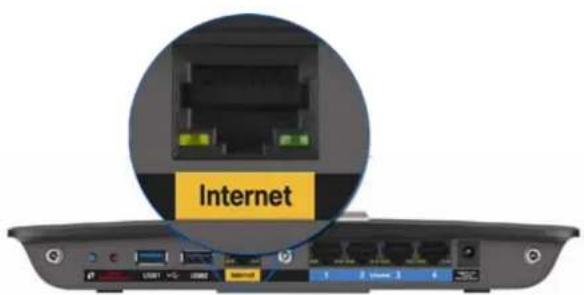
- Asigurați-vă că acel capăt de Ethernet al cablului Modemului de alimentare APM105 ADSL2+ este conectat la portul de Internet de culoare galbenă de pe spatele routerului.
text_image
InternetVedere din spate a router-ulul.
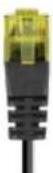
Cablu de Ethernet pentru Modemul de alimentare APM105 ADSL2+
- Asigurați-vă că Modemul de alimentare APM105 ADSL2+ este conectat la alimentare și la linia de telefonie DSL
- Instalati din nou routerul.
Mesajul „Nu se poate accesa routerul”
Dacă nu puteți accesa routerul deoarece computerul nu este conectat la rețea, urmați acești pași de depanare.
Pentru a accesa routerul, trebuie să fiți conectat la rețeaua dvs. Dacă aveți în prezent acces la Internet wireless, problema poate fi faptul că v-ați conectat accidental la o rețea wireless diferită.
Pentru a rezolva problema pe computerele Windows, realizați următoarele:
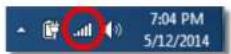
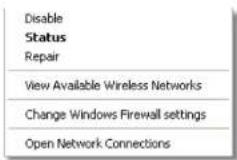
- Pe desktopul Windows, faceți clic dreapta pe pictograma wireless din bara de sistem. Pictograma poate fi diferită în funcție de versiunea dumneavoastră de Windows. Windows 7 este reprezentat mai jos.
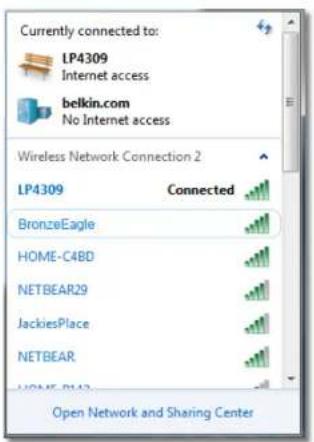
- Faceți clic pe Deschidere Centru rețea și partajare. Apare o listă de rețele disponibile.
Seria Linksys XAC
Depanare
- Faceți clic pe numele rețelei dvs. apoi faceți clic pe Conectare. În exemplul de mai jos, computerul era conectat la o altă rețea wireless numită LP4309. Numele rețelei Linksys E-Series, BronzeEagle în cadrul acestui exemplu, este afișat ca fiind selectat.
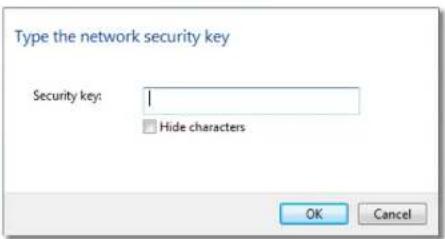
- Dacă vi se solicită să introduceți o cheie de rețea, introduceți parola (codul de securitate) în câmpuri și faceți clic pe Conectare.
Computerul se va conecta la rețea, și veți putea accesa router-ul.
Pentru a rezolva problema pe computerele Mac, realizați următoarele:
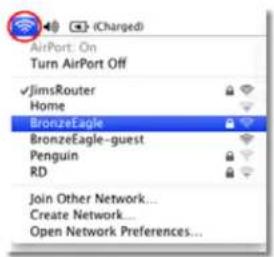
- În bara de meniu din partea de sus a ecranului, faceți clic pe pictograma Wi-Fi. Apare o listă de rețele wireless. Linksys Smart Wi-Fi a atribuit automat un nume rețelei dvs.
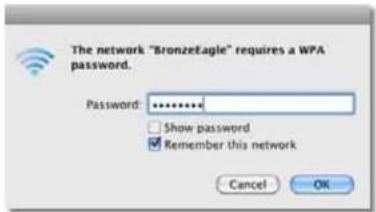
În exemplul de mai jos, computerul era conectat la o altă rețea wireless numită JimsRouter. Numele rețelei Linksys E-Series, BronzeEagle în cadrul acestui exemplu, este afişat ca fiind selectat.
text_image
AirPort: On Turn AirPort Off JimsRouter Home BronzeEagle BronzeEagle-guest Penguin RD Join Other Network... Create Network... Open Network Preferences...-
Faceți clic pe numele rețelei wireless a routerului Linksys E-Series (BronzeEagle în cadrul exemplului).
-
Introduceți parola rețelei dumneavoastră wireless (Cod de securitate) în câmpul Parolă și faceți clic pe OK.
Frecvență radio 2,4 și 5 GHz
Nr. de antene 3 antene externe
Porturi Alimentare, USB (2), Internet, Ethernet (1-4), R-SMA (3)
Butoane Resetare, Wi-Fi Protected Setup, Alimentare (Numai modelele UE)
LED-uri Panoul superior: Alimentare
Panoul posterior: Internet, Ethernet (1-4)
UPnP Acceptat
Funcții de securitate WEP, WPA, WPA2, RADIUS
Biți cheie de securitate Criptare până la 128 de biti
Suport pentru sistem de fișiere FAT, NTFS, și HFS+
Suport browser Internet Explorer 8 sau mai nou, Firefox 4 sau mai nou, Google Chrome 10 sau mai nou, și Safari 4 sau mai nou
Cerințe de mediu
Dimensiuni 10.8" x 1.58" x 7.25" (256 x 40 x 184 mm)
Greutate unitate 18.84 oz (534 g)
Alimentare 12 V, 3,5A
Umiditate funcțională 10 - 80% umiditate relativă, fără condens
Umiditate de depozitare intre 5 și 90% fără condens
NOTE
Pentru informații privind reglementări, garanție și securitate, consultați CD-ul care a fost inclus cu routerul sau accesăți Linksys. com/support.
Specificatiile pot fi modificate fără notificare prealabilă.
Performanță maximă asigurată de specificațiile standardului IEEE 802.11. Performanțele reale pot fi diferite, inclusiv capacitatea de rețea wireless inferioară, frecvența de comunicare a datelor, distanța activă și acoperirea. Performanța depinde de numeroși factori, condiții și variabile, inclusiv distanța față de punctul de acces, volumul traficului în rețea, materialele de construcție a clădirii, sistemul de operare utilizat, combinația produselor wireless, interferența și alte condiții nefavorabile.
Licențele și notificările pentru software-urile terțe utilizate pentru acest produs pot fi vizualizate aici: http://support.linksys.com/en-us/license. Contactați
http://support.linksys.com/en-us/gplcodecenter pentru întrebări sau solicitări legate de coduri sursă GPL.
Accesati linksys.com/support pentru asistență tehnică premiată
BELKIN, LINKSYS si multe denumiri de produse și logo-uri sunt mărci
comerciale ale grupului de companii Belkin. Marche comerciale terte
mentionate apartin proprietilor aferenți. © 2014 Be kin International
nc. si/sau a filia, i acesteia. Toste crepturile rezervate.
NKP6-00138 Rav. ADO