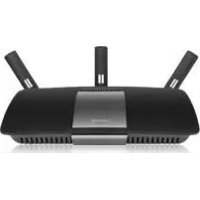
XAC1900 - Usmerjevalnik LINKSYS - Brezplačna navodila za uporabo
Brezplačno poiščite navodila za napravo XAC1900 LINKSYS v formatu PDF.



Vprašanja uporabnikov o XAC1900 LINKSYS
0 vprašanje o tej napravi. Odgovorite na tiste, ki jih poznate, ali zastavite svoje.
Zastavite novo vprašanje o tej napravi
Prenesite navodila za vaš Usmerjevalnik v formatu PDF brezplačno! Poiščite svoja navodila XAC1900 - LINKSYS in vzemite svojo elektronsko napravo nazaj v roke. Na tej strani so objavljeni vsi dokumenti, potrebni za uporabo vaše naprave. XAC1900 znamke LINKSYS.
NAVODILA ZA UPORABO XAC1900 LINKSYS
XAC1900....1 Postavitev stenskega držala 3
Nastavitev usmerjevalnika serije EA
Iskanje dodatne pomoči .....4
Namestitev usmerjevalnika . . . . . . . . . . . . . . . . . . . . . . . . . . . . . . . . . . . . . . . . . . . . 4
Povezovanje z Linksys Smart Wi-Fi. . . . . . . . . . . . . . . . . . . . . . . . . . . . . . . . . . . . . . . . . . . . 5
Povezovanje z Linksys Smart Wi-Fi 5 Spreminjanje nastavitev usmerjevalnika 5
odpravljanje napak
Usmerjevalnik ni bil uspešno nastavljen .....9
Posodobitev za servisni paket za Windows XP .....9
Sporočilo, da internetni kabel ni priklopljen ..... 10
Sporočilo, da dostop do usmerjevalnika ni mogoč. . . . . . . . . . . 10
Specifikacije
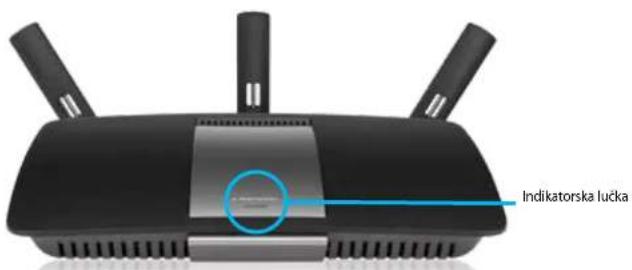
Pogled z zgornje strani
text_image
Indikatorska lucka- Indikatorska lučka—sveti ob vklopu in po uspešno vzpostavljeni povezavi z Wi-Fi Protected Setup. Lučka počasi utripa med zagonom, posodobitvijo vdelane programske opreme in med povezavo z Wi-Fi Protected Setup. Lučka hitro utripa, će obstaja napaka z Wi-Fi Protected Setup.
Pogled od zadaj
text_image
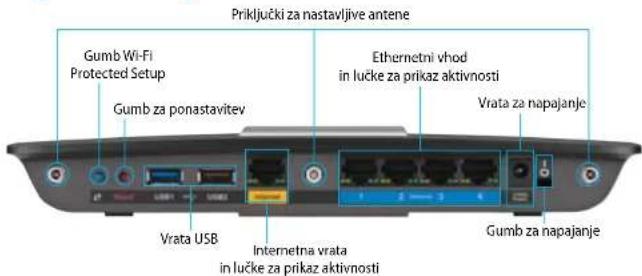
Priključki za nastavljive antene Gumb Wi-Fi Protected Setup Gumb za ponastavitev Ethernetni vhod in lučke za prikaz aktivnosti Vrata za napajanje Vrata USB Internetna vrata in lučke za prikaz aktivnosti Gumb za napajanje- Priključki za nastavljive antene—ta usmerjevalnik je dostavljena s tremi nastavljivimi zunanjimi antenami. Vsako v smeri urinega kazalca privijte v priključek, preden začenete nastavitveno aplikacijo.
- Gumb Wi-Fi Protected Setup™ — Pritisnite, da konfigurirate brezžično varnost na omrežnih napravah z omogočeno funkcijo Wi-Fi Protected Setup.
- Vrata USB—Delite pomnilnik na disku z drugimi uporabniki v vašem omrežju ali na spletu. Prav tako lahko povežete USB-tiskalnik in da delite na svojem omrežju.
- Ethernetna vrata—s kabli Ethernet (imenovanimi tudi omrežni ali internetni kabli) povežite naprave s svojim omrežjem prek teh modrih gigabitnih (10/100/1000) vrat Ethernet.
- Internetna vrata— Povežite ethernetni kabel na ta rumena vrata in svoj modem.
- Gumb za ponastavitev— pritisnite in zadržite za 10 sekund (dokler lučke vrat ne bodo istočasno utripale), da ponastavite usmerjevalnik na tovarniško privzete nastavitve. Privzete nastavitve lahko ponastavite tudi z Linksys Smart Wi-Fi.
- Vrata za napajanje— priključite priložen električni polnilnik.
- Gumb za napajanje— pritisnite | (vklop), da vklopite usmerjevalnik. (Samo modeli za EU.)
APM105 ADSL2+ Power Modem
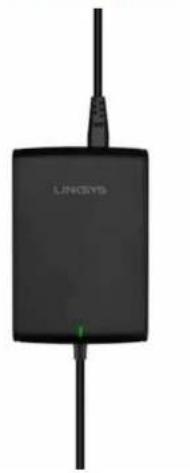
• Vrata DSL: Povežejo s kablom ADSL.
• Napajanje: Za priklop električnega kabla.
Gumb za ponastavitev:
- Znova zaženite računalnik: Pritisnite in zadržite za eno sekundo, nato pa izpustite.
- Obnovite na privzete nastavitve: Pritisnite in zadržite za pet sekund, nato pa izpustite.
Postavitev stenskega držala
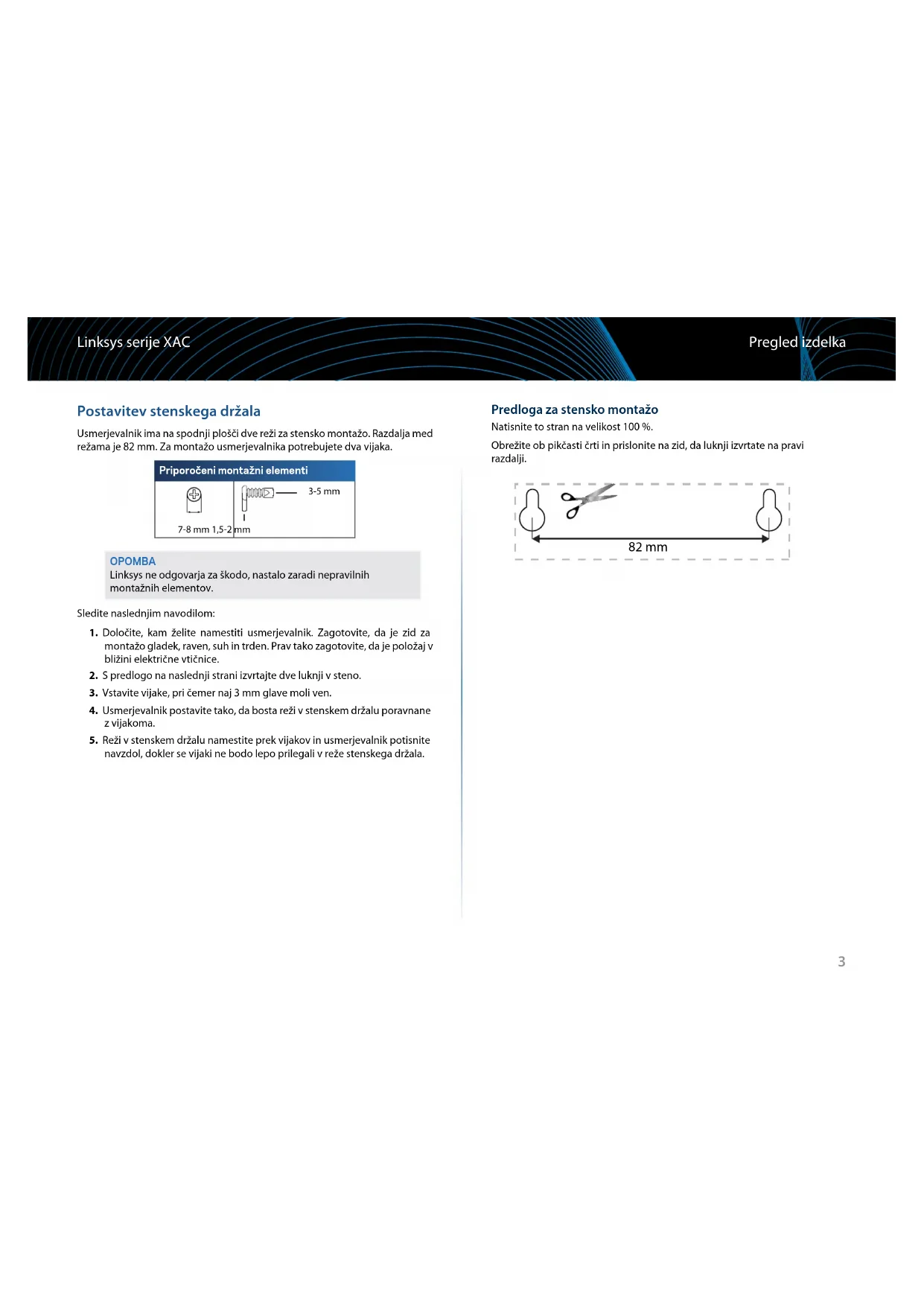
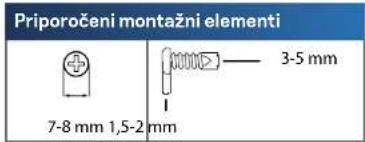
Usmerjevalnik ima na spodnji plošči dve reži za stensko montažo. Razdalja med režama je 82 mm. Za montažo usmerjevalnika potrebujete dva vijaka.
text_image
Priporočeni montažni elementi 7-8 mm 1,5-2 mm 3-5 mmOPOMBA
Linksys ne odgovarja za škodo, nastalo zaradi nepravilnih montažnih elementov.
Sledite naslednjim navodilom:
- Določite, kam želite namestiti usmerjevalnik. Zagotovite, da je zid za montažo gladek, raven, suh in trden. Prav tako zagotovite, da je položaj v bližini električne vtičnice.
- S predlogo na naslednji strani izvrtajte dve luknji v steno.
- Vstavite vijake, pri čemer naj 3 mm glave moli ven.
- Usmerjevalnik postavite tako, da bosta reži v stenskem držalu poravnane z vijakoma.
- Reži v stenskem držalu namestite prek vijakov in usmerjevalnik potisnite navzdol, dokler se vijaki ne bodo lepo prilegali v reže stenskega držala.
Predloga za stensko montažo
Natisnite to stran na velikost 100 %.
Obrežite ob pikčasti črti in prislonite na zid, da luknji izvrtate na pravi razdalji.
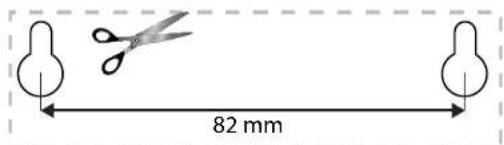
text_image
82 mmNastavitev usmerjevalnika serije EA
Iskanje dodatne pomoči
Poleg teh navodil za uporabo lahko najdete pomoč na naslednjih mestih:
- Linksys.com/support (dokumentacija, prenosi, pogosta vprašanja, tehnična podpora, pogovor v živo, forumi)
- Linksys Smart Wi-Fi help (povežite se z Linksys Smart Wi-Fi, nato kliknite Pomoč na vrhu zaslona)
Namestitev usmerjevalnika
- Najprej priključite antene na zadnjo stran usmerjevalnika, kot je prikazano. Za najboljše rezultate morajo biti antene pokončno.
- S pomočjo priloženega deljenega kabla povežite električni modem s svojim usmerjevalnikom, kot je prikazano.
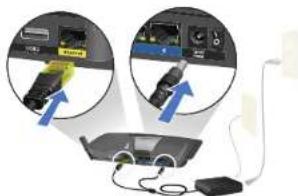
- Povežite priložen telefonski in električni kabel z električnim modemom. Priključite električni modem in povežite telefonski kabel v stensko vtičnico.
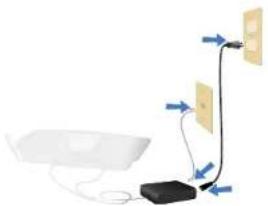
- Počakajte, da lučka za vklop na zgornjem delu usmerjevalnika začne neprestano svetiti.
- Povežite na ime varnega brezžičnega omrežja, prikazano v Hitrem priročniku, priloženem vašemu usmerjevalniku XAC1900. (Te podrobnosti lahko pozneje spremenite.) Izberite možnost za samodejno vzpostavitev s tem omrežjem v prihodnje. Internetnega dostopa ne boste imeli, dokler ne zaključite z nastavitvijo usmerjevalnika (glejte 6. korak).
- Odprite spletni brskalnik, da zaženete navodila za namestitev brezžičnega usmerjevalnika Linksys Smart. Če navodil za nastavitev ne vidite, v naslovno vrstico vnesite linksyssmartwifi.com.
- Po koncu namestitve sledite navodilom na zaslonu, da nastavite račun za Linksys Smart Wi-Fi. Za upravljanje nastavitev usmerjevalnika uporabite Linksys Smart Wi-Fi.
- Spreminjate ime in geslo usmerjevalnika
• Nastavite dostop za goste
• Konfigurirate starševski nadzor
• Naprave povežete z omrežjem
• Preizkusite hitrost internetne povezave
OPOMBA:
Linksys Smart Wi-Fi bo poslal potrditveno e-pošto. Odprite e-poštno sporočilo, ki vam ga je poslala družba Linksys, in kliknite povezavo v njem.
Povezovanje z Linksys Smart Wi-Fi
S programom Linksys Smart Wi-Fi lahko usmerjevalnik konfigurirate iz katerega koli računalnika z internetno povezavo.
Kako odpreti Linksys Smart Wi-Fi:
- Kliknite ikono Linksys Smart Wi-Fi na namizju.
- ALI -
Odprite spletni brskalnik in obiščite www.linksyssmartwifi.com.
- Vnesite e-poštni naslov in geslo, ki ste ju nastavili prej, in kliknite Log in (Prijava).
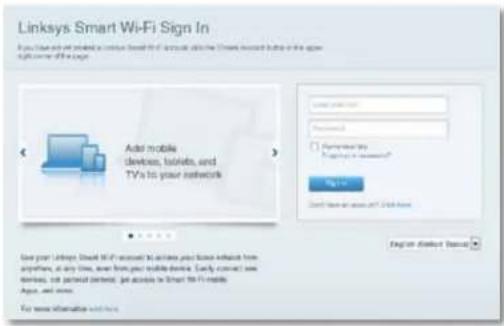
S programom Linksys Smart Wi-Fi lahko spreminjate nastavitve usmerjevalnika in nastavljate posebne funkcije, kot sta starševski nadzor in dostop za goste.
OPOMBA:
Za dodatno pomoč pri vsakem meniju kliknite Help (Pomoč) na vrhu zaslona.
Nastavitve brskalnika spreminjate tako:
- Odprite Linksys Smart Wi-Fi in se prijavite v račun.
- V meniju na levi kliknite možnost:
- Device List (Seznam naprav), će želite prikazati in upravljati vse omrežne naprave, ki so povezane z usmerjevalnikom. Oglejte si naprave v glavnem in gostujočem omrežju, prekinjate povezave z napravami ali prikažete informacije o kateri koli napravi.


Nastavitev usmerjevalnika
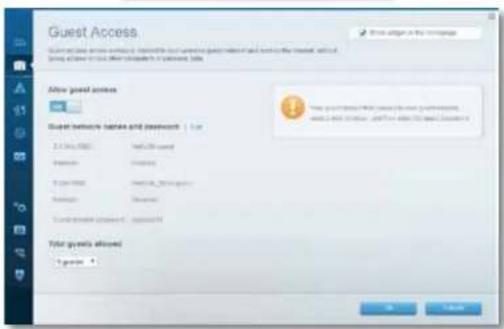
- Guest Access (Dostop za gosta) vam omogoča nastaviti omrežje tako, da lahko gosti uporabljajo internet, nimajo pa dostopa do vseh vaših omrežnih virov.
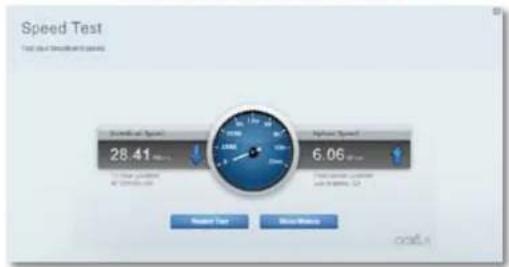
- Speed Test (Preskus hitrosti) vam omogoča preizkusiti hitrost internetne povezave vašega omrežja.

Nastavitev usmerjevalnika
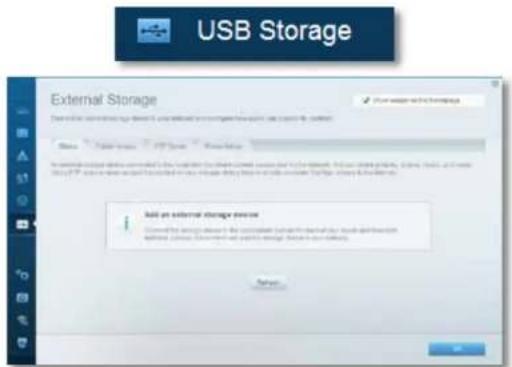
- USB Storage (USB-pomnilnik) vam omogoča dostop do priključenega USB-pogona (ni priložen) in nastavitev souporabe datotek, predstavnostnega strežnika in FTP-dostop. (Na voljo samo na usmerjevalnikih z USB-vrati.)
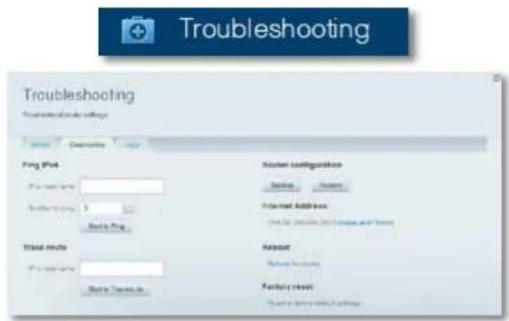
- Troubleshooting (Odpravljanje težav), će želite poiskati težave z usmerjevalnikom in preveriti stanje omrežja.
text_image
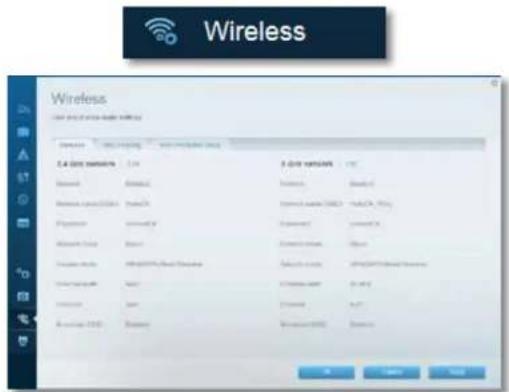
Troubleshooting Troubleshooting Ping Pick Master Route Starter configuration System: System External Address Default: Default Reboot: Factory reset- Wireless (Brezžično), će želite konfigurirati brezžično omrežje usmerjevalnika. Spremenite lahko način zaščite, geslo, filtriranje MAC in naprave povežete s funkcijo Wi-Fi Protected Setup.
text_image
Wireless User for the network's power-up 3.4 GHz network 2.4 GHz network Network Microsoft Microsoft Windows Windows Windows Server Microsoft Windows Microsoft Cloud Microsoft WiFi Microsoft Internet Microsoft Azure Microsoft Azure Microsoft Azure Microsoft Azure Microsoft Azure Microsoft Azure Microsoft Azure Microsoft Azure Microsoft Azure Microsoft Azure Microsoft Azure Microsoft Azure Microsoft Azure Microsoft Azure Microsoft Azure Microsoft Azure Microsoft Azure Microsoft Azure Microsoft Azure Microsoft Azure Microsoft Azure Microsoft Azure Microsoft Azure Microsoft Azure Microsoft Azure Microsoft Azure Microsoft Azure Microsoft Azure Microsoft Azure Microsoft Azure Microsoft Azure Microsoft Azure Microsoft Azure Microsoft AzureLinksys serije XAC
Nastavitev usmerjevalnika
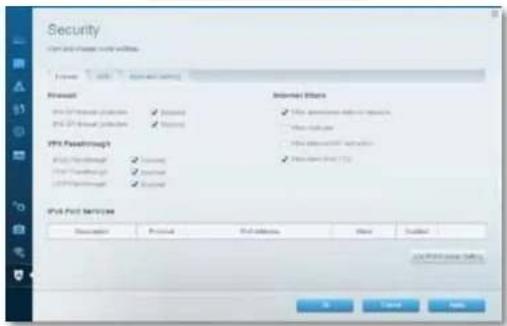
- Security (Varnost), će želite konfigurirati varnost brezžične povezave usmerjevalnika. Nastavite lahko požarni zid, nastavitve VPN in določite lastne nastavitve za programe in igre.

text_image
Security User and change your website Options USB port speed Internet Options USB Port speed USB port speed USB Port speed USB Port speed USB Port speed USB Port speed USB Port speed USB Port speed USB Port speed USB Port speed USB Port speed USB Port speed USB Port speed USB Port speed USB Port speed USB Port speed USB Port speed USB Port speed USB Port speed USB Port speed USB Port speed USB Port speed USB Port speed USB Port speed USB Port speed USB Port speed USB Port speed USB port speed USB port speed USB port speed USB port speed USB port speed USB port speed USB port speed USB port speed USB port speed USB port speed USB port speed USB port speed USB port speed USB port speed USB port speed USB port speed USB port speed USB port speed USB port speed USB port speed USB port speed USB port speed USB port speed USB port speed USB port speed USB ports speed USB ports speed USB ports speed USB ports speed USB ports speed USB ports speed USB ports speed USB ports speed USB ports speed USB ports speed USB ports speed USB ports speed USB ports speed USB ports speed USB ports speed USB ports speed USB ports speed USB ports speed USB ports speed USB ports speed USB ports speed USB ports speed USB ports speed USB ports speed USB ports speed USB port speed USB port speed USB port speed USB port speed USB port speed USB port speed USB port speed USB port speed USB port speed USB port speed USB port speed USB port speed USB port speed USB port speed USB port speed USB port speed USB port speed USB port speed USB port speed USB port speed USB port speed USB port speed USB port speed USB port speed USB torps/s/GB/TGB/TGB/TGB/TGB/TGB/TGB/TGB/TGB/TGB/TGB/TGB/TGB/TGB/TGB/TGB/TGB/TGB/TGB/TGB/TGB/TGB/TGB/TGB/TGB/TGB/TGB/TGB/TGB/TGB/TGB/TGB/TGB/TGB/TGB/TGB/TGB/TGB/TGB/TGB/TGB/TGB/TGB/TGB/TGB/TGB/TGB/TGB/TGB/TGB/TGB/S/GB/TGB/TGB/TGB/TGB/TGB/TGB/TGB/TGB/TGB/TGB/TGB/TGB/TGB/TGB/TGB/TGB/TGB/TGB/TGB/TGB/TGB/TGB/TGB/TGB/TGB/TGB/TGB/TGB/TGB/TGB/TGB/TGB/TGB/TGB/TGB/TGB/TGB/TGB/TGB/TGB/TGB/TGB/TGB/TGB/TGB/TGB/TGB/TGB/TDB/S/GB/TGB/TGB/TGB/TGB/TGB/TGB/TGB/TGB/TGB/TGB/TGB/TGB/TGB/TGB/TGB/TGB/TGB/TGB/TGB/TGB/TGB/TGB/TGB/TGB/TGB/TGB/TGB/TGB/TGB/TGB/TGB/TGB/TGB/TGB/TGB/TDB/S/DB/S/DB/S/DB/S/DB/S/DB/S/DB/S/DB/S/DB/S/DB/S/DB/S/DB/S/DB/S/DB/S/DB/S/DB/S/DB/S/DB/S/DB/S/DB/S/DB/S/DB/S/DB/S/DB/S/DB/S/DB/S/DB/S/DB/S/DB/S/DB/S/DB/S/DB/S/DB/S/DB/S/DCS/DCS/DCS/DCS/DCS/DCS/DCS/DCS/DCS/DCS/DCS/DCS/DCS/DCS/DCS/DCS/DCS/DCS/DCS/DCS/DCS/DCS/DCS/DCS/DCS/DCS/DCS/DCS/DCS/DCS/DCS/DCS/DCS/DCS/ Internet Options: ✓ Web browser default options: ✓ Web browser default options: ✓ Web browser default options: ✓ Web browser default options: ✓ Web browser default options: ✓ Web browser default options: ✓ Web browser default options: ✓ Web browser default options: ✓ Web browser default options: ✓ Web browser default options: ✓ Web browser default options: ✓ Web browser default options: ✓ Web browser default options: ✓ Web browser default options: ✓ Web browser default options: ✓ Web browser default options: ✓ Web browser default options: ✓ Web browsers/s/bs/ ✓ Web browsers/s/bs/ ✓ Web browsers/s/bs/ ✓ Web browsers/s/bs/ ✓ Web browsers/s/bs/ ✓ Web browsers/s/bs/ ✓ Web browsers/s/bs/ ✓ Web browsers/s/bs/ ✓ Web browsers/s/bs/ ✓ Web browsers/s/bs/ ✓ Web browsers/s/bs/ ✓ Web browsers/s/bs/ ✓ Web browsers/s/bs/ ✓ Web browsers/s/bs/ ✓ Web browsers/s/bs/ ✓ Internet Options: ✓ Web browser default options: ✓ Web browser default options: ✓ Web browser default options: ✓ Web browser default options: ✓ Web browser default options: ✓ Web browser default options: ✓ Web browser default options: ✓ Web browser default options: ✓ Web browser default options: ✓ Web browser default options: ✓ Web browser default options: ✓ Web browser default options: ✓ Web browser default options: ✓ Web browser default options: ✓ Web browser default options: ✓ Web browser default options: ✓ Internet Options: ✓ Web browser default options: ✓ Web browser default options: ✓ Web browser default options: ✓ Web browser default options: ✓ Web browser default options: ✓ Web browser default options: ✓ Web browser default options: ✓ Web browser default options: ✓ Web browser default options: ✓ Web browser default options: ✓ Web browser default options: ✓ Web browser default options: ✓ Web browser default options: ✓ Web browser default options: ✓ Web browser default options: ✓ Web browser default options:\ ✓ Web browser default options:\ ✓ Web browser default options:\ ✓ Web browser default options:\ ✓ Web browser default options:\ ✓ Web browser default options:\ ✓ Web browser default options:\ ✓ Web browser default options:\ ✓ Web browser default options:\ ✓ Web browser default options:\ ✓ Web browser default options:\ ✓ Web browser default options:\ ✓ Web browser default options:\ ✓ Web browser default options:\ ✓ Web browser default options:\ ✓ Internet Options: ✓ Internet Options: ✓ Internet Options: ✓ Internet Options: ✓ Internet Options: ✓ Internet Options: ✓ Internet Options: ✓ Internet Options: ✓ Internet Options: ✓ Internet Options: ✓ Internet Options: ✓ Internet Options: ✓ Internet Options: ✓ Internet Options: ✓ Internet Options: ✓ Internet Options: ✓ Internet Options: ✓ Internet Options: ✓ Internet Options: ✓ Internet Options: ✓ Internet Options: ✓ Internet Options: ✓ Internet Options: ✓ Internet Options: ✓ Internet Options: ✓ Internet Options:\ ✓ Internet Options:\ ✓ Internet Options:\ ✓ Internet Options:\ ✓ Internet Options:\ ✓ Internet Options:\ ✓ Internet Options:\ ✓ Internet Options:\ ✓ Internet Options:\ ✓ Internet Options:\ ✓ Internet Options:\ ✓ Internet Options:\ ✓ Internet Options:\ ✓ Internet Options:\ ✓ Internet Options:\ ✓ Internet Options:\ ✓ Internet Options:\ ✓ Internet Options:\ ✓ Internet Options:\ ✓ Internet Options:\ ✓ Internet Options: \Odpravljanje napak
V tem poglavju lahko poiščete pomoč za odpravljanje običajnih težav in navodila za vzpostavljanje internetne povezave. Dodatno pomoč lahko dobite pri naši nagrajeni podpori na naslovu linksys.com/support.
Usmerjevalnik ni bil uspešno nastavljen
Če Linksys Smart WI-Fi nl dokončal nastavitve, lahko poskusite z naslednjim:
S papirnato sponko ali zatičem pritisnite in zadržite gumb za ponastavitev, dokler LED-lučka ne začne utripati (pribl. 10 sekund). Ponovno namestite usmerjevalnik.

text_image
USB +G 1 2 Server 3 4 Referent 3 Reset- Začasno onemogočite požarni zid računalnika (za pomoč si oglejte navodila zaščitne programske opreme), nato pa še enkrat namestite usmerjevalnik.
- Če imate drug računalnik, na njem še enkrat namestite usmerjevalnik.
Posodobitev za servisni paket Windows XP
Na računalnikih z Windows XP, Linksys Smart Wi-Fi zahteva Service Pack 3. Če je trenutno nameščen servisni paket starejši od različice 3, morate prenesti in namestiti servisni paket 3.
NAMIG
Za vzpostavitev začasne internetne povezave in prenos zahtevanega servisnega paketa lahko s priloženim ethernetnim kablom računalnik povežete neposredno z modemom.
Namestitev servisnega paketa 3:
- Obiščite spletno mesto Microsoft Update (update.microsoft.com/windowsupdate).
- Sledite navodilom na spletnem mestu ali pa se za dodatno pomoč obrnite na Microsoft.
- Po prenosu in namestitvi servisnega paketa 3 ponovno namestite usmerjevalnik.
Sporočilo, da internetni kabel ni priklopljen
Če se pri poskusu nastavitve usmerjevalnika pojavi sporočilo "Your Internet cable is not plugged in (Internetni kabel ni priklopljen)", sledite tem korakom za odpravljanje težav.
Da poskusite odpraviti težavo, poskusite naslednje:
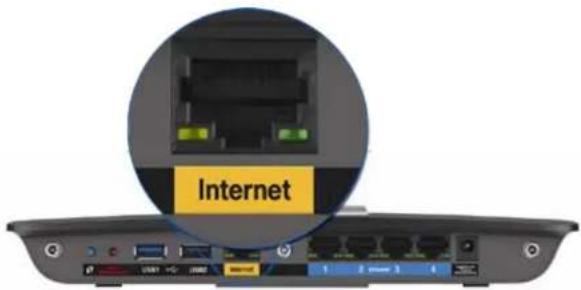
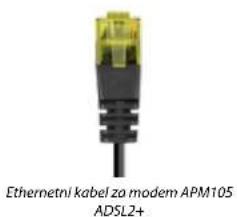
- Prepričajte se, ali je ethernetni kabel deljenega kabla modema APM105 ADSL2+ varno priključen v rumena internetna vrata na zadnji strani usmerjevalnika.
text_image
InternetPogled usmerjevalnika z zadnje strani
text_image
Ethernetni kabel za modem APM105 ADSL2+- Prepričajte se, ali je modem APM105 ADSL2+ priključen v električno napajanje in povezan s telefonsko linijo DSL.
- Ponovno namestite usmerjevalnik.
Sporočilo, da dostop do usmerjevalnika ni mogoč
Če dostop do usmerjevalnika ni mogoč, ker računalnik ni povezan v omrežje, sledite tem korakom za odpravljanje težav.
Za dostop do usmerjevalnika morate biti povezani v lastno omrežje. Če imate trenutno dostop do brezžičnih omrežij, ste se morda pomotoma povezali z drugim brezžičnim omrežjem.
Če želite odpraviti težavo na računalnikih z Windowsi, postopajte kot sledi:
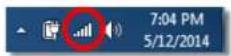
- Na namizju z desno miškino tipko kliknite ikono brezžičnega omrežja v sistemski vrstici. Ikona se lahko razlikuje glede na vašo različico Windowsov. Spodaj je prikazan Windows 7.
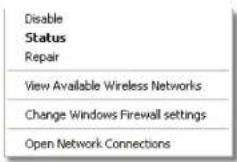
- Kliknite Open Network (Odpri omrežje) in Sharing Center (Središče za souporabo). Prikaže se seznam razpoložljivih omrežij.
Linksys serije XAC
Odpravljanje napak
- Kliknite na ime lastnega omrežja in nato Poveži. V spodnjem primeru je bil računalnik povezan z brezžičnim omrežjem, imenovanim LP4309. Kot izbrano je prikazano ime omrežja Linksys serije E, v tem primeru BronzeEagle.
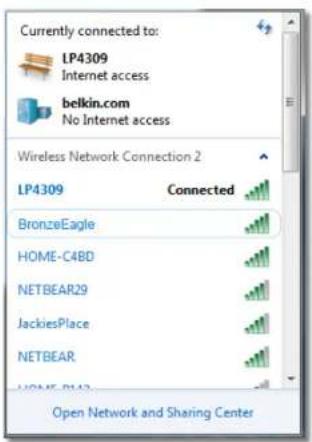
- Če ste pozvani, da morate vnesti omrežni ključ, vnesite geslo (varnostni ključ) v polji in kliknite Connect (Poveži).
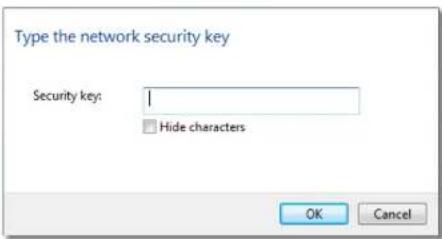
Računalnik bo vzpostavil povezavo z omrežjem in morali bi imeti dostop do usmerjevalnika.
Če želite odpraviti težavo na računalnikih Mac, postopajte kot sledi:
- V menijski vrstici na vrhu zaslona kliknite ikono Wi-Fi. Prikaže se seznam brezžičnih omrežij. Linksys Smart Wi-Fi je vašemu omrežju samodejno dodelil ime.
V spodnjem primeru je bil računalnik povezan z brezžičnim omrežjem, imenovanim JimsRouter. Kot izbrano je prikazano ime omrežja Linksys serije E, v tem primeru BronzeEagle.
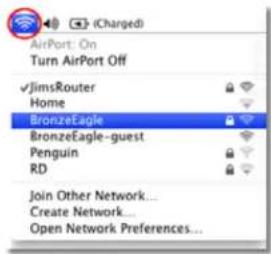
text_image
AirPort: On Turn AirPort Off ✓JimsRouter Home BronzeEagle BronzeEagle-guest Penguin RD Join Other Network... Create Network... Open Network Preferences...-
Kliknite na ime brezžičnega omrežja vašega usmerjevalnika Linksys serije E (BronzeEagle v tem primeru).
-
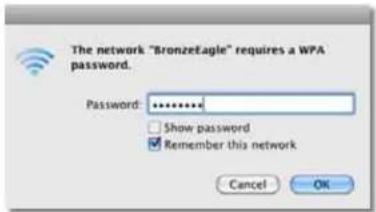
Vnesite geslo svojega brezžičnega omrežja (varnostni ključ) v polje Password (Geslo), nato pa kliknite OK (V redu).
Opis Modemski usmerjevalnik Linksys Smart Wi-Fi AC1900
Številka modela XAC1900
Hitrost vrat stikala 10/100/1000 Mb/s (gigabitni ethernet)
Radijska frekvenca 2,4 in 5 GHz
Št. anten 3 zunanje antene
Vrata Napajanje, USB (2), internet, Ethernet (1-4), R-SMA (3)
Gumbi Ponastavitev, Wi-Fi Protected Setup, Vklop/izklop (samo modeli EU)
Indikatorji LED Zgornja stran: Napajanje Zadnja stran: internet, ethernet (1–4)
UPnP Podprto
Varnostne funkcije WEP, WPA, WPA2, RADIUS
Vrsta varnostnega ključa do 128-bitno šifriranje
Podprti datotečni sistemi FAT, NTFS in HFS+
Informacije o zakonskih predpisih, jamstvu in varnosti si oglejte na CD-ju, ki je priložen brskalniku ali obiščite Linksys.com/support.
Tehnični podatki se lahko spremenijo brez predhodnega obvestila.
Najvišja učinkovitost delovanja je izpeljana iz specifikacij standarda IEEE 802.11. Dejanska učinkovitost se lahko od te razlikuje, vključno z nižjo zmogljivostjo brezžičnega omrežja, hitrostjo pretoka, dosegom in pokritostjo. Delovanje je odvisno od številnih dejavnikov, pogojev in spremenljivk, vključno z oddaljenostjo od dostopne točke, količino omrežnega prometa, materiali zgradbe in vrsto gradnje, uporabljenim operacijskim sistemom, različnimi uporabljenimi brezžičnimi izdelki, motenj in drugih neželenih vplivov.
Licence in obvestila za programsko opremo neodvisnih izdelovalcev, uporabljeno v tem izdelku, si lahko ogledate tukaj: http://support.linksys.com/en-us/license. Za vprašanja ali zahteve za izvorne kode GPL se obrnite na http://support.linksys.com/en-us/gplcodecenter.
Na linksys.com/support vam je na voljo naša nagrajena tehnična podpora.
BELKIN, LINKSYS in štovilna imena izde kov in logotipi, so blagovne znamke skupine družb Belkin. Omerjane blagovne znamke tretjih strank so last svoj in zadevnih lastnikov © 2014 Belkin Internationsl, Inc. in/ali njegove podružnice. Vse pravice pridržane.
NKP6-00138 Rav. ADO