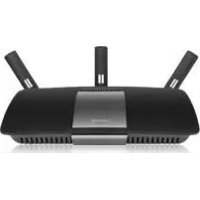
XAC1900 - Router LINKSYS - Kostenlose Bedienungsanleitung
Finden Sie kostenlos die Bedienungsanleitung des Geräts XAC1900 LINKSYS als PDF.



Benutzerfragen zu XAC1900 LINKSYS
0 Frage zu diesem Gerät. Beantworten Sie die, die Sie kennen, oder stellen Sie Ihre eigene.
Eine neue Frage zu diesem Gerät stellen
Laden Sie die Anleitung für Ihr Router kostenlos im PDF-Format! Finden Sie Ihr Handbuch XAC1900 - LINKSYS und nehmen Sie Ihr elektronisches Gerät wieder in die Hand. Auf dieser Seite sind alle Dokumente veröffentlicht, die für die Verwendung Ihres Geräts notwendig sind. XAC1900 von der Marke LINKSYS.
BEDIENUNGSANLEITUNG XAC1900 LINKSYS
text_image
LINKSYS™ Benutzerhandbuch XAC1900INHALTSVERZEICHNIS
Produktübersicht
Einrichten Ihres Routers der EA-Serie
Hier finden Sie weitere Unterstützung .....4
So installieren Sie Ihren Router. 4
So stellen Sie eine Verbindung zu Linksys Smart Wi-Fi her. . . . . 5 So stellen Sie eine Verbindung zu Linksys Smart Wi-Fi her 5 So ändern Sie die Routereinstellungen 5
Fehlerbehebung
Ihr Router wurde nicht erfolgreich eingerichtet .....9
Meldung "Ihr Internetkabel ist nicht angeschlossen". . . . . . . . . 10
Meldung "Kein Zugriff auf den Router"....10
Technische Daten
text_image
Leuchtanzeige- Leuchtanzeige – leuchtet während des Betriebs und nach erfolgreicher Verbindung mit Wi-Fi Protected Setup konstant. Die Leuchte blinkt beim Hochfahren, während Firmware-Aktualisierungen und während der Herstellung einer Wi-Fi Protected Setup-Verbindung langsam. Die Leuchte blinkt schnell, wenn ein Wi-Fi Protected Setup-Fehler aufgetreten ist.
Rückseite
text_image
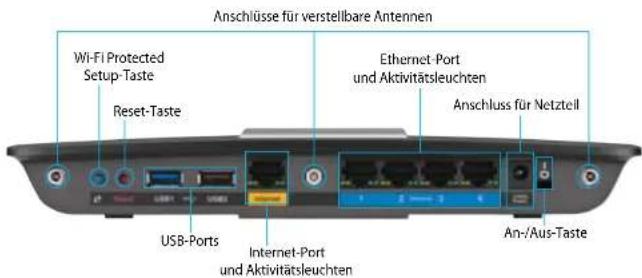
Anschlüsse für verstellbare Antennen Wi-Fi Protected Setup-Taste Reset-Taste Ethernet-Port und Aktivitätsleuchten Anschluss für Netzteil USB-Ports Internet-Port und Aktivitätsleuchten An-/Aus-Taste- Anschlüsse für verstellbare Antennen – Dieser Router wird mit drei verstellbaren externen Antennen geliefert. Befestigen Sie diese am entsprechenden Anschluss, indem Sie sie im Uhrzeigersinn drehen, bevor Sie das Setup-Dienstprogramm ausführen.
- Wi-Fi Protected Setup™-Taste – Drücken Sie diese Taste, um die WLAN-Sicherheit auf Wi-Fi Protected Setup-fähigen Netzwerkgeräten zu konfigurieren.
- USB-Port – Nutzen Sie Festplattenspeicher gemeinsam mit anderen im Netzwerk und im Internet. Sie können auch einen USB-Drucker anschließen und ihn im gesamten Netzwerk nutzen.
- Ethernet-Ports – Mithilfe von Ethernet-Kabeln (auch Netzwerk- oder Internetkabel genannt) können über diese blau markierten Gigabit-Ethernet-Ports (10/100/1000) Geräte mit Ihrem Netzwerk verbunden werden.
- Internet-Port – Schließen Sie ein Ethernet-Kabel an diesen gelben Port und an Ihr Modem an.
- Reset-Taste – Halten Sie die Taste 10 Sekunden gedrückt (bis die PortLEDs gleichzeitig blinken), um den Router auf die Werkseinstellungen zurückzusetzen. Sie können die Werkseinstellungen auch über Linksys Smart Wi-Fi wiederherstellen.
- Stromanschluss – Schließen Sie hier das im Lieferumfang enthaltene Netzteil an.
- An-/Aus-Taste: Drücken Sie | (an), um den Router einzuschalten. (nur für EU-Modelle)
APM103 ADSL2+ Netzteil-Modem
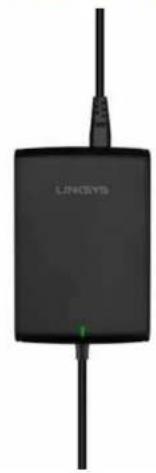
- Blinkt grün: Netzteil-Modem fährt hoch und stellt eine ADSL-Verbindung her.
• Leuchtet konstant grün: ADSL ist mit ISP synchronisiert - Blinkt orange: Problem mit der physischen ADSL-Verbindung, z. B. ist das Telefonkabel nicht an die Telefondose angeschlossen.
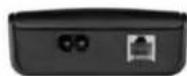
• DSL-Anschluss: Zum Anschluss des ADSL-Kabels
• Stromanschluss: Zum Anschluss des Netzkabels.
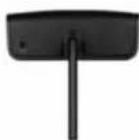
Reset-Taste:
• Neustart: Eine Sekunde lang gedrückt halten.
- Werkseinstellungen wiederherstellen: Eine Sekunde lang gedrückt halten.
Wandmontage
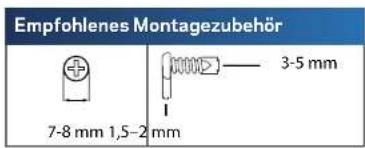
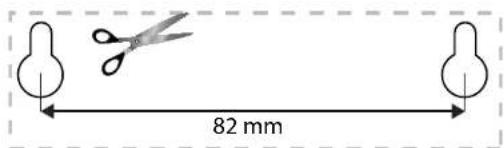
An der Unterseite des Routers befinden sich zwei Aussparungen für die Wandmontage. Der Abstand zwischen den Aussparungen beträgt 82 mm. Es werden zwei Schrauben benötigt, um den Router zu befestigen.
text_image
Empfohlenes Montagezubehör 7-8 mm 1,5-2 mm 3-5 mmHINWEIS
Linksys übernimmt keine Verantwortung für Schäden, die auf für die Wandmontage ungeeignetes Zubehör zurückzuführen sind.
Führen Sie die folgenden Schritte aus:
- Legen Sie eine Stelle fest, an der Sie den Router anbringen möchten. Die Wand, an der Sie den Router befestigen, muss glatt, flach, trocken und fest sein. Außerdem muss die Montageposition so gewählt werden, dass sie sich in der Nähe einer Steckdose befindet.
- Bohren Sie entsprechend der Schablone auf der nächsten Seite zwei Löcher in die Wand.
- Drehen Sie die Schrauben ein und achten Sie darauf, dass die Köpfe jeweils 3 mm herausragen.
- Positionieren Sie den Router so, dass sich die beiden Aussparungen für die Wandmontage über den zwei Schrauben befinden.
- Platzieren Sie die Aussparungen für die Wandmontage auf den Schrauben, und schieben Sie den Router nach unten, bis die Schrauben fest in den Aussparungen für die Wandmontage sitzen.
Schablone für die Wandmontage
Drucken Sie diese Seite in Originalgröße (100 %) aus.
Schneiden Sie die Schablone entlang der gestrichelten Linie aus, und positionieren Sie sie auf der Wand, damit Sie die Bohrlöcher im richtigen Abstand voneinander setzen können.
text_image
82 mmEinrichten Ihres Routers der EA-Serie
Hier finden Sie weitere Unterstützung
Neben diesem Benutzerhandbuch erhalten Sie Hilfe unter:
- Linksys.com/support (Dokumentation, Downloads, FAQs (häufig gestellte Fragen), technischer Support, Live-Chat, Foren)
- Linksys Smart Wi-Fi-Hilfe (stellen Sie eine Verbindung zu Linksys Smart Wi-Fi her, und klicken Sie dann oben im Bildschirm auf Help (Hilfe)
So installieren Sie Ihren Router
- Schließen Sie die Antennen wie auf der Abbildung angegeben auf der Rückseite des Routers an. Um die beste Leistung zu erzielen, sollten die Antennen vertikal ausgerichtet sein.
- Schließen Sie das Netzteil-Modem mit dem mitgelieferten Y-Kabel wie auf der Abbildung angegeben an den Router an.
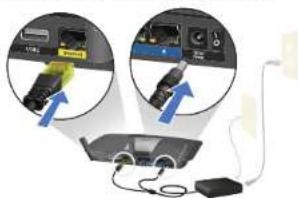
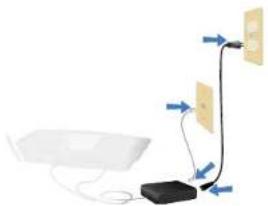
- Schließen Sie das mitgelieferte Telefonkabel und das Netzkabel an das Netzteil-Modem an. Schließen Sie das Netzteil-Modem an eine Steckdose und das Telefonkabel an eine Telefondose an.
- Warten Sie, bis die Betriebsanzeige auf der Oberseite des Routers konstant leuchtet.
- Stellen Sie eine Verbindung mit dem sicheren Drahtlosnetzwerk her, das in der im Lieferumfang Ihres XAC1900 enthaltenen Kurzanleitung angegeben ist. (Sie können diese Daten später ändern.) Wählen Sie die Option zum künftigen automatischen Verbinden mit diesem Netzwerk. Sie haben keinen Zugriff auf das Internet, bevor Sie das Router-Setup abgeschlossen haben (s. Schritt 6).
- Öffnen Sie einen Webbrowser, um die Setup-Anleitung für den Linksys Smart Wi-Fi Router aufzurufen. Wenn die Setup-Anleitung nicht angezeigt wird, geben Sie linksyssmartwifi.com in die Adressleiste ein
- Folgen Sie nach der Einrichtung den Anweisungen auf dem Bildschirm, um Ihr Linksys Smart Wi-Fi-Konto einzurichten. Mit Linksys Smart Wi-Fi können Sie die Router-Einstellungen verwalten.
- Routernamen und -kennwort ändern
• Gastzugriff einrichten - Kinderschutzfunktionen konfigurieren
• Geräte mit Ihrem Netzwerk verbinden - Internetgeschwindigkeit testen
- Routernamen und -kennwort ändern
- Gastzugriff einrichten
- Kinderschutzfunktionen konfigurieren
- Geräte mit Ihrem Netzwerk verbinden
- Internetgeschwindigkeit testen
HINWEIS:
Sie erhalten über Linksys Smart Wi-Fi eine Bestätigungs-E-Mail. Öffnen Sie die E-Mail von Linksys und klicken Sie auf den darin enthaltenen Link.
So stellen Sie eine Verbindung zu Linksys Smart Wi-Fi her
Mit Linksys Smart Wi-Fi können Sie Ihren Router von einem beliebigen Computer mit Internetverbindung aus konfigurieren.
So öffnen Sie Linksys Smart Wi-Fi:
- Klicken Sie auf das Symbol Linksys Smart Wi-Fi auf dem Desktop.
- ODER -
Öffnen Sie einen Webbrowser, und rufen Sie die Website www.linksyssmartwifi.com auf.
- Geben Sie die E-Mail-Adresse und das Kennwort ein, die Sie zuvor festgelegt haben und klicken Sie auf Anmelden.
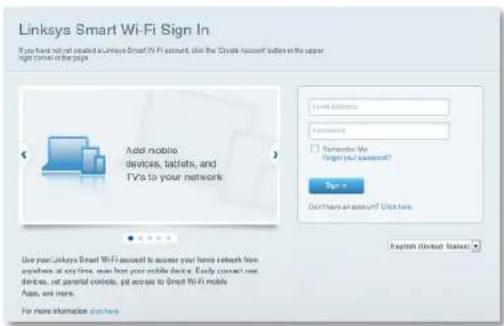
So ändern Sie die Routereinstellungen
Mit Linksys Smart Wi-Fi können Sie Ihre Routereinstellungen und Sonderfunktionen wie die Kinderschutzfunktionen und den Gastzugriff ändern.
HINWEIS:
Klicken Sie oben im Bildschirm auf Hilfe, wenn Sie sich in einem beliebigen Menü befinden und zusätzliche Unterstützung benötigen.
So ändern Sie die Routereinstellungen:
- Öffnen Sie Linksys Smart Wi-Fi und melden Sie sich bei Ihrem Konto an.
- Klicken Sie im linken Menü auf eine Option:
- Geräteliste ermöglicht das Anzeigen und Verwalten aller Netzwerkgeräte, die mit dem Router verbunden sind. Sie können die verbundenen Geräte Ihres Haupt- und Gastnetzwerks anzeigen lassen, die Verbindung zu den Geräten trennen oder Informationen zu jedem Gerät abrufen.
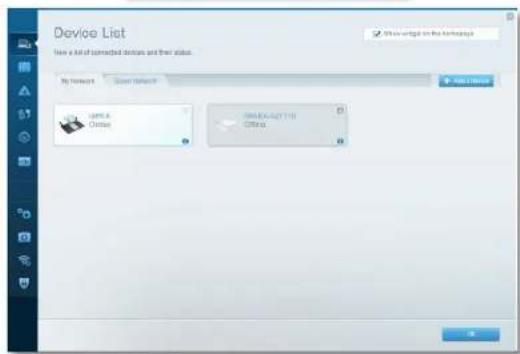
Einrichten Ihres Routers
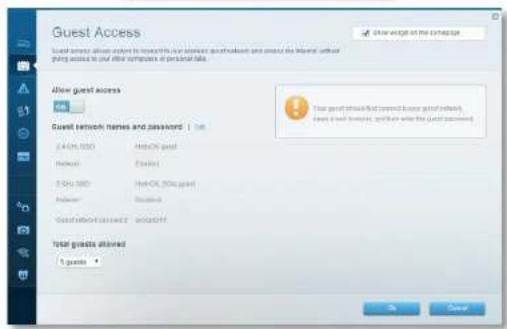
- Gastzugriff ermöglicht die Konfiguration eines Netzwerks, auf das Gäste Zugriff haben, ohne auf Ihre vollständigen Netzwerkressourcen zugreifen zu können.
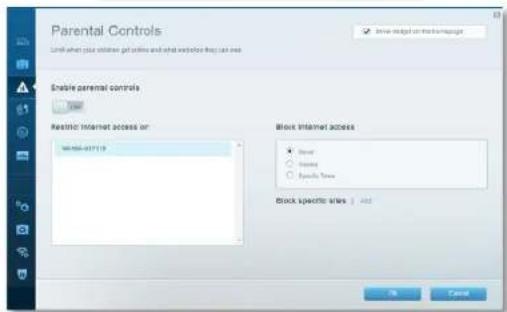
- Kinderschutzfunktionen ermöglicht das Sperren von Websites und Festlegen von Internetzugriffszeiten.

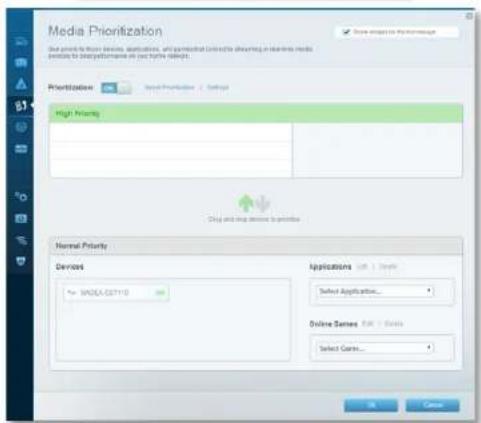
- Medienpriorisierung ermöglicht es festzulegen, welche Geräte und Anwendungen in Bezug auf den Netzwerkdatenverkehr oberste Priorität haben.

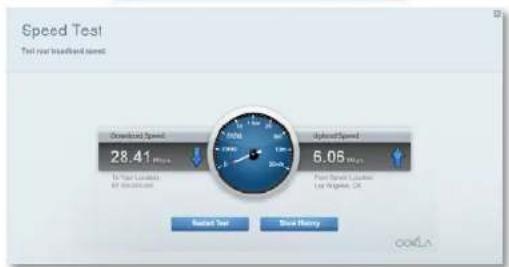
- Geschwindigkeitstest ermöglicht das Überprüfen der Internetgeschwindigkeit.

Einrichten Ihres Routers
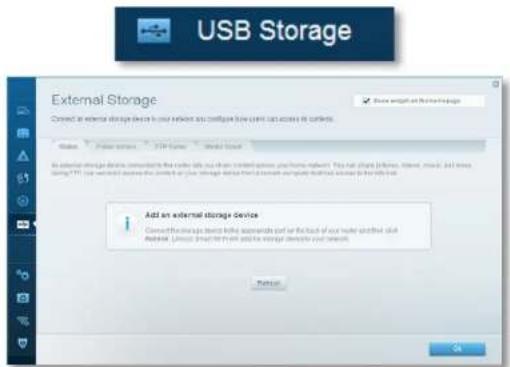
- USB-Speicher ermöglicht den Zugriff auf ein angeschlossenes USB-Laufwerk (nicht im Lieferumfang enthalten) sowie das Einrichten von Filesharing, einem Medienserver und einem FTP-Zugang. (Nur bei Routern mit USB-Ports möglich.)
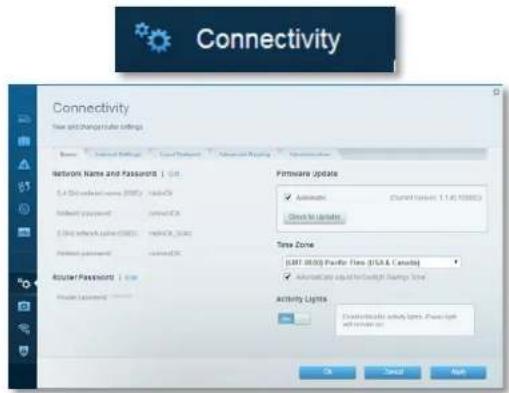
- Konnektivität ermöglicht das Konfigurieren grundlegender und erweiterter Netzwerkeinstellungen.
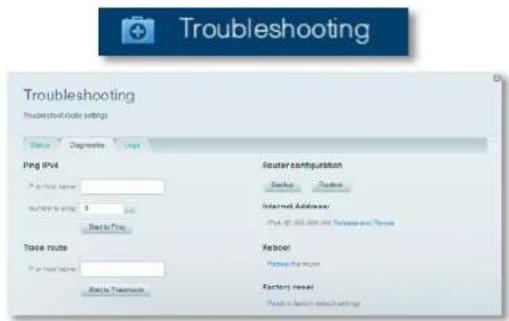
- Fehlerbehebung ermöglicht das Identifizieren von Routerproblemen und das Überprüfen des Netzwerkstatus.
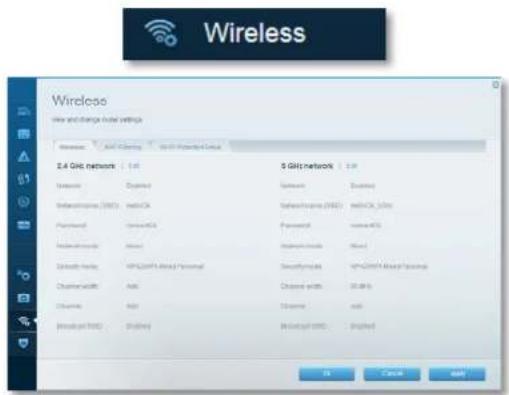
- Wireless ermöglicht das Konfigurieren des drahtlosen Netzwerks Ihres Routers. Sicherheitsmodus, Kennwort und Einstellungen der MAC-Filterung können geändert und Geräte über das Wi-Fi Protected Setup verbunden werden.
text_image
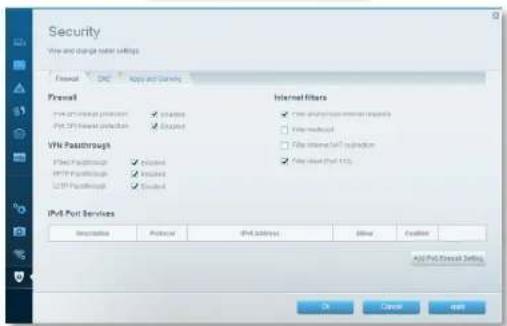
Wireless Wire and change mode settings Wireless 2.4 GHz network 5 GHz network Networks Networks Networks Networks Networks Networks Networks Networks Networks Networks Networks Networks Networks Networks Networks Networks Networks Networks Networks Networks Networks Networks Networks Networks Networks Networks Networks Networks Networks Networks Networks Networks Networks Networks (W) Networks (W) Networks (W) Networks (W) Networks (W) Networks (W) Networks (W) Networks (W) Networks (W) Networks (W) Networks (W) Networks (W) Networks (W) Networks (W) Networks (W) Networks (W) Networks (W) Networks (W) Networks (W) Networks (W) Networks (W)- Sicherheit ermöglicht das Konfigurieren der Einstellungen zur WLAN-Sicherheit des Routers. Firewall- und VPN-Einstellungen können bearbeitet und benutzerdefinierte Einstellungen für Anwendungen und Spiele festgelegt werden.

Security
In diesem Kapitel finden Sie Informationen zur Behebung häufiger Probleme bei der Einrichtung und zur Herstellung einer Verbindung mit dem Internet. Weitere Unterstützung erhalten Sie von unserem preisgekrönten Kundendienst unter linksys.com/support.
Ihr Router wurde nicht erfolgreich eingerichtet
Wenn Linksys Smart WI-Fi das Setup nicht abgeschlossen hat, können Sie folgendermaßen vorgehen:
Halten Sie die Reset-Taste mithilfe einer Büroklammer oder eines Metallstifts gedrückt, bis die LED zu blinken beginnt (ca. 10 Sekunden lang). Installieren Sie den Router erneut.

text_image
USB 1 2 3 4 Internet Internet- Deaktivieren Sie die Firewall Ihres Computers vorübergehend (weitere Informationen hierzu finden Sie in den Anweisungen der Sicherheitssoftware) und installieren Sie den Router erneut.
- Wenn Ihnen ein anderer Computer zur Verfügung steht, versuchen Sie den Router über diesen zu installieren.
Auf Windows XP-Computern ist zur Verwendung von Linksys Smart Wi-Fi Service Pack 3 erforderlich. Falls das derzeit installierte Service Pack älter als Version 3 ist, müssen Sie Service Pack 3 herunterladen und installieren.
TIPP Um vorübergehend eine Verbindung zum Internet herzustellen und das erforderliche Service Pack herunterzuladen, können Sie den Computer mit dem im Lieferumfang enthaltenen Ethernet-Kabel direkt mit dem Modem verbinden.
So installieren Sie Service Pack 3:
- Rufen Sie die Update-Website von Microsoft auf (update.microsoft.com/windowsupdate).
- Befolgen Sie die Anweisungen auf der Website, oder kontaktieren Sie Microsoft, falls Sie weitere Unterstützung benötigen.
- Wenn Sie Service Pack 3 heruntergeladen und installiert haben, installieren Sie den Router erneut.
Meldung "Ihr Internetkabel ist nicht angeschlossen."
Wenn bei der Routereinrichtung die Meldung "Ihr Internetkabel ist nicht angeschlossen." angezeigt wird, gehen Sie nach folgenden Schritten vor.
Lösungsvorschläge:
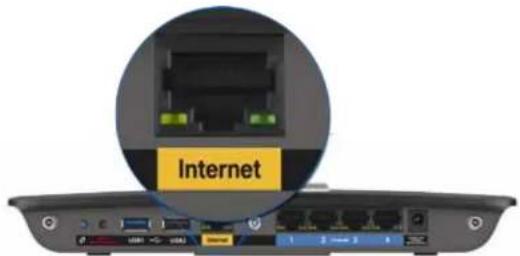
- Stellen Sie sicher, dass das Ethernet-Ende des Y-Kabels des APM105 ADSL2+ Netzteil-Modems fest an den gelben Internet-Port auf der Rückseite des Routers angeschlossen ist.
text_image
InternetRückseite des Routers
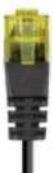
APM105 ADSL2+ Netzteil-Modem
Ethernet-Kabel
- Stellen Sie sicher, dass Ihr APM105 ADSL2+ Netzteil-Modem an eine Steckdose und den DSL-Anschluss angeschlossen ist.
- Installieren Sie den Router erneut.
Meldung "Kein Zugriff auf den Router"
Wenn Sie nicht auf Ihren Router zugreifen können, weil Ihr Computer nicht mit Ihrem Netzwerk verbunden ist, gehen Sie nach folgenden Schritten vor.
Es muss eine Verbindung zu Ihrem eigenen Netzwerk bestehen, damit Sie auf den Router zugreifen können. Wenn Sie momentan über WLAN Zugriff auf das Internet haben, könnte das Problem darin bestehen, dass Sie aus Versehen eine Verbindung zu einem anderen WLAN hergestellt haben.
Gehen Sie auf Computern mit einem Windows-Betriebssystem folgendermaßen vor:
- Klicken Sie auf Ihrem Windows-Desktop mit der rechten Maustaste auf das Wireless-Symbol im Infobereich. Je nachdem, welche Version von Windows Sie verwenden, kann das Symbol von der Abbildung abweichen. Windows 7 ist unten abgebildet.
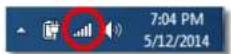
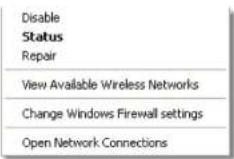
- Klicken Sie auf "Netzwerk- und Freigabecenter öffnen". Daraufhin wird eine Liste aller verfügbaren Netzwerke angezeigt.
Linksys XAC-Serie
Fehlerbehebung
- Klicken Sie auf Ihren Netzwerknamen und dann auf Verbinden. Im Beispiel unten war der Computer mit einem anderen Drahtlosnetzwerk mit dem Namen LP4309 verbunden. Der Name des Netzwerks der Linksys E-Serie, BronzeEagle, wird in diesem Beispiel als ausgewählt angezeigt.
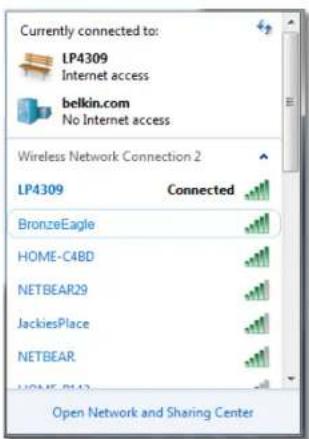
- Wenn Sie zur Eingabe eines Netzwerkschlüssels aufgefordert werden, geben Sie Ihr Kennwort (Sicherheitsschlüssel) in die entsprechenden Felder ein und klicken Sie auf Verbinden.
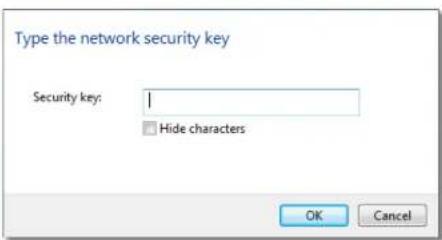
Ihr Computer stellt eine Verbindung mit dem Netzwerk her und Sie müssten auf den Router zugreifen können.
Gehen Sie auf Computern mit einem Mac-Betriebssystem folgendermaßen vor:
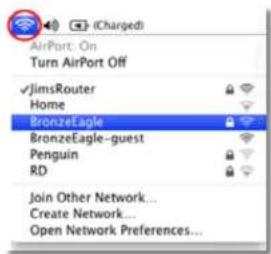
- Klicken Sie in der Menüleiste am oberen Bildschirmrand auf das Symbol des Drahtlosnetzwerks. Daraufhin wird eine Liste mit Drahtlosnetzwerken angezeigt. Linksys Smart Wi-Fi hat Ihrem Netzwerk automatisch einen Namen zugewiesen.
Im Beispiel unten war der Computer mit einem anderen Drahtlosnetzwerk mit dem Namen JimsRouter verbunden. Der Name des Netzwerks der Linksys E-Serie, BronzeEagle, wird in diesem Beispiel als ausgewählt angezeigt.
text_image
AirPort: On Turn AirPort Off JimsRouter Home BronzeEagle BronzeEagle-guest Penguin RD Join Other Network... Create Network... Open Network Preferences...-
Klicken Sie auf den WLAN-Namen Ihres Linksys Routers der E-Serie (in diesem Beispiel BronzeEagle).
-
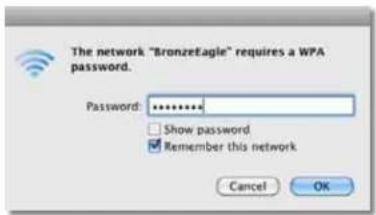
Geben Sie das Kennwort Ihres drahtlosen Netzwerks (Sicherheitsschlüssel) in das Feld Password (Kennwort) ein und klicken Sie auf OK.
Funkfrequenz 2,4 und 5 GHz
Anzahl der Antennen 3 externe Antennen
Ports Netzstrom, USB (2), Internet, Ethernet (1-4), R-SMA (3)
An/Aus (nur für EU-Modelle)
LEDs Oberseite: Betrieb
Rückseite: Internet, Ethernet (1–4)
UPnP Unterstützt
Sicherheitsmerkmale WEP, WPA, WPA2, RADIUS
Sicherheitsschlüssel/Bit Verschlüsselung mit bis zu 128 Bit
Unterstützte Dateisysteme FAT, NTFS und HSF+
Unterstützte Browser Internet Explorer 8 oder höher, Firefox 4 oder
höher, Google Chrome 10 oder höher und
Safari 4 oder höher
Betriebsbedingungen
| Abmessungen | 256 x 40 x 184 mm (10,8 x 1,58 x 7,25 Zoll) |
| Gerätegewicht | 534 g (18,84 oz.) |
| Netzstrom | 12 V, 3,5 A |
| Zertifizierungen | CE, Wi-Fi a/b/g/n/Entwurf ac, Windows 7, Windows 8, DLNA |
| Betriebstemperatur | 0 - 40 °C |
| Lagertemperatur | -20 bis 60 °C |
| Luftfeuchtigkeit bei Betrieb nicht kondensierend | 10 % bis 80%, |
| Lagerfeuchtigkeit | 5 % bis 90 %, nicht kondensierend |
HINWEISE:
Zulassungs-, Garantie- und Sicherheitsinformationen finden Sie auf der im Lieferumfang des Routers erhaltenen CD oder unter
Linksys.com/support.
Technische Änderungen können ohne Vorankündigung vorgenommen werden.
Optimale Leistung dank der Spezifikationen nach dem IEEE-Standard 802.11. Die tatsächliche Leistung kann variieren und geringere Kapazitäten des drahtlosen Netzwerks, eine geringere Datendurchsatzrate und Reichweite sowie einen geringeren Empfangsbereich einschließen. Die Leistung wird durch zahlreiche Faktoren, Bedingungen und Variablen beeinflusst. Dazu zählen die Entfernung vom Access Point, das Datenverkehrsaufkommen im Netzwerk, Baustoffe und Konstruktionsweise von Gebäuden, das verwendete Betriebssystem, die Kombination der eingesetzten Wireless-Geräte, Interferenzen und weitere ungünstige Bedingungen.
Lizenzen und Hinweise zur Software Dritter, die auf diesem Produkt zum Einsatz kommt, finden Sie hier: http://support.linksys.com/en-us/license. Antworten auf Fragen
und Informationen zum GPL-Quellcode finden Sie unter http://support.linksys.com/en-us/gplcodecenter.
Unseren preisgekrönten technischen Support finden Sie unter linksys.com/support
BELKIN, LINKSYS und zahlreiche weitere Produktbezeichnungen und Logos sind Marken des Belkin-Konzerns. Alle anderen erwähnten Marken sind Eigentum ihrer jeweiligen Rechtelnhaber. © 2014 Belkin International, Inc. und ihre Tochtergesellschaften. Alle Rechte vorbehalten.
NKP6-00138 Rav. ADO

Sertifikatai CE, „Wi-Fi“ a/b/g/n/draft ac, „Windows 7“, „Windows 8“, DLNA
Veikimo temperatura 32–104 °F (0–40 °C)
Laikymo temperatura -4-104 °F (-20-60 °C)
Säkerhetsfunktioner WEP, WPA, WPA2, RADIUS
Driftstemperatur 0 till 40 °C