WRT54GS - Router LINKSYS - Kostenlose Bedienungsanleitung
Finden Sie kostenlos die Bedienungsanleitung des Geräts WRT54GS LINKSYS als PDF.



Benutzerfragen zu WRT54GS LINKSYS
0 Frage zu diesem Gerät. Beantworten Sie die, die Sie kennen, oder stellen Sie Ihre eigene.
Eine neue Frage zu diesem Gerät stellen
Laden Sie die Anleitung für Ihr Router kostenlos im PDF-Format! Finden Sie Ihr Handbuch WRT54GS - LINKSYS und nehmen Sie Ihr elektronisches Gerät wieder in die Hand. Auf dieser Seite sind alle Dokumente veröffentlicht, die für die Verwendung Ihres Geräts notwendig sind. WRT54GS von der Marke LINKSYS.
BEDIENUNGSANLEITUNG WRT54GS LINKSYS
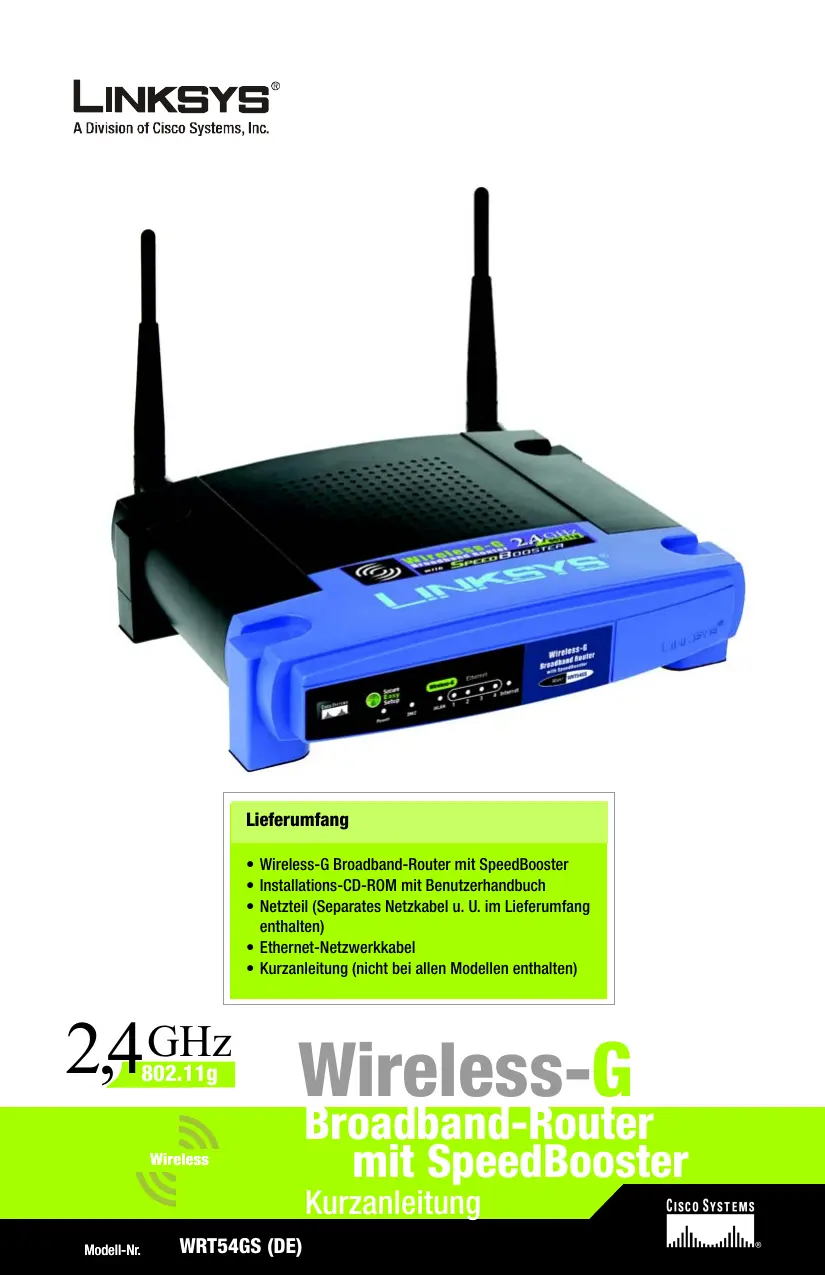
- Wireless-G Broadband-Router mit SpeedBooster
- Installations-CD-ROM mit Benutzerhandbuch
- Netzteil (Separates Netzkabel u. U. im Lieferumfang enthalten)
- Ethernet-Netzwerkkabel
- Kurzanleitung (nicht bei allen Modellen enthalten)
2,4GHz 802.11g
Wireless
Wireless-G
Broadband-Router mit SpeedBooster
Kurzanleitung
Sie können den Router auf zwei Arten konfigurieren. Wahlen Sie eine der folgenden Methoden aus:
- Ausführten der Installations-CD-ROM - Es wird dringend empfohlen, die Installations-CD-ROM zu verwenden. Legen Sie die Installations-CD-ROM in das CD-ROM-Laufwerk ein, und befolgen Sie die Anweisungen auf dem Bildschirm.
- Verwenden der Kurzanleitung - Sie können auch das integrierte webbasierte Dienstprogramm des Routers verwenden. Beginnen Sie mit Schritt 1 der Kurzanleitung.
1 Anschlieben des Routers
A Schalten Sie die Netzwerkgeräte aus. B Bestimmten Sie einen Standort für den Router. Optimal ist in der Regel eine zentrale Position des Routers im Wireless-Netzwerk.
Fixieren Sie die Ausrichtung der Antennen. JehigherSie die Antennen anbringen,destobesser ist in der Regel die Leistung.
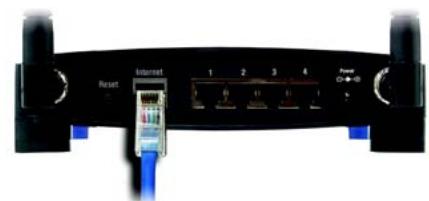
SchlieBen Sie ein Standard-Ethernet-Netzwerkkabel am Internet-Port des Routers an. SchlieBen Sie dann das andere Ende des Netzwerkkabels an das Breitbart-Modem an.
SchlieBen Sie die Computer oder Ethernet-Geräte mit Standard-Ethernet-Netzwerkkabeln an die nummerierten Ports des Routers an.
Schalten Sie das Modem ein.
SchlieBen Sie das Netzteil an den Stromanschluss des Routers an, und stecken Sie das andere Ende in eine Netzsteckdose.
Wenn im Lieferumfang ein Netzteil und ein separates Netzkabel enthalten sind, schlieBen Sie das Netzkabel an das Netzteil an. SchlieBen Sie dann das Netzteil an den Power-Port des Routers an. Stecken Sie das Netzkabel in eine Steckdose.
H Schalten Sie dann den Computer ein, mit dem Sie den Router konfigurieren möchten.
Fahren Sie mit Schritt 2 fort.
D
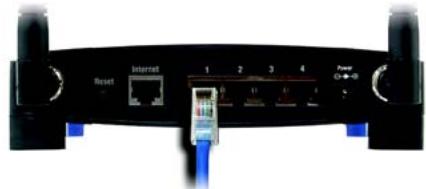
E
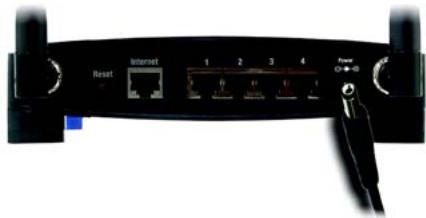
G
WICHTIG: Verwenden Sie nur das mitgelieferte Netzeil. Bei Verwendung eines anderen Netzeils konnte der Router beschädigt werden.
HINWEIS: Stellen Sie sicher, dass der Ethernet-Adapter Ihres PCs so eingestellt ist, dass er automatisch eine IP-Adresse bezieht. Weitere Informationen hierzu finden Sie in der Windows-Hilfe.
A
Öffnen Sie ihren Web-Browser.
Geben Sie http://192.168.1.1 in das Adressfeld ein. Drücken Sie die Eingabefaste.
B
Das Fenster zur Eingabe des Kennworts wird angezeigt. Lassen Sie das Feld Benutzername leer, und geben Sie dann das Standardpassword admin in das Feld Kennwort ein. (Um die Sicherheit zu erhöhen, sollen den Sie später im webbasierten Dienstprogramm auf der Registerkarte Administration (Verwaltung) im Fenster Management (Verwaltungsfunktionen) das Kennwort ändern.) Klichen Sie anschließend auf die Schaltfläche OK.
C
Das webbasierte Router-Dienstprogramm wird mit ausgewählter Registerkarte Setup (Einrichtung) angezeigt. Wenn von Ihrem ISP (Internet Service Provider) Angaben in den Feldern Host Name (Hostname) und Domain Name (Domännname) gefordert werden, geben Sie die relevanten Informationen in die Felder ein. (These Daten sind in der Regel für Kabel-ISP's erforderlich.) Lassen Sie die Felder anderenfalls leer.
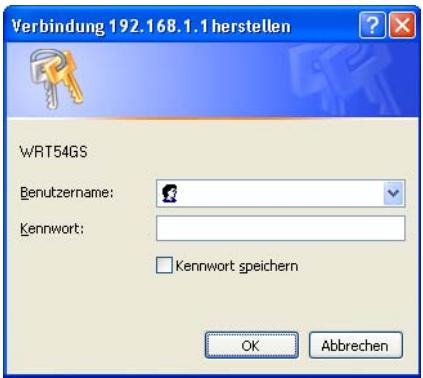
B
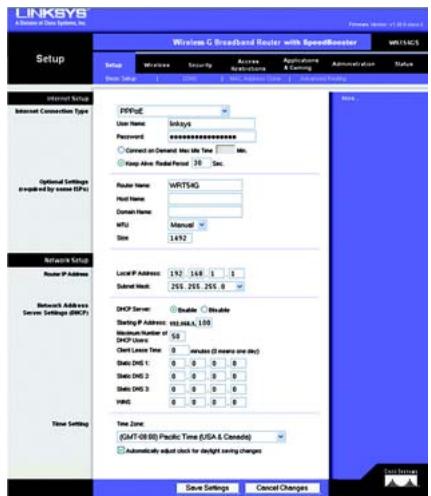
C
D
Im ↓Dnupdn-Menu stehen zur Einstellung des InternetVerbindungstypes sechs Verbindungstypen zur Verfugung, fufd davon werden hier behandelt. Die Einrichtungsfenster und verfügbaren Funktionen unterscheiden sich je nach ausgewähltem Verbindungstyp.
Internet-Konfigurationstyp
Automatic Configuration - DHCP
(Automatische Konfiguration - DHCP): Behalten Sie diese Standardeinstellung bei, wenn Sie Verbindungen über DHCP bzw. über eine dynamische IP-Adresse Ihr's ISPs herstellen.
Static IP (Statische IP-Adresse): Wenn Ihnen Ihr ISP eine statische IP-Adresse zuweist, wahren Sie im Dropdown-Menü die Option Static IP (Statische IP-Adresse) aus. Füllen Sie die Felder Internet IP Address (Internet-IP-Adresse), Subnet Mask (Subnetzmaske), Gateway, und Static DNS (Statisches DNS) aus. Sie,müssen mindestens eine DNS-Adresse eingeben.
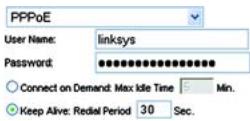
PPPoE: Wenn Sie Verbindungen über PPPoE herstellen, wahren Sie im Dropout-Menu die Option PPPoE aus. Füllen Sie die Felder User Name (Benutzername) und Password (Password) aus.
Wahlen Sie für eine ständige Verbindung zu Ihr dem ISP Keep Alive (Verbindung aufrecht halten), oder wahren Sie Connect on Demand (Bei Bedarf verbinden), falls die Verbindungszeit mit dem dem ISP gebührenpflichtig ist.
Static IP (Statische IP-Adresse)
PPPOE
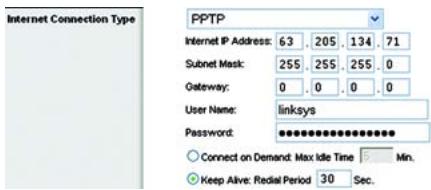
PPTP: PPTP ist ein Dienst, der nur in Europa verwendet wird.
Füllen Sie die Felder Internet IP Address (Internet-IP-Adresse), Subnet Mask (Subnetzmaske) und Gateway aus.
Füllen Sie die Felder User Name (Benvutzername) und Password (Password) aus.
Wählen Sie für eine ständige Verbindung zu Ihr dem ASP Keep Alive (Verbindung aufrecht halten), oder wahlen Sie Connect on Demand (Bei Bedarf verbinden), falls die Verbindungszeit mit ihrer ASP gebührenpflichtig ist.
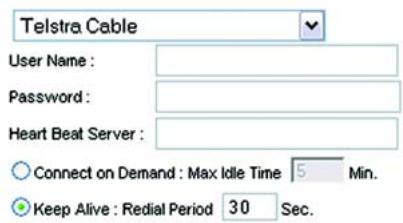
Telstra: Telstra ist ein Dienst, der nur in Australien und Neuseeland verwendet wird. Wenn Sie eine HBS-Verbindung verwenden, klären Sie die erforderlichen Setup-Informationen mit Ihr dem ISP ab.
L2TP: L2TP ist ein Dienst, der nur in Israel verwendet wird. Wenn Sie eine L2TP-Verbindung verwenden, klaren Sie die erforderlichen SetupInformationen mit Ihr dem ISP ab.

Wenn Sie alle Einstellungen zur Internetverbindung vorgenommen haben, klichen Sie auf die Schaltfläche Save Settings (Einstellungen speichern), um die Änderungen zu speichern.

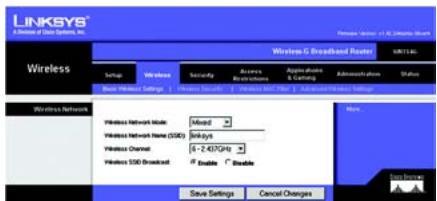
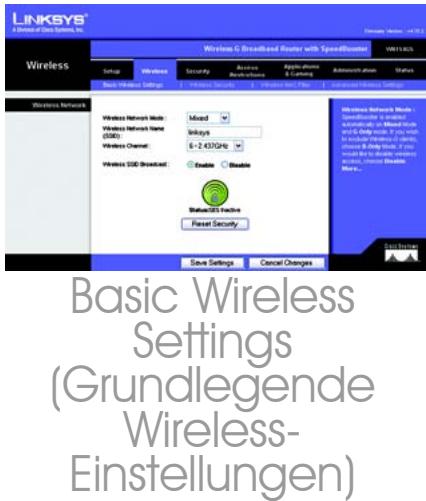
Um den Router für Ihr drahtloses Netzwerk zu konfigurieren, wahren Sie auf der Registerkarte Wireless das Fenster Basic Wireless Settings (Grundlegende Wireless-Einstellungen) aus.

Wahlen Sie den Wireless-Netzwerkmodus aus:
PPTP
Telstra
L2TP
Mixed (Gemisch): Behalten Sie die Standarddeinstellung Mixed (Gemisch) bei, wenn Ihr Netzwerk sowohl Wireless-G- als auch Wireless-B-Geräte enthalt.
G-Only (Nur G): Wenn ausschließlich Wireless-G-Geräte vorhanden sind, wahren Sie G-Only (Nur G).
B-Only (Nur B): Wenn ausschließlich Wireless-B-Geräte vorhanden sind, wahren Sie B-Only (Nur B).
Disabled (Deaktiviert): Um das drahtlose Netzwerk zu deaktivieren, wahren Sie Disabled (Deaktiviert) aus.
H
(Wireless-Netzwerkname (SSID)): Bei der SSID handelt es sich um den Netzwerknamen, der von allen Geräten im drahtlosen Netzwerk verwendet wird. Die SSID muss für alle Geräte im Wireless-Netzwerk identisch sein. Für die maximal 32 Zeichen lange SSID dürfen alle Zeichen der Tastatur verwendet werden. Es wird zwischen Groß- und Kleinschreibung unterschieden. Um die Sicherheit zu erhöhen, sollen den Sie die Standard-SSID (linksys) in einen eindeutigen Namenändern.
1
Wireless Channel (Wireless-Kanal): Wahlen Sie aus der Listeden ihren Netzwerkeinstellungen entsprechenden Kanal aus. Der einwandfrei Betrieb Ihres Wireless-Netzwerks ist nur gewährleistet, wenn die Übertragung für alle Geräte über denselben Kanal erfolgt.
G
J
Wireless SSID Broadcast (Wireless-SSID-Ubertragung): Wenn WirelessClients im lokalen Netzwerk nach einer Verbindung zu Wireless-Netzwerken suchen, erkennen sie die Übertragung der SSID über den Router. Zur Übertragung der SSID des Routers besteht Sie die Standardeinstellung Enable (Aktivieren) bei. Wenn Sie die SSID des Routers nicht übertragen möchten, wahlen Sie Disable (Deaktivieren) aus.
K
Änder Sie die Einstellungen wie hier beschreiben, und klichen Sie auf die Schaltfläche Save Settings (Einstellungen speichern), um ihre Änderungen anzuwenden.
L
Schalten Sie Ihr Breitbartmodem aus und anschließend wieder ein.
M
Starten Sie ihre PCs neu, oder schalten Sie sie wieder ein, sodass die neuen Einstellungen des Routers übernommen werden können. Offnen Sie ihren Web-Browser auf einem beliebigen Computer, um die Einstellungen des Routers zu überprüfen. Geben Sie im Adressfeld des Browsers www.linksys.com/registration ein, und drucken Sie die Eingabetaste.
Gratulation! Die Installation des Wireless-G Broadband-Routers mit SpeedBooster ist hiermit abgeschlossen.
Weitere Informationen zum Einstellen der Wireless-Sicherheit erhalten Sie im nachsten Abschnitt.
WICHTIG: Sobald der Router konfiguriert ist, muss die Wireless-Sicherheit (WEP, WPA oder WPA2) konfiguriert werden, sodass keine Sicherheitslücken in Ihrnetzwerk bestehen.
HINWEIS: Wenn ihre Wireless-Adapter SES (Secure Easy Setup) unterstützen, können Sie die SES-Taste auf dem Router verwenden, um sie einzurichten.
Vorgehensweise: Halten Sie das orange leuchtende Cisco Logo auf der Vorderseite des Routers mindestens 2 Sekunden lang gedrückt. Warten Sie etwa 10 Sekunden. Sobald das Logo weiß blinking, drücken Sie die SecureEasySetup-Taste am Adapter. Das Cisco Logo des Routers leuchtet konstant, sobald das Gerät zum Netzwerk hinzugefügt wurde. Wiederholen Sie diesen Vorgang für alle weiteren SecureEasySetup-Geräte.
Weitere Anweisungen finden Sie im Benutzerhandbuch.
Auf dem Router können sechs Wireless-Sicherheitstypen eingerichtet werden: WPA Personal, WPA Enterprise, WEP, WPA2 Personal, WPA2 Enterprise und Radius. Diese Sicherheitseinstellungen sind jedoch nicht那么简单 nach Kauf des Geräts aktiviert. Wenn Sie die Wireless-Sicherheit auf dem Router konfigurieren möchten, führen Sie folgende Schritte aus:
A
Öffnen Sie das webbasierte Dienstprogramm des Routers wie in Schritt 2 erklärart, und klichen Sie auf die Registerkarte Wireless. Das Fenster Basic Wireless Settings (Grundlegende Wireless-Einstellungen) wird angezeigt.
B
Wahlen Sie Wireless Security (Wireless-Sicherheit), um die Sicherheit des Routers im Wireless-Netzwerkbetrieb zu konfigurieren.
Hier erhalten Sie Anweisungen zum Konfigurieren der Wireless-Sicherheitsoptionen WEP, WPA Personal und WPA2 Personal.
C
Wählen Sie aus dem Pulldown-Menu Security Mode (Sicherheitsmodus) den Wireless-Sicherheitstyp aus, den Sie in Ihrem Netzwerk verwenden.
WEP: WEP ist eine einfache Verschlussungsmethode, die nicht so sicher wie WPA ist. Um WEP zu verwenden, wahren Sie einen Wert (bzw. den gewünschten Schlüssel) für Default Transmit Key (Standard-Übertragungsschlüssel) sowie die WEP-Verschlusselungsstufe aus -64 bits 10 hex digits (64 Bit 10 Hexadzimalziffern) oder 128 bits 26 hex digits (128 Bit 26 Hexadzimalziffern). Erstellen Sie anschließend einen WEP Schlüssel, indem Sie entweder
HINWEIS: Wenn ihre Wireless-Adapter SES (Secure Easy Setup) unterstützen, können Sie die SES-Taste auf dem Router verwenden, um Wireless-Sicherheit einzurichten.
HINWEIS: Lesen Sie im Benutzerhandbuch nach, wenn Sie die Wireless-Sicherheitsoptionen WPA Enterprise, WPA2 Enterprise oder Radius konfigurieren möhen.
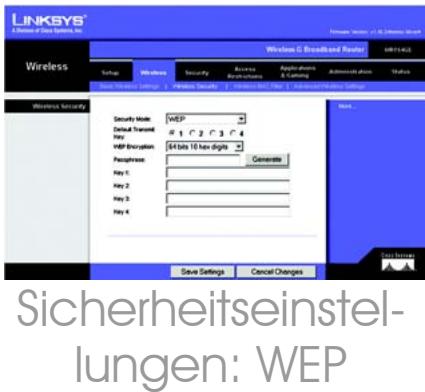
die Passphrase verwenden oder den WEP Schlüssel manuell eingeben.
WPA Personal: Bei WPA stehen Ohnen zwei Verschlüsselungsmethoden (TKIP und AES) mit dynamischen Verschlüsselungsschlüsseln zur Verfugung. Wahlen Sie den Algorithmus aus: TKIP oder AES.
Geben Sie einen gemeinsamen WPA-Schlüssel mit einer Länge von 8 bis 63 Zeichen ein. Legen Sie anschliebend den Zeitraum für Group Key Renewal (Erneuerung Gruppenschlüssel) fest. Diese Zeitangabe teilt dem Router mit, wie oft die Verschlussungsschlüssel auszufauschen sind.
WPA2 Personal: WPA2 unterstützt AES oder TKIP + AES mit dynamischen Verschlussungsschlüsseln. Wahlen Sie den Algorithmus aus: AES oder TKIP + AES. Geben Sie einen gemeinsamen WPA-Schlüssel mit einer Länge von 8 bis 63 Zeichen ein. Legen Sie anschließend den Zeitraum für Group Key Renewal (Erneuerung Gruppenschlüssel) fest. Diese Zeitangabe teilt dem Router mit, wie oft die Verschlussungsschlüssel auszufauschen sind.

Klichen Sie auf die Schaltfläche Save Settings (Einstellungen speichern).
Gratulation! Wireless-Sicherheit ist nun auf dem Router konfiguriert.
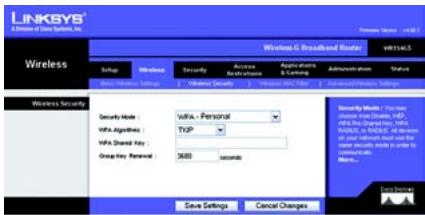
Sicherheits-einstellungen: WPA Personal
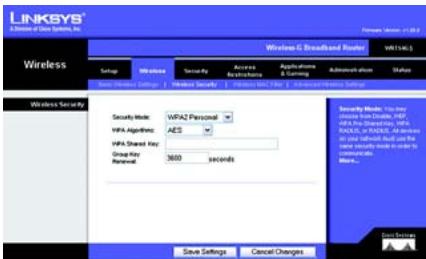
Sicherheits-einstellungen: WPA2 Personal
LINKSYS
Weitere Informationen sowie Anleitungen zur Fehlerbehebung finden Sie im Benutzerhandbuch auf der CD-ROM. Sie konnen auch per E-Mail weitere Unterstützung anfordern.
Website
Deutschland
http://wwwlinksys.de
Österreich
http://www.linksys.at
Schweiz
http://wwwlinksys.com/international
Produktregistrierung
Deutschland
http://www.linksys.com/de/registrierung
Österreich
http://wwwlinksys.com/at/registrierung
Schweiz
http://www.linksys.com/ch/registrierung
Linksys ist eine eingetragene Marke bzw. eine Marke von Cisco Systems, Inc. und/oder deren Zweigunternehmen in den USA und anderen Ländern. Copyright © 2007 Cisco Systems, Inc. Alle Rechte vorbehalten.
WRT54GSv7-DE-QIG-70213NC BW
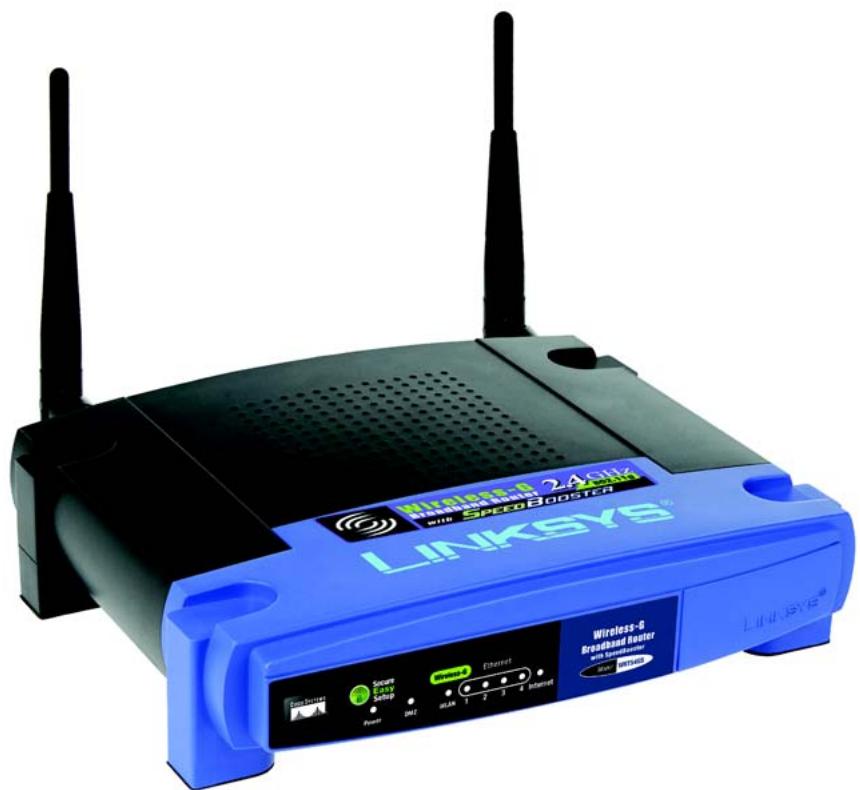
Pakkens indhold
Das Produkt kann in allen EU Staaten ohne Einschränkungen eingesetzt werden (sowie in anderen Staaten die der EU Direktive 1999/5/CE folgen) mit Aufnahme der folgenden aufgeführten Staaten:
Umweltinformation für Kunden innerhalb der Europäischen Union
Die Europäische Richtlinie 2002/96/EC verlangt, dass technische Ausrüstung, die direkt am Gerät und/oder an der Verpackung mit thisem Symbol versehen ist nicht zusammen mit unsortiertem Gemeindeabfall entsorgt werden damit. Das Symbol weist darauf auf hin, dass das Produkt von regulären Haushaltmull getrennt entsorgt werden sollen. Es liegt in ihrer Verantwortung, theses Gerät und andere elektrische und elektronische Geräte über die dafür zuständigen und von der Regierung oder ortlichen Behörden dazu bestimmen Sammelstellen zu entsorgen. Ordnungsgemäß Ansorgen und Recyclelnträgt dazu bei, potentielle negative Folgen für Umwelt und die menschliche Gesundheit zu vermeiden. Wenn Sie weitere Informationen zur Entsorgung ihrer Altgeräte benötigten, wenden Sie sichitte an die ortlichen Behörden oder städtischen Entsorgungs Dienste oder an den Handler, bei dem Sie das Produkt erworben haben.
Eesti/Estonian
Miljöinformation für kunder i Europeiska unionen
Broadband-Router mit SpeedBooster
Benutzerhandbuch
CISCO SYSTEMS

Modell-Nr. WRT54GS (DE)
Copyright und Warenzeichen
Technische Änderungen vorbehalten. Linksys ist eine eingetragene Marke bzw. eine Marke von Cisco Systems, Inc. und/oder deren Zweigunternehmen in den USA und anderen Ländern. Copyright © 2007 Cisco Systems, Inc. Alle Rechte vorbehalten. Andere Handelsmarken und Produktnamen sind Marken bzw. eingetragene Marken der jeweiligen Inhaber.
Hinweise zur Verwendung deses Benutzerhandbuchs
Ziel these Benutzerhandbuchs ist, Ihnen den Einstieg in den Netzwerkbetrieb mit dem Wireless-G Broadband-Router noch einfacher zu machen. Achten Sie beim Lesen these Benutzerhandbuchs auf folgende Symbole:

Dieses Häkchen kennzeichnet einen Hinweis darauf, dass bei Verwendung des Wireless-G Broadband-Routers etwas beachtet werden sollente.

Dieses Ausrufezeichen kennzeichnet eine Warnung und weist darauf hin, dass unter bestimmten Umständen Schäden an Ihr Eigentum oder am Wireless-G Broadband-Router verursacht werden können.

Dieses Fragezeichen dient als Erinnerung an bestimmte Schritte, die bei Verwendung des Wireless-G Broadband-Routers durchzufahren sind.
Zusätzlich zu diesen Symbolen finden Sie auch Definitionen für technische Begriffe, die in folgender Form dargestellt werden:
Wort: Definition.
Alle Abbildungen (Diagramme, Bildschirmdarstellungen und andere Bilder) sind mit einer Abbildungsnummer und einer Kurzbeschreibung versehen (siehe folgenden Beispiel):
Abbildung 0-1: Beschreibung der Beispielabbildung
Die Abbildungsnummern und die zugehörigen Kurzbeschreibungen finden Sie auch im Inhaltsverzeichnis unter „Abbildungsverzeichnis".
Inhalt
Kapitel 1: Einführung 1
Willkommen 1
Der Inhalt theses Handbuchs 2
Kapitel 2: Planen des Wireless-Netzwerks 4
4
Der Unterschied zwischen Ad-Hoc- und Infrastrukturturmodus 4
5
Kapitel 3: Kennenlernen des Wireless-G Broadband-Routers 6
Rückseite 6
Vorderseite 7
Kapitel 4: Anschlieben des Wireless-G Broadband-Routers 9
Übersicht 9
Hardware-Installation fur Verbindungen mit dem Breitband-Modem 9
Hardware-Installation fur die Verbindung von Routern 11
Kapitel 5: Konfigurieren des Wireless-G Broadband-Routers mit SRX400 14
14
Die Registerkarte „Setup“ (Einrichtung) - „Basic Setup“ (Grundlegende Einrichtung) 15
Die Registerkarte „Setup“ (Einrichtung) - „DDNS“ 20
Die Registerkarte „Setup“ (Einrichtung) - „MAC Address Clone“
(MAC-Adresse kopieren) 21
Die Registerkarte „Setup“ (Einrichtung) - „Advanced Routing“ (Erweitertes Routing) 22
Die Registerkarte „Wireless“ - „Basic Wireless Settings“ (Grundlegende
Wireless-Einstellungen) 24
Die Registerkarte „Wireless“ - „Wireless Security“ (Wireless-Sicherheit) 25
Die Registerkarte „Wireless“ - „Wireless MAC Filter“ (Wireless-MAC-Filter) 28
Die Registerkarte „Wireless“ - „Advanced Wireless Settings“ (Erweiterte
Wireless-Einstellungen) 29
Die Registerkarte „Security“ (Sicherheit) - „Firewall“ 31
Die Registerkarte „Security“ (Sicherheit) - „VPN Passthrough“ (VPN-Passthrough) 32
Die Registerkarte „Access Restrictions“ (Zugriffsbeschränkungen) - „Internet Access“ (Internetzugriff) 33
Die Registerkarte „Applications & Gaming“ (Anwendungen & Spiele) -
"Port Range Forward" (Port-Bereich-Weiterleitung) 35
Die Registerkarte „Applications & Gaming“ (Anwendungen & Spiele) -
"Port Triggering" (Port-Triggering) 36
Die Registerkarte „Applications & Gaming“ (Anwendungen & Spiele) - „DMZ“ 37
Die Registerkarte „Applications & Gaming“ (Anwendungen & Spiele) - „QoS“ 37
Die Registerkarte „Administration“ (Verwaltung) - „Management“ (Verwaltungsfunktionen) 39
Die Registerkarte „Administration“ (Verwaltung) - „Log“ (Protokoll) 39
Die Registerkarte „Administration“ (Verwaltung) - „Diagnostics“ (Diagnose) 40
Die Registerkarte „Administration“ (Verwaltung) - „Factory Defaults“ (Werkseinstellungen) 41
Die Registerkarte „Administration“ (Verwaltung) - „Firmware Upgrade“ (Aktualisieren der Firmware) 41
Die Registerkarte „Administration“ (Verwaltung) - „Config Management“ (Konfigurationsverwaltung) 42
Die Registerkarte „Status“ - „Router“ 43
Die Registerkarte „Status“ - „Local Network“ (Lokales Netzwerk) 44
Die Registerkarte „Status“ - „Wireless“ 45
Anhang A: Fehlerbehebung 46
Behebung hαufig auftretender Probleme 46
Häufig gestellte Fragen 57
Anhang B: „Wireless Security“ (Wireless-Sicherheit) 65
Vorsichtsmaßnahmen 65
65
Anhang C: Aktualisieren der Firmware 69
Anhang D: Windows-Hilfe 70
Anhang E: Ermitteln der MAC-Adresse und der IP-Adresse des
Ethernet-Adapters 71
Anweisungen fur Windows 98 SE/ME 71
Anweisungen fur Windows 2000/XP 71
Im webbasierten Dienstprogramm des Routers 72
Anhang F: Glossar 73
Anhang G: Spezifikationen 78
Anhang H: Garantieinformationen 80
Anhang I: Zulassungsinformationen 81
Anhang J: Kontaktinformationen 95
Abbildungsverzeichnis
Abbildung 3-1: Rückseite des Routers 6
Abbildung 3-2: Vorderseite des Routers 7
Abbildung 4-1: Anschlieben des Modems an den Internet-Port des Routers 9
Abbbundung 4-2: Anschlieben der Netzwerkgeräte 10
Abbbildung 4-3: Anschlieben des Netzstromkabels 10
Abbildung 4-4: Verbinden von Routern hintereinander 11
Abbildung 4-5: Beispiel für eine Verbindung mit einem anderen Router 11
Abbildung 4-6: Verbinden Sie den Internet-Port des Broadband-Routers mit dem nummerierten Ethernet-Port des anderen Routers. 12
Abbbildung 4-7: Anschlieben der Netzwerkgeräte 12
Abbbildung 4-8: Anschlieben des Netzstromkabels 13
Abbildung 5-1: Fenster zur Kennworteingabe 14
Abbildung 5-2: Registerkarte zur Einrichtung: „Basic Setup" (Grundlegende Einrichtung) 15
Abbbildung 5-3: Verbindungstyp „DHCP“ 15
Abbbildung 5-4: Verbindungstyp „Statische IP-Adresse“ 15
Abbbildung 5-5: Verbindungstyp „PPPoE“ 16
Abbildung 5-6: Verbindungstyp „PPTP“ 16
Abbbildung 5-7: Verbindungstyp „Telstra-Kabel" 17
Abbbildung 5-8: Verbindungstyp „L2TP“ 17
Abbildung 5-9: ,Optional Settings" (Optionale Einstellungen) 18
Abbildung 5-10: IP-Adresse des Routers 18
Abbildung 5-11: „Network Address Server Settings“ (Einstellungen des Netzwerkaddressenservers) 18
Abbildung 5-12: „Time Setting“ (Zeiteinstellung) 19
Abbbildung 5-13: Registerkarte zur Einrichtung: „DDNS“ - „DynDNS“ 20
Abbbildung 5-14: Registerkarte zur Einrichtung: „DDNS“ - „TZO“ 20
Abbildung 5-15: Registerkarte zur Einrichtung: „MAC Address Clone“ (Kopieren der MAC-Adresse) 21
Abbildung 5-16: Registerkarte zur Einrichtung: „Advanced Routing (Gateway)“ (Erweitertes Routing (Gateway)) 22
Abbildung 5-17: Registerkarte zur Einrichtung: „Advanced Routing (Router)“ (Erweitertes Routing (Router)) 22
Abbildung 5-18: Registerkarte Wireless: „Basic Wireless Settings“ (Grundlegende Wireless-Einstellungen) 24
Abbildung 5-19: Registerkarte Wireless: „Wireless Security (WPA Personal)“ (Wireless Sicherheit (WPA Personal)) 25
Abbildung 5-20: Registerkarte Wireless: „Wireless Security (WPA Enterprise)“ (Wireless-Sicherheit (WPA Enterprise)) 25
Abbildung 5-21: Registerkarte Wireless: „Wireless Security (WPA Personal)“ (Wireless Sicherheit (WPA Personal)) 26
Abbildung 5-22: Registerkarte Wireless: „Wireless Security (WPA Enterprise)“ (Wireless Sicherheit (WPA Enterprise)) 26
Abbildung 5-23: Registerkarte Wireless: „Wireless Security (RADIUS)“ (Wireless-Sicherheit (RADIUS)) 27
Abbildung 5-24: Registerkarte Wireless: „Wireless Security (WEP)“ (Wireless-Sicherheit (WEP)) 27
Abbildung 5-25: Registerkarte Wireless: „Wireless MAC Filter“ (Wireless-MAC-Filter) 28
Abbbildung 5-26: „MAC Address Filter List" (MAC-Adressen-Filterliste) 28
Abbildung 5-27: Registerkarte Wireless: „Advanced Wireless Settings“ (Erweiterte Wireless-Einstellungen) 29
Abbildung 5-28: Registerkarte für die Sicherheitseinstellungen: „Firewall“ 31
Abbildung 5-29: Registerkarte für die Sicherheitseinstellungen: „VPN Passthrough“ (VPN-Passthrough) 32
Abbildung 5-30: Registerkarte für Zugriffsbeschränkungen: „Internet Access" (Internetzugriff) 33
Abbildung 5-31: „Internet Policy Summary“ (Zusammenfassung der Internetrichtlinien) 33
Abbbildung 5-32: „List of PCs“ (PC-Liste) 33
Abbbildung 5-33: Anschlussdienste 34
Abbildung 5-34: Registerkarte für Anwendungen und Spiele: „Port Range Forward“ (Port-Bereich-Weiterleitung) 35
Abbildung 5-35: Registerkarte für Anwendungen und Games: „Port Triggering“ (Port-Triggering) 36
Abbildung 5-36: Registerkarte für Anwendungen und Spiele: „DMZ" 37
Abbildung 5-37: Registerkarte für Anwendungen und Spieler: „QoS“ 37
Abbildung 5-38: Registerkarte zur Verwaltung: „Management“ (Verwaltungsfunktionen) 39
Abbildung 5-39: Registerkarte zur Verwaltung: „Log“ (Protokoll) 39
Abbildung 5-40: Registerkarte zur Verwaltung: „Diagnostics" (Diagnose) 40
Abbildung 5-41: Ping-Test 40
Abbildung 5-42: Test zur Routenverfolgung 40
Abbildung 5-43: Registerkarte zur Verwaltung: „Factory Defaults“ (Werkseinstellungen) 41
Abbildung 5-44: Registerkarte zur Verwaltung: „Firmware Upgrade“ (Aktualisieren der Firmware) 41
Abbildung 5-45: Registerkarte zur Verwaltung: „Config Management“ (Konfigurationsverwaltung) 42
Abbbildung 5-46: Registerkarte zum Status: „Router“ 43
Abbbildung 5-47: Registerkarte zum Status: „Local Network“ (Lokales Netzwerk) 44
Abbildung 5-48: DHCP-Client-Tabelle 44
Abbildung 5-49: Registerkarte zum Status: „Wireless“ 45
Abbildung C-1: „Upgrade Firmware“ (Firmware aktivisieren) 69
Abbildung E-1: Fenster zur IP-Konfiguration 71
Abbildung E-2: MAC-Adresse/Adapteradresse 71
Abbildung E-3: MAC-Adresse/physische Adresse 71
Abbildung E-4: „MAC Address Filter List" (MAC-Adressen-Filterliste) 72
Abbildung E-5: „MAC Address Clone“ (MAC-Adresse kopieren) 72
Kapitel 1: Einführung
Willkommen
Vielen Dank, dass Sie sich für einen Wireless-G Broadband-Router mit SpeedBooster von Linksys entschieden haben. Der Wireless-G Broadband-Router mit SpeedBooster optimiert den Wireless-Netzwerkbetrieb wie nie zuvor, sodass Sie einfach und safer auf das Internet, Dateien und jeder Menge Spaß zugreifen können.
Wie macht der Wireless-G Broadband-Router mit SpeedBooster das möglich? Ein Router ist ein Gerät, mit dem über ein Netzwerk auf eine Internetverbindung zugegriffen werden kann. Mit dem Wireless-G Broadband-Router mit SpeedBooster kann dieser Zugriff über einen der vier Switched Ports und über das Wireless-Network mit 11 Mbit/s für Wireless-B bzw. 54 Mbit/s für Wireless-G erfolgen. Darüber hinaus bietet die WEP-Verschlussung bessere Sicherheitsoptionen, während das gesamte Netzwerk durch die SPI-Firewall (Stateful Packet Inspection) und NAT-Technologie geschützt ist. Der Zugriff auf diese Sicherheitsfunktionen sowie umfassende Konfigurationsmöglichkeiten erfolgt über ein benutzerfreundliches, browserbasiertes Dienstprogramm.
Und was genau bedeutet das?
Netzwerke sind nützliche Werkzeuge zur gemeinsamen Nutzung von Computerressourcen. Sie können von verschiedenen Computern aus auf einem Drucker drucken und auf Daten zugreifen, die auf der Festplatte eines anderen Computers gespeichert sind. Netzwerke eignen sich darüber hinaus auch für Videospiele mit mehreren Spieler. Netzwerke sind also nicht nur zu Hause und im Büro nützlich, sondern halten sich auch für Unterhaltungszwecke nutzen.
PCs in einem Wired-Network stellen ein LAN (Local Area Network; lokales Netzwerk) dar. Sie werden über Ethernetkabel angeschlossen, davon die Bezeichnung „Wired-Network".
Mit Wireless-Karten oder -Adaptern ausgerüstete PCs konnen gaz ohne neistige Kabel kommunizieren. Sie verwenden innerhalb des Übertragungsradius dieselben Wireless-Einstellungen und bilden so ein Wireless-Netzwerk. Der Wireless-G Broadband-Router mit SpeedBooster fungiert als Bridge zwischen Wireless-Netzwerken des Standards 802.11b und 802.11g und Wired-Netzwerken, sodass diese miteinander kommunizieren konnen. Und da dieser Router über die SpeedBooster-Technologie verfügt, erhöht sich die Leistung des Wireless-Netzwerks um bis zu 30% gegenüber äteren 802.11g-Standards. Sie werden feststellen, dass)sagar Gerate, die nicht mit SpeedBooster ausgestattet sind, eine höhere Geschwindigkeit erreichen, wenn sie mit SpeedBooster-Geräten kommunizieren.
Durch das Verbinden aller Wired- und Wireless-Networke sowie des Internets konnen Sie jetzt Datien zur gemeinsamen Verwendung nutzen, auf das Internet zugreifen und soccer Spiele spiel. Und damit schützt der Wireless-G Broadband-Router mit SpeedBooster ihre Netzwerke stets vor nicht autorisierten und nicht willkommenen Benutzern.
Sie sollen immer die Installations-CD-ROM verwenden, wenn Sie den Router erstmals installieren. Wenn Sie den Setup-Assistenten auf der Installations-CD-ROM nicht ausführten möchten, befolgen Sie die in dieser Handbuch aufgeführten Anleitungsschritte, um den Wireless-G Broadband-Router mit SpeedBooster anzuschreiben, einzurichten und für die Verbindung ihrer verschiedene Netzwerke zu konfigurieren. Diese Anleitungen enthalten alle Informationen, die Sie benötigen, um den Wireless-G Broadband-Router mit SpeedBooster optimal zu verwenden.
Der Inhalt theses Handbuchs
In thisem Benutzerhandbuch sind die zur Installation und Verwendung des Wireless-G Broadband-Routers mit SpeedBooster erforderlichen Schritte aufgefuhrt.
Kapitel 1: Einführung
In thisem Kapitel werden die Anwendungen des Routers sowie these Benutzerhandbuch beschreiben.
- Kapitel 2: Planen des Wireless-Netzwerks
In thisem Kapitel werden die Grundlagen des Wireless-Netzwerkbetriebs beschrieben.
Kapitel 3: Kennenlernen des Wireless-G Broadband-Routers
In thisem Kapitel werden die physischen Merkmale des Routers beschreiben.
- Kapitel 4: Anschlieben des Wireless-G Broadband-Routers
In thisem Kapitel finden Sie Anleitungen zum Anschlieben des Routers an Ihr Netzwerk.
- Kapitel 6: Konfigurieren des Wireless-G Broadband-Routers
In thisem Kapitel wird beschreiben, wie Sie das webbasierte Dienstprogramm des Routers verwenden.
Anhang A: Fehlerbehebung
In diesen Anhang werden einige Probleme und Lösungsansätze sowie früiggestellte Fragen im Zusammenhang mit der Installation und Verwendung des Wireless-G Broadband-Routers erörtert.
Anhang B: Wireless-Sicherheit
In dieser Anhang werden die Risiken des Wireless-Netzwerkbetriebs sowie eine neue Lösungen zur Eingrenzung der Risiken erklär.
Anhang C: Aktualisieren der Firmware
In thisem Anhang finden Sie Anleitungen dazu, wie Sie die Firmware des Routers aktualisieren, falls das einmal erforderlich sein sollte.
Anhang D: Windows-Hilfe
In this dem Anhang wird beschrieben, wie Sie in der Windows-Hilfe Anleitungen und Informationen zum Netzwerkbetrieb finden, wie beispelsweise zur Installation des TCP/IP-Protokolls.
Anhang E: Ermitteln der MAC-Adresse und der IP-Adresse des Ethernet-Adapters
In this dem Anhang wird beschrieben, wie Sie die MAC-Adresse fur den Ethernet-Adapter Ihres Computers ermitteltn, um die MAC-Filterung bzw. die Router-Funktion zum Kopieren von MAC-Adressen verwenden zu konnen.
Anhang F: Glossar
In this dem Anhang finden Sie ein kurzes Glossar mit früig verwendeten Begriffen aus dem Bereich Netzwerkbetrieb.
Anhang G: Spezifikationen
In thisem Anhang sind die technischen Spezifikationen des Routers aufgeführrt.
Anhang H: Garantieinformationen
Dieser Anhang enthalt die Garantieinformationen für den Router.
Anhang I: Zulassungsinformationen
Dieser Anhang enthalt die für den Router geltenden Zulassungsinformationen.
Anhang J: Kontaktinformationen
In dieser Anhang finden Sie Kontaktinformationen zu einer Reihe von Linksys Ressourcen, darunter auch zum Support.
Kapitel 2: Planen des Wireless-Netzwerks
Netzwerktopologie
WLANs (Wireless Local Area Network) entsprechen im Prinzip regulären LANs (Local Area Network), mit der Ausnahme, dass jeder Computer im Wireless-Network die Verbindung zum Netzwerk über ein Wireless-Gerä herstellt. Computer in einem Wireless-Network verwenden denselben Frequenzkanal und dieselbe SSID (Identifizierungsname, der von den zum selbst Wireless-Network gehörenden Wireless-Geräten gemeinsam verwendet wird).
Der Unterschied zwischen Ad-Hoc- und Infrastrukturmodus
Im Gegensatz zu Wired-Netzwerken konnen Wireless-Netzwerke in zwei verschiedenen Modi eingerichtet werden: dem Ad-Hoc- und dem Infrastrukturmodus. Bei einer Konfiguration im Infrastrukturmodus kommunizieren ein Wireless-Netzwerk und ein Wired-Netzwerk über einen Access Point miteinander. Bei einer Konfiguration im Ad-Hoc-Modus kommunizieren wireless-fähige Computer direkt miteinander. Die Entscheidung zwischen diesen zwei Modi hangt davon ab, ob Daten oder Peripheriegeräte im Wireless-Netzwerk gemeinsam mit einem Wired-Netzwerk verwendet werden müssen.
Wenn auf die Computer im Wireless-Network von einem Wired-Network aus zugefruppen wird bzw. wenn die Computer sich ein Peripheriegerät, beispiselsweise einen Drucker, mit Computern in einem Wired-Network teilen, sollte das Wireless-Network für den Infrastrukturmodus eingerichtet sein. Der Ausgangspunkt des Infrastrukturmodus liegt bei einem Wireless-Router oder einem Access Point, der als Hauptkommunikationsstelle in einem Wireless-Network dient. Der Router überträgt Daten an PCs, die mit Adaptern für den Wireless-Networkbetrieb ausgerüstet und innerhalb eines gewissen Bereichs um den Router roaming-fähig sind. Sie können den Router und mehrere Access Points so anordnen, dass diese in Folge arbeiten, wodurch sich die Roaming-Reichweite erweitert; darüber hinaus konnen Sie Ihr Wireless-Network so einrichten, dass es auch mit Ihrer Ethernet-Hardware kommuniziert.
Wenn das Wireless-Netzwerk relativ Klein ist und nur mit den anderen Computern im Wireless-Netzwerk Ressourcen teilt, kann der Ad-Hoc-Modus verwendet werden. Der Ad-Hoc-Modus ermitteligt es Computern, die mit Wireless-Transmittern und -Empfängern ausgerüstet sind, direkt miteinander zu kommunizieren, sodass keine Wireless-Router oder Access Points nötig sind. Der Nachteil dieser Modus liegt darin, dass wireless-fährige Computer im Ad-Hoc-Modus nicht mit Computern in einem Wired-Netzwerk kommunizieren konnen. Außendem ist die Kommunikation zwischen den wireless-fährigen Computern von der Entfernung und den Interferenzen zwischen den Computern abhängig.
Netzwerkanordnung
Der Wireless-G Broadband-Router wurde speziell zur Verwendung sowohl mit 802.11b- als auch 802.11g- Produkten entwickelt. Produkte, die diese Standards verwenden, können nun miteinanderCOMMUNIZIEREN.
Der Wireless-G Broadband-Router ist mit allen 802.11b- und 802.11g-Adaptern kompatibel, wie beispielsweise den Notebook-Netzwerkkarten für ihren Laptop, PCI-Adaptern für ihren Desktop-PC und USB-Adaptern, wenn Sie den Komfort der USB-KonnectivitätGENommen. Der Broadband-Router kommuniziert auch mit dem Wireless-Druckserver und Wireless Ethernet Bridges.
Wenn Sie Ihr Wireless-Netzwerk mit ihrem Wired-Netzwerk verbinden möhen, können Sie dazu die vier LAN-Ports des Wireless-G Broadband-Routers verwenden. Falls Sie weitere Ports benötigen,{lsst sich jeder LAN-Port des Wireless-G Broadband-Routers mit einem beliebigen Switch von Linksys verbinden.
Mit diesen und zahlreichen weiteren Linksys Produktien stehen Ohnen granzenlose Mochigkeiten für ihren Netzwerkbetrieb zur Verfugung. Weitere Informationen dazu, welche Produkte mit dem Wireless-G Broadband-Router verwendet werden können,finden Sie auf der Website von Linksys unter www.linksys.eu oder linksys.com/international.
Kapitel 3: Kennenlernen des Wireless-G Broadband-Routers
Rückseite
Die Ports des Routers zum Anschlieben von Kabeln befinden sich auf der Rückseite.

Abbildung 3-1: Rückseite des Routers
| Reset-Taste (Zurücksätzen) | Der Router kann auf zweierlei Weise auf die Werkseinstellungen zurückgesetzt werden. Halten Sie entweder die Reset-Taste ungebärfungün fäng Sekunden lang gedrückt, oder stellen Sie die Standardeinstellungen im Web-basierten Dienstprogramm des Routers auf der Registerkarte Administration (Verwaltung) unter Factory Defaults (Werkseinstellungen) wieder her. |
| Internet | Der Internet-Port dient zum Anschlossen an ihre Breitband-Internetverbindung. |
| 1,2,3,4 | These Ports (1,2,3,4) verbinden den Router mit PCs in Wired-Netzwerken und anderen Ethernet-Netzwerkgeräten. |
| Power (Netzstrom) | Das Netzteil wird am Netzstromanschluss angeschlossen. |

WICHTIG: Durch das Zurücksetzen des Routers werden alle Einstellungen (WEP-Verschlusselung, Netzwerkeinstellungen usw.) gelöscht und durch die Werkseinstellungen ersetzt. Wenn Sie diese Einstellungen beibehalten möchten, sollen den Router nicht zurücksetzen.
Vorderseite
Auf der Vorderseite des Routers befinden sich die LEDs, mit denen Informationen zur Netzwerkaktivität angezeigt werden.
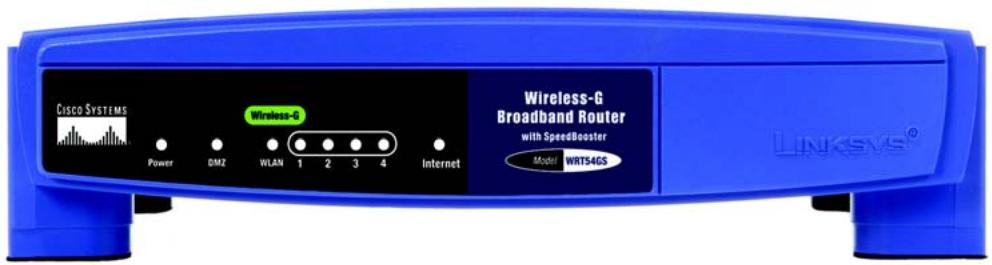
Abbildung 3-2: Vorderseite des Routers
(Cisco Logo)
Orange/weiB. Das Cisco Logo stellt die SecureEasySetup-Taste des Routers dar. Es leuchtet nach dem Einsatzen des Routers konstant orange. Die Farbe Orange zeigt an, dass die SecureEasySetup-Funktion nicht vom Router verwendet wird, während die Farbe WeiB daraufhinweist, dass der Router die SecureEasySetup-Funktion verwendet. Wenn der Router in den SecureEasySetup-Modus wechselt, blinkt das Cisco Logo zunachst weiB. Sobald der Router die SSID und den gemeinsamen WPA-Schlüssel erzeugt hat, leuchtet das Cisco Logo konstant weiB.
Drücken Sie zum Löschen der SSID und des gemeinsamen WPA-Schlüssels fünf Sekunden lang auf das Cisco Logo. Das Cisco Logo blinkt während des Zurücksetzens des Routers langsam. Bei erfolgreichem Zurücksetzen leucht das Cisco Logo danach orange.
Power (Netzstrom)
Grün. Die Netzstrom-LED leuchtet so lange, wie der Router eingeschaltet ist. Wenn der Router beim Hochfahren eine Selfstdiagnose durchfuhrt, blinkt die LED. Nach Abschluss der Diagnose leuchtet die LED konstant.
DMZ
Grün. Die DMZ-LED zeigt an, dass die DMZ-Funktion verwendet wird. Diese LED leuchtet, solange DMZ aktiviert ist.
WLAN
Grün. Die WLAN-LED leuchtet, wenn die Wireless-Funktion aktiviert ist. Wenn die LED blinkt, sendet oder empfängt der Router aktiv Daten über das Netzwerk.

HINWEIS: Bei SecureEasySetup handelt es sich um eine Funktion, mit der Sie auf einfache Weise das Wireless-Network einrichten können. Wenn Sie über SecureEasySetup-Geräte verfügbar, führen Sie die Setup-Assistenten-CD-ROM des Routers aus, und befolgen Sie dann die Anweisungen auf dem Bildschirm für die Verwendung von SecureEasySetup. Sie können auch über das webbasierte Dienstprogram auf SecureEasySetup zugreifen, wenn Sie den Setup-Assistenten nicht ausführten.
| 1, 2, 3, 4 | Grün. Diese nummerierten LEDs entsprechen den nummerierten Ports auf der Rückseite des Routers und dieren den beiden folgenden Zwecken: Wenn die betreffende LED konstant leuchtet, ist der Router über diesen Port erfolgreich mit einem Gerät verbunden. Wenn die betreffende LED blinkt,findet an thisem Port Netzwerkaktivitätstatt. |
| Internet | Grün. Die Internet-LED leuchtet auf, wenn eine Verbindung über den Internet-Port hergestellt wird. |
Kapitel 4: Anschlieben des Wireless-G Broadband-Routers
Übersicht
Dieses Kapitel enthalt zwei verschiedene Anleitungsböcke. Wenn der Wireless-G Broadband-Router der einzige Router in Ihr dem Netzwerk ist, befolgen Sie die Anweisungen unter „Hardware-Installation für Verbindungen mit dem Breitband-Modem“. Wenn Sie bestimmte Anwendungen nur auf bestimmten PCs ausführten möchten, muss der Wireless-G Broadband-Router dazu hinter einem anderen Router ausgeführrt werden. Wenn Sie den Wireless-G Broadband-Router hinter einem anderen Router in Ihr dem Netzwerk ausführten möchten, befolgen Sie die Anweisungen unter „Verbinden von Routern".
Hardware-Installation für Verbindungen mit dem Breitband-Modem
- Schalten Sie ihre Netzwerkgeräte aus.
- Ermitteln Sie die optimale Installationsposition für den Router. Optimal ist in der Regel eine zentrale Position im Wireless-Network in Sichteite aller mobilen Arbeitsstationen.
- Fixieren Sie die Ausrichtung der Antennen. Installieren Sie den Router nach Mochigkeit in einer Position, in der Ihr Wireless-Network optimal abgedeckt ist. Je更高 Sie die Antenne anbringen,esto better ist in der Regel die Leistung.
- SchlieBen Sie ein Standard-Ethernet-Netzwerkkabel am Internet-Port des Routers an. SchlieBen Sie dann das andere Ende des Ethernet-Kabels an Ihr Kabel- oder DSL-Breitband-Modem an.
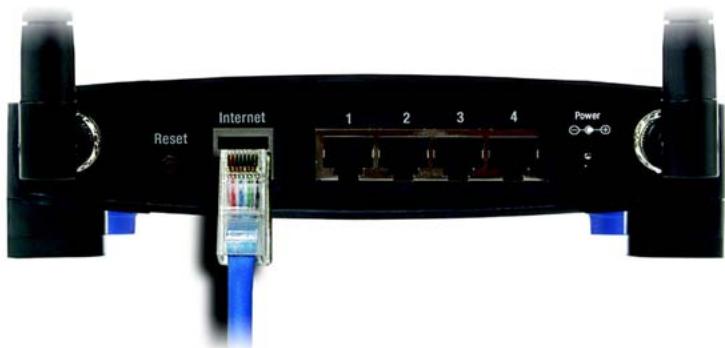
Abbildung 4-1: AnschlieBen des Modems an den Internet-Port des Routers
- Schlieben Sie ihre Netzwerk-PCs oder Ethernet-Geräte mit Standard-Ethernet-Netzwerkkabeln an die nummerierten Ports des Routers an.
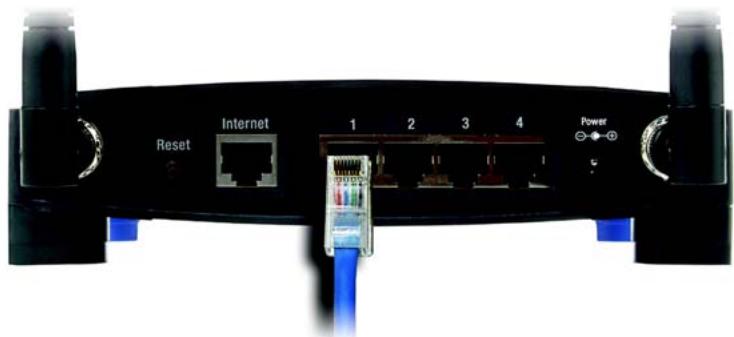
Abbildung 4-2: AnschlieBeN der Netzwerkgeräte
- Schlieben Sie das Netzteil an den Stromanschluss des Routers an, und stecken Sie das andere Ende in eine Netzsteckdose.
Wenn Sie über ein Netzteil und ein separates Netzkabel verfügbar, schlieben Sie das Netzkabel an das Netzteil an, und verbinden Sie anschließend das Netzteil mit dem Power-Port des Routers. Stecken Sie das Netzkabel in eine Steckdose.
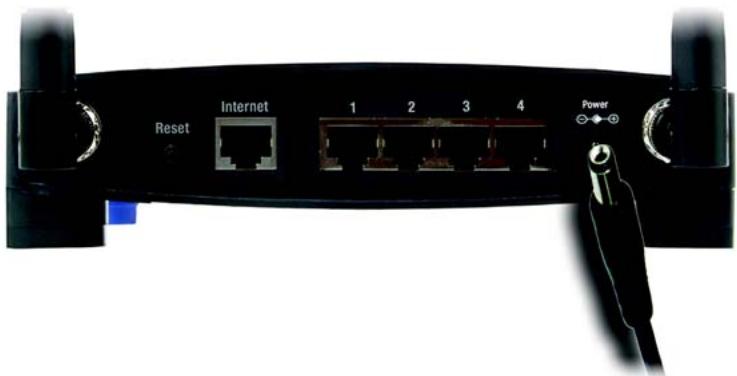
Abbildung 4-3: Anschlieben des Netzstromkabels
Die Hardware-Installation ist nun abgeschlossen. Fahren Sie mit „Kapitel 5: Konfigurieren des Wireless-G Broadband-Routers" fort, in dem Sie Anweisungen zur Verwendung des webbasierten Dienstprogramms zur Konfiguration der Router-Einstellungen für Ihr Netzwerk finden.

WICHTIG: Verwenden Sie nur das Netzteil, das im Lieferumfang des Routers enthalten ist. Bei Verwendung eines anderen Netzeils konnte der Router beschädigt werden.
Hardware-Installation für die Verbindung von Routern
Bestimmte Anwendungen wenden Einstellungen auf alle mit dem Router verbundenen PCs an. Unter Umständen möchen Sie diese Einstellungen jedoch nicht auf alle PCs in Ihr Netzwerk anwenden.
Vergewissern Sie sich vor dem Verbinden der Router, dass diese verschiedene IP-Adressen aufweisen. Führten Sie diese Überprüfung unbedingt durch, da die Router unter Umständen ab Werk standardmäßig auf dieselbe IP-Adresse eingestellt sind.
Vergewissern Sie sich zuerst, dass der Router NICHT mit ihrem Netzwerk verbunden ist. Befolgen Sie dann die folgenden Anweisungen:
- Starten Sie zum Zugriff auf das webbasierte Dienstprogramm des anderen Routers ihren Webbrowser, und geben Sie die standardmäßige IP-Adresse des anderen Routers (192.168.1.1) bzw. die von Ohnen eingestellte IP-Adresse in das Feld Address (Adresse) ein. Drücken Sie anschließend die Eingabetaste.
- Es wird ein Fenster angezeigt, in dem Sie nach ihrem Kennwort gefragt werden. Lassen Sie das Feld Benutzername leer. Geben Sie im Feld Kennwort das eingestellte Kennwort ein (das Standardkennwort lautet admin). Klichen Sie anschließend auf die Schaltfläche OK.
- Im ersten Fenster wird die Registerkarte Setup (Einrichtung) angezeigt. Im Abschnitt Network Setup (Netzwerkeinrichtung) befindet sich die Einstellung Local IP Address (Lokale IP-Adresse), die auf 192.168.1.1. gesetzt ist. Ändern Sie diese in 192.168.2.1.
- Klichen Sie auf die Schaltfläche Save Settings (Einstellungen speichern), um ihre Änderung zu speichern, und schreiben Sie dann das webbasierte Dienstprogramm.
- Schalten Sie ihre Netzwerkgeräte aus. Sie beginnen nun mit der Hardware-Installation des BroadbandRouters.
- Ermitteln Sie die optimale Installationsposition für den Broadband-Router. Optimal ist in der Regel eine zentrale Position im Wireless-Network in Sichteite aller mobilen Arbeitsstationen.
- Fixieren Sie die Ausrichtung der Antennen. Installieren Sie den Router nach Möglichkeit in einer Position, in der Ihr Wireless-Netzwerk optimal abgedeckt ist. Je更高 Sie die Antenne anbringen,esto better ist in der Regel die Leistung.
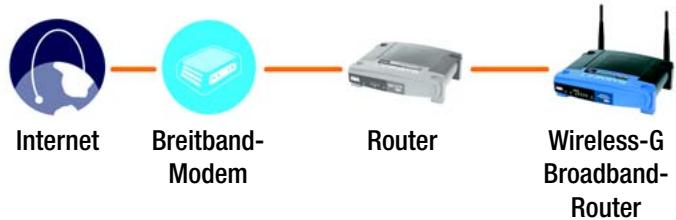
Abbildung 4-4: Verbinden von Routern hintereinander
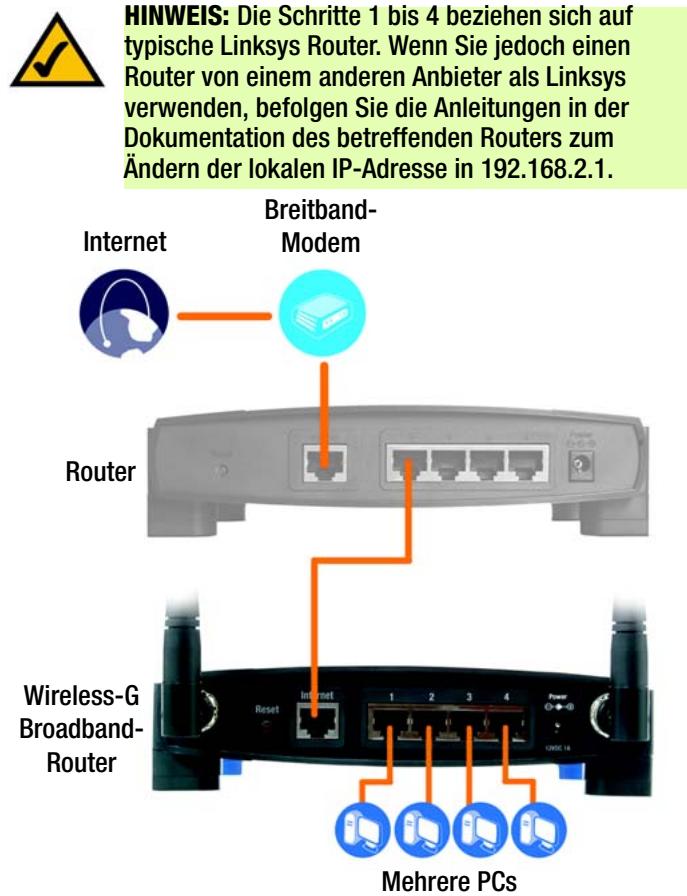
Abbildung 4-5: Beispiel für eine Verbindung mit einem anderen Router
- Schlieben Sie ein Standard-Ethernet-Netzwerkkabel am Internet-Port des Broadband-Routers an. Schlieben Sie dann das andere Ende des Ethernet-Kabels an einen der nummerierten Ethernet-Ports am anderen Router an.
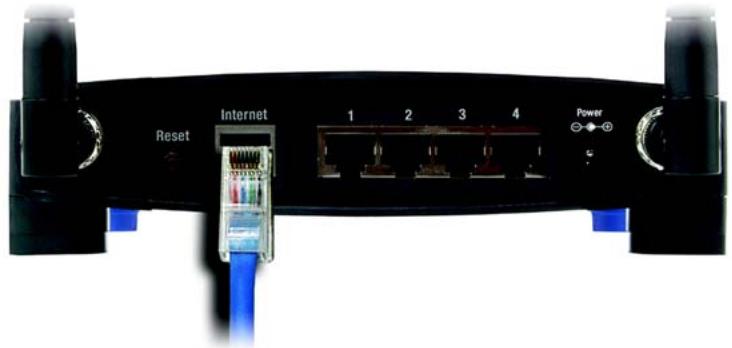
Abbildung 4-6: Verbinden Sie den Internet-Port des Broadband-Routers mit dem nummerierten Ethernet-Port des anderen Routers.
- Wahlen Sie aus, welche Netzwerkcomputer bzw. Ethernet-Geräte Sie an den Broadband-Router anschließen möchten.
Trennen Sie die Verbindungen der ausgewählten Computer bzw. Geräte mit dem anderen Router, und schlieben Sie sie mit Standard-Ethernet-Netzwerkkabeln an die nummerierten Ports des Broadband-Routers an.
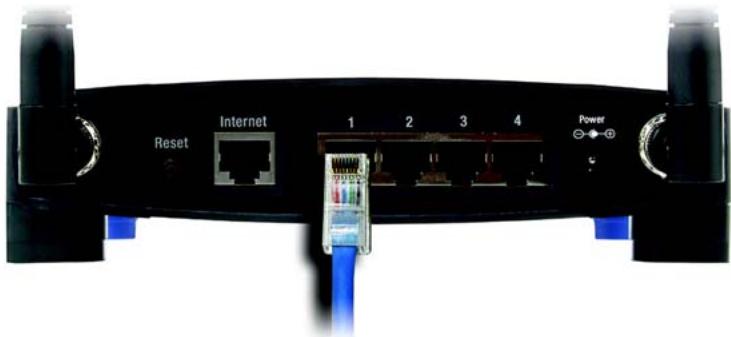
Abbildung 4-7: Anschlieben der Netzwerkgeräte
- Schlieben Sie das Netzteil an den Stromanschluss des Routers an, und stecken Sie das andere Ende in eine Netzsteckdose.
Wenn Sie über ein Netzteil und ein separates Netzkabel verfügen, schreiben Sie das Netzkabel an das Netzteil an, und verbinden Sie anschließend das Netzteil mit dem Power-Port des Routers. Stecken Sie das Netzkabel in eine Steckdose.
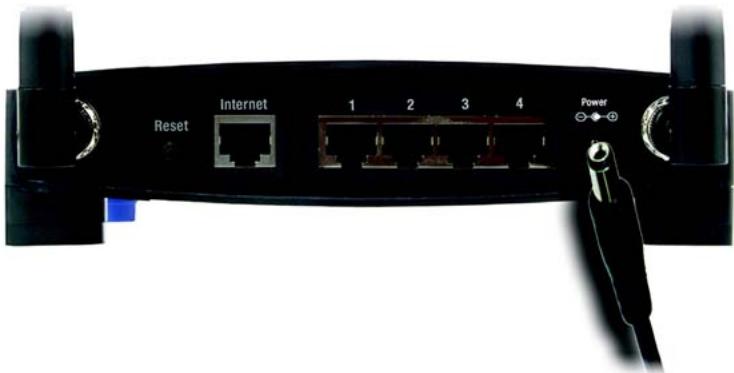
Abbildung 4-8: Anschlieben des Netzstromkabels
Die Hardware-Installation ist nun abgeschlossen. Fahren Sie mit „Kapitel 5: Konfigurieren des Wireless-G Broadband-Routers" fort, in dem Sie Anweisungen zur Verwendung des webbasierten Dienstprogramms zur Konfiguration der Router-Einstellungen für Ihr Netzwerk finden.

WICTIG: Verwenden Sie nur das Netzeil, das im Lieferumfang des Routers enthalten ist. Bei Verwendung eines anderen Netzeils konnte der Router beschädigt werden.
Kapitel 5: Konfigurieren des Wireless-G Broadband-Routers mit SRX400
Übersicht
Sie sollen immer die Installations-CD-ROM verwenden, wenn Sie den Router erstmals installieren. Wenn Sie den Setup-Assistenten auf der Installations-CD-ROM nicht ausführten möchen, können Sie das webbasierte Dienstprogramm zur Konfiguration des Routers verwenden. Fortgeschrittene Benutzer konnen die erweiterten Einstellungen des Routers über das webbasierte Dienstprogramm konfigurieren.
In thisem Kapitel werden alle Webseiten des Dienstprogramms und deren Hauptfunktionen beschreiben. Sie können auf einem an den Router angeschlossenen Computer über ihren Web-Browser auf das Dienstprogramm zugreifen. Bei der grundlegenden Netzwerkeinrichtung verwenden die meisten Benutzer die folgenden zwei Registerkarten des Dienstprogramms:
- Basic Setup (Grundlegende Einrichtung): Geben Sie im Fenster Basic Setup (Grundlegende Einrichtung) die von Ihr demr ISP bereitgestelltener Einstellungen ein.
- Management (Verwaltungsfunktionen): Klichen Sie auf die Registerkarte Administration (Verwaltung) und anschließend auf die Registerkarte Management (Verwaltungsfunktionen). Das Standardpassword des Routers lautet admin. Ändern Sie das Standardpassword, um den Router zu schützen.
Es stehen sieben Hauptregisterkarten zur Verfügung: Setup (Einrichtung), Wireless, Security (Sicherheit), Access Restrictions (Zugriffsbeschränkungen), Applications & Gaming (Anwendungen & Spiele), Administration (Verwaltung) und Status. Durch Anklicken der Hauptregisterkarten werden zusätzliche Registerkarten verfügbar.
Um auf das webbasierte Dienstprogramm zuzugreifen, starten Sie Internet Explorer oder Netscape Navigator, und geben Sie in der Adresszeile die Standard-IP-Adresse des Routers (192.168.1.1) ein. Drücken Sie anschließend die Ungabetaste.
Es wird ein Fenster angezeigt, in dem Sie nach ihrem Kennwort gefragt werden. (Unter anderen Betriebssystemen als Windows XP wird ein ähnliches Fenster angezeigt.) Lassen Sie das Feld Benutzername leer. Wenn Sie das webbasierte Dienstprogramm zum ersten Mal öffnen, verwenden Sie das Standardkennwort admin. (Über die Registerkarte Administration (Verwaltung) können Sie im Fenster Management (Verwaltungsfunktionen) ein neuen Kennwort festlegen.) Klichen Sie auf die Schaltfläche OK, um fortzufahren.

HINWEIS: Wenn Sie den Router erstmals installieren, sollenn Sie unbedingt den Setup-Assistenten auf der Installations-CD-ROM verwenden. Wenn Sie die erweiterten Einstellungen konfigurieren möchten, erhalten Sie in dieser Kapitel Informationen über das webbasierte Dienstprogramm.

HABEN SIE: TCP/IP auf ihren PCs aktiviert? PCs tauschen über das Netzwerk mit diesen Protokoll Daten aus. Weitere Informationen zu TCP/IP finden Sie in „Anhang D: Windows-Hilfe".
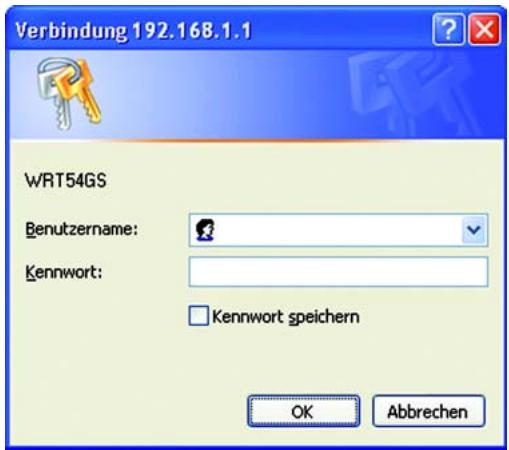
Abbildung 5-1: Fenster zur Kennworteingabe
Die Registerkarte „Setup“ (Einrichtung) - „Basic Setup“ (Grundlegende Einrichtung)
Im ersten geöffneten Fenster wird die Registerkarte Setup (Einrichtung) angezeigt. Hier konnen Sie die allgemeinen Einstellungen des Routers ändern. Ändern Sie die Einstellungen wie hier beschreiben, und klichen Sie auf die Schaltfläche Save Settings (Einstellungen speichern), um diese Änderungen zu übernehmen. Wenn Sie die Änderungen rückgangig machen möchten, klichen Sie auf die Schaltfläche Cancel Changes (Änderungen verwerfen).
Internet-Einrichtung
Im Abschnitt Internet Setup (Internet-Einrichtung) wird der Router für ihre Internetverbindung konfiguriert. Die meisten Informationen hierzu erhalten Sie von Ihr ESP.
Internet-Verbindungstyp
Wahlen Sie aus dem ↓Droppdn-Menü den von Ihrem ISP bereitgestellen Internet-Verbindungstyp aus.
- DHCP: Standardmäßig ist der Internet-Verbindungstyp Automatic Configuration - DHCP (Automatische Konfiguration - DHCP) für den Router ausgewählt. Behalten Sie diese Einstellung nur bei, wenn DHCP von Ihr dem ISP unterstützt wird, oder wenn Sie über eine dynamische IP-Adresse mit dem Internet verbunden sind.
- Static IP (Statische IP-Adresse): Wenn Sie für die Internetverbindung eine permanente IP-Adresse verwenden müssen, wahren Sie die Option Static IP (Statische IP-Adresse) aus.
Internet IP Address (Internet-IP-Adresse): Hierbei handelt es sich um die IP-Adresse des Routers, vom Standpunkt der Internetbenutzer aus gesehen. Sie erhalten die hier anzugebene IP-Adresse von ihrem ISP.
Subnet Mask (Subnetmaske): Hierbei handelt es sich um die Subnetmaske des Routers, vom Standpunkt der Internetbenutzer (einschließlich Ihr's ESP) aus gesehen. Sie erhalten die Subnetmaske von ihrer ISP.
Gateway: Sie erhalten die Gateway-Adresse von Ihr dem ISP. Bei dieser Adresse handelt es sich um die IP-Adresse des ISP-Servers.
DNS: Sie erhalten von Ihrm ISP mindestens eine Server-IP-Adresse fur das DNS (Domain Name System).
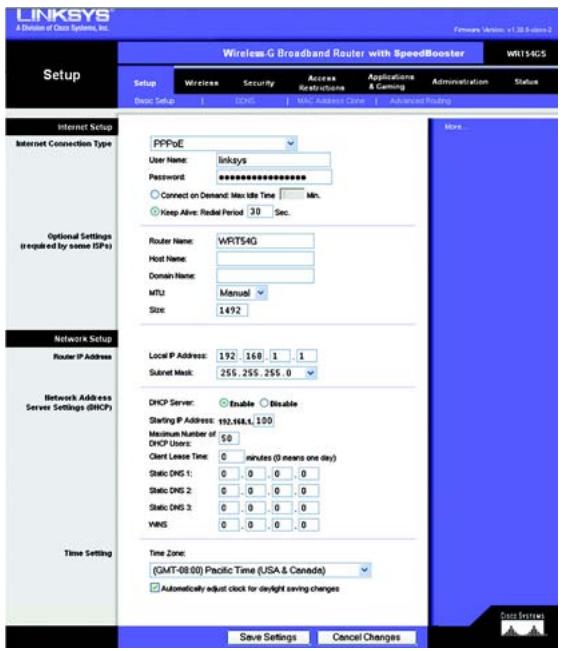
Abbildung 5-2: Registerkarte zur Einrichtung: „Basic Setup" (Grundlegende Einrichtung)

Abbildung 5-3: Verbindungstyp „DHCP“
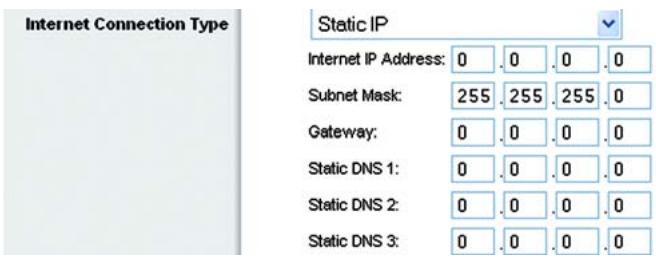
Abbildung 5-4: Verbindungstyp „Statische IP-Adresse“
- PPPoE: Einige ISPs mit DSL-Option verwenden PPPoE (Point-to-Point Protocol over Ethernet) zur Herstellung von Internetverbindungen. Wenn die Verbindung mit dem Internet über eine DSL-Leitung hergestellt wird, klären Sie mit dem ISP, ob PPPoE verwendet wird. Falls ja, wahlen Sie die Option PPPoE aus.
User Name (Benutzername) und Password (Password): Geben Sie den Benutzernamen und das Password ein, die Sie von ihrer ISP erhalten haben.
Connect on Demand: Max Idle Time (Bei Bedarf verbinden: Max. Leerlaufzeit): Sie können den Router so konfigurieren, dass die Internetverbindung nach einem bestimmten Zeitraum getrennt wird (maximale Leerlaufzeit). Wenn ihre Internetverbindung wegen Leerlaufs getrennt wurde, kann der Router mit Hilfe der Option Connect on Demand (Bei Bedarf verbinden) ihre Verbindung automatisch wiederherstellen, sobald Sie erneut auf das Internet zugreifen. Klichen Sie auf die entsprechende Optionsschaltfläche, um die Option Connect on Demand (Bei Bedarf verbinden) zu aktivieren. Geben Sie im Feld Max Idle Time (Max. Leerlaufzeit) die Anzahl der Minuten ein, nach denen Ablauf die Internetverbindung getrennt werden soll.
Keep Alive: Redial Period (Verbindung aufrecht halten: Wahlwiederholung): Wenn Sie diese Option auswahlen, überprüft der Router regelmäßige ihre Internetverbindung. Wenn die Verbindung getrennt wird, stellt der Router ihre Verbindung automatisch wieder her. Aktivieren Sie zur Verwendung dieser Option die Optionsschaltfläche darüber Keep Alive (Verbindung aufrecht halten). Im Feld Redial Period (Wahlwiederholung) legen Sie fest, wie oft der Router ihre Internetverbindung überprüfen soll. Standardmäßig erfolgt die Wahlwiederholung nach 30 Sekunden.
PPTP: PPTP (Point-to-Point Tunneling Protocol) ist ein Dienst, der nur für Verbindungen in Europa gültig ist.
Geben Sie unter Internet IP Address (Internet-IP-Adresse) einen Wert an: Hierbei handelt es sich um die IP-Adresse des Routers, vom Standpunkt der Internetbenutzer aus gesehen. Sie erhalten die hier anzugebende IP-Adresse von Ihr dem ISP.
Subnet Mask (Subnetmaske): Hierbei handelt es sich um die Subnetmaske des Routers, vom Standpunkt der Internetbenutzer (einschließlich Ihres ISP) aus gesehen. Sie erhalten die Subnetmaske von Ihr ISP.
Gateway: Sie erhalten die Gateway-Adresse von Ihr dem ISP.
User Name (Benutzername) und Password (Password): Geben Sie den Benutzernamen und das Password ein, die Sie von ihrem ISP erhalten haben.
Connect on Demand: Max Idle Time (Bei Bedarf verbinden: Max. Leerlaufzeit): Sie können den Router so konfigurieren, dass die Internetverbindung nach einem bestimmten Zeitraum getrennt wird (maximale Leerlaufzeit). Wenn ihre Internetverbindung wegen Leerlaufs getrennt wurde, kann der Router mit Hilfe der Option Connect on Demand (Bei Bedarf verbinden) ihre Verbindung automatisch wiederherstellen, sobald Sie erneut auf das Internet zugreifen. Klichen Sie auf die entsprechende Optionsschaltfläche, um die Option Connect on Demand (Bei Bedarf verbinden) zu aktivieren. Gehen Sie im Feld Max Idle Time (Max. Leerlaufzeit) die Anzahl der Minuten ein, nach deren Ablauf die Internetverbindung getrennt werden soll.
Keep Alive: Redial Period (Verbindung aufrecht halten: Wahlwiederholung): Wenn Sie diese Option auswahlen, überprüft der Router regelmäßige ihre Internetverbindung. Wenn die Verbindung getrennt wird, stellt der Router ihre Verbindung automatisch wieder her. Aktivieren Sie zur Verwendung dieser Option die Optionsschaltfläche darüber Keep Alive (Verbindung aufrecht halten). Im Feld Redial Period (Wahlwiederholung) legen Sie fest, wie oft der Router ihre Internetverbindung überprüfen soll. Standardmäßig erfolgt die Wahlwiederholung nach 30 Sekunden.
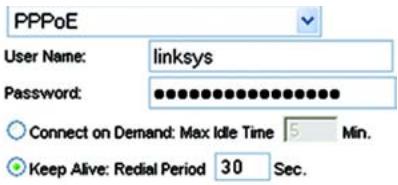
Abbildung 5-5: Verbindungstyp „PPPoE“
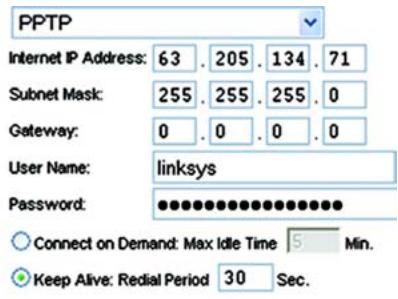
Abbildung 5-6: Verbindungstyp „PPTP“
- Telstra Cable (Telstra-Kabel): Telstra-Kabel ist ein Dienst, der nur für Verbindungen in Australien gültig ist.
User Name (Benutzername) und Password (Password): Geben Sie den Benutzernamen und das Password ein, die Sie von Ihrm ISP erhalten haben.
Heart Beat Server (HeartBeat-Server): Hierbei handelt es sich um die IP-Adresse des Routers, vom Standpunkt der Internetbenutzer aus gesehen. Sie erhalten die hier anzugebende IP-Adresse von ihrem ISP.
Connect on Demand: Max Idle Time (Bei Bedarf verbinden: Max. Leerlaufzeit): Sie können den Router so konfigurieren, dass die Internetverbindung nach einem bestimmten Zeitaum getrennt wird (maximale Leerlaufzeit). Wenn ihre Internetverbindung wegen Leerlaufs getrennt wurde, kann der Router mit Hilfe der Option Connect on Demand (Bei Bedarf verbinden) ihre Verbindung automatisch wiederherstellen, sobald Sie erneut auf das Internet zugreifen. Klichen Sie auf die entsprechende Optionsschaltfläche, um die Option Connect on Demand (Bei Bedarf verbinden) zu aktivieren. Geben Sie im Feld Max Idle Time (Max. Leerlaufzeit) die Anzahl der Minuten ein, nach deren Ablauf die Internetverbindung getrennt werden soll.
Keep Alive: Redial Period (Verbindung aufrecht halten: Wahlwiederholung): Wenn Sie diese Option auswahlen, überprüft der Router regelmäßige ihre Internetverbindung. Wenn die Verbindung getrennt wird, stellt der Router ihre Verbindung automatisch wieder her. Aktivieren Sie zur Verwendung dieser Option die Optionsschaltfläche darüber Keep Alive (Verbindung aufrecht halten). Im Feld Redial Period (Wahlwiederholung) legen Sie fest, wie oft der Router ihre Internetverbindung überprüfen soll. Standardmäßig erfolgt die Wahlwiederholung nach 30 Sekunden.
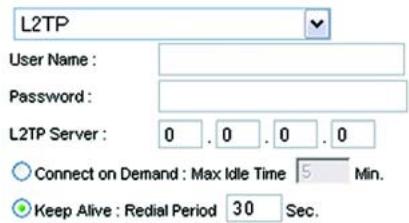
L2TP: L2TP ist ein Dienst, der nur für Verbindungen in Israel güttig ist.
```plaintext User Name (Benutzername) und Password (Password): Geben Sie den Benutzernamen und das Password ein, die Sie von ihrem ISP erhalten haben.
L2TP Server (L2TP-Server): Hierbei handelt es sich um die IP-Adresse des Routers, vom Standpunkt der Internetbenutzer aus gegeben. Sie erhalten die hier anzugebende IP-Adresse von ihrem ISP.
Connect on Demand: Max Idle Time (Bei Bedarf verbinden: Max. Leerlaufzeit): Sie können den Router so konfigurieren, dass die Internetverbindung nach einem bestimmten Zeitaum getrennt wird (maximale Leerlaufzeit). Wenn ihre Internetverbindung wegen Leerlaufs getrennt wurde, kann der Router mit Hilfe der Option Connect on Demand (Bei Bedarf verbinden) ihre Verbindung automatisch wiederherstellen, sobald Sie erneut auf das Internet zugreifen. Klichen Sie auf die entsprechende Optionsschaltfläche, um die Option Connect on Demand (Bei Bedarf verbinden) zu aktivieren. Geben Sie im Feld Max Idle Time (Max. Leerlaufzeit) die Anzahl der Minuten ein, nach deren Ablauf die Internetverbindung getrennt werden soll.
Keep Alive: Redial Period (Verbindung aufrecht halten: Wahlwiederholung): Wenn Sie diese Option auswahlen, überprüft der Router regelmäßige ihre Internetverbindung. Wenn die Verbindung getrennt wird, stellt der Router ihre Verbindung automatisch wieder her. Aktivieren Sie zur Verwendung dieser Option die Optionsschaltfläche darüber Keep Alive (Verbindung aufrecht halten). Im Feld Redial Period (Wahlwiederholung) legen Sie fest, wie oft der Router ihre Internetverbindung überprüfen soll. Standardmäßig erfolgt die Wahlwiederholung nach 30 Sekunden.
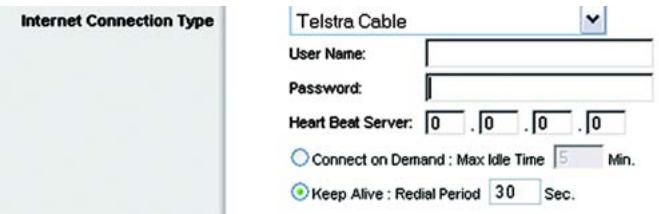
Abbildung 5-7: Verbindungstyp „Telstra-Kabel“
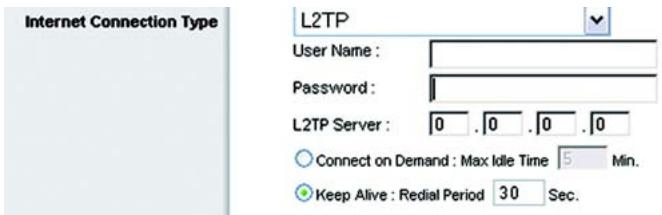
Abbildung 5-8: Verbindungstyp „L2TP“
Optionale Einstellungen
Einige dieser Einstellungen sind unter Umständen für ihren ISP erforderlich. Klären Sie jegliche Änderungen mit dem hem ISP ab.
Router Name (Routername): In these Feld konnen Sie einen Namen mit bis zu 39 Zeichen für den Router eingeben.
Host Name/Domain Name (Hostname/Domainename): In these Felder konnen Sie einen Hostnamen bzw. Domännamen für den Router eingeben. Für eineige ISPs, in der Regel Kabel-ISP's, sind diese Namer zu Identifikationszwecken erforderlich. Erträgen Sie bei ihrer ISP, ob Ihr Breitbart-Internetdienst mit einem Host- und Domännamen konfiguriert wurde. In den meisten Fällen konnen diese Felder leer gelassen werden.
MTU: MTU steht für Maximum Transmission Unit (Maximale Übertragungseinheit). Hiermit wird die größte zulässige Paketgroße für Internetübertragungen angegeben. Sie sollen einen Wert zwischen 1200 und 1500 eingeben. Um den Router die Beste MTU für ihre Internetverbindung auswahlen zu halten, wahren Sie die Option Auto (Automatisch). Die Standardeinstellung lautet Auto (Automatisch).
Netzwerkeinrichtung
Im Abschnitt Network Setup (Netzwerkeinrichtung) werden die Einstellungen des Netzwerks geändert, das an die Ethernet-Ports des Routers angeschlossen ist. Die Wireless-Einrichtung erfolgt über die Registerkarte Wireless.
IP-Adresse des Routers
Hierbei handelt es sich sowohl um die IP-Adresse als auch die Subnetmaske des Routers, vom Standpunkt des Netzwerks aus gesehen.
Einstellungen des Netzwerkaddressenservers (DHCP)
Mit diesen Einstellungen können Sie die Serverfungtion DHCP (Dynamic Host Configuration Protocol) des Routers konfigurieren. Der Router kann als DHCP-Server für Ihr Netzwerk verwendet werden. Ein DHCP-Server weist jeder Computer im Netzwerk automatisch eine IP-Adresse zu. Wenn Sie die DHCP-Serveroption des Routers aktivieren, müssen Sie all ihre Netzwerk-PCs für den Anschluss an einen DHCP-Server (den Router) konfigurieren und sicherstellen, dass sich in Ihrnetzwerk kein weiterer DHCP-Server befindet.
DHCP-Server: Die DHCP-Option ist standardmäßig aktiviert. Wenn in Ihr dem Netzwerk bereits ein DHCP-Server vorhanden ist oder kein DHCP-Server eingerichtet werden soll, aktivieren Sie die Optionsschaltfläche Disable (Deaktivieren) (es sind keine weiteren DHCP-Funktionen verfügbar).
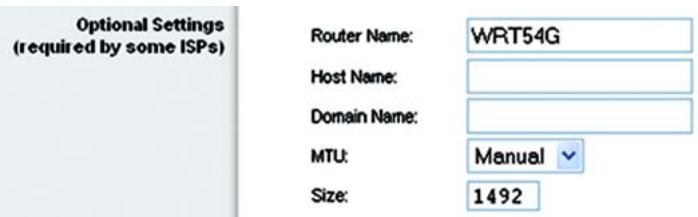
Abbildung 5-9: „Optional Settings“ (Optionale Einstellungen)

Abbildung 5-10: IP-Adresse des Routers
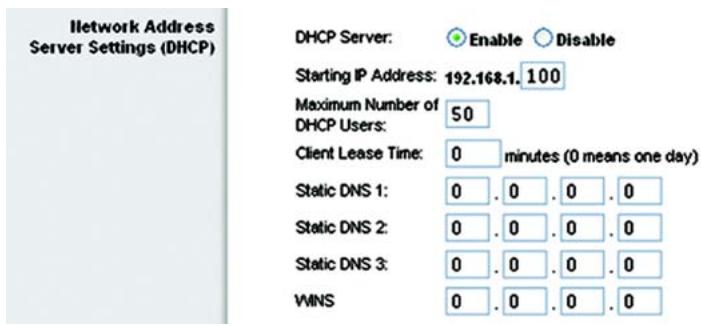
Abbbildung 5-11: „Network Address Server Settings“ (Einstellungen des Netzwerkadressenservers)
Starting IP Address (Start-IP-Adresse): Geben Sie einen Wert ein, mit dem der DHCP-Server beim Zuweisen von IP-Adressen beginnen soll. Da die Standard-IP-Adresse des Routers 192.168.1.1 ist, muss die Start-IP-Adresse 192.168.1.2 oder higher lauten; siearf 192.168.1.253 jedoch nicht überschreiben. Die standardmäßige Start-IP-Adresse lautet 192.168.1.100.
Maximum Number of DHCP Users (Maximale Anzahl der DHCP-Benutzer): Geben Sie die maximale Anzahl der PCs ein, denen der DHCP-Server IP-Adressen zuweisen soll. Diese Zahlarf nicht länger als 253 sein. Die Standardeinstellung lautet 50.
Client Lease Time (Client-Leasedauer): Bei der Client-Leasedauer handelt es sich um den Zeitaum, über den ein Netzwerkbenutzer mithilfe seiner aktuellen dynamischen IP-Adresse eine Verbindung mit dem Router herstellen darf. Geben Sie den Zeitaum in Minuten ein, über den dem Benutzer diese dynamische IP-Adresse gewährt wird. Nach Ablauf dieser Zeitaums wird dem Benutzer automatisch eine neue dynamische IP-Adresse zugewiesen. Der Standardwert beträgt 0 Minuten, was einen Tag bedeutet.
Static DNS (1-3) (Statisches DNS (1-3)): Mit dem DNS (Domain Name System) übersetzt das Internet Domänen oder Website-Namen in Internetadressen oder URLs. Sie erhalten von ihrem ISP mindestens eine IP-Adresse für den DNS-Server. Wenn Sie eine andere IP-Adresse verwenden möchten, geben Sie diese in eines der Felder ein. Hier können Sie bis zu drei IP-Adressen für den DNS-Server eingeben. Der Router verwendet diese für einen schnellen Zugriff auf laufende DNS-Server.
WINS: Mit dem WINS (Windows Internet Naming Service) wird der Datenautausch jeder PCs mit dem Internet verwaltet. Wenn Sie einen WINS-Server verwenden, geben Sie hier die IP-Adresse des Servers ein. Andernfalls halten Sie diese Felder leer.
Zeiteinstellung
In thisem Pulldown-MENU konnen Sie die Zeitzone, in der sich Ihr Netzwerk befindet, ändern. (Sie konnen die Zeitzone)sogar automatisch an die Sommerzeit anpassen.)
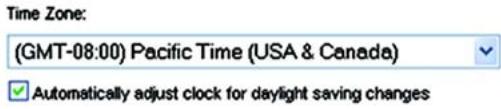
Abbildung 5-12: „Time Setting“ (Zeiteinstellung)
Die Registerkarte „Setup“ (Einrichtung) - „DDNS“
Der Router verfügbar über die Funktion DDNS (Dynamic Domain Name System). Mit DDNS können Sie einer dynamischen Internet-IP-Adresse einen festen Host- und Domänennamen zuweisen. DDNS kann sich für das Hosting ihrer eigenen Website, Ihrres FTP-Servers oder anderer Server hinter dem Router als nutzlich erweisen.
Bevor Sie diese Funktion verwenden können, müssen Sie sich unter www.dyndns.org oder www.TZ0.com bei einem DDNS-Dienstanbieter für den DDNS-Dienst anmelden. Wenn Sie diese Funktion nicht verwenden möchten, gehalten Sie die Standardeinstellung Disable (Deaktivieren) bei.
DDNS
DDNS-Dienst
Wenn der verwendete DDNS-Dienst von DynDNS.org zur Verfugung gestellt wird, wahren Sie im Dropdown-Menü die Option DynDNS.org aus. Wenn der verwendete DDNS-Dienst von TZ0.com zur Verfugung gestellt wird, wahren Sie TZ0.com aus. Die im Fenster DDNS verfügbar Funktionen hangen davon ab, welchen DDNS-Dienstanbieter Sie verwenden.
DynDNS.org
DDNS Service (DDNS-Dienst): Geben Sie in thisem Pulldown-Menu den DDNS-Dienst ein, bei dem Sie Mitglied sind.
```java User Name (Benutzername): Geben Sie den Benutzernamen für Ihr DDNS-Konto ein.
Password (Password): Geben Sie das Password für Ihr DDNS-Konto ein.
Host Name (Hostname): Hierbei handelt es sich um die vom DDNS-Dienst zugewiesene DDNS-URL.
Internet IP Address (Internet-IP-Adresse): Hierbei handelt es sich um die aktuelle IP-Adresse des Routers, vom Standpunkt der Internetbenutzer aus gesehen.
Status: Hier wird der Status der DDNS-Verbindung angezeigt.
TZO.com
E-mail Address (E-Mail-Adresse), TZO Key (TZO-Schlüssel) und Domain Name (Domännname): Geben Sie die Einstellungen des Kontos ein, das Sie mit Hilfe von TZO eingerichtet haben.
Internet IP Address (Internet-IP-Adresse): Die Internet-IP-Adresse des Routers wird hier angezeigt. Da es sich hierbei um eine dynamische Adresse handelt, kann sie sich ändern.
Status: Hier wird der Status der Verbindung zum DDNS-Dienst aufgeführrt.
Ändern Sie die Einstellungen wie hier beschreiben, und klichen Sie auf die Schaltfläche Save Settings (Einstellungen speichern), um diese Änderungen zu übernehmen. Wenn Sie die Änderungen rückgangig machen möhlen, klichen Sie auf die Schaltfläche Cancel Changes (Änderungen verwerfen).
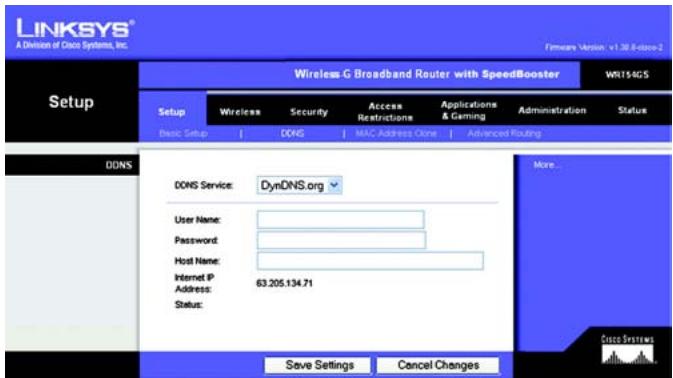
Abbildung 5-13: Registerkarte zur Einrichtung: „DDNS“ - „DynDNS“
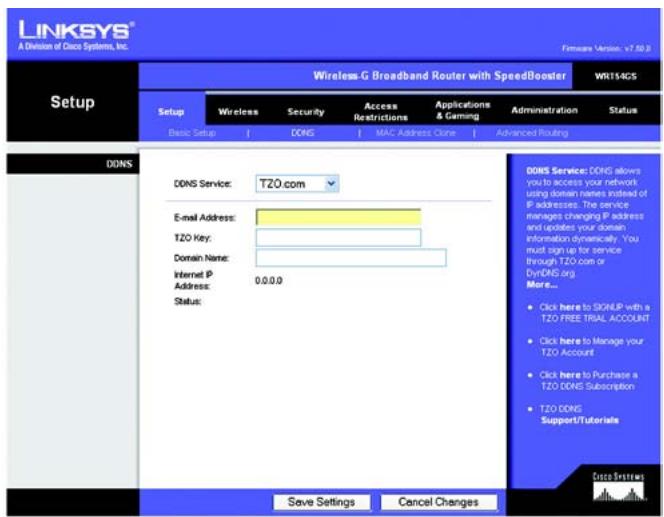
Abbildung 5-14: Registerkarte zur Einrichtung: „DDNS“ - „TZO“
Die Registerkarte „Setup“ (Einrichtung) - „MAC Address Clone“ (MAC-Adresse kopieren)
Eine MAC-Adresse ist ein 12-stelliger Code, der einem bestimmten Hardware-Objekt zu Identifikationszwecken zugewiesen wird. Bei einigen ISPs (Internet Service Provider) ist für den Internetzugang die Registriierung einer MAC-Adresse erforderlich. Wenn Sie die MAC-Adresse nicht erneut bei ihrem ISP registrierten möchten, können Sie dem Router die aktuell bei ihrem ISP registrierte MAC-Adresse mit der Funktion zum Kopieren von MAC-Adressen zuweisen.
Enable (Aktivieren) oder Disable (Deaktivieren): Um die MAC-Adresse zu kopieren, aktivieren Sie das runde Optionsfeld geben Enable (Aktivieren).
User Defined Entry (Benutzerdefiniertier Eintrag): Geben Sie hier die bei ihrem ISP registrierte MAC-Adresse ein.
Clone Your PC's MAC Address (MAC-Adresse des PCs kopieren): Wenn Sie auf diese Schaltfläche klichen, wird die MAC-Adresse kopiert.
Ändern Sie die Einstellungen wie hier beschrieben, und klichen Sie auf die Schaltfläche Save Settings (Einstellungen speichern), um diese Änderungen zu übernehmen. Wenn Sie die Änderungen rückgangig machen möchten, klichen Sie auf die Schaltfläche Cancel Changes (Änderungen verwerfen).
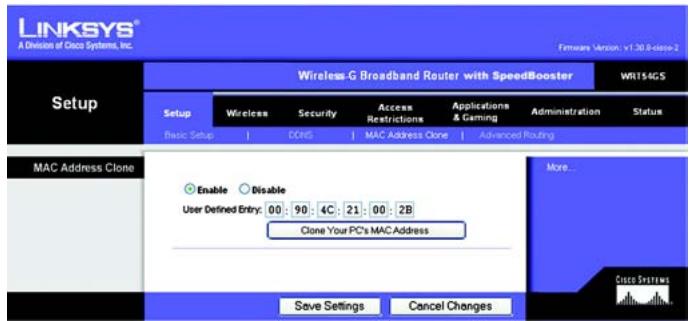
Abbildung 5-15: Registerkarte zur Einrichtung: „MAC Address Clone" (Kopieren der MAC-Adresse)
Die Registerkarte „Setup“ (Einrichtung) - „Advanced Routing“ (Erweitertes Routing)
Auf dieser Registerkarte werden die erweiterten Funktionen des Routers eingerichtet. Mit der Option Operating Mode (Betriebsmodus) können Sie die Art der von Ihnen verwendeten erweiterten Funktionen auswahlen. Mit Dynamic Routing (Dynamisches Routing) wird die Paketübertragung in Ihrnetzwerk automatisch angepasst. Mit Static Routing (Statisches Routing) wird eine feste Route zu einem anderen Netzwerkziel festgelegt.
Operating Mode (Betriebsmodus): Wahlen Sie den Betriebsmodus des Routers aus. Wenn der Router Host der Internetverbindung Ihres Netzwerks ist, wahlen Sie Gateway aus. Wenn sich ein weiterer Router in Ihrm Netzwerk befindet, wahlen Sie Router aus. Wenn Sie den Router auswahlen, ist die Option Dynamic Routing (Dynamisches Routing) verfügbar.
Dynamic Routing (Dynamisches Routing): Mit dieser Funktion kann sich der Router automatisch an Änderungen in der physischen Anordnung des Netzwerks anpassen und Routing-Tabellen mit weiteren Routern austauschen. Der Router legt die Route der Netzwerkpakete auf der Grundlage der gingsten Anzahl an so genannten Hops (Sprüngen) zwischen Quelle und Ziel fest. Für diese Funktion ist standardmäßig Disabled (Deaktiviert) ausgewählt. Sie können aus dem Dropout-Menu auch die Option LAN & Wireless auswahlen, mit der dynamisches Routing in Ihr Ethernet- und Wireless-Network ausgeführt wird. Außen dem können Sie die Option WAN auswahlen, mit der dynamisches Routing bei aus dem Internet eingehenden Daten ausgeführt wird. Bei Auswahl der Option Both (Beide) wird dynamisches Routing für beiden Netzwerktypen sowie für aus dem Internet eingehende Daten aktiviert.
Static Routing (Statisches Routing): Um eine staticische Route zwischen dem Router und einem anderen Netzwerk einzurichten, wahren Sie aus der Dropout-Liste Statisches Routing eine Zahl aus. (Eine statische Route ist ein vordefinierter Pfad, über den Netzwerkinformationen an einen bestimmten Host oder ein bestimmes Netzwerk übertragen werden.) Geben Sie die unter bescribenen Informationen ein, um eine neue statische Route einzurichten. (Klicken Sie auf die Schaltfläche Delete This Entry (Diesen Eintraglöschen), um eine statische Route zulöschen.)
Enter Route Name (Routennamen eingeben): Geben Sie hier einen Namen für die Route mit maximal 25 alphanumeric Zeichen ein.
Destination LAN IP (IP-Adresse des Ziel-LANs): Bei der IP-Adresse des Ziel-LANs handelt es sich um die Adresse des Remote-Netzwerks bzw. Hosts, dem Sie eine staatische Route zuweisen können.
Subnet Mask (Subnetmaske): Die Subnetmaske bestimmt, welcher Teil einer IP-Adresse des Ziel-LANs den Netzwerkbereich und welcher Teil den Hostbereich darstellt.
Default Gateway (Standard-Gateway): Hierbei handelt es sich um die IP-Adresse des Gateway-Geräts, das eine Verbindung zwischen dem Router und dem Remote-Netzwerk bzw. -Host erfolgt.
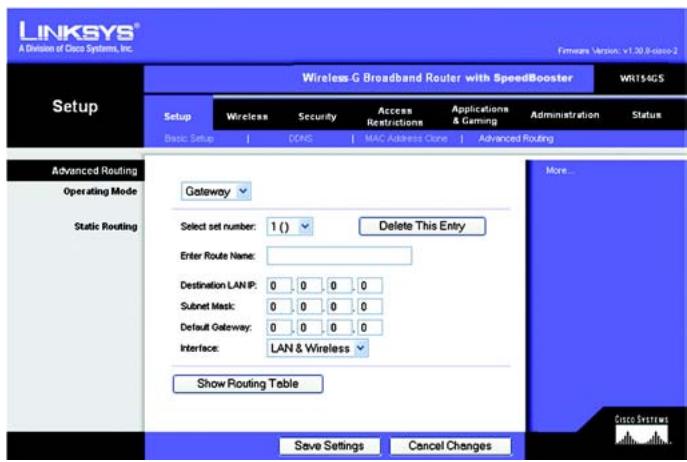
Abbbildung 5-16: Registerkarte zur Einrichtung: „Advanced Routing (Gateway)“ (Erweitertes Routing (Gateway))
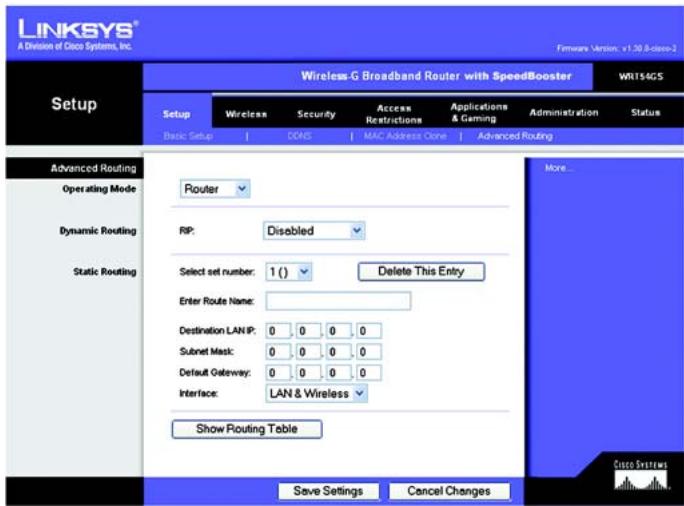
Abbbildung 5-17: Registerkarte zur Einrichtung: „Advanced Routing (Router)“ (Erweitertes Routing (Router))
Interface (Schnittstelle): These Schnittstelle gibt an, ob sich die Ziel-IP-Adresse im LAN & Wireless (Ethernet und Wireless-Netzwerke), WAN (Internet) oder Loopback (Dummy-Netzwerk, in dem ein PC als Netzwerk fungiert, da dies für bestimmte Softwareprogramme erforderlich ist) befindet.
Klichen Sie auf die Schaltfläche Show Routing Table (Routing-Tabelle anzeigen), um die bereits von Ihnen eingerichteten statischen Routen anzuzeigen.
Ändern Sie die Einstellungen wie hier beschreiben, und klichen Sie auf die Schaltfläche Save Settings (Einstellungen speichern), um diese Änderungen zu übernehmen. Wenn Sie die Änderungen rückgangig machen möchten, klichen Sie auf die Schaltfläche Cancel Changes (Änderungen verwerfen).
Die Registerkarte „Wireless“ - „Basic Wireless Settings“ (Grundlegende Wireless-Einstellungen)
In thisem Fenster werden die grundlegenden Einstellungen fur den Wireless-Netzwerkbetrieb festgelegt.
Wireless Network Mode (Wireless-Netzwerkmodus): In this dem Dropout-MENU konnen Sie die Wireless-Standards auswahlen, die in Ihr Netzwerk ausgeführten werden. Wenn sich sowohl 802.11g- als auch 802.11b-Geräte in Ihr Netzwerk befinden, behalten Sie die Standardeinstellung Mixed (Gemisch) bei. Wenn ausschließlich 802.11g-Geräte vorhanden sind, wahren Sie G-Only (Nur G) aus. Wenn ausschließlich 802.11b-Geräte vorhanden sind, wahren Sie B-Only (Nur B) aus. Befinden sich in Ihr Netzwerk keine 802.11g- oder 802.11b-Geräte, wahren Sie Disable (Deaktivieren) aus. SpeedBooster unterstützt automatisch alle Einstellungen und bietet darüber hinaus Herausragende Geschwindigkeit für das gesamte Netzwerk. Wenn ausschließlich SpeedBooster-Produkte verwendet werden, ist)sagar eine noch höhere Geschwindigkeit möglich.
Wireless Network Name (SSID) (Wireless-Netzwerkname (SSID)): Bei derSSID handelt es sich um den Netzwerknamen, der von allen Punkten im Wireless-Netzwerk verwendet wird. DieSSID muss für alle Geräte im Wireless-Netzwerk identisch sein. Für die maximal 32 Zeichen langeSSID)dürfen alle Zeichen der Tastatur verwendet werden. Es wird zwischen Groß- und Kleinschreibung unterschieden. Stellen Sie richer, dass diese Einstellung für alle Punkte im Wireless-Netzwerk dieselbe ist. Um die Sicherheit zu erhöhen, sollenn Sie die Standard-SSID (linksys) in einen eindeutigen Namenändern.
Wireless Channel (Wireless-Kanal): Wahlen Sie aus der Liste den ihren Netzwerkeinstellungen entsprechenden Kanal aus. Eine korrekte Funktion Ihres Wireless-Netzwerks ist nur gewährleistet, wenn die Übertragung fur alle Geräte über denselben Kanal erfolgt.
Wireless SSID Broadcast (Wireless-SSID-Übertragung): Wenn Wireless-Clients im lokalen Netzwerk nach einer Verbindung zu Wireless-Netzwerken suchen, erkennen sie die Übertragung der SSID über den Router. Zur Übertragung der SSID des Routers gehalten Sie die Standardeinstellung Enable (Aktivieren) bei. Wenn Sie die SSID des Routers nicht übertragen möchen, wahren Sie Disable (Deaktivieren) aus.
SecureEasySetup: Wenn Sie diese Netzwerkverbindungsfunktion bei Ausführung des Setup-Assistenten nicht verwendet haben, können Sie sie hier nutzen, indem Sie auf das grüne Logo klichen. Wenn Sie dazu aufgefordert werden, die Einrichtung auf Tastendruck zu initieren, klichen Sie auf OK.
Reset Security (Sicherheit zusücksetzen): Verwenden Sie diese Schaltfläche, um die Sicherheitseinstellungen Ihres Netzwerks zusückzusetzen. Sie müssen auf jedem Gerät in Ihr Netzwerk einen SecureEasySetup-Vorgang durchführten, um es neu mit dem Netzwerk zu verbinden.
Wenn Sie alle Geräte im Wireless-Netzwerk konfiguriert haben, klichen Sie auf die Schaltfläche Next (Weiter), um fortzufahren.
Ändern Sie die Einstellungen wie hier beschreiben, und klichen Sie auf die Schaltfläche Save Settings (Einstellungen speichern), um diese Änderungen zu übernehmen. Wenn Sie die Änderungen rückgangig machen,möhlen, klichen Sie auf die Schaltfläche Cancel Changes (Änderungen verwerten).
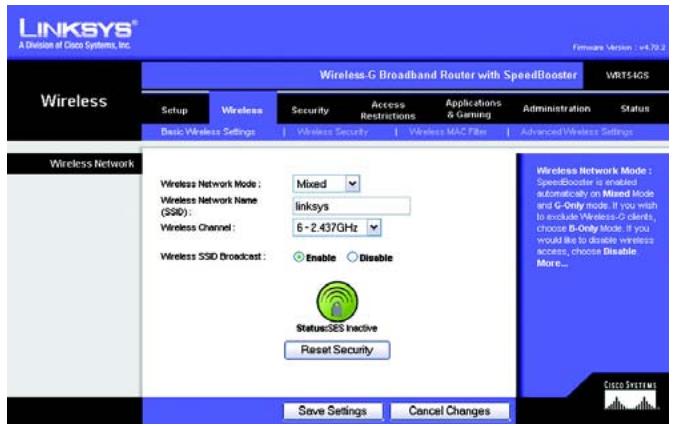
Abbildung 5-18: Registerkarte Wireless: „Basic Wireless Settings“ (Grundlegende Wireless-Einstellungen)

HINWEIS: SpeedBooster wird NUR im Infrastrukturmodus unterstützen.
Die Registerkarte „Wireless“ - „Wireless Security“ (Wireless-Sicherheit)
Die Wireless-Sicherheitseinstellungen bestimmen die Sicherheit des Wireless-Networks. Der Router unterstützt sechs Optionen für den Wireless-Sicherheitsmodus: WPA Personal, WPA Enterprise, WPA2 Personal, WPA2 Enterprise, RADIUS und WEP. (WPA steht für Wi-Fi Protected Access. Dies ist ein higherer Sicherheitsstandard als die WEP-Verschlussung. WEP steht für Wired Equivalent Privacy und RADIUS für Remote Authentication Dial-In User Service.) Im Folgenden werden diese sechs Sicherheitsstandards kurz erlautert. Genauere Anweisungen zur Konfiguration der Wireless-Sicherheit des Routers erhalten Sie in „Anhang B: Wireless-Sicherheit".
WPA-Personal: Bei WPA stehen Ihnen zwei Verschlussungsmethoden (TKIP und AES) mit dynamischen Verschlussungsschlüssen zur Verfügung. Wahlen Sie den Algorithmus aus: TKIP oder AES. Geben Sie einen gemeinsamen WPA-Schlüssel mit einer Länge von 8 bis 63 Zeichen ein. Legen Sie anschließend den Zeitraum für Group Key Renewal (Erneuerung Gruppenschlüssel) fest. Diese Zeitangabe teilt dem Router mit, wie oft die Verschlussungsschlüssel auszutauschen sind.

WICHTIG: Wenn Sie WPA verwenden, MUSS jeges Gerät im Wireless-Netzwerk dieselbe WPA-Methode und denselben gemeinsamen Schlüssel verwenden, damit das Wireless-Netzwerk ordnungsgemäß Funktioniert.

Abbildung 5-19: Registerkarte Wireless: „Wireless Security (WPA Personal)“ (Wireless Sicherheit (WPA Personal))
WPA-Enterprise: Bei dieser Option wird WPA in Kombination mit einem RADIUS-Server verwendet. (These Vorgehensweise sollen nur verwendet werden, wenn ein RADIUS-Server mit dem Router verbunden ist.) Wahlen Sie zuerst den gewünschten WPA-Algorithmus aus (TKIP oder AES). Geben Sie die IP-Adresse und die Port-Nummer des RADIUS-Servers sowie den Schlüssel ein, der für die Verwendung durch den Router und den Server frei gegeben ist. Legen Sie zuletzt den Wert Key Renewal Timeout (Wartzeit für Schlüsselerneuerung) fest. Diese Zeitangabe teilt dem Router mit, wie oft die Verschlussungsschlüssel auszutauschen sind.
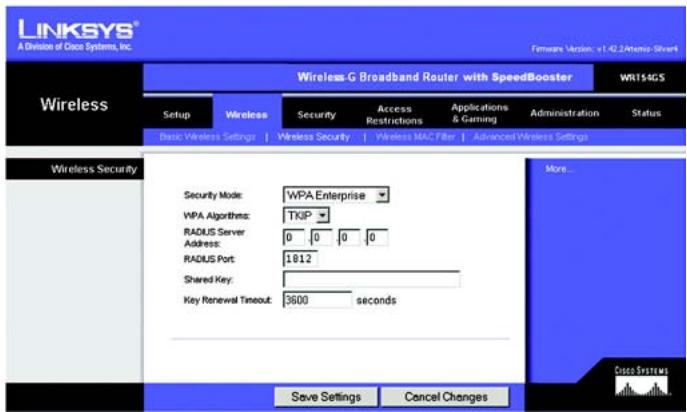
Abbildung 5-20: Registerkarte Wireless: „Wireless Security (WPA Enterprise)“ (Wireless-Sicherheit (WPA Enterprise))
WPA2-Personal: Bei WPA2 stehen Ohnen zwei Verschlussungsmethoden (TKIP und AES) mit dynamischen Verschlussungsschlüssen zur Verfügung. Wahlen Sie den Algorithmus aus: AES oder TKIP + AES. Geben Sie einen gemeinsamen WPA-Schlüssel mit einer Länge von 8 bis 63 Zeichen ein. Legen Sie anschließend den Zeitraum für Group Key Renewal (Erneuerung Gruppenschlüssel) fest. Diese Zeitangabe teilt dem Router mit, wie oft die Verschlussungsschlüssel auszutauschen sind.
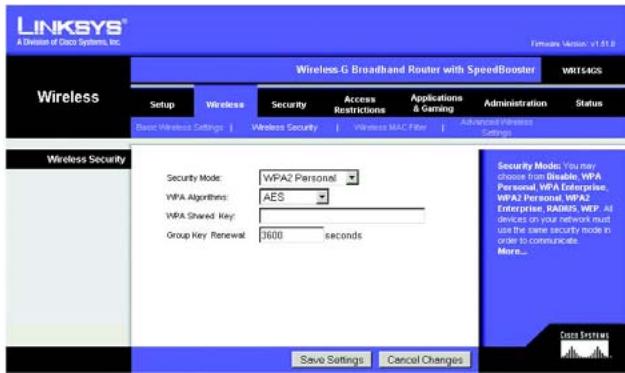
Abbbildung 5-21: Registerkarte Wireless: „Wireless Security (WPA Personal)“ (Wireless Sicherheit (WPA Personal))
WPA2-Enterprise: Bei dieser Option wird WPA2 in Kombination mit einem RADIUS-Server verwendet. (These Vorgehensweise sollen nur verwendet werden, wenn ein RADIUS-Server mit dem Router verbunden ist.) Wahlen Sie zuerst den gewünschten WPA-Algorithmus aus: AES oder TKIP + AES. Geben Sie die IP-Adresse und die Port-Nummer des RADIUS-Servers sowie den Schlüssel ein, der für die Verwendung durch den Router und den Server frei gegeben ist. Legen Sie zuletzt den Wert Key Renewal Timeout (Wartezeit für Schlüsselerneuerung) fest. Diese Zeitangabe teilt dem Router mit, wie oft die Verschlussungsschlüssel auszutauschen sind.
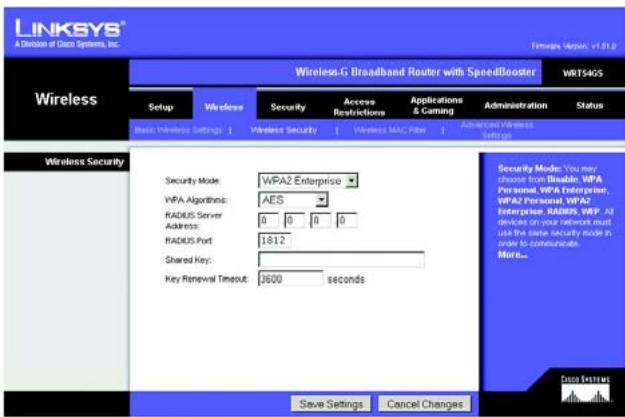
Abbbildung 5-22: Registerkarte Wireless: „Wireless Security (WPA Enterprise)“ (Wireless Sicherheit (WPA Enterprise))
RADIUS: Bei dieser Option wird WEP in Kombination mit einem RADIUS-Server verwendet. (These Vorgehensweise sollen nur verwendet werden, wenn ein RADIUS-Server mit dem Router verbunden ist.) Geben Sie zuerst die IP-Adresse und die Port-Nummer des RADIUS-Servers sowie den Schlüssel ein, der für die Verwendung durch den Router und den Server freilegegeben ist. Wahlen Sie einen Wert (bzw. den gewünschten Schlüssel) für Default Transmit Key (Standard-Übertragungsschlüssel) sowie die WEP-Verschlussungsebene (64 bits 10 hex digits (64 Bit 10 Hexadzimalziffern) oder 128 bits 26 hex digits (128 Bit
26 Hexadenzimalziffern)) aus. Erstellen Sie zuletzt einen WEP-Schlüssel, indem Sie entweder die Passphrase verwenden oder den WEP-Schlüssel manuell eingeben.

WICHTIG: Wenn Sie die WEP-Verschlusselung verwenden, MUSS jeder Gerät im Wireless-Netzwerk desselbe WEP-Verschlusselungsverfahren und denselben WEP-Verschlussungsschlüssel verwenden, damit das Wireless-Netzwerk ordnungsgemäß Funktioniert.
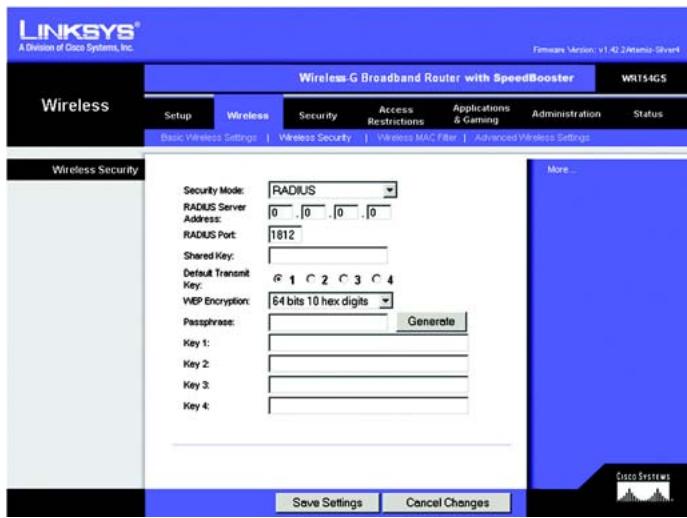
Abbildung 5-23: Registerkarte Wireless: „Wireless Security (RADIUS)“ (Wireless-Sicherheit (RADIUS))
WEP: WEP ist eine einfache Verschlussungsmethode, die nicht so sicher wie WPA ist. Um WEP zu verwenden, wahren Sie einen Wert (bzw. den gewünschten Schlüssel) für Default Transmit Key (Standard-Übertragungsschlüssel) sowie die WEP-Verschlussungsebene aus -64 bits 10 hex digits (64 Bit 10 Hexadzimalziffern) oder 128 bits 26 hex digits (128 Bit 26 Hexadzimalziffern). Erstellen Sie anschließend einen WEP-Schlüssel, indem Sie entweder die Passphrase verwenden oder den WEP-Schlüssel manuell eingeben.
Ändern Sie die Einstellungen wie hier beschrieben, und klichen Sie auf die Schaltfläche Save Settings (Einstellungen speichern), um diese Änderungen zu übernehmen. Wenn Sie die Änderungen rückgangig machen,möhlen, klichen Sie auf die Schaltfläche Cancel Changes (Änderungen verwerfen). Genauere Anweisungen zur Konfiguration der Wireless-Sicherheit des Routers erhalten Sie in „Anhang B: Wireless-Sicherheit".
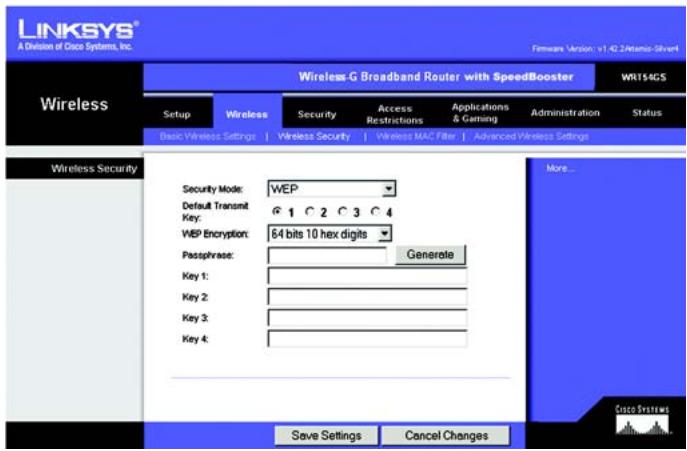
Abbildung 5-24: Registerkarte Wireless: „Wireless Security (WEP)“ (Wireless-Sicherheit (WEP))
Die Registerkarte „Wireless“ - „Wireless MAC Filter“ (Wireless-MAC-Filter)
Der Wireless-Zugriff kann mit den MAC-Adressen der Wireless-Geräte innerhalb des Übertragungsbereichs Ihrches Netzwerks gefiltert werden.
Wireless MAC Filter (Wireless-MAC-Filter): Um Wireless-Benutzer nach der MAC-Adresse zu filtern, wobei der Zugriff entweder zugelassen oder verweigert wird, klichen Sie auf Enable (Aktivieren). Wenn Sie die Benutzer nicht nach der MAC-Adresse filtern möchten, wahren Sie Disable (Deaktivieren) aus.
Prevent (Verweigern): Bei Auswahld dieser Option wird der Wireless-Zugriff nach MAC-Adresse verweigert.
Permit Only (Nur zulassen): Bei Auswahld dieser Option wird der Wireless-Zugriff nach MAC-Adresse zugelassen.
Edit MAC Filter List (MAC-Filterliste bearbeiten): Wenn Sie auf diese Schaltfläche klichen, wird die MAC-Adressen-Filterliste geöffnet. In thisem Fenster konnen Sie die Benutzer, denen Sie Zugriff gewährten oder verweigern möhen, anhand ihrer MAC-Adresse festlegen. Klichen Sie zum Vergleich auf die Schaltfläche Wireless Client MAC List (MAC-Liste der Wireless-Clients), um eine(Liste der Netzwerkbenutzer nach MAC-Adresse anzuzeigen.
Ändern Sie die Einstellungen wie hier beschreiben, und klichen Sie auf die Schaltfläche Save Settings (Einstellungen speichern), um diese Änderungen zu übernehmen. Wenn Sie die Änderungen rückgangig machen möchten, klichen Sie auf die Schaltfläche Cancel Changes (Änderungen verwerfen).
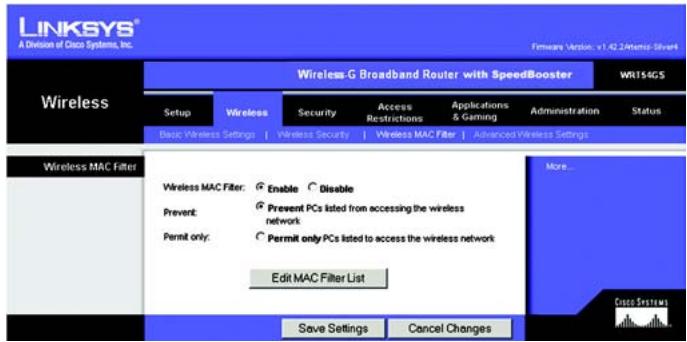
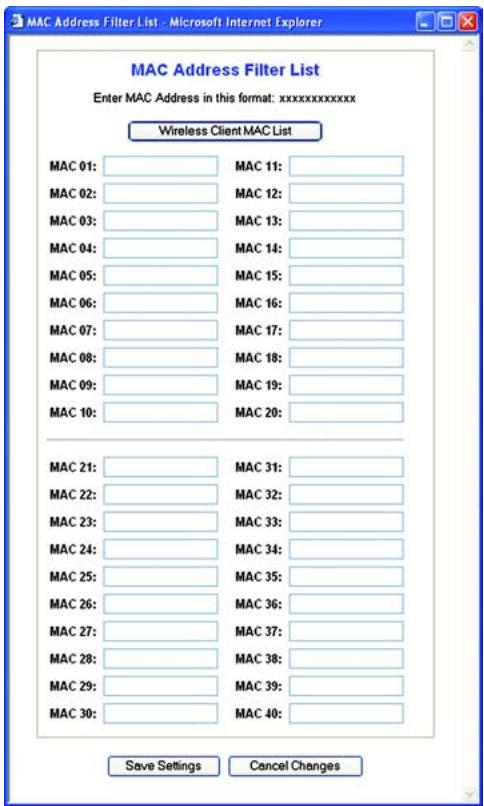
Abbildung 5-25: Registerkarte Wireless: „Wireless MAC Filter“ (Wireless-MAC-Filter)
Abbildung 5-26: „MAC Address Filter List“ (MAC-Adressen-Filterliste)
Die Registerkarte „Wireless“ - „Advanced Wireless Settings“ (Erweiterte Wireless-Einstellungen)
Auf dieser Registerkarte werden die erweiterten Wireless-Funktionen des Routers eingerichtet. Diese Einstellungen sollen nur von einem erfahrenen Administrator angepasst werden, da falsche Einstellungen die Leistung des Routers im Wireless-Betrieb beeinträchtigen konnen.
Authentication Type (Authentifizierungstyp): Standardmäßig ist die Option Auto (Automatisch) ausgewähl, mit der sowohl der Authentifizierungstyp Open System (Offenes System) als auch Shared Key (Gemeinsamer Schlüssel) verwendet werden kann. Beim Authentifizierungstyp Open System (Offenes System) verwenden der Absender und der Empfänger KEINEN WEP-Schlüssel zur Authentifizierung. Beim Authentifizierungstyp Shared Key (Freigegebener Schlüssel) verwenden der Absender und der Empfänger einen WEP-Schlüssel zur Authentifizierung.
Basic Rate (Grundrate): Die Einstellung Basic Rate (Grundrate) stellt keine einzelné Übertragungsrate, sondern einen Satz von Raten dar, mit denen der Router Übertragungen ausführren kann. Der Router teilt anderen Wireless-Geräten im Netzwerk seine Grundrate mit, sodass besteht ist, welche Raten verwendet werden. Der Router gibt außer dem besteht, dass automatisch die optimale Übertragungsrate ausgewählt wird. Die Standardeinstellung ist Default (Standard), wenn der Router bei allen standardmäßigen Wireless-Raten (1 - 2 Mbit/s, 5,5 Mbit/s, 11 Mbit/s, 18 Mbit/s und 24 Mbit/s) Übertragungen ausführren kann. Weitere verfügbar Optionen sind 1-2Mbps (1-2 Mbit/s) für die Verwendung mit alterer Wireless-Technologie und All (Alle), wenn der Router bei allen Wireless-Raten Übertragungen ausführren kann. Die Grundrate stellt nicht die tatsächliche Datenübertragungsrate dar. Wenn Sie die Datenübertragungsrate des Routers festlegen möchten, konfigurieren Sie die Einstellung Transmission Rate (Übertragungsrate).
Transmission Rate (Übertragungsrate): Die Datenübertragungsrate soll gemäß der Geschwindigkeit des Wireless-Networks eingestellt werden. Sie können aus einer Reihe von Übertragungsgeschwindigkeiten oder die Option Auto (Automatisch) auswahlen, mit der der Router automatisch die schnellstmögliche Datenrate verwendet und die Funktion für automatisches Backup aktiviert wird. Mit der Funktion für automatisches Backup wird die optimale Verbindungsgeschwindigkeit zwischen dem Router und einem Wireless-Client ermittelt. Der Standardwert ist Auto (Automatisch).
CTS Protection Mode (CTS-Schutzmodus): Lassen Sie die Option CTS Protection Mode (CTS-Schutzmodus; CTS = Clear-To-Send ) deaktiviert; es sei dann, ihre Wireless-G-Produkte können in einer Umgebung mit hohem 802.11b-Datenverkehr keine Übertragungen an den Router ausführten. Diese Funktion verbessertzar die Fähigkeit des Routers, alle Wireless-G-Übertragungen zu empfangen, verringgert jedoch auch betrachtlich seine Leistung.
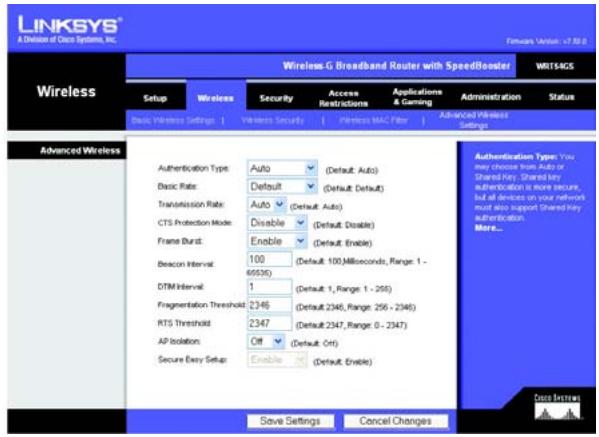
Abbildung 5-27: Registerkarte Wireless: „Advanced Wireless Settings“ (Erweiterte Wireless-Einstellungen)
Frame Burst (Rahmen-Burst): Wenn diese Option aktiviert ist, sollte die Leistung Ihres Netzwerks steigen; dies hängt jedoch vom Hersteller ihrer Wireless-Produkte ab. Wenn Sie sich über die Verwendung dieser Option nicht sichere sind, behalten Sie die Standardeinstellung Disable (Deaktivieren) bei.
Beacon Interval (Beacon-Interval): Der Standardwert ist 100. Geben Sie einen Wert zwischen 1 und 65.535 Millisekunden ein. Der Wert des Beacon-Intervalls gibt das Sendeinterval des Beacons an. Ein Beacon ist eine Paketübertragung des Routers zur Synchronisierung des Wireless-Networks.
DTIM Interval (DTIM-Interval): Der Wert (zwischen 1 und 255) gibt das Interval der DTIM (Delivery Traffic Indication Message) an. Ein DTIM-Feld ist ein Zeitkontrollfeld, das die Clients über das{nachste Fenster informiert, in dem nach Broadcast- und Multicast-Meldungen gesucht wird. Wenn der Router Broadcast- oder MulticastMeldungen fur die zugewiesenClients gesuftert hat, sendet er die nachste DTIM mit einem DTIM-Intervalwert. Die zugewiesenClients empfangen das Beacon-Signal und sind zum Empfang der Broadcast- und MulticastMeldungen bereit. Der Standardwert lautet 1.
Fragmentation Threshold (Fragmentierungsschwelle): Thiser Wert gibt die maximale Groß eines Pakets an, bevor die Daten in mehrere Pakete unterteilt werden. Wenn Sie eine hohe Paketfehlerrate wahrnehmen, können Sie die Fragmentierungsschwelle weniger anheiten. Liegt die Fragmentierungsschwelle zu niedrig, kann dies zu einer Herabsetzung der Netzwerkleistung führen. Es wird empfohlen, den Standardwert nur geringfällig zu senken. In den meisten Fällen sollte der Standardwert der Fragmentierungsschwelle von 2346 beibehalten werden.
RTS Threshold (RTS-Schwelle): Bei einem schwankenden Datenfluss wird eine nur gingefügige Senkung des Standardwerts 2347 empfohlen. Ist ein Netzwerkpaket kleiner als die voreingestellte RTS-Schwellengroße (Request to Send), wird der RTS/CTS-Mechanismus nicht aktiviert. Der Router sendet RTS-Blocke ( RTS = Request to Send) an eine bestimmte Empfangsstation und handelt das Senden eines Datenblocks aus. Nach dem Empfang eines RTS-Blocks answert die Wireless-Station mit einem CTS-Block ( CTS = Clear to Send), um das Recht, mit der Übertragung zu beginnen, zu bestätigen. Der RTS-Schwellenwert soll be imem Standardwert 2347 belassen werden.
Ändern Sie die Einstellungen wie hier beschrieben, und klichen Sie auf die Schaltfläche Save Settings (Einstellungen speichern), um diese Änderungen zu übernehmen. Wenn Sie die Änderungen rückgangig machen möhlen, klichen Sie auf die Schaltfläche Cancel Changes (Änderungen verwerfen).
Die Registerkarte „Security“ (Sicherheit) - „Firewall“
Firewall Protection (Firewall-Schutz): Aktivieren Sie diese Funktion, um SPI (Stateful Packet Inspection) für eine genaure Überprüfung der in ihre Netzwerkumgebung eingehenden Datenpakete einzusetzen.
Block WAN Requests (WAN-Anfragen blockieren): Aktivieren Sie die Funktion zum Blockieren von WAN-Anfragen, indem Sie das Kontrollkästchen Block Anonymous Internet Requests (Anonyme Internetanfragen blockieren) aktivieren. Dadurch konnen Sie Ihr Netzwerk vor Ping-Angriffen oder dem Erkennen durch andere Internetbenutzer schützen. Mit der Funktion 'WAN-Anfragen blockieren' wird außerdem die Sicherheit Ihres Netzwerks erhöht, indem ihre Netzwerk-Ports verborgen werden. Durch die beiden Componenten der Funktion WAN-Anfragen blockieren ist es schwieriger, von außen in Ihr Netzwerk einzudringen. Diese Funktion ist standardmäßig aktiviert. Wahlen Sie die Option Disabled (Deaktiviert) aus, um anonyme Internetanfragen zuzulassen.
Filter Multicast (Multicast filter): Multicasting ermoiglich mehrere gleichzeitige Übertragungen an bestimmte Empfänger. Wenn Multicastung zugelassen ist, konnen IP-Multicast-Pakete über den Router an die entspruchenden Computer weitergeleitet werden. Wahlen Sie die Option Enabled (Aktiviert) aus, um Multicast-Übertragungen zu filtern, oder die Option Disabled (Deaktiviert), um diese Funktion zu deaktivieren.
Filter Internet NAT Redirect (Internet-NAT-Umleitung filter): Mit dieser Funktion wird mithilfe der Port-Weiterleitung der Zugriff auf lokale Server von Computern in einem lokalen Netzwerk blockiert. Wahlen Sie die Option Enabled (Aktiviert) aus, um Internet-NAT-Umleitungen zu filtrn, oder Disabled (Deaktiviert), um diese Funktion zu deaktivieren.
Filter IDENT (Port 113) (IDENT-Port 113 filter): Mit dieser Funktion wird verhindert, dass der Port 113 von Geräten außerhalb Ihres lokalen Netzwerks abgefragt wird. Wahlen Sie die Option Enabled (Aktiviert) aus, um den Port 113 zu filtern, oder die Option Disabled (Deaktiviert), um diese Funktion zu deaktivieren.
Ändern Sie die Einstellungen wie hier beschrieben, und klichen Sie auf die Schaltfläche Save Settings (Einstellungen speichern), um diese Änderungen zu übernehmen. Wenn Sie die Änderungen rückgangig machen möchten, klichen Sie auf die Schaltfläche Cancel Changes (Änderungen verwerfen).
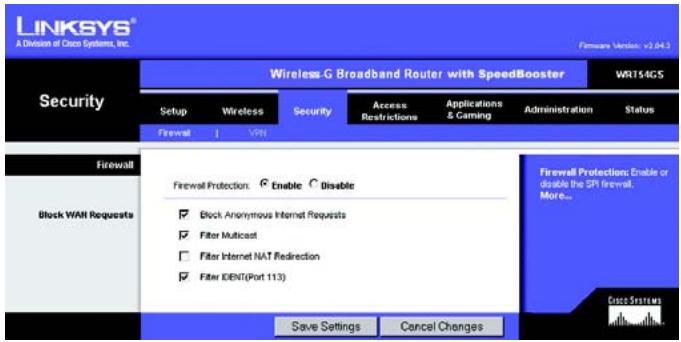
Abbildung 5-28: Registerkarte für die Sicherheitseinstellungen: „Firewall“
Die Registerkarte „Security“ (Sicherheit) - „VPN Passthrough“ (VPN-Passthrough)
Mit den Einstellungen auf dieser Registerkarte konnen Sie VPN-Tunnel mit den Protokollen IPSec, PPTP oder L2TP durch die Firewall des Routers zulassen.
IPSec Passthrough (IPSec-Passthrough): IPSec (Internet Protocol Security) ist ein Protokollsatz, der für den sicheren Paketaustausch auf der IP-Ebene verwendet wird. Um IPSec-Tunnel durch den Router zuzulassen, klichen Sie auf Enable (Aktivieren). Die Option 'IPSec-Passthrough' ist standardmäßig aktiviert.
PPTP Passthrough (PPTP-Passthrough): Mit PPTP (Point-to-Point Tunneling Protocol) kann das Point-to-Point Protocol (PPP) über einen Tunnel durch ein IP-Netzwerk geleitet werden. Um PPTP-Tunnel durch den Router zuzulassen, klichen Sie auf Enable (Aktivieren). Die Option 'PPTP-Passthrough' ist standardmäßig aktiviert.
L2TP Passthrough (L2TP-Passthrough): Mit der Methode L2TP (Layer 2 Tunneling Protocol) werden Point-to-Point-Sitzungen über das Internet auf der Ebene 2 aktiviert. Um L2TP-Tunnel durch den Router zuzulassen, klichen Sie auf Enable (Aktivieren). Die Option 'L2TP-Passthrough' ist standardmäßig aktiviert.
Ändern Sie die Einstellungen wie hier beschrieben, und klichen Sie auf die Schaltfläche Save Settings (Einstellungen speichern), um diese Änderungen zu übernehmen. Wenn Sie die Änderungen rückgangig machen möchten, klichen Sie auf die Schaltfläche Cancel Changes (Änderungen verwerfen).
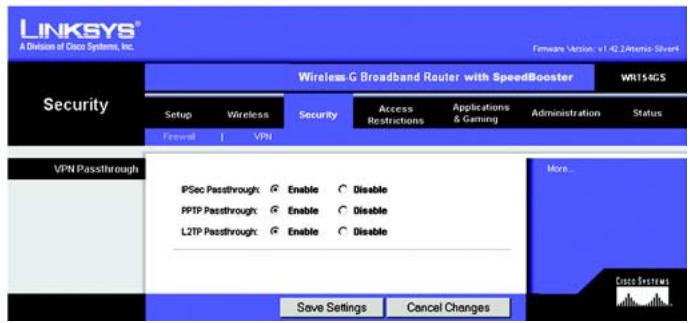
Abbildung 5-29: Registerkarte für die Sicherheitseinstellungen: „VPN Passthrough“ (VPN-Passthrough)
Die Registerkarte „Access Restrictions“ (Zugriffsbeschränkungen) - „Internet Access“ (Internetzugriff)
Im Fenster Internet Access (Internetzugriff) konnen Sie bestimmte Arten von Internetverwendung und -verkehr blockieren bzw. zulassen, wie z. B. Internetzugriffe, designierte Dienste, Websites und eingehenden Datenverkehr während bestimmter Tage und Uhrzeiten.
Internet Access Policy (Richtlinien für Internetzugriff): Der Zugriff kann gemäß einer Richtlinie behandelt werden. Nach Speicherung der Einstellungen durch Klicken auf die Schaltfläche Save Settings (Einstellungen speichern) können Sie die in this dem Fenster gewährten Zugriffsrichtlinien anwenden. Wenn Sie im Dropdown-Menu eine Richtlinie auswahlen, werden die Einstellungen dieser Richtlinie angezeigt. Wenn Sie eine Richtlinie loschen möchten, wahren Sie die Nummer dieser Richtlinie aus, und klichen Sie auf die Schaltfläche Delete (Loschen). Klicken Sie zum Anzeigen aller Richtlinien auf die Schaltfläche Summary (Zusammenfassung). (Sie konnen Richtlinien im Fenster Summary (Zusammenfassung) loschen, indem Sie die entsprechende Richtlinie auswahlen und auf die Schaltfläche Delete (Loschen) klichen. Um zur Registerkarte Internet Access (Internetzugriff) zurückzukehren, klichen Sie auf die Schaltfläche Close (Schlieben).)
Status: Die Richtlinien sind standardmäßig deaktiviert. Wenn Sie eine Richtlinie aktivieren möhen, wahlen Sie im ↓Drotpdn-Menü die Nummer der Richtlinie aus, und klichen Sie auf das runde Optionsfeld neben Enable (Aktivieren).
So erstellen Sie eine Richtlinie für den Internetzugriff:
- Wahlen Sie im ↓Drought-Menu Internet Access Policy (Richtlinien für Internetzugriff) eine Nummer aus.
- Um diese Richtlinie zu aktivieren, klichen Sie auf Enable (Aktivieren).
- Geben Sie in das vorgesehene Feld einen Richtliniennnamen ein.
- Klichen Sie auf die Schaltfläche Edit List of PCs (PC-Liste bearbeiten), um die Computer auszuwahlen, für die die Richtlinie gelten soll. Das Fenster List of PCs (PC-Liste) wird angezeigt. Ein PC kann nach MAC-Adresse oder IP-Adresse ausgewählt werden. Sie können auch eine Reihe von IP-Adressen eingeben, wenn die jeweilige Richtlinie für eine Gruppe von PCs gelten soll. Nachdem Sie die gewürschten Änderungen vorgenommen haben, klichen Sie auf die Schaltfläche Save Settings (Einstellungen speichern), um die Änderungen zu übernehmen, oder auf Cancel Changes (Änderungen verwerfen), um die Änderungen zu verwerten. Klichen Sie anschließend auf die Schaltfläche Close (Schlieben).
- Klichen Sie auf die entsprechende Option Deny (Verweigern) oder Allow (Zulassen), je nachdem, ob Sie den Internetzugriff für die im Fenster List of PCs (PC-Liste) aufgeführten Computer blockieren oder zulassen möchten.
- Geben Sie an, an welchen Tagen und zu welchen Uhrzeiten diese Richtlinie gelten soll. Wahlen Sie die einzelnen Tage aus, an denen die Richtlinie gültig sein soll, oder wahren Sie die Option Everyday (An allen Tagen) aus. Geben Sie anschließend den Gültigkeitszeitraum in Stunden und Minuten für die Richtlinie ein, oder wahren Sie die Option 24 Hours (24 Stunden) aus.
- Wahlen Sie die blockierten Dienste oder Website-Sperrungen aus, die Sie verwenden möchten.
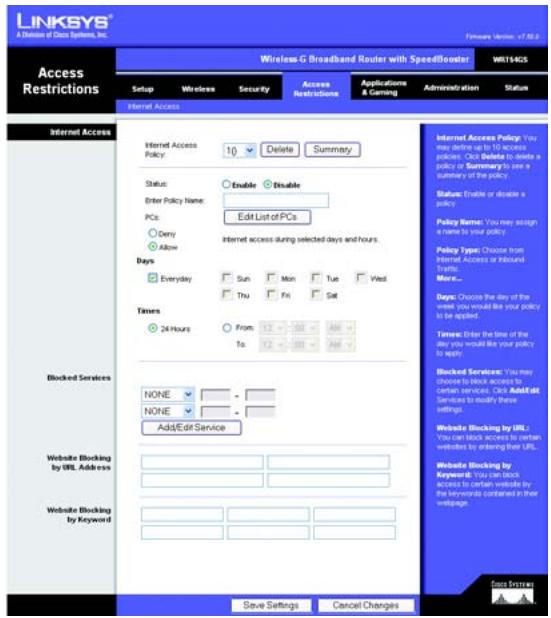
Abbildung 5-30: Registerkarte für Zugriffsbeschränkungen: „Internet Access“ (Internetzugriff)
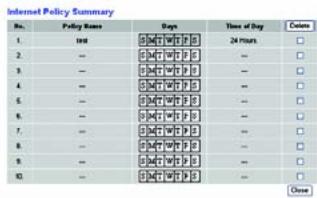
Abbildung 5-31: „Internet Policy Summary“ (Zusammenfassung der Internetrichtlinien)
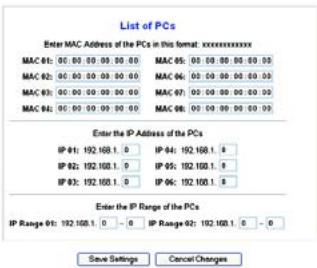
Abbildung 5-32: „List of PCs" (PC-Liste)
Blockierte Dienste
Sie konnen den Zugang zu verschiedenen Diensten filtern, auf die über das Internet zugegriffen werden kann, z. B. FTP oder Telnet, indem Sie diese Dienste in den ↓Downtown-Menus..., .. blockerte Dienste) auswahlen. (Sie konnen bis zu 20 Dienste blockieren.)
Geben Sie anschließlich den Bereich der Ports ein, den Sie filtern...,
Wen der Dienst, den Sie blockieren mochten, nicht in der Liste aufgeführ ist, oder wenn Sie die Einstellungen eines Dienstes bearbeiten mochten, klichen Sie auf die Schaltfläche Add/Edit Service (Dienst hinzufugen/bearbeiten). Daraufhin wird das Fenster Port Services (Anschlussdienste) angezeigt.
Um einen Dienst hinzuzufugen, geben Sie den Name des Dienstes im Feld Service Name (Dienstname) ein. Wahlen Sie im ↓Drotpdn-Menu Protocol (Protokoll) das entsprchende Protokoll aus, und geben Sie den entsprchenden Bereich in den Feldern Port Range (Port-Bereich) ein. Klichen Sie anschlieBend auf die Schaltfläche Add (Hinzufugen).
Um einen Dienst zu bearbeiten, wahren Sie diesen aus der Liste auf der rechten Seite aus. Ändern Sie den Namen, die Protokolleinstellung oder den Port-Bereich. Klichen Sie anschließend auf die Schaltfläche Modify (Bearbeiten).
Um einen Dienst zu löschen, wahlen Sie diesen aus der List auf der rechten Seite aus. Klichen Sie anschliebend auf die Schaltflache Delete (Löschen).
Wenn Sie die gewünschten Änderungen im Fenster Port Services (Anschlussdienste) vorgenommen haben, klichen Sie auf die Schaltfläche Apply (Anwenden), um die Änderungen zu speichern. Wenn Sie ihre Änderungen verwerfen möchten, klichen Sie auf die Schaltfläche Cancel (Abbrechen). Um das Fenster Port Services (Anschlussdienste) zu schreiben und zum Fenster Access Restrictions (Zugriffsbeschränkungen) zurückzukehren, klichen Sie auf die Schaltfläche Close (Schlieben).
Website nach URL-Adresse blockieren
Wenn Sie Websites mit bestimmten URL-Adressen blockieren möchten, geben Sie jeder URL in einem separaten FeldibenWebsite BlockingbyURLAddress(Website nachURL-Adresseblockieren)ein.
Website nach Schlüsselwort blockieren
Wenn Sie Websites mithilfe bestimmter Schlüsselwörter blockieren möchten, geben Sie jedem Schlüsselwort in einem separaten Feld sehen Website Blocking by Keyword (Website nach Schlüsselwort blockieren) ein.
Klichen Sie auf die Schaltfläche Save Settings (Einstellungen speichern), um die Einstellungen der Richtlinie zu speichern. Um die Einstellungen der Richtlinie zu verwerfen, klichen Sie auf die Schaltfläche Cancel Changes (Änderungen verwerfen).
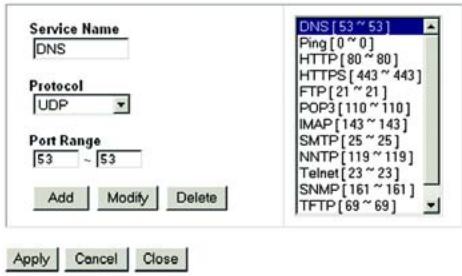
Abbildung 5-33: Anschlussdienste
Die Registerkarte „Applications & Gaming“ (Anwendungen & Spiele) - „Port Range Forward“ (Port-Bereich-Weiterleitung)
Auf der Registerkarte Applications & Gaming (Anwendungen & Spiele) konnen Sie öffentliche Dienste in Ihr Netzwerk einrichten, wie z. B. Webserver, FTP-Server, E-Mail-Server oder andere spezielle Internetanwendungen. (Unter speziellen Internetanwendungen versteht man alle Anwendungen, die über den Internetzugang Funktionen wie z. B. Videokonferenzen oder Online-Spiele ausführten. Bei einigen Internetanwendungen ist keine Weiterleitung erforderlich.)
Um eine Anschlussweiterleitung auszuführen, geben Sie für die erforderlichen Kriterien in jeder Zeile die entsprechenden Informationen ein. Im Folgenden werden die einzelnen Kriterien beschreiben.
Application (Anwendung): Geben Sie in diesen Feld den gewünschten Namen für die Anwendung ein. jeder Name kann bis zu 12 Zeichen lang sein.
Start/End (Start/End): Hierbei handelt es sich um den Port-Bereich. Geben Sie unter Start (Start) und End (Ende) jeweils die Nummer ein, mit der der Bereich beginnnt bzw. endet.
Protocol (Protokoll): Geben Sie das für diese Anwendung verwendete Protokoll ein: TCP, UDP oder Both (Beide).
IP Address (IP-Adresse): Geben Sie für jeder Anwendung die IP-Adresse des PCs ein, auf dem diese Anwendung ausgeführrt wird.
Enable (Aktivieren): Aktivieren Sie das Kontrollkästchen Enable (Aktivieren), um die Anschlussweiterleitung für die entsprechende Anwendung zu aktivieren.
Ändern Sie die Einstellungen wie hier beschreiben, und klichen Sie auf die Schaltfläche Save Settings (Einstellungen speichern), um diese Änderungen zu übernehmen. Wenn Sie die Änderungen rückgangig machen, klichen Sie auf die Schaltfläche Cancel Changes (Änderungen verwerfen).
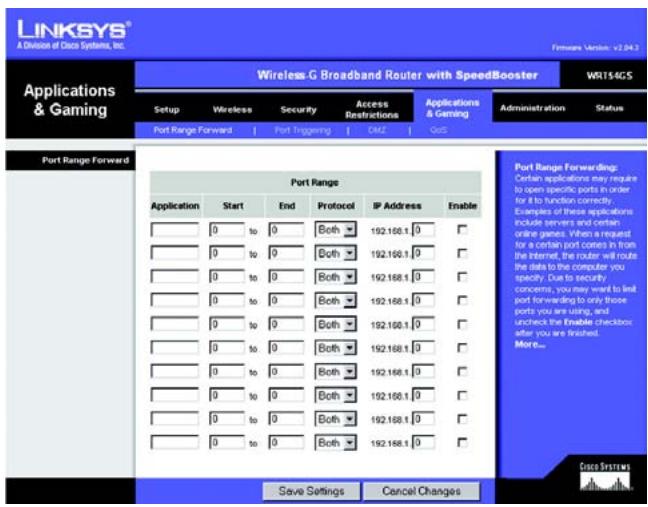
Abbildung 5-34: Registerkarte für Anwendungen und Spiele: „Port Range Forward" (Port-Bereich-Weiterleitung)
Die Registerkarte „Applications & Gaming“ (Anwendungen & Spiele) - „Port Triggering“ (Port-Triggering)
Im Fenster Port Triggering (Port-Triggering) kann der Router ausgehende Daten für bestimmte Port-Nummern überwachen. Die IP-Adresse des Computers, der die übereinstimmenden Daten sendet, wird vom Router gespeichert. Wenn die abgerufenen Daten über den Router übertragen werden, werden die Daten über IP-Adresse und Port-Mapping-Regeln dem richtigen Computer weitergeleitet.
Port-Triggering
Application (Anwendung): Geben Sie den Name der Trigger-Anwendung ein.
Triggering-Bereich
Geben Sie für jeder Anwendung den Port-Nummernbereich für das Triggering an. Die bereitsigen Port-Nummern sind in der Dokumentation der Internetanwendung.
Start Port (Start-Port): Geben Sie hier die Nummer des Start-Ports für den Triggering-Bereich ein.
End Port (End-Port): Geben Sie hier die Nummer des End-Ports für den Triggering-Bereich ein.
Weiterleitungsbereich
Geben Sie für jeder Anwendung den Port-Nummernbereich für die Weiterleitung an. Die bereitsigen Port-Nummern sind in der Dokumentation der Internetanwendung.
Start Port (Start-Port): Geben Sie hier die Nummer des Start-Ports für den Weiterleitungsbereich ein.
End Port (End-Port): Geben Sie hier die Nummer des End-Ports für den Weiterleitungsbereich ein.
Enable (Aktivieren): Wahlen Sie Enable (Aktivieren) aus, um Port-Triggering für die entsprechende Anwendung zu aktivieren.
Ändern Sie die Einstellungen wie hier beschrieben, und klichen Sie auf die Schaltfläche Save Settings (Einstellungen speichern), um diese Änderungen zu übernehmen. Wenn Sie die Änderungen rückgangig machen möchten, klichen Sie auf die Schaltfläche Cancel Changes (Änderungen verwerfen).
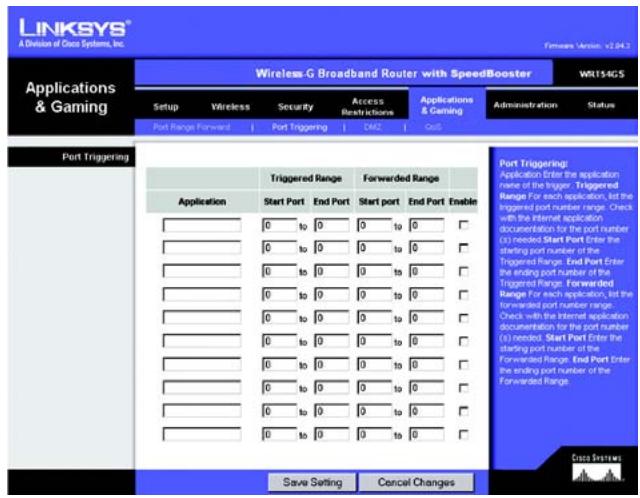
Abbildung 5-35: Registerkarte für Anwendungen und Spiele: „Port Triggering“ (Port-Triggering)
Die Registerkarte „Applications & Gaming“ (Anwendungen & Spiele) - „DMZ“
Mit der Funktion DMZ (DMZ = Demilitarized Zone; Entmilitarisierte Zone) kann für einen Netzwerkbenutzer eine Verbindung zum Internet hergestellt werden, damit dieser einen speziellen Dienst, wie z. B. Internetspiele oder Videokonferenzen, nutzen kann. Mit DMZ-Hosting werden alle Ports gleichzeitig an einen PC weitergeleitet. Die Funktion zur Port-Bereich-Weiterleitung ist sicherer, da durch sie nur die gewündsten Ports geöffnet werden, während durch DMZ-Hosting alle Ports eines Computers geöffnet werden und dieser Computer mit dem Internet verbunden wird.
Auf jedem PC, dessen Port weitergeleitet wird, muss die DHCP-Client-Funktion deaktiviert sein; darüber hinaus solte jedem PC eine neue staatische IP-Adresse zugewiesen werden, da die IP-Adresse bei Verwendung der DHCP-Funktion u. U. geändert wird.
Um einen PC mit dem Internet zu verbinden, wahren Sie die Option Enable (Aktivieren) aus. Geben Sie anschließend im Feld DMZ Host IP Address (IP-Adresse des DMZ-Hosts) die IP-Adresse des Computers ein.
Ändern Sie die Einstellungen wie hier beschrieben, und klichen Sie auf die Schaltfläche Save Settings (Einstellungen speichern), um diese Änderungen zu übernehmen. Wenn Sie die Änderungen rückgangig machen..., klichen Sie auf die Schaltfläche Cancel Changes (Änderungen verwerfen).
Die Registerkarte „Applications & Gaming“ (Anwendungen & Spiele) - „QoS“
QoS (Quality of Service) sorgt bei Netzwerkverkehr mit hoher Priorität, beispielsweise bei anspruchsvollen Echtzeitanwendungen wie Videokonferenzen, für betteren Service.
Es stehen drei Arten von QoS zur Verfugung: Device Priority (Gerätepriorität), Ethernet Port Priority (Ethernet-PortPriorität) und Application Priority (Anwendungspriorität).
Enable (Aktivieren) oder Disable (Deaktivieren): Um QoS zu aktivieren, wahren Sie Enable (Aktivieren) aus. Andernfalls wahren Sie Disable (Deaktivieren) aus.
Upstream Bandwidth (Upstream-Bandbreite): Wahlen Sie aus dem ↓Dropdown-Menü Auto (Automatisch) oder Manual (Manuell) aus. Mit der letztgenannten Funktion konnen Sie die maximale ausgegehende Bandbreite festlegen, die von Anwendungen genutzt werden darf.
Geräteprioritat
Geben Sie im Feld Device name (Gerätename) den Nameh Ihres Netzwerkgeräts ein, geben Sie dessen MAC-Adresse ein, und wahlen Sie anschließend aus dem ↓dopwn-Mu die gewünschte Prioritat aus.
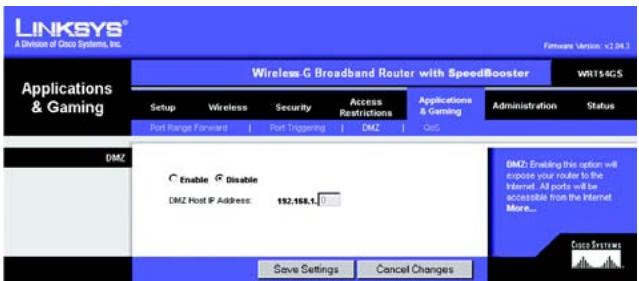
Abbildung 5-36: Registerkarte für Anwendungen und Spieler: „DMZ"
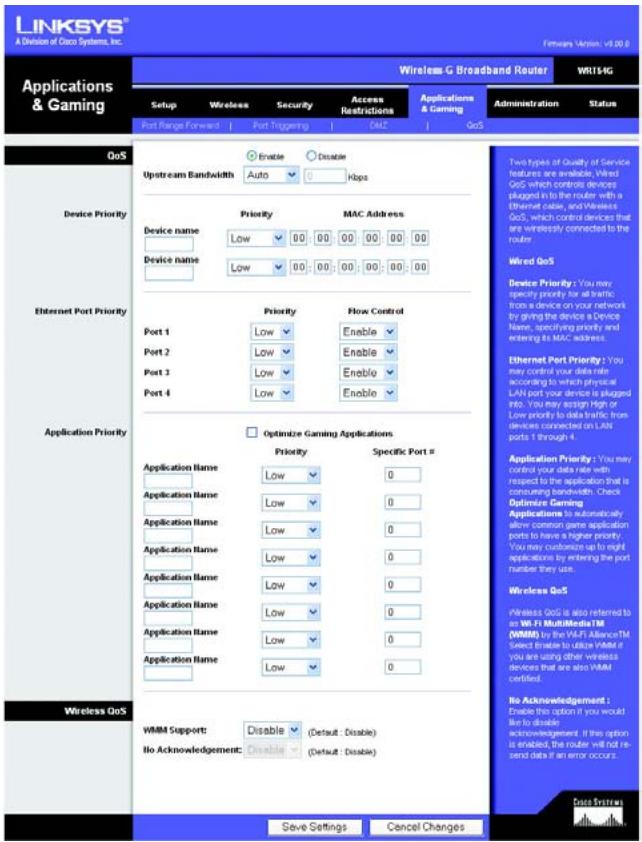
Abbildung 5-37: Registerkarte für Anwendungen und Spiele: „QoS“
Ethernet-Port-Priorität
Bei Auswahl von QoS mit Ethernet-Port-Priorität können Sie die Leistung der vier Ports des Routers (LAN-Ports 1 bis 4) nach Prioritätstaffeln. Wahlen Sie bei jedem dieser Ports für die Einstellung Priority (Priorität) die Option High (Hoch) oder Low (Niedrig) aus. Den vier Ports des Routers ist standardmäßig eine niedrige Priorität zugewiesen. Wahlen Sie für die Funktion Flow Control (Flusskontrolle) die Option Enable (Aktivieren) aus, wenn Sie möchen, dass der Router die Datenübertragung zwischen Netzwerkgeräten steuern soll. Um diese Funktion zu deaktivieren, wahren Sie die Option Disable (Deaktivieren) aus. QoS mit Ethernet-Port-Priorität muss nicht von Ihr dem ESP unterstützt werden, da die nach Priorität gestaffelten LAN-Ports 1 - 4 zu与其 dem Netzwerk gehören.
Anwendungs-Port-Priorität
Über Application Port Priority (Anwendungs-Port-Priorität) werden Informationen beim Übertragen und Empfangen verwaltet. Je nach den Einstellungen im Fenster QoS wird über diese Funktion Informationen eine hohe oder niedrige Priorität für die von Ihnen festgelegten Anwendungen zugewiesen.
Application Name (Name der Anwendung): Geben Sie den gewünschten Namen für die Anwendung in das Feld Application Name (Name der Anwendung) ein.
Priority (Priorität): Wahlen Sie High (Hoch) oder Low (Niedrig) aus, um der Anwendung einer Priorität zuzuweisen.
Specific Port # (Spezielle Port-Nummer): Geben Sie die Port-Nummer für die Anwendung ein.
Optimize Gaming Applications (Spieeanwendungen optimieren): Wahlen Sie diese Option aus, um den üblichen Anwendungs-Ports für Spieler automatisch eine höhere Priorität zuzuweisen. Zu diesen Spielena gehören unter anderem: Counter Strike, Half-Life, Age of Empires, Everquest, Quake 2/Quake 3, Diablo II, etc. Standardmäßig ist diese Option nicht ausgewählt.
Wireless QoS
WMM Support (WMM-Unterstützung): Bei Wi-Fi Multimedia (WMM), früher Wireless Multimedia Extensions (WME) genannot, handelt es sich um eine von der Wi-Fi Alliance zertifizierte Funktion auf der Basis des Standards IEEE Draft 802.11e. Diese Funktion bietet QoS für Wireless-Netzwerke. Sie eignet sich besonderss für Sprach-, Musik- und Videoanwendungen, z. B. Voice Over IP (VoIP), Video-Streaming und interaktivive Spieler. Wenn weitere Geräte im Netzwerk installiert sind, die WMM unterstützen, wahren Sie Enabled (Aktiviert) aus. Behalten Sie andernfalls die Standardeinstellung Disabled (Deaktiviert) bei.
No Acknowledgement (Keine Bestätigung): Diese Funktion verhindert, dass der Router bei Fehlern Daten nicht erneut sendet. Klichen Sie auf Enabled (Aktiviert), um diese Funktion zu verwenden. Andernfalls behalten Sie die Standardeinstellung Disabled (Deaktiviert) bei.
Ändern Sie die Einstellungen wie hier beschrieben, und klichen Sie auf die Schaltfläche Save Settings (Einstellungen speichern), um diese Änderungen zu übernehmen. Wenn Sie die Änderungen rückgangig machen,mochten, klichen Sie auf die Schaltfläche Cancel Changes (Änderungen verwerfen).
Die Registerkarte „Administration“ (Verwaltung) - „Management“ (Verwaltungsfunktionen)
In this dem Abschnitt der Registerkarte Administration (Verwaltung) kann der Netzwerkadministrator spezielle Routerfonctionen fur Zugriff und Sicherheit verwalten.
Local RouterAccess(LokalerRouterzugriff):HierkonnenSiedasPasswortdesRoutersändern.GebenSieeinneuesPasswordfurdenerRouterein,undgebenSiedieseszurBestatigungerneutimFeldRe-entertoconfirm(ZurBestätigungerneuteingegeben)ein.
Web Access (Web-Zugriff): HTTP (HyperText Transport Protocol): Kommunikationsprotokoll, mit dem Verbindungen zu Servern im World Wide Web hergestellt werden. HTTPS verwendet SSL (Secured Socket Layer), um die Datenübertragung aus Sicherheitsgründen zu verschlüssen. Wahlen Sie die Option HTTP oder HTTPS aus. Wireless Access Web (Wireless Web-Zugriff): Wenn Sie ihren Router in einer öffentlichen Domäne verwenden, für die ihre Fälle über Wireless-Zugriff verfügen, können Sie den Wireless-Zugriff auf das webbasierte Dienstprogramm des Routers deaktivieren. Sie können nur über eine Wired-Verbindung auf das webbasierte Dienstprogramm zugreifen, wenn Sie die Einstellung deaktivieren. Wahlen Sie die Option Enable (Aktivieren) aus, um den Wireless-Zugriff auf das webbasierte Dienstprogramm des Routers zu aktivieren, oder wahlen Sie die Option Disable (Deaktivieren) aus, um den Wireless-Zugriff auf das Dienstprogramm zu deaktivieren.
Remote Router Access (Entfernter Routerzugriff): Um den Remote-Zugriff auf den Router von außerhalb des lokalen Netzwerks zu erhögbaren, wahren Sie Enable (Aktivieren) aus. Geben Sie anschliebend die Port-Nummer ein, auf die von außen zugegriffen werden kann. Sie müssen wie gewöhnlich das Password des Routers eingeben, wenn Sie auf diese Weise auf den Router zugreifen.
UPnP: Wahlen Sie Enable (Aktivieren) aus, wenn Sie die UPnP-Funktion aktivieren möhen. Andernfalls wahlen Sie Disable (Deaktivieren) aus. Diese Funktion ist standardmäßig aktiviert.
Ändern Sie die Einstellungen wie hier beschrieben, und klichen Sie auf die Schaltfläche Save Settings (Einstellungen speichern), um diese Änderungen zu übernehmen. Wenn Sie die Änderungen rückgangig machen, klichen Sie auf die Schaltfläche Cancel Changes (Änderungen verwerfen).
Die Registerkarte „Administration“ (Verwaltung) - „Log“ (Protokoll)
Der Router kann jeglichen Datenverkehr über ihre Internetverbindung protokollieren. Um die Protokollfunktion zu deaktivieren, behalten Sie die Standardeinstellung Disable (Deaktivieren) bei. Um den Datenverkehr zwischen Netzwerk und Internet zu überwachen, wahlen Sie die Option Enable (Aktivieren) aus. Wenn Sie Protokolle anziegen möchten, klichen Sie auf Incoming Log (Protokoll - eingehend) oder Outgoing Log (Protokoll - ausgehend), je nachdem, welches Sie anziegen möchten.
Ändern Sie die Einstellungen wie hier beschrieben, und klichen Sie auf die Schaltfläche Save Settings (Einstellungen speichern), um diese Änderungen zu übernehmen. Wenn Sie die Änderungen rückgangig machen, klichen Sie auf die Schaltfläche Cancel Changes (Änderungen verwerfen).
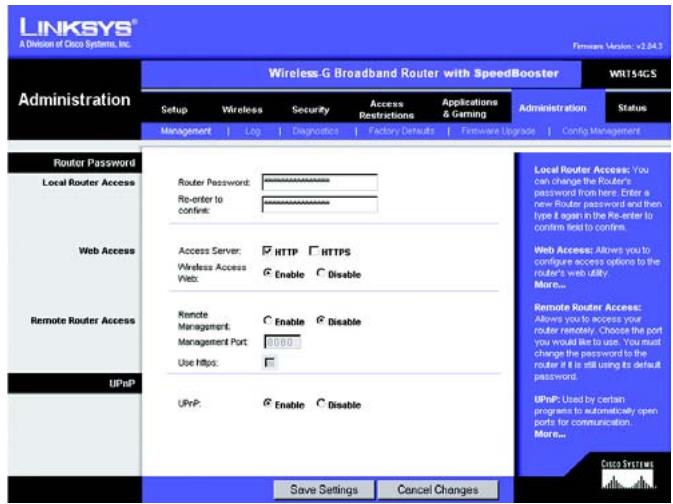
Abbildung 5-38: Registerkarte zur Verwaltung: „Management“ (Verwaltungsfunktionen)
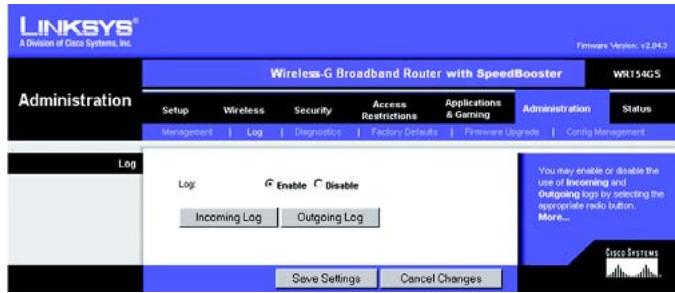
Abbildung 5-39: Registerkarte zur Verwaltung: „Log“ (Protokoll)
Die Registerkarte „Administration“ (Verwaltung) - „Diagnostics“ (Diagnose)
Mit den Diagnosetests Ping und Traceroute (Routenverfolgung) können Sie die Verbindungen ihrer Netzwerkkomponenten überprüfen.
Ping Test (Ping-Test): Mit dem Ping-Test wird der Status einer Verbindung überprüft. Klichen Sie auf die Schaltfläche Ping, um das Fenster Ping Test (Ping-Test) zu öffnen. Geben Sie die IP-Adresse des PCs, dessen Verbindung Sie überprüfen möchten, und die Häufigkeit der Überprüfung ein. Klichen Sie anschließend auf die Schaltfläche Ping. Ein erfolgreich durchgeführter Test wird im Fenster Ping Test (Ping-Test) angezeigt. Um den Test anzuhalten, klichen Sie auf die Schaltfläche Stop (Anhalten). Klichen Sie auf die Schaltfläche Clear Log (Protokoll Löschen), um die Anzeige im Fenster zulöschen. Klichen Sie auf die Schaltfläche Close (Schlieben), um zum Fenster Diagnostics (Diagnose) zurückzukehren.
Traceroute Test (Test zur Routenverfolgung): Um die Leistung einer Verbindung zu überprüfen, klichen Sie auf die Schaltfläche Traceroute (Routenverfolgung). Geben Sie die IP-Adresse des PCs ein, dessen Verbindung Sie überprüfen möhen, und klichen Sie auf die Schaltfläche Traceroute (Routenverfolgung). Ein erfolgreich durchgeführter Test wird im Fenster Traceroute Test (Traceroute-Test) angezeigt. Um den Test anzuhalten, klichen Sie auf die Schaltfläche Stop (Anhalten). Klichen Sie auf die Schaltfläche Clear Log (Protokolllöschen), um die Anzeige im Fenster zulöschen. Klichen Sie auf die Schaltfläche Close (Schlieben), um zum Fenster Diagnostics (Diagnose) zurückzukehren.
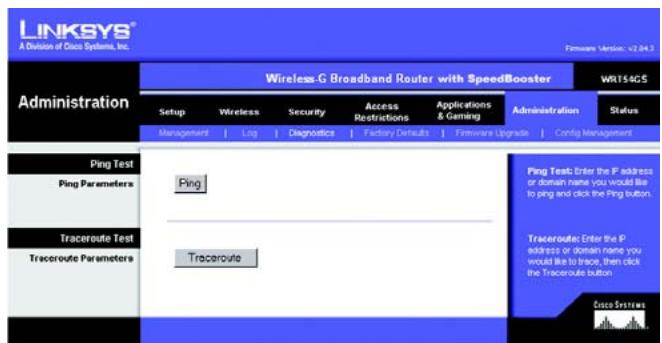
Abbildung 5-40: Registerkarte zur Verwaltung: „Diagnostics“ (Diagnose)
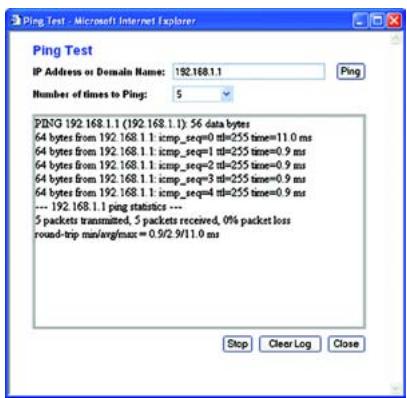
Abbildung 5-41: Ping-Test
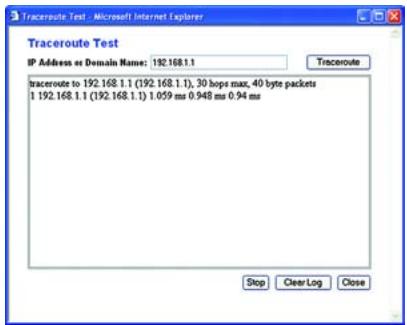
Abbildung 5-42: Test zur Rutenverfolgung
Die Registerkarte „Administration“ (Verwaltung) - „Factory Defaults“ (Werkseinstellungen)
Wahlen Sie Yes (Ja) aus, und klichen Sie anschließend auf die Schaltfläche Save Settings (Einstellungen speichern), um alle Konfigurationseinstellungen auf ihre Standardwerte zurückzusetzen. Alle von Ihn gespeicherten Einstellungen gehen verloren, wenn die Standardeinstellungen wiederhergestellt werden.
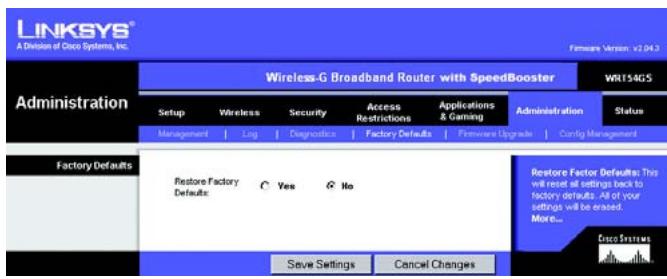
Abbildung 5-43: Registerkarte zur Verwaltung: „Factory Defaults“ (Werkseinstellungen)
Die Registerkarte „Administration“ (Verwaltung) - „Firmware Upgrade“ (Aktualisieren der Firmware)
Sie können die Firmware aktualisieren, indem Sie die Firmware von der Linksys Website herunterlagen, den entsprechenden Pfad angegeben und auf die Schaltfläche Upgrade (Aktualisieren) klichen. Aktualisieren Sie die Firmware nur, wenn Sie Probleme mit dem Router haben. Weitere Informationen zum Aktualisieren der Firmware erhalten Sie in „Anhang C: Aktualisieren der Firmware".
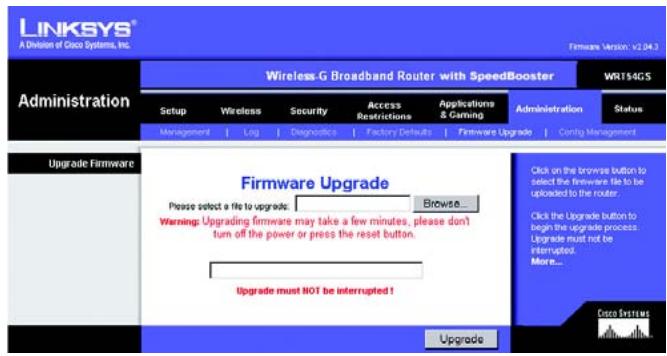
Abbildung 5-44: Registerkarte zur Verwaltung: „Firmware Upgrade“ (Aktualisierenden der Firmware)
Die Registerkarte „Administration“ (Verwaltung) - „Config Management“ (Konfigurationsverwaltung)
In thisem Fenster wird die Konfigurationsdatei des Routers gesichert bzw. wiederhergestellt.
Klichen Sie zum Erstellen einer Sicherungskopie der Konfigurationsdatei des Routers auf die Schaltfläche Backup (Sichern). Befolgen Sie dann die Anweisungen auf dem Bildschirm.
Klicken Sie zum Wiederherstellen der Konfigurationsdatei des Routers auf die Schaltfläche Browse (Durchsuchen), um nach der Datei zuuchen, und befolgen Sie dann die Anweisungen auf dem Bildschirm. Wenn Sie die Daten gefunden haben, klichen Sie auf die Schaltfläche Restore (Wiederherstellen).

Abbildung 5-45: Registerkarte zur Verwaltung: „Config Management“ (Konfigurationsverwaltung)
Die Registerkarte „Status“ - „Router“
Auf der Registerkarte Status wird im Fenster Router der aktuelle Status des Routers angezeigt.
Firmware Version (Firmware-Version): Hierbei handelt es sich um die aktuelle Firmware-Version des Routers.
Current Time (Aktuelle Uhrzeit): Hier wird die Uhrzeit so angezeigt, wie Sie sie auf der Registerkarte Setup (Einrichtung) festgelegt haben.
MAC Address (MAC-Adresse): Hierbei handelt es sich um die MAC-Adresse des Routers, vom Standpunkt des ISP aus gesehen.
Router Name (Routename): Hierbei handelt es sich um den Namen für den Router, den Sie auf der Registerkarte Setup (Einrichtung) festgelegt haben.
Host Name (Hostname): Wenn Ihr ISP dies erfordert, müssen Sie diesen Name auf der Registerkarte Setup (Einrichtung) eingeben.
Domain Name (Domännname): Wenn Ihr ISP dies erfordert, müssen Sie diesen Name auf der Registerkarte Setup (Einrichtung) eingeben.
Configuration Type (Konfigurationstyp): In thisem Bereich werden die aktuell im Router gespeicherten Netzwerke informationen angezeigt. Die Informationen sind vom Internet-Verbindungstyp abhängig, der auf der Registerkarte Setup (Einrichtung) ausgewähl ist.
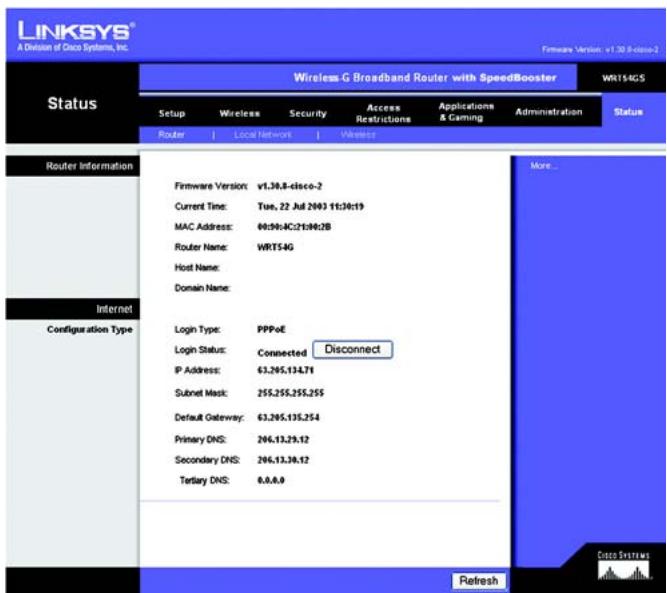
Abbildung 5-46: Registerkarte zum Status: „Router“
Die Registerkarte „Status“ - „Local Network“ (Lokales Netzwerk)
Auf der Registerkarte Status wird im Fenster Local Network (Lokales Netzwerk) der Status des Netzwerks angezeigt.
MAC Address (MAC-Adresse): Hierbei handelt es sich um die MAC-Adresse des Routers, vom Standpunkt Ihr's lokalen Ethernet-Netzwerks aus gegeben.
IP Address (IP-Adresse): Hier wird die IP-Adresse des Routers angezeigt, so wie sie in Ihrlem lokalen Ethernet-Netzwerk angezeigt wird.
Subnet Mask (Subnetzmaske): Hier wird die aktuelle Subnetzmaske angezeigt, die für Ihr lokales Netzwerk konfiguriert wird.
DHCP-Server: Wenn Sie den Router als DHCP-Server verwenden, wird dies hier angezeigt.
Start IP Address (Start-IP-Adresse): Der Beginn des Bereichs der IP-Adressen, die von den Geräten in Ihrlem lokalen Ethernet-Netzwerk verwendet werden, wird hier angezeigt.
End IP Address (End-IP-Adresse): Das Ende des Bereichs der IP-Adressen, die von den Geräten in Ihr lokalen Ethernet-Netzwerk verwendet werden, wird hier angezeigt.
DHCP Client Table (DHCP-Client-Tabelle): Wenn Sie auf diese Schaltfläche klichen, wird ein Fenster mit den PCs angezeigt, die den Router als DHCP-Server verwenden. Sie können PCs aus dieser Listelöschen und ihre Verbindungen trennen, indem Sie das Kontrollkästchen Delete (Löschen) aktivieren und auf die Schaltfläche Delete (Löschen) klichen.
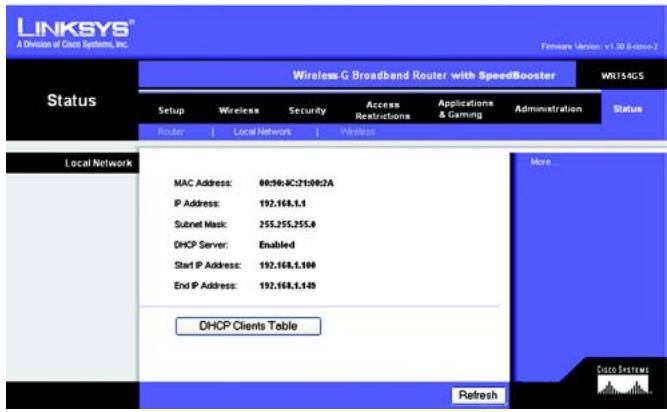
Abbildung 5-47: Registerkarte zum Status: „Local Network“ (Lokales Netzwerk)
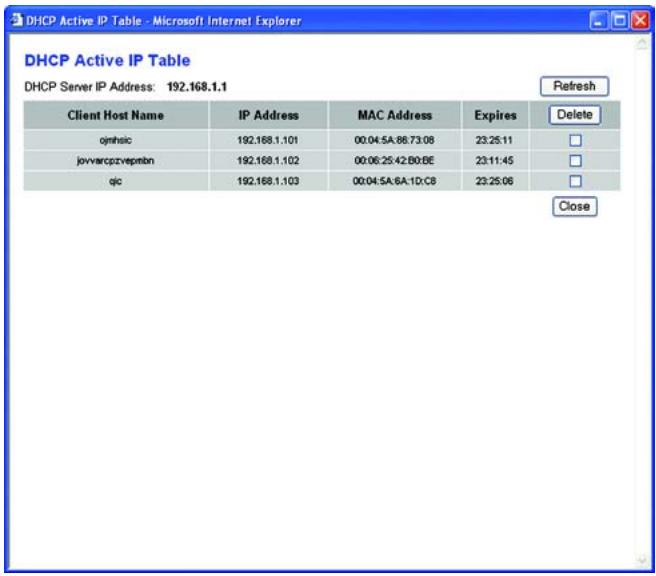
Abbildung 5-48: DHCP-Client-Tabelle
Die Registerkarte „Status“ - „Wireless“
Auf der Registerkarte Status wird im Fenster Wireless der Status des Wireless-Netzwerks angezeigt.
MAC Address (MAC-Adresse): Hierbei handelt es sich um die MAC-Adresse des Routers, vom Standpunkt Ihr lokalen Wireless-Netzwerks aus gesehen.
Mode (Modus): Hier wird der auf der Registerkarte Wireless ausgewählte und im Netzwerk verwendete Wireless-Modus (Gemisch, Nur G oder Deaktiviert) angezeigt.
SSID: Hier wird der auf der Registerkarte Wireless eingebene Name des Wireless-Netzwerks bzw. die SSID angezeigt.
DHCP-Server: Wenn Sie den Router als DHCP-Server verwenden, wird dies hier angezeigt.
Channel (Kanal): Hier wird der auf der Registerkarte Wireless eingegebene Kanal angezeigt, auf dem die Datenübertragung Ihres Wireless-Netzwerks erfolgt.
Encryption Function (Verschlusselungsfunktion): Hier wird der auf der Registerkarte Security (Sicherheit) ausgewählte Verschlusselungstyp angezeigt, den der Router als Sicherheitsmaßnahme verwendet.
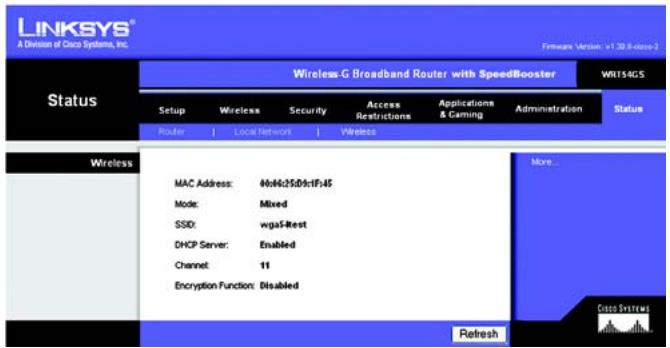
Abbildung 5-49: Registerkarte zum Status: „Wireless“
Anhang A: Fehlerbehebung
Dieser Anhang ist in zwei Teile aufgehalten: „Behebung hauqig auftretender Probleme“ und „Häufig gestellte Fragen". Er enthalt Lösungsvorschlüge zu Problemen, die während der Installation und des Betriebs des Routers auftreten können. Lesen Sie sich zur Fehlerbehebung die unter aufgeführten Beschreibungen durch. Wenn hier kein Lösungsvorschlag zu Ihrrem Problem aufgeführ ist, finden Sie weitere Informationen auf der Website von Linksys unter www.linksys.eu oder linksys.com/international.
Behebung früig auftretender Probleme
- Beim Versuch, auf das webbasierte Dienstprogramm des Routers zuzugreifen, wird das Anmeldefenster nicht angezeigt. Stattdessen wird die Meldung „404 Forbidden" (404 Nicht erlaubt) angezeigt.
Wenn Sie Internet Explorer verwenden, führen Sie die folgenden Schritte aus, bis das Anmeldefenster des webbasierten Dienstprogramms angezeigt wird (bei Verwendung von Netscape Navigator sind ähnliche Schritte erforderlich):
- Klichen Sie auf Datei. Stellen Sie safer, dass Offlinebetrieb NICHT aktiviert ist.
- Drücken Sie Strg + F5. Dadurch wird eine Aktualisierung erzwungen und Internet Explorer veranlassst, neue und nicht gespeicherte Websites zu laden.
-
Klichen Sie auf Extras. Klichen Sie auf Internetoptionen. Klichen Sie auf die Hauptregisterkarte Sicherheit. Klichen Sie auf die Schaltfläche Standardstufe. Stellen Sie safer, dass die Sicherheitsstufe auf Mittel oder niedriger festgelegt ist. Klichen Sie anschließend auf die Schaltfläche OK.
-
Wie lege ich eine staticische IP-Adresse auf einem Computer fest?
Führn Sie die folgenden Schritte aus, um einem Computer eine staticische IP-Adresse zuzuweisen:
-
Für Benutzer von Windows 98 SE und ME:
-
Klichen Sie auf Start, Einstellungen und Systemsteuerung. Doppelklichen Sie auf die Option Netzwerk.
- Wahlen Sie im Feld Die folgenden Netzwerkkomponenten sind installiert die mit dem Ethernet-Adapter verbundene Option TCP/IP-> aus. Falls nur ein Ethernet-Adapter installiert ist, wird nur eine TCP/IP-Zeile ohne Verknüpfung mit einem Ethernet-Adapter aufgeführrt. Wahlen Sie den Eintrag aus, und klichen Sie auf die Schaltfläche Eigenschaften.
- Wahlen Sie im Fenster für die TCP/IP-Eigenschaften auf der Registerkarte IP-Adresse die Option IP-Adresse festlegen aus. Geben Sie eine eindeutige IP-Adresse ein, die von keinem anderen an den Router angeschlossenen Computer im Netzwerk verwendet wird. Vergewissern Sie sich, dass für jeder Computer bzw. jedem Netzwerk gerät eine eindeutige IP-Adresse verwendet wird.
-
Klichen Sie auf die Registerkarte Gateway, und geben Sie 192.168.1.1 ein, wenn die Eingabeaufforderung für das neue Gateway angezeigt wird (dies ist die Standard-IP-Adresse für den Router). Klichen Sie auf die Schaltfläche Hinzufügen, um die Eingabe zu übernehmen.
-
Klichen Sie auf die Registerkarte DNS, und stellen Sie safer, dass DNS aktiviert ist. Geben Sie den Host- und den Domänennamen ein (z. B. Johann alsHostname und home als Domännname). Geben Sie den DNS-Eintrag ein, den Sie von Ihr ESP erhalten haben. Falls Sie keine DNS-IP-Adresse von Ihr ESP erhalten haben, finden Sie diese Angabe auf der Website Ihres ISP bzw. Fragen Sie direkt bei Ihr ESP nach.
- Klichen Sie im Fenster für die TCP/IP-Eigenschaften auf OK, und klichen Sie anschließend auf die Schaltfläche Schlieben bzw. die Schaltfläche OK, um das Fenster Netzwerk zu schreiben.
-
Wenn Sie dazu aufgefordert werden, starten Sie den Computer neu.
-
Für Benutzer von Windows 2000:
-
Klichen Sie auf Start, Einstellungen und Systemsteuerung. Doppelklichen Sie auf Netzwerk- und DFÜ-Verbindungen.
- Klichen Sie mit der rechten Maustaste auf die LAN-Verbindung, die mit dem von Ihnen verwendeten Ethernet-Adapter verknüpf ist, und wahren Sie die Option Eigenschaften aus.
- Wahlen Sie im Feld Aktivierte Komponenten werden von dieser Verbindung verwendet die Option Internetprotokoll (TCP/IP) aus, und klichen Sie auf die Schaltfläche Eigenschaften. Wahlen Sie die Option Folgende IP-Adresse verwenden aus.
- Geben Sie eine eindeutige IP-Adresse ein, die von keinem anderen an den Router angeschlossenen Computer im Netzwerk verwendet wird.
- Geben Sie für die Subnetzmaske den Eintrag 255.255.255.0 ein.
- Geben Sie für das Standard-Gateway den Eintrag 192.168.1.1 ein (die Standard-IP-Adresse des Routers).
- Wahlen Sie im unteren Fensterbereich die Option Folgende DNS-Serveradressen verwenden aus, und geben Sie den bevorzugten und den alternativen DNS-Server ein (diese Angaben erhalten Sie von Ihrem ISP). Diese Angaben finden Sie auf der Website Ihres ISP bzw. Fragen Sie direkt bei Ihrem ISP nach.
- Klichen Sie sowohl im Fenster Internetprotokollegenschaften (TCP/IP) als auch im Fenster Eigenschaften von LAN-Verbindung auf die Schaltfläche OK.
-
Starten Sie den Computer auf Aufforderung neu.
-
Für Benutzer von Windows XP:
Die folgenden Anweisungen gelten, wenn Sie Windows XP mit der Standard-Benutzeroberfläche ausführten. Wenn Sie die klassische Benutzeroberfläche verwenden (bei der die Symbole und Menüs wie in vorherigen Windows-Versionen ausgehen), befolgen Sie die Anweisungen für Windows 2000.
- Klichen Sie auf Start und Systemsteuerung.
- Klichen Sie auf das Symbol Netzwerk- und Internetverbindungen und dann auf Netzwerkverbindungen.
- Klichen Sie mit der rechten Maustaste auf die LAN-Verbindung, die mit dem von Ohnen verwendeten Ethernet-Adapter verknüpf ist, und wahren Sie die Option Eigenschaften aus.
- Wahlen Sie im Feld Diese Verbindung verwendet folgende Elemente die Option Internetprotokoll (TCP/IP) aus. Klichen Sie auf die Schaltfläche Eigenschaften.
-
Geben Sie eine eindeutige IP-Adresse ein, die von keinem anderen an den Router angeschlossenen Computer im Netzwerk verwendet wird.
-
Geben Sie für die Subnetzmaske den Eintrag 255.255.255.0 ein.
- Geben Sie für das Standard-Gateway den Eintrag 192.168.1.1 ein (die Standard-IP-Adresse des Routers).
- Wahlen Sie im unteren Fensterbereich die Option Folgende DNS-Serveradressen verwenden aus, und geben Sie den bevorzugten und den alternativen DNS-Server ein (diese Angaben erhalten Sie von Ihrem ISP). These Angaben finden Sie auf der Website Ihres ISP bzw. Fragen Sie direkt bei Ihrem ISP nach.
- Klichen Sie im Fenster Internetprotokolleigenschaften (TCP/IP) auf die Schaltfläche OK. Klichen Sie im Fenster Eigenschaften von LAN-Verbindung auf die Schaltfläche OK.
3. Ich möchte unsere Internetverbindung prufen.
A Überprüfen Sie ihre TCP/IP-Einstellungen.
Für Benutzer von Windows 98 SE, ME, 2000 und XP:
- Stellen Sie sicher, dass in den Einstellungen die Option IP-Adresse automatisch beziehen aktiviert ist.
B Öffnen Sie die Eingabeaufforderung.
Für Benutzer von Windows 98 SE und ME:
- Klichen Sie auf Start und Ausführren. Geben Sie im Feld Öffnen den Eintrag command ein. Drücken Sie dann die Eingabetaste, oder klichen Sie auf die Schaltfläche OK.
Für Benutzer von Windows 2000 und XP: - Klichen Sie auf Start und Ausführten. Geben Sie im Feld Öffnen den Eintrag cmd ein. Drücken Sie dann die Eingabetaste, oder klichen Sie auf die Schaltfläche OK. Geben Sie in die Eingabeaufforderung den Eintrag ping 192.168.1.1 ein, und drücken Sie die Eingabetaste.
- Wenn Sie eine Antwort erhalten,COMMUNIZIERd der Computer mit dem Router.
- Wenn Sie KEINE Antwort erhalten, überprüfen Sie die Kabelverbindung, und stellen Sie safer, dass in den TCP/IP-Einstellungen für den Ethernet-Adapter die Option IP-Adresse automatisch beziehen aktiviert ist.
C Geben Sie in die Eingabeaufforderung den Eintrag ping gefolggt von ihrer Internet- bzw. WAN-IP-Adresse ein, und drücken Sie die Eingabetaste. Die Internet- bzw. WAN-IP-Adresse wird im Fenster Status des webbasierten Dienstprogramms des Routers angezeigt. Beispiel: Wenn ihre Internet- bzw. WAN-IP-Adresse 1.2.3.4 lautet, müssen Sie den Eintrag ping 1.2.3.4 eingeben und anschließend die Eingabetaste drucken.
- Wenn Sie eine Antwort erhalten, ist Ihr Computer mit dem Router verbunden.
- Wenn Sie KEINE Antwort erhalten, geben Sie den Ping-Befehl an einem anderen Computer ein, um so sicherzustellen, dass das Problem nicht vom ersten Computer verursacht wird.
D Geben Sie in die Eingabeaufforderung den Eintrag ping www.yahoo.com ein, und drücken Sie die Eingabetaste.
- Wenn Sie eine Antwort erhalten, ist der Computer mit dem Internet verbunden. Wenn Sie keine Website öffnen können, geben Sie den Ping-Befehl an einem anderen Computer ein, um dadurch sicherzustellen, dass das Problem nicht vom ersten Computer verursacht wird.
- Wenn Sie KEINE Antwort erhalten, kann ein Verbindungsproblem vorliegen. Geben Sie den Ping-Befehl an einem anderen Computer ein, um so sicherzustellen, dass das Problem nicht vom ersten Computer verursacht wird.
5. Mit是我的 Internetverbindung erhalte ich keine IP-Adresse im Internet.
- Lesen Sie sich den oben aufgeführten Abschnitt „3. Ich möchte unsere Internetverbindung prufen“ durch, und überprüfen Sie anhand dessen ihre Verbindung.
Informationen zur Regelierung der MAC-Adresse Ihres Ethernet-Adapters bei ihrem ISP finden Sie in „Anhang E: Ermitteln der MAC-Adresse und der IP-Adresse des Ethernet-Adapters". Weitere Informationen zum Kopieren der MAC-Adresse Ihres Ethernet-Adapters in den Router finden Sie in „Kapitel 5: Konfigurieren des Wireless-G Broadband-Routers". - Stellen Sie sich, dass Sie die korrekten Einstellungen für die Internetverbindung verwenden. Wenden Sie sich an ihren ISP, um die Art ihrer Internetverbindung zu überprüfen: DHCP, staatische IP-Adresse oder PPPoE (häufig von DSL-Benutzern verwendet). Weitere Einzelheiten zu den Einstellungen für die Internetverbindung finden Sie in „Kapitel 5: Konfigurieren des Wireless-G Broadband-Routers mit SRX400" im Abschnitt zur Registerkarte Setup (Einrichtung).
- Stellen Sie sicher, dass Sie das richtige Kabel verwenden. Überprüfen Sie, ob für die Internetspalte die LED ACT/LINK (Verarbeitung/Verbindung) konstant leuchtet.
- Stellen Sie sicher, dass das Verbindungskabel Ihres Kabel-/DSL-Modems am Internet-Port des Routers angeschlossen ist. Überprüfen Sie, dass in der Statusseite des webbasierten Dienstprogramms des Routers eine gültige IP-Adresse Ihres ISP aufgeführ ist.
- Schalten Sie den Computer, den Router und das Kabel-/DSL-Modem aus. Warten Sie 30 Sekunden, und schalten Sie dann den Router, das Kabel-/DSL-Modem und den Computer wieder ein. Überprüfen Sie, ob im webbasierten Dienstprogramm des Routers auf der Registerkarte Status eine IP-Adresse angezeigt wird.
6. Ich kann auf die Registerkarte „Setup“ (Einrichtung) des webbasierten Dienstprogramms des Routers nicht zugreifen.
Informationen zur Überprüfung einer ordnungsgemäßen Verbindung des Computers mit dem Router finden Sie unter „3. Ich möchte mye Internetverbindung prufen".
Informationen zur Überprüfung, ob Ihr Computer eine IP-Adresse, eine Subnetzmaske, ein Gateway und einen DNS besitzt, finden Sie in „Anhang E: Ermitteln der MAC-Adresse und der IP-Adresse des Ethernet-Adapters".
- Legen Sie eine staticische IP-Adresse für ihren Computer fest. Weitere Informationen hierzu finden Sie unter „2. Wie lege ich eine staticische IP-Adresse auf einem Computer fest?".
- Folgen Sie den Anweisungen unter „11. Wie kann ich als PPPoE-Benutzer die Proxy-Einstellungen bzw. das Popup-Fenster für DFÜ-Verbindungen entfernen?".
7. Wie richte ich einen Server hinter dem Router ein und gebe him für alle Benutzer frei?
Um einen Server als Web-, FTP- oder Mail-Server zu verwenden, müssen Ohnen die jeweils verwendeten Port-Nummern besteht sein. Beispiel: Port 80 (HTTP) wird für Webserver, Port 21 (FTP) für FTP-Server und Port 25 (SMTP-Ausgang) sowie Port 110 (POP3-Eingang) für Mail-Server verwendet. Weitere Informationen finden Sie in der Dokumentation des installierten Servers.
Befolgen Sie die hier aufgeführten Schritte, um über das webbasierte Dienstprogramm des Routers die Port-Weiterleitung einzurichten. Im Folgenden finden Sie Anweisungen zum Einrichten von Web-, FTP- und Mail-Servern.
- Rufen Sie über http://192.168.1.1 bzw. über die IP-Adresse des Routers das webbasierte Dienstprogramm des Routers auf. Rufen Sie unter Applications & Gaming (Anwendungen & Spiele) die Registerkarte Port Forwarding (Port-Weiterleitung) auf.
- Geben Sie für die benutzerdefinierte Anwendung einen beliebigen Namen ein.
- Geben Sie den externen Port-Bereich für den verwendeten Dienst an. Wenn Sie beispiselsweise einen Webserver verwenden, legen Sie den Bereich zwischen 80 und 80 fest.
- Aktivieren Sie das zu verwendende Protokoll (TCP und/oder UDP).
- Geben Sie die IP-Adresse des Ziel-PCs bzw. -Netzwerkgeräts für den Port-Server ein. Beispiel: Wenn die IP-Adresse für den Ethernet-Adapter des Webservers 192.168.1.100 lautet, geben Sie den Wert 100 in das dazu vorgesehene Feld ein. Weitere Informationen zum Ermitteln von IP-Adressen finden Sie in „Anhang E: Ermitteln der MAC-Adresse und der IP-Adresse des Ethernet-Adapters".
- Aktivieren Sie für die zu verwendenden Anschlussdienste das Kontrollkästchen Enable (Aktivieren). Beispiel:
| Anwendung | Von/Bis | Protokoll | IP-Adresse | Aktiviert |
| Webserver | 80 bis 80 | Beide | 192.168.1.100 | X |
| FTP-Server | 21 bis 21 | TCP | 192.168.1.101 | X |
| SMTP (Ausgang) | 25 bis 25 | Beide | 192.168.1.102 | X |
| POP3 (Eingang) | 110 bis 110 | Beide | 192.168.1.102 | X |
Klicken Sie nach Abschluss der Konfiguration auf die Schaltfläche Save Settings (Einstellungen speichern).
-
Ich möchte ein Hosting für Online-Spiele einrichten bzw. andere Internetanwendungen verwenden. Zum Spielern von Online-Spielen oder der Ausführung von Internetanwendungen ist i. d. R. keine Portweiterleitung bzw. kein DMZ-Hosting notwendig. Mölicherweise möchten Sie jedoch gelegentlich selbst Online-Spiele oder Internetanwendungen hosten. Dafür müssen Sie den Router so einrichten, dass eingehende Datenpakete oder Daten an einen bestimmen Computer gefelwert werden. Dies trifft auch auf die verwendeten Internetanwendungen zu. Sie erhalten Informationen zu den zu verwendenden Anschlussdiensten auf der Website der betreffenden Online-Spiele bzw. Anwendungen, die Sie verwenden möchten. Gemäß der folgenden Schritte richten Sie das Hosting von Online-Spielen oder die Verwendung von bestimmten Internet-Anwendungen ein:
-
Rufen Sie über http://192.168.1.1 bzw. über die IP-Adresse des Routers das webbasierte Dienstprogramm des Routers auf. Rufen Sie unter Applications & Gaming (Anwendungen & Spiele) die Registerkarte Port Forwarding (Port-Weiterleitung) auf.
-
Geben Sie für die benutzerdefinierte Anwendung einen beliebigen Namen ein.
- Geben Sie den externen Port-Bereich für den verwendeten Dienst an. Für das Hosting von UT (Unreal Tournament) legen Sie beispelssweise den Bereich von 7777 bis 27900 fest.
- Aktivieren Sie das zu verwendende Protokoll (TCP und/oder UDP).
- Geben Sie die IP-Adresse des Ziel-PCs bzw. -Netzwerkgeräts für den Port-Server ein. Beispiel: Wenn die IP-Adresse für den Ethernet-Adapter des Webservers 192.168.1.100 lautet, geben Sie den Wert 100 in das dazu vorgesehene Feld ein. Weitere Informationen zum Ermitteln von IP-Adressen finden Sie in „Anhang E: Ermitteln der MAC-Adresse und der IP-Adresse des Ethernet-Adapters".
- Aktivieren Sie für die zu verwendenden Anschlussdienste das Kontrollkästchen Enable (Aktivieren). Beispiel:
| Anwendung | Von/Bis | Protokoll | IP-Adresse | Aktiviert |
| UT | 7777 bis 27900 | Beide | 192.168.1.100 | X |
| Half-Life | 27015 bis 27015 | Beide | 192.168.1.105 | X |
| PCAnywhere | 5631 bis 5631 | UDP | 192.168.1.102 | X |
| VPN IPSEC | 500 bis 500 | UDP | 192.168.1.100 | X |
Klichen Sie nach Abschluss der Konfiguration auf die Schaltfläche Save Settings (Einstellungen speichern).
9. Das Internetspiel, der Internetserver bzw. die Internetanwendung Funktioniert nicht.
Falls Sie Schwierigkeiten haben, Internetspiele, -server und -anwendungen zu verwenden, verbinden Sie einen PC über das DMZ-Hosting (Demilitarized Zone, Entmilitarisierte Zone) mit dem Internet. Diese Option ist verfügbar, wenn für eine Anwendung zu weitere Ports erforderlich sind oder Sie nicht sichere sind, welche Port-Dienste Sie verwenden sollen. Für ein erfolgsreiches DMZ-Hosting müssen alle Weiterleitungseinträge deaktiviert werden, da die Weiterleitung Vorrang vor dem DMZ-Hosting hat. (Oder anders ausgedrückt: In den Router eingehende Daten werden zuerst nach den Weiterleitungseinstellungen überprüft. Falls die Daten von einer Port-Nummer eingehen, für die keine Port-Weiterleitung aktiviert ist, sendet der Router die Daten an einen beliebigen PC oder ein beliebiges Netzwerkgerät, der bzw. das für DMZ-Hosting festgelegt wurde.)
Fuhren Sie folgende Schritte aus, um DMZ-Hosting festzulegen:
- Rufen Sie über http://192.168.1.1 bzw. über die IP-Adresse des Routers das webbasierte Dienstprogramm des Routers auf. Rufen Sie unter Applications & Gaming (Anwendungen & Spiele) die Registerkarte Port Forwarding (Port-Weiterleitung) auf.
- Deaktivieren oder entfernen Sie die für die Weiterleitung eingegebenen Einträge. Notieren Sie diese Informationen, falls Sie sie zu einem späteren Zeitpunkt verwenden möchten.
-
Rufen Sie unter Applications & Gaming (Anwendungen & Spieler) die Registerkarte DMZ auf.
-
Wahlen Sie die darüber der Option DMZ aufgeführte Option Enable (Aktivieren) aus. Geben Sie im Feld DMZ Host IP Address (IP-Adresse des DMZ-Hosts) die IP-Adresse des Computers ein, den Sie mit dem Internet verbinden möchten. Dadurch wird die NAT-Technologie für diesen Computer umgangen. Weitere Informationen zum Ermitteln von IP-Adressen finden Sie in „Anhang E: Ermitteln der MAC-Adresse und der IP-Adresse des Ethernet-Adapters".
- Klichen Sie nach Abschluss der Konfiguration auf die Schaltfläche Save Settings (Einstellungen speichern).
10. Ich habe das Password vergessen bzw. die Aufforderung zur Ungabe des Passworts wird jeder Mal angezeigt, wenn ich die Einstellungen für den Router speichere.
Setzen Sie den Router auf die Werkseinstellungen zurück, indem Sie die Reset-Taste 10 Sekunden lang gedrück halten. Wenn Sie immer noch bei jedem Speichern der Einstellungen zur Ungabe des Passwords aufgefordert werden, führen Sie die folgenden Schritte aus:
- Rufen Sie über http://192.168.1.1 bzw. über die IP-Adresse des Routers das webbasierte Dienstprogramm des Routers auf. Geben Sie das Standardpassword admin ein, und rufen Sie unter Administration (Verwaltung) die Registerkarte Management (Verwaltungsfunktionen) auf.
- Geben Sie in das Feld Router Password (Router-Password) ein anderes Password ein. Geben Sie anschließend dasselbe Password in das zweite Feld ein, um es dadurch zu bestätigen.
- Klichen Sie auf die Schaltfläche Save Settings (Einstellungen speichern).
11. Wie kann ich als PPPoE-Benutzer die Proxy-Einstellungen bzw. das Popup-Fenster für DFÜ-Verbindungen entfern?
Wenn Sie Proxy-Einstellungen verwenden, müssen Sie diese auf Ihr Computer deaktivieren. Da der Router das Gateway für die Internetverbindung ist, besteht der Computer keine Proxy-Einstellungen für den Zugriff auf das Internet. Führn Sie die folgenden Anweisungen aus, um sicherzustellen, dass Sie keine Proxy-Einstellungen verwenden und der verwendete Browser direkt eine Verbindung mit dem LAN herstellt.
-
Für Benutzer von Microsoft Internet Explorer 5.0 oder higher:
-
Klichen Sie auf Start, Einstellungen und Systemsteuerung. Doppelklichen Sie auf Internetoptionen.
- Klichen Sie auf die Registerkarte Verbindungen.
- Klichen Sie auf die Schaltfläche LAN-Einstellungen, und deaktivieren Sie alle aktivierten Optionen.
- Klichen Sie auf die Schaltfläche OK, um zum vorherigen Fenster zu wechseln.
-
Aktivieren Sie die Option Keine Verbindung wahlen. Dadurch werden alle Popup-Fenster für DFÜ-Verbindungen für PPPoE-Benutzer entfernt.
-
Für Benutzer von Netscape 4.7 oder higher:
-
Starten Sie Netscape Navigator, und klichen Sie auf Bearbeiten, Einstellungen, Erweitert und Proxies.
- Stellen Sie sicher, dass in thisem Fenster die Option Direkte Verbindung zum Internet ausgewählt ist.
- SchlieBen Sie alle Fenster, um den Vorgang zu beenden.
12. Ich muss den Router auf die Werkseinstellungen zusücksetzen, um den Vorgang noch einmal von vorn zu beginnen.
Halten Sie die Reset-Taste 10 Sekunden lang gedrück. Dadurch werden das Password, die Weiterleitungsfunktion sowie weitere Einstellungen des Routers auf die Werkseinstellungen zurückgesetzt. Anders ausgedrück: Der Router greift auf die werkseitigen Konfigurationseinstellungen darüber.
13. Meine Netzstrom-LED hört nicht auf zu blinken.
Halten Sie die Reset-Taste fünf Sekunden lang gedrück. Wenn das Problem dadurch nicht behoben wird, ist ihre Firmware unter Umständen beschädigt. Führten Sie zum Aktualisieren der Firmware die in „Anhang C: Aktualisieren der Firmware" aufgeführten Schritte durch.
14. Ich möchte die Firmware aktualisieren.
Um die aktuellsten Funktionen für ihre Firmware zu erhalten, besuchen Sie die Website von Linksys, und laden Sie die neueste Firmware unter www.linksys.eu oder linksys.com/international herunter. Führren Sie die folgenden Schritte aus:
- Laden Sie die aktuellste Firmware von der Linksys Website unter http://www.linksys.eu oder linksys.com/international herunter.
- Führer Sie zum Aktualisierenden der Firmware die in „Anhang C: Aktualisieren der Firmware" aufgeführten Schritte durch.
15. Die Aktualisierung der Firmware ist fehlgeschlagen, bzw. die Netzstrom-LED blinkt.
Die Aktualisierung der Firmware kann aus mehreren Gründen fehlschlagen. Führn Sie diese Schritte aus, um die Firmware zuactualisieren bzw. das Blinken der Netzstrom-LED zu beenden:
- Wenn die Aktualisierung der Firmware fehlgeschlagen ist, verwenden Sie das TFTP-Programm. (Das Programm wurde zusammen mit der Firmware heruntergeladen.) Öffnen Sie die zusammen mit der Firmware und dem TFTP-Programm heruntergeladene PDF-Datei, und befolgen Sie die darin aufgeführten Anweisungen.
- Legen Sie auf dem Computer eine staticische IP-Adresse fest. Folgen Sie dazu der Anweisung unter „2. Wie lege ich eine staticische IP-Adresse auf einem Computer fest?". Verwenden Sie für den Computer die folgenden Einstellungen für die IP-Adresse:
IP-Adresse: 192.168.1.50
Subnetzmaske: 255.255.255.0
Gateway: 192.168.1.1 - Nehmen Sie die Aktualisierung mithilfe des TFTP-Programms oder der Registerkarte Administration (Verwaltung) im webbasierten Dienstprogramm des Routers vor.
16. Das PPPoE-Protokoll des DSL-Anbieters wird stets unterbrochen.
PPPoE ist keine dedizierte oder stets aktive Verbindung. Die DSL-Verbindung kann durch den ISP getrennt werden, wenn die Verbindung einige Zeit inaktiv war, ähnlich wie bei einer normalen Telefon-DFÜ-Verbindung zum Internet.
-
Es steht eine Einrichtungsoption zur Aufrechthaltung der Verbindung zur Verfügung. Diese Option fungkitioniert möglicherweise nicht immer, Sie müssen dazu die Verbindung gelegentlich neu herstellen.
-
Rufen Sie zum Verbinden des Routers den Web-Browser auf, und geben Sie http://192.168.1.1 bzw. die IP-Adresse des Routers ein.
-
Wenn Sie dazu aufgefordert werden, geben Sie das Password ein. (Das Standardpassword lautet admin.)
-
Wahlen Sie im Fenster Setup (Einrichtung) die Option Keep Alive (Verbindung aufrecht halten) aus, und legen Sie für die Option Redial Period (Wahlwiederholung) 20 Sekunden fest.
-
Klichen Sie auf die Schaltfläche Save Settings (Einstellungen speichern).
-
Klicken Sie auf die Registerkarte Status, und klicken Sie auf Schaltfläche Connect (Verbinden).
-
Möglicherweise wird als Anmeldestatus Connecting (Verbindung wird hergestellt) angezeigt. Drücken Sie die Taste F5, um das Fenster zuactualisieren, bis als Anmeldestatus Connected (Verbunden) angezeigt wird.
-
Klichen Sie auf die Schaltfläche Save Settings (Einstellungen speichern), um fortzufahren.
- Falls die Verbindung wieder unterbrochen wird, führen Sie die Schritte 1 bis 6 aus, um die Verbindung erneut herzustellen.
17. Ich kann wieder auf是我的 E-Mails noch auf das Internet zugreifen, oder ich besteht nur beschädigte Daten aus dem Internet.
Sie müssen eventuell den Wert für die MTU-Einstellung (Maximum Transmission Unit, maximale Übertragungseinheit) anpassen. Standardmäßig ist die MTU-Einstellung auf den Wert 1500 festgelegt. Für die meisten DSL-Benutzer wird jeder empfohlen, den MTU-Wert auf 1492 festzulegen.
-
Wenn Sie Schwierigkeiten haben, führen Sie die folgenden Schritte aus:
-
Rufen Sie zum Verbinden des Routers den Web-Browser auf, und geben Sie http://192.168.1.1 bzw. die IP-Adresse des Routers ein.
- Wenn Sie dazu aufgefordert werden, geben Sie das Password ein. (Das Standardpassword lautet admin.)
- Suchen Sie die MTU-Option, und wahlen Sie Manual (Manuell) aus. Geben Sie in das Feld Size (GröBe) den Wert 1492 ein.
-
Klichen Sie auf die Schaltfläche Save Settings (Einstellungen speichern), um fortzufahren.
-
Wenn das Problem weiterhin besteht,ändern Sie die Höhe auf einen anderen Wert. Verwenden Sie aus der folgendenliste jeweils einen Wert in der angegebenen Reihenfolge, bis das Problem gelöst ist:
1462
1400
1362
1300
18. Bei Eingabe einer URL- oder IP-Adresse erhalte ich eine Meldung, dass eine Zeitüberschreitung vorliegt, bzw. die Aufforderung, den Vorgang erneut auszuführen.
- Prüfen Sie, ob Sie den Vorgang auf einem anderen PC ausführten können. Ist dies der Fall, stellen Sie sicher, dass die IP-Einstellungen Ihres Computers korrekt sind (IP-Adresse, Subnetzmaske, Standard-Gateway und DNS). Starten Sie den Computer neu, bei dem das Problem aufgetreten ist.
- Falls der PC korrekt konfiguriert ist, jedoch immer noch nicht Funktioniert, prufen Sie den Router. Überprüfen Sie, ob er richtig angeschlossen und eingeschaltet ist. Stellen Sie die Verbindung mit dem Gerät her, und überprüfen Sie die Einstellungen. (Wenn Sie keine Verbindung herstellen können, prufen Sie die LAN-Verbindung und die Stromversorgung.)
- Wenn der Router korrekt konfiguriert ist, prufen Sie ihre Internetverbindung (Kabel-/DSL-Modem usw.), um den ordnungsgemäßen Betrieb zu überprüfen. Sie können den Router entfernen, um dadurch die direkte Verbindung zu prufen.
- Konfigurieren Sie die TCP/IP-Einstellung mithilfe einer von ihrem ISP zur Verfügung gestellten DNS-Adresse manuell.
- Vergewissern Sie sich, dass Ihr Browser die Verbindung direkt herstellt und alle DFÜ-Verbindungen deaktiviert sind. Wenn Sie Internet Explorer verwenden, klichen Sie auf Extras, Internetoptionen und anschließend auf die Registerkarte Verbindungen. Stellen Sie safer, dass für Internet Explorer die Option Keine Verbindung wahren aktiviert ist. Wenn Sie Netscape Navigator verwenden, klichen Sie auf Bearbeiten, Einstellungen, Erweitert und Proxies. Stellen Sie safer, dass für Netscape Navigator die Option Direkte Verbindung zum Internet aktiviert ist.
19. Ich kann keine Verbindung zum Internet herstellen.
- Für Benutzer mit Kabelverbindungen: Klichen Sie auf die Registerkarte Status, und vergewissern Sie sich, dass die Internet-IP-Adresse nicht 0.0.0.0 lautet. Wenn dies der Fall sein sollte, klichen Sie auf die Schaltfläche DHCP Renew (DHCP erneuern), und warten Sie einige Minuten, während der Router versucht, eine Verbindung zu Ihr dem Dienstanbieter herzustellen. Starten Sie ihren Computer neu, nachdem der Router eine IP-Adresse erfolgreich abgefragt hat.
- Für Benutzer mit DSL: 1. Überprüfen Sie, ob Sie den Benutzernamen sowie das Passwort korrekt eingebehen haben. Einige Dienstanbieter verwenden ihre vollständige E-Mail-Adresse als Benutzernamen. Wenn Sie sich sicher sind, dass Sie den richtigen Benutzernamen eingebehen haben, versuchen Sie es mit Benutzername@[isp.com], wobei isp.com der Name Ihres Dienstanbieters ist. 2. Schalten Sie Ihr DSL-Modem, ihren PC und ihren Router aus. Schalten Sie dann Ihr DSL-Modem wieder ein, und warten Sie, bis die LEDs auf dem DSL-Modem aufhören zu blinken. Schalten Sie ihren Router ein, und warten Sie, bis die Netzstrom-LED aufhört zu blinken. Schalten Sie schließlich ihren PC wieder ein.
20. Mein Wireless-G ist langsam.
- Richten Sie die Antenne neu aus.
- Verändern Sie die Position des Routers, sodass dieserhigher steht als alle anderen Netzwerkgeräte.
-
Stellen Sie den CTS-Schutz in den erweiterten Wireless-Einstellungen auf Disable (Deaktivieren) ein.
-
Ich stelle keine Verbesserung bei der Geschwindigkeit fest, wenn ich mit seinem SpeedBooster-Gerät über eine Wireless-Verbindung im Internet surfe.
-
Ihr Internetverbindung ist normalerweise sehr viel langsamer als Ihr Wireless-Netzwerk mit SpeedBooster-Geräten. Diese Geräte haben keinerlei Einfluss auf die Geschwindigkeit ihrer Internetverbindung.
Die meisten Verbesserungen werden Sie beim Übertragen oder Streamen von Dateien von einem Computer auf einen anderen Computer im Netzwerk feststellen.
Die Übertragungsgeschwindigkeit in Ihrm Netzwerk verlangsamt sich, wenn Sie gleichzeitig 802.11g- und SpeedBooster-Clients verwenden. Verwenden Sie fur optimale Leistung und Geschwindigkeit nur SpeedBooster-Geräte in Ihrm Netzwerk. -
Wie aktivierte ich SpeedBooster auf meinem Router?
SpeedBooster ist im gemischten und im Nur G-Modus automatisch aktiviert. Sie müssen selbst nichts tun, um diese Funktion verwenden zu können. Ihr Client-Adapter muss zur Verwendung dieser Funktion jedoch über SpeedBooster verfügen.
Häufig gestellte Fragen
Nach der Verwendung von SecureEasySetup konnen die vorhandenen Wireless-Geräte keine Verbindung mehr zum Router herstellen.
SecureEasySetup verwendet die WPA Personal-Verschlusselung. Wenn ihre aktuellen Wireless-Geräte die Sicherheitsmethode WPA Personal nicht Unterstützung, können Sie SecureEasySetup nicht in Ihrm Netzwerk verwenden. In thisem Fall mussen Sie die Netzwerk-Sicherheitseinstellungen manuell konfigurieren. Verwenden Sie dazu die Verschlusselungsmethode, die von ihren vorhandenen Geräten unterstützen wird.
Wie richte ich mit SecureEasySetup weitere Geräte ein?
Wiederholen Sie den SecureEasySetup-Vorgang für jedem Gerät, bis alle Geräte konfiguriert sind.
Wo befindet sich die SecureEasySetup-Taste?
Beim Router befindet sich die SecureEasySetup-Taste auf der Vorderseite des Geräts. Die Taste leucht entweder orange oder weiß. Bei anderen SecureEasySetup-Geräten finden Sie in der Dokumentation des jeweiligen Wireless-Geräts weitere Informationen zum Auffinden der Taste.
Ich besitze Geräte, die darüber die Sicherheitsmethode „WPA-Personal“ unterstützen, aber nicht über SecureEasySetup verfügen. Kann ich SecureEasySetup trotzem verwenden?
Ja. Drucken Sie die Wireless-Sicherheitseinstellungen am Ende des SecureEasySetup-Vorgangs aus, und konfigurieren Sie dann für die Geräte, die nicht über SecureEasySetup verfügen, die Einstellungen manuell. Weitere Informationen zum Eingeben dieser Einstellungen finden Sie in der Dokumentation des jeweiligen Wireless-Geräts.
Was ist die maximale Anzahl an IP-Adressen, die der Router unterstützt?
Der Routerunterstutzbiszu253IP-Adressen.
Wird IPSec-Passthrough vom Routerunterstützt?
Ja, besteht handelt es sich um eine integrierte Funktion, die vom Router automatisch aktiviert wird.
An welcher Stelle im Netzwerk wird der Router installiert?
In einer typischen Umgebung wird der Router zwischen dem Kabel-/DSL-Modem und dem LAN installiert. Schließen Sie den Router an den Ethernet-Port des Kabel-/DSL-Modems an.
Unterstzt der Router IPX oderAppleTalk?
Nein. TCP/IP ist der einzige Internetprotokollstandard und ist heutztage globaler Kommunikationsstandard. IPX ist ein Kommunikationsprotokoll von NetWare, das nur zur Weiterleitung von Nachrichten von einem Knotenpunkt zum nachsten verwendet wird. AppleTalk ist ein Kommunikationsprotokoll, das in Apple- und Macintosh-Netzwerken für LAN-zu-LAN-Verbindungen verwendet wird. Beide Protokolle können jedoch nicht zur Verbindung des Internets mit einem LAN verwendet werden.
Unterstzt die Internetverbindung des Routers 100-Mbit/s-Ethernet?
Durch das aktuelle Hardware-Design des Routers werden über dessen Internet-Port Geschwindigkeiten von bis zu 100-Mbit/s-Ethernet Unterstützung. Die Internetverbindung hängt jedoch von der Geschwindigkeit ihrer Breitbandverbindung ab. Der Router unterstützt über den EtherFast 10/100-Switch mit Auto-Sensing-Funktion auf der LAN-Seite des Routers auch 100 Mbit/s.
WasistNAT,undwofurwirddieFunktionverwendet?
Die NAT-Funktion (Network Address Translation, Netzwerk-Adressen-Übersetzung) übersetzt mehrere IP-Adressen in einem privaten LAN in eine öffentliche Adresse, die im Internet verwendet wird. Dadurch wird die Sicherheitsstufe erhöht, da die Adresse eines mit dem privaten LAN verbundenen PCs nie an das Internet übertragen wird. Darüber hinaus ermöglich der Einsatz von NAT die Verwendung von gänstigen Internetverbindungen, wie beispelseweise über DSL- oder Kabelmodem, wenn nur eine TCP/IP-Adresse vom ISP zur Verflugung gestellt wurde. So konnen Benutzer mehrere private IP-Adressen hinter einer einzigen vom ISP zur Verflugung gestellten IP-Adresse verwenden.
Unterstzt der Router auch andere Betriebssysteme als Windows 98 SE, ME, 2000 oder XP?
Ja. Linksys bietet jederzeit kein technischen Support hinsichtlich Installation, Konfiguration oder Fehlersuche fur andere Betriebssysteme als die Windows-Betriebssysteme an.
Unterstutz der Router die ICQ-Dateübertragung?
Ja, führen Sie dazu folgende Schritte aus: Klichen Sie im Menu ICQ auf Preferences (Einstellungen) und dann auf die Registerkarte Connections (Verbindungen). Aktivieren Sie dann die Option I am behind a firewall or proxy (Ich bin hinter einer Firewall oder einem Proxy). Legen Sie nun in den Firewall-Einstellungen für die Zeitüberschreitung 80 Sekunden fest. Ein Internetbenutzer kann nun eine Daten an einen Benutzer hinter dem Router senden.
Ich habe einen Unreal Tournament-Server eingerichtet, andere Benutzer im LAN können jedoch keine Verbindung mit dem Server herstellen. Was muss ich tun?
Nach der Installation eines dedizierten Unreal Tournament-Servers mussen Sie eine statische IP-Adresse für jeder Computer im LAN erstellen sowie die Ports 7777, 7778, 7779, 7780, 7781 und 27900 an die IP-Adresse des Servers weiterleiten. Sie können hierfür auch den Portbereich zwischen 7777 und 27900 zur Weiterleitung festlegen. Um die Funktion UT Server Admin zu verwenden, mussen Sie die Weiterleitung von einem anderen Port vornehmen. (Das kann Port 8080 sein, der jedoch auch für die Remote-Verwaltung verwendet wird. Sie müssen u. U. diese Funktion deaktivieren.) Legen Sie anschließend in der Daten Server.INI im Abschnitt [UWeb.WebServer] für ListenPort den Wert 8080 (in Übereinstimmung mit demiben erwähnten zugeordneten Port) und für ServerName die von Ihrem ISP zur Verfugung gestellte IP-Adresse des Routers fest.
Konnen mehrere Spieler im LAN auf einen Spielserver zugreifen und mit nur einer öffentlichen IP-Adresse gleichzeitig spielen?
Das hängt vom verwendeten Netzwerkspiel bzw. dem verwendeten Spieler-Server ab. So unterstützt z. B. Unreal Tournament das mehrfache Anmelden mit nur einer öffentlichen IP-Adresse.
Wie kann ich Half-Life - Team Fortress mit dem Router verwenden?
Der standardmäßige Client-Port für Half-Life ist 27005. Für die Computer in Ihrlem LAN muss in der Befehlszeile für Half-Life-Verknüpfungen +clientport 2700x hinzugefügt werden, wobei „x“ dann 6, 7, 8 usw. entspricht. Dadurch konnen mehrere Computer mit dem gleichen Server eine Verbindung herstellen. Problem: Bei Version 1.0.1.6 konnen mehrere Computer, die die gleiche CD-Kennnummer verwenden, nicht gleichzeitig mit dem Server verbunden sein, auch wenn sie sich im gleichen LAN befinden. Dieses Problem tritt bei Version 1.0.1.3 nicht auf. Beim Hosting von Spieler muss sich der Half-Life-Server jedoch nicht in der DMZ befinden. Es muss ledigious der Port 27015 an die lokale IP-Adresse des Server-Computers weitergeleitet werden.
Wie kann ich beschädigte FTP-Downloads blockieren?
Wenn Sie beim Herunterladen von Dateien mit dem FTP-Client beschädigte Dateien erhalten, verwenden Sie ein anderes FTP-Programm.
Die Website reagiert nicht, heruntergeladene Dateien sind beschädigt, oder es werden nur unleserliche Zeichen auf dem Bildschirm angezeigt. Was muss ich tun?
Legen Sie für den Ethernet-Adapter 10 Mbit/s bzw. den Haldbduplex-Modus fest, und deaktivieren Sie als vorübergehende Maßnahme für den Ethernet-Adapter die Funktion zur automatischen Verbindungsaushandlung. (Rufen Sie in der Netzwerksystemsteuerung des Ethernet-Adapters die Registerkarte für die erweiterten Einstellungen auf.) Stellen Sie safer, dass die Proxy-Einstellung im Browser deaktiviert ist. Weitere Informationen erhalten Sie unter www.linksys.eu oder linksys.com/international.
Was kann ich tun, wenn alle Maßnahmen bei einer fehlgeschlagenen Installation erfolglos bleiben?
Setzen Sie den Router auf die Werkseinstellungen zusammen, indem Sie die Reset-Taste drucken, bis die Netzstrom-LED aufleuchtet und wieder erlischt. Setzen Sie das Kabel-/DSL-Modem zusammen, indem Sie die Einheit aus- und wieder einschalten. Laden Sie die neueste Firmware-Version über die Website von Linksys unter www.linksys.eu oder linksys.com/international herunter, undephmen Sie die Aktualisierung vor.
Wie erhalte ich Benachrichtigungen zu neuen Aktualisierungen der Router-Firmware?
Samtliche Aktualisierungen für Linksys Firmware werden auf der Website von Linksys unter www.linksys.eu oder linksys.com/international verfügbar und können kostenlos heruntergeladen werden. Verwenden Sie zur Aktualisierung der Router-Firmware die Registerkarte System (System) des webbasierten Dienstprogramms des Routers. Wenn die Internetverbindung des Routers zufriedenstellend Funktioniert, besteht keine Notwendigkeit, eine neuere Firmware-Version herunterzuladen, es sei dann, Sie möchen neue Funktionen deractualisierten Version verwenden. Wenn Sie eine aktuellere Version derRouter-Firmware herunterlagen, wird dadurch die
Qualität bzw. die Geschwindigkeit der Internetverbindung nicht verbessert und die aktuelle Internetverbindung möglicherweise instabil.
Funktioniert der Router in einer Macintosh-Umgebung?
Ja, der Zugriff auf die Setup-Sections des Routers kann jeder über Internet Explorer 4.0 bzw. über Netscape Navigator 4.0 oder higher für Macintosh erfolgen.
Ich kann die Webkonfigurationsseite für den Router nicht aufrufen. Was kann ich tun?
Sie müssen möglicherweise die Proxy-Einstellungen in Ihr Webbrowser, z. B. Netscape Navigator oder Internet Explorer, entfernen. Sie können jedoch auch die Einstellungen zur DFU-Verbindung in Ihr Browser entfernen. Weitere Anweisungen erhalten Sie in der Dokumentation zu Ihr Browser. Stellen Sie safer, dass Ihr Browser die Verbindung direkt herstellt und alle DFU-Verbindungen deaktiviert sind. Wenn Sie Internet Explorer verwenden, klichen Sie auf Extras, Internetoptionen und anschließlich auf die Registerkarte Verbindungen. Stellen Sie safer, dass für Internet Explorer die Option Keine Verbindung wahlen aktiviert ist. Wenn Sie Netscape Navigator verwenden, klichen Sie auf Bearbeiten, Einstellungen, Erweitert und Proxies. Stellen Sie safer, dass für Netscape Navigator die Option Direkte Verbindung zum Internet aktiviert ist.
Was bedeutet DMZ-Hosting?
Mithilfe der DMZ (DeMilitarized Zone, entmilitarisierte Zone) kann eine IP-Adresse (d. h. ein Computer) des LAN im Internet sightbar gemacht werden. Für eine Anwendungen ist es erforderlich, dass mehrere TCP/IP-Ports geöffnet sind. Es ist empfehlenswert, dass Sie zur Verwendung des DMZ-Hostings für ihren Computer eine statische IP-Adresse festlegen. Weitere Informationen zum Ermitteln einer LAN-IP-Adresse finden Sie in „Anhang E: Ermitteln der MAC-Adresse und der IP-Adresse des Ethernet-Adapters".
Verwenden bei DMZ-Hosting sowohl Benutzer als auch Router die öffentliche IP-Adresse?
Nein.
Leitet der Router PPTP-Datenpakete oder PPTP-Sitzungen aktiv weiter?
Durch den Router werdenPPTP-Datenpaketeweitergeleitet.
Ist der Router auch platformübergeifend einsetzbar?
Jede Plattform, die Ethernet und TCP/IP unterstützenzt, ist mit dem Router kompatibel.
Wie viele Ports können gleichzeitig weitergeleitet werden?
Im Grunde genommen kann der Router gleichzeitig 520 Sitzungen ausführten, Sie können jedoch nur 10 Port-Bereiche weiterleiten.
Welche erweiterten Funktionen besitzt der Router?
Zu den erweiterten Funktionen des Routers zahlen u. a. erweiterte Wireless-Einstellungen, Filter, Port-Weiterleitung, Routing und DDNS.
Wie kann ich mlRC mit dem Router verwenden?
Legen Sie in der Registerkarte Port Forwarding (Port-Weiterleitung) den Wert 113 für den PC fest, auf dem Sie mIRC verwenden möchten.
Kann der Router als DHCP-Server eingesetzt werden?
Ja. Der Routerverfügt über eine integrierte DHCP-Server-Software.
Kann ich Anwendungen von Remote-Computern über das Wireless-Netzwerk ausführten?
Dies hangt davon ab, ob die Anwendung für die Verwendung in Netzwerken entwickelt wurde. Informationen dazu, ob die Anwendung in Netzwerken verwendet werden kann, finden Sie in der Dokumentation der entsprechenden Anwendung.
Was ist der IEEE 802.11g-Standard?
Dies ist ein IEEE-Standard für Wireless-Netzwerke. Mit dem 802.11g-Standard konnen Geräte von entsprechenden Herstellern im Wireless-Network miteinander kommunizieren, sofern die Geräte mit dem 802.11g-Standard kompatibel sind. Durch den 802.11g-Standard ist eine maximale Datenübertragungsrate von 54 Mbit/s und eine Betriebsfrequenz von 2,4 GHz vorgegeben.
Welche IEEE 802.11b-Funktionen werden unterszt?
Das Gerät Unterstützung die folgenden IEEE 802.11b-Funktionen:
CSMA/CA sowie das Acknowledge-Protokoll
Multi-Channel-Roaming
Automatische Ratenauswahl
RTS/CTS
- Fragmentierung
- Energieverwaltung
Was bedeutet Ad-Hoc-Modus?
Wenn für ein Wireless-Netzwerk der Ad-Hoc-Modus festgelegt ist, sind die Wireless-Computer so konfiguriert, dass sie direkt miteinanderCOMMUNIZIEREN. Zwischen dem Ad-Hoc-Wireless-Netzwerk und Wired-Netzwerken ist keine Kommunikation möglich.
Was bedeutet Infrastrukturmodus?
Durch Aktivierung des Infrastrukturmodus für ein Wireless-Netzwerk ist das Netzwerk so konfiguriert, dass es mit einem Wired-Netzwerk über einen Wireless Access PointCOMMUNIZIER.
Was ist Roaming?
Roaming erfolgt Benutzern von tragbaren Computern einen reibungslosen Datenautausch beim Zurücklegen von Entfernungen, die nicht von einem einzigen Access Point abgedeckt werden konnen. Vor Verwendung der
Roaming-Funktion muss der Computer auf dieselbe Kanalnummer wie der Access Point des dedizierten Empfangsbereichs gesetzt werden.
Um eine dauerhafte nahtlose Verbindung zu erzielen, muss das Wireless-LAN eine Reihe unterschiedlicher Funktionen besitzen. So müssen z. B. alle Nachrichten von jedem Knoten und jedem Access Point bestätigt werden. Jeder Knoten muss den Kontakt mit dem Wireless-Netzwerk aufrechtehalten, auch wenn keine Datenübertragung staatfindet. Damit diese Funktionen gleichzeitig ausgeführct werden konnen, ist eine dynamische Funkfrequenz-Netzwerktechnologie erforderlich, mit der Access Points und Knoten miteinander verknüpfert werden. In solchen Systemenucht der Endknoten des Benutzers nach dem jeweils besten Zugang zum System. Zunachst werden Faktoren wie Signalstarke und -qualität, die aktuelle Nachrichtenmenge, die von jedem Access Point verarbeitet wird, und die Entfernung zwischen jedem Access Point zum Wired-Backbone ausgewertet. AnschlieBend ermittelt der Knoten auf Grundlage dieser Informationen den geeigneten Access Point und registriert dessen Adresse. Die Kommunikation zwischen Endknoten und Host-Computer kann in beide Richtungen des Backbones verlaufen.
Befindet sich der Benutzer in Bewegung, prüft der Funkfrequenz-Sender des Endknotens in regelmäßigen Abständen, ob eine Verbindung mit dem ursprünglichen Access Point vorliegt oder ein neuer Access Point gesucht werden soll. Wenn ein Knoten keine Bestätigung des ursprünglichen Access Points mehr erhält, wird eine neue Suche gestartet. Sobald ein neuer Access Point gefunden wurde, wird dessen Adresse registriert und die Kommunikation fortgesetzt.
Was bedeutet ISM-Band?
Die FCC-Behörde und die entsprechenden Behörden außerhalb der USA haben Bestimmungen hinsichtlich der Bandbreite für eine nicht durch Lizenzen abgedeckte Verwendung im ISM-Band (Industrial, Scientific and Medical; für Industrie, Wissenschaft und Medizin) erlassen. Die Frequenz liegt bei ca. 2,4 GHz und kann weltweit genutzt werden. Aufgrund dieser währlich revolutionären Entscheidung konnen nun problemlos Highspeed-Wireless-Funktionen von Benutzern in der ganzen Welt genutzt werden.
Was bedeutet Bandsprezung?
Die Technologie der Bandspreizung (Spread Spectrum Technology) ist eine vom Militär entwickelte Breitband-Funkfrequency-Technologie, die für zuverlässige, sichere und störresistente Kommunikationsysteme eingesetzt werden kann. Bei dieser Technologie werden gewisse Abstriche bei der Bandbreiteneffizienz hingenommen, um eine höhere Zuverlässigkeit, Integrität und Sicherheit zu erreichen. Es wird hier also eine größere Bandbreite als bei der Schmalbandübertragung verwendet. Im Gegenzug wird jedoch ein Signal erreicht, das lauter und einfacher zu lokalisieren ist, allerdings unter der Voraussetzung, dass der Empfänger die Parameter des mittels Bandspreizung übertragenen Signals kennt. Wenn ein Empfänger nicht auf die richtige Frequenz eingestellt ist, wird ein mittels Bandspreizung übertragenes Signal lediglich als Hintergrundgeräusch wahrgenommen. Es stehen zwei unterscheidliche Verfahren für die Bandspreizung zur Verfügung: DSSS (Direct Sequence Spread Spectrum, direkte Bandspreizung) und FHSS (Frequency Hopping Spread Spectrum, Frequenzsprungverfahren).
Was ist DSSS? Was ist FHSS? Worin liegt der Unterschied?
Bei FHSS wird ein Schmalbandträger verwendet, der nach einem für Sender und Empfänger bestehtten Muster die Frequenz ändert. Bei ordnungsgemäß Synchronisation wird jeweils ein einiger logischer Kanal aufrechterhalten. Unerwünschten Empfängern erscheidt das FHSS-Signal als kurzzeitiges Impulsrauschen. DSSS generiert ein redundantes Bitmuster für jedem zu übertragende Bit. Diese Bitmuster wird „Chip“ oder „Chipping Code“ genannot. Je länger der Chip ist,esto größter ist die Wahrscheinlichkeit, dass die ursprünglichen Informationen wieder generiert werden können. Auch wenn ein oder mehrere Bits im Chip während der Übertragung beschädigt wurden,konnen diese durch statistische Methoden im Empfänger wiederhergestellt und müssen thereof nicht nochmals übertragen werden. Unerwünschten Empfängern erscheidt das DSSS-Signal als schwaches Breitbandrauschen und wird von den meisten Schmalbandempfängern ignoriert.
Wasist WEP?
WEP ist die Abkürzung für Wired Equivalent Privacy. Hierbei handelt es sich um einen Datenschutzmechanismus, der auf einem gemeinsamen Schlüssel (64-Bit- oder 128-Bit-Algorithmus) basiert und im Standard IEEE 802.11 beschrieben wird.
Was ist eine MAC-Adresse?
Eine MAC-Adresse (Media Access Control) ist eine eindeutige Nummer, die jedem Ethernet-Netzwerkgerät, wie z. B. einem Netzwerkadapter, vom Hersteller zugewiesen wird, und mit der das Gerät im Netzwerk auf Hardware-Ebene identifiziert werden kann. Aus praktischen Gründen wird diese Nummer dauerhaft vergeben. Im Gegensatz zu IP-Adressen, die sich bei jeder Anmeldung des Computers beim Netzwerkändern können, bleibt die MAC-Adresse eines Geräts stets gleich und ist dadurch eine äußert nützliche Kennung im Netzwerk.
Wie setze ich den Router zurück?
Drücken Sie ca. fünf Sekunden lang die Reset-Taste auf der Rückseite des Routers. Dadurch wird der Router auf die Werkseinstellungen zurückgesetzt.
Was sollte ich bei einem zu schwachen Signal unternehmen?
Sie können die genaue Reichweite Ihres Wireless-Netzwerks nur durch Testen bestimmen. Jedes Hindernis zwischen dem Router und einem Wireless-PC führt zu Signalverlust. Durch verbleites Glas, Metall, Betonboden, Wasser und Wände werden Signale behindiert und die Reichweite vermindert. Verwenden Sie den Router und den Wireless-PC zunachst im gleichen Zimmer und stellen Sie beide Geräte schrittweise weiter entfernt auf, um dadurch die maximale Reichweite in Ihr Umgebung zu bestimmen.
Probieren Sie auch verschiedene Kanäle aus, da so Störungen ausgeschlossen werden, die nur einen Kanal betreffen.
Die Signalstärke ist hervorragend, das Netzwerk wird jedoch nicht angezeigt.
WEP ist vermutlich im Router, jedoch nicht im Wireless-Adapter (oder umgekehrt) aktiviert. Stellen Sie sichere, dass die gleichen WEP-Schlüssel und -Ebenen (64 bzw. 128) an allen Knoten in Ihr Wireless-Netzwerk verwendet werden.
Wie viele Kanäle/Frequenzen sind mit dem Router verfügbar?
In weiten Teilen Nord-, Mittel- und Südamerikas sind insgesamt 11 Kanäle (von 1 bis 11) verfügbar. In weiten Teilen Asiens, Afrikas und Australiens sind insgesamt 13 Kanäle (von 1 bis 13) verfügbar.
Wenn ihre Fragen hier nicht beantwortet wurden, finden Sie weitere Informationen auf der Linksys Website unter www.linksys.eu oder linksys.com/international.
Anhang B: „Wireless Security“ (Wireless-Sicherheit)
Linksys hat es sich zum Ziel gesetzt, den Wireless-Netzwerkbetrieb für Sie so sicher und einfach wie möglich zu gestalten. Die aktuellen Produkte von Linksys bieten verschiedene Netzwerksicherheitsfunktionen. Zur Anwendung dieser Funktionen müssen Sie jedoch bestimmte Schritte ausführten. Beachten Sie beim Einrichten bzw. Verwenden Ohres Wireless-Netzwerks die folgenden Punkte.
Vorsichtsmaßnahmen
In der folgenden Ende sind sümmtliche Vorsichtsmaßnahmen aufgeführrt. Die Anweisungsschritte 1 bis 5 sollen den Sie unbedingt befolgen:
- Ändern Sie die Standard-SSID.
- Deaktivieren Sie die Übertragung der SSID.
- Ändern Sie das Standardpassword für das Administratorkonto.
- Aktivieren Sie die MAC-Adressfilterung.
- Ändern Sie die SSID regelmäßig.
- Verwenden Sie den besten verfügbarbaren Verschlusselungsalgorithmus. Verwenden Sie WPA (falls verfügbar). Beachten Sie, dass die Netzwerkleistung hierdurch verringgert werden kann.
- Ändern Sie die WEP-Verschlussungsschlüssel regelmäßig.
Informationen zum Umsetzen dieser Sicherheitsmaßnahmen finden Sie in „Kapitel 5: Konfigurieren des Wireless-G Broadband-Routers mit SRX400".
Sicherheitsrisiken bei Wireless-Netzwerken
Wireless-Netzwerke sind einfach zu finden. Hacker wollen, dass Geräte für den Wireless-Netzwerkbetrieb nach so genommen Beacon-Meldungen suchen, bevör sie sich in ein Wireless-Netzwerk einkLINKen. Diese Meldungen, die umfassende Netzwerkinformationen wie beispelseweise die SSID (Service Set Identifier) des Netzwerks enthalten, halten sich leicht entschlüssen. Dagegen können Sie sich folgendermaßen schätzen:

HINWEIS: Einige dieser Sicherheitsfunktionen sind nur über den Netzwerk-Router oder den Access Point verfügbar. Weitere Informationen finden Sie in der Dokumentation zu Ihrrem Router bzw. Access Point.
Ändern Sie das Administratorpasswort regelmäßig. Bedenken Sie, dass bei jedem im Wireless-Netzwerkbetrieb verwendeten Gerät die Netzwerkeinstellungen (SSID, WEP-Schlüssel usw.) in der Firmware gespeichert sind. Die Netzwerkeinstellungen können nur vom Netzwerk administrator geändert werden. Wenn Hackern das Administratorpasswort besteht wird, haben diese Zugang zu den Netzwerkeinstellungen und können sie ändern. Deshalb sollenten Sie es Hackern so schwer wie möglich machen, an diese Information zu gelangen. Ändern Sie das Administratorpasswort regelmäßig.
SSID: Im Zusammenhang mit der SSID ist Folgenden zu beachten:
- Deaktivieren Sie die Übertragung.
- Wahlen Sie eine eindeutige SSID.
- Ändern Sie sie regelmäßig.
Bei den meisten Geräten für den Wireless-Netzwerkbetrieb ist die Option zur Übertragung der SSID verfügbar. Diese Option ist währendrecht practisch, bedeutet jedoch, dass sich jeder in Ihr Wireless-Netzwerk einklinken kann. Jeder, auch Hacker. Daher sollenn Sie die SSID nicht übertragen.
Geräte für den Wireless-Netzwerkbetrieb sind werkseitig auf eine Standard-SSID eingestellt. (Die Standard-SSID von Linksys lautet „linksys".) Hacker kennen diese Standardeinstellungen und können ihr Netzwerk darauf überprüfen. Ändern Sie ihre SSID in einen eindeutigen Name, der keinerlei Bezug zu ihrem Unternehmen oder zu den von Ohnen verwendeten Netzwerkprodukten hat.
Ändern Sie ihre SSID regelmäßig, damit Hacker, die sich Zugriff auf Ihr Wireless-Netzwerk verschafft haben, das Password immer wieder neu knacken **
MAC-Adressen: Aktivieren Sie die MAC-Adressfilterung. Durch die MAC-Adressfilterung wird nur Wireless-Knoten mit bestimmten MAC-Adressen der Zugriff auf das Netzwerk möglich. Dies erschwert es Hackern, mit einer zufällig gewährten MAC-Adresse auf Ihr Netzwerk zuzugreifen.
WEP Encryption (WEP-Verschlussung): WEP (Wired Equivalent Privacy) wird oft als Universallösung für Sicherheitsrisiken bei Wireless-Geräten angegeben. Damit werden die Fähigkeiten von WEP jedoch überschiedt. Auch WEP kann nur soweit zur Sicherheit beitragen, als es Hackern das Eindringen erschwert.
Es gibt mehrere Methoden, um die Wirksamkeit von WEP zu optimieren:
- Verwenden Sie die höchste Verschlussungsebene.
- Verwenden Sie die Authentifizierung mit einem gemeinsamen Schlüssel.
- Andern Sie ihren WEP-Schlüssel regelmäßig.

WICHTIG: Jedes Gerät im Wireless-Netzwerk MUSS dasselbe Verschlusselungsverfahren und denselben Verschlusselungsschluss verwenden, damit das Wireless-Netzwerk ordnungsgemäß Funktioniert.
WPA: Bei WPA (Wi-Fi Protected Access) handelt es sich um den neusten und am meisten verfügbar Standard für Wi-Fi-Sicherheit. WPA bietet eine stärkere Verschlussung als WEP, und WPA2 eine noch stärkere Verschlussung als WPA. Bei WPA und WPA2 stehen Ihnen zwei Verschlussungsverfahren zur Verfügung: TKIP (Temporal Key Integrity Protocol) und AES (Advanced Encryption System). TKIP verwendet MIC (Message Integrity Code), um das System gegen Hacker zu schützen. AES arbeitet mit einer symmetrischen blockweisen Datenverschlussung mit 128-Bit-Schlüsseln. (AES ist leistungsstärker als TKIP.)
WPA-Enterprise und WPA2-Enterprise verwenden einen RADIUS-Server (Remote Authentication Dial-In User Service) für die Authentifizierung. RADIUS verwendet einen RADIUS-Server und WEP-Verschlussung.
WPA/WPA2-Personal: Wahlen Sie den gewünschten Algorithmus (TKIP oder AES) aus, und geben Sie im Feld WPA Shared Key (WPA Gemeinsamer Schlüssel) ein Password mit einer Länge von 8 bis 63 Zeichen ein. Legen Sie im Feld Key Renewal (Schlüsselerneuerung) den Zeitraum für die Ernueeration des Schlüssels fest (0 bis 99.999 Sekunden). Diese Zeitangabe teilt dem Router oder anderen Gerät mit, wie oft die Verschlussungsschlüssel gewechselt werden sollen.
WPA/WPA2-Enterprise: Bei dieser Methode wird WPA oder WPA2 in Kombination mit einem RADIUS-Server eingesetzt. Geben Sie die IP-Adresse und die Port-Nummer des RADIUS-Servers ein. Geben Sie anschließend den Schlüssel ein, der vom Router und dem zugehörigen RADIUS-Server gemeinsam verwendet wird. Geben Sie dann im Feld Key Renewal (Schlüsselerneuerung) einen Zeitraum für die Ernueeration des Schlüssels ein. Diese Zeitangabe teilt dem Router oder anderen Gerät mit, wie oft die Verschlussungsschlüssel ausgetauscht werden sollen.
RADIUS: Bei dieser Methode wird WEP in Kombination mit einem RADIUS-Server eingesetzt. Geben Sie die IP-Adresse und die Port-Nummer des RADIUS-Servers ein. Geben Sie anschließend den Schlüssel ein, der vom Router und dem zugehörigen RADIUS-Server gemeinsam verwendet wird. Geben Sie die WEP-Einstellungen ein.
Die Verwendung von Verschlussungsfunktionen kann sich negativ auf die Netzwerkleistung auswirken. Wenn Sie jedoch sensible Daten über das Netzwerk senden, sollen den sie entsprechenden Verfahren.
Wenn Sie diese Sicherheitsempfehlungen einhalten, können Sie ganz berühigt sein und die flexible und praktische Technologie von Linksys bedenkenlosenetzen.
Die optimale Leistung der Wireless-Verbindung wird durch die Spezifikationen nach dem IEEE-Standard 802.11 erhöht. Die tatsächliche Leistung kann variieren und zu geringeren Kapazitäten des Wireless-Netzwerks, geringerer Datendurchsatzrate und Reichweite sowie geringerem Empfangsbereich führen. Die Leistung hängt von vielen Faktoren, Umständen und Einflussgroßen ab, z. B. der Entfernung vom Access Point, dem Volumen des Datenverkehrs im Netzwerk, den Baumaterialien und der Bauweise, dem verwendenten Betriebssystem, den verschiedenen verwendeten Wireless-Produkten, möglichen Interferenzen sowie anderen sich negativ auswirkenden Umständen.
Anhang C: Aktualisieren der Firmware
Die Firmware des Broadband-Routers wird über die Registerkarte Administration (Verwaltung) des webbasierten Dienstprogrammsactualisiert. Befolgen Sie die nachfolgenden Anweisungen:
- Laden Sie die Firmware von der Linksys Website unter folgender Adresse herunter: www.linksys.eu oder linksys.com/international.
- Klichen Sie im webbasierten Dienstprogramm auf der Registerkarte Administration (Verwaltung) auf die Option Firmware Upgrade (Aktualisieren der Firmware). Das Fenster Upgrade Firmware (Firmware aktivisieren) wird geöffnet.
- Geben Sie den Pfad der Firmware-Datei ein, oder klichen Sie auf die Schaltfläche Browse (Durchsuchen), um nach der Datei zuuchen.
- Klichen Sie dann zum Aktualisieren der Firmware auf die Schaltfläche Upgrade (Aktualisieren).
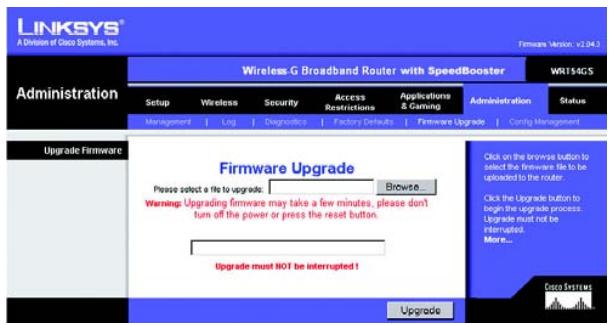
Abbildung C-1: „Upgrade Firmware" (Firmware aktivisieren)
Anhang D: Windows-Hilfe
Für fast alle Wireless-Produkte von Linksys ist Microsoft Windows erforderlich. Windows ist das weltweit am hαufigsten verwendete Betriebssystem und bietet zahlreiche Funktionen, die den Netzwerkbetrieb vereinfachen. Diese Funktionen können über die Windows-Hilfe aufgerufen werden und werden im vorliegenden Anhang erläutert.
TCP/IP
Ein Computer kann nur dann mit dem Broadband-Router kommunizieren, wenn TCP/IP aktiviert ist. Bei TCP/IP handelt es sich um einen Satz von Anweisungen (auch als Protokoll bezeichnet), den alle PCs für die Kommunikation über ein Netzwerk verwenden. Dies gilt auch für Wireless-Netzwerke. Ihr PCs können nur dann im Wireless-Netzwerkbetrieb eingesetzt werden, wenn TCP/IP aktiviert ist. Detaillierte Anweisungen zum Aktivieren von TCP/IP finden Sie in der Windows-Hilfe.
Freigegebene Ressourcen
Wenn Sie Drucker, Ordner oder Dateien gemeinsam mit weiteren Benutzern im Netzwerk verwenden möchten,finden Sie in der Windows-Hilfe detailierte Anweisungen zur Verwendung freiigegebener Ressourcen.
Netzwerkumgebung
Wenn Sie auf Netzwerkumgebung klichen, werden weitere PCs in Ihrnetzwerk angezeigt. Detaillierte Anweisungen zum Hinzufugen von PCs zu Ihrnetzwerk finden Sie in der Windows-Hilfe.
Anhang E: Ermitteln der MAC-Adresse und der IP-Adresse des Ethernet-Adapters
In this Abschnitt wird beschrieben, wie Sie die MAC-Adresse für den Ethernet-Adapter Ihres Computers ermittelt, um die MAC-Filterung bzw. die Router-Funktion zum Kopieren von MAC-Adressen verwenden zu können. Sie können außerdem die IP-Adresse für den Ethernet-Adapter Ihres Computers ermittelt. Die IP-Adresse wird für die Filterungs-, Weiterleitungs- und DMZ-Funktionen des Routers verwendet. Führten Sie die in dieser Anhang aufgeführten Schritte aus, um die MAC- oder IP-Adresse des Adapters unter Windows 98, ME, 2000 bzw. XP zu ermittelt.
Anweisungen für Windows 98 SE/ME
- Klichen Sie auf Start und Ausführren. Geben Sie im Feld Öffnen den Eintrag winipcfg ein. Drücken Sie dann die Eingabetaste, oder klichen Sie auf die Schaltfläche OK.
- Wahlen Sie im Fenster IP-Konfiguration den Ethernet-Adapter aus, den Sie über ein Ethernet-Netzwerkkabel der Kategorie 5 mit dem Router verbunden haben.
- Notieren Sie die Adapteradresse so, wie sie auf dem Bildschirm angezeigt wird. Sie bildet die MAC-Adresse Ihres Ethernet-Adapters und wird als Folge von Zahlen und Buchstaben dargestellt.
Die MAC-Adresse/Adapteradresse ist der Wert, der zum Kopieren von MAC-Adressen bzw. für die MAC-Filterung verwendet wird.
In einem anderen Fenster wird die IP-Adresse des Ethernet-Adapters angezeigt. (Im Beispiel als 192.168.1.100 angezeigt.) Die Anzeige auf Ihr Computer weicht unter Umständen ab.

HINWEIS: Die MAC-Adresse wird auch als Adapteradresse bezeichnet.
Anweisungen für Windows 2000/XP
- Klichen Sie auf Start und Ausführten. Geben Sie im Feld Öffnen den Eintrag cmd ein. Drücken Sie dann die Eingabetaste, oder klichen Sie auf die Schaltfläche OK.
- Geben Sie nach dem Prompt den Befehl ipconfig /all ein. Drücken Sie die Eingabetaste.
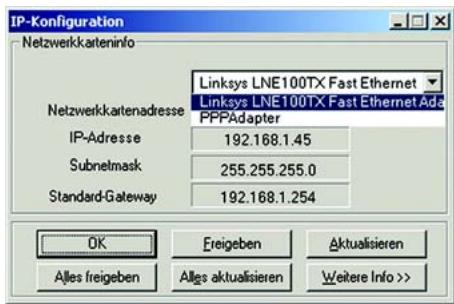
Abbildung E-1: Fenster zur IP-Konfiguration
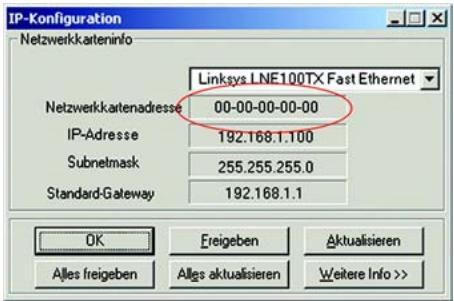
Abbildung E-2: MAC-Adresse/Adapteradresse
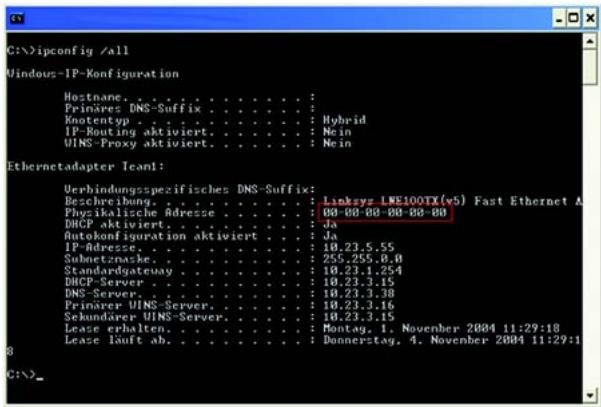
Abbildung E-3: MAC-Adresse/physische Adresse
- Notieren Sie die physische Adresse so, wie sie auf dem Bildschirm angezeigt wird. Diese Adresse stellt die MAC-Adresse Ihr's Ethernet-Adapters dar. Sie wird als Folge von Ziffern und Buchstaben dargestellt.
Die MAC-Adresse/physische Adresse ist der Wert, der zum Kopieren von MAC-Adressen bzw. für die MAC-Filterung verwendet wird.

HINWEIS: Die MAC-Adresse wird auch als physische Adresse bezeichnet.
In einem anderen Fenster wird die IP-Adresse des Ethernet-Adapters angezeigt. (Im Beispiel als 192.168.1.100 angezeigt.) Die Anzeige auf Ihr Computer weicht unter Umständen ab.
Im webbasierten Dienstprogramm des Routers
Geben Sie für die MAC-Filterung die 12-stellige MAC-Adresse in folgendem Format ein:XXXXXXXXXX (OHNE Bindestriche).
Geben Sie zum Kopieren der MAC-Adresse die 12-stellige MAC-Adresse in die vorgesehenen Felder unter MAC Address (MAC-Adresse) ein, undzarweils zwei Ziffern pro Feld.
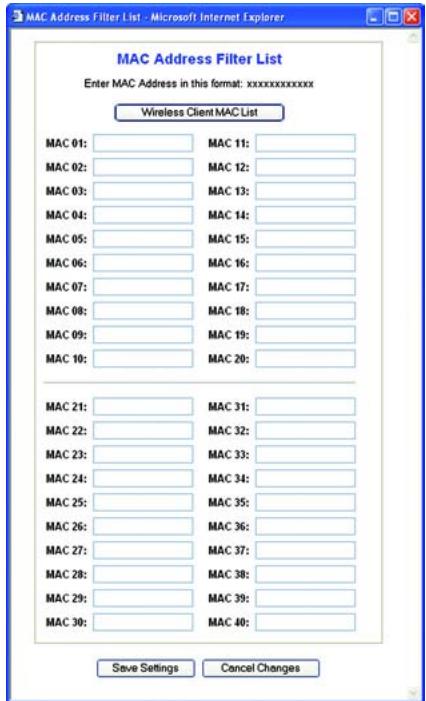
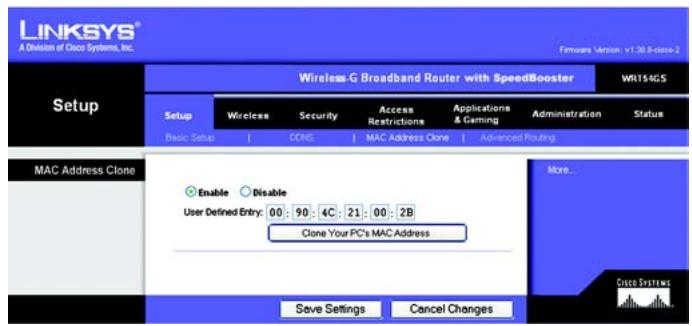
Abbildung E-4: „MAC Address Filter List“ (MAC-Adressen-Filterliste)
Abbildung E-5: „MAC Address Clone“ (MAC-Adresse kopieren)
Anhang F: Glossar
Dieses Glossar enthalt einige Grundbegriffe des Netzwerkbetriebs, auf die Sie bei Verwendung dieser Produktsmöglicherweise stoßen. Begriffe, die komplexere Sachverhalte beschreiben, finden Sie im kompletten Glossar von Linksys unter http://www.linksys.com/glossary.
Access Point: Ein Gerät, über das Computer und andere Geräte mit Wireless-Funktionality mit einem Wired-Netzwerk kommunizieren können. Wird auch verwendet, um die Reichweite von Wireless-Netzwerken zu erweiten.
Ad-Hoc: Eine Gruppe von Wireless-Geräten, die nicht über einen Access Point, sondern direkt miteinanderCOMMUNIZIEREN (Peer-to-Peer).
AES (Advanced Encryption Standard): Eine Sicherheitsmethode, bei der eine symmetrische Datenverschlussung von 128-Bit-Blocken verwendet wird.
Aktualisierung: Das Ersetzen vorhandener Software oder Firmware durch eine neuere Version.
Bandbreite: Die Übertragungskapazität eines bestimmten Geräts oder Netzwerks.
Bit: Eine binäre Informationseinheit.
Breitband: Eine stets aktive, schelle Internetverbindung.
Browser: Ein Anwendungsprogramm, mit dem auf alle im World Wide Web enthaltenen Informationen interaktiv zugegriffen werden kann.
Byte: Eine Dateneinheit, die üblicherweise aus acht Bit besteht.
Daisy Chain (Verkettung): Eine Methode, bei der Geräte in Reihe (in einer Kette) miteinander verbunden werden.
DDNS (Dynamic Domain Name System): Ein System, in dem eine Website, ein FTP- oder E-Mail-Server mit einem festen Domänennamen (z. B. www.xyz.com) eine dynamische IP-Adresse verwenden kann.
DHCP (Dynamic Host Configuration Protocol): Ein Netzwerkprotokoll, mit dem Administratoren Netzwerkcomputer temporäre IP-Adressen zuweisen konnen, indem sie IP-Adressen für einen bestimmten Zeitraum an Benutzer „vermieten“, anstatt ihren eine permanente IP-Adresse zuzuweisen.
DMZ (Demilitarized Zone): Hebt den Firewall-Schutz des Routers für einen PC auf, sodass dieser im Internet „sichtbar“ wird.
DNS (Domain Name Server): Die IP-Adresse des Servers Ihres Internetdienstanbieters, der die Name von Websites in IP-Adressen übersetzt.
Domäne: Ein spezifischer Name für ein Netzwerk aus mehreren Computern.
DSL (Digital Subscriber Line): Eine stets aktive Breitbartverbindung über herkömmliche Telefonleitungen.
Durchsatz: Die Datenmenge, die in einem bestimmten Zeitraum erfolgreich von einem Knoten an einen anderen übertragen werden kann.
Dynamische IP-Adresse: Eine von einem DHCP-Server zugewiesene temporäre IP-Adresse.
EAP (Extensible Authentication Protocol): Ein allgemeines Authentifizierungsprotokoll zur Kontrolle des Netzwerkzugriffs. Viele spezielle Authentifizierungsmethoden greifen auf these Protokoll darüber.
Ethernet: IEEE-Standardnetzwerkprotokoll, mit dem festgelegt wird, wie Daten auf gemeinsamen Übertragungsmedien gespeichert und von Dort abgerufen werden.
Firewall: Eine Gruppe von Programmen, die sich auf einem Netzwerk-Gateway-Server befindet und die Ressourcen des Netzwerks vor unberechtigten Benutzern schützt.
Firmware: Der für den Betrieb eines Netzwerkgeräts verwendete Programmcode.
FTP (File Transfer Protocol): Ein Protokoll für die Übertragung von Daten über ein TCP/IP-Netzwerk.
Gateway: Ein Gerät zur Verbindung von einem Netzwerk mit einem anderen. Die Netzwerke verwenden damit unterschiedliche, inkompatibile Kommunikationsprotokolle.
Halbduplex: Datenübertragung, die über eine Leitung in beiden Richtungen erfolgt, jedoch entweder in die eine oder die andere Richtung, nicht gleichzeitig in beiden.
Herunterladen: Das Empfangen einer Datei, die über ein Netzwerk übertragen wurde.
Hochfahren: Starten von Geräten, sodass diese Befehle ausführten.
Hochladen: Das Übertragen einer Datei über ein Netzwerk.
HTTP (HyperText Transport Protocol): Kommunikationsprotokoll, mit dem Verbindungen zu Servern im World Wide Web hergestellt werden.
Infrastruktur: Ein Wireless-Netzwerk, das über einen Access Point mit einem Wired-Netzwerk verbunden ist.
IP (Internet Protocol): Ein Protokoll zum Senden von Daten über Netzwerke.
IP-Adresse: Die Adresse, über die ein Computer oder ein Gerät in einem Netzwerk identifiziert werden kann.
IPCONFIG: Ein Dienstprogramm für Windows 2000 und Windows XP, das die IP-Adresse für ein bestimmtes Netzwerkgerät anziegt.
IPSec (Internet Protocol Security): Ein VPN-Protokoll, das für den sicheren Austausch von Paketen auf der IP-Ebene verwendet wird.
ISP (Internet Service Provider): Internetdienstanbieter; ein Anbieter, der den Zugang zum Internet zur Verfügung besteht.
Kabelmodem: Ein Gerät, über das ein Computer mit dem Kabelfernsehnetzwerk verbunden wird, das wiederum eine Verbindung zum Internet herstellt.
LAN (Local Area Network): Die Computer und Netzwerkprodukte, aus denen sich Ihr lokales Netzwerk zusammensetzt.
MAC-Adresse (Media Access Control): Die eindeutige Adresse, die ein Hersteller jeder einzelnen Netzwerkgerät zuweist.
Mbit/s (Megabit pro Sekunde): Eine Million Bit pro Sekunde, Maßeinheit für die Datenübertragung.
NAT (Network Address Translation): Die NAT-Technologie übersetzt IP-Adressen von lokalen Netzwerken in eine andere IP-Adresse für das Internet.
Netzwerk: Mehrere Computer oder Geräte, die miteinander verbunden sind, damit Benutzer Daten an andere Benutzer übertragen und Daten gemeinsam nutzen und speichern können.
Paket: Eine Dateneinheit, die über Netzwerke gesendet wird.
Passphrase: Wird wie ein Password verwendet und erleichtert die WEP-Verschlüsselung, indem für Linksys Produkte automatisch WEP-Verschlüsselungsschluss erstellt werden.
Ping (Packet Internet Groper): Ein Internetdienstprogramm, mit dem ermittelt werden kann, ob eine bestimmte IP-Adresse online ist.
PoE (Power over Ethernet): Eine Technologie, mit der über Ethernet-Netzwerkkabel sowohl Daten als auch Strom übertragen werden können.
POP3 (Post Office Protocol 3): Ein im Internet möglich eingesetzter Standard-Mail-Server.
Port: Der Anschlusspunkt an einem Computer oder Netzwerkbetriebsgerät, an den Kabel oder Adapter angeschlossen werden.
PPPoE (Point to Point Protocol over Ethernet): Eine Art der Breitbandverbindung, die darüber Datenübertragung eine Authentifizierungsmöglichkeit (Benutzername und Password) bietet.
PPTP (Point-to-Point Tunneling Protocol): Ein VPN-Protokoll, mit dem das Point-to-Point-Protokoll (PPP) über einen Tunnel durch das IP-Netzwerk geleitet werden kann. Dieses Protokoll wird darüber hinaus in Europa als eine Art von Breitbandverbindung verwendet.
RADIUS (Remote Authentication Dial-In User Service): Ein Protokoll zur Überwachung des Netzwerkzugriffs mithilfe eines Authentifizierungsservers.
RJ-45 (Registered Jack-45): Ethernet-Anschluss für bis zu acht Drahte.
Roaming: Die Möglichkeit, mit einem Wireless-Gerät aus einem Access Point-Bereich in einen anderen zu wechseln, ohne dass die Verbindung unterbrochen wird.
Router: Ein Netzwerkgerät, mit dem mehrere Netzwerke miteinander verbunden werden.
Server: Ein beliebiger Computer, der innerhalb eines Netzwerks davon sorgt, dass Benutzer auf Dateien zugreifen,COMMUNIZIEREN sowie Druckvorgänge und andere Aktionen ausfuhren konnen.
SMTP (Simple Mail Transfer Protocol): Das standardmäßige E-Mail-Protokoll im Internet.
SNMP (Simple Network Management Protocol): Einweit verbreitetes und früigverwendetes Protokoll zur Netzwerküberwachung und -steuerung.
SPI-Firewall (Stateful Packet Inspection): Eine Technologie, mit der eingehende Datenpakete vor der Weiterleitung an das Netzwerk überprüft werden.
SSID (Service Set Identifier): Der Name Ihres Wireless-Netzwerks.
Standard-Gateway: Ein Gerät, über das der Internetdatenverkehr Ihres LANs weitergeleitet wird.
Statische IP-Adresse: Eine feste Adresse, die einem in ein Netzwerk eingebundenen Computer oder Gerät zugewiesen ist.
Statisches Routing: Das Weiterleiten von Daten in einem Netzwerk über einen festen Pfad.
Subnetmask: Ein Adressencode, der die Grübe des Netzwerks festlegt.
Switch: 1. Ein Daten-Switch, der Rechner mit Host-Computern verbindet, wodurch eine begrenzte Anzahl von Ports von mehreren Geräten gemeinsam genutzt werden kann. 2. Ein Gerät zum Herstellen, Trennen und Ändern der Verbindungen innerhalb von elektrischen Schaltkreisen (Schalter).
TCP (Transmission Control Protocol): Ein Netzwerkprotokoll zur Datenübertragung, bei dem eine Bestätigung des Empfängers der gesendeten Daten erforderlich ist.
TCP/IP (Transmission Control Protocol/Internet Protocol): Ein Satz von Anweisungen, den alle PCs für die Kommunikation über Netzwerke verwenden.
Telnet: Benutzerbefehl und TCP/IP-Protokoll zum Zugriff auf Remote-PCs.
TFTP (Trivial File Transfer Protocol): Eine Version des TCP/IP-FTP-Protokolls, das über keinerlei Verzeichnis- oder Passwordfunktionaletäten verfügbar.
TKIP (Temporal Key Integrity Protocol): Eine Wireless-Verschlusselungsmethode, bei der für jedem übertragene Datenpaket dynamische Verschlusselungsschlüssel zur Verfügung stehen.
Topologie: Die physische Anordnung eines Netzwerks.
TX-Rate: Übertragungsrate.
URL (Uniform Resource Locator): Die Adresse einer im Internet befindlichen Datei.
Verschlusselung: Die Codierung von Daten, die über Netzwerke übertragen werden.
Vollduplex: Die Fähigkeit eines Netzwerkgeräts, Daten gleichzeitig empfangen und übertragen zu können.
VPN (Virtual Private Network): Eine Sicherheitsmaßnahme, mit der Daten geschützt werden, wenn sie über das Internet von einem Netzwerk in ein anderes übertragen werden.
WAN (Wide Area Network): Das Internet.
WEP (Wired Equivalent Privacy): Eine sehr sichere Methode zum Verschluss von Netzwerkdaten, die in Wireless-Netzwerken übertragen werden.
WLAN (Wireless Local Area Network): Mehrere Computer und Geräte, die über Wireless-Verbindungen miteinanderCOMMUNIZIEREN.
WPA (Wi-Fi Protected Access): Ein Wireless-Sicherheitsprotokoll, bei dem eine TKIP-Verschlussung (Temporal Key Integrity Protocol) verwendet wird, die zusammen mit einem RADIUS-Server eingesetzt werden kann.
Anhang G: Spezifikationen
| Modell | WRT54GS |
| Standards | IEEE 802.3, IEEE 802.3u, IEEE 802.11g, IEEE 802.11b |
| Kanäle | 11 Kanäle (in den meisten Teilen Nord-, Mittel- und Südamerikas)13 Kanäle (in den meisten Teilen Europas und Asiens) |
| Ports | Internet: ein 10/100 RJ-45-PortLAN: vier 10/100 RJ-45-Switched PortsEin Stromanschluss |
| Tasten | Eine Reset-TasteEine SecureEasySetup-Taste |
| Kabeltyp | Kat. 5 |
| LEDs | Netzstrom, DMZ, WLAN, LAN (1-4), Internet, SecureEasySetup |
| HF-Ausgangsleistung | 18 dBm |
| UPnP-fähig/-zertifiziert | UPnP-fähig |
| Sicherheitsmerkmale | SPI-Firewall (Stateful Packet Inspection), Internet-Richtlinien |
| Wireless-Sicherheit | Wi-Fi Protected AccessTM2 (WPA2), WEP, Wireless MAC-Filtering |
| Abmessungen | 186 mm x 48 mm x 154 mm |
| Gewicht | 385 g |
Stromversorgung Extern, 12 V GS, 0,5 A
Zertifizierungen FCC, IC-03, CE, Wi-Fi (802.11b, 802.11g), WPA2, WMM
Betriebstemperatur 0 °C bis 40 °C
Lagertemperatur -20°C bis 70°C
Luftfeuchtigkeit bei Betrieb 10% bis 85%, nicht kondensierend
Luftfeuchtigkeit bei Lagerung 5 % bis 90 % , nicht kondensierend
Anhang H: Garantieinformationen
Linksys sichiert Ihnen für einen Zeitraum von drei Jahren (die „Gewährleistungsfrist“) zu, dass diesen Linksys Produkt bei normaler Verwendung keine Material- oder Verarbeitungsfehler aufweist. Im Rahmen dieser Gewährleistung beschranken sich ihre Rechtsmittel und der Haftungsumfang von Linksys wie folgt: Linksys kann nach eigener Wahl das Produkt reparieren oder austauschen oder Ihnen den Kaufpreis abzüglich etwaiger Nachlässe zurückerstatten. Diese eingeschränkte Gewährleistung gilt nur für den ursprünglichen Käfer.
Sollte sich das Produkt während der Gewährleistungsfrist als fehlerhaft erweisen, wenden Sie sich an den technischen Support von Linksys, um bei Bedarf eine so genannte Return Authorization Number (Rücksendenummer) zu erhalten. WENN SIE SICH AN DEN TECHNISCHEN SUPPORT WENDEN, SOLLTHEN SIE IHREN KAUFBELEG ZUR HAND HABEN. Wenn Sie gebeten werden, das Produkt einzuschicken, geben Sie die Rücksendenummer gut sightbar auf der AuBenseite der Verpackung an, und legen Sie eine Kopie des Originalkaufbelegs bei. RUCKSENDUNGEN KONNEN NICT OHNE DEN KAUFBELEG BEARBEITET WERDEN. Der Versand fehlerhafter Produkte an Linksys erfolgt auf ihre Verantwortung. Linksys kommt nur für Versandkosten von Linksys zu ihrem Standort per UPS auf dem Landweg auf. Bei Kunden außerhalb der USA und Kanadas sind sãmtliche Versandkosten und Bearbeitungsgebühren durch die Kunden selbst zu tragien.
ALLE IMPLIZIEREN GARANTIEERKLÄRUNGEN DER HANDELSÜBLICHEN QUALität und DER EIGNUNG FÜR EINEN BESTIMMTEN ZWECK SIND AUF DIE DAUER DER GEWÄHRLEISTUNGSRFIST BESCHRÄNKT. JEGLiche WEITEREN BEDINGUNGEN, ZUSICHERUNGEN UND GEWÄHRLEISTUNGEN SOWOHL AUSDRUCKlicher ALS AUCH STILLSCHWEIGENDER ART, EINSCHLIESSLICH JEGLICHER IMPLIZIERTER GEWÄHRLEISTUNG DER GESETZMASSIGKEIT, WERDEN AUSGESCHLOSSEN. Einige Gerichtsbarkeiten gestatten keine Beschränkungen hinsichtlich der Gültigkeitsdauer einer stillschweigenden Gewährleistung; die oben genannte Beschränkung findet daher unter Umständen auf Sie keine Anwendung. Die vorliegende Gewährleistung sichert Ihnen bestimme gesetzlich verankerte Rechte zu. Darüber hinaus stehen Ohnen je nach Gerichtsbarkeit unter Umständen weitere Rechte zu.
These Gewährleistung gilt nicht, wenn das Produkt (a) von einer anderen Partei als Linksys verändert wurde, (b) nicht gemäß den von Linksys bereitgestellten Anweisungen installiert, betrieben, repariert oder gewartet wurde oder (c) unüblichen physischen oder elektrischen Belastungen ausgesetzt wurde bzw. Gegenstand von Missbrauch, Nachlüssigkeit oder Unfälle war. Darüber hinaus kann Linksys angesichts der ständigen Weiterentwicklung der Methoden zum unerlaubten Zugriff und Angriff auf Netzwerke nicht gewährleisten, dass das Produkt keinerlei Schwachstellen für unbefugte Zugriffe oder Angriffe bietet.
SOWEIT NICT GESETZLICH UNTERSAGT, SCHLIESST LINKSYS JEGLiche HAFTUNG FUR VERLOREN GEGANGENE DATEN, EINKOMMENS- BZW. GEWINNVERLUSTE ODER SONSTIGE SCHADEN BESONDERER, INDIREKTER, MITTELBARER, ZUFALLIGER ODER BESTRAFENDER ART AUS, DIE SICH AUS DER VERWENDUNG BZW. DER NICTVERWENDBARKEIT DES PRODUKTS (AUCH DER SOFTWARE) ERGEBEN ODER MIT DIESER ZUSAMMENHÄGEN, UNABHÄNGIG VON DER HAFTUNGSTHEorie (EINSCHLIESSLICH NACHLASSIGKEIT), AUCH WENN LINKSYS ÜBER DIE MÖGLICHKEIT SOLCHER SCHADEN INFORMIERT WURDE. DIE HAFTUNG VON LINKSYS IST STETS Auf DEN FÜR DAS PRODUKT GEZAHLTen BETRAG BESCHRANKT. Die oben genannten Beschrankungen kommt auch dann zur Anwendung, wenn eine in thisem Abschnitt aufgeführte Gewährleistung oder Zusicherung ihren wesentlichen Zweck verfeht. Einige Gerichtsbarkeiten gestatten keinen Ausschluss von bzw. keine Beschrankungen auf zufällige oder Folgeschäden; die oben genannte Beschänkung oder der oben genannte Ausschluss finden daher unter Umständen auf Sie keine Anwendung.
Die vorliegende Gewährleistung ist nur in dem Land gültig bzw. kann nur in dem Land verarbeitet werden, in dem das Produkt erworben wurde.
Richten Sie alle Anfrage direkt an: Linksys, P.O. Box 18558, Irvine, CA 92623, USA
Anhang I: Zulassungsinformationen
FCC-Bestimmungen
Dieses Gerät wurde geprüft und entspricht den Bestimmungen für digitale Geräte der Klasse B gemäß Teil 15 der FCC-Bestimmungen. Die Grenzwerte wurden so festgelegt, dass in Privathaushalten ein angemessener Schutz gegen Interferenzen gewährleistet ist. Dieses Gerät erzeugt und verwendet Hochfrequenznergie und kann diese abstrahlen. Wird es nicht gemäß den Angaben des Herstellers installiert und betrieben, kann es den Rundfunk- und Fernsehempfang stären. Es besteht jedoch keine Gewähr, dass bei einer bestimmen Installation keine Störungen auftenen. Soltte these Gerät Störungen des Radio- und Fernsehempfangs verursachen (was durch Ein- und Ausschalten des Geräts feststellbar ist), sollte der Benutzer versuchen, die Störungen durch eine oder mehrere der folgenden Maßnahmen zu beheben:
- Richten Sie die Empfangsantenne neu aus, oder stellen Sie sie an einem anderen Ort auf.
- Erhöhen Sie den Abstand zwischen der Ausrüstung oder den Geräten.
Schlieben Sie das Gerät an einen anderen Anschluss als den des Empfängers an. - Wenden Sie sich bei Fragen an ihren Handlcer oder an einen erfahrenen Funk-/Fernsehtechniker.
FCC-Bestimmungen zur Freisetzung gefährlicher Strahlung
Dieses Gerät erfüllt die FCC-Bestimmungen zur Freisetzung gefährlicher Strahlung in einer unkontrollierten Umgebung. Dieses Gerät sollte so installiert und betrieben werden, dass der Abstand zwischen dem Strahler und Personen mindestens 20 cm beträgt.
Sicherheitshinweise
Warning: Verwenden Sie zur Reduzierung der Brandgefahr ein Telefonkabel der AWG-Klasse Nr. 26 oder größter.
Verwenden Sie这点 Gerät nicht in der Näre von Wasser, wie z. B. in einem feuchten Keller oder in der Näre eines Schwimmbeckens.
Vermeiden Sie die Verwendung deses Produkts während eines Gewitters. Es besteht das (geringe) Risiko eines Stromschlags durch Blitzschlag.
Kanadische Industriebestimmungen
Dieses Gerät erfüllt die kanadischen Bestimmungen der Richtlinien ICES-003 und RSS210.
Für den Betrieb sind folgende zwei Bedingungen maßgebend:
- Das Gerätarf keine Störungen verursachen, und
- das Gerät muss jegliche Störungen aufnahmen, auch solche, die den Betrieb auf unerwünschte Weise beeinflussen.
Informationen zur Einhaltung gesetzlicher Vorschriften bei 2,4-GHz und 5-GHz-Wireless-Produkten für den Bereich der EU und anderer Länder gemäß der EU-Richtlinie 1999/5/EG (R&TTE-Richtlinie, auch FTEG-Richtlinie)
Konformitätserklung zur EU-Richtlinie 1999/5/EG (R&TTE-Richtlinie, auch FTEG-Richtlinie)
| Быларский [Bulgarian] | Това оборувание остовая на съцентовице Исковская и пленникни ядануни на Діректуна 1999/5/EC. |
| Česky [Czech]: | Toto zafrženi je v souladu se základnimi požadavya a ostatniimi opodvidajicimi ustanovenimi Směrnice 1999/5/EC. |
| Dansk [Danish]: | Dette udstyr er i overensstemmelse med de vAESentlige krav og andre relevante bestemmelsei i Direktiv 1999/5/EF. |
| Deutsch [German]: | Dieses Gerät entspricht den grundlegenden Anforderungen und den weiteren entsprechenden Vorgaben der Richtlinie 1999/5/EU. |
| Eesti [Estonian]: | See seade vastab direktiivi 1999/5/EU olulistele nõuetele ja teistele asjakohastele sätetele. |
| English: | This equipment is in compliance with the essential requirements and other relevant provisions of Directive 1999/5/EC. |
| Espanol [Spanish]: | Este equipo cumple con los requisitos esencias asio como conoras disposiciones de la Directiva 1999/5/CE. |
| Ελλινική [Greek]: | Aυτός o εἰσολισός εἰναι συμίρρωση με τις Μουηώδες αἰαυτήσεις και ἀλλες σχέτικες διατάξεις τής Εθήγίας 1999/5/EC. |
| François [French]: | Cet appeareil est conforme aux exigences essentielles et aux autres dispositions pertinentes de la Directive 1999/5/EC. |
| fslenska [Icelandic]: | Petta tæki er samkvaemt grunnkröfum og öðrum viðeigandi ákvaðum Tilskipunar 1999/5/EC. |
| Italiano [Italian]: | Questo apparato é conforme ai requisiti esseniali ed agli和其他 principi sanciti alla Direttiva 1999/5/CE. |
| Latviešu [Latvian]: | Štr ikārta atbilst Direktīvas 1999/5/EK būtiskajām prasībām un citiem ar to saistītajiem noteikūmiem. |
| Lietuviu [Lithuanian]: | Śis j'renginys tenkina 1999/5/EB Direktyvos esminius reikalavimus ir kitas šios direktyvos nuostatas. |
| Nederlands [Dutch]: | Dit apparat voldoet aan de essentiele eisen en andere van toepassing zijnde bepalingen van de Richtlijn 1999/5/EC. |
| Mali [Maltese]: | Dan l-apparat huwa konformi mal-htigiert essenjali u l-provedimenti l-ohra rilevanti tad- Direttiva 1999/5/EC. |
| Magyar [Hungarian]: | Ez a keszülék teljesiti az alapvető kõvételményeket és más 1999/5/EK irányelvben meghatározott vonatkózó rendelkezésket. |
| Norsk [Norwegian]: | Dette utstyret er i sansvar med de grunlunggende krav og andre relevance bestemmelsei i EU- direktiv 1999/5/EF. |
| Polski [Polish]: | Urzadzenie jest zgodne z ogólynymi wymaganiami oraz szcżegrólynymi warunkami okresólonymi Dyrektywą UE: 1999/5/EC. |
| Portugues [Portuguese]: | Este equipamento está em conformidade com os requisitos essenciais e outras provisos relevantes da Diretiva 1999/5/EC. |
| Română [Romanian] | Acest echipament este in conformitate cu cerintele essentiale si cu alte prevederi relevante ale Directvei 1999/5/EC. |
| Slovensko [Slovenian]: | Ta naprava je skladna z bistvenimi zahlnevami in ostalimi relevantimi pogoji Direktive 1999/5/EC. |
| Slovensky [Slovak]: | Toto zariadenie je v zhode so základnými požiadvkami a inými prislužnými nariadeniami direktiv: 1999/5/EC. |
| Suomi [Finnish]: | Tamà latte tâytää direktiivin 1999/5/EY olennaiset vaatimukset ja on siñà asetettujen muiden laitetta koskevien määräysten mukainen. |
| Svenska [Swedish]: | Denna utrustning ái overensstammelse med de vAESentliga kraven och andra relevanta bestämmerse i Direktiv 1999/5/EC. |
HINWEIS: Für alle Produkte ist die Konformitätserklung (DofC) in folgender Form verfügbar:
- PDF-Datei auf der Produkt-CD.
- Druckversion im Lieferumfang des Produkts.
- PDF-Datei auf der Produkt-Website. Wahlen Sie auf der Website www.linksys.eu oder linksys.com/international das für Sie zutreffende Land bzw. die entsprechende Region aus. Wahlen Sie dann Ihr Produkt aus.
Weitere technische Dokumente finden Sie im Abschnitt „Technische Dokumente unter www.linksys.eu oder linksys.com/international" weiterinnen in dieser Anhang.
Be der Bewertung des Produkts hinsichtlich der Anforderung der Richtlinie 1999/5/EG kamen die folgenden Standards zur Anwendung:
Radio: EN 300 328 und/oder EN 301 893
EMV: EN 301 489-1, EN 301 489-17
- Sicherheit: EN 60950 und EN 50385 oder EN 50371
Für den Betrieb im 5-GHz-Frequenzbereich ist dynamische Frequenzkanalwahl (DFS) und Sendeleistungssteuerung (TPC) erforderlich.
DFS: Die Geräte erfüllen die DFS-Anforderungen wie in ETSI EN 301 893 festgelegt. Diese Funktion ist gemäß den Richtlinien erforderlich, um Interferenzen mit Funkortungsdiensten (Radarstationen) zu verhindern.
TPC: Für den Betrieb im 5-GHz-Frequenzbereich beträgt der maximale Leistungspegel 3 dB oder mehr unter der geltenden Grenze. TCP ist deshalb nicht erforderlich. Auf Wunsch kann die Ausgangsleistung allerdings noch weiter reduziert werden. Weitere Informationen zur Veränderung der Ausgangsleistungseinstellungen finding Sie in der auf der CD enthaltenen Produkt Dokumentation oder unter www.linksys.eu oder linksys.com/international.
CE-Kennzeichnung
Die Wireless-N-, Wireless-G-, Wireless B- und/oder Wireless-A-Produkte von Linksys sind mit der folgenden CE-Kennzeichnung, der Nummer der Überwachungs- und Zertifizierungsstelle (sofern zutreffend) und der Kennung der Klasse 2 versehen.
€0560 # oder €0678 # oder €0336 # oder €
Informationen darüber, welche Überwachungs- und Zertifizierungsstelle die Bewertung durchgeführt hat, finden Sie auf dem CE-Etikett auf dem Produkt.
Nationale Beschränkungen
Das Produkt kann in allen EU-Staaten ohne Einschränkungen eingesetzt werden (sowie in anderen Staaten, die der EU-Richtlinie 1999/5/EG folgen), mit Ausnahme der folgenden aufgeführten Staaten:
In den meisten EU-Mitgliedsstaaten oder anderen europäischen Ländern wurden die 2,4- und 5-GHz-Frequenzbereiche für die Verwendung durch lokale Wireless-Networke (LANs) zur Verfügung gestellt. Tabelle 1 gibt einen Überblick über die für die 2,4- und 5-GHz-Frequenzbereiche gültigen bestehenden Richtlinien.
Weiter unten in thisem Dokument finden Sie die Länder, in denen zusätzliche Beschränkungen oder Richtlinien gelten.
Die Bestimmungen für ein Land können sich von Zeit zu Zeit ändern. Linksys empfeht, dass Sie sich bei den lokalen Behörden über den neuesten Stand der nationalen Bestimmungen für 2,4- und 5-GHz-Wireless-LANs erfundigen.
Table 1: Übersicht über die gesetzlichen Anforderungen für Wireless-LANs
| Frequenzband (MHz) | Maximaler Leistungspegel (EIRP) (mW) | NUR in Gebäuden | In Gebäuden und im Freien |
| 2400-2483,5 | 100 | X | |
| 5150-5350† | 200 | X | |
| 5470-5725† | 1000 | X |
† Dynamische Frequenzkanalwahr und Sendeleistungssteuerung sind in den Frequenzbereichen 5250-5350 MHz und 5470-5725 MHz erforderlich.
In den folgenden Ländern gelten zusätzliche Beschchränkungen und Richtlinien, die nicht in Tabelle 1 aufgeführrt sind:
Dänemark
In Dänemark ist das Freqenzband 5150 - 5350 MHz auch für den Gebrauch im Freien erlaubt.
Für 2,4 GHz ist die Ausgangsleistung auf 10 mW EIRP beschrankt, wenn das Produkt im Freien im Frequenzbereich 2454-2483,5 MHz verwendet wird. Wenn das Produkt in anderen Teilen des 2,4 MHz-Frequenzbereiches verwendet wird, gelten keine Beschränkungen. Unter http://www.arcep.fr/ finden Sie weitere Informationen dazu.
Tabelle 2: In Frankreich zulässige Leistungspegel
| Standort | Frequenzbereich (MHz) | Leistung (EIRP; Effective Isotropic Radiated Power) |
| In Gebäuden (keine Beschchränkungen) | 2400-2483,5 | 100 mW (20 dBm) |
| Im Freien | 2400-24542454-2483,5 | 100 mW (20 dBm)10 mW (10 dBm) |
Italian
Dieses Produkt entspricht den nationalen Vorschriften für Funkschnittstellen und den in der nationalen Frequenzzuweisungstabelle für Italien aufgeführten Anforderungen. Für den Betrieb theses 2,4-GHz-Wireless-LAN-Produktsaußhalb der Grundstücksgrenzen des Eigentümers ist eine allgemeine Genehmigung erforderlich. Weitere Informationen finden Sie unter http://www.comunicazioni.it/it/.
Die Verwendung des 2,4-GHz-Frequenzbereiches im Freien erfordert eine Genehmigung vom Dort ansässigen Electronic Communications Office. Weitere Informationen finden Sie unter http://www.esd.lv.
2,4 GHz frekvencu joslas izmantoşanai arpus telpam nepiecesama atlauja no Elektronisko sakaru direkcijas.
Vairak informacijas: http://www.esd.lv.
Hinweis: (1) Obwohl Norwegen, die Schweiz und Liechtenstein keine EU-Mitgliedsstaaten sind, gilt auch in diesen Ländern die EU-Richtlinie 1999/5/EG.
(2) Die zugelassene Grenze für die maximale Ausgangsleistung wird in EIRP angegeben. Die EIRP-Grenze eines Gerätes kann berechnet werden, indem man den Gewinn der verwendeten Antenne (Angabe in dBi) zu der Ausgangsleistung des Anschlusses (Angabe in dBm) addiert.
Beschränkungen hinsichtlich der Verwendung des Produkts
Dieses Produkt wurde ausschließlich für die Verwendung in Gebäuden entwickelt. Die Verwendung im Freien wird, sofern nicht anders angegeben, nicht empfohlen.
2,4-GHz-Beschrankungen
Dieses Produkt wurde für die Verwendung mit der im Lieferumfang enthaltenen standardmäßigen, integrierten bzw. externen (speziell für diesen Zweck vorgesehenen) Antenne entwickelt. Manche Anwendungen setzen jedoch unter Umständen voraus, dass Sie die Antonne(n) vom Produkt trennen (sofern abnehmbar) und mithilfe eines Verlängerungskabels an einem anderen Ort installieren als dort, wo sich das Gerät befindet. Für diese Anwendungen bei Linksys ein R-SMA-Verlängerungskabel (AC9SMA) und ein R-TNC-Verlängerungskabel (AC9TNC). Beide Kabel sind neu Meter lang. Der Verlust durch das Kabel (die Abschwachung) liegt bei 5 dB. Zur Kompensation der Abschwachung bei Linksys außer dem die Hochleistungsantennen HGA7S (mit R-SMA-Stecker) und HGA7T (mit R-TNC-Stecker). Diese Antennen verfügen über einen Antennengewinn von 7 dBi und darüber nur mit dem R-SMA- oder R-TNC-Verlängerungskabel eingesetzt werden.
Kombinationen von Verlängerungskabeln und Antennen, die zu einem ausgestrahlen Leistungspegel von mehr als 100 mW EIRP (Effective Isotropic Radiated Power) führen, sind unzulässig.
Ausgangsleistung des Geräts
Zur Einhaltung der jeweiligen nationalen Vorschriften müssen Sie u. U. die Ausgangsleistung Ihres Wireless-Geräts anpassen. Fahren Sie mit dem entsprechenden Abschnitt für Ihr Gerät fort.
HINWEIS: Die Einstellungen für die Ausgangsleistung sind u. U. nicht für alle Wireless-Produkte verfügbar. Weitere Informationen finden Sie in der Dokumentation auf der Produkt-CD oder unter http://wwwlinksys.eu oder linksys.com/ international.
Wireless-Adapter
Für Wireless-Adapter, die im 2,4-GHz-Frequenzbereich betrieben werden, beträgt die typische ausgestrahlte Ausgangsleistung 18 dBm EIRP. Die maximale ausgestrahlte Ausgangsleistung übersteigt 20 dBM (100 mW) EIRP nicht. Für Wireless-Adapter, die im 5-GHz-Frequenzbereich betrieben werden, beträgt die typische ausgestrahlte Ausgangsleistung 20 dBm EIRP. Die maximale ausgestrahlte Ausgangsleistung übersteigt 23 dBM (200 mW) EIRP nicht. Wenn Sie die Ausgangsleistung Ihr's Wireless-Adapters anpassen müssen, befolgen Sie die entsprechenden Anweisungen für das Betriebssystem Ihr's Computers:
Windows XP
- Doppelklicken Sie auf das Symbol für die Wireless-Verbindung in der Systemablage His PCs.
- Öffnen Sie das Fenster Wireless -Netzwerkverbindung.
- Klichen Sie auf die Schaltfläche Eigenschaften.
- Klichen Sie auf die Registerkarte Allgemein und dann auf die Schaltfläche Konfigurieren.
- Klichen Sie im Fenster Eigenschaften auf die Registerkarte Erweitert.
- Wahlen Sie Power Output (Ausgangsleistung) aus.
- Wahlen Sie aus dem rechts angezeigten Pulldown-Menu den Prozentsatz fur die Ausgangsleistung des Adapters aus.
Windows 2000
- Öffnen Sie die Systemsteuerung.
- Doppelklicken Sie auf Netzwerk- und DFÜ-Verbindungen.
- Wahlen Sie ihre aktuelle Wireless-Verbindung aus, und wahren Sie dann Eigenschaften.
- Klichen Sie im Fenster Eigenschaften auf die Schaltfläche Konfigurieren.
- Klichen Sie auf die Registerkarte Erweitert, und wahlen Sie Power Output (Ausgangsleistung) aus.
- Wahlen Sie aus dem rechts angezeigten Pulldown-Menu die Leistungseinstellung für den Adapter aus.
Wenn auf Ihr Computer Windows ME oder Windows 98 ausgeführrt wird,lesen Sie in der Windows-Hilfe die Anweisungen zum Aufrufen der erweiterten Einstellungen von Netzwerkadaptern.
Wireless Access Points, Router und andere Wireless-Produkte
Wenn Sie über ein anderes Wireless-Produkt verfügen, verwenden Sie das zugehörige webbasierte Dienstprogramm, um die Einstellungen für die Ausgangsleistung zu konfigurieren (weitere Informationen finden Sie in der Dokumentation zum jeweiligen Produkt).
Technische Dokumente unter www.linksys.eu oder linksys.com/international
Führn Sie die folgenden Schritte aus, um auf die gewündsten technischen Dokumente zuzugreifen:
- Geben Sie http://www.linksys.eu oder linksys.com/international in ihren Web-Browser ein.
- Wahlen Sie das Land bzw. die Region aus, in der Sie leben.
- Klichen Sie auf die Registerkarte Produkte.
- Wahlen Sie die entsprechende Produktkategorie aus.
- Wahlen Sie gegebenenfalls die Produktunterkategorie aus.
- Wahlen Sie ein Produkt aus.
- Wahlen Sie aus dem Bereich Weitere Informationen den gewünschten Dokumentationstyp aus. Wenn Adobe Acrobat auf Ihr Computer installiert ist, wird das Dokument als PDF-Datei geöffnet.
HINWEIS: Wenn Sie Fragen zur Einhaltung gesetzlicher Vorschriften in Bezug auf these Produkt haben oder die gewürschten Informationen nicht finden konnen, wenden Sie sich an die Vertriebsniederlassung vor Ort. Weitere Informationen finden Sie unter http://wwwlinksys.eu oder http://wwwlinksys.com/international.
Benutzerinformationen für Konsumgüter, die der EU-Richtlinie 2002/96/EG über Elektro- und Elektronik-Altgeräte (WEEE, Waste Electric and Electronic Equipment) unterliegen
Dieses Dokument enthalt wichtige Informationen für Benutzer in Bezug auf die korrekte Entsorgung und Wiederverwertung von Linksys Produktken. Verbraucher sind angehalten, diesen Anweisungen bei allen elektronischen Produkten nachzukommen, die folgenden Symbol/TRagen:
English
Umweltinformation für Kunden innerhalb der Europäischen Union
Die Europäische Richtlinie 2002/96/EC verlangt, dass technische Ausrüstung, die direkt am Gerät und/oder an der Verpackung mit thisem Symbol versehen ist nicht zusammen mit unsortiertem Gemeindeabfall entsorgt werden damit. Das Symbol weist darauf auf hin, dass das Produkt von regulären Haushaltmull getrennt entsorgt werden sollen. Es liegt in ihrer Verantwortung, theses Gerät und andere elektrische und elektronische Geräte über die dafür zuständigen und von der Regierung oder ortlichen Behörden dazu bestimmen Sammelstellen zu entsorgen. Ordnungsgemäß Ansorgen und Recyclelnträgt dazu bei, potentielle negative Folgen für Umwelt und die menschliche Gesundheit zu vermeiden. Wenn Sie weitere Informationen zur Entsorgung ihrer Altgeräte benötigten, wenden Sie sichitte an die ortlichen Behörden oder städtischen Entsorgungs Dienste oder an den Handler, bei dem Sie das Produkt erworben haben.
Anhang I: Zulassungsinformationen
Eesti/Estonian
Miljöinformation für kunder i Europeiska unionen
Möchten Sie Kontakt zu Linksys aufnehmen?
Informationen zu den aktuellen Produkten und Aktualisierungen für bereits installierte Produkte finden Sie online unter:
http://wwwlinksys.eu oder linksys.com/international
Wenn Sie im Zusammenhang mit Linksys Produktien auf Probleme stoßen, können Sie uns unter folgenden Adressen eine E-Mail halten:
| In Europa | E-Mail-Adresse |
| Belgien | support.be@linksys.com |
| Dänemark | support.dk@linksys.com |
| Deutschland | support.de@linksys.com |
| Finnland | support.fi@linksys.com |
| Frankreich | support.fr@linksys.com |
| Griechenland | support.gr@linksys.com (nur Englisch) |
| Großbritannien | support.uk@linksys.com |
| Irland | support.ie@linksys.com |
| Italien | support.it@linksys.com |
| Niederlande | support.nl@linksys.com |
| Norwegen | support.no@linksys.com |
| Österreich | support.at@linksys.com |
| Polen | support.pl@linksys.com |
| Portugal | support.pt@linksys.com |
| Russland | support.ru@linksys.com |
| Schweden | support.se@linksys.com |
| Schweiz | support.ch@linksys.com |
| Spanien | support.es@linksys.com |
| Tschechische Republik | support.cz@linksys.com |
| Türkei | support.tk@linksys.com |
| Ungarn | support.hu@linksys.com |
| Außerhalb von Europa | E-Mail-Adresse |
| Asien-Pazifik | asiasupport@linksys.com (nur Englisch) |
| Lateinamerika | support.portuguese@linksys.com oder support.spanish@linksys.com |
| Naher Osten und Afrika | support.mea@linksys.com (nur Englisch) |
| Südafrika | support.ze@linksys.com (nur Englisch) |
| USA und Kanada | support@linksys.com |
| Vereinigte Arabische Emirate | support.ae@linksys.com (nur Englisch) |
Hinweis: In manchen Ländern stehen der Support ausschließlich in englisher Sprache zur Verfugung.
LINKSYS
Das Produkt kann in allen EU Staaten ohne Einschränkungen eingesetzt werden (sowie in anderen Staaten die der EU Direktive 1999/5/CE folgen) mit Aufnahme der folgenden aufgeführten Staaten:
Umweltinformation für Kunden innerhalb der Europäischen Union
Die Europäische Richtlinie 2002/96/EC verlangt, dass technische Ausrüstung, die direkt am Gerät und/oder an der Verpackung mit thisem Symbol versehen ist nicht zusammen mit unsortiertem Gemeindeabfall entsorgt werden damit. Das Symbol weist darauf auf hin, dass das Produkt von regulären Haushaltmull getrennt entsorgt werden sollen. Es liegt in ihrer Verantwortung, theses Gerät und andere elektrische und elektronische Geräte über die dafür zuständigen und von der Regierung oder ortlichen Behörden dazu bestimmen Sammelstellen zu entsorgen. Ordnungsgemäß Ansorgen und Recyclelnträgt dazu bei, potentielle negative Folgen für Umwelt und die menschliche Gesundheit zu vermeiden. Wenn Sie weitere Informationen zur Entsorgung ihrer Altgeräte benötigten, wenden Sie sichitte an die ortlichen Behörden oder städtischen Entsorgungs Dienste oder an den Handler, bei dem Sie das Produkt erworben haben.
Annexe I: Réglementation
Eesti/Estonian
Miljöinformation für kunder i Europeiska unionen
Das Produkt kann in allen EU Staaten ohne Einschränkungen eingesetzt werden (sowie in anderen Staaten die der EU Direktive 1999/5/CE folgen) mit Außnahme der folgenden aufgeführten Staaten:
Umweltinformation für Kunden innerhalb der Europäischen Union
Die Europäische Richtlinie 2002/96/EC verlangt, dass technische Ausrüstung, die direkt am Gerät und/oder an der Verpackung mit thisem Symbol versehen ist nicht zusammen mit unsortiertem Gemeindeabfall entsorgt werden damit. Das Symbol weist darauf auf hin, dass das Produkt von regulären Haushaltmull getrennt entsorgt werden sollen. Es liegt in ihrer Verantwortung, theses Gerät und andere elektrische und elektronische Geräte über die dafür zuständigen und von der Regierung oder ortlichen Behörden dazu bestimmen Sammelstellen zu entsorgen. Ordnungsgemäß Ansorgen und Recyclelnträgt dazu bei, potentielle negative Folgen für Umwelt und die menschliche Gesundheit zu vermeiden. Wenn Sie weitere Informationen zur Entsorgung ihrer Altgeräte benötigten, wenden Sie sichitte an die ortlichen Behörden oder städtischen Entsorgungs Dienste oder an den Handler, bei dem Sie das Produkt erworben haben.