
Wireless-G WRT54GR - Router LINKSYS - Kostenlose Bedienungsanleitung
Finden Sie kostenlos die Bedienungsanleitung des Geräts Wireless-G WRT54GR LINKSYS als PDF.


| Produkttyp | Wireless-G Router |
| Modell | WRT54GR |
| Marke | Linksys |
| Wireless-Standard | IEEE 802.11b/g |
| Frequenzband | 2,4 GHz |
| Maximale Datenrate | 54 Mbit/s |
| Anzahl Antennen | 2 externe Antennen (entfernbar) |
| LAN-Ports | 4x 10/100 Ethernet (RJ-45) |
| WAN-Port | 1x 10/100 Ethernet (RJ-45) |
| USB-Port | 1x USB 1.1 (für Druckerfreigabe) |
| Abmessungen (B x T x H) | ca. 186 x 175 x 48 mm |
| Gewicht | ca. 430 g |
| Stromversorgung | 12 V DC, 1 A (externes Netzteil) |
| Leistungsaufnahme | ca. 10 W (maximal) |
| Sicherheit | WEP, WPA, WPA2, MAC-Filter, SPI-Firewall |
| VPN-Unterstützung | IPSec, PPTP, L2TP Passthrough |
| Management | Webinterface (HTTP/HTTPS), UPnP |
| Besondere Funktionen | Quality of Service (QoS), Portweiterleitung, DynDNS |
| Lieferumfang | Router, Netzteil, Netzwerkkabel, Antennen, Installations-CD, Anleitung |
| Garantie | 2 Jahre (Herstellergarantie) |
Häufig gestellte Fragen - Wireless-G WRT54GR LINKSYS
Benutzerfragen zu Wireless-G WRT54GR LINKSYS
0 Frage zu diesem Gerät. Beantworten Sie die, die Sie kennen, oder stellen Sie Ihre eigene.
Eine neue Frage zu diesem Gerät stellen
Laden Sie die Anleitung für Ihr Router kostenlos im PDF-Format! Finden Sie Ihr Handbuch Wireless-G WRT54GR - LINKSYS und nehmen Sie Ihr elektronisches Gerät wieder in die Hand. Auf dieser Seite sind alle Dokumente veröffentlicht, die für die Verwendung Ihres Geräts notwendig sind. Wireless-G WRT54GR von der Marke LINKSYS.
BEDIENUNGSANLEITUNG Wireless-G WRT54GR LINKSYS
Broadband-Router mit RangeBooster
Cisco SYSTEMS

Modell-Nr. WRT54GR (DE)
Wireless-G Broadband-Router mit RangeBooster
Copyright und Marken
Technische Änderungen vorbehalten. Linksys ist eine eingetragene Marke bzw. eine Marke von Cisco Systems, Inc. und/oder deren Zweigunternehmen in den USA und anderen Ländern. Copyright © 2006 Cisco Systems, Inc. Alle Rechte vorbehalten. Andere Handelsmarken und Produktnamen sind Marken bzw. eingetragene Marken der jeweiligen Inhaber.
Hinweise zur Verwendung dieses Benutzerhandbuchs
Ziel dieses Benutzerhandbuchs ist, Ihnen den Einstieg in den Netzwerkbetrieb mit dem Wireless-G Broadband-Router mit RangeBooster noch einfacher zu machen. Achten Sie beim Lesen dieses Benutzerhandbuchs auf Folgendes:

Dieses Häkchen kennzeichnet einen Hinweis darauf, dass bei Verwendung des Wireless-G Broadband-Routers mit RangeBooster etwas beachtet werden sollte.

Dieses Ausrufezeichen kennzeichnet eine Warnung und weist darauf hin, dass unter bestimmten Umständen Schäden an Ihrem Eigentum oder am Wireless-G Broadband-Router mit RangeBooster verursacht werden können.

Dieses Fragezeichen dient als Erinnerung an bestimmte Schritte, die bei Verwendung des Wireless-G Broadband-Routers mit RangeBooster durchzuführen sind.
Neben den Symbolen finden Sie Definitionen für technische Begriffe, die in folgender Form dargestellt werden:
Wort: Definition.
Alle Abbildungen (Diagramme, Bildschirmdarstellungen und andere Bilder) sind mit einer Abbildungsnummer und einer Kurzbeschreibung versehen (siehe folgendes Beispiel):
Abbildung 0-1: Kurzbeschreibung der Abbildung
Die Abbildungsnummern und die zugehörigen Kurzbeschreibungen finden Sie auch im Inhalt unter „Abbildungsverzeichnis“.
WRT54GR-DE-UG-51129NC CB L
Wireless-G Broadband-Router mit RangeBooster
☆■\*◇▼▲◆□■\*◆■▲
Kapitel 1: Einführung....1
Willkommen....1
Inhalt dieses Benutzerhandbuchs 2
Kapitel 2: Planen des Wireless-Netzwerks 4
Netzwerktopologie ....4
Der Unterschied zwischen Ad-Hoc- und Infrastrukturmodus 4
Netzwerkanordnung 5
Kapitel 3: Beschreibung des Wireless-G Broadband-Routers mit RangeBooster .....6
Rückseite....6
Vorderseite 7
Kapitel 4: Anschließen des Wireless-G Broadband-Routers mit RangeBooster....8
Hardware-Installation für Verbindungen mit dem Breitband-Modem....8
Kapitel 5: Konfigurieren des Wireless-G Broadband-Routers mit RangeBooster ..... 10
Übersicht....10
Registerkarte „Setup“ (Einrichtung) – „Basic Setup“ (Grundlegende Einrichtung) .....11
Registerkarte „Setup“ (Einrichtung) – „DDNS“. 16
Registerkarte „Setup“ (Einrichtung) – „MAC Address Clone“ (Kopieren der MAC-Adresse). . . . . . . . . 17
Registerkarte „Setup“ (Einrichtung) – „Advanced Routing“ (Erweitertes Routing) 18
Registerkarte „Wireless“ – „Basic Wireless Settings“ (Grundlegende Wireless-Einstellungen) ..... 19
Registerkarte „Wireless“ – „Wireless Security“ (Wireless-Sicherheit)....20
Registerkarte „Wireless“ – „Wireless MAC Filter“ (Wireless-MAC-Filter). 23
Registerkarte „Wireless“ – „Advanced Wireless Settings“ (Erweiterte Wireless-Einstellungen) ..... 24
Registerkarte „Security“ (Sicherheit) – „Firewall“ 27
Registerkarte „Security“ (Sicherheit) – „VPN Passthrough“ (VPN-Passthrough) 28
Registerkarte „Access Restrictions“ (Zugriffsbeschränkungen) – „Internet Access Policy“
(Richtlinien für Internetzugriff) 29
Registerkarte „Applications & Gaming“ (Anwendungen & Spiele) – „Single Port Forwarding“
(Einfache Anschlussweiterleitung) 31
Registerkarte „Applications & Gaming“ (Anwendungen & Spiele) – „Port Range Forwarding“
(Weiterleitung an einen Anschlussbereich)....32
Registerkarte „Applications & Gaming“ (Anwendungen & Spiele) – „Port Range Triggering“
(Anschlussbereich-Triggering) 33
Wireless-G Broadband-Router mit RangeBooster
Registerkarte „Applications & Gaming“ (Anwendungen & Spiele) – „DMZ“ 33
Registerkarte „Administration“ (Verwaltung) – „Management“ (Verwaltungsfunktionen)....34
Registerkarte „Administration“ (Verwaltung) – „Log“ (Protokoll) 37
Registerkarte „Administration“ (Verwaltung) – „Diagnostics“ (Diagnose) 38
Registerkarte „Administration“ (Verwaltung) – „Factory Defaults“ (Werkseinstellungen) ..... 39
Registerkarte „Administration“ (Verwaltung) – „Firmware Upgrade“ (Aktualisieren der Firmware) . . . 39
Registerkarte „Status“ – „Router“ 40
Registerkarte „Status – „Local Network“ (Lokales Netzwerk) 41
Registerkarte „Status“ – „Wireless Network“ (Wireless-Netzwerk). 42
Anhang A: Fehlerbehebung 43
Behebung häufig auftretender Probleme 43
Häufig gestellte Fragen 53
Anhang B: Wireless-Sicherheit 61
Vorsichtsmaßnahmen 61
Sicherheitsrisiken bei Wireless-Netzwerken 61
Anhang C: Aktualisieren der Firmware....64
Anhang D: Windows-Hilfe. 65
Anhang E: Ermitteln der MAC-Adresse und der IP-Adresse des Ethernet-Adapters ... 66
Anweisungen für Windows 98 SE/ME....66
Anweisungen für Windows 2000/XP 67
Im webbasierten Dienstprogramm des Routers 67
Anhang F: Glossar 68
Anhang G: Spezifikationen....73
Anhang H: Garantieinformationen 75
Anhang I: Zulassungsinformationen 77
Anhang J: Kontaktinformationen 88
Wireless-G Broadband-Router mit RangeBooster
Abbildung 3-1: Rückseite des Routers ....6
Abbildung 3-2: Vorderseite des Routers ....7
Abbildung 4-1: Anschließen der Internetverbindung ....8
Abbildung 4-2: Anschließen der Netzwerkgeräte 9
Abbildung 4-3: Anschließen des Netzstromkabels 9
Abbildung 5-1: Fenster Verbindung herstellen ..... 10
Abbildung 5-2: Registerkarte „Setup“ (Einrichtung) – „Basic Setup“ (Grundlegende Einrichtung) .....11
Abbildung 5-3: Verbindungstyp „DHCP“ 11
Abbildung 5-4: Verbindungstyp „Static IP“ (Statische IP-Adresse). 11
Abbildung 5-5: Verbindungstyp „PPPoE“ 12
Abbildung 5-6: Verbindungstyp „PPTP“ 12
Abbildung 5-7: Verbindungstyp „HeartBeat Signal“ 13
Abbildung 5-8: „Optional Settings“ (Optionale Einstellungen) .....13
Abbildung 5-9: „Router IP“ (IP-Adresse des Routers)....14
Abbildung 5-10: „Router IP“ (IP-Adresse des Routers)....14
Abbildung 5-11: „DHCP Server Settings“ (DHCP-Servereinstellungen) .....14
Abbildung 5-12: „DHCP Client Table“ (DHCP-Client-Tabelle):....15
Abbildung 5-13: „Time Setting“ (Zeiteinstellung)....15
Abbildung 5-14: Registerkarte „Setup“ (Einrichtung) – „DDNS.com“ 16
Abbildung 5-15: Registerkarte „Setup“ (Einrichtung) – „TZ0.com“ 16
Abbildung 5-16: Registerkarte „Setup“ (Einrichtung) – „MAC Address Clone“ (Kopieren der MAC-Adresse) .. 17
Abbildung 5-17: Registerkarte „Setup“ (Einrichtung) – „Advanced Routing“ (Erweitertes Routing) .....18
Abbildung 5-18: Registerkarte „Setup“ (Einrichtung) – „Routing Table“ (Routing-Tabelle). . . . . . . . . . . . . . . . . . . . . . . . . . . . . . . . . . . . . . . . . . . . . . . . . . . . . . . . . . . . . . . .
Abbildung 5-19: Registerkarte „Wireless“ – „Basic Wireless Settings“
(Grundlegende Wireless-Einstellungen) 19
Abbildung 5-20: Registerkarte „Wireless“ – „Wireless Security (WEP)“ (Wireless-Sicherheit (WEP)) .....20
Abbildung 5-21: Registerkarte „Wireless“ – „Wireless Security (WPA-Personal)“ (Wireless-Sicherheit
(WPA-Personal) 20
Abbildung 5-22: Registerkarte „Wireless“ – „Wireless Security (PSK2)“ (Wireless-Sicherheit (PSK2)). . . . . . 21
Abbildung 5-23: Registerkarte „Wireless“ – „Wireless Security (PSK2-Mixed)“
(Wireless-Sicherheit (PSK2-Mixed)) 21
Wireless-G Broadband-Router mit RangeBooster
Abbildung 5-24: Registerkarte „Wireless“ – „Wireless Security (WPA Enterprise)“ (Wireless-Sicherheit (WPA Enterprise)). 21
Abbildung 5-25: Registerkarte „Wireless“ – „Wireless Security (PSK2 + RADIUS)“ (Wireless-Sicherheit (PSK2 + RADIUS)) 22
Abbildung 5-26: Registerkarte „Wireless“ – „Wireless Security (RADIUS)“ (Wireless-Sicherheit (RADIUS))......22
Abbildung 5-27: Registerkarte „Wireless“ – „Wireless MAC Filter“ (Wireless-MAC-Filter) .....23
Abbildung 5-28: „Wireless Client List“ (Liste der Wireless-Clients) 23
Abbildung 5-29: Registerkarte „Wireless“ – „Advanced Wireless Settings“ (Erweiterte Wireless-Einstellungen) 24
Abbildung 5-30: Registerkarte „Security“ (Sicherheit) – „Firewall“. 27
Abbildung 5-31: Registerkarte „Security“ (Sicherheit) – „VPN Passthrough“ (VPN-Passthrough)....28
Abbildung 5-32: Registerkarte „Access Restrictions“ (Zugriffsbeschränkungen) – „Internet Access Policy“ (Richtlinien für Internetzugriff) 29
Abbildung 5-33: „Internet Policy Summary“ (Internetrichtlinien – Zusammenfassung)....30
Abbildung 5-34: „List of PCs“ (PC-Liste)....30
Abbildung 5-35: Registerkarte „Applications & Gaming“ (Anwendungen & Spiele) – „Single Port Forwarding“ (Einfache Anschlussweiterleitung). 31
Abbildung 5-36: Registerkarte „Applications & Gaming“ (Anwendungen & Spiele) – „Port Range Forward“ (Weiterleitung eines Anschlussbereichs) 32
Abbildung 5-37: Registerkarte „Applications & Gaming“ (Anwendungen & Spiele) – „Port Range Triggering“ (Anschlussbereich-Triggering) 33
Abbildung 5-38: Registerkarte „Applications & Gaming“ (Anwendungen & Spiele) – „DMZ“ .....33
Abbildung 5-39: Registerkarte „Administration“ (Verwaltung) – „Management“ (Verwaltungsfunktionen) ..34
Abbildung 5-40: Registerkarte „Administration“ (Verwaltung) – „Log“ (Protokoll) .....37
Abbildung 5-41: Registerkarte „Administration“ (Verwaltung) – „Incoming Log“ (Eingehendes Protokoll) . . . 37
Abbildung 5-42: Registerkarte „Administration“ (Verwaltung) – „Diagnostics“ (Diagnose). . . . . . . . . . . . . . . . . . . . . . . . . . . . . . . . . . . . . . . . . . . . . . . . . . . . . 38
Abbildung 5-43: Ping-Test 38
Abbildung 5-44: Test zur Routenverfolgung ....38
Abbildung 5-45: Registerkarte „Administration“ (Verwaltung) – „Factory Defaults“ (Werkseinstellungen). . . 39
Abbildung 5-46: Registerkarte „Administration“ (Verwaltung) – „Firmware Upgrade“ (Aktualisieren der Firmware). 39
Abbildung 5-47: Registerkarte „Status“ – „Router“ 40
Abbildung 5-48: Registerkarte „Status“ – „Router with PPPoE IP Connection“ (Router mit PPPoE-Verbindung) 41
Wireless-G Broadband-Router mit RangeBooster
Abbildung 5-49: Registerkarte „Status“ – „Local Network“ (Lokales Netzwerk)....41
Abbildung 5-50: „DHCP Client Table“ (DHCP-Client-Tabelle) 42
Abbildung 5-51: Registerkarte „Status“ – „Wireless Network“ (Wireless-Netzwerk) .....42
Abbildung C-1: „Firmware Upgrade“ (Firmware aktualisieren) 64
Abbildung E-1: Fenster IP-Konfiguration....66
Abbildung E-2: MAC-Adresse/Adapteradresse 66
Abbildung E-3: MAC-Adresse/physische Adresse....66
Abbildung E-4: „MAC Address Filter List“ (MAC-Adressen-Filterliste) 67
Abbildung E-5: „Wireless Client List“ (Liste der Wireless-Clients) 67
Abbildung E-6: „MAC Address Clone“ (Kopieren der MAC-Adresse) 67
Wireless-G Broadband-Router mit RangeBooster

Willkommen
Vielen Dank, dass Sie sich für einen Wireless-G Broadband-Router mit RangeBooster von Linksys entschieden haben. Der Wireless-G Broadband-Router mit RangeBooster optimiert den Wireless-Netzwerkbetrieb wie nie zuvor, sodass Sie einfach und sicher auf das Internet, Dateien und jede Menge Spaß zugreifen können. Die Reichweite ist dabei bis zu doppelt so groß wie bei standardmäßigen Wireless-G-Netzwerken.
Wie macht der Wireless-G Broadband-Router mit RangeBooster das möglich? Ein Router ist ein Gerät, mit dem über ein Netzwerk auf eine Internetverbindung zugegriffen werden kann. Mit dem Wireless-G Broadband-Router mit RangeBooster kann dieser Zugriff über einen der vier Switched Ports oder über eine Wireless-Übertragung mit bis zu 11 Mbit/s für Wireless-B bzw. bis zu 54 Mbit/s für Wireless-G erfolgen.
Sichern Sie Ihr Wireless-Netzwerk mit dem WPA-Standard, während das gesamte Netzwerk durch eine SPI-Firewall (Stateful Packet Inspection) und NAT-Technologie (Network Address Translation) geschützt ist. Sie können auch über das bedienerfreundliche browserbasierte Dienstprogramm auf die Funktionen des Routers zugreifen.
Und was genau bedeutet das?
Netzwerke sind nützliche Werkzeuge zur gemeinsamen Nutzung von Computerressourcen. Sie können von verschiedenen Computern aus auf einem Drucker drucken und auf Daten zugreifen, die auf der Festplatte eines anderen Computers gespeichert sind. Netzwerke eignen sich darüber hinaus auch für Videospiele mit mehreren Spielern. Netzwerke sind also nicht nur zu Hause und im Büro nützlich, sondern lassen sich auch für Unterhaltungszwecke nutzen.
Mehrere PCs in einem Wired-Netzwerk stellen ein LAN (Local Area Network; Lokales Netzwerk) dar. Sie werden über Ethernetkabel angeschlossen, daher die Bezeichnung „Wired-Netzwerk“.
Mit Wireless-Karten oder -Adaptern ausgerüstete PCs können ganz ohne lästige Kabel kommunizieren. Sie verwenden innerhalb ihres Übertragungsradius dieselben Wireless-Einstellungen und bilden so ein Wireless-Netzwerk. Dies wird oft als WLAN oder Wireless Local Area Network (drahtloses lokales Netzwerk) bezeichnet. Der Wireless-G Broadband-Router mit RangeBooster fungiert als Bridge zwischen Wireless-Netzwerken des Standards 802.11b und 802.11g und Wired-Netzwerken, sodass diese miteinander kommunizieren können.
Linksys empfiehlt die Verwendung der Installations-CD-ROM zur erstmaligen Installation des Routers. Wenn Sie den Setup-Assistenten auf der Installations-CD-ROM nicht ausführen möchten, befolgen Sie die in diesem Handbuch aufgeführten Anleitungsschritte, um den Wireless-G Broadband-Router mit RangeBooster anzuschließen, einzurichten und für die Verbindung Ihrer verschiedenen Netzwerke zu konfigurieren. Diese Anleitungen enthalten alle Informationen, die Sie zur optimalen Nutzung des Wireless-G Broadband-Routers mit RangeBooster benötigen.
Kapitel 1: Einführung Willkommen
WPA (Wi-Fi Protected Access): Ein Wireless-Sicherheitsprotokoll, bei dem eine TKIP-Verschlüsselung (Temporal Key Integrity Protocol) verwendet wird, die zusammen mit einem RADIUS-Server eingesetzt werden kann.
SPI-Firewall (Stateful Packet Inspection): Eine Technologie zur Überprüfung von eingehenden Datenpaketen, bevor diese an das Netzwerk weitergeleitet werden.
Firewall: Sicherheitsmaßnahmen, durch die die Ressourcen in einem lokalen Netzwerk vor dem Zugriff durch nicht autorisierte Dritte geschützt werden.
NAT (Network Address Translation): Die NAT-Technologie übersetzt IP-Adressen von lokalen Netzwerken in eine andere IP-Adresse für das Internet.
LAN (Local Area Network): Die Computer und Netzwerkprodukte, aus denen sich Ihr Heim- oder Büronetzwerk zusammensetzt.
Wireless-G Broadband-Router mit RangeBooster
Inhalt dieses Benutzerhandbuchs
In diesem Benutzerhandbuch sind die zur Einrichtung und Verwendung des Wireless-G Broadband-Routers mit RangeBooster erforderlichen Schritte aufgeführt.
- Kapitel 1: Einführung
In diesem Kapitel werden die Anwendungen des Routers sowie dieses Benutzerhandbuch beschrieben.
• Kapitel 2: Planen des Wireless-Netzwerks
In diesem Kapitel werden die Grundlagen des Wireless-Netzwerkbetriebs beschrieben.
- Kapitel 3: Beschreibung des Wireless-G Broadband-Routers mit RangeBooster
In diesem Kapitel werden die physischen Merkmale des Routers beschrieben.
- Kapitel 4: Anschließen des Wireless-G Broadband-Routers mit RangeBooster In diesem Kapitel finden Sie Anleitungen zum Anschließen des Routers an Ihr Netzwerk.
- Kapitel 5: Konfigurieren des Wireless-G Broadband-Routers mit RangeBooster In diesem Kapitel wird erläutert, wie Sie die Einstellungen des Wireless-G Broadband-Routers mit RangeBooster mithilfe des webbasierten Dienstprogramms konfigurieren.
• Anhang A: Fehlerbehebung
In diesem Anhang werden einige Probleme und Lösungsansätze sowie häufig gestellte Fragen im Zusammenhang mit der Installation und Verwendung des Wireless-G Broadband-Routers mit RangeBooster erörtert.
• Anhang B: Wireless-Sicherheit
In diesem Anhang werden die Risiken des Wireless-Netzwerkbetriebs sowie einige Lösungen zur Eingrenzung der Risiken erklärt.
• Anhang C: Aktualisieren der Firmware
In diesem Anhang finden Sie Anleitungen dazu, wie Sie die Firmware des Routers aktualisieren, sollte dies einmal erforderlich sein.
• Anhang D: Windows-Hilfe
In diesem Anhang wird beschrieben, wie Sie in der Windows-Hilfe Anleitungen und Informationen zum Netzwerkbetrieb, wie beispielsweise zur Installation des TCP/IP-Protokolls, finden.
Wireless-G Broadband-Router mit RangeBooster
- Anhang E: Ermitteln der MAC-Adresse und der IP-Adresse des Ethernet-Adapters In diesem Anhang wird beschrieben, wie Sie die MAC-Adresse für den Ethernet-Adapter Ihres Computers ermitteln, um die MAC-Filterung bzw. die Router-Funktion zum Kopieren von MAC-Adressen verwenden zu können.
- Anhang F: Glossar In diesem Anhang finden Sie ein kurzes Glossar mit häufig verwendeten Begriffen aus dem Bereich Netzwerkbetrieb.
- Anhang G: Spezifikationen In diesem Anhang sind die technischen Spezifikationen des Routers aufgeführt.
- Anhang H: Garantieinformationen Dieser Anhang enthält die Garantieinformationen für den Router.
- Anhang I: Zulassungsinformationen Dieser Anhang enthält die für den Router geltenden Zulassungsinformationen.
- Anhang J: Kontaktinformationen In diesem Anhang finden Sie Kontaktinformationen zu einer Reihe von Linksys Ressourcen, darunter auch zum Support.
Wireless-G Broadband-Router mit RangeBooster
☆□\*V※0 ◆+ ☆○■※■ \*※▲ ★★□※0※▲△☆※VID ※□\*▲
Netzwerktopologie
WLANs (Wireless Local Area Network) entsprechen im Prinzip regulären LANs (Local Area Network), mit der Ausnahme, dass die Computer im WLAN die Verbindung zum Netzwerk über Wireless-Geräte herstellen. Computer in einem WLAN verwenden denselben Frequenzkanal und dieselbe SSID (Identifizierungsname, der von den zum selben Wireless-Netzwerk gehörenden Wireless-Geräten gemeinsam verwendet wird).
Der Unterschied zwischen Ad-Hoc- und Infrastrukturmodus
Im Gegensatz zu Wired-Netzwerken können Wireless-Netzwerke in zwei verschiedenen Modi eingerichtet werden: dem Ad-Hoc- und dem Infrastrukturmodus. Bei einer Konfiguration im Infrastrukturmodus kommunizieren ein WLAN und ein verdrahtetes LAN über einen Access Point miteinander. Bei einer Konfiguration im Ad-Hoc-Modus kommunizieren wirelessfähige Computer direkt miteinander. Die Entscheidung zwischen diesen zwei Modi hängt davon ab, ob Daten oder Peripheriegeräte im Wireless-Netzwerk gemeinsam mit einem Wired-Netzwerk verwendet werden müssen.
Wenn auf die Computer im Wireless-Netzwerk von einem Wired-Netzwerk aus zugegriffen wird bzw. wenn die Computer sich ein Peripherlegerät, beispielsweise einen Drucker, mit Computern in einem Wired-Netzwerk teilen, sollte das Wireless-Netzwerk für den Infrastrukturmodus eingerichtet sein. Der Ausgangspunkt des Infrastrukturmodus liegt bei einem Wireless-Router oder einem Access Point, wie beispielsweise dem Wireless-G Broadband-Router mit RangeBooster, der als Hauptkommunikationsstelle in einem Wireless-Netzwerk dient. Der Router überträgt Daten an PCs, die mit Adaptern für den Wireless-Netzwerkbetrieb ausgerüstet und innerhalb eines gewissen Bereichs um den Router roamingfähig sind. Sie können den Router und mehrere Access Points so anordnen, dass diese In Folge arbeiten, wodurch sich die Roaming-Reichweite erweltert; darüber hinaus können Sie Ihr Wireless-Netzwerk so einrichten, dass es auch mit Ihrer Ethernet-Hardware kommuniziert.
Wenn das Wireless-Netzwerk relativ klein ist und nur mit den anderen Computern im Wireless-Netzwerk Ressourcen teilt, kann der Ad-Hoc-Modus verwendet werden. Der Ad-Hoc-Modus ermöglicht es Computern, die mit Wireless-Transmittern und -Empfängern ausgerüstet sind, direkt miteinander zu kommunizieren, sodass keine Wireless-Router oder Access Points nötig sind. Der Nachteil dieses Modus liegt darin, dass wirelessfähige Computer im Ad-Hoc-Modus nicht mit Computern in einem Wired-Netzwerk kommunizieren können. Außerdem ist die Kommunikation zwischen den wirelessfähigen Computern von der Entfernung und den Interferenzen zwischen den Computern abhängig.
SSID (Service Set Identifier): Der Name Ihres Wireless-Netzwerks.
Infrastruktur: Ein Wireless-Netzwerk, das über einen Access Point mit einem Wired-Netzwerk verbunden ist.
Ad-hoc: Eine Gruppe von Wireless-Geräten, die direkt und ohne Access Point miteinander kommunizieren (Peer-to-Peer).
Kapitel 2: Planen des Wireless-Netzwerks Netzwerktopologie
Wireless-G Broadband-Router mit RangeBooster
Netzwerkanordnung
Der Wireless-G Broadband-Router mit RangeBooster wurde speziell zur Verwendung sowohl mit 802.11b- als auch 802.11g-Produkten entwickelt. Produkte, die diese Standards verwenden, können nun miteinander kommunizieren.
Der Wireless-G Broadband-Router mit RangeBooster ist mit allen 802.11b- und 802.11g-Adaptern kompatibel, wie beispielsweise den Notebook-Adaptern (WPC54G, WPC11), PCI-Adaptern (WMP54G, WMP11) für Desktop-PCs und USB-Adaptern (WUSB54G, WUSB11), wenn Sie den Komfort von USB-Konnektivität genießen möchten. Der Broadband-Router kommuniziert auch mit Wireless-Druckservern (WPS54G) und Wireless Ethernet Bridges (WET54G, WET11).
Wenn Sie Ihr Wireless-Netzwerk mit Ihrem Wired-Netzwerk verbinden möchten, können Sie dazu die vier LAN-Ports des Wireless-G Broadband-Routers mit RangeBooster verwenden. Wenn Sie weitere Ports benötigen, können Sie an einen der LAN-Ports des Wireless-G Broadband-Routers mit RangeBooster einen Linksys Switch (wie beispielsweise den SD205 oder SD208) anschließen.
Mit diesen und zahlreichen weiteren Linksys Produkten stehen Ihnen grenzenlose Möglichkeiten für Ihren Netzwerkbetrieb zur Verfügung. Weitere Informationen dazu, welche Produkte mit dem Wireless-G Broadband-Router mit RangeBooster verwendet werden können, finden Sie auf der Website von Linksys unter www.linksys.com/international.
Kapitel 2: Planen des Wireless-Netzwerks Netzwerkanordnung
Wireless-G Broadband-Router mit RangeBooster

Die Ports des Routers zum Anschließen von Kabeln befinden sich auf der Rückseite.
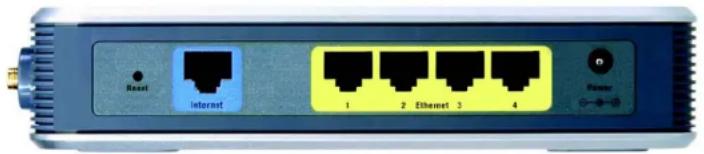
Abbildung 3-1: Rückseite des Routers
Reset-Taste (Zurücksetzen) Der Router kann auf zweierlei Weise auf die Werkseinstellungen zurückgesetzt werden. Halten Sie entweder die Reset-Taste ungefähr fünf Sekunden lang gedrückt, oder stellen Sie die Standardeinstellungen im webbasierten Dienstprogramm des Routers auf der Registerkarte Administration (Verwaltung) unter Factory Defaults (Werkseinstellungen) wieder her.
Internet Der Internet-Port dient zum Anschließen an Ihre Breitband-Internetverbindung.
Ethernet 1, 2, 3, 4 Über diese Ports (1, 2, 3, 4) wird der Router mit Ihren Netzwerk-PCs und anderen Geräten im Ethernet-Netzwerk verbunden.
Power (Netzstrom) Der Power-Port (Netzstrom) dient zum Anschließen des Netzteils.

WICHTIG: Durch das Zurücksetzen des Routers werden alle Einstellungen (Internetverbindung, Sicherheit im Wireless-Netzwerkbetrieb usw.) gelöscht und durch die Werkseinstellungen ersetzt. Wenn Sie diese Einstellungen belbehalten möchten, sollten Sie den Router nicht zurücksetzen.
Kapitel 3: Beschreibung des Wireless-G Broadband-Routers mit RangeBooster Rückselte
Wireless-G Broadband-Router mit RangeBooster
Vorderseite
Die LEDs des Routers befinden sich an der Vorderseite des Geräts.
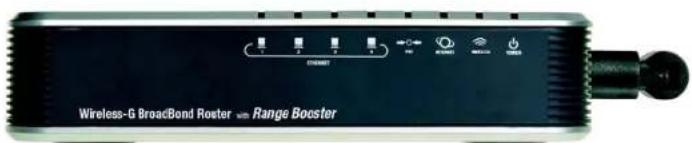
Abbildung 3-2: Vorderseite des Routers
Ethernet 1, 2, 3, 4 Grün. Diese nummerierten LEDs entsprechen den nummerierten Ports auf der Rückseite des Routers und dienen den beiden folgenden Zwecken: Wenn die betreffende LED konstant leuchtet, ist der Router über diesen Port erfolgreich mit einem Gerät verbunden. Wenn die betreffende LED blinkt, findet an diesem Port Netzwerkaktivität statt.
DMZ Grün. Die DMZ-LED zeigt an, dass die DMZ-Funktion verwendet wird. Diese LED leuchtet, solange DMZ aktiviert ist.
Internet Grün. Die Internet-LED leuchtet, wenn eine Verbindung über den Internet-Port hergestellt wird.
Wireless Grün. Die Wireless-LED leuchtet bei jeder erfolgreichen Wireless-Verbindung. Wenn die LED blinkt, sendet oder empfängt der Router aktiv Daten über das Netzwerk.
Power (Netzstrom) Grün. Die Power-LED (Netzstrom) leuchtet, solange der Router eingeschaltet ist.
Kapitel 3: Beschreibung des Wireless-G Broadband-Routers mit RangeBooster Vorderselte
Wireless-G Broadband-Router mit RangeBooster

Hardware-Installation für Verbindungen mit dem Breitband-Modem
- Schalten Sie Ihre Netzwerkgeräte aus.
- Ermitteln Sie die optimale Installationsposition für den Router. Optimal ist in der Regel eine zentrale Position im Wireless-Netzwerk in Sichtweite aller mobilen Arbeitsstationen.
- Fixieren Sie die Ausrichtung der Antennen. Richten Sie die Antennen im 45-Grad-Winkel aus, um eine optimale Leistung zu erzielen.
- Schließen Sie ein Standard-Ethernet-Netzwerkkabel am Internet-Port des Routers an. Schließen Sie dann das andere Ende des Ethernet-Kabels an Ihr Kabel- oder DSL-Breitband-Modem an.
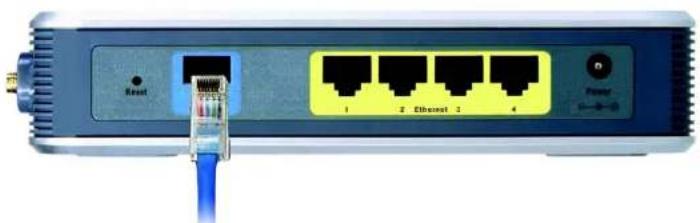
Abbildung 4-1: Anschließen der Internetverbindung
Kapitel 4: Anschließen des Wireless-G Broadband-Routers mit RangeBooster Hardware-Installation für Verbindungen mit dem Breitband-Modem
Wireless-G Broadband-Router mit RangeBooster
- Schließen Sie Ihre Netzwerk-PCs oder Ethernet-Geräte mit Standard-Ethernet-Netzwerkkabeln an die nummerierten Ports des Routers an.
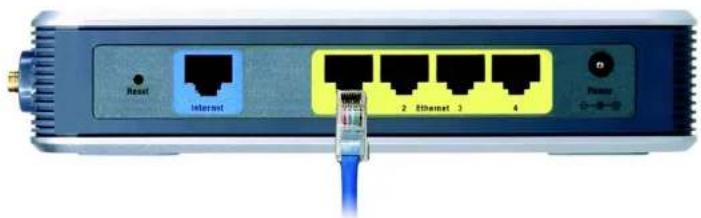
Abbildung 4-2: Anschließen der Netzwerkgeräte
- Schließen Sie das Netzteil an den Netzstrom-Port des Routers an, und stecken Sie das andere Ende in eine Netzsteckdose. Verwenden Sie nur das im Lieferumfang des Routers enthaltene Netzteil. Bei Verwendung eines anderen Netzgeräts kann das Produkt beschädigt werden.
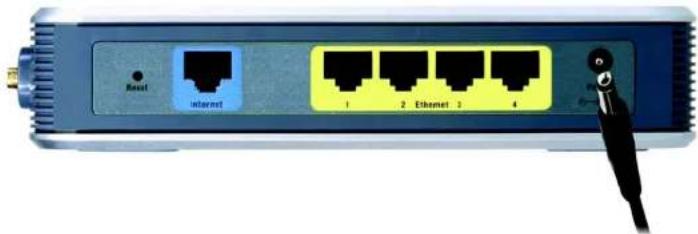
Abbildung 4-3: Anschließen des Netzstromkabels
Fahren Sie nach Abschluss der Hardware-Installation mit „Kapitel 5: Konfigurieren des Wireless-G Broadband-Routers mit RangeBooster“ fort, das Anleitungen zur Konfiguration des Routers enthält.
Kapitel 4: Anschließen des Wireless-G Broadband-Routers mit RangeBooster Hardware-Installation für Verbindungen mit dem Breitband-Modem

WICHTIG: Verwenden Sie nur das Netzteil, das im Lieferumfang des Routers enthalten ist. Bei Verwendung eines anderen Netzteils könnte der Router beschädigt werden.
Wireless-G Broadband-Router mit RangeBooster

HINWEIS: Zur erstmaligen Installation empfiehlt Linksys die Verwendung des Setup-Assistenten auf der Installations-CD-ROM. Wenn Sie die erweiterten Einstellungen konfigurieren möchten, erhalten Sie in diesem Kapitel Informationen über das webbasierte Dienstprogramm.
Linksys empfiehlt die Verwendung der Installations-CD-ROM zur erstmaligen Installation des Routers. Wenn Sie den Setup-Assistenten auf der Installations-CD-ROM nicht ausführen möchten, können Sie das webbasierte Dienstprogramm zur Konfiguration des Routers verwenden. Fortgeschrittene Benutzer können die erweiterten Einstellungen des Routers über das webbasierte Dienstprogramm konfigurieren.
In diesem Kapitel werden alle Webseiten des Dienstprogramms und deren Hauptfunktionen beschrieben. Sie können auf einem an den Router angeschlossenen Computer über Ihren Web-Browser auf das Dienstprogramm zugreifen. Bei der grundlegenden Netzwerkeinrichtung verwenden die meisten Benutzer die folgenden zwei Fenster des Dienstprogramms:
- Basic Setup (Grundlegende Einrichtung): Geben Sie im Fenster Basic Setup (Grundlegende Einrichtung) die von Ihrem ISP bereitgestellten Einstellungen ein.
- Management (Verwaltungsfunktionen): Klicken Sie auf die Registerkarte Administration (Verwaltung) und anschließend auf die Registerkarte Management (Verwaltungsfunktionen). Das Standardpasswort des Routers lautet admin. Ändern Sie das Standardpasswort, um den Router zu schützen.
Es stehen sieben Hauptregisterkarten zur Verfügung: Setup (Einrichtung), Wireless, Security (Sicherheit), Access Restrictions (Zugriffsbeschränkungen), Applications & Gaming (Anwendungen & Spiele), Administration (Verwaltung) und Status. Wenn Sie auf eine der Hauptregisterkarten klicken, sind jeweils zusätzliche Registerkarten verfügbar.
Um auf das webbasierte Dienstprogramm zuzugreifen, starten Sie Internet Explorer oder Netscape Navigator, und geben Sie in der Adresszeile die Standard-IP-Adresse des Routers (192.168.1.1) ein. Drücken Sie anschließend die Eingabetaste.
Das in Abbildung 6-1 angezeigte Fenster zur Eingabe des Passworts wird angezeigt. (Unter anderen Betriebssystemen als Windows XP wird ein ähnliches Fenster angezeigt.) Lassen Sie das Feld Benutzername leer. Wenn Sie das webbasierte Dienstprogramm zum ersten Mal öffnen, verwenden Sie das Standardpasswort admin. (Im Fenster Management (Verwaltung) können Sie ein neues Passwort festlegen.) Klicken Sie anschließend auf die Schaltfläche OK.
Kapitel 5: Konfigurieren des Wireless-G Broadband-Routers mit RangeBooster Übersicht

HABEN SIE: TCP/IP auf Ihren PCs aktiviert? PCs tauschen über das Netzwerk mit diesem Protokoll Daten aus. Weitere Informationen zu TCP/IP erhalten Sie in „Anhang D: Windows-Hilfe“.
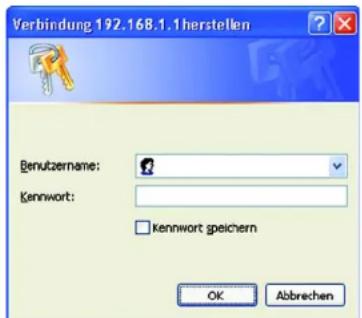
Abbildung 5-1: Fenster Verbindung herstellen
Wireless-G Broadband-Router mit RangeBooster
Registerkarte „Setup“ (Einrichtung) – „Basic Setup“ (Grundlegende Einrichtung)
Im ersten geöffneten Fenster wird die Registerkarte Setup (Einrichtung) angezeigt. Hier können Sie die allgemeinen Einstellungen des Routers ändern. Ändern Sie die Einstellungen wie hier beschrieben, und klicken Sie auf die Schaltfläche Save Settings (Einstellungen speichern), um Ihre Änderungen anzuwenden, oder auf die Schaltfläche Cancel Changes (Änderungen verwerfen), um Ihre Änderungen zu verwerfen.
„Internet Setup“ (Internet-Einrichtung)
Im Abschnitt Internet Setup (Internet-Einrichtung) wird der Router für Ihre Internetverbindung konfiguriert. Die meisten Informationen hierzu erhalten Sie von Ihrem ISP.
„Internet Connection Type“ (Internet-Verbindungstyp)
Wählen Sie aus dem Dropdown-Menü den von Ihrem ISP bereitgestellten Internet-Verbindungstyp aus.
- DHCP: Standardmäßig ist der Internetverbindungstyp Automatic Configuration – DHCP (Automatische Konfiguration – DHCP) für den Router ausgewählt. Behalten Sie diese Einstellung nur bei, wenn DHCP von Ihrem ISP unterstützt wird oder wenn Sie über eine dynamische IP-Adresse mit dem Internet verbunden sind.
- Static IP (Statische IP-Adresse): Wenn Sie für die Internetverbindung eine permanente IP-Adresse verwenden müssen, wählen Sie die Option Static IP (Statische IP-Adresse) aus.
Internet IP Address (Internet-IP-Adresse): Hierbei handelt es sich um die IP-Adresse des Routers, vom Standpunkt der Internetbenutzer aus gesehen. Sie erhalten die hier anzugebene IP-Adresse von Ihrem ISP.
Subnet Mask (Subnetzmaske): Hierbei handelt es sich um die Subnetzmaske des Routers, vom Standpunkt der Internetbenutzer (einschließlich Ihres ISP) aus gesehen. Sie erhalten die Subnetzmaske von Ihrem ISP.
Default Gateway (Standard-Gateway): Sie erhalten die Gateway-Adresse von Ihrem ISP. Bei dieser Adresse handelt es sich um die IP-Adresse des ISP-Servers.
DNS: Sie erhalten von Ihrem ISP mindestens eine Server-IP-Adresse für das DNS (Domain Name System).
Kapitel 5: Konfigurieren des Wireless-G Broadband-Routers mit RangeBooster Registerkarte „Setup“ (Einrichtung) – „Basic Setup“ (Grundlegende Einrichtung)
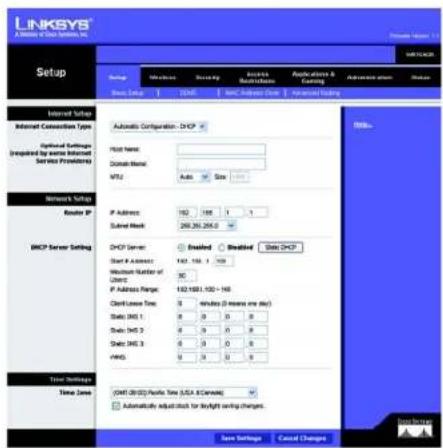
Abbildung 5-2: Registerkarte „Setup“ (Einrichtung) – „Basic Setup“ (Grundlegende Einrichtung)

Abbildung 5-3: Verbindungstyp „DHCP“
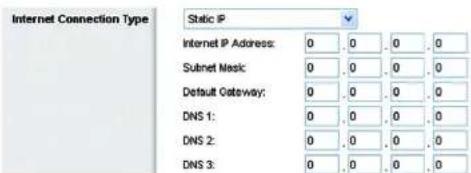
Abbildung 5-4: Verbindungstyp „Static IP“ (Statische IP-Adresse)
Static IP address (Statische IP-Adresse): Eine feste Adresse, die einem in ein Netzwerk eingebundenen Computer oder Gerät zugewiesen ist.
Wireless-G Broadband-Router mit RangeBooster
- PPPoE: Einige ISPs mit DSL-Option verwenden PPPoE (Point-to-Point Protocol over Ethernet) zur Herstellung von Internetverbindungen. Wenn die Verbindung mit dem Internet über eine DSL-Leitung hergestellt wird, klären Sie mit dem ISP, ob PPPoE verwendet wird. Falls ja, wählen Sie die Option PPPoE aus.
User Name (Benutzername) und Password (Passwort): Geben Sie den Benutzernamen und das Passwort ein, die Sie von Ihrem ISP erhalten haben.
Connect on Demand: Max Idle Time (Bei Bedarf verbinden: Max. Leerlaufzeit): Sie können den Router so konfigurieren, dass die Internetverbindung nach einem bestimmten Zeitraum getrennt wird (maximale Leerlaufzeit). Wenn die Internetverbindung wegen Leerlaufs getrennt wurde, kann der Router mithilfe der Option Connect on Demand (Bei Bedarf verbinden) die Verbindung automatisch wiederherstellen, sobald Sie erneut auf das Internet zugreifen. Klicken Sie auf die entsprechende Optionsschaltfläche, um die Option Connect on Demand (Bei Bedarf verbinden) zu aktivieren. Geben Sie in das Feld Max Idle Time (Max. Leerlaufzeit) die Anzahl der Minuten ein, nach deren Ablauf die Internetverbindung getrennt werden soll.
Keep Alive: Redial Period (Verbindung aufrechterhalten: Wahlwiederholung): Wenn Sie diese Option auswählen, überprüft der Router regelmäßig Ihre Internetverbindung. Wenn die Verbindung getrennt wird, stellt der Router Ihre Verbindung automatisch wieder her. Aktivieren Sie zur Verwendung dieser Option die Optionsschaltfläche neben Keep Alive (Verbindung aufrechterhalten). Im Feld Redial Period (Wahlwiederholung) legen Sie fest, wie oft der Router Ihre Internetverbindung überprüfen soll. Standardmäßig erfolgt die Wahlwiederholung nach 30 Sekunden.
- PPTP: PPTP (Point-to-Point Tunneling Protocol) ist ein Dienst, der nur für Verbindungen in Europa gültig ist.
Server IP Address (IP-Adresse des Servers): Hierbei handelt es sich um die IP-Adresse des Routers, vom Standpunkt der Internetbenutzer aus gesehen. Sie erhalten die hier anzugebene IP-Adresse von Ihrem ISP.
Subnet Mask (Subnetzmaske): Hierbei handelt es sich um die Subnetzmaske des Routers, vom Standpunkt der Internetbenutzer (einschließlich Ihres ISP) aus gesehen. Sie erhalten die Subnetzmaske von Ihrem ISP.
Default Gateway (Standard-Gateway): Sie erhalten die Gateway-Adresse von Ihrem ISP.
User Name (Benutzername) und Password (Passwort): Geben Sie den Benutzernamen und das Passwort ein, die Sie von Ihrem ISP erhalten haben.
Connect on Demand: Max Idle Time (Bei Bedarf verbinden: Max. Leerlaufzeit): Sie können den Router so konfigurieren, dass die Internetverbindung nach einem bestimmten Zeitraum getrennt wird (maximale Leerlaufzeit). Wenn die Internetverbindung wegen Leerlaufs getrennt wurde, kann der Router mithilfe der Option Connect on Demand (Bei Bedarf verbinden) die Verbindung automatisch wiederherstellen, sobald Sie erneut auf das Internet zugreifen. Klicken Sie auf die entsprechende Optionsschaltfläche, um die Option Connect on Demand (Bei Bedarf verbinden) zu aktivieren. Geben Sie in das Feld Max Idle Time (Max. Leerlaufzeit) die Anzahl der Minuten ein, nach deren Ablauf die Internetverbindung getrennt werden soll.
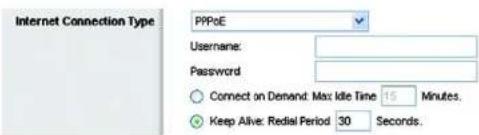
Abbildung 5-5: Verbindungstyp „PPPoE“
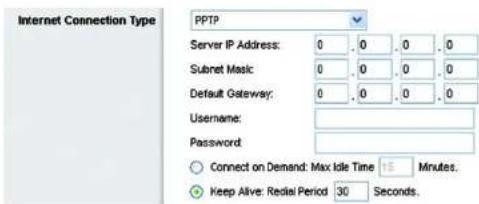
Abbildung 5-6: Verbindungstyp „PPTP“
Kapitel 5: Konfigurieren des Wireless-G Broadband-Routers mit RangeBooster Registerkarte „Setup“ (Einrichtung) – „Basic Setup“ (Grundlegende Einrichtung)
Wireless-G Broadband-Router mit RangeBooster
Keep Alive: Redial Period (Verbindung aufrechterhalten: Wahlwiederholung): Wenn Sie diese Option auswählen, überprüft der Router regelmäßig Ihre Internetverbindung. Wenn die Verbindung getrennt wird, stellt der Router Ihre Verbindung automatisch wieder her. Aktivieren Sie zur Verwendung dieser Option die Optionsschaltfläche neben Keep Alive (Verbindung aufrechterhalten). Im Feld Redial Period (Wahlwiederholung) legen Sie fest, wie oft der Router Ihre Internetverbindung überprüfen soll. Standardmäßig erfolgt die Wahlwiederholung nach 30 Sekunden.
- HeartBeat Signal (HBS): HeartBeat Signal (HBS) ist ein Dienst, der nur für Verbindungen in Australien gültig ist. Wenn Telstra Ihr ISP ist, wählen Sie HeartBeat Signal aus.
User Name (Benutzername) und Password (Passwort): Geben Sie den Benutzernamen und das Passwort ein, die Sie von Ihrem ISP erhalten haben.
Server IP Address (IP-Adresse des Servers): Hierbei handelt es sich um die IP-Adresse des Routers, vom Standpunkt der Internetbenutzer aus gesehen. Sie erhalten die hier anzugebene IP-Adresse von Ihrem ISP.
„Optional Settings“ (Optionale Einstellungen)
Einige dieser Einstellungen sind unter Umständen für Ihren ISP erforderlich. Klären Sie jegliche Änderungen mit Ihrem ISP ab.
Host Name (Hostname): In dieses Feld können Sie einen Namen mit bis zu 39 Zeichen für den Router eingeben.
Host Name/Domain Name (Hostname/Domänenname): In diese Felder können Sie einen Hostnamen bzw. Domänennamen für den Router eingeben. Für einige ISPs, in der Regel Kabel-ISPs, sind diese Namen zu Identifikationszwecken erforderlich. Erfragen Sie bei Ihrem ISP, ob Ihr Breitband-Internetdienst mit einem Host- und Domänennamen konfiguriert wurde. In den meisten Fällen können diese Felder leer gelassen werden.
MTU: MTU steht für Maximum Transmission Unit (Maximale Übertragungseinheit). Hiermit wird die größte zulässige Paketgröße für Internetübertragungen angegeben. Mit der Standardeinstellung Manual (Manuell) können Sie die größtmögliche Paketgröße eingeben. Sie sollten einen Wert zwischen 1200 und 1500 eingeben. Um den Router die beste MTU für Ihre Internetverbindung auswählen zu lassen, wählen Sie die Option Auto (Automatisch).
„Network Setup“ (Netzwerkeinrichtung)
Im Abschnitt Network Setup (Netzwerkeinrichtung) werden die Einstellungen des Netzwerks geändert, das an die Ethernet-Ports des Routers angeschlossen ist. Die Wireless-Einrichtung erfolgt über die Registerkarte Wireless.
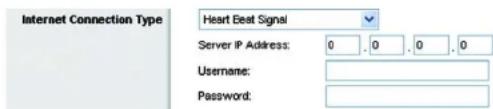
Abbildung 5-7: Verbindungstyp „HeartBeat Signal“
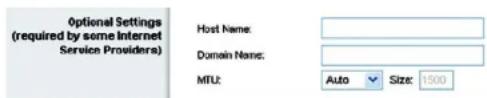
Abbildung 5-8: „Optional Settings“ (Optionale Einstellungen)
Wireless-G Broadband-Router mit RangeBooster
„Router IP“ (IP-Adresse des Routers)
Hierbei handelt es sich sowohl um die IP-Adresse als auch die Subnetzmaske des Routers, vom Standpunkt des Netzwerks aus gesehen.
„DHCP Server Settings“ (DHCP-Servereinstellungen)
Mit diesen Einstellungen können Sie die Serverfunktion DHCP (Dynamic Host Configuration Protocol) des Routers konfigurieren. Der Router kann als DHCP-Server für Ihr Netzwerk verwendet werden. Ein DHCP-Server weist jedem Computer im Netzwerk automatisch eine IP-Adresse zu. Wenn Sie die DHCP-Serveroption des Routers aktivieren, müssen Sie all Ihre Netzwerk-PCs für den Anschluss an einen DHCP-Server (den Router) konfigurieren und sicherstellen, dass sich in Ihrem Netzwerk kein weiterer DHCP-Server befindet.
DHCP Server (DHCP-Server): Die DHCP-Option ist standardmäßig aktiviert. Wenn in Ihrem Netzwerk bereits ein DHCP-Server vorhanden ist oder kein DHCP-Server eingerichtet werden soll, aktivieren Sie die Optionsschaltfläche Disable (Deaktivieren) (es sind keine weiteren DHCP-Funktionen verfügbar).
Start IP Address (Start-IP-Adresse): Geben Sie einen Wert ein, mit dem der DHCP-Server beim Zuweisen von IP-Adressen beginnen soll. Da die Standard-IP-Adresse des Routers 192.168.1.1 ist, muss die Start-IP-Adresse 192.168.1.2 oder höher lauten; sie darf 192.168.1.253 jedoch nicht überschreiten. Die standardmäßige Start-IP-Adresse lautet 192.168.1.100.
Maximum Number of DHCP Users (Maximale Anzahl der DHCP-Benutzer): Geben Sie die maximale Anzahl der PCs ein, denen der DHCP-Server IP-Adressen zuweisen soll. Diese Zahl darf nicht größer als 253 sein. Die Standardeinstellung lautet 50.
Client Lease Time (Client-Leasedauer): Bei der Client-Leasedauer handelt es sich um den Zeitraum, über den ein Netzwerkbenutzer mithilfe seiner aktuellen dynamischen IP-Adresse eine Verbindung mit dem Router herstellen darf. Geben Sie den Zeitraum in Minuten ein, über den dem Benutzer diese dynamische IP-Adresse gewährt wird. Nach Ablauf dieses Zeitraums wird dem Benutzer automatisch eine neue dynamische IP-Adresse zugewiesen. Der Standardwert beträgt 0 Minuten, was einen Tag bedeutet.
Static DNS (1-3) (Statisches DNS (1-3)): Mit dem DNS (Domain Name System) übersetzt das Internet Domänen- oder Website-Namen in Internetadressen oder URLs. Sie erhalten von Ihrem ISP mindestens eine IP-Adresse für den DNS-Server. Wenn Sie eine andere IP-Adresse verwenden möchten, geben Sie diese in eines der Felder ein. Hier können Sie bis zu drei IP-Adressen für den DNS-Server eingeben. Der Router verwendet diese für einen schnelleren Zugriff auf laufende DNS-Server.
WINS: Mit dem WINS (Windows Internet Naming Service) wird der Datenaustausch jedes PCs mit dem Internet verwaltet. Wenn Sie einen WINS-Server verwenden, geben Sie hier die IP-Adresse des Servers ein. Andernfalls lassen Sie diese Felder leer.

Abbildung 5-9: „Router IP“ (IP-Adresse des Routers)
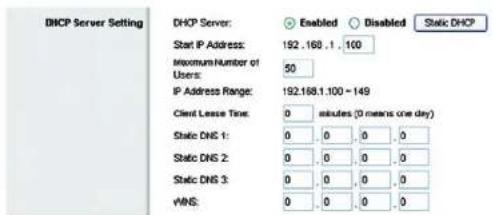
Abbildung 5-10: „Router IP“ (IP-Adresse des Routers)
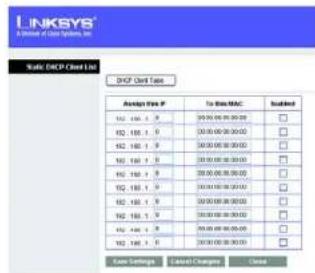
Abbildung 5-11: „DHCP Server Settings“ (DHCP-Servereinstellungen)
Kapitel 5: Konfigurieren des Wireless-G Broadband-Routers mit RangeBooster Registerkarte „Setup“ (Einrichtung) – „Basic Setup“ (Grundlegende Einrichtung)
Wireless-G Broadband-Router mit RangeBooster
Schaltfläche Static DHCP Client (Statischer DHCP-Client): Verwenden Sie die Schaltfläche Static DHCP Client (Statischer DHCP-Client), wenn Sie einer MAC-Adresse eine statische IP-Adresse zuweisen möchten. Geben Sie die statische lokale IP-Adresse in das Feld Assign this IP (Diese IP zuweisen) ein, und geben Sie die MAC-Adresse des PCs in das Feld To this MAC (An diese MAC-Adresse) ein. Aktivieren Sie dann das Kontrollkästchen Enabled (Aktiviert). Wenn Sie alle Eingaben vorgenommen haben, klicken Sie auf die Schaltfläche Save Settings (Einstellungen speichern), um die Änderungen zu speichern. Klicken Sie auf die Schaltfläche Cancel Changes (Änderungen verwerfen), um Ihre Änderungen zu verwerfen. Klicken Sie auf die Schaltfläche Close (Schließen), um dieses Fenster zu schließen.
Schaltfläche DHCP Client Table (DHCP-Client-Tabelle): Auf dem Bildschirm DHCP Client Table (DHCP-Client-Tabelle) wird eine Liste von DHCP-Clients mit folgenden Informationen angezeigt: Client Name (Client-Name), Interface (Schnittstelle), IP Address (IP-Adresse) und MAC Address (MAC-Adresse). Mithilfe des Dropdown-Menüs Sort by (Sortieren nach) können Sie die Tabelle nach Client-Name, Schnittstelle, IP-Adresse oder MAC-Adresse sortieren. Wenn Sie DHCP-Clients zur Liste der statischen DHCP-Clients hinzufügen möchten, aktivieren Sie das Kontrollkästchen Save to Static DHCP Client List (In der Liste der statischen DHCP-Clients speichern), und klicken Sie auf die Schaltfläche Save Settings (Einstellungen speichern). Klicken Sie auf die Schaltfläche Cancel Changes (Änderungen verwerfen), um Ihre Änderungen zu verwerfen. Um aktuelle Informationen anzuzeigen, klicken Sie auf die Schaltfläche Refresh (Aktualisieren). Klicken Sie auf die Schaltfläche Close (Schließen), um dieses Fenster zu schließen.
„Time Setting“ (Zeiteinstellung)
In diesem Pulldown-Menü können Sie die Zeitzone, in der sich Ihr Netzwerk befindet, ändern. (Sie können die Zeitzone sogar automatisch an die Sommerzeit anpassen.)
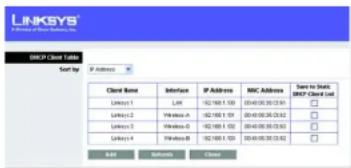

Abbildung 5-13: „Time Setting“ (Zeiteinstellung)
Kapitel 5: Konfigurleren des Wireless-G Broadband-Routers mit RangeBooster Registerkarte „Setup“ (Einrichtung) – „Basic Setup“ (Grundlegende Einrichtung)
Wireless-G Broadband-Router mit RangeBooster
Registerkarte „Setup“ (Einrichtung) – „DDNS“
Der Router verfügt über die Funktion DDNS (Dynamic Domain Name System). Mit DDNS können Sie einer dynamischen Internet-IP-Adresse einen festen Host- und Domänennamen zuweisen. DDNS kann sich für das Hosting Ihrer eigenen Website, Ihres FTP-Servers oder anderer Server hinter dem Router als nützlich erweisen. Bevor Sie diese Funktion verwenden können, müssen Sie sich unter www.dyndns.org oder www.TZO.com bei einem DDNS-Dienstanbieter für den DDNS-Dienst anmelden.
DDNS.com
DDNS Service (DDNS-Dienst): Geben Sie in diesem Pulldown-Menü den DDNS-Dienst ein, bei dem Sie Mitglied sind.
User Name (Benutzername): Geben Sie den Benutzernamen für Ihr DDNS-Konto ein.
Password (Passwort): Geben Sie das Passwort für Ihr DDNS-Konto ein.
Host Name (Hostname): Hierbei handelt es sich um die vom DDNS-Dienst zugewiesene DDNS-URL.
Internet IP Address (Internet-IP-Adresse): Hierbei handelt es sich um die aktuelle IP-Adresse des Routers, vom Standpunkt der Internetbenutzer aus gesehen.
Status: Hier wird der Status der DDNS-Verbindung angezeigt.
Schaltfläche Connect (Verbinden): Klicken Sie auf diese Schaltfläche, um die Verbindung mit dem Dienst herzustellen.
Ändern Sie die Einstellungen wie hier beschrieben, und klicken Sie auf die Schaltfläche Save Settings (Einstellungen speichern), um Ihre Änderungen anzuwenden, oder auf die Schaltfläche Cancel Changes (Änderungen verwerfen), um Ihre Änderungen zu verwerfen.
TZO.com
Email Address (E-Mail-Adresse): Geben Sie die E-Mail-Adresse des Dienstes ein, den Sie mit TZO eingerichtet haben.
TZ0 Password (TZ0-Passwort): Geben Sie das TZ0-Passwort des Dienstes ein, den Sie mit TZ0 eingerichtet haben.
Domain Name (Domänenname): Geben Sie den Domänennamen des Dienstes ein, den Sie mit TZO eingerichtet haben.
Internet IP Address (Internet-IP-Adresse): Hier ist die aktuelle IP-Adresse des Routers aufgeführt. Da es sich hierbei um eine dynamische Adresse handelt, kann sie sich ändern.
Status: Hier wird der Status der DDNS-Verbindung angezeigt.
Schaltfläche Connect (Verbinden): Klicken Sie auf diese Schaltfläche, um die Verbindung mit dem Dienst herzustellen.
Kapitel 5: Konfigurieren des Wireless-G Broadband-Routers mit RangeBooster Registerkarte „Setup“ (Einrichtung) – „DDNS“
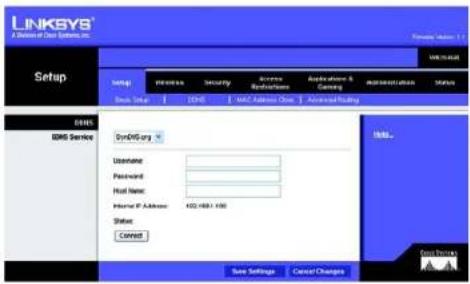
Abbildung 5-14: Registerkarte „Setup“ (Einrichtung) – „DDNS.com“
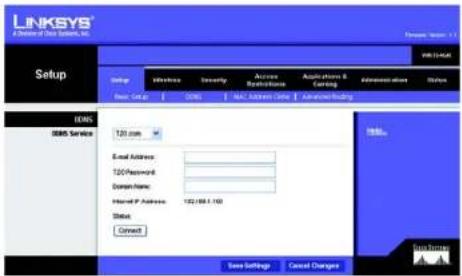
Abbildung 5-15: Registerkarte „Setup“ (Einrichtung) – „TZ0.com“
Wireless-G Broadband-Router mit RangeBooster
Registerkarte „Setup“ (Einrichtung) – „MAC Address Clone“ (Kopieren der MAC-Adresse)
Eine MAC-Adresse ist ein 12-stelliger Code, der einem einzigen Hardware-Objekt zu Identifikationszwecken zugewiesen wird. Bei einigen ISPs (Internet Service Provider) ist für den Internetzugang die Registrierung einer MAC-Adresse erforderlich. Wenn Sie die MAC-Adresse nicht erneut bei Ihrem ISP registrieren möchten, können Sie die aktuell bei Ihrem ISP registrierte MAC-Adresse dem Router mit der Funktion MAC Address Clone (Kopieren der MAC-Adresse) zuweisen.
Enable (Aktivieren) oder Disable (Deaktivieren): Um die MAC-Adresse zu kopieren, aktivieren Sie die Optionsschaltfläche Enable (Aktivieren).
MAC Address (MAC-Adresse): Geben Sie hier die bei Ihrem ISP registrierte MAC-Adresse ein.
Clone My PC's MAC (MAC-Adresse des PCs kopieren): Wenn Sie auf diese Schaltfläche klicken, wird die MAC-Adresse kopiert.
Ändern Sie die Einstellungen wie hier beschrieben, und klicken Sie auf die Schaltfläche Save Settings (Einstellungen speichern), um Ihre Änderungen anzuwenden, oder auf die Schaltfläche Cancel Changes (Änderungen verwerfen), um Ihre Änderungen zu verwerfen.
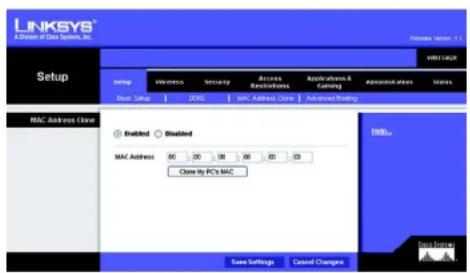
Abbildung 5-16: Registerkarte „Setup“ (Einrichtung) – „MAC Address Clone“ (Kopieren der MAC-Adresse)
Wireless-G Broadband-Router mit RangeBooster
Registerkarte „Setup“ (Einrichtung) – „Advanced Routing“ (Erweitertes Routing)
Auf dieser Registerkarte werden die erweiterten Funktionen des Routers eingerichtet. Mit der Option Operating Mode (Betriebsmodus) können Sie die Arten der von Ihnen verwendeten erweiterten Funktionen auswählen. Mit Dynamic Routing (Dynamisches Routing) wird die Paketübertragung in Ihrem Netzwerk automatisch angepasst. Mit Static Routing (Statisches Routing) wird eine feste Route zu einem anderen Netzwerkziel festgelegt.
NAT: Wenn der Router Host der Internetverbindung Ihres Netzwerks ist, wählen Sie Enable (Aktivieren) aus. Wenn sich ein weiterer Router in Ihrem Netzwerk befindet, wählen Sie Disable (Deaktivieren) aus. Bei Auswahl der Option Router ist der Bereich Dynamic Routing (Dynamisches Routing) aktiviert.
Dynamic Routing (RIP) (Dynamisches Routing, RIP): Mit dieser Funktion kann sich der Router automatisch an Änderungen in der physischen Anordnung des Netzwerks anpassen und Routing-Tabellen mit weiteren Routern austauschen. Der Router legt die Route der Netzwerpkapete auf der Grundlage der geringsten Anzahl an so genannten Hops (Sprüngen) zwischen Quelle und Ziel fest. Berücksichtigen Sie bei der Einrichtung, dass die Einstellungen auf der Quell- und Zielseite gleich sein müssen.
Static Routing (Statisches Routing): Um eine statische Route zwischen dem Router und einem anderen Netzwerk einzurichten, wählen Sie aus der Dropdown-Liste Route Entries (Routeneinträge) eine Zahl aus. (Eine statische Route ist ein vordefinierter Pfad, über den Netzwerkinformationen an einen bestimmten Host oder ein bestimmtes Netzwerk übertragen werden.) Geben Sie die unten beschriebenen Informationen ein, um eine neue statische Route einzurichten. (Klicken Sie auf die Schaltfläche Delete This Entry (Diesen Eintrag löschen), um eine statische Route zu löschen.)
Enter Route Name (Routennamen eingeben): Geben Sie hier einen Namen für die Route mit maximal 25 alphanumerischen Zeichen ein.
Destination LAN IP (IP-Adresse des Ziel-LANs): Bei der IP-Adresse des Ziel-LANs handelt es sich um die Adresse des Remote-Netzwerks bzw. Hosts, dem Sie eine statische Route zuwelsen möchten.
Subnet Mask (Subnetzmaske): Die Subnetzmaske bestimmt, welcher Teil einer Ziel-IP-Adresse den Netzwerkbereich und welcher Teil den Hostbereich darstellt.
Gateway: Hierbei handelt es sich um die IP-Adresse des Gateway-Geräts, das eine Verbindung zwischen dem Router und dem Remote-Netzwerk bzw. -Host ermöglicht.
Interface (Schnittstelle): Diese Schnittstelle gibt an, ob sich die Ziel-IP-Adresse Im LAN & Wireless (Ethernet- und Wireless-Netzwerke), Internet (WAN) oder Loopback (Dummy-Netzwerk, in dem ein PC als Netzwerk fungiert, da dies für bestimmte Softwareprogramme erforderlich ist) befindet.
Klicken Sie auf die Schaltfläche Show Routing Table (Routing-Tabelle anzeigen), um die bereits von Ihnen eingerichteten statischen Routen anzuzeigen. Klicken Sie auf die Schaltfläche Refresh (Aktualisieren), um die Anzeige zu aktualisieren. Klicken Sie auf die Schaltfläche Close (Schließen), um das Fenster zu schließen und zum Fenster Advanced Routing (Erweitertes Routing) zurückzukehren.
Ändern Sie die Einstellungen wie hier beschrieben, und klicken Sie auf die Schaltfläche Save Settings (Einstellungen speichern), um Ihre Änderungen anzuwenden, oder auf die Schaltfläche Cancel Changes (Änderungen verwerfen), um Ihre Änderungen zu verwerfen.
Kapitel 5: Konfigurleren des Wireless-G Broadband-Routers mit RangeBooster Registerkarte „Setup“ (Einrichtung) – „Advanced Routing“ (Erweitertes Routing)
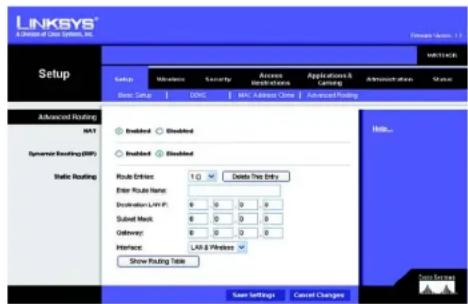
Abbildung 5-17: Registerkarte „Setup“ (Einrichtung) – „Advanced Routing“ (Erweitertes Routing)
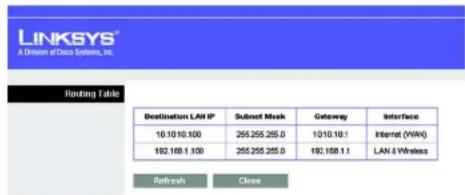
Abbildung 5-18: Reglsterkarte „Setup“ (Einrichtung) – „Routing Table“ (Routing-Tabelle)
Wireless-G Broadband-Router mit RangeBooster
Registerkarte „Wireless“ – „Basic Wireless Settings“ (Grundlegende Wireless-Einstellungen)
In diesem Fenster werden die grundlegenden Einstellungen für den Wireless-Netzwerkbetrieb festgelegt.
Wireless: Wählen Sie die Option Enabled (Aktiviert), um die Wireless-Funktionen zu aktivieren, oder die Option Disabled (Deaktiviert), um die Wireless-Funktionen zu deaktivieren.
Network Mode (Netzwerkmodus): In diesem Dropdown-Menü können Sie die Wireless-Standards auswählen, die in Ihrem Netzwerk ausgeführt werden. Wenn sich sowohl 802.11g- als auch 802.11b-Geräte in Ihrem Netzwerk befinden, behalten Sie die Standardeinstellung Mixed (Gemlscht) bei. Wenn ausschließlich 802.11g-Geräte vorhanden sind, wählen Sie Wireless G-Only (Nur Wireless-G) aus. Wenn ausschließlich 802.11b-Geräte vorhanden sind, wählen Sie Wireless B-Only (Nur Wireless-B) aus. Befinden sich in Ihrem Netzwerk keine 802.11g- oder 802.11b-Geräte, wählen Sie Disable (Deaktivieren) aus.
Wireless Network Name (SSID) (Wireless-Netzwerkname (SSID)): Bei der SSID handelt es sich um den Netzwerknamen, der von allen Geräten im Wireless-Netzwerk verwendet wird. Die SSID muss für alle Geräte im Wireless-Netzwerk identisch sein. Für die maximal 32 Zeichen lange SSID dürfen alle Zeichen der Tastatur verwendet werden. Es wird zwischen Groß- und Kleinschreibung unterschieden. Stellen Sie sicher, dass diese Einstellung für alle Geräte im Wireless-Netzwerk dieselbe ist. Um die Sicherheit zu erhöhen, sollten Sie die Standard-SSID (linksys) in einen eindeutigen Namen ändern.
Channel (Kanal): Wählen Sie aus der Liste den Ihren Netzwerkeinstellungen entsprechenden Kanal aus. Eine korrekte Funktion Ihres Wireless-Netzwerks ist nur gewährleistet, wenn die Übertragung für alle Geräte über denselben Kanal erfolgt.
SSID Broadcast (SSID-Übertragung): Wenn Wireless-Clients im lokalen Netzwerk nach einer Verbindung zu Wireless-Netzwerken suchen, erkennen sie die Übertragung der SSID über den Router. Zur Übertragung der SSID des Routers behalten Sie die Standardeinstellung Enable (Aktivieren) bei. Wenn Sie die SSID des Routers nicht übertragen möchten, wählen Sie Disable (Deaktivieren) aus.
Ändern Sie die Einstellungen wie hier beschrieben, und klicken Sie auf die Schaltfläche Save Settings (Einstellungen speichern), um Ihre Änderungen anzuwenden, oder auf die Schaltfläche Cancel Changes (Änderungen verwerfen), um Ihre Änderungen zu verwerfen.
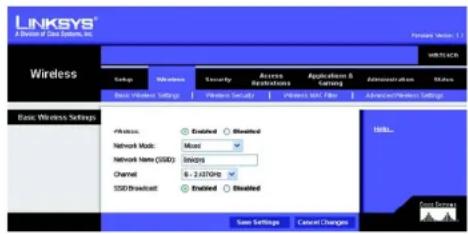
Abbildung 5-19: Registerkarte „Wireless“ – „Basic Wireless Settings“ (Grundlegende Wireless-Einstellungen)
Wireless-G Broadband-Router mit RangeBooster
Registerkarte „Wireless“ – „Wireless Security“ (Wireless-Sicherheit)
Mit den Wireless-Sicherheitseinstellungen wird die Sicherheit des Wireless-Netzwerks konfiguriert. Der Router unterstützt verschiedene Optionen für den Wireless-Sicherheitsmodus: WEP, WPA-Personal, PSK2, PSK2-Mixed, WPA-Enterprise, PSK2 + RADIUS und RADIUS. (WEP Ist die Abkürzung für Wired Equivalent Privacy und WPA für Wi-Fi Protected Access. Bei WPA handelt es sich um einen höheren Sicherheitsstandard als bei WEP. PSK2 steht für Pre-Shared Key 2 und stellt einen höheren Sicherheitsstandard als WPA-Personal dar. RADIUS ist die Abkürzung für Remote Authentication Dial-In User Service.) Im Folgenden werden diese sieben Sicherheitsstandards kurz erläutert.
WEP: WEP ist eine einfache Verschlüsselungsmethode, die nicht so sicher wie WPA-Personal ist. Um WEP zu verwenden, wählen Sie eine WEP-Verschlüsselungsstufe aus: 40/64 bits (10 hex digits) (40/64 Bit (10 Hexadezimalziffern)) oder 104/128 bits (26 hex digits) (104/128 Bit (26 Hexadezimalziffern)). Erstellen Sie anschließend einen WEP-Schlüssel, indem Sie entweder die Passphrase verwenden oder den WEP-Schlüssel manuell eingeben und einen TX-Schlüssel (Übertragungsschlüssel) auswählen.
WPA-Personal: Bei WPA stehen Ihnen zwei Verschlüsselungsmethoden (TKIP und AES) mit dynamischen Verschlüsselungsschlüsseln zur Verfügung. Wählen Sie den Verschlüsselungstyp TKIP oder AES aus. Geben Sie eine Passphrase (vorläufiger gemeinsamer Schlüssel) mit einer Länge von 8 bis 63 Zeichen ein. Legen Sie anschließend einen Zeitraum für Key Renewal (Schlüsselerneuerung) fest. Diese Zeitangabe teilt dem Router mit, wie oft die Verschlüsselungsschlüssel auszutauschen sind.

WICHTIG: Wenn Sie die WEP-Verschlüsselung verwenden, MUSS jedes Gerät im Wireless-Netzwerk dasselbe WEP-Verschlüsselungsverfahren und denselben WEP-Verschlüsselungsschlüssel verwenden, damit das Wireless-Netzwerk ordnungsgemäß funktioniert.
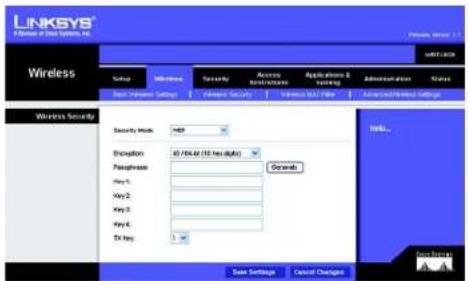
Abbildung 5-20: Registerkarte „Wireless“ – „Wireless Security (WEP)“ (Wireless-Sicherheit (WEP))
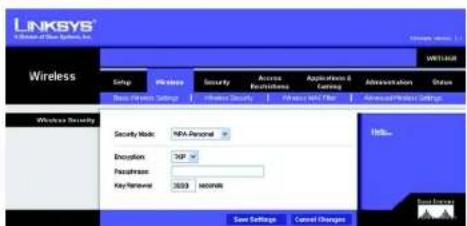
WICHTIG: Wenn Sie WPA-Personal verwenden, MUSS jedes Gerät im Wireless-Netzwerk dieselbe WPA-Personal-Methode und dieselbe Passphrase verwenden, damit das Wireless-Netzwerk ordnungsgemäß funktioniert.
Wireless-G Broadband-Router mit RangeBooster
PSK2: PSK2 ist ein höherer Sicherheitsstandard als WPA-Personal und bietet die Verschlüsselungsmethode AES mit dynamischen Verschlüsselungsschlüsseln. Geben Sie ein Passphrase von 8 bis 63 Zeichen ein. Legen Sie anschließend einen Zeitraum für Key Renewal (Schlüsselerneuerung) fest. Diese Zeitangabe teilt dem Router mit, wie oft die Verschlüsselungsschlüssel auszutauschen sind.
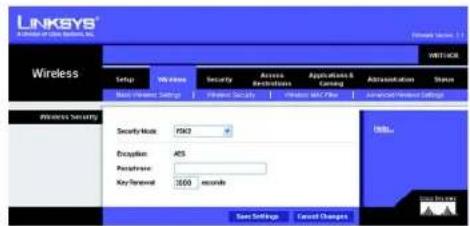
PSK2-Mixed: Bei PSK2-Mixed steht Ihnen entweder WPA-Personal (TKIP) oder PSK2 (AES) als Verschlüsselungsmethode zur Verfügung. Geben Sie eine Passphrase von 8 bis 63 Zeichen ein. Legen Sie anschließend einen Zeitraum für Key Renewal (Schlüsselerneuerung) fest. Diese Zeitangabe teilt dem Router mit, wie oft die Verschlüsselungsschlüssel auszutauschen sind.
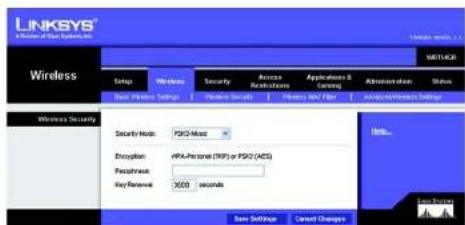
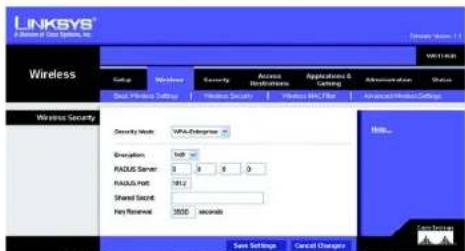
WPA Enterprise: Bei dieser Option wird WPA in Kombination mit einem RADIUS-Server verwendet. (Diese Vorgehensweise sollte nur verwendet werden, wenn ein RADIUS-Server mit dem Router verbunden ist.) Wählen Sie zuerst die gewünschte WPA-Verschlüsselung aus (TKIP oder AES). Geben Sie die IP-Adresse und die Port-Nummer des RADIUS-Servers sowie den gemeinsamen Geheimschlüssel (Authentifizierungsschlüssel) ein, der für die Verwendung durch den Router und den Server freigegeben ist. Legen Sie zuletzt den Wert Key Renewal Timeout (Wartezeit für Schlüsselerneuerung) fest. Diese Zeitangabe teilt dem Router mit, wie oft die Verschlüsselungsschlüssel auszutauschen sind.
Kapitel 5: Konfigurleren des Wireless-G Broadband-Routers mit RangeBooster Registerkarte „Wireless“ – „Wireless Security“ (Wireless-Sicherheit)
Wireless-G Broadband-Router mit RangeBooster
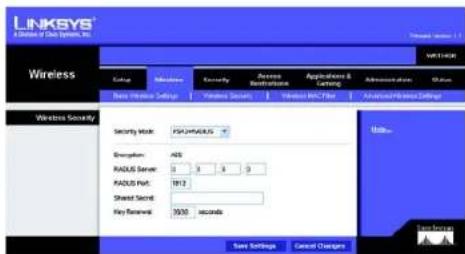
PSK2 + RADIUS: Bei dieser Option wird ein PSK2 in Kombination mit einem RADIUS-Server verwendet. (Diese Methode sollte nur verwendet werden, wenn ein RADIUS-Server mit dem Router verbunden ist.) Als Verschlüsselungsmethode wird AES verwendet. Geben Sie die IP-Adresse und die Port-Nummer des RADIUS-Servers sowie den gemeinsamen Geheimschlüssel (Authentifizierungsschlüssel) ein, der für die Verwendung durch den Router und den Server freigegeben ist. Legen Sie zuletzt den Zeitraum für Key Renewal (Schlüsselerneuerung) fest. Diese Zeitangabe teilt dem Router mit, wie oft die Verschlüsselungsschlüssel auszutauschen sind.
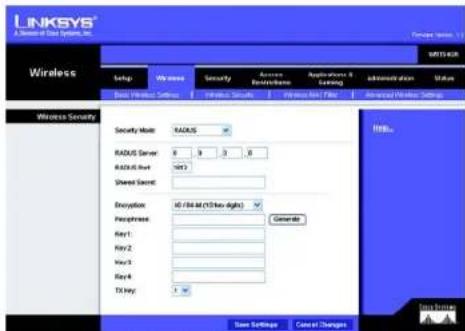
RADIUS: Bei dieser Option wird WEP in Kombination mit einem RADIUS-Server verwendet. (Diese Vorgehensweise sollte nur verwendet werden, wenn ein RADIUS-Server mit dem Router verbunden ist.) Geben Sie zuerst die IP-Adresse und die Port-Nummer des RADIUS-Servers sowie den gemeinsamen Geheimschlüssel (Authentifizierungsschlüssel) ein, der für die Verwendung durch den Router und den Server freigegeben ist. Wählen Sie dann eine WEP-Verschlüsselungsstufe aus 40/64 bits 10 hex digits (40/64 Bit 10 Hexadezimalziffern) oder 104/128 bits 26 hex digits (104/128 Bit 26 Hexadezimalziffern). Erstellen Sie anschließend einen WEP-Schlüssel, indem Sie entweder die Passphrase verwenden oder den WEP-Schlüssel manuell eingeben. Wählen Sie einen Wert für Default Transmit Key (Standard-Übertragungsschlüssel) (wählen Sie den gewünschten Schlüssel aus).
Ändern Sie die Einstellungen wie hier beschrieben, und klicken Sie auf die Schaltfläche Save Settings (Einstellungen speichern), um Ihre Änderungen anzuwenden, oder auf die Schaltfläche Cancel Changes (Änderungen verwerfen), um Ihre Änderungen zu verwerfen.
Kapitel 5: Konfigurleren des Wireless-G Broadband-Routers mit RangeBooster Registerkarte „Wireless“ – „Wireless Security“ (Wireless-Sicherheit)
Wireless-G Broadband-Router mit RangeBooster
Registerkarte „Wireless“ – „Wireless MAC Filter“ (Wireless-MAC-Filter)
Der Wireless-Zugriff kann mit den MAC-Adressen der Wireless-Geräte innerhalb des Übertragungsbereichs Ihres Netzwerks gefiltert werden.
„Wireless MAC Filter“ (Wireless-MAC-Filter)
Um Wireless-Benutzer nach der MAC-Adresse zu filtern, wobel der Zugriff entweder zugelassen oder verweigert wird, klicken Sie auf Enabled (Aktiviert). Wenn Sie die Benutzer nicht nach der MAC-Adresse filtern möchten, wählen Sie Disabled (Deaktiviert) aus.
„Access Restriction“ (Zugriffsbeschränkung)
Prevent PCs listed below from accessing the wireless network (Den unten aufgeführten Computern Zugriff auf das Wireless-Netzwerk verweigern): Bei Auswahl dieser Option wird der Wireless-Zugriff nach MAC-Adresse verweigert.
Permit PCs listed below to access the wireless network (Den aufgeführten Computern Zugriff auf das Wireless-Netzwerk erlauben): Bei Auswahl dieser Option wird der Wireless-Zugriff nach MAC-Adresse zugelassen.
„MAC Address Filter List“ (MAC-Adressen-Filterliste)
Sie können manuell eine MAC-Adresse als Filter eingeben oder eine aus der Liste der Wireless-Clients auswählen.
Wireless Client List (Liste der Wireless-Clients): Klicken Sie auf die Schaltfläche Wireless Client MAC List (MAC-Liste der Wireless-Clients), um eine Liste der Benutzer des Wireless-Netzwerks anzuzeigen. Mithilfe des Dropdown-Menüs Sort by (Sortieren nach) können Sie die Tabelle nach Client-Name, IP-Adresse, MAC-Adresse oder Schnittstelle sortieren. Um die MAC-Adresse eines Clients zu Ihrer MAC-Adressen-Filterliste hinzuzufügen, aktivieren Sie das Kontrollkästchen Save to MAC Address Filter List (In der MAC-Adressen-Filterliste spelchern), und klicken Sie dann auf die Schaltfläche Add (Hinzufügen). Um aktuelle Informationen anzuzeigen, klicken Sie auf die Schaltfläche Refresh (Aktualisieren). Klicken Sie auf die Schaltfläche Close (Schließen), um dieses Fenster zu schließen.
Ändern Sie die Einstellungen wie hier beschrieben, und klicken Sie auf die Schaltfläche Save Settings (Einstellungen speichern), um Ihre Änderungen anzuwenden, oder auf die Schaltfläche Cancel Changes (Änderungen verwerfen), um Ihre Änderungen zu verwerfen.
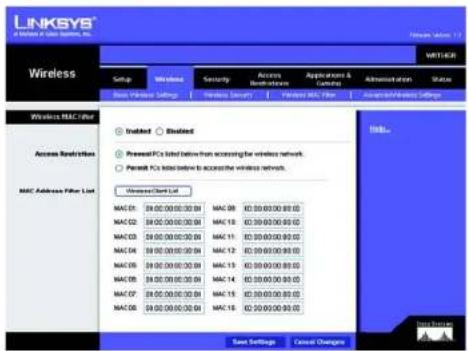
Abbildung 5-27: Registerkarte „Wireless“ – „Wireless MAC Filter“ (Wireless-MAC-Filter)
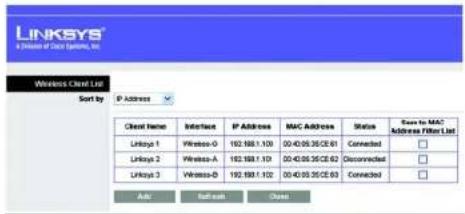
Abbildung 5-28: „Wireless Client List“ (Liste der Wireless-Clients)
Wireless-G Broadband-Router mit RangeBooster
Registerkarte „Wireless“ – „Advanced Wireless Settings“ (Erweiterte Wireless-Einstellungen)
Auf dieser Registerkarte werden die erweiterten Wireless-Funktionen des Routers eingerichtet. Diese Einstellungen sollten nur von einem erfahrenen Administrator angepasst werden, da falsche Einstellungen die Leistung des Routers im Wireless-Betrieb beeinträchtigen können.
„Advanced Wireless“ (Erweitertes Wireless)
Frame Burst Mode (Rahmen-Burst-Modus): Wenn diese Option aktiviert ist, wird die Leistung Ihres Netzwerks gesteigert. Dies hängt jedoch vom Hersteller Ihrer Wireless-Produkte ab. Die Standardeinstellung lautet Enabled (Aktiviert).
AP Isolation (AP-Isolierung): Alle Wireless-Clients und Wireless-Geräte in Ihrem Netzwerk werden voneinander isoliert. Wireless-Geräte können zwar mit dem Router kommunizieren, aber nicht miteinander. Klicken Sie zur Verwendung dieser Funktion auf Enabled (Aktiviert). Die AP-Isolierung ist standardmäßig deaktiviert.
Authentication Type (Authentifizierungstyp): Standardmäßig ist die Option Auto (Automatisch) ausgewählt, mit der sowohl der Authentifizierungstyp Open System (Offenes System) als auch Shared Key (Freigegebener Schlüssel) verwendet werden kann. Beim Authentifizierungstyp Open System (Offenes System) verwenden der Absender und der Empfänger KEINEN WEP-Schlüssel zur Authentifizierung. Beim Authentifizierungstyp Shared Key (Freigegebener Schlüssel) verwenden der Absender und der Empfänger einen WEP-Schlüssel zur Authentifizierung.
Basic Rate (Grundrate): Die Einstellung Basic Rate (Grundrate) stellt keine einzelne Übertragungsrate, sondern einen Satz von Raten dar, mit denen der Router Übertragungen ausführen kann. Der Router teilt anderen Wireless-Geräten im Netzwerk seine Grundrate mit, sodass bekannt ist, welche Raten verwendet werden. Der Router gibt außerdem bekannt, dass automatisch die optimale Übertragungsrate ausgewählt wird. Die Standardeinstellung ist Default (Standard), wenn der Router bei allen standardmäßigen Wireless-Raten (1 - 2 Mbit/s, 5,5 Mbit/s, 11 Mbit/s, 18 Mbit/s und 24 Mbit/s) Übertragungen ausführen kann. Weitere verfügbare Optionen sind 1-2Mbps (1 - 2 Mbit/s) für die Verwendung mit älterer Wireless-Technologie und All (Alle), wenn der Router bei allen standardmäßigen Wireless-Raten Übertragungen ausführen kann. Die Grundrate stellt nicht die tatsächliche Datenübertragungsrate dar. Wenn Sie die Datenübertragungsrate des Routers festlegen möchten, konfigurieren Sie die Einstellung Transmission Rate (Übertragungsrate).
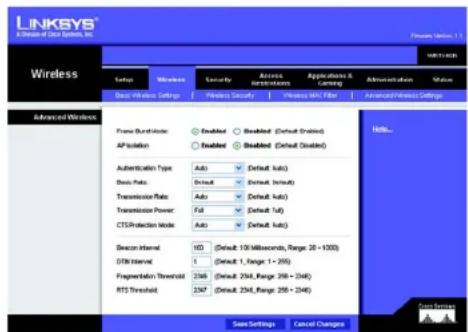
Abbildung 5-29: Registerkarte „Wireless“ – „Advanced Wireless Settings“ (Erwelterte Wireless-Einstellungen)
Wireless-G Broadband-Router mit RangeBooster
Transmission Rate (Übertragungsrate): Die Datenübertragungsrate sollte gemäß der Geschwindigkeit des Wireless-Netzwerks eingestellt werden. Sie können aus einer Reihe von Übertragungsgeschwindigkeiten oder die Option Auto (Automatisch) auswählen, mit der der Router automatisch die schnellstmögliche Datenrate verwendet und die Funktion für automatisches Fallback aktiviert wird. Mit der Funktion für automatisches Fallback wird die optimale Verbindungsgeschwindigkeit zwischen dem Router und einem Wireless-Client ermittelt. Die Standardeinstellung lautet Auto (Automatisch).
Transmission Power (Übertragungsleistung): Je größer die verwendete Übertragungsleistung ist, desto größer ist auch der durch das Wireless-Netzwerk abgedeckte Bereich. Um die Wahrscheinlichkeit für Lauschangriffe durch nicht autorisierte Benutzer von Wireless-Netzwerken so gering wie möglich zu halten, verwenden Sie keine höhere Übertragungsleistung als zum Abdecken des Bereichs Ihres Wireless-Netzwerks notwendig ist. Testen Sie den Router bei unterschiedlichen Übertragungsleistungen, und bestimmen Sie, wie viel Leistung zum Erreichen des am weitesten vom Router entfernten Wireless-Clients (PC oder Access Point) erforderlich ist. Wählen Sie dann die geeignete Stufe aus dem Dropdown-Menü aus: Full (Vollständig), Half (Halb), Quarter (Viertel), Eighth (Achtel) oder Min (Minimum). Die Standardeinstellung lautet Full (Vollständig).
CTS Protection Mode (CTS-Schutzmodus): Die Standardeinstellung für den CTS-Schutzmodus (CTS= Clear-To-Send) lautet Auto (Automatisch). Der Router verwendet automatisch den CTS-Schutzmodus, wenn bei Ihren Wireless-G-Produkten schwerwiegende Probleme auftreten und diese in einer Umgebung mit hohem 802.11b-Datenverkehr keine Übertragungen an den Router ausführen können. Diese Funktion verbessert zwar die Fähigkeit des Routers, alle Wireless-G-Übertragungen zu empfangen, verringert jedoch auch beträchtlich seine Leistung.
Beacon Interval (Beacon-Intervall): Der Wert des Beacon-Intervalls gibt das Sendeintervall des Beacons an. Ein Beacon ist eine Paketübertragung des Routers zur Synchronisierung des Wireless-Netzwerks. Der Standardwert ist 100.
DTIM Interval (DTIM-Intervall): Dieser Wert gibt das Intervall für die DTIM-Meldung (DTIM = Delivery Traffic Indication Message) an. Ein DTIM-Feld ist ein Zeitkontrollfeld, das die Clients über das nächste Fenster informiert, in dem nach Broadcast- und Multicast-Meldungen gesucht wird. Wenn der Router Broadcast- oder Multicast-Meldungen für die zugewiesenen Clients gepuffert hat, sendet er die nächste DTIM mit einem DTIM-Intervallwert. Die zugewiesenen Clients empfangen das Beacon-Signal und sind zum Empfang der Broadcast- und Multicast-Meldungen bereit. Der Standardwert lautet 1.
Kapitel 5: Konfigurleren des Wireless-G Broadband-Routers mit RangeBooster
Registerkarte „Wireless“ – „Advanced Wireless Settings“ (Erweiterte Wireless-Einstellungen)
Wireless-G Broadband-Router mit RangeBooster
Fragmentation Threshold (Fragmentierungsschwelle): Dieser Wert gibt die maximale Größe eines Pakets an, bevor die Daten in mehrere Pakete unterteilt werden. Wenn Sie eine hohe Paketfehlerrate wahrnehmen, können Sie die Fragmentierungsschwelle leicht anheben. Liegt die Fragmentierungsschwelle zu niedrig, kann dies zu einer Herabsetzung der Netzwerkleistung führen. Es wird empfohlen, den Standardwert nur geringfügig zu senken. Der Standardwert ist 2346.
RTS Threshold (RTS-Schwelle): Bei einem schwankenden Datenfluss wird eine nur geringfügige Senkung des Standardwerts 2346 empfohlen. Wenn ein Netzwerkpaket kleiner als die voreingestellte RTS-Schwellengröße ist, wird der RTS/CTS-Mechanismus nicht aktiviert. Der Router sendet RTS-Blöcke (RTS = Request to Send) an eine bestimmte Empfangsstation und handelt das Senden eines Datenblocks aus. Nach dem Empfang eines RTS-Blocks antwortet die Wireless-Station mit einem CTS-Block (CTS = Clear to Send), um das Recht, mit der Übertragung zu beginnen, zu bestätigen. Der Standardwert ist 2346.
Ändern Sie die Einstellungen wie hier beschrieben, und klicken Sie auf die Schaltfläche Save Settings (Einstellungen speichern), um Ihre Änderungen anzuwenden, oder auf die Schaltfläche Cancel Changes (Änderungen verwerfen), um Ihre Änderungen zu verwerfen.
Kapitel 5: Konfigurieren des Wireless-G Broadband-Routers mit RangeBooster
Registerkarte „Wireless“ – „Advanced Wireless Settings“ (Erweiterte Wireless-Einstellungen)
Wireless-G Broadband-Router mit RangeBooster
Registerkarte „Security“ (Sicherheit) – „Firewall“
Im Fenster Firewall stehen Filter zur Verfügung, mit denen spezielle Internetdatentypen und anonyme Internetanfragen abgeblockt werden. Aktivieren Sie das entsprechende Kontrollkästchen, um eine Funktion zu aktivieren.
Firewall
SPI Firewall Protection (SPI-Firewall-Schutz): Aktivieren Sie diese Funktion, um SPI (Stateful Packet Inspection) für eine genauere Überprüfung der in Ihre Netzwerkumgebung eingehenden Datenpakete einzusetzen.
„Internet Filter“ (Internet-Filter)
Filter Anonymous Internet Requests (Anonyme Internet-Anfragen filtern): Wenn diese Funktion aktiviert ist, wird Ihr Netzwerk vor Ping-Angriffen und dem Erkennen durch andere Internetbenutzer geschützt. Zudem wird die Sicherheit Ihres Netzwerks erhöht, da Ihre Netzwerk-Ports verborgen bleiben. Durch die beiden Komponenten dieser Funktion ist es schwieriger, von außen in Ihr Netzwerk einzudringen. Diese Funktion ist standardmäßig aktiviert. Wählen Sie die Option Disabled (Deaktiviert) aus, um anonyme Internetanfragen zuzulassen.
Filter Multicast (Multicast filtern): Multicasting ermöglicht mehrere gleichzeitige Übertragungen an bestimmte Empfänger. Wenn Multicasting zugelassen ist, können IP-Multicast-Pakete über den Router an die entsprechenden Computer weitergeleitet werden. Wählen Sie die Option Enabled (Aktiviert) aus, um Multicast-Übertragungen zu filtern, oder die Option Disabled (Deaktiviert), um diese Funktion zu deaktivieren.
Filter Internet NAT Redirection (Internet-NAT-Umleitung filtern): Mit dieser Funktion wird mithilfe der Anschlussweiterleitung der Zugriff auf lokale Server von Computern in einem lokalen Netzwerk blockiert. Wählen Sie die Option Enabled (Aktiviert) aus, um Internet-NAT-Umleitungen zu filtern, oder Disabled (Deaktiviert), um diese Funktion zu deaktivieren.
Filter IDENT (Port 113) (IDENT-Port 113 filtern): Mit dieser Funktion wird verhindert, dass der Port 113 von Geräten außerhalb Ihres lokalen Netzwerks abgefragt wird. Wählen Sie die Option Enabled (Aktiviert) aus, um den Port 113 zu filtern, oder die Option Disabled (Deaktiviert), um diese Funktion zu deaktivieren.
„Web Filters“ (Web-Filter)
Proxy: Die Verwendung von WAN-Proxyservern kann die Sicherheit des Gateways beeinträchtigen. Wenn Sie die Proxyfilterung verweigern, wird der Zugriff auf alle WAN-Proxyserver deaktiviert. Aktivieren Sie zum Verwenden der Proxy-Filterung das entsprechende Kontrollkästchen.
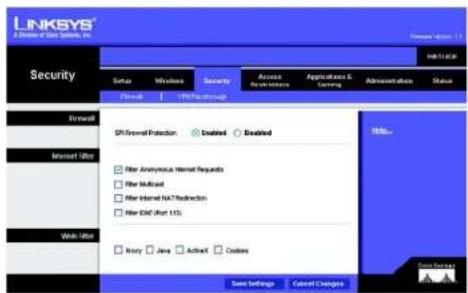
Abbildung 5-30: Registerkarte „Security“ (Sicherheit) – „Firewall“
Wireless-G Broadband-Router mit RangeBooster
Java: Bei Java handelt es sich um eine Programmiersprache für Websites. Wenn Sie Java ablehnen, haben Sie möglicherweise keinen Zugriff auf Websites, die mit dieser Programmiersprache erstellt wurden. Aktivieren Sie zum Verwenden der Java-Filterung das entsprechende Kontrollkästchen.
ActiveX: Bei ActiveX handelt es sich um eine Programmiersprache für Websites. Wenn Sie ActiveX ablehnen, haben Sie möglicherweise keinen Zugriff auf Websites, die mit dieser Programmiersprache erstellt wurden. Aktivieren Sie zum Verwenden der ActiveX-Filterung das entsprechende Kontrollkästchen.
Cookies: Bei einem Cookie handelt es sich um Daten, die auf einem Computer gespeichert sind und von Websites beim Zugriff auf diese Sites verwendet werden. Aktivieren Sie zum Verwenden der Cookie-Filterung das entsprechende Kontrollkästchen.
Ändern Sie die Einstellungen wie hier beschrieben, und klicken Sie auf die Schaltfläche Save Settings (Einstellungen speichern), um Ihre Änderungen anzuwenden, oder auf die Schaltfläche Cancel Changes (Änderungen verwerfen), um Ihre Änderungen zu verwerfen.
Registerkarte „Security“ (Sicherheit) – „VPN Passthrough“ (VPN-Passthrough)
Mit den Einstellungen auf dieser Registerkarte können Sie VPN-Tunnel mit den Protokollen IPSec, L2TP oder PPTP durch die Firewall des Routers zulassen.
IPSec Passthrough (IPSec-Passthrough): IPSec (Internet Protocol Security) ist ein Protokollsatz, der zur Implementierung eines sicheren Paketaustauschs auf der IP-Ebene verwendet wird. Um IPSec-Tunnel durch den Router zuzulassen, klicken Sie auf Enable (Aktivieren). Die Option IPSec Passthrough (IPSec-Passthrough) ist standardmäßig aktiviert.
L2TP Passthrough (L2TP-Passthrough): Mit der Methode L2TP (Layer 2 Tunneling Protocol) werden Point-to-Point-Sitzungen über das Internet auf der Ebene 2 aktiviert. Um L2TP-Tunnel durch den Router zuzulassen, klicken Sie auf Enable (Aktivieren). Die Option L2TP Passthrough (L2TP-Passthrough) ist standardmäßig aktiviert.
PPTP Passthrough (PPTP-Passthrough): Mit PPTP (Point-to-Point Tunneling Protocol) kann das Point-to-Point Protocol (PPP) über einen Tunnel durch ein IP-Netzwerk geleitet werden. Um PPTP-Tunnel durch den Router zuzulassen, klicken Sie auf Enable (Aktivieren). Die Option PPTP Passthrough (PPTP-Passthrough) ist standardmäßig aktiviert.
Ändern Sie die Einstellungen wie hier beschrieben, und klicken Sie auf die Schaltfläche Save Settings (Einstellungen speichern), um Ihre Änderungen anzuwenden, oder auf die Schaltfläche Cancel Changes (Änderungen verwerfen), um Ihre Änderungen zu verwerfen.
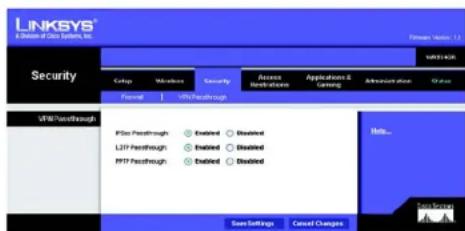
Abbildung 5-31: Registerkarte „Security“ (Sicherheit) – „VPN Passthrough“ (VPN-Passthrough)
Wireless-G Broadband-Router mit RangeBooster
Registerkarte „Access Restrictions“ (Zugriffsbeschränkungen) – „Internet Access Policy“ (Richtlinien für Internetzugriff)
Im Fenster Internet Access Policy (Richtlinien für Internetzugriff) können Sie bestimmte Arten von Internetverwendung und -verkehr während bestimmter Tage und Uhrzeiten blockieren bzw. zulassen, wie z. B. Internetzugriffe, designierte Dienste und Websites.
„Richtlinien für Internetzugriff“ (Richtlinien für Internetzugriff)
Access Policy (Zugriffsrichtlinien): Der Zugriff kann mithilfe einer Richtlinie verwaltet werden. Über die Einstellungen in diesem Fenster können Sie Zugriffsrichtlinien anwenden, nachdem Sie auf die Schaltfläche Save Settings (Einstellungen speichern) geklickt haben. Wenn Sie im Dropdown-Menü eine Richtlinie auswählen, werden die Einstellungen dieser Richtlinie angezeigt. Wenn Sie eine Richtlinie löschen möchten, wählen Sie die Nummer dieser Richtlinie aus, und klicken Sie auf die Schaltfläche Delete This Policy (Diese Richtlinie löschen). Klicken Sie zum Anzeigen aller Richtlinien auf die Schaltfläche Summary (Zusammenfassung).
Im Fenster Summary (Zusammenfassung) sind die Richtlinien mit folgenden Informationen aufgelistet: No. (Nr.), Policy Name (Richtlinienname), Access (Zugriff), Days (Tage), Time (Uhrzeit) und Status (Enabled) (Aktiviert). Um eine Richtlinien zu löschen, klicken Sie auf die Schaltfläche Delete (Löschen). Klicken Sie auf die Schaltfläche Save Settings (Einstellungen speichern), um die Änderungen zu speichern bzw. auf Cancel Changes (Änderungen verwerfen), um Ihre Änderungen zu verwerfen. Um zur Registerkarte Internet Access Policy (Richtlinien für Internetzugriff) zurückzukehren, klicken Sie auf die Schaltfläche Close (Schließen).
So erstellen Sie eine Richtlinie für den Internetzugriff:
- Wählen Sie aus dem Dropdown-Menü Internet Access Policy (Richtlinien für Internetzugriff) eine Nummer aus.
- Geben Sie in das vorgesehene Feld einen Richtliniennamen ein.
- Um diese Richtlinie zu aktivieren, klicken Sie auf Enabled (Aktiviert).
- Klicken Sie auf die Schaltfläche Edit List (Liste bearbeiten), um die PCs auszuwählen, für die die Richtlinie gelten soll. Das Fenster Internet Access PCs List (Internetzugriff – PC-Liste) wird angezeigt. Ein PC kann nach MAC-Adresse oder IP-Adresse ausgewählt werden. Sie können auch eine Reihe von IP-Adressen eingeben, wenn die jeweilige Richtlinie für eine Gruppe von PCs gelten soll. Nachdem Sie die gewünschten Änderungen vorgenommen haben, klicken Sie auf die Schaltfläche Save Settings (Einstellungen speichern), um die Änderungen zu übernehmen, oder auf Cancel Changes (Änderungen verwerfen), um die Änderungen zu verwerfen. Klicken Sie anschließend auf die Schaltfläche Close (Schließen).
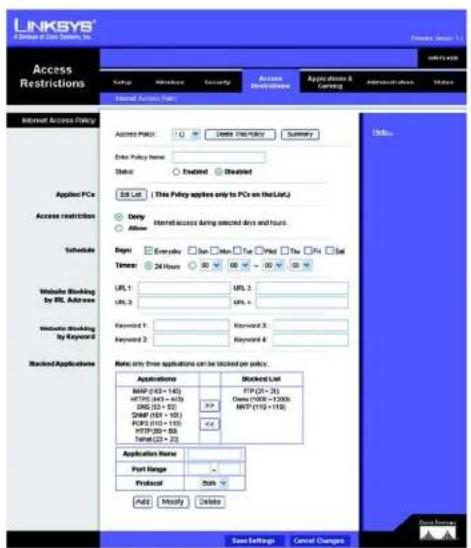
Abbildung 5-32: Registerkarte „Access Restrictions“ (Zugriffsbeschränkungen) – „Internet Access Policy“ (Richtlinien für Internetzugriff)
Wireless-G Broadband-Router mit RangeBooster
- Klicken Sie auf die entsprechende Option Deny (Verweigern) oder Allow (Zulassen), je nachdem, ob Sie den Internetzugriff für die im Fenster List of PCs (PC-Liste) aufgeführten Computer blockieren oder zulassen möchten.
- Geben Sie an, an welchen Tagen und zu welchen Uhrzeiten diese Richtlinie gelten soll. Wählen Sie die einzelnen Tage aus, an denen die Richtlinie gültig sein soll, oder wählen Sie die Option Everyday (An allen Tagen) aus. Geben Sie anschließend den Gültigkeitszeitraum in Stunden und Minuten für die Richtlinie ein, oder wählen Sie die Option 24 Hours (24 Stunden) aus.
- Sie können den Zugriff auch nach URL-Adresse oder nach Schlüsselwort blockieren, indem Sie die entsprechende Adresse oder das entsprechende Schlüsselwort in das Feld Website Blocking by URL Address (Website nach URL-Adresse blockieren) bzw. Website Blocking by Keyword (Website nach Schlüsselwort blockieren) eingeben. Klicken Sie auf die Schaltfläche >>, um eine Auswahl zur Liste der blockierten Anwendungen hinzuzufügen.
- Sie können den Zugang zu verschiedenen Anwendungen filtern, auf die über das Internet zugegriffen werden kann (z. B. FTP oder Telnet), indem Sie bis zu drei Anwendungen aus den Dropdown-Menüs neben Applications (Anwendungen) auswählen.
Wenn die zu blockierende Anwendung nicht aufgeführt ist oder Sie die Einstellungen einer Anwendung bearbeiten möchten, erstellen Sie eine neue Anwendung, indem Sie einen Anwendungsnamen, einen Anschlussbereich und ein Protokoll eingeben. Klicken Sie anschließend auf Add (Hinzufügen).
Klicken Sie auf die Schaltfläche Save Settings (Einstellungen speichern), um die Einstellungen der Richtlinie zu speichern. Um die Einstellungen der Richtlinie zu verwerfen, klicken Sie auf die Schaltfläche Cancel Changes (Änderungen verwerfen).
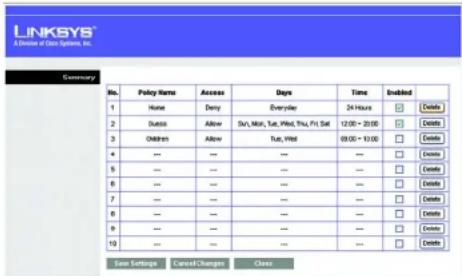
Abbildung 5-33: „Internet Policy Summary“ (Internetrichtlinien – Zusammenfassung)
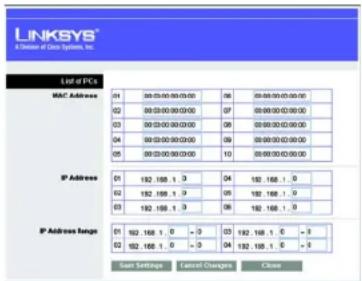
Abbildung 5-34: „List of PCs“ (PC-Liste)
Wireless-G Broadband-Router mit RangeBooster
Registerkarte „Applications & Gaming“ (Anwendungen & Spiele) – „Single Port Forwarding“ (Einfache Anschlussweiterleitung)
„Single Port Forwarding“ (Einfache Anschlussweiterleitung)
Das Fenster Single Port Forwarding (Einfache Anschlussweiterleitung) bietet Optionen zur Anpassung der Anschlussdienste der gängigsten Anwendungen.
Wenn Anfragen dieser Art von Benutzern über das Internet an Ihr Netzwerk gesendet werden, leitet der Router diese Anfragen an den entsprechenden Computer weiter. Auf jedem Computer, dessen Port weitergeleitet wird, muss die DCHP-Client-Funktion deaktiviert sein; darüber hinaus sollte jedem Computer eine neue statische IP-Adresse zugewiesen werden, da die IP-Adresse bei Verwendung der DHCP-Funktion u. U. geändert wird.
Wählen Sie die vorkonfigurierte Anwendung aus, oder geben Sie sie manuell in das Feld ein. Geben Sie in diese Felder anschließend die Port-Nummern der externen und internen Ports an. Wählen Sie den Protokolltyp aus, den Sie für jede Anwendung verwenden möchten: TCP, UDP oder Both (Beide). Geben Sie in das Feld die IP-Adresse ein. Klicken Sie auf Enabled (Aktiviert), um die Weiterleitung für die ausgewählte Anwendung zu aktivieren.
Nachdem Sie die Änderungen auf dieser Registerkarte vorgenommen haben, klicken Sie auf die Schaltfläche Save Settings (Einstellungen speichern), um diese Änderungen zu übernehmen. Wenn Sie die Änderungen rückgängig machen möchten, klicken Sie auf die Schaltfläche Cancel Changes (Änderungen verwerfen).
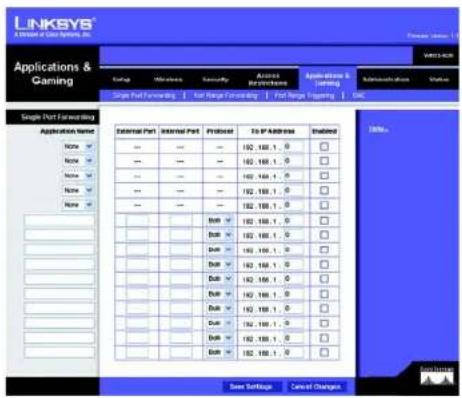
Abbildung 5-35: Registerkarte „Applications & Gaming“ (Anwendungen & Spiele) – „Single Port Forwarding“ (Einfache Anschlussweiterleitung)
Kapitel 5: Konfigurieren des Wireless-G Broadband-Routers mit RangeBooster Registerkarte „Applications & Gaming“ (Anwendungen & Spiele) – „Single Port Forwarding“
Wireless-G Broadband-Router mit RangeBooster
Registerkarte „Applications & Gaming“ (Anwendungen & Spiele) – „Port Range Forwarding“ (Weiterleitung an einen Anschlussbereich)
Auf der Registerkarte Applications & Gaming (Anwendungen & Spiele) können Sie öffentliche Dienste in Ihrem Netzwerk einrichten, wie z. B. Webserver, FTP-Server, E-Mail-Server oder andere spezielle Internetanwendungen. (Unter speziellen Internet-Anwendungen versteht man alle Anwendungen, die über den Internetzugang Funktionen wie z. B. Videokonferenzen oder Internet-Spiele ausführen. Bei einigen Internetanwendungen ist keine Weiterleitung erforderlich.)
Um eine Anschlussweiterleitung auszuführen, geben Sie für die erforderlichen Kriterien in jeder Zeile die entsprechenden Informationen ein. Im Folgenden werden die Kriterien beschrieben.
Application Name (Name der Anwendung): Geben Sie in dieses Feld den gewünschten Namen für die Anwendung ein. Jeder Name kann bis zu 12 Zeichen lang sein.
Start\~End Port (Start-/Endport): Dies ist der Anschlussbereich. Geben Sie unter Start (Start) und End (Ende) jeweils die Nummer ein, mit der der Bereich beginnt bzw. endet.
Protocol (Protokoll): Geben Sie das für diese Anwendung verwendete Protokoll ein: TCP, UDP oder Both (Beide).
To IP Address (Ziel-IP-Adresse): Geben Sie für jede Anwendung die IP-Adresse des PCs ein, auf dem diese Anwendung ausgeführt wird.
Enable (Aktivieren): Aktivieren Sie das Kontrollkästchen Enable (Aktivieren), um die Anschlussweiterleitung für die entsprechende Anwendung zu aktivieren.
Ändern Sie die Einstellungen wie hier beschrieben, und klicken Sie auf die Schaltfläche Save Settings (Einstellungen speichern), um Ihre Änderungen anzuwenden, oder auf die Schaltfläche Cancel Changes (Änderungen verwerfen), um Ihre Änderungen zu verwerfen.
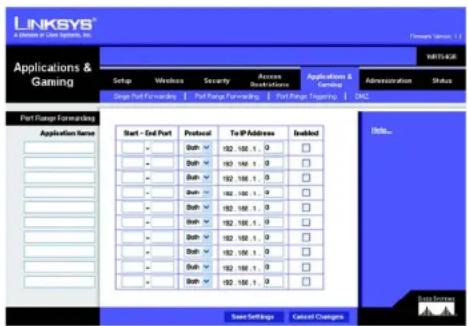
Abbildung 5-36: Registerkarte „Applications & Gaming“ (Anwendungen & Spiele) – „Port Range Forward“ (Weiterleitung eines Anschlussbereichs)
Wireless-G Broadband-Router mit RangeBooster
Registerkarte „Applications & Gaming“ (Anwendungen & Spiele) – „Port Range Triggering“ (Anschlussbereich-Triggering)
Im Fenster Port Triggering (Port-Triggering) kann der Router ausgehende Daten für bestimmte Port-Nummern überwachen. Die IP-Adresse des Computers, der die übereinstimmenden Daten sendet, wird vom Router gespeichert. Wenn die angeforderten Daten über den Router zurückkommen, werden die Daten mittels IP-Adresse und Port-Mapping-Regeln an den richtigen Computer gesendet.
„Port Triggering Range“ (Anschlussbereich-Triggering)
Application Name (Name der Anwendung): Geben Sie den Namen der Trigger-Anwendung ein.
Triggered Range (Triggering-Bereich): Geben Sie für jede Anwendung den Port-Nummernbereich für das Triggering an. Die benötigten Port-Nummern finden Sie in der Dokumentation der Internetanwendung. Geben Sie die Anfangs- und Endnummern der Ports für den Triggering-Bereich ein.
Forwarded Range (Weiterleitungsbereich): Geben Sie für jede Anwendung den Port-Nummernbereich für die Weiterleitung an. Die benötigten Port-Nummern finden Sie in der Dokumentation der Internetanwendung. Geben Sie die Anfangs- und Endnummern der Ports für den Weiterleitungsbereich ein.
Enabled (Aktiviert): Wählen Sie Enabled (Aktiviert) aus, um die Anwendung zu aktivieren.
Ändern Sie die Einstellungen wie hier beschrieben, und klicken Sie auf die Schaltfläche Save Settings (Einstellungen speichern), um Ihre Änderungen anzuwenden, oder auf die Schaltfläche Cancel Changes (Änderungen verwerfen), um Ihre Änderungen zu verwerfen.
Registerkarte „Applications & Gaming“ (Anwendungen & Spiele) – „DMZ“
Mit der DMZ-Funktion (DMZ = Demilitarized Zone; Entmilitarisierte Zone) kann für einen Netzwerkbenutzer eine Verbindung zum Internet hergestellt werden, damit dieser einen speziellen Dienst, wie z. B. Internetspiele oder Videokonferenzen, nutzen kann. Mit DMZ-Hosting werden alle Ports gleichzeitig an einen PC weitergeleitet. Die Funktion zur Weiterleitung eines Anschlussbereichs ist sicherer, da durch sie nur die gewünschten Ports geöffnet werden, während durch DMZ-Hosting alle Ports eines Computers geöffnet werden und dieser Computer mit dem Internet verbunden wird.
Um einen PC mit dem Internet zu verbinden, wählen Sie die Option Enabled (Aktiviert) aus.
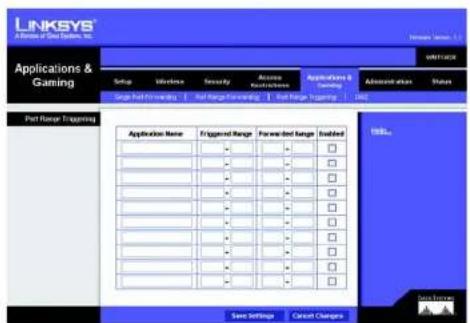
Abbildung 5-37: Registerkarte „Applications & Gaming“ (Anwendungen & Spiele) – „Port Range Triggering“ (Anschlussbereich-Triggering)
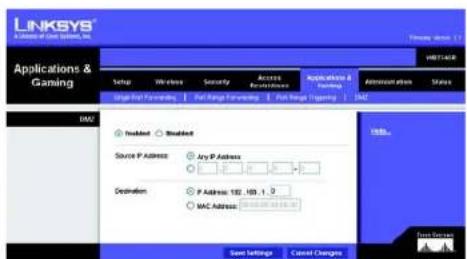
Abbildung 5-38: Registerkarte „Applications & Gaming“ (Anwendungen & Spiele) – „DMZ“
Kapitel 5: Konfigurleren des Wireless-G Broadband-Routers mit RangeBooster Registerkarte „Applications & Gaming“ (Anwendungen & Spiele) – „Port Range Triggering“
Wireless-G Broadband-Router mit RangeBooster
Source IP Address (Quell-IP-Adresse): Wenn Sie möchten, dass über jede IP-Adresse auf den Computer zugegriffen werden kann, wählen Sie Any IP Address (Jede IP-Adresse) aus. Wenn Sie möchten, dass nur über eine bestimmte IP-Adresse oder einen bestimmten IP-Adressenbereich auf den Computer zugegriffen werden kann, wählen Sie die zweite Option aus, und geben Sie die IP-Adresse oder den IP-Adressenbereich in das entsprechende Feld ein.
Destination (Ziel): Geben Sie die IP-Adresse oder MAC-Adresse des Computers an, auf den der Zugriff ermöglicht werden soll.
Ändern Sie die Einstellungen wie hier beschrieben, und klicken Sie auf die Schaltfläche Save Settings (Einstellungen speichern), um Ihre Änderungen anzuwenden, oder auf die Schaltfläche Cancel Changes (Änderungen verwerfen), um Ihre Änderungen zu verwerfen.
Registerkarte „Administration“ (Verwaltung) – „Management“ (Verwaltungsfunktionen)
In diesem Abschnitt der Registerkarte Administration (Verwaltung) kann der Netzwerkadministrator spezielle Routerfunktionen für Zugriff und Sicherheit verwalten.
„Management“ (Verwaltungsfunktionen)
„Router Access“ (Router-Zugriff)
Router Password (Router-Passwort) und Re-enter to confirm (Zur Bestätigung erneut eingeben): Hier können Sie das Passwort des Routers ändern. Geben Sie ein neues Passwort für den Router ein, und geben Sie dieses zur Bestätigung erneut im Feld Re-enter to confirm (Zur Bestätigung erneut eingeben) ein.
„Web Access“ (Web-Zugriff)
Web Utility Access (Zugriff auf das webbasierte Dienstprogramm): HTTP (HyperText Transport Protocol) ist das Kommunikationsprotokoll, das zum Anschließen von Servern an das World Wide Web verwendet wird. HTTPS verwendet SSL (Secured Socket Layer), um die Datenübertragung aus Sicherheitsgründen zu verschlüsseln. Wählen Sie die Option HTTP oder HTTPS aus.
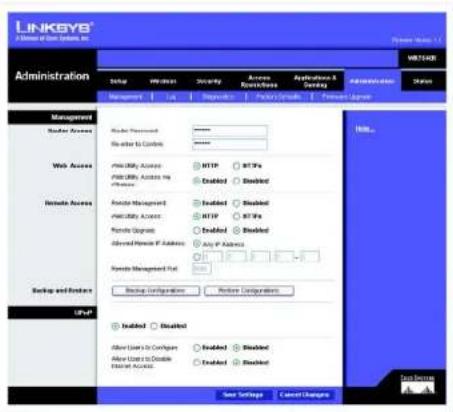
Abbildung 5-39: Registerkarte „Administration“ (Verwaltung) – „Management“ (Verwaltungsfunktionen)
Wireless-G Broadband-Router mit RangeBooster
Web Utility Access via Wireless (Wireless-Zugriff auf das webbasierte Dienstprogramm): Wenn Sie Ihren Router in einer öffentlichen Domäne verwenden, für die Ihre Gäste über Wireless-Zugriff verfügen, können Sie den Wireless-Zugriff auf das webbasierte Dienstprogramm des Routers deaktivieren. Sie können nur über eine Wired-Verbindung auf das webbasierte Dienstprogramm zugreifen, wenn Sie die Einstellung deaktivieren. Wählen Sie die Option Enable (Aktivieren) aus, um den Wireless-Zugriff auf das webbasierte Dienstprogramm des Routers zu aktivieren, oder wählen Sie die Option Disable (Deaktivieren) aus, um den Wireless-Zugriff auf das Dienstprogramm zu deaktivieren.
„Remote Access“ (Remote-Zugriff)

Hinweis: Wenn Sie den Router von einem entfernten Standort aus verwalten möchten, geben Sie http://
Remote Management (Remote-Verwaltung): Um den Remote-Zugriff auf den Router von außerhalb des lokalen Netzwerks zu ermöglichen, wählen Sie Enabled (Aktiviert) aus. Andernfalls behalten Sie die Standardeinstellung Disabled (Deaktiviert) bel.
Web Utility Access (Zugriff auf das webbasierte Dienstprogramm): HTTP (HyperText Transport Protocol) ist das Kommunikationsprotokoll, das zum Anschließen von Servern an das World Wide Web verwendet wird. HTTPS verwendet SSL (Secured Socket Layer), um die Datenübertragung aus Sicherheitsgründen zu verschlüsseln. Wählen Sie die Option HTTP oder HTTPS aus.
Remote Upgrade (Remote-Aktualisierung): Um den Router von außerhalb des lokalen Netzwerks zu aktualisieren, wählen Sie Enabled (Aktiviert) aus. (Die Funktion Remote Management (Remote-Verwaltung) muss ebenfalls aktiviert sein.) Andernfalls behalten Sie die Standardeinstellung Disabled (Deaktiviert) bei.
Allowed Remote IP Address (Zulässige Remote-IP-Adresse). Um von einer beliebigen externen IP-Adresse auf den Router zugreifen zu können, wählen Sie Any IP Address (Jede IP-Adresse) aus. Wenn Sie eine bestimmte IP-Adresse oder einen bestimmten IP-Adressenbereich angeben möchten, wählen Sie die zweite Option aus, und füllen Sie das entsprechende Feld aus.
Remote Management Port (Remote-Verwaltungs-Port): Geben Sie die Port-Nummer ein, auf die von außen zugegriffen werden kann.
„Backup and Restore“ (Sichern und Wiederherstellen)
Backup Configurations (Konfigurationen sichern): Um die Konfigurationseinstellungen des Routers zu sichern, klicken Sie auf diese Schaltfläche, und befolgen Sie die Anweisungen auf dem Bildschirm.
Kapitel 5: Konfigurieren des Wireless-G Broadband-Routers mit RangeBooster Registerkarte „Administration“ (Verwaltung) – „Management“ (Verwaltungsfunktionen)
Wireless-G Broadband-Router mit RangeBooster
Restore Configurations (Konfigurationen wiederherstellen): Um die Konfigurationseinstellungen des Routers wiederherzustellen, klicken Sie auf diese Schaltfläche, und befolgen Sie die Anweisungen auf dem Bildschirm. (Die Router-Konfiguration muss zuvor gesichert worden sein.)
UPnP
UPnP (Universal Plug and Play) ermöglicht es unter Windows ME und XP, den Router für verschiedene Internetanwendungen wie Spiele und Videokonferenzen automatisch zu konfigurieren.
UPnP: Falls Sie UPnP verwenden möchten, behalten Sie die Standardeinstellung Enabled (Aktiviert) bei. Andernfalls wählen Sie Disabled (Deaktiviert) aus.
Allow Users to Configure (Allen Benutzern Konfiguration gestatten): Wählen Sie Enabled (Aktiviert) aus, wenn Sie während der Verwendung der UPnP-Funktion manuelle Änderungen am Router vornehmen möchten. Andernfalls behalten Sie die Standardelnstellung Disabled (Deaktiviert) bei.
Allow Users to Disable Internet Access (Benutzern gestatten, Internetzugriff zu deaktivieren): Wählen Sie Enabled (Aktiviert) aus, wenn Sie bestimmte oder alle Internetverbindungen unterbinden möchten. Andernfalls behalten Sie die Standardelnstellung Disabled (Deaktiviert) bel.
Ändern Sie die Einstellungen wie hier beschrieben, und klicken Sie auf die Schaltfläche Save Settings (Einstellungen speichern), um Ihre Änderungen anzuwenden, oder auf die Schaltfläche Cancel Changes (Änderungen verwerfen), um Ihre Änderungen zu verwerfen. Auf der rechten Seite des Bildschirms werden Hilfeinformationen angezeigt.
Kapitel 5: Konfigurieren des Wireless-G Broadband-Routers mit RangeBooster Registerkarte „Administration“ (Verwaltung) – „Management“ (Verwaltungsfunktionen)
Wireless-G Broadband-Router mit RangeBooster
Registerkarte „Administration“ (Verwaltung) – „Log“ (Protokoll)
Der Router kann jeglichen Datenverkehr über Ihre Internetverbindung protokollieren.
„Log“ (Protokoll)
Um die Protokollfunktion zu deaktivieren, behalten Sie die Standardeinstellung Disabled (Deaktiviert) bei. Um den Datenverkehr zwischen Netzwerk und Internet zu überwachen, wählen Sie die Option Enabled (Aktiviert) aus.
Logviewer IP Address (Logviewer-IP-Adresse): Um die Aktivitätsprotokolle des Routers dauerhaft aufzuzeichnen, muss die Logviewer-Software verwendet werden. Diese Software kann von der Linksys Website www.linksys.com/international heruntergeladen werden. Logviewer speichert alle eingehenden und ausgehenden Aktivitäten in einer Datei auf der Festplatte Ihres Computers. Geben Sie in das Feld Logviewer IP Address (Logviewer-IP-Adresse) die statische IP-Adresse des PCs ein, auf dem die Logviewer-Software ausgeführt wird. Der Router sendet dann aktualisierte Protokolle an diesen PC.
View Log (Protokoll anzeigen): Wenn Sie die Protokolle anzeigen möchten, klicken Sie auf View Log (Protokoll anzeigen). Es wird ein neues Fenster angezeigt. Wählen Sie aus dem Drop-Down-Menü Type (Typ) die Option Incoming Log (Eingehendes Protokoll), Outgoing Log (Ausgehendes Protokoll), Security Log (Sicherheitsprotokoll) oder DHCP Client Log (DHCP-Client-Protokoll) aus. Mit der Option Incoming Log (Eingehendes Protokoll) zeigen Sie ein temporäres Protokoll der Quell-IP-Adressen und Port-Nummern für den eingehenden Internetdatenverkehr an. Mit der Option Outgoing Log (Ausgehendes Protokoll) zeigen Sie ein temporäres Protokoll der Quell-IP-Adressen, Ziel-IP-Adressen und Port-Nummern für den ausgehenden Internetdatenverkehr an. Mit der Option Security Log (Sicherheitsprotokoll) zeigen Sie die Anmeldeinformationen für das webbasierte Dienstprogramm an. Mit der Option DHCP Client Log (DHCP-Client-Protokoll) zeigen Sie die Statusinformationen des LAN-DHCP-Servers an.
Klicken Sie auf die Schaltfläche Save the Log (Protokoll speichern), um diese Informationen in einer Datei auf Ihrer Festplatte zu speichern. Klicken Sie auf die Schaltfläche Refresh (Aktualisieren), um das Protokoll zu aktualisieren. Klicken Sie auf die Schaltfläche Clear (Löschen), um die angezeigten Informationen zu löschen.
Ändern Sie die Einstellungen wie hier beschrieben, und klicken Sie auf die Schaltfläche Save Settings (Einstellungen speichern), um Ihre Änderungen anzuwenden, oder auf die Schaltfläche Cancel Changes (Änderungen verwerfen), um Ihre Änderungen zu verwerfen.
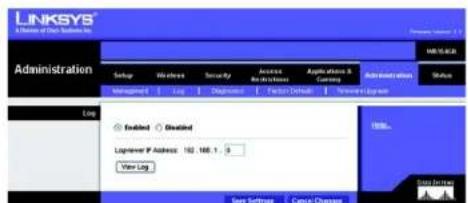
Abbildung 5-40: Registerkarte „Administration“ (Verwaltung) – „Log“ (Protokoll)
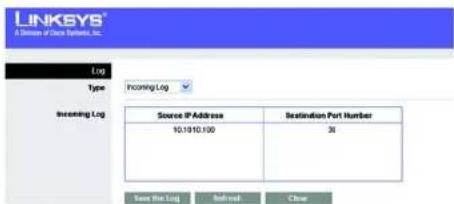
Abbildung 5-41: Registerkarte „Administration“ (Verwaltung) – „Incoming Log“ (Eingehendes Protokoll)
Wireless-G Broadband-Router mit RangeBooster
Registerkarte „Administration“ (Verwaltung) – „Diagnostics“ (Diagnose)
Mit dem Ping-Test können Sie den Status Ihrer Internetverbindung überprüfen.
Ping Test (Ping-Test): Mit dem Ping-Test wird der Status einer Verbindung überprüft. Geben Sie die IP-Adresse des PCs, dessen Verbindung Sie überprüfen möchten, die Paketgröße und die Häufigkeit der Überprüfung ein. Klicken Sie auf die Schaltfläche Start to Ping (Ping-Test starten). Die Testergebnisse werden dann im Fenster Ping angezeigt. Klicken Sie auf die Schaltfläche Close (Schließen), um zum Fenster Diagnostics (Diagnose) zurückzukehren.
Traceroute Test (Test zur Routenverfolgung): Um die Leistung einer Verbindung zu überprüfen, geben Sie die Adresse des PCs ein, dessen Verbindung Sie prüfen möchten, und klicken Sie anschließend auf die Schaltfläche Start to Traceroute (Routenverfolgung starten). Die Testergebnisse werden dann im Fenster Traceroute (Routenverfolgung) angezeigt. Klicken Sie auf die Schaltfläche Close (Schließen), um zum Fenster Diagnostics (Diagnose) zurückzukehren.
Ändern Sie die Einstellungen wie hier beschrieben, und klicken Sie auf die Schaltfläche Save Settings (Einstellungen speichern), um Ihre Änderungen anzuwenden, oder auf die Schaltfläche Cancel Changes (Änderungen verwerfen), um Ihre Änderungen zu verwerfen.
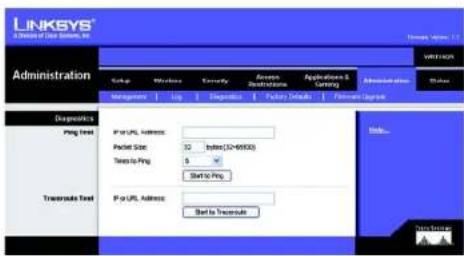
Abbildung 5-42: Registerkarte „Administration“ (Verwaltung) – „Diagnostics“ (Diagnose)
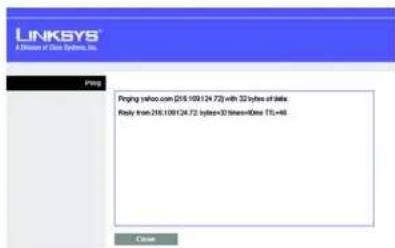
Abbildung 5-43: Ping-Test
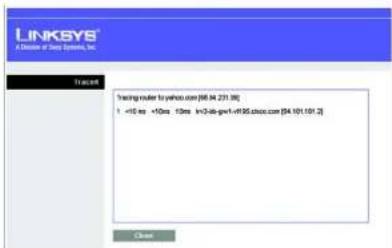
Abbildung 5-44: Test zur Routenverfolgung
Kapitel 5: Konfigurieren des Wireless-G Broadband-Routers mit RangeBooster Registerkarte „Administration“ (Verwaltung) – „Diagnostics“ (Diagnose)
Wireless-G Broadband-Router mit RangeBooster
Registerkarte „Administration“ (Verwaltung) – „Factory Defaults“ (Werkseinstellungen)
Klicken Sie auf die Schaltfläche Restore Factory Defaults (Werkseinstellungen wiederherstellen), um alle Konfigurationseinstellungen auf ihre Standardwerte zurückzusetzen. Alle von Ihnen gespeicherten Einstellungen gehen verloren, wenn die Standardeinstellungen wiederhergestellt werden. Diese Funktion ist standardmäßig deaktiviert.
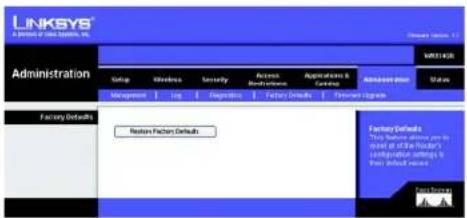
Abbildung 5-45: Registerkarte „Administration“ (Verwaltung) – „Factory Defaults“ (Werkseinstellungen)
Registerkarte „Administration“ (Verwaltung) – „Firmware Upgrade“ (Aktualisieren der Firmware)

Hinweis: Bei diesem Vorgang gehen alle Einstellungen verloren, die Sie für den Router vorgenommen haben. Notieren Sie sich vor dem Aktualisieren der Firmware alle Einstellungen, die Sie selbst festgelegt haben. Nach dem Aktualisieren der Firmware müssen Sie alle eigenen Konfigurationseinstellungen erneut eingeben.
Aktualisieren Sie die Firmware nur, wenn Sie Probleme mit dem Router haben. Weitere Informationen zum Aktualisieren der Firmware erhalten Sie in „Anhang C: Aktualisieren der Firmware“.
Laden Sie vor Aktualisierung der Firmware die Aktualisierungsdatei für die Router-Firmware von der Linksys Website unter www.linksys.com/international herunter. Extrahieren Sie anschließend die Datei.
Please select a file to upgrade (Wählen Sie eine zu aktualisierende Datei aus): Geben Sie in das vorgesehene Feld den Namen der extrahierten Datei für die Firmware-Aktualisierung ein, oder klicken Sie auf die Schaltfläche Browse (Durchsuchen), um nach dieser Datei zu suchen.
Start to Upgrade (Aktualisierung starten): Nach Wahl der jeweiligen Datei klicken Sie auf diese Schaltfläche und folgen den Anleitungen auf dem Bildschirm.
Auf der rechten Seite des Bildschirms werden Hilfeinformationen angezeigt.
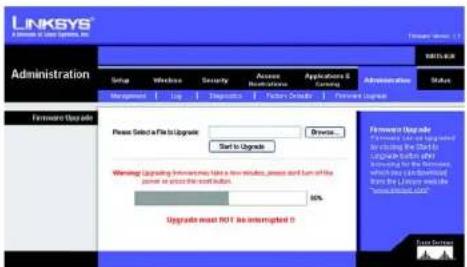
Abbildung 5-46: Registerkarte „Administration“ (Verwaltung) – „Firmware Upgrade“ (Aktualisieren der Firmware)
Kapitel 5: Konfigurleren des Wireless-G Broadband-Routers mit RangeBooster Registerkarte „Administration“ (Verwaltung) – „Factory Defaults“ (Werkselnstellungen)
Wireless-G Broadband-Router mit RangeBooster
Registerkarte „Status“ – „Router“
Auf der Registerkarte Status wird im Fenster Router der aktuelle Status des Routers angezeigt.
„Router Information“ (Router-Informationen)
Firmware Version (Firmware-Version): Hierbei handelt es sich um die aktuelle Firmware-Version des Routers.
Current Time (Aktuelle Uhrzeit): Hier wird die Uhrzeit angezeigt, wie Sie sie auf der Registerkarte Setup (Einrichtung) festgelegt haben.
Internet MAC Address (Internet-MAC-Adresse): Hierbei handelt es sich um die MAC-Adresse des Routers, vom Standpunkt des ISP aus gesehen.
Host Name (Hostname): Wenn Ihr ISP dies erfordert, müssen Sie diesen Namen auf der Registerkarte Setup (Einrichtung) eingeben.
Domain Name (Domänenname): Wenn Ihr ISP dies erfordert, müssen Sie diesen Namen auf der Registerkarte Setup (Einrichtung) eingeben.
„Internet Connection“ (Internetverbindung)
Connection Type (Verbindungstyp): Dies gibt über die verwendete Art von Internetverbindung Aufschluss. Wenn der Router über eine PPPoE-Internetverbindung verfügt, wird das Fenster PPPoE IP Connection (PPPoE-IP-Verbindung) angezeigt. In diesem Fenster können Sie die Verbindung unterbrechen.
Internet IP Address (Internet-IP-Adresse): Hier ist die IP-Adresse des Routers aufgeführt.
Subnet Mask (Subnetzmaske) und Default Gateway (Standard-Gateway): Die Subnetzmaske und die Standard-Gateway-Adresse des Routers werden hier für Verbindungen über DHCP und statische IP-Adressen angezeigt.
DNS1-3: Diese Einträge geben über die DNS-IP-Adressen (DNS = Domain Name System) Aufschluss, die gegenwärtig vom Router verwendet werden.
MTU: MTU steht für Maximum Transmission Unit (Maximale Übertragungseinheit). Hiermit wird die größte zulässige Paketgröße für Internetübertragungen angegeben. Mit der Standardeinstellung Manual (Manuell) können Sie die größtmögliche Paketgröße eingeben. Sie sollten einen Wert zwischen 1200 und 1500 eingeben. Um den Router die beste MTU für Ihre Internetverbindung auswählen zu lassen, wählen Sie die Option Auto (Automatisch).
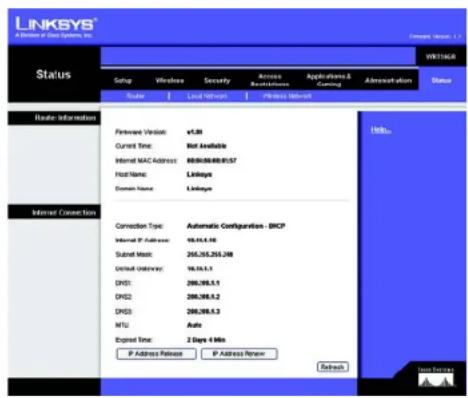
Abbildung 5-47: Registerkarte „Status“ – „Router“
Wireless-G Broadband-Router mit RangeBooster
IP Address Release (IP-Adresse löschen): Verfügbar für DHCP-Verbindungen. Klicken Sie auf diese Schaltfläche, um die aktuelle IP-Adresse des Geräts zu löschen, das an den Internet-Port des Routers angeschlossen ist.
IP Address Renew (IP-Adresse erneuern): Verfügbar für DHCP-Verbindungen. Klicken Sie auf diese Schaltfläche, um die aktuelle IP-Adresse des Geräts, das an den Internet-Port des Routers angeschlossen ist, durch eine neue IP-Adresse zu ersetzen.
Klicken Sie auf die Schaltfläche Refresh (Aktualisieren), um die Daten auf dem Bildschirm zu aktualisieren. Auf der rechten Seite des Bildschirms werden Hilfeinformationen angezeigt.
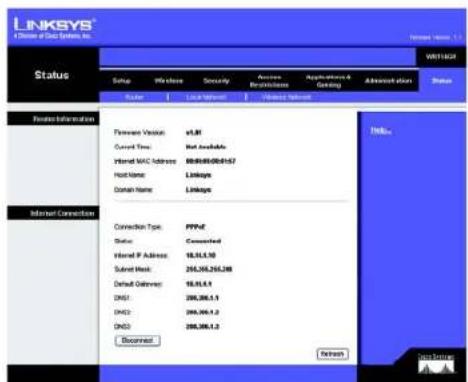
Abbildung 5-48: Registerkarte „Status“ – „Router with PPPoE IP Connection“ (Router mit PPPoE-Verbindung)
Registerkarte „Status – „Local Network“ (Lokales Netzwerk)
Auf der Registerkarte Status wird im Fenster Local Network (Lokales Netzwerk) der Status des Netzwerks angezeigt.
Local MAC Address (Lokale MAC-Adresse): Hierbei handelt es sich um die MAC-Adresse des Routers, vom Standpunkt Ihres lokalen Ethernet-Netzwerks aus gesehen.
Router IP Address (Router-IP-Adresse): Hier wird die IP-Adresse des Routers angezeigt, so wie sie in Ihrem lokalen Ethernet-Netzwerk angezeigt wird.
Subnet Mask (Subnetzmaske): Wenn der Router eine Subnetzmaske verwendet, wird diese hier angezeigt.
DHCP Server (DHCP-Server): Wenn Sie den Router als DHCP-Server verwenden, wird dies hier angezeigt.
Start IP Address (Start-IP-Adresse): Der Beginn des Bereichs der IP-Adressen, die von den Geräten in Ihrem lokalen Ethernet-Netzwerk verwendet werden, wird hier angezeigt.
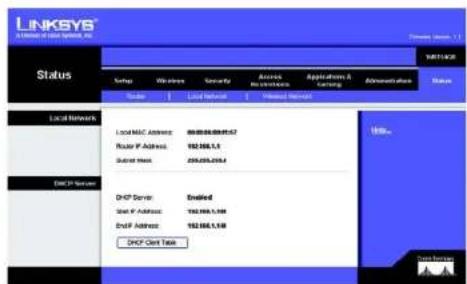
Abbildung 5-49: Registerkarte „Status“ – „Local Network“ (Lokales Netzwerk)
Wireless-G Broadband-Router mit RangeBooster
End IP Address (End-IP-Adresse): Das Ende des Bereichs der IP-Adressen, die von den Geräten in Ihrem lokalen Ethernet-Netzwerk verwendet werden, wird hier angezeigt.
DHCP Client Table (DHCP-Client-Tabelle): Wenn Sie auf diese Schaltfläche klicken, wird ein Fenster mit den PCs angezeigt, die den Router als DHCP-Server verwenden. Sie können PCs aus dieser Liste löschen und ihre Verbindungen trennen, indem Sie auf die Schaltfläche Delete (Löschen) klicken.
Registerkarte „Status“ – „Wireless Network“ (Wireless-Netzwerk)
Auf der Registerkarte Status wird im Fenster Wireless Network (Wireless-Netzwerk) der Status des Wireless-Netzwerks angezeigt.
MAC Address (MAC-Adresse): Hierbei handelt es sich um die MAC-Adresse des Routers, vom Standpunkt Ihres lokalen Wireless-Netzwerks aus gesehen.
Mode (Modus): Hier wird der auf der Registerkarte Wireless ausgewählte und im Netzwerk verwendete Wireless-Modus Mixed (Gemischt), Wireless-G Only (Nur Wireless-G), Wireless-B Only (Nur Wireless-B) oder Disabled (Deaktiviert) angezeigt.
Network Name (SSID) (Netzwerkname (SSID)): Hier wird der auf der Registerkarte Wireless eingegebene Name des Wireless-Netzwerks bzw. die SSID angezeigt.
Channel (Kanal): Hier wird der auf der Registerkarte Wireless eingegebene Kanal angezeigt, auf dem die Datenübertragung Ihres Wireless-Netzwerks erfolgt.
Security (Sicherheit): Hier wird der auf der Registerkarte Security (Sicherheit) ausgewählte Verschlüsselungstyp angezeigt, den der Router als Sicherheitsmaßnahme verwendet.
SSID Broadcast (SSID-Übertragung): Hier wird angezeigt, ob die SSID-Übertragung aktiviert oder deaktiviert ist.
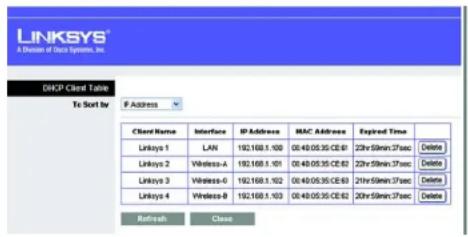
Abbildung 5-51: Registerkarte „Status“ – „Wireless Network“ (Wireless-Netzwerk)
Wireless-G Broadband-Router mit RangeBooster
[Non-Text]
Dieser Anhang ist in zwei Teile aufgeteilt: „Behebung häufig auftretender Probleme“ und „Häufig gestellte Fragen“. Er enthält Lösungsvorschläge zu Problemen, die während der Installation und des Betriebs des Routers auftreten können. Lesen Sie sich zur Fehlerbehebung die unten aufgeführten Beschreibungen durch. Wenn hier kein Lösungsvorschlag zu Ihrem Problem aufgeführt ist, finden Sie weitere Informationen auf der Website von Linksys unter www.linksys.com/international.
Behebung häufig auftretender Probleme
1. Beim Versuch, auf das webbasierte Dienstprogramm des Routers zuzugreifen, wird das
Anmeldefenster nicht angezeigt. Stattdessen wird die Meldung „404 Forbidden“ (404 Nicht erlaubt) angezeigt.
Wenn Sie Internet Explorer verwenden, führen Sie die folgenden Schritte aus, bis das Anmeldefenster des webbasierten Dienstprogramms angezeigt wird (bei Verwendung von Netscape Navigator sind ähnliche Schritte erforderlich):
- Klicken Sie auf Datei. Stellen Sie sicher, dass Offlinebetrieb NICHT aktiviert ist.
- Drücken Sie Strg + F5. Dadurch wird eine Aktualisierung erzwungen und Internet Explorer veranlasst, neue und nicht gespeicherte Websites zu laden.
- Klicken Sie auf Extras. Klicken Sie auf Internetoptionen. Klicken Sie auf die Registerkarte Sicherheit. Klicken Sie auf die Schaltfläche Standardstufe. Stellen Sie sicher, dass die Sicherheitsstufe auf Mittel oder niedriger festgelegt ist. Klicken Sie anschließend auf die Schaltfläche OK.
2. Wie lege ich eine statische IP-Adresse auf einem Computer fest?
Führen Sie die folgenden Schritte aus, um einem Computer eine statische IP-Adresse zuzuweisen:
- Für Benutzer von Windows 98 SE und ME:
- Klicken Sie auf Start, Einstellungen und Systemsteuerung. Doppelklicken Sie auf die Option Netzwerk.
- Wählen Sie Im Feld Die folgenden Netzwerkkomponenten sind installiert die mit dem Ethernet-Adapter verbundene Option TCP/IP-> aus. Falls nur ein Ethernet-Adapter installiert ist, wird nur in einer Zeile TCP/IP ohne Verknüpfung mit einem Ethernet-Adapter aufgeführt. Wählen Sie den Eintrag aus, und klicken Sie auf die Schaltfläche Eigenschaften.
- Wählen Sie im Fenster für die TCP/IP-Eigenschaften in der Registerkarte IP-Adresse die Option IP-Adresse festlegen aus. Geben Sie eine eindeutige IP-Adresse ein, die von keinem anderen an den Router angeschlossenen Computer im Netzwerk verwendet wird. Vergewissern Sie sich, dass für jeden Computer bzw. jedes Netzwerkgerät eine eindeutige IP-Adresse verwendet wird.
Wireless-G Broadband-Router mit RangeBooster
- Klicken Sie auf die Registerkarte Gateway, und geben Sie 192.168.1.1 ein, wenn die Eingabeaufforderung für das neue Gateway angezeigt wird (dles Ist die Standard-IP-Adresse für den Router). Klicken Sie auf die Schaltfläche Hinzufügen, um die Eingabe zu übernehmen.
- Klicken Sie auf die Registerkarte DNS, und stellen Sie sicher, dass DNS aktiviert ist. Geben Sie den Host- und den Domänenname ein (z. B. „Johann“ als Hostname und „home“ als Domänenname). Geben Sie den DNS-Eintrag ein, den Sie von Ihrem ISP erhalten haben. Falls Sie keine DNS-IP-Adresse von Ihrem ISP erhalten haben, wenden Sie sich an Ihren ISP, bzw. sehen Sie auf dessen Website nach, um diese Informationen zu erhalten.
- Klicken Sie im Fenster für die TCP/IP-Eigenschaften auf OK, und klicken Sie anschließend auf die Schaltfläche Schließen bzw. die Schaltfläche OK, um das Fenster Netzwerk zu schließen.
- Wenn Sie dazu aufgefordert werden, starten Sie den Computer neu.
• Für Benutzer von Windows 2000:
- Klicken Sie auf Start, Einstellungen und Systemsteuerung. Doppelklicken Sie auf Netzwerk- und DFÜ-Verbindungen.
- Klicken Sie mit der rechten Maustaste auf die LAN-Verbindung, die mit dem von Ihnen verwendeten Ethernet-Adapter verknüpft ist, und wählen Sie die Option Eigenschaften aus.
- Wählen Sie im Feld Aktivierte Komponenten werden von dieser Verbindung verwendet die Option Internetprotokoll (TCP/IP) aus, und klicken Sie auf die Schaltfläche Eigenschaften. Wählen Sie die Option Folgende IP-Adresse verwenden aus.
- Geben Sie eine eindeutige IP-Adresse ein, die von keinem anderen an den Router angeschlossenen Computer im Netzwerk verwendet wird.
- Geben Sie für die Subnetzmaske den Eintrag 255.255.255.0 ein.
- Geben Sie für das Standard-Gateway den Eintrag 192.168.1.1 ein (die Standard-IP-Adresse des Routers).
- Wählen Sie im unteren Fensterbereich die Option Folgende DNS-Serveradressen verwenden aus, und geben Sie den bevorzugten und den alternativen DNS-Server ein (diese Angaben erhalten Sie von Ihrem ISP). Wenden Sie sich an Ihren ISP, bzw. sehen Sie auf dessen Website nach, um diese Informationen zu erhalten.
- Klicken Sie sowohl im Fenster Internetprotokolleigenschaften (TCP/IP) als auch im Fenster Eigenschaften von LAN-Verbindung auf die Schaltfläche OK.
- Wenn Sie dazu aufgefordert werden, starten Sie den Computer neu.
• Für Benutzer von Windows XP:
Die folgenden Anweisungen gelten, wenn Sie Windows XP mit der Standard-Benutzeroberfläche ausführen. Wenn Sie die klassische Benutzeroberfläche verwenden (bel der die Symbole und Menüs wie in vorherigen Windows-Versionen aussehen), befolgen Sie die Anweisungen für Windows 2000.
- Klicken Sie auf Start und Systemsteuerung.
- Klicken Sie auf das Symbol Netzwerk- und Internetverbindungen und dann auf Netzwerkverbindungen.
- Klicken Sie mit der rechten Maustaste auf die LAN-Verbindung, die mit dem von Ihnen verwendeten Ethernet-Adapter verknüpft ist, und wählen Sie die Option Eigenschaften aus.
Anhang A: Fehlerbehebung
Behebung häufig auftretender Probleme
Wireless-G Broadband-Router mit RangeBooster
- Wählen Sie im Feld Diese Verbindung verwendet folgende Elemente die Option Internetprotokoll (TCP/IP) aus. Klicken Sie auf die Schaltfläche Eigenschaften.
- Geben Sie eine eindeutige IP-Adresse ein, die von keinem anderen an den Router angeschlossenen Computer im Netzwerk verwendet wird.
- Geben Sie für die Subnetzmaske den Eintrag 255.255.255.0 ein.
- Geben Sie für das Standard-Gateway den Eintrag 192.168.1.1 ein (die Standard-IP-Adresse des Routers).
- Wählen Sie im unteren Fensterbereich die Option Folgende DNS-Serveradressen verwenden aus, und geben Sie den bevorzugten und den alternativen DNS-Server ein (diese Angaben erhalten Sie von Ihrem ISP). Wenden Sie sich an Ihren ISP, bzw. sehen Sie auf dessen Website nach, um diese Informationen zu erhalten.
- Klicken Sie im Fenster Internetprotokolleigenschaften (TCP/IP) auf die Schaltfläche OK. Klicken Sie im Fenster Eigenschaften von LAN-Verbindung auf die Schaltfläche OK.
3. Ich möchte meine Internetverbindung prüfen.
A Überprüfen Sie Ihre TCP/IP-Einstellungen.
Für Benutzer von Windows 98 SE, ME, 2000 und XP:
- Weitere Informationen finden Sie in der Windows-Hilfe. Stellen Sie sicher, dass in den Einstellungen die Option IP-Adresse automatisch beziehen aktiviert ist.
B Öffnen Sie eine Eingabeaufforderung.
Für Benutzer von Windows 98 SE und ME:
- Klicken Sie auf Start und Ausführen. Geben Sie im Feld Öffnen den Eintrag command ein. Drücken Sie dann die Eingabetaste, oder klicken Sie auf die Schaltfläche OK.
Für Benutzer von Windows 2000 und XP:
- Klicken Sie auf Start und Ausführen. Geben Sie im Feld Öffnen den Eintrag cmd ein. Drücken Sie dann die Eingabetaste, oder klicken Sie auf die Schaltfläche OK. Geben Sie in die Eingabeaufforderung den Eintrag ping 192.168.1.1 ein, und drücken Sie die Eingabetaste.
- Wenn Sie eine Antwort erhalten, kommuniziert der Computer mit dem Router.
- Wenn Sie KEINE Antwort erhalten, überprüfen Sie die Kabelverbindung, und stellen Sie sicher, dass in den TCP/IP-Einstellungen für den Ethernet-Adapter die Option IP-Adresse automatisch beziehen aktiviert ist.
C Geben Sie in die Eingabeaufforderung den Eintrag ping gefolgt von Ihrer Internet- bzw. WAN-IP-Adresse ein, und drücken Sie die Eingabetaste. Die Internet- bzw. WAN-IP-Adresse wird im Fenster Status des webbasierten Dienstprogramms des Routers angezeigt. Beispiel: Wenn Ihre Internet- bzw. WAN-IP-Adresse
1.2.3.4 lautet, müssen Sie den Eintrag ping 1.2.3.4 eingeben und anschließend die Eingabetaste drücken.
- Wenn Sie eine Antwort erhalten, ist Ihr Computer mit dem Router verbunden.
- Wenn Sie KEINE Antwort erhalten, geben Sie den Ping-Befehl an einem anderen Computer ein, um so sicherzustellen, dass das Problem nicht vom ersten Computer verursacht wird.
D Geben Sie in die Eingabeaufforderung den Eintrag ping www.yahoo.com ein, und drücken Sie die Eingabetaste.
Anhang A: Fehlerbehebung
Behebung häufig auftretender Probleme
Wireless-G Broadband-Router mit RangeBooster
- Wenn Sie eine Antwort erhalten, ist der Computer mit dem Internet verbunden. Wenn Sie keine Webseite öffnen können, geben Sie den Ping-Befehl an einem anderen Computer ein, um dadurch sicherzustellen, dass das Problem nicht vom ersten Computer verursacht wird.
- Wenn Sie KEINE Antwort erhalten, kann ein Verbindungsproblem vorliegen. Geben Sie den Ping-Befehl an einem anderen Computer ein, um so sicherzustellen, dass das Problem nicht vom ersten Computer verursacht wird.
4. Mit meiner Internetverbindung erhalte ich keine IP-Adresse im Internet.
- Lesen Sie sich den oben aufgeführten Abschnitt „3. Ich möchte meine Internetverbindung prüfen“ durch, und überprüfen Sie anhand dessen Ihre Verbindung.
- Informationen zur Registrierung der MAC-Adresse Ihres Ethernet-Adapters bei Ihrem ISP finden Sie in „Anhang E: Ermitteln der MAC-Adresse und der IP-Adresse des Ethernet-Adapters“. Weitere Informationen zum Kopieren der MAC-Adresse Ihres Ethernet-Adapters in den Router finden Sie in „Kapitel 5: Konfigurieren des Wireless-G Broadband-Routers mit RangeBooster“.
- Stellen Sie sicher, dass Sie die korrekten Einstellungen für die Internetverbindung verwenden. Wenden Sie sich an Ihren ISP, um die Art Ihrer Internetverbindung zu überprüfen: DHCP, statische IP-Adresse oder PPPoE (häufig von DSL-Benutzern verwendet). Weitere Einzelheiten zu den Einstellungen für die Internetverbindung finden Sie in „Kapitel 5: Konfigurieren des Wireless-G Broadband-Routers mit RangeBooster“ im Abschnitt zur Registerkarte Setup (Einrichtung).
- Stellen Sie sicher, dass Sie das richtige Kabel verwenden. Überprüfen Sie, ob für die Internetspalte die LED Verbindung/Verarbeitung konstant leuchtet.
- Stellen Sie sicher, dass das Verbindungskabel Ihres Kabel-/DSL-Modems am Internet-Port des Routers angeschlossen ist. Überprüfen Sie, dass in der Statusseite des webbasierten Dienstprogramms des Routers eine gültige IP-Adresse Ihres ISP aufgeführt ist.
- Schalten Sie den Computer, den Router und das Kabel-/DSL-Modem aus. Warten Sie 30 Sekunden, und schalten Sie dann den Router, das Kabel-/DSL-Modem und den Computer wieder ein. Überprüfen Sie, ob im webbasierten Dienstprogramm des Routers auf der Registerkarte Status eine IP-Adresse angezeigt wird.
5. Ich kann auf die Registerkarte „Setup“ (Einrichtung) des webbasierten Dienstprogramms des Routers nicht zugreifen.
- Informationen zur Überprüfung einer ordnungsgemäßen Verbindung des Computers mit dem Router finden Sie unter „3. Ich möchte meine Internetverbindung prüfen“.
- Informationen zur Überprüfung, ob Ihr Computer eine IP-Adresse, eine Subnetzmaske, ein Gateway und einen DNS besitzt, finden Sie in „Anhang E: Ermitteln der MAC-Adresse und der IP-Adresse des Ethernet-Adapters“.
- Legen Sie eine statische IP-Adresse für Ihren Computer fest. Weitere Informationen hierzu finden Sie unter „2. Wie lege ich eine statische IP-Adresse auf einem Computer fest?“.
- Befolgen Sie die Anweisungen unter „10. Wie kann ich als PPPoE-Benutzer die Proxy-Einstellungen bzw. das Popup-Fenster für DFÜ-Verbindungen entfernen?“
Anhang A: Fehlerbehebung
Behebung häufig auftretender Probleme
Wireless-G Broadband-Router mit RangeBooster
6. Wie richte ich einen Server hinter dem Router ein und gebe ihn für alle Benutzer frei?
Um einen Server als Web-, FTP- oder Mail-Server zu verwenden, muss Ihnen die jeweils verwendete Port-Nummer bekannt sein. Beispiel: Port 80 (HTTP) wird für Webserver, Port 21 (FTP) für FTP-Server und Port 25 (SMTP-Ausgang) sowie Port 110 (POP3-Eingang) für Mail-Server verwendet. Weitere Informationen finden Sie in der Dokumentation des installierten Servers.
Befolgen Sie die hier aufgeführten Schritte, um über das webbasierte Dienstprogramm des Routers die Anschlussweiterleitung einzurichten. Im Folgenden finden Sie Anweisungen zum Einrichten von Web-, FTP- und Mail-Servern.
- Rufen Sie über http://192.168.1.1 bzw. über die IP-Adresse des Routers das webbasierte Dienstprogramm des Routers auf. Rufen Sie unter Applications & Gaming (Anwendungen & Spiele) die Registerkarte Port Range Forwarding (Weiterleitung an einen Anschlussbereich) auf.
- Geben Sie für die Anwendung einen beliebigen Namen ein.
- Geben Sie für den verwendeten Dienst den Start und das Ende des Anschlussbereichs ein. Wenn Sie beispielsweise einen Webserver verwenden, legen Sie den Bereich zwischen 80 und 80 fest.
- Wählen Sie das zu verwendende Protokoll (TCP und/oder UDP) aus.
- Geben Sie die IP-Adresse des Ziel-PCs bzw. -Netzwerkgeräts für den Anschluss-Server ein. Beispiel: Wenn die IP-Adresse für den Ethernet-Adapter des Webservers 192.168.1.100 lautet, geben Sie den Wert 100 in das dafür vorgesehene Feld ein. Weitere Informationen zum Ermitteln von IP-Adressen finden Sie In „Anhang E: Ermitteln der MAC-Adresse und der IP-Adresse des Ethernet-Adapters“.
- Aktivieren Sie für die zu verwendenden Anschlussdienste die Option Enable (Aktivieren). Beispiel:
| Anwendung Von/Bis Protokoll IP-Adresse Aktiviert | ||||
| Webserver 80 bis 80 | Beide 192.168.1.100 X | |||
| FTP-Server 21 bis 21 | TCP 192.168.1.101 X | |||
| SMTP (Ausgang) 25 bis 25 | Beide 192.168.1 | 102 X | ||
| POP3 (Eingang) | 110 bis 110 Beide 192.168.1.102 X | |||
Klicken Sie nach Abschluss der Konfiguration auf die Schaltfläche Save Settings (Einstellungen speichern).
Wireless-G Broadband-Router mit RangeBooster
-
Ich möchte das Hosting für Online-Spielle einrichten bzw. weitere Internetanwendungen verwenden. Zum Verwenden von Online-Spielen oder Internetanwendungen ist i. d. R. keine Anschlussweiterleitung bzw. kein DMZ-Hosting notwendig. U. u. möchten Sie jedoch gelegentlich selbst Online-Spielle oder Internetanwendungen hosten. Dafür müssen Sie den Router so einrichten, dass eingehende Datenpakete oder Daten an einen bestimmten Computer geliefert werden. Dies trifft auch auf die verwendeten Internetanwendungen zu. Sie erhalten Informationen zu den zu verwendenden Anschlussdiensten auf der Website des betreffenden Online-Spiels bzw. der Anwendung, das bzw. die Sie verwenden möchten. Führen Sie diese Schritte aus, um ein Hosting für ein Online-Spiel auszuführen bzw. um eine bestimmte Internetanwendung zu verwenden:
-
Rufen Sie über http://192.168.1.1 bzw. über die IP-Adresse des Routers das webbasierte Dienstprogramm des Routers auf. Rufen Sie unter Applications & Gaming (Anwendungen & Spiele) die Registerkarte Port Range Forwarding (Weiterleitung an einen Anschlussbereich) auf.
- Geben Sie für die Anwendung einen beliebigen Namen ein.
- Geben Sie für den verwendeten Dienst den Start und das Ende des Anschlussbereichs ein. Um beispielsweise Unreal Tournament (UT) auszuführen, müssen Sie den Bereich von 7777 bis 27900 eingeben.
- Wählen Sie das zu verwendende Protokoll (TCP und/oder UDP) aus.
- Geben Sie die IP-Adresse des Ziel-PCs bzw. -Netzwerkgeräts für den Anschluss-Server ein. Beispiel: Wenn die IP-Adresse für den Ethernet-Adapter des Webservers 192.168.1.100 lautet, geben Sie den Wert 100 in das dafür vorgesehene Feld ein. Weitere Informationen zum Ermitteln von IP-Adressen finden Sie in „Anhang E: Ermitteln der MAC-Adresse und der IP-Adresse des Ethernet-Adapters“.
- Aktivieren Sie für die zu verwendenden Anschlussdienste die Option Enable (Aktivieren). Beispiel:
| Anwendung Von/Bis Protokoll IP-Adresse Aktiviert | ||||
| UT 7777 bis 27900 Beide 192.168.1.100 X | ||||
| Half-Life 27015 bis 27015 Beide 192.168.1.105 X | ||||
| PCAnywhere | 5631 bis 5631 | UDP | 192.168.1.102 | X |
| VPN IPSEC | 500 bis 500 UDP | 192.168.1.100 X | ||
Klicken Sie nach Abschluss der Konfiguration auf die Schaltfläche Save Settings (Einstellungen speichern).
Wireless-G Broadband-Router mit RangeBooster
8. Weder Internetspiele, Internetserver noch Internetanwendungen funktionieren.
Falls Sie Schwierigkeiten haben, Internetspiele, -server und -anwendungen zu verwenden, verbinden Sie einen PC über das DMZ-Hosting (DeMilitarized Zone, Entmilitarisierte Zone) mit dem Internet. Diese Option ist verfügbar, wenn für eine Anwendung zu viele Ports erforderlich sind oder Sie nicht sicher sind, welchen Anschlussdienst Sie verwenden sollen. Stellen Sie sicher, dass alle Weiterleitungseinträge deaktiviert sind, um das DMZ-Hosting erfolgreich zu verwenden, da die Weiterleitung Vorrang vor dem DMZ-Hosting hat. (Oder anders ausgedrückt: In den Router eingehende Daten werden zuerst nach den Weiterleitungseinstellungen überprüft. Falls die Daten von einer Port-Nummer eingehen, für die keine Anschlussweiterleitung aktiviert ist, sendet der Router die Daten an einen beliebigen PC oder ein beliebiges Netzwerkgerät, der bzw. das für DMZ-Hosting festgelegt wurde.)
Führen Sie folgende Schritte aus, um DMZ-Hosting festzulegen:
-
Rufen Sie über http://192.168.1.1 bzw. über die IP-Adresse des Routers das webbasierte Dienstprogramm des Routers auf. Rufen Sie unter Applications & Gaming (Anwendungen & Spiele) die Registerkarte Port Range Forwarding (Weiterleitung an einen Anschlussbereich) auf.
-
Deaktivieren oder entfernen Sie die für die Weiterleitung eingegebenen Einträge. Speichern Sie diese Informationen, falls Sie sie zu einem späteren Zeitpunkt verwenden möchten.
-
Rufen Sie unter Applications & Gaming (Anwendungen & Spiele) die Registerkarte DMZ auf.
-
Wählen Sie die neben der Option DMZ aufgeführte Option Enable (Aktivieren) aus. Geben Sie im Feld Client PC IP Address (IP-Adresse des Client-PCs) die IP-Adresse des Computers ein, den Sie mit dem Internet verbinden möchten. Dadurch wird die NAT-Technologie für diesen Computer umgangen. Weitere Informationen zum Ermitteln von IP-Adressen finden Sie in „Anhang E: Ermitteln der MAC-Adresse und der IP-Adresse des Ethernet-Adapters“.
-
Klicken Sie nach Abschluss der Konfiguration auf die Schaltfläche Save Settings (Einstellungen spelchern).
9. Ich habe das Passwort vergessen bzw. die Aufforderung zur Eingabe des Passworts wird jedes Mal angezeigt, wenn ich die Einstellungen für den Router speichere.
Setzen Sie den Router auf die Werkseinstellungen zurück, indem Sie die Reset-Taste 10 Sekunden lang gedrückt halten. Wenn Sie immer noch bei jedem Speichern der Einstellungen zur Eingabe des Passworts aufgefordert werden, führen Sie die folgenden Schritte aus:
-
Rufen Sie über http://192.168.1.1 bzw. über die IP-Adresse des Routers das webbasierte Dienstprogramm des Routers auf. Geben Sie das Standardpasswort admin ein, und rufen Sie unter Administration (Verwaltung) die Registerkarte Management (Verwaltungsfunktionen) auf.
-
Geben Sie in das Feld Router Password (Router-Passwort) ein anderes Passwort ein. Geben Sie anschließend dasselbe Passwort in das zweite Feld ein, um es dadurch zu bestätigen.
-
Klicken Sie auf die Schaltfläche Save Settings (Einstellungen speichern).
Wireless-G Broadband-Router mit RangeBooster
10. Wie kann ich als PPPoE-Benutzer die Proxy-Einstellungen bzw. das Popup-Fenster für DFÜ-Verbindungen entfernen?
Wenn Sie Proxy-Einstellungen verwenden, müssen Sie diese auf Ihrem Computer deaktivieren. Da der Router das Gateway für die Internetverbindung ist, benötigt der Computer keine Proxy-Einstellungen für den Zugriff auf das Internet. Führen Sie die folgenden Anweisungen aus, um sicherzustellen, dass Sie keine Proxy-Einstellungen verwenden und der verwendete Browser direkt eine Verbindung mit dem LAN herstellt.
- Für Benutzer von Microsoft Internet Explorer 5.0 oder höher:
- Klicken Sie auf Start, Einstellungen und Systemsteuerung. Doppelklicken Sie auf Internetoptionen.
- Klicken Sie auf die Registerkarte Verbindungen.
- Klicken Sie auf die Schaltfläche LAN-Einstellungen, und deaktivieren Sie alle aktivierten Optionen.
- Klicken Sie auf die Schaltfläche OK, um zum vorherigen Fenster zu wechseln.
- Aktivieren Sie die Option Keine Verbindung wählen. Dadurch werden alle Popup-Fenster für DFÜ-Verbindungen für PPPoE-Benutzer entfernt.
- Für Benutzer von Netscape 4.7 oder höher:
- Starten Sie Netscape Navigator, und klicken Sie auf Bearbeiten, Einstellungen, Erweitert und Proxies.
- Stellen Sie sicher, dass in diesem Fenster die Option Direkte Verbindung zum Internet ausgewählt ist.
- Schließen Sie alle Fenster, um den Vorgang zu beenden.
11. Ich muss den Router auf die Werkseinstellungen zurücksetzen, um den Vorgang noch einmal von vorn zu beginnen.
Halten Sie die Reset-Taste 10 Sekunden lang gedrückt. Dadurch werden das Passwort, die Weiterleitungsfunktion sowie weitere Einstellungen des Routers auf die Werkseinstellungen zurückgesetzt. Anders ausgedrückt: Der Router greift auf die werkseltigen Konfigurationseinstellungen zurück.
12. Ich möchte die Firmware aktualisieren.
Um die aktuellsten Funktionen für Ihre Firmware zu erhalten, gehen Sie auf die Website von Linksys, und laden Sie die neueste Firmware unter www.linksys.com/international herunter.
Führen Sie die folgenden Schritte aus:
- Laden Sie die aktuellste Firmware von der Website von Linksys unter http://www.linksys.com/international herunter.
- Führen Sie zum Aktualisieren der Firmware die in „Anhang C: Aktualisieren der Firmware“ aufgeführten Schritte durch.
13. Die Aktualisierung der Firmware ist fehlgeschlagen bzw. die Netzstrom-LED blinkt.
Die Aktualisierung der Firmware kann aus mehreren Gründen fehlschlagen. Führen Sie diese Schritte aus, um die Firmware zu aktualisieren bzw. das Blinken der Netzstrom-LED zu stoppen:
- Wenn die Aktualisierung der Firmware fehlgeschlagen ist, verwenden Sie das TFTP-Programm (das Programm wurde zusammen mit der Firmware heruntergeladen). Öffnen Sie die zusammen mit der Firmware und dem TFTP-Programm heruntergeladene PDF-Datei, und befolgen Sie die darin aufgeführten Anweisungen.
- Legen Sie auf dem Computer eine statische IP-Adresse fest. Folgen Sie dazu der Anweisung unter „2. Wie lege ich eine statische IP-Adresse auf einem Computer fest?“. Verwenden Sie für den Computer die folgenden Einstellungen für die IP-Adresse:
IP-Adresse: 192.168.1.50
Subnetzmaske: 255.255.255.0
Gateway: 192.168.1.1
- Nehmen Sie die Aktualisierung mithilfe des TFTP-Programms oder der Registerkarte Administration (Verwaltung) im webbasierten Dienstprogramm des Routers vor.
14. Das PPPoE-Protokoll des DSL-Anbieters wird stets unterbrochen.
PPPoE ist keine dedizierte oder stets aktive Verbindung. Die DSL-Verbindung kann durch den ISP getrennt werden, wenn die Verbindung einige Zeit inaktiv war, ähnlich wie bei einer normalen Telefon-DFÜ-Verbindung zum Internet.
- Es steht eine Einrichtungsoption zur Aufrechterhaltung der Verbindung zur Verfügung. Diese Option funktioniert möglicherweise nicht immer, Sie müssen daher die Verbindung regelmäßig neu herstellen.
-
Rufen Sie zum Verbinden des Routers den Web-Browser auf, und geben Sie http://192.168.1.1 bzw. die IP-Adresse des Routers ein.
-
Wenn Sie dazu aufgefordert werden, geben Sie das Passwort ein. (Das Standardpasswort lautet admin.)
-
Wählen Sie im Fenster Setup (Einrichtung) die Option Keep Alive (Verbindung aufrechterhalten) aus, und legen Sie für die Option Redial Period (Wahlwiederholung) 20 Sekunden fest.
-
Klicken Sie auf die Schaltfläche Save Settings (Einstellungen speichern).
-
Klicken Sie auf die Registerkarte Status, und klicken Sie auf Schaltfläche Connect (Verbinden).
-
Möglicherweise wird als Anmeldestatus Connecting (Verbindung wird hergestellt) angezeigt. Drücken Sie die Taste F5, um das Fenster zu aktualisieren, bis als Anmeldestatus Connected (Verbunden) angezeigt wird.
- Klicken Sie auf die Schaltfläche Save Settings (Einstellungen speichern), um fortzufahren.
- Falls die Verbindung wieder unterbrochen wird, führen Sie die Schritte 1 bis 6 aus, um die Verbindung erneut herzustellen.
15. Ich kann weder auf meine E-Mail noch auf das Internet zugreifen, oder ich bekomme nur beschädigte Daten aus dem Internet.
Sie müssen den Wert für die MTU-Einstellung (Maximum Transmission Unit, Maximale Übertragungseinheit) anpassen. Standardmäßig ist die MTU-Einstellung auf den Wert 1500 festgelegt. Für die meisten DSL-Benutzer wird jedoch empfohlen, den MTU-Wert auf 1492 festzulegen.
- Wenn Sie Schwierigkeiten haben, führen Sie die folgenden Schritte aus:
- Rufen Sie zum Verbinden des Routers den Web-Browser auf, und geben Sie http://192.168.1.1 bzw. die IP-Adresse des Routers ein.
- Wenn Sie dazu aufgefordert werden, geben Sie das Passwort ein. (Das Standardpasswort lautet admin.)
- Wählen Sie für die MTU-Option Manual (Manuell) aus. Geben Sie in das Feld Size (Größe) den Wert 1492 ein.
- Klicken Sie auf die Schaltfläche Save Settings (Einstellungen speichern), um fortzufahren.
- Wenn das Problem weiterhin besteht, ändern Sie den MTU-Wert auf einen anderen Wert. Verwenden Sie aus der folgenden Liste jeweils einen Wert in der angegebenen Reihenfolge, bis das Problem gelöst ist:
1462
1400
1362
1300
16.Die Netzstrom-LED blinkt.
Die Netzstrom-LED blinkt, wenn das Gerät erstmals eingeschaltet wird. Zwischenzeitlich fährt der Computer hoch und wird auf einen ordnungsgemäßen Betrieb hin geprüft. Nach dem Überprüfungsvorgang leuchtet die LED konstant, wodurch der ordnungsgemäße Betrieb angezeigt wird. Wenn die LED immer noch blinkt, funktioniert das Gerät nicht ordnungsgemäß. Laden Sie die Firmware erneut in den Flash-Speicher, indem Sie dem Computer eine statische IP-Adresse zuweisen und anschließend die Firmware aktualisieren. Verwenden Sie hierfür die folgenden Einstellungen: IP-Adresse 192.168.1.50, Subnetzmaske 255.255.255.0.
17. Bei Eingabe einer URL- oder IP-Adresse erhalte ich eine Meldung, dass eine Zeitüberschreitung vorliegt, bzw. die Aufforderung, den Vorgang erneut auszuführen.
- Prüfen Sie, ob Sie den Vorgang auf einem anderen PC ausführen können. Ist dies der Fall, stellen Sie sicher, dass die IP-Einstellungen Ihres Computers korrekt sind (IP-Adresse, Subnetzmaske, Standard-Gateway und DNS). Starten Sie den Computer neu, bei dem das Problem aufgetreten ist.
- Falls der PC korrekt konfiguriert ist, jedoch immer noch nicht funktioniert, prüfen Sie den Router. Überprüfen Sie, ob es richtig angeschlossen und eingeschaltet ist. Steilen Sie die Verbindung mit dem Router her, und überprüfen Sie die Einstellungen. (Wenn Sie keine Verbindung herstellen können, prüfen Sie die LAN-Verbindung und die Stromversorgung.)
- Wenn der Router korrekt konfiguriert ist, prüfen Sie Ihre Internetverbindung (Kabel-/DSL-Modem usw.), um den ordnungsgemäßen Betrieb zu überprüfen. Sie können den Router entfernen, um dadurch die direkte Verbindung zu prüfen.
Anhang A: Fehlerbehebung
Behebung häufig auftretender Probleme
Wireless-G Broadband-Router mit RangeBooster
- Konfigurieren Sie die TCP/IP-Einstellung mithilfe einer von Ihrem ISP zur Verfügung gestellten DNS-Adresse manuell.
- Vergewissern Sie sich, dass Ihr Browser die Verbindung direkt herstellt und jegliche DFÜ-Verbindung deaktiviert ist. Wenn Sie Internet Explorer verwenden, klicken Sie auf Extras, Internetoptionen und anschließend auf die Registerkarte Verbindungen. Stellen Sie sicher, dass für Internet Explorer die Option Keine Verbindung wählen aktiviert ist. Wenn Sie Netscape Navigator verwenden, klicken Sie auf Bearbeiten, Einstellungen, Erweitert und Proxies. Stellen Sie sicher, dass für Netscape Navigator die Option Direkte Verbindung zum Internet aktiviert ist.
Häufig gestellte Fragen
Was ist die maximale Anzahl an IP-Adressen, die der Router unterstützt?
Der Router unterstützt bis zu 253 IP-Adressen.
Wird IPSec-Passthrough vom Router unterstützt?
Ja, dabei handelt es sich um eine integrierte Funktion, die vom Router automatisch aktiviert wird.
An welcher Stelle im Netzwerk wird der Router installiert?
In einer typischen Umgebung wird der Router zwischen dem Kabel-/DSL-Modem und dem LAN installiert.
Schließen Sie den Router an den Ethernet-Port des Kabel-/DSL-Modems an.
Unterstützt der Router IPX oder AppleTalk?
Nein. TCP/IP ist der einzige Internetprotokollstandard und ist heutzutage globaler Kommunikationsstandard. IPX ist ein Kommunikationsprotokoll von NetWare, das nur zur Weiterleitung von Nachrichten von einem Knotenpunkt zum nächsten verwendet wird. AppleTalk ist ein Kommunikationsprotokoll, das in Apple- und Macintosh-Netzwerken für LAN-zu-LAN-Verbindungen verwendet wird. Beide Protokolle können jedoch nicht zur Verbindung des Internets an ein LAN verwendet werden.
Unterstützt die Internetverbindung des Routers 100-Mbit/s-Ethernet?
Durch das aktuelle Hardware-Design des Routers werden über dessen Internet-Port Geschwindigkeiten von bis zu 100-Mbit/s-Ethernet unterstützt. Die Internetverbindung hängt jedoch von der Geschwindigkeit Ihrer Breitbandverbindung ab. Der Router unterstützt über den EtherFast 10/100-Switch mit Auto-Sensing-Funktion auf der LAN-Selte des Routers auch 100 Mbit/s.
Anhang A: Fehlerbehebung
Häufig gestellte Fragen
Wireless-G Broadband-Router mit RangeBooster
Was ist die Netzwerk-Adressen-Übersetzung, und wofür wird sie verwendet?
Die NAT-Funktion (Network Address Translation, Netzwerk-Adressen-Übersetzung) übersetzt mehrere IP-Adressen in einem privaten LAN in eine öffentliche Adresse, die im Internet verwendet wird. Dadurch wird die Sicherheitsstufe erhöht, da die Adresse eines mit dem privaten LAN verbundenen PCs nie an das Internet übertragen wird. Darüber hinaus ermöglicht der Einsatz von NAT die Verwendung von günstigen Internetverbindungen, wie beispielsweise über DSL- oder Kabelmodem, wenn nur eine TCP/IP-Adresse vom ISP zur Verfügung gestellt wurde. So können Benutzer mehrere private IP-Adressen hinter einer einzigen vom ISP zur Verfügung gestellten IP-Adresse verwenden.
Unterstützt der Router auch andere Betriebssysteme als Windows 98 SE, ME, 2000 oder XP?
Ja. Linksys bietet jedoch derzeit keinen technischen Support hinsichtlich Installation, Konfiguration oder Fehlersuche für andere Betriebssysteme als die Windows-Betriebssysteme an.
Unterstützt der Router die ICQ-Dateübertragung?
Ja, führen Sie dazu folgende Schritte aus: Klicken Sie auf das Menü ICQ, Preferences (Einstellungen) und auf die Registerkarte Connections (Verbindungen). Aktivieren Sie dann die Option I am behind a firewall or proxy (Ich bin hinter einer Firewall oder einem Proxy). Legen Sie nun in den Firewall-Einstellungen für die Zeitüberschreitung 80 Sekunden fest. Ein Internetbenutzer kann nun eine Datei an einen Benutzer hinter dem Router senden.
Ich habe einen Unreal Tournament-Server eingerichtet, andere Benutzer im LAN können jedoch keine Verbindung mit dem Server herstellen. Was muss ich tun?
Nach der Installation eines dedizierten Unreal Tournament-Servers müssen Sie eine statische IP-Adresse für jeden Computer im LAN erstellen sowie die Ports 7777, 7778, 7779, 7780, 7781 und 27900 an die IP-Adresse des Servers weiterleiten. Sie können hierfür auch einen Bereich zwischen 7777 und 27900 festlegen. Um die Funktion für UT Server Admin zu verwenden, müssen Sie die Weiterleitung an einen weiteren Port vornehmen. (Das kann Port 8080 sein, der jedoch auch für die Remote-Verwaltung verwendet wird. Sie müssen u. U. diese Funktion deaktivieren.) Legen Sie anschließend in der Datel SERVER.INI Im Abschnitt [UWeb.WebServer] für ListenPort den Wert 8080 (in Übereinstimmung mit dem oben erwähnten zugeordneten Port) und für ServerName die von Ihrem ISP zur Verfügung gestellte IP-Adresse des Routers fest.
Können mehrere Spieler im LAN auf einen Spieleserver zugreifen und mit nur einer öffentlichen IP-Adresse gleichzeitig spielen?
Das hängt vom verwendeten Netzwerkspiel bzw. dem verwendeten Server ab. So unterstützt z. B. Unreal Tournament das mehrfache Anmelden mit nur einer öffentlichen IP-Adresse.
Anhang A: Fehlerbehebung
Häufig gestellte Fragen
Wireless-G Broadband-Router mit RangeBooster
Wie kann ich Half-Life – Team Fortress mit dem Router verwenden?
Der standardmäßige Client-Port für Half-Life ist 27005. Für die Computer in Ihrem LAN muss in der Befehlszelle für Half-Life-Verknüpfungen +clientport 2700x hinzugefügt werden, wobei „x“ dann 6, 7, 8 usw. entspricht. Dadurch können mehrere Computer mit dem gleichen Server eine Verbindung herstellen. Problem: Bei Version 1.0.1.6 können mehrere Computer, die die gleiche CD-Kennnummer verwenden, nicht gleichzeitig mit dem Server verbunden sein, auch wenn sie sich im gleichen LAN befinden. Dieses Problem tritt bei Version 1.0.1.3 nicht auf. Beim Hosting von Spielen muss sich der Half-Life-Server jedoch nicht in der DMZ befinden. Es muss lediglich der Port 27015 an die lokale IP-Adresse des Server-Computers weitergeleitet werden.
Wie kann ich beschädigte FTP-Downloads blockieren?
Wenn Sie beim Herunterladen von Dateien mit dem FTP-Client beschädigte Dateien erhalten, verwenden Sie ein anderes FTP-Programm.
Die Webseite reagiert nicht, heruntergeladene Dateien sind beschädigt, oder es werden nur unleserliche Zeichen auf dem Bildschirm angezeigt. Was muss ich tun?
Legen Sie für den Ethernet-Adapter 10 Mbit/s bzw. den Halbduplex-Modus fest, und deaktivieren Sie als vorübergehende Maßnahme für den Ethernet-Adapter die Funktion zur automatischen Verbindungsaushandlung. (Rufen Sie in der Systemsteuerungskomponente Netzwerk die Registerkarte für die erweiterten Einstellungen des Ethernet-Adapters auf.) Stellen Sie sicher, dass die Proxy-Einstellung im Browser deaktiviert ist. Weitere Informationen erhalten Sie unter www.linksys.com/international.
Was kann ich tun, wenn alle Maßnahmen bei einer fehlgeschlagenen Installation erfolglos bleiben?
Setzen Sie den Router auf die Werkseinstellungen zurück, indem Sie die Reset-Taste drücken, bis die Netzstrom-LED aufleuchtet und wieder erlischt. Setzen Sie das Kabel-/DSL-Modem zurück, indem Sie die Einheit aus- und wieder einschalten. Laden Sie die neueste Firmware-Version über die Website von Linksys unter www.linksys.com/international herunter, und nehmen Sie die Aktualisierung vor.
Wie erhalte ich Benachrichtigungen zu neuen Aktualisierungen der Router-Firmware?
Sämtliche Aktualisierungen für Linksys Firmware werden auf der Website von Linksys unter www.linksys.com/international veröffentlicht und können kostenlos heruntergeladen werden. Verwenden Sie zur Aktualisierung der Router-Firmware die Option Firmware Upgrade (Aktualisieren der Firmware) auf der Registerkarte Administration (Verwaltung) des webbasierten Dienstprogramms des Routers. Wenn die Internetverbindung des Routers zufriedenstellend funktioniert, besteht keine Notwendigkeit, eine neuere Firmware-Version herunterzuladen, es sei denn, Sie möchten neue Funktionen der aktualisierten Version verwenden. Wenn Sie eine aktuellere Version der Router-Firmware herunterladen, wird dadurch die Qualität bzw. die Geschwindigkeit der Internetverbindung nicht verbessert und die aktuelle Internetverbindung möglicherweise instabil.
Anhang A: Fehlerbehebung
Häufig gestellte Fragen
Wireless-G Broadband-Router mit RangeBooster
Funktioniert der Router in einer Macintosh-Umgebung?
Ja, der Zugriff auf die Setup-Seiten des Routers kann jedoch nur über Internet Explorer 4.0 bzw. über Netscape Navigator 4.0 oder höher für Macintosh erfolgen.
Ich kann die Webkonfigurationsseite für den Router nicht aufrufen. Was kann ich tun?
Sie müssen möglicherweise die Proxy-Einstellungen in Ihrem Internet-Browser, z. B. Netscape Navigator oder Internet Explorer, entfernen. Sie können jedoch auch die Einstellungen zur DFÜ-Verbindung in Ihrem Browser entfernen. Weitere Anweisungen erhalten Sie in der Dokumentation zu Ihrem Browser. Stellen Sie sicher, dass Ihr Browser die Verbindung direkt herstellt und jegliche DFÜ-Verbindung deaktiviert ist. Vergewissern Sie sich, dass Ihr Browser die Verbindung direkt herstellt und jegliche DFÜ-Verbindung deaktiviert ist. Wenn Sie Internet Explorer verwenden, klicken Sie auf Extras, Internetoptionen und anschließend auf die Registerkarte Verbindungen. Stellen Sie sicher, dass für Internet Explorer die Option Keine Verbindung wählen aktiviert ist. Wenn Sie Netscape Navigator verwenden, klicken Sie auf Bearbeiten, Einstellungen, Erweitert und Proxies. Stellen Sie sicher, dass für Netscape Navigator die Option Direkte Verbindung zum Internet aktiviert ist.
Was bedeutet DMZ-Hosting?
Mithilfe der DMZ (DeMilitarized Zone, Entmilitarisierte Zone) kann über eine IP-Adresse (d. h. über einen Computer) eine Verbindung zum Internet hergestellt werden. Für einige Anwendungen ist es erforderlich, dass mehrere TCP/IP-Ports geöffnet sind. Es ist empfehlenswert, dass Sie zur Verwendung des DMZ-Hostings für Ihren Computer eine statische IP-Adresse festlegen. Weltere Informationen zum Ermitteln einer LAN-IP-Adresse finden Sie in „Anhang E: Ermitteln der MAC-Adresse und der IP-Adresse des Ethernet-Adapters“.
Verwenden bei DMZ-Hosting sowohl Benutzer als auch Router die öffentliche IP-Adresse?
Nein.
Leitet der Router PPTP-Datenpakete oder PPTP-Sitzungen aktiv weiter?
Durch den Router werden PPTP-Datenpakete weitergeleitet.
Ist der Router auch plattformübergreifend einsetzbar?
Jede Plattform, die Ethernet und TCP/IP unterstützt, ist mit dem Router kompatibel.
Wie viele Ports können gleichzeitig weitergeleitet werden?
Im Grunde genommen kann der Router gleichzeitig 520 Sitzungen ausführen, Sie können jedoch nur 10 Port-Bereiche weiterleiten.
Welche erweiterten Funktionen besitzt der Router?
Zu den erweiterten Funktionen des Routers zählen u. a. erweiterte Wireless-Einstellungen, Filter, Sicherheitsrichtlinien für den Internetzugriff, Port-Forwarding, erweitertes Routing und DDNS.
Anhang A: Fehlerbehebung
Häufig gestellte Fragen
Wireless-G Broadband-Router mit RangeBooster
Wie kann ich mIRC mit dem Router verwenden?
Legen Sie in der Registerkarte Port Forwarding (Anschlussweiterleitung) den Wert 113 für den PC fest, auf dem Sie mIRC verwenden möchten.
Kann der Router als DHCP-Server eingesetzt werden?
Ja. Der Router verfügt über eine integrierte DHCP-Server-Software.
Kann Ich Anwendungen von Remote-Computern über das Wireless-Netzwerk ausführen?
Dies hängt davon ab, ob die Anwendung für die Verwendung in Netzwerken entwickelt wurde. Informationen dazu, ob die Anwendung in Netzwerken verwendet werden kann, finden Sie in der Dokumentation der entsprechenden Anwendung.
Was ist der IEEE 802.11g-Standard?
Dies ist ein IEEE-Standard für Wireless-Netzwerke. Mit dem 802.11g-Standard können Geräte von unterschiedlichen Herstellern im Wireless-Netzwerk miteinander kommunizieren, sofern die Geräte mit dem 802.11g-Standard kompatibel sind. Durch den 802.11g-Standard ist eine maximale Datenübertragungsrate von 54 Mbit/s und eine Betriebsfrequenz von 2,4 GHz vorgegeben.
Was ist der IEEE 802.11b-Standard?
Dies ist ein IEEE-Standard für Wireless-Netzwerke. Mit dem 802.11b-Standard können Geräte von unterschiedlichen Herstellern im Wireless-Netzwerk miteinander kommunizieren, sofern die Geräte mit dem 802.11b-Standard kompatibel sind. Durch den 802.11b-Standard ist eine maximale Datenübertragungsrate von 11 Mbit/s und eine Betriebsfrequenz von 2,4 GHz vorgegeben.
Welche IEEE 802.11g-Funktionen werden unterstützt?
Das Gerät unterstützt die folgenden IEEE 802.11g-Funktionen:
• CSMA/CA sowie das Acknowledge-Protokoll
• OFDM-Protokoll
• Multi-Channel-Roaming
• Automatische Ratenauswahl
• RTS/CTS
- Fragmentierung
- Energieverwaltung
Wireless-G Broadband-Router mit RangeBooster
Welche IEEE 802.11b-Funktionen werden unterstützt?
Das Gerät unterstützt die folgenden IEEE 802.11b-Funktionen:
• CSMA/CA sowie das Acknowledge-Protokoll
- Multi-Channel-Roaming
• Automatische Ratenauswahl
- RTS/CTS
- Fragmentierung
- Energieverwaltung
Was bedeutet Ad-hoc-Modus?
Wenn für ein Wireless-Netzwerk der Ad-Hoc-Modus festgelegt ist, sind die Wireless-Computer so konfiguriert, dass sie direkt miteinander kommunizieren. Zwischen dem Ad-Hoc-Wireless-Netzwerk und Wired-Netzwerken ist keine Kommunikation möglich.
Was bedeutet Infrastrukturmodus?
Durch Aktivierung des Infrastrukturmodus für ein Wireless-Netzwerk ist das Netzwerk so konfiguriert, dass es mit einem Wired-Netzwerk über einen Wireless Access Point kommuniziert.
Was ist Roaming?
Roaming ermöglicht Benutzern von tragbaren Computern einen reibungslosen Datenaustausch beim Zurücklegen von Entfernungen, die nicht von einem einzigen Access Point abgedeckt werden können. Vor Verwendung der Roaming-Funktion muss der Computer auf dieselbe Kanalnummer wie der Access Point des dedizierten Empfangsbereichs gesetzt werden.
Um eine dauerhafte nahtlose Verbindung zu erzielen, muss das Wireless-LAN eine Reihe unterschiedlicher Funktionen besitzen. So müssen z. B. alle Nachrichten von jedem Knoten und jedem Access Point bestätigt werden. Jeder Knoten muss den Kontakt mit dem Wireless-Netzwerk aufrechterhalten, auch wenn keine Datenübertragung stattfindet. Damit diese Funktionen gleichzeitig ausgeführt werden können, ist eine dynamische Funkfrequenz-Netzwerktechnologie erforderlich, mit der Access Points und Knoten miteinander verknüpft werden. In solchen Systemen sucht der Endknoten des Benutzers nach dem jeweils besten Zugriff auf das System. Zunächst werden Faktoren wie Signalstärke und -qualität, die aktuelle Nachrichtenmenge, die von jedem Access Point verarbeitet wird, und die Entfernung zwischen jedem Access Point zum Wired-Backbone ausgewertet. Anschließend ermittelt der Knoten auf Grundlage dieser Informationen den geeigneten Access Point und registriert dessen Adresse. Die Kommunikation zwischen Knoten und Host-Computer kann in beide Richtungen des Backbones verlaufen.
Bei fortschreitender Kommunikation prüft der Funkfrequenz-Sender des Endknotens in regelmäßigen Abständen, ob eine Verbindung mit dem ursprünglichen Access Point vorliegt oder ob ein neuer Access Point gesucht werden soll. Wenn ein Knoten keine Bestätigung des ursprünglichen Access Point mehr erhält, wird eine neue Verbindungssuche gestartet. Sobald ein neuer Access Point gefunden wurde, wird dessen Adresse registriert und die Kommunikation fortgesetzt.
Anhang A: Fehlerbehebung
Häufig gestellte Fragen
Wireless-G Broadband-Router mit RangeBooster
Was bedeutet ISM-Band?
Die FCC-Behörde und die entsprechenden Behörden außerhalb der USA haben Bestimmungen hinsichtlich der Bandbreite für eine nicht durch Lizenzen abgedeckte Verwendung im ISM-Band (Industrial, Scientific and Medical) erlassen. Die Frequenz liegt bei ca. 2,4 GHz und kann weltweit genutzt werden. Mit dieser wahrlich revolutionären Maßnahme können nun problemlos Highspeed-Wireless-Funktionen von Benutzern weltweit genutzt werden.
Was bedeutet Bandspreizung?
Die Technologie der Bandspreizung (Spread Spectrum Technology) ist eine vom Militär entwickelte Breitband-Funkfrequenz-Technologie, die für zuverlässige, sichere und störresistente Kommunikationssysteme eingesetzt werden kann. Bei dieser Technologie werden gewisse Abstriche bei der Bandbreiteneffizienz hingenommen, um eine höhere Zuverlässigkeit, Integrität und Sicherheit zu erreichen. Es wird hier also eine größere Bandbreite als bei der Schmalbandübertragung verwendet. Im Gegenzug wird jedoch ein Signal erreicht, das lauter und einfacher zu lokalisieren ist, allerdings unter der Voraussetzung, dass der Empfänger die Parameter des mittels Bandspreizung übertragenen Signals kennt. Wenn ein Empfänger nicht auf die richtige Frequenz eingestellt ist, scheint ein mittels Bandspreizung übertragenes Signal nichts anderes als ein Hintergrundgeräusch zu sein. Es stehen zwei unterschiedliche Verfahren für die Bandspreizung zur Verfügung: DSSS (Direct Sequence Spread Spectrum, Direkte Bandspreizung) und FHSS (Frequency Hopping Spread Spectrum, Frequenzsprungverfahren).
Was ist DSSS? Was ist FHSS? Worin liegt der Unterschied?
Bei FHSS wird ein Schmalbandträger verwendet, der nach einem für Sender und Empfänger bekannten Muster die Frequenz ändert. Bei ordnungsgemäßer Synchronisation wird jeweils ein einziger logischer Kanal aufrechterhalten. Unerwünschten Empfängern erscheint das FHSS-Signal als kurzzeitiges Impulsrauschen. DSSS generiert ein redundantes Bitmuster für jedes zu übertragende Bit. Dieses Bitmuster wird „Chip“ oder „Chipping Code“ genannt. Je länger der Chip ist, desto größer ist die Wahrscheinlichkeit, dass die ursprüngliche Information wieder generiert werden kann. Auch wenn ein oder mehrere Bits im Chip während der Übertragung beschädigt wurden, können diese durch eine statistische Technik im Empfänger regeneriert werden und müssen daher nicht nochmals übertragen werden. Unerwünschten Empfängern erscheint das DSSS-Signal als schwaches Breitbandrauschen und wird von den meisten Schmalbandempfängern ignoriert.
Was ist WEP?
WEP Ist die Abkürzung für Wired Equivalent Privacy. Hierbei handelt es sich um einen Datenschutzmechanismus, der auf einem 64-Bit- oder 128-Bit-Algorithmus mit gemeinsam verwendetem Schlüssel basiert und im IEEE 802.11-Standard festgelegt ist.
Was ist eine MAC-Adresse?
Eine MAC-Adresse (Media Access Control) ist eine eindeutige Nummer, die jedem Ethernet-Netzwerkgerät, wie z. B. einem Netzwerkadapter, vom Hersteller zugewiesen wird und mit der das Gerät im Netzwerk auf Hardware-Ebene identifiziert werden kann. Aus praktischen Gründen wird diese Nummer dauerhaft vergeben. Im Gegensatz zu IP-Adressen, die sich bei jeder Anmeldung des Computers beim Netzwerk ändern können, bleibt die MAC-Adresse eines Geräts stets gleich und ist dadurch eine äußerst nützliche Kennung im Netzwerk.
Anhang A: Fehlerbehebung
Häufig gestellte Fragen
Wireless-G Broadband-Router mit RangeBooster
Wie setze ich den Router zurück?
Drücken Sie ca. 5 Sekunden lang die Reset-Taste auf der Rückseite des Routers. Dadurch wird der Router auf die Werkseinstellungen zurückgesetzt.
Wie behebe ich Probleme wegen zu schwachen Signals?
Sie können die genaue Reichweite Ihres Wireless-Netzwerks nur durch Testen bestimmen. Jedes Hindernis zwischen dem Router und einem Wireless-PC führt zu Signalverlust. Durch verbleites Glas, Metall, Betonböden, Wasser und Wände werden Signale behindert und die Reichweite vermindert. Verwenden Sie den Router und den Wireless-PC zunächst im gleichen Zimmer und stellen Sie beide Geräte schrittweise weiter entfernt auf, um dadurch die maximale Reichweite in Ihrer Umgebung zu bestimmen.
Verwenden Sie auch unterschiedliche Kanäle, da so Störungen ausgeschlossen werden, die nur einen Kanal betreffen.
Die Signalstärke ist absolut ausreichend, das Netzwerk wird jedoch nicht angezeigt.
Sicherheit im Wireless-Netzwerkbetrieb ist vermutlich im Router, jedoch nicht im Wireless-Adapter (oder umgekehrt) aktiviert. Stellen Sie sicher, dass für alle Geräte in Ihrem Wireless-Netzwerk dieselbe Wireless-Sicherheitsmethode und dieselbe Passphrase bzw. dieselben Schlüssel verwendet werden.
Wie viele Kanäle/Frequenzen sind mit dem Router verfügbar?
In Nord-, Mittel- und Südamerika sind insgesamt 11 Kanäle (von 1 bis 11) und in den meisten Teilen Europas und Asiens insgesamt 13 Kanäle (von 1 bis 13) verfügbar. Je nach den regionalen bzw. nationalen Bestimmungen können in anderen Regionen weitere Kanäle verfügbar sein.
Wenn Ihre Fragen hier nicht beantwortet wurden, finden Sie weitere Informationen auf der Linksys Website unter www.linksys.com/international.
Anhang A: Fehlerbehebung
Häufig gestellte Fragen
Wireless-G Broadband-Router mit RangeBooster
\* ■ \* \* ■ \* + \* \* □ \* \* ▲ ▲ \* \* \* \* □ \* \* ▼
Linksys hat es sich zum Ziel gesetzt, den Wireless-Netzwerkbetrieb für Sie so sicher und einfach wie möglich zu gestalten. Die aktuellen Produkte von Linksys bieten verschiedene Netzwerksicherheitsfunktionen. Um diese anzuwenden, müssen Sie jedoch bestimmte Schritte ausführen. Beachten Sie daher Folgendes beim Einrichten bzw. Verwenden Ihres Wireless-Netzwerks.
Vorsichtsmaßnahmen
In der folgenden Liste sind sämtliche Vorsichtsmaßnahmen aufgeführt. Die Schritte 1 bis 5 sollten Sie unbedingt ausführen:
- Ändern Sie die Standard-SSID.
- Deaktivieren Sie die SSID-Übertragung.
- Ändern Sie das Standardpasswort für das Administratorkonto.
- Aktivieren Sie die MAC-Adressfilterung.
- Ändern Sie die SSID regelmäßig.
-
Ändern Sie die WEP-Verschlüsselungsschlüssel regelmäßig.
-
Verwenden Sie den stärksten verfügbaren Verschlüsselungsalgorithmus. Verwenden Sie WPA (falls verfügbar). Beachten Sie, dass die Netzwerkleistung hierdurch verringert werden kann.
Informationen zum Umsetzen dieser Sicherheitsmaßnahmen finden Sie in „Kapitel 5: Konfigurieren des Wireless-G Broadband-Routers mit RangeBooster“.
Sicherheitsrisiken bei Wireless-Netzwerken
Wireless-Netzwerke sind einfach zu finden. Hacker wissen, dass Geräte für den Wireless-Netzwerkbetrieb nach so genannten Beacon-Meldungen suchen, bevor sie sich in ein Wireless-Netzwerk einklinken. Diese Meldungen, die umfassende Netzwerkinformationen wie beispielsweise die SSID (Service Set Identifier) des Netzwerks enthalten, lassen sich leicht entschlüsseln. Dagegen können Sie sich folgendermaßen schützen:

HINWEIS: Einige dieser Sicherheitsfunktionen sind nur über den Netzwerk-Router oder den Access Point verfügbar. Weitere Informationen finden Sie in der Dokumentation zu Ihrem Router bzw. Access Point.
Wireless-G Broadband-Router mit RangeBooster
Ändern Sie das Administratorpasswort regelmäßig. Bedenken Sie, dass bei jedem im Wireless-Netzwerkbetrieb verwendeten Gerät die Netzwerkeinstellungen (SSID, WEP-Schlüssel usw.) in der Firmware gespeichert sind. Die Netzwerkeinstellungen können nur vom Netzwerkadministrator geändert werden. Wenn einem Hacker das Administratorpasswort bekannt wird, kann auch er diese Einstellungen ändern. Deshalb sollten Sie es ihm so schwer wie möglich machen, an diese Informationen zu gelangen. Ändern Sie das Administratorpasswort regelmäßig.
SSID: Im Zusammenhang mit der SSID ist Folgendes zu beachten:
- Deaktivieren Sie die Übertragung.
- Wählen Sie eine individuelle SSID.
- Ändern Sie sie regelmäßig.
Bei den meisten Geräten für den Wireless-Netzwerkbetrieb ist die Option zur Übertragung der SSID verfügbar. Diese Option ist zwar recht praktisch, bedeutet jedoch, dass sich jeder in Ihr Wireless-Netzwerk einklinken kann. Jeder, auch Hacker. Daher sollten Sie die SSID nicht übertragen.
Geräte für den Wireless-Netzwerkbetrieb sind werkseitig auf eine Standard-SSID eingestellt. (Die Standard-SSID von Linksys lautet „linksys“.) Hacker kennen diese Standardelnstellungen und können Ihr Netzwerk darauf überprüfen. Ändern Sie Ihre SSID in einen eindeutigen Namen, der keinerlei Bezug zu Ihrem Unternehmen oder zu den von Ihnen verwendeten Netzwerkprodukten hat.
Ändern Sie Ihre SSID regelmäßig, damit Hacker, die sich Zugriff auf Ihr Wireless-Netzwerk verschafft haben, erneut das Passwort knacken müssen.
MAC-Adressen: Aktivieren Sie die MAC-Adressfilterung. Durch die MAC-Adressfilterung wird nur Wireless-Knoten mit bestimmten MAC-Adressen der Zugriff auf das Netzwerk ermöglicht. Dies erschwert es Hackern, mit einer zufällig gewählten MAC-Adresse auf Ihr Netzwerk zuzugreifen.
WEP-Verschlüsselung: WEP (Wired Equivalent Privacy) wird oft als Universallösung für Sicherheitsrisiken bei Wireless-Geräten angesehen. Damit werden die Fähigkeiten von WEP jedoch überschätzt. Auch WEP kann nur soweit zur Sicherheit beitragen, dass es Hackern das Eindringen erschwert.
Es gibt mehrere Methoden, um die Wirksamkeit von WEP zu optimieren:
- Verwenden Sie die höchste Verschlüsselungsebene.
- Verwenden Sie die Authentifizierung mit einem gemeinsamen Schlüssel.
- Ändern Sie Ihren WEP-Schlüssel regelmäßig.
Anhang B: Wireless-Sicherheit Sicherheltsrisiken bei Wireless-Netzwerken

WICHTIG: Jedes Gerät im Wireless-Netzwerk MUSS dasselbe Verschlüsselungsverfahren und denselben Verschlüsselungsschlüssel verwenden, damit das Wireless-Netzwerk ordnungsgemäß funktioniert.
Wireless-G Broadband-Router mit RangeBooster
WPA: Bei WPA (Wi-Fi Protected Access) handelt es sich um den neuesten und besten verfügbaren Standard für Wi-Fi-Sicherheit. Es stehen zwei Modi zur Verfügung: WPA-Personal und WPA-Enterprise. Im Modus WPA-Personal stehen Ihnen zwei Verschlüsselungsmethoden zur Verfügung: TKIP (Temporal Key Integrity Protocol) und AES (Advanced Encryption System). TKIP verwendet eine leistungsfähigere Verschlüsselungsmethode sowie MIC (Message Integrity Code), um das System gegen Hacker zu schützen. AES arbeitet mit einer symmetrischen Datenverschlüsselung mit 128-Bit-Blocks. WPA-Enterprise verwendet TKIP- oder AES-Verschlüsselung sowie einen RADIUS-Server (Remote Authentication Dial-In User Service) für die Authentifizierung.
WPA-Personal: Wählen Sie die gewünschte Verschlüsselungsmethode (TKIP oder AES) aus, und geben Sie eine Passphrase (einen vorläufigen gemeinsamen Schlüssel) mit einer Länge von 8 bis 64 Zeichen sowie einen Zeitraum für die Erneuerung des Gruppenschlüssels zwischen 0 und 99.999 Sekunden ein. Diese Zeitangabe teilt dem Router bzw. einem anderen Gerät mit, wie oft die Verschlüsselungsschlüssel gewechselt werden sollen.
WPA-Enterprise: WPA wird in Verbindung mit einem RADIUS-Server verwendet. (Diese Vorgehensweise sollte nur verwendet werden, wenn ein RADIUS-Server mit dem Router oder einem anderen Gerät verbunden ist.) Wählen Sie zuerst die gewünschte WPA-Verschlüsselungsmethode aus (TKIP oder AES). Geben Sie die IP-Adresse und die Port-Nummer des RADIUS-Servers sowie den Schlüssel ein, der für die Verwendung durch das Gerät und den Server freigegeben ist. Legen Sie zuletzt den Zeitraum für die Erneuerung des Schlüssels fest. Diese Zeitangabe teilt dem Gerät mit, wie oft die Verschlüsselungsschlüssel gewechselt werden sollen.
RADIUS: WEP wird in Verbindung mit einem RADIUS-Server verwendet. (Diese Vorgehensweise sollte nur verwendet werden, wenn ein RADIUS-Server mit dem Router oder einem anderen Gerät verbunden ist.) Geben Sie zuerst die IP-Adresse und die Port-Nummer des RADIUS-Servers sowie den gemeinsamen Geheimschlüssel (Authentifizierungsschlüssel) ein, der für die Verwendung durch das Gerät und den Server freigegeben ist. Wählen Sie dann einen WEP-Schlüssel und die WEP-Verschlüsselungsebene aus. Erzeugen Sie den WEP-Schlüssel über die Passphrase, oder geben Sie den WEP-Schlüssel manuell ein. Wählen Sie dann einen TX-Schlüssel aus.
Die Verwendung von Verschlüsselungsfunktionen kann sich negativ auf die Netzwerkleistung auswirken. Wenn Sie jedoch sensible Daten über das Netzwerk senden, sollten Sie diese verschlüsseln.
Wenn Sie diese Sicherheitsempfehlungen einhalten, können Sie ganz beruhigt arbeiten und die flexible und praktische Technologie von Linksys bedenkenlos einsetzen.
Wireless-G Broadband-Router mit RangeBooster
星■※◆■★◆+☆★▼◆○○▲※□※■※□◆□○○
Die Firmware des Routers wird über die Registerkarte Administration (Verwaltung) des webbasierten Dienstprogramms aktualisiert. Führen Sie die folgenden Schritte aus:
- Laden Sie die Firmware von der Linksys Website unter folgender Adresse herunter: www.linksys.com/international.
- Extrahieren Sie die Firmware-Datei auf Ihrem Computer.
- Öffnen Sie das webbasierte Dienstprogramm des Routers, und klicken Sie auf die Registerkarte Administration (Verwaltung).
- Klicken Sie auf Firmware Upgrade (Aktualisieren der Firmware). Das Fenster Upgrade Firmware (Firmware aktualisieren) wird angezeigt.
- Geben Sie den Pfad der Firmware-Datei ein, oder klicken Sie auf die Schaltfläche Browse (Durchsuchen), um nach der Datei zu suchen.
- Klicken Sie auf die Schaltfläche Upgrade (Aktualisieren), und folgen Sie den Anweisungen auf dem Bildschirm.
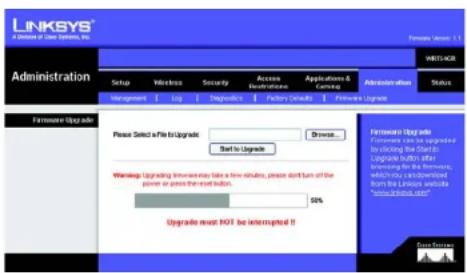
Abbildung C-1: „Firmware Upgrade“ (Firmware aktualisieren)
Wireless-G Broadband-Router mit RangeBooster

Für fast alle Wireless-Produkte von Linksys ist Microsoft Windows erforderlich. Windows ist das weltweit am häufigsten verwendete Betriebssystem und bietet zahlreiche Funktionen, die den Netzwerkbetrieb vereinfachen. Diese Funktionen können über die Windows-Hilfe aufgerufen werden und werden im vorliegenden Anhang erläutert.
TCP/IP
Ein Computer kann nur dann mit dem Router kommunizieren, wenn TCP/IP aktiviert ist. Bei TCP/IP handelt es sich um einen Satz von Anweisungen (auch als Protokoll bezeichnet), den alle PCs für die Kommunikation über ein Netzwerk verwenden. Dies gilt auch für Wireless-Netzwerke. Ihre PCs können nur dann im Wireless-Netzwerkbetrieb eingesetzt werden, wenn TCP/IP aktiviert ist. Detaillierte Anweisungen zum Aktivieren von TCP/IP finden Sie in der Windows-Hilfe.
Freigegebene Ressourcen
Wenn Sie Drucker, Ordner oder Datelen gemeinsam mit weiteren Benutzern im Netzwerk verwenden möchten, finden Sie in der Windows-Hilfe detaillierte Anweisungen zur Verwendung freigegebener Ressourcen.
Netzwerkumgebung
Wenn Sie auf Netzwerkumgebung klicken, werden weitere PCs in Ihrem Netzwerk angezeigt. Detaillierte Anweisungen zum Hinzufügen von PCs zu Ihrem Netzwerk finden Sie in der Windows-Hilfe.
Wireless-G Broadband-Router mit RangeBooster
\*■\*■\* ◆□○\*▼\*■ \*■□ ☆\*☆☆☆☆☆▲▲\* ◆■\* \*■□ ☆☆☆☆□▲▲\* \*▲ ◆▼\*□■\*▼△☆☆□▼□▲
In diesem Abschnitt wird beschrieben, wie Sie die MAC-Adresse für den Ethernet-Adapter Ihres Computers ermitteln, um die MAC-Filterung bzw. die Router-Funktion zum Kopieren von MAC-Adressen verwenden zu können. Sie können außerdem die IP-Adresse für den Ethernet-Adapter Ihres Computers ermitteln. Die IP-Adresse wird für die Filterungs-, Weiterleitungs- und DMZ-Funktionen des Routers verwendet. Führen Sie die in diesem Anhang aufgelisteten Schritte aus, um die MAC- oder IP-Adresse des Adapters unter Windows 98, ME, 2000 bzw. XP zu ermitteln.
Anweisungen für Windows 98 SE/ME
- Klicken Sie auf Start und Ausführen. Geben Sie im Feld Öffnen den Eintrag winipcfg ein. Drücken Sie dann die Eingabetaste, oder klicken Sie auf die Schaltfläche OK.
- Wählen Sie im Fenster IP-Konfiguration den Ethernet-Adapter aus, den Sie über ein Ethernet-Netzwerkkabel der Kategorie 5 mit dem Router verbunden haben. Siehe Abbildung E-1.
- Notieren Sie die Adapteradresse so, wie sie am Computer angezeigt wird (siehe Abbildung E-2). Sie bildet die MAC-Adresse Ihres Ethernet-Adapters und wird als Folge von Zahlen und Buchstaben dargestellt.
Die MAC-Adresse/Adapteradresse ist der Wert, der zum Kopieren von MAC-Adressen bzw. für die MAC-Filterung verwendet wird.
Bei dem Beispiel in Abbildung E-3 lautet die IP-Adresse des Ethernet-Adapters 192.168.1.100. Die auf Ihrem Computer angezeigte Adresse kann davon abweichen.

Hinweis: Die MAC-Adresse wird auch als Adapteradresse bezeichnet.
Anhang E: Ermitteln der MAC-Adresse und der IP-Adresse des Ethernet-Adapters Anweisungen für Windows 98 SE/ME
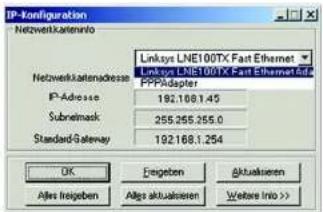
Abbildung E-1: Fenster IP-Konfiguration
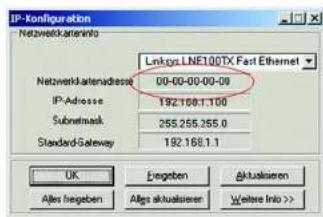
Abbildung E-2: MAC-Adresse/Adapteradresse
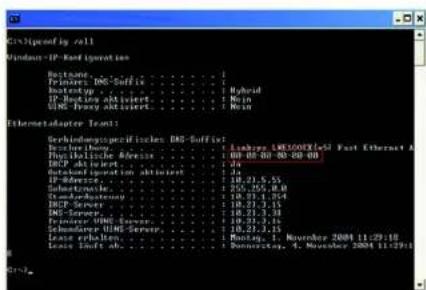
Abbildung E-3: MAC-Adresse/physische Adresse
Wireless-G Broadband-Router mit RangeBooster
Anweisungen für Windows 2000/XP
- Klicken Sie auf Start und Ausführen. Geben Sie im Feld Öffnen den Eintrag cmd ein. Drücken Sie dann die Eingabetaste, oder klicken Sie auf die Schaltfläche OK.
- Geben Sie in die Eingabeaufforderung ipconfig /all ein. Drücken Sie die Eingabetaste.
- Notieren Sie die physikalische Adresse so, wie sie am Computer anzeigt wird (Abbildung E-3). Diese Adresse stellt die MAC-Adresse Ihres Ethernet-Adapters dar. Sie wird als Folge von Ziffern und Buchstaben dargestellt.
Die MAC-Adresse/physische Adresse ist der Wert, der zum Kopieren von MAC-Adressen bzw. für die MAC-Filterung verwendet wird.

Hinweis: Die MAC-Adresse wird auch als physische Adresse bezeichnet.
Bei dem Beispiel in Abbildung E-3 lautet die IP-Adresse des Ethernet-Adapters 192.168.1.100. Die auf Ihrem Computer angezeigte Adresse kann davon abweichen.
Im webbasierten Dienstprogramm des Routers
Geben Sie für die MAC-Filterung die 12-stellige MAC-Adresse in folgendem Format ein: XXXXXXXXXXXXX (OHNE Bindestriche). Siehe Abbildung E-4. Oder wählen Sie einen Client aus der Liste der Wireless-Clients aus (Abbildung E-5).
Geben Sie zum Kopieren der MAC-Adresse die 12-stellige MAC-Adresse in die vorgesehenen Felder unter MAC Address (MAC-Adresse) ein, und zwar jeweils zwei Ziffern pro Feld. Siehe Abbildung E-6.
Weitere Informationen finden Sie in „Kapitel 5: Konfigurieren des Wireless-G Broadband-Routers mit RangeBooster“.
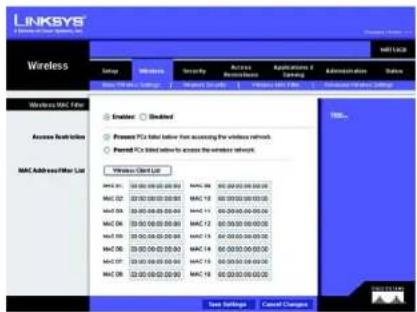
Abbildung E-4: „MAC Address Filter List“ (MAC-Adressen-Filterliste)
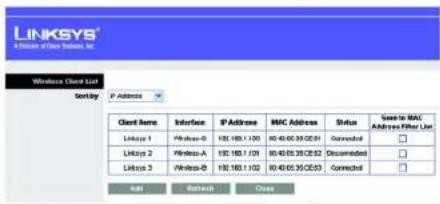
Abbildung E-5: „Wireless Client List“ (Liste der Wireless-Clients)
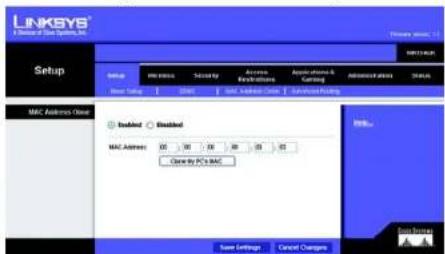
Abbildung E-6: „MAC Address Clone“ (Kopieren der MAC-Adresse)
Wireless-G Broadband-Router mit RangeBooster

Dieses Glossar enthält einige Grundbegriffe des Netzwerkbetriebs, auf die Sie bei Verwendung dieses Produkts möglicherweise stoßen. Begriffe, die komplexere Sachverhalte beschreiben, finden Sie im vollständigen Glossar von Linksys unter http://www.linksys.com/international/glossary.
Access Point: Ein Gerät, über das Computer und andere Geräte mit Wireless-Funktionalität mit einem Wired-Netzwerk kommunizieren können. Wird auch verwendet, um die Reichweite von Wireless-Netzwerken zu erweitern.
Ad-Hoc: Eine Gruppe von Wireless-Geräten, die nicht über einen Access Point, sondern direkt miteinander kommunizieren (Peer-to-Peer).
AES (Advanced Encryption Standard): Eine Sicherheitsmethode, bei der die symmetrische Datenverschlüsselung mit 128 Bit verwendet wird.
Aktualisierung: Das Ersetzen vorhandener Software oder Firmware durch eine neuere Version.
Bandbreite: Die Übertragungskapazität eines bestimmten Geräts oder Netzwerks.
Bit: Eine binäre Informationseinheit.
Breitband: Eine stets aktive, schnelle Internetverbindung.
Browser: Eine Anwendung, mit der auf alle im World Wide Web enthaltenen Informationen interaktiv zugegriffen werden kann.
Byte: Eine Dateneinheit, die üblicherweise aus acht Bit besteht.
Daisy Chain (Verkettung): Eine Methode, bei der Geräte in Reihe (in einer Kette) miteinander verbunden werden.
DDNS (Dynamic Domain Name System): Ein System, in dem eine Website, ein FTP- oder E-Mail-Server mit einem festen Domänennamen (z. B. www.xyz.com) eine dynamische IP-Adresse verwenden kann.
DHCP (Dynamic Host Configuration Protocol): Ein Netzwerkprotokoll, mit dem Administratoren Netzwerkcomputern temporäre IP-Adressen zuweisen können, indem sie IP-Adressen für einen bestimmten Zeitraum an Benutzer „vermieten“ statt ihnen eine permanente IP-Adresse zuzuweisen.
DMZ (Demilitarized Zone): Hebt den Firewall-Schutz des Routers für einen PC auf, sodass dieser im Internet „sichtbar“ wird.
Anhang F: Glossar
Wireless-G Broadband-Router mit RangeBooster
DNS (Domain Name Server): Die IP-Adresse des Servers Ihres Internetdienstanbieters, der die Namen von Websites in IP-Adressen übersetzt.
Domäne: Ein spezifischer Name für ein Netzwerk aus mehreren Computern.
DSL (Digital Subscriber Line): Eine stets aktive Breitbandverbindung über herkömmliche Telefonleitungen.
Durchsatz: Die Datenmenge, die in einem bestimmten Zeitraum erfolgreich von einem Knoten an einen anderen übertragen werden kann.
Dynamische IP-Adresse: Eine von einem DHCP-Server zugewiesene temporäre IP-Adresse.
EAP (Extensible Authentication Protocol): Ein allgemeines Authentifizierungsprotokoll zur Steuerung des Netzwerkzugriffs. Viele spezielle Authentifizierungsmethoden greifen auf dieses Protokoll zurück.
Ethernet: IEEE-Standardnetzwerkprotokoll, mit dem festgelegt wird, wie Daten auf gängigen Übertragungsmedien gespeichert und von dort abgerufen werden.
Firewall: Eine Gruppe von Programmen, die sich auf einem Netzwerk-Gateway-Server befindet und die Ressourcen des Netzwerks vor unberechtigten Benutzern schützt.
Firmware: Der für den Betrieb eines Netzwerkgeräts verwendete Programmcode.
FTP (File Transfer Protocol): Ein Protokoll für die Übertragung von Datelen über ein TCP/IP-Netzwerk.
Gateway: Ein Gerät zur Verbindung von Netzwerken mit unterschiedlichen, inkompatiblen Kommunikationsprotokollen.
Halbduplex: Datenübertragung, die über eine Leitung in beide Richtungen erfolgt, jedoch entweder in die eine oder die andere Richtung, nicht gleichzeitig in beide.
Herunterladen: Das Empfangen einer Datei, die über ein Netzwerk übertragen wurde.
Hochfahren: Starten von Geräten, sodass diese Befehle ausführen.
HTTP (HyperText Transport Protocol): Kommunikationsprotokoll, mit dem Verbindungen zu Servern im World Wide Web hergestellt werden.
Infrastruktur: Ein Wireless-Netzwerk, das über einen Access Point mit einem Wired-Netzwerk verbunden ist.
IP (Internet Protocol): Ein Protokoll zum Senden von Daten über Netzwerke.
IP-Adresse: Die Adresse, anhand der ein Computer oder ein Gerät im Netzwerk identifiziert werden kann.
Anhang F: Glossar
Wireless-G Broadband-Router mit RangeBooster
IPCONFIG: Ein Dienstprogramm für Windows 2000 und Windows XP, das die IP-Adresse für ein bestimmtes Netzwerkgerät anzelegt.
IPSec (Internet Protocol Security): Ein VPN-Protokoll, das für den sicheren Austausch von Paketen auf der IP-Ebene verwendet wird.
ISP (Internet Service Provider): Internetdienstanbieter; ein Anbieter, über den auf das Internet zugegriffen werden kann.
Kabelmodem: Ein Gerät, über das ein Computer mit dem Kabelfernsehnetzwerk verbunden wird, das wiederum eine Verbindung zum Internet herstellt.
Laden: Das Übertragen einer Datei über ein Netzwerk.
LAN: Die Computer und Netzwerkprodukte, aus denen sich Ihr lokales Netzwerk zusammensetzt.
MAC-Adresse (Media Access Control): Die eindeutige Adresse, die ein Hersteller jedem einzelnen Netzwerkgerät zuweist.
Mbit/s (Megabit pro Sekunde): Eine Million Bit pro Sekunde. Maßeinheit für die Datenübertragung.
NAT (Network Address Translation): Die NAT-Technologie übersetzt IP-Adressen von lokalen Netzwerken in eine andere IP-Adresse für das Internet.
Netzwerk: Mehrere Computer oder Geräte, die miteinander verbunden sind, damit Benutzer Daten gemeinsam verwenden, speichern und untereinander übertragen können.
Paket: Eine Dateneinheit, die über Netzwerke gesendet wird.
Passphrase: Wird wie ein Passwort verwendet und erleichtert die WEP-Verschlüsselung, indem für Linksys Produkte automatisch WEP-Verschlüsselungsschlüssel erstellt werden.
Ping (Packet INternet Groper): Ein Internetdienstprogramm, mit dem ermittelt werden kann, ob eine bestimmte IP-Adresse online ist.
PoE (Power over Ethernet): Eine Technologie, mit der über Ethernet-Netzwerkkabel sowohl Daten als auch Strom übertragen werden können.
POP3 (Post Office Protocol 3): Ein im Internet häufig eingesetzter Standard-Mail-Server.
Port: Der Anschlusspunkt an einem Computer oder Netzwerkbetriebsgerät, an den Kabel oder Adapter angeschlossen werden.
Wireless-G Broadband-Router mit RangeBooster
PPPoE (Point to Point Protocol over Ethernet): Eine Art der Breitbandverbindung, die neben der Datenübertragung eine Authentifizierungsmöglichkeit (Benutzername und Passwort) bietet.
PPTP (Point-to-Point Tunneling Protocol): Ein VPN-Protokoll, mit dem das Point-to-Point-Protokoll (PPP) über einen Tunnel durch das IP-Netzwerk geleitet werden kann. Dieses Protokoll wird darüber hinaus in Europa als eine Art der Breitbandverbindung verwendet.
RADIUS (Remote Authentication Dial-In User Service): Ein Protokoll zur Überwachung des Netzwerkzugriffs mithilfe eines Authentifizierungsservers.
RJ-45 (Registered Jack-45): Ethernet-Anschluss für bis zu acht Drähte.
Roaming: Die Möglichkeit, mit einem Wireless-Gerät aus einem Access Point-Bereich in einen anderen zu wechseln, ohne dass die Verbindung unterbrochen wird.
Router: Ein Netzwerkgerät, mit dem mehrere Netzwerke miteinander verbunden werden.
Server: Ein beliebiger Computer, der innerhalb eines Netzwerks dafür sorgt, dass Benutzer auf Dateien zugreifen, kommunizieren sowie Druckvorgänge und andere Aktionen ausführen können.
SMTP (Simple Mail Transfer Protocol): Das standardmäßige E-Mail-Protokoll im Internet.
SNMP (Simple Network Management Protocol): Ein weit verbreitetes und häufig verwendetes Protokoll zur Netzwerküberwachung und -steuerung.
SPI-Firewall (Stateful Packet Inspection): Eine Technologie, mit der eingehende Datenpakete vor der Welterleitung an das Netzwerk überprüft werden.
SSID (Service Set Identifier): Der Name Ihres Wireless-Netzwerks.
Standard-Gateway: Ein Gerät, über das der Internetdatenverkehr Ihres LANs weitergeleitet wird.
Statische IP-Adresse: Eine feste Adresse, die einem in ein Netzwerk eingebundenen Computer oder Gerät zugewiesen ist.
Statisches Routing: Das Weiterleiten von Daten in einem Netzwerk über einen festen Pfad.
Subnetzmaske: Ein Adressencode, der die Größe des Netzwerks festlegt.
Switch: 1. Ein Daten-Switch, der Rechner mit Host-Computern verbindet, wodurch eine begrenzte Anzahl von Ports von mehreren Geräten gemeinsam genutzt werden kann. 2. Ein Gerät zum Herstellen, Trennen und Ändern der Verbindungen innerhalb von elektrischen Schaltkreisen (Schalter).
Wireless-G Broadband-Router mit RangeBooster
TCP (Transmission Control Protocol): Ein Netzwerkprotokoll zur Datenübertragung, bei dem eine Bestätigung des Empfängers der gesendeten Daten erforderlich ist.
TCP/IP (Transmission Control Protocol/Internet Protocol): Ein Satz von Anweisungen, den alle PCs für die Kommunikation über Netzwerke verwenden.
Telnet: Benutzerbefehl und TCP/IP-Protokoll zum Zugriff auf Remote-PCs.
TFTP (Trivial File Transfer Protocol): Eine Version des TCP/IP-FTP-Protokolls, das über keinerlei Verzeichnis- oder Passwortfunktionalitäten verfügt.
TKIP (Temporal Key Integrity Protocol): Eine Wireless-Verschlüsselungsmethode, bei der für jedes übertragene Datenpaket dynamische Verschlüsselungsschlüssel zur Verfügung stehen.
Topologie: Die physische Anordnung eines Netzwerks.
TX-Rate: Übertragungsrate.
URL (Uniform Resource Locator): Die Adresse einer im Internet befindlichen Datei.
Verschlüsselung: Die Codierung von Daten, die über Netzwerke übertragen werden.
Vollduplex: Die Fähigkeit eines Netzwerkgeräts, Daten gleichzeitig empfangen und übertragen zu können.
VPN (Virtual Private Network): Eine Sicherheitsmaßnahme, mit der Daten geschützt werden, wenn sie über das Internet von einem Netzwerk in ein anderes übertragen werden.
WAN (Wide Area Network): Das Internet.
WEP (Wired Equivalent Privacy): Eine hochgradig sichere Methode zum Verschlüsseln von Netzwerkdaten, die in Wireless-Netzwerken übertragen werden.
WLAN (Wireless Local Area Network): Mehrere Computer und Geräte, die über Wireless-Verbindungen miteinander kommunizieren.
WPA (Wi-Fi Protected Access): Ein Wireless-Sicherheitsprotokoll, bei dem eine TKIP-Verschlüsselung (Temporal Key Integrity Protocol) verwendet wird, die zusammen mit einem RADIUS-Server eingesetzt werden kann.
Wireless-G Broadband-Router mit RangeBooster

Modell WRT54GR
Standards IEEE 802.3, IEEE 802.3u, IEEE 802.11g, IEEE 802.11b
Kanäle 11 Kanäle (in den meisten Teilen Nord-, Mittel- und
Südamerikas)
13 Kanäle (in den meisten Teilen Europas und Asiens)
Ports Internet: ein 10/100 RJ-45-Port
LAN: vier 10/100 RJ-45-Switched Ports
ein Power-Port (Netzstrom)
Tasten Reset
LEDs Netzstrom, DMZ, Wireless, Ethernet (1 - 4), Internet
Maximaler Antennengewinn 2 dBi
Signalpegel 802.11g: 17 ± 1 dBm (typisch)
802.11b: 17 ± 1 dBm (typisch)
Empfangsempfindlichkeit
11 Mbit/s bei -89 dBm (typisch)
54 Mbit/s bei -78 dBm (typisch)
Netzstrom Extern, 12 V GS, 500 mA
Sicherheitsmerkmale Doppelte Firewalls (NAT und SPI), Internet-Richtlinien,
Wireless-Filter, Wireless-Sicherheit mit WEP- und WPA-
Verschlüsselung
Abmessungen (B x H x T) 140 x 130 x 170 mm
Wireless-G Broadband-Router mit RangeBooster
Gewicht 0,3 kg
Netzstrom Extern, 12 V GS, 500 mA
Zertifizierungen FCC, Wi-Fi, CE
Betriebstemperatur 0 °C bis 40 °C
Lagertemperatur -20 °C bis 70 °C
Luftfeuchtigkeit bei Betrieb 10 % bis 85 %, nicht kondensierend
Luftfeuchtigkeit bei Lagerung 5 % bis 90 %, nicht kondensierend
Wireless-G Broadband-Router mit RangeBooster

Linksys sichert Ihnen für einen Zeitraum von drei Jahren (die „Gewährleistungsfrist“) zu, dass dieses Linksys Produkt bei normaler Verwendung keine Material- oder Verarbeitungsfehler aufweist. Im Rahmen dieser Gewährleistung beschränken sich Ihre Rechtsmittel und der Haftungsumfang von Linksys wie folgt: Linksys kann nach eigener Wahl das Produkt reparieren oder austauschen oder Ihnen den Kaufpreis abzüglich etwaiger Nachlässe zurückerstatten. Diese eingeschränkte Gewährleistung gilt nur für den ursprünglichen Käufer.
Sollte sich das Produkt während der Gewährleistungsfrist als fehlerhaft erweisen, wenden Sie sich an den technischen Support von Linksys, um eine so genannte Return Authorization Number (Nummer zur berechtigten Rücksendung) zu erhalten. WENN SIE SICH AN DEN TECHNISCHEN SUPPORT WENDEN, SOLTEN SIE IHREN KAUFBELEG ZUR HAND HABEN. Wenn Sie gebeten werden, das Produkt einzuschicken, geben Sie die Nummer zur berechtigten Rücksendung gut sichtbar auf der Verpackung an, und legen Sie eine Kopie des Originalkaufbelegs bei. RÜCKSENDEANFRAGEN KÖNNEN NICHT OHNE DEN KAUFBELEG BEARBEITET WERDEN. Der Versand fehlerhafter Produkte an Linksys erfolgt auf Ihre Verantwortung. Linksys kommt nur für Versandkosten von Linksys zu Ihrem Standort per UPS auf dem Landweg auf. Bei Kunden außerhalb der USA und Kanadas sind sämtliche Versand- und Abfertigungskosten durch die Kunden selbst zu tragen.
ALLE GEWÄHRLEISTUNGEN UND BEDINGUNGEN STILLSCHWEIGENDER ART HINSICHTLICH DER MARKTÜBLICHEN QUALITÄT ODER DER EIGNUNG FÜR EINEN BESTIMMTEN ZWECK SIND AUF DIE DAUER DER GEWÄHRLEISTUNGSFRIST BESCHRÄNKT. JEGLICHE WEITEREN BEDINGUNGEN, ZUSICHERUNGEN UND GEWÄHRLEISTUNGEN SOWOHL AUSDRÜCKLICHER ALS AUCH STILLSCHWEIGENDER ART, EINSCHLIESSLICH JEGLICHER STILLSCHWEIGENDER GEWÄHRLEISTUNG DER NICHTVERLETZUNG, WERDEN AUSGESCHLOSSEN. Einige Gerichtsbarkeiten gestatten keine Beschränkungen hinsichtlich der Gültigkeitsdauer einer stillschweigenden Gewährleistung; die oben genannte Beschränkung findet daher unter Umständen auf Sie keine Anwendung. Die vorliegende Gewährleistung sichert Ihnen bestimmte gesetzlich verankerte Rechte zu. Darüber hinaus stehen Ihnen je nach Gerichtsbarkeit unter Umständen weitere Rechte zu.
Diese Gewährleistung gilt nicht, wenn das Produkt (a) von einer anderen Partei als Linksys verändert wurde, (b) nicht gemäß den von Linksys bereitgestellten Anweisungen installiert, betrieben, repariert oder gewartet wurde oder (c) unüblichen physischen oder elektrischen Belastungen, Missbrauch, Nachlässigkeit oder Unfällen ausgesetzt wurde. Darüber hinaus kann Linksys angesichts der ständigen Weiterentwicklung neuer Methoden zum unerlaubten Zugriff und Angriff auf Netzwerke nicht gewährleisten, dass das Produkt keinerlei Schwachstellen für unerlaubte Zugriffe oder Angriffe bietet.
SOWEIT NICHT GESETZLICH UNTERSAGT, SCHLIESST LINKSYS JEGLICHE HAFTUNG FÜR VERLOREN GEGANGENE DATEN, ENTGANGENE EINNAHMEN, ENTGANGENE GEWINNE ODER SONSTIGE SCHÄDEN BESONDERER, INDIREKTER, MITTELBARER, ZUFÄLLIGER ODER BESTRAFENDER ART AUS, DIE SICH AUS DER VERWENDUNG BZW. DER NICHTVERWENDBARKEIT DES PRODUKTS (AUCH DER SOFTWARE) ERGEBEN ODER MIT DIESER ZUSAMMENHÄNGEN, UNABHÄNGIG VON DER HAFTUNGSTHEORIE (EINSCHLIESSLICH NACHLÄSSIGKEIT), AUCH WENN LINKSYS ÜBER DIE MÖGLICHKEIT SOLCHER SCHÄDEN INFORMIERT WURDE. DIE HAFTUNG VON LINKSYS IST STETS AUF DEN FÜR DAS PRODUKT GEZAHLTEN BETRAG BESCHRÄNKT. Die oben genannten Beschränkungen kommen auch dann zur Anwendung, wenn eine in diesem Abschnitt aufgeführte Gewährleistung oder Zusicherung ihren wesentlichen Zweck verfehlt. Einige Gerichtsbarkeiten gestatten keinen Ausschluss
Wireless-G Broadband-Router mit RangeBooster
von bzw. keine Beschränkungen auf zufällige/n oder Folgeschäde/n; die oben genannte Beschränkung oder der oben genannte Ausschluss finden daher unter Umständen auf Sie keine Anwendung.
Die vorliegende Gewährleistung ist nur in dem Land gültig bzw. kann nur in dem Land verarbeitet werden, in dem das Produkt erworben wurde.
Richten Sie alle Anfragen direkt an: Linksys, P.O. Box 18558, Irvine, CA 92623, USA
Wireless-G Broadband-Router mit RangeBooster

Dieses Gerät wurde geprüft und entspricht den Bestimmungen für ein digitales Gerät der Klasse B gemäß Teil 15 der FCC-Bestimmungen. Die Grenzwerte wurden so festgelegt, dass ein angemessener Schutz gegen Störungen in einer Wohngegend gewährleistet ist. Dieses Gerät erzeugt und verwendet Hochfrequenzenergie und kann diese abstrahlen. Wird es nicht gemäß den Angaben des Herstellers installiert und betrieben, kann es sich störend auf den Rundfunk- und Fernsehempfang auswirken. Es besteht jedoch keine Gewähr, dass bei einer bestimmten Installation keine Störungen auftreten. Sollte dieses Gerät Störungen des Radio- und Fernsehempfangs verursachen (was durch Ein- und Ausschalten des Geräts feststellbar ist), sollte der Benutzer versuchen, die Störungen durch eine oder mehrere der folgenden Maßnahmen zu beheben:
- Richten Sie die Empfangsantenne neu aus, oder stellen Sie sie an einem anderen Ort auf.
- Erhöhen Sie den Abstand zwischen der Ausrüstung oder den Geräten.
- Schließen Sie das Gerät an einen anderen Anschluss als den des Empfängers an.
- Wenden Sie sich bei Fragen an Ihren Händler oder an einen erfahrenen Funk-/Fernsehtechniker.
FCC-Bestimmungen zur Freisetzung gefährlicher Strahlung
Dieses Gerät erfüllt die FCC-Bestimmungen zur Freisetzung gefährlicher Strahlung in einer nicht gesteuerten Umgebung. Dieses Gerät sollte so installiert und betrieben werden, dass der Abstand zwischen dem Radiator und Personen mindestens 20 cm beträgt.
Sicherheitshinweise
Warnung: Verwenden Sie zur Reduzierung der Brandgefahr ein Telefonkabel der AWG-Klasse Nr. 26 oder größer.
Verwenden Sie dieses Gerät nicht in der Umgebung von Wasser, wie z. B. in einem feuchten Keller oder in der Nähe eines Schwimmbeckens.
Vermeiden Sie die Verwendung dieses Produkts während eines Gewitters. Es besteht das (geringe) Risiko eines Stromschlags durch Blitzschlag.
INDUSTRY CANADA (CANADA)
Dieses Gerät erfüllt die kanadischen Bestimmungen der Richtlinien ICES-003 und RSS210.
Anhang I: Zulassungsinformationen
Wireless-G Broadband-Router mit RangeBooster
Informationen zur Einhaltung gesetzlicher Vorschriften bei 2,4-GHz-Wireless-Produkten für den Bereich der EU und anderer Länder gemäß der EU-Richtlinie 1999/5/EG (R&TTE-Richtlinie)
Konformitätserklärung zur EU-Richtlinie 1999/5/EG (R&TTE-Richtlinie)
| Česky [Czech]: | Toto zařžení je v soulada se základními požadavky a ostatními odpovídajícími ustanoveními Směrmice 1999/5/EC. |
| Dansk [Danish]: | Dette udstyr er i overensstemmelse med de væsentlige krav og andre relevante bestemmelser i Direktiv 1999/5/EF. |
| Deutsch [German]: | Diesces Gerät entspricht den grundlegenden Anforderungen und den weiteren entsprechenden Vorgaben der Richtlinie 1999/5/EU. |
| Eesti [Estonian]: | See seade vastab direktiivi 1999/5/EÜ olulistele nõuetele ja teistele asjakohastele sätetele. |
| English: | This equipment is in compliance with the essential requirements and other relevant provisions of Directive 1999/5/EC. |
| Español [Spanish]: | Este equipo cumple con los requisitos esenciales asi como con otras disposiciones de la Directiva 1999/5/CE. |
| Ελληνική [Greek]: | Αυτός ο εξοπλεσμός είναι σε συμμάρροση με τις ουκώδεις απατήσεις και άλλες σχετικές διατάζεις της Οδηγίας 1999/5/EC. |
| Français [French]: | Cet appareil est conforme aux exigences essentielles et aux autres dispositions pertinentes de la Directive 1999/5/EC. |
| Íslenska [Icelandic]: | Petta tæki er samkvæmt grunnkröfum og šörum viðeigandi ákvæðum Tilskipunar 1999/5/EC. |
| Italiano [Italian]: | Questo apparato è conforme ai requisiti essenziali ed agli altri principi sanciti dalla Direttiva 1999/5/CE. |
| Latviski [Latvian]: | Šī iekärta atbilst Direktīvas 1999/5/EK bütiskajām prasībām un citiem ar to saistiltajiem noteikumiem. |
| Lietuviq [Lithuanian]: | Šis įenginys tenkina 1999/5/EB Direktyvos esminius reikalavimus ir kitas šios direktyvos nuostatas. |
| Nederlands [Dutch]: | Dt apparaat voldoet aan de essentiele eisen en andere van toepassing zijnde bepalingen van de Richtlijn 1999/5/EC. |
| Malti [Malese]: | Dan l-apparat huwa konformi mal-ħtigiet essenzjali u l-provedimenti l- ohra rilevanti tad-Direttiva 1999/5/EC. |
| Margyar [Hungarian]: | Ez a készülék teljesiti az alapvető követelményeket és más 1999/5/EK irányelvben meghatározott vonatkozó rendelkezéseket. |
| Norsk [Norwegian]: | Dette utstyret er i samsvar med de grunnleggende krav og andre relevante bestemmelser i EU-direktiv 1999/5/EF. |
| Polski [Polish]: | Urządzenie jest zgodne z ogólnymi wymaganiami oraz szczególnymi warunkami określonymi Dyrektywą UE: 1999/5/EC. |
| Português [Portuguese]: | Este equipamento está em conformidade com os requisitos essenciais e outras provisões relevantes da Directiva 1999/5/EC. |
| Română [Romanian]: | Acest echipament este in conformitate cu cerintele esentiale si cu alte prevederi relevante ale Directivei 1999/5/EC. |
| Slovensko [Slovenian]: | Ta naprava je skladna z bistvenimi zahtevami in ostalimi relevantními pogoji Direktive 1999/5/EC. |
| Slovensky [Slovak]: | Toto zariadenie je v zhode so základnymi požiadavkami a inými prislašnými nariadeniami direktiv: 1999/5/EC. |
| Suomi [Finrich]: | Tämá laite täyttää direktiivin 1999/5/EY olennaiset vaatimukset ja on siinã asetettujen muiden laítetta koskevien määräysten mukainen. |
| Svenska [Swedish]: | Denna urustning är i överensstämmelse med de väsentliga kraven och andra relevanta bestämmelser i Direktiv 1999/5/EC. |
HINWEIS: Für alle Produkte ist die Konformitätserklärung in folgender Form verfügbar:
• PDF-Datei auf der Produkt-CD.
- Druckversion im Lieferumfang des Produkts.
- PDF-Datei auf der Produkt-Webseite. Rufen Sie www.linksys.com/international auf, und wählen Sie das für Sie zutreffende Land bzw. die entsprechende Region aus. Wählen Sie dann Ihr Produkt aus.
Wenn Sie weitere technische Dokumente benötigen, finden Sie entsprechende Hinweise im Abschnitt „Technische Dokumente unter www.linksys.com/international“ weiter hinten in diesem Anhang.
Bei der Bewertung des Produkts hinsichtlich der Anforderung der Richtlinie 1999/5/EG kamen die folgenden Standards zur Anwendung:
• Funkausrüstung: EN 300 328
• EMV: EN 301 489-1, EN 301 489-17
- Sicherheit: EN 60950 und entweder EN 50385 oder EN 50371
CE-Kennzeichnung
Die Wireless-B- und Wireless-G-Produkte von Linksys sind mit der folgenden CE-Kennzeichnung, der Nummer der Überwachungs- und Zertifizierungsstelle (sofern zutreffend) und der Kennung der Klasse 2 versehen.
CE 0560 Ⓙ
oder ode C € 0678 !
CE!
Informationen darüber, welche Überwachungs- und Zertifizierungsstelle die Bewertung durchgeführt hat, finden Sie auf dem CE-Etikett auf dem Produkt.
Nationale Beschränkungen
Das Produkt kann in allen EU-Staaten ohne Einschränkungen eingesetzt werden (sowie in anderen Staaten, die der EU-Richtlinie 1999/5/EG folgen), mit Ausnahme der folgenden Staaten:
Wireless-G Broadband-Router mit RangeBooster
Belgien
Wireless-Verbindungen im Freien mit einer Reichweite über 300 m müssen beim Belgischen Institut für Postdienste und Telekommunikation (BIPT) angemeldet werden. Weitere Informationen finden Sie unter http://www.bipt.be.
Bei Verwendung des Produkts im Freien gelten für die Ausgangsleistung in bestimmten Bandbereichen Beschränkungen. Weitere Informationen finden Sie in Tabelle 1 oder unter http://www.arcep.fr/.
Tabelle 1: In Frankreich zulässige Leistungspegel
| Standort Frequenzbereich (MHz) Leistung (EIRP; | Effective Isotropic Radiated Power) | |
| In Gebäuden (keine Beschränkungen) | 2400-2483,5 100 mW (20 dBm) | |
| Im Freien 2400-2454 | 2454-2483.5 | 100 mW (20 dBm)10 mW (10 dBm) |
Italien
Dieses Produkt entspricht den nationalen Vorschriften für Funkschnittstellen und den in der nationalen Frequenzuweisungstabelle für Italien aufgeführten Anforderungen. Für den Betrieb dieses 2,4-GHz-Wireless-LAN-Produkts außerhalb der Grundstücksgrenzen des Eigentümers ist eine allgemeine Genehmigung erforderlich. Weitere Informationen finden Sie unter http://www.comunicazioni.it/it/.
Wireless-G Broadband-Router mit RangeBooster
Beschränkungen hinsichtlich der Verwendung des Produkts
Dieses Produkt wurde ausschließlich für die Verwendung in Gebäuden entwickelt. Die Verwendung im Freien wird nicht empfohlen.
Dieses Produkt wurde für die Verwendung mit der im Lieferumfang enthaltenen standardmäßigen, integrierten bzw. externen (speziell für diesen Zweck vorgesehenen) Antenne entwickelt. Manche Anwendungen setzen jedoch unter Umständen voraus, dass Sie die Antenne(n) vom Produkt trennen (sofern abnehmbar) und mithilfe eines Verlängerungskabels an einem anderen Ort als das Gerät installieren. Für diese Anwendungen bietet Linksys ein R-SMA-Verlängerungskabel (AC9SMA) und ein R-TNC-Verlängerungskabel (AC9TNC). Beide Kabel sind neun Meter lang. Der Verlust durch das Kabel (die Abschwächung) liegt bei 5 dB. Zur Kompensation der Abschwächung bietet Linksys außerdem die Hochleistungsantennen HGA7S (mit R-SMA-Stecker) und HGA7T (mit R-TNC-Stecker). Diese Antennen verfügen über einen Antennengewinn von 7 dBi und dürfen nur mit dem R-SMA- oder R-TNC-Verlängerungskabel eingesetzt werden.
Kombinationen von Verlängerungskabeln und Antennen, die zu einem ausgestrahlten Leistungspegel von mehr als 100 mW EIRP (Effective Isotropic Radiated Power) führen, sind unzulässig.
Ausgangsleistung des Geräts
Zur Einhaltung der jeweiligen nationalen Vorschriften müssen Sie u. U. die Ausgangsleistung Ihres Wireless-Geräts anpassen. Fahren Sie mit dem entsprechenden Abschnitt für Ihr Gerät fort.
Wireless-Adapter
Bei Wireless-Adaptern ist die Ausgangsleistung standardmäßig auf 100 % eingestellt. Die Ausgangsleistung der einzelnen
HINWEIS: Die Einstellungen für die Ausgangsleistung sind u. U. nicht für alle Wireless-Produkte verfügbar. Weitere Informationen finden Sie in der Dokumentation auf der Produkt-CD oder unter http://www.linksys.com/international.
Adapter beträgt maximal 20 dBm (100 mW), liegt aber gewöhnlich bei 18 dBm (64 mW) oder darunter. Wenn Sie die Ausgangsleistung Ihres Wireless-Adapters anpassen müssen, befolgen Sie die entsprechenden Anweisungen für das Windows-Betriebssystem Ihres Computers:
Windows XP
- Doppelklicken Sie auf dem Desktop in der Taskleiste auf das Symbol Drahtlose Verbindung.
- Öffnen Sie das Fenster Drahtlose Netzwerkverbindung.
- Klicken Sie auf die Schaltfläche Eigenschaften.
- Klicken Sie auf die Registerkarte Allgemein und dann auf die Schaltfläche Konfigurieren.
Wireless-G Broadband-Router mit RangeBooster
- Klicken Sie im Fenster Eigenschaften auf die Registerkarte Erweitert.
- Wählen Sie Ausgangsleistung aus.
- Wählen Sie aus dem rechts angezeigten Pulldown-Menü den Prozentsatz für die Ausgangsleistung des Wireless-Adapters aus.
Windows 2000
- Öffnen Sie das Fenster Systemsteuerung.
- Doppelklicken Sie auf Netzwerk- und DFÜ-Verbindungen.
- Wählen Sie Ihre aktuelle Wireless-Verbindung aus, und wählen Sie dann Eigenschaften.
- Klicken Sie im Fenster Eigenschaften auf die Schaltfläche Konfigurieren.
- Klicken Sie auf die Registerkarte Erweitert, und wählen Sie Ausgangsleistung aus.
- Wählen Sie aus dem rechts angezeigten Pulldown-Menü die Leistungseinstellung für den Wireless-Adapter aus.
Wenn auf Ihrem Computer Windows ME oder Windows 98 ausgeführt wird, finden Sie in der Windows-Hilfe Anweisungen zum Aufrufen der erweiterten Einstellungen von Netzwerkadaptern.
Wireless Access Points, Router und andere Wireless-Produkte
Wenn Sie über einen Wireless Access Point, einen Router oder ein anderes Wireless-Produkt verfügen, verwenden Sie das zugehörige webbasierte Dienstprogramm, um die Einstellungen für die Ausgangsleistung zu konfigurieren (weitere Informationen finden Sie in der Dokumentation zum jeweiligen Produkt).
Technische Dokumente unter www.linksys.com/international
Führen Sie die folgenden Schritte aus, um auf die gewünschten technischen Dokumente zuzugreifen:
- Geben Sie http://www.linksys.com/international in Ihren Web-Browser ein.
- Wählen Sie Ihr Land oder Ihre Region aus.
- Klicken Sie auf die Registerkarte Produkte.
- Wählen Sie die entsprechende Produktkategorie aus.
- Wählen Sie ggf. die Produkt-Unterkategorie aus.
- Wählen Sie das Produkt aus.
- Wählen Sie unter Weitere Informationen die gewünschte Art der Dokumentation aus. Wenn Sie Adobe Acrobat auf Ihrem Computer installiert haben, wird das entsprechende Dokument Im PDF-Format geöffnet.
HINWEIS: Wenn Sie Fragen zur Einhaltung gesetzlicher Vorschriften in Bezug auf diese Produkte haben oder die gewünschten Informationen nicht finden können, wenden Sie sich an die Vertriebsniederlassung vor Ort. Weitere Informationen finden Sie unter http://www.linksys.com/international.
Wireless-G Broadband-Router mit RangeBooster
Benutzerinformationen für Konsumgüter, die der EU-Richtlinie 2002/96/EG über Elektro- und Elektronik-Altgeräte (WEEE, Waste Electric and Electronic Equipment) unterliegen
Dieses Dokument enthält wichtige Informationen für Benutzer in Bezug auf die korrekte Entsorgung und Wiederverwertung von Linksys Produkten. Verbraucher sind angehalten, diesen Anweisungen bei allen elektronischen Produkten nachzukommen, die folgendes Symbol tragen:
English
Wireless-G Broadband-Router mit RangeBooster
Dansk/Danish
Miljøinformation for kunder i EU
Anhang I: Zulassungsinformationen
Español/Spanish
Wireless-G Broadband-Router mit RangeBooster
Français/French
Anhang I: Zulassungsinformationen
Lietuvškai/Lithuanian
Aplinkosaugos informacija, skirta Europos Sajungos vartotojams
Wireless-G Broadband-Router mit RangeBooster
Nederlands/Dutch
Anhang I: Zulassungsinformationen
Wireless-G Broadband-Router mit RangeBooster
Suomi/Finnish
Weitere Informationen finden Sie unter www.linksys.com.
Wireless-G Broadband-Router mit RangeBooster

Möchten Sie sich persönlich an Linksys wenden?
Informationen zu den aktuellen Produkten und Aktualisierungen für bereits installierte Produkte finden Sie online unter: http://www.linksys.com/international
Wenn Sie im Zusammenhang mit Linksys Produkten auf Probleme stoßen, können Sie uns unter folgenden Adressen eine E-Mall senden:
| In Europa E-Mail-Adresse | |
| Belgien support.be@linksys.com | |
| Dänemark support.dk@linksys.com | |
| Deutschland support.de@linksys.com | |
| Frankreich support.fr@linksys.com | |
| Großbritannien und Irland support.uk@linksys.com | |
| Italien support.it@linksys.com | |
| Niederlande support.nl@linksys.com | |
| Norwegen support.no@linksys.com | |
| Österreich support.at@linksys.com | |
| Portugal support.pt@linksys.com | |
| Schweden support.se@linksys.com | |
| Schweiz support.ch@linksys.com | |
| Spanien support.es@linksys.com |
| Außerhalb von Europa E-Mail-Adresse | |
| Asien-Pazifik asiasupport@linksys.com (nur Englisch) | |
| Lateinamerika | support.portuguese@linksys.com odersupport.spanish@linksys.com |
| Naher Osten und Afrika | support.mea@linksys.com (nur Englisch) |
| USA und Kanada | support@linksys.com |
Anhang J: Kontaktinformationen