WRT54GS - Router LINKSYS - Gratis gebruiksaanwijzing en handleiding
Vind de handleiding van het apparaat gratis WRT54GS LINKSYS in PDF-formaat.



Gebruikersvragen over WRT54GS LINKSYS
0 vraag over dit apparaat. Beantwoord die u kent of stel uw eigen vraag.
Stel een nieuwe vraag over dit apparaat
Download de handleiding voor uw Router in PDF-formaat gratis! Vind uw handleiding WRT54GS - LINKSYS en neem uw elektronisch apparaat weer in handen. Op deze pagina staan alle documenten die nodig zijn voor het gebruik van uw apparaat. WRT54GS van het merk LINKSYS.
GEBRUIKSAANWIJZING WRT54GS LINKSYS
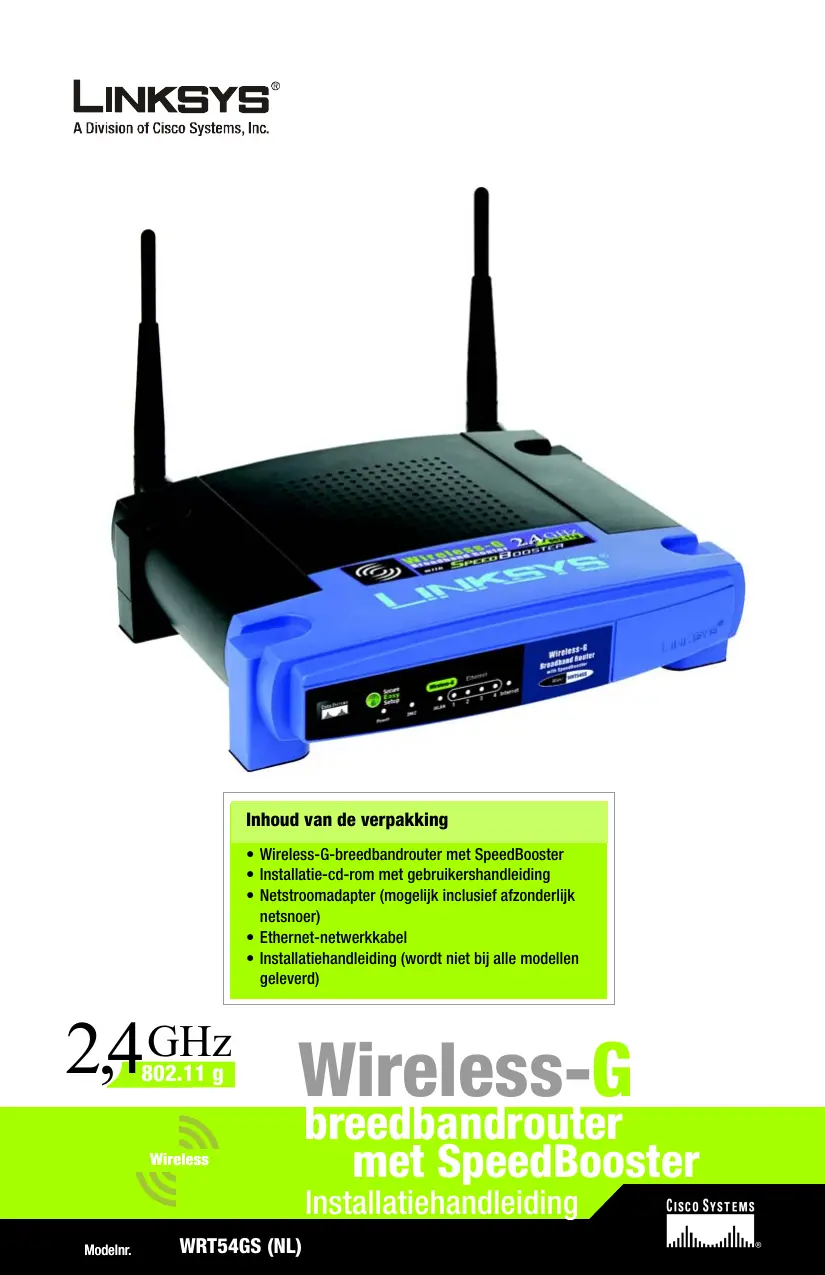
Inhoud van de verpakking
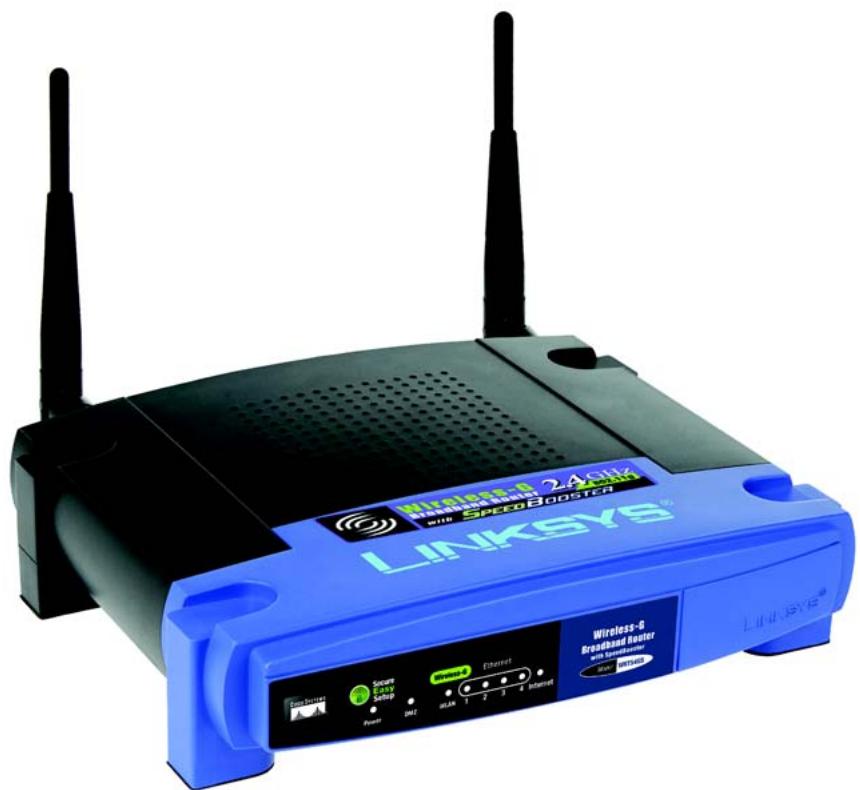
- Wireless-G-breedbandrouter met SpeedBooster
- Installatie-cd-rom met gebruikershandleiding
- Netstroomadapter (mogelijk inclusief afzonderlijk netsnoer)
- Ethernet-netwerkkabel
- Installatiehandleiding (wordt nicht bij alle modellen geleverd)
2,4GHz 802.11 g
Wireless-G
breedbandrouter met SpeedBooster
Installatiehandleiding
Wireless
Er zijn twee manieren om de router te configureren. Kies een van de volgende opties:
- Gebruik de installmentie-cd-rom. Wij raden u ten zeerste aan de installmentie-cd-rom te gebruiken. Plaats de installmentie-cd-rom in het cd-romstation en volg de instructies op het scherm.
- Gebruik deze installmentiehandleiding. Als u wilt,kest u het webgebaseerde hulpprogramma van de router gebruiken. Ga verd er met stap 1 van deze installmentiehandleiding.
1
De router aansluiten
AB
Schakel uw netwerkkapparaten UIT.
Zoek een locatie waar u de router wiltplaatsen. U kut de router doorgaans het best in het midden van uw draadloze netwerkplaatsen.
C
Bepaal de richting van de antennes. Hoe hoger de antennes worden geplaatst, hoe beter de prestaties doorgaans zich.
D
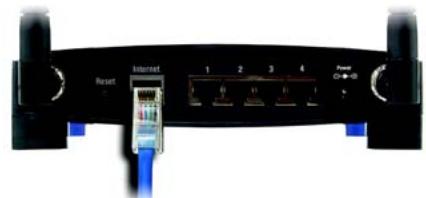
Sluit een normale Ethernet-netwerkkabel aan op de poort Internet van de router. Sluit het andere einde van de netwerkkabel aan op uw breedbandmodem.
E
Sluit uw computers of Ethernet-apparaten aan op de genummerde poorten van derouter en gebruik waar bij standard Ethernet-netwerkbekabeling.
FG
Schakel de modem in.
Sluit de netstroomadapter aan op de voedingspoort van de router en het andere uiteinde op een wandcontactdoos.
Als u een netstroomadapter met een afzonderlijk netsnoer hebt, sluit u het netsnoer aan op de netstroomadapter. Sluit de netstroomadapter verrolgens aan op de voedingspoort van de router. Sluit het netsnoer aan op een wandcontactdoos.
H
Schakel de pc in waarmee u derouter wilt configureren.
Gavender met stap 2.
D
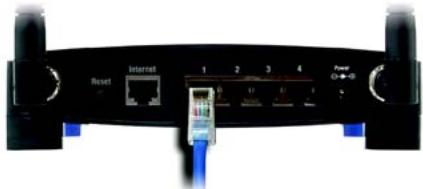
E
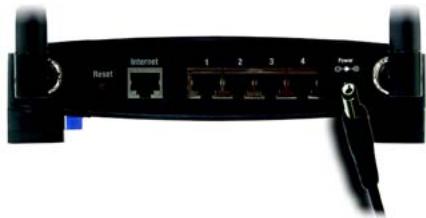
G
BELANGRIJK: Gebruikuitsluitend de meegeleverde netstroomadapter. Het gebruik van een andere netstroomadapter kan de router beschadigen.
OPMERKING: Zorg ervoor dat de Ethernet-adapter van uw pc automatisch een IP-adres verkrijgt. Raadpleeg Windows Help voor meer informatie.
A
Open uw webbrowser. Typ http://192.168.1.1 in het veld Adres.Druk op de toets Enter.
B
Er verschijnt nu een venster waarin u uw wachtwoord kut invoeren. Laat het veld User name (Gebruikersnaam) leegt en voer het standardwachtwoord, admin, in het veld Password (Wachtwoord) in. (Voor extra veiligheid moet u later een/Newuw wachtwoord opgeven via het scherm Management (Beheer) op het tabblad Administration (Administatie) van het webgebaseerde hulpprogramma.) Klik verzolgens op OK.
C
Het webgebaseerde hulpprogramma verschijnt, waarin het tabblad Setup (Instellingen) is geselecteerd. Vul de velden Host Name (Hostnaam) en Domain Name (Domeinnaam) in als uw Internet Service Provider (ISP) om deze gegevens vraagt. (Dit worden meestal bevraagd door kabelinternetproviders.) Anders LAST U DEZE VELDEN LEEG.
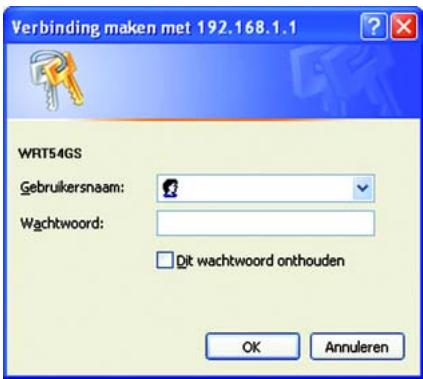
B
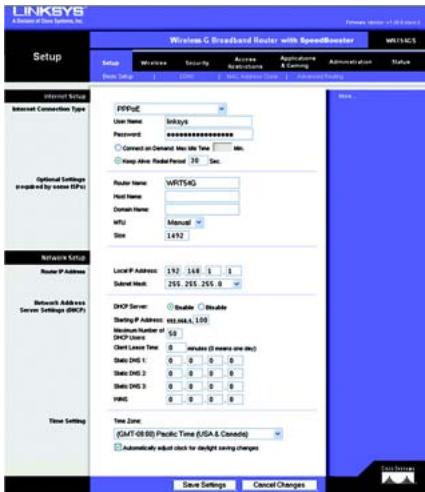
C

Voor deinstalling Internet Connection Type (Type internetverbinding) worden zes verbindingstypen in het verwolgkeuzemenu aangeboden, waarvan hier vijf zullen worden besproken. Het venster Setup (Instellingen) en de beschikkbare functies zich bij elk geselecteerd verbindingstype wee anders.
Internet Configuration Type (Internetconfiguratietype)
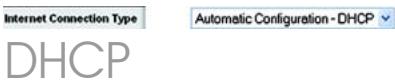
Automatic Configuration - DHCP
(Automatische configuratie DHCP):\ maakt u verbinding via DHCP of een dynamisch IP-adres van uw ISP,\ behoud deze standardinstelling dan.
Static IP (Vast IP-adres): Selecteer
Static IP (Vast IP-adres) in het verzolgkeuzemenu als uw ISP u een vast IP-adres heeft gegeven. Vul de velden Internet IP Address (IP-adres), Subnet Mask (Subnetmasker), Gateway (Gateway) en Static DNS (Statische DNS) in. Vul ten minste een DNS-adres in.
PPPoE: Als u verbinding maakt via PPPoE, selecteert u PPPoE in het verzolgkeuzemenu. Vul de velden User Name (Gebruikersnaam) en Password (Wachtwoord) in.
Selecteer Keep Alive (Continu verbinding houden) als u altijd verbonden wilt zichn met uw ISP of selecteer Connect on Demand (Verbinden op verzoek) als u betaaltaar rato van de tijd dat u bent verbonden met uw ISP.
PPTP: PPTP is een service die alleen in Europa worden gebruikt.
Vul de velden Internet IP Address (IP-adres voor internet), Subnet Mask (Subnetmasker) en Gateway in.
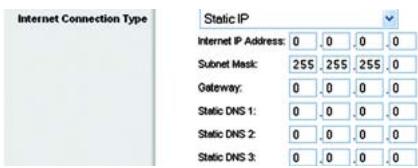
Vast IP-adres
PPPOE
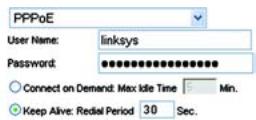
Vul de velden User Name (Gebruikersnaam) en Password (Wachtwoord) in.
Selecteer Keep Alive (Continu verbinding honden) als u altijd verbonden wilt zichn met uw ISP of selecteer Connect on Demand (Verbinden op verzoek) als u betaalt maar rato van de tijd dat u bent verbonden met uw ISP.
Telstra: Telstra wordt alleen in Australie en Nieuw-Zeeland gebruikt. Als u een HBS-verbinding gebruikt, raadpleegt u uw ISP voor de juiste instelleningen.
L2TP: L2TP worden alleen in Israel gebruikt. Als u een L2TP-verbinding gebruikt, raadpleegt u uw ISP voor de juiste instelleningen.
E
Als u uw internetverbinding hebt ingesteld, klikt u op de knop Save Settings (Instellingen opslaan) om de wijzigingen op te slaan.
F
Selecteer het venster Basic Wireless Settings (Standaardinstellungen WLAN) op het tabblad Wireless (WLAN) om de router te configureren voor uw draadloze netwerk.
G
Selecteer de Wireless Network Mode (WLAN-networkmodus):
Mixed (Gemengd): Behoud de standaardinstelling, Mixed (Gemengd), als uw netwerk Wireless-G- en Wireless-B-apparaten heeft.
G-Only (Alleen G): Selecteer
G-Only (Alleen G) als uw networke
alleen Wireless-G-apparaten
heeft.
PPTP
Telstra
L2TP
B-Only (Alleen B): Selecteer
B-Only (Alleen B) als uwetwork alleen Wireless-B-apparaten hebft.
Disabled (Uitgeschakeld): Selecteer Disabled (Uitgeschakeld) als u draadloze netwerken wilt uitschakelen.

Wireless Network Name (Naam WLAN) (SSID). De SSID is de netwerknaam die door alle apparaten in een draadloos netwerk worden gedeeld. Deze SSID要去 voor alle apparaten in het draadloze netwerk hetzelfde zich. De SSID is hoofdlettergevoelig en mag Niet langer zich dan 32 tekens (elk teken op het toefsenbord mag worden gezruikt). Voor extra verilgheid is het raadzaam de standaard-SSID (linksys) te wijzigen in een unieke naam.

Wireless Channel (Kanaal voor draadloos netwerk). Selecteer in de meegeleverde lijst het kanaal dat overeenkomt met uw netwerkinstelingen. Alle apparaten in uw draadloze netwerk要去en uitzenden via hetzelfde kanaal om goed te kunnen functioneren.

Wireless SSID Broadcast (WLAN SSID-broadcast). Als draadloze clients in het lokale gebied zoekenaar draadloze netwerken waaraan ze zich hunnen koppelen, detecteren deze de SSID-broadcast van derouter. Gebruik destandaardinstelling Enable (Inschakelen) als u de SSID van

de router wilt verzenden. Als u de SSID van de router Niet wilt verzenden, selekteert u Disable (Uitschakelen).
K
Wijzig de instellingen aan de hand van de instructies en klik op de knop Save Settings (Instellingen opslaan) als u de wijzigingen wilt toepassen.
L
Schakel uw breedbandmodem
uit en wee in.
M
Start uw pc's opniew of schakel\ deze in, zodat de neue\ installingen van de router van\ kracht hunnen worden. Als u de\ installingen van de router wilt\ testen, opent u de webbrowser\ op een willekeurige computer.\ Typ www.linksys.com/registration\ in het veld Adres van uw browser\ en druk op de toets Enter.
Gefeliciteerd! De installmentie van de Wireless-G-breedbandrouter met SpeedBooster is voltooid.
Als u draadloze beveiliging wilt installeren, gaat u verder met het volgende gedeelte.
BELANGRIJK: Zodra de router is geconfigureerd, moet de draadloze beveiliging, WEP, WPA of WPA2, worden geconfigureerd om te voorkomen dat de veiligheid van uwetwork管理工作 aangetast.
OPMERKING: Als uw draadloze adapters Secure Easy Setup (SES) ondersteunen,kest u de SES-knop op de router gebruiken om deze te installereren.
Druk hiervoor minimaal twee seconden op het oranje Cisco-logo aan de voorkant van de router. Wacht ongeveer 10 seconden. Als het logo wit worden en begint te knipperen, drukt u op de SecureEasySetup-knop van de adapter. Nadat het apparaat aan het netwerk is toegevoegd, houdt het Cisco-logo op de router op met knipperen. Herhaal deze procedure voor elk SecureEasySetup-apparaat.
Raadpleeg de gebruikershandleiding voor verdere instructies.
De router is uitgerust met zes typendraadloze beveiliging: WPA Personal, WPA Enterprise, WEP, WPA2 Personal, WPA2 Enterprise, en Radius. Deze beveiligingsmethoden zijn weiter nicht standard ingesteld. Doe het volgende als u draadloze beveiliging op de router wilt configureren:
A
Open het webgebaseerde hulpprogramma van de router zoals beschreiben in stap 2 en klik op het tabblad Wireless (WLAN). Het scherm Basic Wireless Settings (Standardinstallingen WLAN) worden nu weergegeven.
B
Selecteer Wireless Security (Bveiliging draadloos netwerk) als u draadloze beveiliging op de router wit configureren.
Aanwijzingen voor de configuratie van WEP, WPA Personal en WPA2 Personal draadloze beveiliging volgen hier.
C
Selecteer in de verwolgkeuzelijst Security Mode (Bveiligingsmodus) het type draadloze beveiliging dat u op het netwerk wilt gebruiken.
WEP: WEP is een standardcoderingsmethode en hinterer veilig dan WPA. Als u WEP wilt gebruiken, selecteert u een standardzendsleutel (hiermee bepaalt u welke sleutel worden gebruikt) en het niveau van de WEP-codering: 64 bits 10 hex digits (64-bits 10 hexadecimal tekens) of 128 bits 26 hex digits (128-bits 26 hexadecimal tekens). Genereer verwolgens een WEP-sleutel met de wachtzin of voer de WEP-sleutel handmatig in.
OPMERKING: Als uw draadloze adapters SecureEasySetup (SES) ondersteunen,kest u de SES-knop op de router gebruiken om draadloze beveiliging te verkrijgen.
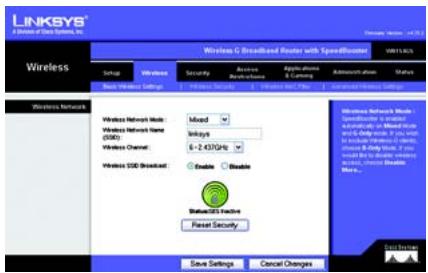
Standardinstallingen WLAN
OPMERKING: Raadpleeg de gebruikershandleiding als u de opties WPA Enterprise, WPA2 Enterprise of Radius voor draadloze beveiliging wilt configureren.
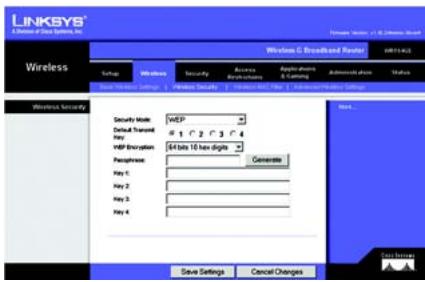
Installingen WEP-beveiliging
WPA Personal: WPA biedt twee coderingsmethoden: TKIP en AES, met dynamische coderingssleutels. Selecteer het algorithme: TKIP of AES. Voer een WPA-gedeelde sleutel van 8-63 tekens in. Geef verzolgens een interval voor de vernieuwing van de groepssleutel op. Hiermee bepaalt u hoe vaak de router de coderingssleutels要去 wijzigen.
WPA2 Personal: WPA2 ondersteunt AES of TKIP + AES, met dynamische coderingesleutels. Selecteer het type algoritme: AES of TKIP + AES. Voer een WPA-gedeelde sleutel van 8-63 tekens in. Geef verzolgens een interval voor de vernieuwing van de groepssleutel op. Hiermee bepaalt u hoe vaak de router de coderingesleutels要去 wijzigen.

Klik op de knop Save Settings (Instellingen opslaan).
Gefeliciteerd! De draadloze beveiliging is nu op de router geconfigureerd.
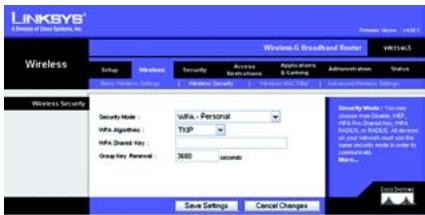
Instellingen WPA Personal-beveiliging
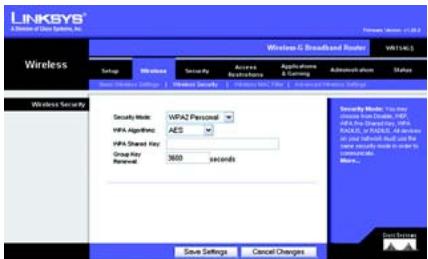
Installingen WPA2 Personalbeveiling
LINKSYS
Raadpleeg voor meer informatie of voor probleemoplossing de gebruikershandleiding op de cd-rom. U kunt ook per e-mail om verdere ondersteuning vragen.
Website
http://wwwlinksys.com/international
Productregistration
http://www.linksys.com/registration
Linksys is een gedeponeerd handelsmerk van Cisco Systems, Inc. en/of zich dochterondernemingen in de VS en bepaalde andere landen. Copyright © 2007 Cisco Systems, Inc. Alle rechten voorbehenden.
Milieu-informatie voor klanten in de Europese Unie
De Europese Richtlijn 2002/96/EC schrijft voor dat apparatuur die is voorzien van dit symbool op het product of de verpakking, Niet mag worden ingezameld met Niet-gescheiden huishoudelijk afval. Dit symbool geeft aan dat het product apart要去 worden ingezameld. U bent zich verantwoordelijk voor de vernietiging van deze en andere elektrische en elektronische apparatuur via de waaroor door de landelijkke ofplaatselijkke overheid aangewezen inzamelingskanalen. De juiste vermietiging en recycling van deze apparatuur voorkomt möglichke negatieve gevolgen voor het milieu en de gezondheid. Voor meer informatie over het vermietigen van uw oude apparatuur neemt u contact op met deplaatselijkke autoriteiten of afvalverwerkingsdienst, of met de winkel waar u het product hebts aangeschaft.
Malti/Maltese
Informazzjoni Ambjentali ghal Kljenti fl-Unjoni Ewropea
Id-Direttiva Ewropea 2002/96/KE titlob li t-taghmir li jkun fih is-simbolu fuq ilprodott u/jew fuq l-ippakkjar ma jistax jintrema ma'skart municipali li ma giexisseparat. Is-simbolu jindika li dan il-proddt ghandu jintrema separatament minna'1-isark domestiku regolari. Hija responssabbiltie tieghek li tarmi dan it-taghmir u kull taghmir ihor ta' I-elettriku u elettroniku permezz ta' facilitajet ta' gbirappuntati aposta mill-gvern jew mill-awtoritajet lokali. Ir-rimi b'mod korrett urriciklagg jhin jipprevjeni konsegwenzi negattivi potenzjali ghall-ambjent u ghassahha tal-bniedem. Ghal aktar informazzjoni dettajata dwar ir-rimi tat-taghmir anticik tieghek, jekk joghgbok ikkuntattja lill-awtoritajet lokali tieghek, is-servizzighar-rimi ta' I-iskart, jew il-hanut minn fejn xtrajt il-proddt.
Magyar/Hungarian
Milieu-informatie voor klanten in de Europese Unie
De Europese Richtlijn 2002/96/EC schrijft voor dat apparatuur die is voorzien van dit symbool op het product of de verpakking, Niet mag worden ingezameld met Niet-gescheiden huishoudelijk afval. Dit symbool geeft aan dat het product apart要去 worden ingezameld. U bent zich verantwoordelijk voor de vernietiging van deze en andere elektrische en elektronische apparatuur via de waaroor door de landelijkke ofplaatselijkke overheid aangewezen inzamelingskanalen. De juiste vermietiging en recycling van deze apparatuur voorkomt möglichke negatieve gevolgen voor het milieu en de gezondheid. Voor meer informatie over het vermietigen van uw oude apparatuur neemt u contact op met deplaatselijkke autoriteiten of afvalverwerkingsdienst, of met de winkel waar u het product hebtaangenschaft.
Malti/Maltese
Informazzjoni Ambjentali ghal Kljenti fl-Unjoni Ewropea
Id-Direttiva Ewropea 2002/96/KE titlob li t-taghmir li jkun fih is-simbolu fuq ilprodott u/jew fuq l-ippakkjar ma jistax jintrema ma'skart municipali li ma giexisseparat. Is-simbolu jindika li dan il-proddt ghandu jintrema separatament minna'1-isark domestiku regolari. Hija responssabbiltie tieghek li tarmi dan it-taghmir u kull taghmir ihor ta' I-elettriku u elettroniku permezz ta' facilitajet ta' gbirappuntati aposta mill-gvern jew mill-awtoritajet lokali. Ir-rimi b'mod korrett urriciklagg jhin jipprevjeni konsegwenzi negattivi potenzjali ghall-ambjent u ghassahha tal-bniedem. Ghal aktar informazzjoni dettajata dwar ir-rimi tat-taghmir anticik tieghek, jekk joghgbok ikkuntattja lill-awtoritajet lokali tieghek, is-servizzighar-rimi ta' I-iskart, jew il-hanut minn fejn xtrajt il-proddt.
Magyar/Hungarian
Milieu-informatie voor klanten in de Europese Unie
De Europese Richtlijn 2002/96/EC schrijft voor dat apparatuur die is voorzien van dit symbool op het product of de verpakking, Niet mag worden ingezameld met Niet-gescheiden huishoudelijk afval. Dit symbool geeft aan dat het product apart要去 worden ingezameld. U bent zich verantwoordelijk voor de vernietiging van deze en andere elektrische en elektronische apparatuur via de waaroor door de landelijkke ofplaatselijkke overheid aangewezen inzamelingskanalen. De juiste vermietiging en recycling van deze apparatuur voorkomt möglichke negatieve gevolgen voor het milieu en de gezondheid. Voor meer informatie over het vermietigen van uw oude apparatuur neemt u contact op met deplaatselijkke autoriteiten of afvalverwerkingsdienst, of met de winkel waar u het product hebtaangenschaft.
Malti/Maltese
Informazzjoni Ambjentali ghal Kljenti fl-Unjoni Ewropea
Id-Direttiva Ewropea 2002/96/KE titlob li t-taghmir li jkun fih is-simbolu fuq ilprodott u/jew fuq l-ippakkjar ma jistax jintrema ma'skart municipali li ma giexisseparat. Is-simbolu jindika li dan il-proddt ghandu jintrema separatament minna'1-isark domestiku regolari. Hija responssabbiltie tieghek li tarmi dan it-taghmir u kull taghmir ihor ta' I-elettriku u elettroniku permezz ta' facilitajet ta' gbirappuntati aposta mill-gvern jew mill-awtoritajet lokali. Ir-rimi b'mod korrett urriciklagg jhin jipprevjeni konsegwenzi negattivi potenzjali ghall-ambjent u ghassahha tal-bniedem. Ghal aktar informazzjoni dettajata dwar ir-rimi tat-taghmir anticik tieghek, jekk joghgbok ikkuntattja lill-awtoritajet lokali tieghek, is-servizzighar-rimi ta' I-iskart, jew il-hanut minn fejn xtrajt il-proddt.
Magyar/Hungarian
Breedbandrouter met SpeedBooster
Gebruikershandleiding
Modelnr. WRT54GS (NL)
CISCO SYSTEMS

Copyright en handelsmerken
Specifications können worden gewijzigd+zonder kennisgeving vooraf. Linksys is een gedeponeerd handelsmerk van Cisco Systems, Inc. en/of zijn dochterondernemingen in de VS en bepaalde andere landen. Copyright © 2007 Cisco Systems, Inc. Alle rechten voorbehonden. Andere merken en productnamenijken handelsmerken of gedeponeerde handelsmerken van de respectieve holders.
Toelichting op het gebruik
Deze gebruikershandleiding is bedoeld om het u zo gemakkelijk möglich te make om een netwerk te gebruiken met de Wireless-G-breedbandrouter. Let op de volgende zaken als u deze gebruikershandleiding leest:

Dit vinkje geeft een aandachtspunt aan en isiets waar u special op要去 letten bij het gebruik van deze handleiding en uw Wireless-G-breedbandrouter.

Dit uitroepteken geeft een voorzorgsmaatregel of waarschuwing aan en is bedoeld om u erop attent te makeen dat bij onvoorlichtig handelen uw eigendom of de Wireless-G-breedbandrouter beschadigd kan rakeen.

Dit vraagteken is bedoeld ter herinnering aan een handled die u möglichk要去uitvoeren bij het gebruik van de Wireless-G-breedbandrouter.
Naast deze symbolen worden er definiptions voor technische termen geveven die als volgt worden weergegeven: woord: definitie.
Ook is iedere afbeelding (grafiek, schermafbeelding of anders) voorzien van een afbeeldingsnummer en beschrijving, zoals:
Afbeelding 0-1: voorbeeld van een afbeeldingsbeschrijving
Afbeeldingsnummers en beschrijvingen vindt u ook in het deel "Afbeeldingenlijst" in de "Inhoudsopgave".
Inhoudsopgave
Hoofdstuk 1: Inleiding 1
Welkom 1
Waar bestaat deze handleiding uit? 2
Hoofdstuk 2: Het plannen van uw draadloze netwerk 4
Netwerktopologie 4
Ad-hocmodus versus infrastructuurmodus 4
Lay-out van het netwerk 5
Hoofdstuk 3: Bekend raken met de Wireless-G-breedbandrouter 6
Hetachterpaneel 6
Het voorpaneel 7
Hoofdstuk 4: Het aansluten van de Wireless-G-breedbandrouter 8
Overzicht 8
Hardware-installatie voor verbinding met uw breedbandmodem 8
Hardware-installatie voor verbinding met een andere router 10
Hoofdstuk 5: Het configureren van de Wireless-G-breedbandrouter 13
Overzicht 13
Het tabblad Setup (Installingen) - Basic Setup (Basisinstallingen) 14
Het tabblad Setup (Installingen) - DDNS 19
Het tabblad Setup (Installingen) - MAC Address Clone (MAC-adres klonen) 20
Het tabblad Setup (Instellingen) - Advanced Routing (Geavanceerde routing) 21
Het tabblad Wireless (WLAN) - Basic Wireless Settings (Standaardinstellingen WLAN) 22
Het tabblad Wireless (WLAN) - Wireless Security (WLAN-beveiling) 23
Het tabblad Wireless (WLAN) - Wireless MAC Filter (MAC-filter WLAN) 28
Het tabblad Wireless (WLAN) - Advanced Wireless Settings (Geavanceerde instellingen WLAN) 29
Het tabblad Security (Beveiling) - Firewall 31
Het tabblad Security (Beveiliging) - VPN Passthrough (VPN-doorvoer) 32
Het tabblad Access Restrictions (Toegangsbeperkingen) - Internet Access (Internettoegang) 33
Het tabblad Applications and Gaming (Toepassingen en games) - Port Range Forward (Doorsturen poortbereik) 35
Het tabblad Applications & Gaming (Toepassingen en games) - Port Triggering (Poorttriggers) 36
Het tabblad Applications and Gaming (Toepassingen en games) - DMZ 37
Het tabblad Applications and Gaming (Toepassingen en games) - QoS 37
Het tabblad Administration (Administratie) - Management (Beheer) 39
Het tabblad Administration (Administratie) - Log (Logboek) 39
Het tabblad Administration (Administratie) - Diagnostics (Diagnostische gegevens) 40
Het tabblad Administration (Administratie) - Factory Defaults (Fabrieksinstellungen) 41
Het tabblad Administration (Administratie) - Firmware Upgrade (Firmware-upgrade) 41
Het tabblad Administration (Administratie) - Config Management (Configuratiebeheer) 42
Het tabblad Status - Router 43
Het tabblad Status - Local Network (Lokaal network) 44
Het tabblad Status - Wireless (WLAN) 45
Bijlage A: Probleemoplossing 46
Algemene problemen en oplossingen 46
Veelegesteldevragen 56
Bijlage B: WLAN-beveiliging 63
Beveiligingsmaatregelen 63
Beveiligingsgevaren bij draadloze netwerken 64
Bijlage C: Het upgraden van de firmware 67
Bijlage D: Windows Help 68
Bijlage E: Het hinterhalen van het MAC- en IP-adres voor uw Ethernet-adapter 69
Instructies voor Windows 98SE of Me 69
Instructies voor Windows 2000 of XP 69
Voor het webgebaseerde hulpprogramma van de router 70
Bijlage F: Verklarende wordenlijst 71
Bijlage G: Specificities 76
Bijlage H: Informatie over garantie 78
Bijlage I: Informatie over regelgeving 79
Bijlage J: Contactgegevens 93
Lijst met afbeeldingen
Afbeelding 3-1: Het中断paneel van de router 6
Afbeelding 3-2: Het voorpaneel van de router 7
Afbeelding 4-1: Uw modem aansluten op de poort Internet van de router 8
Afbeelding 4-2: De netwerkapparaten aansluiten 9
Afbeelding 4-3: De voeding aansluiten 9
Afbeelding 4-4: De router aansluten darüber een andere 10
Afbeelding 4-5: Diagram voor verbinding met een andere router 10
Afbeelding 4-6: De poort Internet van de breedbandrouter aansluiten op de genummerde Ethernet-poort van de andere router 11
Afbeelding 4-7: De netwerkapparaten aansluiten 11
Afbeelding 4-8: De voeding aansluten 12
Afbeelding 5-1: Scherm voor wachtwoord 13
Afbeelding 5-2: Tabblad Setup (Instellingen) - Basic Setup (Basisinstallingen) 14
Afbeelding 5-3: Type internetverbinding: DHCP 14
Afbeelding 5-4: Type internetverbinding: Vast IP-adres 14
Afbeelding 5-5: Type internetverbinding: PPPoE 15
Afbeelding 5-6: Type internetverbinding: PPTP 15
Afbeelding 5-7: Type internetverbinding: Telstra-kabel 16
Afbeelding 5-8: Type internetverbinding: L2TP 16
Afbeelding 5-9: Optional Settings (Optionele instellingen) 17
Afbeelding 5-10: Router IP (IP-adres router) 17
Afbeelding 5-11: Network Address Server Settings (Serverinstallingen netwerkadres) 18
Afbeelding 5-12: Time Setting (Tijdsinstellingen) 18
Afbeelding 5-13: Tabblad Setup (Installingen) - DDNS - DynDNS 19
Afbeelding 5-14: Tabblad Setup (Installingen) - DDNS - TZ0 19
Afbeelding 5-15: Tabblad Setup (Installingen) - MAC Address Clone (MAC-adres klonen) 20
Afbeelding 5-16: Tabblad Setup (Instellingen) - Advanced Routing (Geavanceerde routing) (gateway) 21
Afbeelding 5-17: Tabblad Setup (Instellingen) - Advanced Routing (Geavanceerde routing) (router) 21
Afbeelding 5-18: Tabblad Wireless (WLAN) - Basic Wireless Settings (Standaardinstellingen WLAN) 22
Afbeelding 5-19: Tabblad Wireless (WLAN) - Wireless Security (WLAN-beveiliging) (WPA-Personal) (WPA - Persoonlijk) 23
Afbeelding 5-20: Tabblad Wireless (WLAN) - Wireless Security (WLAN-beveiliging) (WPA Enterprise) (WPA - Onderneming) 24
Afbeelding 5-21: Tabblad Wireless (WLAN) - Wireless Security (WLAN-beveiliging) (WPA2 Personal) (WPA2 - Persoonlijk) 24
Afbeelding 5-22: Tabblad Wireless (WLAN) - Wireless Security (WLAN-beveiliging) (WPA2 Enterprise) (WPA2 - Onderneming) 25
Afbeelding 5-23: Tabblad Wireless (WLAN) - Wireless Security (WLAN-beveiliging) (RADIUS) 26
Afbeelding 5-24: Tabblad Wireless (WLAN) - Wireless Security (WLAN-beveiliging) (WEP) 27
Afbeelding 5-25: Tabblad Wireless (WLAN) - Wireless MAC Filter (MAC-filter WLAN) 28
Afbeelding 5-26: MAC Address Filter List (Filterlijst MAC-adressen) 28
Afbeelding 5-27: Tabblad Wireless (WLAN) - Advanced Wireless Settings (Geavanceerde instellingen WLAN) 29
Afbeelding 5-28: Tabblad Security (Beveiliging) - Firewall 31
Afbeelding 5-29: Tabblad Security (Beveiliging) - VPN Passthrough (VPN-doorvoer) 32
Afbeelding 5-30: Tabblad Access Restrictions (Toegangsbeperkingen) - Internet Access (Internetoegang) 33
Afbeelding 5-31: Internet Policy Summary (Overzicht internettoegangsbeid) 33
Afbeelding 5-32: List of PCs (Overzicht van pc's) 33
Afbeelding 5-33: Port Services (Poortservices) 34
Afbeelding 5-34: Tabblad Applications and Gaming (Toepassingen en games) - Port Range Forward (Doorsturen poortbereik) 35
Afbeelding 5-35: Tabblad Applications & Gaming (Toepassingen en games) - Port Triggering (Poorttriggers) 36
Afbeelding 5-36: Tabblad Applications and Gaming (Toepassingen en games) - DMZ 37
Afbeelding 5-37: Tabblad Applications and Gaming (Toepassingen en games) - QoS 37
Afbeelding 5-38: Tabblad Administration (Administratie) - Management (Beheer) 39
Afbeelding 5-39: Tabblad Administration (Administratie) - Log (Logboek) 39
Afbeelding 5-40: Tabblad Administration (Administratie) - Diagnostics (Diagnostische gegevens) 40
Afbeelding 5-41: De Ping-test 40
Afbeelding 5-42: De Traceroute-test 40
Afbeelding 5-43: Tabblad Administration (Administratie) - Factory Defaults (Fabrieksinstellungen) 41
Afbeelding 5-44: Tabblad Administration (Administratie) - Firmware Upgrade (Firmware-upgrade) 41
Afbeelding 5-45: Tabblad Administration (Administratie) - Config Management (Configuratiebeheer) 42
Afbeelding 5-46: Tabblad Status - Router 43
Afbeelding 5-47: Tabblad Status - Local Network (Lokaal network) 44
Afbeelding 5-48: DHCP Clients Table (Clientlabel DHCP) 44
Afbeelding 5-49: Tabblad Status - Wireless (WLAN) 45
Afbeelding C-1: Het upgraden van de firmware 67
Afbeelding E-1: IP-configurationschem 69
Afbeelding E-2: MAC-adres/adapteradres 69
Afbeelding E-3: MAC-adres/fysiek adres 69
Afbeelding E-4: MAC Address Filter List (Filterlijst MAC-adressen) 70
Afbeelding E-5: MAC Address Clone (MAC-adres klonen) 70
Hoofdstuk 1: Inleiding
Welkom
Bedankt dat u hebte gekozen voor de Wireless-G-breedbandROUTer met SpeedBooster van Linksys. Met de Wireless-G-breedbandROUTer met SpeedBooster kut u beter dan ooit draadloze verbindingen met netwerken makeen en op eenvoudige en veilige wijze internettoegang, bestanden en entertainment delen.
Hoe zijn al deze functies in de Wireless-G-breedbandROUTer met SpeedBooster verenigd? Een router is een apparaat waarmee u via een netwerk toegang tot een internetverbinding hebt. Met de Wireless-G-breedbandROUTer met SpeedBooster kan deze toegang worden verdeld over de vier geschakelde poorten en via het draadloze netwerk, broadcast met een snugheid van 11 Mbps voor Wireless-B of 54 Mbps voor Wireless-G. Bovendien biedt WEP-coderingmeerbeveiligingsmogelijkheden terwijl het gehele netwerk is beveiligd met een SPI-firewall (Stateful Packet Inspection) en NAT-technologie. Al deze beveiligingsfuncties en volledige configurabilititeit zijn toegankelijk via het gebruiksvriendelijk, webgebaseerde hulpprogramma.
Wat betekent dit voor u?
Netwerken zijn handig voor het delen van computerbronnen. U hebt vanaf verschillende computers toegang tot een printer en tot gegevens die zich op de vaste schijf van een andere computer bevinden. Netwerken worden zichs gebruikt voor het speloen van videogames met meerere spelers. Netwerken zijn dus Niet alleen nuttig.THuis en op kantoor, maar u kunt er ook plezier aan beleven.
Computers in een bekabeld netwerk vormen samen een LAN (Local Area Network). Ze zijn verbonden via Ethernet-kabels en waarom is er sprake van een 'bekabeld' netwerk.
Computers die zijn uitgerust met draadloze kaarten of adapters, können zonder lastige kabels communicatoren. Deze computers delendezelfde draadloze instellenen en vormen daardoor een draadloos netwerk binnen hun zend- en ontvangstbereik. De Wireless-G-breedbandrouter met SpeedBooster koppelt draadloze netwerken volgens de 802.11b- en 802.11g-standard en bedrade netwerken met elkaar, zodate ze met elkaar konnen communicatoren. En aangezien deze router is uitgerust met SpeedBooster-technologie, nemen de prestaties van het draadloze netwerk toe met maximaal 30% ten opzichte van oude 802.11g-standarden. In feite profiteren zichs apparaten in uw netwerk die nicht waren uitgerust met SpeedBooster van een versnelling als deze apparaten communicatoren met apparatuur met SpeedBooster-verbetering!
Als alle netwerken (bekabeld, draadloos en internet) met elkaar zijn verbonden,kest u bestanden en internettoegang delen en zelfs games spelen. Tegelijkkertijd beschermt de Wireless-G-breedbandrouter met SpeedBooster uw netwerken gegen onbevoegde en ongenode gebruikers.
Gebruik de installmentie-cd-rom als u de router voor het eerst installeert. Als u de installmentiewizard op de installmentie-cd-rom nicht wilt UITvoeren, gebruikt u de instructies in deze handleiding om de Wireless-G-breedbandROUTer met SpeedBooster aan te sluiten, in te stellen en te configureren voor gebruik als link:tussen uw verschillende netwerken. Als u deze instructies volgt,(Intu u de Wireless-G-breedbandROUTer met SpeedBooster maximaal benutten.
Waar bestaat deze handleiding UIT?
In deze gebruikershandleiding worden de stappen voor het instellen en gebruiken van de Wireless-G-breedbandrouter met SpeedBooster gezandeld.
- Hoofdstuk 1: Inleiding
In dit hoofdstuk worden de toepassingen van de router en deze gebruikershandleiding beschreiben.
- Hoofdstuk 2: Het plannen van uw draadloze netwerk
In dit hoofdstuk worden de basisprincipes van draadloze netwerken beschreiben.
- Hoofdstuk 3: Bekend raken met de Wireless-G-breedbandrouter
In dit hoofdstuk worden de fysiieke kenmerken van de router beschreiben.
- Hoofdstuk 4: Het aansluiten van de Wireless-G-breedbandrouter
In dit hoofdstuk wordenuitgelegd hoe u de router op uw network kunt aansluiten.
- Hoofdstuk 5: Het configureren van de Wireless-G-breedbandrouter
In dit hoofdstuk worden uitgelegd hoe u het webgebaseerde hulpprogramma van de router gebruikt.
Bijlage A: Probleemoplossing
In deze bijlage worden enkele problemen en oplossingen evenals veelgestelde vragen met betrekking tot
installatie en gebruik van de Wireless-G-breedbandROUTer beschreiben.
Bijlage B: Draadloze beveiliging
In deze bijlage worden de risico's van draadloze netwerken toegelicht, evenals enkele oplossingen om deze risico's te beperken.
- Bijlage C: Het upgraden van de firmware
In deze bijlage worden uitgelegd hoe u de firmware van de router kurz upgraden, indien dat nodig mayt+zijn.
Bijlage D: Windows Help
In deze bijlage worden beschreiben hoe u Windows Help(Int) help gebruiken voor instructies met betrekking tot netwerken, zoals het installereren van het TCP/IP-protocol.
- Bijlage E: Hetchterhalen van het MAC- en IP-adres voor uw Ethernet-adapter.
In deze bijlage worden beschreiben hoe u het MAC-adres voor de Ethernet-adapter van uw computer kunt vinden zodate u de functie MAC-filtering en/of MAC-adres klonen van de router kunte gebruiken.
Bijlage F: Verklarende wordenlijkst
In deze bijlage worden een kort overzicht van veelgebruikte netwerkbegrippen gegeven.
Wireless-G-breedbandrouter met SpeedBooster
Bijlage G: Specifications
Deze bijlage voorziet in de technische specificaties van de router.
- Bijlage H: Informatie over garantie
Deze bijlage voorziet in de informatie over de garantie voor de router.
Bijlage I: Informatie over regelgeving
Deze bijlage voorziet in de informatie over de regelgeving met betrekking tot de router.
Bijlage J: Contactgegevens
Deze bijlage voorziet in contactgegevens voor verschillende Linksys-bronnen, inclusief technische ondersteuning.
Hoofdstuk 2: Het plannen van uw draadloze netwerk
Netwerktopologie
Een draadloos lokaal network (WLAN) is exact gewiek aan een normala lokaal network (LAN), behalte dat iedere computer in het draadloze network gebruikmaakt van een draadloos apparaat om verbinding met het network te make. Computers in een draadloos network delen hetzelfde frequentiekanaal endezelfde SSID (een identificatienaam die worden gedeel door de draadloze apparaten die tot hetzelfde draadloze network behoren).
Ad-hocmodus versus infrastructuurmodus
In gegenstelling tot bekabelde netwerken können draadloze netwerken in twee verschillende modi worden ingesteld: infrastructuur en ad-hoc. Een infrastructuurconfigatie bestaat uit een draadloos en een bekabeld netwerk die via een toegangspunt met elkaar communiceren. Een ad-hoc-configatie bestaat uit computers met draadloze apparatuur dierechtstreeks met elkaar communiceren. De keuze:tussen deze twee modi worden bepaald door de vraag of het draadloze netwerk al dan nicht gegevens of randapparatuur要去 delen met een bekabeld netwerk.
Als de computers in het draadloze network toegankelijk要去en voor een bekabeld network of als ze een randapparaat zoals een printer要去en delen met de computers in het bekabelde network,要去 het netwerk in infrastructuurmodus worden ingesteld. De basis van de infrastructuurmodus bestaat uit een draadloze router of een draadloos toegangspunt, dat dient als het belangrijkste communicatiepunt in een draadloos network. De router verzendt gegevensaar computers die zich uitergerust met draadloze networkkadapters die binnen een bepaalde radius van de routeruren 'zwerven'. U kunt de router en meerere toegangspunten zo schakelen dat deze,achter elkaar functioneren, zodat het roaming-bereik wordt vergroot. Bovendien kunt u het draadloze network zo instellen dat het ook met uw Ethernet-hardware communiceert.
Als het draadloze netwerk relatief Klein is en alleen bronnen hoeft te delen met de andere computers in het draadloze netwerk, kan de ad-hocmodus worden gebruikt. In de ad-hocmodus konnen computers die met draadloze zenders en ontvangers zich uitergerust,rechtstreeks met elkaar communiceren zodate er geen draadloze router of draadloos toegangspunt nodig is. Het nadeel van deze ad-hocmodus is dat computers met draadloze apparatusuertietknen communiceren met computers in een bekabeld netwerk.Communicatieussen de computers met draadloze apparatusuwrordtuieraard beperkt doordeafstand en deinterferentie tussendcomputers.
Lay-out van het network
De Wireless-G-breedbandrouter is special ontworpen voor gebruik met uw 802.11b- en 802.11g-producten. Producten die gebruikmaken van deze standardarden, hun nu met elkaar communicatoren.
De Wireless-G-breedbandrouter is compatibel met alle 802.11b- en 802.11g-adapters, zoals notebookadapters voor uw laptopscomputer, PCI-adapters voor uw desktopcomputer en USB-adapters wonneer u USB-connectiviteit wenst. De router communiceert ook met de draadloze printserver en de draadloze Ethernet-bruggen.
Wanner u het draadloze netwerk met het bedrade netwerk wilt verbinden, kut u de vier LAN-poorten van de Wireless-G-breedbandROUTer gebruiken. Als umeer poorten wilt toevoegen, kan elke LAN-poort van de Wireless-G-breedbandROUTer worden verbonden met elke Linksys-switch.
Met deze en Veel andere Linksys-producten zijn uw netwerkopties onbeperkt. Bezoek de website van Linksys op www.linksys.eu of www.linksys.com/international voor meer informatie over producten die samenwerken met de Wireless-G-breedbandrouter.
Hoofdstuk 3: Bekend raken met de Wireless-G-breedbandrouter
Het hinterpaneel
De poorten van de router, waarop de kabels worden aangesloten, bevinden zich op het achterpaneel.
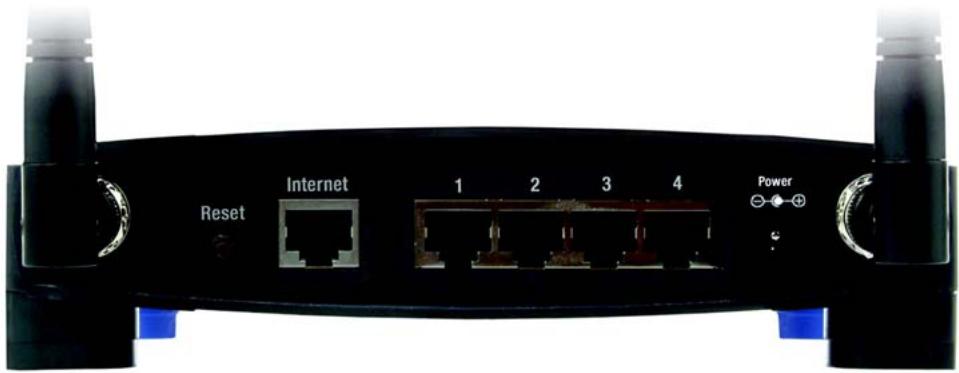
Afbeelding 3-1: Het hinterpaneel van de router
Knop Reset Erijken twee manieren om de fabrieksinstellungen van de router te herstellen. U(Int) vijf seconden lang op de knop Reset drukken of de standardwaarden herstellen op het tabblad Administration (Administratie) - Factory Defaults (Fabrieksinstellungen) in het webgebaseerde hulpprogramma van de router.
Internet De poort Internet is de poort waarup uw breedbandinternetverbinding aansluit.
1, 2, 3, 4 Met deze poorten (1, 2, 3, 4) sluit u de router aan op de computers van uw draadloze netwerk en andere Ethernet-netwerkapparatuur.
Power (Voeding) De poort Power (Voeding) is de poort waarup u de netstroomadapter aansluit.

BELANGRIJK: Als u de router reset, worden al uw instellingen (WEP-codering, netwerkinstellingen, enz.) gewist en verrangen door de fabrieksinstellingen. Stel de router Niet op standardwaarden in als u de betreffende instellingen wilt behouden.
Het voorpaneel
De LED's van de router, die informatie over netwerkaktiviteit geven, bevinden zich op het voorpaneel.
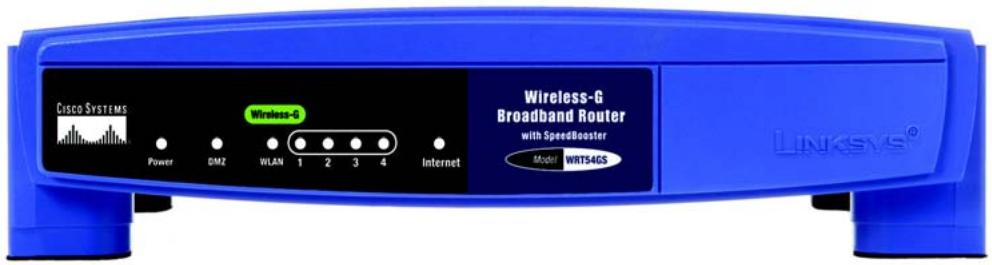
Afbeelding 3-2: Het voorpaneel van de router
(Cisco-logo) Oranje/wit. Het Cisco-logo vormt de knop SecureEasySetup van de router. Het logolicht op en blijft oranje branden wonneer de router is ingeschakeld. De kleur oranje geeft aan dat de router geen gebruikmaakt van de functie SecureEasySetup en de kleur wit geeft aan dat de router wel gebruikmaakt van de functie SecureEasySetup. Wonneer de modus SecureEasySetup worden geactiveerd, za het Cisco-logo wit gaan knipperen. Nadat de router de SSID en de WPA-gedeelde-sleutel heeft gegeneerd, stopt het Cisco-logo met knipperen en blijft het wit branden.
Als u de SSID en de WPA-gedeelde-sleutel wilt wissen, houdt u het Cisco-logo vrij seconden lang ingedrukt. Het Cisco-logo knippert langzaam verwijl de router op de standardwaarden worden ingesteld. Het Cisco-logo worden oranje als het instellen is voltooid.
Power (Voeding) Groen. De LED Power (Voeding) Licht op en blijft branden terwijl de router worden ingeschakeld. Wonneer de routerijdens het opstarten de zelfdiagnostische routine doorloopt, knippert deze LED. Wonneer de diagnose is voltooid, blijft de LED ononderbroken branden.
DMZ Groen. De LED DMZ geeft aan wanner de functie DMZ worden gebruikt. Deze LED blijft branden zo lang DMZ is ingeschakeld.
WLAN Groen. De LED WLAN Licht op als de draadloze functie is ingeschakeld. Als de LED knippert, worden er actief gegevens via het network verzonden of ontvangen.
1, 2, 3, 4 Groen. Deze genummerde LED's, die overeenkomen met de genummerde poorten op het中断paneel van de router, hebben een tweeledige functie. Als de LED ononderbroken brandt, is de router via de betreffende poort met een apparaat verbonden. Een knipperende LED duidt op netwerkaktiviteit via de betreffende poort.
Internet Groen. De LED Internetlicht op wanner er een verbinding tot stand is gebracht via de poort Internet.

OPMERKING: SecureEasySetup is een functie waarmee u uw draadloze netwerk op eenvoudige wijze=kunt instellen. Als u over apparaten met SecureEasySetup beschikt, voert u de cd-rom met de installment Wizard van de router uit en volgt u de instructies op het scherm voor het gebruik van SecureEasySetup. U hebt ook toeing tot SecureEasySetup via het webgebaseerde hulpprogramma als u de installment Wizard nicht uitvoert.
Hoofdstuk 4: Het aansluiten van de Wireless-G-breedbandrouter
Overzicht
Dit hoogstuk omvat twee sets met instructies. Als de Wireless-G-breedbandrouter de enige router in uw network is, volgt u de instructies in "Hardware-installatie voor verbinding met uw breedbandmodem". Mogelijk wilt u voor bepaalde pc's in uw network bepaalde toepassingen UITvoeren en dient u de Wireless-G-breedbandrouter acheer een andere routeruit te voeren om dit te konnen doen. Als u de Wireless-G-breedbandrouter acheer een andere router in uw network wilt installereren, volgt u de instructies in "Hardware-installatie voor verbinding met een andere router".
Hardware-installatie voor verbinding met uw breedbandmodem
- Schakel al uw netwerkapparatuuruit.
- Bepaal een optimale locatie voor de router. De Beste plaat voor de router is normal gesproken in het midden van uw draadloze netwerk, binnen het gezichtsveld van al uw computers en mobiele stations.
- Bepaal de richting van de antennes. Probeer de router zo teplaaten dat uw draadloze netwerk optimaal worden gedekt. Hoe hoger de antennene worden geplaatst, des te beter de prestaties doorgaans zich.
- Sluit een normale Ethernet-netwerkkabel aan op de poort Internet van de router. Sluit het andere einde van de Ethernet-kabel aan op uw kabel- of DSL-breedbandmodem.
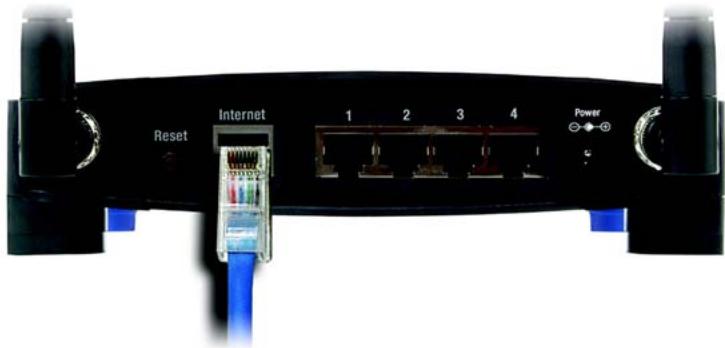
Afbeelding 4-1: Uw modem aansluiten op de poort Internet van de router
- Sluit de networkcomputers of Ethernet-apparaten aan op de genummerde poorten van de router met behulp van normale Ethernet-netwerkkabels.
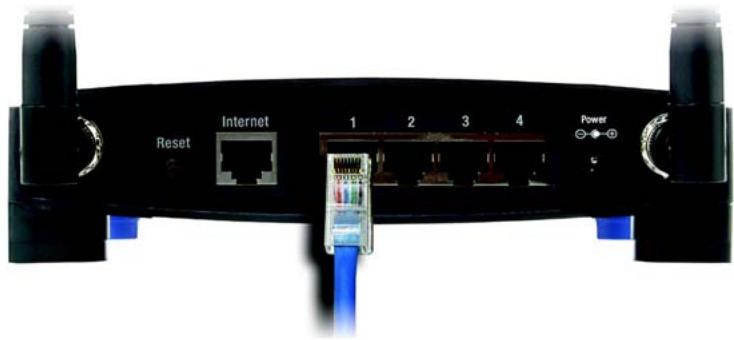
Afbeelding 4-2: De netwerkapparaten aansluiten
- Sluit de netstroomadapter aan op de voedingsspoort van de router en het andere uiteinde op een wandcontactdoos.
Als u een netstroomadapter met een afzonderlijk netsnoer hebt, sluit u het netsnoer aan op de netstroomadapter. Sluit de netstroomadapter verrolgens aan op de voedingsspoort van de router. Sluit het netsnoer aan op een wandcontactdoos.
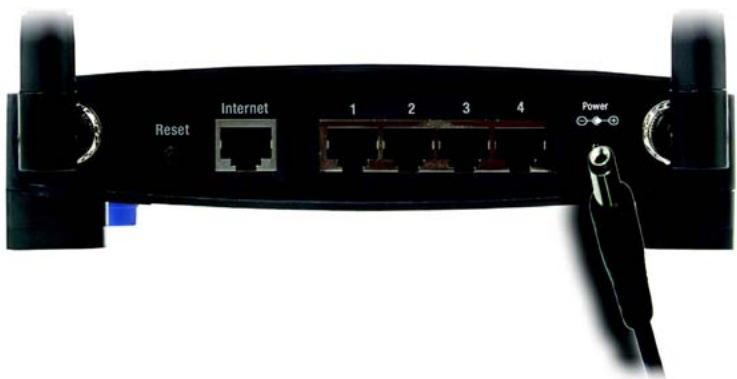
Afbeelding 4-3: De voeding aansluiten
Nu de hardware-installatie is voltooid, gaat u verderaar "Hoofdstuk 5: Het configureren van de Wireless-G-breedbandrouter" voor aanwijzigem met betrekking tot het webgebaseerde hulpprogramma van de router voor het configureren van de instelleningen van de router voor uw netwerk.

BELANGRIJK: Gebruik uitsluitend de netstroomadapter die bij de router worden geleverd. Het gebruik van een andere netstroomadapter kan de router beschadigen.
Hardware-installatie voor verbinding met een andere router
Sommige toepassingen passen instellingen toe op alle pc's die op de router zich aangesloten. Het kan zich dat u Niet wilt dat deze instellingen op alle instellingen van uwetwork worden toegepast.
Voordat u een router op een andere aansluit, dient u ervoor te zorgen dat de routers verschillende IP-adressen haben. Dit is noodzakelijk,ondat beiden routers standard op hetzelfde IP-adres konnen zich ingesteld.
Zorg dat de router NIET met uw network is verbonden. Volg dan deze instructies:
- Als u het webgebaseerde hulpprogramma van de router wilt openen, start u uw webbrowser en geeft u het standard IP-adres van de router, 192.168.1.1, of het door u ingestelde IP-adres op in het veld Adres. Druk verwolgens op Enter.
- Er worden een pagina voor het invoeren van een wachtwoord weergegeven. Laat het veld Gebruikersnaam leeg. In het veld Wachtwoord voert u het wachtwoord in dat u hebt ingesteld (het standardwachtwoord is admin). Klik verwolgens op OK.
- Het eerste scherm dat worden weergegeven, bevat het tabblad Setup (Instellenen). In de sectie Network Setup (Netwerkinstellen) bevindt zich een instelling genaamd Local IP Address (Lokaal IP-adres) die is ingesteld op 192.168.1.1. Wijzig deze instelling in 192.168.2.1.
- Klik op de knop Save Settings (Instelleningen opslaan) om uw wijziging op te slaan en sluit het webgebaseerde hulpprogramma af.
- Schakel al uw netwerkapparatuuruit. Nu begint u met de hardware-installatie van de breedbandrouter.
- Bepaal een optimale locatie voor de breedbandROUTer. De Beste plaat voor de breedbandROUTer is normaal gesproken in het midden van uw draadloze netwerk, binnen het gezichtsveld van al uw computers en mobiele stations.
- Bepaal de richting van de antennes. Probeer de router zo teplaaten dat uw draadloze netwerk optimaal worden gedekt. Hoe hoger de antennene worden geplaatst, des te beter de prestaties doorgaans zich.
Afbeelding 4-4: De router aansluiten anschter een andere
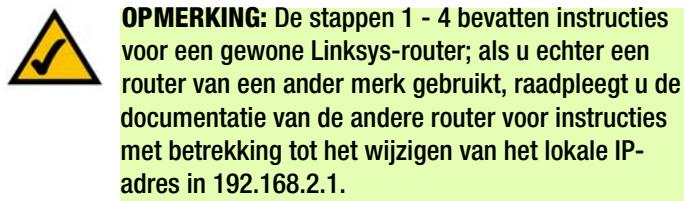
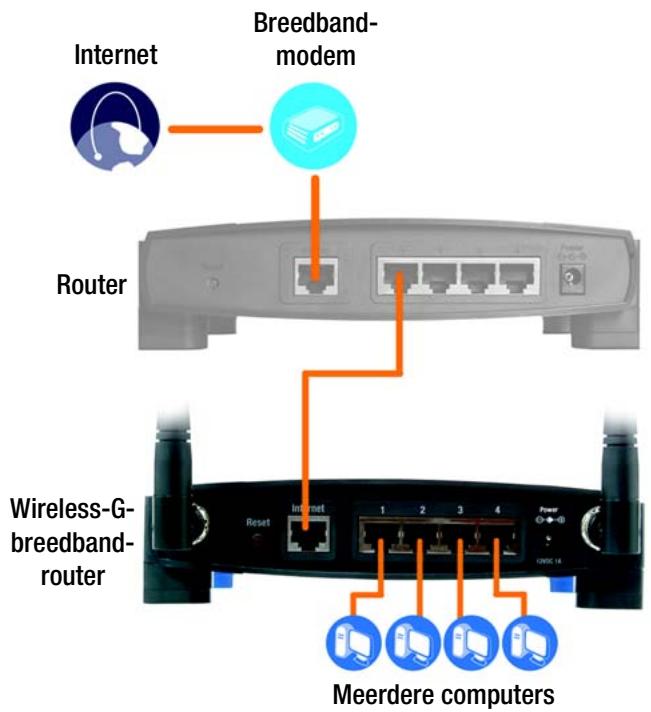
Afbeelding 4-5: Diagram voor verbinding met een andere router
- Sluit een normale Ethernet-netwerkkabel aan op de poort Internet van de breedbandrouter. Sluit verwolgens het andere uiteinde van de Ethernet-kabel aan op een van de genummerde Ethernet-poorten op de andere router.
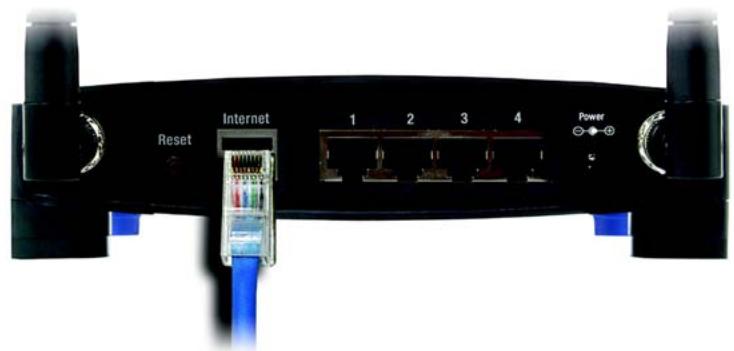
Afbeelding 4-6: De poort Internet van de breedbandrouter aansluten op de genummerde Ethernet-poort van de andere router
- Bepaal welke netwerkcomputers of Ethernet-apparaten u op de breedbandrouter wilt aansluiten.
Koppel de geselecteerde computers of apparaten los van de andere router en sluit dezeervolgens met behulp van gewone Ethernet-netwerkkbabels op de genummerde poorten van de breedbandrouter aan.
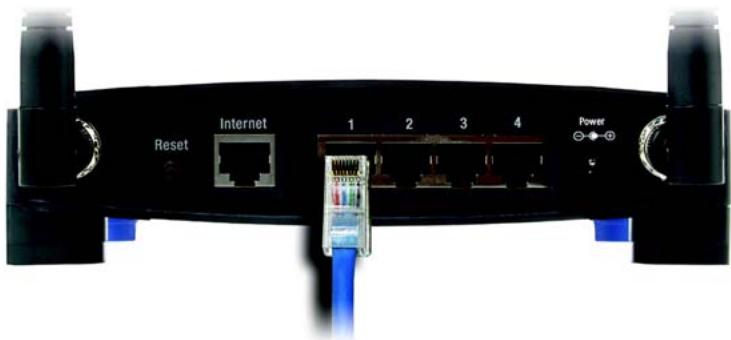
Afbeelding 4-7: De netwerkapparaten aansluiten
- Sluit de netstroomadapter aan op de voedingspoort van de router en het andere uiteinde op een wandcontactdoos.
Als u een netstroomadapter met een afzonderlijk netsnoer hebt, sluit u het netsnoer aan op de netstroomadapter. Sluit de netstroomadapter verrolgens aan op de voedingsspoort van de router. Sluit het netsnoer aan op een wandcontactdoos.
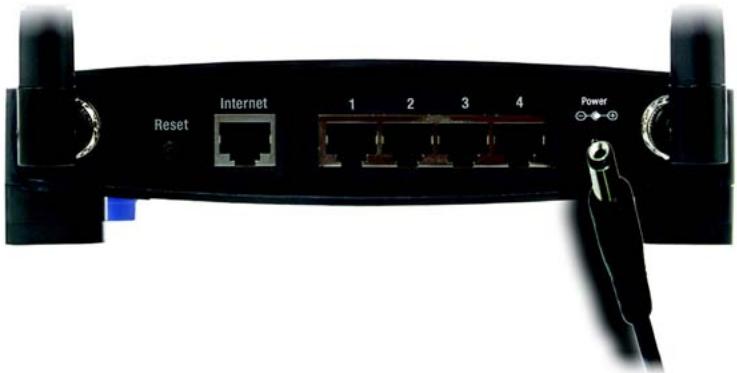
Afbeelding 4-8: De voeding aansluten
Nu de hardware-installatie is voltooid, gaat u verderaar "Hoofdstuk 5: Het configureren van de Wireless-G-breedbandrouter" voor aanwijzigem met betrekking tot het webgebaseerde hulpprogramma van de router voor het configureren van de instelleningen van de router voor uw netwerk.

BELANGRIJK: Gebruik uitsluitend de netstroomadapter die bij de router worden geleverd. Het gebruik van een andere netstroomadapter kan de router beschaden.
Hoofdstuk 5: Het configureren van de Wireless-G-breedbandrouter
Overzicht
Gebruik de installmentie-cd-rom als u de router voor het eerst installeert. Als u de installmentiewizard op de installmentie-cd-rom Niet wilt uitvoeren,kest u de router configureren met het webgebaseerde hulpprogramma van de router. Ervaren gebruikers kannen het webgebaseerde hulpprogramma gebruiken voor de configuratie van de geavanceerde instellenen van de router.
In dit hoofdstuk komen alle webpagina's van het hulpprogramma en de belangrijkste functies op deze pagina's aan de orde. U hebt toegang tot het hulpprogramma via de webbrowser op een computer die op de router is aangesloten. Voor een standardnetwerkestelling worden de volgende twee schermen in het hulpprogramma het meest gebruikt:
- Basic Setup (Basisinstallingen). In het scherm Basic Setup (Basisinstallingen) voert u de installingen in die u via uw internetprovider hebt ontvangen.
- Management (Beheer). Klik op het tabblad Administration (Administratie) en op het tabblad Management (Beheer). Het standardwachtwoord van de router is admin. U(Int) dit wachtwoord wijzigen om de router beter te beveiligden.
Er zijnzevenhoofdtabbladen:Setup (Instellenen),Wireless (WLAN),Security (Beveiliging),Access Restrictions (Toegangsbeperkingen),Applications&Gaming (Toepassingen en games),Administration(Administratie)en Status.Nadat u op een van de hoofdtabbladen hebt geklikt, wordenmeer tabbladen weergegeven.
Voor toegang tot het webgebaseerde hulpprogramma, start u Internet Explorer of Netscape Navigator en typt u het standard-IP-adres van de router (192.168.1.1) in het veld Adres. Druk verzolgens op Enter.
Er worden een pagina voor het invoeren van een wachtwoord weergegeven. (Gebruikers met een ander besturingsystem dan Windows XP, zich een soortgelijk scherm.) Laat het veld User Name (Gebruikersnaam) leeg. Als u het webgebaseerde hulpprogramma voor het eerst gebruikt, voert u het standardwachtwoord admin in. (U(Intukt een nuw wachtwoord instellen in het scherm Management (Beheer) op het tabblad Administration [Administratie]). Klik op de knop OK om door te gaan.

OPMERKING: Gebruik de Setup Wizard (Installatiewizard) op de installmentie-cd-rom als u de router voor het eerst installeert. Als u geavanceerde instellenen wilt configureren, gebruikt u dit hoofdstuk voor meer informatie over het webgebaseerde hulpprogramma.

HEBT U: TCP/IP op uw computers ingeschakeld? Dit is het protocol waarmee computers via het netwerk+kunnencommuniceren. Raadpleeg "Bijlage D:Windows Help" voor meer informatie over TCP/IP.
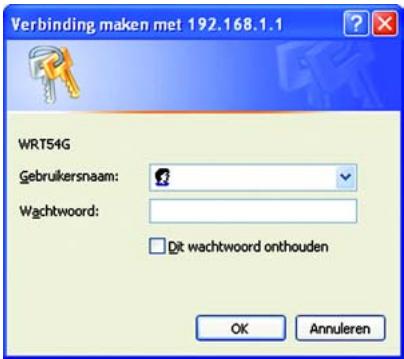
Afbeelding 5-1: Scherm voor wachtwoord
Het tabblad Setup (Installingen) - Basic Setup (Basisinstallingen)
Op het eerste scherm dat worden weergegeven, is het tabblad Setup (Instellingen) geseleerd. Op dit tabblad kunt u de algemene instellenen van de router wijzigen. Wijzig deze instellenen aan de hand van deze instructies en klik op de knop Save Settings (Instellingen opslaan) als u de wijzigingen wilt toepassen of klik op Cancel Changes (Wijzigingen annuleren) als u de wijzigingen wilt annuleren.
Internet Setup (Internetinstallingen)
In het gedeelte Internet Setup (Internetinstallingen) kut u de router configureren voor uw internetverbinding. U kut het merendeel van de benodigde gegevens bij uw internetprovider opvragen.
Internet Connection Type (Type internetverbinding)
Kies het type internetverbinding van uw internetprovider in het verrolgkeuzemenu.
- DHCP. Het type internetverbinding van de router is standard ingesteld op Automatic Configuration - DHCP (Automatische configuratie - DHCP). Houd deze instelling alleen aan als uw internetprovider DHCP ondersteunt of als u verbinding maakt via een dynamisch IP-adres.
- Static IP (Vast IP-adres). Als u een permanent IP-adres要去 gebruiken om verbinding te make met internet, selekteert u Static IP (Vast IP-adres).
Internet IP Address (IP-adres voor internet). Dit is het IP-adres van de router dat gebruikers op internet te zien krijgen. U ontvangt het IP-adres dat u hier dient op te gezven via uw internetprovider.
Subnet Mask (Subnetmasker). Dit is het subnetmasker van de router dat gebruikers op internet (inclusief uw internetprovider) te zien krijgen. U ontvangt het subnetmasker via uw internetprovider.
Gateway. U ontvangt het gateway-adres via uw internetprovider; dit is het IP-adres van de internetproviderserver.
DNS. U ontvangt het IP-adres van ten minste één DNS (Domain Name System) via uw internetprovider.
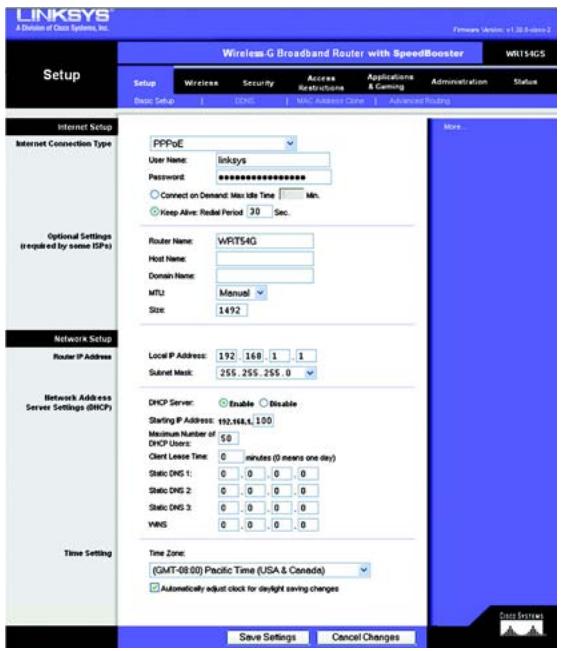
Afbeelding 5-2: Tabblad Setup (Installingen) - Basic Setup (Basisinstallingen)

Afbeelding 5-3: Type internetverbinding: DHCP
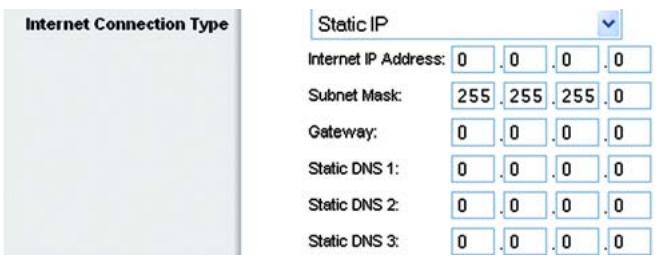
Afbeelding 5-4: Type internetverbinding: Vast IP-adres
- PPPoE. Sommige internetproviders op basis van DSL brengen internetverbinding tot stand met gebruik van PPPoE (Point-to-Point Protocol over Ethernet). Als u een internetverbinding via een DSL-lijn gebruikt, dient u contact op te nemen met uw internetprovider om te controleren of PPPoE worden gebruikt. Als dit het geval is, schakelt u PPPoE in.
User Name en Password (Gebruikersnaam en wachtwoord). Voer de gebruikersnaam en het wachtwoord in die u van uw internetprovider hebt ontvangen.
Connect on Demand: Max Idle Time (Verbinden op verzoek: Max. duur inactiviteit). U kunt de router zo configureren dat de internetverbinding worden verb broken bij eenperiode zonder activiteit (Max. duur inactiviteit). Als de internetverbinding vanwege inactiviteit is verbroken, worden de router door Connect on Demand (Verbinden op verzoek) zo ingesteld, dat er automatisch weeer verbinding tot stand worden gebracht wanner u verbinding met internet wilt makeen. Als u de optie voor verbinden op verzoek wilt inschakenen, klicht u op het keuzerdonde. Voer in het veld Max Idle Time (Max. duur inactiviteit) het aantal minuten in waarna de internetverbinding moet worden verbrozen.
Optie Keep Alive: Redial Period (Continu verbinding honden: Interval voor opnieuw kiezen). Als u deze optie selecteert, worden uw internetverbinding regelmatig gecontroleerd door de router. Als de verbinding worden verbroken, brengt de router automatisch waar een verbinding tot stand. U schakelt deze optie in door op het keuzerondje bij Keep Alive (Continu verbinding honden) te klikken. Geef in het veld Redial Period (Interval voor opnieuw kiezen) op hoe vaak u de internetverbinding door de router wilt latent controlleren. De standaardinterval voor opnieuw kiezen is 30 seconden.
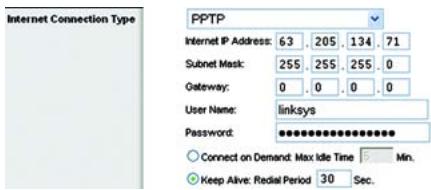
- PPTP. Point-to-Point Tunneling Protocol (PPTP) is een service die alleen van toepassing is op verbindingen in Europa.
Internet IP Address (Internet-IP-adres). Dit is het IP-adres van de router dat internetgebruikers te zien krijgen. U ontvangt het IP-adres dat u hier dient op te gezven via uw internetprovider.
Subnet Mask (Subnetmasker). Dit is het subnetmasker van de router dat gebruikers op internet (inclusief uw internetprovider) te zien krijgen. U ontvangt het subnetmasker via uw internetprovider.
Gateway. U ontvangt het IP-adres van de gateway via uw internetprovider.
User Name en Password (Gebruikersnaam en wachtwoord). Voer de gebruikersnaam en het wachtwoord in die u van uw internetprovider hebt ontvangen.
Connect on Demand: Max Idle Time (Verbinden op verzoek: Max. duur inactiviteit). U kunt de router zo configureren dat de internetverbinding worden verb broken bij eenperiode zonder activiteit (Max. duur inactiviteit). Als de internetverbinding vanwege inactiviteit is verbroken, worden de router door Connect on Demand (Verbinden op verzoek) zo ingesteld, dat er automatisch weeer verbinding tot stand worden gebracht wanner u verbinding met internet wilt makeen. Als u de optie voor verbinden op verzoek wilt inschakelen, klicht u op het keuzerdonde. Voer in het veld Max Idle Time (Max. duur inactiviteit) het aantal minuten in waarna de internetverbinding moet worden verbrozen.
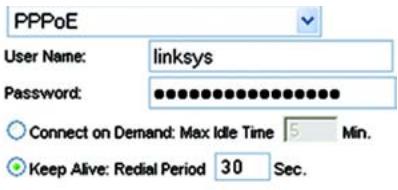
Afbeelding 5-5: Type internetverbinding: PPPoE

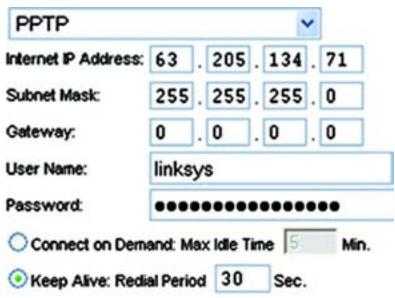
Afbeelding 5-6: Type internetverbinding: PPTP
Optie Keep Alive: Redial Period (Continu verbinding honden: Interval voor opnieuw kiezen). Als u deze optie selecteert, worden uw internetverbinding regelmatig gecontrolererd door de router. Als de verbinding worden verbroken, brengt de router automatisch waar een verbinding tot stand. U schakelt deze optie in door op het keuzerondje bij Keep Alive (Continu verbinding honden) te klikken. Geef in het veld Redial Period (Interval voor opnieuw kiezen) op hoe vaak u de internetverbinding door de router wilt latent controlleren. De standaardinterval voor opnieuw kiezen is 30 seconden.
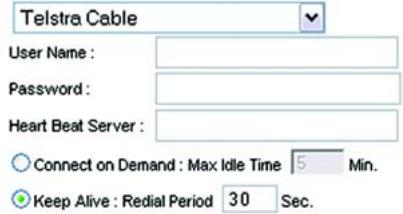
- Telstra-kabel. Telstra-kabel is een Dienst die alleen is bedoeld voor verbindingen in Australie.
User Name en Password (Gebruikersnaam en wachtwoord). Voer de gebruikersnaam en het wachtwoord in die u van uw internetprovider hebontvangen.
Heart Beat Server (HeartBeat-server). Dit is het IP-adres van de router dat gebruikers op internet te zien krijgen. U ontvangt het IP-adres dat u hier dient op te gezven via uw internetprovider.
Connect on Demand: Max Idle Time (Verbinden op verzoek: Max. duur inactiviteit). U kunt de router zo configureren dat de internetverbinding worden verb broken bij eenperiode zonder activiteit (Max. duur inactiviteit). Als de internetverbinding vanwege inactiviteit is verbroken, worden de router door Connect on Demand (Verbinden op verzoek) zo ingesteld, dat er automatisch weeer verbinding tot stand worden gebracht wanneer u verbinding met internet wilt makeen. Als u de optie voor verbinden op verzoek wilt inschaken, klicht u op het keuzerdondje. Voer in het veld Max Idle Time (Max. duur inactiviteit) het aantal minuten in waarna de internetverbinding moet worden verbrozen.
Optie Keep Alive: Redial Period (Continu verbinding honden: Interval voor opnieuw kiezen). Als u deze optie selecteert, worden uw internetverbinding regelmatig gecontrolererd door de router. Als de verbinding worden verbroken, brengt de router automatisch waar een verbinding tot stand. U schakelt deze optie in door op het keuzerondje bij Keep Alive (Continu verbinding honden) te klikken. Geef in het veld Redial Period (Interval voor opnieuw kiezen) op hoe vaak u de internetverbinding door de router wilt latent controlleren. De standaardinterval voor opnieuw kiezen is 30 seconden.
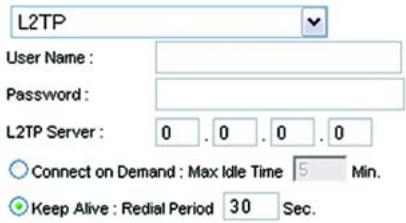
L2TP. L2TP is een Dienst die alleen is bedoeld voor verbindingen in Israël.
User Name en Password (Gebruikersnaam en wachtwoord). Voer de gebruikersnaam en het wachtwoord in die u van uw internetprovider hebontvangen.
L2TP Server (L2TP-server). Dit is het IP-adres van de router dat gebruikers op internet te zien krijgen. U ontvangt het IP-adres dat u hier dient op te gezven via uw internetprovider.
Connect on Demand: Max Idle Time (Verbinden op verzoek: Max. duur inactiviteit). U kunt de router zo configureren dat de internetverbinding worden verb broken bij eenperiode zonder activiteit (Max. duur inactiviteit). Als de internetverbinding vanwege inactiviteit is verbroken, worden de router door Connect on Demand (Verbinden op verzoek) zo ingesteld, dat er automatisch weeer verbinding tot stand worden gebracht wanner u verbinding met internet wilt makeen. Als u de optie voor verbinden op verzoek wilt inschakelen, klicht u op het keuzerondje. Voer in het veld Max Idle Time (Max. duur inactiviteit) het aantal minutes in waarna de internetverbinding moet worden verbrozen.
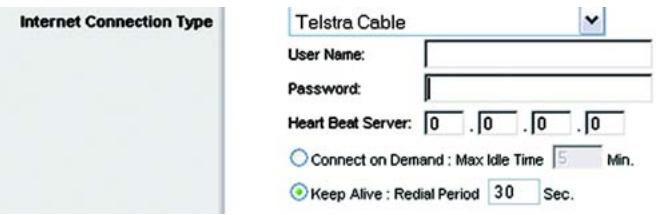
Afbeelding 5-7: Type internetverbinding: Telstra-kabel
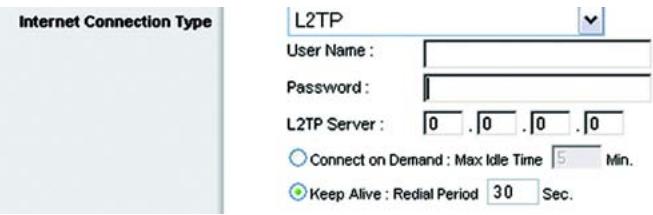
Afbeelding 5-8: Type internetverbinding: L2TP
Optie Keep Alive: Redial Period (Continu verbinding honden: Interval voor opnieuw kiezen). Als u deze optie selecteert, worden uw internetverbinding regelmatig gecontroleerd door de router. Als de verbinding worden verbroken, brengt de router automatisch waar een verbinding tot stand. U schakelt deze optie in door op het keuzerondje bij Keep Alive (Continu verbinding honden) te klikken. Geef in het veld Redial Period (Interval voor opnieuw kiezen) op hoe vaak u de internetverbinding door de router wilt latent controlleren. De standaardinterval voor opnieuw kiezen is 30 seconden.
Optional Settings (Optionele instellingen)
Een eenantal van deze instelleningen is möglichk vereist door uw internetprovider. Neem contact op met uw internetprovider voordat u wijzigingen aanbrengt.
Router Name (Naam router). In dit veld kunt u een naam van maximaal 39 tekens invoeren voor de router.
Host Name/Domain Name (Hostnaam/Domeinnaam). In deze velden kurz u een host- en domeinnaam voor der router opgeven. Voor sommige internetproviders, meestal kabelinternetproviders,+zijn deze names vereist ter identificatie. U dient wellicht bij uw internetprovider na te vragen of uw breedbandinternetdienst is geconfigureerd met een host- en domeinnaam. In de meeste geallen kurz u deze velden leeg lately.
MTU. MTU is de Maximum Transmission Unit. Deze geeft de maximale pakketgrootte aan die via internet kan worden verstuurd. U dient hier een waarde:tussen 1200 en 1500 op te gehen. Bij de instelling Auto (Automatisch) kiest de router de beste MTU voor uw internetverbinding. De standardinstelling is Automatisch.
Network Setup (Netwerkinstellingen)
In het gedeelte Network Setup (Netwerkinstellingen)(Intucht u de instellenen wijzigen voor het netwerk dat is verbonden met de Ethernet-poorten op uw router. U kunt een draadloos netwerk instellen op het tabblad Wireless (WLAN).
Router IP (IP-adres router)
Dit is zowel het IP-adres als het submasker van de router zoals die worden weergegeven in het netwerk.
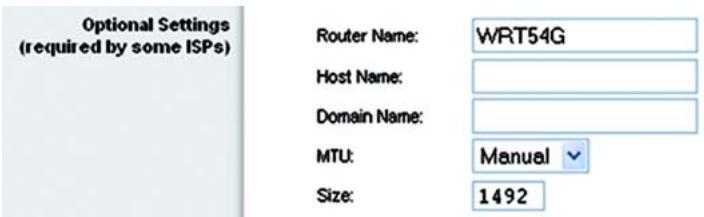
Afbeelding 5-9: Optional Settings (Optionele instellingen)

Afbeelding 5-10: Router IP (IP-adres router)
Network Address Server Settings (DHCP) (Serverinstallingen netwerkadres [DHCP])
Met deinstallingenkunt u de serverfunctie Dynamic Host Configuration Protocol (DHCP) van de router configureren. De router kan worden gebruikt als DHCP-server voor uw network. DHCP-servers wijzen automatisch een IP-adres toe aan elke computer in uw network. Configureer al uw networkcomputers zodanig dat ze verbinding makes met een DHCP-server (de router) als u de serveroptie DHCP van de router inschakelt. Zorg er eveneens voor dat zich geen andere DHCP-server in uw network bevindt.
DHCP Server (DHCP-server). DHCP is standard ingeschakeld. Als er zich al een DHCP-server in uw network befindt of u geen DHCP-server wilt gebruiken, klikt u op het keuzerondje Disable (Uitschakelen) (er+zijn dan geen andere DHCP-functies beschikbaar).
Starting IP Address (Eerste IP-adres). Voer een numerieke waarde voor de DHCP-server in als u IP-adressen gaat uitgeven. Aangezien het standard IP-adres van de router 192.168.1.1 is,要去 het standardbegin van het IP-bereik 192.168.1.2 zijn of hoger, maar lager dan 192.168.1.253. Het standardbegin van het IP-bereik is 192.168.1.100.
Maximum Number of DHCP Users (Maximumaantal DHCP-gebruikers). Voer het maximumaantal computers in waaraan u door de DHCP-server IP-adressen wilt latent toewijzen. Dit aantal mag Niet groter zich dan 253. De standaard is 50.
Client Lease Time (Leasetijd client). De leasetijd van de client geeft aan hoe lang een netwerkgebruiker met zich huidige dynamische IP-adres verbinding kan hebben met de router. Voer dearend in minuten in die de gebruiker krijgt om dit dynamische IP-adres te konnen gebruiken. Als dezearend is verstreken, worden automatisch een neww dynamisch IP-adres aan de gebruiker toegewezen. De standardinstelling is 0 minutes, waarkee een dag worden aangegeven.
Static DNS (Statische DNS) (1-3). Het DNS (Domain Name System) is de manier waarop报名 van domeinen of websites op internet worden omgezetaar internetadressen of URL's. Van uw internetprovider ontvangt u het IP-adres van ten minste een domeinnaamserver. Als u een andere IP-server wilt gebruiken, voert u het betreffende IP-adres in een van deze velden in. U kunt hier maximaal drie IP-adressen van DNS-servers invoeren. Deze adressen worden door de router gebruikt om sneller toegang te krijgen tot werkende DNS-servers.
WINS. De interactie van elke computer met internet worden door WINS (Windows Internet Naming Service) beheerd. Als u een WINS-server gezruikt, voert u hier het IP-adres van die server in. In alle andere geallen maar dit veld leeg.
Time Setting (Tijdinstallingen)
In deze verwolgkeuzelijst kurz u de tijdzone wijzigen waarin uw network opereert. (U kurz zichs de klok automatisch aanpassen aan zomer- en wintertijd.)
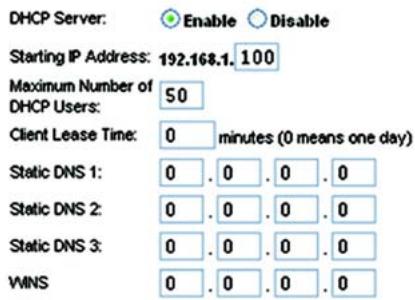
Network Address Server Settings (DHCP)
Afbeelding 5-11: Network Address Server Settings (Serverinstallingen netwerkadres)

Afbeelding 5-12: Time Setting (Tijdsinstellingen)
Het tabblad Setup (Installingen) - DDNS
De router beschicht over een DDNS-functie (Dynamic Domain Name System). Met DDNS kut u een vaste host- en domeinnaam aan een dynamisch IP-adres toekennen. Dit is een handige optie wanner u de host van uw eigien website, FTP-server of een andere serverchyter de router bent.
U dient u aan te melden bij een DDNS-dienst via een DDNS-provider, www.dyndns.org of www.TZO.com, voordat u deze functie kut gebruiken. Als u deze functie Niet wilt gebruiken, gebruikt u de standardinstelling Disable (Uitschakelen).
DDNS
DDNS-dienst
Als uw DDNS-dienst worden geleverd door DynDNS.org, selecteert u DynDNS.org in het verzolgkeuzmenu. Wort de uw DDNS-service geleverd door TZO, dan selecteert u TZO.com. De functies op het DDNS-schem zich afhankelijk van de leverancier van de DDNS-service.
DynDNS.org
DDNS Service (DDNS-dienst). In deze verwolgkeuzelijst kurz u de DDNS-dienst invoeren waar bij u bent aangemeld.
User name (Gebruikersnaam). Voer de gebruikersnaam voor uw DDNS-account in.
Password (Wachtwoord). Voer het wachtwoord voor uw DDNS-account in.
Host name (Hostnaam). Dit is de URL van de DDNS die door de DDNS-dienst is toegewezen.
Internet IP Address (IP-adres voor internet). Dit is het actuele IP-adres van de router dat internetgebruikers te zich krijgen.
Status. Dit is de status van de DDNS-verbinding.
TZ0.com
E-mail address, TZ0 Key en Domain Name (E-mailadres, TZ0-sleutel en domeinnaam). Geef de instellenen op van uw account bij TZ0.

Afbeelding 5-13:Tabblad Setup (Instellingen)-DDNS-DynDNS
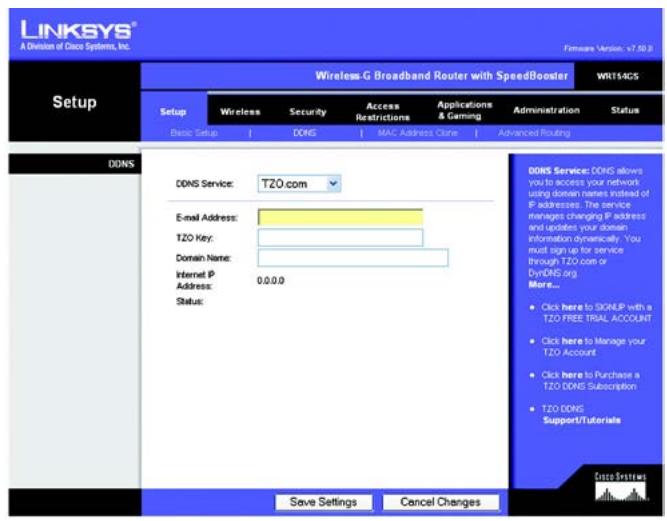
Afbeelding 5-14: Tabblad Setup (Instellingen) - DDNS - TZO
Internet IP Address (IP-adres voor internet). Hier vindt u het IP-adres van de router voor internet. Dit is een dynamisch adres en het verandert dan ook.
Status. Hier wirdt de status van de verbinding met de DDNS-dienst weergegeven.
Wijzig deze instellingen aan de hand van deze instructies en klik op de knop Save Settings (Instellenen opslaan) als u de wijzigingen wilt toepassen of klik op Cancel Changes (Wijzigingen annuleren) als u de wijzigingen wilt annuleren.
Het tabblad Setup (Instellingen) - MAC Address Clone (MAC-adres klonen)
Een MAC-adres is een 12-cijferige code die voor identificatiedoeleinden worden toegewezen aan een uniek stuk hardware. Bij sommige internetproviders要去en MAC-adres registreren om verbinding met internet te kunnen makeen. Als u het MAC-adres Niet opnieuw wilt registreren met uw ISP,kest u het MAC-adres dat momenteel bij uw ISP-adres is geregisteerd, aan de router toewijzen bij de functie MAC-adres klonen.
Enable/Disable (Inschakelen/Uitschakelen). Als u het MAC-adres wiltCTXlen, klikt u op het keuzerdje bij Enable (Inschakelen).
User Defined Entry (Eigen invoer). Voer hier het MAC-adres in dat bij uw internetprovider is geregisteerd.
Clone Your PC's MAC Address (MAC-adres van uw computer klonen) Klik op deze knop als u het MAC-adres wiltCTXlenklonen.
Wijzig deze instellingen aan de hand van deze instructies en klik op de knop Save Settings (Instelleningen opslaan) als u de wijzigingen wilt toepassen of klik op Cancel Changes (Wijzigingen annuleren) als u de wijzigingen wilt annuleren.
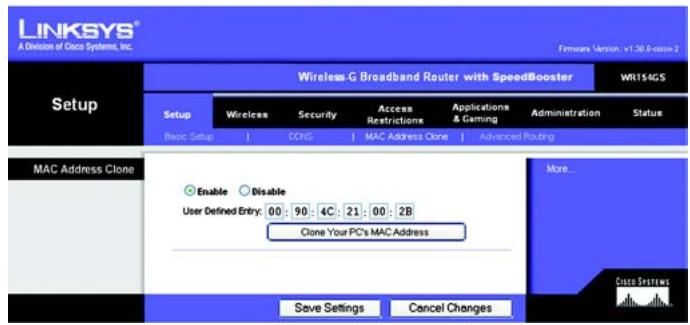
Afbeelding 5-15: Tabblad Setup (Installingen) - MAC Address Clone (MAC-adres klonen)
Het tabblad Setup (Installingen) - Advanced Routing (Geavanceerde routing)
Op dit tabblad kut u de geavanceerde functies van de router instellen. Met Operating Mode (Bedrijfsmodus) kut u het type geavanceerde functies selecteren dat u gebruikt. Met Dynamic Routing (Dynamische routing) worden de wijze waarop pakketten worden verplaatst in uw netwerk automatisch aangepast. Met Static Routing (Statische routing) worden een vaste route maar een andere bestemming in het netwerk ingesteld.
Operating Mode (Bedrijfsmodus). Selecteer de modus waarin deze router werkt. Selecteer Gateway als de router de host is van uw internetverbinding. Selecteer Router als zich nog een andere router in uw network bevindt. Als u Router selecteert, worden Dynamic Routing (Dynamische routing) als optie beschikbaar.
Dynamic Routing (Dynamische routing). Met deze functie kan de router zich automatisch aanpassen aan fysieme veranderingen in de netwerkstructuur en routingtabellen met andere routers uitwisselen. De router bepaalt de route van de netwerkpakketten op basis van het gingste aantal knooppuntenussen de bron en de bestemming. Deze functie is standarduiu geschakeld. In de verwolgkeuzelijst kurz u ook LAN & Wireless (LAN & draadloos) selectoren. Met deze functie vindt dynamische routing plaats via uw Ethernet- en draadloze netwerken. U kurz ook WAN selectoren. Hiermee vindt dynamische routing plaats met gevevens die worden ontvangen van internet. Selecteer Both (Beide) voor dynamische routing voor beiden netwerken, en met geveens van internet.
Static Routing (Statische routing). U stelt een staatische routeussen de router en een ander network in door een getal in de keuzelijst Static Routing (Statische routing) te selecteren. (Een staatische route is een vooraf gedefinierd pad dat netwerkgegevens要去en volgen om een bepaalde host of een bepaald netwerk te bereiken.) Voer de onderstaande gegevens in als u een nieuwe route wilt instellen. (Klik op de knop Delete This Entry (Item verwijderen) als u een staatische route wilt verwijderen.)
Enter Route Name (Voer routenaam in) Voer hier de naam van de route in. De naam mag nicht langer zich dan 25 alfanumerieke tekens.
Destination LAN IP (IP doel-LAN) Dit is het adres van het externe network of de externe host waaraan u de staatische route wilt toewijzen.
Subnet Mask (Subnetmasker). Het subnetmasker bpault welk deel van een IP-adres van het doel-LAN het netwerk en welk deel de host is.
Default Gateway (Standaardgateway) Het IP-adres van het apparaat dat als gateway dient en dat de verbindingCUSSEN DE RUTER EN HET EXTERNE NETwerk OF DE EXTERNE HOST MOpelijk maakt.
Interface. Deze interface geeft aan of het IP-adres van de bestemming voor LAN & Wireless geldt (LAN & draadloos) (Ethernet en draadloze netwerken), WAN (internet) of Loopback (Lus) (een dumbynetwork waarin een computer als een network fungeert, nodig is voor bepaalde softwareprogramma's).
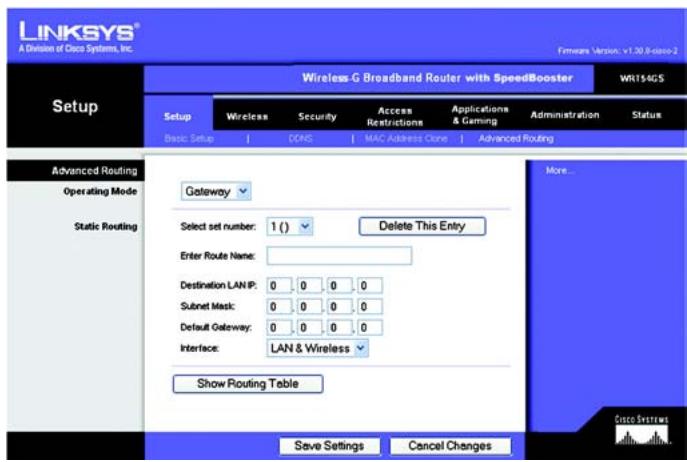
Afbeelding 5-16: Tabblad Setup (Installingen) - Advanced Routing (Geavanceerde routing) (gateway)
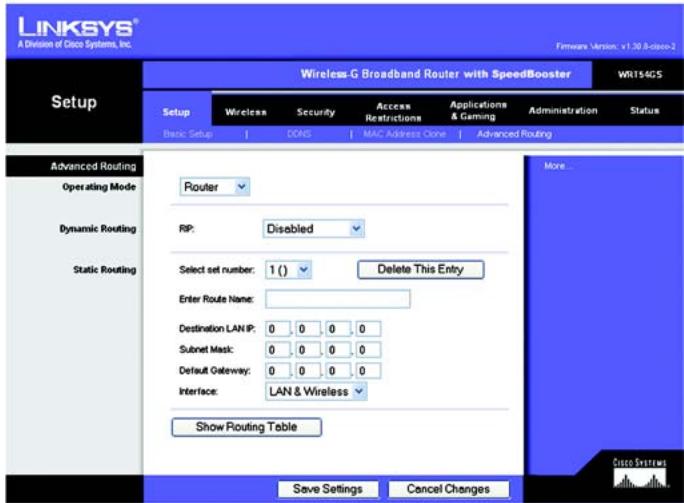
Afbeelding 5-17: Tabblad Setup (Installingen) - Advanced Routing (Geavanceerde routing) (router)
Klik op de knop Show Routing Table (Routingtable weergeven) als u de reeds ingestelde staatische routes wilt weergeven.
Wijzig deze instellingen aan de hand van deze instructies en klik op de knop Save Settings (Instelleningen opslaan) als u de wijzigingen wilt toepassen of klik op Cancel Changes (Wijzigingen annuleren) als u de wijzigingen wilt annuleren.
Het tabblad Wireless (WLAN) - Basic Wireless Settings (Standaardinstellungen WLAN)
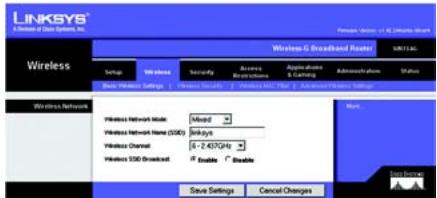
In dit scherm(Int)kunt u de standardinstellungen voor draadloze netwerken opgeven.
Wireless Network Mode (WLAN-networkkmodus) In deze verwolgkeuzlijstkest u de draadloze standaarden voor uw network selecteren. Als uw netwerk zowel 802.11g- als 802.11b-apparaten bevat, gebruikt u de standaardinstelling Mixed (Gemengd). Selecteer G-Only (Alleen G) als u alleen 802.11g-apparaten gebruikt. Selecteer B-Only (Alleen B) als u alleen 802.11b-apparaten gebruikt. Als uw netwerk geen 802.11g- of 802.11b-apparaten bevat, selecteert u Disable (Uitschakelen). SpeedBooster werkt automatisch met alle instellenen en biedt de toegevoegde bonus van toegenomen snugheid voor uw gehele netwerk en een zichs nog hogere snugheid als u alleen SpeedBooster-producten gebruikt.
Wireless Network Name (Naam WLAN) (SSID). DeSSID is de netwerknaam die door alle punten in een draadloos netwerk worden gedeel. DezeSSID要去 voor alle apparaten in het draadloze netwerk hetzelfde zijn. DeSSID is hoofdlettergevoelig en mag Niet longer�n dan 32 alfanumerieke tekens (elk teken op het toetsbord mag worden gezruikt). Zorg ervoor dat deze instelling voor alle punten in uw draadloze netwerk gelijk is. Voor extraeiligheid is het raadzaam de standard-SSID (linksys) te wijzigen in een uniquee naam.
Wireless Channel (Kanaal voor draadloos netwerk). Selecteer in de meegeleverde lijst het kanaal dat overeenkomt met uw netwerkinstelleningen. Voor een juiste werkung dient voor alle apparaten in uw draadloze netwerk hetzelfde kanaal te worden gezrukt voor verzending.
Wireless SSID Broadcast (WLAN SSID-broadcast). Als draadloze clients in het lokale gebied zoeken waar draadloze netwerken waaraan ze zich+kunnen koppelen, detecteren deze de SSID-broadcast van de router. Gebruik de standardinstelling Enable (Inschakelen) als u de SSID van de router wilt verzenden. Als u de SSID van de router Niet wilt verzenden, selekteert u Disable (Uitschakelen).
SecureEasySetup. Als u delez functie voor netwerkverbindingen in de installmentewizard Niet hebt gebruikt, kut u deleze functie hier gebruiken door te klikken op het groene logo. Als u worden gesvaagd om het instellen met EasySecureSetup te starten, klikt u op Okay.
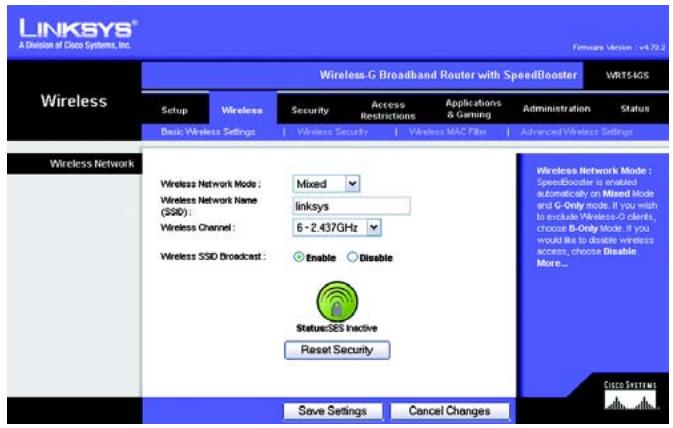
Afbeelding 5-18: Tabblad Wireless (WLAN) - Basic Wireless Settings (Standaardinstellingen WLAN)

OPMERKING: SpeedBooster werkdt ALLEEN in de infrastructuurmodus.
Reset Security (Bveiliging resetten). Gebruik deze knop als u de beveiligingsinstellungen voor uw netwerk opnieuw wilt instellen. U dient SecureEasySetup opnieuwuit te voeren op elk apparaat in uw netwerk als u het opnieuw wilt verbinden met uw netwerk.
Als u de configuratie van de apparaten in uw draadloze netwerk hebt voltooid, klikt u op de knop Next (Volgende) om door te gaan.
Wijzig deze instellingen aan de hand van deze instructies en klik op de knop Save Settings (Instellingen opslaan) als u de wijzigingen wilt toepassen of klik op Cancel Changes (Wijzigingen annuleren) als u de wijzigingen wilt annuleren.
Het tabblad Wireless (WLAN) - Wireless Security (WLAN-beveiling)
Op dit tabblad kut u de beveiliging van uw draadloze netwerk configureren. De router ondersteunt ces modi voor beveiliging van draadloze netwerken: WPA Personal, WPA Enterprise, WPA2 Personal, WPA2 Enterprise, RADIUS en WEP. (WPA staat voor Wi-Fi Protected Access, een beveiligingsstandaard die sterker is dan WEP-codering. WEP staat voor Wired Equivalent Privacy en RADIUS voor Remote Authentication Dial-In User Service.) Hieronder vindt u een beknopte beschrijving van de ces modi. Raadpleeg "Bijlage B: WLAN-beveiliging" voor uitgebreide instructies voor het configureren van draadloze beveiliging voor de router.
WPA Personal (WPA Persoonlijk). WPA biedt twee coderingsmethoden: TKIP en AES, met dynamische coderingsleutels. Selecteer het algorime: TKIP of AES. Voer een WPA-gedeelde sleutel van 8-63 tekens in. Geef verwolgens een interval voor de vernieuwing van de groepssleutel op. Hiermee bepaalt u hoe vaak de router de coderingsleutels要去 wijzigen.

BELANGRIJK: Als u WPA gebruikt, houd er dan rekening mee dat elk apparaat in uw draadloze netwerk bezelfde WPA-methode en gedeelde sleutel要去 gebruiken, anders functioneert het netwerk Niet maar behoren.
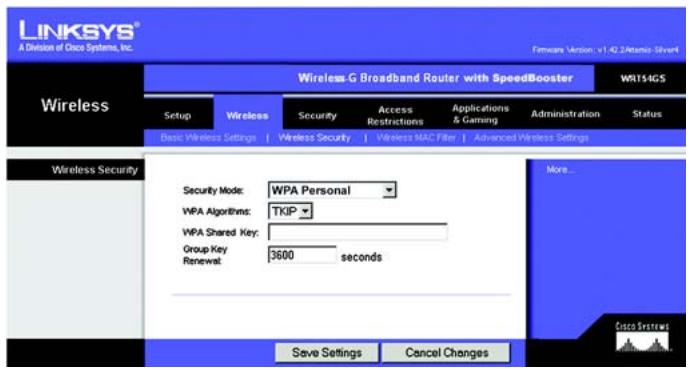
Afbeelding 5-19: Tabblad Wireless (WLAN) - Wireless Security (WLAN-beveiliging) (WPA-Personal) (WPA - Persoonlijk)
WPA Enterprise (WPA Onderneminq). Met deze optie worden WPA gebruikt in combinatie met een RADIUS-server. (Gebruik de optie alleen wonneer een RADIUS-server op de router is aangesloten.) Selecteer eerst het type WPA-algorithmte dat u wilt gebruiken: TKIP of AES. Voer het IP-adres en het poortnummer van de RADIUS-server in, en een sleutel die wordt gedeel door de router en de server. Geef ten slotte een interval voor de vernieuwing van de groepssleutel op. Hiermee bepaalt u hoe vaak de router de coderingssteutels要去 wijzigen.
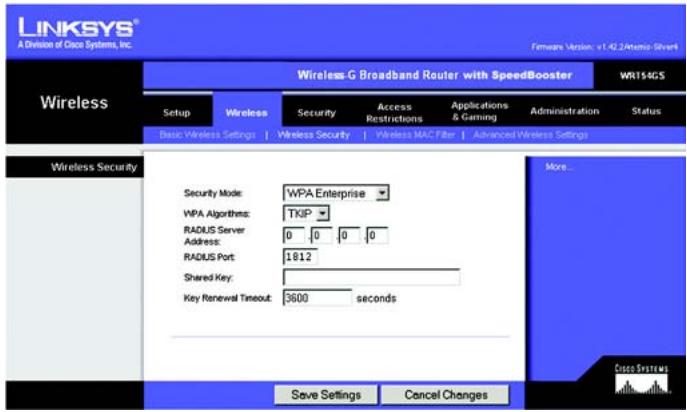
Afbeelding 5-20: Tabblad Wireless (WLAN) - Wireless Security (WLAN-beveiliging) (WPA Enterprise) (WPA - Onderneming)
WPA2 Personal (WPA2 - Persoonlijk) WPA2 biodt twee coderingsmethoden: TKIP en AES, met dynamische coderingssteutels. Selecteer het type algorime: AES of TKIP + AES. Voer een WPA-gedeelde sleutel van 8-63 tekens in. Geef verwolgens een interval voor de vernieuwing van de groepssleutel op. Hiermee bepaalt u hoe vaak de router de coderingssteutels要去 wijzigen.
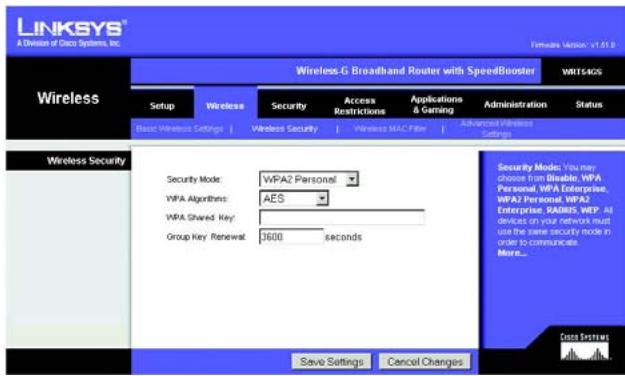
Afbeelding 5-21: Tabblad Wireless (WLAN)
- Wireless Security (WLAN-beveiligung)
(WPA2 Personal) (WPA2 - Persoonlijk)
WPA2 Enterprise (WPA2 - Onderneming) Met deze optie worden WPA2 gekrukt in combinatie met een RADIUS-server. (Gebruik de optie alleen wanner een RADIUS-server op de router is aangesloten.) Selecteer eerst het type WPA-algorithmte dat u wilt gebruiken: AES of TKIP + AES. Voer het IP-adres en het poortnummer van de RADIUS-server in, en een sleutel die worden geleeld door de router en de server. Geef ten slotte een interval voor de vernieuwing van de groepssleutel op. Hiermee bepaalt u hoe vaak de router de coderingesleutels要去 wijzigen.
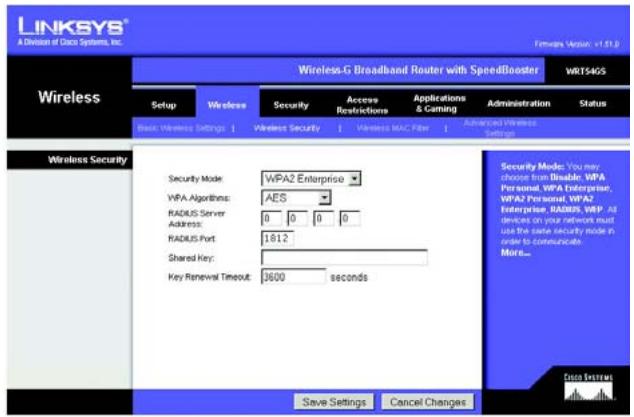
Afbeelding 5-22: Tabblad Wireless (WLAN)
- Wireless Security (WLAN-beveiliging) (WPA2 Enterprise) (WPA2 - Onderneming)
RADIUS. Met deze optie worden WEP gezrukt in combinatie met een RADIUS-server. (Gebruik deze optie alleen als een RADIUS-server op de router is aangesloten.) Voer eerst het IP-adres en het poortnummer van de RADIUS-server in, en een sleutel die wordt gedeel door de router en de server. Selecteer verwolgens een standardzendsleutel (hiermee bepaalt u welke sleutel worden gezrukt) en het niveau van de WEP-codering: 64 bits 10 hex digits (64-bits 10 hexadecimal tekens) of 128 bits 26 hex digits (128-bits 26 hexadecimal tekens). Genereer ten slotte een WEP-sleutel met de wachtzin of voer de WEP-sleutel handmatig in.

BELANGRIJK: Als u WEP-codering gebruikt, houd er dan rekening mee dat elk apparaat in uw draadloze netwerkdezelfde WEP-coderingsmethode en - coderingesssleutel moet gebruiken, anders functioneert het draadloze netwerk Niet maar behoren.
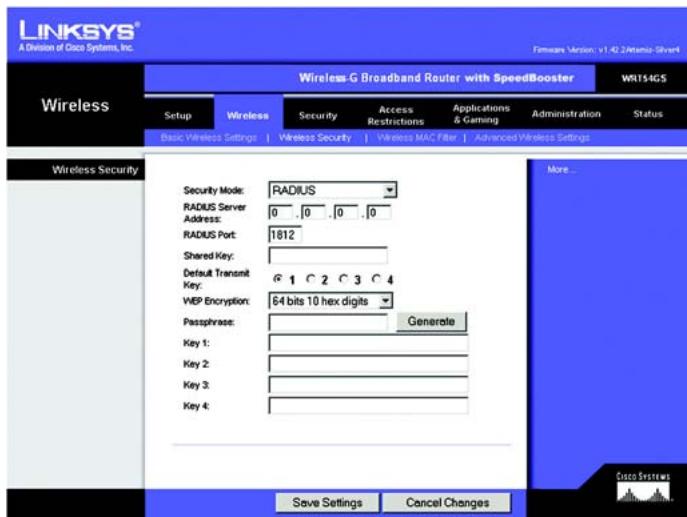
Afbeelding 5-23: Tabblad Wireless (WLAN) - Wireless Security (WLAN-beveiling) (RADIUS)
WEP. WEP is een basale coderingsmethode en minder veilig dan WPA. Als u WEP wilt gebruiken, selecteert u een standaardzendsleutel (hiermee bepaalt u welke sleutel worden gebrukt) en het niveau van de WEP-codering: 64 bits 10 hex digits (64-bits 10 hexadecimal tekens) of 128 bits 26 hex digits (128-bits 26 hexadecimal tekens). Genereer verwolgens een WEP-sleutel met de wachtzin of voer de WEP-sleutel handmatig in.
Wijzig deze instellenen aan de hand van deze instructies en klik op de knop Save Settings (Instelleningen opslaan) als u de wijzigingen wilt toepassen of klik op Cancel Changes (Wijzigingen annuleren) als u de wijzigingen wilt annuleren. Raadpleeg "Bijlage B: WLAN-beveiliging" voor uitgebreide instructies voor het configureren van draadloze beveiliging voor de router.
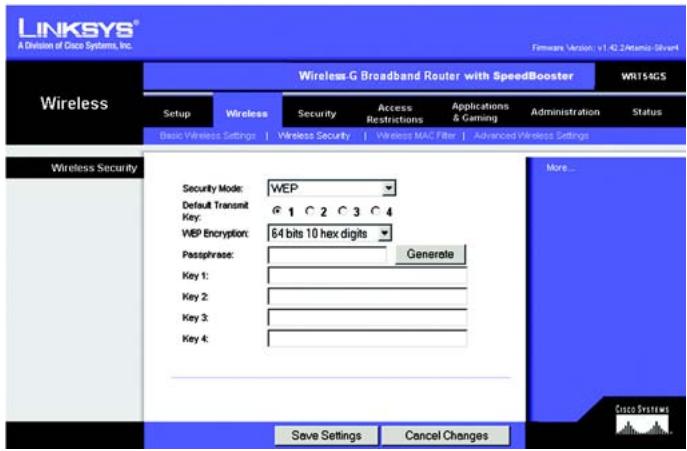
Afbeelding 5-24: Tabblad Wireless (WLAN) - Wireless Security (WLAN-beveiliging) (WEP)
Het tabblad Wireless (WLAN) - Wireless MAC Filter (MAC-filter WLAN)
Draadloze toegang kan worden beperkt tot de MAC-adressen van de draadloze apparaten die binnen het bereik van uw network gegevens verzenden.
Wireless MAC Filter (MAC-filter WLAN) Klik op Enable (Inschakelen) als u draadloze gebruikers wilt filteren op MAC-adres, en daarmee toegang wilt toestaan of blokkeren. Selecteer Disable (Uitschakelen) als u gebruikers nicht wilt filteren op MAC-adres.
Prevent (Voorkomen) Als u op deze knop klikt, worden draadloze toegang geblokkeerd aan de hand van het MAC-adres.
Permit Only (Alleen) Als u op deze knop klikt, worden draadloze toegang toegestaan aan de hand van het MAC-adres.
Edit MAC Address Filter List (Lijst filtering MAC-adres bewerken). Met deze knop opent u de lijst met MAC-adressen die worden gefilterd. Op dit scherm Aunt u gebruikers weergeven (op MAC-adres) aan wie u toegang wilt toeken den of voor wie u toegang u wilt blokkenen. Klik op de knop Wireless Client MAC List (Overzicht MAC-adressen WLAN-clients) om snel een lijst wee ter te given van netwerkgebruikers op basis van hun MAC-adres.
Wijzig deze instellingen aan de hand van deze instructies en klik op de knop Save Settings (Instelleningen opslaan) als u de wijzigingen wilt toepassen of klik op Cancel Changes (Wijzigingen annuleren) als u de wijzigingen wilt annuleren.
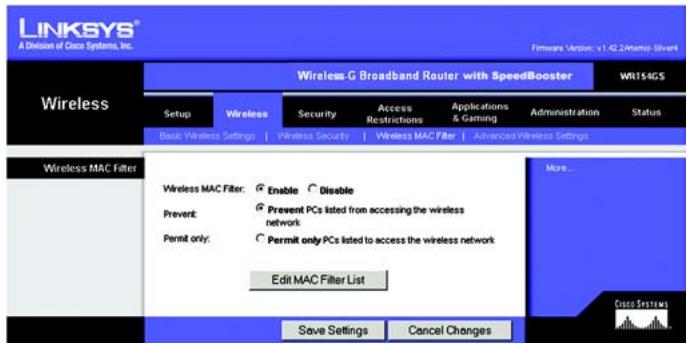
Afbeelding 5-25: Tabblad Wireless (WLAN) - Wireless MAC Filter (MAC-filter WLAN)
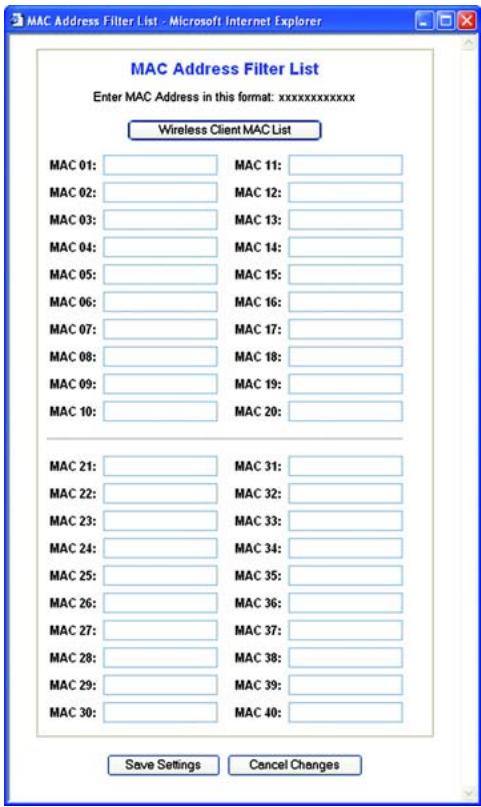
Afbeelding 5-26: MAC Address Filter List (Filterlijst MAC-adressen)
Het tabblad Wireless (WLAN) - Advanced Wireless Settings (Geavanceerde instellingen WLAN)
Op dit tabblad kut u de geavanceerde draadloze functies van de router instellen. Deze instellenen dienen alleen door ervaren beheerders te worden aangepast, waar bij onjuiste instelleningen de prestaties van het draadloze netwerk kannen afnemen.
Authentication Type (Verificatietype) Dit is standard ingesteld op Auto (Automatisch) waardoor Open Systemverificatie of verificatie met een gedeelde sleutel kan worden gezruikt. Bij Open System-verificatie gebruiken de verzender en de ontvanger GEEN WEP-sleutel voor de verificatie. Bij verificatie met een gedeelde sleutel gebruiken de verzender en de ontvanger wél een WEP-sleutel voor de verificatie.
Basic Rate (Basisssnelheid) De instelling Basic Rate (Basisssnelheid) is nicht een vaste overdrachtssnelheid, maar een reeks snelheden waarmee de router kan zenden. De router geeft de basisssnelheid door aan de andere draadloze apparaten in het netwerk, zodat ze weten welke snelheden worden gebruikt. De router zal ookbekendmaken dat ze automatisch de Beste overdrachtssnelheid za selecteren. De standardinstelling isDefault (Standaard), waar bij overdracht door de router maybeijk is met alle draadloze gevegenssnelheden1-2 Mbps, 5,5 Mbps, 11 Mbps, 18 Mbps en 24 Mbps). Andere opties zijn 1-2 Mbps, voor gebruik metoudere draadloze technologie, en All (Alle) als overdracht met alle draadloze gevegenssnelheden maybeijk is.De basissnelheid is Niet gelijk aan de daadwerkelijkige gevensoverdrachtssnelheid. Als u degevensoverdrachtssnelheid van de router wilt opgeven, configureert u de instelling Transmission Rate(Overdrachtssnelheid).
Transmission Rate (Overdrachtssnelheid). De snelheid van de gevegensoverdracht dient te worden ingesteld naargelang de snelheid van uw draadloze netwerk. U kunt het bereik van de overdrachtssnelheden selecteren of Auto (Automatisch) selecteren als u de router de hoogst möglichke gevevenssnelheid wilt lately gebruiken en de functie voor automatisch terugvallen wilt instellen. Met deze optie worden onderhandeld over de beste verbindingssnelheid:tussen de router en een draadloze client. De standardwaarde is Auto (Automatisch).
CTS Protection Mode (CTS-beveiligingsmodus). Schakel de CTS-beveiligingsmodus (CTS, Clear-To-Send) alleen in wonneer u ernstige problemen ondvindt met uw Wireless-G-producten en geen overdracht möglichk is maar de router in een omgeving met intensief 802.11b-verkeer. Met deze functie kan de router alle Wireless-G-overdrachten beter opvangen, maar nemen de prestaties van de router zeer sterk af.
Frame Burst (Frame-burst). Met deze optie nemen de prestaties van uw netwerk toe, afhankelijk van de leverancier van uw draadloze producten. Gebruik de standardinstelling Disable (Uitschakelen) als u Niet zeker weet hoe u deze optie要去 gebruiken.
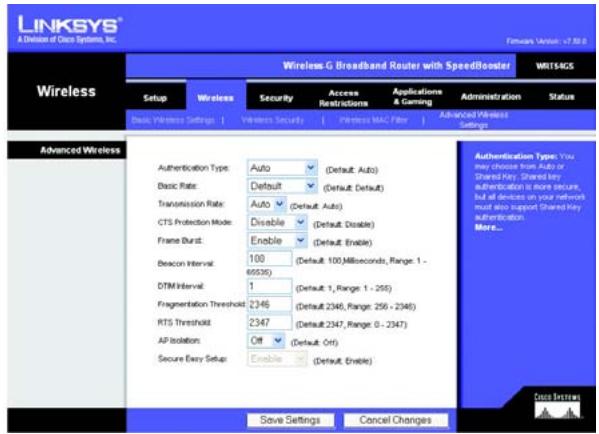
Afbeelding 5-27: Tabblad Wireless (WLAN) - Advanced Wireless Settings (Geavanceerde instellingen WLAN)
Beacon Interval (Bakeninterval). De standardwaarde is 100. Geef een waarde opCUSen 1 en 65.535 milliseconds. De waarde van het bakeninterval geegt het frequentie-interval van het baken aan. Een baken is een pakketbroadcast van de router voor de synchronisatie van het draadloze netwerk.
DTIM Interval (DTIM-interval). Deze waarde, die:tussen 1 en 255 ligt, geeft het interval van de Delivery Traffic Indication Message (DTIM) aan. Een DTIM-veld is een aftelveld dat de clients informatie verstrekt over het volgende venster voor het luisteren aan broadcast- en multicast-berichten. Als er zich broadcast- of multicastberichten voor gekoppelde clients in de buffer van de router bevinden, verzendt de router de volgende DTIM met een DTIM-intervalwaarde. De clients krijgen de bakens door en worden geactiveerd. Vervolgens kan den clients de broadcast-berachten en multicast-berichten ontvangen. De standardwaarde is 1.
Fragmentation Threshold (Fragmentatiedrempel). Deze waarde geeft de maximale groote van een pakket aan voordat de gegevens over meerere pakketten worden verdoeff. Als er zich veel pakketfouten voordoen, kut u de fragmentatiedrempel iota's verhogen. Als u de fragmentatiedrempel te laag instelt, kan dat slechte netwerkprestaties verooorzaken. Het is raadzaam de verlaging van de standardwaarde tot een minimum te beperken. In de meeste geallen kan de standardwaarde 2346 worden gezruikt.
RTS Threshold (RTS-drempel). Bij een inconsistente gevegensstroom is het raadzaam de standardwaarde (2347), slechtslicht te wijzigen. Als een netwerkpakket de vooraf ingestelde RTS-drempel Niet overschrijdt, wordt de RTS/CTS-techniek Niet ingeschakeld. De router verzendt Request to Send-frames (RTS) maar een bepaald ontvangststation en onderhandelt over het verzenden van een geveensframe. Het draadloze station reageert op de ontvangst van de RTS met een Clear to Send-frame (CTS) ter bevestiging van hetrecht de overdracht te beginnen. De RTS-drempel moet op de standardwaarde 2347 blijven ingesteld.
Wijzig deze instellingen aan de hand van deze instructies en klik op de knop Save Settings (Instellingen opslaan) als u de wijzigingen wilt toepassen of klik op Cancel Changes (Wijzigingen annuleren) als u de wijzigingen wilt annuleren.
Het tabblad Security (Beveiliging) - Firewall
Firewall Protection (Firewallbescherming). Schakel deze functie in om Stateful Packet Inspection (SPI) te gebruiken voor een meer gedetailleerde controle van gegevenspakketten die uw netwerkomgeving binnenkomen.
Block WAN Requests (WAN-verzoeken blokkeren). U schakelt de functie voor het blokkeren van WANverzoeken in door hetvakje naast Block Anonymous Internet Requests (Anonieme internetverzoekenblokkeren) te selecteren. Door de functie in te schakelen,kest u voorkomen dat uw network door andereinternetgebruikers worden 'gepingd' (gedetecteerd).Uw netwerk worden met deze functie ook bekerigld,omdat de netwerkpoorten worden verborgen. Als u WAN-verzoeken blokkeert, wordt het voor gebruikers vanbuitenaf moeilijker uw network binnen te dringen. Deze functie is standard ingeschakeld. Selecteer Disabled(Uitgeschakeld) als u anonieme internetverzoeken wilt toestaan.
Filter Multicast (Multicast filteren). Met multicasting konnen meerde overdrachten tegelijk naar bepaalde ontvangers worden verzonden. Als multicasting is toegestaan, kan de router IP-multicastpakketten maar de waaroor bestemde computers doorsturen. Selecteer Enabled (Ingeschakeld) als u multicasting wilt filteren of Disabled (Uitgeschakeld) als u deze functie wilt uitschakelen.
Filter Internet NAT Redirection (Filter Doorsturen NAT). Met deze functie worden poorten doorgestuurd om te voorkomen dat met lokale netwerkcomputers toegang worden verkreten tot lokale servers. Selecteer Enabled (Ingeschakeld) als u het doorsturen van NAT wilt filteren of Disabled (Uitschakelen) als u deze functie wilt uitschakelen.
Filter IDENT (Port 113) (IDENT filteren [poort 113]) Met deze functie worden voorkomen dat poort 113 worden gescand door apparaten buiten uw lokale netwerk. Selecteer Enabled (Ingeschakeld) als poort 113 wilt filteren of Disabled (Uitgeschakeld) als u deze functie wilt uitschakelen.
Wijzig deze instellingen aan de hand van deze instructies en klik op de knop Save Settings (Instelleningen opslaan) als u de wijzigingen wilt toepassen of klik op Cancel Changes (Wijzigingen annuleren) als u de wijzigingen wilt annuleren.

Afbeelding 5-28: Tabblad Security (Beveiliging) - Firewall
Het tabblad Security (Beveiling) - VPN Passthrough (VPN-doorvoer)
Met de instellingen op dit tabbladkest u VPN-tunnels die gebruikmaken van IPSec-, PPTP- of L2TP-protocollen via de firewall van de router latent Doorvoeren.
IPSec Pass-through (IPSec-doorvoer). IPSec (Internet Protocol Security) is een pakket protocollen waarmee een veilige uittwisseling van pakketten op de IP-laag kan worden gegardeerd. Klik op Enable (Inschakelen) als u IPSec-tunnels via de router wilt latent doorvoeren. De optie IPSec Pass-through (IPSec-doorvoer) is standard ingeschakeld.
PPTP Pass-through (PPTP-doorvoer). Met Point-to-Point Tunneling Protocol (PPTP) kan het Point-to-Point Protocol (PPP) via een IP-network worden doorgevoerd. Klik op Enable (Inschakelen) als u PPTP-tunnels via de router wilt latent Doorvoeren. De optie voor PPTP-doorvoer is standard ingeschakeld.
L2TP Pass-through (L2TP-doorvoer). Layer 2 Tunneling Protocol is de methode waarmee Point-to-Point-sessions via internet op Layer 2-niveau worden ingeschakeld. Klik op Enable (Inschakelen) als u L2TP-tunnels via derouter wilt latent doorvoeren. De optie voor L2TP-doorvoer is standard ingeschakeld.
Wijzig deze instellingen aan de hand van deze instructies en klik op de knop Save Settings (Instellingen opslaan) als u de wijzigingen wilt toepassen of klik op Cancel Changes (Wijzigingen annuleren) als u de wijzigingen wilt annuleren.
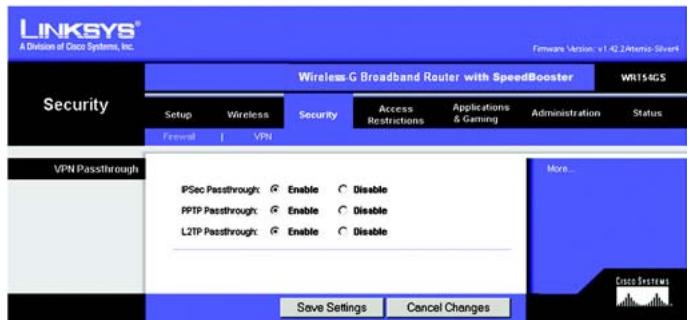
Afbeelding 5-29: Tabblad Security (Beveiliging) - VPN Passthrough (VPN-doorvoer)
Het tabblad Access Restrictions (Toegangsbeperkingen) - Internet Access (Internettoegang)
Op het scherm Internet Access (Internettoegang)(Internettoegang)kunt u bepaalde soorten internetgebruik en -verkeer blokkeren of toestaan, zoals internettoegang, toegewezen services, websites en inkomend verkeer op bepaalderagen en tijden.
Internet Access Policy (Internetoegangsbeid). Toegang tot internet kan worden beheerd met een beleid. Met de instellenen in dit scherm kut u een toegangsbeid instellen (nadat u op de knop Save Settings (Instellenen opslaan) hebt geklikt). Selecteer in het verzolgkeuzemenu een beleidsregel om de instellenen voor die beleidsregel wee te gehen. Als u een beleid wilt verwijderen, selecteert u het nummer van dat beleid en klikt u op de knop Delete (Verwijdersen). Klik op de knop Summary (Samenvatting) voor een overzicht van alle beleidsregels. (U kut een beleidsregel verwijderen in het scherm Summary (Overzicht) door de gewenste beleidsregel(s) te selecteren en te klikken op de knop Delete (Verwijdersen). Klik op de knop Close (Sluiten) als u wilt terugkeren maar het tabblad Internet Access [Internetoegang].)
Status. Beleidsregels zijn standardauiqtgeschakeld. Als u een beleid wilt inschakelen, selecetert u het beleidsnummer in het verwolgkeuzemenu en klikt u op het keuzerondje naast Enable (Inschakelen).
Een beleid voor internettoegang instellen:
- Selecteer een nummer in het verwolgkeuzemenu Internet Access Policy (Internettoegangsbeleid).
- Als u dit beleid wilt inschakelen, selecteert u Enable (Inschakelen).
- Geef een naam voor het beleid op in het waarvoort bestemde veld.
- Klik op de knop Edit List of PCs (Overzicht van pc's bewerken) en selecteer op welke computers het beleid van kracht zaarend. Het venster List of PCs (Overzicht van pc's) worden weergegeven. U kunt een computer selecteren op basis van het MAC- of IP-adres. U kunt ook een reeks IP-adressen invoeren als u dit beleid wilt toepassen op een groep computers. Klik nadat u de wijzigingen hebte ingevoerd op de knop Save Settings (Instellingen opslaan) als u de wijzigingen wilt toepassen of klik op Cancel Changes (Wijzigingen annuleren) als u de wijzigingen wilt annuleren. Klik verwolgens op Close (Sluiten).
- Klik op Deny (Weigeren) of Allow (Toestaan) en bepaal zo of u internettoegang wilt toestaan of blokkeren voor de computers die u hebts geseleed in het scherm List of PCs (Overzicht van pc's).
- Bepaal op welke dagen enijdstippen dit beleid van toepassing is. Selecteer de gewenste dagen waarop het beleid van kracht要去en of selecteer Everyday (Dagelijks). Geef verwolgens een tijsdsduur in uren en minutes op waarin het beleid van kracht zaarend of selecteer 24 Hours (24uur).
- Selecteer de Blocked Services (geblokkeerde diensten) of Website Blocking (websiteblokkering) die u wilt gebruiken.
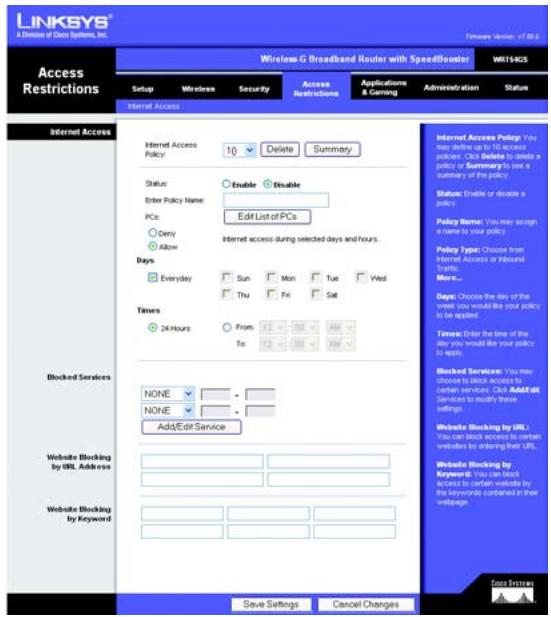
Afbeelding 5-30: Tabblad Access Restrictions (Toegangsbeperkingen) - Internet Access (Internettoegang)
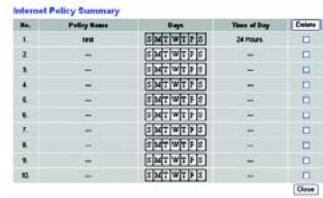
Afbeelding 5-31: Internet Policy Summary (Overzicht internettoegangsbeleid)

Afbeelding 5-32: List of PCs (Overzicht van pc's)
Blocked Services (Geblokkeerde Diensten)
U(Int) 2015.
Geef verwolgens het poortbereik op dat u wilt filteren.
Als de service die u wilt blokkeren nicht in de lijst staat of als u de instellenen van een service wilt bewerken, klikt u op de knop Add/Edit Service (Service toevoegen/bewerken). Het scherm Port Services (Poortservices) worden weergegeben.
Als u een service wilt toevoegen, geeft u de naam van de service op in het veld Service Name (Servicenaam). Selecteer het protocol voor de service in het verzolgkeuzemenu Protocol en geef het gewenste bereik op in de velden Port Range (Poortbereik). Klik verwolgens op de knop Add (Toevoegen).
Als u een service wilt wijzigen, selekteert u de service in de lijst rechts in het scherm. Wijzig de naam, de protocolinstelling of het poortbereik. Klik verwolgens op de knop Modify (Wijzigen).
Als u een service wilt verwijdenen, selecteert u de service in de lijst rechts op het scherm. Klik verwolgens op de knop Delete (Verwijdenen).
Nadat u de gewenste wijzigingen hebt aangebracht in het scherm Port Services (Poortservices), klikt u op de knop Apply (Toepassen) om de wijzigingen op te slaan. Klik op de knop Cancel (Annuleren) als u de wijzigingen wilt annuleren. Klik op de knop Close (Sluiten) om het scherm Port Services (Poortservices) te sluiten en terug te keren maar het scherm Access Restrictions (Toegangsbeperkingen).
Website Blocking by URL Address (Websiteblokkering op URL)
Als u websites op basis van een bepaalde URL wilt blokkeren, typt u elke URL in een apart veld naast Website Blocking by URL Address (Websiteblokkering op URL).
Website Blocking by Keyword (Websiteblokkering op trefwoord)
Als u websites op basis van een bepaald trefwoord wilt blokkeren, typt u elk trefwoord in een apart veld naast Website Blocking by Keyword (Websiteblokkering op trefwoord).
Klik op de knop Save Settings (Instellingen opslaan) als u de instellenen voor de beleidsregel wilt opslaan. Klik op de knop Cancel Changes (Wijzigingen annuleren) als u de instellenen voor het beleid wilt annuleren.
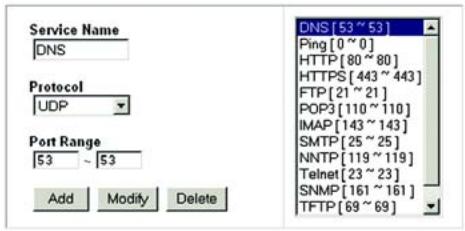

Afbeelding 5-33: Port Services (Poortservices)
Het tabblad Applications and Gaming (Toepassingen en games) - Port Range Forward (Doorsturen poortbereik)
Op het tablad Applications and Gaming (Toepassingen en games)kest u openbare services op uwetwork instellen, zoals webservers, ftp-servers, e-mailservers of andere, gespecialiseerde internnetoepassingen. (Gespecialiseerde internettoepassingen zijn toepassingen die gebruikmaken van internet om functiesuit te voeren, zoals videoconferenties en on line games. Voor sommige internettoepassingen is doorsturen nicht nodig.)
Als u een poort wilt doorsturen, voert u op elke regel de gegevens voor de vereiste criteria in. De criteria worden hieronder beschreiben.
Application (Toepassing). Typ in dit veld de naam voor de toepassing. Elke naam mag nicht longer dan 12 tekensijken.
Start/End (Eerste/laatste). Dit is het poortbereik. Geef de waarde waarmee het poortbereik begint op onder Start (Begin) en de waarde waarmee het bereik eindigt onder End (Einde).
Protocol. Geef het protocol op dat worden gebruikt voor deze toepassing: TCP of UDP, of Both (Beide).
IP Address (IP-adres). Voer voor elke toepassing het IP-adres in van de computer waarop de desbetreffende toepassing worden uitgevoerd.
Enable (Inschakelen). Klik op het selectievakje Enable (Inschakelen) als u het doorsturen van poorten voor de desbetreffende toepassing wilt inschakelen.
Wijzig deze instellingen aan de hand van deze instructies en klik op de knop Save Settings (Instelleningen opslaan) als u de wijzigingen wilt toepassen of klik op Cancel Changes (Wijzigingen annuleren) als u de wijzigingen wilt annuleren.
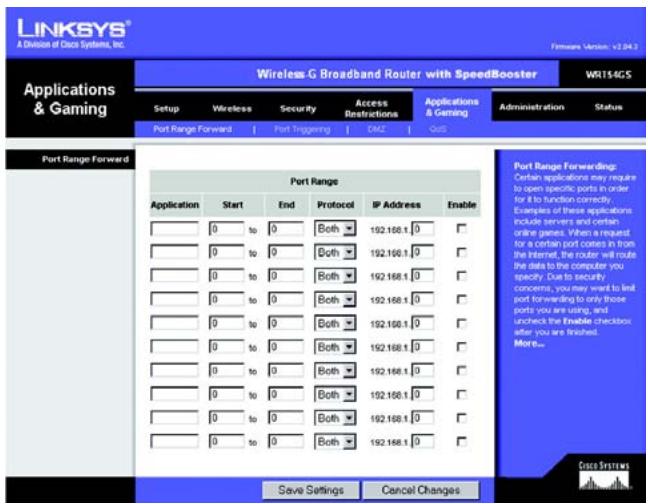
Afbeelding 5-34: Tabblad Applications and Gaming (Toepassenen en games) - Port Range Forward (Doorsturen poortbereik)
Het tabblad Applications & Gaming (Toepassingen en games) - Port Triggering (Poorttriggers)
Op het scherm Port Triggering (Poorttriggers)kest u instellen dat de router uitgaande geveens controleert op bepaalde poortnummers. De router onthoudt het IP-adres van de computer die de overeenkomende geveens verzendt. Wanner de aangevraagde geveens verrolgens worden terugestuurd via de router, worden de geveens maar de juiste computer teruggeleid aan de hand van het IP-adres en de regels voor poorttoewijzing.
Port Triggering (Poorttriggers)
Application (Toepassing). Voer de toepassingsnaam van de trigger in.
Triggered Range (Getriggerd bereik)
Voer voor elke toepassing het getriggerde poortbereik in. Raadpleeg de documentatie bij de internettoepassing voor de gewenste poortnummers.
Start Port (Begin poortbereik). Voer het nummer in van de eerste poort in het getriggerde bereik.
End Port (Einde poortbereik). Voer het nummer in van de staat poort in het getriggerde bereik.
Forwarded Range (Doorgestuurd bereik)
Voer voor elke toepassing het doorgestuurde poortbereik in. Raadpleeg de documentatie bij de internettoepassing voor de gewenste poortnummers.
Start Port (Begin poortbereik). Voer het nummer in van de eerste poort in het doorgestuurde bereik.
End Port (Einde poortbereik). Voer het nummer in van de staat poort in het doorgestuurde bereik.
Enable (Inschakelen). Selecteer Enable (Inschakelen) als u de poorttriggers voor de desbeteffende toepassing wilt inschakelen.
Wijzig deze instellingen aan de hand van deze instructies en klik op de knop Save Settings (Instelleningen opslaan) als u de wijzigingen wilt toepassen of klik op Cancel Changes (Wijzigingen annuleren) als u de wijzigingen wilt annuleren.
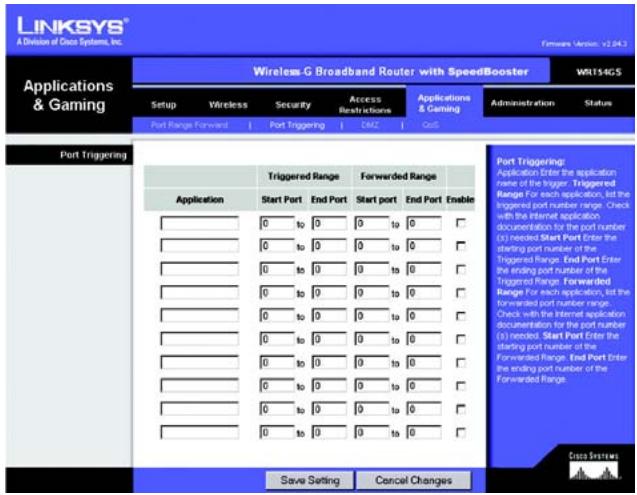
Afbeelding 5-35: Tabblad Applications & Gaming (Toepassingen en games) - Port Triggering (Poorttriggers)
Het tabblad Applications and Gaming (Toepassingen en games) - DMZ
Met de DMZ-functie kan een netwerkgebruiker verbinding met internet make en een bepaalde service gebruiken, zoals on line games of videoconferenties. DMZ-hosting wijst alle poorten op hetzelfde moment aan een computer toe. De functie voor het doorsturen van poortbereiken is veiliger, waar bij alleen de poorten worden geopend die u wilt openen, verwijl bij DMZ-hosting alle poorten op een computer worden geopend, zodat via internet verbinding met de computer kan worden gemaakt.
Op elke computer waarvan de poort worden toegewezen,要去DHCP-clientfunctie worden uitgeschakeld en要去 een nieuw, vast IP-adres aan worden toegewezen,ocht het IP-adres kan veranderen wanner de DHCP-functie worden gezruikt.
Als u een computer wilt weergeven, selecetert u Enable (Inschakelen). Geefervolgens in het veld DMZ Host IP Address (IP-adres DMZ-host) het IP-adres van de computer op.
Wijzig deze instellingen aan de hand van deze instructies en klik op de knop Save Settings (Instelleningen opslaan) als u de wijzigingen wilt toepassen of klik op Cancel Changes (Wijzigingen annuleren) als u de wijzigingen wilt annuleren.
Het tabblad Applications and Gaming (Toepassingen en games) - QoS
Dankzij Quality of Service (QoS) is betere service möglichk voor netwerkverkeer met een hoge prioriteit waarvoor veeleisende, real-time toepassingen nodig+zijn, zoals videoconferenties.
U kunt kiezen uit drie soorten QoS: Device Priority (Prioriteit apparaat), Ethernet Port Priority (Prioriteit LAN-poort) en Application Priority (Prioriteit toepassing).
Enable/Disable (Inschakelen/Uitschakelen). Als u QoS wilt inschakelen, selecteert u Enable (Inschakelen). In andere geallen selecteert u Disable (Uitschakelen).
Upstream Bandwidth (Upload-bandbreedte). Selecteer Auto (Automatisch) of Manual (Handmatig) in het verzolgkeuzemenu. Met Handmatigkest u de maximaleuitgaande bandbreedte opgeven waarvan toepassingen gebruik hunnen maken.
Device Priority (Prioriteit apparaat)
Typ de naam van uw netwerkapparaat in het veld Device name (Apparaatnaam), geef het MAC-adres van het apparaat op en selecteer de gewenste prioriteit in de verzolgkeuzelijst.
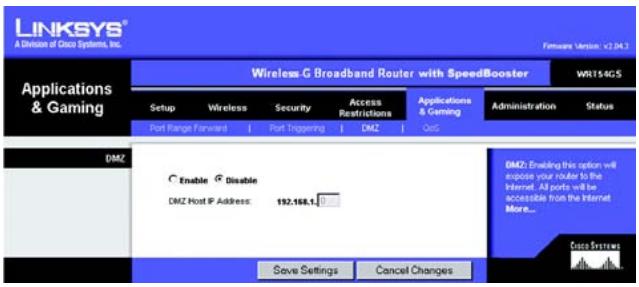
Afbeelding 5-36: Tabblad Applications and Gaming (Toepassingen en games) - DMZ
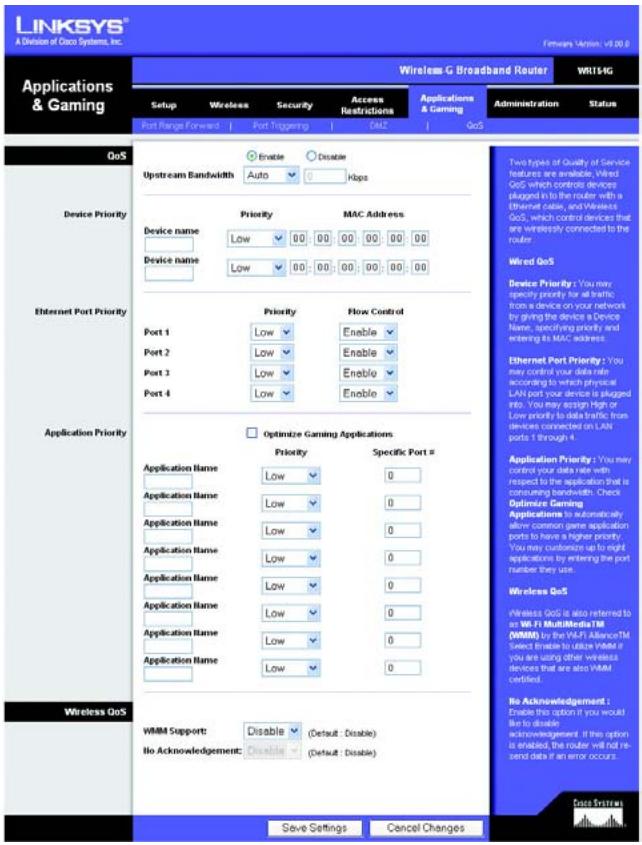
Afbeelding 5-37: Tabblad Applications and Gaming (Toepassingen en games) - QoS
Ethernet Port Priority (Prioriteit LAN-poort)
Met Ethernet Port Priority QoS (QoS-prioriteit LAN-poort) kunt u een prioriteit instellen voor de prestaties voor vier routerpoorten (LAN-poort 1-4). Selecteer voor elk van deze poorten de prioriteit High (Hoog) of Low (Laag). Aan de vier routerpoorten is standard een lage prioriteit toegewezen. Selecteer Enable (Inschakelen) voor Flow Control (Gegevensstroombeheer) als u de geveens:tussen netwerkapparaten door de router wilt latent beheren. Als u deze functie Niet wilt gebruiken, selecteert u Disable (Uitschakelen). Ethernet Port Priority QoS (QoS-prioriteit LAN-poort) hooft nicht te worden ondersteund door uw internetprovider waarvoor een prioriteit worden ingesteld, LAN-poorten 1-4 in uw netwerk+zijn.
Application Port Priority (Prioriteit toepassingsspoort)
Met Application Port Priority QoS (QoS-prioriteit toepassingspoort) worden geevens beheerd verwijl deze worden verzonden en ontvangen. Maar gelang de instellingen in het scherm QoS,kest u met deze functie een hoge of lage prioriteit toekennen aan geevens voor de toepassingen die u hebt ingesteld.
Application Name (Naam toepassing). Voer in het veld Application Name (Naam toepassing) de gewenste naam voor de toepassing in.
Priority (Prioriteit). Selecteer High (Hoog) of Low (Laag) als u een prioriteit wilt toewijzen aan de toepassing.
Specific Port # (Specifiek poortnummer) Voer het poortnummer voor de toepassing in.
Optimize Gaming Applications. (Gametoepassingen optimaliseren) Selecteer deze optie als u wilt dat poorten voor veelgebruekte gamtoepassingen automatisch een hogere prioriteit hebben. Deze games omvatten, maar zich Niet beperkt tot: Counter-Strike, Half-Life, Age of Empires, Everquest, Quake2/Quake3 en Diablo II, enz. De standardinstelling isuitgeschakeld.
WMM Support (WMM-ondersteuning). Wi-Fi Multimedia (WMM), erder befind als Wireless Multimedia Extensions (WME), is een Wi-Fi Alliance-gecertificatee de functie die is gebaseerd op de standard van IEEE-concept 802.11e. Deze functie besteht QoS voor draadloze netwerken. De functie is special geschikt voor spreak-, muziek- en videotoepassingen; bijvoorbeeld Voice over IP (VoIP), videostreaming en interactieve games. Selecteer Enabled (Ingeschakeld) als andere apparaten binnen het draadloze netwerk WMM ondersteunen. In alle andere gevallen kiest u voor de standardinstelling: Disabled (Uitgeschakeld).
No Acknowledgement (Geen bevestiging). Met deze functie voorkomt u dat de router opnieuw gegevens verzendt als er een fout optreedt. Selecteer Enabled (Ingeschakeld) als u deze functie wilt gebruiken. Houd anders de standardinstelling Disabled (Uitgeschakeld) aan.
Wijzig deze instellenen aan de hand van deze instructies en klik op de knop Save Settings (Instelleningen opslaan) als u de wijzigingen wilt toepassen of klik op Cancel Changes (Wijzigingen annuleren) als u de wijzigingen wilt annuleren.
Het tabblad Administration (Administratie) - Management (Beheer)
In dit gedeelte van het tabblad Administration (Administratie) kan de netwerkbeheerder bepaalde functies van de router voor toegang en beveiliging beheren.
Local RouterAccess(Lokaleroutertoegang).Hierkuntu hetwachtwoordvan de routerwijzigen.Voer een nieuw routerwachtwoord in en typ dit wachtwoord nogmaals in het veld voor wachtwoordbevestiging om het te bevestigen.
Web Access (Internettoegang). HTTP (HyperText Transport Protocol) is het communicatieprotocol dat worden gebruikt om verbinding te makeen met servers op internet. HTTPS.maakt gebruik van SSL (Secured Socket Layer) voor het coderen van gegevens die worden verzonden en biédt daarmee een betere beveiliging. Selecteer HTTP of HTTPS. Wireless Access Web (Draadloze internettoegang) - Als u uw draadloze router gebruikt in een openbaar domein waarin u draadloze toegang verleent aan uw gasten,kest u draadloze toegang tot het webgebaseerde hulpprogramma van de router uitschaken. U hebt dan alleen toegang tot het webgebaseerde hulpprogramma via een bekabelde aansluiting. Selecteer Enable (Inschaken) als u draadloze toegang tot het webgebaseerde hulpprogramma van de router wilt inschaken of Disable (Uitschaken) als u draadloze toegang tot het hulpprogramma wilt uitschaken.
Remote Router Access (Externe routertoegang) Voor externe toegang tot de router (vanaf buiten het netwerk) selecteert u Enable (Inschakelen). Voer verrolgens het poortnummer in voor de externe toegang. Wanner u de router op deze manier benadert, dient u net als gezebruikelijk het wachtwoord van de router in te voeren.
UPnP. Selecteer Enable (Inschakelen) als u de UPnP-functie wilt inschakelen; selecteer anders Disable (Uitschakelen). Deze functie is standard ingeschakeld.
Wijzig deze instellingen aan de hand van deze instructies en klik op de knop Save Settings (Instelleningen opslaan) als u de wijzigingen wilt toepassen of klik op Cancel Changes (Wijzigingen annuleren) als u de wijzigingen wilt annuleren.
Het tabblad Administration (Administratie) - Log (Logboek)
De router kan logboeken van al het verkeer van uw internetverbinding bijhonden. Als u de logboekfunctie wilt uitschakenen, houdt u de standaardinstelling Disable (Uitschaken) aan. Selecteer Enable (Inschaken) als u toezicht wilt honden op het verkeer tussen het netwerk en internet. Klik (aar gelang het gewenste type logboek) op Incoming Log (Logboek inkomend verkeer) of Outgoing Log (Logboekuitgaand verkeer) als u de logboeken wilt weergeven.
Wijzig deze instellenen aan de hand van deze instructies en klik op de knop Save Settings (Instellenen opslaan) als u de wijzigingen wilt toepassen of klik op Cancel Changes (Wijzigingen annuleren) als u de wijzigingen wilt annuleren.
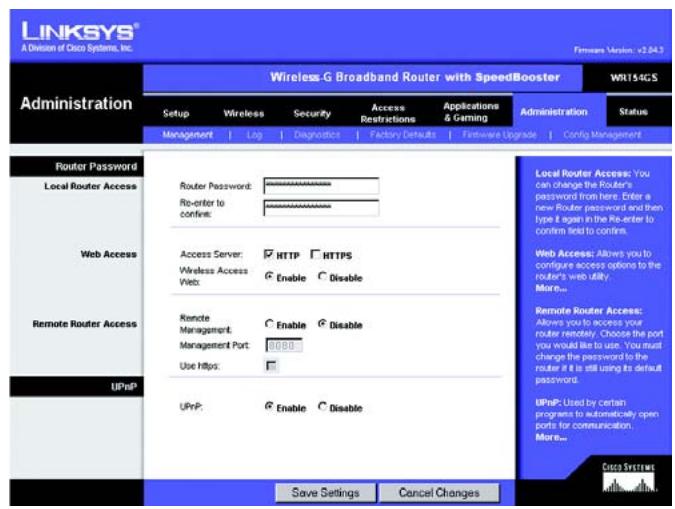
Afbeelding 5-38: Tabblad Administration (Administratie) - Management (Beheer)
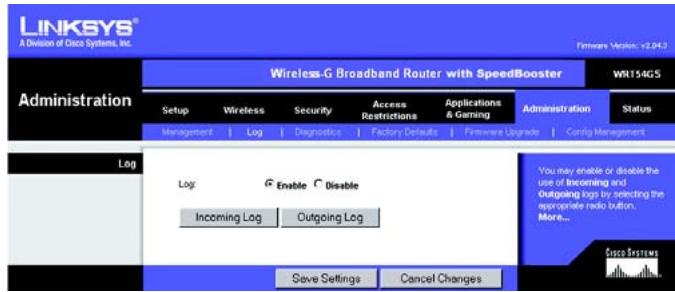
Afbeelding 5-39: Tabblad Administration (Administratie) - Log (Logboek)
Het tabblad Administration (Administratie) - Diagnostics (Diagnostische gegevens)
Met de diagnostische tests (Ping en Traceroute)kest u de verbindingen van uw netwerkcomponenten controleren.
Ping Test (Ping-test). Met de ping-test worden de status van een verbinding gecontroleerd. Klik op de knop Ping om het scherm Ping Test (Ping-test) te openen. Voer het adres in van de computer waarvan u de verbinding wilt testen en geef op hoe vaak u de verbinding wilt testen. Klik verwolgens op de knop Ping. In het scherm Ping Test (Ping-test) worden weergegeven of de test is geslaagd.. Klik op de knop Stop (Stoppen) als u het testen wilt stoppen. Klik op de knop Clear Log (Logboek wissen) als u het scherm wilt wissen. Klik op de knop Close (Sluiten) als u wilt terugkeren aan het scherm Diagnostics (Diagnostische gevevens).
Traceroute Test (Traceroute-test). Als u de prestaties van een verbinding wilt testen, klikt u op de knop Traceroute. Voer het adres in van de computer waarvan u de verbinding wilt testen en klik op de knop Ping. In het scherm Traceroute Test (Traceroute-test). worden weergegeven of de test is geslaagd. Klik op de knop Stop (Stoppen) als u het testen wilt stoppen. Klik op de knop Clear Log (Logboek wissen) als u het scherm wilt wissen. Klik op de knop Close (Sluiten) als u wilt terugkeren maar het scherm Diagnostics (Diagnostische gevevens).
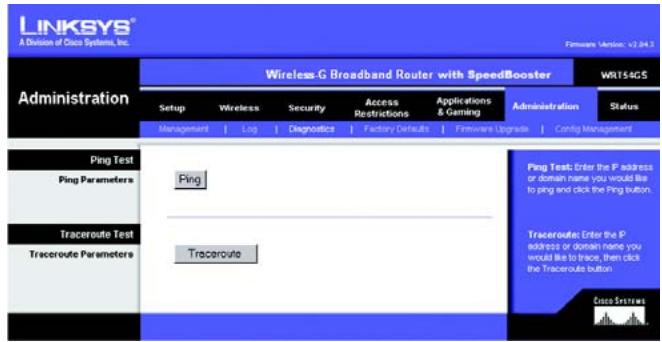
Afbeelding 5-40: Tabblad Administration (Administratie) - Diagnostics (Diagnostische gegevens)
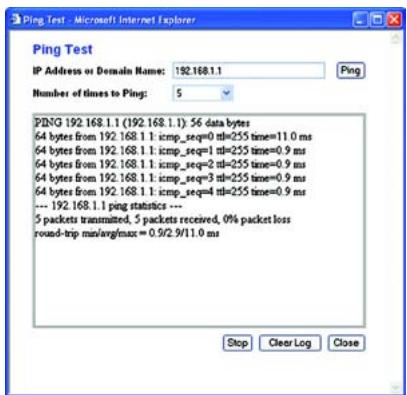
Afbeelding 5-41: De Ping-test
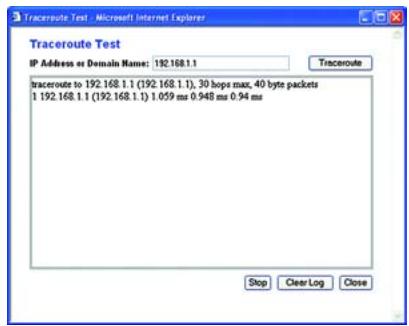
Afbeelding 5-42: De Traceroute-test
Het tabblad Administration (Administratie) - Factory Defaults (Fabrieksinstellungen)
Selecteer Yes (Ja) en klik verwolgens op de knop Save Settings (Instelleningen opslaan) als u de standardwaarden van alle configuratie-instlingen wilt herstellen. Als u de standardinstelleningen herstelt, gaan alle door u opgeslagen instelleningen verloren.
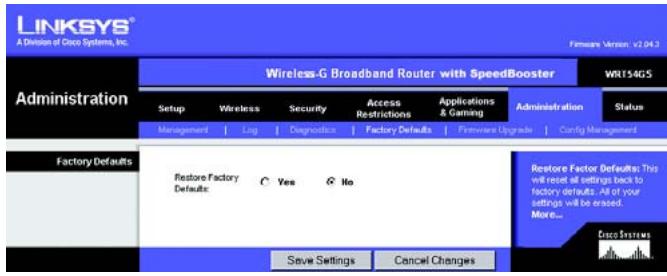
Afbeelding 5-43: Tabblad Administration (Administratie) - Factory Defaults (Fabrieksinstellungen)
Het tabblad Administration (Administratie) - Firmware Upgrade (Firmware-upgrade)
U kunt een upgrade van firmware uityoeren door te klikken op de knop Upgrade nadat u maar de firmware hebt gezocht, die u kunt downloaden vanaf de website van Linksys. Voer alleen een upgrade van de firmware uit wanner u problemen ondvindt met de router. Raadpleeg "Bijlage C: Het upgraden van de firmware" voor meer informatie over het upgraden van firmware.
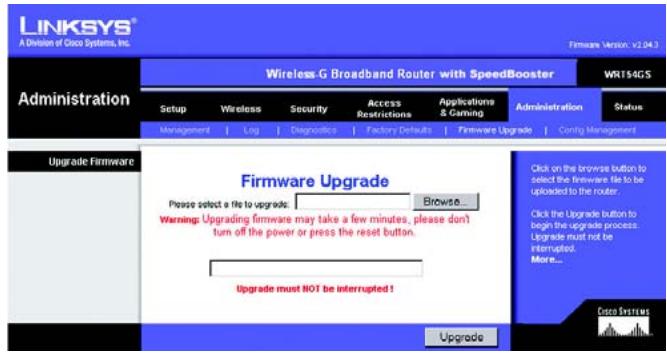
Afbeelding 5-44: Tabblad Administration (Administratie) - Firmware Upgrade (Firmware-upgrade)
Het tabblad Administration (Administratie) - Config Management (Configuratiebeheer)
Op dit scherm(Int)kunt u een reservekopie maken van het configuratiebestand van de router of dit configuratiebestand herstellen.
Klik op de knop Backup (Reservekopie) als u een reservekopie wilt make van het configuratiebestand van de router. Volg de instructies op het scherm.
Als u het configuratiebestand van de router wilt herstellen, klikt u op de knop Browse (Bladeren) om het gewenste bestand te zoeken. Volg daarna de instructies op het scherm. Klik op de knop Restore (Herstellen) nadat u het bestand hebt geselecteerd.
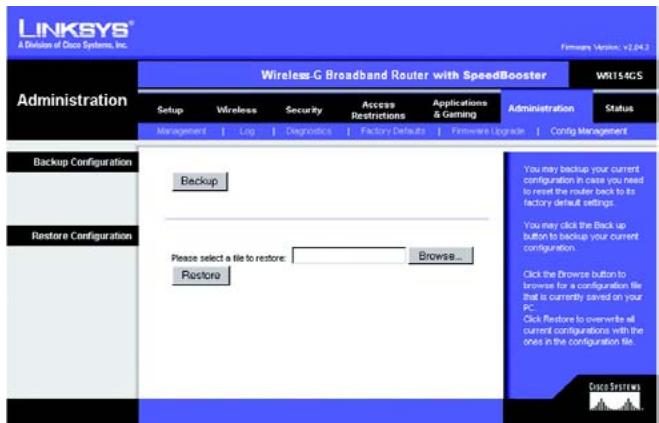
Afbeelding 5-45: Tabblad Administration (Administratie) - Config Management (Configuratiebeheer)
Het tabblad Status - Router
De status van de router worden weergegeven in het scherm Router op het tabblad Status.
Firmware Version (Firmwareversie). De huidige firmware van de router.
Current Time (Huidigeijd). De huidigeijd, zoals u deze hebt ingesteld op het tablad Setup (Instelleningen).
MAC Address (MAC-adres). Het MAC-adres van de router dat wordt doorgegeven aan uw internetprovider.
Router Name (Naam router). De routernaam die u hebts ingesteld op het tabblad Setup (Instellenen).
Host name (Hostnaam). De hostnaam die u hebt ingesteld op het tabblad Setup (Instellenen) als uw internetprovider een hostnaam vereist.
Domain Name (Domeinnaam). De hostnaam die u hebts ingesteld op het tabblad Setup (Instellenen) als uw internetprovider een hostnaam vereist.
Configuration Type (Configuratietype). In dit gedeelte worden de huidige netwerkgegevens weergegeven die zich opgeslagen in de router. De informatie is afhankelijk van het type internetverbinding dat in het tablad Setup (Instellingen) is geselecteerd.
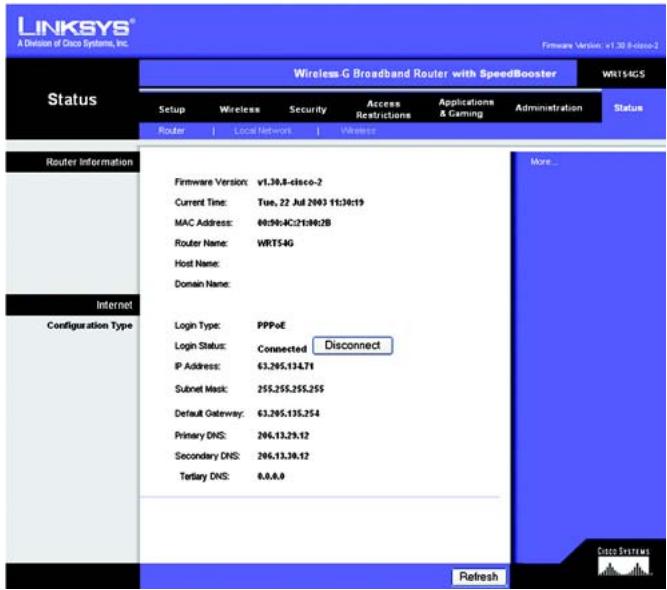
Afbeelding 5-46:Tabblad Status - Router
Het tabblad Status - Local Network (Lokaal netwerk)
De status van het network worden weergegeven in het scherm Local Network (Lokaal network) op het tablad Status.
MAC Address (MAC-adres). Het MAC-adres van de router, zoals dit worden weergegeven in uw lokale, Ethernet-network.
IP Address (IP-adres). Het IP-adres van de router, zoals dit worden weergegeven in uw lokale, Ethernet-netwerk.
Subnet Mask (Subnetmasker). Hier wordt het huidige subnetmasker weergegeven dat wordt geconfigureerd voor uw lokale netwerk.
DHCP Server (DHCP-server). Als de router worden gebruikt als DHCP-server, worden dat hier weergegeven.
Start IP Address (Eerste IP-adres). Het begin van de reeks IP-adressen die door de apparaten in uw lokale, Ethernet-network worden gezruikt.
End IP Address (Laatste IP-adres). Het eind van de reeks IP-adressen die door de apparaten in uw lokale, Ethernet-network worden gezruikt.
DHCP Clients Table (Clienttabel DHCP). Met deze knop geeft u een scherm waar met een overzicht van de computers die de router als DHCP-server gebruiken. U kunt computers uit deze lijst verwijdersen en de verbinding ervan verbeken door hetvakje Delete (Verwijderen) te selecteren en op de knop Delete (Verwijderen) te klikken.
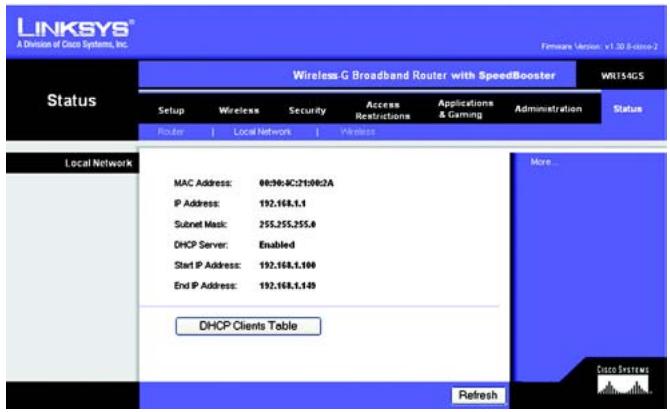
Afbeelding 5-47: Tabblad Status - Local Network (Lokaal network)
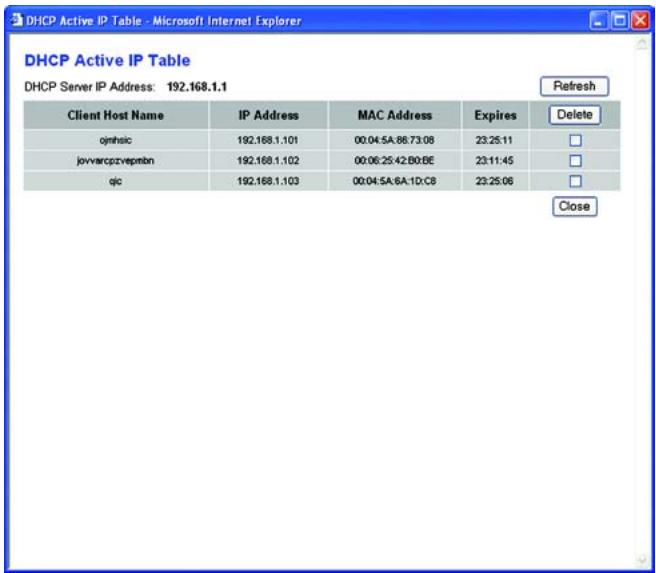
Afbeelding 5-48: DHCP Clients Table (Clienttabel DHCP)
Het tabblad Status - Wireless (WLAN)
De status van het draadloze netwerk worden weergegeven op het tabblad Status in het scherm Wireless (WLAN).
MAC Address (MAC-adres). Het MAC-adres van de router, zoals dit worden weergegeven in uw lokale, WLAN-network.
Mode (Modus). De draadloze modus, Mixed, G-Only of Disabled (Gemengd, Alleen G of Uitgeschakeld), van het networke die u hebts ingesteld op het tabblad WLAN.
SSID. De naam of SSID van het draadloze network die u heb opgegeven op het tabblad Wireless (Draadloos).
DHCP Server (DHCP-server). Als de router worden gebruikt als DHCP-server, worden dat hier weergegeben.
Channel (Kanaal). Het kanaal waarop uw draadlozeetwork uitzendt, dat u hebt opgegeven op het tabblad Wireless (Draadloos).
Encryption Function (Codering). Het coderingstype dat de router gebruikt voor de beveiliging, dat u hebt geselecteerd op het tabblad Security (Beveiliging).
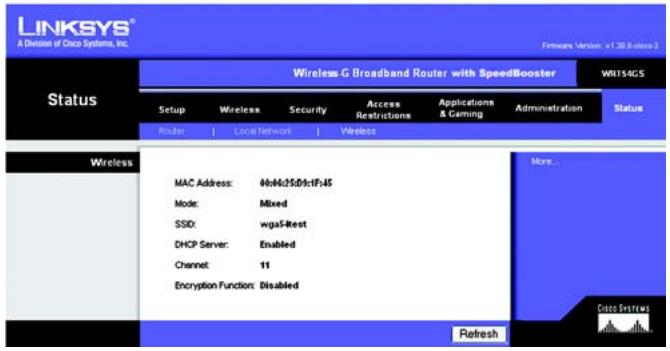
Afbeelding 5-49: Tabblad Status - Wireless (WLAN)
Bijlage A: Probleemoplossing
Deze bijlage bestaat uit twee delen: "Algemene problemen en oplossingen" en "Veelgestelde vragen". Er worden möglichke oplossingen geveven van problemen die kuren optredenijdens de installmentie en bediening van de router. Lees de onderstaande beschrijvingen die u konnen helpen bij het oplossen van uw problemen. Als u hier de antevoorden nicht kunt vinden, raadpleegt u de website van Linksys op www.linksys.eu of www.linksys.com/ international.
Algemene problemen en oplossingen
- Ik probeer toeing te krijgen tot het webgebaseerde hulpprogramma van de router, maar ik zie het aanmeldscherm Niet. In plaatsdaarvan zich een pagina met de melding "404 Forbidden" (404 verboden).
Als u Internet Explorer gebruikt, volgt u de onderstaande stappen totdat u het aanmeldscherm van het webgebaseerde hulpprogramma ziet (bij Netscape Navigator zult u gelijksoortige stappen要去en volgen):
- Klik op Bestand. Zorg dat Off line werken NIET is geselecteerd.
- Druk op CTRL + F5. Dit is een harde vernieuwing, waardoor Windows Explorer gedwongen worden十几年e webpagina's te laden in plaat vs de pagina's die in het cachegeheugen zijn geplaatst.
-
Klik op Extra. Klik op Internet-opties. Klik op het tabblad Beveiliging. Klik op de knop Standaardniveau. Zorg dat het niveau van de beveiliging op Normaal of lager staat. Klik verwolgens op OK.
-
Ik要去en vast IP-adres op een computer instellen.
U=knt en vast IP-adres aan een computer toekenen door de volgende stappen te volgen:
-
Windows 98SE en Me:
-
Klik op Start, Instellungen en Configurationschem. Dubbelklik op Netwerk.
- In hetvak De volgende netwerkcomponenten zijn geinstalleerd,selecteert u de TCP/IP- · > voor uw Ethernet-adapter.Als u slechts een Ethernet-adapter hebt geinstalleerd,ziet u slechts een TCP/IP-lijn die Niet bij een Ethernet-adapter hoor. Markeer deze lijn en klik op de knop Eigenschappen.
- In het venster TCP/IP-eigenschappen, selecteert u het tabblad IP-adres en verrolgens selecteert u Een IP-adres opgeven. Voer een uniek IP-adres in dat Niet worden gebruikt door een andere computer in het network dat is aangesloten op de router. Zorg dat elk IP-adres uniek is voor elke computer of elk netwerkapparaat.
-
Klik op het tabblad Gateway en in de prompt Nieuwe gateway, voert u 192.168.1.1 in (het standard IP-adres van de router). Klik op de knop Toevoegen om de invoer te accepteren.
-
Klik op het tabblad DNS en zorg dat de optie DNS ingeschakeld is geselecteerd. Voer de host- en domeinnaam in (b.v. John voor Host en home voor Domein). Voer de DNS-gegevens in die u hebt ontvangen van uw internetprovider. Als u geen DNS-IP-adres van uw internetprovider hebt ontvangen, neemt u contact op met uw internetprovider of gaat u maar de website van de internetprovider om deze informatatie te verkrijgen.
- Klik op de knop OK in het venster TCP/IP-eigenschappen en klik op Sluiten of op OK in het venster Netwerk.
- Start de computer opnieuw op als u hierom worden gezvraagd.
Windows 2000:
- Klik op Start, Instellungen en Configurationschem. Dubbelklik op Netwerk- en inbelverbindingen.
- Klik met de rechttermuisknop op de LAN-verbinding voor de Ethernet-adapter die u gebruikt en selecteer de optie Eigenschappen.
- In hetvak Geseleeteerde onderdelen worden door deze verbinding gebruikt, markeert u Internet-protocol (TCP/IP) en klikt u op de knop Eigenschappen. Selecteer de optie Het volgende IP-adres gebruiken.
- Voer een uniek IP-adres in dat Niet worden gezruikt door een andere computer in het network dat is aangesloten op de router.
- Voer het subnetmasker in (255.255.255.0).
- Voer de standarddgateway (192.168.1.1, het standard IP-adres van de router).
- Onder in het venster, selecteert u De volgende DNS-serveradressen gebruiken en voert u Voorkeurs-DNS-server en Alternatieve DNS-server (ontvangen van uw internetprovider) in. Neem contact op met uw internetprovider of ga waar diens website om de benodigde geevens te zoeken.
- Klik op de knop OK in het venster Eigenschappen voor Internet-protocol (TCP/IP) en op OK in het venster Eigenschappen van LAN-verbinding.
-
Start de computer opniew op als u hierom wordenGeVraagd.
-
Windows XP:
In de volgende aanwijzingen is aangenomen dat u Windows XP UITvoert met de standardinterface. Als u de Classic-interface gezruikt (waar bij de pictogrammen en menu's eruitzien als de voorgaande Windowsversies), volgt u de aanwijzingen voor Windows 2000.
- Klik op Start en Configuratieschemr.
- Klik op het pictogram Network- en Internet-verbindingen en klikervoigens op het pictogram Netwerkverbindingen.
- Klik met de rechtsuisknop op de LAN-verbinding voor de Ethernet-adapter die u gebruikt en selecteer de optie Eigenschappen.
- In het vak Deze verbinding heeft de volgende onderdelen nodig, markeert u Internet-protocol (TCP/IP). Klik op de knop Eigenschappen.
- Voer een uniek IP-adres in dat Niet worden gezruikt door een andere computer in het network dat is aangesloten op de router.
- Voer het subnetmasker in (255.255.255.0).
-
Voer de standarddgateway (192.168.1.1, het standard IP-adres van de router).
-
Onder in het venster, selecteert u De volgende DNS-serveradressen gebruiken en voert u Voorkeurs-DNS-server en Alternatieve DNS-server (ontvangen van uw internetprovider) in. Neem contact op met uw internetprovider of ga waar diens website om de benodigde gegevens te zoeken.
- Klik op de knop OK in het venster Eigenschappen voor Internet Protocol (TCP/IP). Klik op de knop OK in het venster Eigenschappen van LAN-verbinding.
3. Ik wil mijn internetverbinding testen.
A Controller uw TCP/IP-installingen.
Windows 98SE, Me, 2000 en XP:
Zorg dat Automatisch een IP-adres latent toewijzen is geselecteerd in de instelleningen.
B Open een opdrachtprompt (Start, Programma's, Bureau-accessoires).
Windows 98SE en Me:
- Klik op Start en Uitvoeren. Typ command in het veld Openen. Druk op de toets Enter of klik op de knop OK.
Windows 2000 en XP:
- Klik op Start en Uitvoeren. Typ cmd in het veld Openen. Druk op de toets Enter of klik op de knop OK. Typ ping 192.168.1.1 in de opdrachtprompt en druk op de toets Enter.
- Als u een antwoord krijgt, communiceert de computer met de router.
- Controller de kabel. Als u GEEN antwoord krijgt, zorg er dan voor dat Automatisch een IP-adres latent toewijzen is geselecteerd in de TCP/IP-installingen voor uw Ethernet-adapter.
C Typ ping in de opdrachtprompt, gevolgd door uw internet- of WAN-IP-adres en druk op de toets Enter.
U vindt het internet- of WAN-IP-adres in het scherm Status van het webgebaseerde hulpprogramma van de router. Als uw internet- of WAN-IP-adres bijvoorbeeld 1.2.3.4 is, voert u ping 1.2.3.4 in en drukt u op de toets Enter.
- Als u een antwoord krijgt, is de computer verbonden met de router.
- Probeer de ping-opdracht op een andere computer als u GEEN antwoord krijgt om te controlleren of het probleem wellicht worden veroorzaakt door uw computer.
D Typ ping www.yahoo.com in de opdrachtprompt en druk op de toets Enter. - Als u een antwoord krijgt, is de computer verbonden met internet. Probeer de ping-opdracht op een andere computer als u geen webpagina kurz openen om te controlleren of het probleem wellicht worden veroorzaakt door uw computer.
- Als u GEEN antwoord krijgt, is er wellicht een probleem met de verbinding. Probeer de ping-opdracht op een andere computer om te controleren of het probleem wellicht worden veroorzaakt door uw computer.
5. Ik krijg geen IP-adres op internet met mijn internetverbinding.
- Raadpleeg "Probleem 3, Ik wil mijn internetverbinding testen" om te controleren of verbinding met internet tot stand is gebracht.
- Als u het MAC-adres van uw Ethernet-adapter bij uw internetprovider要去 registeren, raadpleegt u "Bijlage E: Hetchterhalen van het MAC- en IP-adres voor uw Ethernet-adapter". Als u het MAC-adres van uw Ethernet-adapter op de router要去 klonen, raadpleegt u het gedeelte over het systeme van "Hoofdstuk 5: Het configureren van de Wireless-G-breedbandrouter".
- Zorg dat u de juiste instellingen voor uw internetverbinding gebruikt. Neem contact op met uw internetprovider om na te gaan of het type internetverbinding dat u gebruikt DHCP, vast IP-adres of PPPoE (meestal gebruikt door DSL-klanten) is. Raadpleeg het gedeelte Instellingen van "Hoofdstuk 5: Het configureren van de Wireless-G-breedbandrouter" voormeer informatie over instellingen voor uw internetverbinding.
- Zorg dat u de juiste kabel gelebruikt. Controller of de internetkolom een Link-/Act-LED heeft die ononderbroken oplicht.
Zorg dat de kabel van uw kabel- of DSL-modem is aangesloten op de internetpoort van de router. Controller of het scherm Status van het webgebaseerde hulpprogramma van de router een geldig IP-adres van uw internetprovider toont. - Zet de computer, router en DSL-/kabelmodem UIT. Wacht 30 seconden en zet dan de router, DSL-/kabelmodem en computer waar aan. Controller het tabblad Status van het webgebaseerde hulpprogramma van de router om te zien of u een IP-adres krijgt.
6. Ik kan geen toegang krijgen tot de pagina Setup (Instellenen) van het webgebaseerde hulpprogramma van de router.
- Raadpleeg "Probleem 3, Ik wil mijn internetverbinding testen" om te controlleren of uw computer correct op de router is aangesloten.
- Raadpleeg "Bijlage E: Hetchterhalen van het MAC- en IP-adres voor uw Ethernet-adapter" om te controlleren of uw computer een IP-adres, subnetmasker, gateway en DNS heeft.
- Stel een vast IP-adres op uw system in; raadpleeg "Probleem 2: Ik要去 een vast IP-adres op een computer instellen".
- Raadpleeg "Probleem 11: Ik ben een PPPoE-gebruiker en ik要去 de proxy-installingen of het inbelvenster verwijderen."
7. Ik要去en serverchter的进步n router installeren en dezeopenbaarmake.
Als u een server, zoals een web-, ftp- of mailserver, wilt gebruiken, dient u het poortnummer voor deze server te weten. Bijvoorbeeld: poort 80 (HTTP) worden gebruikt voor web; poort 21 (FTP) worden gebruikt voor FTP en poort 25 (SMTP uitgaand) en poort 110 (POP3 inkomend) worden gebruikt voor de mailserver. Meer informatie hierover vindt u in de documentationie die is geleverd bij de server die u hebt geinstalleerd.
Volg de onderstaande stappen als u het doorsturen van poorten wilt instellen via het webgebaseerde hulpprogramma van de router. We gaan web-, FTP- en mailservers instellen.
- Open het webgebaseerde hulpprogramma van de router door maar http://192.168.1.1 of maar het IP-adres van de router te gaan. Gaaar het tabblad Applications & Gaming (Toepassingen en games) => Port Forwarding (Doorsturen poort).
- Voer een naam in die u wilt gebruiken voor de aangepaste toepassing.
- Voer het externe poortbereik in van de service die u gebruikt. Als u bijvoorbeeld een webserver hebt, voert u het bereik 80 tot 80 in.
- Selecteer het protocol dat u gaat gebruiken: TCP en/of UDP.
- Voer het IP-adres in van de computer of het netwerkapparaat voor de poortserver. Bijvoorbeeld: als het IP-adres van de Ethernet-adapter van de webserver 192.168.1.100 is, typt u 100 in het desbetreffende veld. Raadpleeg "Bijlage E: Hetchterhalen van het MAC- en IP-adres voor uw Ethernet-adapter" voor meer informatie over het verkrijgen van een IP-adres.
- Selecteer de optie Enable (Inschakelen) voor de poortservices die u wilt gebruiken. Bekijk het onderstaande voorbeeld:
| Toepassing | Begin en eind | Protocol | IP Address (IP-adres) | Ingeschakeld |
| Webserver | 80 tot 80 | Beide | 192.168.1.100 | X |
| FTP-server | 21 tot 21 | TCP | 192.168.1.101 | X |
| SMTP (uitgaand) | 25 tot 25 | Beide | 192.168.1.102 | X |
| POP3 (inkomend) | 110 tot 110 | Beide | 192.168.1.102 | X |
Als u klaar bent met de configuratie, klikt u op de knop Save Settings (Instelleningen opslaan).
8. Ik moet hosting van on line games installeren of andere internetoepassingen gebruiken.
Als u on line games wilt spelen of internettoepassingen wilt gebruiken, zar dat meestal goed werkken zonder dat u poorten hoeft door te sturen of DMZ-hosting hoeft uit te voeren. Er kunnen zich situations voordoen waarin u een on line game of internettoepassing wilt hosten. Hiervoor要去 u de router instellen om inkomende pakketten of geevens aan een specifieke computer af te leveren. Dit geldt ook voor de internettoepassingen die u gebruikt. Voor informatie over de te gebruiken poortservices kut u het Beste maar de website gaan van de on line game of van de toepassing die u wilt gebruiken. Volg onderstaande stappen om hosting van on line games in te stellen of een bepaalde internettoepassing te gebruiken:
-
Raadpleeg de webinterface van de router door maar http://192.168.1.1 of maar het IP-adres van de router te.gaan. Gaaar het tabblad Applications & Gaming (Toepassingen en games) Port Forwarding (Doorsturen poort).
-
Voer een naam in die u wilt gebruiken voor de aangepaste toepassing.
- Voer het externe poortbereik in van de service die u gebruikt. Als u bijvoorbeeld een Unreal Tournament (UT) wilt hosten, voert u het bereik 7777 tot 27900 in.
- Selecteer het protocol dat u gaat gebruiken: TCP en/of UDP.
- Voer het IP-adres in van de computer of het netwerkapparaat voor de poortserver. Bijvoorbeeld: als het IP-adres van de Ethernet-adapter van de webserver 192.168.1.100 is, typt u 100 in het desbetreffende veld. Raadpleeg "Bijlage E: Het weiterhalen van het MAC- en IP-adres voor uw Ethernet-adapter" voor meer informatie over het verkrijgen van een IP-adres.
- Selecteer de optie Enable (Inschakelen) voor de poortservices die u wilt gebruiken. Bekijk het onderstaande voorbeeld:
| Toepassing | Begin en eind | Protocol | IP Address (IP-adres) | Ingeschakeld |
| UT | 7777 tot 27900 | Beide | 192.168.1.100 | X |
| Halflife | 27015 tot 27015 | Beide | 192.168.1.105 | X |
| PC Anywhere | 5631 tot 5631 | UDP | 192.168.1.102 | X |
| VPN IPSEC | 500 tot 500 | UDP | 192.168.1.100 | X |
Als u klaar bent met de configuratie, klikt u op de knop Save Settings (Instelleningen opslaan).
9. De internetgame, -server of -toepassing werkt nicht.
Als een internetgame, -server of -toepassing Niet goed werkkt,kest u overwegen eén computer aan internet bloot te stellen door DMZ- hosting (DeMilitarized Zone) te gebruiken. Deze optie is beschikbaar als een toepassing te veel poorten nodig heeft of als u Niet zeker weet welke poortservices u要去 gebruiken. Zorg dat u alle geselecteerde doorstuuropties uitschakelt als u DMZ-hosting correct wilt gebruiken, omdat doorsturen voorrang hebft boven DMZ-hosting. (Met andere worden, geveens die de router inkomen, worden eerst gecontrolererd door de doorstuurinstelleningen. Als voor het poortnummer waar de geveens vandaan het doorsturen van poorten Niet is ingeschakeld, stuart de router de geveens maar de computer of het netwerkapparaat dat u hebts ingesteld voor DMZ-hosting.)
Volg de onderstaande stappen om DMZ-hosting in te stellen:
- Open het webgebaseerde hulpprogramma van de router door maar http://192.168.1.1 of maar het IP-adres van de router te gaan. Gaaar het tabblad Applications & Gaming (Toepassenen en games) = > Port Forwarding (Doorsturen koort).
-
Zorg dat alle doorstuurselecties zich verwijderd of uitgeschakeld. Bewaar deze gegevens voor het geval u ze op een later tijdstip waar wilt gebruiken.
-
Ga waar het tabblad Applications & Gaming (Toepassingen en games) => DMZ.
- Selecteer Enable (Inschakelen) maar DMZ. In het veld DMZ Host IP Address (IP-adres DMZ-host) voert u het IP-adres in van de computer die u aan internetbloot wilt stellen. Hierdoor worden de NAT-technologie voor die computer omzeild. Raadpleeg "Bijlage E: Het weiterhalen van het MAC- en IP-adres voor uw Ethernet-adapter" voor meer informatie over het verkrijgen van een IP-adres.
- Als u klaar bent met de configuratie, klikt u op de knop Save Settings (Instellingen opslaan).
10. Ik ben mijn wachtwoord vergeten of de wachtwoordprompt verschijnt algtd als ik instellenen op de router opsla.
Herstel de fabrieksinstellungen van de router door de knop Reset 10 seconden ingedrukt te houden en dan waar los te lately. Als u nog steeds om een wachtwoord worden gwvaagd als u instelleningen opslaat, volgt u de onderstaande stappen:
- Open het webgebaseerde hulpprogramma van de router door maar http://192.168.1.1 of maar het IP-adres van de router te gaan. Geef het standardwachtwoord admin op en klik op het tabblad Administration (Administratie) => Management (Beheer).
- Geef een ander wachtwoord op in het veld Router Password (Routerwachtwoord) en voer hetzelfdewachtwoord in het tweede veld in om het te bevestigen.
- Klik op de knop Save Settings (Instellingen opslaan).
11. Ik ben een PPPoE-gebruiker en ik要去 de proxy-installingen of het inbelvenster verwijderen.
Als u proxy-installingen hebt, moet u deleze op uw computer uitschakelen. Aangezien de router de gateway is voor de internetverbinding, heeft de computer geen proxy-installingen nodig om toegang te krijgen. Volg de onderstaande aanwijzingen om te controlleden of u geen proxy-installingen hebt en of de browser die u gebruikt is ingesteld omrechtstreeks verbinding met het LAN te makeen.
Microsoft Internet Explorer 5.0 of hoger:
- Klik op Start, Installingen en Configurativeschem. Dubbelklik op Internet-opties.
- Klik op het tabblad Verbindingen.
- Klik op de knop LAN-instelingen en maak alle selecties ongedaan.
- Klik op de knop OK om terug te keren maar het vorige scherm.
-
Klik op de optie Nooit een verbinding kiezen. Hierdoor worden inbelpop-ups voor PPPoE-gebruikers verwijderd.
-
Netscape 4.7 of hoger:
-
Start Netscape Navigator en klik op Edit (Bewerken), Preferences (Voorkeuren), Advanced (Geavanceerd) en Proxies.
- Zorg dat de optie voorrechtstreekse verbinding met internet is geselecteerd op dit scherm.
- Sluit alle vensters.
12. Ik要去opniew begunen en要去 de fabrieksinstellungen van de router herstellen.
Houd de reset-knop 10 seconden ingedrukt en LAST deze dan wee los. Hierdoor worden de instellenen voor het wachtwoord, het doorsturen en andere instelleningen op de router hersteld tot de fabrieksinstelleningen.
Met andere woorden, de oorspronkelijke fabrieks configuratie is wee van toepassing.
13. De LED voor de voeding blijk nipperen.
Houd de reset-knop vijf seconden ingedrukt. Als dit nicht werkt, is uw firmware möglichk beschadigd. Volg de aanwijzingen in "Bijlage C: Het upgraden van de firmware" om de firmware te upgraden.
14. Ik要去 firmware upgraden.
Als u de firmware wilt upgraden, gaat u maar de website van Linksys op www.linksys.eu of www.linksys.com/international en downloadt u de{nieuwste firmware.
Volg de onderstaande stappen:
- Ga waar de website van Linksys op http://www.linksys.eu of http://www.linksys.com/international download de{nieuwste firmware.
- Volg de aanwijzingen in "Bijlage C: Het upgraden van de firmware" om de firmware te upgraden.
15. Het upgraden van de firmware is mistrukt en/of de LED voor de voeding knippert.
De upgrade kan om verschillende redenen zich mistrukt. Volg de onderstaande stappen om de firmware te upgraden en/of de LED voor de voeding te lately stoppen met knipperen:
- Gebruik het TFTP-programma als het upgraden van de firmware is mislukt (dit is samen met de firmware gedownload). Open het pdf-bestand dat samen met de firmware en het TFTP-programma is gedownoad en volg de instructies in dit bestand.
- Stel een vast IP-adres op uw systeme in; raadpleeg "Probleem 2: Ik要去 een vast IP-adres op een computer instellen". Gebruik de volgende instelling voor het IP-adres voor de computer die u gebruikt: IP-adres: 192.168.1.50
Subnetmasker: 255.255.255.0
Gateway: 192.168.1.1
Voer de upgrade uit met het TFTP-programma of via het tabblad Administration (Administratie) van het webgebaseerde hulpprogramma van de router.
16. De PPPoE-verbinding van mijn DSL-service worden voortdurend verbrozen.
PPPoE is geen verbinding die special is toegewezen of alltjd is ingeschakeld. De DSL-internetprovider kan de verbinding van de service na eenperiode van inactiviteit verbeken, net als bij een normale inbelverbinding maar internet.
-
Er is een instellingsoptie waarmee dit probleem Aunt voorkomen: "Keep alive" (Continu verbinding houden). Deze oplossing werkt möglichn nicht algid, dus u moet wellicht geregold de verbinding opnieuw tot stand brengen.
-
Als u verbinding wilt make met de router, gaat u maar de webbrowser en voert u http://192.168.1.1 of het IP-adres van de router in.
-
Voer het wachtwoord in als u daarom worden gezraagd. (Het standardwachtwoord is admin.)
- In het scherm Setup (Instellingen), selecteert u de optie Keep Alive (Continu verbinding houden) en staat u de optie Redial Period (Interval voor opnieuw kiezen) in op 20 (seconden).
- Klik op de knop Save Settings (Inst. opslaan).
- Klik op het tablad Status en klik op de knop Connect (Verbinding make).
-
Wellicht worden de aanmeldstatus Connecting (Maakt verbinding) weergegeven. Druk op de toets F5 om het scherm te vernieuwen totdat de aanmeldstatus Connected (Verbonden) is.
-
Klik op de knop Save Settings (Instellingen opslaan) om verder te gaan.
- Als de verbinding opnieuw worden verbroken, volgt u stappen 1 - 6 om de verbinding opnieuw tot stand te brengen.
17. Ik kan geen toegang krijgen tot mijn e-mail of het web, of ik krijg beschadigde gegevens van internet.
De instelling van de Maximum Transmission Unit (MTU)要去 gewiek worden aangepast. Standaard is de MTU ingesteld op 1500. Voor de meeste DSL-gebruikers wordt aangeraden om MTU 1492 te gebruiken.
Ga als volgt te werk als u moeilijkheden ondervindt:
- Als u verbinding wilt make met de router, gaat u maar de webbrowser en voert u http://192.168.1.1 of het IP-adres van de router in.
- Voer het wachtwoord in als u waarom worden gezraagd. (Het standardwachtwoord is admin.)
- Zoek de optie MTU op en selecteer Manual (Handmatig). In het veld Size (Formaat) voert u 1492 in.
-
Klik op de knop Save Settings (Instellingen opslaan) om verder te.gaan.
-
Als u nog steeds moeilikheden ondvindt, probeert u andere waarden voor het formaat in te stellen. Probeer de onderstaande waarden, een per keer en in deze volgorde, tot het probleem is verholpen:
1462
1400
1362
1300
18. Als ik een URL- of IP-adres invoer, doet zich een time-out-fout voor of word ik gezraagd het opnieuw te proberen.
- Controller of u het URL- of IP-adres wel op andere computers=kunt invoeren. Als dit het geval is, controleert u of de IP-installingen van uw werkstation juist+zijn (IP-adres, subnetmasker, standardgateway en DNS). Start de computer waarop het probleem optreedt opnieuw op.
- Als de computers just zijn geconfigureerd en het probleem is nicht verholpen, contrôleert u de router. Zorg dat de router is aangesloten en ingeschakeld. Maak verbinding met de router en contrôleer de instelleningen. (Controller de LAN- en voedingsaansluitingen als u geen verbinding met de router=kunt make. )
- Als de router juist is geconfigureerd, contrôleert u de internetverbinding (DSL-/kabelmodem, enz.) om te bepalen of deze juist werkt. U kurz de router verwijderen om een rechtstreekse verbinding te controleren.
-
Configureer de TCP/IP-installingen met een DNS-adres dat door uw internetprovider is verstrekt.
-
Zorg dat uw browser is ingesteld op de optie voor hetrechtstreeks tot stand brengen van een verbinding en dat alle inbelopties zich uitgeschakeld. In Internet Explorer klikt u op Extra, Internet-opties en verwolgens op het tablad Verbinding. Zorg dat Internet Explorer is ingesteld op Nooit een verbinding kiezen. In Netscape Navigator, klikt u op Edit (Bewerken), Preferences (Voorkeuren), Advanced (Geavanceerd) en Proxy. Zorg dat Netscape Navigator is ingesteld op de optie voorrechtstreekse verbinding met internet.
19. Ik kan geen verbinding make n met internet.
- Kabelgebruikers - Klik op het tabblad Status en zorg dat het Internet IP address (IP-adres voor internet) Niet 0.0.0.0 is. Als dat wel het geval is, klikt u op de knop DHCP Renew (DHCP vernieuwen) en wacht u eenaar minuten voordat u de router probeert en neemt u contact op met uw serviceprovider. Start de computer opnieuw op nadat er met succes een IP-adres aan de router is toegewezen.
- DSL-gebruikers - 1) Controller of u uw gebruikersnaam en wachtwoord correct hebt getypt. Sommige serviceproviders gebruiken uw volledige e-mailadres als gebruikersnaam. Als u zeker weet dat u de correcte gebruikersnaam hebt ingevuld,kest u proberen gebruikersnaam@[isp.com] te gebruiken, waar bij isp.com de gebruikersnaam van uw serviceprovider is. 2) Schakel uw DSL-modem, PC en routeruit. Schakel uw DSL-modem verrolgens in en wacht tot de LED's op de modem stoppen met knipperen. Schakel uw router in en wacht tot de LED voor de voeding stopt met knipperen. Schakel ten slotte uw pc in.
20. De slelheid van mijn Wireless-G lijkt langzaam teijken.
- Plaats de antennne opnieuw.
- Plaats de router opnieuw, zodate ze hoger staat dan uw andere netwerkapparaten.
- Wijzig bij de geavanceerde draadloze instelleningen CTS Protection (CTS-beveiliging) in Disable (Uitschakelen).
21. De slelheid is nicht verbeterd als ik draadloos surf met mijn SpeedBooster-apparatuur.
- Uw internetverbinding is meestal veel langzamer dan uw draadloze network met SpeedBooster-apparatuur. Deze apparatuur is Niet van invloed op de slelheid van uw internetverbinding.
- U ziet voornamelijk verbeteringen bij het overbrengen of streamen van bestanden van de ene computer waar de andere in uw netwerk.
- De能力和 speedbooster clients have been working with the network.
22. Hoe kan ik SpeedBooster inschakelen op是我的 router?
SpeedBooster word in de modi Mixed (Gemengd) en G-Only (Alleen G) automatisch ingeschakeld. U hoeft niets te doen om deze functie te gebruiken, maar uw client-adapter要去k SpeedBooster hebben als u de functie wilt gebruiken.
Veelgesteldevragen
Nadat ik SecureEasySetup heb gebruikt, können unsere bestande draadloze apparaten geen verbindingmeer make n met de router.
Voor SecureEasySetup wird WPA-Personal-codering gekrukt. Als de draadloze apparaten die u gekrukt geen ondersteuning bieden voor WPA-Personal-beveiliging,kest u SecureEasySetup nicht gebruiken in uw netwerk. In dat geval dient u uw netwerkbeveiliging handmatig te configureren met de codering die worden ondersteund door de apparaten die u gekrukt.
Hoe stel ik extra apparaten in met SecureEasySetup?
Herhaal de procedure van SecureEasySetup voor elk gewenst apparaat totdat al uw apparaten zijn geconfigureerd.
Waar is mijn knop SecureEasySetup?
De knop SecureEasySetup bevindt zich op het voorpaneel van de router. De knoplicht oranje of wit op. Raadpleeg de documentatie van elk draadloos apparaat voor informatie over het vinden van de knop op andere apparaten met SecureEasySetup.
Ik heb apparaten die de beveiliging van WPA-Personal ondersteunen, maar ik heb geen
SecureEasySetup. Kan ik SecureEasySetup noch gebruiken?
Ja. Druk de beveiligingsinstellungen voor het draadloze netwerk af aan het einde van de SecureEasySetupprocedure en configurerer dan handmatig de instellenen voor uw apparaten zonder SecureEasySetup. Raadpleeg de documentatie van elk draadloos apparaat voor instructies over hoe u deze instellenen in kunt voeren.
Hoeveel IP-adressen ondersteunt de router maximaal?
De router ondersteunt maximaal 253 IP-adressen.
Wordt IPSec-doorvoer ondersteund door de router?
Ja, dit is een ingebouwde functie die automatisch door de router worden ingeschakeld.
Waar in het network is de router geinstalleerd?
Meestal wordt de router tussen het DSL- of kabelmodem en het LAN geplaatst. Sluit de router aan op de Ethernet-poort van het DSL- of kabelmodem.
Ondersteunt de router IPX of AppleTalk?
Nee. TCP/IP is de enige protocolstandaard voor internet en is de mondiale standaard voor communicaties geworden. IPX, een NetWare-communicatieprotocol dat alleen worden gezrukt om berachten van het ene knooppunt waar het andere te leiden, en AppleTalk, een communicaieprotocol dat worden gezrukt op Apple- en Macintosh-netwerken, hunnen worden gezrukt voor LAN-naar-LAN-verbindingen, maar deze beiden protocollen hunnen geen verbinding makeen tussen internet en een LAN.
Ondersteunt de internetverbinding of de router 100 Mbps Ethernet?
Het huidige hardwareontwerp van de router ondersteunt tot 100 Mbps Ethernet op de internetpoort; de snelheid van de internetverbinding varieertaar gelang de snelheid van uw breedbandverbinding. De router ondersteunt ook 100 Mbps over de snelle 10/100 Ethernetswitch met auto-sensing aan de LAN-zijde van de router.
Wat is NAT (Network Address Translation, omzetten netwerkadres) en waar worden het voor gebruikt?
Met Network Address Translation (NAT) worden meerdere IP-adressen op het persoonlijke LAN omgezet waar een openbaar adres datশnaden. Hierdoor wordt een extra beveiligingsniveau toegevoegd, waar het adres van een computer die is aangesloten op het persoonlijke LAN, nooit wordt vrijgeven op internet. Verder kan dankzij NAT de router worden gebruikt met goedkope internetaccounts, zoals DSL- of kabelmodems, als slechts een TCP/IP-adres door de internetprovider wordt aangeleverd. De gebruiker kan vele persoonlijke adressen hebben achechter dit enkele adres dat door de internetprovider is verstrekt.
Ondersteunt de router andere besturingsystemen dan Windows 98SE, Windows Millennium, Windows 2000 of Windows XP?
Ja, maar momenteel biedt Linksys geen technische ondersteuning voor installmentie, configuratie of probleemoplossing van systemen die nicht onder Windows worden uitgevoerd.
Ondersteunt de router het versturen van bestanden via ICQ?
Ja, met de volgende instelling: klik op het menu ICQ -> preference (voorkeur) -> tabblad connections (verbindingen) -> en selecteer hetvakje I am behind a firewall or proxy (Ik bevind me acheer een firewall of proxy). Stel de time-out van de firewall in op 80 seconden in de firewall-instellen. De internetgebruiker kan dan een bestand versturen maar een gebruiker acheer de router.
Ik heb een UT-server (Unreal Tournament) geinstalleerd, maar anderen op het LAN können er geen toegang tot krijgen. Wat要去 ik doe?
Als u een toegewezen UT-server hebt,要去 u een vast IP-adres voor alle LAN-computers makeen en poorten 7777, 7778, 7779, 7780, 7781 en 27900 maar het IP-adres van de server doorsturen. U kunt ook een poortbereik voor het doorsturen gebruiken van 7777 tot 27900. Stuur een andere poort door als u het beheer van de UTserver wilt gebruiken. (Poort 8080 werkst normaal gesproken goed, maar worden gebruikt voor beheer op afstand. U要去 dat wellicht uitschakelen.) Vervolgens stelt u in het deel [UWeb.WebServer] van het bestand server.ini de ListenPort in op 8080 (om overeen te komen met de toegewezen poort hierboven) en de ServerName op de IP die door uw internetprovider aan de router is toegekend.
Kunnen meerdere gamers op het LAN zich op een gameserver aanmelden en gewiktijdig met slechts een openbaar IP-adres spelen?
Dat hangt af van de netwerkgame of het soort gameserver dat u gebruikt. Unreal Tournament, bijvoorbeeld, ondersteunt meerdere aanmeldingen met een openbaar IP.
Hoe krijg ik Half-Life: Team Fortress met de router aan de praat?
De standard-clientpoort voor Half-Life is 27005. De computers op uw LAN hebden de toevoeging "+"clientport 2700x nodig aan de opdrachtregel voor de HL-shortcut; de x staat dan voor 6, 7, 8 en hoger. Hierdoor kannen meerdere computers verbinding makeen metdezelfde server. Er is een probleem: bij versie 1.0.1.6 kutn u nit metmeerdere computers metdezelfde cd-sleutel gewiktijdig verbinding makeen, ook nicht als ze zich op hetzelfde LAN bevinden. (Dit probleem doet zich Niet voor bij 1.0.1.3). Voor het hosten van games hoeft de HL-server net in DMZ te staan. Stuur gewoonweg poort 27015 door maar het lokale IP-adres van de servercomputer.
Hoe kan ik beschadigde FTP-downloads blokkeren?
Probeer een ander FTP-programma als u beschadigde bestanden ontvangt als u een bestand met uw FTP-client downloadt.
De webpagina blij hangen; downloads zijn beschadigd of ik zich alleen maar ongeldige tekens op het scherm. Wat要去 ik doe?
Stel uw Ethernet-adapter geforceerd in op 10 Mbps of half-duplex-modus en schakel als tijdelijke maatregel, de functie "Auto-negotiate" (Automatisch onderhandelen) van uw Ethernet-adapter uit. (Raadpleeg het scherm voor networkconfiguratie op het tabblad voor geavanceerde eigenschappen van uw Ethernet-adapter.) Zorg dat de proxy-instelling in de browser is uitgeschakeld. Kijk op onsze website op www.linksys.eu of www.linksys.com/ international voor meer informatie.
Wat kan ik doein als er niets更是 Werkt bij de installmente?
Reset de router door de reset-knop ingedrukt te houden totdat de LED voor de voeding oplicht en weeer uitgaat. Reset uw kabel- of DSL-modem door de eenheiduit en weer aan te zetten. Haal de nieduwe firmwareerelease op die direct beschikbaar is op de Linksys website, www.linksys.eu of www.linksys.com/international en flash deze.
Hoe word ik op de hoogte gesteld van neue firmware-upgrades voor de router?
Alle upgrades van Linksys-firmware worden vermeld op de website van Linksys op www.linksys.eu of www.linksys.com/international, waar ze%Xe,XoXoXoXoXoXoXoXoXoXoXoXoXoXoXoXoXoXoXoXoXoXoXoXoXoXoXoXoXoXoXoXoXoXoXoXoXoXoXoXoXoXoXoXoXoXoXoXoXoXoXo XO XO XO XO XO XO XO XO XO XO XO XO XO XO XO XO XO XO XO XO XO XO XO XO XO XO XO XO XO XO XO XO XO XO XO XO XO XO XO XO XO XO XO XO XO XO XO XO XO XO X0 X0 X0 X0 X0 X0 X0 X0 X0 X0 X0 X0 X0 X0 X0 X0 X0 X0 X0 X0 X0 X0 X0 X0 X0 X0 X0 X0 X0 X0 X0 X0 X0 X0 X0 X0 X0 X0 X0 X0 X0 X0 X0 X0 X0 X0 X0 X0 X0 X0 X2.
Werkt de router in een Macintosh-omgeving?
Ja, maar voor Macintosh zich de installmentepagina's van de router alleen toegankelijk via Internet Explorer 4.0 of Netscape Navigator 4.0 of hoger.
Ik kan het webconfigurationschem voor de router Niet openen. Wat kan ik doe?
U dient möglichk de proxy-installingen in uw internetbrowser, bijv. Netscape Navigator of Internet Explorer, te verwijderen. Wellicht dient u de inbelinstellenen uit uw browser te verwijderen. Controleer de documentatie bij de browser en zorg dat uw browser is ingesteld op de optie voor hetrechtstreeks tot stand brengen van een verbinding en dat alle inblopties zich uitgeschakeld. Zorg dat uw browser is ingesteld op de optie voor hetrechtstreeks tot stand brengen van een verbinding en dat alle inblopties zich uitgeschakeld. In Internet Explorer klikt u op Extra, Internet-opties en verrolgens op het tabblad Verbinding. Zorg ervoor dat Internet Explorer is ingesteld op Nooit een verbinding kiezen. In Netscape Navigator, klikt u op Edit (Bewerken), Preferences (Voorkeuren), Advanced (Geavanceerd) en Proxy. Zorg dat Netscape Navigator is ingesteld op de optie voorrechtstreekse verbinding met internet.
Wat is DMZ-hosting?
Met Demilitarized Zone (DMZ) kan een IP-adres (computer) worden blootgesteld aan internet. Bepaalde toepassingen vereisen dat meerdere TCP/IP-poorten openstaan. Het is raadzaam uw computer in te stellen met een vast IP-adres als u DMZ-hosting wilt gebruiken. Raadpleeg “Bijlage E: Het achechterhalen van het MAC- en IP-adres voor uw Ethernet-adapter” om het IP-adres van het LAN te verkrijgen.
Als DMZ-hosting worden gebruikt, deelt de blootgestelde gebruiker dan het openbare IP met de router? Nee.
Geeft de router PPTP-pakketten door of verstuurt de router actief PPTP-sessies?
De router staat toe dat er PPTP-pakketten worden doorgegeven.
Is de router compatibel met meerdere platforms?
Elk platform dat Ethernet en TCP/IP ondersteunt, is compatibel met de router.
Hoeveel poorten hunnen gelijktijdig worden doorgestuurd?
Theoretisch kan de router 520 sessies gelijktijdig uitvoeren, maar u kunt slechts 10 poortbereiken doorsturen.
Wat zijn de geavanceerde functies van de router?
De geavanceerde functies van de router�zijn onder andere draadloze geavanceerde instellenen, filters, filters, doorsturen van poorten, routing en DDNS.
Hoe krijg ik mIRC met de router aan de praat?
Stel op het tabblad Port Forwarding (Doorsturen van poorten) het doorsturen van poorten in op 113 voor de computer waarop u mIRC gezruikt.
Kan de router functioneren alsIRSTHCP-server?
Ja. In de router is software voor DHCP-server geintegreerd.
Kan ik een toepassing van een computer op afstand uitvoeren via het draadloze network?
Dit hangt er vanaf of de toepassing in een netwerk kan worden gebruikt. Raadpleeg de documentatie van de toepassing om te bepalen of het in een netwerk kan worden uitgevoerd.
Wat is de IEEE 802.11g-standard?
Het is een van de IEEE-standardaarden voor draadloze netwerken. Met de 802.11g-standardaard kan draadloze netwerkhardware van verschillende fabrikanten met elkaarcommuniceren, zolang die hardware voldoet aan de 802.11g-standardaard. De 802.11g-standard aard stelt een maximale gegevensoverdrachtsnelheid van 54 Mbps en een bedrijfsfrequentie van 2,4 GHz.
Welke IEEE 802.11b-functies worden ondersteund?
Het product ondersteunt de volgende IEEE 802.11b-functies:
CSMA/CA plus Bevestigingsprotocol
- Roaming over Meerdere kanalen
- Automatische snelheidselectie
RTS/CTS-functie
- Fragmentatie
Energiebeheer
Wat is de ad-hocmodus?
Als een draadloos network is ingesteld op de ad-hocmodus, zich de computers die op het draadloze network zijn aangesloten, geconfigureerd omrechtstreeks met elkaar te communiceren. Het ad-hoc draadloze network communiceert Niet met een bekabeld network.
Wat is infrastructuurmodus?
Als een draadloos network is ingesteld op infrastructuurmodus, is het draadloze network geconfigureerd om met een bekabeld network te communiceren via een draadloos toegangspunt.
Wat is roaming?
Roaming betekent dat het möglich is voor een gebruiker van een draagbare computer om continu te communicatoren verwijl de gebruiker zich vrij kan verplaatsen in een gebied dat groter is dan het bereik van een enkel toegangspunt. Voordat u de roamingfunctie gebruikt,要去h werkstation controeren dat deze hetzelfde kanaalnummer heeft als het toegangspunt van het toegewezen draadloze bereik.
Om een werkelijk feilloze verbinding te verkrijgen,要去 een aantal functies onderdeel uitmaken van het draadloze LAN. Zo要去en elk knooppunt en toegangspunt.altijd ontvangst van elk bericht bevestigen. Elk knooppunt要去 contact honden met het draadloze netwerk, zelfs als er geen gegevens worden verzonden. Om de functies gelijktijdig te kannen latent werken, is dynamische RF-netwerktechnologie nodig waarme toegangspunten en knooppunten aan elkaar worden gekoppeld. In een dergelijk system wordt door het eindknnooppunt van de gebruiker gezocht maar de best mogelijk toegang tot het systeme.
Eerst worden factoren geevalueerd als signalsterkte en -kwaliteit, evenals de berichtenlast die op dat moment over elk toegangspunt loopt en de afstand van elk toegangspunt tot de bekabelde backbone. Op basis van deze informatie, worden door het knooppunt het juiste toegangspunt geselecteerd en wordt het knooppuntadres geregistreerd. Communicatie:tussen het eindknoppunt en hostcomputer kannen dan via de backbone worden verzonden en ontvangen.
Als de gebruiker zich verplaatst, worden het systeme regelmatig gecontroleerd door de RF-zender van het eindhoventoegangspunt en worden bepaald of er nog verbinding bestaat met het oorspronkelijke toegangspunt en of maar een新模式 teogangspunt moet worden gezocht. Als door een knooppunt geen bevestigingen更是 worden ontvangen van het oorspronkelijke toegangspunt, worden een新模式 zoekbewerking uitgevoerd. Nadat een新模式 teogangspunt is gezonden, worden het knooppunt opnieuw aangemeld en worden het communicatieproces voortgezet.
Wat is ISM-band?
De FCC en gelijksoortige organises buiten de VS. hebben een bandbreedte apart gehonden voor gebruik zonder licentie in de ISM-band (Industrial, Scientific en Medical; Industrieb, Wetenschappelijk en Medisch). Het gebied in de buurt van 2,4 GHz worden wereldwijd beschikbaar gemaakt. Hiermee worden een werkelijk revolutionaire kans geboden om gemakkelijke, snelle, draadloze möglichkheden beschikbaar te stellen voor gebruikers wereldwijd.
Spread Spectrum-technologie is een breedbandradiofrequencytechniek die door het leger is ontworpen voor gebruik in betrouwbare, veilige, cruciale communicatiesystemen. Deze technologie leidt tot lagere bandbreedte-efficientre, maar hogere betrouwbaarheid, integrititeit en verilgheid. Met andere worden, er wordt meer bandbreedte gezruikt dan het geval is bij een smalbanduitzending. In ruil waaroor wordt een signal gegenereerd dat in feite luider is en dus makkelijker is te detecteren, mits de ontvanger de parameters kent van het spread-spectrum-signaal dat wordt uitgezonden. Als een ontvanger Niet op de juiste freiente is afgesteld, lijkt een spread-spectrum-signaal op achtergrondruis. Er+zijn twee belangrijke alternatieven, Direct Sequence Spread Spectrum (DSSS) en Frequency Hopping Spread Spectrum (FHSS).
Wat is DSSS? Wat is FHSS? En wat zijn de verschillen?
Frequency-Hopping Spread-Spectrum (FHSS)gebrukt een smalbandzender die de frequentie patroonsgewijs verandert en waarvan het patroon bij zowel de zender als de ontvanger bekend is. Bij een juiste synchronisatie is het netto effect dat een enkel logisch kanaal worden behouden. Voor een onbedoelde ontvanger lijkt FHSS een kortdurend impulsgeluid. Bij Direct-Sequence Spread-Spectrum (DSSS) worden een redundant bitpatroon gegenereerd voor elke bit die moet worden verzonden. Dit bitpatroon worden een chip (of chippingcode) genoemd. Hoe langer de chip, des te groter de kans dat de oorspronkelijke geevens hunnen worden hersteld. Zelfs als er een of meerere bits in een chip zich beschadig tijdens de overdracht, hunnen met statistische technieken die zich ingebouwd in de radio de oorspronkelijke geevens worden hersteld zonder dat neue overdracht nodig is. Voor een onbedoelde ontvanger lijkt DSSS op een breedbandruis met een laag vermogen en het worden afgewezen (genegeerd) door de meeste smalbandontvangers.
Wat is WEP?
WEP is Wired Equivalent Privacy, een gevevensprivacymechanisme dat is gebaseerd op een gedeelde sleutel-algorithmme van 64 bits of 128 bits, Zoals beschreiben in de IEEE 802.11-standard.
Wat is een MAC-adres?
Het Media Access Control-adres (MAC) is een uniek nummer dat door de fabrikant is toegekend aan een Ethernet-netwerkapparaat, zoals een netwerkadapter, waardoor het netwerk het op hardwareniveau kan identificeren. Dit nummer is om practische redenen gewoonlijk permanent. In gegenstelling tot IP-adressen, die elke keer hunnen veranderen als een computer bij het netwerk worden aangemeld, blijf het MAC-adres van een apparaat hetzelfde. Hierdoor is het een waardevolle identificatie voor het netwerk.
Hoe kan ik de router resetten?
Houd de knop Reset op het achterpaneel van de router ongeveer vrij seconden ingedrukt. Hierdoor worden de standardinstellungen van de router hersteld.
Hoe los ik problemen op die te makeh haben met signalverlies?
Het exacte bereik van uw draadloze netwerk is alleen door testen te achechterhalen. Elk obstakel datussen de router en een draadloze computer worden geplaatst, kan signalverlies veroorzaken. Glas in lood, metaal, betonnen vloeren, water en muren hinderen het signal en verkleinen het bereik. Plaats de router en uw draadloze computer eerst indezelfde ruimte en zet uw computer in kleine stappen verder weg om te bepalen wat het maximale bereik is in uw omgeving.
U kunt ook proberen verschillende kanalen te gebruiken, odomat hiermee interferentie kan worden uitgesloten die alleen eén kanaal beinvloedt.
Ik heb een uitstekende signalsterkte, maar ik kan mijn network nicht zien.
Waarschijnlijk is WEP wel ingeschakeld op de router maar Niet op uw draadloze adapter (of vice versa).
Controller of bezelfde WEP-sleutels en WEP-niveau dans le programme.
Hoeveel kanalen/frequencies zijn bij de router beschikkaar?
Er zijn elf kanalen (1 tot en met 11) beschikbaar in de meeste landen van Noord-, Midden- en Zuid-Amerika.
Er zich dertien kanalen (van 1 tot en met 13) beschikbaar in de meeste landen van Azie, Afrika en Australie.
Raadpleeg de website van Linksys op www.linksys.eu of www.linksys.com/international als uw vragen nicht zich behandeld in deze bijlage.
Bijlage B: WLAN-beveiling
Linksys wil het gebruik van draadloze netwerken voor u zo veilig en eenvoudig möglichmaker. De huidige generatie Linksys-producten biedt verschillende netwerkbeveiligingsfuncties, maar voor de implementatie ervan moet u specifieke handelingen uitvoeren. Houd waarom rekening met het volgende als u uw draadloze netwerk instelt of gebruikt.
Beveiligingsmaatregelen
Hieronder volgt een volledige lijst met de te nemen beveiligingsmaatregelen (in ieder geval要去en punt 1 tot en met 5 worden uitgevoerd):
- Wijzig de standard-SSID.
- Schakel SSID-broadcastuit.
- Wijzig het standardwachtwoord voor de account van de beheerder.
- Schakel MAC-adresfiltering in.
- Wijzig de SSD regelmatig.
- Gebruik het hoogst möglichke coderingsalgoritmte. Gebruik WPA indien beschikbaar. Dit kan uw netwerkprestatie negatief beinvloeden.
- Wijzig de WEP-coderingsstleutels regelmatig.
Raadpleeg "Hoofdstuk 5: Het configureren van de Wireless-G-breedbandROUTer" voor informatie over het implementeren van deze beveiligingsfuncties.

OPMERKING: Bepaalde beveiligingsfuncties zijn alleen beschikbaar via de netwerkrouter of het toegangspunt. Raadpleeg de documentatie van de router of het toegangspunt voor meer informatie.
Bveiligingsgevaren bij draadloze netwerken
Draadloze netwerken zijn eenvoudig te vinden. Hackers weten dat draadloze netwerkproducten eerst luisteren\ aar 'bakenberichten' om op een draadloos netwerk te komen. Deze berachten können eenvoudig worden\ gedecodeerd en bevatten veel informatie over het netwerk, zoals de SSID (Service Set Identifier) van het netwerk.\ Ditঃn de maatregelen die u kunt treffen:
Wijzig het wachtwoord van de beheender regelmatig. Realiser u dat bij elk draadloos netwerkapparaat dat u gebruikt, netwerkinstelingen (SSID, WEP-sleutels enzovoort) worden opgeslagen in de firmware. Uw netwerkbeheender is de enige persoon die de netwerkinstelingen kan wijzigen. Als een hacker zijn hand weet te leggen op het wachtwoord van de beheender, kan hij ook die instellingen wijzigen. Maak het waarom moeilijker voor een hacker om die informatie techterhalen. Wijzig het wachtwoord van de beheender regelmatig.
SSID. Neem de volgende punten met betrekking tot de SSID in overweging:
-
Schakel de broadcast UIT
-
Maak deze uniek
-
Wijzigythevaak
Bij de meeste netwerkapparaten krijgt u de möglichkheid de SSID te verzenden. Hoewel die möglichkheid wel gemakkelijker voor u kan zich, kan iedereen zich daarmee op uw draadloze netwerk aanmelden. Dus ook hackers. Daarom要去 u de SSID Niet verzenden.
Op draadloosnetworkkproducten worden in de fabriek een standard-SSID ingesteld. (De standard-SSID van Linksys is "linksys".) Hackers kennen deze standardinstellungen en konnen denen met uw network verzgelijken. Wijzig uw SSID in een unieke instelling die niets te make n het met uw bedrijf of de door u gezruikte netwerkproducten.
Wijzig uw SSD regelmatig zodat hackers die toegang hebben verkreten tot uw draadloze netwerk, waar helemaal opnieuw要去en beginnen met het proberen in te breken op uw netwerk.
MAC-adressen. Schakel MAC-adresfiltering in. Met MAC-adresfiltering kurz u alleen toegang krijgen tot draadloze knooppunten met bepaalde MAC-adressen. Zo worden het moeilijker voor een hacker om met een willekeurig MAC-adres toegang te krijgen tot uw netwerk.
WEP-codering Wired Equivalent Privacy (WEP) wordt vaak gezien als een wondermiddel voor alle beveiligingskwesties rond draadloze netwerken. Hiermee wordt het vermogen van WEP overschat. WEP maar het werk van een hacker alleen moeilijker.
Er zijn verschillende manieren waarop het profoit van WEP tot het uiterste kan worden benut:
- Gebruik het hoogst mogelijkke coderingsniveau
- Gebruik verificatie met een gedeelde sleutel
- Wijzig uw WEP-sleutel regelmatig
WPA. Wi-Fi Protected Access (WPA) is de recentste en Beste standard voor Wi-Fi-beveiliging die momenteel beschikbaar is. WPA is sterker dan WEP-codering en WPA2 heeft een sterkere codering dan WPA. Met WPA en WPA2 heb u de keuze UIT twee coderingsmethodes: TKIP (Temporal Key Integrity Protocol), dat Message Integrity Code (MIC) omvat voor bescherming gegen hackers, en AES (Advanced Encryption System), dat een symmetrische 128-bits codering voor gegevens gebruikt. (AES is sterker dan TKIP.)
WPA-Enterprise en WPA2-Enterprise makes gebruik van een RADIUS-server (Remote Authentication Dial-In User Service) voor verificatie. RADIUS maakt gebruik van een RADIUS-server en WEP-codering.
WPA/WPA2-Personal. Selecteer het algoitme TKIP of AES en geef een wachtwoord op van 8 - 63 tekens in het veld WPA Shared Key (WPA-gedeelde sleutel). Geef eenijd op voor de vernieuwing van de groepssleutelCUSen 0 en 99,999 seconden, waarmee u de router of een ander apparaat LAST weten hoe vaak dcoderingsleutel moet worden gewijzigd.
WPA/WPA2-Enterprise. Bij deze methode worden gebruikgemaakt van WPA of WPA2, in combinatie met een RADIUS-server. Geef het IP-adres en het poortnummer op van de RADIUS-server. Geef daarna de sleutel op die worden gedeel door de router en de bijbehorende RADIUS-server. Geefervoigens een Key Renewalperiode (periode voor vernieuwing sleutel) op, waarmee u de router of het apparaat LAST weten hoe vaak de coderingssteutel要去 worden gewijzigd.
RADIUS. Bij deze methode worden gebruikgemaakt van WEP, in combinatie met een RADIUS-server. Geef het IP-adres en het poortnummer op van de RADIUS-server. Geef daarna de sleutel op die worden geleeld door de router en de bijbehorende RADIUS-server. Geef de WEP-instellen op.
Het implementeren van codering kan de prestaties van uw network negatif boenvloeden, maar als u gevoelige informatie over uw network verzendt, is het van groot belang dat u codering gebruikt.
Met deze beveiligingsaanbevelingen zou u met een gerust hart要去en konnen genieten van de meest flexibele en gebruiksvriendelijk technologie die Linksys te bieden heeft.

BELANGRIJK: Vergeet zich dat elk apparaat binnen uw draadloze netwerkdezelfde coderingsmethode en coderingsstreutel moet gebruiken,omentumuwraadloze netwerk anders zich naar behoren functioneert.
Wireless-G-breedbandrouter met SpeedBooster
De maximale prestaties voor draadloos gebruik worden ontleend aan de specificaties voor de IEEE 802.11-standaard. De werkelijkke prestaties können afwijken: er kan onder andere spreke zijn van een lagere capaciteit van het draadloze netwerk, een lagere snelheid van de gegevensdoorvoer, eenkleiner bereik en een minder goede dekking. De prestaties zijn afhankelijk van tal van factoren, omstandigheden en variabelen, zoals de afstand tot het toegangspunt, de hoeveelheid netwerkverkeer, materialen en de constructie van het gebouw, het gebruikte besturingsystem, de combinatie van gebruikte draadloze producten, interferentie en andere nadelige omstandigheden.
Bijlage C: Het upgraden van de firmware
U kurz de firmware van de breedbandROUTer upgraden via het tabblad Administration (Administratie) van het webgebaseerde hulpprogramma. Volg de onderstaande instructies:
- Download de firmware van de website van Linksys op www.linksys.eu of www.linksys.com/international.
- Klik op Firmware Upgrade (Firmware-upgrade) in het tabblad Administration (Administratie) van het webgebaseerde hulpprogramma en het scherm Firmware Upgrade (Firmware-upgrade) worden weergegeven.
- Voer de locatie van het firmwarebestand in of klik op de knop Browse (Bladeren) om het bestand te zoeken.
- Klik verwolgens op de knop Upgrade als u de firmware wilt upgraden.

Afbeelding C-1: Het upgraden van de firmware
Bijlage D: Windows Help
Voor vrijwel alle draadloze producten van Linksys is Microsoft Windows vereist. Windows is het meest gebruekte besturingsysteme ter wereld en bevat vele functies die netwerkgebruik gemakkelijker make. Via Windows Help hebt u toegang tot deze functies. Ze worden in deze bijlage beschreiben.
TCP/IP
TCP/IP moet worden ingeschakeld voordat een computer met de breedbandrouter kan Communiceren. TCP/IP is een verzameling aanwijzingen, ook wel een protocol genoemd, die alle computers volgen om via een netwerk te Communiceren. Dit geldt ook voor draadloze netwerken. Uw computers hunnen geen gebruik makeen van draadloze netwerken als TCP/IP Niet is ingeschakeld. Windows Help biedt volledige instructies voor het inschakenen van TCP/IP.
Gedeelde bronnen
Windows Help bevat volledige instructies voor het gebruik van gedeelde bronnen als u printers, mappings of bestanden via uw netwerk wilt delen.
Netwerkomgeving/Mijn netwerklocaties
Andere computers binnen uw networkলen te zien onder Netwerkkomgeving of Mijn netwerklocaties (afhankelijk van de Windows-versie die u uitvoert). Windows Help biedt volledige instructies voor het toevoegen van computers aan uw network.
Bijlage E: Het weiterhalen van het MAC- en IP-adres voor uw Ethernet-adapter
In deze bijlage worden beschreiben hoe u de MAC-adressen voor de Ethernet-adapter van uw computer kut vinden zDat u de functies MAC filtering (MAC-filtering) en/of MAC address cloning (MAC-adres klonen) van de router kut gebruiken. U kut het IP-adres ook vinden op de Ethernet-adapter van uw computer. Dit IP-adres worden gebruikt voor de filter-, doorstuur- en/of DMZ-functies van de router. Volg de stappen in deze bijlage om het MAC- of IP-adres van de adapter in Windows 98, Me, 2000 of XP te vinden.
Instructies voor Windows 98SE of Me
- Klik op Start en Uitvoeren. Typ winipcfg in het veld Openen. Druk verwolgens op de toets Enter of klik op de knop OK.
- Als het scherm IP Configuration (IP-configatie) worden weergegeven, selecteert u de Ethernet-adapter die u hebt aangesloten op de router via een CAT 5 Ethernet-netwerkkabel.
- Noteer het adapteradres zoals dit worden weergegeven op het computerschem. Dit is het MAC-adres voor uw Ethernet-adapter en worden weergegeven als een reeks cijfers en letters.
Het MAC-adres/adapteradres is het adres dat u gaat gebruiken voor het klonen van het MAC-adres of voor MAC-filtering).
In een ander scherm worden het IP-adres van de Ethernet-adapter weergegeven. (In het voorbeeld is het IP-adres 192.168.1.100.) Uw computer geeft möglich een ander IP-adres wee.

OPMERKING: Het MAC-adres wordt ook wel het adapteradres genoemd.
Instructies voor Windows 2000 of XP
- Klik op Start en Uitvoeren. Typ cmd in het veld Openen. Druk op de toets Enter of klik op de knop OK.
- Typ ipconfig /all bij de opdrachtprompt. Druk verzolgens op de toets Enter.
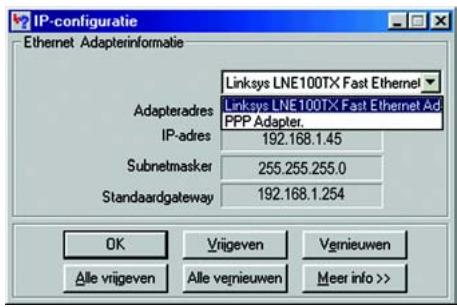
Afbeelding E-1: IP-configurationschem
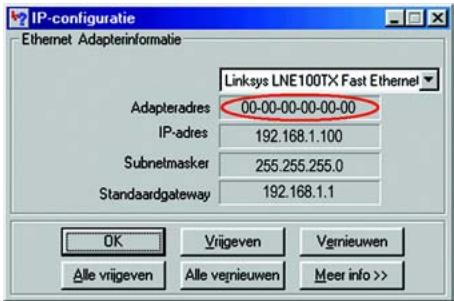
Afbeelding E-2: MAC-adres/adapteradres
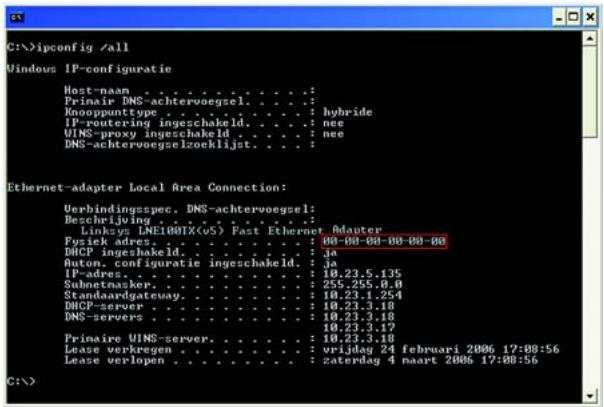
Afbeelding E-3: MAC-adres/fysiek adres
- Noteer het fysiieke adres zoals dit worden weergegeven op het computerschem. Dit is het MAC-adres van uw Ethernet-adapter. Het worden weergegeven als een reeks cijfers en letters.
Het MAC-adres/fysieke adres is het adres dat u gaat gebruiken voor het klonen van het MAC-adres of voor MAC-filtering.

OPMERKING: Het MAC-adres wordt ook wel het fysiieke adres genoemd.
In een ander scherm worden het IP-adres van de Ethernet-adapter weergegeven. (In het voorbeeld is het IP-adres 192.168.1.100.) Uw computer geeft möglichelijk een ander IP-adres weeer.
Voor het webgebaseerde hulpprogramma van de router
Voor MAC-filtering voert u het 12-cijferige MAC-adres als volgt in,XXXXXXXXXX, ZONDER de koppeltekens.
Voor het klonen van het MAC-adres typt u het 12-cijferige MAC-adres in de waarvoort bestemde velden MAC Address (MAC-adres), twee cijfers per veld.
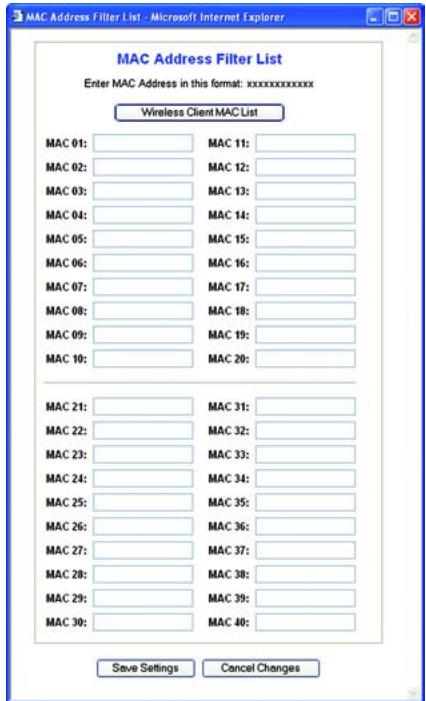
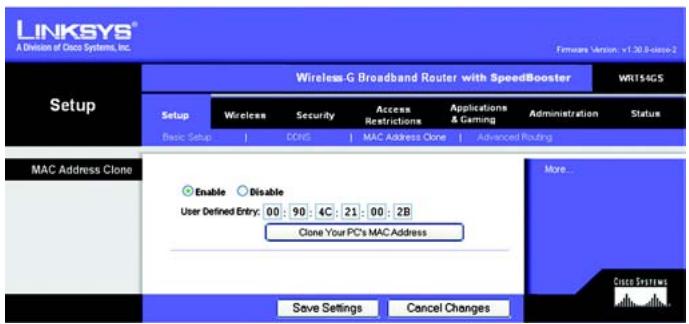
Afbeelding E-4: MAC Address Filter List (Filterlijst MAC-adressen)
Afbeelding E-5: MAC Address Clone (MAC-adres klonen)
Bijlage F: Verklarende wordenlijst
Deze wordenlijst bevat enkele basisbegrippen met betrekking tot netwerken, die u bij gebruik van dit product kunt gegenkomen. Voor meer geavanceerde begrippen kunt u de volledige Linksys-woordenlijst raadplegen op http://www.linksys.com/glossary.
Ad-hoc - Een groep draadloze apparaten die rechtstreeks met elkaar communiceren (peer-to-peer) zonder een toegangspunt te gebruiken.
AES (Advanced Encryption Standard) - Een beveiligingsmethode waar bij symmetrische codering van 128-bits geveensblokken worden gezruikt.
Bandbreedte - De transmissiecapaciteit van een bepaald apparaat of network.
Bit - Een binair cijfer.
Breedband - Een.altijd actieve en snelle internetverbinding.
Browser - Een toepassingsprogramma voor het bekijken van en interactief werkken met alle informatie op het World Wide Web.
Byte - Een geveanseenheid die meestal uit 8 bits bestaat.
Codering - Het coderen van gegevens die over een network worden verzonden.
Daisy Chain - Een methode voor het in serie schakelen van apparaten.
DDNS (Dynamic Domain Name System) - Hiermee is het möglich als host te fungeren voor een website, FTPserver of e-mailserver met een vaste domeinnaam (bijv. www.xyz.com) en een dynamisch IP-adres.
DHCP (Dynamic Host Configuration Protocol) - Een netwerkprotocol waarme beheerdersijdelijkke IP-adressen aan netwerkcomputers+kennen toewijzen door een IP-adres voor een bepaalde tijsdsduur aan een gebruiker te 'verhuren' in plaats van permanente IP-adressen toe te wijzen.
DMZ (Demilitarized Zone) - Hiermee wordt de firewallbescherming van de router van een computer verwijderd, waardoor de computer 'zichtbaar' is vanaf internet.
DNS (Domain Name Server) - Het IP-adres van de server van uw ISP, die de name van websites omzet in IP-adressen.
Domein - Een specifieke naam voor een netwerk van computers.
Downloaden - Het ontvangen van een bestand dat via eenetwork worden verzonden.
DSL (Digital Subscriber Line) - Een voortdurend actieve breedbandverbinding via traditionele telefoonlijnen.
Dynamisch IP-adres - Eenijdelijk IP-adres dat is toegewezen door een DHCP-server.
EAP (Extensible Authentication Protocol) - Een algemeen verificatieprotocol dat worden gezruikt voor het regelen van netwerktoegang. Veel specifieke verificatiemethoden werken binnen dit kader.
Ethernet - Networkprotocol volgens de IEEE-standardaarin is vastgelegd hoe gegevens op een algemeen transmissiemedium worden geplaatst en ervan worden opgehaald.
Firewall - Een verzameling verwante programma's op een server van een netwerkgateway. Deze programma's beschermen de netwerkbronnen gegen gebruikers van andere netwerken.
Firmware - De programmeercode waarme een netwerkapparaat worden uitgevoerd.
FTP (File Transfer Protocol) - Een protocol dat worden gebruikt om bestanden over een TCP/IP-network te verzenden.
Full Duplex - De möglichkeid om geluktijdig geevens te ontvangen en te verzenden met een netwerkapparaat.
Gateway - Een apparaat waarmee netwerken met verschillende, Niet-compatiblele communicatieprotocollen met elkaar worden verbonden.
Half Duplex - Transmissie waar bij de gegevens in twee richtingen over een lijn hunnen worden verzonden, maar slechts in een richting tegelijkertijd.
HTTP (HyperText Transport Protocol) - Het communicatieprotocol dat worden gebrukt om verbinding te maken met servers in het World Wide Web.
Infrastructure - Een draadloos network dat via een toegangspunt als brug met een bekabeld network is verbonden.
IP (Internet Protocol) - Een protocol dat worden gezrukt voor het verzenden van geveens over een netwerk.
IP-adres - Het adres dat worden gezruikt om een computer of apparaat in een network te identificeren.
IPCONFIG - Een hulpprogramma in Windows 2000 en XP dat het IP-adres voor een bepaald netwerkapparaat weergeeft.
IPSec (Internet Protocol Security) - Een VPN-protocol waarmee een veilige uitwisseling van pakketten op de IPlaag kan worden gegarandeerd.
ISP (Internet Service Provider) - Een bedrijf dat toegang biedt tot internet.
Kabelmodem - Een apparaat waarmee een computer met het kabeltelevisienetwork worden verbonden, dat zelf weer met internet is verbonden.
LAN (Local Area Network) - De computers en netwerkproducten waaruit uw lokale netwerk bestaat.
MAC-adres (Media Access Control) - Het uneke adres dat door een fabrikant worden toegewezen aan een netwerkapparaat.
Mbps (MegaBits Per Second) - Eén miljoen bits per seconde; een meeteenheid voor geveentransmissie.
NAT (Network Address Translation) - NAT-technologie zet IP-adressen van een lokaal network om in een ander IP-adres voor internet.
Netwerk - Een reeks computers of apparaten die met elkaar zich verbonden met als doel het delen, opslaan en/of verzenden van gegevensussen gebruikers.
Opstarten - Een apparaat opstarten zodat het apparaat instructies gaat uitvoeren.
Pakket - Een geveanseenheid die over een netwerk worden verzonden.
Ping (Packet INternet Groper) - Een internethulpprogramma dat wordt gebruikt om vast te stellen of een bepaald IP-adres on line is.
Poort - Het aansluitingspunt op een computer of netwerkapparaat dat worden gezruikt voor het aansluten van kabels of adapters.
POP3 (Post Office Protocol 3) - De standard-e-mailserver die het meest worden gebruikt op internet.
Power over Ethernet (PoE) - Een technologie waarmee een Ethernet-netwerkkabel kan fungeren als geveenskabel en stroomkabel tegelijk.
PPPoE (Point to Point Protocol over Ethernet) - Een type breedbandverbinding dat naast gevevenstransport ook voorziet in verificatie (gebruikersnaam en wachtwoord).
PPTP (Point-to-Point Tunneling Protocol) - Een VPN-protocol waarmee het Point to Point Protocol (PPP) kan worden getunneld over een IP-network. Dit protocol wordt in Europa ook gebruikt als een soort breedbandverbinding.
RADIUS (Remote Authentication Dial-In User Service) - Een protocol waar bij een verificatieserver worden gebruikt om netwerktoegang te regelen.
RJ-45 (Registered Jack-45) - Een Ethernet-aansluiting die maximaal acht draden kan bevatten.
Roaming - De möglichkeit om een draadloos apparaat uit het bereik van een toegangspunt binnen het bereik van een ander toegangspunt te brengen zonder dat de verbinding worden verbroken.
Router - Een netwerkapparaat waarmee meerere netwerken met elkaar worden verbonden.
Server - Een computer die in een network fungeert om gebruikers toegang te verlenen tot bestanden, afdrukken, communicatie en andere Diensten.
SMTP (Simple Mail Transfer Protocol) - Het standard-e-mailprotocol op internet.
SNMP (Simple Network Management Protocol) - Een veelgebruikt protocol voor netwerkbewaking en -besturing.
SPI-firewall (Stateful Packet Inspection) - Een technologie die binnenkomende gevevenspakketten inspecteert voordat deze toegang krijgen tot het netwerk.
SSID (Service Set Identifier) - De naam van uw draadlozeetwork.
Standaardgateway - Een apparaat waarmee internetverkeer vanaf het lokale network worden doorgestuurd.
Statische routing - Het doorsturen van gegevens in een netwerk via een vast pad.
Subnetmasker - Een adrescode waarmee de grootte van het network worden bepaald.
Switch - 1. Een gevevensswitch waarme computerapparatuur met hostcomputers worden verbonden, zatat een groot+aantal apparaten een beperkt+aantal poorten kan gebruiken. 2. Een apparaat voor het tot stand brengen, verbreken of wijzigen van de verbindingen in een elektrisch circuit.
TCP (Transmission Control Protocol) - Een netwerkprotocol voor het verzenden van gegevens waarvoort bevestiging door de ontvanger van de verzonden gegevens is vereist.
TCP/IP (Transmission Control Protocol/Internet Protocol) - Een verzameling instructies die door computers worden gebruikt om via eenetwork te communicatoren.
Telnet - Een gebruikersopdracht en TCP/IP-protocol voor toegang tot externe computers.
TFTP (Trivial File Transfer Protocol) - Een versie van het TCP/IP-FTP-protocol zonder map- of wachtwoordmogelijkheden.
Wireless-G-breedbandrouter met SpeedBooster
TKIP (Temporal Key Integrity Protocol) - Een draadloos coderingsprotocol dat voorziet in dynamische coderingsssleutels voor ieder verzonden pakket.
Toegangspunt - Een apparaat waarmee computers met draadloze apparatuur en andere apparatuur met een bekabeld netwerk können communiceren. Wordt ook geleukt om het bereik van een draadloos netwerk te vergroten.
Topologie - De fysielsek lay-out van een netwerk.
TX Rate - Verzendsnelheid.
Upgraden - Bestaande software of firmware verrangen door een/Newwere versie.
Uploaden - Een bestand via een netwerk verzenden.
URL (Uniform Resource Locator) - Het adres van een bestand dat zich op internet bevindt.
Vast IP-adres - Een vast adres dat is toegewezen aan een computer die of een apparaat dat met een network is verbonden.
Verwerkingscapaciteit - De hoeveelheid gegevens die binnen een bepaalde tijdperiode:tussen knooppunten wordt verplaatst.
VPN (Virtual Private Network) - Een veiligheidsmaatregel om gegevens te beschemen wanner deze een network verlaten en via internet maar een ander network gaan.
Wachtzin - Een wachtzin worden min of meer als een wachtwoord gebruikt en vereenvoudigt de WEP-codering door automatisch de WEP-coderingsstreutels voor Linksys-producten te genereren.
WAN (Wide Area Network)-Internet.
WEP (Wired Equivalent Privacy) - Een methode voor het coderen van netwerkgegevens die over een draadloos netwerk worden verzonden, voor een betere beveiliging.
WLAN (Wireless Local Area Network) - Een groep computers en bijbehorende apparatuur die draadloos met elkaar communiceren.
WPA (Wi-Fi Protected Access) - Een draadloos beveiligingsprotocol dat gebruikmaakt van TKIP-codering (Temporal Key Integrity Protocol), en dat samen met een RADIUS-server kan worden gezruikt.
Bijlage G: Specifications
| Model | WRT54GS |
| Standaarden | IEEE 802.3, IEEE 802.3u, IEEE 802.11g, IEEE 802.11b |
| Kanalen | 11 kanalen (grootste deel van Noord-, Zuid- en Midden-Amerika)13 kanalen (grootste deel van Europa en Azië) |
| Poorten | Internet: een 10/100 RJ-45-poortLAN: vier 10/100 RJ-45-poorten (geschakeld)Een aansluiting voor voeding |
| Knuppen | Eén reset-knopEén SecureEasySetup-knop |
| Type bekabeling | CAT5 |
| LED's | Power, DMZ, WLAN, LAN (1-4), Internet, SecureEasySetup |
| Afgegeven RF-vermogen | 18 dBm |
| UPnP möglichk/gecertificeerd | mogelijk |
| Bveiligingsfuncties | SPI-firewall (Stateful Packet Inspection), Internetbeleid |
| Draadloze beveiliging | Wi-Fi Protected AccessTM 2 (WPA2), WEP, draadloze MAC-filtering |
| Afmetingen | 186 mm x 48 mm x 154 mm |
| Gewicht van de eenheid | 385 g |
Voeding External, 12 V DC, 0,5 A
Bedrijfstemperatuur 0^ tot 40^
Opslagtemperatuur -20°C tot 70°C
Bedrijfsvochtigkeit 10 tot 85% , nicht-condenserend
Opslagvochtigheid 5 tot 90% , nicht-condenserend
Bijlage H: Informatie over garantie
Linksys garandeert u dat uw Linksys-product gedurende eenperiode van drieJA (de 'garantiepiode') bij normala gebruik vrij is van materiaal- en constructiefouten. Uw enige verhaalmogelijkheid en de volledige aansprakelijkheid van Linksyskrachtens deze garantie bestaan ter keuze van Linksys in hetzij het repareren of verrangen van het product hetzij hetvergoeden van het aankoopbedrag verminderd met eventuele kortingen. Deze beperkte garantie is alleen van toepassing op de oorspronkelijke koper.
Als het product gebreken vertoontijdens de garantieperiode, neemt u contact op met de technisch ondersteuningsafdeling van Linksys voor een retourgoedkeuringsnummer, indien van toepassing. ZORG DAT U UW AANKOOPBEWIJS BIJ DE HAND HEBT WANNEER U CONTACT OPNEEMT. Als u worden verzocht het product te returneren, brengt u het retourgoedkeuringsnummer duidelijk op de buitenzijde van het pakket aan en stuurt u een kopie van het oorspronkelijke aankoopbewijs mee. VERZOEKEN MET BETREKKING TOT GERETOURNEERDE PRODUCTEN KUNNEN NIET WORDEN VERWERKT ZONDER AANKOOPBEWIJS. U bent verantwoordelijk voor de verzending van defecte productenaar Linksys. Linksys betaalt alleen voor terugzendingaar u met UPS over land. Klanten buiten de Verenigde Staten en Canada+zijn verantwoordelijk voor alle verzend- en afhandelingskosten.
ALLE GEIMPLICEERDE GARANTIES EN VOORWAARDEN VAN VERHANDELBAARHEID OF GESCHIKTHEID VOOR EEN BEPAALD DOEL GELDEN UITSLUITEND GEDURENDE DE GARANTIEPERIODE. ALLE ANDERE UITDRUKKELIJKE OF GEIMPLICEERDE VOORWAARDEN, VERKLARINGEN EN GARANTIES, MET INBEGRIP VAN GEIMPLICEERDE GARANTIES INZAKE AFWEZIGHEID VAN INBREUKEN OP REchten VAN DERDEN, WORDEN AFGWEZEN. Aangezien in sommige rechtsgebieden geen beperkingen zijn toegestaan inzake de duur van een implicitete garantie, geldt deze beperking möglichnest voord u. Deze garantie geeft u specifieke wettelijkrechten, en u kunt ook andere rechten haben die per rechtsgebied variieren.
Deze garantie vervaft als het product (a) is gewijzigd, anders dan door Linksys, (b) nicht is geinstalleerd, bediend, gerepareerd of onderhoden overeenkomstig de instructies van Linksys, of (c) is blootgesteld aan abnormale fysieme of elektrische belasting, misbruik, nalatigheid of een ongeval. Als gevolg van de voortduren ontwikkeling van neue technieken inzake het binnendringen en hacken van netwerken, geeft Linksys bovendien geen garantie dat het product Niet kwetsbaar is voor binnendringing en hacking.
VOOR ZOVER WETTELIJK TOEGESTAAN IS LINKSYS GEENSZINS AANSPRAKELIJK VOOR GEJEVENSLERLIES, DERVING VAN INKOMSTEN OF WINST, OF VOOR SPECIALE, INDIRECTE OF INCIDENTELE SCHADE, GEVOLGSCHADE OF SCHADEVERGOEDINGEN HOGER DAN DE FEITELIJK GELEDEN SCHADE, ONGEACHT DE THEorie VAN AANSPRAKELIKHEID (MET INBEGRIP VAN NALATIGHEID), DIE HET GEVOLG IS VAN OF BETREKKING HEEFT OP HET GEBRUJK OF HET NIET KUNNEN GEBRUKEN VAN HET PRODUCT (MET INBEGRIP VAN SOFTWARE), ZELFS INDIEN LINKSYS OP DE HOOGTE WAS VAN DE MOGELIKHEID VAN DERGELIJKE SCHADE. DE AANSPRAKELIKHEID VAN LINKSYS IS IN GEEN GEVAL HOGER DAN HET AANKOOPBEDRAG DAT DOOR U VOOR HET PRODUCT HEBT BETAALD. De bovengenoemde beperkingen zijn ook van toepassing als het wezenlijke doel van garanties of verhaalmogelijkheden krachtens deze Overeenkomst Niet is bereikt. In sommige rechtsgebieten is de uitsluiting of beperking van incidentele schade of gevolgschade nicht toegestaan. Mogelijk is de bovenstaande beperking of uitsluiting Niet op u van toepassing.
Deze garantie is alleen van kracht in het land van aankoop.
U kurz al uw vragen richten aan: Linksys, P.O. Box 18558, Irvine, CA 92623, Verenigde Staten
Bijlage I: Informatie over regelgeving
FCC-verklaring
Dit product is getest en voldoet aan de specificaties voor een digitaal apparaat van klass B, overeenkomstig deel 15 van de FCC-regelgeving. Deze limieten zijn bedoeld om een redelijkke bescherming te bieden gegen schadelijke interferentie in een thuisnetwork. Deze apparatuur genereert en gebruikt radiofrequente energia en kan deze ook uitrualen. Indien de apparatuur Niet volgens de instructies worden geinstalleerd en gebruikt, kan de apparatuur schadelijke interferentie met radiocomunicatie veroorzaken. Er bestaatECHTER geen enkele garantie dat deze interferentie net in een bepaalde installmentie kan optreden. Als deze apparatuur schadelijke interferentieveroorzaakt in de ontvangst van radio of tv, wat u kunt vaststellen door de apparatuuruit en weer aan te zetten, kan de gebruiker proberen om de interferentie te verhelpen met een of moerdere van de volgende maatregelen:
- De ontvangstantenne richten of verplaatsen
- De afstand:tussen de apparatuur vergroten
- De apparatuur op een ander stopcontact dan dat voor de ontvanger aansluten
- Contact opnemen met een dealer of een ervaren radio/tv-monteur voor assistentie
FCC-verklaring inzake stralingsblootstelling
Deze apparatuur voldoet aan de FCC-limieten voor stralingsblootstelling die zich opgesteld voor een ongecontroleerde omgeving. Deze apparatuur dient te worden geinstalleerd en bediend met een minimumafstand van 20 cmussen het stralingsdeel en uw lichaam.
Veiligheidskennisgevingen
Voorzichtig: om het risico van brand te verminderen mag alleen telecommunicatiekabel nr. 26 AWG of een dikkere kabel worden gezruikt.
Gebruik dit product Niet in de buurt van water, bijvoorbeeld in een vochtige kelder of naast een zwembad.
Gebruik dit product bij voorkeur Nietijdens onweer. Er bestaat dan een Klein risico op een elektrische schok door blikseminslag.
Canada
Deze apparatuur voldoet aan de Canadese voorschriften ICES-003 en RSS210.
Het apparaat mag onder de volgende twee voorwaarden worden gebruikt:
- Dit apparaat mag geen interferentie veroorzaken, en
- Dit apparaat要去 interfereie accepteren, ook interferentie die kan leiden tot een ongewenste werkung van het apparaat.
Informatie over de naleving van richtlijnen voor draadloze producten van 2,4 GHz en 5 GHz die van belang+zijn voor de EU en andere landen die de EU-richtlijn 1999/5/EC (R&TTE-richtlijn) hanteren
Verklaring van conformiteit met betrekking tot EU-richtlijn 1999/5/EC (R&TTE-richtlijn)
| Быларский [Bulgarian] | Това оборувание остовая на съцентовице Исковские и пленникни ядануни на Діректуна 1999/5/EC. |
| Česky [Czech]: | Toto zafrženi je v souladu se základnimi požadavya a ostatniimi opodvidajicimi ustanovenimi Směrnice 1999/5/EC. |
| Dansk [Danish]: | Dette udstyr er i overensstemmelse med de vAESentlige krav og andre relevante bestemmelsei Direktiv 1999/5/EF. |
| Deutsch [German]: | Dieses Gerät entspricht den grundlegenden Anforderungen und den weiteren entsprechenden Vorgaben der Richtlinie 1999/5/EU. |
| Eesti [Estonian]: | See seade vastab direktiivi 1999/5/EU olulistele nõuetele ja teistele asjakohastele sätelele. |
| English: | This equipment is in compliance with the essential requirements and other relevant provisions of Directive 1999/5/EC. |
| Espanol [Spanish]: | Este equipo cumple con los requisitos esencias asio como conoras disposiciones de la Direactiva 1999/5/CE. |
| Ελλινική [Greek]: | Aúrός o Ελαλισμές εἰνυία συμύρροση με τις ρουπώς αλατιβήσες και ἀλλες σχετικές διατάξεις Μόβητίας 1999/5/EC. |
| François [French]: | Cet appeareil est conforme aux exigences essentielles et aux autres dispositions pertinentes de la Directive 1999/5/EC. |
| fslenska [Icelandic]: | Petta tæki er samkvaemt grunnkröfum og öðrum viðeigandi ákverbðum Tilskipunar 1999/5/EC. |
| Italiano [Italian]: | Questo apparato é conforme ai requisiti esseniali ed agli和其他 principi sanciti alla Direttiva 1999/5/CE. |
| Latviešu [Latvian]: | Štr ikārtá atbilst Direktīvas 1999/5/EK būtiskajām prasībām un citiem ar to saistītajiem noteikūmiem. |
| Lietuviu [Lithuanian]: | Śis j'renginys tenkina 1999/5/EB Direktyvos esminius reikalavimus ir kitas šios direktyvos nuostatas. |
| Nederlands [Dutch]: | Dit apparat voldoet aan de essentiele eisen en andere van toepassing zijnde bepalingen van de Richtlijn 1999/5/EC. |
| Malti [Maltese]: | Dan l-apparat huwa konformi mal-htigiert essenjali u l-provedimenti l-ohra rilevanti tad-Direttiva 1999/5/EC. |
| Magyar [Hungarian]: | Ez a keszülék teljesiti az alapvető kõvételményeket és más 1999/5/EK irányelvben meghatározott vonatkózó rendelkezéket. |
| Norsk [Norwegian]: | Dette utstyret er i sansvar med de grunlunggende krav og andre relevance bestemmelsei eu EUS-direktiv 1999/5/EF. |
| Polski [Polish]: | Urzadzenie jest zgodne z ogólynymi wymaganiami oraz szczególnymi warunkami okreslonymi Dyrektywą UE: 1999/5/EC. |
| Portugues [Portuguese]: | Este equipamento está em conformidade com os requisitos essenciais e outras provisos relevantes da Direactiva 1999/5/EC. |
| Română [Romanian] | Acest echipament este in conformitate cu cerintele esentiale si cu alte prevederi relevante ale Direktvei 1999/5/EC. |
| Slovensko [Slovenian]: | Ta naprava je skladna z bistvenimi zahlnevami in ostalimi relevantimi pogoji Direktive 1999/5/EC. |
| Slovensky [Slovak]: | Toto zariadenie je v zhode so základnými požiadvkami a inými prislužnými nariadeniami direktiv: 1999/5/EC. |
| Suomi [Finnish]: | Tamà latte tâytää direktiivin 1999/5/EY olennaiset vaatimukset ja on siñà asetettujen muiden laitetta koskevien määräysten mukainen. |
| Svenska [Swedish]: | Denna utrustning ái overensstammelse med de vAESentliga kraven och andra relevanta bestämmer sal 1999/5/EC. |
OPMERKING: De verklaring van conformiteit is voor alle producten beschikkaar via een of meer van de volgende opties:
- De cd van het product bevat een PDF-bestand.
- Het product gaat vergezeld van een gedrukt exemplaar.
Op de website van het product is een PDF-bestand beschikbaar. Gaaar www.linksys.eu of www.linksys.com/ international en selecteer uw land of regio. Selecteer verwolgens uw product.
Als u andere technische documentatie nodig hebt, raadpleegt u de sectie 'Technische documenten op www.linksys.eu of www.linksys.com/international' zoals verderop in deze bijlage worden aangegeven.
Bij het beoordelen van het product aan de hand van de vereisten in richtlij 1999/5/EC werden de volgende standaarden toegepast:
Straling: EN 300 328 en/of EN 301 893 zoals van toepassing
EMC: EN 301 489-1, EN 301 489-17
Veiligheid: EN 60950 alsmede EN 50385 of EN 50371
Voor het gebruik met de 5 GHz-band zijn Dynamic Frequency Selection (DFS) en Transmit Power Control (TPC) vereist.
DFS: de apparatuur voldoet aan de vereisten voor DFS zoals vastgelegd in ETSI EN 301 893. Deze functie is wettelijk verplicht om interferentie met Radio Location Services (radars) te voorkomen.
TPC: het maximale vermogensniveau voor gebruik met de 5 GHz-band is 3 dB of meer volgens de toepasselijkbeperking. TPC is dus Niet vereist. U kunt de vermogensafgifte als u dat wilt echter verder verlagen. Raadpleeg de documentatie bij uw product op de cd, of www.linksys.eu of www.linksys.com/international vooreer informatie over het wijzigien van de instellenen voor vermogensafgifte.
CE-markering
Voor de Wireless-N, -G, -B, en/of-A-producten van Linksys zijn als volgt de CE-markering, het nummer van de aangemelde instantie (waar dat van toepassing is) en de klasse 2-identificator op de apparatuur aangebracht.
C€0560of C€0678of C€0336of C€
Controleer het CE-label op het product om te zien welke aangemelde instantie bij de beoordeling was betrokken.
Beperkingen op nationaal niveau
Dit product kan zonder enige beperking worden gebruikt in alle EU-landen (en andere landen die de EU-richtlijn 1999/5/EC hanteren), met uitzondering van de hierna genoemde landen:
In het grootste deel van de EU en andere Europese landen zijn 2,4- en 5-GHz-banden beschikbaar voor gebruik van draadloze lokale netwerken (wireless local networks, LAN's). In tabel 1 worden overzicht weergegeven van de wettelijkke vereisten voor 2,4- en 5-GHz-banden.
Verderop in dit document staat een overzicht van de landen waar extra beperkingen en/of vereisten van toepassing zijn.
De vereisten voor een land hunnen verschillen. Linksys raadt u aan bij deplaatselijke autoriteiten te informeren aan de huidige status van de nationale regels voor 2,4- en 5-GHz Wireless LAN's.
Tabel 1: Overzicht van wettelijkke vereisten voor Wireless LAN's
| Frequentieband (MHz) | Maximaal vermogensniveau (EIRP) (mW) | ALLEEN binnenshuis | Binnenshuis en buitenshuis |
| 2400 - 2483,5 | 100 | X | |
| 5150-5350† | 200 | X | |
| 5470-5725† | 1000 | X |
† Voor de frequeniebereiken van 5250-5350 MHz en 5470-5725 MHz zijn Dynamic Frequency Selection en Transmit Power Control vereist.
In de volgende landen zijn extra beperkingen en/of vereisten van toepassing, in aanvulling op die worden vermeld in tabel 1:
Denemarken
In Denemarken is de band 5150-5350 MHz ook toegestaan voor gebruik buitenshuis.
De vermogensafgithe voor 2,4 GHz is beperkt tot 10 mW EIRP als het product buitenshuis worden gebruikt op de band van 2454-2483,5 MHz. Er zijn geen beperkingen voor het gebruik in andere delen van de 2,4 GHz-band. Raadpleeg http://www.arcep.fr/ voor meer informatie.
Tabel 2: Toepasselijke vermogensniveauaus in Frankrijk
| Locatie | Frequentiebereik (MHz) | Vermogen (EIRP) |
| Binnenshuis (geen beperkingen) | 2400 - 2483,5 | 100 mW (20 dBm) |
| Buitenshuis | 2400 - 24542454 - 2483,5 | 100 mW (20 dBm)10 mW (10 dBm) |
Italie
Dit product voldoet aan de nationale radio-interface en aan de vereisten zoals gestipuleerd in de nationale tabel voor frequentietoewijzing voor Italiè. Voor het gebruik van dit 2,4-GHz draadloos LAN-product is een "algemene toestemming" vereist, tenzij dat gebruik plaatsheeten binnen de grenzen van het eigendom van de eigenaar. Gaaar http:// www.comunicazioni.it/it/ voor meer informatie.
Voor het buitenshuis gezruik van de 2,4 GHz-band is toestemming vereist van de Electronic Communications Office. Ga waar http://www.esd.lv voor meer informatie.
2,4 GHz frekvencu joslas izmantoşanai arpus telpam nepiecesama atlauja no Elektronisko sakaru direkcijas. Vairak informacijs: http://www.esd.lv.
Opmerkingen: (1) Hoewel Noorwegen, Zwitserland en Liechtenstein geen lidstatesen van de EU zijn, is de EU-richtlijn 1999/5/EC ook in die landen geimplementeerd.
(2) De wettelijke beperkingen voor de maximale vermogensafgifte worden aangegeven in EIRP. Het EIRP-niveau van een apparaat kan worden berekend door de ontvangst van de gebruekte antennae (aangegeven in dBi) op te tellen bij de beschikbare vermogensafgifte van de aansluiting (aangegeven in dBm).
Beperkingen aan het productgebruik
Dit product is alleen bedoeld voor gebruik binnenshuis. Tenzij anders aangegeven worden gebruik buitenshuis Niet aanbevolen.
Beperkingen voor 2,4 GHz
Dit product is bedoeld voor gebruik met de integrale of speciale (external) antennae(s) die standardbij het product worden geleverd. Bij sommige toepassingen moet(en) de antennae(s), indien verwijderbaar, van het product worden losgenomen en op afstand van het product worden geinstalleerd met behulp van verlangkabels. Voor deze toepassingen biedt Linksys een R-SMA-verlangkabel (AC9SMA) en een R-TNC-verlangkabel (AC9TNC). Beide kabels zijn 9 meter lang en hebben een verlies (demping) van 5 dB. Ter compensatie voor de demping biedt Linksys ook antennes met een hogere versterkingsfactor, de HGA7S (met R-SMA-aansluiting) en HGA7T (met R-TNC-aansluiting). Deze antennes hebben een versterkingsfactor van 7 dBi en moot alleen worden gebruikt met de R-SMA- of de R-TNC-verlangkabel.
Combinations van verlangkabels en antennes, die een uitgestraald vermogensniveau vaneer dan 100 mW EIRP tot gevolg hebben, zijn verboden.
Afegeven vermogen van uw apparatus
Mogelijk moet u het afgegeven vermogen van uw draadloze apparaat wijzigen om te voldoen aan de regelgeving in uw land. Ga waar de juiste sectie voor uw apparaat.
OPMERKING: De instelling voor vermogensafgithe is möglichn Niet beschikbaar op alle draadloze producten. Voor meer informatie raadpleegt u de documentatie op de product-cd, of op http://www.linksys.eu of http://www.linksys.com/ international.
Draadloze adapters
Voor draadloze adapters die worden gebruikt in de 2,4-GHz-band is de uitgestraalde vermogensafgithe 18 dBm EIRP, verwijl de maximale uitgestraalde vermogensafgithe nicht更是 dan 20 dBm (100 mW) EIRP. Voor draadloze adapters die worden gebruikt in de 5-GHz-band is de uitgestraalde vermogensafgithe 20 dBm EIRP, verwijl de maximale uitgestraalde vermogensafgithe更是 dan 23 dBm (200 mW) EIRP. Als u de vermogensafgithe van uw draadloze adapter wilt wijzigen, volgt u de van toepassing zijnde instructies voor het besturingsysteme van uw computer:
Windows XP
- Dubbelklik op het pictogram Draadloos in het systemvak op het büruablad.
- Open het venster Draadloze netwerkverbinding.
- Klik op de knop Eigenschappen.
- Selecteer het tabblad Algemeen en klik op de knop Configuéreren.
- Open het venster Eigenschappen en klik op het tabblad Geavanceerd.
- Selecteer Power Output (Vermogensafgithe).
- Selecteer in de verwolgkeuzelijst aan de rechterzijde het vermogensafgiftepercentage van de adapter.
Windows 2000
- Open het Configuratieschem.
- Dubbelklik op Networken inbelverbindingen.
- Selecteer uw huidige draadloze verbinding en selecteer Eigenschappen.
- Klik in het scherm Eigenschappen op de knop Configureren.
- Open het tabblad Geavanceerd en selecteer Power Output (Vermogensafgifte).
- Selecteer in de verwolgkeuzelijst aan de rechtzerzijde de vermogensinstelling van de adapter.
Als op uw computer Windows Millennium of Windows 98 worden uitgevoerd, raadpleegt u Windows Help voor instructies met betrekking tot het openen van de geavanceerde instelleningen van een netwerkadapter.
Draadloze toegangspunten, draadloze routers of andere draadloze producten
Als u een ander draadloos product hebt, gebruikt u het webgebaseerde hulpprogramma van dat product om de instelling voor vermogensafgithe configureren (raadpleeg de productdocumentatie voor meer informatie).
Technische documenten op www.linksys.eu of www.linksys.com/international
Voer de volgende stappen uit voor toegang tot technische documenten:
- Voer http://www.linksys.eu of http://www.linksys.com/international in uw webbrowser in.
- Selecteer het land of de regio waar in u woont.
- Klik op het tabblad Products (Producten).
- Selecteer de juiste productcategorie.
- Selecteer zo nodig de productsubcategorie.
- Selecteer het product.
- Selecteer het type documentatie dat u wenst in de sectie More Information (Meer informatie). Het document wordt geopend in PDF-indeling als u Adobe Acrobat op uw computer hebt geinstalleerd.
OPMERKING: Als u vragen heb't over de compatibiliteit van dit product of als u de gewenste informatie Niet=kunt vinden, neemt u contact op met uw lokale verkoopkantoor gaat u maar http://www.linksys.eu of http://www.linksys.com/ international voor nadere geevens.
Gebruikersinformatie voor consumentenproducten onder EU-richtlijn 2002/96/EC inzake afgedankte elektrische en elektronische apparatuur (WEEE)
Dit document bevat belangrijke informatie voor gebruikers met betrekking tot de juiste afvoerwijze en recycling van Linksys-producten. Consumen moeten zich aan deze kennisgeving houden voor alle elektronische producten die het volgende symbool dragen:
English
Milieu-informatie voor klanten in de Europese Unie
De Europese Richtlijn 2002/96/EC schrijft voor dat apparatuur die is voorzien van dit symbool op het product of de verpakking, Niet mag worden ingezameld met Niet-gescheiden huishoudelijk afval. Dit symbool geeft aan dat het product apart要去 worden ingezameld. U bent zich verantwoordelijk voor de vernietiging van deze en andere elektrische en elektronische apparatuur via de waaroor door de landelijkke ofplaatselijkke overheid aangewezen inzamelingskanalen. De juiste vermietiging en recycling van deze apparatuur voorkomt möglichke negatieve gevolgen voor het milieu en de gezondheid. Voor meer informatie over het vermietigen van uw oude apparatuur neemt u contact op met deplaatselijkke autoriteiten of afvalverwerkingsdienst, of met de winkel waar u het product hebtaangenschaft.
Malti/Maltese
Informazzjoni Ambjentali ghal Kljenti fl-Unjoni Ewropea
Id-Direttiva Ewropea 2002/96/KE titlob li t-taghmir li jkun fih is-simbolu fuq ilprodott u/jew fuq l-ippakkjar ma jistax jintrema ma'skart municipali li ma giexisseparat. Is-simbolu jindika li dan il-proddt ghandu jintrema separatament minna'1-isark domestiku regolari. Hija responssabbiltie tieghek li tarmi dan it-taghmir u kull taghmir ihor ta' I-elettriku u elettroniku permezz ta' facilitajet ta'gbirappuntati aposta mill-gvern jew mill-awtoritajet lokali. Ir-rimi b'mod korrett urriciklagg jhin jipprevjeni konsegwenzi negattivi potenzjali ghall-ambjent u ghassahha tal-bniedem. Ghal aktar informazzjoni dettajata dwar ir-rimi tat-taghmir anticik tieghek, jekk joghbgok ikkuntattja lill-awtoritajet lokali tieghek, is-servizzighar-rimi ta' I-iskart, jew il-hanut minn fejn xtrajt il-proddt.
Magyar/Hungarian
Voor meer informatatie gaat u maar www.linksys.com.
Svenska/Swedish
Bijlage J: Contactgegevens
Wilt u contact opnemen met Linksys?
Bezoek ons online voor informatie over de{nieuwste producten en updates voor uw bestaande producten op:
http://www.linksys.eu of http://www.linksys.com/international
Als u problemen ondvindt met een product van Linksys, stubr dan een e-mail waar:
| In Europa | E-mailadres |
| België | support.be@linksys.com |
| Denemarken | support.dk@linksys.com |
| Duitsland | support.de@linksys.com |
| Finland | support.fi@linksys.com |
| Frankrijk | support.fr@linksys.com |
| Griekenland | support.gr@linksys.com (alleen Engelstalig) |
| Hongarije | support.hu@linksys.com |
| Ierland | support.ie@linksys.com |
| Italië | support.it@linksys.com |
| Nederland | support.nl@linksys.com |
| Noorwegen | support.no@linksys.com |
| Oostenrijk | support.at@linksys.com |
| Polen | support.pl@linksys.com |
| Portugal | support.pt@linksys.com |
| Rusland | support.ru@linksys.com |
| Spanje | support.es@linksys.com |
| Tsjechië | support.cz@linksys.com |
| Turkije | support.tk@linksys.com |
| Verenigd Koninkrijk | support.uk@linksys.com |
| Zweden | support.se@linksys.com |
| Zwitserland | support.ch@linksys.com |
| Buiten Europa | E-mailadres |
| Azië-Pacific | asiasupport@linksys.com (alleen Engelstalig) |
| Latijns-Amerika | support.portuguese@linksys.com of support.spanish@linksys.com |
| Midden-Oosten en Afrika | support.mea@linksys.com (alleen Engelstalig) |
| VAE | support.ae@linksys.com (alleen Engelstalig) |
| VS en Canada | support@linksys.com |
| Zuid-Afrika | support.ze@linksys.com (alleen Engelstalig) |
Opmerking: in sommige landen kan alleen Engelstalige ondersteuning worden gegeben.