WRT54GS - Enrutador LINKSYS - Manual de uso y guía de instrucciones gratis
Encuentra gratis el manual del aparato WRT54GS LINKSYS en formato PDF.

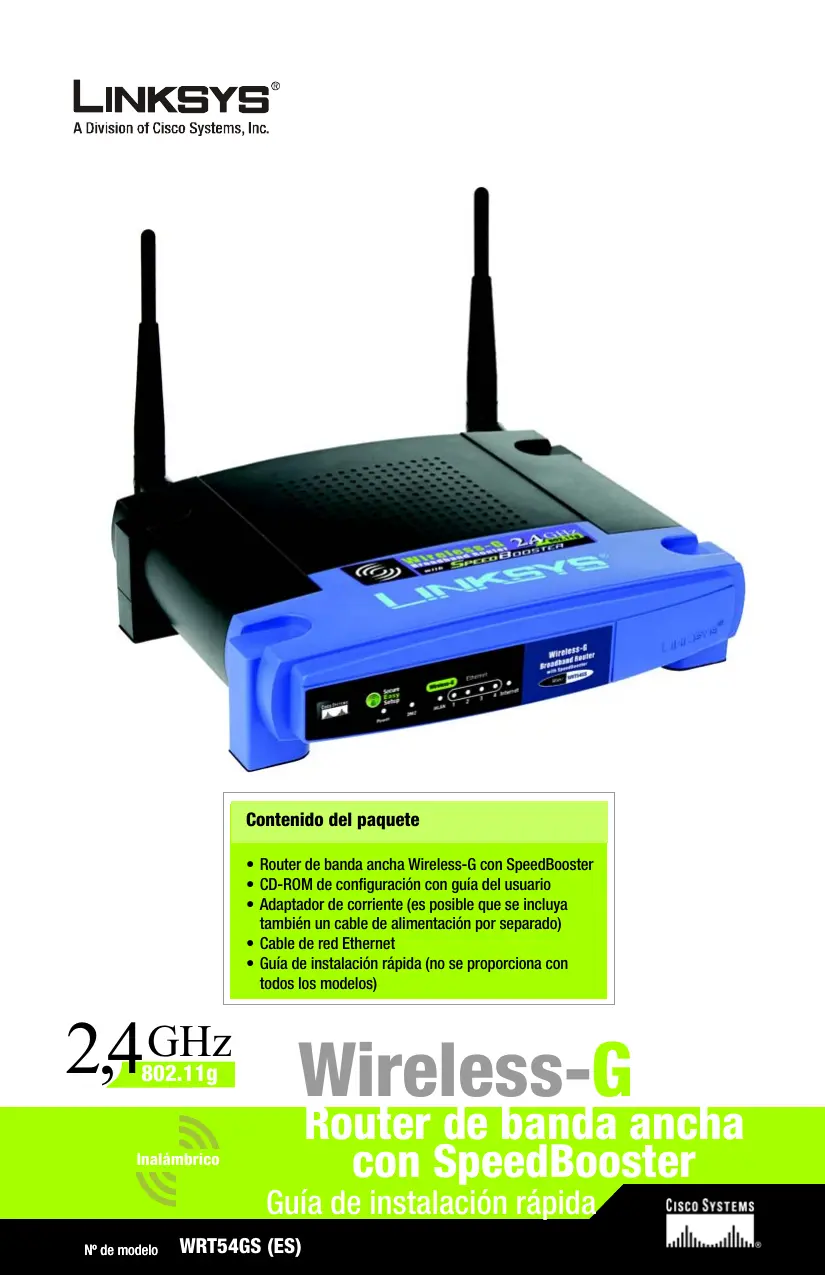


| Tipo de producto | Router inalámbrico |
|---|---|
| Normas Wi-Fi | 802.11b/g |
| Velocidad inalámbrica | Hasta 54 Mbps |
| Puertos Ethernet | 4 puertos Ethernet 10/100 Mbps |
| Alimentación eléctrica | Adaptador de corriente 12V DC |
| Dimensiones aproximadas | 19.1 x 13.3 x 3.8 cm |
| Peso | 0.5 kg |
| Compatibilidades | Compatible con sistemas operativos Windows, Mac OS, Linux |
| Funciones principales | Compartición de conexión a Internet, seguridad WPA/WPA2, QoS (Calidad de Servicio) |
| Mantenimiento y limpieza | Limpie con un paño suave, evite productos químicos |
| Piezas de repuesto y reparabilidad | Reparabilidad limitada, piezas disponibles del fabricante |
| Seguridad | WEP, WPA, WPA2, filtrado de direcciones MAC |
| Información general | Router popular para usuarios domésticos, fácil de configurar |
Preguntas frecuentes - WRT54GS LINKSYS
Preguntas de los usuarios sobre WRT54GS LINKSYS
0 pregunta sobre este aparato. Responde a las que conoces o haz la tuya.
Hacer una nueva pregunta sobre este aparato
Descarga las instrucciones para tu Enrutador en formato PDF gratis! Encuentra tus instrucciones WRT54GS - LINKSYS y toma tu dispositivo electrónico nuevamente en la mano. En esta página están publicados todos los documentos necesarios para el uso de su dispositivo. WRT54GS de la marca LINKSYS.
MANUAL DE USUARIO WRT54GS LINKSYS
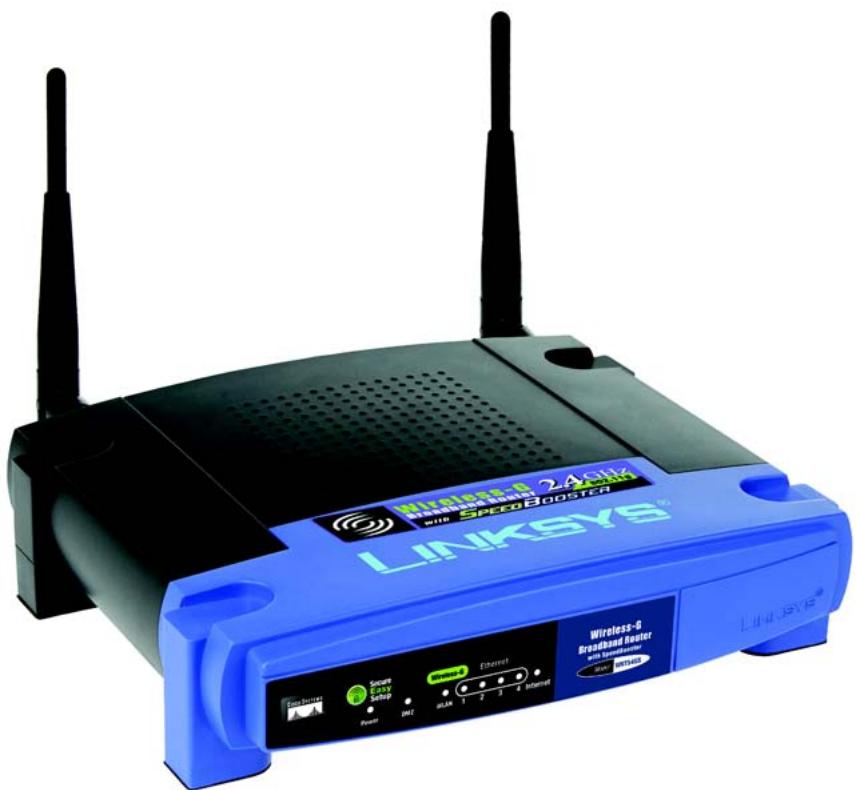
- Router de banda ancha Wireless-G con SpeedBooster
- CD-ROM de configuración con guía del usuario
- Adaptador de corrente (es possible que se incluya también un cable de alimentación por分开)
Cable de red Ethernet - Guía de instalación<rápida (no se proporción con todos los modelos)
2,4GHz 802.11g
Inalámbrico
Wireless-G
Router de banda ancha con SpeedBooster
Guía de instalación
Puede configurar el router de dos formas. Seleeccione una de las siguides:
- Execute el CD-ROM de configuración. Se recomienda encarecidamente que utilise dicho CD-ROM. Introduzca el CD-ROM de configuración en la unidad de CD-ROM y siga las instrucciones que aparecen en la pantalla.
- Utilice esta guía de instalación<rápida. Si lo desea, pueda usar la realizad basada en Web del router. Vaya al paso 1 de esta guía de instalación<rápida.
1 Conexión del router
AB
Apague los dispositivos de red.
Busque una ubicacion para el router. El mejor lugar para el router suele ser el centro de la red inalámbrica.
C
Ajuste la direccion de las antennas.
Por lo general, el rendimiento es mayor cuando más alta está en situadas las antennas.
D
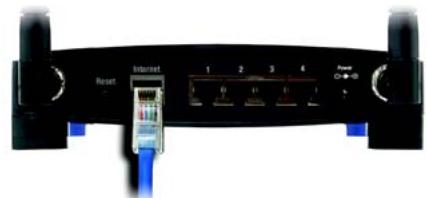
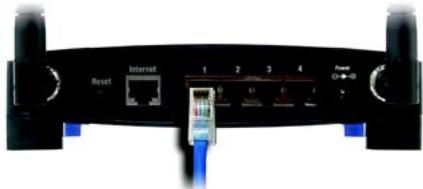
Conecte un cable de red Ethernet estándar al puerto Internet del router. A continuación, conecte el(other extremo del cable de red al módem de banda ancha.
E
Conecte los ordinadores o dispositivos Ethernet a los puertos numerados del router mediante cables de red Ethernet estandar.
FG
Encienda el módem.
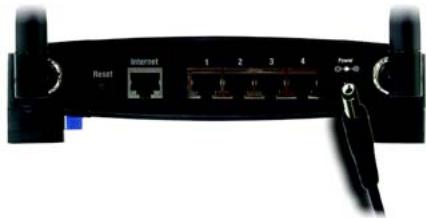
Conecte el adaptor de corriente al puerto Power (Alimentacion) del router y el除外 extremo del cable a una toma de corriente.
Si cuenta con un adaptor de corriente y un cable de alimentacion,conecte el cable de alimentacion al adaptorde corriente y, a continuacion, connecte el adaptorde corrente al puerto Power (Alimentacion) del router. Connecte el cable a una toma de corrente.
H
Encienda el PC que desee utiliser para configurar el router.
Vaya al paso 2.
D
E
G
IMPORTANTE: Asegúrese de que utilizes el adaptorder de alimentación suministrado. Un adaptorder de corrientedistinctoespuede provoc daños al producto.
NOTA: Asegúrese de que el adaptor Ethernet del PC está establisho para Obtener una direccion IP automatistically. Para Obtener más información, consulte lapellda de Windows.
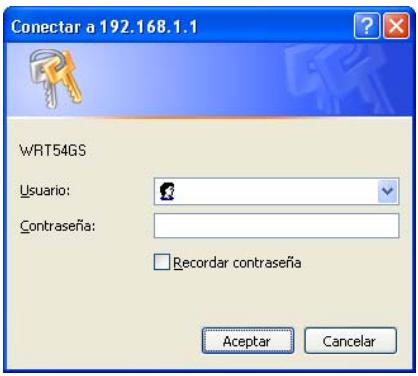
A Abra el explorador Web. Escribe http://192.168.1.1 en el camino Dirección. Pulse la tecla Intro.
B Aparece una pantalla en que se le Solicita una contraseña. Deje en blanco el camino Usuario e introduzca la contraseña predeterminada, admin, en el campo Contrasena. (Para mayorseguidad debe establecer una nuova contraseña posteriormente, mediante la pantalla Management (Gestión) de la ficha Administracion (Administración) de la realizadbasa en Web.) Haga clin en el botón ACEPTAR.
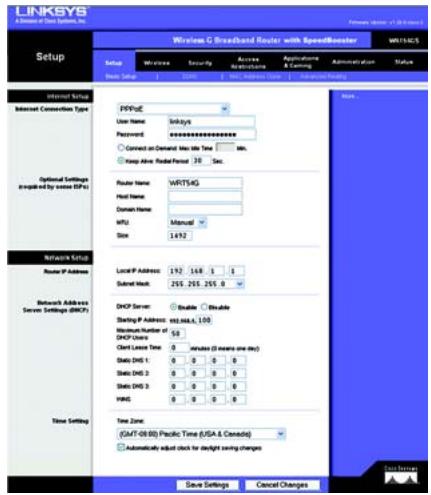
Aparece la realizacion basada en Web del router con la ficha Setup (Configuracion) seleccionada. Si el proveedor de servicios de Internet (ISP) lo solicita, rellene los Campos Host Name (Nombre de host) y Domain Name (Nombre de dominio). (Los ISP por cable suelen Solicitar esta informacion.) Si no, déjelos en blanco.
B
C
D
En el parámetro Internet Connection Type ( Tipo de connexion a Internet) se ofrecen ),los cuales se fratan aqui. Cada pantalla Setup ( Configuracion ) y las functions disponibles son distinctas segun el tipo de connexion que seleccione.
Internet Connection Type ( Tipo de connexion a Internet)
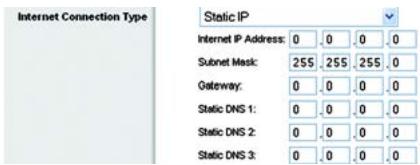
Automatic Configuration - DHCP (Configuración automática - DHCP): Si va a realizar la connexion mediante DHCP o una direccion IP dinámica del ISP, mantenga este parámetro predeterminado.
Static IP (IP estática): Si el ISP le asigna una direccion IP estática, selección Static IP (IP estática) en el menu desplegable. Rellene los Campos Internet IP Address (Dirección IP de Internet), Subnet Mask (Máscara de subred), Gateway (Puerta de enlace) y Static DNS (DNS estálico). Debe introducir por lo menos una direccion DNS.
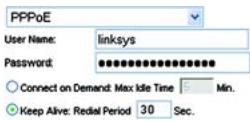
PPPoE: Si realiza la connexion mediante PPPoE, selección PPPoE en el menu desplegable. Rellene los Campos User Name (Nombre de usuario) y Password (Contrasena).
Selección Keep Alive (Mantener activo) si desea estar conectado continuamente al ISP. De lo contrario, selección Connect on Demand (Conectar cuando se Solicite) si debe pagar según el tiempo que este conectado al ISP.
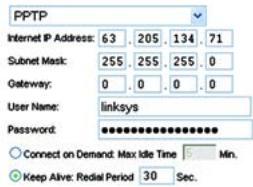
PPTP: PPTP es un service quesole se utilizes en Europa.
Rellene los Campos Internet IP Address (Dirección IP de Internet), Subnet Mask (Mascara de subred) y Gateway (Puerta de enlace).

Rellene los Campos User Name (Nombre de usuario) y Password (Contraseña).
Selección Keep Alive (Mantener activo) si desea estar conectado continuamente al ISP. De lo contrario, selección Connect on Demand (Conectar cuando se Solicite) si debe pagar según el tiempo que este conectado al ISP.
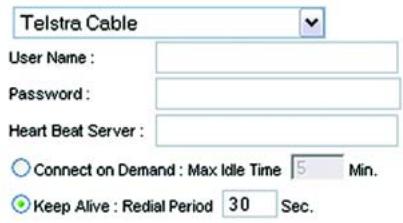
Telstra: Telstra es un service que solo se utilizes en Australia y Nueva Zelanda. Si usa una connexion HBS, consulte con el ISP para Obtener la informacion de configuracion.
L2TP: L2TP es un service que solo se utilizes en Israel. Si utilizes una connexion L2TP, consulte con el ISP para Obtener la informacion de configuracion.

Cuando termine de introducir los parámetros de connexion a Internet, hagablick en el boton Save Settings (Guardar parámetros) para guardar los cambios.

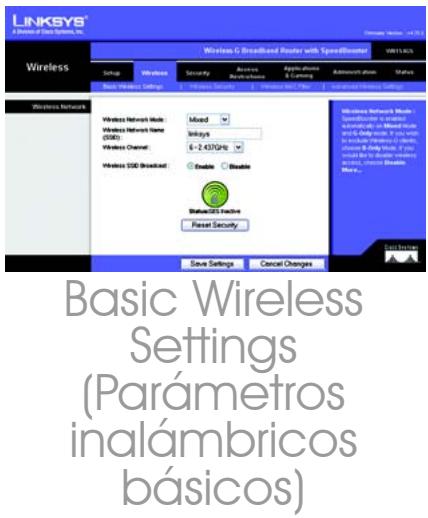
Para configurar el router para la red inalámbrica, selección la pantalla Basic Wireless Settings (Parámetros inalámbricos Basics) de la ficha Wireless (Inalámbrico).

Selección el modo de red inalámbrica:
Mixed (Mixto): Si cuenta con dispositivos Wireless-G y Wireless-B en la red, mantenga el parámetro predeterminado, Mixed (Mixto).
G-Only (Sólo G): Si sólo tiene dispositivos Wireless-G, selección G-Only (Sólo G).
PPTP
Telstra
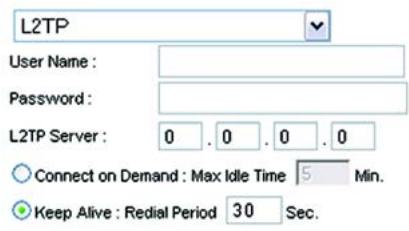
L2TP
B-Only (Sólo B): Si sólo tiene dispositivos Wireless-B, selección B-Only (Sólo B)
Disable (Desactivar): Si desea desactivar la red inalámbrica, selección Disable (Desactivar).

(Nombre de la red inalámbrica, SSID). EL SSID es un nombre de red que comparten todos los dispositivos de una red inalámbrica. Debe ser el@mismo para todos los dispositivos de la red inalámbrica. El nombre distinguue entre mayúsculas y minúsculas y noDebe tener más de 32 caractères(puedeutilizarrialquiercaracter del teclado). Para mayor seguidad,Debe cambiar el SSID predeterminado (linksys) porOtro.

Wireless Channel (Canal inalábrico). Selección el canal de la lista que coincida con los parámetros de red. Para que el funcionalement sea correcto, todos los dispositivos de la red inalábrica deben emitir en el mesmo canal.

(Difusión inalámbrica de SSID).
Cuando los clients
inalámbricos sondeen el area
local en busca de redes
inalámbricas con las que
asociarse, detectaran el SSID
que difunde el router. Para
difundir el SSID del router,
mantenga el parámetro
predeterminado, Enable
(Activar). Si no desea difundir el
SSID del router, selección
Disable (Desactivar).
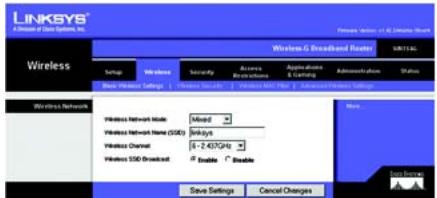

Cambie these parámetros según lo descripto agua y hagaWhile in el botón Save Settings (Guardar parámetros) para aplicar los Cambios.
Apague el módem de banda ancha y vuelva a encenderlo.
Reinicie o encienda los PC para que obtenga los nuevo parámetros del router. Para probar dichos parámetros, abra el explorador Web en cualquierordenador. En el camino Dirección del explorador,riba www.linksys.com/registration y pulse la tecla Intro.
Si necesita configurar la seguidad inalámbrica, vaya a la.), seguido sección.
IMPORTANT: Una vez configurado el router se debe configurar la seguridad inalámbrica, ya sea WEP, WPA o WPA2, para evaporar que severnere lacurityde la red.
NOTA: Si los adaptadores inalámbricos admiten SecureEasySetup (SES), puede usar el botón SES del router para configurarlos.
Paraarlo, pulse el logotipo naranja de Cisco del panel frontal del router durante un minimo de dos seguros. Espereunos 10segundos.Cuando el logotipo se vuelblanco y empiece a parpadear, pulse el boton SecureEasySetup del adaptor. El logotipo de Cisco del router dejarde parpadear cuando el dispositivo se haya aggregado a la red. Repita este procedimiento para qualquier dispositivo SecureEasySetup adicular.
Consulte la guía del usuario para Obtener más instrucciones.
El router incorporaphisistipos de seguidadinalambrica:WPA Personal, WPA Enterprise,WEP,WPA2Personal, WPA2Enterprise yRadius.Sin embargo,estos métodos de seguidad no estáactivados de forma automática Para configurar la seguidad inalambrica en el router, siga这些东西 pasos:
A
Abra la utilizad Web del router como se muestra en el paso 2 y hagablick en la lista Wireless (Inalámbrico). Aparece la pantalla Basic Wireless Settings (Parámetros inalámbricos Basics).
B
Selección Wireless Security (Seguidad inalámbrica) para configurar la seguidad inalámbrica en el router.
En este documento se proportionsan instrucciones para la configuracion de la seguidad inalambrica WEP, WPA Personal, y WPA2 Personal.
C
En el menu desplegable Security Mode (Modo de seguidad), seleccione el tipo de seguidad inalámbrica que utilizes en la red.
WEP: Se tratate de un método de encripación Basics y no es tan seguro como WPA. Para usar WEP, selección una clave de transmisión predeterminada (Default Transmit Key; elija la que desea utiliser) y un nivel de encripación WEP (WEP Encryption): 64 bits 10 hex digits (64 bits, 10 dígitos hexadecimal) o 128 bits 26 hex digits (128 bits, 26 dígitos hexadecimal). A continuación, cree una clave WEP mediante la frase de paso (Passphrase) o introduzca manualmente la clave WEP.
NOTA: Si los adaptadores
inalábricos admiten
SecureEasySetup (SES), puede usar el botón SES del router para configurar la seguridad inalábrica.
NOTA: Consulte la guía del usuario si deseña configurar las-optiones de seguridad inalámbrica WPA Enterprise, WPA2 Enterprise o Radius.
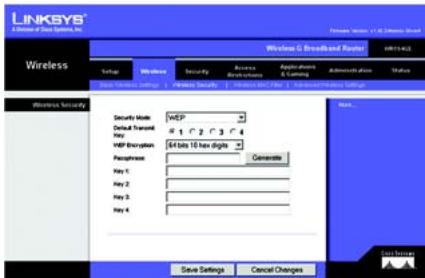
Parámetros deseguidad WEP
WPA Personal: WPA-ofrece dos métodos de encripación, TKIP y AES, con claves de encripación dinámica. Selección el tipo de algoitmo, TKIP o AES. Introduzca una clave competida WPA (WPA Shared Key) que contenga entre 8 y 63 characteres. A continuación, introduzca un periodo de renovación de clave de grupo (Group Key Renewal), que indica al router la Frequencia con que debe cambiar las claves de encripación.
WPA2 Personal: WPA2 admite AES o TKIP+AES con claves de encryptacion dinamica. Seccione el tipo de algoitmo, AES o TKIP+AES. Introduzca una clave comparta WPA (WPA Shared Key) que contenga entre 8 y 63 characteres. A continuacion, introduzca un periodo de renovacion de clave de grupo (Group Key Renewal), que indica al router la fecuencia con que debe cambiar las claves de encryptacion.

Haga Cli en el boton Save Settings (Guardar parámetros).
Enhorabuena. La seguidad inalábrica ya está configurada en el router.
Para Obtener información adicional otipsa para la resoluciones de problemas, consulte la guía del usuario proportionada en el CD-ROM. también puede solicitar asistencia mediante el correto electrónico.
Sitio Web http://www.linksys.com/international
Linksys es una marca registrada omarca commercial de Cisco Systems, Inc. o sus filiales en EE.UU. y除外aises. Copyright © 2007 Cisco Systems, Inc. Todos los derechos reservados.
WRT54GSv7-ES-QIG-70213NC BW
Static IP (IP estálico)
PPPOE
Preencha os Campos Internet IP Address (Endereço IP de Internet), Subnet Mask (Mascara de sub-rede) e Gateway.
Preencha os Campos User Name (Nome de'utilizar) e Password (Palavra-passe).
No menu pendente Security Mode (Modo de segurar), selección o tipo de segurar sem fios que irá usar na rede.
Información medioambiental para clientses de la Unión Europea
La Directiva 2002/96/CE de la UE exige que los equipos que lleven este simbolo en el propio aparato y/o en su embalaje no deben eliminarse jusqu'ànosotros residuos urbanos no seleccionados. El simbolo indica que el producto en cuestiondebe separarsede los residuosdomesticos convencionesc con vistas a sueliminacion.Esresponsabilitaduyusa desearcheste ycualesquieraotros aparatoselectricosyelectriconosa travésde los+puntodesrecogidaqueponena su disposicionel gobernoylas autoridades locales.Aldesearchyreciclarcorrectamente这些 aparatos estaracombuyendoa evitarposibles consecuencias negativasparael medioambiente yla saluteudasolrasas. Sidesea obtenerinformationmasdetallada sobrealelimiaciónsegura de su aparato usado,consulta alas autoridades locales,al serviceodecogida y eliminacionde residuos de su zona o pregunte en la tiendaonde adquiridoel producto.
EAAynikα/Greek
Teioxieia TepiBaalovtiknc Tpoostaoiac yia TELATEC EVTOS Eupwtaiknc Evwns
H Koivotikn Odyia 2002/96/EC ataitei oI eOttAiooC o tIOIOc fpeei auto to oujboAo oTo Tpoiov kai/n otouakeuaia Tou dev TpTei va aToppittTetai ta uiktA koivotika atoppipmuata. To oujboAo utOBeikvuei ot auto to Tpoiov Ta TpTei va atoppiptTetai exwpiota ato ta ouvnO iokaakatoppipmuata. Eote unteuuvoc yia tvtnpoiuou Tou npovtoc kai aalou nAEktpkoKai nAEktpoviko UeottAioou meow twv KaOpipueuvvekataaacew oukyevtpwanc atoppipmuaw ottoies TApexovtai aoTo kpatos n tic apodies totikec apxec.H owatn atoppipun kai avakukawon oubaaie otnv Tpoan mthavuw apvtikow ovvetteiwv ia to TepiBaalov kainyueia. Tia TepiaooTEpeS nnpopopiec oxetikaeTvntapppnuou Tou naioou acEOTIAOu, TapaKaaw eTkoivwneTc ME Tc totIKeaps apxcs, Tc untpeoeic atoppipns n to kataoeta aTO to tIOIO ayopacaate TO pioov.
Français/French
Información medioambiental para pacientes de la Unión Europea
La Directiva 2002/96/CE de la UE exige que los equipos que lleven este simbolo en el propio aparato y/o en su embalaje no deben eliminarse jusqu'ànosotros residuos urbanos no seleccionados. El simbolo indica que el producto en cuestiondebe separarsede los residuosdomesticos convencionesc con vistas a sueliminacion.Esresponsabildaduyasesecharesteycualesquieraotros aparatoselectricosyelectriconosa travésde los+puntodesrecogidaqueponena su disposicionel gobernoylasautoridades locales.Aldesecharyrecicularcorrectamente这些 aparatos estaracombuyendoaevitarposibles consecuencias negativasparaelmedioambienteyalsaluddelaspersonas.Sideseaobtenerinformacionmasdetallada sobrealeliminacionseguraedus aparato usado,consulta alasautoridades locales,alservicioderecogiday eliminacionderesiduosdusuna o pregunte enla Tiendaondeadquirioel producto.
EaVikGreek
Teixia TepiBaaovtiknc Tpoostaoias yia TELATEC EVTOS Eupwntaiknc Evwons
H Koivotikn Odyia 2002/96/EC attaTei oTo eGOnAioo o otiooc fepeiauto to oumbolo aTPOiov kai/n otn ouakeuaia Tou deV TpETe va atoppittetai
aCi TE aTKa KOIVOTKA aToppipmuata. To uouboAo UTODEIKVUEI OT Auto to TPOIOv Ta pTei va atoppiptetai exwpiota atto ta uovnO ioka Ka
attoppipmuata. Eote uteuUvoC ia tvatoppipuou Tou npovtroc kai aAAou
nEKTPIKOU KAI NkTPOVIKOU EOTIAOPOU MEOW Tuv KAOpoiueuv
Eykataotaeuw oukyevtpwong cTappipmuWv oi OTIOEc TAPEXOVtai anTo
kpatoN tIC apoBIEs totIKec apxEc.H wOATn atoppipuN KAI avakukawon
oubaalrntpvolny nTbeavov apvNTIKWv ouveTEIWv yia TPEPAALov KAI
tny uyia. Ia TEPIOATEPEC TTAnpoxopiec oxETiKa ME tv atoppipuN Tou TAIIoU
oac EOTIAOPOU, Tnapakaw ETIKOIWvNOte ME TIC totIKeC apxEc, TIC UTTpeoe C
atppipns n to kataaTma aTO to tnoio ayopaate to TPOIOV.
Français/French
Información medioambiental para pacientes de la Unión Europea
La Directiva 2002/96/CE de la UE exige que los equipos que lleven este simbolo en el propio aparato y/o en su embalaje no deben eliminarse jusqu'ànosotros residuos urbanos no seleccionados. El simbolo indica que el producto en cuestiondebe separarsede los residuosdomesticos convencionesc con vistas a sueliminacion.Esresponsabildaduyasesecharesteycualesquieraotros aparatoselectricosyelectrnicosa travésde los+puntodesrecogidaqueponena su disposicionel gobernoylasautoridadeslocales.Aldesecharyrecicularcorrectamente这些 aparatos estaracombuyendoaevitarposibles consecuencias negativasparaelmedioambienteyalsaludde laspersonas.Sideseaobtenerinformacionmasdetallada sobrealeliminacionseguraedus aparato usado,consulta alasautoridadeslocales,alservicioderecogiday eliminacionderesiduosdusonaopregunteenla tiendaondeadquirioel producto.
EaVikGreek
Teixia TepiBaaovtiknc Tpoostaoias yia TELATEC EVTOS Eupwntaiknc Evwons
H Koivotikn Odyia 2002/96/EC attaTei oTo eGOTIAOc oTIOc qpei auto to oujBoAo aTPOiov kai/n otuoukeuaia Tou dV TpETeI va atoppTTetai ta uiktA koivotika atoppipmuata. To oujBoAo utoDEIKVUEI oTo atTO pioov Ta TpETeI va atoppTTetai Exupoiota atto Ta uovnO iOKiakatoppipmuata. EIOte UTEUuvoc ia tvatoppipun Tou napovtroc kai aALou nEKTPIKOU kai NkTPOVIKOU EOTIAOpu MEOw Tuv KAOpiouvEVyKAATAOeWv oukyevtpwong cattopppmuatow o OTIOEc TAPEXOVtai anTo kpatoc n Tc apoBies totIKec apxcs.HOWATn atoppipwn kai avakukawon oubaaie tnv TPOANPNIIEAVpNTIKWv ouveTIEIW yia TO pEBaalov kainTV ueia. Ia TEPIOATEPEC TAnpoxopiec oxETIKa eTv atoppipwn Tou TAIIoou oac EOTIAOpu, Tnapakaw ETIKOIWvnte PE TIC TOTIKEC apxcs, TIC UTNPEOIEC atoppipns n To kataaTma aTo oTOIO ayopaate To pioov.
Français/French
Información medioambiental para pacientes de la Unión Europea
La Directiva 2002/96/CE de la UE exige que los equipos que lleven este symbolo en el propio aparato y/o en su embalaje no deben eliminarse jusqu'ànosotros residuos urbanos no seleccionados. El symbolo indica que el producto en cuestiondebe separarsede los residuosdomesticos convencionesc con vistas a sueliminacion.Esresponsabildaduyasesecharesteycualesquieraotros aparatoselectricosyelectrnicosa travésde los+puntodesrecogidaqueponena su disposicionel gobernoylasautoridadeslocales.Aldesearcyrecicularcorrectamente这些 aparatos estaracombuyendoaevitartospibles consecuencias negativasparaelmedioambienteyalsaluddelaspersonas.Sideseaobtenerinformacionmasdetallada sobrealeliminacionseguraedus aparato usado,consulta alasautoridadeslocales,alservicioderecogiday eliminacionderesiduosoduszonaopregunteenla tiendaondeadquiridoel producto.
EaVikGreek
Teixia TepiBaalovtiknc npoostacg yia TeAtec Evtoc nC Eupwntaiknc Evwons
H Koivotikn Odyia 2002/96/EC attaTei oI eGOTIAIOO c OTIOc peei auto to oumbolo aTPOiov kai/n otouakeuaia Tou dV TpETe va atoppittetai TEa uiktA koivotika atoppipmuata. To oumbolo utoDEIKVUEI OTAO TO TPOiov Ta TpeTE va atoppiptetai Eexupiota atto ta auvnO iOKiakar atoppipmuata. EIOte UTEUuvoc ia tvatoppipun Tou napovtroc kai aALou nEKTPIKOU kai NkTPOVIKOU EOTIAIOU pewow TWV KAtOpiaevuvv EYkataaTaeewu ouykevtpwongc atoppipmuWv oi OTIOEc TApExovtai anTo kpatoc n TIC apoBIEs totIKec apxEc.H wOATn atoppipwn kai avakukawon OuBAALe ATNV TPOANPN TIIeavw apvNTIKWv ouvTEIWv yia TpePiAlawov kai tnv uyia. Ia TEPIAOTePc TAnpoxopiec oxETiKa e TIVN atoppipwn Tou TAIIoU OAC EOTIAOUP, TapaKaW eTIKOIVWvnte PE TIG TOnIKeC apxEc, TIC UTNPEOIEC atoppipns n to kataaTma aTO to OTIO AOyopaate to TPOiov.