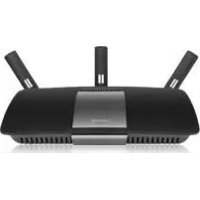
XAC1900 - Yönlendirici LINKSYS - Ücretsiz kullanım kılavuzu
Cihazın kılavuzunu ücretsiz bulun XAC1900 LINKSYS PDF formatında.



Kullanıcıların soruları hakkında XAC1900 LINKSYS
0 soru bu cihaz hakkında. Bildiklerinizi cevaplayın veya kendinizinki sorun.
Bu cihaz hakkında yeni bir soru sor
Cihazınız için talimatları indirin Yönlendirici PDF formatında ücretsiz! Kılavuzunuzu bulun XAC1900 - LINKSYS ve elektronik cihazınızı yeniden ele alın. Bu sayfada cihazınızın kullanımı için gerekli tüm belgeler yayınlanmaktadır. XAC1900 markasının LINKSYS.
KULLANIM KILAVUZU XAC1900 LINKSYS
text_image
LINKSYS™ Kullanıcı Kılavuzu XAC1900İçindekiler
Ürüne Genel Bakış
XAC1900....1 Duvar montaji konumu 3
E-Serisi Router'ınızın kurulması
Daha fazla yardim bulma. 4
Router'inizin kurulması....4
Linksys Smart Wi-Fi bağlantısının yapılması .....5 Linksys Smart Wi-Fi bağlantısının yapılması 5 Router ayarlarının değiştirilmesi 5
Sorun Giderme
Router kurulumunuz başarısız oldu . . . . . . . . . . . . . . . . . . . . . . . . . . . . . . . . . . . . . . . . 9
Windows XP Service Pack güncellemesi .....9
internet kablonuz takılı değil mesajı 10
Router'ınıza erişilemiyor mesajı 10
Spesifikasyonlar
text_image
Gösterge ışığı- Gösterge ışığı- Aygıt açık olduğunda ve başarılı bir Wi-Fi Korumalı Kurulum bağlantı sonrası sabit yanar. Aygıt yeniden başlatırken, bellenim yükseltmeleri ve Wi-Fi Korumalı Kurulum bağlantı sırasında yavaşça yanıp söner. Wi-Fi Korumalı Kurulum hatası olduğunda hızlica yanıp söner.
Arkadan görünüm
text_image
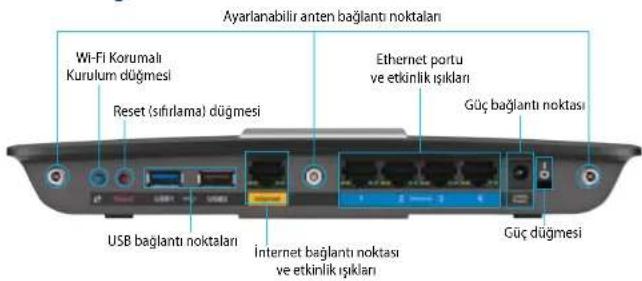
Ayarlanabilir anten bağlantı noktaları Wi-Fi Korumalı Kurulum düğmesi Reset (sifırlama) düğmesi Ethernet portu ve etkinlik ışıkları Güç bağlantı noktası USB bağlantı noktaları Internet bağlantı noktası ve etkinlik ışıkları Güç düğmesi- Ayarlanabilir anten bağlantı noktaları- Bu router, üç adet ayarlanabilir harici antenle donatılmıştır. Kurulum programını başlatmadan önce, her bir anteni, bağlantı noktalarına saat yönünde çevirip sıkıştırarak takın.
- Wi-Fi Korumalı Kurulum™ düğmesi-Wi-Fi Korumalı Kurulum etkin ağ aygıtlarının kablosuz güvenliğini kolayca yapılandırmak için basın.
- USB bağlantı noktası-Ağınızda veya internette bulunan diğer kullanıcılarla disk bellek paylaşın. Bir USB yazıcı bağlayarak, bunu ağınızın tamamında da paylaşabilirsiniz.
- Ethernet bağlantı noktaları- Ethernet kablolarını (ağ veya Internet kabloları da denir), bu mavi renkli Gigabit (10/100/1000) bağlantı noktalarına bağlayarak ağıniza aygıtlar eleyebilirsiniz.
- internet bağlantı noktası- Bu sarı renkli bağlantı noktasına ve modeminize bir Ethernet kablosu bağlayın.
- Reset (sifirlama) düğmesi-Routerı fabrika ayarlarına döndürmek için 10 saniye boyunca basılı tutun (bağlantı noktası ışıkları aynı anda yanıp sönene kadar). Linksys Smart Wi-Fi kullanarak da varsayılan ayarlara geri:dönebilirsiniz.
- Güç bağlantı noktası- Pakete dahil olan AC güç bağdaştırcısını takın.
- Güç düğmesi- Routerı çalıştırmak için | (on - açık) simgesine basın. (sadece AB modellerinde)
APM105 ADSL2+ Power Modem
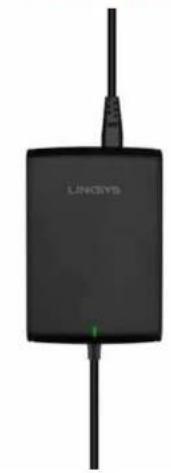
- Yanıp Sönen Yeşil: Power modem başlatılıyor ve ADSL bağlantısı kuruluyor.
• Sabit Yeşil: ADSL, İSS ile senkronize ediliyor. - Yanıp Sönen Kehribar Rengi: ADSL fiziksel bağlantı problemi, ör. telefon kablosu, duvar girişine takılı değil.
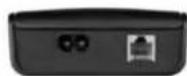
• DSL Bağlantı Noktası: ADSL hattına bağlanır.
• Güç: Güç adaptörüne bağlanır.
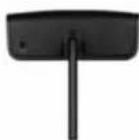
Reset (Sifirlama) Düğmesi:
- Yeniden Başlat: Bir saniye basılı tuttuktan sonra bırakın.
- Varsayılan ayarların geri yüklenmesi: Beş saniye basılı tuttuktan sonra bırakın.
Duvar montajı konumu
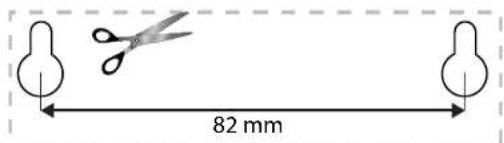
Router'in alt panelinde iki adet duvara montaj deligi bulunmaktadır. Deliklerin arasındaki mesafe 82 mm'dir. Router'i monte etmek için iki adet vida gerekmektedir.
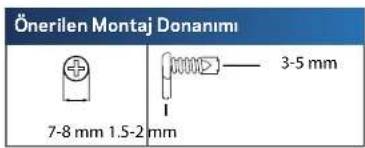
text_image
Önerilen Montaj Donanımı 7-8 mm 1.5-2 mm 3-5 mmNOT
Linksys, donanımın emniyetsiz bir şekilde duvara monte edilmesinden kaynaklanan hasarlardan sorumlu değildir.
Aşağıdaki yönergeleri uygulayın:
- Router'i nereye monte edeceğinize karar verin. Kullandığınız duvarin, pürüzsüz, düz, kuru ve sağlam olduğundan emin olun. Montaj yerinin bir elektrik prizinin yakınında olmasına da dikkat edin.
- Sonraki sayfadaki şablonu kullanarak duvara iki delik açın.
- Vidalari yerleştirin ve vida başlarını 3 mm dışarıda bırakın.
- Router'i montaj delikleri iki vidayla aynı hizaya gelecek şekilde ayarlayın.
- Montaj deliklerini vidaların üzerine yerleştirin ve Router'i vidalar deliklere tam olarak oturana kadar kaydırın.
Duvara montaj şablonu
Bu sayfayı %100 boyutunda yazdırin.
Noktali çizgilerden kesin ve delme yerlerini tam olarak belirlemek için duvara yerleştirin.
text_image
82 mmEA-Serisi Router'ınızın kurulması
Daha fazla yardım bulma
Bu Kullanıcı Kılavuzuna ek olarak aşağıdaki adreslerden yardım alabilirsiniz:
- Linksys.com/support (dökümentasyon, karşıdan yüklemeler, sık sorulan sorular, teknik destek, canlı chat, forumlar)
- Linksys Smart Wi-Fi yardım (Linksys Smart Wi-Fi'a bağlanıp ekranın üstündeki Yardım yazısına tıklayın)
Router'inizın kurulması
- Antenleri router'ınızın arkasına gösterildiği gibi takın. En iyi performans için antenlerin dik konumlandırılması gerekmektedir.
- Power modemi, router'ınıza ürünle birlikte gelen ayırcı kablo yardımıyla gösterildiği gibi bağlayın.
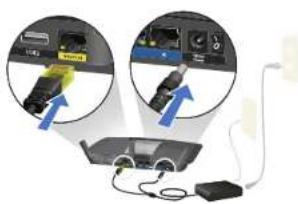
- Power modeme, ürünle birlikte gelen telefon kablosunu ve güç kablosunu bağlayın. Power modemi fişe takıp, telefon kablosunu duvar girişine bağlayın.
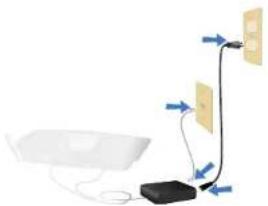
- Router'ın üst kapağındaki güç ışığı kesintisiz yanar duruma gelene kadar bekleyin.
- XAC1900 ile birlikte gelen Hızlı Başlangıç Kılavuzu'nda belirtilen güvenli kablosuz ağ adına bağlanın. (Bu detayları daha sonra değiştirebilirsiniz.) Gelecekte bu ağa otomatik olarak bağlanmanızı sağlayacak olan seçeneği belirtin. Kurulumu (Adım 6'e bakınız) tamamlayana kadar Internet erişiminiz olmayacaktır.
- Linksys Smart Wi-Fi Router kurulum talimatlarına erişmek için bir Web tarayıcısı açın. Kurulum talimatlarını görmüyorsanız, adres çubuğuna linksyssmartwifi.com girin.
- Kurulum sona erdiginde ekrandaki talimatları izleyerek Linksys Smart Wi-Fi hesabinizi kurun. Router ayarlarını yönetmek için Linksys Smart Wi-Fi kullanın.
- Router adını ve parolasını değiştirme
- Konuk erişimini ayarlama
• Ebeveyn denetimlerini yapılandırma
- Ağınıza aygıt bağlama
- Internet bağlantı hızınızı test etme
NOT:
Linksys Smart Wi-Fi bir onaylama e-postası yollayacaktır. Linksys'den gelen e-postayı açtığınızdan ve gönderilen bağlantıtı tikladığınızdan emin olun.
Linksys Smart Wi-Fi bağlantısının yapılması
Router'ınızı İnternet bağlantısı olan herhangi bir bilgisayardan yapılandırmak için Linksys Smart Wi-Fi kullanın.
Linksys Smart Wi-Fi'i Açmak İçin:
- Masaüstünüzdeki Linksys Smart Wi-Fi simgesini tıklayın.
- YA DA -
Bir Web tarayıcısı açarak www.linksyssmartwifi.com adresine gidin.
- Daha önce belirlediğiniz e-posta adresini ve parolayı girin ve Oturum Açı tıklayın.
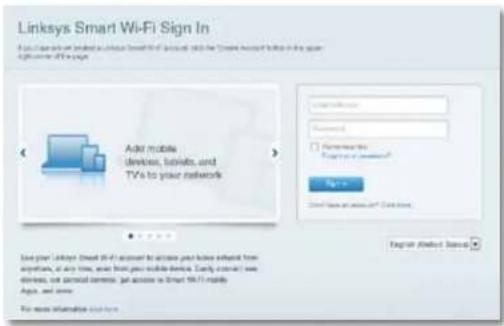
Router ayarlarının değiştirilmesi
Linksys Smart Wi-Fi kullanarak router'ınızdaki ayarları değiştirebilir ve ebeveyn denetimleri ve konuk erişimi gibi özel seçenekler ayarlayabilirsiniz.
NOT:
Herhangi bir menüyle ilgili daha fazla yardım için ekranın üst tarafından Yardım'ı tıklatın.
Router ayarlarının değiştirilmesi:
- Linksys Smart Wi-Fi'ı açarak hesabınızda oturum açın.
- Soldaki menüden dilediğiniz bir seçeneği tıklayın:
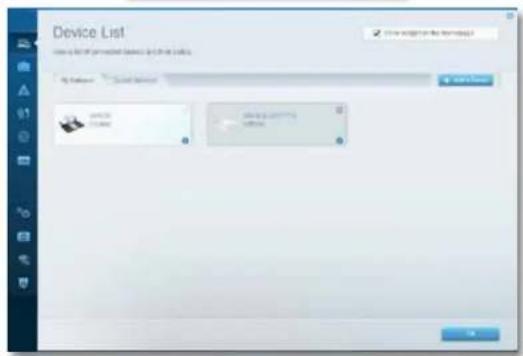
- Aygüt Listesi, router'ıniza bağlı tüm ağ aygıtlarını görüntülemenize ve yönetmenize olanak tanır. Ana ağınızdaki ve konuk ağınızdaki aygıtları görüntüleyin, aygıtların bağlantısını kesin veya her bir aygıtla ilgili bilgileri görüntüleyin.

text_image
Device List Use a list of personalized devices to create a table. File Selection Download Devices Save As... Save As... Save As... Save As... Save As... Save As... Save As... Save As... Save As... Save As... Save As... Save As... Save As... Save As... Save As... Save As... Save As... Save As... Save As... Save As... Save As... Save As... Save As... Save As... Save As... Save As... Save As... Save As... Save As... Save As... Save As... Save As... Save As... Save As... StoreLinksys XAC-Serisi
Router'inizın kurulumu
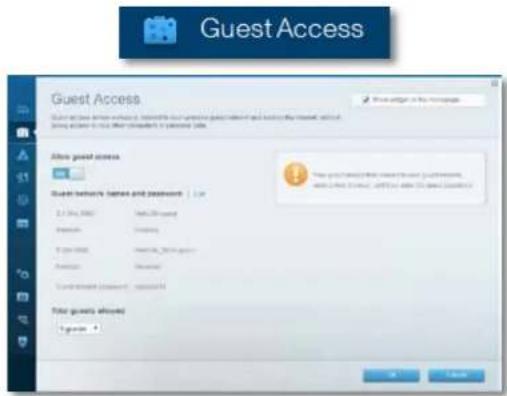
- Misafir Erişimi, misafirlerin Interneti kullanabilecekleri ancak ağ kaynaklarının tamamına erişemeyecekleri bir ağı yapılandırmanızı izin verir.
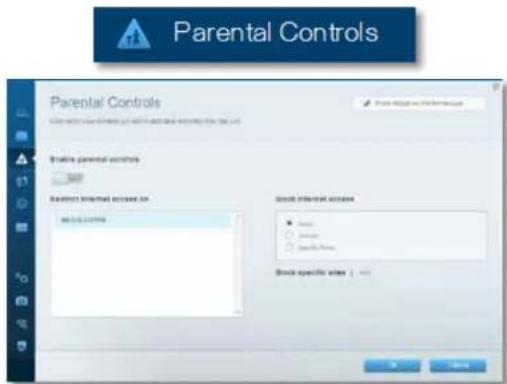
- Ebeveyn Denetimleri, Web sitelerini engellemenizi ve Internet erişim zamanları belirlemenizi mümkün kılar.
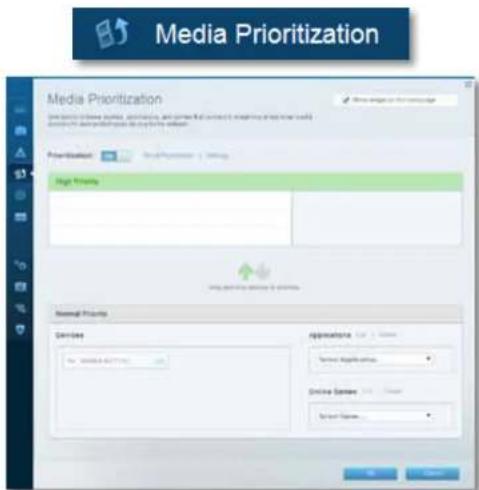
- Ortam Önceliklendirme, ağ trafiğinizde hangi aygıt ve uygulamaların önceliğe sahip olduğunu belirlemenizi sağlar.
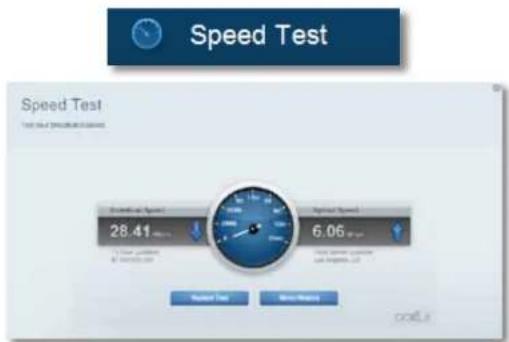
- Hız Testi, ağınızın İnternet bağlantısı hızını test etmenizi sağlar.
text_image
Speed Test Test set of 30% resolution tests Speed Test 28.41 15.000000000000000000000000000000000000000000000000000000000000000000000000000000000000 Speed Test Speed 6.06 Speed Test Speed 15.000000000000000000 Speed Test Speed 15.000000000000000000 Speed Test Speed 15.00000000000000000 Speed Test Speed 15.00000000000000000 Speed Test Speed 15.0000000000000000 Speed Test Speed 15.00000011111111111111111111111111111111111111111111111111111111111111111111111111111111111111Linksys XAC-Serisi
Router'inizın kurulumu
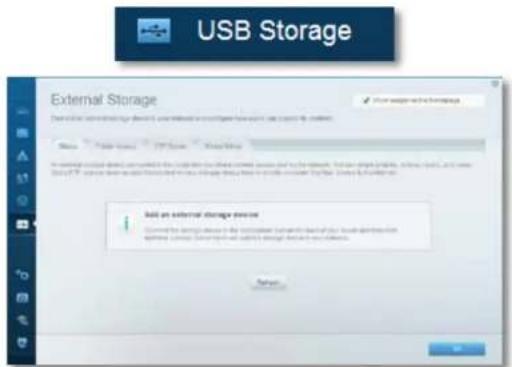
- USB Depolama, bağlı bir USB sürücüye (pakete dahil değildir) erişmenize ve dosya paylaşımi, ortam sunucusu ve FTP erişimi kurmanıza olanak tanır. (Sadece USB portları bulunan router'larda kullanılabilir.)
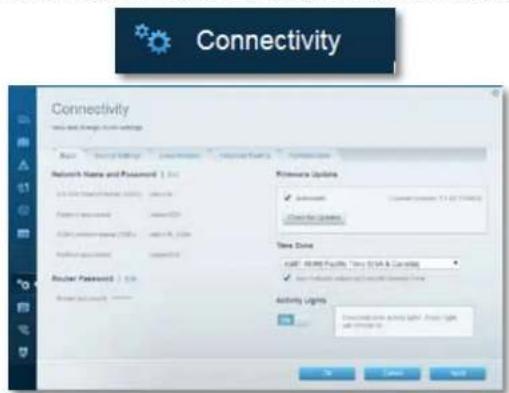
- Bağlantı, temel ve gelişmiş ağ ayarını yapılandırkanıza izin verir.
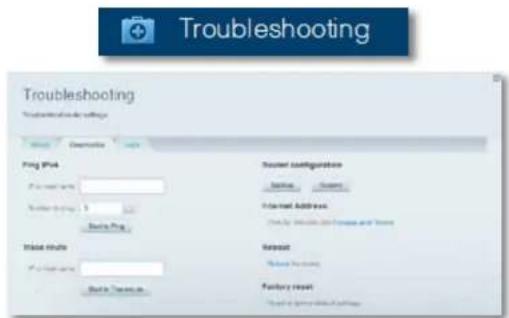
- Sorun Giderme, router'ınızla ilgili sorunları tanılamanızı ve ağınızın durumunu kontrol etmenizi sağlar.
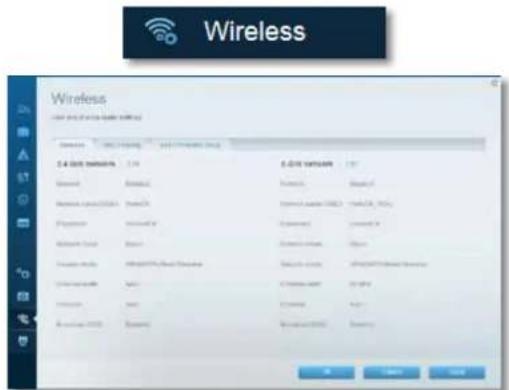
- Kablosuz, router'ınızın kablosuz ağını yapılandırmanıza izin verir. Güvenlik modunu, parolayı ve MAC filtrelemeyi değiştirebilir, Wi-Fi Korumalı Kurulum üzerinden aygıtlar bağlayabilirsiniz.
text_image
Wireless User your own network settings (WOR) Networks: Windows 2.0.1.1 2.0.1.1 Networks: Windows 2.0.1.1 Networks: Windows 2.0.1.1 Networks: Windows 2.0.1.1 Networks: Windows 2.0.1.1 Networks: Windows 2.0.1.1 Networks: Windows 2.0.1.1 Networks: Windows 2.0.1.1 Networks: Windows 2.0.1.1 System: Windows 2.0.1.1 System: Windows 2.0.1.1 System: Windows 2.0.1.1 System: Windows 2.0.1.1 System: Windows 2.0.1.1 System: Windows 2.0.1.1 System: Windows 2.0.1.1 System: Windows 2.0.1.1 System: Windows 3.0.1.1 System: Windows 3.0.1.1 System: Windows 3.0.1.1 System: Windows 3.0.1.1 System: Windows 3.0.1.1 System: Windows 3.0.1.1 System: Windows 3.0.1.1 System: Windows 3.0.1.1 System: Windows 3.0.2 System: Windows 3.0.2 System: Windows 3.0.2 System: Windows 3.0.2 System: Windows 3.0.2 System: Windows 3.0.2 System: Windows 3.0.2 System: Windows 3.0.2 System: Windows 3.0.2 System: Windows 3.0.2 System: Windows 3.0.3 System: Windows 3.0.3 System: Windows 3.0.3 System: Windows 3.0.3 System: Windows 3.0.3 System: Windows 3.0.3 System: Windows 3.0.3 System: Windows 3.0.3 System: Windows 3.0.4 System: Windows 3.0.4 System: Windows 3.0.4 System: Windows 3.0.4 System: Windows 3.0.4 System: Windows 3.0.4 System: Windows 3.0.5 System: Windows 3.0.5 System: Windows 3.0.5 System: Windows 3.0.5 System: Windows 3.0.5 System: Windows 3.0.6 System: Windows 3.0.6 System: Windows 3.0.6 System: Windows 3.0.6 System: Windows 3.0.7 System: Windows 3.0.7 System: Windows 3.0.7 System: Windows 3.0.7 System: Windows 3.0.8 System: Windows 3.0.8 System: Windows 3.0.8 System: Windows 3.0.8 System: Windows 3.0.9 System: Windows 3.0.9 System: Windows 3.0.9 System: Windows 3.0.9 System: Windows 3.0.9 System: Windows 3.1. System: Windows 3. System: Windows 3. System: Windows 3. System: Windows 3. System: Windows 3. System: Windows 3. System: Windows 3. System: Windows 4. System: Windows 4. System: Windows 4. System: Windows 4. System: Windows 4. System: Windows 4. System: Windows 4. System: Windows 4. System: Windows 4. System: Windows 4. System: Windows 4. System: Windows 4. System: Windows 4. System: Windows 4. System: Windows 4. System: Windows 4. System: Windows 4. System:WindowsLinksys XAC-Serisi
Router'inizın kurulumu
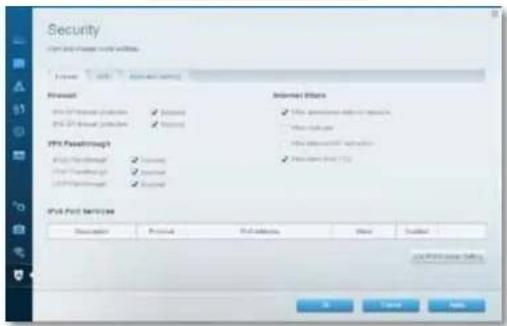
- Güvenlik, router'ınızın kablosuz güvenliğini yapılandırmanıza olanak verir. Güvenlik duvarını ayarlayın, VPN ayarlarını yapın ve uygulamalar ve oyunlar için özel ayarlar belirleyin.

Bu bölüm yaygın kurulum sorunlarını çözmenize ve İnternet'e bağlanmanıza yardımcı olabilir. Ödüllü müşteri destek hizmetimizden daha fazla yardım almak için linksys.com/supportadresini ziyaret edebilirsiniz.
Router kurulumuz başarısız oldu
Linksys Smart Wi-Fi kurulumu tamamlamadıysa şunları deneyin:
Bir ataş veya toplu iğne kullanarak, LED yanıp sönmeye başlayana kadar (yaklaşık 10 saniye) Reset (Sifırlama) düğmesini basılı tutun. Router'i yeniden yükleyin.

text_image
USB + 1 2 3 4 Control- Bilgisayarınızın güvenlik duvarını geçici olarak devre dışı bırakın (yardım için güvenlik yazılımının talimatlarına bakın) ve routerı yeniden yükleyin.
- Başka bir bilgisayarınız varsa, router'i yeniden yüklemek için o bilgisayarı kullanın.
Windows XP Service Pack güncellemesi
Linksys Smart Wi-Fi, Windows XP işletim sistemli bilgisayarlarda Service Pack 3'ün yüklü olmasını gerektirmektedir. Yüklü olan Service Pack sürümü 3'ten eskiyse Service Pack 3'ü indirip yükleyin.
IPUCU Internet'e geçici olarak bağlanıp gerekli Service Pack'i indirmek için, bilgisayarınızı modeminize doğrudan bağlamak amacıyla ürününüzle birlikte verilen Ethernet kablosunu kullanın.
Service Pack 3'ü yüklemek için:
- Microsoft Update web sitesine (update.microsoft.com/windowsupdate) bağlanın.
- Web sitesindeki talimatları uygulayın; daha fazla fardım gerekirse Microsoft'u arayın.
- Service Pack 3'ü indirip yükledikten sonra router'i yeniden yükleyin.
İnternet kablonuz takılı değil mesajı
Router'ınızı kurmaya çalışırken "Your Internet cable is not plugged in" (İnternet kablonuz takılı değil) mesajı alırsanız bu sorun giderme adımlarını uygulayın.
Sorunu çözmek için aşağıdakileri deneyin:
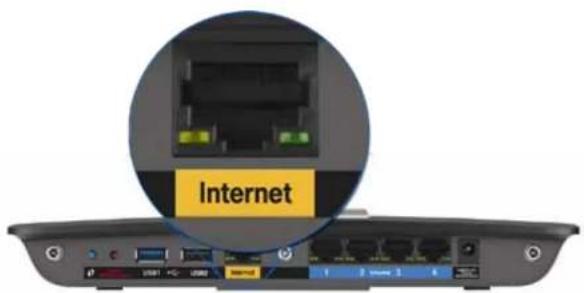
- APM105 ADSL2+ Power Modem ayırıcı kablosunun Ethernet ucunun, düzgün bir şekilde router'ın arkasındaki sarı renkli İnternet bağlantı noktasına bağlandığından emin olun.
text_image
InternetRouter in orkadan görünümü
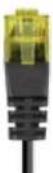
APM105 ADSL2+ Power Modem
Ethernet Kablosu
- APM105 ADSL2+ Power Modeminizin fişinin takılı olduğundan ve DSL telefon hattına bağlı olduğundan emin olun.
- Router'i yeniden yükleyin.
Router'ınıza erişilemiyor mesajı
Bilgisayarınız ağınıza bağlı olmadığından router'a erişemiyorsanız bu sorun giderme adımlarını uygulayın.
Router'ınıza erişmek için kendi ağınıza bağlı olmanız gerekir. O anda internet erişiminiz varsa, sorunun nedeni yanlışlıkla farklı bir kablosuz ağa bağlanmış olmanız olabilir.
Windows bilgisayarlarda sorunu çözmek için aşağıdakikeri yapın:
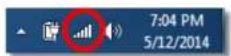
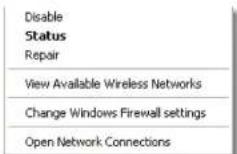
- Windows masaüstünüzde, sistem tepsisindeki kablosuz simgesini sağ tıklayın. Kullandığınız Windows versiyonuna bağlı olarak simge farklı olabilir. Aşağıdaki Windows 7 gösterilmektedir.
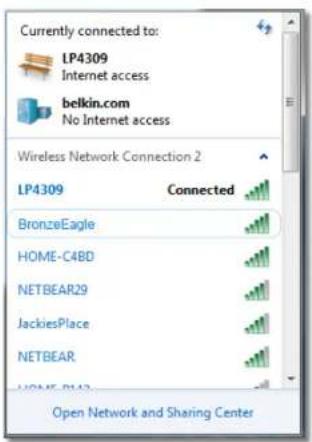
- Open Network and Sharing Center (Ağ ve Paylaşim Merkezi'ni Aç) seçeneğini tıklayın. Kullanılabilir ağların listesi görüntülenecektir.
Linksys XAC-Serisi
Sorun Giderme
- Kendi ağınızın adına tıklayın, sonra Bağlanı tıklayın. Aşağıdaki örnekte, bilgisayar, LP4309 adındaki başka bir kablosuz ağa bağlanmıştı. Bu örnekte BronzeEagle olarak belirlenmiş olan Linksys E-Series ağı adı seçili olarak görülmektedir.
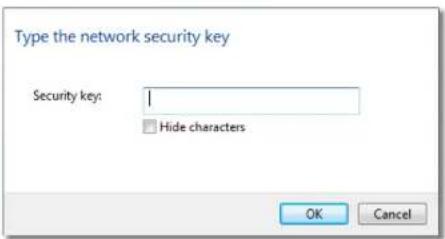
- Ağ anahtarı girmeniz istenirse parolanızı (Güvenlik Anahtarı) ilgili alana girin ve Bağlanı tıklayın.
Bilgisayarınız ağa bağlanacaktır, artık router'a erişebilir durumda olmanız gerekir.
Mac bilgisayarlarda sorunu çözmek için aşağıdakileri yapın:
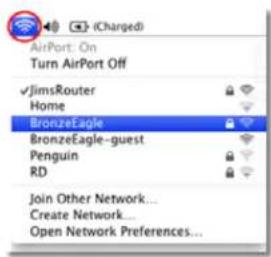
- Ekranın en üstünde yer alan menü çubuğunda Wi-Fi simgesine tıklayın. Kablosuz ağların listesi görüntülenecektir. Linksys Smart Wi-Fi otomatik olarak ağınıza bir ad atamıştır.
Aşağıdaki örnekte, bilgisayar, JimsRouter adındaki başka bir kablosuz ağa bağlanmıştır. Bu örnekte BronzeEagle olarak belirlenmiş olan Linksys E-Series ağ adı seçili olarak görülmektedir.
text_image
AirPort: On Turn AirPort Off ✓JimsRouter Home BronzeEagle BronzeEagle-guest Penguin RD Join Other Network... Create Network... Open Network Preferences...-
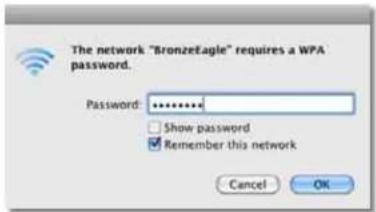
Linksys E-Series router'ınızın kablosuz ağ adını (bu örnekte BronzeEagle) tıklayın.
-
Kablosuz ağ parolanızı (Güvenlik Anahtarı) Parola Alanına girin ve OK'itiklayın.
Model Numarası XAC1900
Switch Port Hizi 10/100/1000 Mbps (Gigabit Ethernet)
Radyo Frekansı 2.4 ve 5 GHz
Anten Sayısı 3 adet harici ayarlanabilir anten
Bağlantı Noktaları Power, USB (2), İnternet, Ethernet (1-4), R-SMA (3)
Düğmeler Reset (Sifirla), Wi-Fi Korumalı Kurulum Güç (sadece AB modellerinde)
LED'Ier Üst panel: Güç
Arka panel: Internet, Ethernet (1-4)
UPnP Destekleniyor
Güvenlik Özellikleri WEP, WPA, WPA2, RADIUS
Güvenlik Anahtarı Bit Sayısı 128 bit şifrelemeye kadar
Dosya Sistemi Desteği FAT, NTFS ve HFS+
ADSL Standartları Annex A, B, M, L için T1.413i2, G.992.1 (G.DMT), G992.2 (G.Lite), G.992.3 (ADSL2), G.992.5 (ADSL2+)
Tarayıcı Desteği Internet Explorer 8 veya üzeri, Firefox 4 veya üzeri, Google Chrome 10 veya üzeri ve Safari 4 veya üzeri
Çevresel
| Boyutları | 10,8" x 1,58" x 7,25" (256 x 40 x 184 mm) |
| Birim Ağırlığı | 18.84 oz (534 g) |
| Güç | 12V, 3,5A |
| Sertifikalar | CE, Wi-Fi a/b/g/n/draft ac, Windows 7,Windows 8, DLNA |
| İşletim Sıcaklığı | 32 - 104°F (0 - 40°C) |
| Depolama Sıcaklığı -4 - 140°F (-20 - 60°C) | |
| Çalışma Nem Oranı % 10 - 80 arası bağlı nem,yoğuşmasız | |
| Depolama Nem Oranı | % 5 - 90 arası, yoğuşmasız |
NOTLAR
Düzenleme, garanti ve güvenlik bilgileri için router ile birlikte verilen CD'ye bakın veya Linksys.com/support adresini ziyaret edin.
Spesifikasyonlar haber verilmeksizin değiştirilebilir.
Maksimum performans IEEE Standard 802.11 spesifikasyonlarından türetilmiştir. Fiili performans, düşük kablosuz ağ kapasitesi, veri aktarım hızı, menzil ve kapsama alanı gibi faktörlere bağlı olarak değişebilir. Performans; erişim noktasına uzaklık, ağ trafiği yoğunluğu, binada kullanılan yapı malzemeleri, kullanılan işletim sistemi, kullanılan kablosuz ürün karması, sinyal karışması ve diğer olumsuz koşullar gibi pek çok faktör, koşul ve değişkene bağlıdır.
Üçüncü şahıs yazılımlarıyla ilgili lisans ve uyarılar aşağıdaki adreste görüntülenebilir: http://support.linksys.com/en-us/license. Sorularınız veya GPL kaynak kodu istekleriniz için http://support.linksys.com/en-us/gplcodecenter adresi üzerinden bizimle iletişime geçiniz.
Ödüller kazanmış teknik destek servisimiz için linksys.com/support adresini ziyaret edin
BELKIN, LINKSYS ve pek çok ürün adı ve logosu, Belkın şirketler grubunun markası dir. Üçüncü tara' ticari markaları, kendi sahiplerinin mülkiyetindedir. © 2014 Belkin International, Inc. velveya bağlı şirketleri. Her hakkı saklıdır.
NKP6-00138 Rav. ADO