
EAAC87 - Ασύρματο σημείο πρόσβασης ASUS - Δωρεάν εγχειρίδιο χρήσης
Βρείτε δωρεάν το εγχειρίδιο της συσκευής EAAC87 ASUS σε μορφή PDF.
 FR
FR
 BG
BG
 CS
CS
 DA
DA
 DE
DE
 EL
EL
 EN
EN
 ES
ES
 ET
ET
 FI
FI
 HU
HU
 IT
IT
 LT
LT
 LV
LV
 NL
NL
 NO
NO
 PL
PL
 PT
PT
 RO
RO
 RU
RU
 SK
SK
 SL
SL
 SV
SV
 TR
TR
 UK
UK
| Τύπος προϊόντος | Ασύρματο σημείο πρόσβασης / Πολυμεσική γέφυρα |
| Μάρκα | ASUS |
| Μοντέλο | EA-AC87 |
| Τρόποι λειτουργίας | Πολυμεσική γέφυρα, Σημείο πρόσβασης |
| Ασύρματη τεχνολογία | Wi-Fi AC1800 (5 GHz) |
| Θύρες δικτύου | 1 θύρα Ethernet RJ-45 |
| Κουμπιά | Ενεργοποίηση/Απενεργοποίηση, WPS, Επαναφορά, Επιλογέας λειτουργίας |
| Ενδεικτικές λυχνίες | Τροφοδοσία, Ενσύρματο δίκτυο, Σήμα (5 επίπεδα) |
| Τροφοδοσία | Τροφοδοτικό |
| Προεπιλεγμένη διαμόρφωση | Διασύνδεση web: http://findasus.local, διαπιστευτήρια: admin/admin |
| Προεπιλεγμένο SSID (λειτουργία σημείου πρόσβασης) | ASUS_5G |
| Ασφάλεια | Συμμορφώνεται με τα CNR του Industry Canada, ελάχιστη απόσταση 20 cm |
| Συντήρηση και καθαρισμός | Καθαρίστε με ένα στεγνό και μαλακό πανί |
| Ανταλλακτικά και δυνατότητα επισκευής | Μη διαθέσιμα, η συσκευή δεν επισκευάζεται από τον χρήστη |
Συχνές ερωτήσεις - EAAC87 ASUS
Ερωτήσεις χρηστών για EAAC87 ASUS
0 ερώτηση για αυτή τη συσκευή. Απαντήστε σε αυτές που γνωρίζετε ή κάντε τη δική σας.
Κάντε μια νέα ερώτηση σχετικά με αυτή τη συσκευή
Κατεβάστε τις οδηγίες για το Ασύρματο σημείο πρόσβασης σε μορφή PDF δωρεάν! Βρείτε το εγχειρίδιό σας EAAC87 - ASUS και πάρτε ξανά την ηλεκτρονική σας συσκευή στα χέρια σας. Σε αυτή τη σελίδα δημοσιεύονται όλα τα έγγραφα που απαιτούνται για τη χρήση της συσκευής σας. EAAC87 της μάρκας ASUS.
ΕΓΧΕΙΡΊΔΙΟ ΧΡΉΣΗΣ EAAC87 ASUS
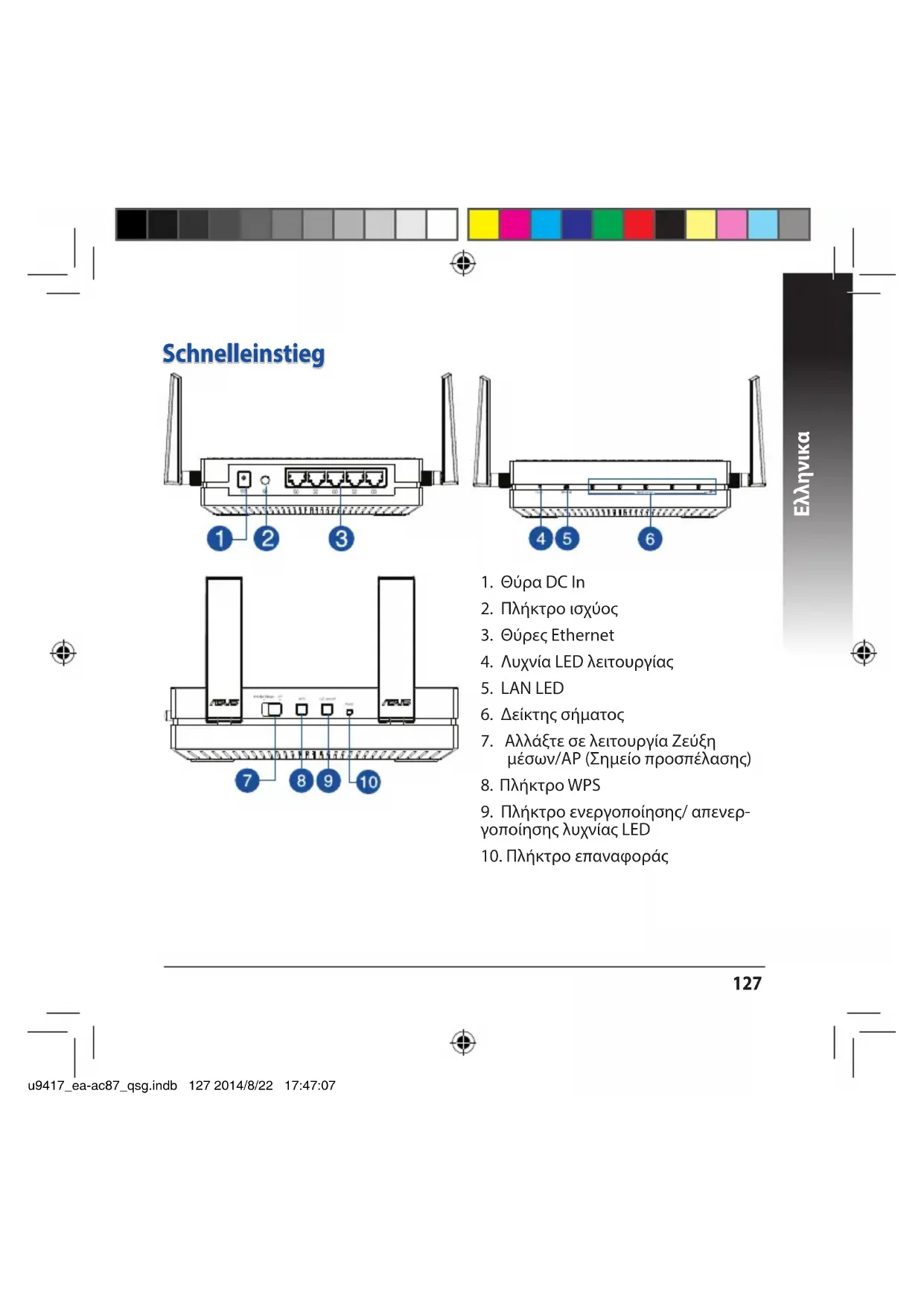
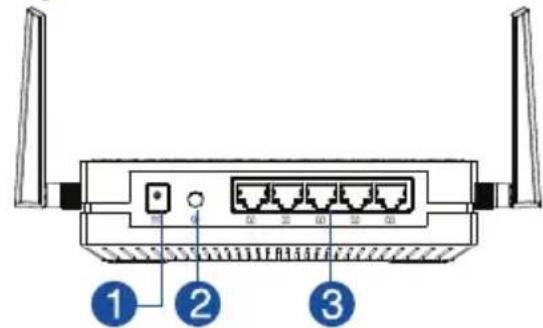
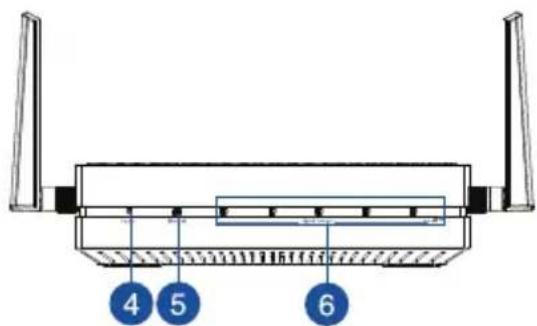
- Θύρα DC In
2.Πκτροιχύσς - Θύρες Ethernet
- Auxvia LED λειτουργία
- LANLED
- Δεικτης σήματος
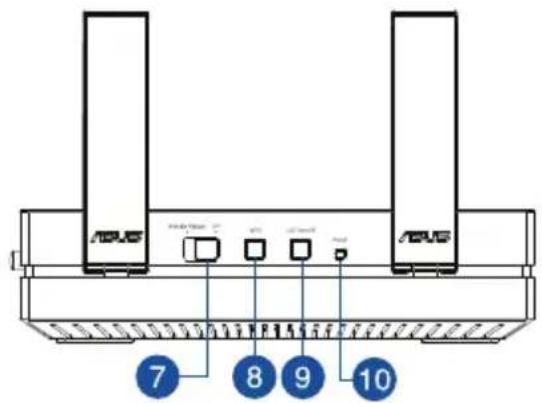
- Aλαετε οε λειούργia Zεύξη μέων/AP (Σημεio προσέλαοής)
- Πλήκτρο WPS
- Πληκτρο ενεργοποιηός/ απενεργοποιηός λυχίας LED
- Πλήκτρο επαναφοράς


Evδεiεεις λυχνιών LED
MetakivnoTe to diakointn kuiionc otyn nEupa tou EA-AC87 otny eimuŋntkataotaon leitoupyiac (ZeuEη mεωv n Σμeio npoennlaoc). AvatpeEte otova kóloofo nivaqa yia va eiβeβaiwoete tny kataoan leitoupyiac.
| Λειουργία Κεύξης μέων Λειουργία Μειουργία | |
| Λυχία LED λειουργίας | Σταθερά αναμένη: Ενεργοποίηση οχύος Σβηστή: Απενεργοποίηση οχύος Αναβοσβήνει γρήγορα: Ελαναφόρά προεπλούγων Αναβοσβήνει αργά: Λειουργία δία-σωής |
| LAN LED | Σταθερά αναμένη: ἐχει φυσική σύνδε-ση Εδ τοπικό δικτuo (LAN) Συχόπτα αναβοσβήσματος: σύμφωνα με το ριθμό μετάδοης δεδομένων |
| Δεικής σήματος | LED1 σταθερά αναμένη: Ενεργοποίη-μένο Wi-Fi |
| Evépyεία LED Σήμα | |
| Tέλειο | |
| Καλό | |
| Ασθενές | |
| 'Epευνα δικτυακόν τόπου Wi-Fi / συνδεόη WPS | Avaβοσβήνει διαδοχίας: |


O akolouooc nivakac avapepei tic kataotaoic LED otav ooknnpwveai n eavekkivnon.
| Λειουργία Κεύξης μέσων Λειουργία Αρ | |||
| LED Katάστa-οής (Σταθερά avαμένη) | Φ έ Ε Φ Τ Σ Ω Φ Ψ Χ Ψ θ Υ η ξ μ έ ζ ά έ έ έ έ έ έ έ έ έ έ έ έ έ έ έ έ έ έ έ έ έ έ έ έ έ έ έ έ έ έ έ έ έ έ έ έ έ έ έ έ έ έ έ έ έ έ έ έ έ έ ο έ έ έ έ έ έ έ έ έ έ έ έ έ έ έ έ έ έ έ έ έ έ έ έ έ έ έ έ έ έ έ έ έ έ έ έ έ έ έ έ έ έ έ έ έ έ έ έ έ Ε έ έ έ έ έ έ έ έ έ έ έ έ έ έ έ έ έ έ έ έ έ έ έ έ έ έ έ έ έ έ έ έ έ έ έ έ έ έ έ έ έ έ έ έ έ έ έ έ έ Η έ έ έ έ έ έ έ έ έ έ έ έ έ έ έ έ έ έ έ έ έ έ έ έ έ έ έ έ έ έ έ έ έ έ έ έ έ έ έ έ έ έ έ έ έ έ έ έ έ ά έ έ έ έ έ έ έ έ έ έ έ έ έ έ έ έ έ έ έ έ έ έ έ έ έ έ έ έ έ έ έ έ έ έ έ έ έ έ έ έ έ έ έ έ έ έ έ έ ο ο ο ο ο ο ο ο ο ο ο ο ο ο ο ο ο ο ο ο ο ο ο ο ο ο ο ο ο ο ο ο ο ο ο ο ο ο ο ο ο ο ο ο ο ο ο ο ο ο έ έ έ έ έ έ έ έ έ έ έ έ έ έ έ έ έ έ έ έ έ έ έ έ έ έ έ έ έ έ έ έ έ έ έ έ έ έ έ έ έ έ έ έ έ έ έ έ ο ξ ο ο ο ο ο ο ο ο ο ο ο ο ο ο ο ο ο ο ο ο ο ο ο ο ο ο ο ο ο ο ο ο ο ο ο ο ο ο ο ο ο ο ο ο ο ο ο ο ο Ή ο ο ο ο ο ο ο ο ο ο ο ο ο ο ο ο ο ο ο ο ο ο ο ο ο ο ο ο ο ο ο ο ο ο ο ο ο ο ο ο ο ο ο ο ο ο ο ο ο ε ο ο ο ο ο ο ο ο ο ο ο ο ο ο ο ο ο ο ο ο ο ο ο ο ο ο ο ο ο ο ο ο ο ο ο ο ο ο ο ο ο ο ο ο ο ο ο ο ο α ο ο ο ο ο ο ο ο ο ο ο ο ο ο ο ο ο ο ο ο ο ο ο ο ο ο ο ο ο ο ο ο ο ο ο ο ο ο ο ο ο ο ο ο ο ο ο ο ο ξ ο ο ο ο ο ο ο ο ο ο ο ο ο ο ο ο ο ο ο ο ο ο ο ο ο ο ο ο ο ο ο ο ο ο ο ο ο ο ο ο ο ο ο ο ο ο ο ε ο ή ο ο ο ο ο ο ο ο ο ο ο ο ο ο ο ο ο ο ο ο ο ο ο ο ο ο ο ο ο ο ο ο ο ο ο ο ο ο ο ο ο ο ο ο ο ο ο ο ο ή ο ο ο ο ο ο ο ο ο ο ο ο ο ο ο ο ο ο ο ο ο ο ο ο ο ο ο ο ο ο ο ο ο ο ο ο ο ο ο ο ο ο ο ο ο ο ο ε ο ξ ο ο ο ο ο ο ο ο ο ο ο ο ο ο ο ο ο ο ο ο ο ο ο ο ο ο ο ο ο ο ο ο ο ο ο ο ο ο ο ο ο ο ο ο ο ο ο ξ ο ξ ο ο ο ο ο ο ο ο ο ο ο ο ο ο ο ο ο ο ο ο ο ο ο ο ο ο ο ο ο ο ο ο ο ο ο ο ο ο ο ο ο ο ο ο ο ο ο έ ο ο ο ο ο ο ο ο ο ο ο ο ο ο ο ο ο ο ο ο ο ο ο ο ο ο ο ο ο ο ο ο ο ο ο ο ο ο ο ο ο ο ο ο ο ο ο ο έ ο ξ ο ο ο ο ο ο ο ο ο ο ο ο ο ο ο ο ο ο ο ο ο ο ο ο ο ο ο ο ο ο ο ο ο ο ο ο ο ο ο ο ο ο ο ο ο ο έ ο ο ξ ο ο ο ο ο ο ο ο ο ο ο ο ο ο ο ο ο ο ο ο ο ο ο ο ο ο ο ο ο ο ο ο ο ο ο ο ο ο ο ο ο ο ο ο ο ο έ ξ ο ο ο ο ο ο ο ο ο ο ο ο ο ο ο ο ο ο ο ο ο ο ο ο ο ο ο ο ο ο ο ο ο ο ο ο ο ο ο ο ο ο ο ο ο ο ο ο έ ξ ο ξ ο ο ο ο ο ο ο ο ο ο ο ο ο ο ο ο ο ο ο ο ο ο ο ο ο ο ο ο ο ο ο ο ο ο ο ο ο ο ο ο ο ο ο ο ο ο έΟι | ||


Kataotáσειç λεitoupyiac
To ASUS EA-AC87 napexi duo kataotaoic itoupyiac: Media Bridge (ZuE eowv) kaAccess Point (AP) (Sigmaio npoenns AP).
ZHMANTIKO:
Tia tvkaupepn duvatn anoou tou aoupaoudeltaou, tootheotto EA-AC87 oE 10 a anooan 15 uetpo ano to yoviko ngio Ppooenlaonc (AP).
EaeyTe to diakonntn kaioc nC tyn nEuopa tou EA-AC87 yia va ePiBepaioote tnv katotaon Ieitoupyiac.
Λειτουργία Κεύξης μέσων
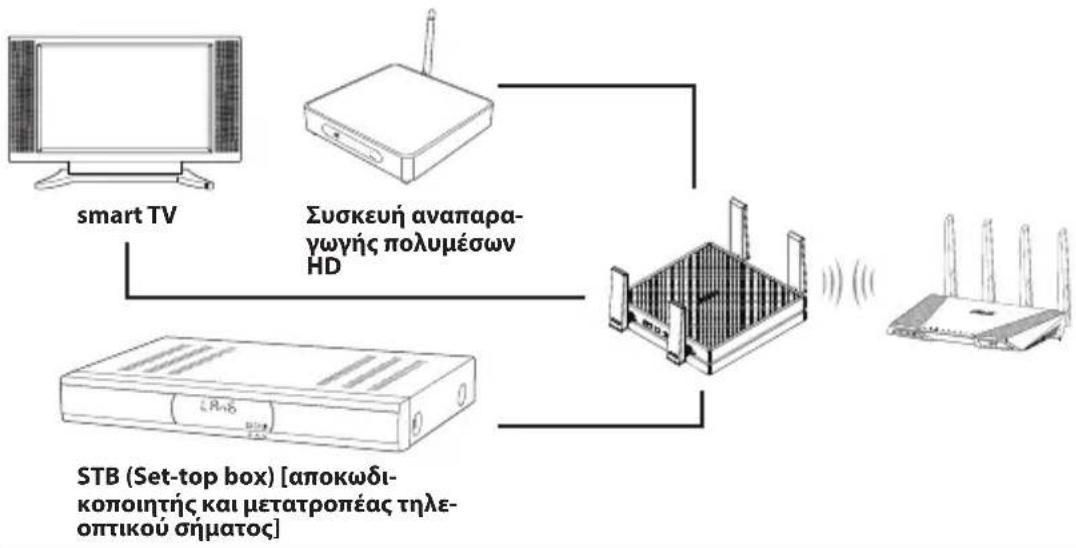
Baoi npoemiloync, to EA-AC87 exei puthetai e 5e lteoupyia eue nceovw. Tn aeitoupyia autn, mnpoeite va ouvdeote onoiadnote oukeun me Ethernet oto aupmuato oikiaok diKTuo ac meow tou aoupmuatou dpopoayntn. H 5eitoupyia autn eivai idavik yia oukeuoc iokaok kivnmaotypapou, onwc smart TV, anokwdiokonintc kai metatponeic tnaontikoou onpatoc kai oukeuec avanapaywnc meow HD.


Λειτουργία Σημείωση Προσπέλασης (AP)
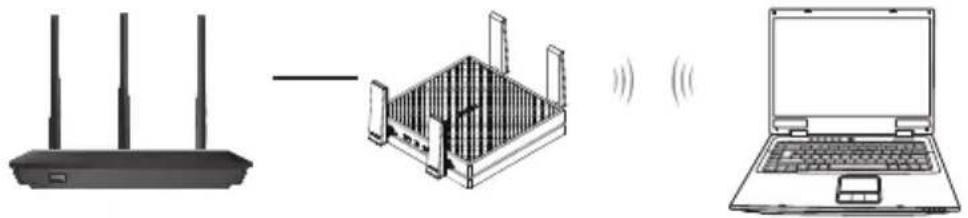
Mnpoeite eianc va yupioe to EA-AC87 oE aeitoupyia onmueiou npooenlaaonc (AP) yupicovtac tov nleupiko diakointn. Eav diatheta tne nDpouooynt, mnpoei te va avaabioe to dpouooynt oac oTo votepo 4x4 AC1800 5Ghz Wi-Fi.



Λειτουργία Κεύξης μέσων
Zac npoteivoue va ouvdeoe to EA-AC87 oe aoupato pooooynt natwvtac to nKto WPS (PpootateuovcEyn EykataoTaon Wi-Fi).



Póμiση με WPS
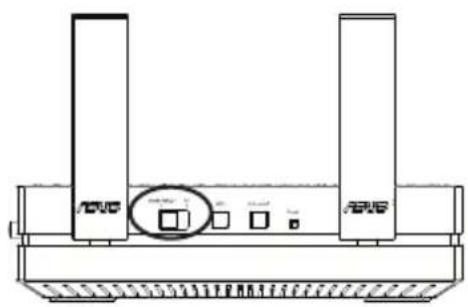
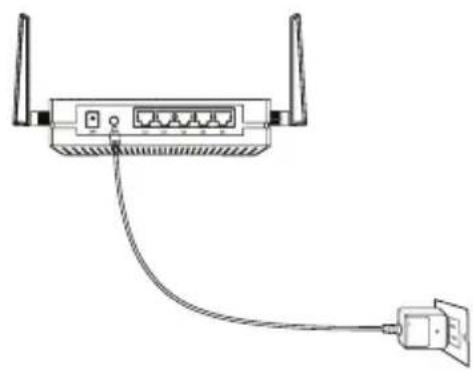
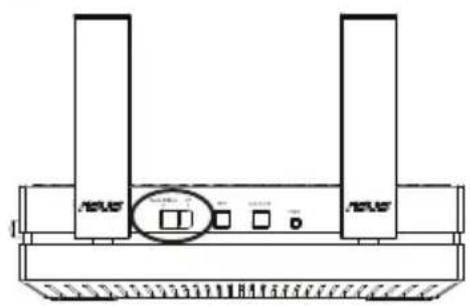
a. Puθμiστε to διακόπη κύλιοης στη λειτουργία media bridge (Zεύξη μέων)
kai Συνδέστε tov προσαρμογέα 10χύος.
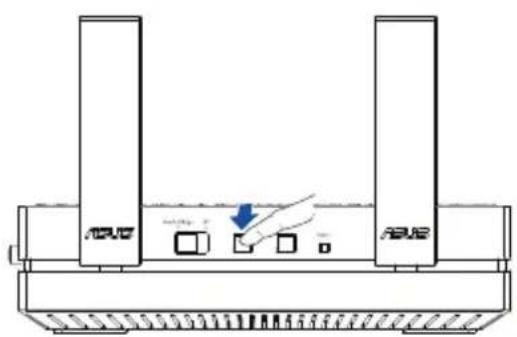
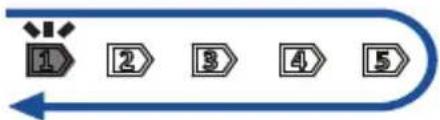
β. Nañote to πλκτρo WPS oTo EA-AC87 yia περισοτερa anó τρia δευτερόλεπτα μέχρι va avαβοσβήνουv διαδoxiá oI δεικτες Μηματος LED1 εως LED5.


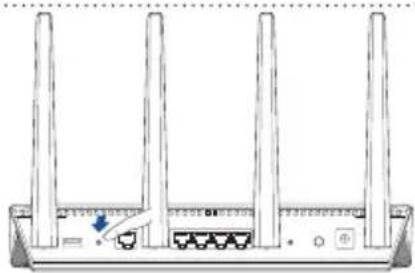
y. IatnoTe to nAnktpo WPS oTo 8pOoAoyntn oac.
\SHMEIOsH AvatpeEe oTo Eeyxepidio xpnotn tou dpouooyntyia tn th eon tou nKtpou WPS.
δ. Περιμενετε μέχρι τουλαίστον ενας από τους δείκτες σήματος LED aváψει σταθερά, to onοίο unοδηλώνεται πως ἐχει επιτεύχθει σύνδεση με το ασύρματο δικτύο σας.
ε. Xρησιμοποίντας το καλώδιο δικτύου πακέτου, συνδέοτε smart TV, αποκωδικόποιπές και μεταροπείς τηλεοπικόν σήματος, συσκεύες avanapaywyńc μέσων HD ἀλλη συσκεύμε Ethernet, στη θύρa LAN tou EA-AC87.
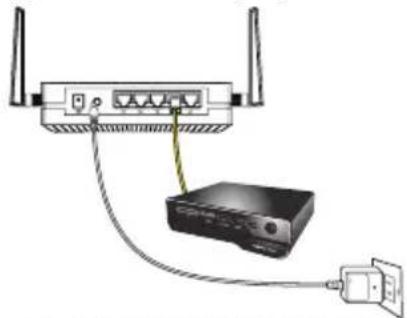
ΣHMEΩΣH Mπορείτε επίαηςν αυνδέσετε το EA-AC87 στο αύρματο δικτύσας μέω του Web GUI. Γι περισότερες λεπτομέρειες, ανατρέξετε στο κεφάλαι Setting up via web-based interface (Eγκατασταη μέω διαδικτuaκής διεπαφής).


Pouon mew diaiktuaknc dienaqnc
EHMEIOH EAV exTe nO npnooio WPS yia va ouvdoetn ouokun oac, npalaiyte auto to kepaalao.
a. PuθμioTe to δiakóπtn kúλionc ση λειοργia media bridge (Zεύξη μέσωv).
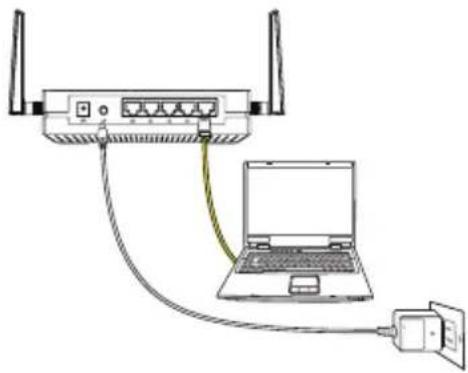
β.Σuvδεοτε tov προσαρμογεa 1σχuoc kai xρη-σιμοποιntε to kaλωδio δικτύου πακετou για va ouvδεοετε tov uπoλογιοή σας Θθύρα LAN tou EA-AC87.
y. TTo npoypaumpiohynonc diaiktuou nou xnpoiooieite, pAnktpoaynoTe tn 8euovn
http://findasus.local otn ypaun dEuvocn. PAnktpoaynoTe admin wC pOeNlEymuEvo ovua xphotn kai KwdiokpObaonc yia va ouvdeltaeite otN diepaip web graphical user (Web GUI) tou EA-AC87.
8. Akolouhote Tc odnyie c nou epaivocvtai otnv oovn yia va oloknpwoe Tnv Ekyataotaon aupatou diktou.
ε. Ελέγξτε ανη λυχία LED τοῦ EA-N66 ανάβει Οαθερά, γέγους που Ανόδεικυνειότι Το EA-N66 ἐχει συνδεθεί με επιτύχία Οτο ασύρματο δικτύο.
Λειουργία Σημείωση Προσπέλασης (AP)
Pouon moeosiaadiktuakn cieanaqnc
a. PuθμioTe to διακόπη κύλιονς έπλειτουργία AP.
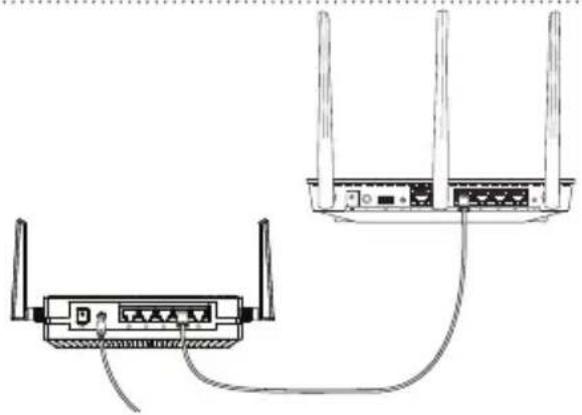
β. Suvδεοτε tov προσαρμογεa Ioxuoc kai xρησιμοποιnóte to kαλδδio δικτύου πακετou γia va ouνδεθείε οτη Φρα LAN tou δρομολογηntη oac.
Y. SuVSeTe Tn ouKeun oac oTo npoEiIeYmuEv ovoa dIKTuou Tou EA-AC87 (SSID) ASUS.
δ. Στο πρόγαμα πλόγησε διαδικτύου που χρησιμοποίεις, πληκτρολογήσε τη διεύθυνην http://findasus.local στη γραμή διεύθυνσός. Πληκτρολογήσε το προεπιλεγμένο ὄνομα χρησιŋ και τόν κωδικό πρόσβασός; admin.
ε. Xpnoiopoiohtoe To diaiktuako GUI yia va diuopwpwotedeltapec puthetaic. Mnpoite va ekxwpnoeveo SSID kai klaedi aqaaieiac yia to EA-AC87 oac.
ZHMEIΩΣH
- Στη λειουργία AP, μιορείτενα χρησιμοποιότε το πλήκτρο WPS γίαν συνδέσετε ἀλες συσκεύες.
Bebaiowtheioteixexetouvdsoei to EA-AC87 0tn thu LAN evoc dpopooynt npiv tyn ykataotaon.
Avtμετώπιοη προβλημάτων
EP1: Ποια είναι τα προεπιλεγμένα IP, SSID και o κωδικός πρόσβασης για το ὄνουα σύνδεσης του EA-AC87;
| IP πριν τη ρύθμαιη | IP μετά τις ρύθμιαεις | URL για εγκα- τάσταση* | Προεπιλεγ- μένο SSID | 'Ονομα σύν- δεσόςχρήση και κωδικός πρόσβασης | |
| Λειουργia Κεύξης μέων | 192.168.1.1 | Εκχωρείαι από συνδεδεμένο δρομολογητή | http://findasus.local | ΔEN ΠAPE-XETAΙ | όνομα χρήση: admin κωδικός πρόσβασης: admin |
| Λειουργia σημείου προσηέλα- σης | Εκχωρείαι από συν- δεδεμένο δρομολο-γητή | Εκχωρείαι από συνδεδεμένο δρομολογητή | http://findasus.local | ASUS |
- Ta Windows® XP δεν Φιστηρίούν findasus.local. Eαν χρησιμοποίεις ξειουργικό συστημα Windows® XP, πραγματοποίσε λήψη του βοήθητικό προγραματος εντοπισμου συσκεύς από το διδικτuaκό τόπο τής ASUS www.asus.com γιαν βρείτε το IP tou EA-AC87.
EP2: μπopωναποκτήω πρόσβαηση διαδικτυακή διεηαφή χρήστη (web GUI) γιανα διαμορφώω τις ρυθμίσεις του ασύρματου δρομολογητή.
KLeioe oec tic avoiktec eapouyec nepinyonc 0to diaiktuo kai Ekknote Eaavvapapoyn.
Akoouhote Ta napakatw bmuata yia va diauopwpoe tic puthetaic Tou unooyiot oac meaon to aeitoupyikotou ouotma.
Windows 7
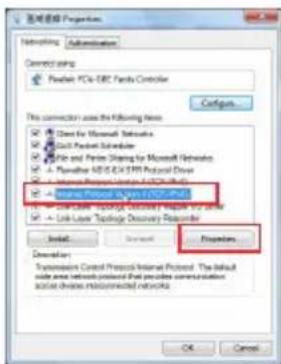
B. Opiotε τις ρυθμίσεις TCP/IP για autόματη απόδοη διεύθυνος IP.
- KávTE KAIK OTO KOUPII Start (EvapEη) > Control Panel (Nivakac ELeyxou) > Network and Internet (AikTuo kai Internet) > Network and Sharing Center (KevTpo δiKTuO uoi Koivnc xpiOnc) > Manage network connections (ΔiaXεipion Σuvδεσewv δiKTtuO).
- Eπιλέξετe Internet Protocol Version 4 (TCP/IPv4) [Πρωτόκολλo Internet 'Ekδοση 4 (TCP/IPv4)] Θη συνέχεια κάντε κλικ στο Properties (Iδίοτητες).
- Eπλεξτε Obtain an IP address automatically (Autóμαnt Εασφαλιοιδιεύθυνοις IP).
Mac 10.5.8
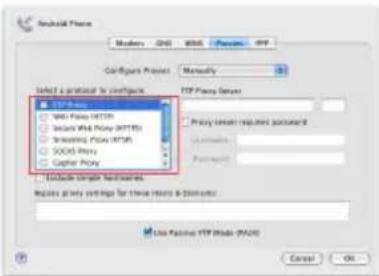
A. Anévepyonoiôte to δiaokouotn μeooλαβnonc, av éival Evepyonoiμevoc.
1. Ano tn ypaunmuevou, kavte klik oTo Safari> Preferences... (Ipotiunoeic...) >kaptelaa Advanced (Tia npoxpnpnEvouc).
2. KávTE KλIK ΟTO KOUμπI Change Settings... (Aλλayn puθμioεωv...) OTO πδio Proxies (Διακομισές μεσολαβησός).
3. Ano tn liota ta npwtokoala, katopynte tvn emioyn FTP Proxy (Aiaokoiotnc FTP) Ka Web Proxy (HTTPS) [Aiaokoiotnc Web (HTTPS)].
4. KáνTE κλιK ΟΟ OK Θαν τελειωεTE.
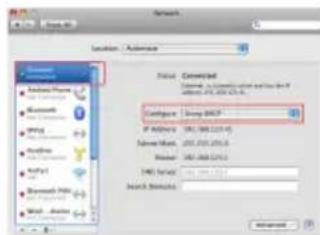
B. Opiotε tις μυθμίσεις TCP/IP για autóματη απόδοη διεύθυνοις IP.
- KávTE KλIK OTO EIKoviδio TnC Apple > System Preferences (Προτιμησεις συστήματος) > Network (Δικτuo).
- Eπλεξε Ethernet kat Using DHCP (Xρησ Φ DHCP) oτο πεδίο Configure (Διαμόρφωση).
- KávTE KAIK OTO Apply(Eφαρμoyn) ὄταν τέλειώσετε.



Gyors attekintés
- OC Windows® XP He πιπρυμήν Εάνας. Local. ἀκεύ Βυνικόριστοῦτης OC Windows® XP, 3aBaHTaŋkτη Προρamy Σληροπιπελναβαῦνη Πριστροῖν 3 Be6-ctρικήν ASUS www.asus.com, Μιοδ 3ΗαιΤι έρεγου Πριστροῖν EA-AC87.



- Evδεiεεις λυχνιών LED
- Kataotáσειç λεitoupyiac
- ZHMANTIKO:
- Λειτουργία Κεύξης μέσων
- Λειτουργία Σημείωση Προσπέλασης (AP)
- Póμiση με WPS
- Pouon mew diaiktuaknc dienaqnc
- Λειουργία Σημείωση Προσπέλασης (AP)
- Pouon moeosiaadiktuakn cieanaqnc
- ZHMEIΩΣH
- Avtμετώπιοη προβλημάτων
- Windows 7
- Mac 10.5.8
- Gyors attekintés
Μάρκα : ASUS
Μοντέλο : EAAC87
Κατηγορία : Ασύρματο σημείο πρόσβασης