
EAAC87 - Brezžična dostopna točka ASUS - Brezplačna navodila za uporabo
Brezplačno poiščite navodila za napravo EAAC87 ASUS v formatu PDF.



| Vrsta izdelka | Brezžična dostopna točka / Medijski most |
| Znamka | ASUS |
| Model | EA-AC87 |
| Načini delovanja | Medijski most, Dostopna točka |
| Brezžična tehnologija | Wi-Fi AC1800 (5 GHz) |
| Omrežna vrata | 1 Ethernet RJ-45 vrata |
| Gumbi | Vklop/Izklop, WPS, Ponastavitev, Izbirnik načina |
| Svetlobni indikatorji | Napajanje, Žično omrežje, Signal (5 stopenj) |
| Napajanje | Omrežni adapter |
| Privzeta konfiguracija | Spletni vmesnik: http://findasus.local, poverilnice: admin/admin |
| Privzeti SSID (način dostopne točke) | ASUS_5G |
| Varnost | Skladno s CNR kanadske industrije, najmanjša razdalja 20 cm |
| Vzdrževanje in čiščenje | Čistite s suho in mehko krpo |
| Nadomestni deli in popravljivost | Ni na voljo, naprave uporabnik ne more popraviti |
Pogosto zastavljena vprašanja - EAAC87 ASUS
Vprašanja uporabnikov o EAAC87 ASUS
0 vprašanje o tej napravi. Odgovorite na tiste, ki jih poznate, ali zastavite svoje.
Zastavite novo vprašanje o tej napravi
Prenesite navodila za vaš Brezžična dostopna točka v formatu PDF brezplačno! Poiščite svoja navodila EAAC87 - ASUS in vzemite svojo elektronsko napravo nazaj v roke. Na tej strani so objavljeni vsi dokumenti, potrebni za uporabo vaše naprave. EAAC87 znamke ASUS.
NAVODILA ZA UPORABO EAAC87 ASUS
Prieigos taško (AP) režimas
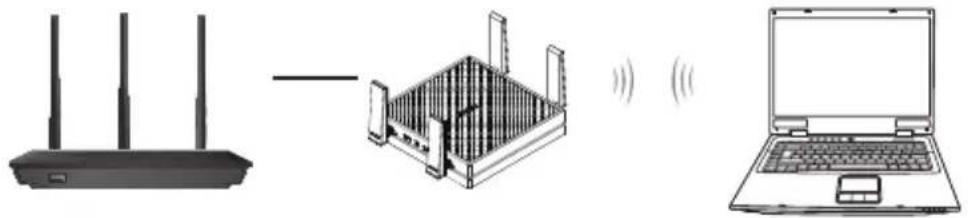
Taip pat galite perjungti EA-AC87 i prieigos taskso (AP) rezima perjungdami soninjungiklj. Jei jau turite marsruto parinktuva, galite naujovinti savo marsruto parinktuvaj naujausia 4x4 AC1800 5 Ghz „Wi-Fi".


Prieigos taško (AP) režimas
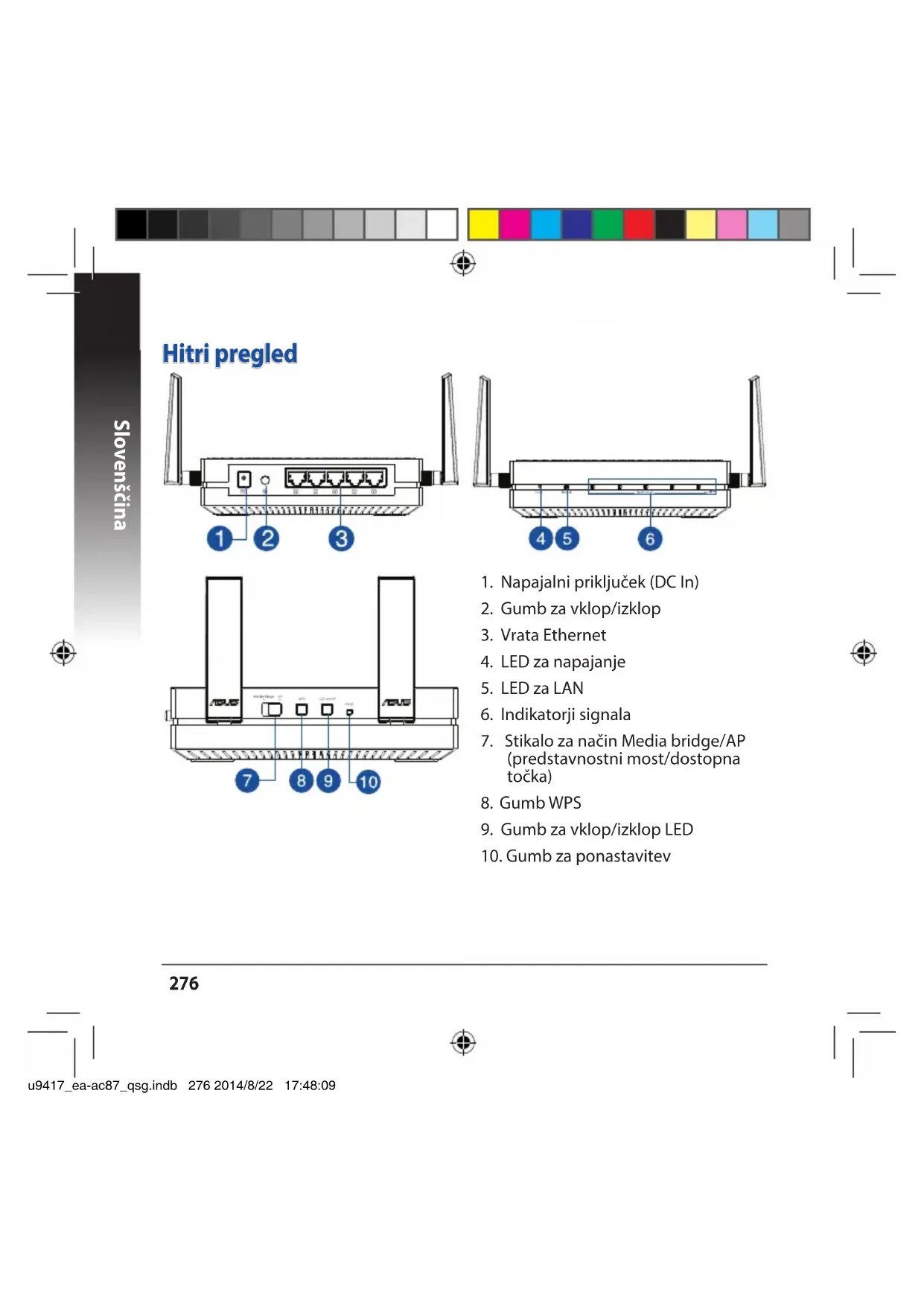
- Napajalni priključek (DC In)
- Gumb za vklop/izklop
- Vrata Ethernet
- LED za napajanje
- LED za LAN
- Indikatorji signala
- Stikalo za način Media bridge/AP (predstavnostni most/dostopna točka)
- Gumb WPS
- Gumb za vklop/izklop LED
- Gumb za ponastavitev


Indikatorji LED
Pomaknite drsno stikalo na stranskem delu naprave EA-AC87 vŽeleni način delovanja (predstavnostni most oz. dostopna točka). Stanje načina lahko preverite s pomoćjo naslednje tabele.
| Način predstavnostnega mosta Način AP | ||
| LED za napajanje | Sveti: vklopljeno Ne sveti: izklopljeno Hitro utripanje: ponastavitev na privzete vrednosti Počasno utripanje: način reševanja | Sveti: vklopljeno Ne sveti: izklopljeno Hitro utripanje: ponastavitev na privzete vrednosti Počasno utripanje: način reševanja |
| LED za LAN | Sveti: vzpostavljena je fizična povezava z lokalnim omrežjem (LAN) Frekvenca utripanja: glede na hitrost prenosa podatkov | Sveti: vzpostavljena je fizična povezava z lokalnim omrežjem (LAN) |
| Indikatorji signala | LED1 sveti: Wi-Fi vklopljen LED1-5 svetijo: Wi-Fi vklopljen | |
| Dejanje LED Signal | ||
| 1 2 3 4 5 | Odljen | |
| 1 2 3 4 5 | Dober | |
| 1 2 3 4 5 | Šibek | |
| Izprăševanje območja Wi-Fi/povezava WPS | Zaporedno utripanje naprej in nazaj: | |


V naslednji tabei so navedena stanja LED ob koncanem zagonu.
| Način predstavnostnega mosta | Način AP | |
| Stanje LED (sveti) | Enerat | Eraret |


Načini delovanja
ASUS EA-AC87 ponuja dva načina delovanja: Media Bridge (predstavnostni most) in Access Point (AP) (dostopna točka (AP)).
POMEMBNO:
- najučinkovitejš deLOVANJE dosežete takO, da napravo EA-AC87 postavite več kot 1,5 metra proč od nadrejene dostopne točke (AP).
- izbrani način preverite tak, da pogledate drsno stikalo na stranskem delu naprave EA-AC87.
Način predstavnostnegama mosta
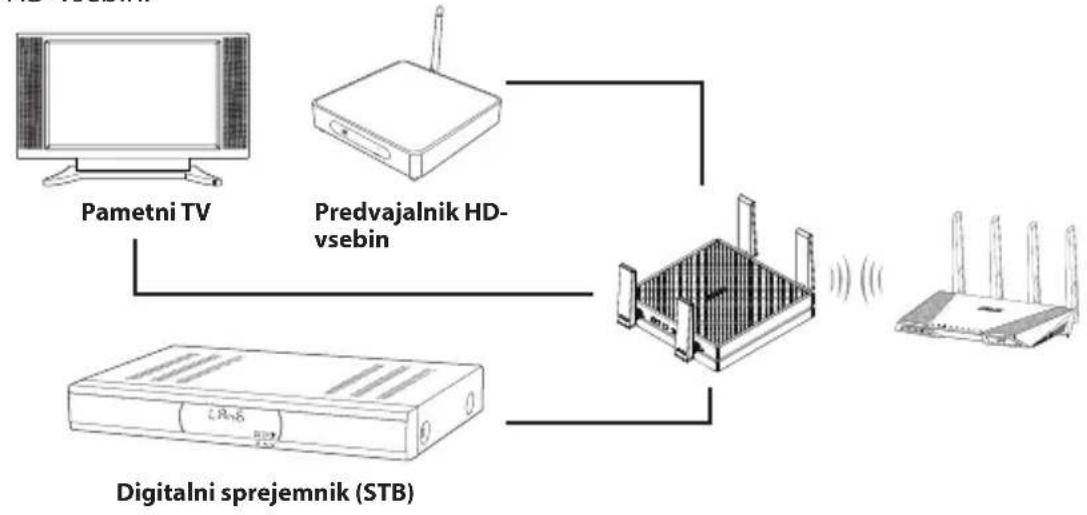
Privzeto je naprava EA-AC87 nastavljena na nacin predstavnostega mosta. V tem načinu lahko katero koli napravo, ki podpira Ethernet, povežete v domace brežićno omrežje prek brežićnegа usmerjevalnika. Ta nacin je kot nalašć za naprave domacęga kina, kot so pametni TV, digitalni sprejemniki in predvajalniki HD-vsebin.


Način dostopne točke (AP)
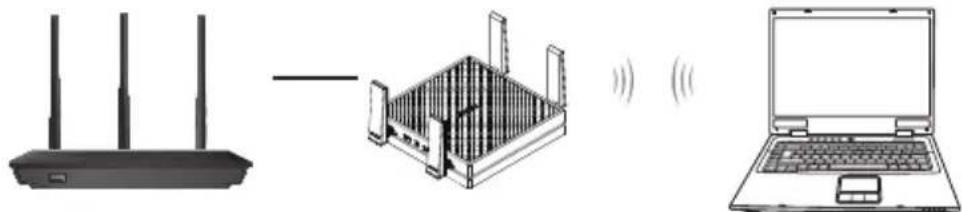
Napravo EA-AC87 lahko pretvorite tudi v način dostopne točke (AP), takao da preklopite stransko stikalo. ČeŽ imate usmerjevalnik, ga lahko nadgradite na majnovejš omrežje 4x4 AC1800 5 GHz Wi-Fi.
Način predstavnostnega mosta
Priporocamo, da napravo EA-AC87 povezete z brezici nim usmerjevalnikom takao, da pritisnete gumb WPS (Wi-Fi Protected Setup).



Nastavitev z WPS
a. Premaknite drsno stikalo v način media bridge (predstavnostni most) in vljucite napajalni adapter.
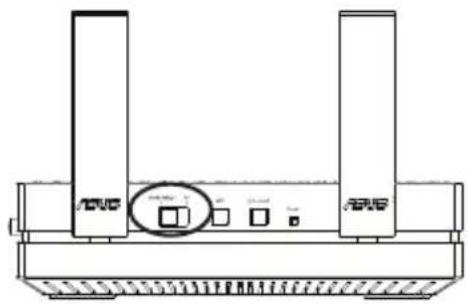
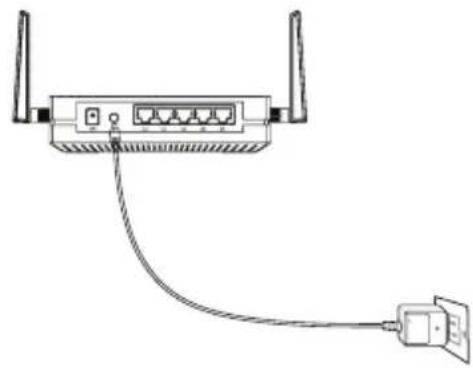

b. Pritisnite in držite gumb WPS na napravi EA-AC87 vec kot tri sekunde, dokler indicatorji signala LED1 do LED5 ne začnejo zaporedno utripati naprej in nazaj.
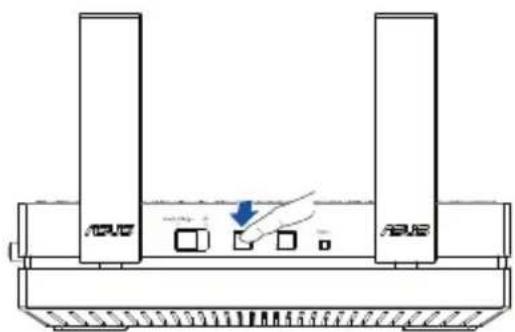
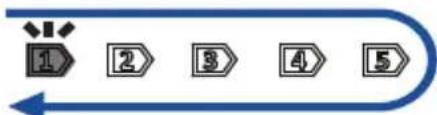
282


c. Pritisnite gumb WPS na usmerjevalniku.
OPOMBA: ce ne veste, kje je gumb WPS, si oglejte priročnik usmerjevalnika.
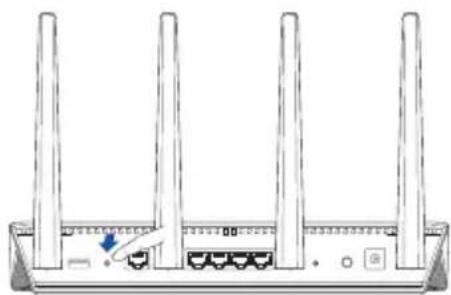
d. Pocakajte, da vsaj Eden izmed LED-indikatorjev signala začne svetiti, kar pomeni, da je naprava uspešno vzpostavila povezavo z brežićnim omrežjem.
e. S prilozenim omreznim kablon v vrata LAN naprave EA-AC87 prikljucite pametni TV, digitalni sprejemnik, predvajalnik HD-vsebin ali drugo napravo, ki podpira Ethernet.
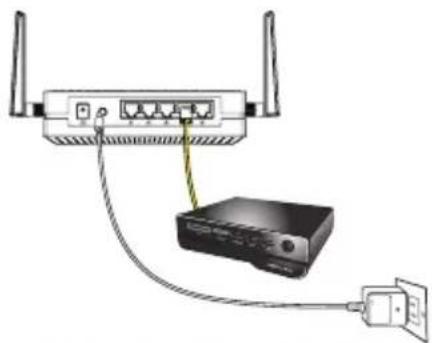
OPOMBA: napravo EA-AC87 lahko v brežićno omrežje povežete tudi prek spljetnega graficnegа vmesnika. Dodatne podrobnosti lahko najdete v poglavju Setting up via web-based interface (Nastavitev prek spljetnega vmesnika).

Nastavitev prek spletnega vmesnika
OPOMBA: ce ste za vzpostavitev povezave na napravi ze uporabili WPS, preskočite ta del.
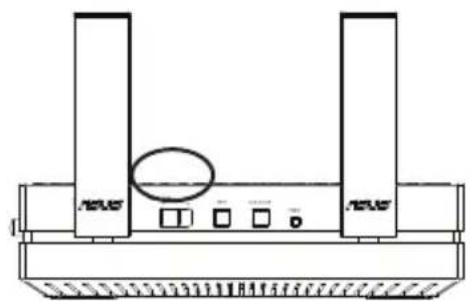
a. Premaknite drsno stikalo na media bridge (predstavnostni most).
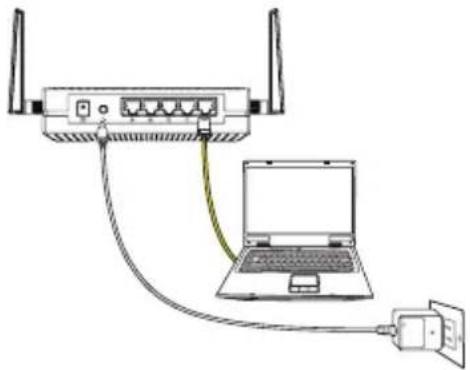
b. Vkljucite napajalni adapter in s prilozenim omreznim kablom prikljucite svoj raçunalnik v vrata LAN naprave EA-AC87.
c. V spletnem brskalniku v naslovno vrstico vpišite http://findasus.local. Kot privzeto uporabniško ime in geslo vpišite admin, da se prijavite v splletni grafčni vmesnik (Web GUI) naprave EA-AC87.
d. Sledite navodilom na zaslonu, da dokoncate nastavitev breziciene povezave
e. Preverite, ali indicator LED naprave EA-AC87 začne svetiti, kar pomeni, da je naprava EA-AC87 uspešno vzpostavila povezavo z brežićnim omrežjem.
Način dostopne točke (AP)
Nastavitev prek spletnega vmesnika
a. Premaknite drsno stikalo v način AP.
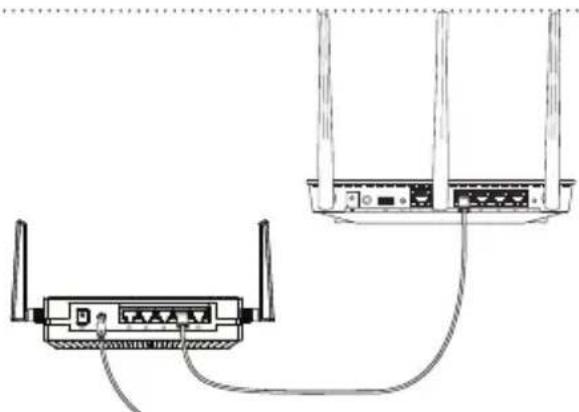
b. Vkljucite napajalni adapter in s prilozenim omreznim kablon prikljucite svoj usmerjevalnik prek vrat LAN.
c. Na svoji napravi vzpostavite povezavo s privzetim omreznim imenom (SSID) naprave EA-AC87, tj. ASUS.
d. V splenetm brskalniku v naslovno vrstico vpišite http://findasus.local.Vnesite privzeto uporabniško ime in geslo: admin.
e. S pomocjo spljetnega graficnega vmesnika konfigurirajte razlicne nastavitve. Napravi EA-AC87 lahko dodelite tudi nov SSID in varnostni ključ.
OPOMBA:
- v načinu AP lahko za vzpostavitev povezave z drugimi napravami uporabite gumb WPS.
- pred nastavitvijo zagotovite povezavo med napravo EA-AC87 in vrati LAN usmerjevalnika.
Pogosto zastavljena vprašanja (FAQs)
V1: Kakšni so privzeti naslov IP, SSID ter uporabnisko ime in geslo za prijav o EA-AC87?
| IP pred nastavitvivo | IP po nastavitvi | URL za namestitev* | Privzeti SSID | Uporabniško ime in geslo za prijavo | |
| Način predstavnostnega mosta | 192.168.1.1 | Dodeljeno s strani povezanega usmerjevalnika | http://findasus.local | NINA VOLJO | uporabniško ime: admin geslo: admin |
| Način dostopne točke | Dodeljeno s strani povezanega usmerjevalnika | Dodeljeno s strani povezanega usmerjevalnika | http://findasus.local | ASUS |
- Windows® XP ne podpira findasus.local. Če uporabljate operacijski systemd Windows® XP, prenesite orodje za odkrivanje naprav s spljetne strani ASUS www.asus.com, da ugotovite naslov IP naprave EA-AC87.
V2: Nimam dostopa do spljetnega graficnega vmesnika, da bi lahko urejal nastavitve naprave EA-AC87.
Zaprite vse spletne brskalnike, ki se izvajajo, in poskusite znova.
- Sledite spodnjim korakom, da uredite nastavitve računalnika glide na operacijski system.
Windows 7
A. Onemogocite streznik proxy, ce je omogocen.
- Kliknite Start > Internet Explorer, da zazenete spljetni brskalnik.
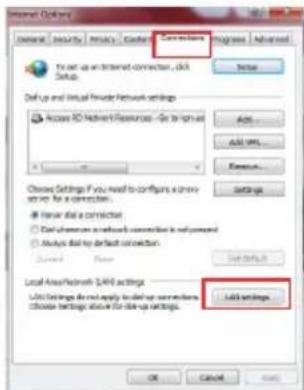
- Kliknite Tools (Orodja) > Internet options (Internete moznosti) > zavihek Connections (Povezave) > LAN settings (Nastavitve lokalnega omrežja).
- Nazaslonu z nastavitvami lokalnega omrežja počistite potrditveno polje Use a proxy server for your LAN (Uporabi proxy strežnik za lokalno omrežje).
- Ko koncate, kliknite OK (V redu).
B. Nastavitve protokola TCP/IP konfigurirajte tako, da samodejno pridobijo naslov IP.
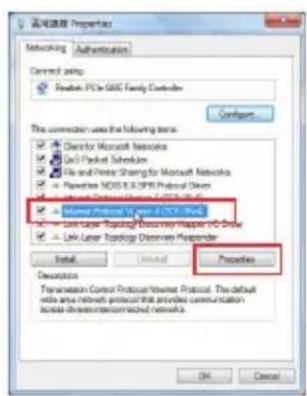
- Kliknite Start > Control Panel (Nadzorna plošča) > Network and Internet (Omrežje in internet) > Network and Sharing Center (Središće za omrežje in skupno rabo) > Manage network connections (Upravljaj omrežne povezave).
- Izberite Internet Protocol Version 4 (Internet protokol razlice 4) (TCP/IPv4), nato pa kliknite Properties (Lastnosti).
- Oznacite Obtain an IP address automatically (Samodejno pridobi naslov IP).
- Ko koncate, kliknite OK (V redu).
Mac 10.5.8
A. Onemogocite streznik proxy, ce je omogocen.
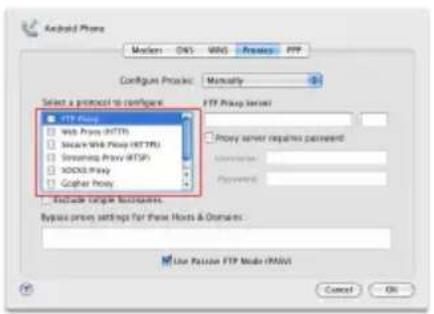
- V menijski vrstici kliknite Safari > Preferences...> zavihek Advanced.
- V polju Proxies kliknite Change Settings...
- Naseznamu protokolov opustite izbiro FTP Proxy and Web Proxy (HTTP).
- Ko koncate, kliknite OK (V redu).
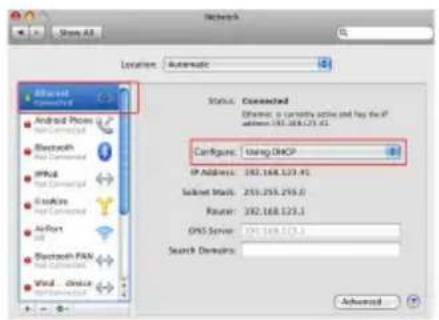
B. Nastavitve protokola TCP/IP konfigurirajte tak, da samodejno pridobijo naslov IP.
- Kliknite ikono Apple > System Preferences > Network.
- Izberite Ethernet, nato pa v polju Configure izberite Using DHCP.
- Ko koncate, kliknite Apply.



- Prieigos taško (AP) režimas
- Indikatorji LED
- Načini delovanja
- POMEMBNO:
- Način predstavnostnegama mosta
- Način dostopne točke (AP)
- Način predstavnostnega mosta
- Nastavitev z WPS
- Nastavitev prek spletnega vmesnika
- OPOMBA:
- Pogosto zastavljena vprašanja (FAQs)
- V1: Kakšni so privzeti naslov IP, SSID ter uporabnisko ime in geslo za prijav o EA-AC87?
- V2: Nimam dostopa do spljetnega graficnega vmesnika, da bi lahko urejal nastavitve naprave EA-AC87.
- Windows 7
- Mac 10.5.8
Znamka : ASUS
Model : EAAC87
Kategorija : Brezžična dostopna točka