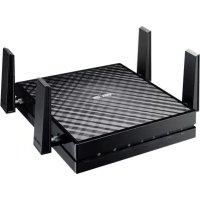
EAAC87 - Belaidis prieigos taškas ASUS - Nemokama naudojimo instrukcija
Raskite įrenginio instrukciją nemokamai EAAC87 ASUS PDF formatu.



| Produkto tipas | Belaidis prieigos taškas / Medijos tiltas |
| Prekės ženklas | ASUS |
| Modelis | EA-AC87 |
| Veikimo režimai | Medijos tiltas, Prieigos taškas |
| Belaidė technologija | Wi-Fi AC1800 (5 GHz) |
| Tinklo prievadai | 1 Ethernet RJ-45 prievadas |
| Mygtukai | Įjungimas/išjungimas, WPS, Nustatymas iš naujo, Režimo parinkiklis |
| Šviesos indikatoriai | Maitinimas, Laidinis tinklas, Signalas (5 lygiai) |
| Maitinimas | Maitinimo adapteris |
| Numatytieji nustatymai | Žiniatinklio sąsaja: http://findasus.local, prisijungimo duomenys: admin/admin |
| Numatytasis SSID (prieigos taško režimas) | ASUS_5G |
| Saugumas | Atitinka Kanados pramonės CNR reikalavimus, minimalus atstumas 20 cm |
| Priežiūra ir valymas | Valyti sausa, minkšta šluoste |
| Atsarginės dalys ir remonto galimybės | Nėra, įrenginys nėra vartotojo taisomas |
Dažnai užduodami klausimai - EAAC87 ASUS
Naudotojų klausimai apie EAAC87 ASUS
0 klausimas apie šį prietaisą. Atsakykite į tas, kurias žinote, arba užduokite savo.
Užduokite naują klausimą apie šį prietaisą
Atsisiųskite instrukciją savo Belaidis prieigos taškas PDF formatu nemokamai! Raskite savo instrukciją EAAC87 - ASUS ir vėl perimkite savo elektroninį įrenginį. Šiame puslapyje skelbiami visi dokumentai, reikalingi jūsų įrenginio naudojimui. EAAC87 prekės ženklo ASUS.
NAUDOJIMO INSTRUKCIJA EAAC87 ASUS
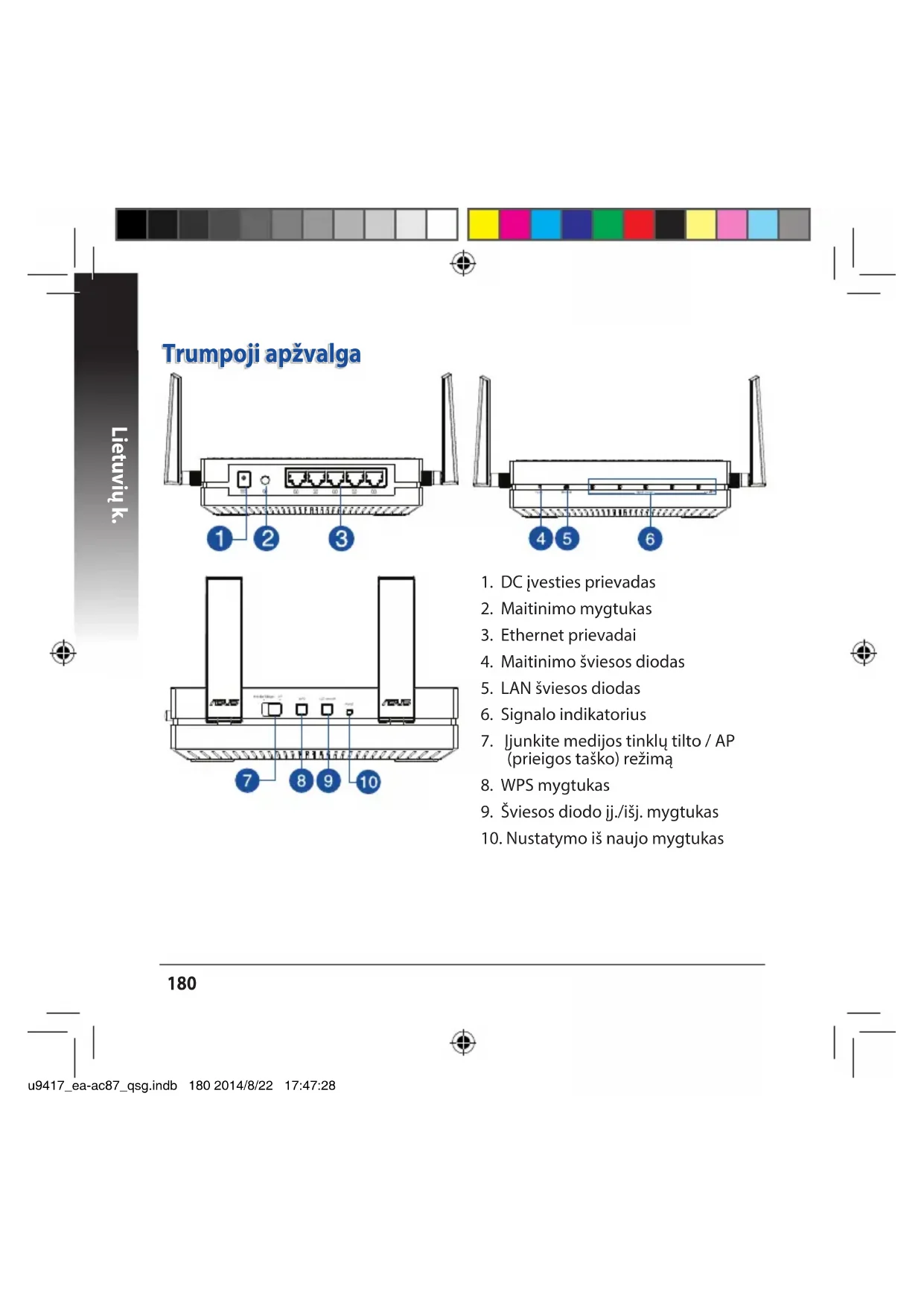
- DC jvesties prievadas
- Maitinimo mygtukas
- Ethernet prievadai
- Maitinimo sviesos diodas
- LAN sviesos diodas
- Signalo indicatorius
- Junkite medijos tinklu tilto / AP (priegos taško) režimā
- WPS mygtukas
- Šviesos diodo jj./išj. mygtukas
- Nustatymo iš naujo mygtukas


Šviesos diody indicatorialia
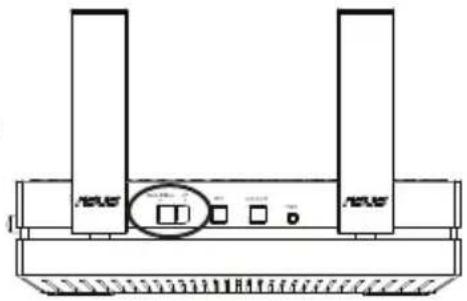
Stumkite slankujj jungiklj EA-AC87 sone j norimaj veikimo rezima (medijos tinklu tilto ar prieigos taško). Vadovaukitës toliau pateikiama lentele, kad patvirtintumëte režimo būsena.
| Medijos tinklç tilto režimas AP režimas | ||
| Maitinimo šviesos diodas | Šviečia nepertraukiamai: Maitinimas jjungtasNešviečia: Maitinimas išjungtasGreitai nepertraukiamai blyksi: Atkurti numatytieji nustatymaiLëtai blyksi: Pagalbos režimas | Šviečia nepertraukiamai: Maiti-nimas jjungtasNešviečia: Maitinimas išjungtasGreitai nepertraukiamai blyksi: Atkurti numatytieji nustatymaiLëtai blyksi: Pagalbos režimas |
| LAN šviesos diodas | Šviečia nepertraukiamai: yra fizinis ryjsysu vietiniu tinklu (LAN)Blyksèjimo daßnis: prikauso nuo duo-menug perdavimo greicio | Šviečia nepertraukiamai: yrafizinis ryjsysu vietiniu tinklu(LAN) |
| Signalo indi-katorius | 1 šviesos diodas šviečia nepertraukia-mai: „Wi-Fi“ jjungtas | 1-5 šviesos diodai šviečia ne-pertraukiamai: „Wi-Fi“ jjungtas |
| Šviesos diodoelgsena | Signalias | |
| Puikus | ||
| Geras | ||
| Silpnas | ||
| „Wi-Fi“ vietostyrimas/WPS rysys | Iš eileš blyksi abiem kryptimis:12345 | |


Toliau pateikiamoje lenteleje nurodoma šviesos diodu būsena užbaigus operacinès sistemas paleidima.
| Medijos tinkluy tilto režimas AP | režimas | |
| Šviesos diodú būsena (Sviečia neper- traukiamai) | Ehmeat | Ehmeat |


Darbiniairezimai
ASUS EA-AC87 veikia dviem darbiniais režimais: Medijos tinkluy tilto ir prieigos taško (AP).
SVARBU:
- Kad veikimas belaidziu rysiu butu kuo gerensis, padekite EA-AC87 ne didesniu nei 1,5 metro atstumu nuo virsesnio prieigos taako (AP).
- Patikrinkite EA-AC87 šone esant slankujj jungiklj, kad patvirtintumete režimo buseta
Medijos tinkluy tilto režimas
Pagal numatytaji nustatyma EA-AC87 yra nustatyas veikti medijos tinklu tilto rezimu. Siuo rezimu naudodami belaidi marsruto parinktuva prie belaidzio namu tinklo galite prijungti bet kur eterneta palaikanti jrenginj. Sis rezimas puikiai tinka namu teatro jrenginiams, pavyzdziui, ismaniajam televizoruiui, skaitmeniniam priedui ir HD medijos leistuvui.



Medijos tinkluy tilto režimas
Rekomenduojame prijungti EA-AC87 prie belaidzio marsruto parinktuvo spaudziant WPS (angl. "Wi-Fi" Protected Setup - apsaugotos "Wi-Fi" saramkos) mygtuka.


Nustatymas naudojant WPS
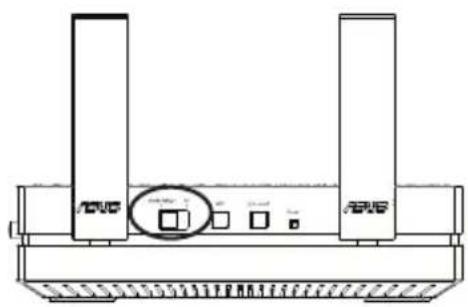
a. Sureguliuokite slankuji jungiklj ties medijos tinklu tilto rezimu ir jkiškite maitinimo adapterj.


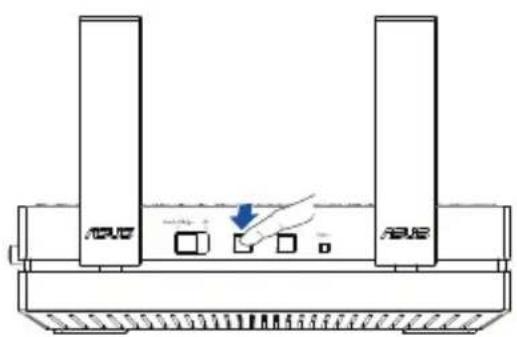
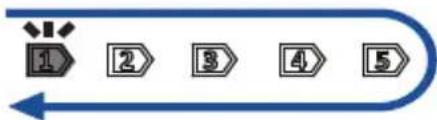
b. EA-AC87 ilgiau nei tris sekundes spauskite WPS mygtuka, kol 1-5 signalo indicatori šviesos diodai pradës iš eileš blykseti abiem kryptimis.


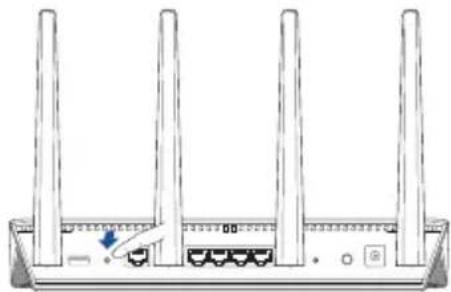
c. Marsruto parinktuve spauskite WPS mygtuka.
PASTABA: WPS mygtuko vietá rasite marsruto parinktuvo naudotojo vadove.
d. Palaukite, kol nors vienas šviesos diody signalo indicatorius pradès nenutrukstamai šviesti, nurodydamas, kad užmegztas ryysu belaidziu tinklu.
e. Naudodami susieta tinklo laida prie EA-AC87 LAN prievado prijunkite ismanuji televizoriu, skaitmeninj prieda, HD medijos leistuvar kitq eterneta palaikanti jirenginj.

PASTABA: Taip pat galite prijungti EA-AC87 prie belaidzio tinklo naudodamiesi ziniatinklio naudotojo sasaja. Daugiau informacijos zer. skyriije Nustatymas naudojantis ziniatinklio sasaja.


Nustatymas naudojantis ziniatinklio sasaja
PASTABA: Jei jau naudotoje WPS i'renginiui prijungti, sj skyriu praleiskite.
a. Sureguliuokite slankujj jungiklj ties medijost tinkluy tilto rezimu.
b. Ikiškite maitinimo adapterir naudodami susieta tinklo laidajrijunkite kompiuterj prie EA-AC87 LAN prievado.
c. Ziniatinklio narsykleje adresu juostoje jveskite http://findasus.local.Kaip numatyaji naudotojo varda ir slaptazodi jrasykite ,admin", kad prisijungtumete prie EA-NAC87 tinklo grafinio naudotojo sasajos (tinklo GUI).
d. Noredami užbaigti belaidžio ryšio sąranka, vadovaukites nuorodomis ekrane.
e. Patikrinkite, ar EA-AC87 kontroline lemputé pradeda nenutrukstamai šviesti, nurody-dama, kad EA-AC87 sekmingai prijungtas prie belaidžio tinklo.

Nustatymas naudojantis Žiniatinklio sąsaja
a. Sureguliuokite slankujj jungiklj AP rezikui.
b. Jkiškite maitinimo adapterj ir naudodami susieta tinklo laida prisijunkite prie marsruto parinktuvo LAN prievado.
c. Prijunkite savo irenginj prie EA-AC87 numatytojo tinklo pavadinimo (SSID) ASUS.
d. Žiniatinklio narsykleje adresu juostoje iveskite http://findasus.local. Iveskite numatytaji naudotojo varda ir slaptažodj: admin.
e. Vadovaudamiesi svetaines grafine sasaja sukonfiguruokite jvairius nustatymus. EA-AC87 galite priskirti nauja SSID ir apsaugos rakta.
PASTABA:
- AP režimu galite naudoti WPS mygtuka, kad prijungtumete kitus jrenginius.
- Pries nustatydami butinai prijunkite EA-AC87 prie marsruto parinktuvo LAN prievado.

Trikciş salinimas
1 kl. Koks yra EA-AC87 numatytasis IP, SSID ir prisijungimo vardas ir slaptažodis?
| IP priešnustatyma | IP po nusta-tymu | Sarankos URL* | Numaty-tasis SSID | Prisijungimo var-das ir slaptažodis | |
| Medijos tinkluy tilto režimas | 192.168.1.1 | Priskirtas prijungto marš-ruto parinktuvo | http://findasus.local | N.d. | naudotojo vardas: adminslaptažodis: admin |
| Prieigostoško režimas | Priskirtas prijungto maršruto parinktuvo | Priskirtas prijungto marš-ruto parinktuvo | http://findasus.local | ASUS |
- "Windows® XP" nepalaiko findasus.local. Jei naudojate operaciné sistemas „Windows® XP", atsiyskite jrenginio aptikimo paslaugu programá is ASUS svetaines www.asus.com, kad rastuměte EA-AC87 IP adresa.
1 kl.: Negaliu pasiekti internetines grafinés sasajos ir konfigūruoti belaidžio marsruto parinktuvo parametry.
Uzdarykite visas veikiancias saityno narsykles ir vel paleiskite.
- Atlikite šiuos veiksmus sukonfigūruoti kompiuterj nustatymus pagal savo operacinésystema.
Windows 7
A. Jei jungtas tarpinis serveris, ji isjunkite.
- Spustelékite Start (Pradeti) > Internet Explorer, kad paleistumete saityno narsykle.
- Spustelékite Tools (Irankiai) > Internet options (Interneto Parinktys) > skirtuka Connections (Rysiai) > LAN settings (LAN parametrai).
- Budami vietinio tinklo (LAN) parametru ekrane, nuimkite zymele nuo Use a proxy server for your LAN (Naudoti tarpinj serveri savo LAN).
- Tai padare spustefekite OK (Gerai)

B. TCP/IP parametrus nustatykite taip, kad IP adresas butu gaunamas automatiskai.
1. Spustelëkite Start (Pradeti) > Control Panel (Valdymoskydas) > Network and Internet (Tinklas ir Internetas) > Network and Sharing Center (Tinklas ir bendrinimo centras) > Manage network connections (Tvarkyi tinklo rysius).
2. Pasirinkite Internet Protocol Version 4 (TCP/IPv4) (4 interneto protokolo versija) (TCP/IPv4), tada spustelékite Properties (Ypatybès).
3. Pazymekite Obtain an IP address automatically (Gauti IP adresas automatiskai).
4. Tai padare spustelekite OK (Gerai).

Mac 10.5.8
A. Jei jungtas tarpinis serveris, ji isjunkite.
- Meniu juostoje spustelekite Safari > Preferences... (Parinktys...) > skirtuka Advanced (Papildomos).
- Protokolu sąsne nuimkite zymele nuo FTP Proxy (FTP tarpinis serveris) ir Web Proxy (HTTPS) (Saityno tarpinis serveris (HTTPS)).
- Tai padare spustelekite OK (Gerai).
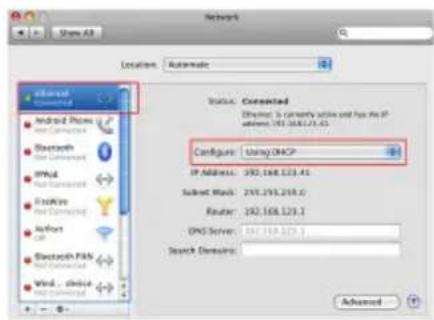
B. TCP/IP parametrus nustatykite taip, kad IP adresas butu gaunamas automatiskai. - Spustelékite „Apple" piktograma > System Preferences (Sistemas parinktys) > Network (Tinklas).
- Pasirinkite Ethernet (Eternetas), tada lauke Configure (Saranka) pasirinkite Using DHCP (Naudojant DHCP).
- Tai padare spustelékite Apply (Taikyti).

Et overblick


- Likestrøm inn-port
- Strømknapp
- Ethernet-porter
- LED-lampe for strøm
- LAN-LED
- Signalindikator
- Bryter for mediebro-/tilgangspunkt-modus
- WPS-knapp
- LED pa-/av-knapp
- Nullstellingsknapp


LED-indikatorer



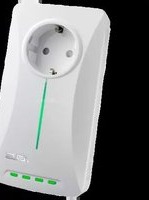

- Šviesos diody indicatorialia
- Darbiniairezimai
- SVARBU:
- Medijos tinkluy tilto režimas
- Nustatymas naudojant WPS
- Nustatymas naudojantis ziniatinklio sasaja
- Nustatymas naudojantis Žiniatinklio sąsaja
- PASTABA:
- Trikciş salinimas
- kl. Koks yra EA-AC87 numatytasis IP, SSID ir prisijungimo vardas ir slaptažodis?
- kl.: Negaliu pasiekti internetines grafinés sasajos ir konfigūruoti belaidžio marsruto parinktuvo parametry.
- Windows 7
- Jei jungtas tarpinis serveris, ji isjunkite.
- Mac 10.5.8
- Et overblick
- LED-indikatorer
Prekės ženklas : ASUS
Modelis : EAAC87
Kategorija : Belaidis prieigos taškas