
EAAC87 - Juhtmevaba pääsupunkt ASUS - Tasuta kasutusjuhend
Leidke seadme juhend tasuta EAAC87 ASUS PDF-formaadis.



| Toote tüüp | Juhtmevaba pääsupunkt / Multimeediasild |
| Bränd | ASUS |
| Mudel | EA-AC87 |
| Töörežiimid | Multimeediasild, Pääsupunkt |
| Juhtmevaba tehnoloogia | Wi-Fi AC1800 (5 GHz) |
| Võrgupordid | 1 Ethernet RJ-45 port |
| Nupud | Sisse/välja, WPS, Lähtestamine, Režiimilüliti |
| Valgusindikaatorid | Toide, Juhtmega võrk, Signaal (5 taset) |
| Toide | Toiteadapter |
| Vaikekonfiguratsioon | Veebiliides: http://findasus.local, kasutajanimi/parool: admin/admin |
| Vaikimisi SSID (pääsupunkti režiim) | ASUS_5G |
| Ohutus | Vastab Kanada tööstuse CNR nõuetele, minimaalne kaugus 20 cm |
| Hooldus ja puhastamine | Puhastage kuiva pehme lapiga |
| Varuosad ja parandatavus | Pole saadaval, seade pole kasutaja poolt parandatav |
Korduma kippuvad küsimused - EAAC87 ASUS
Kasutajate küsimused teemal EAAC87 ASUS
0 küsimus selle seadme kohta. Vastake nendele, mida teate, või esitage oma.
Esita uus küsimus selle seadme kohta
Laadige alla juhend oma Juhtmevaba pääsupunkt PDF-formaadis tasuta! Leidke oma juhend EAAC87 - ASUS ja võtke oma elektrooniline seade uuesti kätte. Sellel lehel on avaldatud kõik teie seadme kasutamiseks vajalikud dokumendid. EAAC87 kaubamärgi ASUS.
KASUTUSJUHEND EAAC87 ASUS
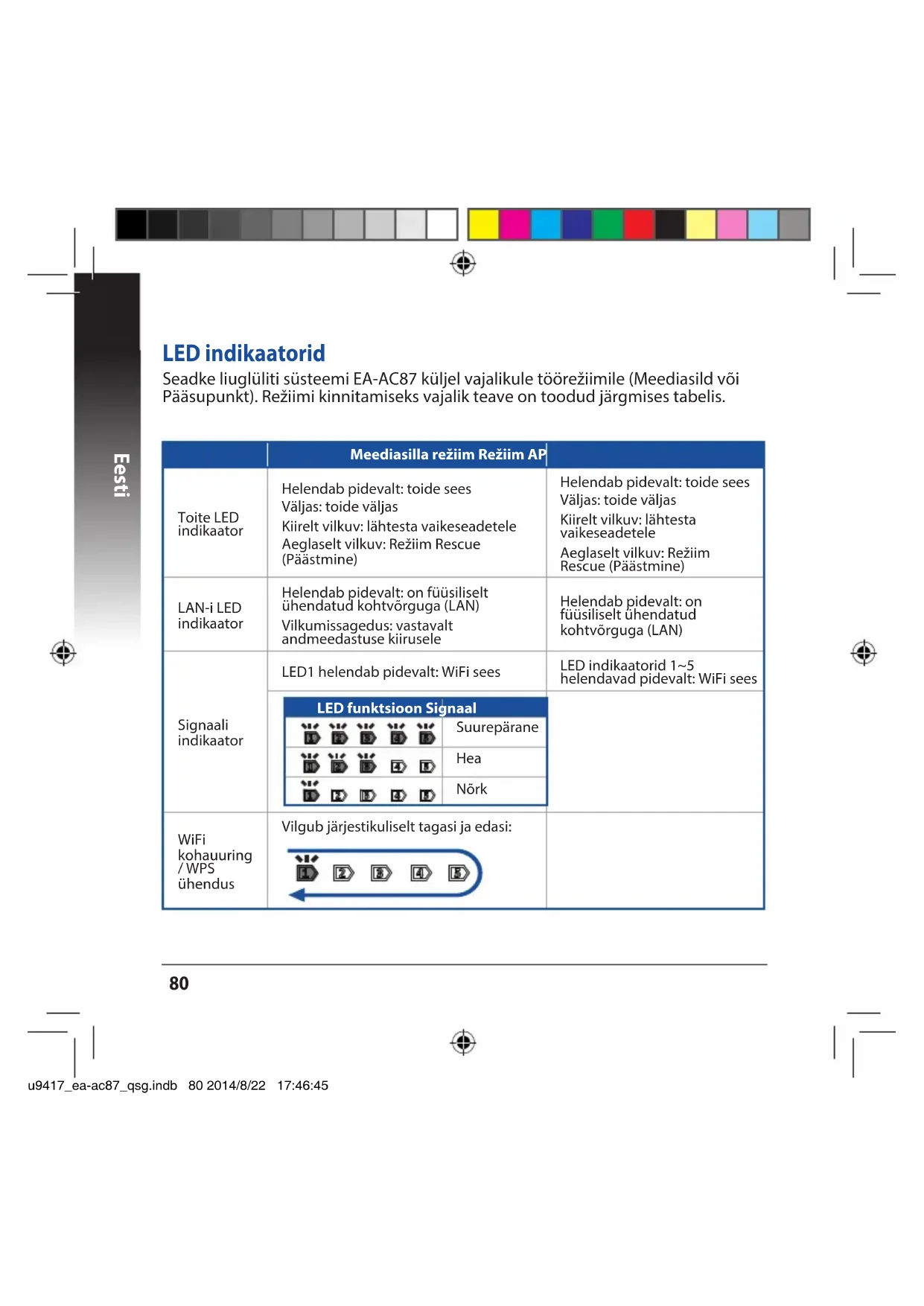
| Meediasilla režiim Režiim AP | ||
| Toite LED indikaator | Helendab pidevalt: toide sees Väljas: toide väljas Kiirelt vilkuv: lahtesta vakeseadetele Aeglaselt vilkuv: Režiim Rescue (Päästmine) | Helendab pidevalt: toide sees Väljas: toide väljas Kiirelt vilkuv: lahtesta vakeseadetele Aeglaselt vilkuv: Režiim Rescue (Päästmine) |
| LAN-i LED indikaator | Helendab pidevalt: on füusiliselt ühendatud kohtvörguga (LAN) Vilkumissagedus: vastavalt andmeedastuse kiirusele | Helendab pidevalt: on füusiliselt ühendatud kohtvörguga (LAN) |
| Signaali indikaator | LED1 helendab pidevalt: WiFi sees | LED indikaatorid 1~5 helendavad pidevalt: WiFi sees |
| LED funktsoon Signaal Suurepärane | ||
| Hea | ||
| Nörk | ||
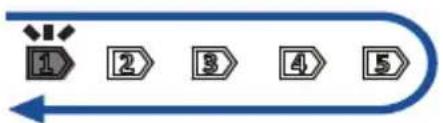
| WiFi kohauuring /WPS ühendus | Vilgub järistikuliselt tagasi ja edasi: | |


Järgmises tabelis on toodud LED olekud parastaaskäivitamise lopetamist.
| Meediasilla režiim Režiim AP | |||
| LED olek (helendab pidevalt) | Eithromat | 123456 | Ethromat |


Törežiimid
ASUS EA-AC87 pakub kolme tooreziimi: Media Bridge (Meediasild) ja Access Point (AP) (Pääsupunkt (AP)).
OLULINE:
- Parima traadita ühenduse tagamiseks paigutage EA-AC87 esmasest pääsupunktist (AP) mitte kaugemale kui 1,5 meetrit.
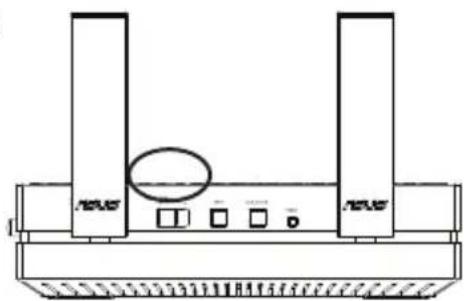
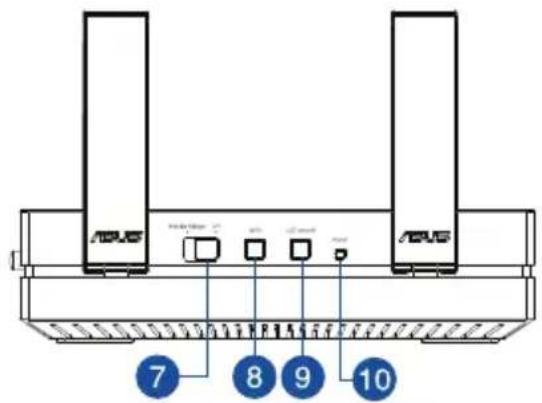
- Kontrollige liugluliti asendit EA-AC87 küljel, et kinnitada režimi olek.
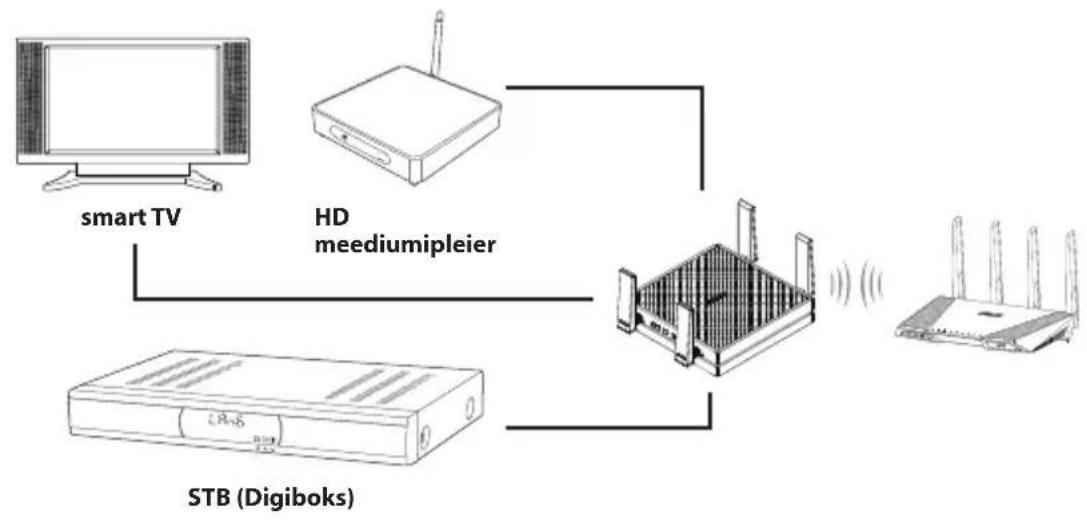
Meediasilla režiim
Vaikimisi on EA-AC87 seadistatud meediasilla reziimi. Selles reziimis saate uhendada mis tahes Etherneti-valmidusega seadme omatraadita koduvorguga labi traadita ruuteri. See reziim sobib suureparaselt kodukinoseadmetele nagu smart TV, digiboks ja HD meediumipleier.


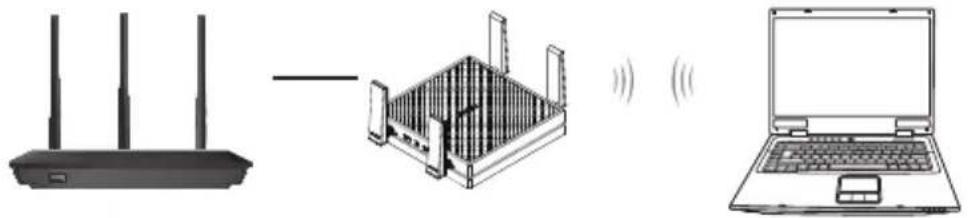
Režiim Access Point (AP)
Saate lulitada EA-AC87 ka paasupunkti (AP) reziimi, vahetades liugluliti asendit. Kui teil juba on ruuter, saate seda taiendada viimase 4x4 AC1800 5Ghz Wi-Fi versiooniga.


East:
Meediasilla režiim
Soovitatav on ühendada EA-AC87 traadita ruuteriga, vajutades nuppu WPS (Wi-Fi Protected Setup).



WPSiga häalestamine.
a. Seadke liugluliti media bridge (meediasilla) reziimile ja uhendage toiteadapter.
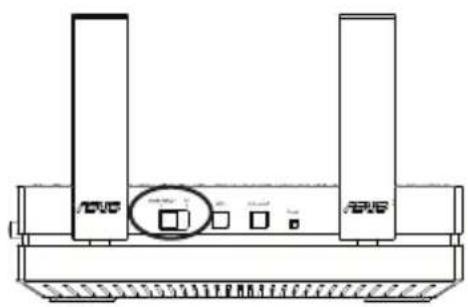
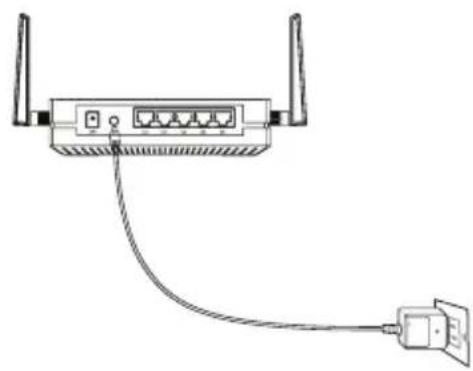
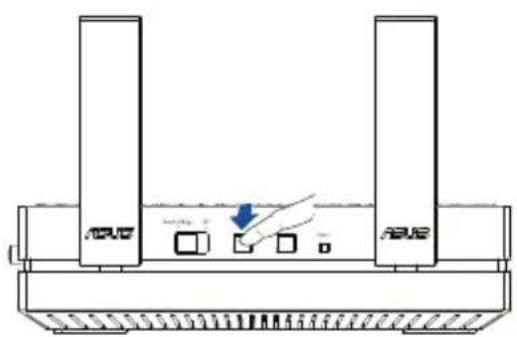
b. Vajutage EA-AC87 nuppu WPS rohkem kui kolm sekundit, kuni signaali indikaatorid LED1 kuni LED5 vilguvad järestikuselt tagasi ja edasi.


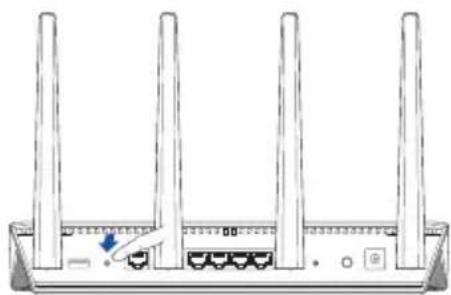
c. Vajutage WPS-nuppu ruuteril.
MÄRKUS: WPS-nunu asukoha kohta leiate teavet ruuteri kasutusjuhendist.
d. Oodake, kuni vahemalt uks LED indikaator jaab pusivalt helendama, andes marku sellest, et uhenduse loomine traadita vorguga onnestus.
e. Kasutades komplekti kuuluvat vorgukaablit, ühendage smart TV digiboks, HD meediumipleier voi moni muu Etherneti-valmidusega seade LAN-pordiga susteemil EA-AC87.
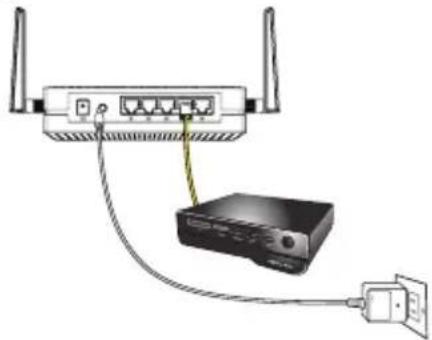
MÄRKUS: Saate ühendada süsteemi EA-AC87 traadita vorguga veebipöhise graafilise kasutajaliidese kaudu. Täiendavat teavet leiate jaotisest Setting up via web-based interface (Häalestamine veebpöhise iliidese kaudu).


Häalestamine veebpöhise iliidese kaudu
MÄRKUS: Kui te juba kasutasite WPS-i omseadme ühendamiseks, jätke see loik vahele.
a. Seadke liugluliti media bridge (meediasilla) reziimile.
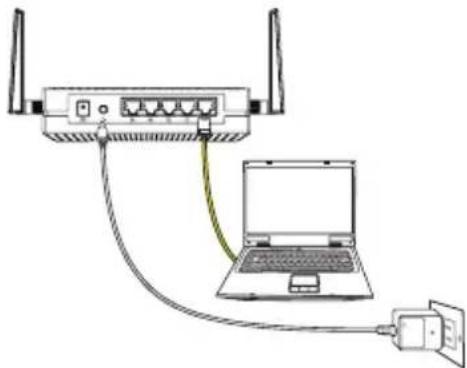
b Paigaldage toiteadapter ja ühendage arvuti LAN porti susteemil EA-AC87, kasutades komplekti kuuluvat vorgukaablit.
c. Sisestage veebibrauseris aadressiribale http://findasus.local. Susteemi EA-AC87 veebipohisesse graafilisse kasutajaliidesesse (Web GUI) sisselogimiseks seadke vaikekasutajanimeks ja -parooliks 'admin'.
d. Traadita ühenduse häälestamise lopulevi-imiseks järgige ekraanijuhiseid.
e. Kontrollige, kas seadme EA-AC87 LED indikaator jaab pusivalt polema, andes marku sellest, et seade EA-AC87 on edukalt uhendunud traadita vorguga.


Režiim Access Point (AP)
Hälestamine veebpöhise iliidese kaudu
a. Seadke liugluliti reziimile AP.
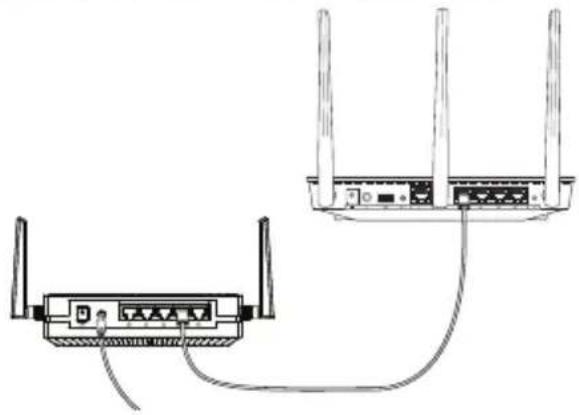
b Ühendage toiteadapter ja sisestage komplekti kuuluv vorgukaabel ruuteri LAN porti.
c. Ühendage omseade susteemi EA-AC87 vaikevorgunime (SSID) kandva ASUS vorguga.
d. Sisestage veebibrauseris Aadressiribale http://findasus.local. Sisestage vaikekasutajanimi ja -parool. admin.
e. Kasutage veebipohist graafilist kasutajaliidest, et konfigureerida erinevaid satteid. Saate märata susteemile EA-AC87 uue SSID ja turvavötme.
MÄRKUS:
- Reziimis AP saate kasutada WPS nuppu teiste seadmete ühendamiseks.
- Enne häalestamist ühendage EA-AC87 kindlasti ruuteri LAN porti.
Törkeotsing
K1: Mis on süsteemi EA-AC87 vaike-IP, SSID, sisselogimisnimi ja parool?
| IP varasem siete | IP pärastine siete | URL Häälestuseks* | Vaike-SSID* | Sisselogimise kasutajanimi ja parool | |
| Meediasilla režiim | 192.168.1.1 | Määratud ühendatud ruuteri poolt | http://findasus.local | Pole saadaval | kasutajanimi: admin parool: admin |
| Pääsupunktirežiim | Määratud ühendatud ruuteri poolt | Määratud ühendatud ruuteri poolt | http://findasus.local | ASUS |
- Windows® XP ei toeta findasus.local'it. Kui te kasutate Windows® XP operatsioonisüsteemi, siis laadige alla seadme tuvastamise utilit ASUS veebisaidilt aadressil www.asus.com, et leida IP Süsteemi EA-AC87 jaoks.
K2: Ma ei saa juurdepääsu veebipöhisele graafilisele kasutajaliidesele (web GUI), et konfigureerida traadita ruuteri sätteid.
- Sulgege kõik muud avatud brauserid ja käivitage uuesti.
- Järgige alltoodud samme, et konfigureerida arvuti sâtteid lahtuvalt selle operatsionisüsteemist.
Windows 7
A. Keelake puhverserver, kui see on aktiveeritud.
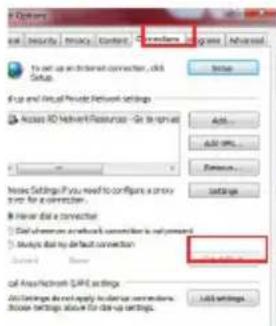
- Klopsake Start > Internet Explorer, et kikitada veebibrauser.
- Klopsake Tools (Tööriistad) > Internet options (Internet-suvandid) > Vahekaart Connections (Uhendused) > LAN settings (LAN satted).
- Ekraanil Local Area Network (LAN) Settings (LAN satted) eemaldage marge ruudust Use a proxy server for your LAN (Kasutage om kohtvorgu (LAN) puhul puhverserverit).
- Kui olete lopetanud, klopsake nuppu OK.


B. Seadistage TCP/IP satteid nii, et IP-aadressi hankimine toimuks automaatselt.
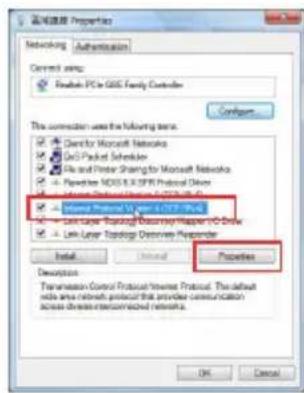
- Klopsake Start > Control Panel (Juhtpaneel) > Network and Internet (Vork ja Internet) > Network and Sharing Center (Vorgu-ja ühiskasutuskeskus) > Manage network connections (Halda vorguuhendusi).
- Valige märang Internet Protocol Version 4 (TCP/IPv4) (Internet Protocols version 4 (TCP/IPv4)), seejärel klöpsake valikut Properties (Atribuudid).
- Tehke marge ruutu Obtain an IP address automatically (Hangi IP-aadress automaatsett).
- Kui olete lopetanud, klopsake nuppu OK.
Mac 10.5.8
A. Keelake puhverserver, kui see on aktiveeritud.
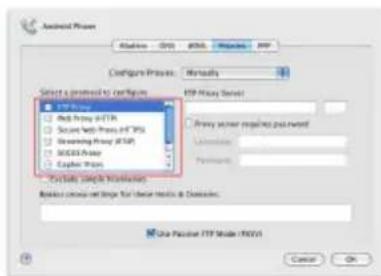
1. Klopsake menuürbal vahekaarti Safari > Preferences... (Eelistused...) > Advanced (Täpmalt).
2. Klopsake kasku Change Settings... (Muuda satteid...) valjal Proxies (Puhvrid).
3. Protokollide loendis tuhjendage markeruudud FTP Proxy ja Web Proxy (HTTPS).
4. Kui olete lopetanud, klopsake nuppu OK.
B. Seadistage TCP/IP satteid nii, et IP-aadressi hankimine toimuks automaatsalt.
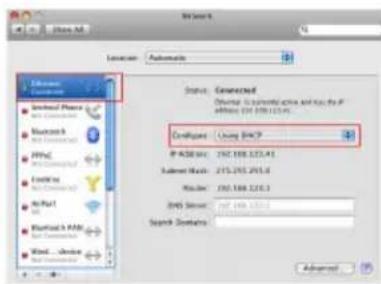
- Klopsake ikooni Apple > System Preferences (Süsteemi eelistused) > Network (Vörk).
- Valige märang Ethernet, seejärel valige ikoon Using DHCP (DHCP kasutamine) väljal Configure (Konfigurereri).
- Kui olete Iopetanud, klopsake nuppu Apply(Rakenda).


Pikasilmäys



Kaubamärk : ASUS
Mudel : EAAC87
Kategooria : Juhtmevaba pääsupunkt