
EAAC87 - Беспроводная точка доступа ASUS - Бесплатное руководство пользователя
Найдите руководство к устройству бесплатно EAAC87 ASUS в формате PDF.
 FR
FR
 BG
BG
 CS
CS
 DA
DA
 DE
DE
 EL
EL
 EN
EN
 ES
ES
 ET
ET
 FI
FI
 HU
HU
 IT
IT
 LT
LT
 LV
LV
 NL
NL
 NO
NO
 PL
PL
 PT
PT
 RO
RO
 RU
RU
 SK
SK
 SL
SL
 SV
SV
 TR
TR
 UK
UK
| Тип продукта | Беспроводная точка доступа / Медиамост |
| Бренд | ASUS |
| Модель | EA-AC87 |
| Режимы работы | Медиамост, Точка доступа |
| Беспроводная технология | Wi-Fi AC1800 (5 ГГц) |
| Сетевые порты | 1 порт Ethernet RJ-45 |
| Кнопки | Вкл/Выкл, WPS, Сброс, Переключатель режимов |
| Световые индикаторы | Питание, Проводная сеть, Сигнал (5 уровней) |
| Питание | Сетевой адаптер |
| Конфигурация по умолчанию | Веб-интерфейс: http://findasus.local, логин/пароль: admin/admin |
| SSID по умолчанию (режим точки доступа) | ASUS_5G |
| Безопасность | Соответствует требованиям CNR Министерства промышленности Канады, минимальное расстояние 20 см |
| Уход и очистка | Чистить сухой мягкой тканью |
| Запасные части и ремонтопригодность | Недоступны, устройство не подлежит ремонту пользователем |
Часто задаваемые вопросы - EAAC87 ASUS
Вопросы пользователей о EAAC87 ASUS
0 вопрос об этом устройстве. Ответьте на те, что знаете, или задайте свой.
Задать новый вопрос об этом устройстве
Скачайте инструкцию для вашего Беспроводная точка доступа в формате PDF бесплатно! Найдите своё руководство EAAC87 - ASUS и возьмите своё электронное устройство обратно в руки. На этой странице опубликованы все документы, необходимые для использования вашего устройства. EAAC87 бренда ASUS.
РУКОВОДСТВО ПОЛЬЗОВАТЕЛЯ EAAC87 ASUS
| Рекиим Media bridge (Мулиtm健康的) Мост) | AP рекиим | ||
| LED на Зхранвашио | Некьшато влочец: Влоча Изкл.: Изочец Мига 6ьр30: Вьзостановая постroduкто по подабира Мига 6авно: Рекиим Rescue (Спасва) Hepeьшато влочец: Има ФиизUAL Врьзka с lokalna за мржа (LAN) Чебота на мига: соред скорocтta за прөврлүй. LED1 Hepeьшато влочец: Wi-Fi Вк. | Некьшато влочец: Влоча Изкл.: Изочец Мига 6ьр30: Вьзостановая постroduкто по постroduksя Мига 6авно: Рекиим Rescue (Cпасва) Hepeьшато влочец: Има ФиизUAL Врьзka с lokalha мржа (LAN) | |
| LAN Инданахр Инданахр Инданахр Инданахр Инданахр Инданахр Инданахр Инданахр Инданахр Инданахр Инданахр Инданахр Инданахр Инданахр Инданахр Послесователно мига: 1 2 3 4 5 | |||


Ta6ncaT a no-dony cbdbpxka LED ctaTyca, koraTo 3apeKdaHeTo Ha cnCTemaTa 3aBbpynn.
| Рек imm Media bridge (Mультимедиев мост) | AP рек imm | |
| LED стаус (Henрексынato ВКлочени) | Ethernet | Ethernet |


PexmmHa pa6ota
ASUS EA-AC87 mma dBa peXmHa ha pa6oTa: Media Bridge (MyIITMMeDneH MocT) n Access Point (ToUka 3a doCTbn).
BAXHO:
3a Hau-do6po KaueCTBO Ha 6e3KnuHaTa Bpb3ka NoctabeTe EA-AC87 Ha pa3ctOHHne NOBee ot 1,5 metpa OT poDnteNCKaTa TOUka 3a DoCTbI (TД).
- Поберете пьзрача отстара на EA-AC87, за поТьрпге сатуca на peхима.
Pexim Media bridge (Mymmein MocT)
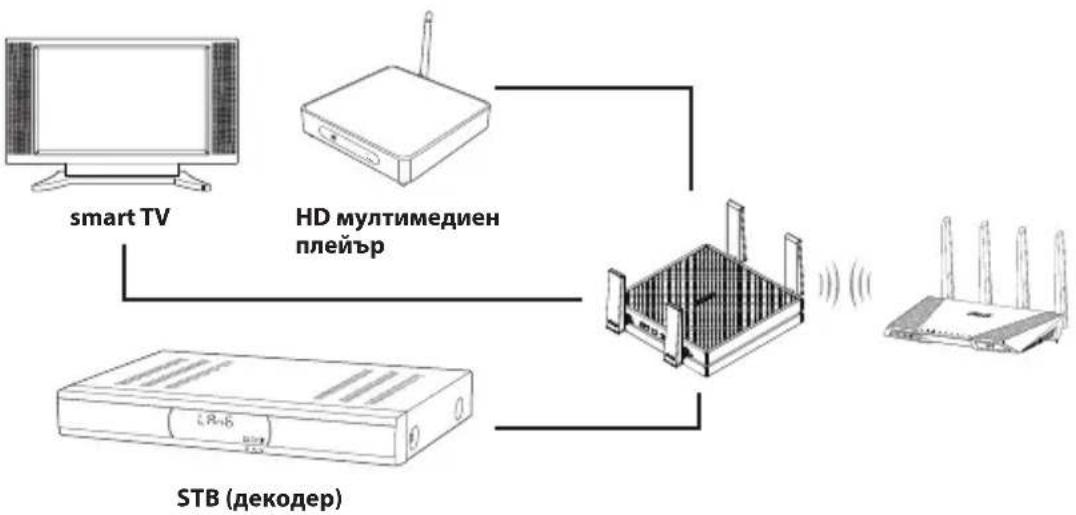
IIO noopra36npahe EA-AC87 pa6oTu B pexm Ethernet Adapter (Ethernet aanTep).B pexm moxete da cBbpxte koeto n da e yctpoiCTBO C Ethernet KbM Baata domaunha 6e3xnuHa mpeka nocpeDCTBOM 6e3xuHn pyTe.
To3n peXIMe nIdeaJIeH 3a IOMaUHO KInHO, KaTO HApPIMep smart TeNeBn3Opn, DeKOJIepn i HD MyNTmEduH PneIbP.


Pexm Access Point (Touka 3a doctbn)
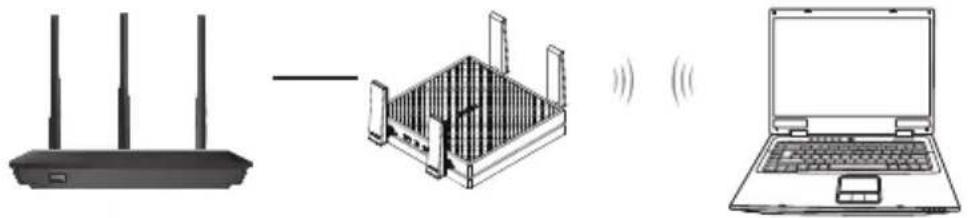
Mожete Да певключite EA-AC87 В ржим Точka 3a дocтьн (AP) чe3пpeвключbaHe Ha CTpaHnHnKЛЮч. Ако Иматe pyTeP, можete Да надграДиTepyTepa Do последнata Версners Ha 4x4 AC1800 5Ghz Wi-Fi.


Pexim Media bridge (MyltmpeHmocT)
Пpenopьчаме Вида CBpbхeTe EA-AC87 Кьм 6e3хчeн pyTep, KaTO HaTnchTe 6byToHa WPS (Wi-Fi Protected Setup).



Hactpoikc WPS
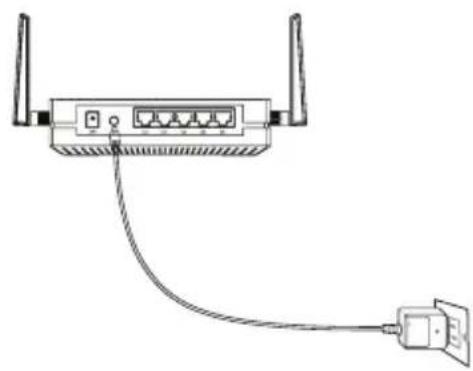
a. Постаытete пььзraча в ржим media bridge (мулtmmedн мocт) в BKючete в зхранвашия запгет.
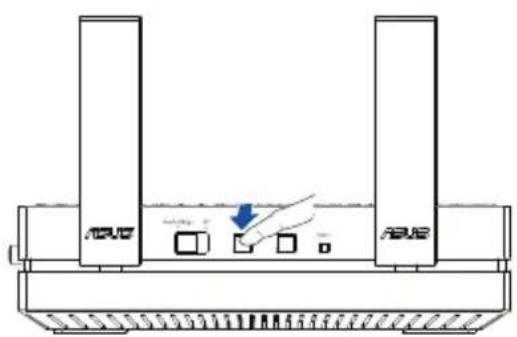
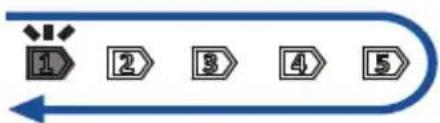
- HATINCHTe 6yToHa WPS Ha EA-AC87 3a NOBuee ot Tprn ceKyuHdN,doKaTo INHdNKaTOpbT Ha cnHana LED1 do LED5 mIrat nocJeIOBaTeJHo Ha3aJ-Hanpei.


| Рекимmedia-mocr Pekim AP | |||
| Индikatop питаня | Горот: Питаньve Вкlioqueho Быкlioquen:Нет пitaши БыICTPO Miraet:Сбposс К настpoшам по умочанию Меденно Miraet:Реким BOCSTAHOBLEня | Горот: Питаньve Вкlioqueho Быкlioquen:Нет пitaши БыICTPO Miraet:Сбposс К надострлam по умочанию Меденно Miraet:Реким ВOCSTAHOBLEня | |
| Индikatop LAN | Вкlioquen:И.meETcЯ Физческoe coeДиЕн能在e с lokaльно сетью (LAN) Чаsto Miraet:Передача данью | Вкlioquen:И.meETcЯ Физческoe coeДиЕн能在e с lokaльно сетью (LAN) | |
| Индikatop ситала | Индikatop 1 rorpit:Wi-Fi Вкlioquen | ИндikatopbI 1-5 rorpT:Wi-Fi Вкlioquen | |
| Дeйствя Индikatopa | Ситнел | ||
| Отличьи | |||
| Хорши | |||
| Слоб | |||
| ПоссК Wi-Fi/ поклочени WPS | Посселователно Мiraet и образно: 1 2 3 4 5 | ||
B cneyuioe Ta6nue npnbedeHO coCToHne nHdkaTopa npn 3aBepseHHn 3arpy3Kn.
| Pexim Medma-MoCT Pexim AP | |
| Союнские Индikatopa (roput) | Ehramot |


Pexmbi pa60Tbl
ASUS EA-N66 MoKeT pa6oTaB b DByx peXImax: Medna-MocT n Touka DocTyna (AP)
BAXHO:
- IyuyuueHn 6ecnpoBHOH CB3n pa3MeCTHe yCTPOcTBO Ha pacctOHH He 60nee 1,5 m OTouKn Doctyna (AP)
BbI6epntepeximcnomoubu npeklouateJeHa 6okobO CTopoHyeCTpoiCTBa
Pexim Medna-MoCT
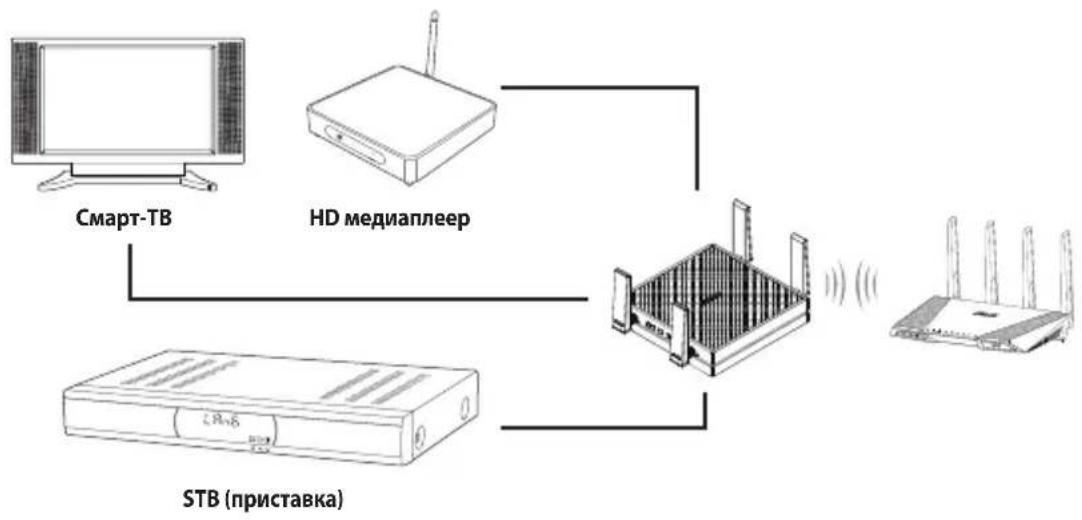
Iyo ymoJUaHIO yCTpoiCTBO yCTaHOBJeHO B pexIM MeINa-MoCT B 3OM peXIme Bbl MoKeTe IOnKlIOuHTb IIO6oe Ethernet-COBMeCTMoe yCTpoiCTBO K 6ecnPoBoHOcTt. 3TO TpeXIM IeAalbHO IOxOHT dIy INTEpHET-TB, npICTabKN mMeINaJIeepa

| IP nepej установков | IP посе установков | URLделя надточим* | SSID no уменчимо | Имя пльзовател и палов | |
| Рек imm medina- moct | 192.168.1.1 | Назаютса pondерom | http://findasus.local | H/Д | Имя пльзовател: admin палов: admin |
| Рек imm точки doctуна | Назаютса pondерom | Назаютса ponderom | http://findasus.local | ASUS |
- Windows XP 6pay3ep He noДepeЖиBaet findasus.local. Дя посяка IP рпи Испьзован Windows XP, загуЗITE утпИТу обаруженя устpoйстс сcaита ASUS www.asus.com
B2: Hebo3moXho nOyuHTbcra K Be6-nHTepfeiccy EA-AC87
- Ipe3anyctnte BCE pa6oTaHouIne 6pay3epbl.
BbINOHNTE CNEyUOJIe INCTpyKUN DIA HAcTPOJKN KOMNbOTepa Ha OCHOB He HAcTPOJKIero ONEpaUHOHONCCTEmbl.
Windows 7
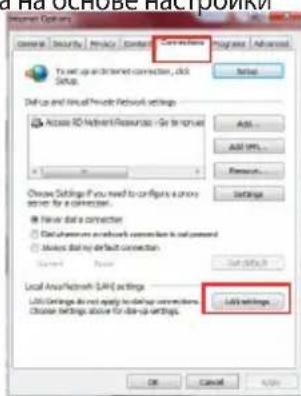
A. OTKJIIOUHTe npOKCN-cepBep, ecn OH BKJIIOUeH.
- Haxmnte Nyck > Internet Explorer Ддяллуca 6pay3epa.
- Bb6epnte CepBnC > CboiCTBa 06o3peBaTeIa> BKlaKApOdkluoyenra > HactpoKa lokaIbHoi cetn.
3.Ha3KpaHeHaCTpOKn JOKaNbHOI CETN OTKJIQUHTe IcNoIb3OBaHne npOKCu-cepBepa dJa JOKaNbHOI CETN. - Haxmte OK korga 3akohuTe.
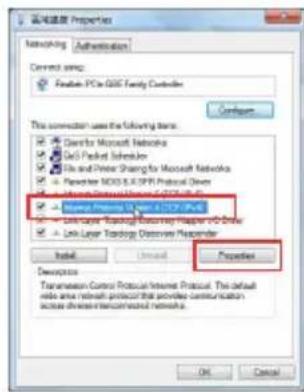
B. YctaHOBNTe TCP/IPДЯ abTOMaTnueckoro nOlyuyeHnIP-aDpeca.
- Haxmnte PyncK > NaheIb ynpabneHn> Cetb n INHTepHET > LcHtp ynpabneHn cetamn n 06um Doctynom> YnpabHeHne cTeBbIMN NOkJIoueHnMn.
- Bb6epTe IpoTOKoI HHTepHeta BepCm 4(TCP/IPv4) n HaxMITE CBoiCTBa.
- Bb6epnte NonyuHTb IP-aDpc aBTOMaTmueckn.
- Haxmnte OK kOrda 3aKoHunTe.
Mac 10.5.8
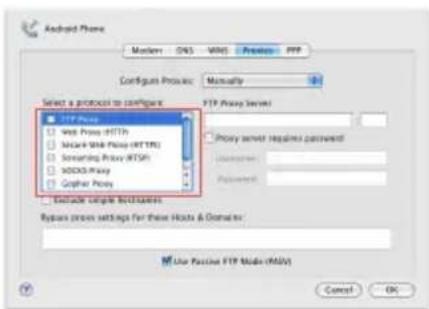
A. OTKJIIOUHTe npOKCN-cepBep, ecn OH BKNIOUeH.
- B MeHIO HaxMMTe Safari > Preferences... > BKJaKa DOnonHnteNbHO.
- HaxmTe N3MeHnTb HacTpOuKn...B NOte Proxies.
- B cnncke npOTOKOJB cHmMnte fnaKok FTP Proxy n Web Proxy (HTTPS).
- Haxmnte OK kOrda 3aKoHnTe.
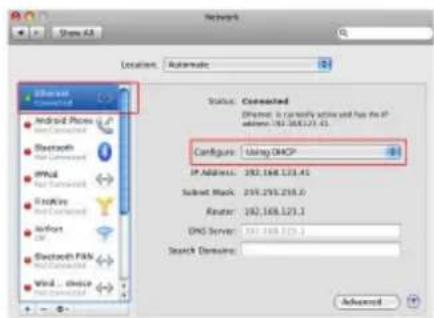
B. UctaHOBtE TCP/IPДЯ abTomatueckoro nolyeHn IP-apeca.
- HaxMMTe NOKKy > System Preferences > Network.
- Bb6epTe Ethernet, 3aTeM Bb6epTe Using DHCP B NOJIe Configure.
- Korda 3aKOHHTe, HaxMMTe PpIMeHtB.
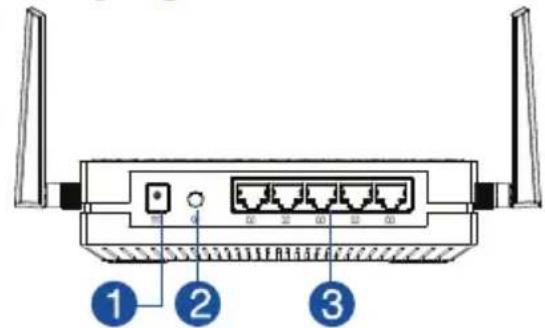
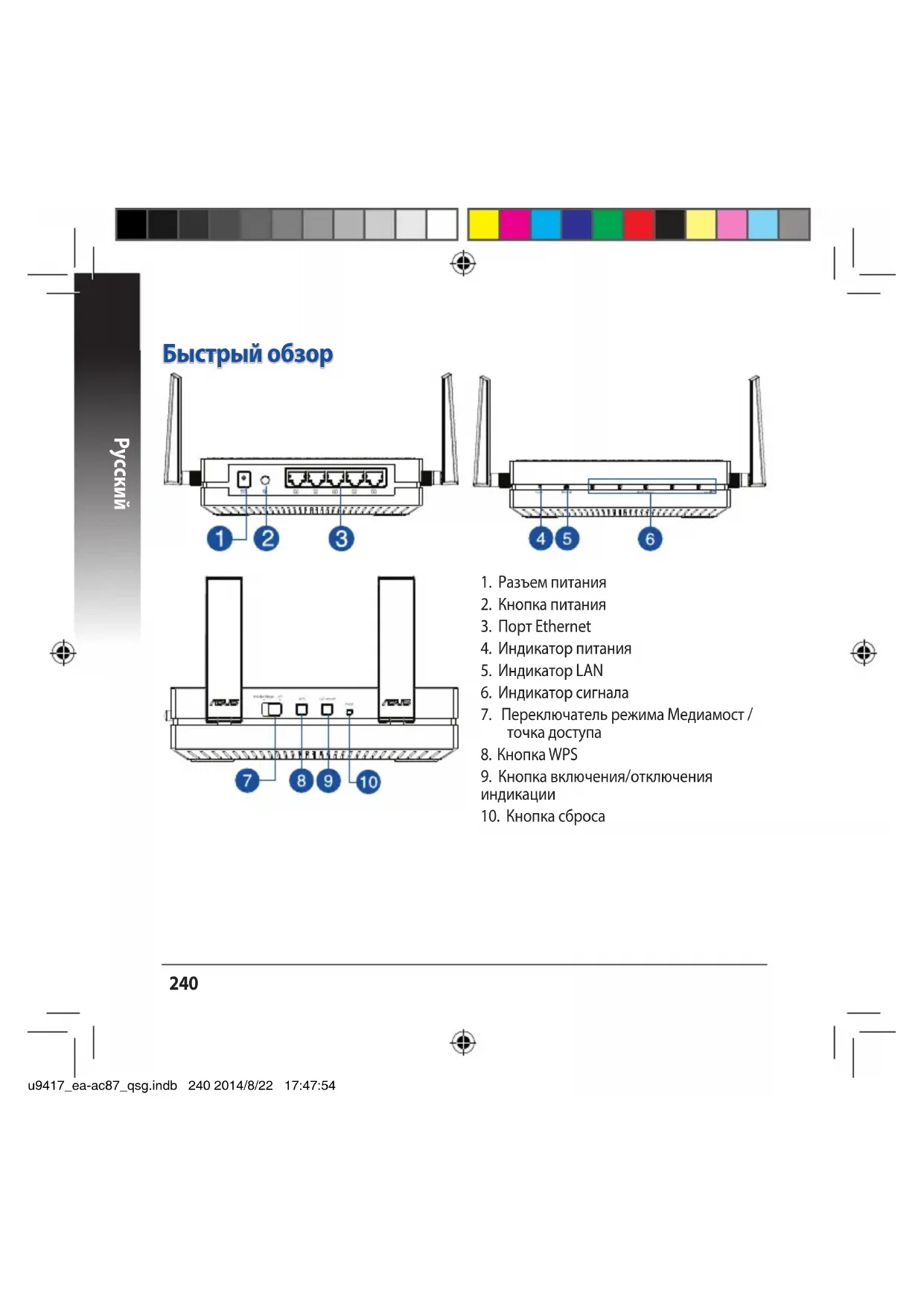
Brzi pregled
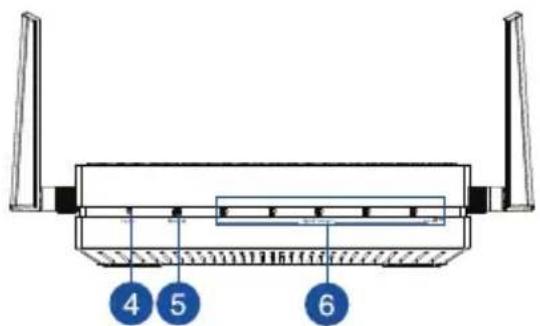
- Ulazni DC port
- Taster za napajanje
- Mrežni portovi
- Lampica za napajanje
- LAMPICA ZA LAN
- Pokazatelj signala
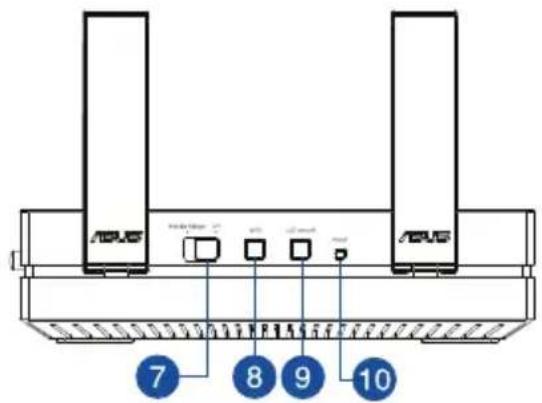
- Prebacite se za Media most/AP (tacka pristupa) rezim
- Taster za WPS (zašićenu bežićnu mrežu)
- Taster za uključivanje/isključivanje lampice
- Taster za resetovanje


Pokazatelji lampice
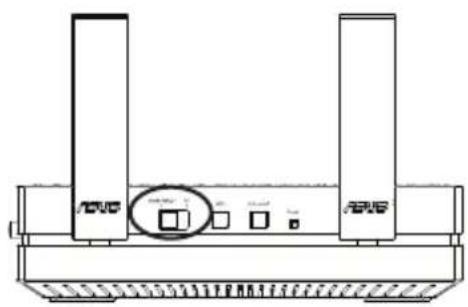
Pomerite klizni prekidač sa strane vaseg EA-AC87 uŽeljeni radni režim (Media most ili tacka pristupa). Pogledajte sledeću tabelu da potvrdite status režima.
| Režim Media mosta Režim tâčke pristupa | ||
| Lampica za napajanje | Trajno uključeno: Napajanje uključeno Isklučeno: Napajanje isklučeno Brzo treptanje: Vračanje na podrazumevano Sporo treptanje: Režim za spasavanje | Trajno uključeno: Napajanje uključeno Isklučeno: Napajanje isklučeno Brzo treptanje: Vračanje na podrazumevano Sporo treptanje: Režim za spasavanje |
| LAMPICA ZA LAN | Trajno uključeno: poseduje fizičku vezu sa lokalnom mrežom (LAN) Frekvencija treptanja: u skladu sa brzinom prenosa podataka | Trajno uključeno: poseduje fizičku vezu sa lokalnom mrežom (LAN) |
| Pokazatelj signala | Lampica1 trajno uključena: Bežićna mreža uključena | Lampice1~5 trajno uključene: Bežićna mreža uključena |
| Akcija lampice Signal | Odličan | |
| B | Dobar | |
| C | Slab | |
| Pregled bežiće lokacije/WPS (zašićena bežićna mreža) veza | Treperi sekvencijalno napred i nazad: | |
Sledeca tabela navodi status lampice kada sePokretanje zavrsei.
| Režim Media mosta Režim tačke pristupa | |||||||||
| Status lampice (Trajno uključeno) | Ethernet 1 2 3 4 5 | ||||||||


Radni režimi
ASUS EA-AC87 nudi dva radna režima: Media Bridge (Media most) i Access Point (AP) (Tačka pristupa (AP)).
VAZNO:
- Za najbolji rad na mreži, postavite EA-AC87 na udaljenost od vise od 1.5 metara od nadreðene tacke pristupa (AP).
- Proverite klizni prekidač sa strane EA-AC87 da potvrdite status režima.
Režim Media mosta
Podrazumevano, EA-AC87 je podesen na media most rezim. U ovom rezimu, mozte da povezete bilo koji mrezni uredaj za svoju beziicnu kućnu mrezu preko bezičnog rutera. Ovaj rezim je savršen za uredaje za kućni bioskop, poput smart TV-a, risivera i HD medijskih plejera visoke rezolucije.
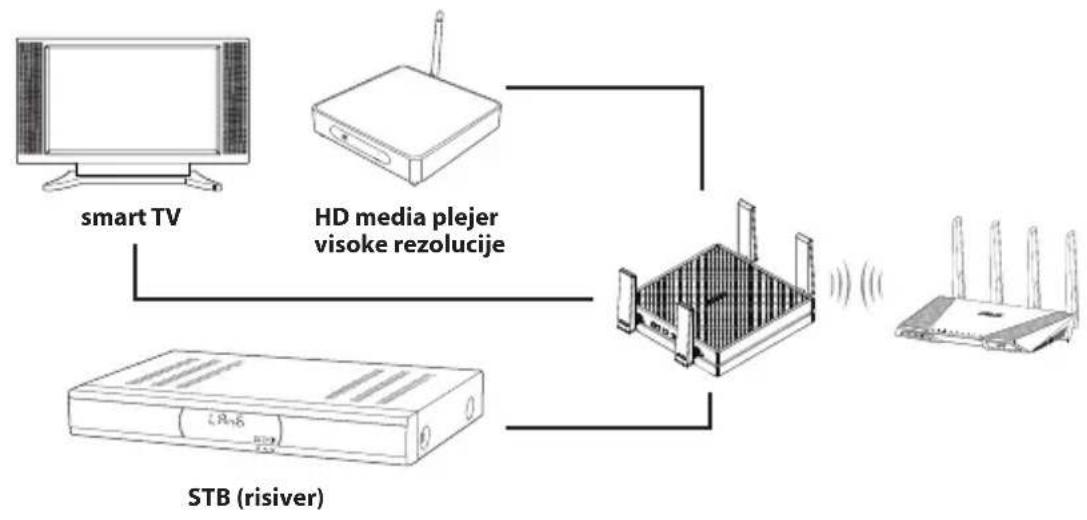
Režim tačke pristupa (AP)
Takode mozete da prebacite svoj EA-AC87 u rezim tacke pristupa (AP) prebacivanjem kliznog prekidaça. Ukoliko vec imate ruter, mozete da nadogradite svoj ruter na najnoviji 4x4 AC1800 5Ghz Wi-Fi.
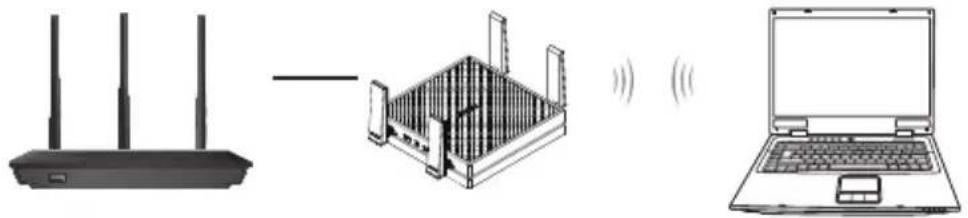
Podešavanje uz WPS
a. Podesite klizni prekidač na režim za media bridge (srednji most) i priključite adapter za napajanje.
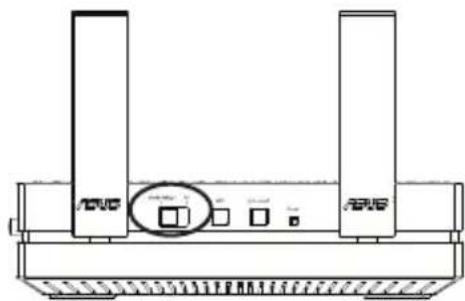
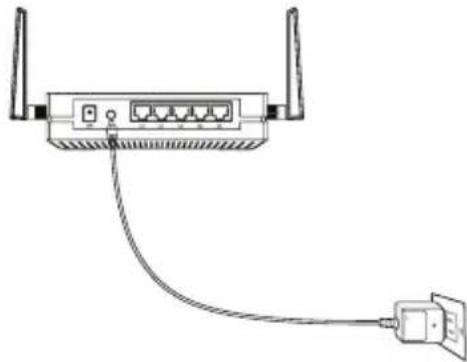

b. Pritisnite WPS taster na svom EA-AC87 u trajanju duzem od tri sekunde dokPokazatelj signala Lampica1 do Lampica5 ne po窍ne da treperi sekvencijalno napred i nazad.
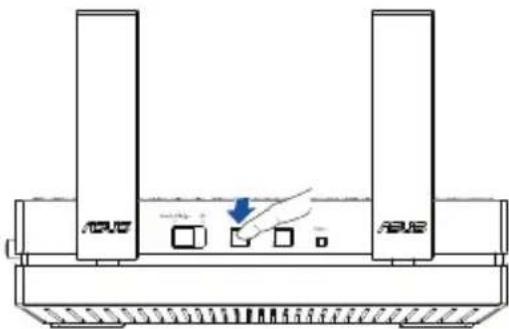
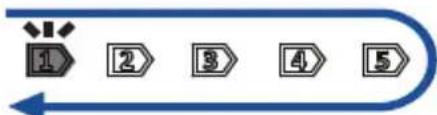


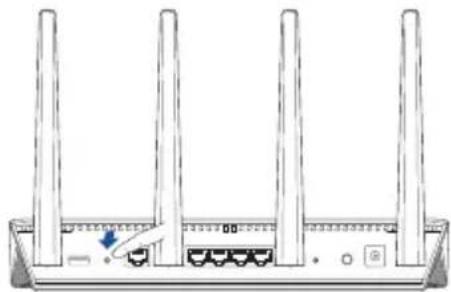
c. Pritisnite WPS taster na svom ruteru.
NAPOMENA: Pogledajte uputstvo za korišćenje rutera za lokaciju WPS tastera.
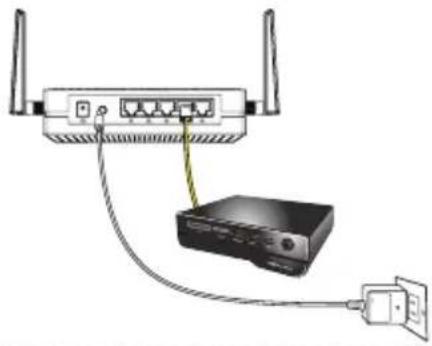
d. Sačekajte dok bar Jedna od lampica za pokazivanje signala ne bude trajno upaljena, što ukazuje da je veza sa vašom bežićnom mrežom uspešno uspostavljena.
e. Koristecki prilozeni mrežni kabl, povežite svoj smart TV, risiver, HD media plejer ili drugi mrežni uredaj za LAN port svog EA-AC87.



- PexmmHa pa6ota
- BAXHO:
- Pexim Media bridge (Mymmein MocT)
- Pexm Access Point (Touka 3a doctbn)
- Pexim Media bridge (MyltmpeHmocT)
- Hactpoikc WPS
- Pexmbi pa60Tbl
- Pexim Medna-MoCT
- B2: Hebo3moXho nOyuHTbcra K Be6-nHTepfeiccy EA-AC87
- Windows 7
- Mac 10.5.8
- Pokazatelji lampice
- Radni režimi
- VAZNO:
- Režim Media mosta
- Režim tačke pristupa (AP)
- Podešavanje uz WPS
Марка : ASUS
Модель : EAAC87
Категория : Беспроводная точка доступа