
WL-330NUL - Беспроводная точка доступа ASUS - Бесплатное руководство пользователя
Найдите руководство к устройству бесплатно WL-330NUL ASUS в формате PDF.

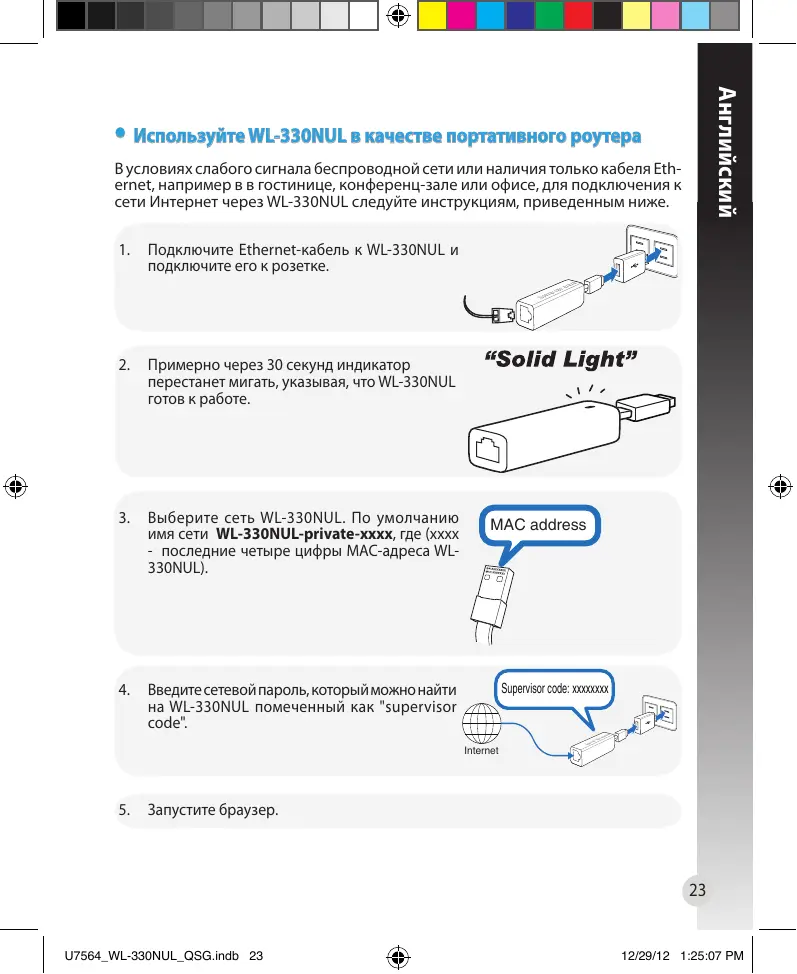


| Тип продукта | Беспроводная точка доступа / портативный маршрутизатор |
| Бренд | ASUS |
| Модель | WL-330NUL |
| Размеры | Около 9.5 x 3.5 x 1.5 см |
| Вес | Около 50 г |
| Питание | USB-порт (5В) |
| Проводное подключение | 1 порт Ethernet RJ45 |
| Беспроводное подключение | Wi-Fi 802.11n (2,4 ГГц) |
| Основные функции | Портативный маршрутизатор, точка доступа, общий доступ к интернету |
| Настройка | Через утилиту ASUS или веб-интерфейс |
| Безопасность | Пароль супервизора, шифрование WPA/WPA2 |
| Совместимость | Windows, Mac, планшеты, смартфоны |
| Уход | Протирать мягкой сухой тканью |
| Ремонтопригодность | Устройство не подлежит разборке, обращайтесь в службу поддержки ASUS |
| Рабочая температура | от 0°C до 40°C |
Часто задаваемые вопросы - WL-330NUL ASUS
Вопросы пользователей о WL-330NUL ASUS
0 вопрос об этом устройстве. Ответьте на те, что знаете, или задайте свой.
Задать новый вопрос об этом устройстве
Скачайте инструкцию для вашего Беспроводная точка доступа в формате PDF бесплатно! Найдите своё руководство WL-330NUL - ASUS и возьмите своё электронное устройство обратно в руки. На этой странице опубликованы все документы, необходимые для использования вашего устройства. WL-330NUL бренда ASUS.
РУКОВОДСТВО ПОЛЬЗОВАТЕЛЯ WL-330NUL ASUS
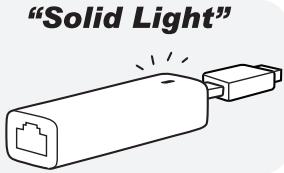
- Ппмерно Урета 30 секунд Иndикатор
пессанготь, укабьая, ут WL-330NUL �юв К радотe.
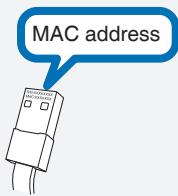
- BbI6epnte ceTb WL-330NUL. IIO yMOnJIaHnIO mIMc ceTIN WL-330NUL-private-xxxx,Igde (xxxx -NoCpeNDHe YteBPe ZIΦpbI MAC-aDpeca WL- 330NUL).
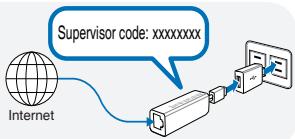
- BVeIeIteCetEBoI napObl, KOTOpBIO MOxHOHaTIH Na WL-330NUL nomeueHHbIKaK "supervisor code".
- 3anyctnte6pay3ep.

Для польбовател Windows
Ecn yctpoictBO pa6oTaet B OC Windows, nepei noKluoyenm K cetn INHTepnet yctaHOBNTe yTInNtY WL-330NUL.
A. YctaHOBka YtJNTbl
- Повлючite WL-330NUL K USB-nopTy yctpoiCTBA.
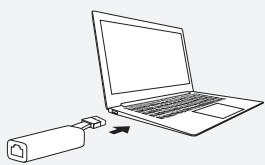
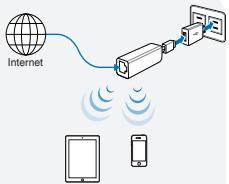
Длгплбзователей палшеби смарфхогов
Дя подклоченя К сети Иntephet c nomoшью Ethernet-ka6enna:
1.Подключпеськсети,созданhoe WL-330NUL.
2. BveDnte cTeBoi npoJIb.
3. 3aynctte6pay3epIra cepHnHaB cetn INHTepHeT.
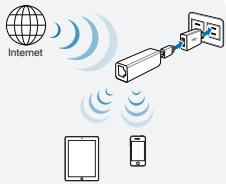
BecnpobOHOHdoCTynK cTeN INHTepHeT:
1.ПодключтесьКсети,co3dahHNo WL-330NUL.
2. BveDnte cTeBoi npoJIb.
3. BoviDnte Ha http://www.asusnetwork.net.
4. BveiTe napoIb (supervisor code), yka3aHHbI Na IOBepxHocTn WL-330NUL.
5. OTPoTe CTpaHnUy Wireless Setting.
6. BbI6epnte 6ecnpoBodHyO cTe (SSID) nIOKJIIOUHTeCb K cTeu INHTepHET.
7. 3anycntte6pay3epdian cepohnHa B cetn INHTepHET.
Для польбразуЕн Mac OS
BbI6epuTe cnooc noKJIIOUeHn K cTeN INHTepHeT:
Pexmm 1
IpoKJIouHTe Ethernet-ka6eBk Wl330NUL n poKJIouHTe erO K po3eTke
Cneynt Hnctpykunm Doctyn K cetn INhtepnet cepes Ethernet B paaene I naonb0batene nlaahseTOB mCaprfoHOB.
Pexm2
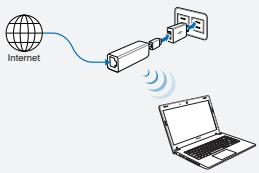
Подкночite WL-330NUL K komпьюту с поюв Ethernet- ka6ета
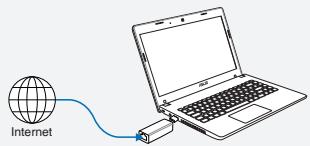
- 3aynctnte 6payezepdЯ cepoHra B cTeN HHTepHET.

Pexum 3
ПоdkлioчиTe WL-330NUL K ИСТОЧИКУ ПИТАнИА
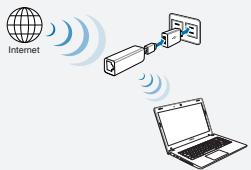
CneyuTe HNCTpyKUINAM
Becnpobodnoi Doctyn K cetn IVHTepnet B pa3dene IЯ nnonb3OBATEnel PnaHwTeTOB mCmapTFOHOB.
Pexim 4
ПдклочиTe WL-330NUL K KomlbHTopey
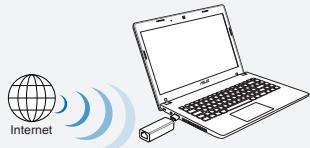
- BovДиTe Na http://www.asusnetwork.net.
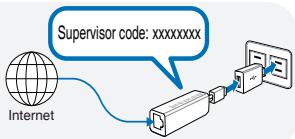
- BvBeHnTe napoB (supervi sor code), ykaaHaHHb NU naOBepxHocTNI WL-330NUL.
- OTPoIte cTpaHnUy Wireless Setting.
- Bb6epeTe 6ecnpoBOHHy cTe b (SSID) n oDkIIOuHTeC b Cetn INtepnet.
- ɪzɪənɪzɪBaɪTe WL-330NUL kaTo πeHocɪm MapɪspɪyɪnɪzaTOp
B cnyaHa Ha cna6 6e3xueHcHn Hn HnHnue cMo Ha Ethernet mpeka, KaTo Hanpimep B XoTeiN, KOHoepeHTn 3aIIN IIN Ofncn, CneBaTte CTbKnTe NO-dony 3a Doctb n Do nHTepHet Upe3 WL-330NUL.
- CbpxeTe Ethernet ka6ena KbM WL-330NUL n BKJIOUeTe B eJIeKTPnueCKn KOHTaKT.
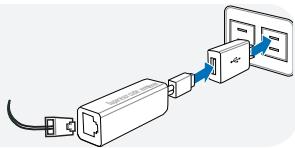
- KoratoLED nHnKaTOpbT cnpe da mna nB npOJbXKeHne Ha 30 cekyHn cBetn HnpeKbChaTO,ToBA noKa3Ba,Ye WL-330NUL ce e pectaptnpan.
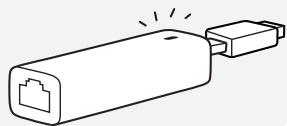
"Solid Light"
3.ИЗберете Имeto HaЧаТа Мрека Ha WL-330NUL.По подабирал Това Имe e WL330NUL-private-xxxx (xxxx ca поедипгу 4 unфpr ot MAC aДреса на WL-330NUL).
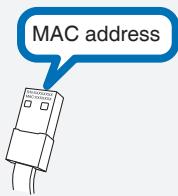
- BbBeTe napola 3aЧаТа Мржа, КогTo�е hamePte Ha BaSIn WL-330NUL, 6o3HaueHa KaTo KoD Ha KOnTpOlbop.
- Cstaptnpaai Te Baunia ye6 6pay3bp.
3a Windows®notpe6nteI
Ako Bašteć yctpovićstvo pa60tnc o nepaúnoHna cnsTeMa Windows®, yBepete ce, ye cte nHctanipaln noMoUHATA npoRpaMa ha WL-330NUL npedn da ce CBbpxeTe c nHTepHeT.



- Для польбовател Windows
- YctaHOBka YtJNTbl
- Длгплбзователей палшеби смарфхогов
- Дя подклоченя К сети Иntephet c nomoшью Ethernet-ka6enna:
- BecnpobOHOHdoCTynK cTeN INHTepHeT:
- Для польбразуЕн Mac OS
- BbI6epuTe cnooc noKJIIOUeHn K cTeN INHTepHeT:
- Pexmm 1
- Pexm2
- Pexum 3
- Pexim 4
- - ɪzɪənɪzɪBaɪTe WL-330NUL kaTo πeHocɪm MapɪspɪyɪnɪzaTOp
- 3a Windows®notpe6nteI
Марка : ASUS
Модель : WL-330NUL
Категория : Беспроводная точка доступа