
WL-330NUL - Draadloos toegangspunt ASUS - Gratis gebruiksaanwijzing en handleiding
Vind de handleiding van het apparaat gratis WL-330NUL ASUS in PDF-formaat.



| Producttype | Draadloos toegangspunt / draagbare router |
| Merk | ASUS |
| Model | WL-330NUL |
| Afmetingen | Ongeveer 9,5 x 3,5 x 1,5 cm |
| Gewicht | Ongeveer 50 g |
| Voeding | USB-poort (5V) |
| Bedrade connectiviteit | 1 Ethernet RJ45-poort |
| Draadloze connectiviteit | Wi-Fi 802.11n (2,4 GHz) |
| Belangrijkste functies | Draagbare router, toegangspunt, verbindingsdeling |
| Configuratie | Via ASUS-hulpprogramma of webinterface |
| Beveiliging | Toezicht wachtwoord, WPA/WPA2-versleuteling |
| Compatibiliteit | Windows, Mac, tablets, smartphones |
| Onderhoud | Reinigen met een zachte, droge doek |
| Repareerbaarheid | Apparaat niet demonteerbaar, neem contact op met ASUS-ondersteuning |
| Bedrijfstemperatuur | 0°C tot 40°C |
Veelgestelde vragen - WL-330NUL ASUS
Gebruikersvragen over WL-330NUL ASUS
0 vraag over dit apparaat. Beantwoord die u kent of stel uw eigen vraag.
Stel een nieuwe vraag over dit apparaat
Download de handleiding voor uw Draadloos toegangspunt in PDF-formaat gratis! Vind uw handleiding WL-330NUL - ASUS en neem uw elektronisch apparaat weer in handen. Op deze pagina staan alle documenten die nodig zijn voor het gebruik van uw apparaat. WL-330NUL van het merk ASUS.
GEBRUIKSAANWIJZING WL-330NUL ASUS
- WL-330NUL gebruiken als een draadbare router
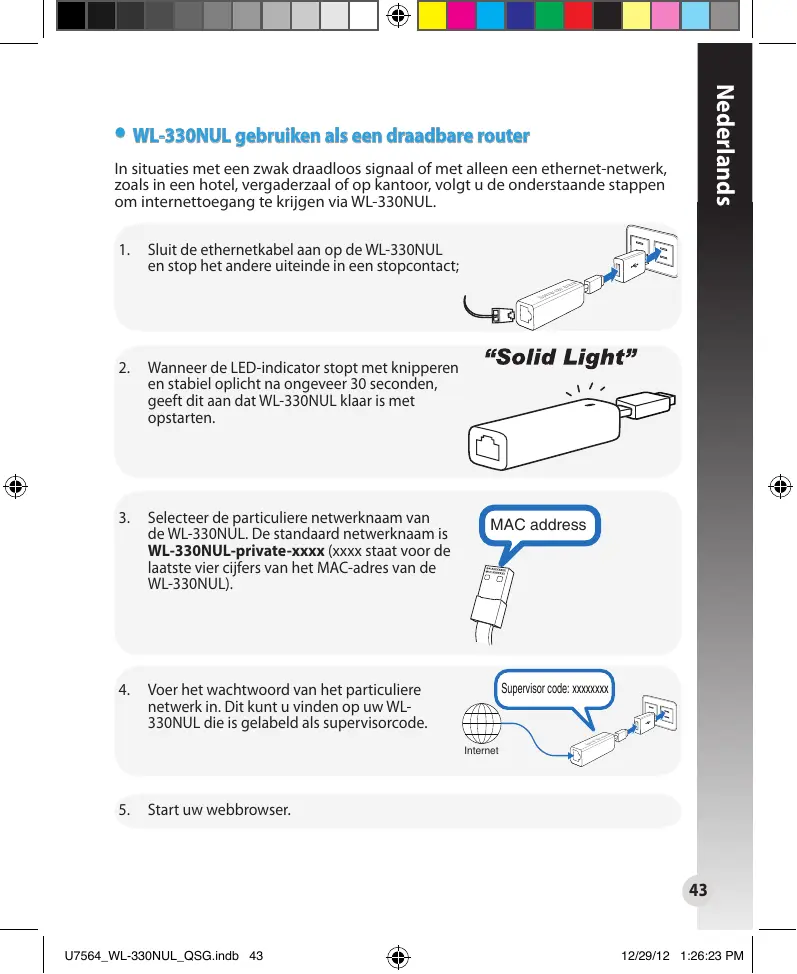
In situations met een zwak draadloos signala of met alleen een ethernet-netwerk, zoals in een hotel, vergaderzaal of op kantoor, volgt u de onderstaande stappen om internettoegang te krijgen via WL-330NUL.
- Sluit de ethernetkabel aan op de WL-330NUL en stop het andere uiteinde in een stopcontact;
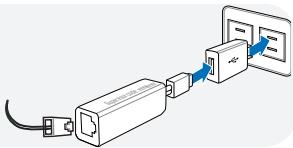
- Wanner de LED-indicator stopt met knipperen en stabiel oplicht na onceveer 30 seconden, geeft dit aan dat WL-330NULCLAAR is met opstarten.
"Solid Light"
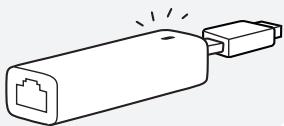
- Selecteer de particuliere netwerknaam van de WL-330NUL. De standard netwerknaam is WL-330NUL-private-xxxx (xxxx staat voor de laatste vier cijfers van het MAC-adres van de WL-330NUL).
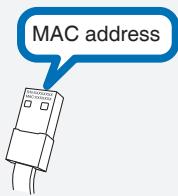
- Voer het wachtwoord van het particuliere network in. Dit kurz u vinden op uw WL-330NUL die is gelabeld als supervisorcode.
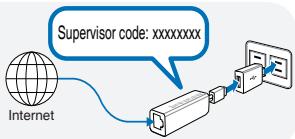
- Start uw webbrowser.

Voor Windows®-gebruikers
Als uw apparaat werkt op een Windows®-besturingssysteme, moet u ervoor zorgen dat u het WL-330NUL-hulpprogramma hebt geinstalleerd voordat u een internetverbinding maakt.
A. Installatie hulpprogramma
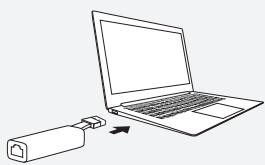
- Sluit de WL-330NUL aan op de USB-poort van het apparatus.
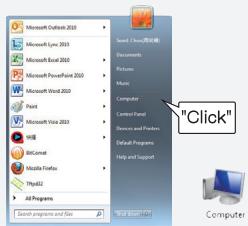
- Klik op Start > Computer of klik op het bureaublad op het computerpictogram.
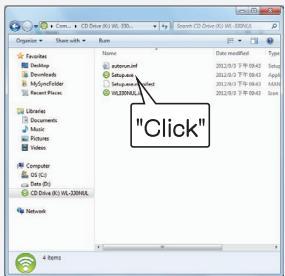
- Klik op het pictogram WL-330NUL in Apparaat met verwijderbare opslag.
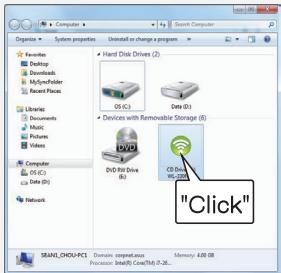
- Dubbelklik op Setup.exe om het WL-330NUL-hulpprogramma te installeren.
B. Internetverbinding
Selecteer een van de volgende manieren om internettoegang te krijgen:
Modus 1
Sluit een ethernetkabel aan op de WL-330NUL en stop het andere uiteinde in een stroombron;
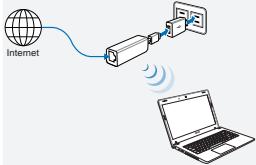
- Maak een verbinding met de particuliere netwerknaam van de WL-330NUL.
- Voer het wachtwoord van het particuliere netwerk in.
- Start uw webbrowser en begin te surfen op internet.
Modus 2
Sluit de WL-330NUL aan op een computer via een ethernetkabel
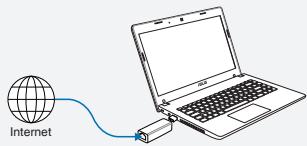
- Start uw browser en begin te surfen op internet. Om de routerinstallingen te configureren, start u het WL-330NUL-hulpprogramma.
Modus 3
Sluit de WL-330NUL aan op een stroombron
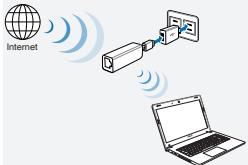
- Maak een verbinding met de particuliere netwerknaaam van de WL-330NUL.
- Voer het wachtwoord van het particuliere netwerk in.
- Gebruik het WL-330NUL-hulpprogramma om een W-Fi-networkk (SSID) te selecteren en een internetverbinding te makesen.
Modus 4
De WL-330NUL verbinden met een computer
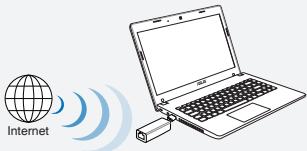
- Selecteer een wifi-networkk (SSID) via het hulpprogramma en kaak een internetverbinding.

C. Delen met=eén klik Internettoegang delen:
- Laat de Gastclient een verbinding makes met een wifi-network (SSID): WL-330NUL-gast-xxxx xxxx staat voor de LASTe vier cijfers van het MAC-adres van de WL-330NUL).
- Start de webbrowser.
- Volg de richtig op het scherm.
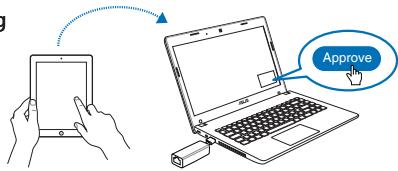
Send a request
Zorgt dat u het hulpprogramma start voordat u de functie Gastentoegang gebruikt.
- Voor gebruikers van tablet-pc's en smartphones
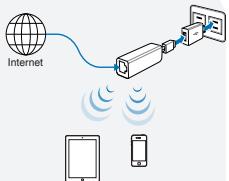
Internettoegang via een ethernetketabel:
- Maak een verbinding met de particuliere netwerknam van de WL-330NUL.
- Voer het wachtwoord van het particuliere network in.
- Start de webbrowser en begin te surfen op internet.
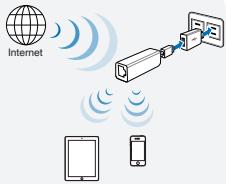
Een draadloze internetverbinding make:
- Maak een verbinding met de particuliere netwerknaam van de WL-330NUL.
- Voer uw wachtwoord voor het particuliere netwerk in.
- Gaaarhtp://www.asusnetwork.net
- Voer de supervisorcode in die worden weergegeven op het oppervlak van de WL-330NUL.
- Open de pagina Wireless Setting (Draadloze instelling).
- Selecteer een wifi-networkk (SSID) en kaak een internetverbinding.
- Start de webbrowser en begin te surfen op internet.
Voor Mac OS X-gebruikers
Selecteer een van de manieren om internettoegang te krijgen:
Modus 1
Sluit een ethernetkabel aan op de WL-330NUL en stop het andere uiteinde in een stroombron;
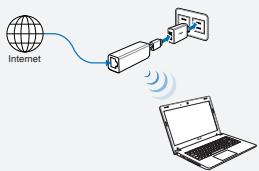
Volg de stappen in Internettoegang via ethernet in sectie Voor gebruikers van tablet-pc's en smartphones.
Modus 2
Sluit de WL-330NUL aan op een computer via een ethernetkabel
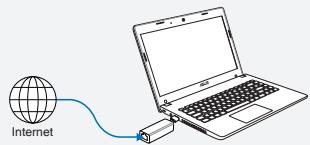
- Start uw browser en begin te surfen op internet.
Modus 3
Sluit de WL-330NUL aan op een stroombron
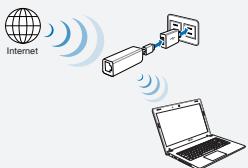
Volg de stappen in Draadloos internettogang verkrijgen in sectie Voor gebruikers van tablet-pc's en smartphones.
Modus 4
Verbind de WL-330NUL met een computer
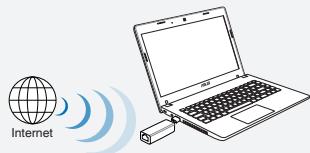
- Gaaar http://www.asusnetwork.net.
- Voer de supervisorcode in die wordertweergegeven op het oppervlak van de WL-330NUL.
- Open de pagina Wireless Setting (Draadloze instelling).
- Selecteer een wifi-networkk (SSID) en kaak een internetverbinding.


- - WL-330NUL gebruiken als een draadbare router
- Voor Windows®-gebruikers
- Installatie hulpprogramma
- Internetverbinding
- Selecteer een van de volgende manieren om internettoegang te krijgen:
- Modus 1
- Modus 2
- Modus 3
- Modus 4
- Delen met=eén klik Internettoegang delen:
- - Voor gebruikers van tablet-pc's en smartphones
- Internettoegang via een ethernetketabel:
- Een draadloze internetverbinding make:
- Voor Mac OS X-gebruikers
- Selecteer een van de manieren om internettoegang te krijgen:
Merk : ASUS
Model : WL-330NUL
Categorie : Draadloos toegangspunt