
EAAC87 - Draadloos toegangspunt ASUS - Gratis gebruiksaanwijzing en handleiding
Vind de handleiding van het apparaat gratis EAAC87 ASUS in PDF-formaat.



| Producttype | Draadloos toegangspunt / Mediabrug |
| Merk | ASUS |
| Model | EA-AC87 |
| Bedrijfsmodi | Mediabrug, Toegangspunt |
| Draadloze technologie | Wi-Fi AC1800 (5 GHz) |
| Netwerkpoorten | 1 Ethernet RJ-45-poort |
| Knoppen | Aan/Uit, WPS, Reset, Modusselectie |
| Ledindicatoren | Stroom, Bedraad netwerk, Signaal (5 niveaus) |
| Voeding | Netadapter |
| Standaardconfiguratie | Webinterface: http://findasus.local, inloggegevens: admin/admin |
| Standaard SSID (toegangspuntmodus) | ASUS_5G |
| Beveiliging | Voldoet aan Industry Canada RSS, minimale afstand 20 cm |
| Onderhoud en reiniging | Reinigen met een droge, zachte doek |
| Reserveonderdelen en repareerbaarheid | Niet beschikbaar, apparaat niet door gebruiker te repareren |
Veelgestelde vragen - EAAC87 ASUS
Gebruikersvragen over EAAC87 ASUS
0 vraag over dit apparaat. Beantwoord die u kent of stel uw eigen vraag.
Stel een nieuwe vraag over dit apparaat
Download de handleiding voor uw Draadloos toegangspunt in PDF-formaat gratis! Vind uw handleiding EAAC87 - ASUS en neem uw elektronisch apparaat weer in handen. Op deze pagina staan alle documenten die nodig zijn voor het gebruik van uw apparaat. EAAC87 van het merk ASUS.
GEBRUIKSAANWIJZING EAAC87 ASUS
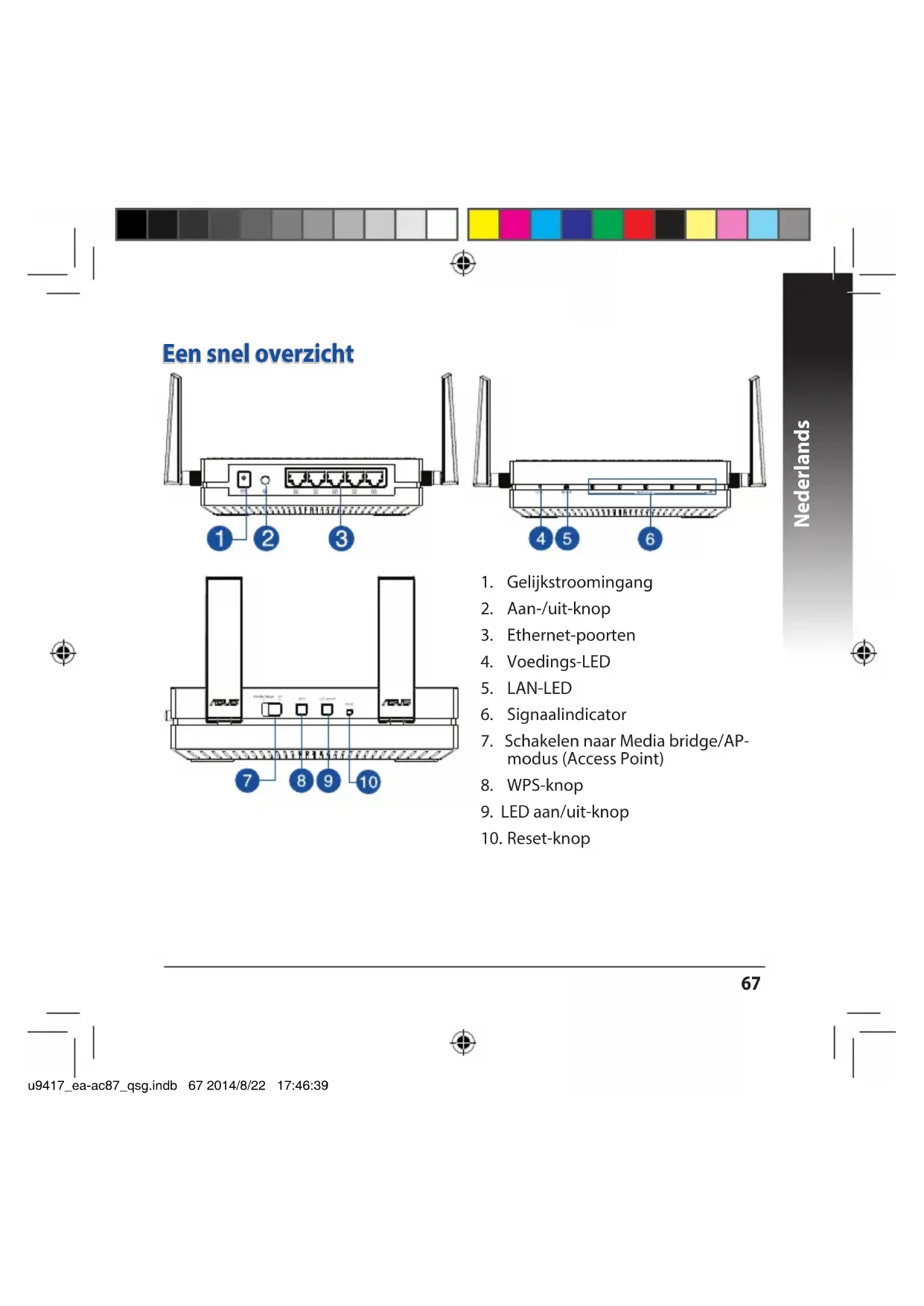
- Gelijkstroomingang
- Aan-/uit-knop
- Ethernet-poorten
- Voedings-LED
- LAN-LED
- Signalindicator
- Schakelenaar Media bridge/APmodus (Access Point)
- WPS-knop
- LED aan/uit-knop
- Reset-knop


LED-indicators
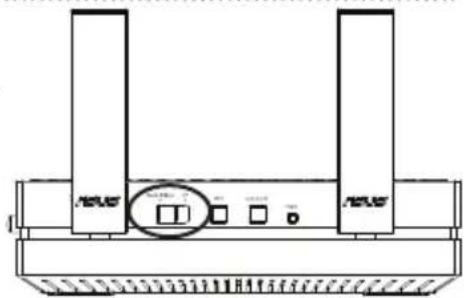
Beweeg de schuifregelaar op de zichkant van de EA-AC87 maar de bedrijfsmodus van uw voorkeur (Media Bridge of toegangspunt). Raadpleeg de volgende tabel om de status van de modus te bevestigen.
| Media bridge-modus AP-modus | |||
| Voedings-LED | Stabel aan: Inschakelen Uit: Uitschakelen Snel knipperend: Standaard terugzetten Traag knipperend: Rescue mode (Herstelmodus) | Stabel aan: Inschakelen Uit: Uitschakelen Snel knipperend: Standaard terugzetten Traag knipperend: Rescue mode (Herstelmodus) | |
| LAN-LED | Stabel aan: Stabel aan: hebft een fysiieke verbinding met een lokaal netwerk (LAN) Knipperfrequentie: volgens de geve- vensoverdrachtsnelheid | Stabel aan: Stabel aan: hebft een fysiieke verbinding met een lokaal netwerk (LAN) | |
| Signaalindi- cator | LED1 stabel aan: Wifi aan LED1~5 stabel | aan: Wifi aan | |
| LED-actie Signaal | |||
| Uitstekend | |||
| Goed | |||
| Zwak | |||
| Wifi-siteover- zicht/WPS- verbinding | Knippert opeenvolgend—heen en wee: | ||


De volgende babel toont de LED-status wanner het opstarten is voltooid.
| Media bridge-modus AP-modus | ||||||||||
| LED-status (Stabel aan) | # | 1 | 2 | 3 | 4 | 5 | ||||


Gebruiksmodi
ASUS EA-AC87 biedt twee bedrijfsmodi: Media Bridge en Access Point (AP) (Toegangspunt (AP)).
BELANGRIJK:
- Voor deBESTe draadloze prestatiesplaatst u de EA-AC87 op een afstand vanmeer dan 1,5 meter van het bovenliggende toegangspunt (AP).
- Controller de schakelaar op de+zijkant van de EA-AC87 om de status van de modus te bevestigen.
Media Bridge-modus
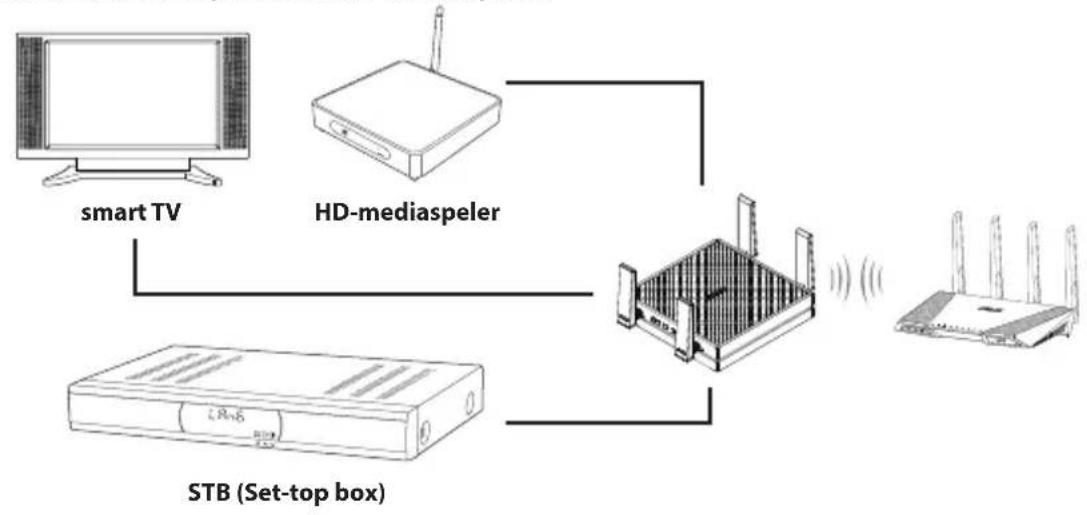
De EA-AC87 is standard ingesteld op de Media bridge-modus. In deze moduskest u elk apparaat met Ethernet met uw draadloos thuisnetwerk verbinden viade draadloze router. Deze modus is perfect voor thisbioscoopapparaten, zoalssmart TV, set-top box en HD-mediaspeler.


Toegangspuntmodus (AP)
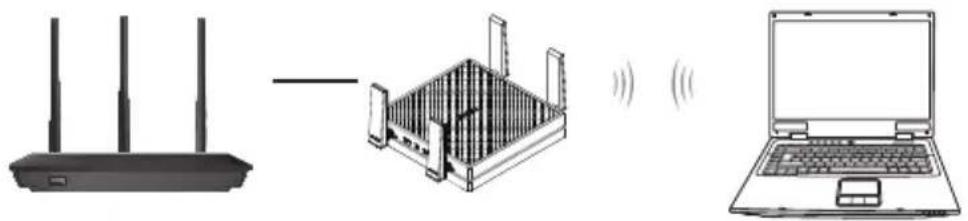
U kurz uw EA-AC87 in de toegangspuntmodus (AP) zetten door de schakelaar op de zichkant te schakelen. Als u al een router hebt, kurz u uw router upgraden maar de新模式 4x4 AC1800 5Ghz Wifi.


Nederlands
Media Bridge-modus
Wij raden u aan uw EA-AC87 te verbinden met een draadloze router door te drukken op de WPS-knop (Wi-Fi Protected Setup).



Instellen met WPS
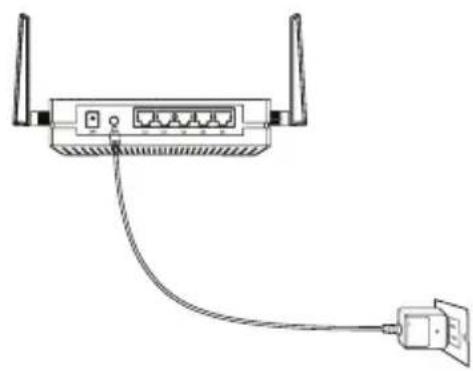
a. Zet de schuifschakelaar in de Media bridge-modus en sluit de voedingsadap-ter aan.
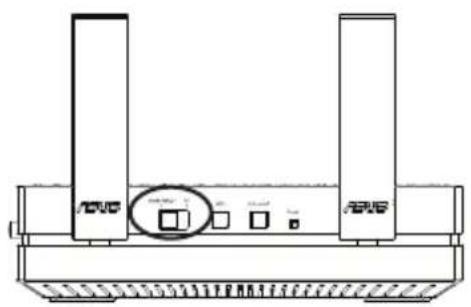
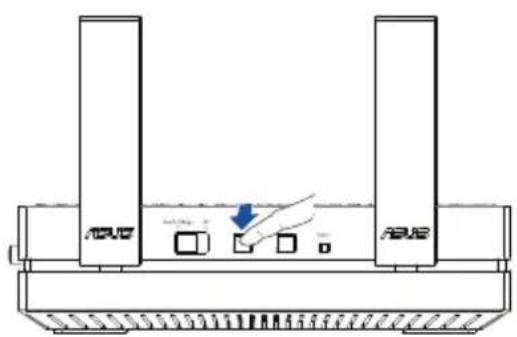
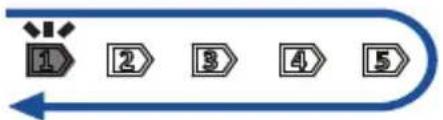
b. Houd de WPS-knop op uw EA-AC87 langer dan drie seconden ingedrukt tot LED1 tot LED5 van de signaalindicator achtereenvolgens heb en weer knipperen.


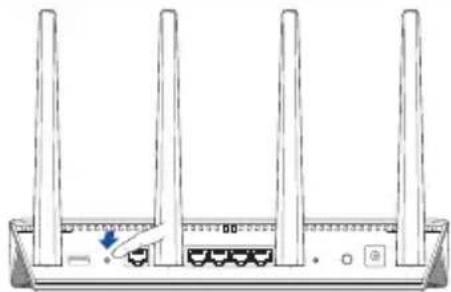
c. Druk op de WPS-knop van uw router.
OPMERKING: Raadpleeg de handleiding van de router voor de locatie van de WPS-knop.
d. Wacht tot minstens een van de LED-signalindicators stabel oplichten. Dit geeft aan dat de verbinding met uw draadloos netwerk is gemaatkt.
e. Sluit uw smart TV, set-top box, HD-mediaspeler of een ander ethernet-apparaat aan op de LAN-poort van de EA-AC87 via de bijgeleverde netwerkkabel.
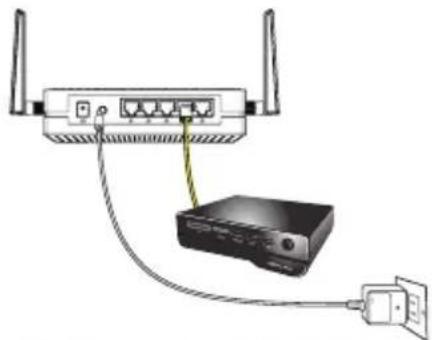
OPMERKING: U kurz de EA-AC87 ook met uw draadloos netwerk verbinden via de webinterface. Raadpleeg het hoofdstuk Setting up via web-based interface (Instellen via de webinterface) voor meer informatie.


Instellen via een webinterface
OPMERKING: Als u WPS al hebt gebruikt om uw apparaat aan te sluiten, slaat u deze sectie over.
a. Zet de schuifschakelaar op media bridge.
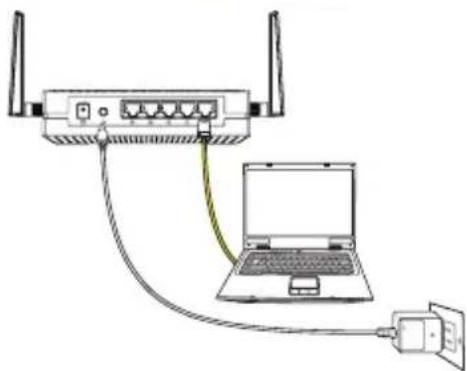
b. Sluit de voedingsadapter aan en gebruik de bijgeleverde netwerkkabel om uw computer aan te sluiten op de LAN-poort van de EA-AC87.
c. Typ
http://findasus.local in de adresbalk van uw webbrowser. Voer admin in als de standard gebruikersnaam en het wachtwoord om aan te melden bij de grafische webinterface (Web GUI) van de EA-AC87.
d. Volg de instructies op het scherm om de instelling van de draadloze verbinding te voltooijen.
e. Controller of de LED-indicator van de EA-AC87 stabel oplicht. Dit geeft aan dat de EA-AC87 met het draadloos netwerk is verbonden.


Toegangspuntmodus (AP)
Instellen via een webinterface
a. Stel de schuifregelaar af op de modus AP.
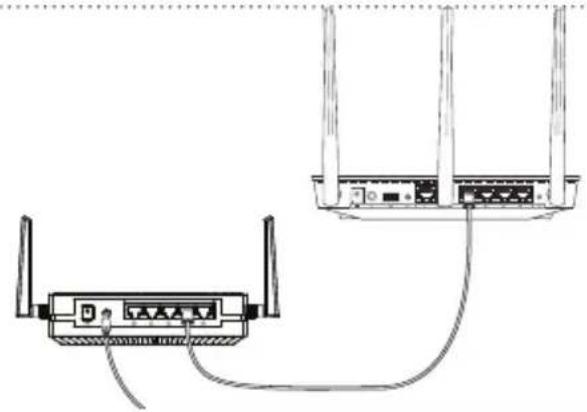
b. Sluit de voedingsadapter aan en gebruik de bijgeleverde netwerkkabel voor het aansluten op de LAN-poort van uw router.
c. Verbind uw apparaat met de standard netwerknaam (SSID) ASUS van EA-AC87.
d. Typ http://findasus.local in de adresbalk van uw webbrowser. Voer de standard gebruikersnaam en het wachtwoord in: admin.
e. Volg de grafische webinterface voor het configureren van verschillende instellingen. U(Int) een neue SSD en beveiligingsstreutel van uw EA-AC87 toewijzen.
OPMERKING:
- In de AP-modus kurz u de WPS-knop gebruiken om aan te sluiten op andere apparaten.
- Zorg dat u de EA-AC87 aansluit op de LAN-poort van een router voordat u deze configureert.
Problemen oplossen
V1: Watঃ het standard IP, SSID en wachtwoord van de aanmeldingsnaam voor EA-AC87?
| IP vóróinstelling | IP na instel-lingen | URL voorinstelling* | Sta- daardSSID | Gebruikersnaamen wachtwoordvoor aanmelden | |
| Mediabridge-modus | 192.168.1.1 | Toegewezendoor aange-sloten router | http://findasus.local | Nvt | Gebruikersnaam:adminWachtwoord:admin |
| Toe-gangs-punt-modus | Toegewe-zen dooraangeslo-ten router | Toegewezendoor aange-sloten router | http://findasus.local | ASUS |
- Als u het besturingsystem Windows® XP gezruikt, moet u het hulpprogramma voor apparaatopsporing downloaden van de ASUS-website www.asus.com om het IP van EA-AC87 te vinden.
V1: Ik krijg geen toegang tot de grafische webgebruikersinterface voor het configureren van de instellenen van de draadloze router.
- Sluit alle actieve webbrowsers en start opnieuw.
- Volg de onderstaande stappen om uw computerinstellungen te configureren op basis van het besturingssystem.
Windows 7
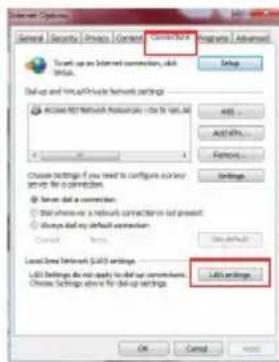
A. Schakel de proxyserveruit indien undeis ingeschakeld.
- Klik op Start > Internet Explorer om de webbrowser te starten.
- Klik op Tools (Extra) > Internet options (Internetoptions) >tabblad Connections (Verbindingen) > LAN settings (LAN-installingen).
- Schakel in het scherm LAN-instellenen het selectiekavke Use a proxy server for your LAN (Een proxyserver voor het LAN-network gebruiken)uit.
- Klik op OK wanneer u klaar bent.


B. De TCP/IP-installingen instellen om automatisch een IP-adres te verkrijgen.
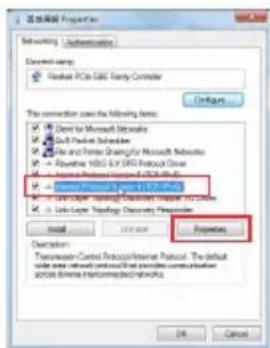
- Klik op Start > Control Panel (Configurationschem) > Network and Internet (Network en internet) > Network and Sharing Center (Netwerkcentrum) > Manage network connections (Netwerkverbindingen beheren).
- Selecteer Internet Protocol Version 4 (TCP/IPv4) (Internet Protocol Versie 4 (TCP/IPv4)) en klik verrolgens op Properties (Eigenschappen).
- Schakel het selectievakje Obtain an IP address automatically (Automatisch een IP-adres latent toewijzen).
- Klik op OK wanneer ukaar bent. Mac 10.5.8
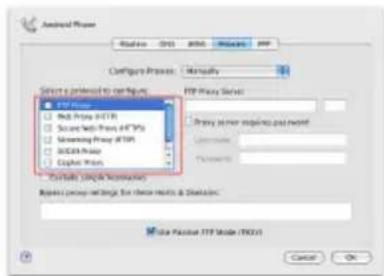
A. Schakel de proxyserver uit indien denen is ingeschakeld.
1. Klik in de menubalk op Safari > Preferences... (Systeemvoorkeuren...) > tabblad Advanced (Geavanceerd).
2. Klik op Change Settings... (Wijzig instellingen...) in het veld Proxies (Proxy's).
3. Schakel in de lijst van protocollen FTP Proxy (FTP-proxy) en Web Proxy (HTTPS) (Webproxy (HTTPS))uit.
4. Klik op OK wonneer u klaar bent.
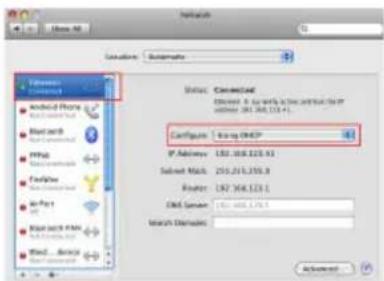
B. De TCP/IP-installingen instellen om automatisch een IP-adres te verkrijgen.
- Klik op het Apple-pictogram > System Preferences (Systemeumvoorkeuren) > Network (Netwerk).
- Selecteer Ethernet en selecteer verwolgens Using DHCP (Via DHCP) op het tabblad Configure (Configureer).
- Klik op Apply(Toepassen) wonneer u klaar bent.



Kiire pilguheit
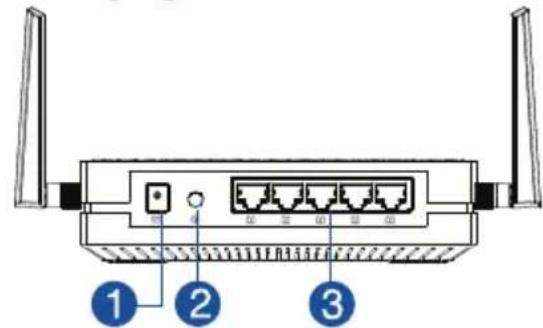
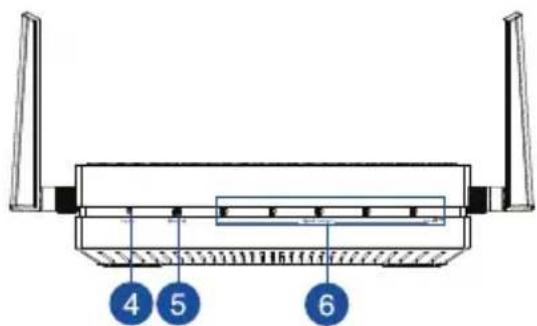
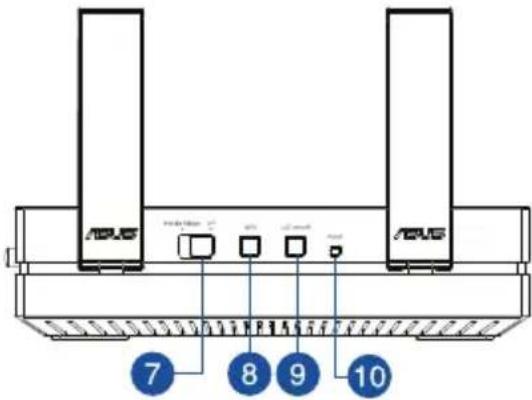
- DC-IN port
- Toitenupp
- Etherneti pordid
- Toite LED indikaator
- LAN-i LED indikaator
- Signaali indikaator
- Režiimi Meediasild / AP (Päasupunkt) lüliti
- WPS nupp
- Nupp LED sees/väljas
- Lähtestusnupp


LED indikaatorid
Seadke liugluliti susteemi EA-AC87 kuljel vajalikule tooreziimile (Meediasild voi Paasupunkt). Reziimi kinnitamiseks vajalik teave on toodud jargmises tabelis.



- LED-indicators
- Gebruiksmodi
- BELANGRIJK:
- Media Bridge-modus
- Toegangspuntmodus (AP)
- Instellen met WPS
- Instellen via een webinterface
- OPMERKING:
- Problemen oplossen
- V1: Watঃ het standard IP, SSID en wachtwoord van de aanmeldingsnaam voor EA-AC87?
- V1: Ik krijg geen toegang tot de grafische webgebruikersinterface voor het configureren van de instellenen van de draadloze router.
- Windows 7
- Schakel de proxyserveruit indien undeis ingeschakeld.
- Kiire pilguheit
- LED indikaatorid
Merk : ASUS
Model : EAAC87
Categorie : Draadloos toegangspunt