
EAAC87 - Trådløs adgangspunkt ASUS - Gratis brugsanvisning og manual
Find enhedens vejledning gratis EAAC87 ASUS i PDF-format.



| Produkttype | Trådløst adgangspunkt / Mediebro |
| Mærke | ASUS |
| Model | EA-AC87 |
| Driftstilstande | Mediebro, Adgangspunkt |
| Trådløs teknologi | Wi-Fi AC1800 (5 GHz) |
| Netværksporte | 1 Ethernet RJ-45 port |
| Knapper | Tænd/Sluk, WPS, Nulstil, Tilstandsvælger |
| Indikatorlys | Strøm, Kablet netværk, Signal (5 niveauer) |
| Strømforsyning | Vægadapter |
| Standard konfiguration | Webgrænseflade: http://findasus.local, legitimationsoplysninger: admin/admin |
| Standard SSID (adgangspunktstilstand) | ASUS_5G |
| Sikkerhed | Overholder Industry Canada's CNR, minimumsafstand 20 cm |
| Vedligeholdelse og rengøring | Rengør med en tør, blød klud |
| Reservedele og reparationsmuligheder | Ikke tilgængelige, enheden kan ikke repareres af brugeren |
Ofte stillede spørgsmål - EAAC87 ASUS
Brugerspørgsmål om EAAC87 ASUS
0 spørgsmål om dette apparat. Besvar dem du kender, eller stil dit eget.
Stil et nyt spørgsmål om dette apparat
Download vejledningen til din Trådløs adgangspunkt i PDF-format gratis! Find din vejledning EAAC87 - ASUS og tag din elektroniske enhed tilbage i hånden. På denne side er alle dokumenter nødvendige for brugen af din enhed offentliggjort. EAAC87 af mærket ASUS.
BRUGSANVISNING EAAC87 ASUS
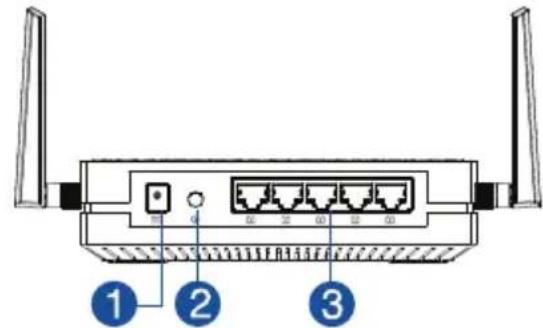
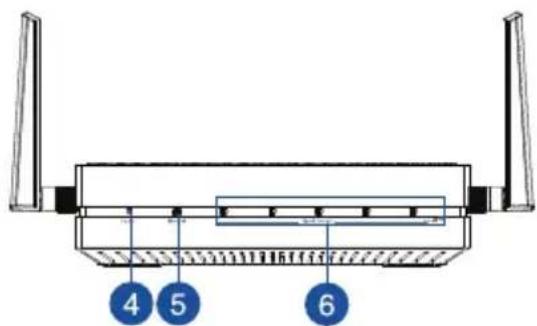
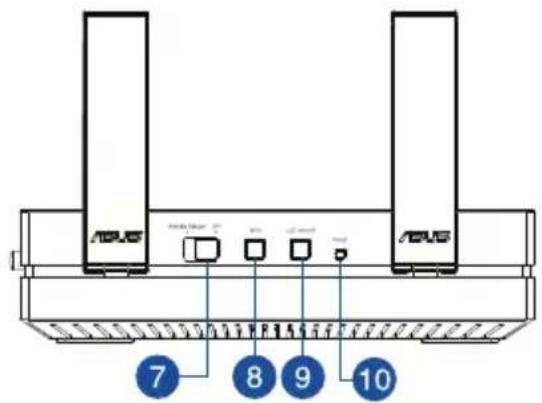
Stil kontakten på sider af din EA-AC87-enhed på den ønskede Funktion (Media Bridge eller Access Point). Følgende er en oversigt over enhedens tilstand på haver Funktion.
| Media Bridge AP | ||
| Strøm-indikator | Lyser konstant: Tændt Lyser ikke: Slukket Blinker hurtigt: Nulstil til standard Blinker langsom: I redningstilstand | Lyser konstant: Tændt Lyser ikke: Slukket Blinker hurtigt: Nulstil til standard Blinker langsom: I rednings-tilstand |
| LAN-indi-kator | Lyser konstant: Har en fysisk forbindelse til et LAN-netværk (Local Area Network). Blinkhastighed: I henhold til dataover-førselshastigheden | Lyser konstant: Har en fysisk forbindelse til et LAN-netværk (Local Area Network). |
| Signal-indikator | Lampe1 lyser konstant: Wi-Fi er.slået til | Lampe1~5 lyser konstant: Wi-Fi er.slået til |
| Lysmåde Signal | ||
| Meget godt | ||
| Godt | ||
| Svagt | ||
| Undersøger Wi-Fi/WPS-forbindelse | Blinker frem og tilbage: | |


Folgende er en oversigt over lamperne, när enheden er startet op.
| Media Bridge AP | ||||||||||
| Lysstatus (lyser konstant) | Ethernet 123456 | |||||||||


Driftstilstande
ASUS EA-AC87-enheden har to driftstilstande: Media Bridge og Access Point (AP/Adgangspunkt).
VIGTIGT:
- For at opnå den bedste trådløse forbindelse, skal EA-AC87-enheden stilles mindst 1,5 meter væk fra adgangspunktet (AP).
- Sørg for, at knappen på sideren af EA-AC87-enheden stared den rigtige Funktion.
Media Bridge
Som standard stared EA-AC87-enheden på Funktionen Media Bridge. På这部分 fonction kan du forbinde alle slags Ethernet-enheder til dit tradløse hjemmenetværk via den tradløse router. Denne Funktion er perfekt til hjemmebiograf-udstyr, sösom Smart TV, digitalbokse og HD-medieafspillere.


Du kan også lave din EA-AC87-enhed om til et adgangspunkt (AP) med knappen på sider af enheden. Hvis du allerede har en router, kan du opgradere din router til den nyeste model, 4x4 AC1800 5GHz Wi-Fi.


Dansk
Media Bridge
Vi anbefaler, at du forbinder din EA-AC87-enhed til en tradløs router ved, at trykke på knappen WPS (Wi-Fi Protected Setup/Wi-Fi-beskyttet opsætning).



Opsætning med WPS
a. Stil knappen på media bridge, og forbind stromadapteren.


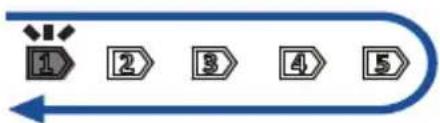
b. Hold WPS-knappen på din EA-AC87-enhed nede i mere end tre sekunder, indtil signal-indikatorlampe1 til lampe5 blinker frem og tilbage.



c. Tryk p WPS-kappen pa din router.
BEMERK: Du kan lase, hvor WPS-kappen sidder i brugervejledningen til din router.

d. Vent, indtil mindst en af indicatorlamperne begynder at lyse konstant, hvilket begyder at forbindelsen til dit tradlose netvær er blevet oprettet.
e. Forbind dit Smart TV, digitalboks, HD-medieafspiller erer en,anden Ethernet-enhed til LAN-porten pa din EA-AC87-enhed med det medfolgende netvarkskabel.

BEMAERK: Du kan ogsa forbinde din EA-AC87-enhed til dit tradlse netværk via en web-brugerflade (Web GUI). Du kan lase mere om dette i afsnittet Setting up via web-based interface (Opsætning via en web-baseret brugerflade).


Opsætning via en web-baseret brugerflade
BEMARK: Hvis du allerede har brugt WPS til, at forbinde din enhed, skal du springe over dette aftnit.
a. Stil knappen på media bridge.
b. Forbind strømadapteren, for brug derefter det medfølgende netværskabel til, at forbinde din computer til LAN-porten på din EA-AC87-enhed.
c. Indtast http://findasus.local i adresselinjen pa din browser. Indtast admin som brugernavn og adgangskode for, at logge pa web-brugerfladen til din EA-AC87-enhed.
d.Folg anvisningerne pa skaermen for at fuldfore installationen af den tradlose forbindelse.
e. Kontroller, om LED-lampen på EA-AC87'erenskifter til at lyse hele tiden, da det angiver, atden er koblet til det tradlose netværk.


Opsætning via en web-baseret brugerflade
a. Stil knappen på tilstanden AP.
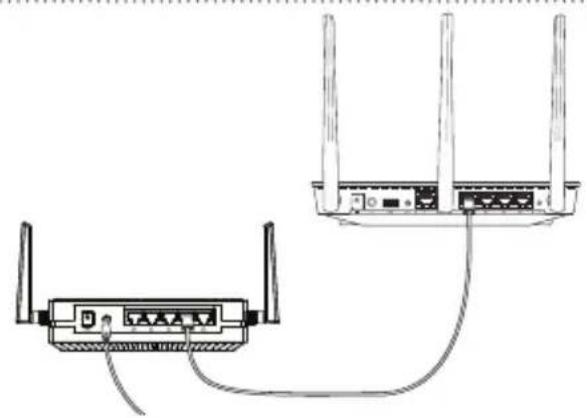
b. Tilsut strömforsyningen, og forbind enheden til routerens LAN-port med det medfølgende netværskabel.
c. Forbind din enhed til EA-AC87-enhedens standard netværksnavn (SSID) ASUS.
d. Indtast http://findasus.local i adresselinjen på din browser. Indtast standard brugernavn og adgangskode: admin.
e. Følg vegjledningerne på sider, for at konfigurere de forskellige indstillinger. Du kan tildele et nyt SSID-nummer og sikkerhedsnøgle til din EA-AC87-enhed.
BEMAERK:
- Stil enheden på AP-tilstanden, hvor du kan bruge WPS-knappen til, at oprette forbindelse til andre encheder.
- Sorg for, at forbinde EA-AC87-enheden til en routers LAN-port inden opsætning.
Fejlfinding
SP.1: Hvader standard IP-adressen, SSID'et og adgangskoden til EA-AC87?
| IP før ind-stilling | IP after indstilling | URL til op-sætning* | Standard SSD: | Brugernavn og adgangskode | |
| Media Bridge | 192.168.1.1 | Tildeles af den forbundne router | http://findasus.local | Ikke re-levant | Brugernavn: adminAdgangskode:admin |
| Ad-gangs-punkt | Tildeles af den forbundne router | Tildeles af den forbundne router | http://findasus.local | ASUS |
- Hvis du bruger Windows® XP, skal du downloade softwaresen til enchedsidentificering pa ASUS' hjemmeside www.asus.com for, at Ende IP-adressen til EA-AC87-enheden.
SP2: Jeg kan ikke adgang til den grafiske brugergrænseflade på nettet, hvor jeg skal konfigurere indstillingerne til den tradløse router.
Luk for alle dine internetbrowsing og start igen.
- Følg trinene nedenfor for, at konfigurere dine computerindstillinger baseret pa dit operativsystem.
Windows 7
A. Deaktiver proxyserveren, hvis den er aktiveret.
- Klik på Start > Internet Explorer for, at starte internetbrowsing.
-
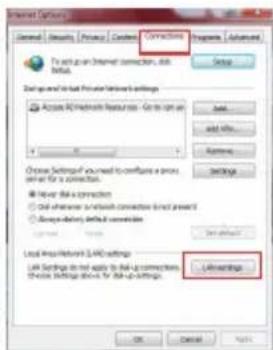
Klik på Tools (Funktioner) > Internet options (Internetind-stillinger) > Connections (Forbindelser) fane > LAN settings (LAN indstillinger).
-
I LAN Indstillinger-vinduet, skal du fravaelge Use a proxy server for your LAN (Brug en proxyserver til LAN).
- Klik på OK när du er færdig.
B. Indstil TCP/IP indstillingerne til at hente en IP-adresse automatisk.
- Klik på Start > Control Panel (Kontrolpanel) > Network and Internet (Netværk og Internet) > Network and Sharing Center (Netværks- og delingscenter) > Manage network connections (Administrator netværksforbindelser).
- Vaelg Internet Protocol Version 4 (TCP/IPv4), og klik herefter pa Properties (Egenskaber).
- Vaelg Obtain an IP address automatically (Hent automatisk en IP-adresse).
- Klik på OK nár du er færdeg.

Mac 10.5.8
A. Deaktiver proxyserveren, hvis den er aktiveret.
- I menubjælken, skal du klikke på Safari > Preferences... (Indstillinger...) > Advanced (Avanceret) fanen.
- Klik på Change Settings... (Skift indstillinger...) i Proxies (Proxyservere) feltet.
- På listen af protokoller, skal du fravælge FTP Proxy og Web Proxy (HTTPS).
- Klik pà OK nár du er færdig.

B. Indstil TCP/IP indstillingerne til at hente en IP-adresse automatisk.
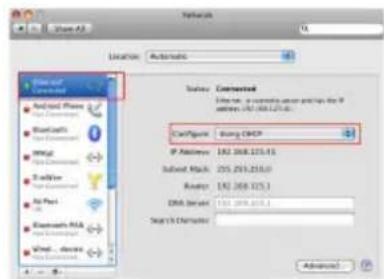
- Klik på Apple ikonet > System Preferences (Systemindstillinger) > Network (Netværk).
- Vaelg Ethernet og vaelg herefter Using DHCP (Bruger DHCP) i Configure (Konfigurer) feltet.
- Klik på Apply (Anvend) när du er færdeg.


Een snel overzicht
Du kan også sette EA-AC87 i tilgangspunktmodus (AP) med bryteren på sider. Hvis du allerede har en ruter, kan du oppgradere ruteren til det nyeste, 4x4 AC1800 5 GHz Wi-Fi.

Mediebromodus
Vi anbefaler at du kobler EA-AC87 til en tradløs ruter ved Å trykke på WPS-knappen (Wi-Fi Protected Setup).


Sette opp med WPS
Sp2: Jeg kan ikke få tilgang til det nettbaserte grensesnittet for á konfigurere innstillingene på den trädlose ruteren.



- Driftstilstande
- VIGTIGT:
- Media Bridge
- Opsætning med WPS
- Opsætning via en web-baseret brugerflade
- BEMAERK:
- Fejlfinding
- SP.1: Hvader standard IP-adressen, SSID'et og adgangskoden til EA-AC87?
- SP2: Jeg kan ikke adgang til den grafiske brugergrænseflade på nettet, hvor jeg skal konfigurere indstillingerne til den tradløse router.
- Windows 7
- Deaktiver proxyserveren, hvis den er aktiveret.
- Mac 10.5.8
- Mediebromodus
- Sette opp med WPS
- Sp2: Jeg kan ikke få tilgang til det nettbaserte grensesnittet for á konfigurere innstillingene på den trädlose ruteren.
Mærke : ASUS
Model : EAAC87
Kategori : Trådløs adgangspunkt