
EAAC87 - Bezdrôtový prístupový bod ASUS - Bezplatný návod na obsluhu
Nájdite návod k zariadeniu zdarma EAAC87 ASUS vo formáte PDF.



| Typ produktu | Bezdrôtový prístupový bod / Multimediálny most |
| Značka | ASUS |
| Model | EA-AC87 |
| Prevádzkové režimy | Multimediálny most, Prístupový bod |
| Bezdrôtová technológia | Wi-Fi AC1800 (5 GHz) |
| Sieťové porty | 1 Ethernet RJ-45 port |
| Tlačidlá | Zap./Vyp., WPS, Reset, Prepínač režimu |
| Indikátory | Napájanie, Drôtová sieť, Signál (5 úrovní) |
| Napájanie | Sieťový adaptér |
| Predvolená konfigurácia | Webové rozhranie: http://findasus.local, prihlasovacie údaje: admin/admin |
| Predvolené SSID (režim prístupového bodu) | ASUS_5G |
| Bezpečnosť | Vyhovuje predpisom CNR Industry Canada, minimálna vzdialenosť 20 cm |
| Údržba a čistenie | Čistiť suchou a jemnou handričkou |
| Náhradné diely a opraviteľnosť | Nie sú k dispozícii, zariadenie nie je opraviteľné používateľom |
Často kladené otázky - EAAC87 ASUS
Otázky používateľov k EAAC87 ASUS
0 otázka o tomto zariadení. Odpovedzte na tie, ktoré poznáte, alebo položte vlastnú.
Položte novú otázku o tomto zariadení
Stiahnite si návod pre váš Bezdrôtový prístupový bod vo formáte PDF zadarmo! Nájdite svoj návod EAAC87 - ASUS a vezmite svoje elektronické zariadenie späť do rúk. Na tejto stránke sú zverejnené všetky dokumenty potrebné na používanie vášho zariadenia. EAAC87 značky ASUS.
NÁVOD NA OBSLUHU EAAC87 ASUS
Režim prístupového bodu (AP)
OTÁZKA 1: Jaká je výchoź adresa IP, SSID a prihlašovác jménya heslo pro prístroj EA-AC87?
Posuţe posuvný prepínac na boku zariadenia EA-AC87 do polohy preferovaného prevaldzkového režimu (Media Bridge (Medialny most) alebo Access Point (Pristupový bod)). Stav režimu možete skontrolovat podla nasledujúcej tabulky.
| Režim mediálneho mosta Režim | prístupového bodu | ||
| LED indiká-tor napájania | Trvalo svieti: zariadenie je zapnuté Nesvieti: zariadenie je vypnuté Bliká rychlo: obnovenie predvolenych hodnot Bliká pomaly: režim záchrany | Trvalo svieti: zariadenie je zapnuté Nesvieti: zariadenie je vypnuté Bliká rychlo: obnovenie pred- volenych hodnôt Bliká pomaly: režim záchrany | |
| LED indiká-tor siete LAN | Trvalo svieti: je vytvorené fyzické pripo- jenie k lokálnej počitačovej sieti (LAN) Bliká s určitou frekvenciou: podl'a rych- losti prenosu udajov | Trvalo svieti: je vytvorené fyzické pripojenie k lokálnej počitačovej sieti (LAN) | |
| Indikátor signálu | LED1 trvalo svieti: Wi-Fi siet' je zapnutá | LED1 až 5 trvalo svieti: Wi-Fi siet' je zapnutá | |
| Činnost'LED indi- kátora | Signál | ||
| Blinká | Vynikajúci | ||
| Blinká | Dobrý | ||
| Blinká | Slabý | ||
| Prieskum lokality Wi-Fi siete/WPS priopojenie | Bliká v postuposti naspăt' a doprodu: | ||


Nasledujúca tabulka uvádza stav LED indikatóra po dokončeni zavedenia operacného softveru.
| Režim mediálneho mosta Režim prístupového bodu | |||||||||
| Stav LED indikatóra (trvalo svieti) | ETHAMETE | 1 | 2 | 3 | 4 | 5 | 6 | 7 | 8 |


Prevadzkové režimy
- Aby sa dosiahol Najlepsi vykon bezdrótovej siete, zariadenie EA-AC87 je potrebné umiestnít viac než 1,5 metra od nadradeneho pristupového bodu (AP).
- Ak chcete potvrdit stav rezimu, skontrolujte posuvny prepinač na boku zariadenia EA-AC87.
Režim medíáneho mosta
V rámci predvolby je zariadenie EA-AC87 nastavené na režim medíalneho mosta. V tomto režime možete pripojit akékolvek zariadenie s aktivnou podporou siete Ethernet k svojej domácej bezdrotovej sieti, a to pomocou smerovača bezdrotovej siete. Tento režim je vchodné pre zariadenia domáceho kina ako je Smart TV, dekodér set-top box a prehrávac HD mediei.



Prepnutim posuvného prepinaça molezete vo svojom zariadeni EA-AC87 zapnúrežim pristupového bodu. Ak uz mate smerovač, molezete ho innovat na majnovšiu verziu 4x4 AC1800 5Ghz Wi-Fi.

Režim medíalneho mosta
Odporucame vam pripojit zariadenie EA-AC87 k smerovaču bezdrótovej siete stlacenim tlacidla WPS (Nastavenie ochrany Wi-Fi siete).


Nastavenie pomocou WPS
Nastavenie pomocou webového rozhrania
POZNÁMKA: Ak ste už na pripojenie svojho zariadenia použili tlacidlo WPS, tuto cast preskočte.
a. Nastavte posuvný prepínač na režim media bridge (mediálny most).
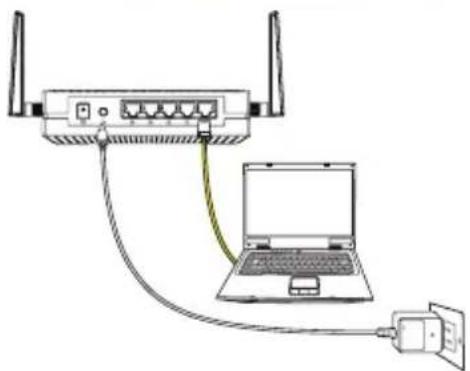
b. Zapojte sietovy adaptor a pomocou danaheho sietoveho kábla pripoje svoj počitačk portu LAN na zariadeni EA-AC87.
c. Do riadka na zadanie adresy vo svojom webovom prehladavaci napiste http://findasus.local.Ako predvolene meno pouzivate la heslo zadajte admin a prihlaste sa do weboveho grafickeho pouzivatele'skeho Rozhrania zariadenia EA-AC87.
d. Proces nastavenia bezdrótového tripojenia vykonajte podlaPokynov na obravok.
e. Skontrolujte, ci LED indikator zariadenia EA-AC87 svieti neprerusovane, co znamená, ze zariadenie EA-AC87 sa uspesne pripojilo k bezdrótovej sieti.

Režim prístupového bodu (AP)
Nastavenie pomocou webového rozhrania
a. Nastavte posuvný prepínač na režim AP.
b. Zapojte sietovy adaptor a pomocou dodaného sietového kábla pripojte k portu LAN na svojom smerovaci.
c. Pripoje svoje zariadenie k predvolenému názvu siete (SSID) ASUS pre zariadenie EA-AC87.
d. Do riadka na zadanie adresy vo svojom webovom prehladavaci napiste http://findasus.local. Napiste predvolené meno použivateša a heslo: admin.
e. Pomocou webového grafického použivatel'ského rozhrania nakonfigurujte roznene nastavenia. Pre svoje zariadenie EA-AC87 možete prisadit novy identifikator SSID a k½c zabezpečenia.
POZNÁMKA:
V režime AP možete na pripojenie k iným zariadeniam používat tlacidlo WPS.
Pred vykonaním nastavení pripojte zariadenie EA-AC87 k portu LAN na smerováči.

Riešenie problemov
Otázka 1: Aká je predvolená IP adresa, identifikátor SSID, prihlasovacieedo a heslo pre zariadenie EA-AC87?
| IP adresa pred nata-vením | IP adresa po nastavení | Adresa URL na instaláciu* | Predvolený identifikátör SSID | Prihlasovacie meno a heslo | |
| Režim mediálneho mosta | 192.168.1.1 | Priradené pripoje-ným smerovačom | http://findasus.local | Neuvádza sa | meno použivatelea: admin heslo: admin |
| Režim pri-stupového bodu | Priradené pripojeným smerovačom | Priradené pripoje-ným smerovačom | http://findasus.local | ASUS |
- System Windows® XP nepodporuje lokalitu findasus.local. Ak používate operacný systém Windows® XP, z webovej lokality ASUS na adrese www.asus.com si prevezmite nastroj na zistenie zariadenia a nájdite IP adresu zariadenia EA-AC87.
Zatvorte vsetky spustené prehladávače a skúste znova.
- Podla dolu uvedenych krokov vykonajte na zaklade použivaného operacného systému konfiguráciu nastavení počitáča.
Windows 7
A. Ak je povolený, zakážte server Proxy.
- Kliknite na Start (Start) > Internet Explorer a spustte webovy prehladávac.
- Kliknite na Tools (Nastroje) > Internet options (Moznosti siete Internet) > karta Connections (Pripojenia) > LAN settings (Nastavenie siete LAN).
- V rámci obrazovky nastavení lokálnej počitačovej siete (LAN) zrušte začiarknutie Use a proxy server for your LAN (Pre siet'LAN používat server proxy).
- Po dokončeni kliknite na OK.



B. Nastavte nastavenia protokolu TCP/IP pre automatické ziskanie IP adresy.
- Kliknite na Start (Start) > Control Panel (Ovladací panel) > Network and Internet (Siet'a internet) > Network and Sharing Center (Centrum pre sietóve pripojenia a zdiel'anie) > Manage network connections (Spravovat sietóve pripojenia).
- Zvolte Internet Protocol Version 4 (TCP/IPv4) a následné kliknite na Properties (Vlastnosti).
- Začiarknite Obtain an IP address automatically (Ziskat adresu IP automaticicky).
- Po dokončeni kliknite na OK.

Mac 10.5.8
A. Ak je povoleny, zakázte server Proxy.
- V paneli s ponukami kliknite na Safari > Preferences... (Preferencie...) > karta Advanced (Rozsirene).
- V policku Proxies (Servery Proxy) kliknite na Change Settings... (Zmenit nastavenia...)
- V rámci zoznamu protokolov zrušte vol'bu FTP Proxy a Web Proxy (HTTPS).
- Po dokončeni kliknite na OK.

B. Nastavte nastavenia protokolu TCP/IP pre automatické ziskanie IP adresy.
- Kliknite naikonu Apple > System Preferences (Systémové preferencie) > Network (Siet).
- Zvolte Ethernet a v policku Configure (Konfigurovat) zvolte Using DHCP (Použivanie DHCP).
- Po dokončeni kliknite na Apply (Použit)

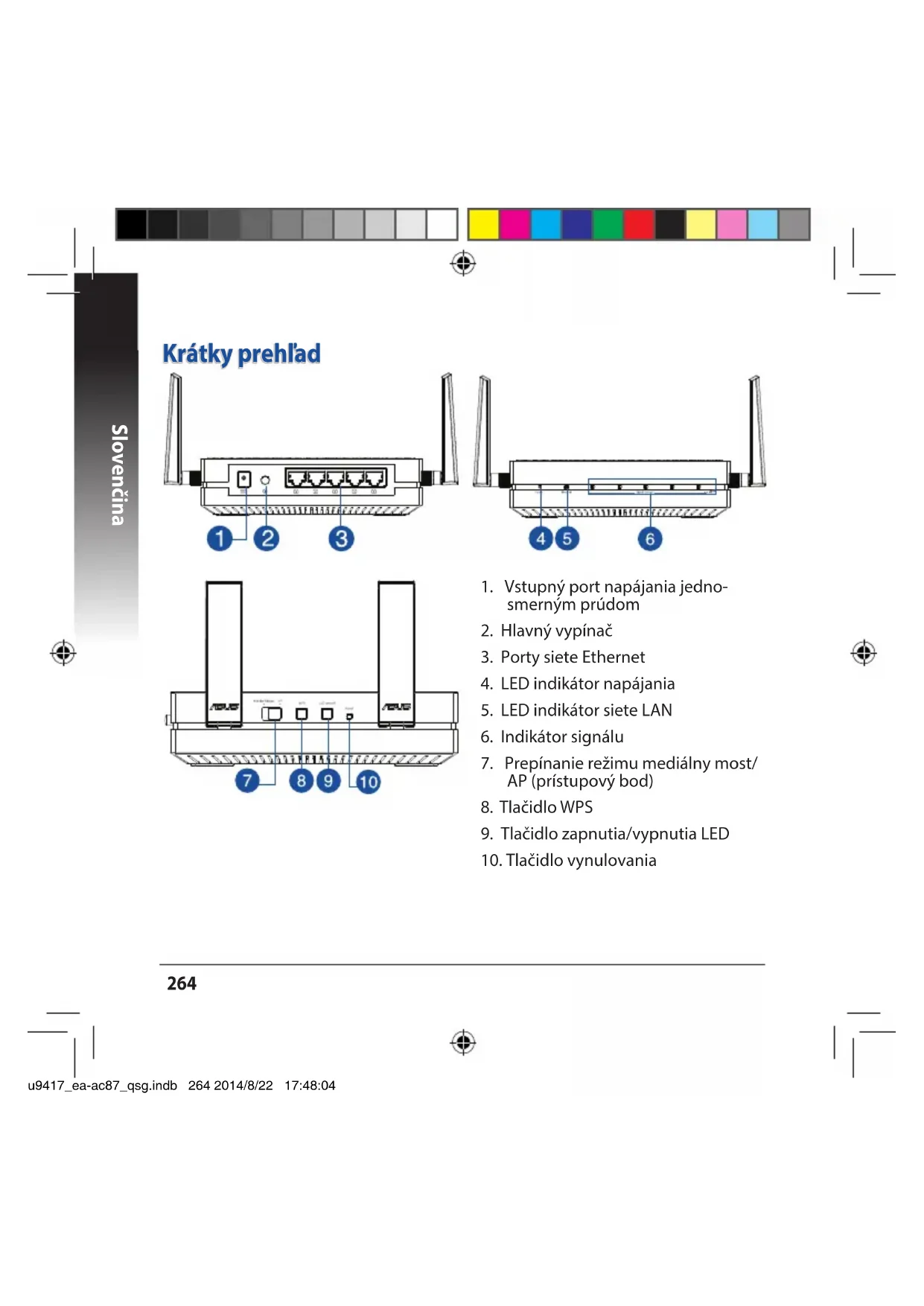
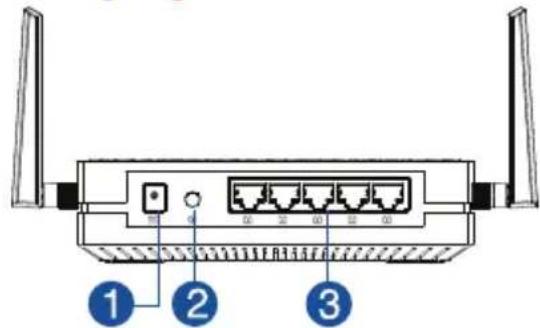
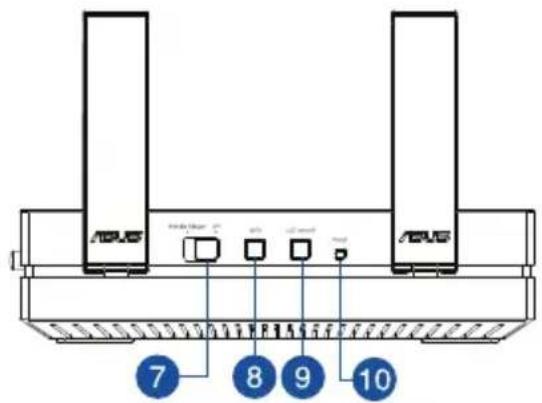
Hitri pregled




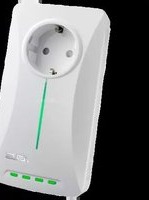
Značka : ASUS
Model : EAAC87
Kategória : Bezdrôtový prístupový bod