
EAAC87 - Punct de acces wireless ASUS - Manual de utilizare gratuit
Găsiți gratuit manualul dispozitivului EAAC87 ASUS în format PDF.



| Tip produs | Punct de acces wireless / Pod multimedia |
| Marcă | ASUS |
| Model | EA-AC87 |
| Moduri de funcționare | Pod multimedia, Punct de acces |
| Tehnologie wireless | Wi-Fi AC1800 (5 GHz) |
| Porturi rețea | 1 port Ethernet RJ-45 |
| Butoane | Pornire/Oprire, WPS, Resetare, Selector mod |
| Indicatoare luminoase | Alimentare, Rețea cablată, Semnal (5 niveluri) |
| Alimentare | Adaptor de rețea |
| Configurație implicită | Interfață web: http://findasus.local, identificatori: admin/admin |
| SSID implicit (mod punct de acces) | ASUS_5G |
| Securitate | Conform cu CNR din Canada, distanță minimă 20 cm |
| Întreținere și curățare | Curățați cu o lavetă uscată și moale |
| Piese de schimb și reparabilitate | Nu sunt disponibile, aparatul nu poate fi reparat de utilizator |
Întrebări frecvente - EAAC87 ASUS
Întrebările utilizatorilor despre EAAC87 ASUS
0 întrebare despre acest aparat. Răspundeți la cele pe care le cunoașteți sau puneți-vă propria.
Pune o întrebare nouă despre acest aparat
Descărcați instrucțiunile pentru Punct de acces wireless în format PDF gratuit! Găsiți manualul dvs. EAAC87 - ASUS și luați din nou în mână dispozitivul dvs. electronic. Pe această pagină sunt publicate toate documentele necesare pentru utilizarea dispozitivului dvs. EAAC87 mărcii ASUS.
MANUAL DE UTILIZARE EAAC87 ASUS
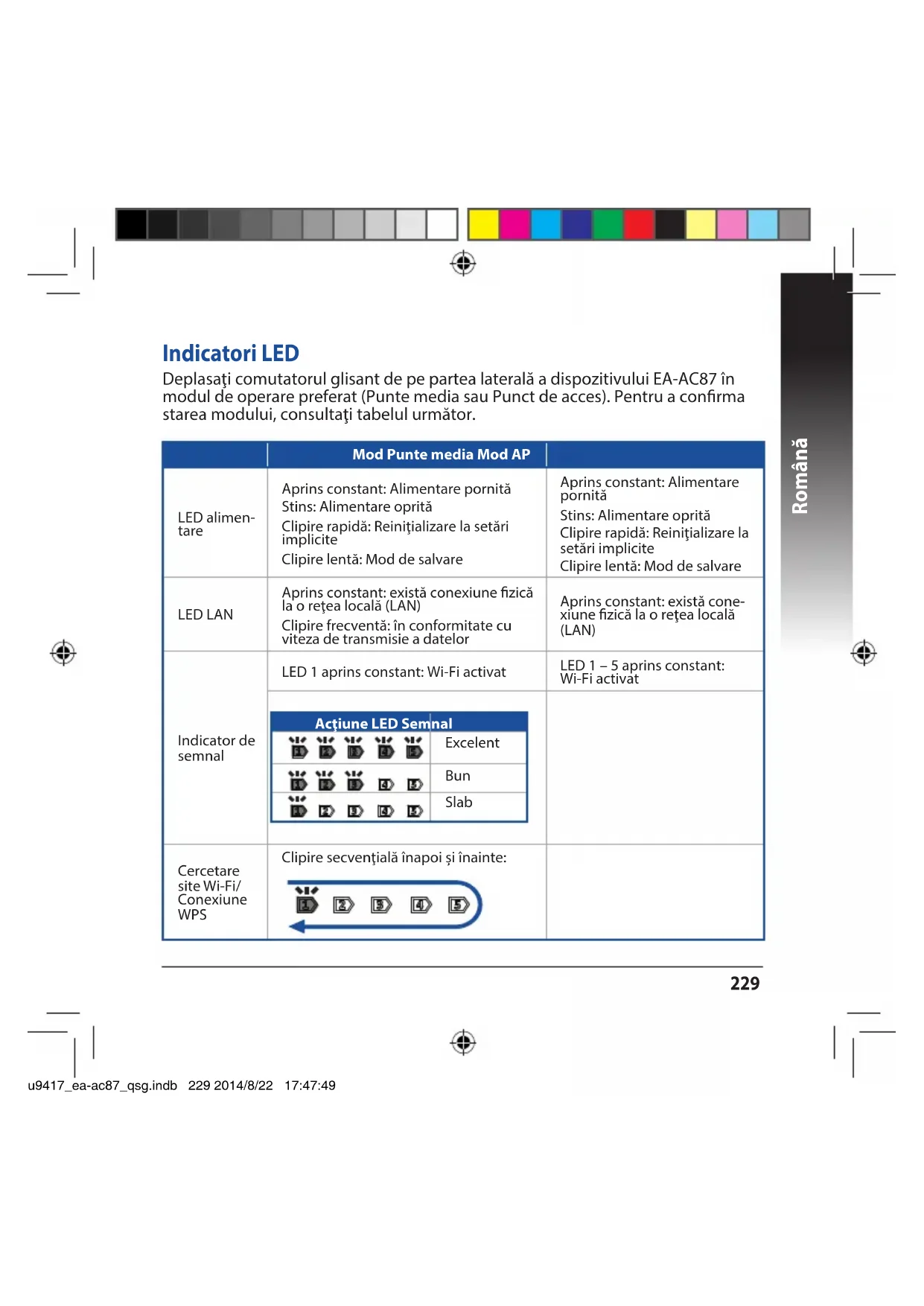
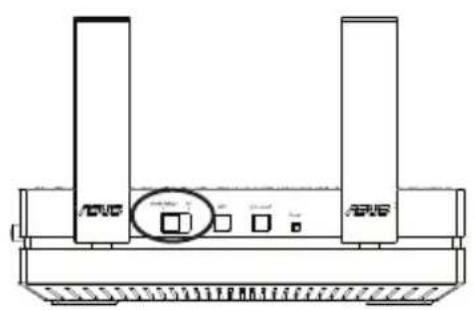
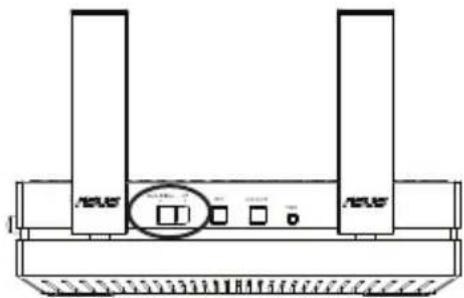
Deplasati comutatorul glisant de pe partea laterala a dispositivului EA-AC87 in modul de operare preferat (Punte media sau Punct de acces). Pentru a confirma starea modului, consulati tabelul urmator.
| Mod Punte media Mod AP | ||
| LED alimen-tare | Aprins constant: Alimentare pornităStins: Alimentare oprităClipire rapidă: Reinitiulizare la setări impliciteClipire lentă: Mod de salvare | Aprins constant: Alimentare pornităStins: Alimentare oprităClipire rapidă: Reinitiulizare la setări impliciteClipire lentă: Mod de salvare |
| LED LAN | Aprins constant: există conexiune fizicaIa o rețea locală (LAN)Clipire frecventa: în conformitate cu viteza de transmisie a datelor | Aprins constant: există conexiune fizicaIa o rețea locală (LAN) |
| Indicator de semnal | LED 1 aprins constant: Wi-Fi activat | LED 1 - 5 aprins constant: Wi-Fi activat |
| Actiune LED Semnal | Excellent | |
| Bun | Bun | |
| Slab | Slab | |
| Cercetare site Wi-Fi/ Conexiune WPS | Clipire secventațială înapoiși înainte: | |
In următorul babel este listata starea LED-urilor la finalizarea incârcârii.
| Mod Punte media Mod AP | ||||||||||
| Stare LED (aprins con- stant) | Ethernet 1 2 3 4 5 | Ethernet 1 2 3 4 5 | ||||||||


Moduri de operare
Dispositivul ASUS EA-AC87 asigura doua moduri de operare: Punte media si Punct de Acces (AP).
IMPORTANT:
- Pentru performante wireless optime, asezati dispositivul EA-AC87 la o distanţa mai mare de 1,5 metri fata de punctul de acces (AP) pârinte.
- Verificazioni comutatorul glisant de pe partea laterala a disponitivului EA-AC87 pentru a avea confirmarea stării modului.
Mod Punte media
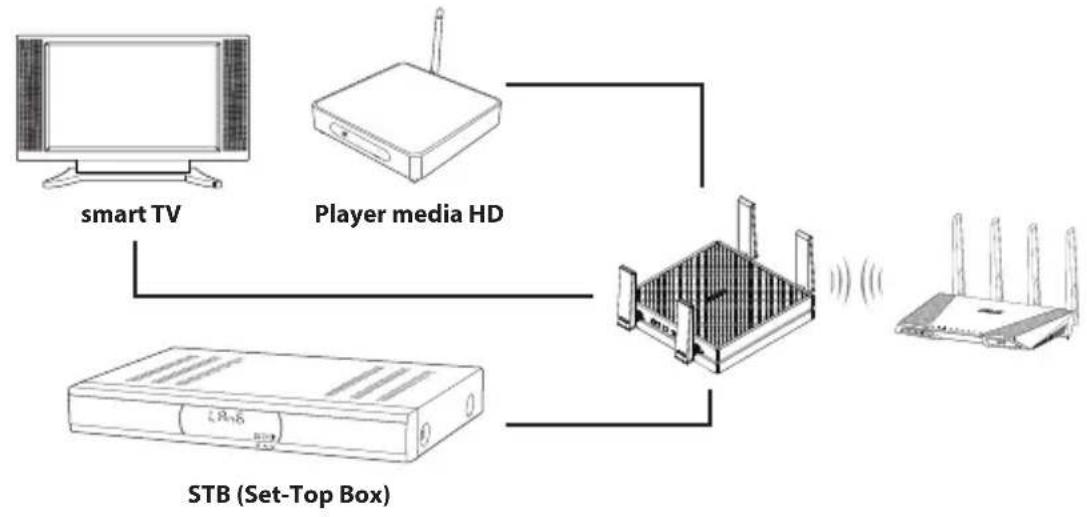
In mod implicit, dispositivul EA-AC87 este setat pe modul punte media. In acest mod, puteti conecta orice dispositiv cu capabilitate Ethernet la reteaua wireless de domiciliu printr-un ruter wireless. Acest mod este perfect pentru dispositive tip home theater, precum smart TV, set-top box si player media HD.
Mod Punct de acces (AP)
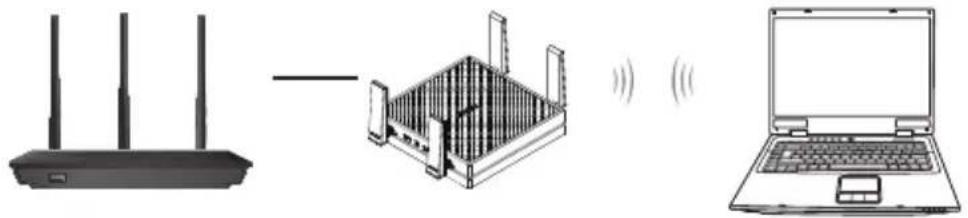
De asemenea, puteti trece dispositivul EA-AC87 in modul punct de acces (AP) utilizes comutatorul glisant. Daca aveidea un ruter, puteti sa faceti upgrade pentru ruter la cea mai recenta versiune Wi-Fi AC1800 la 5 Ghz 4x4.
Mod Punte media
Vä recomandam sá conectati dispositivul EA-AC87 la un ruter wireless apasänd butonul WPS (Wi-Fi Protected Setup).



Configurarea cu WPS
a. Reglați comutatorul glisant pe modul punte mediași conectăți adaptorul de alimentare la przyă.
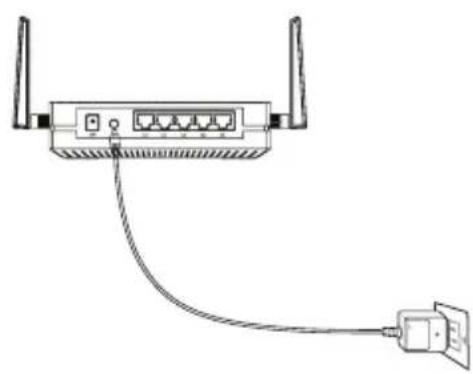
b. Apasati butonul WPS de la dispositivul EA-AC87 tamp de peste trei secunde, panà cánd indicatoarele de semnal LED 1 – LED 5 clipesc secventaiai inapoşi inainte.
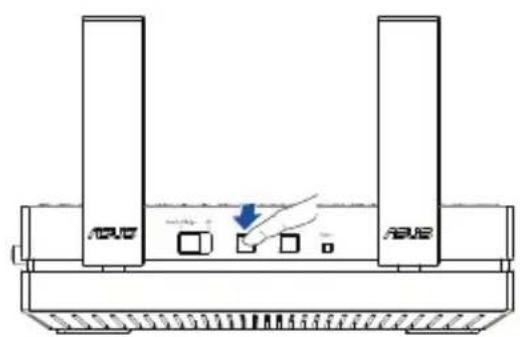
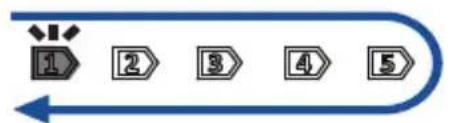
234


c. Apasati pe butonul WPS de peruter.
NOTA: Pentru localizarea butonului WPS, consultați manualul de/utilizare al ruterului.
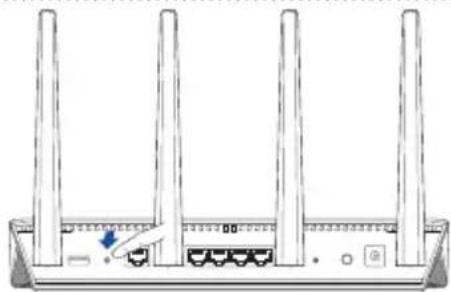
d. Aşteptaşi până cand cel puțin unul+dentre indicatoarele LED de semnal rămâne aprins constant, ceea ce indică faptul ca a fost stabilitate cu succes conexiunea cu reteaua wireless.
Utilizaland cablul de retea inclus, conecta di dispositivul smart TV, set-top box, playerul media HD sau alt dispositiv cu capabilitate Ethernet la portul LAN al dispositivului EA-AC87.
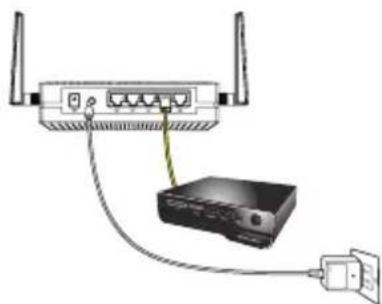
NOTA: De asemenea, puteti sa connectati dispositivul EA-AC87 la reteaua wireless prin interfata grafica Web. Pentru mai multe detailii, consulati seciunea Configu-rarea prin interfata Web.
Configurarea prin interfata Web
NOTA: Daca ati utilizesa这对于 WPS pentru a conecta dispositivul, ignoraati aceastae sectiune.
a. Reglati comutatorul glisant pe modul pun- te media.
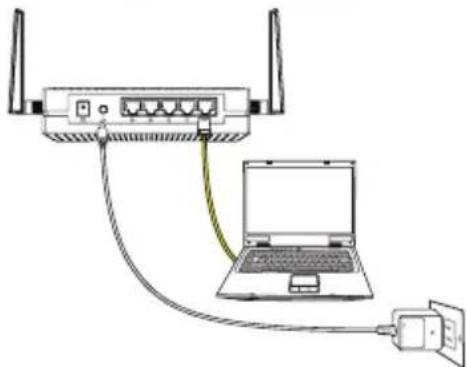
b. Conecta adaptorul de alimentare la priza si utilizes cablul de retea inclus pentru conectarea computerului la portul LAN al dispositivului EA-AC87.
c. In browserul web, tastaşi in bara de adrese a browserului http://findasus.local. Tastaşi admin ca numele de utilizator implicit si parola pentru a va connecta la interfata grafica Web a dispositivului EA-AC87.
d. Urmati instructiunile de pe cran pentru a finaliza configurarea conexiunii wireless.
e. Verificati dacă indicatorul LED al dispositivului EA-AC87 ramane aprins, fapt care indica faptul ca dispositivul s-a conectat cu succes la reteaua wireless.
Mod Punct de acces (AP)
Configurarea prin interfata Web
a. Reglati comutatorul glisant pe modul AP.
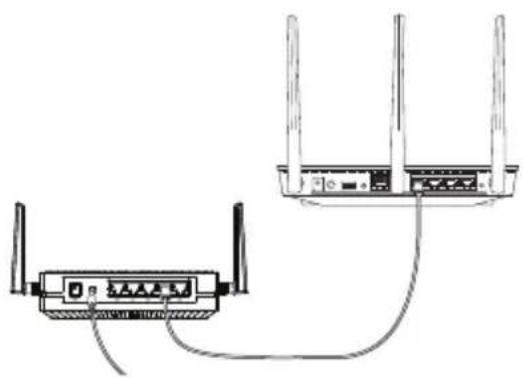
b. Conectati adaptorul de alimentare la priza si utilizati cablul de retea inclus pentru conectarea la portul LAN al ruterului.
c. Conecta di dispositivul la numele implicit de reea (SSID) ASUS al dispositivului EA-AC87.
d. In browserul web, tasti in bara de adrese http://findasus.local. Tasti numele de utilizator implici si parola: admin.
e. Utilizati interfata grafica Web pentru a configura diverse setari. Pentru disposziti-vul EA-AC87 puteti associa alte valori pentru SSID si cheia de securitate.
NOTÄ:
- In modul AP, puteti utilizes butonul WPS pentru conectare la alte dispositive.
- Aveti grijsa connecta diispositivul EA-AC87 la un port LAN al ruterului inante de configurare.
Depanare
Q1: Care sunt valorile implicite pentru IP, SSIDși numele/parola de connectare pentru dispositivul EA-AC87?
| IP inainte de setare | IP după setâri | URL pentru configurare* | SSID implicit | Numele de utilizatorși parola pentru conectare | |
| Mod Punte media | 192.168.1.1 | Asociere făcută de ruterul conectat | http://findasus.local | Nu se aplică | nume utilizator: admin parola: admin |
| Mod Punct de acces | Asociere făcută de ruterul conectat | Asociere făcută de ruterul conectat | http://findasus.local | ASUS |
- Windows® XP nu accepts findasus.local. Daca utilizes systemd de operare Windows® XP, descarcați utilitarul de descoperire a dispositivelor de pe site-ul Web ASUS www.asus.com pentru a gasi IP-ul pentru dispositivul EA-AC87.
11: Nu pot accesa interfaça grafică cu utilizatorul prin Web pentru configurarea setărilor ruterului fãră fir.
- Inchidei toate paginile de browser Web.si lansati din nou.
- Urmaṭi paṣṭi de mai jos pentru a configura setările computerului dvs. pe baza sistemului de operare.
Windows 7
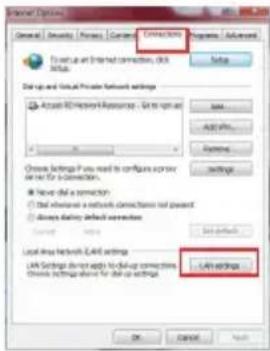
A. Dezactivati serverul proxy, dacă este activat.
- Faceti clipe Start > Internet Explorer pentru a lansa browserul web.
- Faceti clic pe Tools (Instrumente) > Internet options (Optiuni Internet) > fila Connections (Conexiuni) > LAN settings (Setari LAN).
- Din ecranul Local Area Network (LAN) Settings (Setári pentru reteaua locală (LAN)), debi(fi opțiunea Use a proxy server for your LAN (Utilizare server proxy pentru reteaua locală).
- Faceti clic pe OK cand ati terminat.


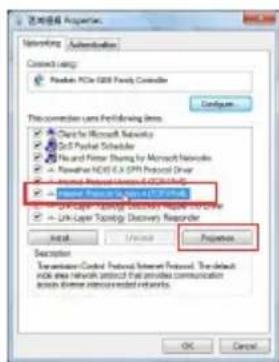
B. Configurati setarile TCP/IP pentru obtinerea automata a unei adrese IP.
- Faceti clic pe Start > Control Panel (Panou de control) > Network and Internet (Retea si Internet) > Network and Sharing Center (Centru de retea si partajare) > Manage network connections (Gestionare conexiuni retea).
- Selecta Internet Protocol Version 4 (TCP/IPv4) (Protocol Internet versiunea 4 (TCP/IPv4)), apoi faceti clipe Properties (Proprietati).
- Bifati Obtain an IP address automatically (Se obtine automat o adresa IP).
- Faceti clipe OK cand ati terminat.
Mac 10.5.8
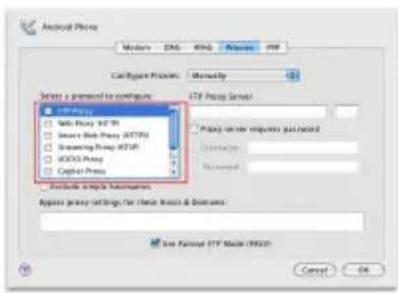
A. Dezactivati serverul proxy, dacă este activat.
- De pe bara de meniu, faceti clipe Safari > Preferences...(PreferinTe...)> fila Advanced (Complex).
- Faceti clipe Change Settings...(Modificare setari...) in campul Proxies (Setari proxy).
- Din lista de protocoale, deselectaşi FTP Proxy.si Web Proxy (HTTPS).
-
Faceti clic pe OK cand aşi terminat.
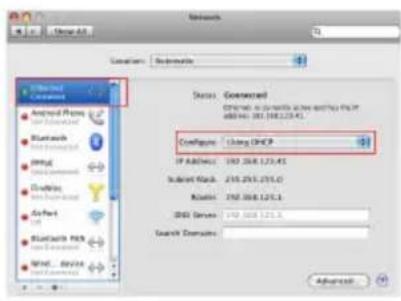
B. Configurati setarile TCP/IP pentru obtinerea automata a unei adrese IP. -
Faceti ci ci pe pictograma Már > System Preferences (Preferinţe system) > Network (Reţea).
- Selectaeti Ethernet.si apoi selectaşi Using DHCP (Utilizare DHCP) in campul Configure (Configurare).
- Faceti clic pe Apply(Aplicare) cand ati terminat.
БbvICTpbI O63Op
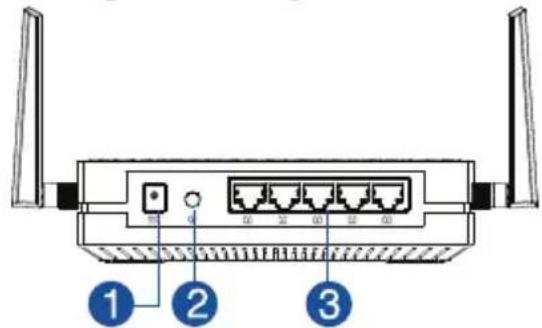
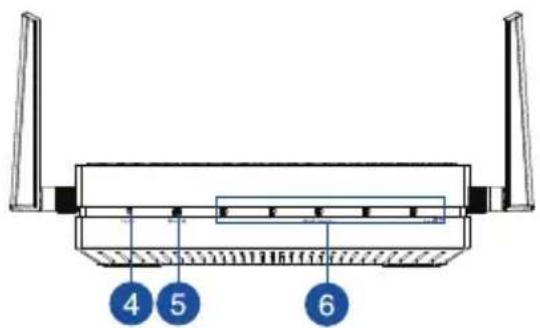
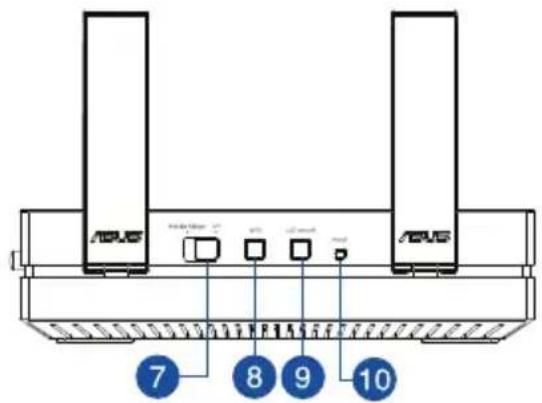
- Pa3bem NITaHnA
- Khonka nHTaHn
- NopT Ethernet
4.Индikatopптань
5.Индikatop LAN
6.Инданкатсигнана - IpeeknouateIb pexIma MednaMoCT/ TOUka DOctyna
- Khonka WPS
- KhoNka BkIIOueHn/OTKIOueHn HnDnKaun
- Khonka c6poca


ИнданkaTopы
IcnoB3yIte nepeKIOUaTeIb Ha 6OKOBn IaHeI dIy Bbl6Op apeKIMa pa6OtBi CoCToHne peKIMa CMOTPITBe B cIeDyIOSe Ta6NIue



- Moduri de operare
- IMPORTANT:
- Mod Punte media
- Mod Punct de acces (AP)
- Configurarea cu WPS
- Configurarea prin interfata Web
- NOTÄ:
- Depanare
- Q1: Care sunt valorile implicite pentru IP, SSIDși numele/parola de connectare pentru dispositivul EA-AC87?
- 11: Nu pot accesa interfaça grafică cu utilizatorul prin Web pentru configurarea setărilor ruterului fãră fir.
- Windows 7
- Dezactivati serverul proxy, dacă este activat.
- Mac 10.5.8
- БbvICTpbI O63Op
- ИнданkaTopы
Marcă : ASUS
Model : EAAC87
Categorie : Punct de acces wireless