
EAAC87 - Bezdrátový přístupový bod ASUS - Bezplatný návod k obsluze
Najděte návod k zařízení zdarma EAAC87 ASUS ve formátu PDF.



| Typ produktu | Bezdrátový přístupový bod / Multimediální most |
| Značka | ASUS |
| Model | EA-AC87 |
| Provozní režimy | Multimediální most, Přístupový bod |
| Bezdrátová technologie | Wi-Fi AC1800 (5 GHz) |
| Síťové porty | 1 Ethernet port RJ-45 |
| Tlačítka | Zap./Vyp., WPS, Reset, Přepínač režimu |
| Indikátory | Napájení, Drátová síť, Signál (5 úrovní) |
| Napájení | Síťový adaptér |
| Výchozí nastavení | Webové rozhraní: http://findasus.local, přihlašovací údaje: admin/admin |
| Výchozí SSID (režim přístupového bodu) | ASUS_5G |
| Bezpečnost | V souladu s předpisy Industry Canada CNR, minimální vzdálenost 20 cm |
| Údržba a čištění | Čistěte suchým měkkým hadříkem |
| Náhradní díly a opravitelnost | Nejsou k dispozici, zařízení není opravitelné uživatelem |
Často kladené otázky - EAAC87 ASUS
Dotazy uživatelů ohledně EAAC87 ASUS
0 otázka o tomto zařízení. Odpovězte na ty, které znáte, nebo položte vlastní.
Položte novou otázku o tomto zařízení
Stáhněte si návod pro váš Bezdrátový přístupový bod ve formátu PDF zdarma! Najděte svůj návod EAAC87 - ASUS a vezměte svůj elektronický přístroj zpět do rukou. Na této stránce jsou zveřejněny všechny dokumenty potřebné k používání vašeho zařízení. EAAC87 značky ASUS.
NÁVOD K OBSLUZE EAAC87 ASUS
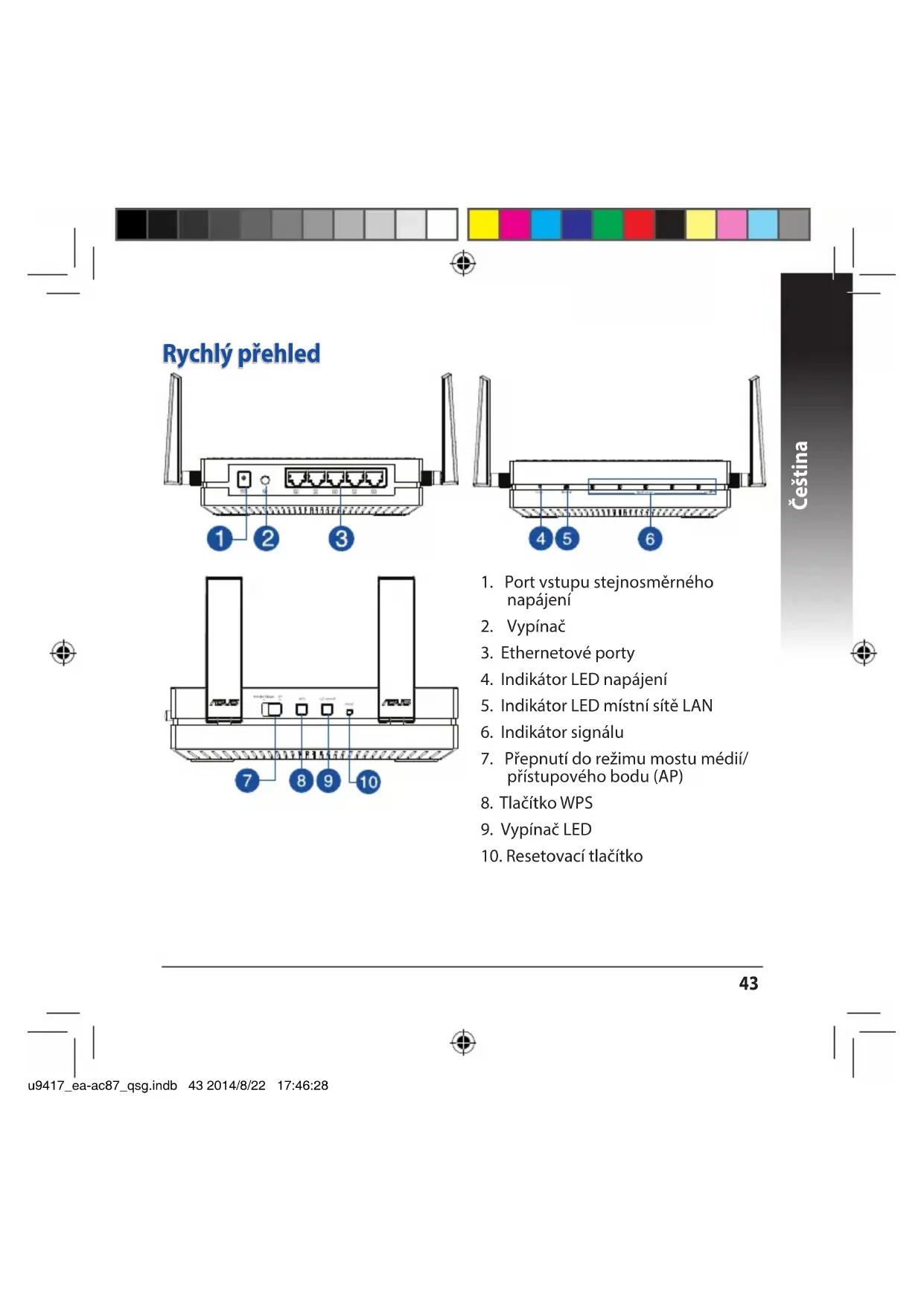
- Port vstupu stejnosměrného napájení
- Vypínač
- Ethernetové porty
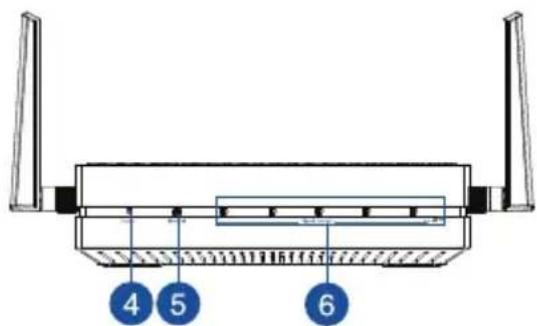
- Indikátor LED napajéní
- Indikator LED mistrí sîte LAN
- Indikátor signálu
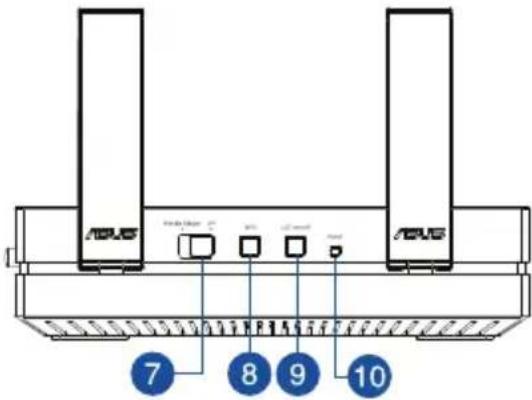
- Prepnuti do rezimu mostu medii/pristupovo hobdu (AP)
- Tlačitko WPS
- Vypínač LED
- Resetovaci tlačitko
Indikátory LED
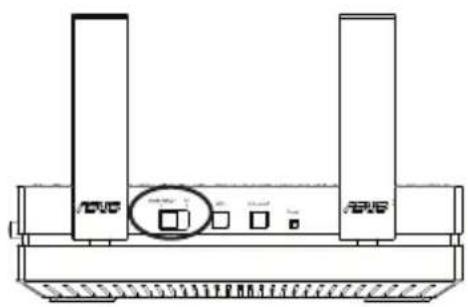
Prepnete prepinac na bocni strane pristroje EA-AC87 do pozadovaného provozniho rezimu (most medii nebo pristupovy bod). Ovre stav rezimu podle nasledujici tabulky.
| Režim mostu medii Režim AP | ||
| Indikátor LED napájení | Svítí: Napájení zapnuto Nesvítí: Vypnutí napájení Bliká rychle: Obnové výchozího nastavení Bliká pomalu: Záchranný režim | Svítí: Napájení zapnuto Nesvítí: Vypnutí napájení Bliká rychle: Obnové výchozího nastavení Bliká pomalu: Záchranný režim |
| Indikátor LED mistrí sítě LAN | Svítí: existuje fizické prípojení k mistrí sítí (LAN) Frekvence blikányí: odpovídá rychlosti prěnašeni dat | Svítí: existuje fizické prípojení k mistrí sítí (LAN) |
| Indikátor signálu | Svítí indicákstor LED1: Wi-Fi zapnuto | Svítí indicátory LED1 - 5: Wi-Fi zapnuto |
| Svítí indicátory LED Signál | ||
| 1 | Vynikajćí | |
| 2 | Dobrý | |
| 3 | Slabý | |
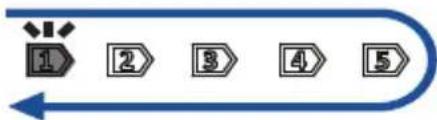
| Průzkum sítě Wi-Fi / prípojení WPS | Indikátryblikají postupné dozadu a dopředu: | |


V následujíci tabulce je uvedena signalizace stavu pri dokoněni spustěné.
| Režim mostu medii Režim AP | |||||||||
| Signalizace stavu (svítì) | Etmorf | 1 | 2 | 3 | 4 | 5 | 6 | 7 | 8 |


Provozní režimi
Přistroj ASUS EA-AC87 lze používat ve dvou provoznich režimech: Media Bridge (most media) a Access Point (AP) (pristupový bod (AP)).
DÜLEZITE:
- Pro zajisteni optimalinho bezdratoveho vykonu umistete pristroj EA-AC87 dane nez 1,5 metru od nadrazeneho pristupoveho bodu (AP).
- Podle polohy prepinače na bočni straně prístroje EA-AC87 oveřte stav režimu.
Režim mostu medii
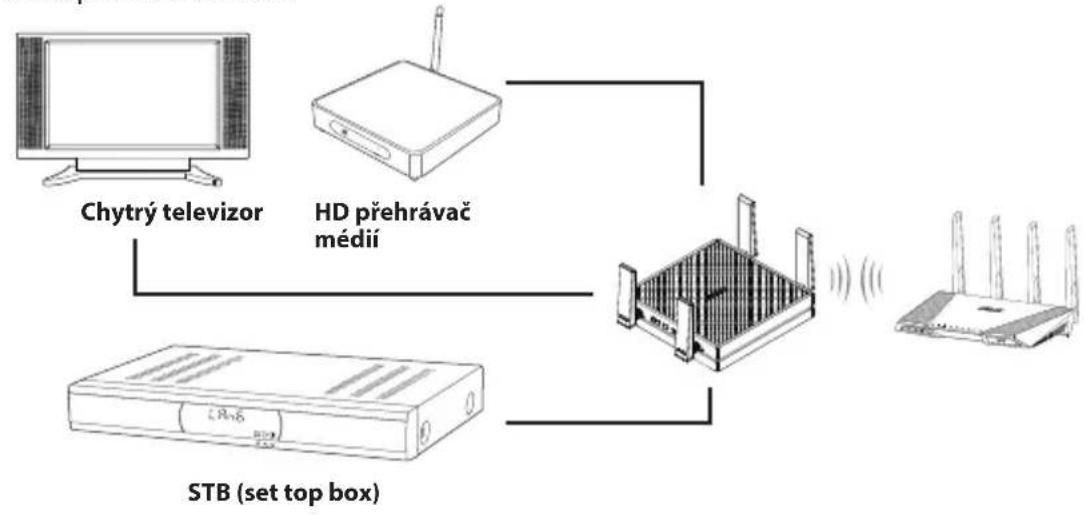
Ve vychozi konfiguraci je pristroj EA-AC87 nastaven na rezim mostu medii. V toto rezimu muzete k vaši bezdratove domáci siti pripojit prostřednictvim tohoto bezdratoveho routeru libovolny pristroj s ethernetovym Rozhranim. Tento rezim je ideálni pro pristroje domáci zabavy, napřklad chytrý televizor, set top box a HD prehrávac medii.


Režim pristupového bodu (AP)
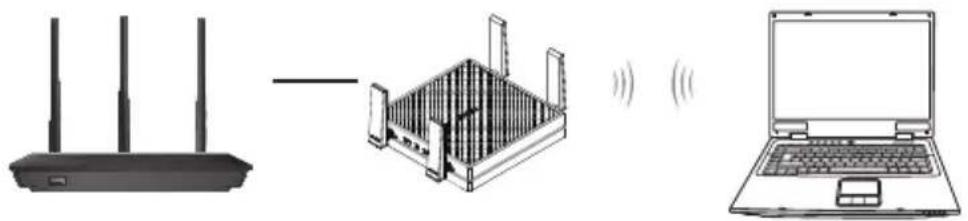
Prepnutim prepinace na bočni strane muzete prepnout pristroj EA-AC87 do režimu pristupoveho bodu (AP). Pokud jiz mate router, muzete jej innovat na nejnovějs 4x4 AC1800 5 GHz Wi-Fi.


Režim mostu medii
Doporucjeme pripojit pristroj EA-AC87 k bezdratovemu routeru stisknutim tlačitka WPS (Wi-Fi Protected Setup).




Konfigurování pomoci WPS
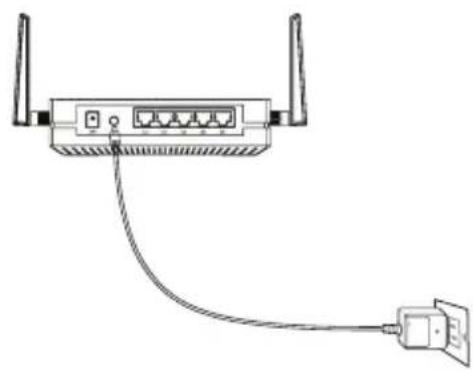
a. Prepěte prépínač na režim media bridge (mostu medii) a prípojte napájecí adaptoré.
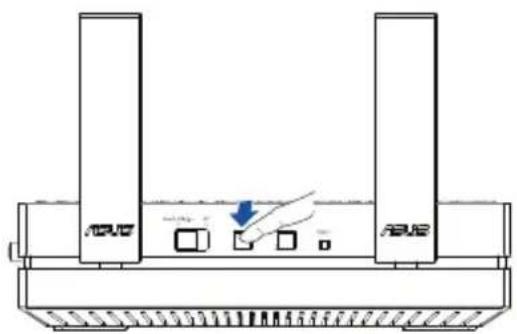
b. Stisknéte a podržte tlacitko WPS na pristroji EA-AC87 déle než tri sekundy, dokud indikátory signálu LED1 až LED5 nezačnou blikat postupné dozadu a dopředu.


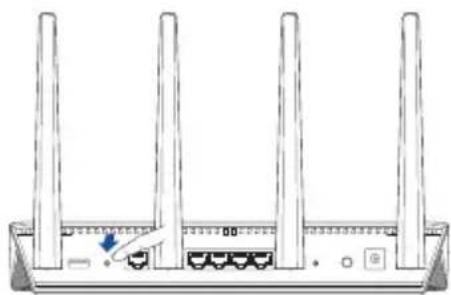
c. Stisknete tlacitko WPS na routeru.
POZNÁMKA: Umistěné tlacítka WPS viz uživatelská príručka routeru.
d. Pockejte, nez alesoj各个环节 indicator LED signalu zaene svitit, coz znamená, ze se pristroj uspesne pripojil k vaši bezdratové siti.
e. Pomoci dodaného sitového kabelu pripojte chytrý televizor, set top box, HD prehrávac medii nebo jiny priestroj s ethernetovym rozhranim k portu mistrísite LAN priestroje EA-AC87.
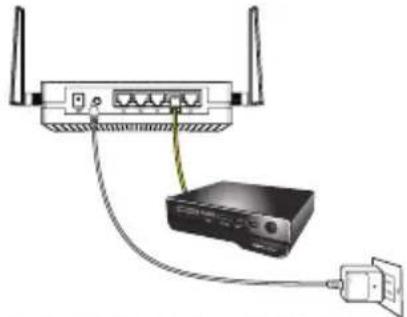
POZNÁMKA: Prístroje EA-AC87 muzete pripojit k vaši bezdratové siti rovně prostřednictvim weboveho grafického uživatelského rozhrani. Dalá podrobnosti viz cást Setting up via web-based interface (Konfigurování prostřednictvim) weboveho rozhrani.


Konfigurování prostřednictvim webového rozhraní
POZNÁMKA: Pokud jste vás prístroj již prípojili pomoci WPS, pěskočte tuto cást.
a. Posunte prepinač na media bridge (most medii).
b. Pripojte napajeci adaptar a pomoci dodaneho sitoveho kabelu pripojte poitačk portu LAN pristroje EA-AC87.
c.Do adresniho radku vaseho webovheo prohlizece zadejte http://findasus.local.Zadanim vychozihu uzivatskeho jmena a hesla admin se prihlaste k webovemu grafickemu uzivatskemu Rozhrani (webove GUI) pristroje EA-AC87.
d. Provedte nastaveni bezdratového pripojeni podle zobrażnychPokynu.
e. Zkontrolujte, zda indikátor LED pristroje EA-AC87 svítí, což znaméná, ze se pristroj EA-AC87 uspěšné pripojil k bezdrátové siti.
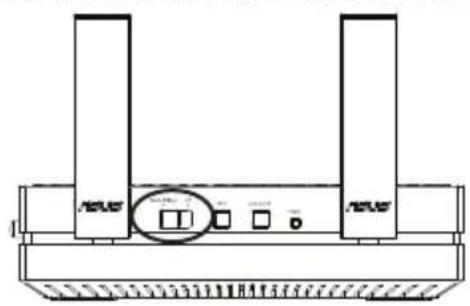
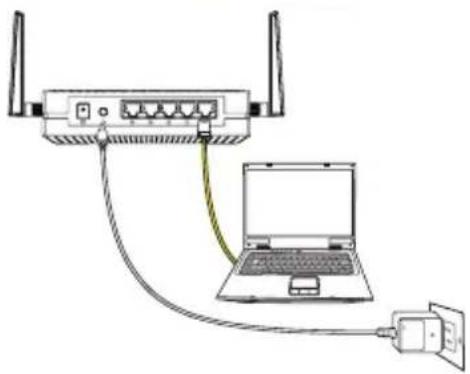


Konfigurování prostřednictvím webového rozhraní
a. Posunte prepina c na rezim AP.
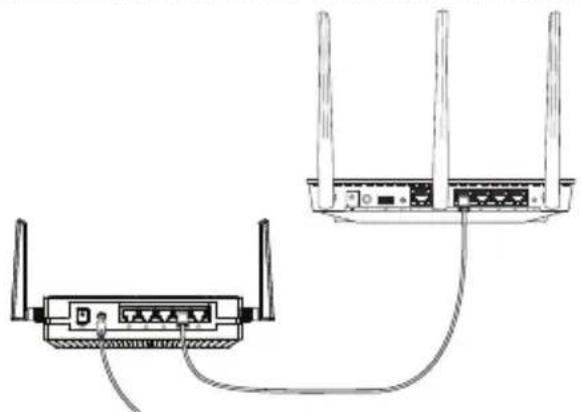
b. Pripojte napajeci adaptor a pripojte dodany siovky kabel k portu LAN routeru.
c. Pripojte vás prístroj k výchozím u sítovému názvu (SSID) ASUS routeru EA-AC87.
d. Do adresního rák uvašo webového prohlízeče zadejte http://findasus.local. Zadejte výchozi uživatelské jměno a heslo: admin.
e. Ve webovém grafickém uživatelském rozhraní (GUI) nakonfigurujte ruzná nastavení. Múzete priRADit novy název SSD a bezpečnostní klic pristroje EA-AC87.
POZNÁMKA:
V režimu AP muzete pomoci tlacitka WPS pripojovat dalsi pristroje.
- Pred konfigurovánim nezapamente prípiojt prístroj EA-AC87 k portu LAN routeru.
Odstrańovani problemû
| AdresaIP prédnastavení | Adresa IP po nastavení | AdresaURL pro konfiguraci* | VýchozíSSID | Přihašovácuuzivatelskéjméno a heslo | |
| Režim mostu médii | 192.168.1.1 | Přižazenopřipojenýmroutererem | http://findasus.local | Neni kdispozici | uzivatelskéjméno: adminheslo: admin |
| Režimprěstupovébo bodu | Přižazenopřipojenýmroutererem | Přižazenopřipojenýmroutererem | http://findasus.local | ASUS |
- Operacni systém Windows®XP nepodporuje findasus.local. Používáte-li operacni systém Windows®XP, stáhněte z webovych stránek ASUS www.asus.com nastroj pro vyhledání adresy IP pristroje EA-AC87.
Otázka2: Nelze pristupovat k webovému grafickému uživatelskému rozhrani (GUI) a konfigurovat nastavení bezdrátoveho směrovače.
- Ukoncete a znovu spustte vsechny spustene webove prohlizee.
- Podle následujćích kroků nakonfigurujte nastavení počitace podle nainstalovaného operacného systému.
Windows 7
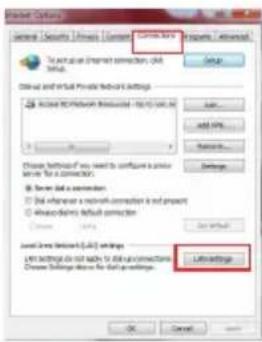
A. Deaktivujte server proxy, je-li aktivovan.
- Klepnutim na Start > Internet Explorer spustte webový prohlížec.
- Klepnéte na Tools (Nastroje) > Internet options (Moznosti Internetu) > na kartu Connections (Připojení) > LAN settings (Nastavení mistríná sítě).
- Na obrazovce Nastaveni mistni site (LAN) zruste zaiskrtnuti policka Use a proxy server for your LAN (Pouzit pro sit LAN server proxy).
- Po dokončeni klepněte na OK.
B. Provedte nastaveni TCP/IP pro automatické ziskány adresy IP.
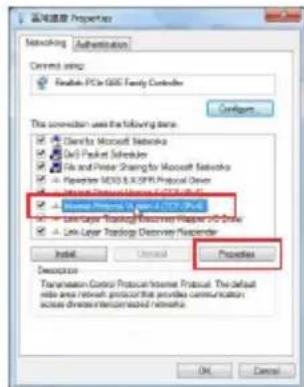
- Klepněte na Start > Control Panel (Ovladaci panely) > Network and Internet (Sít'a Internet) > Network and Sharing Center (Centrum sítá sdilení) > Manage network connections (Spravovat sítová pripojeni).
- Vyberte Internet Protocol Version 4 (TCP/IPv4) (Protokol IPv4 (TCP/IPv4)) a potom klepněte na Properties (Vlastnosti).
- Zaskrtnete policekObtain an IP address automatically (Ziskat adresu IP ze serveru).
- Po dokončeni klepněte na OK.
Mac 10.5.8
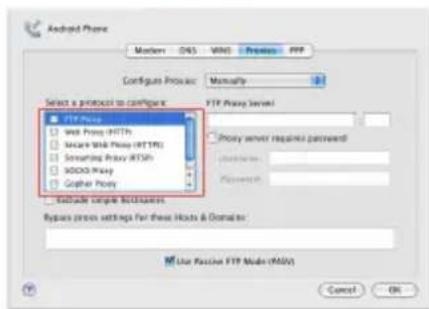
A.Deaktivujte server proxy, je-li aktivován.
- Na panelu nabídek klepněte na Safari > Preferences... (Předvolby...) > na kartu Advanced (Upřesnit).
- Vseznamu protokolú zrušte vyber FTP Proxy (FTP server proxy) a Web Proxy (HTTPS) (Webový server proxy (HTTPS)).
-
Po dokonçení klepněte na OK.
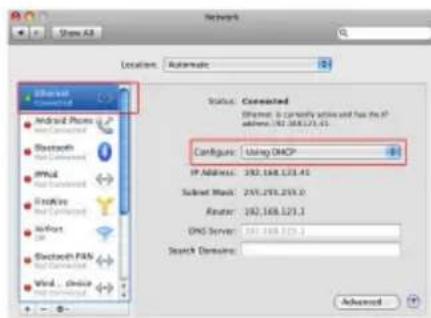
B. Provedte nastaveni TCP/IP pro automatické ziskány adresy IP. -
Klepněte na ikonu Apple > System Preferences (Systémové prédvolby) > Network (Sit).
- Vyberte Ethernet a vyberte Using DHCP (Pomoci protokolu DHCP) v poli Configure (Konfigurovat).
- Po dokončeni klepněte na Použit.


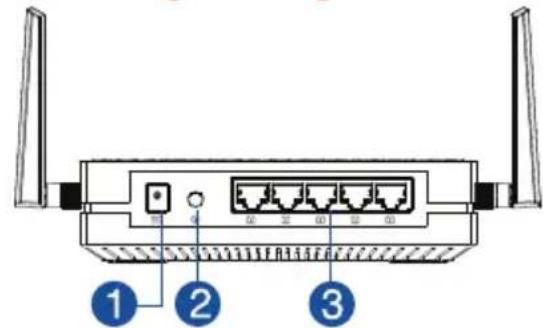
En hurtig oversigt
- DC Indgangsport
- Taend/sluk-knap
- Ethernet-porte
- Strøm-indikator
- LAN-indikator
- Signal-indikator
- Skift mellem Media bridge og AP (Access Point)
- WPS-knap
- Taend/sluk-knap med lys
- Nulstillingsknap


Lysindikatorer
Zariadenie EA-AC87 ponúka dva prevádkové režimi: Media Bridge (Medialny most) a Access Point (AP) (Pristupový bod (AP)).
DÖLEZITE:
Režim pristupového bodu (AP)
a. Nastavte posuvny prepinač na režim media bridge (mediány most) a zapojte sietový adaptor.
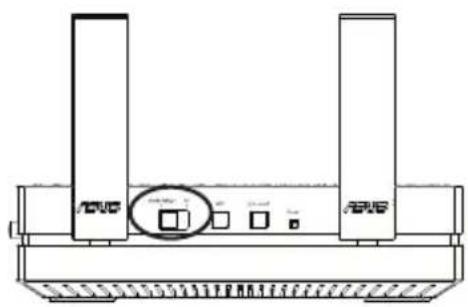
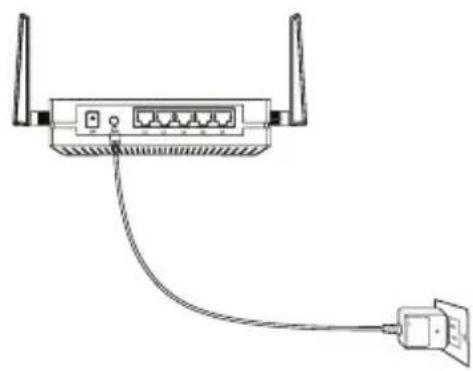

b. Na dlhsie než tri sekundy stlačte tlacidlo WPS na zariadení EA-AC87, až kým nebude indicator signálu LED1 až LED5 blikat v postuposti naspatá doprodu.
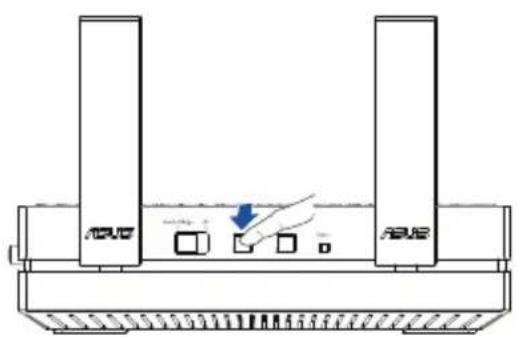
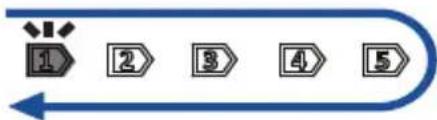
270


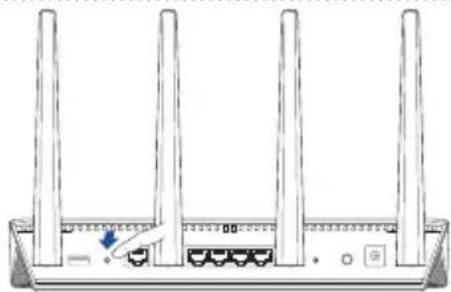
c. Na svojom smerovači stlacte tlacidlo WPS.
POZNÁMKA: Informáce o umiestné tlacidla WPS na smerovaci najdete v navode na obsluhu smerovača.
d. Pockajte, kym jeder z LED indicatorov signalu nezačne svietit trvalo, co zname-na, ze doslo k uspesnému vytvoreniu spojenia s vašou bezdrótovou sietou.
e. Pomocou dodávaného sietového kábla pripjte svoj Smart TV, dekodér set-top box, prehrávac HD medii alebo iné zariadenie s podporou siete Ethernet k portu LAN na zariadení EA-AC87.
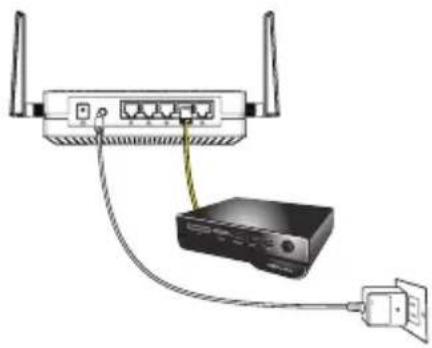
POZNÁMKA: Svoje zariadenie EA-AC87 možete k bezdrótovej sieti pripjit aj pomocou webového grafického použivatel'ského rozhrania. Viac informáci najdete v Časti Nastavenie pomocou webového rozhrania.



Otázka 1: Na konfiguráciu nastavení smerovača bezdròtovej komunikária nedokážem získat pristup ku grafickému použivatel'skému rozhraniu (GUI).



- Indikátory LED
- Provozní režimi
- DÜLEZITE:
- Režim mostu medii
- Režim pristupového bodu (AP)
- Konfigurování pomoci WPS
- Konfigurování prostřednictvim webového rozhraní
- Konfigurování prostřednictvím webového rozhraní
- POZNÁMKA:
- Odstrańovani problemû
- Otázka2: Nelze pristupovat k webovému grafickému uživatelskému rozhrani (GUI) a konfigurovat nastavení bezdrátoveho směrovače.
- Windows 7
- Mac 10.5.8
- Lysindikatorer
- DÖLEZITE:
- Otázka 1: Na konfiguráciu nastavení smerovača bezdròtovej komunikária nedokážem získat pristup ku grafickému použivatel'skému rozhraniu (GUI).
Značka : ASUS
Model : EAAC87
Kategorie : Bezdrátový přístupový bod